Transcrições
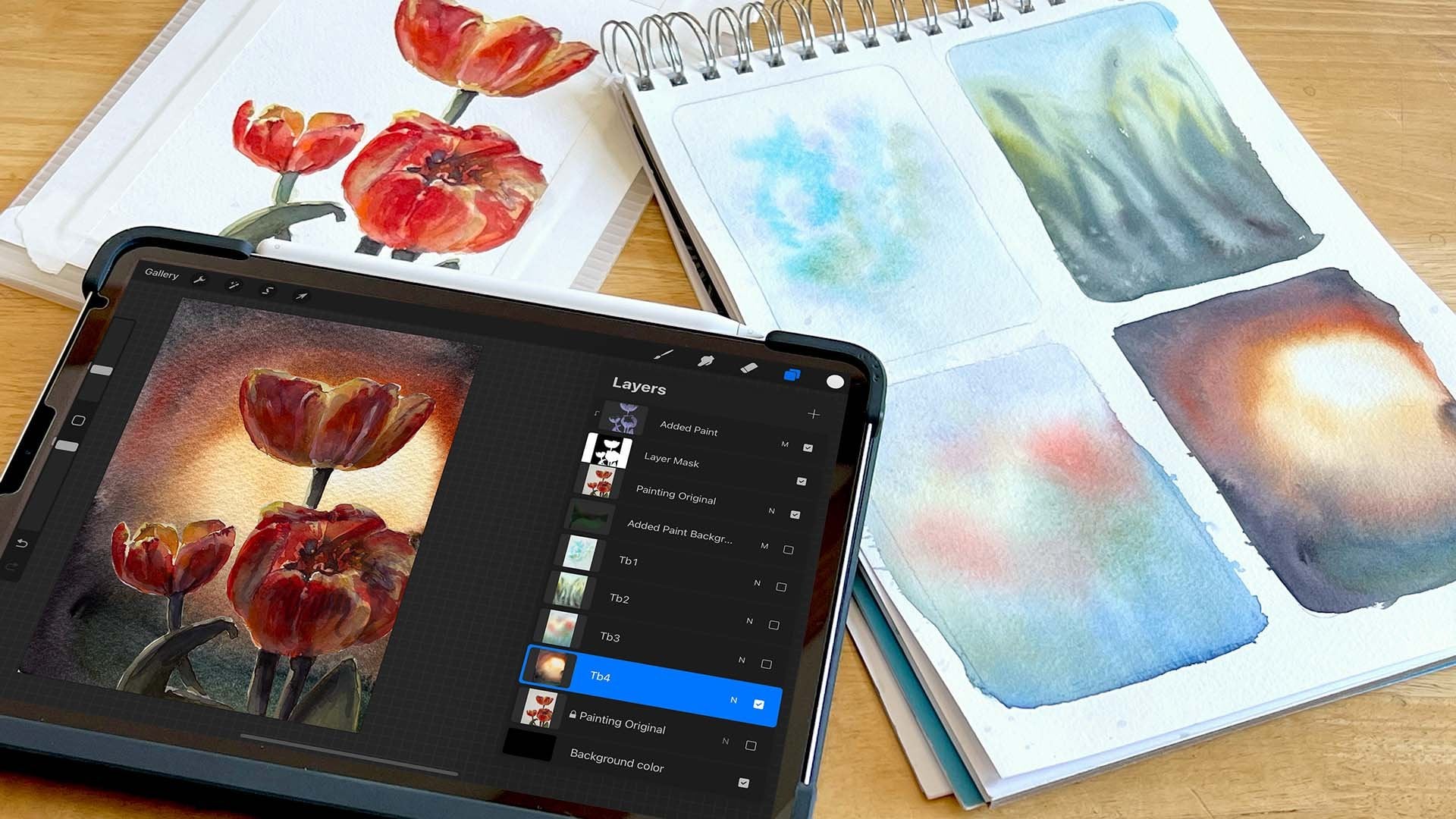
1. MMP: Introdução 2: Olá e bem-vindo ao mix de mídia para Procreate. Meu nome é Tara Mercer. Adoro trabalhar com mídias mistas e também adoro trabalhar digitalmente. Então eu queria combinar os dois para chegar a algo divertido e interessante. Então nesta classe vamos começar com alguns pincéis de carimbo básicos, e então vamos usar as ferramentas e as camadas dentro do procreate para
criar uma composição interessante que se transformará em um calendário de desktop. Alternativamente, você pode enviar sua impressão para uma impressora local ou imprimir o motor em casa, se quiser. E você faz uma variedade de coisas com eles. Gosto de usar o meu para cartões, mas também gosto de laminá-los e
transformá-los em pequenos cadernos que posso usar para presentes. Então você não precisa ter muito conhecimento com o Procreate para fazer essa aula que é voltada mais para um iniciante com a compreensão básica. Mas se você é um pouco mais avançado, espero que você vai pegar algo ao longo do caminho. Espero que se juntem a mim porque acho que vamos nos divertir muito com mídias mistas para o Procreate.
2. : Então, bem-vindo ao mix de mídia para o Procreate. E neste primeiro vídeo nós vamos
apenas olhar para alguns pincéis e então nós vamos fazer alguns do nosso próprio. Então eu quero começar com uma nova tela. Então eu vou começar de novo aqui e eu vou escolher 3600 pixels, pixels por 3600 pixels. E eu estou trabalhando em uma tela quadrada para que eu tenha, minhas proporções não são distorcidas quando eu faço meus pincéis de selo e eu estou trabalhando em preto. Primeiro queria mostrar os pincéis que usaremos para este vídeo. Além do que vamos fazer juntos. E eu acabei de colocá-los todos na minha própria pequena categoria para que eu não tenha procurado por eles porque eu nunca consigo lembrar onde eles estão quando eu fui, eu preciso deles. Então agora eu entrei e acabei de duplicar e arrastá-los para minha própria pequena categoria que eu trabalhei com o meu cara sorridente. E você pode dizer que estes não são os pincéis originais porque há um número após cada um ou a maioria deles. E então onde eu encontrei estes, foi flicks é encontrado em tinta spray. Decimais e grade são ambos em texturas. Artista Crayon está em esboços. Praia velha é de tinta artística, sangramento é de tinta e monolina é da caligrafia. Uma altamente recomendação. Você entra e encontra seus pincéis, os que funcionam melhor para você e brinca, altera-os, ajusta-os, faz o que te deixa feliz em conseguir os pincéis que você quer. Mas vamos começar fazendo nossos próprios pincéis. E nós só vamos fazer alguns, e eles são muito simples e rápidos. Mas vamos começar com um pincel de monolina de pressão. Então, eu apertei o sinal de mais no topo. E isso vai abrir minhas propriedades de AVC. E eu vou levá-los. Eu quero abrir o meu espaçamento para o máximo porque eu só quero os pontos. Eu não vou tocar em mais nada lá com jitter simplificado ou cair fora. No cone, vou baixar a taxa de pressão. Não quero brincar com nada lá. Minha forma, eu quero ficar o mesmo porque eles só querem pontos e eu não
vou mudar qualquer um dos grãos comportamento forma. Não vou mudar nada lá. Vou deixar tudo como está. Nós não fazemos nada com renderização de mistura molhada ou dinâmica de cores. Mas quando entrarmos na aerodinâmica e, em seguida, o lápis da Apple, eu quero baixar a taxa de opacidade e eu quero remover, eu quero ter movido minha inclinação. Eu quero colocar minha pressão até 0, de 0 todo o caminho até o máximo. E o que isso vai fazer é permitir que eu tenha diferente, agora
é muito sensível à pressão. Então eu posso fazer grandes pontos, pequenos pontos sem ter que mudar meu controle deslizante. Então eu vou entrar na Properties. E eu vou deixar tudo isso igual, exceto uma bursa ou aumentar meu comportamento de pincel para cerca de 600%. Esta é uma escolha pessoal. Você pode tê-lo do tamanho que quiser. Até um barco, um barco, o pincel. Vou mudar o nome para a linha mono de pressão. E depois vou atribuir o meu nome. E eu sou uma inicial, e então eu vou criar um novo ponto de reset para que eu
possa entrar e brincar com ele quando eu quiser. E então eu vou bater “Feito”. E agora eu tenho o meu, oops, eu tenho a minha linha de pressão mono pincel monolino pressão. E agora o que eu disse, me
deixa fazer é eu posso fazer pontos grandes ou pode fazer pequenos pontos. E mesmo se eu derrubá-lo pelos meus maiores pontos ainda erva tão grande, mas eu posso obter pequenos pontos bonitos. E eu uso muitos pontos para decoração. Então isso vai funcionar muito bem para isso. Então, dois minutos e fizemos nosso primeiro pincel.
3. Estampa do coração: De volta ao nosso pincel mono. E desta vez, vamos fazer o carimbo do coração. E você poderia fazer uma forma de coração, se quiser. Você pode apenas desenhar uma forma de coração. E se você está feliz com isso, lá vai você. Muito parecido com aquele. Então eu estou indo para um, mas eu vou entrar e mostrar-lhe
uma maneira diferente para que agora você pode entrar e tê-lo perfeitamente simétrico. Então vá para o guia de desenho, edite o guia de desenho e desça para simetria. É automaticamente na vertical. Mas se você quisesse que ele fizesse uma forma diferente e tivesse uma certa maneira, você poderia usar as outras opções. Mas está na vertical, que é o que queremos. E agora eu posso desenhar um coração perfeitamente simétrico. Basta lembrar quando você está arrastando e soltando sua cor que se seus pontos, como se você tem um buraco em qualquer lugar, vai apenas virar a tela inteira com tinta e derrota o propósito. Então eu vou desligar meus guias de desenho. E agora eu tenho meus dois corações que eu posso muito gostar deste, algumas notícias que um. E agora para fazer um pincel com este. Mas essa forma, você tem três opções. Você pode pegar e tocar no menu Camada e clicar em copiar. Ou você pode ir ao seu menu de chave inglesa e você pode clicar em Compartilhar e salvá-lo como um JPEG ou um PNG no rolo da câmera. Ou o que eu tive mais sorte com é que eu três dedos deslizar para baixo e trazer o meu pequeno menu de cópia colar. Aperte Copiar tudo. E então eu vou vir e eu vou para os meus pincéis e eu vou bater naquele sinal de mais novamente. Eu vou levar meu pat de traço meu backup de espaçamento para o máximo porque nós estamos fazendo outro pincel aper caneta. Vou baixar a pressão e a forma. É onde vamos editar a nossa forma agora. Então, vamos tocar em Editar. Vamos entrar na importação e vamos bater na pasta. Se você tivesse salvado no rolo da câmera, você pressionaria Importar uma foto e trazê-la dessa maneira. Ok. Mas desde que fizemos isso com apenas o dedo três furto e nós apertamos Paste, se
livrar desse pequeno menu e agora é para trás. Então o que precisamos fazer é invertê-lo. E assim com um toque de dois dedos no centro da sua forma preta. Deveria fazer isso. Lá vai você. E agora ele vai carimbar corretamente. Então, vamos bater em Concluído. E não vamos mudar mais nada. Sua renderização de grãos, mistura úmida ,
cor, dinâmica, todos permanecem iguais. Vamos voltar ao lápis da Apple. Vamos derrubar nossa opacidade de novo. E o que eu descobri com isso é que ele apenas faz isso sem jogar. Não há opacidade significa que é opacidade total, que eu tenho que ser honesto, não faz muito sentido para mim, mas então eu vou tirar minha inclinação de novo. Eu não quero pressionar o pincel desta vez, então eu vou deixar essa pressão em 0. Vou entrar nas minhas propriedades e vou aumentar o meu comportamento Ymax novamente ou o meu tamanho máximo. Vamos fazer 100 de novo. E de volta a este pincel, escova. Vamos colocar o carimbo do coração, iniciá-lo e criar um novo ponto de reinicialização. E nós terminamos. Agora temos o nosso pincel. Então vamos verificar isso. Vamos escolher uma cor fina. E agora, se esse tamanho máximo não for grande o suficiente, você pode voltar para o pincel, voltar para as propriedades e você pode aumentar esse tamanho máximo ainda mais alto para o que quiser. Eles estão claros e fazem de novo, max1. Lá vamos nós. Você só tem que lembrar que você pode, você pode então usar sua ferramenta de movimento e sua ferramenta de tamanho e você pode movê-la, torná-la maior. Mas quando você vai maior, você tende a pixelizar. Você sempre pode ficar menor. Isso é bom. Mas é melhor fazer o pincel maior do que você imagina precisar. Dessa forma, você não perderá nenhuma desigualdade fixa ou sua desigualdade quando estiver usando.
4. Pincel de círculo Twine: Certo, vamos seguir em frente com nossos próximos selos que queremos fazer. Então eu vou voltar para preto. Desta vez. Vou entrar no meu sangue de tinta e vou conseguir uma nova camada. E agora eu só quero fazer o que eu chamo duas vezes e circular. Tudo o que estamos fazendo é apenas para adicionar interesse visual
no fundo para que ele não precise ser perfeito ou chique ou algo assim. Mas é muito divertido ter muitas formas e tamanhos diferentes e
texturas e outras coisas para adicionar às suas peças de mídia misturada também. Só por esse interesse visual, parte dele. Então o que eu gostaria de fazer aqui é que eu só gosto de fazer um círculo. E assim mesmo. E é só isso, honestamente. Então agora eu estou indo para três dedos deslizar para baixo novamente e pressione Copy All e, em seguida, vir para cima. E em vez de começar do zero, eu poderia muito bem usar meu pincel de coração porque tudo já está feito. Hit Duplicate, abra. E desta vez eu vou entrar na forma e eu vou mudar a forma. Vou bater na pasta de novo. E agora porque estou copiando o pincel anterior, eu não tenho que invertê-lo porque ele já é o caminho certo. Então eu não preciso fazer isso. Eu só preciso ir para o meu barco, escovar e mudar o nome, e então está feito. E assim eu gosto de empilhar os pretos. E você faz cores diferentes e, em seguida, faz um padrão bastante divertido.
5. Estampo de numeric alfa: Certo, vamos fazer nossa última escova de selos. Então, para este eu vou fazer um carimbo alfanumérico. Então eu vou começar com um texto. Então, vá para a ferramenta rica e adicione texto. Então eu só vou fazer, eu vou começar com os números de um a 0. E eu gostaria que minha caixa de texto fosse um pouco maior. Então eu vou pegar esses nós de ambos os lados e puxá-los para a esquerda e para a direita. E agora quero alterar isso um pouco. Então, para fazer isso, eu vou tocar duas vezes nos números. E que trazendo aparece uma pequena janela. Então você pode bater na fonte ou você pode apertar o duplo a acima do seu botão Excluir, que você
preferir, ou irá levá-lo para este menu de design. E agora eu posso entrar aqui e eu posso mudar a fonte se eu quiser, ou eu posso mudar o tamanho. Posso mudar todo o tipo de coisas. Então eu vou ficar com o Avenir Next condensado. E a única coisa que quero mudar para isso é o espaço entre os números. Esse espaço é chamado de kerning. E eu vou acabar cortando esses pedaços, cortando e colando. Então eu gostaria de ter um pouco de espaço entre eles que eu possa contorná-los facilmente. Então é só isso que estou fazendo por isso. Então eu vou bater Concluído e o destaque que e escocá-lo para baixo. E então eu vou fazer a mesma coisa na próxima camada, exceto que desta vez eu vou adicionar letras. Então eu vou apertar minha ferramenta chave inglesa, adicionar texto. E eu fiz isso várias vezes, por isso é em cima para mim e um agarrar esses nós novamente e arrastá-lo através. E a maior razão de eu fazer isso é porque eu gosto de ter o meu, eu gosto de ser capaz de ver tudo acima do meu teclado. Essa é a única razão. Então eu vou tocar duas vezes nessas letras novamente e eu vou apertar a fonte ou o duplo a. Voltar para a minha janela Design. E agora eu tenho uma letra maiúscula e tudo, e então o resto é minúscula. E eu gostaria de ter todas em minúsculas. Então, a fim de fazer isso sem ter que voltar para o meu teclado, o duplo t no lado direito. Se você
ativá-lo, ele fará todas as suas camadas capitalizadas. E se você
desativá-lo, ele irá então torná-los todos em minúsculas. Novamente, eu não estou muito preocupado com o tamanho desses porque eu posso fazer isso. Bem, eu corto e colo. Mais uma vez, eu quero o kerning, isso é o que eu quero mudar aqui. Eu quero cortar exigente. Eu não quero cortar exigente. Desculpe. Então eu vou ter certeza que eu tenho muito espaço no meio. Hit Done, e perfeito. Então agora eu gostaria de ter ambos na mesma camada para que eu
não tenha que saltar e saltar para frente e para trás entre camadas para cortar e colar. Então o que eu quero fazer agora é abrir meu painel de camadas. E como podem ver, essas duas camadas têm a letra A na janela. Isso só me diz que eles são uma camada vetorial, ao contrário das camadas abaixo das quais são rasterizadas ou camadas de pixel. Então, para mesclar essas duas camadas, eu só vou beliscar elas. E agora você pode ver na janela, você pode ver o que está na tela. E isso me diz que
é uma camada raster. E agora posso entrar e cortar, colar e mover as coisas. Para este, eu vou fazer três camadas de três a quatro letras combinações de números em cada um. Eu apertei minha ferramenta de seleção e agora eu vou apenas selecionar o número ou letra que eu quero começar com. Vou apertar a minha ferramenta de movimento e vou movê-la para cima e para fora do caminho. Então gado, porcos, alguns do tamanho para baixo apenas um pouco. E então eu vou continuar e me arrastar. E a outra coisa que você pode fazer também é usar suas ferramentas na parte inferior para que eu possa virar isso verticalmente. Não há nenhuma regra que diga que tem que ser perfeitamente legível ou dizer qualquer coisa. Ou tendo dito isso, se você quisesse que ele dissesse algo agora é um grande momento, você poderia fazer isso. Tudo bem. Então eu sei que eu disse que ia colocar quatro em cada um, mas eu acho que eu gosto dessa configuração. Então agora dois, eu gostaria de ter isso em sua própria camada. Então ele é bater minha ferramenta de seleção novamente, ir ao redor e, em seguida, eu estou três dedos deslizar para baixo e agora eu vou cortar e colar que vai colocá-lo em sua própria camada. Então, com essa, eu posso apagar as outras letras e números por baixo porque eu não preciso mais deles. Realce isso novamente em um bom lugar para torná-lo maior. Estes estão sempre indo para ser bastante pequeno e no fundo e não muito, talvez nem mesmo muito perceptível. Então, se eles estão um pouco confusos nas bordas, eu não estou muito preocupado com isso. Então vamos fazer a mesma coisa que fizemos antes. Vou copiar tudo ON e verificar. Então eu vou desligar essa camada. Vou escolher uma cor da fonte. E fora, fizemos o nosso último passo.
6. Tinta: Muito bem, vamos começar a nossa pintura. Então eu vou voltar para minha galeria e eu vou começar com uma nova tela. E agora, se você está apenas fazendo isso para o seu iPad e basta usar esse tamanho de tela. Mas quero colocar isso no meu iMac quando terminar. Então eu vou realmente escolher um tamanho maior. Eu vou para 11 por 8.5. Então 11 é 3300 pixels e 8.5 é 2550 pixels, que eu posso converter para o meu iMac. Então eu vou incluir um link para o site onde você encontrou as informações para os diferentes tamanhos de tela e quantos embora, todas as dimensões e que tamanhos de tela ponto ds. Então eu sugiro que você os confira para encontrar o seu específico. Tem todos eles, desde o seu celular até o computador. Então comece por aí. Tudo bem. Então vamos começar e agora vou trabalhar com meu sangramento de tinta para começar com preto. E eu só quero começar a fazer alguma coisa naquela tela branca. E então eu vou apenas rabiscar em alguns tamanhos diferentes, diferentes. E você pode ou não ver isso quando eu fizer isso, eu não estou muito preocupado, eu não estou indo para nada, mas se você quiser,
você poderia adicionar algumas letras ou um poema ou uma palavra favorita ou qualquer coisa que você gosta, se importa. Mas eu não sei o quanto disso eu vou ver, então eu não estou muito preocupado sobre ele ser legível ou algo assim. Então agora eu quero escolher outra camada nova. Eu vou entrar e eu vou usar o velho pincel de praia e eu vou escolher um novo, e eu vou escolher a cor agradável e brilhante. E eu vou começar a colocar as cores onde eu quiser. Não há certo ou errado e não há rima ou razão. Eu realmente gostei do velho pincel de praia porque ele pode ser muito transparente se você gosta ou se você não gosta, você pode apenas continuar adicionando. E depois é agradável e opaco. Tudo bem, e depois vamos escolher a tinta. Eu sempre gosto de rosa e amarelo juntos. Algumas das origens que saem disso. E na mesma camada, vou continuar adicionando o mesmo. Vou continuar adicionando as cores. Se você quisesse, você poderia apenas fazer uma camada de cores
legais e uma delas são cores quentes ou, você sabe, o que você gosta de fazer. Tudo. Eu recomendo que você brinque e apenas descobrir o que é que você mais gosta. Agora, normalmente quando você mistura rosa e verde juntos, você vai ficar como uma cor de brownie. E eu não estou misturando um tempo agora, então eu não estou muito preocupado com isso, mas é algo para se lembrar. E fique de olho em seus elogios que vão se misturar e, e talvez enlamear
seu, seu projeto um pouco. Então agora vou entrar na minha ferramenta de manchas. E a ferramenta de manchas está na velha praia ainda lá, que é o que eu quero. E agora não usando minha caneta ou meu lápis Apple, eu vou usar meu dedo e eu vou apenas borrar e tentar misturar algumas
dessas cores juntos e obter algumas coisas interessantes diferentes acontecendo. E arrastando algumas das cores para a outra. E apenas brincando e se divertindo honestamente. Agora eu vou voltar e eu sou um adicionar um pouco mais de cor porque eles têm muito verde e não um monte de amarelos. Então eu vou entrar e adicionar um pouco mais amarelo. E vou escurecer um pouco o meu rosa. E de volta à minha ferramenta de manchas e eu vou me misturar de novo, ver o que descobrimos. E eu estou mais ou menos na verdade apenas batendo meu dedo, não tanto manchando por aí. Só estou batendo para misturar um pouco as cores. Então eu acho que isso lhe dá uma textura interessante agradável que eu estou indo para a frente deve ser criado. Acho que precisamos do azul-turquesa aqui em cima. E, em seguida, de volta a incompatibilidade para novamente. Excelente. Ok, então agora você ainda pode ver muito do fundo, as linhas pretas escuras que fizemos no fundo. Então pode ou não querer manter isso, mas vamos tentar duplicar a camada de tinta só para ver. Então agora isso o tornou bastante opaco. Alisar em torno dele. Se o pensamento ainda é bastante opaco, então vamos deixá-lo, deixá-lo no lugar. E agora o que eu vou fazer em vez disso é pegar minha ferramenta de borracha, que eu vou colocar incompleto para a textura. Bastante grande e acima de 20%. E agora na segunda camada que duplicamos, vou entrar e rabiscar algumas linhas e ver o que isso faz. É realmente parecia estar fazendo um monte de qualquer coisa honestamente. Ou dois, e reduza a opacidade um pouco. Bem, isso derrota o propósito. Então vamos desligá-lo e ver o que você sabe, honestamente, eu vou deletá-lo porque eu realmente não acho que é grande coisa. Pense se nada mais, poderíamos fazer uma segunda camada. Volte para o nosso velho pincel de praia e vamos colocar um pouco de cor. Mas porque isso está em uma camada diferente, ele não vai se misturar com o, com a camada abaixo de K. E vamos fazer a mesma coisa que fizemos antes. E você poderia até desligar a camada por baixo se você quisesse. Mas eu vou deixá-lo ligado só para saber de onde todos os pintados de antes. E faça a próxima camada. E então vamos tentar o truque da borracha e ver o que conseguimos dessa maneira. Então vamos em frente e misturar isso. Tenho menos tinta nesta camada porque ainda quero ver muito disso. Que primeiro eles estão cutucando. Tudo bem, então agora vamos tirar isso. Então, veja, não temos muita tinta nessa camada, o que é bom. Mas agora, se entrarmos nisso, com a nossa ferramenta de borracha e, em seguida, fazer este. Obter este arco-íris legal porque por agora apagar essa segunda camada lá e trazê-lo através. Para que eu acho que parece muito legal. Eu gosto disso. Excelente. Tudo bem. Então agora eu vou para o meu preto e eu
vou para aqueles pincéis que fizemos no início. E eu só vou fazer um pouco de composição aqui. Nada muito chique ou algo assim. Mas não começou nada. Preciso de tudo numa nova camada. E eu não quero um cartão gigantesco e um pouco maior. Vamos começar grande e depois podemos diminuir o tamanho. Então vou colocar esse aqui. E eu gosto de nunca colocar nada
naquele centro morto porque é aí que seu olho vai automaticamente. Então você quer tentar e ir para a esquerda ou para a direita. E normalmente você quer escolher como um, como um canto se você fosse, se você fosse cortar sua tela em terços. Mostrar o que quero dizer aqui. Vamos entrar em terços. As composições mais agradáveis, o que não era muito bom. Mas são essas quatro partes, uma dessas quatro seções onde as linhas se cruzam vai ser o ponto mais interessante para colocar suas coisas. Ok, então estou feliz com isso. Acho que parece muito bom. E agora eu quero obter uma nova camada e
vamos entrar e começar com o usuário sem pincéis de selo que fizemos anteriormente. Então, com meu coração bem grande porque eu posso dimensioná-lo para baixo, eu vou colocar um coração dentro e agora eu vou dimensioná-lo um pouco para baixo. E eu tendem a Late Heavy minhas partes fora para
o lado ou para a direita ou para a esquerda e nunca fazer nada morto centro porque é imediatamente para onde seu olho vai ir. Eu não quero fazer isso. Mas eu vou colocar minha única ferida para este lado. E agora para equilibrar a peça, vou colocar mais hertz para o outro lado. Mas eu quero que o primeiro gráfico seja o meu ponto focal. Então meus outros corações serão menores do que esse. Então, novamente, eu posso ir menor se eu quiser. Então comecei em uma nova camada e agora eu posso mover estes em torno de onde eu quiser. Este, eu definitivamente pareço menor. Então, coloque-o lá em cima. Mais uma. Vou fundir estas camadas assim que tiver o mais que quero. Então não estou muito preocupado com isso. Então estou feliz com isso. Então agora eu vou espremer esses três que estão na mesma camada juntos. Então eu tenho essa camada, essa camada. E então eu vou decorar aqueles com um pouco de branco um pouco mais tarde, mas eu quero adicionar mais algumas coisas primeiro. Então agora eu vou entrar e pegar o carimbo do círculo de cordéis que fizemos. E eu gosto de carimbá-lo para baixo e depois pegar o tamanho e o movimento. Eu queria ir. E eu gostaria de ter coisas saindo do limite. O que eu estou tentando fazer é eu estou tentando adicionar coisas à peça para
que ele atraia o olhar do espectador em torno do projeto. E agora eu tenho os círculos de cordéis na mesma camada. Mas enquanto não se tocarem, isso não é grande coisa. Eu só peguei minha ferramenta de fita e eu ferramenta de seleção e agora eu tenho este. Ainda há na mesma camada. Eu só agora posso movê-lo e fazer o que eu quiser com
aquele ali porque eu gostei desta pintura interessante por baixo. E eu vou fazer mais uma vez porque eles não estão se tocando. E vamos trazer isso aqui. Bem, que eu quero que todos explodam. Agora eu quero ir para o branco em uma nova camada caso eu não goste. E eu vou fazer branco. E então eu vou fazer a mesma coisa e eu meio que quero eles juntos, mas não exatamente o mesmo. E então se eu decidir que eu realmente quero, digamos que eu quero essa pressão, eu quero que este círculo branco fique sob o preto. O que eu vou fazer então é eu vou estar naquela camada com os brancos. Eu vou pegar o Vice minha ferramenta de fita e eu vou, eu vou fazer loops. Eu vou usar a mão livre e eu vou dar a volta e então eu vou fazer os três dedos deslizar para baixo e pegar meu pequeno menu de copiar colar e eu vou para cortar e colar. Então, agora que vamos colocar essa camada branca, é colocar esse círculo de cordéis branco em sua própria camada. E agora quando eu arrasto essa camada abaixo da camada preta, agora minha camada preta está em cima daquela branca, mas só aquela. Então, novamente, apenas um pouco mais de interesse em ir lá. Então eu vou voltar para cima e eu vou pegar uma nova camada novamente. Desta vez eu vou escolher uma das cores que temos acontecendo lá. E eu gostaria de verde-azulado para este. E agora vou escolher o nosso carimbo alfanumérico. E isto é carimbá-lo bem no centro. E eu vou usar minha ferramenta de transformação. Eu vou usar o formulário livre para que eu possa vir para torná-lo um pouco curto e agachado, voltar para o uniforme. E agora vou mover isto. Então tem sido interessante. E então eu vou fazer isso de novo. Use minha ferramenta de seleção, transforme-a para baixo. Eu vou virar. E eu vou colocá-lo aqui. Um a mais do que isso. Realmente gosto de trabalhar em terços e três. E então neste eu vou ter, sair aqui e tê-lo apenas meio que na mesma cor. Mas agora com essa camada, nós realmente vamos mover essa camada para baixo porque eu quero que isso fique debaixo do meu coração. E então agora eu vou misturar modos e em que uma vez, Vamos tentar. Então você pode ver, oops, pode ver, vamos apenas olhar para este realmente de perto que isso é multiplicar. E assim, com multiplicar, faz um transparente e mais escuro. E agora basta jogar com seus modos de mesclagem até encontrar um que você gosta e ver o que acontece. Eu realmente gosto de sobreposição porque ele tende. Ele só faz parecer muito legal com como funciona. Ele só, ele joga com os pixels da camada abaixo e meio que mistura a maioria de coleta. Então você tem esse olhar muito legal e whoops, coisa legal olhando. Então, agora, para que possamos ver a coisa toda novamente, vamos tentar estes. Então isso é em Vivid Light. Mova este só um pouco. Luz tão vívida. E agora vamos ver o que mais podemos criar linear. Bem, esse é meio legal com aqueles pelo coração. Então eu realmente gosto de L1, então eu vou deixar a sobreposição assim. E agora isso é novamente, apenas um pouco mais de interesses visuais. Agora eu quero voltar para a minha camada superior, adicionar uma nova camada. E agora vamos entrar e vamos adicionar mais interesse. E eu vou começar com o pincel de grade. Eu costumo gostar de usar a nota e as casas decimais em tom sobre tom. Então, para a grade, e eu tenho isso no cerco, eu vou meio que começar no cerco e, em seguida, atravessá-lo assim. Então meio que se mistura dentro e fora com ele. Mas nem sempre, nem sempre acontece. E agora vamos mudar a cor e fazer um pouco de verde. Verde acontecendo. Mas se você quisesse, você poderia fazer como todo verde no verde no rosa parece realmente grande porque novamente, eles são complementos para que eles contrastam um com o outro muito bem. E vamos fazer um pouco de rosa, mas vamos passar para as casas decimais. E então essas duas escovas também são sensíveis à pressão. Então, se eu quiser decibéis realmente fortes, então eu vou empurrar com força no meu lápis. Mas eu quero apenas uma luz agradável. Não quero nada muito drástico. Então eu sou apenas uma pressão agradável e leve. E desculpe-me. Vamos adicionar um pouco de amarelo aqui só por um pouco acontecendo lá. Tudo bem. Então eu estou gostando que até agora ele está começando a ficar muito ocupado, mas porque nós vamos colocar o calendário em cima, é,
é, é tudo apenas para interesse visual no fundo k. e então agora vamos colocar alguma decoração nesses corações. Então dois, porque eles são negros dói. Vou usar branco. Vou conseguir uma nova camada acima de tudo o resto. Eu vou entrar na minha caneta de tinta e agora eu vou, eu gosto de pequenos pontos, mas você poderia fazer círculos ou você poderia, você poderia decorar estes como quiser. Mas eu gosto da aparência dele. Virão os próximos pontos como se eu tivesse costurado este coração para baixo. Ok. Aí está o meu grande coração com os pontos, mas agora não quero copiar isso. Eu queria fazer o mesmo no outro hertz necessariamente. Então eu vou ficar na mesma camada. Mas desta vez eu acho que eu poderia realmente ir em torno arte menor e como um olhar esboçado. E agora vou a minha monolina. E eu só vou colocar alguns pontos neste. E então, para o grande, eu acho que eu poderia fazer pontos maiores. Mas na verdade eu acho que o que eu vou fazer com isso é quando você usar o pincel de pressão mono linha que nós temos que nós fizemos mais cedo. Bem, isso é muito grande se eles são ótimos. Então eu tenho um pouco de interesse acontecendo com cada coração, algo diferente em cada coração. E tudo parece, eu acho bastante, bastante agradável. Então agora o que eu quero fazer é pegar,
entrar no morcego preto novamente, uma nova camada grossa vai ficar com aquele pincel de pressão monolina. E agora vou adicionar um pouco mais de preto ao meu fundo. E agora vou fazer alguns pontos brancos como arquivo. Talvez até mesmo em cima de um pouco de preto. E um pouco mais acoplado com buracos negros aqui. Tudo bem? E agora eu quero ficar com o preto porque eu sei que quero decorar esses pontos um pouco. Então de volta para a minha tinta sangrar. E agora vou rabiscar e adicionar mais interesse. E todas essas coisas são opcionais e você não quer fazer essa parte. Você só faz o que faz seu coração feliz. Não há certo ou errado nisso. Eu só gosto de todos os pequenos pedaços extras para que você possa até adicionar. Eu realmente gosto de rabiscos e movimentos errados que não era, ele. Acabou preto como arquivo. Se você realmente gosta de linhas, você poderia apenas fazer linhas, poderia fazer crescer corações em uma área como agora, uma última coisa que poderíamos fazer é usar nosso flex e poderíamos adicionar alguns loops ao trabalho. Eles são iguais a K. Então vamos tipo bater ou errar. É se você gosta ou não. Eu não sei se eu gosto disso, então eu vou para aquele. Vamos tentar com as cores. Também não sei se gosto disso. Então vamos tentar mais uma vez com o branco para que seja peso significativo, parece aquele. Eu definitivamente vou jogar com a opacidade um pouco. E então você só tem que talvez ligar e desligar e ver se vale a pena. Agora, acho que não. Vou apagar essa camada. Mas lá vamos nós. Portanto, há o nosso fundo de mídia mista. E novamente, é o que quiser, talvez seja um pouco para você. É um pouco demais. Mas eu quero muita coisa acontecendo em segundo plano porque eu
vou agora fazer o calendário para ir para cima. E então a outra coisa também é que tudo isso vai ser por conta própria, seu próprio grupo. Então, se não gostarmos de algo, quando colocarmos o calendário no topo, podemos entrar e nos livrar dele. Então eu vou agrupar tudo isso. E então eu vou, eu vou desligar isso. Então eu coloquei isso no meu grupo e quando
voltarmos, vamos fazer o calendário.
7. Oops: Tudo bem. Então eu queria dar a vocês um pouco de isenção de responsabilidade. Eu estava enganado quando eu disse que eu pensei que meu 11 por 8.5 iria funcionar para dimensionar até qualquer tamanho. Acontece que não é tão bom para o iMac porque é uma dimensão tão estranha. É muito longo e magro. Então eu sugiro que você trabalhe,
você descubra em que tamanho de monitor você está colocando e então faça suas dimensões a partir daí. Mas já que chegamos até aqui, vou continuar com isso. Vou mostrar como vou alterá-lo para colocar no meu iMac. O que eu quero fazer aqui é que eu só quero ter o nosso projeto pronto. Eu só estou indo para três dedos deslizar para baixo e obter o meu menu copiar colar e apertar Copy All. E depois vou voltar para a minha galeria. E vou comprar uma nova tela. Então, aqui, se você está fazendo para qualquer tamanho de monitor que você está querendo colocar isso. Você colocaria as dimensões aqui. Mas já tenho as dimensões do iMac aqui em baixo, por isso vou fazer isso. E como você pode ver, é bastante longo e magro. E agora vou colar. Então deslize três dedos para baixo e aperte colar. E como pode ver, não se encaixa muito bem. Então eu só vou fazer, arrastá-lo para fora um pouco e então eu vou colocar em forma livre e eu vou arrastar deste lado. Mas não quero distorcê-lo muito terrivelmente. Não é tão ruim porque não há muitas palavras, mas eu só, eu não quero distorcê-lo. Então vou continuar indo e voltando entre uniforme e forma livre até ficar feliz com isso. E então eu posso trocá-lo e obter a composição que eu quero. E lá estou eu muito feliz com isso. E aí ele está pronto para usar para o meu iMac. E agora, quando eu terminar a próxima parte, que é a parte do calendário das coisas, eu vou então fazer a mesma coisa para copiar colar, mas vamos fazer isso na estrada.
8. Calendário: Tudo bem, vamos passar para o nosso fim do calendário. Então eu vou voltar para o meu documento que fizemos antes, a nossa pintura. Esta é a de 811 por 8.5 com todas as nossas camadas. E eu os agrupei para que eu pudesse facilmente desligá-los. E agora vou abrir uma nova camada acima disso. Eu vou ter certeza que eu tenho preto como minha cor e eu vou usar meu pincel de monolina. Eu gostaria de algumas linhas realmente precisas para a minha grade. Então eu vou entrar na minha ferramenta chave inglesa e pegar meu guia de desenho, editar meu guia de desenho. E eu tenho opções. Posso mover isto para cima e para baixo. E basicamente eu só quero ter aproximadamente eu quero ter pelo menos sete na parte superior e cinco na parte inferior. E então eu vou ligar o meu Desenho Assistido,
no lado direito e eu vou apertar Concluído. E agora com esta camada com apenas aquele desenho assistido, porque nós não mudamos nada com simetria ou qualquer coisa. Tudo o que vai fazer é dar-nos linhas verticais e horizontais perfeitamente retas, que é exatamente o que queremos. Tão claro que eu quero fazer meu tamanho muito menor. Sim, acho que estou na minha monolina escová-lo e cerca de 6%. E agora tudo o que vou fazer é seguir a minha grelha. Tudo bem, então eu tenho minhas linhas para baixo e eles não são perfeitos, mas eu realmente não preciso que eles sejam, eu só preciso que eles sejam muito próximos. E agora eu gostaria de ter para que eu possa tê-lo para que eu possa colocar meus números e letras todos no mesmo lugar. Então eu vou duplicar essa camada. E eu vou usar minha ferramenta de movimento. E eu só vou esboçar por aí e eu vou decidir onde ele está. Quero desligar meu magnetismo por agora. E eu só quero decidir onde eu quero colocar meus números e letras. E eu vou usar a marca cruzada lá para colocar um deles. Então eu acho que isso parece bom por enquanto. E então eu vou virar a opacidade para baixo nessa camada apenas para que ela esteja lá. E agora podemos seguir em frente com a próxima parte. Então, agora vou fazer como fizemos com o nosso pincel alfanumérico. E eu só vou entrar e cortar e colar. Então eu vou entrar em Adicionar Texto. E eu vou começar com os dias da semana. Então, meu capitalizar todos esses. Ok, toque, traga o tamanho do meu menu de design um pouco maior por enquanto. E mudar a curva como fizemos antes. Perfeito. Então agora eu vou para a minha camada de seleção e apenas cortar e colar. Tudo bem, perfeito. Então agora eu tenho todos os dias da semana. E agora vou entrar e fazer o mesmo com os números. Ótima. Então eu entrei e fiz um 331. E novamente, assim como fizemos antes desta vez, eu só quero ter certeza de que estou começando no dia certo da semana. Aconteceu de eu estar fazendo este calendário para setembro de 2021 e isso começa em uma quarta-feira. Então você só quer verificar novamente se você está começando na data certa. E então vamos embora. Então, agora, quando se trata de números de dois dígitos, você tem uma escolha. Você pode simplesmente cortar os números e ter um pouco de espaço no meio. Ou você pode cortar e colar e movê-los mais perto. Você poderia tê-los meio cambaleados, modo que parece assim. E eu acho que é o que eu vou fazer só porque parece interessante e por que não. Assim, se eles são vacilantes, parece que ele fez de propósito. Está bem. E setembro de 2021 só tem 30 dias, então eu não preciso do 31, então eu me livrei disso. E agora eu posso desligar essa segunda grade que usamos apenas para seções e não vai desligar meu guia de desenho também para olhar. Tudo bem, então estou feliz com isso, mas como você sabe é o tamanho dos nossos documentos, então nós queremos reduzi-lo agora. Então o que eu quero fazer é destacar, eu vou excluir essa segunda camada de grade. E eu vou destacar todas as três camadas. E então usamos a ferramenta de movimento e eu vou puxá-los para baixo. Apenas um tamanho aproximado porque ainda vamos mudar algumas coisas e agora vou ligar a minha pintura para trás. E como podem ver, só
temos linhas pretas com números pretos. Então precisamos adicionar algo, precisamos adicionar um plano de fundo. Então vamos adicionar quando você faz um fundo branco, vamos, vamos usar a ferramenta de seleção e possuir o, temos as opções e esses retângulos. E agora vou desenhar um retângulo. Não importa o tamanho. E eu vou preenchê-lo para que você possa ver que há as linhas lá. Se arrastar e soltar cor, ele irá preenchê-lo onde as linhas não estão indo para desligar minha ferramenta de seleção. Vou pegar as três camadas superiores de novo. E eu vou arrastar isso para o meu retângulo. E como você pode ver, nossos retângulos são muito grandes, mas isso é facilmente corrigido. Então vamos para essa camada. E eu acho que vou usar o formulário livre e eu vou apenas trazê-lo para baixo. Vou cortar. Vou tirar algumas dessas linhas extras. Ótima. Então agora vamos para a camada de grade e vamos, ainda é assistência. Então, se quisermos usar nossa ferramenta Borracha, entraremos. Ele ainda vai fazer o e ele ainda vai ser apenas fazer isso horizontal e vertical. Não importa qual ferramenta você está usando, seja a ferramenta de mancha ou a ferramenta de borracha, ela só vai fazer para cima e para baixo e de lado para lado. E então basta fazê-lo e colocá-lo onde você quiser que ele vá. E tê-lo ligado no canto. Você pode tê-lo centrado. Você pode ter onde todos os gostos. Então eu gosto de como isso parece, mas eu adoraria ter um pouco escuro e por trás disso. Então eu acho que o que eu vou fazer é colocar uma nova camada atrás. Na verdade, vamos voltar para o grupo errado. Vamos entrar nesse grupo. Vamos duplicar nossa camada retangular branca. E na parte inferior, vamos mudar a cor para preto e certificar-nos que você está nessa camada e apenas arrastá-la e soltá-la para que você não possa ver porque você é branco no topo, mas se você virar essa fora, você pode vê-lo. O que quero fazer aqui é entrar na minha única ferramenta mágica para o Borrão Gaussiano. Eu estou na camada e há bom arrastar meu dedo através. E como você pode ver no topo, está me dando uma porcentagem de quanto Borrão Guassiano eu tenho. E você pode ver que eu tenho um pouco escuro tipo sombrio coisa vindo em torno da caixa branca. Então, estou em um barco. Vamos para 16 por cento. Veja como isso parece. E como você pode, é meio difícil de ser muito sutil, não
é muito óbvio, mas como você pode ver, é bastante desfocado. Agora. Ligamos o branco de volta e isso nos dá um pouco de interessante. Debaixo da camada branca. Você não queria fazer isso. Você poderia, você poderia apenas fazer uma sombra solta ou você pode até mesmo pegar essa desfocada e fazer uma sombra. Cabe a você. Mas vou deixá-la centrada para trás. E agora a outra coisa que não temos é que não temos em que mês estamos. Então eu vou entrar em Adicionar texto novamente e eu vou escrever a palavra setembro. E acho que posso ver como isso se parece, capitalizado. Isso não é tão ruim. Pegou um pouco maior. E eu acho que estou feliz com isso. E eu gostaria de fazer isso se destacar um pouco mais. Então eu vou fazer o oposto do que eu fiz antes. Eu vou, eu vou duplicar isso. E se você entrar nessa camada, bem, ela ainda está vetorizada. Você pode alterar a camada aqui. Vou desligar a minha camada superior e na minha camada inferior, quero mudá-la para branca. Então, porque é vetorizado, eu estou nessa camada. Se eu apenas mudar a cor da minha paleta para branco, ele faz isso automaticamente para mim. Então agora posso voltar a ligar o meu top. Posso usar minha ferramenta de movimento. E agora eu posso esboçar de baixo só para fazer sobressair um pouco mais. E todas essas coisas são opcionalmente você pode fazer o que quiser aqui. Tudo bem. Então lá temos nosso calendário para setembro de 2021. E agora posso colocar isso na minha área de trabalho. Ok, então agora eu quero pegar esse calendário e eu quero movê-lo
para o outro documento que eu fiz para o meu iMac. Então o que eu vou fazer é bater em minhas camadas e eu vou desligar tudo menos o calendário. E as datas não têm cor de fundo e a minha pintura não está atrás. Então eu vou para três dedos deslizar para baixo e trazer meu menu copiar colar. Vou acertar Copy All. E gosto de voltar a ligar tudo antes de sair desta e ir à Galeria. E então eu vou voltar para o documento do iMac que eu fiz. E eu vou bater três dedos deslizar para baixo e colar. E agora eu tenho o meu, está
tudo em uma camada. E se eu quiser adicionar como neste documento, ter o meu setembro em um lugar diferente. Então eu vou ter certeza que eu estou nessa camada. Vou usar minha ferramenta de seleção à mão livre. Esquece de fazer essa parte. E então você pode simplesmente movê-lo ou você pode cortar e colar. Mas acho que funciona. Então ainda está tudo na mesma camada. Se você queria suas próprias camadas separadas, basta trazer o seu menu de corte e colar com um deslize de três dedos para baixo e, em seguida, você pode cortar e colá-lo em uma nova camada. Mas tenho sido feliz com isso. E agora eu posso colocar isso no meu iMac e eu posso colocar o outro no meu iPad. Então, no próximo vídeo, isso é o que vamos fazer é colocar nosso novo calendário em nosso iPod.
9. Carregando: Tudo bem, agora quero colocar meu calendário no meu iPad. Então, a fim de fazer isso, eu vou bater share e eu vou salvá-lo como um JPEG. Vou guardá-lo no rolo da minha câmera, mas você poderia colocá-lo no seu Mac. Agora, se é isso que você quer fazer, ou você pode enviar por e-mail, você pode enviar mensagens, qualquer coisa que você gosta de fazer aqui, como onde quer que você queira que ele vá, este é o lugar onde você pode enviá-lo. Mas vou guardá-lo para o meu rolo de câmera. E depois vou recuar do Procreate. E eu vou para as minhas configurações. E eu vou rolar para baixo até encontrar papel de parede lá, isso. E então eu vou escolher um novo papel de parede. Vou pegar aquela foto. E agora posso trocá-lo um pouco para chegar onde eu quiser. Uma vez que é semi bom lugar, eu sou atingido Set. E eu gostaria do meu para a tela inicial. De modo que quando eu estiver quando meu iPad estiver aberto e eu não for um aplicativo. Tenho o meu calendário.
10. Finalização: Terminando a aula dela, só
queria compartilhar com vocês meu projeto final. E então eu também queria compartilhar com vocês alguns
dos projetos que criei no Procreate também. Com estes, eu tive as mesmas abordagens da nossa classe hoje para apenas jogar e se divertir e explorar os pincéis, as camadas, os modos de mistura, e qualquer coisa que eu poderia encontrar dentro do Procreate para fazer algo divertido e interessante. Também incluí um download do calendário 21 de outubro que fiz aqui. Fiz exatamente da mesma maneira que fizemos na aula de hoje. Usei uma paleta de cores diferente. E então eu adicionei o carimbo extra de estrela, que foi feito como o mesmo que o coração. Tão simples de fazer. Eu realmente espero que você possa jogar e se divertir e explorar tudo o que Procreate tem para oferecer. Porque é realmente incrível. Eu adoraria ver o que você cria a partir desta classe. Use a guia Criar um projeto na seção projeto e recursos. Também sinta-se à vontade para entrar em contato com quaisquer perguntas, comentários ou comentários. Enquanto isso, tome cuidado e feliz criando.
 Tara Mercer, Mixed Media Artist