Transcrições
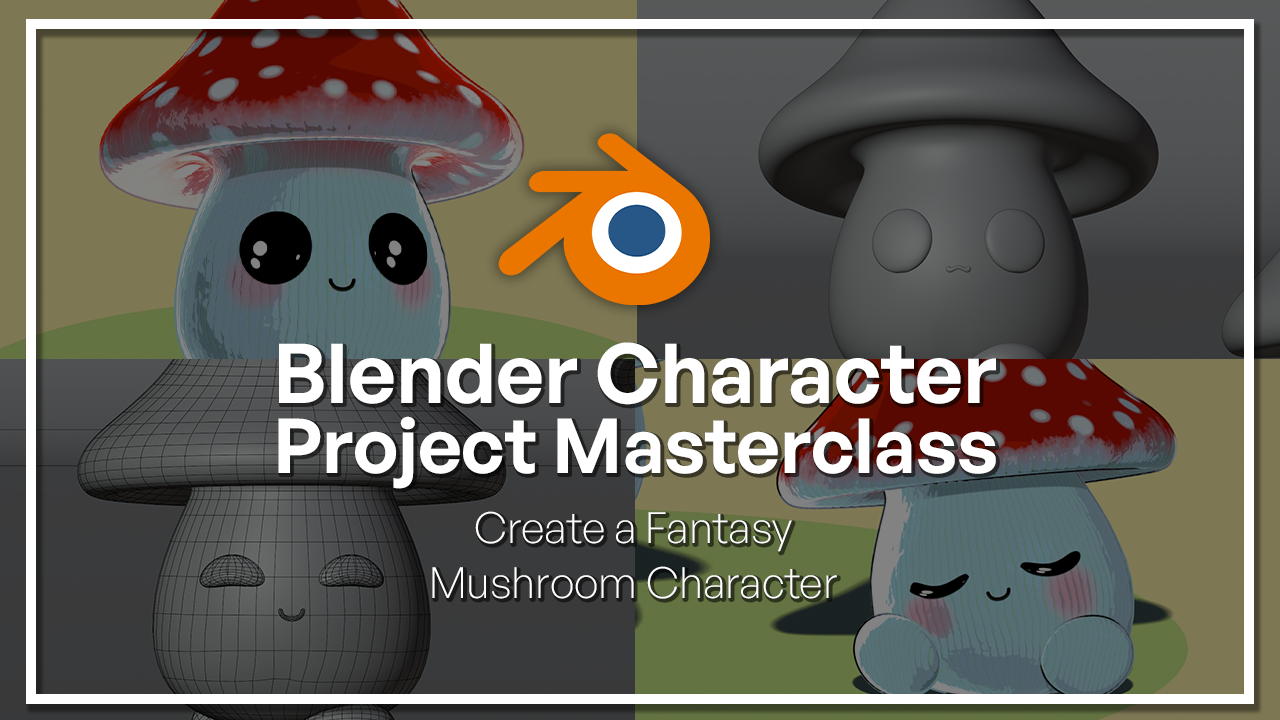
1. Sejam bem-vindos à masterclass de personagem de cogumelo fantástico no Blender!: Bem-vindo à Master Class do Blender fantasy Mushroom Character Se você sempre quis criar seus próprios três personagens
estilizados em D mas se sentiu sobrecarregado
por fluxos de trabalho complexos, essa aula é o
lugar perfeito para começar Meu nome é Caroline Condi. Sou um artista em três D
com mais de sete anos de experiência na criação de ambientes,
personagens e ilustrações em
três dimensões. Ao longo do meu trabalho,
percebi que a melhor maneira de
aprender arte TD é criando projetos pequenos
e divertidos que ensinam várias
habilidades ao mesmo tempo. E é exatamente isso que
faremos nesta aula. Juntos, criaremos um personagem
fantástico em forma de cogumelo do zero enquanto aprendemos
as etapas principais de um fluxo de trabalho simples de
criação de personagens Começaremos reunindo referências e criando o
conceito do personagem. Em seguida, você aprenderá
como transformar essas duas ideias
em três artes D modelando seu personagem e adicionando características faciais
para dar personalidade a ele. À medida que avançamos, você
aprenderá a usar teclas de forma para criar expressões como piscar e sorrir para fazer seu
personagem se sentir mais vivo Também exploraremos materiais
processuais em
que você cria texturas
estilizadas usando apenas Blender Depois disso, criaremos
um equipamento simples para que seu personagem possa ser animado e posado em um ambiente
simples Depois, você aprende a criar seu próprio estilo artístico
configurando a câmera de iluminação e as propriedades de
renderização para
criar uma renderização que melhor propriedades de
renderização para
criar uma renderização que melhor
mostre sua arte w. No final da aula,
você tem uma pose
texturizada e um personagem de cogumelo de
fantasia totalmente modelado e renderizado, e um personagem de cogumelo de
fantasia totalmente modelado e renderizado enquanto ganha experiência em algumas das do
Blender Vamos começar a criar.
2. Junte referências: Bem-vindo à nossa segunda aula sobre criar um
personagem fantástico em forma de cogumelo no Blender Nesta lição,
vamos reunir
referências para nosso projeto e criar o conceito do
personagem. Aqui eu tenho no Blender, algumas imagens que me
servirão de inspiração
para o meu personagem É bom pesquisar estilos
diferentes, por exemplo, tenho aqui um mais realista da aparência de
um cogumelo Eu tenho esse
sapo icônico da Nintendo. Eu tenho essa bela arte aqui e também tenho algumas inspirações em
três D. Quando você está modelando
um personagem, formas
diferentes podem transmitir personalidades e emoções diferentes
para seu personagem, não apenas a expressão, mas também a forma dele Essa é uma grande parte da modelagem de
personagens. Como você pode ver aqui, uma forma mais
arredondada
pode dar uma aparência mais fofa e
suave. Uma forma triangular pode ser um pouco mais
original,
um pouco mais estranha, um pouco mais Depende do que você
deseja transmitir em seu personagem. Portanto, o objetivo aqui é pegar imagens que o
inspirem a criar o projeto que você
deseja do seu personagem,
não imitando,
mas pegando
algumas referências que
possam guiá-lo
na direção a criar o projeto que você
deseja do seu personagem, não imitando,
mas pegando algumas referências que possam guiá-lo Então, no meu caso, vou usar um
estilo de personagem mais amplo, mais arredondado,
então eu escolho esse. Então, a próxima coisa que
vou fazer é esboçar o conceito
do meu personagem E você pode fazer isso por
qualquer meio que quiser. Pode estar digitalmente no
seu software preferido, pode estar até mesmo no Blender , mas eu gosto de
esboçar meu conceito à
3. Character Concept: Então, vamos começar com o
conceito do personagem. Gosto de desenhar
em um pedaço de papel, mas você pode usar o Blender
ou o software de A ideia aqui é que você possa começar criando o
conceito de seu personagem em D e criando um plano que possa ser
traduzido para o software TD. Mesmo que você tenha referências, é bom desenhar para poder
traduzir sua própria
visão artística para o modelo. Então, por exemplo, para o
meu personagem cogumelo, eu quero criar esse personagem
meio feliz e alegre E, como sabemos, formas
diferentes podem
transmitir emoções diferentes Então, um triângulo, vai transmitir algo realmente robusto
e talvez peculiar A forma redonda é uma forma quadrada bastante
borbulhante você acha que tem um caráter bem
estruturado Então, de um cogumelo, eu
quero usar a forma redonda, mas também vou usar
a forma triangular
por causa da parte superior Então, essa parte superior
ficará entre os casacos e a
cabeça do meu personagem, e a parte redonda será o corpo Deixe-me consertar isso. Então, se fôssemos estruturar esses caracteres apenas
em uma forma triangular, vamos ver como isso fica Talvez tenhamos uma pequena parte aqui. E se eu tivesse um cogumelo triangular
e imaginasse ele
assim, ele estaria meio que
se escondendo atrás da cabeça Ele seria um pouco, você sabe, talvez um pouco tímido ou
talvez um pouco assustado Então ele parece muito angustiado. Estou me escondendo no alto da minha cabeça. Não, eu não sou
muito bom com desenho, mas você pode ver o que estou
tentando transmitir aqui Então, se eu fosse criar
a versão alegre e alegre
usando formato redondo, eu ficaria mais imaginativa e
mais extrovertida Não sei por que estou desenhando
esse tipo de sopro aqui. Mas, como você pode ver, quando você escolhe uma forma, ela meio que dita tudo o que você
vai criar Então, suas
perninhas serão arredondadas. Seja um pouco mais feliz, um
pouco animada,
tenha pequenas sardas Assim, você pode brincar
com seu personagem. Veja qual divisão você quer. Então essa parte é bem divertida. Você pode brincar.
Como você pode ver, você não precisa
cair perfeitamente. Você só precisa ter
uma ideia da forma, do que você quer que seu
personagem seja. Então, o que vou fazer agora
é combinar essas duas formas. Eu vou fazer
algo intermediário. E, ao mesmo tempo, vou começar
a pensar em modelar em T D. Então meu personagem vai ter
essa forma triangular para
a cabeça e uma forma meio
redonda para o corpo Então essa é a forma geral. E como você pode ver, o que eu preciso
descobrir é como vou combinar
essas duas partes aqui. Então, se eu fosse
modelá-lo, já seria algo em que eu teria que
pensar. Então, vamos ver como
podemos criar essa forma. Vou começar
apenas esboçando. Então, para a base
desse triângulo, ela terá uma forma redonda. Parece um chapéu de festa. Agora vou adicionar
alguns detalhes ao topo. Agora eu já posso ver como
vou construir isso
em um modelo de três D
com uma base arredondada indo para um ponto cônico de uma perspectiva de
baixo para cima Mas também temos esse
bom perfil aqui. Há duas maneiras de
construir isso em
três D. Você pode construir isso em
três D. Você pode fazer uma curva de baixo para cima com círculos, ou você pode usar esse perfil e fazer um giro que é
chamado no Blender, para que você possa criar essa Agora eu quero lidar com o corpo. Então, vou usar essa
parte inferior aqui e vou fazê-la levemente
achatada na parte inferior, só para poder adicionar perninhas Eu quero acrescentar, tipo, fazer que
pareça que está
sentado por enquanto. E eu preciso resolver
essa parte superior aqui. Preciso fazer um pouco achatamento na parte inferior
aqui para poder montar Eu quero arrumar suas perninhas, e vamos
ver isso mais tarde Mas, basicamente, o cogumelo
vai ser um rosto fofo. Para resolver esse encontro aqui, vou apenas desenhar
o perfil para ter uma ideia e
vou aqui para a frente, quero continuar
essa curva para baixo. Eu vou fazer
algo assim. E a partir desse cone. Eu quero basicamente continuar essa forma aqui um
pouco para dentro e para fora. Isso vai ser a parte ***. Isso vai ficar sombreado. Vou adicionar
esse pouco de gelo. Assim como o borbulhante, vou adicionar as sardas E eu vou fazer, tipo, olho
roxo com um pouco de
brilho na minha Parece uma
cebola, o que eu acabei de plantar. Então, acho que vou ver apenas
um pouco da forma. Então, talvez essa parte superior não
seja tão arredondada. Então, talvez se eu afunilar
um pouco mais, ainda
pareça uma
cebola, é porque Ok, então eu vou
mergulhar um pouco nela Então, agora, eu basicamente tenho a base do que eu quero para o meu personagem. A partir disso, posso ver que
quero essa forma de topo aqui, como uma cabeça como essa,
e ela está entrando assim e fazendo esse tipo
de forma aqui, não exatamente assim,
mas mais ou menos. Temos esse perfil, essa parte redonda aqui. Temos o cone na parte superior, e temos o corpo em uma curva mais arredondada
aqui e em um plano mais
ou menos como este partir disso, já podemos
começar a ver como podemos criar esse IntD e quanto mais detalhes você adicionar ao seu
desenho e plano, mais fácil será
para você terminar seu projeto em três D. Então, vamos voltar ao
nosso software de três D. Ok, agora, como você pode ver, tirei uma foto do meu esboço
e adicionei ao Blender , e também fiz
uma versão em linart , porque vou usar essa
para
converter em uma caneta cinza para
que possamos editar Eu também tenho aqui
uma paleta de cores. O que eu gosto de fazer é
tirar uma captura de tela das minhas referências e enviá-la
para a Adobe. Deixe-me te mostrar. Então, aqui na Adobe, eu gosto de trazer
todas as referências que eu tenho e extrair a
paleta de cores delas, e você pode se mover e
escolher a cor que
deseja e pode baixar
e exportar para o Blender Agora, para transformar minha
imagem em lápis Gris, preciso
selecioná-la, ir para Objeto, converter e traçar a
imagem no lápis Gris Você pode ajustar as configurações
aqui e ver o que fica melhor. Agora você pode ver que eu tenho um objeto diferente
chamado lápis Gus. Deixe-me selecionar, pressionar G e passar para o lado. Então agora você tem uma
versão em três D do seu desenho. Se você for para o
Modo de Edição, pressionando tab, verá que temos linhas aqui que você pode até mesmo alterar. Então, o que vou fazer é refinar isso um
pouco mais Vou para o modo de edição, vou para o traçado e simplificarei um pouco
meu traçado. No momento, não estou fazendo
o modelo Tree D em si, mas essa é uma maneira de
usar o Blender para criar conceito de
seu personagem e
testar diferentes iluminações, poses
diferentes, cores diferentes e ver do que Dessa forma, quando se trata de
criar o modelo Tre D
e seus materiais, você tem uma direção clara
do que deseja fazer. Agora, vou
selecionar meu objeto e vou aqui na
parte superior e vou para o modo de desenho. Aqui na parte inferior, você tem lápis
diferentes
que você pode usar Vou examinar o preenchimento
e selecionar meu material. Aqui na parte inferior, eu
tenho esse material preto. Vou criar um
novo e aqui você pode ver que temos
a linha e o preenchimento. Vamos selecionar essa cor aqui, a cor vermelha, e eu posso preencher
meu objeto como você pode ver. Vou brincar
um pouco com opções e cores
diferentes. R Agora vou escolher minha cor preferida e vou
adicionar alguns detalhes. Deixe-me mover isso para o lado. No momento, se você
tiver um tablet de desenho ou algo em que
possa desenhar, será melhor, mas
você pode fazer isso com o mouse. É apenas uma forma de
pensarmos no conceito
do personagem, mas também em como modelá-lo e texturizá-lo
bem. Então, para meu personagem, eu gostaria de adicionar sardas e um blush para
deixá-lo Eu vou até
aqui, criar um material. Deixe-me escolher isso como base. E para copiar uma cor, basta passar o mouse
para copiar uma cor, mouse sobre ela, pressionar
Control C e Control V. Então, agora, vou para o
meu objeto, vou para o Modo Drop, e posso usar esse
marcador aqui e posso ir aqui e criar isso.
Por que estou fazendo isso? Esse não será
o modelo Tree D em si. Vou adicionar uma textura
aqui na parte inferior e vou
criar. Vou pintar essa parte
aqui mesmo na malha. Vai ser preto. E isso também vai
ser pintado E o legal disso é que você pode ir
até o material que criou e
ajustar a cor. Agora, vou
pensar no que vou modelar e no que
vou texturizar. Isso é importante
para seu fluxo de trabalho. Eu já sei que
quero tornar os olhos e a
boca interativos. Eu quero fazer uma animação de piscar e mover a boca Vou modelar os
olhos e a boca. Os olhos serão modelados. As pequenas sardas aqui
serão pintadas à mão. Esse detalhe aqui que
eu quero fazer de cima para baixo. Quero usar uma textura
procedural e também vou
mapear em forma de cilindro Acho que vou precisar
testar isso mais tarde, mas precisamos de um mapa com ondas
como essa para mapear isso. Então, essa
será a textura ondulada. Como você pode ver, aqui temos duas maneiras diferentes de mapear. Vou usar a onda
e também preciso pintar à mão. Como estou vendo aqui,
vou precisar de dois UVs. Para este, estou pensando que posso usar o mapeamento simples,
o mapeamento de geração
que vai
gerar um mapeamento
na forma de cilindro, e vou precisar de um UV para o pintado à mão
em cima deste. E tudo isso será
construído no material. Para os olhos e a
boca, haverá um material separado normal
e para o batente. Eu poderia modelar pequenos pontos aqui. Acho que minha referência aqui, como podemos ver, essa, parece que está pintada, mas essa são
pequenos modelos por cima. Você pode abordar
essas duas maneiras. Mas eu quero fazer isso por textura
também porque, se possível, eu não quero ter
essa separação aqui. Então, parece uma
textura de Voronóide que eu posso usar, e vai
ser em duas cores Acho que vou usar um carneiro
colorido entre o vermelho e o branco ou o bege e vai ter
um bom gradiente Eu quero ter esse gradiente. E outro teste que vou
fazer neste modelo é
ver se consigo ter tudo
isso em uma textura. Então, basicamente, a parte do estresse vai ser essa parte aqui,
mas eu vou me conectar. Então, o que estou pensando é
que talvez eu possa criar a textura processual
que selecionaria apenas essa face normal voltada para cima
e aplicaria minha Nesta parte, vou
pensar como meu modelo. Este é o meu mapa UV, e eu tenho a cabeça aqui
e a parte inferior. Posso adicionar um gradiente confuso
entre preto e branco ou posso usar as cores reais Esse gradiente vai pintar tudo
em cima de uma cor Na parte inferior, outra cor. Dessa forma, eu posso ter esse efeito de
gradiente aqui. Essa é uma maneira de
abordar essa parte aqui. Mas tudo isso são ideias. Vou ver no final
se eles funcionam ou não Você sempre pode
voltar atrás e mudar o que
pensou e criar estratégias para
outros fluxos de trabalho Mas essa é a parte principal da
criação de seu personagem conceitual. Aqui, eu só
tenho uma pose, mas se você tem experiência
na criação de personagens, você terá
poses e cores diferentes. Eu sugiro que você
dê uma olhada nas postagens
do blog de Tatiana Tem muitas diretrizes para você
criar seus personagens, e ela é realmente uma profissional quando se trata de
criar personagens, cores e tudo mais, um conceito
realmente incrível. Sim, eu recomendo que você
esboce ideias diferentes, teste diferentes paletas de
cores, expressões e pesquise
seus Dessa forma, você pode criar um bom plano para
construir seu personagem. Na próxima lição, vamos realmente
começar
três modelagens em D.
4. Como modelar o personagem de cogumelo!: Bem-vindo. Nesta lição, vamos começar a modelar
a base do nosso personagem. Agora, vou
duplicar esse objeto final que tenho aqui pressionando Shift D e movendo para o lado Vou
renomeá-la pressionando F dois e vou
movê-la para uma nova coleção, pressionando M, nova coleção, e vou
desativar
tudo o mais que tenho
aqui como referência Também vou desativar
essa anotação aqui. Deixe-me ajustar isso. Também vou habilitar minha grade e minhas saídas
que desativei. Ok. Agora eu tenho
aqui meu garotinho. Existem algumas
maneiras de
abordar a modelagem
, por exemplo,
você pode abordar a modelagem
, por exemplo, começar com um círculo aqui na
parte inferior e subir extrudando esse
círculo e ajustando o tamanho aqui
até o topo aqui, ou você pode adicionar uma esfera
e um escopo em cima dele, ou você pode fazer a maneira que vou mostrar
aqui, que é usando spin use a ferramenta spin do
Blender para criar o modelo. Deixe-me mostrar como isso parece. A primeira coisa que vou
fazer é adicionar uma curva. Você pode ir aqui abaixo da curva Ed ou pressionar enviar uma curva e adicionar uma base aqui. Vou para o modo Editar e excluir e vou
desenhar minhas curvas Para ajudar com isso, também
vou
adicionar um modificador Vou adicionar um espelho. Dessa forma, tudo o que eu
fizer de um lado será repetido do outro apenas para me
ajudar a visualizar a forma Se você tiver um bloco de desenho, isso o ajudará a desenhar ou você também
poderá fazer
manualmente a curva. Eu não vou
seguir esse desenho. Vou pensar como quero minha silhueta
e usá-la como base Ok, então isso é só uma base. E o engraçado disso é que você pode desenhar a forma, mas você pode ir aqui e
selecionar sua curva e ajustar. Na verdade, vou
deletar esses veredictos. Tudo bem,
então agora eu tenho esse apartamento. Tudo bem, então agora eu tenho esse apartamento. Você pode ver que eu tenho
no chão aqui. Esta é minha silhueta, e o que vou
fazer é entrar no humor e girar abaixo de X, e na verdade vou usar
meu curso de três D Vou me ajustar um
pouco mais. Vou salvar um backup. Vou dar um nome a isso. Vou criar outra
coleção chamada backup. Eu vou fazer uma cópia. Preciso converter
isso em matemática. É por isso que fiz um BCA. Antes de fazer isso,
preciso remover isso. O que vou fazer é
garantir que esses pontos aqui estejam em zero em zero Y porque
precisam estar alinhados Vou desabilitar isso. Agora eu posso ir em frente
e cobrir a malha, e você pode ver que
temos muitos pontos. Eu posso controlar essa
quantidade de pontos antes. Vamos voltar e eu posso ajustar a
visualização da resolução aqui em forma e vou reduzir isso
só porque não quero muitos vértices por enquanto, porque vou aplicar uma
subdivisão posteriormente Talvez algo
assim, talvez quatro. Agora eu posso ir em frente
e converter em malha. Vou selecionar
tudo e
vou usar as
ferramentas de rotação aqui. Agora, eu posso extrudar toda a volta e você pode ver aqui na parte superior inferior Eu posso fazer 360 e posso
controlar a quantidade de etapas, a quantidade de subdivisão Vamos ver. Eu acredito que
isso é suficiente. Agora já temos nossa forma
baseada na silhueta. Ok, então agora essa é a forma
principal do personagem. Eu também vou fazer um backup. E agora, em vez de
adicionar subdivisões, vou adicionar uma resolução
múltipla só porque temos um
controle sob Vamos clicar em subdividir
Shade Atosmoof e ele está começando Agora vamos comparar, eu
vou viver isso
aqui. Como inspiração. Ok, então eu acho que preciso de
outra subdivisão aqui. É muito cônico na parte superior e
eu posso fazer pequenos ajustes. E eu também quero adicionar
algumas variações aqui. Mesmo que eu vá montar
isso e ele
siga meu equipamento
depois de animar,
quero fazer essa parte
superior do rosto, como se a cabeça estivesse um
pouco voltada Então, se essa for a frente, vou ativar a edição
proporcional E no ponto médio, vou mover tudo E Ok, então agora esse é o
corpo básico do personagem. Vou
ajustá-lo um pouco. Vou adicionar o espelho
novamente só por segurança. Ok. Agora temos nosso espelho. E eu vou fazer pequenos
galhos aqui no corpo. Pode ser usado esculpir, mas vou
fazer isso manualmente Eu não quero pegar
a peça lá. Eu também vou
participar dessa parte aqui. Você pode ver que tive
problemas ao girar. Vou selecionar tudo
aqui e vou
mesclar em um e, na
verdade, excluir Deixe-me ver como está indo aqui. Sim. Também aqui no topo, eu tenho que mesclar
todo o vértice Você pode fazer isso manualmente
ou adicionar um modificador chamado solda. Ok. Acho que foi demais. Ok, então essa é a base do modelo. Agora, para as perninhas, vou fazer um objeto
separado. Vou adicionar um cilindro. Vou isolar isso
pressionando vírgula. Y. Serão seus pezinhos. Vou mover
isso para o lado. Item. Isso é muito pequeno. Está bem? Isso parece bom por enquanto. Esse é apenas um objeto. Eu só estou um
pouco menor aqui. Eu gosto disso, mas
parece que está mais perto do chão. Agora eu tenho uma base
para esse modelo. A última coisa que
vou fazer é
adicionar os olhos e a boca. Isso também
será um objeto separado. Vou adicionar
um UVSpere e não precisa ser esse
detalhe, nem mesma coisa. Ele parece
muito assustado. E sua pequena boca. Para isso, não
vou usar um espelho, mas vou copiar isso. Isso vai
facilitar minha vida. Nós vamos fazer o.
Então, para a boca, devo usar apenas
metade do círculo. Não está centralizado. Centralizado, mas isso não é para que eu possa pressionar B e
selecionar o centro Então, para melhorar isso, vou
usar apenas meio círculo. Então, o que vou fazer aqui é pressionar Shift G e
selecionar normalmente. E se eu aumentar isso, ele começa a selecionar mais
a face traseira aqui. Um pouco mais. Selecione
este, na verdade. Ok. E selecione isso. Vou remover essas
passagens aqui e vou selecionar essas arestas aqui
e adicionar a um grupo de vértices E eu vou atribuir. Agora vou
ajustar o melhor que
posso a essa parte aqui. Agora, para que eu não tenha
essas lacunas aqui, vou adicionar uma película retrátil Agora, todos os vértices
estão colados aqui. Mas se eu
selecionar meu perímetro, apenas o vértice que eu
seleciono estará na superfície Vou ativar o
wireframe. Ok, então eu posso ir aqui e me
ajustar um pouco mais. E talvez eu precise
adicionar outro. Está tudo bem. Eu vou realmente
mudar a boca. Vou adicionar outra curva. E eu vou
adicionar um conjunto insuficiente. Vou adicionar uma extrusão. Vou adicionar uma extrusão
e vou aplicar o
mesmo modificador, uma película Etapas. Aplique um
espelho para ficar seguro. Espelho e outro envoltório retrátil. Em vez de na superfície, em vez do ponto de
superfície mais próximo, vamos fazer um projeto normal
alvo. Dessa forma, atingirá
o normal daquele. Deixe-me substituir. Não
fez muita diferença. Para este, vou adicionar
apenas um pequeno deslocamento para que
não tenhamos a face colada E fracasso. Estou usando esse. Muito fofo. Ok, então eu só quero a pequena parte preta e
posso fazer a animação mais tarde. Vou simplesmente renomear isso. Então esse é o corpo. Nós temos boca. Nós temos pés. E os olhos. Vou apenas ajustar
a laranja aqui. Vou selecionar todos eles e vou subir. Não consigo selecionar a
boca para esta. Ok, então essa é a
forma geral do cogumelo. Na próxima lição, vamos fazer um pouco de animação. Vamos fazer
esses olhos piscarem e a boca se mover
usando teclas de forma Y.
5. Chaves de forma e expressões de personagens: Bem-vindo. Nesta lição, vamos fazer uma animação de teclas de
forma. Vamos abrir a
janela da linha do tempo aqui na parte inferior. Então, essa é uma linha do tempo. Vai de 1 a 250, e podemos usar isso para alterar
nossa malha e controle Então, vamos selecionar os olhos e
passar aqui para os dados. Aqui, abaixo do grupo de vértices, você tem teclas de forma Se eu continuar e
pressionar adicionar uma tecla de forma, isso definirá
a base da minha malha. Se eu tiver
outro, eu tenho uma chave, e você pode ver que eu
tenho um valor de 0-1 Essa é a
posição padrão da minha malha. Vamos mudar isso. Com essa tecla selecionada, vou editar e vou
selecionar esse vértice inferior aqui e vou
mover minha malha Mais ou menos assim,
pense um pouco. Deixe-me ver se isso parece melhor. Não. Acho que suave é melhor. Ok, e vá para o modo objeto. Então agora você pode ver se
eu vou para zero novamente, ele volta para a
posição padrão do meu vértice Então, essas são as teclas de forma. Basicamente, você pode
deslocar seu vértice e controle de
um valor de um controle deslizante 0-1 E isso é legal porque você
pode fazer muita animação. Então, deixe-me voltar aqui e
ajustar um pouco mais. Ok, agora podemos usar esse
isqueiro na minha noite noturna. Então, se eu pressionar a barra de espaço, você pode ver que os
quadros estão rolando aqui. Então, se você pressionar Shift e a
seta para a esquerda, vou para o quadro um. E eu posso enviar meu valor para zero, e eu posso criar um quadro-chave Ao passar o mouse sobre o valor, pressiono I e tenho
um quadro-chave aqui Se eu mover meu controle deslizante um
pouco para a frente e me mover, posso inserir outro quadro-chave Agora, quando eu pressiono a barra de espaço, ela muda lentamente a partida. Bem simples. Podemos ir
aqui e fazer isso apodrecer. E você pode fazer isso repetidamente. Se formos ao editor gráfico, você pode ver a curva que
está configurando essa animação. Eu posso ir aqui e
selecionar o vetor, ele será mais nítido Animação, eu posso me mover aqui
para torná-la mais rápida. E eu posso fazer esse ciclo. Por exemplo, eu posso dar um
piscar de olhos e depois abrir os olhos dele. Mas eu quero fazer
uma animação em que ela pisque e sorria
ao mesmo tempo Então, para este,
vai ser um
pouco diferente porque
eu tenho uma curva aqui. E essa vai ser a minha. Então, esse será
meu padrão. Vou inserir uma chave, e esse será meu zero. Agora você pode ver que passamos de cara
séria para um
sorriso fofo. Muito rápido. Ok. Agora, como você pode ver, eu tenho a animação na minha linha do tempo e quero
controlar as ações Então, vou deletar
meus quadros-chave e
vou para o dopest e
para o meu editor de teclas de formas Agora vou usar o
quadro-chave de zero a um novamente. Vou renomear
minha ação para sorrir, zero a um, e vou
fazer a mesma coisa com a boca Na verdade, 1-0. R e eu vamos renomeá-lo Sima Now, tenho minhas duas animações E se eu for para animação não
linear, você pode ver que tenho minhas
duas animações aqui Se eu clicar em
Cover para as tiras do NLA, posso controlar isso com mais facilidade Ok, então agora você
pode ver que eu tenho essa minha animação e
continuo até o final. Então, eu quero sorrir e depois voltar para
outra expressão. Então, eu posso ir aqui e
criar um novo sob Chapeki, vou
chamá-lo de rosto de Parker E eu vou
de um a zero. E eu vou
criar agora mesmo. Você pode ver que eu perdi meu. Estou sorrindo e
depois voltando Mas como não estou segurando isso, preciso adicionar isso
à mesma faixa. Você vê que eu sorrio
e volto. Então, eu posso fazer a mesma coisa neste inferno
de milhas. Dois. Depois
volta e eu também posso
fazê-lo parecer louco. Vamos até o olho. Para isso, vou
adicionar outro shaky. Vamos fazê-lo sentar e não vamos deixá-lo
louco. Vamos deixá-lo triste. Eu vou fazer o
contrário. Como deixá-lo sonolento, cansado. Deixe-me tentar isso de novo. Eu acho que isso realmente
parece melhor. Vou ter um
pouco de sobreposição, mas acho que está tudo bem Então, para isso, precisarei ter minha chave em zero e essa em zero. Então vou mover minha chave para duas. E então desce. Para minha boca. Eu posso simplesmente
viver do jeito que é. Só vou ajustar para
que seja um sorriso, cara de pôquer e pronto Então, é muito rápido como você pode
adicionar expressões. E aqui eu o adiciono
em objetos separados, para que seja mais fácil se movimentar. E personagens humanóides,
geralmente têm em seu corpo uma malha, você tem seus olhos e sua boca que
se moverão na mesma Mas essa é uma maneira
divertida de testar as teclas de
forma com muita facilidade e ver como elas
se comportam em sua malha, e então você pode
continuar melhorando e se sentir seguro para fazer
outras formas de animação. Então, brinque
e, na próxima lição, começaremos a adicionar materiais.
6. Creating Stylized Procedural Materials: Bem-vindo à nossa próxima aula. Nesta lição,
vamos adicionar e criar materiais diferentes
para nosso cogumelo Então foi aqui que
paramos na linha do tempo. Então, vamos para a guia de sombreamento. Vou apenas adicionar um
material preto simples para os olhos. Vou reduzir
a aspereza e aplicar o
mesmo na boca Você pode selecionar o controle
L e vincular materiais. Vou aumentar um pouco a
resolução. Como vou usar IV, vou instalar
algumas luzes. Então, vou adicionar um sol. 6.000 por enquanto. Também vou
adicionar uma luz pontual que possamos ver o
reflexo em seu olho. Se eu aumentar o rádio, você poderá ver melhor o
reflexo. Também vou usar o
EV e ativar o rastreamento. Pode deixar a aprovação do FS GI desativada. Eu vou deixar
isso desligado por enquanto. Aqui eu tenho o AGX, vou
usar o padrão porque você tem um melhor
controle das cores Ok, agora o que
vou fazer é combinar meus pés com o corpo. Vou aplicar
este apenas para que eu possa ter mais ou menos
a mesma resolução no meu corpo do que aqui. E então eu vou me
juntar aos dois. Bem, aqui diz
espelho e corte ao meio. Eu tenho um espelho do outro lado. Então, vamos nos inscrever. E então eu vou me juntar ao ControG Okay, então agora eu posso adicionar outra resolução
Wood em cima
desta e ela vai
subdividir todas Como não vou
esculpir, eu poderia usar apenas um subdivisor
simples , mas vou deixar
assim por precaução Ok, agora, se possível, quero criar uma
textura para tudo isso. Então, a primeira coisa que
eu quero fazer é criar um material base. E vamos ver o que podemos
fazer sobre a divisão das cores no início, porque
isso será crucial. Então, o que vou
fazer é adicionar um gradiente e
aplicá-lo às cores básicas Agora você pode ver que
vai do preto ao branco. Eu quero inverter isso. Posso selecionar e pressionar
Control. Se você tiver o complemento Node Wrangler, você pode ir aqui e
pesquisar por Se você tiver isso, basta
pressionar Control T em qualquer textura que
adicionará uma coordenada de textura Agora você pode controlar a
direção da textura. Então, se ele vai, ele
começa a girar em Z. Então agora vamos de cima para baixo para
cima Então deixe-me ver o que está
acontecendo, ok? Para o material. Vou para a zibelina. Desfoque aqui. É meio confuso. Ok, agora eu posso controlar meu e posso controlar
a quantidade de preto. Então, isso já está na direção
certa do que eu quero. O que eu quero agora é aproximar essa
parte branca e preta. Posso fazer isso adicionando uma RAM colorida que
controlarei esses valores. Se eu for e reunir isso, posso realmente controlar exatamente onde a classificação
vai chegar. Com isso, você pode ver como essa parte da malha
está indo para dentro. Eu tenho um pouco
mais de branco aqui, o que é bom para mim. Acho que vai
ter um bom efeito. Então, talvez se eu deixar
assim, pode
parecer que a parte superior está refletindo
a luz vermelha aqui na parte inferior.
Então eu não me importo. Pode parecer bom. Eu também
tenho esse belo gradiente. Aqui, vou precisar girar
isso um pouco menos. Deixe-me ver se não
conseguimos esse valor. Eu giro no g dois. Meio fofo. Deixe-me ver. Eu também quero adicionar um
pouco de variação aqui. Vou adicionar um ruído. Deixe-me ver o que acontece aqui. Veja se consigo
multiplicar os dois. Está meio que confundindo o sol. Na verdade, vou deixar o mundo ligado porque quero
ver o que está acontecendo aqui. Está bem? Isso é melhor. E eu vou
esconder isso por enquanto. Ok, então agora se eu multiplicar isso, eu tenho aquele pequeno gradiente
aqui, que eu realmente gosto E eu posso ajustar a
quantidade de rugosidade. Tudo o que está me incomodando é que isso é muito branco Talvez eu queira
ter esse tipo de variação aqui. Eu gosto disso. Ok, então agora, eu tenho uma máscara de procedimento, e eu posso até mesmo levar
isso mais longe porque eu adicionei o gradiente Talvez eu possa adicionar essas texturas de onda que
caem no corpo do personagem Então veja. Quero
adicionar uma textura ondulada. Se eu me conectei
aqui, você pode ver. Como é mapeado. Aqui
você pode brincar. Eu vi a aspereza. E eu posso até
fazer um pouco. Ok, agora vou
mapear de acordo com um UV, e eu não tenho nenhum
UVs aqui, eu acredito O único UV que eu tenho é
o cilindro aqui. Então, vamos adicionar um UV simples. Vou pressionar
U e vou fazer uma projeção
de cilindro Eu já gosto disso. Se você se lembra de quando estávamos
planejando um fluxo de trabalho, pensei em mapear
isso como um cilindro E eu acredito que essa é uma maneira
rápida de fazer isso. Você pode ver que ele vai
dos lados aqui. Não é exatamente o mesmo, mas eu posso ir aqui e ver. Sim, talvez eu faça uma
escala como essa. Sim, eu ainda acho que
isso é melhor, e vamos misturar
com o outro. Então, deixe-me ver se eu quero, e isso está acontecendo porque
estou espelhando meu objeto Então, na verdade, vamos
deixar assim. Não precisamos
espelhar isso porque, sim, isso já é bom. OK. Deixe-me ajustar a escala. Ok, então agora eu preciso me
juntar a esses dois MAX. Ok, agora eu preciso juntar essas duas
texturas que fiz aqui Então, vamos misturá-los. Ok, agora eu posso controlar
esse vetor aqui. Vou pegar
meu gradiente e adicionar outra cor. Eu
vou inverter. Sei que
já posso inverter, mas quero
controlar a quantidade Então, eu gosto dessa variação aqui, mas parece um
pouco reta demais. Então, talvez eu pegue o modply
Isso é mais realista. Gosto muito disso e isso é legal porque tudo isso
é processual Não pintado à mão, já temos uma boa base para o cogumelo A única última coisa
que vou ajustar é me sentir muito nítida. Eu vou deixar isso assim. Vamos seguir em frente. Agora, basicamente, temos uma malha para todo
o corpo aqui. E agora eu posso usar
isso para adicionar cor. Então, vamos ver. Se eu misturar isso com
a cor vermelha, o que acontece e adiciono
isso ao fator. Então agora eu tenho uma mistura
entre vermelho e branco. Ok, então a primeira mistura de
cores que eu quero fazer, vamos ver nossas referências novamente. E onde está meu desenho? Ok, rosa vermelho e roxo. Eu vou jogar com isso. Vamos ver. Aqui está minha paleta de
cores. Estranho. Podemos pegar
isso? Vamos ver. Agora, a bagunça que eu quero
usar é essa para isso. Então, vamos conectar isso. Talvez eu faça algo
assim, vamos ver. Ok, agora eu
tenho uma cor base. Agora, quanto às ondulações aqui, eu posso misturar novamente
e talvez eu possa fazer apenas uma oclusão
final Mas esse fator, eu estou
pegando o branco aqui. Então, talvez eu precise
inverter isso também. Não, não é isso. Eu só
vou inverter isso. Talvez eu prefira isso. Sim, mas vou precisar
pegar apenas esse vetor aqui. Mas eu preciso
multiplicá-lo. Não tenho certeza. Espere, eu posso simplesmente
mudar para sobreposição. E isso parece ainda melhor. Sim. Você pode até mesmo mudar isso para
constante para ficar bem nítido. Sim, então é melhor. Vamos mudar a direção. Distorção. Sim,
eu não gosto disso. OK. Mamãe. Sistema.
Isso é melhor. Também posso usar esse fator para criar um pouco do normal. Um pouco de deslocamento de
material. Deixe-me ver se consigo. Sim, eu gosto, também de
usar o normal. Ok, a única coisa é que
eu não tenho meu fator aqui, então isso está ficando um
pouco confuso Então, deixe-me organizar
isso bem rápido. Então essa é a textura ondulada. Essa parte aqui, gradiente. Cor do ruído. Basicamente, essas são máscaras que estamos usando para multiplicar
nossa cor e nosso normal Também podemos ajustar a
rugosidade um e zero. I B, deixe um
pouco de brilho. Ok, então a última coisa que vou adicionar são
os pequenos pontos na parte superior Vamos ver o que estamos perdendo se estiver
faltando alguma coisa. Oh, os pequenos cheques. Tão fofo. Vamos fazer os pontos da
parte superior primeiro. Ok, então precisamos adicionar
outra massa a isso, que é o Voronoi Essa é a cor da nossa noite e
também podemos fazer distâncias. Vamos usar a aleatoriedade
e reduzir. Escala. Raf, nada Também nada. Escala. OK. T.D. Smooth. Acho que o Smooth
funcionará melhor. Vamos ver. E vamos adicionar uma cor e ver
se podemos criar para inverter. Pequenos pontos.
São pontos irregulares. Mas eu gosto desse jeito. OK. É porque da forma como
eles estão sendo atendidos, talvez se eu puder usar o mesmo
da onda, estejamos usando um cilindro V. Sim, é muito mais
regular dessa forma, mas demais, talvez
se você puder aplicar. Sim, eu prefiro do jeito
que era antes. Eu acho que isso é muito melhor. Agora eu tenho outra máscara, mas eu quero multiplicar apenas
nesta parte vermelha aqui Preciso fazer isso
antes dessa sobreposição aqui. Preciso fazer isso aqui mesmo. Se eu fizer isso, você pode
ver a máscara aqui. O que eu acho que
vou fazer ainda tenho um
pouco do normal aqui. Acho que é o deslocamento. Sim, é o deslocamento
aqui, como você pode ver, preciso adicionar uma
máscara para esses dois Vamos ver isso primeiro. O que posso fazer aqui muito
rapidamente é copiar isso. Vou usar o preto como
o vermelho, e esse é o branco. Simples assim. Se eu
quiser mudar os pontos, posso ir aqui de forma bem simples Eu posso torná-los bem afiados
ou macios. Eu quero fazer uma espécie
de intermediário. E em vez de branco, vamos ver como fica
com a cor mais escura É meio que eu
ainda vou ajustar
isso. Mas acho que ganhei. Ainda não tenho certeza sobre as cores, mas isso é uma coisa boa. Eu posso mudar quando eu quiser. Eu quero escurecer isso, mas eu quero controlar o mas eu quero controlar
o
.
Sim, eu acho que isso é melhor. Sim, eu acho que isso é melhor Dessa forma, tenho controle sobre a escuridão
aqui e a cor. Então, se eu quiser
mudar essa cor, posso ir aqui para mudar para
uma boa combinação aqui. Realmente indeciso
sobre a cor aqui. Mas também vermelho e verde são bons. OK. Então, agora essa cor
branca aqui, eu também posso mudar um
pouco de verde. E as bochechas Agora eu tenho essa textura
processual fofa. Vou adicionar um
pouco de textura rosa. Para fazer isso, vou até o corpo e vou
adicionar um segundo UV. Porque agora, deixe-me
ver como isso está funcionando. Eu tenho essa
projeção de cilindro aqui. Vou fazer uma face frontal porque acho que
será suficiente. Vamos ver. Projeto a partir da vista. Agora vou
pressionar F três, e tudo isso é
o mesmo material. Vou definir a textura
da imagem. Vou criar
um novo, 1024. Vamos fazer 248
apenas por segurança. Cara. Precisamos de alfa, uma nova imagem. Agora, se formos aqui,
vamos para o rosto, temos uma textura preta. Vamos aplicar isso e também
precisamos ajustar nosso novo UV. Acesse aqui o UV Map
e o segundo. Vamos renomear isso. Ritmo. Eu vou para pintura de textura. Fase, certo? Deixe-me ver. Preciso adicionar Alpha. Preciso adicionar Alpha
a tudo isso. Deixe-me ver se consigo pintar Alpha com
balde. Eu não acredito que eu
possa fazer isso, eu disse para Alpha? É por isso que não há Iteris suficiente. Agora podemos ir pintar. Não consigo ver nada. Ok, isso é suficiente. Agora eu posso ir até lá
e selecionar um tom. Eu realmente adoro
ver o que estou fazendo. E selecione Misturar. Ok, eu não consigo ver aqui. Eu o tenho conectado? Ah. OK. Pintura de textura. Eu só quero. Eu não
quero pintar com força. Eu quero pintar com suavidade. Faça. D. Feito. Está tudo bem. Está tudo bem? Vou voltar para selecionar. Sim, eu não quero
repetir essa textura. Então, vou mudar isso na minha guia de sombreamento. Eu tenho uma repetição. Vou ver o clipe só para
não ter cheques lá. O que vou fazer é adicionar. Misture Ed. Ok, eu
vou fazer mais rosa. Ah. Não, eu vou consertar isso. Ok, eu vou
mudar a parte de trás. Eu vou fazer contras normalmente. Eu só vou escalar. E então, sim, já que estou
adicionando, digamos que misture. Vou precisar de um fator diferente. O fator pode ser
o Opha, eu acredito. Sim. Mas agora isso
é muito forte. Eu meio que prefiro Ed. Vamos ver a multiplicação e o fator B desligado.
Sim, está muito escuro. Sim, isso é fofo. Meu desejo é mudar isso um pouco. Eu só vou
ver isso melhor. G para realmente copiar
essa cor aqui. vou Agora vou usar o coração rosa. Isso deveria ser preto. Na verdade, eu meio que
adoro desse jeito. Adoro esse material. Eu posso até mesmo ir aqui mudado. Mas eu gosto disso. Eu posso até fazer uma
animação dele ganhando. Eu definitivamente vou fazer isso. A parte superior. Ficando
tímido ou algo assim Então, antes de prosseguir com
o processo de montagem, vou fazer alguns
ajustes no
material e na minha malha A primeira coisa que
eu quero mudar é o mapeamento do
pequeno x porque eu quero fazer uma animação sentada.
Isso vai aparecer. Eu vou
aqui sob o mapa UV. Vou fazer uma
projeção de baixo para
cima , Cultro seven Eu poderia desembrulhar, mas acho que isso é mais rápido e vai
resolver o problema Então eu posso ir aqui e
ir para o projeto da cidade. Gosto do jeito que acontece
aqui ao lado,
temos isso, mas
ainda assim é muito bom. Eu vou só um pouquinho. Ok, notei que
aqui eu tenho um artefato de ter aplicado minha
resolução de humor anterior Vou ajustar isso
selecionando o veredicto. Como isso não vai aparecer, vou mesclar pelo menos Acho que ajuda um pouco. OK. A próxima coisa
que eu quero ajustar é o mapa normal aqui
embaixo do material, sim, esse mapa normal não está
funcionando muito bem. Eu notei esse artefato aqui. Na verdade, o que eu preciso usar é uma protuberância porque a entrada da minha textura
é preto e branco, então Vamos adicionar isso ao normal e vamos adicionar isso
diretamente à altura. Como eu posso deletar. Então isso funcionou um
pouco melhor. Vou aumentar a distância e posso ver que
temos mais barulho aqui. Na verdade, vou
reduzir um pouco
a distorção. OK. Eu também vou
mudar essa cor. Vou usar um tom
mais azulado para fazer parecer que esse
vermelho vai aparecer Você pode até fazer, tipo, uma animação
como essa no final. Onde está? Na verdade acho que vou reduzir um
pouco. É bom, sim. E desde que adicionei o
pequeno blush xadrez, estava faltando um pouco de
brilho em seus olhos Parece um pouco
plano visto desse preto. Então, o que eu quero
fazer é adicionar pequenos brilhos, mas também quero fazer isso
processualmente Tudo bem ir aqui. Vou adicionar textura de rádio. Acho que é uma textura gradiente. Na verdade, esférico. Agora você pode ver que vamos
do preto para o branco e temos uma esfera aqui. Vou adicionar minha coordenada de
textura e vou
usar o MUV para Sim, eu tenho um UV para isso e tenho um
espelho, o que é bom. Então, vou ajustar para que
caiba mais ou menos como aqui. E o centro disso
está aqui abaixo de zero. Então, no meu X, acredito que ele precisa
ter 0,5 ou -0,5 e 0,5 Sim. Acho que isso funciona. Então, está exatamente no
centro do meu mapeamento. E eu também quero controlar
o preto e branco, outra cor M e eu
posso deixar assim, apenas uma pequena
dimensão para os olhos. Eu só quero adicionar um brilho. Vai ser um
brilho estético, mas está tudo bem. Então, vou usar constante. Brilhe. Agora eu posso controlar
onde eu quero isso. Eu posso pressionar shift para
fazer essa luz ficar um pouco mais lenta
aqui no 5.1, ótimo Eu não quero que ele
pareça vesgo por
causa disso, então eu vou
aqui no espelho deles e podemos mudar os raios UV Aqui agora temos
a mesma direção. Deixe-me apenas brilhar. Eu também vou
adicionar um segundo. Vou duplicar isso. Agora eu só preciso
mudar a direção. Eu meio que gosto da maneira como isso se deforma para o lado Isso faz com que pareça ainda melhor. OK. Vamos ver como
fica com as chaves. Quero dizer, é estático, mas
só tem um pequeno efeito. Faça tudo bem. Eu posso ajustar isso mais tarde. Eu também tenho aquele
pequeno artefato aqui. Então, vamos ver como eu posso resolver isso. O deslocamento está
causando esse problema aqui, embora eu tenha tentado corrigir
isso. Estou usando a onda. Como estou fazendo sua procissão de
cilindros, já presumi
que teria problemas na parte superior porque
o cilindro meio que distorce todas as
texturas Talvez eu não use o
deslocamento na minha textura ondulada. Vamos ver se consigo
usar outro. Podemos usar neste,
ainda temos um pouco posicionamento em escala
de material, não em vértice Isso corrige a parte de parada
porque estou mapeando. Estou usando a textura ondulada, somente a textura ondulada que está chegando até o topo, de baixo para cima. Quando estou misturando isso com os outros com
a parte de parada, na
verdade estou removendo a
onda dessa parte aqui. Isso resolve o problema. Eu ainda estou usando a onda aqui. OK. Agora a malha parece boa. Por enquanto, mais uma coisa. Vou duplicar
esse material aqui, esse material preto para a boca só porque
eu não quero nenhum brilho Vou remover isso e realmente eliminar a aspereza Só lembro que
mais uma coisa que quero fazer é
brincar um pouco mais com a aspereza disso porque estou usando apenas a cor
base e Embora pareça bom, eu só quero testar
como isso vai funcionar. Ok, agora eu tenho mais brilho aqui nas cordilheiras, o
que eu meio que gosto Pode ser o
contrário. Então, esse vermelho, vamos
ver, a cor base. Ok, então o preto
é muito brilhante e o branco é mais áspero E isso ficou um
pouco brilhante demais, então vou reduzir um
pouco Ok, agora temos um pouco mais de brilho
aqui, e é isso. Ok, então é isso
para esta lição. Na próxima lição,
vamos começar a ajustar
o corpo e fazer alguns
ajustes nas animações
7. Simple Character Rigging: Bem-vindo. Nesta lição, aprenderemos a
manipular nossos personagens Vamos fazer
três animações diferentes usando tiras A e depois combinando-as com as formas de mistura que
já temos para as características
faciais Então, aqui temos nosso personagem. Para fazê-lo se mover, podemos simplesmente fazer isso
e girá-los. Precisamos mover esse
vértice separadamente. Por exemplo, se você
quiser mover essa perna, precisaremos selecionar
uma certa quantidade de vértice aqui
e depois girar É por isso que usamos o equipamento. Quando montamos nosso personagem, estamos basicamente adicionando ossos
internos em
nossa malha e dizendo:
Ok, eu quero que esses ossos da perna aqui movam essa
quantidade de E de uma forma suave, isso vai se mover forte
e então teremos um desvanecimento suave aqui que será controlado
pelo movimento dessa peruca Então é isso que precisamos fazer. Então, vou trabalhar como modelo. Vamos mergulhar, não é uma escultura. Animação. Sim,
vamos usar a animação. Vamos para essa vista frontal. Aqui temos a
linha do tempo que usamos. Podemos ver que temos a
animação para o rosto. Não podemos ver aqui porque está embaixo dessas animações
aqui Mas vamos esquecer as animações
faciais por enquanto, vamos nos concentrar primeiro em nossos ossos Ok, então a primeira
coisa que precisamos
fazer é adicionar uma armadura, e esses são os ossos Você pode ver aqui o que
eu tenho sob a luz. Vou me mudar para cá para
a coleção de cogumelos. E aqui temos
amigos de armadura e uma armadura. Ok, agora vou adicionar os ossos para onde quero que
meu personagem se mova. Eu quero que essa seja
a coluna central. Vou renomear isso.
Vou adicionar mais um aqui. Eu posso extrudar. Vou renomear isso. Topo. Ele não tem braços, então não preciso adicionar
nenhum movimento aqui. Eu quero fazer um movimento do quadril aqui. Essa é a esquerda. Ele não tem joelhos, então vou
adicionar outro osso aqui E a partir daqui,
é realmente moderno,
mas ok, mas ok, então isso é basicamente
tudo que eu preciso para o personagem*****,
muito simples E se eu me mudar, acontece. Aqui, vou colocar os olhos e minha
boca no corpo. No 5.1, posso simplesmente
selecionar os dois,
pressionar Shift e passar o mouse sobre o objeto que
eu quero criar como pai Isso é muito útil e
foi atualizado na versão 5.1. Se eu mover o corpo aqui, você pode ver que, na verdade,
se eu mover a armadura, ela não faz
nada porque
precisamos colocar o
corpo na armadura Controle e eu vou
usar com pesos automáticos. Agora, se eu for aqui e
usar tinta sob peso, tenho meu pé direito selecionado. Você pode ver que a
tinta do meu pé esquerdo está agarrando o vértice desta
parte aqui, o que é demais Basicamente, quero mover apenas essa parte e
um pouco mais. Mas isso é útil
porque já fez o peso inicial
no vértice Então, agora,
vou ajustar o vértice que quero usar
para cada equipamento Ok, então aqui, se eu pintar, vermelho vai ser um e
zero vai ser preto. Então, o que posso fazer aqui para reduzir um pouco a
influência desse osso, posso ir aqui abaixo dos níveis e ajustar o
deslocamento um pouco menos Mas, sim, eu perdi o
vermelho para poder ganhar. Ok, então apenas esses ossos aqui esse vértice aqui, serão influenciados pela parte superior Parece estar bem. Eu só vou
ajustar tudo isso. Para este, eu também preciso adicionar peso a esta parte aqui. Eu vou
pintá-lo um pouco. Para esta parte
, vai ser um pouco mais difícil. Vou ter que testar a
animação porque só quero que movimento
do quadril
seja muito sutil. Então, vamos ver. Sim, nesta parte, vou apenas
levantar o pé,
então vou entrar no modo de edição
real e selecionar tudo isso, e vou
remover disso. A mesma coisa para este. Na verdade, a perna direita não estava
bem, é o pé direito. A mesma coisa para isso. Eu sou pé direito, pé esquerdo, perna direita, perna esquerda, parte superior e coluna vertebral. Isso parece bom por enquanto. Agora vamos testar a armadura. Vamos usar esse. Aqui estou no modo de edição. Se eu girar isso,
isso não fará
nada com minha malha, então eu preciso
entrar no modo de pulso Agora, se eu mexi minha perna, estou movendo apenas o pezinho. Esse movimento só vai acontecer
aqui. Aqui eu já posso
dizer que vou precisar ajustar muito o peso. Vamos ver. Sim, talvez eu
faça um pouco de rotação do quadril na animação de
caminhada. Só um pouquinho em vez
de girar no X. Talvez isso possa funcionar, mas
precisarei influenciar mais A ideia aqui é apenas um
pouco desse movimento do quadril, para que as pernas não fiquem na mesma posição
quando ele anda. Mas aqui, Oh, um pouco vacilante. O objetivo aqui é
fazer três animações. Eu quero fazer uma pequena animação de
caminhada. Eu quero fazer uma
animação de salto que seria interessante
na posição sentada. Fazendo salto, algo
muito pequeno. Preciso aumentar
muitos pesos para o movimento.
Vamos ver aqui. Eu também preciso me ajustar para incluir os olhos, incluindo os olhos
, então esse movimento de mordida aqui. A parte superior é a mais fácil. Não tem problema nenhum.
Ok, então vamos apenas para a posição sentada, vou precisar que isso seja um
pouco mais longo. Isso é melhor. Acho que também foi um mapa automático
da armadura Portanto, precisarei fazer isso
individualmente com grupos vazios. Não vou precisar de tudo isso, então vou remover
para não me confundir. Agora está anexado. Então, vou precisar fazer a
mesma coisa com a boca. Vamos ver se temos problemas
porque é uma curva. Espero que não. Ok, agora, da boca, posso indicar o peso do vértice Então, vou criar uma cópia
dessa coleção duplicada
apenas para ter um backup Na verdade, vou
ter que me inscrever, o que significa que vou perder as teclas de forma que terei que fazer isso mais tarde. Mas acho que essa é a maneira
mais rápida que posso fazer. Vou cobrir isso para mesclar. Então, sim, eu perdi as teclas de forma. E as animações,
vamos limpá-las. Agora eu posso enganchar exatamente como
fiz com os olhos. E agora, está movendo sua corte. Parte frontal, degrau. Eu ajustei todo
o peso da tinta, aqui temos o movimento
da coluna, só um pouquinho. Na parte superior, temos os dois quadris e precisamos girá-los
ali ao mesmo tempo É só um pouco
de movimento porque eu não tenho nenhuma articulação
nesse personagem, então é só a
impressão de movimento. Também podemos girar as pernas. Estou tendo problemas com
o normal aqui, acredite. Vou ver o que está acontecendo aqui. Mamãe. Basta notar um
problema com o peso. Pé esquerdo. Ok. Atribua um. Talvez eu tenha isso
conectado exatamente a outro. Vou para o modo de edição novamente
e removerei da perna esquerda. Acho que talvez eu o tenha pintado. Agora, a próxima parte é começar
a animar, tenho meus olhos e boca
presos à armadura e ao corpo com pesos automáticos e tenho todos os ossos nomeados Vou começar com o
mais complexo. Acredito que seja
a animação da caminhada. Então eu crio uma nova
ação chamada andar. E eu vou, apenas caminhar. E para isso, eu
quero definir essa posição, e eu quero girar
as duas ao mesmo tempo, e vou olhar um pouco Primeiro. Você se lembra
das anotações que eu tenho. Ok. Ok, então pegue a rotação da
perna direita e não da esquerda. 12. Ok, então agora eu vou remover o zero. Vamos ver de cima para baixo. Então, para isso e vice-versa,
copie e cole. Aqui e aqui. Vamos ver. Muito rápido. Realmente sutil. Sem controle F. Agora vou para o editor gráfico Eu vou selecionar isso. Sem ciclos. Shift contra Agora, a pequena
animação que eu criei, agora ela percorre
todo o movimento. Agora vamos adicionar mais movimento
às perninhas, porque agora é muito sutil perceber. Em Tulsa,
voltarei à linha do tempo. Então, neste primeiro ponto aqui, ele está jogando a perna para frente Então, assim. Tão fofo. E nesse movimento, isso vai ser positivo. E por outro lado, tipo, o contrário. Agora, a mesma coisa.
Então, ambos, vá para o editor gráfico, controle Shift M.
Acho que Shift F.
Havia uma maneira de eu De qualquer forma, esqueci de copiá-lo. As primeiras posições. Ok, agora, ciclos. Agora temos os dois. É um lindo aviso sobre. O primeiro, vamos ver. Sim, mas está se movendo, está movendo a textura. Estou satisfeito com essa
caminhada no local. Ok. Agora, quando meu
personagem está andando, eu também quero mover minha coluna
um pouco. Se eu for aqui e me mover ou
vou ver e mover minha coluna, vamos ver o que acontece. Só um pouquinho. Eu podia sentir que ele está
pulando um pouco. Isso é o que estou
tentando dizer. Ele está pulando Eu tenho um piscar de olhos para mirar. Sim, acho que poderia
ser um bom efeito aqui. Então, vou
ajustar um salto a
isso e também a um movimento aqui Ele está avançando, desse
jeito. Na verdade, vou fazer parecer
que ele está pulando. Então, quando ele estiver no centro
, na verdade será
mais baixo. Então, vamos mudar isso. Vamos inverter. Então, mais baixo, mais alto. Mais baixo. E mais alto. Então, em um loop, ele tem mais saltos Então, neste primeiro loop, eu também vou
mover isso em seis, ele será apontado para trás A rotação em seis será reta.
É por isso que eu decidi. E com isso,
vai retroceder. Vou apenas copiar
esses movimentos muito sutis, mas isso faz a diferença. Quanto aos ciclos.
Agora vamos ver. Muito fofo com
a animação dos olhos. Acho que a cabeça está balançando
demais para o resto do corpo Vou apenas ajustar a parte superior, mas acho que talvez o
peso da parte superior possa ser um
pouco mais influente. Por exemplo, nesta parte aqui,
talvez eles devessem se mover como um só. Então, deixe-me ajustar os níveis. Eu quero que eles ganhem. Isso não está funcionando. Sim. Portanto, isso deve ser
afetado talvez como um só e afetar um
pouco mais a parte de parada. Talvez eu exagere,
mas vamos ver. Sim. Ok, então eu acho que isso é
bom para a animação de caminhada. Agora, vou para a animação
não linear e vou
transformar isso em uma ação da minha armadura E você pode ver que agora eu posso andar e sorrir ao
mesmo tempo. Então eu posso ir aqui e
fazer a animação do set. Oh, este está bem, não
parece definido
agora porque eu preciso adicionar o movimento
da boca aqui. Vamos ver se está bem, estou tendo
algum problema com as teclas de forma. Então, sim, vou
ajustar as teclas de forma. Bem, vamos sorrir. Ok. Eu também preciso
me demitir. Então, eu vou fazer isso. Vou aplicar
um solidificante porque mariposa do
mel aqui desapareceu.
Então, vamos ver. Então, para este,
vou adicionar uma solidificação. Mamãe. Isso resolverá o problema. Ok. Agora vou
adicionar uma segunda animação, que será a parte
do salto, e depois combinarei com o livro que já
temos Agora vou fazer a animação de
salto e ela
será separada Então, vamos criar, deixe-me salvar. Crie outra
ação de armadura chamada pular, e eu não sei como
ele vai pular Deixe-me desativar a animação
Eu vou abrir outra aqui e
deixá-la não linear. Deixe-me desabilitar
essa desativação. Agora, vamos para o modo de pausa. E a partir daqui, eu vou
definir essas posições, e ele vai reiniciar. E essa perninha
vai ainda mais longe. Nesta posição, espere novamente. Eu vou exagerar
esse movimento. Só isso. Salte bem alto. E a rotação, eu não
quebrei a rotação no início, certo? Pode simplesmente ir aqui. O que? Oi. E ao contrário. Saltar. E para a parte de parada. Saltar. E essa volta? E depois volta. Isso também volta. Isso, como seguir em frente. Então, bem para o lado. Mãe, vamos ver. Ele está andando, pula
e pousa profissionalmente. Vamos enviar isso para 36. Não é isso. Salta, aterrissa e isso precisa voltar para
trás mais uma vez Então ele fica em linha reta. Saltar de pernas precisa ser muito mais rápido Ok. Então, agora o que eu quero fazer é combinar essas duas
animações. Então agora eu tenho o
salto e a caminhada. Então, vamos
converter isso em outra faixa. E eu quero que meu personagem
pule depois de andar. Então, agora, isso está desativado. Vou ativar
a animação de caminhada, e ela não está funcionando bem
porque isso está influenciando Então, vamos definir isso como nada porque ele não faz
nada antes de começar. Isso vai substituir.
Isso está aguentando. Eu quero que isso se mantenha para
continuar circulando. Vamos até aqui e
podemos definir o início e o fim do quadro. Também podemos combinar esses dois. Vamos ver. Não, eu não
quero combinar. Quero me misturar
e me misturar, e isso ajudará
na transição. Então você pode ver que agora, mesmo que eu defina, veja, temos aquele salto entre
essas duas animações Se eu for em frente e ficar aqui, mesmo que você tenha um
pouco de Nós não queremos isso. Então, o legal das tiras
NLS é que você pode combinar
animações diferentes e faremos uma
transição suave entre Então, vamos fazer uma planta
fora e uma planta dentro. Você pode ver que ele se
prepara para pular, mas não está cortado Portanto, é um pouco melhor
e você não pode aceitar essas configurações até
encontrar um bom resultado. Vou adicionar mais uma animação
inativa de saltos,
sets em sua posição, sets em sua posição, assim como ele fez com
sua cabecinha Quero adicionar uma animação inativa
quando ele vai de um lado para quando ele vai de um lado Eu vou fazer isso. A animação Ido estará
com ele, sentado. Basta pegar essa final aqui. Precisa estar na mesma posição. Talvez eu faça com que ele mexa um
pouco suas perninhas. Não, na verdade, não
de um lado para o outro. Ele pode girar nessa direção. Oh, isso é tão fofo. Hmm. Assim como eu,
posso ficar parado. Mova suas pernas o tempo todo. Sim, mas aqui eu preciso de um corte. Ok, então acabei de fazer a
rotação e vou definir o
tipo de manipulador como vetor Vamos ver. Kartik talvez. Não. Círculo. Muito robótico. Quase lá. Para deixar assim por enquanto. Vou adicionar o movimento
de um lado para o outro. É como aqui. Aqui. E só um pouco mais tarde. Isso é pesado, então,
na verdade, para o lado. Ou pressione os novatos. Então ele começa um pouco mais tarde. Então ele está virando para o lado e fica muito
pesado e cai. Agora, novamente, ele começa
a ir para o outro lado. E este mantém essa
posição um pouco aqui. E quando chega a esse ponto, cai para o outro lado. Talvez tenha sido um
pouco rápido. Cachoeiras. Vai e cai mais ou menos
à mesma distância. Então, vamos ver. Quedas? Ele acha
que isso parece pesado. Ok. Muito fofo. Eu só preciso fazer com que ele Ok, vamos voltar para a posição
padrão. Agora nós o temos pulando,
movendo as pernas. Ok. Vou enviar isso como uma
forma e enviar isso aqui. Espere, não queremos esperar. Vamos habilitar a
caminhada e o salto. Ok, então, espere. Isso está aguentando. Perfeito. Eu pedalo mais uma vez até o fim. Vamos ver. Vou pressionar tab e ir para o editor gráfico
no modo de pulso. Vou selecionar tudo
e depois vou pedalar. Eu e agora
vou aumentar novamente. E agora ele está repetindo. Ok. Agora eu preciso
ver enquanto trabalho. Está segurando sua perna esquerda. Por quê? Vamos ver se
parece que eu perdi o movimento. É estranho. De alguma forma perdi o movimento dele. Ok. Sim. Essa era minha cama. Eu mudei a maneira como
eu o girei. E vamos ver como isso
atrapalhou a inatividade. Sim, eu perdi a
rotação do legal. Isso foi estúpido da minha parte. Deixe-me ver se consigo.
Essa pequena rotação. Por que eu inventei isso? Hm, eu preciso ajustar
essa coisa rosa. Para remover os pinos. Lábios. Vamos girá-lo novamente. Vamos girar como se ele estivesse se
equilibrando para este Fará mais sentido. E depois volta. Sim, isso ainda
faz mais sentido. Então, do outro lado, outra perna
dele está assim. E ele
se equilibra se .
Ok. Então, agora vamos adicionar outra
mistura e misturar. Vamos conferir a animação
walk, jump e idle. Tenho um pequeno artefato aqui. Acho que não
vou adicionar uma mistura porque elas começam na mesma posição.
Então, vamos ver. Mamãe. Sua coluna está mais baixa. Vou ajustar esse salto. Vamos ver como sua coluna termina. Deixe-me recuar Na verdade, vá ajustar a altura
da coluna no átomo. Mamãe, hmm. Ele cai para zero, o que na verdade é
o padrão para ele. Então, vamos definir zero desde o início e terminar o
salto com 02. E eu acho. E quando ele caiu,
eu não me ajustei. Quando ele cai, sim, eu realmente perdi isso. Aqui, ele
precisa ser zero novamente. Zero. Sim.
É isso mesmo. Diga novamente. Muito fofo. Muito fofo. Ok. Agora eu quero combinar o movimento dos olhos
e da boca com isso. Então, vamos ver. Ele está sorrindo. E então ele pula
e fica concentrado. E eu tive um pequeno problema
aqui novamente. Com a boca. Eu vou esperar. Segurem em frente. R E isso
é apenas o suficiente? Oh, isso é tão fofo. Isso é para você, Turku. Ok, então esta é
a animação final do nosso personagem. Ele pode andar. Ele está pulando e tem
um pequeno ídolo fofo. Na próxima lição, adicionaremos câmera e um pequeno ambiente.
8. Estilo de arte: Bem-vindo. Nesta lição, vamos definir um
estilo de arte para nosso personagem. Em seguida, vamos renderizá-lo em poses
diferentes e até mesmo exportar
uma animação em vídeo dele. Aqui eu tenho portas de visualização 23d. Uma está sob uma
visão sólida do meu personagem, e esta é a visualização renderizada. Se eu for aqui, posso
ver que estou usando as linhas de cena do meu
projeto e o mundo da cena. Como estou usando a renderização IV,
que é em tempo real, isso é muito próximo do que
temos na renderização final Se eu entrar aqui nas
minhas configurações de renderização, tenho meu traçado de raios ativado. Posso ativar a aproximação rápida
da iluminação global, e você pode ver que
tenho E se você cair, temos o gerenciamento de cores, que é uma forma diferente de
visualizar sua renderização. Então, aqui estou eu abaixo do padrão, que é mais fiel
às cores RGB Mas também temos esse. Você pode ver qual
deles você prefere. Eu prefiro usar o padrão porque vou fazer um look
mais estilizado Você também pode usar isso para ver a exposição
de nosso personagem. Se você usar cores falsas, verá que o verde está menos exposto e o
amarelo está mais exposto. O que isso significa?
Se eu for aqui sob sol e aumentar
a força, você verá que
teremos algumas áreas vermelhas. Isso mostra que essa parte está superexposta à luz. Vamos voltar ao padrão, e você pode ver que essa
área é clara e
não temos muitos
contratos nesta imagem. Mesmo aqui, posso ver que
preciso de mais sombras aqui. Tudo está muito superexposto. Agora, vamos voltar
às nossas referências. Então, aqui eu tenho exemplos de
alguns estilos de arte diferentes. Este é mais um look de tratado. Isso é uma espécie de desenho de sombreador de
tumba. E também temos esse personagem realmente parecido com um
tratado. Então, se eu quisesse seguir esse caminho, eu poderia ativar a aproximação
PSGI Eu poderia ir aqui sob caminho da
luz e diminuir
a intensidade da minha iluminação indireta para criar mais profundidade ao meu personagem,
aumentar essa. Assim, você pode brincar com essas configurações para obter
o resultado final, é
claro, também
ajustar a luz do sol. Mas vou
voltar ao Control Z. O que eu quero fazer é criar uma aparência mais estilizada, parecida os sombreadores de tumbas que Algumas maneiras de abordar isso são modificando seu sombreador A maneira de
fazer isso é modificando meu shader Eu vou aqui sob a
sombra novamente. Vou selecionar
meu personagem, e aqui temos nosso
sombreador para o corpo Vou organizar
isso bem rápido. E para organizar,
posso arrastar isso aqui e
pesquisar por reroot E isso criará outro
ponto que não faz nada. Então, eu posso ir
aqui e tentar manter
isso mais organizado. R Isso parece um pouco melhor. Eu posso ver o geral
do meu sombreador. Então isso. O que vou fazer é
adicionar um sombreador ao RGB. Isso é útil para criar um ambiente
estilizado. Vou conectar a rampa
de cores. E eu vou me conectar e
vamos ver o que acontece. Aqui temos nosso gradiente
por causa da rampa de cores que é controlada pela
luz que eu tenho na minha cena Se eu for aqui e reduzir, você verá que ele começa a
ficar cinza ou superexposto Isso é legal porque
eu posso ir aqui. Eu posso usar uma
constante no meu
personagem e realmente
definir as sombras
do meu personagem Vou desativar
essa luz pontual por enquanto porque, como você pode ver, ela também está interferindo
no meu personagem O branco será a
parte que ficará superexposta. Vou adicionar um gradiente. Aqui no esboço, eu tenho um pouco de cinza aqui
por causa da configuração do meu mundo Estou usando um cinza e
tenho uma corda. Eu vou desativá-lo. Eu tenho melhor controle
das minhas sombras. Ok, então agora, isso vai
adicionar as sombras do meu personagem. Vou converter essa
luz pontual em uma luz de área. Preciso abrir um
novo tipo aqui para poder controlar
os dois ao mesmo tempo. E o que eu quero fazer é adicionar um anel de luz vindo de
trás do meu personagem. E eu realmente vou
ter que expor isso e realmente escalar a luz Você pode ver que eu começo
a ter uma pequena borda aqui. A a
Eu tenho uma luz muito intensa
vindo de trás em
todo o meu personagem. Eu tenho uma luz muito intensa vindo de trás em
todo o meu personagem. Então, aqui temos um
tom agradável e constante em nosso personagem. Agora, se eu entrar aqui sob minha cor base e
conectá-la diretamente à superfície, você pode ver que não tenho
nenhuma sombra no meu personagem. Vou combinar isso
com a forma que fizemos. Vou arrastar
minha cor base e procurar uma nota mista. E conecte-se. Vamos ver o que aconteceu. Agora estamos misturando os dois fatores e temos a cor
e a sombra. Mas, como você pode ver, isso
está muito superexposto. Em vez de misturar,
vou experimentar o escurecimento porque quero
manter o branco como está e só quero adicionar
os tons mais escuros Se eu subir até o topo, você verá que meu branco ainda é fiel à
cor que eu tenho. Então eu posso levantar isso em 0,6. Vou reduzir a luz
do sol para um talvez. Um pouco menos. Não precisamos usar apenas as cores
preto e branco. Eu posso ir aqui sob minha cor cinza e
posso aplicar um pouco de tinta. Você pode ver que sob o meu cinza, eu posso aplicar cores diferentes. Vou usar um tom azulado. Para isso, vou pegar um segundo e adicionar uma mistura
e outro rasgo de cor E a partir daqui, eu
quero usar um tom rosa. Então, o que você
me disse é mais minhas cores. Nem meu OK está aqui. OK. Vou
diminuir isso um pouco mais. Isso está muito superexposto. Vamos ver. Vamos isso. R Ok, então você pode ajustar todas essas configurações e
brincar com o que quiser. Se você quiser um tipo de brilho mais
violeta, pode usar o sombreador para RGB para obter o estilo Depois de configurar minha câmera, vou ajustá-la melhor
porque, como você pode ver, a maneira como eu tenho
minha luz pontual e o sol
interferirá no meu personagem. Vou seguir em frente
e criar um grupo. Vou chamá-lo de Shader. Agora vou adicionar
isso aos olhos. Eu vou copiar. Eu não vou usar uma tinta. E você pode ver que o
pequeno brilho aqui desapareceu. Vou deixar
um preto e branco. E em vez de escurecer,
vou adicionar. Dessa forma, posso adicionar
o pequeno ponto. Se eu for aqui, fica
maior ou menor. E esse ponto vai
se mover de acordo com a luz. Mas você pode viver sem
ela, se quiser. OK. Agora, vamos configurar nossa câmera. Vou adicionar minha câmera
na coleção. Para entrar na câmera, você pode passar zero no NN PED. E se você pressionar
Shift e aspas, poderá navegar pressionando ASD W. Vou
enquadrar meu personagem E então eu gosto de ir aqui na minha rotação e definir isso para 90, zero para um valor mais arredondado. E em vez de fazer isso, eu gosto de ir aqui em turnos e me mudar para cá
porque, dessa forma, não
temos distorções
de nosso caráter No momento, quero ter uma
representação real e verdadeira disso. Vamos pressionar F 12. Você abre essa janela. Aqui temos nosso personagem
em um fundo preto. Se quiser explorar isso
com um canal Alpha, você pode ir até aqui, filmar
e selecionar transparente. Dessa forma, se você renderizar, terá um
fundo transparente. Você pode ir aqui e economizar. Renderize e certifique-se de
ter sua cor em RGBA, porque se você tiver aqui embaixo, ela não terá o fundo
transparente Meu personagem está flutuando
e eu quero aterrá-lo. Eu quero criar algumas sombras. Vou criar
um avião simples. Vou adicionar um
avião e escalá-lo. Eu só vou me certificar. Vou criar um estúdio. Isso é nítido. Vou fazer um movimento de automóveis chanfrado e sombreado Aqui você pode ver que tenho um problema com a luz da minha área. Eu edito minha luz pontual, na verdade, minha luz de área apenas para criar
essa borda no meu personagem, mas não quero que ela adicione nenhuma luz ao
plano que eu tenho. A maneira de fazer isso é
mover esse avião para
outra coleção. Meio ambiente. Vou passar por baixo luz da
minha área e entrar aqui sob sombreamento e iluminação. Aqui, eu posso selecionar MV. Se eu desativar, você pode ver que agora está
removido do meu avião. Agora vou adicionar um material. Você pode fazer uma reflexão
transparente. Vamos ver como isso parece. Agora eu tenho uma base
para meu personagem. Mas como estou fazendo
um look estilizado, não
quero esse
tipo de reflexão Eu só quero a sombra e
quero que ela seja bem nítida. Vou usar
o mesmo shader RGB que usamos para o personagem A primeira coisa que
vou fazer é substituir isso por um sombreador
difuso,
porque para usar o sombreador para RGB, precisamos A mesma coisa, rampa de cores. Agora eu posso arrastar isso. E bem de perto, você pode ver que agora eu
tenho uma constante. Se eu selecionasse apenas meu difuso e agora tivéssemos o sombreador para Então, a partir daqui, eu tenho meu
personagem com uma sombra, mas você pode ver aqui
que meu personagem está perdido nesse fundo
branco. Uma coisa legal sobre isso
é que você começa a perceber como isso afeta as diferentes
origens do seu personagem Se eu for até aqui,
selecione cores diferentes. Você pode começar a testar as
cores que você tem do seu personagem para resolver esse problema se eu tiver um fundo
muito claro, mesmo que seja assim, vou adicionar um
contorno ao meu personagem Para fazer isso, vou
usar nós de geometria. Vou selecionar
meu personagem, usar o modificador e adicionar um nó de geometria Vou adicionar um novo
e vou dar um nome a esse esboço Eu vou aqui sob notas de
geometria. Então, uma maneira rápida de fazer
isso é extrudindo todo nosso personagem para fora
e, em seguida, aplicando outro material em cima
dele e invertendo E também precisamos ativar
o resfriamento da face traseira, para que a face traseira do nosso
sombreador não Então, deixe-me te mostrar. Precisamos pegar o
normal do nosso personagem. Normal e verdadeiro normal. Agora vamos
definir uma nova posição. Então, se eu conectar
isso, você pode ver que podemos mudar a
posição do personagem. Então, o que queremos é definir a
posição com base no normal. Mas para fazer isso,
precisamos escalar. Na verdade, o offset. Agora podemos extrudar o
personagem ou torná-lo mais fino. Aqui eu vou me conectar
sob esta entrada, então nós a temos aqui. E
será apenas uma pequena extrusão. Aqui, nada acontece porque agora
você precisa virar as faces. Agora você pode ver, mas
as faces estão invertidas, como você pode ver,
vou deixar assim e
vou definir um material Também vou conectar
isso à saída. Vou duplicar
esse material corporal aqui. Você pode simplesmente deixar preto ou qualquer outra
cor que desejar. Mas vou usar
o mesmo material corporal e vou
modificá-lo um pouco. Na verdade, vamos
deixar esse esboço corporal. E a razão pela qual
estou duplicando isso é porque vou
alterar algumas configurações Como eu disse, para fazer isso funcionar, precisaremos ativar
o resfriamento da face B. Então, como você pode ver, nosso
material está invertido. Então isso cria uma nova borda Isso cria uma nova
borda do nosso personagem. Então, precisamos combinar o que
fizemos com a geometria original Então, vou arrastar e
unir a geometria. Ok, deixe-me molhar a sombra também. Você precisa projetar os dois porque não
queremos que a câmera os veja ou até mesmo crie
sombras em nossa geometria Portanto, se você tiver
configurações como essa, podemos prosseguir com o sombreamento, selecionar o contorno do corpo e
modificá-lo um pouco Então eu posso escurecer um pouco. Vamos aumentar o tamanho para
que você possa ver melhor. Então, podemos escurecê-lo. Podemos simplesmente deixá-lo preto. Gosto dessa opção
porque ela
fornece um esboço sem
mostrar muito. Se tivermos uma cor
exatamente dessa cor, vamos remover o deslocamento Ele dá uma aparência mais caricatural, o que também é legal. Você pode brincar
com o que quiser. Mas se você tiver um fundo
mais escuro, isso não pode mostrar muito, ou podemos usar branco Mas vou usar
o mesmo shader. Então você pode ver que
temos algumas tonalidades. E eu vou remover isso. Ok, agora vamos
desativá-lo e renderizar. Agora vamos comparar com
essa nova versão. Então, nós meio que temos essa separação aqui
do personagem. Agora temos nosso personagem com a sombra
ao fundo, mas eu quero testar
cores diferentes do meu plano de fundo. Então, o que eu vou
fazer é usar isso como uma máscara. Pressionando F. Vou nomear
essa máscara de sombra Porque se você se mover, a
sombra do sol se moverá de acordo. Agora vou usar um nó
misto no fator. Essa. E eu
vou me conectar. Então, se eu mudar essa cor aqui, posso controlar a
cor da sombra. E isso é legal porque eu
posso pegar essa pequena cor aqui e pintar a sombra,
assim como meu personagem, para manter tudo na
mesma paleta de cores E isso eu posso controlar
o fundo. Então, eu posso ver que os personagens estão mais fundamentados do que antes. Agora, o que posso fazer é
brincar com meu plano de fundo. Vou adicionar um gradiente e
uma rampa de cores e me conectar
à cor branca Aqui eu preciso mapear. Você
pode pressionar Control T se não
tiver o wanglar ativado,
e isso aparecerá Então, agora vou precisar
girar isso e posso criar um
efeito de gradiente, se você quiser Mas eu quero adicionar
apenas um círculo aqui. Vou mudar
isso para esférico. Também vou mudar a coordenada
da textura
porque agora ela foi gerada e eu
quero que seja estática Conectado à janela, vou mudar
isso para constante, e agora tenho uma esfera aqui. Vou apenas
reposicioná-lo e você pode fazer um
efeito legal para um personagem, por exemplo, um pequeno círculo É um pouco difícil
conseguir algo assim. Mas eu quero criar uma base. Reduza para 80, eu vou
fazer isso 0,40. Isso está imitando um
suporte para meu personagem. O legal disso é que eu me conectei à janela. Se eu for aqui e me mudar,
isso é estético. Está sempre na parte inferior. Agora eu posso usar isso para
brincar com as cores. Isso está imitando
um fundo escuro. Isso eu não preciso de RGBA. Então, vou dar um
nome a essa tinta escura. Vou adicionar mais uma duplicar
e
nomear essa luz Vou me inscrever para atribuir isso. E eu vou
criar um colorido. E aqui,
vou testar algumas das cores
do ambiente que eu usaria com esse personagem. Então, vou usar
meu quadro de referência. Então, vamos testar essa cor aqui. Vou tentar
pegar uma cor amarela. Vou inverter
essas cores. Eu posso ir até aqui e virar a rampa de
cores e ajustar isso. Deixe-me verificar o caminho. Ok, agora vou
fazer algumas renderizações mostrando lados
diferentes do meu personagem
e também poses diferentes
9. Poses de personagens: Vou copiar essa
câmera e vou chamar essa câmera de Oto e mudar
porque, para essa, vou usar uma visão
ortográfica Eu quero ter uma
visão frontal do meu personagem. Vou fazer backup
e
criar uma cópia do meu personagem. Ok. Então, este
está no centro. Eu vou mover o sol. Então, a sombra não interfere com os outros personagens que
vou adicionar. I Então, vou duplicar essa coleção Vou chamar essa
coleção de perfume de cogumelo. Cogumelo à esquerda. Vou selecionar todos
os objetos e me mover 5 metros. Como eu disse, à esquerda, eu me movo
e mudo para a direita. Então, direita e esquerda. Ok, agora eu tenho três
poses do meu personagem. Vou selecionar o
da esquerda. Vamos passar para a animação. Ok, então para o
primeiro personagem, eu vou fazer uma visão frontal. Então, vou passar
por cima da armadura e passar da posição de pose para
a posição de repouso.
Esse é o padrão. Essa será a
pose em T do meu personagem, mas não tem braços, então é uma pose de olho, eu acredito. Para o segundo, o centralizado,
também vou me mover na
posição de repouso Mas vou girá-lo para que
possamos ver de lado. E a última, vou
deixar essa animação ligada. Vou girá-lo um pouco. Agora vou
renderizá-lo com todos os fundos
diferentes O ponto de pose. Agora vou
usar os mesmos. Vou voltar e fazer uma configuração das diferentes poses que temos na animação. Retire da posição de pose. E o primeiro personagem, ele vai andar. Vou ativar
o único programa selecionado e quero que os olhos dele sejam meus. Assim mesmo. Para este, ele
vai pular. Além disso, vou enquadrar
um local mais alto. Oh, eu também quero que seus olhos estejam bem abertos
e sua boca na frente. Tipo, ele está concentrado. E esse ele está
na animação inativa. Acho que deste lado
e ele vai
ter Uh and for this, e eu também vou
derrubá-lo até o chão. Muito fofo. Cor da animação. Agora vou duplicar
novamente a central e vou fazer a renderização
da animação Vou desativar esses. Ok. Então, para isso, sua animação. Vou usar a câmera padrão
aqui,
a respectiva câmera. Vou mudar a localização
dele. A primeira coisa que
vou fazer é conectar essa luz de área ao meu personagem, porque eu quero que esse anel
meio que o siga. Então, se eu movê-lo para o lado, perderemos aquele anel. Vou anexar
isso ao meu personagem. Vou mover
esse botão de pressão e inseri-lo
no ômetro e também passar
para a mesma coleção Então, agora, se eu mover meu personagem, o anel deslizante meio que segue R Eu vou
aumentar o tamanho desse avião aqui só por causa da sombra. Pense um pouco rápido demais. É por isso que eu não fui visto. Além disso, vou diminuir um pouco a
altura. Vou mudar só para. Vou mover esse
quadro para um vetor porque
quero que ele fique
assim e pule. Vou atrair isso um
pouco cá, desse jeito Não. E vamos ver. Estou perdendo a parte em que coluna
dele desce um
pouco. Então, deixe-me Talvez seja um pouco cedo demais. Um pouco rápido demais. Aqui, vou adicionar outro quadro de questionário
em um pequeno salto Só um pequeno salto aqui. Eu acho que está tudo bem. Ok. Então eu posso simplesmente
deixar isso assim. Só vou selecionar este. Não é isso. Só um pouquinho. Ele ainda está saindo
do quadro aqui. Não quero tirar a
moldura dele, então mova a câmera. Aqui. E agora eu preciso de um objeto
para ele se sentar. Então, eu vou para o meio ambiente. Adicione um UVSpere simples. Agora vou passar para o ponto
mais alto aqui. Vou usar a edição
proporcional. Vou usar a chave de forma. Vamos compartilhar isso com a mudança de automóveis. Vou fechar isso e criar um
pequeno chanfro aqui O que é uma subdivisão. Para duplicar esse
material, use isso. Eu vou fazer uma cor mais clara, e isso é afetado
pelo plano do meu personagem. Então, vou pegar as luzes da área. Há sombreamento e esfera
desativada. Para este,
acho que vou reduzir um
pouco a exposição. Está um pouco
intenso demais agora. Ok. Preciso adicionar o
sombreador de música para este. Deixe-me isso. Na verdade. É isso mesmo. Um carro. Eu acho que está tudo bem. Agora vou adicionar teclas de forma. Então, meu padrão será esse. Vamos passar para a animação. Vamos fechar isso. Ok. Então, meu personagem pula muito alto e cai Então, vou ajustar a base à base.
Vamos mover isso. Então, vamos
aumentar isso porque ele está
pulando bem alto Ele está aqui. Ok,
essa é a base. Agora, primeiro, vamos nos
mover para cá e eu
vou voltar para
mover isso para baixo. Então esse vai ser o único. Isso é zero, um. Ok. Então, agora vamos ao quadro-chave.
Esse vai ser um. E quando ele estiver
aqui, vamos adicionar zero. E vamos ver quando ele
começa a empurrar para baixo. Então sua perninha está lá, então eu preciso que ela fique
mais baixa na base novamente. Vamos trocar a chave. Isso é demais. ser um. Deixe-me fazer isso de novo. Essa é a base da Kiwa. Vamos abaixar essa parte juntos. Ok, então eu vou me
esconder até aqui, para que isso não seja
afetado pelo movimento. Agora, o que eu preciso fazer é
conectar isso novamente. Apenas mova isso um pouco
para baixo. Ok. Quando ele subir, vai diminuir
um pouco menos e depois voltar
um pouco menos. Então, vamos ver. Fofa. Vou mover isso um
pouco mais para o lado, só para que eu possa ver o salto Vamos ver se não
temos nenhuma sobreposição de malhas, como aqui Dois é isso. Ok. Ok. O ambiente escuro
para este. Vou usar o escuro. Ok. Agora vou fazer apenas um teste de
renderização de uma imagem. Há duas maneiras de
exportar uma animação de vídeo. Você pode exportar por quadro, então você precisa selecionar uma
pasta no seu computador. Por exemplo, aqui,
eu vou ter 250 imagens, e então você pode combiná-las em outro software
e criar um vídeo. Ou podemos simplesmente ir até
aqui e selecionar o vídeo. E renderize a animação. Isso vai demorar
um pouco mais, mas é bem rápido, como você pode ver aqui,
já estamos no quadro oito. Agora eu renderizo todas as minhas
imagens e vídeos e adiciono ao Blender e você pode reproduzir seus vídeos dentro do Blender Aqui temos nosso personagem. Aqui eu criei um pequeno
ambiente para o meu personagem, e temos todas as
poses, diferentes iluminações. Então, isso é tudo para nossa aula. Tenho certeza de que agora você
tem todas as ferramentas para criar seu primeiro
personagem no Blender
10. Projeto do curso: desenhe seu próprio personagem de fantasia!: Agora é hora de você criar seu próprio personagem de fantasia em forma de
cogumelo Para este projeto de classe, você pegará o
personagem que
criamos e aplicará sua
própria visão artística a ele. Você pode experimentar diferentes cores, materiais, expressões
faciais, iluminação e renderização para trazer sua própria personalidade e estilo
artístico ao projeto. Talvez seu personagem seja
alegre e amigável como o meu ou seja um jardim sério
inspirado em um mundo de fantasia que você Esta é uma oportunidade
para você criar seu próprio design. Depois de personalizar
seu personagem, pare usar o equipamento
que criamos e envie sua renderização final
para a Galeria de projetos Sinta-se à vontade para adicionar uma
breve descrição do seu personagem e de todas
as decisões criativas que você tomou. O objetivo aqui não é copiar
o que fizemos na aula, mas usar as técnicas
que você aprende para criar um personagem que
pareça seu. Eu adoraria ver os
personagens que você cria.
11. Considerações finais e próximos passos: Parabéns por
concluir o curso. Agora você levou seu personagem de uma ideia para uma renderização final, um fluxo
de trabalho que inclui muito planejamento, desde modelagem, texturização, pose,
iluminação e renderização final Essa é uma
conquista incrível e uma ótima introdução à criação de
personagens no Blender Ao continuar sua jornada no
Blender, tente criar novos projetos, experimentar
diferentes estilos de arte e usar as técnicas que
você aprendeu Cada novo projeto
que você criar
fortalecerá suas habilidades artísticas
e de modelagem. Você ainda não o fez,
por favor, certifique-se de enviar seu personagem
para a Galeria de Projetos. Eu adoraria ver as
ideias criativas que você deu vida. Se você tiver alguma dúvida, sinta-se à vontade para perguntar no fórum de discussão do
curso. E se você gostar da aula, considere
deixar um comentário. Isso nos ajuda a melhorar projetos
futuros e a enriquecer mais estudantes. Obrigado por se juntar a
mim e nos vemos no
próximo curso da Dunder
 Skillademia Academy, Creative Skills for the Future