Transcrições
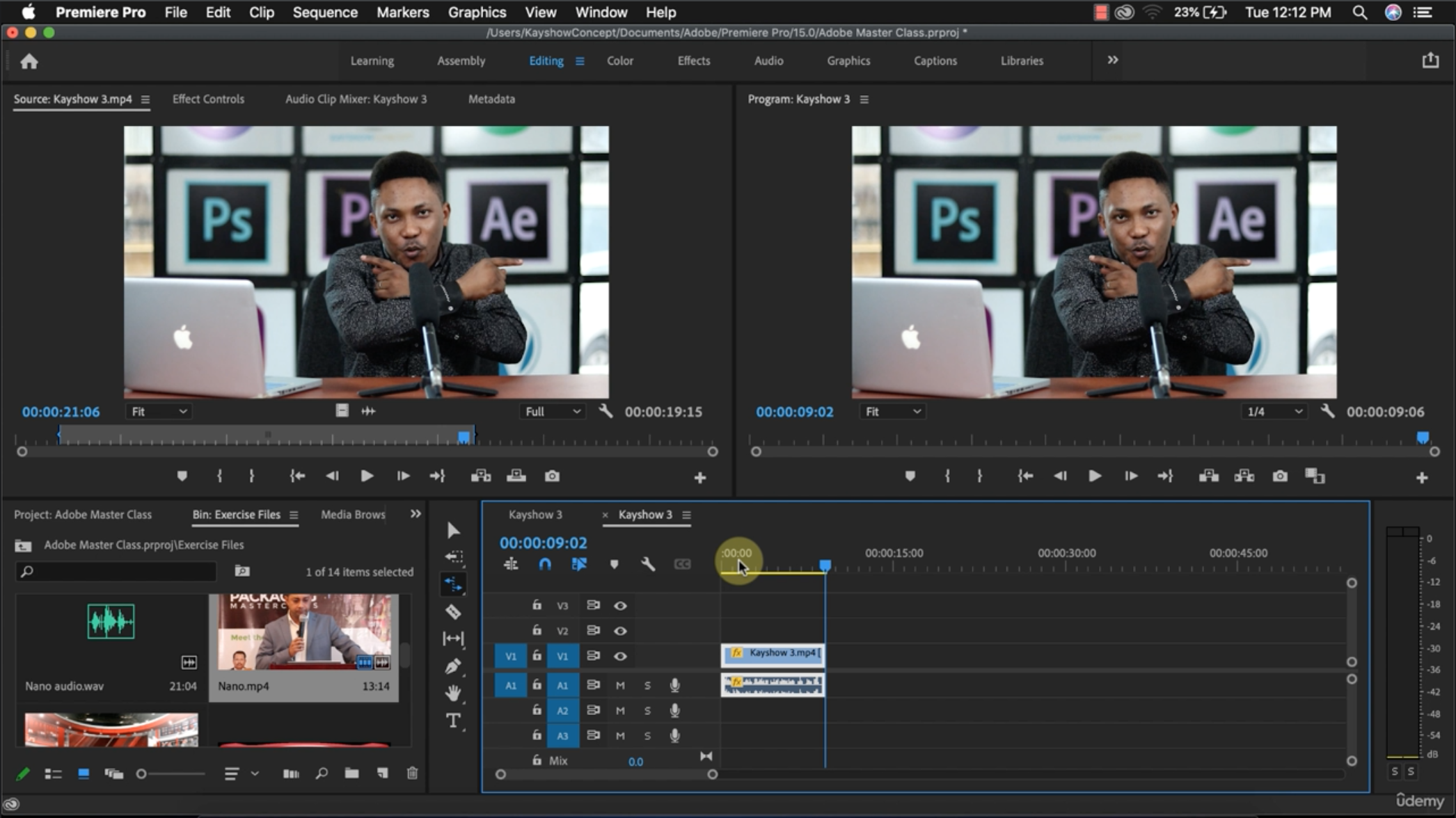
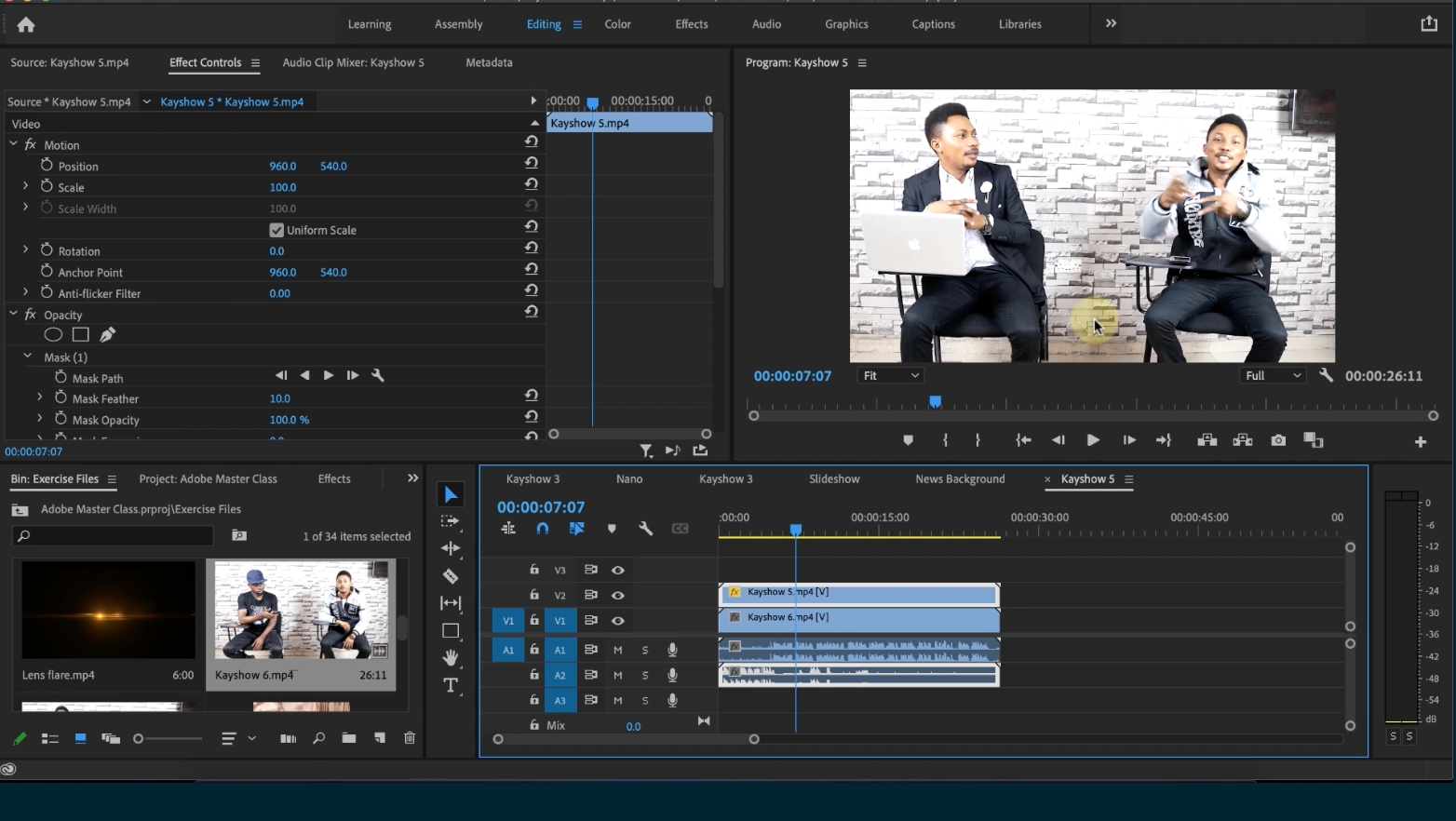
1. Introdução do curso: Oi, pessoal. Bem-vindo a esta master class do Adobe Premiere
Pro Meu nome é Gabriel Shaare, e eu serei seu facilitador
neste treinamento de alto valor Neste treinamento, você
aprenderá muitas coisas interessantes
e criativas que você pode fazer no
Adobe Premiere Pro Vou
mostrar como
começar a usar o Adobe Premier Pro. O que é a interface,
como usar a linha do tempo,
como usar as como usar a linha do tempo, diferentes
ferramentas do Adobe Prime Pro, como criar um efeito de câmera rápida
e lenta, como cortar e unir seus vídeos,
como adicionar efeitos, como usar quadros-chave, como rastrear seus vídeos
no Adobe Prime Pro,
trabalhar com tipografia, adicionar
legendas ao seu vídeo, legendas ao seu vídeo adicionar créditos finais aos seus
vídeos, quando terminar,
sincronizar áudios juntos, congelar e reverter vídeos, congelar e reverter vídeos, criar uma apresentação de slides
no Premiere Pro,
remover e editar telas
verdes, criar o efeito duplo e criar o efeito duplo como exportar
e Esse treinamento é para todos os níveis, seja você um usuário
iniciante, intermediário ou avançado Está bem? Se você estiver pronto,
então eu estou pronto. Então, vamos
direto ao assunto e nos vemos do outro lado. Está fora.
2. Arquivos de exercício: Ei, pessoal, bem-vindos
a este vídeo. Neste vídeo,
vou falar sobre os arquivos de exercícios. Os arquivos de exercícios são
recursos que
permitirão que você me
acompanhe durante o curso. Você deve encontrar os
arquivos de exercícios abaixo deste vídeo. Basta clicar nele para
baixá-lo para o seu dispositivo. Está bem? Não se esqueça de que
é um arquivo zip, o que significa que, quando
terminar de baixá-lo, você precisará
extraí-lo com o seu PC. E para fazer isso, basta clicar
duas vezes
nele e pronto. Está bem? E você pode abrir
a pasta e começar a usar esses arquivos para me
acompanhar
durante o curso. Vejo vocês
no próximo vídeo.
3. Primeiros passos no Adobe Premiere Pro: E aí, pessoal. Bem-vindo ao primeiro vídeo
desse treinamento do
Adobe Premiere Pro Neste vídeo, falaremos
sobre como começar
a usar o Premiere Pro Então, vamos
direto ao assunto agora. Ok, então estamos aqui
no Adobe Premiere Pro
e, para começar, basicamente, quando
lançamos o Adobe Premiere Pro , ele nos mostra essa tela
de boas-vindas e só precisamos
clicar E, a propósito, estou usando o
Adobe Premiere Pro, 2021. Então, se você estiver usando 2020, 2019 e versões anteriores, ainda poderá acompanhar este
treinamento, certo? Nós apenas temos pequenas diferenças, que eu sempre
mencionarei quando eu, você sabe, me deparar com elas Está bem? Então, para começar, você clica em Novos projetos. Se você não tiver
uma tela de boas-vindas, basta acessar o
menu e clicar no arquivo. E você vê o novo,
e então você pode escolher um novo projeto aqui. Está bem? Então, deixe-me escolher aquela para minha tela de boas-vindas
e, você sabe, isso me
dará essa nova guia de projeto. E algumas coisas que eu só quero fazer aqui são a primeira:
dar um nome ao meu projeto. Vou nomear essa master class da
Adobe, certo? E a localização
é a próxima coisa. Portanto, se você não quiser salvar seu projeto Premier Pro
nesse local padrão, clique em
Procurar e escolha uma pasta com a qual se sinta confortável talvez
com seus documentos de
desktop,
downloads, seja o que for, e salve seu
projeto ali mesmo. Você pode clicar em Escolher e eu
salvarei seu projeto lá. Vou deixar o
meu no padrão. OK. Agora, tudo isso, você quer deixá-los no
padrão porque está tudo bem. Tudo bem. Se você tiver uma placa
gráfica em seu sistema, verá todas essas opções. Mas se não, você só vê software
Mercury Playback
Engine, o que também é bom porque você não tem uma
placa gráfica em seu sistema Tudo bem, então todas as
outras coisas aqui devem ser deixadas como padrão O importante aqui é
o nome e o local em que seu projeto
seria salvo. Então, vou clicar em
OK. E isso criará meu novo
projeto e abrirá o Premiere Pro para mim, ok? Então, isso está apenas carregando, e você pode ver que estamos dentro do
Premiere Pro agora, e isso é o que parece Mas você pode ver que
tudo parece vazio, certo. E isso porque atualmente não
temos nenhuma sequência
em nosso projeto. Está bem? Então, se você fez
o treinamento pós-efeito, há algo que chamamos composição no After Effect, que é semelhante à sequência
no Premiere Pro, certo? Portanto, essa sequência também é
semelhante a, você sabe, uma prancheta no Illustrator ou talvez um documento
no Tudo bem, precisamos disso para começar qualquer coisa no Premiere Pro Portanto, se você não tiver uma
sequência no Premiere Pro, não
poderá começar nada E você pode criar essa
sequência de duas maneiras, certo? Você pode decidir
criar uma sequência
nova e em branco no Premiere Pro ou criar uma sequência a partir de um vídeo
existente. Tudo bem. Então, essas são as duas
maneiras de criar uma sequência no Premiere Pro Você pode criá-lo
simplesmente acessando um novo arquivo,
criando uma nova sequência, uma nova sequência, sequência em branco. Ou você pode fazer isso
importando um vídeo existente
e, a partir desse vídeo, criar uma nova sequência, e o Premiere Pro usará todas
as configurações necessárias para
extraí-lo do vídeo existente e usá-las para criar
uma nova Está bem? Então, como faço para criar uma nova sequência
sem um vídeo existente? Tudo que eu preciso fazer é
ir ao meu menu. Vou clicar no arquivo
e, em seguida, nesse arquivo, vou ver um novo, e
agora posso ver a sequência. E o atalho para
isso é Command N no Mac ou Control N no Windows Então, se eu clicar nisso,
isso
abrirá minha nova guia de sequência, ok? E então, a partir daqui, eu posso escolher as configurações que eu quero. Está bem? Então, essas são predefinições de
sequência E, como eu costumava dizer, o significado completo de predefinição significa
simplesmente configurações
predefinidas, que
significa que, se
você usa uma predefinição, basicamente não precisa
fazer Isso só ajuda você a, você sabe, fazer todas essas coisas porque
as configurações foram
predefinidas, certo E usar a predefinição
no Premiere Pro é muito simples para criar
sua sequência Está bem? Portanto, temos pastas
diferentes aqui. Deixe-me fechar isso. Assim, você pode ver todas
as pastas diferentes que temos aqui,
ok, no Premiere Pro E deixe-me abrir
um, o DNx HD. E então nesse
ds, você pode ver que
temos algo como
1080, sete, 20 E depois disso, temos
coisas como 50, 59, 23, 24. Então, o que tudo isso significa ao escolher uma predefinição
no Premiere Pro E a razão pela qual você
também deve escolher uma predefinição no Premiere Pro é porque os vídeos geralmente têm a
aparência deles. Tudo bem. Se eu fizer a
pergunta, os vídeos parecem retrato ou paisagem, maioria das vezes,
sua resposta
definitivamente será paisagem
porque, você sabe, podemos ver nossos laptops, nossa TV, maioria das telas são construídas em formato paisagem
porque são feitas para reproduzir vídeos, certo? Portanto, usar uma predefinição
é a melhor opção. Você não, como iniciante, não quer entrar
sozinho e simplesmente escolher o tamanho que
quiser para o seu vídeo,
e então seu vídeo
acaba não se parecendo com ,
você sabe, qualquer ,
você sabe, outro vídeo normal Então, usar uma predefinição é
a melhor opção,
especialmente para iniciantes, Então, à medida que avança, você pode começar a inserir seus próprios tamanhos, porque
agora você entende tudo isso. Então, agora, o que temos
aqui é um nome predefinido. Portanto, o nome predefinido é DNx HD. Tudo bem? Então, o que significa
esse princípio P I Então, o que tudo
isso significa, ok? Esse é o tamanho do vídeo. Tudo bem? Esse é o
tamanho do vídeo. Se eu for para outra
dobra ou DNxHR, podemos ver que
estamos vendo dois k,
quatro K, UHD e assim por diante E então, se você for para
outros, você sabe, veremos cada vez mais tamanhos de vídeo
diferentes. Isso é 480, isso é cinco, 76, tantos outros
tamanhos de vídeo aqui, um K, quatro K, cinco K, você sabe, HD, quatro K, 720, e temos muitos deles lá Então, esses são os
diferentes tamanhos de vídeo que temos quando se
trata de vídeo. Então, deixe-me abrir novamente o DNx HD. Está bem? Esses são os
diferentes tamanhos de vídeo. Está bem? Portanto, o menor
tamanho de vídeo que temos é 144. Depois de 144, temos 240. Depois de 240, temos 360. Depois de 360, temos 480. Depois de 480, temos 576. Depois de 576, temos 720. Depois de 720, temos 1080. Depois de 1080, temos
dois K. Depois de dois K, temos quatro k. E até
temos o maior de hoje, que é oito K, certo Então, quatro, 5k8k significa
simplesmente 4.000,
5.000, 8.000 , e é isso que
o Então 1080 é como um K, certo? Então é assim que os vídeos, você sabe, os tamanhos estão sendo nomeados
e mencionados, ok? Então, se, por exemplo, eu estou criando um vídeo que
é talvez 720, ok? Depois de criar esse vídeo, se eu assistir esse vídeo no meu
tablet ou smartphone, esse vídeo ficará muito,
muito, muito nítido, certo? Mesmo que eu esteja assistindo no
meu laptop em, você sabe, laptop de
13 polegadas e outras coisas, realmente
parece muito,
muito nítido, ok? Mas se eu pegar o
mesmo vídeo 720 e reproduzi-lo em, você sabe, algum laptop com telas
grandes, você sabe, alguma TV, com telas muito grandes, vou começar a notar que esse
vídeo não é tão claro quanto eu pensei que era quando eu estava assistindo no meu
celular, ok? E isso porque o que
determina o tamanho do seu vídeo é basicamente o dispositivo em que
seu vídeo será reproduzido. OK. Então, se você sabe que está
criando um vídeo que será reproduzido principalmente
em dispositivos móveis, você sabe, laptops
que, você sabe,
não são laptops realmente grandes
ou apenas, você sabe, computadores pessoais
normais e, você sabe, tablet e, você pode
fazer um vídeo com 720, e, você sabe, se parecer muito
claro e nítido,
ninguém
vai reclamar Mas se você sabe que seu
vídeo será reproduzido em telas de TV, você sabe, telas grandes de laptops, então você quer fazer
algo como 1080, certo, que é 1.000 pixels,
1080 pixels, E, você sabe, se você
reproduzir esse tipo de vídeo na tela do seu laptop, na sua TV, você sabe, ele ficará muito, muito,
muito nítido, certo? Eu vou ficar muito,
muito elegante. Então, quando você vê a maioria das
emissoras de TV dizendo: Oh, estamos transmitindo em HD, elas estão realmente
dizendo que estão transmitindo em 1080 Então, todos esses
canais por assinatura que assistimos tudo bem, e o
HD certo na frente deles, todos esses canais
estão sendo transmitidos em 1080, e você pode ver como eles são
nítidos Mas se você pegar o
mesmo vídeo 1080 e colocá-lo em
uma tela de cinema, tudo bem, você
começará a perceber que, oh, esse vídeo não é
tão claro quanto eu pensei que era quando eu estava
assistindo na minha TV, no meu laptop, certo? Por quê? Porque a
tela agora está maior. Então, o vídeo tem que se estender. E à medida que o vídeo se estende, você sabe, ele começa
a perder qualidade É por isso que você vê que
as pessoas na indústria cinematográfica, o mínimo que elas filmam ou editam
hoje em dia é quatro mil porque elas realmente
querem que seu vídeo se destaque na
tela do cinema ou seja
muito, muito claro na tela grande
do cinema. Está bem? Então, essas são as diferentes coisas que
farão com que você, como editor, decida o
que fazer, que tipo de tamanho usar
em seu projeto. Está bem? Portanto, cabe totalmente
a você decidir o tamanho
que deseja, certo? Porque quanto maior o
tamanho do seu vídeo, maior também o tamanho do arquivo
do seu vídeo. Então eu não consigo
me imaginar criando um vídeo forki para o Instagram,
um vídeo de 1 minuto, e então eu
acabo com, você sabe, 700 megabytes para o
meu vídeo de 1 minuto ou talvez até mesmo E estou tentando fazer o upload
disso no Instagram, considerando a
disponibilidade da rede na minha área. Você sabe, eu poderia passar
o dia inteiro apenas
tentando enviar um vídeo de 1 minuto, que é quatro mil no Instagram. Então, eu prefiro fazer um vídeo
provisório. E faça o upload facilmente no
Instagram, certo, e saiba que as pessoas ainda
assistiriam e ainda ficará
muito, muito claro. Está bem? Então, escolher o tamanho do seu vídeo depende
totalmente de você, certo, e do tipo de
projeto em que está trabalhando. Ok, então isso é o que é. Então, o próximo valor que
estamos vendo aqui, esses 50, 59, 23, 24, 50, 60
e similares, é basicamente
a taxa de quadros do seu vídeo, os quadros por segundo do seu
vídeo, certo, chamados de FPS Está bem? Quais são os quadros
por segundo do seu vídeo? Está bem? Agora, como eu costumava dizer, os vídeos são, na verdade, feitos
de imagens de aço. Está bem? Então, em outras palavras
, os
vídeos são feitos de fotos. Está bem? Os vídeos são
feitos de imagens, e essas imagens são o que
chamamos de frames. Tudo bem. Essas imagens de aço são o que
chamamos de molduras. Tudo bem. Então, para
explicar isso melhor para você, se você se lembra de um de
seus amigos na escola, antigamente,
que é um artista
que adora desenhar, imagine que ele tem uma brincadeira com ele imagine que ele tem uma brincadeira com ele
e desenha você na
primeira página daquele caderno, talvez você fosse E então, na segunda página, ele desenha você assim. E então, na terceira página,
ele desenha você assim, e continua repetindo isso por cerca de 50 páginas no caderno. Tudo bem? Se você pegasse esse caderno e o
virasse muito rápido,
como se você o virasse muito
rápido, o que Na verdade, observe que
parece que você está andando ou correndo,
dependendo da velocidade que
está virando o
Jota e as páginas Está bem? E essa é toda
a gênese do vídeo, como o vídeo começou. Está bem? Então você sabe, quadros por segundo é o número total de
quadros ou imagens que você tem em 1 segundo
de um vídeo, certo? Então, se eu disser para você
contar, por exemplo, se eu estiver usando esses 25
anos e eu disser para você contar de um a 25 em
1 segundo, você sabe, vai ser muito difícil
ou muito difícil para você fazer
isso como humano, porque
se eu disser: Ok, conte de um a 25 em 1
segundo, você vai ficar tipo, um a 225, e então 1
segundo acaba, certo? Então esse é o mesmo
processo, você sabe, para o seu player de
vídeo, quando
reproduz um vídeo, ele tem que mostrar 25
imagens em 1 segundo, ok? Eu te mostro 25
imagens em 1 segundo. Então, ele tem que mostrar
essas imagens tão rápido que você nem
vê que são imagens, e tudo o que você vê é um vídeo. Isso é o que acontece quando se
trata de, você sabe, taxas de
quadros e como elas se juntam para realmente
formar um vídeo. Portanto, quanto maior a taxa
de quadros do seu vídeo, melhor e menor a
taxa de quadros do seu vídeo, você sabe, pode
não funcionar de verdade. Tudo bem. Portanto, o
mínimo recomendado é de cerca de 23 quadros por segundo. E o máximo
depende totalmente de você, porque
temos vídeos gravados em, você sabe, 240 quadros por segundo e até
mais do que isso. OK. Então, mas saiba que
quanto maior a taxa de quadros, maior
o
tamanho do arquivo do seu vídeo. Além disso, o tipo de
câmera que você usa também determina
a maior taxa de quadros você pode fotografar com essa câmera. Lembre-se de que eu disse
que a outra maneira de criar uma sequência
no Premiere Pro é importar
um vídeo existente e criar uma nova sequência a
partir desse vídeo Então, todas essas configurações
que você está tentando escolher aqui
no Premiere Pro também
estão disponíveis
em uma câmera de vídeo, e você pode definir tudo isso Então, se você estiver usando
um vídeo existente, Premiere Pro apenas
lhe dirá: Ok, não se
preocupe com tudo isso Vou apenas extraí-lo
do vídeo e criar uma sequência usando exatamente as
mesmas configurações do vídeo. Está bem? Então, isso é cerca de
quatro quadros por segundo. E a razão pela qual eu disse
que seus quadros por segundo não
deveriam ser menores que 23 é Imagine se seus quadros por segundo fossem dois quadros por segundo. Se eu disser para você contar um e dois em menos de um segundo,
você pode fazer isso. Você só faz um, dois, um, dois, e isso é, você sabe, você está contando
até menos de um segundo. Então, o que aconteceria se seu vídeo tivesse dois
quadros por segundo é, você sabe, seu vídeo provavelmente
será C, C, C, C. E então as pessoas que
começarem a ver essas imagens realmente se juntam
para formar o vídeo, ok? Então é disso que se trata o FPS ou quadros
por segundo. E o meu favorito é sempre
25 quadros por segundo, ok? Mas, como eu disse,
você pode ir mais alto, você pode ir mais baixo
dependendo do que você está fazendo. Você sabe, você pode
realmente ir mais alto. Se você vai
fazer
muita câmera lenta em seu vídeo
, é sempre
melhor optar por uma taxa de quadros mais alta, certo? E mesmo ao fotografar
com sua câmera, é sempre bom
fotografar com
uma taxa de quadros mais alta porque quando você
tenta reduzir a velocidade do vídeo, na verdade está reduzindo os
quadros por segundo, certo? Então, se você filma talvez um, 20 quadros por segundo, quando estiver
fazendo o corte lento, talvez agora esteja reduzindo seu vídeo para, você sabe, talvez 60 quadros por segundo ou 30 quadros por segundo, certo? Então, é tão simples quanto isso. Então, o que eu vou
escolher aqui é esse dez AT P 25, ok? E se você abrir isso,
verá que temos versões
diferentes disso. E o que eu vou
escolher é esse primeiro, DNx HQ ten ATP E você pode ver as informações do que estou escolhendo aqui. Você pode ver que isso
é 1920 por 1080, 25 quadros por segundo Pixels quadrados, você sabe, e tudo parece bom
do jeito que deveria ser. Está bem? Então, essa é minha predefinição
favorita no Premiere Pro para
fazer meus vídeos Outra pasta que eu costumo
acessar é essa pasta HDV. Também posso encontrar dez
ATP 25 ali mesmo. Está bem? Então, se você quer
algo maior e ainda quer
usar esse DNC DNx Você pode ir para a
outra pasta DNx, que é essa DNxHR, e você pode ver que temos tamanhos de vídeo
maiores aqui, como dois K, quatro K Está bem? Então, como eu disse , depende totalmente de você. Agora que você entende
o que todas essas coisas significam, você pode realmente escolher as predefinições específicas
que deseja usar Então, vamos voltar ao nosso DNx HT,
dez ATP e, em seguida,
DNx HQ, Tudo bem? Então, esse é o
conjunto que eu vou usar. Mas caso você
se encontre em uma situação em que queira usar
configurações personalizadas, ok? Você quer usar suas configurações
personalizadas. Você sempre pode acessar as guias de
configuração aqui, clicar nela e
ver tudo isso Então, todas as
configurações que compunham essa sequência agora
estão disponíveis para nós, você sabe, editarmos aqui. Mas não conseguirei editar nada até mudar
meu modo de edição de DNx tent P para personalizado
na parte superior Então, uma vez que eu mudo isso para personalizado, tudo aqui
agora é editável para mim. Eu posso mudar minha, você sabe, largura ou mudar minha altura. Está bem? Então, esta é
a 1920 por 1080 Na verdade, também posso mudar
isso para talvez 1080, e isso
me dará um vídeo quadrado Tudo bem? Então, eu faço muito isso, geralmente quando estou
fazendo vídeos para Instagram e quero que
meu vídeo
pareça quadrado ou se estou
fazendo um vídeo para IGTV, posso mudar isso para um vídeo de retrato e depois
fazer 1920 neste lado Então, isso me dá
um vídeo de retrato que é uma versão invertida do
meu vídeo normal de paisagem, transformando-o em um retrato, e então ele poderá caber
corretamente no IGTV Está bem? Então é aqui que
você
vem se você gosta alterar suas configurações
ou fazer todas essas coisas,
você sabe, para o tamanho do seu
vídeo, certo? Então, se você quiser
usar apenas uma predefinição, que é o que eu
geralmente recomendo, basta vir
aqui e selecioná-la Em seguida, você dá um nome à sua
sequência. Então, vamos
nomear nossa sequência adobe master class mais uma vez. Tudo bem, então o nome da sua
sequência pode ser igual
ao nome
do seu projeto, ok? Nome da sequência adobe Master class e, em seguida, clicarei em OK. E quando eu faço isso, você pode
ver agora que as coisas
agora podem ser clicadas no Premiere Pro, e você pode ver essa tela
preta aqui, que é a sequência que
acabei Posso começar a colocar vídeos na minha linha do tempo e começar a
editar no Premiere Pro Então é assim que se cria uma
sequência no Premiere Pro, e aqui está, pessoal, e vejo vocês no
próximo vídeo
4. Importando arquivos no Premiere Pro: Além disso, pessoal, bem-vindos a outro vídeo deste treinamento do Adobe
Premiere Pro Neste vídeo,
falaremos sobre como importar
vídeos e outros arquivos
para o Premiere Pro Então, vamos
direto ao assunto agora. Então, para importar um
arquivo existente para o Premiere Pro, tudo que eu preciso fazer é
ir ao meu menu, clicar no arquivo e, em
seguida, no arquivo, eu vou ver Importar O atalho para isso é Command I ou Control I
se você estiver usando o Windows Então, se eu clicar nele, ele me
mostrará
meu explorador de arquivos e poderemos acessar
os arquivos de exercícios. Não se esqueça de que
você pode baixar os arquivos de exercícios, ok, no centro de recursos do site e pode me
acompanhar
neste treinamento. Portanto, no Premiere Pro, posso selecionar uma pasta e
clicar em Importar, e essa pasta em si
será importada Tudo bem. No Windows, você pode ver um terceiro botão
aqui chamado Importar pasta. Isso é o que você
vai usar. Ou você pode clicar duas vezes
na pasta para
abri-la e selecionar um arquivo
e importar apenas um arquivo. OK. Outra opção
é manter pressionada Control e selecionar
vários arquivos para importar. Está bem? Essa é outra opção. Mas, basicamente, o que
vamos fazer é
voltar aos arquivos de exercícios, clicar na
própria pasta e importá-la. Não se esqueça de que, se
você estiver usando o Windows, poderá ver outro botão
chamado Importar pasta. Isso é o que você usa
para importar uma pasta. Então, vou clicar em Importar e agora importamos meus arquivos e você pode ver que isso
me leva imediatamente ao painel do meu projeto. Tudo bem, se o Premium Pro não
o levou ao painel do projeto, se você ainda está nas bibliotecas, basta alternar para o painel Projeto ou
ir para Janela e, em Janela, você
verá um projeto
e, em seguida, escolherá o projeto Adobe
Master Class. E isso o levará a esse projeto aqui mesmo, ok? E é assim que você
importa uma pasta ou arquivos para o Premiere
Pro. Tudo bem. Agora, essa é uma forma de visualizar
seus arquivos no Premiere Pro. Outra forma de
realmente visualizar seus arquivos no Premiere Pro é
clicar nessa visualização de ícones, e ela mudará de uma exibição de
lista para uma exibição de ícones Então, você pode realmente
ver que pode ver um pouco dos seus
vídeos aqui. Para abrir meus arquivos de exercícios, basta clicar duas vezes
nele e assistir. Ele abrirá uma nova guia aqui com o nome Arquivos de
exercícios. Então você tem que
tomar nota disso. Então, se eu clicar duas vezes, você pode ver que há
uma nova guia aqui, que é uma lixeira ou uma pasta
chamada Arquivo de exercícios. Então, sempre que eu quiser
voltar ao projeto, sempre
posso voltar aqui E então, se eu quiser voltar
aos vídeos
dentro dessa pasta, posso acessar meus arquivos de exercícios. E você pode ver, esses
são todos os vídeos, áudios e imagens que
importamos para o Premiere Pro Tudo bem? É tão simples quanto isso. Agora, como faço para criar uma nova sequência
a partir de um vídeo existente? Eu disse no
vídeo anterior que você poderia realmente criar uma nova sequência a
partir de um vídeo existente. Está bem? Você pode
criar uma nova sequência a partir de um vídeo existente. E como você faz isso?
Basta selecionar o vídeo, clicar com o botão
direito nele e escolher a nova sequência do clipe. Nova sequência do clipe. É tudo o que você precisa
fazer para criar uma nova sequência a partir de
um vídeo existente. Lembre-se, se eu voltar ao
meu projeto, tudo bem, temos uma
sequência existente aqui,
que é a sequência do Adobe
Master Class. Mas agora, se eu voltar
ao meu arquivo de exercícios, tudo bem, estou tentando criar
uma nova sequência a partir desse vídeo existente para que eu
possa
clicar com o botão direito do mouse e dizer nova
sequência do clipe. Estrondo. E isso
criará uma nova sequência para mim usando as
configurações exatas do vídeo. Então, eu não preciso
me preocupar com DNx HD,
DNx HR, HDV, tenet,
1920, todas essas configurações
que estávamos, você sabe, vendo no vídeo
anterior ao
criar uma sequência a partir da predefinição.
Está bem? Com esse método, você não precisa
se preocupar com isso Portanto, se o vídeo foi
gravado em tenacidade, automaticamente, sua
sequência será Se o vídeo foi gravado em 720, automaticamente sua
sequência será 720 taxa de quadros usada ao gravar o vídeo foi de 30
quadros por segundo
e, automaticamente, sua sequência será de 30 quadros por segundo. Se o vídeo tinha quatro
k quando estava sendo gravado e foi gravado a talvez
25 quadros por segundo, seu vídeo terá quatro K e os quadros por segundo
serão 25 quadros por segundo. Está bem? Então é assim que funciona. Então, se eu estou trabalhando com
um vídeo existente, maioria das vezes eu
gosto de criá-lo dessa forma, clique com o botão
direito do mouse na nova
sequência do clipe, e então ele me dá exatamente as mesmas
configurações do meu vídeo, e eu continuo com
minha edição, ok? Então, mas caso você
esteja curioso sobre quais configurações
vieram com o vídeo? Qual é o tamanho do vídeo? Qual é a
taxa de quadros e tudo mais? Você pode simplesmente
ir ao seu menu. Você vê a
sequência e, nessa sequência, você verá as configurações da
sequência. Tudo bem? E quando
eu clico nele, ele realmente me mostra as configurações que foram usadas na criação
da sequência desse vídeo. Você pode ver que esse vídeo também
é de 1920 por 1080, ok? E são 25 quadros por segundo e todas as outras
coisas assim. Então, isso fornece informações
sobre seu vídeo e, você sabe, as configurações
que vieram com esse vídeo. Portanto, caso ainda queira
alterá-lo para algo, você sempre pode fazer isso
nas configurações de sequência. Está bem? Então, deixe-me clicar em Advogado agora porque eu não quero
fazer nada com isso Agora, se você olhar
minha linha do tempo aqui, você pode ver que
temos o Adobe Masterclass Se eu clicar nele, ele me levará volta à sequência do Adobe
Masterclass E então, se eu
clicar nesse Cu three, ele me levará para a
nova sequência que acabei criar com meu vídeo Está bem? Agora, se eu voltar para esta guia de meus
arquivos de exercícios aqui, você pode ver que temos
Kho três aqui Se eu voltar até
o topo, você pode ver que também tenho o
Kshot três aqui novamente. Então, o que está acontecendo aqui? O que está acontecendo aqui é que
esse é o vídeo original, e essa é a sequência
criada a partir desse vídeo. Então, na maioria das vezes,
quando você cria uma nova sequência a partir de
um vídeo existente, elas sempre se
parecem, você sabe ,
com o vídeo, e então
você se pergunta,
como vou saber a
diferença entre o vídeo e minha sequência É muito simples. Tudo que você precisa
ver é esse ícone
na parte inferior, certo? Este ícone no canto inferior direito. Você pode ver que esse
ícone que podemos ver aqui é muito diferente desse
ícone que estamos vendo aqui. Esse ícone nos diz que
esse é um vídeo que tem áudio e está atualmente
em uma sequência, ok? E então isso nos diz
que isso é um áudio, isso é um áudio, ok. Isso nos diz que este é
um vídeo que tem áudio, mas atualmente não está sendo
usado em nenhuma sequência, ok? E isso nos diz que
isso é uma imagem. Você pode ver o PNG. Então, cada coisa aqui deve
ser reconhecível Você pode ver esse
vídeo que tem um áudio, mas não estamos vendo
esse segundo ícone aqui porque ele não está sendo
usado em nenhuma sequência. Então, a razão pela qual este
tem isso aqui é para
nos dizer que este vídeo está sendo
usado atualmente em uma sequência. Está bem? Portanto, não o
excluímos por engano Esta é uma foto fotográfica. Tudo bem. E então
voltamos à sequência. Se eu voltar ao meu projeto, você verá que a classe Adobe
Master também tem o mesmo ícone de sequência. Está bem? Você pode ver
esse ícone aqui. Esse ícone indica que
isso é uma sequência. Se eu acessar meus arquivos de exercícios, você verá que esse
ícone é igual
ao ícone que vimos na classe
Adobe Master. Então, informe que temos duas sequências agora
em nosso projeto E no Premiere
Pro, você pode ter quantas sequências
quiser no Premiere E, lembre-se, tudo o que
eu faço nesta sequência de
três de Keshu não afeta a sequência do
Adobe Masterclass E tudo o que eu faço na sequência do Adobe
Masterclass
não afeta a sequência três de Keshu E eu posso exportar o que
tenho nesta sequência de três
cronogramas como um vídeo sozinho. E também posso exportar
o que tenho
nessa sequência do Adobe Master
Class como um vídeo sozinho, ok? Então, se eu tiver
até dez sequências, posso exportar dez vídeos
diferentes, ok? Então, as sequências são mais parecidas com páginas ou pranchetas
no Illustrator,
você sabe, ou composição
no Tudo bem. Então
é assim que se cria uma nova sequência a partir de um vídeo
existente. Mas antes de eu Neste vídeo, vamos falar
sobre arquivos offline. Está bem? Agora, quando você
importa vídeos para Premiere Pro ou arquivos ou imagens ou o que quer que
seja importado, isso não significa necessariamente que o vídeo esteja agora
no Premiere Pro, ou que a imagem ou o áudio
estejam no Premiere Se eu voltar para minha pasta de arquivos de
exercícios, o local original em que ela
estava armazenada no meu laptop, se eu for lá e selecionar uma imagem e a apagar, ok? Quando
volto ao Premiere Pro, você pode ver que o Premiere
Pro está me dizendo:
Ei, falta mídia
para este Não consigo encontrar essa imagem de John
Fanda novamente. Onde está? Tudo bem. E isso é porque
eu acabei de deletá-lo. Portanto, se você estiver
trabalhando no Premiere Pro, não
deseja excluir
seus arquivos de origem É muito importante que
você se lembre disso, certo, ou então você pode ter
problemas por causa disso, talvez editando vídeo de
alguém, e então você
excluirá os arquivos de origem. E agora você não pode
editar nada no Premiere Pro porque não
consegue encontrá-lo, ok? Então você deve ter muito, muito cuidado ao
fazer isso, ok? Então você não
exclui seus arquivos de origem. Certifique-se de que você
terminou sua edição. Você exportou seu
vídeo e gostou de um vídeo, não
há necessidade
de editar nada novamente antes de dizer que
deseja excluir os arquivos de origem Mas, desde que você
sinta que ainda precisa editar o
vídeo no Premiere Pro, certifique-se de que seu arquivo de origem
não seja excluído, ok? E se você também estiver
editando o vídeo de um disco rígido externo
ou talvez de um flash USB, certifique-se de
que essa unidade flash externa esteja
sempre conectada ao seu laptop
antes
de sempre conectada ao seu laptop iniciar esses
projetos no Premiere Pro,
certo, para que o Premiere
Pro possa localizá-la facilmente
e, em seguida, você possa
continuar trabalhando nela Tudo bem? Portanto, é
muito, muito importante. E não é só excluir que, você sabe, faz isso acontecer Outra coisa que
causa isso é quando você renomeia o nome do arquivo Então, se eu vier aqui,
deixe-me mudar isso para noticiário e
digitar qualquer coisa Está bem? Vamos supor que eu
digite alguma coisa lá e renomeie isso Quando eu
voltar aqui,
se eu cancelar isso, outro carregará e dirá:
Ei, não consigo encontrar o
apresentador O que aconteceu? Tudo bem. Portanto, mesmo que seja simples renomear seu arquivo de vídeo,
isso também causará isso E outra coisa
novamente é que se você mudar a pasta da sua imagem, do
seu vídeo ou do seu áudio, tudo bem, isso também
vai te mostrar isso:
Ei, não consigo encontrá-la novamente. Onde estão esses arquivos. Então, se tudo o que você fez foi
renomeá-lo ou movê-lo
para outra pasta, você ainda tem uma
solução para isso E eu posso voltar aqui. OK. E deixe-me desfazer isso e
voltar aqui e dizer:
Ei, desculpe por
aquele Premiere Pro Deixe-me localizá-lo para você agora. Você clica em Localizar
e, em seguida, vai para a pasta exata em que
você conhece o arquivo. E então você pode ver que o meu
está nos arquivos de exercícios. Eu posso ver o apresentador e
posso dizer:
Ei, me desculpe por tê-lo excluído.
Aqui está um vídeo agora. Vá em frente e substitua-o. Está bem? Então, deixe-me desfazer
minha exclusão novamente E agora eu vou te trazer minha imagem. Está bem? Então estava na
minha lixeira Então, vou voltar
aqui novamente e dizer:
Ei, Premiere Pro, me desculpe Vamos tentar localizar
esse vídeo novamente. Tudo bem, então eu posso
ir para a Link Media. Isso me trará de volta aqui. Eu posso dizer Localizar, e isso me levará de
volta à pasta. Não se esqueça de que, se
você alterar a pasta, precisará
localizar a nova pasta e clicar em
OK, e tudo voltará e será
vinculado. Tudo bem? Então,
isso é para arquivos off-line. Basta colocá-lo no final do lembrete. As coisas não estão
realmente sendo importadas Só está sendo criado um link para esse arquivo no seu laptop, ok? E isso vai
te poupar um pouco de estresse se você seguir
essa instrução. Muito obrigado por
assistir a este vídeo. Gente,
nos vemos no próximo vídeo.
5. Interface do Premiere Pro: E aí, pessoal. Bem-vindo a outro vídeo deste treinamento do Adobe
Premiere Pro Neste vídeo,
falaremos
sobre a interface do Adobe Premiere Pro e
algumas coisas que
você precisa observar ao
usar o Premiere Então, vamos
direto ao assunto agora, e eu vou te mostrar exatamente isso. Você. Ok, então agora
estamos no Premiere Pro Vamos falar
sobre a interface, você sabe, do Premiere Pro Então, aqui, temos
um menu aqui no topo, como já sabemos, ok? E, ao lado disso, nosso
espaço de trabalho está nosso espaço de trabalho. Agora, como iniciante, eu recomendo fortemente
que você não venha a esse espaço de trabalho por enquanto, porque
muitas pessoas vêm aqui, selecionam coisas e
acham que o Adobe
Premiere Pro está Tudo bem? Este é
o seu espaço de trabalho, o que significa que se eu mudar
isso para qualquer outra coisa, bem, isso vai reorganizar tudo e meio que tornar
meu Premiere Então, basicamente, o que estou usando para este
treinamento é edição, e é isso que
você também deve, você sabe, ativar por padrão. Se eu mudar isso para
efetivar, por exemplo, você verá
como isso vai reorganizar totalmente
tudo aqui E então vai
ver se meu premiere pro é diferente
do seu premiere P. Você pode ver como,
você sabe, isso está aqui, isso está aqui,
isso é aqui Se eu mudar isso para áudio, ele vai reorganizar
tudo novamente, e você pode ver
que temos isso aqui, temos isso aqui,
temos isso aqui Então, se você está vendo algo
assim, você pode pensar
: Oh, meu P premium está,
você sabe, quebrado. Não sei como consertar isso. Eu
não sei como consertar isso. As coisas não estão funcionando bem. Mesmo se você fechar essa reinicialização ,
ela ainda
mostrará isso. Mesmo que você reinicie
seu sistema 100 vezes, você ainda vai
acabar aqui sempre que abrir o
Premiere Pro, certo E a única solução para isso é
garantir que você volte à edição e
permaneça sempre editando. Tudo bem Mas à medida que avança
no Premiere Pro, você pode realmente vir
aqui e escolher, você sabe, um espaço de trabalho
diferente, porque agora você entende o que está acontecendo Você pode alterá-lo para talvez áudio até o Premiere Pro ainda Quero me concentrar no áudio. Então, reorganize tudo para mim. Você sabe, então eu posso ver
meu áudio muito bem. Tudo bem Então, mas antes disso,
sempre verifique se você
está editando, ok, para que você possa, você sabe, ter seu principal profissional assim e
tudo fique bem. Então, a próxima coisa sobre a
qual quero falar aqui é o monitor de origem. Esse é o monitor de origem. No monitor de origem, você poderá visualizar seus vídeos e também
cortá-los Tudo bem? Portanto, você pode
ver que não temos nada no
monitor de origem no momento. E isso porque, se eu quiser
colocar um vídeo no meu monitor de
origem, tudo o que preciso fazer é clicar
duas vezes no vídeo. Então, deixe-me clicar duas vezes aqui e você verá que o vídeo está sendo aberto no Premiere Pro. Tudo bem Desculpe, o vídeo está
sendo aberto no meu monitor de origem. E então, a partir daqui, posso pré-visualizar meu
vídeo. Tudo bem Portanto, meu vídeo exibido aqui
não significa realmente que agora seja parte do
que estou trabalhando. Tudo bem? Estou trabalhando no que está sendo
mostrado aqui. Então, isso é chamado
de monitor de programa. Tudo bem? Então é aqui que
eu vejo minha vida editar. É aqui que eu vejo as coisas que estou trabalhando, certo? Porque o que eu estou
vendo aqui é
baseado no que eu tenho na
minha linha do tempo, certo? E se eu mover isso,
você pode ver que o vídeo está sendo
atualizado até esse ponto. Onde eu tenho meu playhead. Está bem? Portanto, você deve ter certeza e entender que isso
é apenas para pré-visualização,
uau, isso é para pré-visualização, mas neste caso, você está
visualizando o que
está editando Então, o que você vê
aqui é o que você obterá
no final do dia ao exportar seu vídeo. Tudo bem? E ao lado
disso está nosso audiômetro, ok Se eu pressionar play agora. Cor disso para isso. Você pode ver que meu
audiômetro estava se movendo para me mostrar o nível
do meu áudio, ok? E depois disso,
temos nossa linha do tempo, ok? Nós temos o cronograma. Então é aqui que vemos o
tempo do nosso vídeo. É aqui que podemos
arrastar o indicador de reprodução, e é aqui
que também vemos algumas coisas aqui
sobre as quais
falarei mais tarde Está bem? Então,
afastando-se disso, temos nossa melhor barra aqui. Então, é aqui que
poderemos escolher algumas ferramentas para usar no Premiere Pro mais tarde Por fim, voltamos aos nossos arquivos de exercícios, ao nosso
Bin ou ao painel do projeto Portanto, temos muitos
painéis empilhados aqui. Temos o projeto v Ben, navegador de
mídia, bibliotecas, informações, efeitos, marcadores, histórico e assim por diante Posso usar essa
seta dupla apontando
para frente para alternar rapidamente entre
os diferentes painéis aqui. Eu posso voltar para o painel do
meu projeto, ou você pode ir para a janela e simplesmente ativar qualquer um
desses painéis, e isso abrirá o painel. Ok. Agora, também, se você espalha
coisas por engano no Premiere Pro, então talvez eu pegue
meu monitor de origem por engano e depois boom,
eu noto: Oh, meu
monitor de origem agora está Oh, não consigo encontrar
minha linha do tempo novamente. Oh, o que está acontecendo aqui? Oh, meu projeto está aqui agora. Oh, não consigo ver meu monitor de
programas novamente. Oh, meu
monitor de programas está aqui agora. Oh, tudo parece
disperso e eu estou editando. Eu não sei o que está errado. Não estou em nenhum outro espaço após o trabalho que o Sr. Kish
disse que eu não deveria ir Estou editando. Então,
o que está acontecendo? Por favor, ajude, por favor ajude. Tudo bem, você não sabe, se
estique. Simplesmente vá até o Window. Como você já está editando, você também pode confirmar isso aqui. Então você vai para a edição do Window
Workspace e depois redefine o layout
salvo, certo? Então, quando eu clicar nisso, isso reorganizará
tudo de volta
ao que era antes de
eu estragar tudo, ok Então é isso. E você pode realmente estragar
as coisas intencionalmente, ok? Você pode organizar as coisas,
sabe, separadamente, mover as coisas para cima e para baixo, dizer: Oh, é assim que eu
gosto do meu próprio Premiere Pro E o que você
basicamente poderia fazer é salvar isso como um novo espaço de trabalho E você pode fazer isso acessando os espaços de trabalho do
Windows e
dizendo salvar como novo espaço de trabalho Ele perguntará com qual nome
você deseja salvar esse espaço de trabalho
e, em seguida, você poderá inserir
o nome e clicar em OK Então, vou cancelar isso
porque não estou salvando isso. Então, vou voltar para o Window
Workspace e escolher Redefinir para salvar o layout E isso o retornará ao que era. Antes, está bem? Então, com
o espaço de trabalho do Premiere
Pro e sua interface, obrigado por
assistir a este vídeo, e vejo vocês
no próximo vídeo
6. O Monitor de origem no Premiere Pro: Oi, pessoal. Bem-vindo a outro vídeo deste treinamento do Adobe Premiere
Pro Neste vídeo,
falaremos sobre o monitor de origem, certo, e como usar todos
os botões abaixo dele Tudo bem, então vamos
direto ao assunto agora, e eu vou te mostrar
como fazer exatamente isso Ok, então estamos de volta
aqui no Premiere Pro e queremos nos concentrar
no monitor de origem
agora para que você possa ver E no
monitor de origem, posso facilmente pressionar play para visualizar
e ouvir meu vídeo. Foi, mostre. Como você está, cara? É bom ver que você
me dá o que tem agora. OK. Tudo bem, pessoal, então esse é o monitor de origem
e como usá-lo para pré-visualizar seu vídeo no
Premiere Pro, certo? E é tão simples quanto isso. Então, deixe-me voltar aos meus arquivos de exercícios
e colocar esse vídeo no
monitor de origem, certo? E quando eu volto aqui, aperte play, você pode ver
o vídeo começar a ser reproduzido. E aí, pessoal.
Meu nome é. Tudo bem. E a primeira coisa que
temos sob o monitor de origem
aqui, marcadores, ok? Marcadores. Agora,
os marcadores me permitem adicionar marcadores ao meu vídeo
em pontos específicos, ok Portanto, há momentos em
que você deseja adicionar um
marcador ao seu vídeo, basicamente por causa de, você
sabe, um motivo específico Agora, por exemplo, se eu voltar para esse vídeo e
clicar duas vezes, vamos ampliar, quero
marcar aquele lugar onde eu começo a derramar, ok? Então, nesse ponto em que
o suco começa a sair,
posso colocar esse indicador aqui Você pode ver que este é
um mini playhead. Esse é o indicador principal. Tudo bem? Você pode colocar
esse mini indicador de reprodução aqui, e então eu posso
clicar nesse marcador de anúncio, e você pode ver esse
marcador verde aparecer neste momento Então, o que é marcador? O Maker é como quando você está
lendo sua Bíblia. E você encontra uma escritura
específica qual está realmente
interessado E então você pega um
marcador e simplesmente, você sabe, pinta aquela
parte da Bíblia E você o está pintando
porque da próxima vez pegar sua Bíblia e estiver procurando por aquele versículo
em particular, você quer facilitar
a
localização, porque agora,
ao localização, porque agora, folhear
os capítulos, você pode ver facilmente
aquela parte marcada e dizer: Ei,
aí está você Então, a mesma coisa
com o Premiere Pro, você adiciona marcadores ao
seu vídeo para
localizar facilmente partes específicas
do seu vídeo, certo Então, se você sabe, Oh,
eu vou
precisar dessa parte do meu vídeo, você sabe, muito cedo ou mais tarde, você pode colocar um marcador
lá para que, da próxima vez que
quiser essa parte, seja fácil para
você localizar, certo Então você pode ver que eu
coloquei o marcador lá. Então, mesmo que eu, você sabe,
vá para outro lugar, eu trabalho em outras coisas, faço outras coisas no
Premiere Pro, ok Oh, vá lá. Faça outras
paradas no Premier Pro. Se eu voltar a este vídeo e estiver procurando aquele
ponto em que, você sabe, a ioga começa a
sair do laptop,
ok, posso
localizá-la facilmente agora. Por quê? Porque eu posso ver que o marcador ainda
está lá. Então, se eu não tivesse
dito esse marcador, teria que jogar isso
no começo novamente. Você pode, pode. Ok, até que eu
consiga localizar esse ponto. Mas com meu marcador, posso
simplesmente clicar nesse marcador
verde que tenho aqui e você pode ver ele muda rapidamente para esse
ponto e eu posso pressionar Play Você pode ver, você sabe, você está saindo
da tela do laptop Está bem? Então é assim que, você sabe, fácil o marcador faz
sua vida parecer, ok? Assim, posso definir marcadores em diferentes partes do
meu vídeo,
dependendo das diferentes partes que eu
quero anotar rapidamente E o
interessante sobre os marcadores é que, se eu
clicar duas vezes em um marcador, ele abrirá
essa opção de marcador e eu posso dar um nome ao
marcador Eu posso dizer, você sabe,
bebida ou algo assim. E então eu posso até
escolher uma cor diferente, talvez azul, certo? E então eu também posso clicar em OK. E você pode ver que o
marcador agora está na cor azul. Ah. Deixe-me saber que é azul. Deixe-me usar algo como
vermelho, para que não pareça da mesma cor do meu indicador de reprodução. Tudo bem, clique nele e você pode
ver
que a cor agora é vermelha, certo? E quando eu coloco meu mouse sobre
ele, ele vai mostrar bebida. Então, diga a eles que Oh,
essa é a parte em a bebida começa
a sair, certo Então, isso é com marcadores. Posso até clicar duas vezes
no meu marcador novamente
e, em seguida, vou
ver excluir. Tudo bem. Portanto, você pode excluir um
marcador se não estiver mais interessado em
usá-lo, certo E esse marcador desaparecerá. E o bom, ou sim, o bom dos marcadores é que, se você não
excluir um marcador, se eu enviar um arquivo para você,
ok, ou se você copiar esse mesmo arquivo de
vídeo para o meu laptop Depois de abrir um
arquivo de vídeo no Premiere Pro, você notará que pode
ver os marcadores ali mesmo Então, se eu clicar
nesse marcador novamente, posso realmente usar esse
marcador para me comunicar com um colega editor sobre algumas coisas que a pessoa
pode fazer no vídeo Tudo bem Então, sem isso,
temos essa seção de comentários. Eu posso dizer, Ei, por favor, corte essa parte do
vídeo ou algo assim. Está bem? E uma vez, você sabe, o outro
editor, você sabe, baixa esse arquivo de vídeo ou faz o que
quiser com ele, copie de um flash ou algo assim. Quando ele entende,
ele consegue ver que, Ei, quando ele coloca o mouse
aqui, ele está dizendo: Oh,
beba, por favor, corte essa
parte do vídeo. E ele disse: Oh, ele quer que
eu corte essa parte, e então o editor pode
me ajudar a recortar essa parte. Então você pode realmente
usá-lo para se comunicar com um editor, você sabe, para, você sabe, fazer coisas específicas em pontos
específicos do
seu vídeo, certo? Então essa é a
essência dos marcadores. Outra essência do Maker é que você pode realmente usá-lo para editar, você sabe,
a parte de uma música. Então, se você tem uma música, você
pode definir marcadores em horários específicos, você sabe, dessa música Por exemplo, talvez a defina
ao som dessa música. E então, quando você
está editando, sabe que toda
vez que vê um marcador, é aí
que você
toca a música
e, em seguida, pode começar a
editar para seguir esse fluxo Portanto, os fabricantes têm muitos usos. É basicamente
algo que permite
pegar um marcador como na vida
real e marcar pontos,
você sabe, para saber o que fazer
quando chegar a esses pontos Está bem? Então, se eu não
quiser esse marcador novamente, basta clicar duas vezes
e pressionar delete, removerei o marcador e posso ver que o
marcador Então essa é a essência
dos marcadores, certo? E o próximo que tenho aqui
é minha marca e Marko. Está bem? Se você fez o treinamento
pós-efeito, isso não será novidade para
você novamente. Tudo bem. Então Mark in e Mo, isso é o que usamos
para cortar o vídeo Tudo bem? Isso é o que
usamos para cortar o vídeo Tudo bem Então, deixe-me voltar
para este vídeo do su three. Clique duas vezes em
Preciso abri-lo no meu monitor de origem, pressione play. Então, você pode ver nesta
parte do meu vídeo, na
parte inicial, que eu estava tentando preparar para começar uma filmagem. Está bem? Então eu estava meio que me
adaptando. O que está acontecendo,
pessoal, antes de eu
dizer, e aí, pessoal, ok? Então, na minha edição normal, queremos remover essa parte
e fazer com que ela comece
exatamente do ponto em que
estou prestes a dizer: “E aí, pessoal?” Está bem? Portanto, é importante
que observemos isso. Está bem? É importante
que observemos isso. Então eu posso pegar meu indicador e
colocá-lo um pouco antes de dizer
O que está acontecendo, colocá-lo um pouco antes de dizer todo mundo pode ver
em algum lugar por aí Então você tem que
movê-lo suavemente, ok? Ou você pode usar esse
passo para trás ou avançar um quadro para se mover
gradualmente. Você pode ver. Eu posso tocar aqui e você pode ver
que estou me movendo quadro a quadro. Então lembre-se de que essas fotos, eu digo, formam um vídeo. Você pode ver essas
fotos aqui. Isso é uma foto.
Isso é uma foto. Isso é uma foto.
Isso é uma foto. Porque agora estou me
movendo quadro a quadro, quadro a quadro, quadro
a quadro. Tudo bem. Então, deixe-me voltar para
a parte antes de começar. aí pessoal,
e você pode ver em algum lugar por aqui.
E o que eu vou fazer? Vou acessar este MAC e
clicar aqui e já
disse ao Premiere Product que não quero tudo de um
ponto a outro Eu quero que meu vídeo comece a
partir deste ponto, ok? E então eu posso ir até
o fim. Mas apareça o tutorial. E no tutorial de hoje,
eu vou te mostrar. OK. Introdução. Simples.
Mas antes disso, introdução Tudo bem, então você pode
ver que foi aí o vídeo terminou, ok? Então, eu vou te mostrar como mudar
a cor disso para isso. Muito simples. Mas
antes disso, introdução Vou pausar aí mesmo, então estou usando a
barra de espaço para jogar e pausar Tudo bem? Isso torna
tudo mais fácil e rápido. E, você sabe, eu quero parar naquele ponto em que diz,
antes disso , introdução, Porque foi aí que
realmente terminou o vídeo. Então eu posso vir
aqui até minha marca. Diga ao Premiere Pro que
eu não quero nenhuma parte daqui
até agora, certo? Então, eu não quero essa
parte nessa parte, então me ajude a remover isso. Então, se eu for até
Makot, clique aqui, você pode ver que o Premiere
Pro agora encerrará o vídeo neste momento Está bem? O Premiere Pro agora
encerrará o vídeo neste momento Então, se eu chegar a essa
linha do tempo, eu vejo essa, a linha do tempo tem tudo,
desde a parte em que eu
ainda estava me adaptando a toda essa parte até toda
essa parte que eu ainda estava ajustando essa parte que Vamos direto
ao assunto. Está bem? Antes e mesmo
quando eu estava
tentando repetir isso de novo e
tudo mais, você pode ver. Para que eu possa selecionar isso, pressione delete no meu teclado. E este agora que foi cortado
da forma exata e perfeita,
você sabe, do jeito que queremos, posso colocar meu mouse aqui,
clicar, arrastar e soltar
na minha linha do tempo Então, se eu pressionar play
na minha linha do tempo agora, você verá que
ninguém vai saber que, no começo, eu estava tentando me ajustar
e, no final, você sabe, ele simplesmente para onde
deveria parar perfeitamente Então, vamos jogar isso de volta
e ver o que temos. E aí, pessoal.
Meu nome é Gabriel Sho, mas você pode me chamar E bem-vindo a outro tutorial do
Photoshop. E no tutorial de hoje, vou
mostrar como mudar
a cor disso para isso. Muito simples. Mas
antes disso, introdução OK. Ótimo. Então você pode ver
o que temos aí. Você pode ver que isso
é realmente perfeito. Ninguém saberá que
há algum erro em qualquer lugar ou algum
ajuste em qualquer lugar antes do início do vídeo e após o final do vídeo. Está bem? Então é assim que você usa sua marcação e
mako para cortar seu vídeo até o ponto específico que você deseja, certo E você pode ver que, ao
terminar, basta arrastar a
partir daqui e soltar. Se eu arrastar isso e soltar novamente, terei apenas duas versões
desse mesmo vídeo, ok? Então eu quero que você termine de
jogar, apenas jogue de novo. Muito simples. Mas
antes disso, introdução E aí, pessoal?
Meu nome é. Tudo bem, então não
queremos isso, então vou apenas selecionar e excluir isso Assim, você pode ver como é
fácil usar o Premiere Pro para
cortar seus vídeos na parte certa e
depois inseri-los em sua linha do tempo no
projeto principal em que você está trabalhando Tudo bem Então, para que
esse cara é usado? E para que esse cara é usado? Isso é ir para dentro e
isso é ir para fora. Agora, meu ponto é
esse ponto aqui, e meu ponto de saída é
esse ponto aqui. Então, se eu clicar em Ir para Entrar, basta pegar meu indicador de reprodução
e, você sabe, fazê-lo pular
para esse endpoint Então, se eu clicar nisso agora, você pode ver que meu player
simplesmente pula para o endpoint E quando eu clico em GTO, basta que meu jogador pule
para esse ponto-limite Tudo bem Então, muito
simples. Tudo bem. E já falamos
sobre o recuo um quadro para permitir que eu me
mova quadro por quadro. Tudo bem Então isso é útil. Se você está
procurando um ponto específico em seu vídeo e
não quer
perdê-lo, pode usar quadro a quadro, retroceder ou quadro
a quadro, avançar Está bem? Então, em vez
de arrastar aqui. Estou me arrastando para cá,
talvez eu mantenha esse caminho. Talvez eu não consiga
pegar essa parte. Mas quadro a quadro, sempre
consigo obter
os pontos específicos que estou procurando. Tudo bem? Então é isso. E sabemos para que isso é
usado. É uma coisa jogável É muito simples e então você também
pode pará-lo aí mesmo. Também podemos usar a barra de
espaço para jogar. Mas antes disso
e para parar, ok? Então é assim que se usa
todos esses botões aqui. Agora, essa inserção e
substituição, ok, também me
permite arrastar
meu vídeo daqui e
importar para minha linha Então, deixe-me abrir
outro vídeo aqui. Se, por exemplo, não, eu tenho isso
aqui e quero
importar esse vídeo
para minha linha do tempo Se eu colocar meu indicador de reprodução em
algum lugar no meio
desse vídeo existente
e clicar em Inserir, ele dividirá esse
vídeo em dois e colocará esse novo vídeo entre eles, porque meu indicador de reprodução está em
algum lugar no meio Então, se eu clicar em Inserir agora, você pode ver exatamente
o que eu acabei de dizer. Você pode ver que este é um vídeo
que estava lá antes, e esse é o vídeo
que estava lá antes. E esse é o novo vídeo
que foi inserido. E por que ele o separou? Eu fiz isso porque meu playhead estava no meio do vídeo Antes de usar o botão de inserção. Então, se eu desfizer isso e colocar
meu indicador de reprodução em algum lugar depois
do vídeo e clicar em inserir, você pode ver que ele
apenas o insere no ponto exato em
que eu tinha
meu Está bem? Então isso é inserido Ele permite que você importe seu
vídeo para a linha do tempo. Então, se eu colocar meu
indicador de reprodução mais uma vez
no meio do vídeo e
usar sobrescrever dessa Agora, se eu usar
sobrescrever, sobrescrever não criaria espaço no meio para
o vídeo recebido Vou limpar tudo
daqui em diante, certo, o
que significa que isso
excluirá essa parte do vídeo. OK. Então, a única parte
desse vídeo que me resta é apenas essa
parte antes da peça. Então, se eu clicar em aberto, você pode ver que ele simplesmente remove tudo desse
ponto do vídeo, e você pode ver que ele o
substituiu por este vídeo que eu
tenho aqui Então, se eu jogar isso agora,
você pode ver daqui, ele simplesmente mudará
para este vídeo. No tutorial, você pode. Tudo bem. Então essa é sua
inserção e substituição Mas, pessoalmente, o que eu adoro fazer para importar
meus vídeos para a linha do tempo é basicamente colocar o mouse
aqui no vídeo, clicar e
arrastar soltá-lo onde
quiser Eu posso soltá-lo ali mesmo. Se eu desfizer isso, se eu clicar e soltá-lo no topo deste vídeo, ele fará a mesma substituição
que
o
botão de substituição que
o
botão Então, pessoalmente, eu gosto de
arrastá-lo daqui e colocá-lo exatamente onde
eu quero que esteja OK. Então esse é o quarto. Eu posso ver o que
temos agora. Agora, a última coisa que tenho
aqui é o quadro de exportação. Então, vamos supor aquela parte
em que eu tomei aquela bebida. Você pode ver agora que
, como removi o marcador deste vídeo, estou achando difícil localizar
a parte
em que a bebida começa a ser
derramada. Tudo bem. Então, como eu tinha meu marcador aqui, eu teria sido
capaz de
localizá-lo facilmente sem precisar
vasculhar meu vídeo Então agora eu tenho que
esfregar isso. Ok, então está
em algum lugar aqui. Então, vamos ampliar, eu gosto
disso e quero
fazer uma captura de tela disso, ok? Ou eu quero ter uma versão fotográfica de algo assim.
O que eu vou fazer? Vou simplesmente acessar meu quadro de exportação
aqui, clicar nele e ele me perguntará
qual nome eu quero nomear minha imagem e qual formato
de imagem eu quero? Assim, posso escolher JPEG, PNG e similares Então, vou escolher o JPEG. Vou deixar
isso como o nome
do vídeo e depois
ele me pergunta: Onde eu quero salvar
essa imagem? Tudo bem? Posso clicar em navegar, Escolher documento,
baixar ou parar E depois de escolher isso, eu posso dizer escolha, ok? E temos essa
importação para o projeto. Isso significa que, se
eu exportar isso como uma imagem, isso também me ajudará a importá-lo
automaticamente para o Premiere Pro como uma imagem Então, talvez eu queira a
captura de tela no Premiere Pro. Talvez eu queira
usá-lo para alguma coisa. Algo
parecido. Está bem? Assim, você pode clicar em Importar
para o projeto. Então, deixe-me clicar em
OK, e você verá isso para exportá-lo
e também nos ajudar a importá-lo
automaticamente para o
Premiere Pro como uma imagem Então, se eu olhar aqui, não estou vendo a imagem em nenhum lugar aqui. É porque essa é minha pasta de arquivos de
exercícios. Lembre-se de que, se você
importar algo novo, ele será adicionado
ao painel do seu projeto. Portanto, você deve estar
ciente do fato que isso é apenas uma pasta. Esse não é o painel do seu projeto. Se você estiver procurando por algo recém-importado ou criado recentemente, sempre acesse o painel do seu projeto. Tudo bem? E quando eu
volto para o painel do meu projeto, você pode ver essa
imagem aqui. Então você pode ver que
isso não é um vídeo. Esta é uma imagem e eu posso usá-la para o que
eu quiser. Se eu também for ao meu
desktop ou laptop, tudo bem, vou ver a
imagem ali mesmo. E a qualidade da imagem depende
totalmente da qualidade do
seu vídeo. Portanto, se a qualidade do vídeo for baixa, a qualidade
da imagem também será baixa e vice-versa. Está bem? Então eu posso usar isso para fazer o que eu quiser fazer.
Vou simplesmente deletar isso. E eu sei que quando eu
chegar ao Premiere Pro, isso vai me dizer que não
consigo encontrar a imagem novamente. Vou cancelar isso e também excluir isso do
meu Premiere Pro OK. Então, de volta aos
nossos ExcessEfles, e isso
abrirá isso Assim, você pode ver para que tudo
isso é usado. Então, antes de eu sair
do monitor de origem, ainda
temos algumas
coisas aqui sobre as quais preciso falar. Agora, o tempo que temos aqui é a posição do seu indicador de reprodução Esse é o seu horário atual. Então, à medida que movo esse indicador de reprodução, você pode ver que o tempo que
tenho aqui também está mudando Não se esqueça que este é o seu horário. Esse é o seu minuto.
Este é o seu segundo, e esses são seus
quadros por segundo. Tudo bem? Então, para pronunciar isso, eu diria que meu indicador de
reprodução está atualmente em 13 quadros e quatro Desculpe, eu diria que meu indicador de
reprodução está atualmente em 13 segundos e quatro quadros Está bem? Então faça isso aqui, meu player está atualmente em
18 segundos e 21 quadros. Atualmente, meu jogo está em
4 segundos e 19 quadros. Então, isso é minutos
e isso é horas. Está bem? Então é isso que
temos desta vez. E desta vez aqui mostra
o tempo total do seu vídeo. Portanto, o tempo total
desse vídeo é apenas 34 segundos e 14 quadros. 34 segundos e 14 quadros. Está bem? Então é isso para esses dois horários
que temos aqui E então isso aqui
é o seu nível de zoom. No momento, está pronto para caber. Se eu clicar nele e
mudar para 10%, você verá que o
zoom do meu vídeo foi Está bem? E se eu
clicar nesse menu suspenso e alterá-lo para 150%, você pode ver que ele
ampliou meu vídeo Então você deve tomar nota disso. Então, se eu quiser que ele se ajuste
novamente à minha tela, basta clicar aqui e
mudar isso de volta para caber. Está bem? A próxima coisa sobre a
qual quero falar aqui é sobre isso aqui. Agora, se você apertar play aqui. E por qualquer
motivo, você
descobre que seu vídeo é meio, você sabe, brincadeira ou
meio lento Isso porque o tamanho do
arquivo do vídeo que você está tentando reproduzir
é muito grande, certo? Ou os recursos do sistema, falando sobre sua
memória RAM, seu processador
e tudo mais, não podem
acomodar esse arquivo, e é por isso que ele
está meio que pulando Portanto, nesse cenário,
talvez você queira reduzir isso do total para a metade ou
cortador. Tudo bem? E mesmo dependendo dos recursos
do sistema e do
tamanho do arquivo, o Premiere Pro pode ser lançado
para você 18 e um 16º Tudo bem Mas, lembre-se, ao deixar isso para Cotter, isso também diminuirá a qualidade
do meu vídeo Tudo bem Então, quando eu pressiono play, você pode ver que a qualidade não
é tão clara. Você pode ver que
quando eu pressiono play, a qualidade
não é tão clara. À frente. OK. Tudo bem E isso é
porque eu estou no COTA neste momento. Tudo bem. Portanto, isso não significa que, quando você estiver pronto
para exportar seu vídeo, ele será exportado essa baixa qualidade. Tudo bem. Quando você estiver exportando, mesmo estando no Cotter, seu vídeo será automaticamente exportado Está bem? Portanto, isso é apenas para
você reduzir a
qualidade para poder
visualizar seu trabalho
e editá-lo mais rapidamente. Tudo bem? Então é isso. E então, a próxima coisa sobre a
qual quero falar aqui. Então, deixe-me mudar
isso de volta para completo. E então, a próxima coisa sobre a
qual quero falar aqui é meu vídeo de arrastar
e somente arrastar áudio. Agora, se eu voltar a colocar
o mouse aqui e clicar e
arrastar, você notará que
duas coisas estão sendo,
você sabe, inseridas
na minha linha do tempo O que está no topo é o vídeo. O que está na
parte inferior é o áudio. E é por isso que quando eu
largo isso e jogo. Ok, mostre. Meu, como
você está, cara? Você pode ver que eu posso ver o vídeo e eu posso
ouvir o áudio, ok? E isso é porque estou reduzindo tanto
o vídeo quanto o áudio. Agora, se eu desfizer isso e
usar apenas esse vídeo de arrastar, clicar
e arrastar nele e soltar na minha linha do tempo Se eu pressionar play desta vez, você pode ver que
não há nada como o som acontecendo, mas eu posso ver meu vídeo. E isso é porque
eu só tenho vídeo. E você também percebe
que temos apenas uma, você sabe, camada entrando. Eu posso fazer isso de novo. E então, se eu
arrastar apenas o áudio, você pode ver que também
temos apenas uma camada, e eu só posso soltá-la
nesta seção de áudio e
não nesta seção. E uma vez que eu largo isso
e pressiono play agora. Computador portátil. OK. Você pode ver agora que
eu posso ouvir meu áudio, mas eu não consigo ver meu vídeo, e é assim que, você sabe, funciona. Portanto, há momentos em
que, ao editar, tudo o que você precisa é apenas o vídeo. Você não precisa do áudio, certo. Nesse caso, você pode
usar somente o vídeo de arrastar. E talvez você esteja editando, goste do áudio
que veio no vídeo e queira usar esse
áudio também no seu projeto. Na verdade, você pode
arrastar apenas o áudio, certo, e usar apenas
o áudio. Mas se você quiser
vídeo e áudio, basta
arrastar facilmente a partir desse local e obter o
vídeo e o áudio. É bom ver você. Tudo bem. Ótimo. Então,
isso é para o monitor de origem, e vejo vocês
no próximo vídeo.
7. A linha do tempo no Premiere Pro: E aí, pessoal. Bem-vindo a outro vídeo deste treinamento do Adobe
Premiere Pro Neste vídeo,
falaremos sobre a linha do tempo, como organizar vídeos
como camadas, como, você sabe,
juntá-los na sequência
em que você deseja e como criar um
lindo vídeo a partir disso Tudo bem, pessoal, então vamos
direto ao assunto agora, e eu vou mostrar como
fazer exatamente isso. Projeto de lei. Ok, então estamos aqui
no Adobe Premiere Pro, e vamos nos concentrar na
linha do tempo Então, agora temos dois
vídeos na linha do tempo baseados em arrastar daqui e soltar
aqui Você já sabe como fazemos isso. Então, esse é apenas um cenário organizar seu
vídeo na linha do tempo Ok. Mas antes de falar
sobre como organizar o vídeo, vamos falar sobre alguns
dos ícones aqui Tudo bem Esta é a
nossa faixa de vídeo 1. Esta é a nossa faixa de vídeo
dois, faixa de vídeo três
e, em seguida, temos nossa faixa
de áudio um, faixa
de áudio dois, faixa
de áudio três. No momento, nosso vídeo está na faixa de vídeo um
e na faixa de áudio um. Tudo bem E é por isso que
vemos que está aqui. E este segundo vídeo também está na faixa de
vídeo um e na faixa
de áudio um. Então, podemos realmente colocar
vídeos na faixa de
vídeo dois, na faixa de vídeo três,
quatro e assim por diante. Tudo bem Então é isso
que isso significa. E então esse ícone de cadeado
aqui é para bloquear seus rastros. Está bem? Se, por algum motivo, eu quiser bloquear essa faixa, talvez eu não queira movê-la. Você pode ver se eu clicar agora e
me mover, as coisas estão se movendo. Mas se eu registrar essa faixa, você verá que não
conseguirei movê-la de jeito nenhum. Também posso registrar a faixa de
áudio e
não conseguirei mover
nada aqui. Então é para isso que sua fechadura
é usada, certo? Portanto, é totalmente sua preferência. Se você quiser bloquear sua
faixa, você sempre pode fazer isso. E para desbloqueá-lo, basta
clicar aqui e clicar aqui, e isso
desbloqueará as duas faixas. Está bem? E então temos nossa
visibilidade aqui. Se eu clicar aqui, não
conseguirei ver meu vídeo
e, se eu clicar aqui,
poderei ver meu vídeo novamente. Então, se eu clicar aqui, todos
os vídeos do Video Track one não estarão
visíveis novamente, certo? E o mesmo se aplica a
esse mudo que eu tenho aqui. Se eu silenciar essa faixa, todo o áudio dessa
faixa não seria,
você sabe, audível
novamente, tudo Então essa é a sua visibilidade
e silêncio, ok? E então temos esse ícone de
registro aqui. Para narração, certo?
Isso é para narração Se eu quiser gravar
diretamente no Premiere Pro, posso realmente fazer isso Está bem? Então, deixe-me
fazer essa gravação rapidamente com o microfone do
meu laptop. Ok. Então, para fazer isso,
vou clicar aqui. Ok. E quando
você estiver fazendo isso, se não estiver usando um fone de ouvido, como eu estou fazendo agora, talvez
queira silenciar o áudio ou o alto-falante do seu sistema para que,
ao gravar, você não tenha problemas. Está bem? Então, deixe-me colocar
meu prato em algum lugar aqui. Clique sobre isso.
Vai contar três. Desculpe, vou
contar três, dois, um, e isso começaria a
gravar meu áudio. Está bem? Então você pode ver, enquanto eu falo, o audiômetro está
subindo e descendo E então, quando terminar,
basta parar ou clicar na gravação da narração mais uma vez,
e isso interromperá
sua
gravação e isso interromperá
sua Está bem? E quando eu reproduzo isso, você pode ver o que temos. Pare de gravar meu áudio. Está bem? Então você pode ver, enquanto
eu falo, a mixagem de áudio. Ok. Então é assim que você grava rapidamente
diretamente no Premiere Pro Assim, você pode conectar
seu sistema a um microfone profissional para que eu possa obter melhor qualidade, você sabe, e tudo mais. Está bem? Então é isso. E também adicionará
isso ao seu projeto. Então, se eu for ao painel do meu projeto, você pode ver que o áudio de
uma onda também está aqui. Então eu posso usá-lo
várias vezes no meu projeto para diferentes
roxos, ok? Então é isso. Ok. Deixe-me excluí-lo porque não
preciso dele novamente. Vai dizer que sim. vai me dizer que
atualmente está em uma sequência. Tenho certeza de que quero excluí-lo? Vou dizer que sim e que vou
excluí-lo do meu projeto. Está bem? Então, depende de você o registro
da narração Agora, esse registro de voice over, acho que você encontraria versões do Premiere Pro
de 2017 em diante. Está bem? Portanto, se você estiver usando
algo inferior a 2017, talvez não veja esse ícone de gravação de
narração Então, basta comprar uma
versão mais recente do Premiere Pro e isso
resolveria o problema Está bem? Portanto, é um novo recurso que veio com uma versão mais recente Então é isso para as
coisas que temos aqui. Então, agora vamos nos concentrar mais
na linha do tempo em si. Agora você notará que, quando criamos nossa sequência, Premiere Pro não pergunta qual é a hora
da nossa sequência E isso porque,
no Premiere Pro, seu tempo pode
continuar se estendendo para sempre Então, agora, o tempo total do meu projeto
depende totalmente do último vídeo que eu adicionei. Então, agora você pode
ver que o tempo total é de 54 segundos e quatro quadros. Se eu acessar meus arquivos de
exercícios e adicionar outro vídeo,
ok, por exemplo, você verá que agora ele
mudou de 54 segundos para 1 minuto, 7 segundos e 18 quadros. Então, quanto mais eu adiciono vídeos à minha linha do tempo ou
áudio à minha linha do tempo, mais longa minha sequência
fica, ok Então é assim que funciona no
Premiere Pro porque o Premiere
Pro é um software de edição, e eu acredito que você pode
vir aqui e editar, você sabe, vídeos de
3 horas, 5 horas, 10 horas, depende totalmente você e do que você está
tentando Está bem? Então é isso. E você pode ver como
eu tenho organizado meus vídeos todo esse tempo, ok? É como um arranjo
sequencial. E o que isso
significa simplesmente é que, à
medida que eu passo de um
vídeo para outro, é da mesma forma
que
vou
vê-lo ser reproduzido no meu
monitor de programa aqui. Então, quando eu chegar aqui, você verá isso ao mudar deste vídeo para este vídeo. Introdução. Você pode, pode. E deixe-me adiantar
isso em algum lugar aqui, e você verá como mudar
deste para aquele outro vídeo também. Então você pode ver, você sabe, como estamos organizando nosso
vídeo e como ele funciona agora Está bem? Então, deixe-me deletar
isso e deletar isso. Outra forma de organizar seu
vídeo no Premiere Pro é que eu posso, você sabe, arrastar meu vídeo daqui Então, basicamente, nem
sempre é obrigatório colocar seu vídeo no monitor de origem
antes de adicioná-lo
à sua Basicamente, posso arrastar
o vídeo daqui,
ok, e eles caem
na minha linha do tempo Então, dessa vez, eu não
quero deixar isso de lado. Eu quero colocá-lo em cima, ok? Eu quero colocá-lo em cima. Agora, não deixe seus
vídeos desse jeito, ok? Isso realmente não faz
sentido ou não
parece eficiente porque isso
e isso são o mesmo resultado. Ok, então
não adianta deixar um vídeo como esse e dizer: Oh, eu só quero
colocá-lo na faixa de vídeo dois porque esse é
o segundo vídeo Não faz sentido porque
você obterá o mesmo resultado.
Depois que esse vídeo for reproduzido, o próximo vídeo será reproduzido. Introdução. Você pode. Ok, então em vez de eu
deixá-lo cair assim, eu poderia simplesmente tê-lo deixado cair imediatamente após
este vídeo, certo? Portanto, se você planeja usar a faixa de vídeo dois
ou a faixa de áudio dois, deve ser para
algo assim. Tudo bem? Você deveria fazer isso
para algo assim, em que você quer, você sabe, reproduzir os dois
vídeos simultaneamente Agora, se eu jogar esse
bastão, veja o que temos. Venha para outro tutorial do
photoshop
e, no tutorial de hoje, ele
mostrará que, dessa forma, podemos ver um vídeo,
certo, mas podemos
ouvir dois áudios Tudo bem Então, estamos
vendo um vídeo e ouvindo dois áudios Tudo bem? Então, por que isso? É porque este
vídeo na faixa de vídeo dois cobriu esse
vídeo na faixa de vídeo um. Mas como o áudio tem
a ver com a audição, eles realmente não se
perturbam E é por isso que
podemos ouvir os dois áudios, você sabe, mesmo que não
possamos ver os dois vídeos. Está bem? Então, é tão simples quanto isso. Agora, se eu me encontrar
nesse tipo de cenário, outra coisa que eu poderia
fazer é desfazer isso E então, desta vez, quando eu
quiser arrastar a partir daqui, vou
arrastar apenas o vídeo e soltar o vídeo
na faixa de vídeo dois. E quando eu reproduzo isso em
outro tutorial do Photoshop, e no tutorial de hoje, vou mostrar
como posso ver um vídeo, que é esse vídeo em cima, mas consigo ouvir o áudio do vídeo abaixo dele Então, essa é outra
maneira de descartá-lo. Então, estou apenas tentando mostrar
diferentes cenários que você pode encontrar ao organizar seus vídeos na
linha do tempo, certo? Então, mas algo que realmente faria mais
sentido com isso é que agora que eu coloquei esse vídeo
no topo e tenho um
vídeo embaixo dele, eu posso ir até esse
vídeo no topo, clicar
duas vezes nele, e
isso me dará uma caixa delimitadora
ao redor do meu vídeo, e eu posso chegar E quando eu coloco meu
mouse na borda, você pode ver onde
meu mouse gira,
ok, uma seta apontando
diagonalmente para cima e para Posso clicar e arrastar para reduzir o tamanho do
vídeo na parte superior, ok? E eu posso colocar isso em algum lugar
perto do meu
vídeo, você sabe , talvez colocá-lo
em algum lugar por aqui, ok? E desta vez, quando eu reproduzir, você verá isso, mas me grave. Você pode ver agora que
consigo ver os dois vídeos e ouvir apenas um áudio, o que faz
mais sentido do que antes. Olá, mostre, e bem-vindo a
outro tutorial do Photoshop e ao tutorial de hoje Então você pode ver o que
temos aí, ok? Portanto, esses são
cenários diferentes em que você deseja organizar os
vídeos em sua estreia P e está pensando em
como fazer isso Então isso é simplesmente isso. Outra coisa que posso fazer é até mesmo trazer mais vídeos. Posso clicar duas vezes nele, arrastar
apenas o vídeo e soltar novamente
e, em seguida, clicar duas vezes nele e reduzir o tamanho do meu vídeo. Ok, e talvez posicione isso em algum lugar aqui
também. Tudo bem Então, eu estou apenas criando
algo aqui. Realmente não importa
se faz sentido ou não. Então, opa, ainda estou movendo. Então, deixe-me
reduzir o tamanho ou mais e
posicioná-lo também aqui. E então você pode ver que eu
posso ver três vídeos agora, mas eu só consigo ouvir um áudio. Ei, mas você pode me chamar de Kisho. E bem-vindo a outro tutorial do
Photoshop. E no tutorial de hoje. Então você pode ver isso ali mesmo. Então, esses são os
diferentes cenários que você pode encontrar ao
tentar organizar os vídeos. Pode até ser uma imagem
que eu queira adicionar aqui. Você pode acessar qualquer
uma dessas imagens aqui. Eu posso arrastar isso,
soltá-lo também agora. Você percebe que quando
chegamos ao V três, não
há V quatro, certo? Na verdade, há esse espaço
vazio aqui. E criar o V four
é bem simples. Tudo o que preciso fazer é
arrastar qualquer vídeo ou imagem como estou fazendo agora e soltá-lo na área vazia. E o Premiere Pro
criará automaticamente V quatro ou
vídeo quatro, ok? E a razão pela qual eu não estou
vendo isso diretamente no meu monitor de
programa é porque meu indicador de reprodução não está na
parte superior da imagem, certo? Então, neste ponto, a imagem não
é longa o suficiente
até esse ponto. Portanto, você deve sempre
tomar nota disso. Então não arraste coisas e diga:
Ei, eu não estou vendo. Eu não sei o que aconteceu,
blá, blá, blá, blá. Basta verificar seu indicador de
reprodução e dizer:
Oh, ok, meu indicador de reprodução não
está em cima dele E quando eu mover minha
placa em cima
da imagem, que está aqui, você verá que
a imagem agora será
refletida no meu
monitor de programa, ok? Então eu não sei o que está
acontecendo. Oh, acho que meu sistema está funcionando mal. Ok, então você pode ver que agora está
mostrando que a imagem é
muito, muito, muito grande, tudo
bem, muito grande. Na medida em que, mesmo
quando eu clico duas vezes nela, não
vejo a caixa delimitadora Então, o que eu posso fazer nesse
caso é diminuir o zoom. Vou clicar em Corrigir e
alterá-lo para 10%. E então, com 10%, eu posso começar a ver
a caixa delimitadora, e então eu posso simplesmente reduzir
o tamanho da imagem, certo, para que eu possa ver a
imagem inteira e até mesmo reduzi-la ainda mais para que eu possa ver
o vídeo abaixo dela E eu posso mudar isso de volta
para caber e eu posso pegar minha imagem e também colocá-la em
algum lugar no
canto direito. Tudo bem, então essa imagem é
muito, muito grande, certo? Já está afetando os recursos
do meu sistema. Está bem? E eu estou executando
um aplicativo em segundo plano, que também é muito grande
com meu primeiro P, e, você sabe, é isso que está
causando tudo isso. Está bem? Então, se eu pressionar o botão
play agora, você verá que tudo o que
está sendo exibido agora na minha camada geral mostra o que temos de comunicação
correta. Então, este é um vídeo em vídeo. Não é a loja no topo. O que tínhamos no canto superior
direito aqui é uma imagem. Está bem? Então é isso, pessoal. É assim que você organiza vídeos
diferentes e tudo mais como camadas em seu premiere pro Obrigado por
assistir a este vídeo, e vejo vocês
no próximo vídeo
8. Ferramentas do Premiere Pro: E aí, pessoal. Bem-vindo a outro vídeo deste treinamento do Adobe
Premiere Pro Neste vídeo,
falaremos sobre
a barra T e como usar
as ferramentas que temos para as ferramentas que temos para criar coisas incríveis
no Premiere Pro Então, vamos
direto ao assunto agora. Ufa. Ok, então estamos de volta
aqui no Premiere Pro, e é hora de falar
sobre as ferramentas que temos aqui e algumas de suas utilidades Então, deixe-me
voltar rapidamente aqui e dizer, clique com o botão
direito em Nova
sequência do clipe. E vou criar
uma nova sequência a partir desse mesmo vídeo, ok? E desta vez sem todas
as outras coisas que eu tenho na
sequência anterior, ok? Então, saiba que
temos duas versões dessa sequência agora, aquela com todas as que
eu fiz no vídeo anterior, e essa
está totalmente vazia. E aí, pessoal?
Meu nome é Gabri Tudo bem. Então, a primeira ferramenta que eu tenho aqui é chamada
de ferramenta de seleção, ok? A ferramenta de seleção. E a
ferramenta de seleção é basicamente usada para selecionar coisas. Então essa é a ferramenta que
ativamos tudo isso enquanto conversávamos
sobre o Premiere Pro Então eu posso clicar e
mover isso. Você pode ver isso, ok. Outra coisa sobre a ferramenta
de seleção é que ela também permite que você ajuste
sua linha do tempo Então, mesmo depois de cortar
meu vídeo aqui, eu ainda posso, você sabe, cortá-lo ainda mais
na minha linha do tempo, se houver necessidade E como faço para fazer isso? Tudo o que preciso
fazer é mover meu indicador de reprodução algum lugar próximo à
borda do vídeo, e você verá esse ícone
vermelho apontando para trás O que significa que posso clicar e arrastar assim e cortar ainda mais
meu vídeo Você pode ver que eu o
tornei mais curto. Está bem? E eu também posso ir até a borda no
início do meu vídeo, e você pode ver aquele
ícone vermelho apontando para frente, significa que eu posso clicar, arrastar
e mover esse ícone para frente assim. E eu teria
cortado meu vídeo com sucesso para
essa pequena parte Está bem? Então, se eu pegar isso
agora e pressionar Play, você pode ver que pode
me ligar. Não está começando
do começo
e não vai
terminar onde terminou inicialmente. Isso. OK. E então
temos essa mancha preta aqui. Então, quando eu pressiono play,
você pode ver, temos uma mancha preta por um tempo. Mas você está bem. E quando chegou
aqui, começou a tocar. Então, se eu quiser, se eu não
quiser esse espaço em branco aqui, posso simplesmente clicar nesse arrasto para o início da minha linha do tempo, e então o início não
ficará em branco novamente Eu simplesmente reproduziria meu
vídeo a partir daí. Mas você pode me chamar de Kisho, e bem-vindo a outro Okay. Então é assim que se faz isso,
ok, no Premiere Pro Então, isso
também é uma seleção. Ele permite que você selecione coisas, corte coisas. Agora, mesmo que
eu tenha cortado isso, também
posso cortá-lo de volta
ao original Ok, você pode ver que está de volta
ao original, mesmo aquelas partes que
eu recortei aqui, agora
estão aparecendo
aqui e tudo Então essa é sua opção de corte. Então, deixe-me
voltar ao que eu recortei aqui para obter
o vídeo certo Agora, a próxima coisa que tenho aqui é minha faixa select forward. Agora, para usar essa
faixa selecionada para frente, eu precisaria de vários
vídeos na minha linha do tempo Então eu vou, você
sabe, vir aqui, talvez arrastar este vídeo, soltar este aqui
e arrastar outro. Agora você pode ver que
parece que não
tenho espaço para arrastar
nenhum vídeo ainda mais. E isso é porque eu
ampliei minha linha do tempo. Está bem? Então, se eu tocar em mais, continuarei
ampliando minha linha do tempo Opa, desculpe, eu estava colocando
isso no lugar errado. Então você pode ver que esse era um painel que estava ativo quando
eu estava tocando em Mais Tudo bem, é por isso que eu
estava ampliando isso. Portanto, certifique-se
de que esse painel esteja ativo
quando você quiser ampliar. Então, à medida que eu amplio o zoom, você pode ver que ele está
aumentando ainda mais, e o segundo vídeo quase
parece ter sumido E então, se eu continuar com isso, você pode ver que
o vídeo está totalmente desaparecido. E
quando eu pressiono play. E aí, pessoal?
Meu nome é. Você pode ver como isso
está acontecendo muito rápido porque estou totalmente
ampliado na minha Você pode ver que isso é
1 segundo, 15 quadros. Isso é 1 segundo, 20 quadros. Eu ainda estou em 1 segundo
até este ponto. É aqui que eu chego a dois segundos e ainda estou em 2 segundos aqui. Além disso, isso é ampliado até
o fim. E se eu tocar em menos, ok, você pode ver que este é o
painel que estava ativo enquanto eu estava tocando Então não vai me responder. Portanto, certifique-se de
clicar em algum lugar por aqui para tornar esse painel ativo. E então, quando eu tocar em menos, ele começará a diminuir o zoom E você pode ver que eu posso ver
esse vídeo, que acabei de adicionar agora. E vou continuar tocando
até ver o
final do vídeo Então você pode ver que
estou com o zoom reduzido agora. Eu posso ver meu primeiro vídeo aqui. Eu posso ver meu segundo
vídeo aqui, certo? Então eu posso vir agora e
arrastar meu terceiro vídeo. Eu posso voltar,
arrastar outro vídeo e você pode ver tudo. Assim, você sempre pode
aumentar ou diminuir o zoom na sua linha do tempo Está bem? o painel ativo antes de começar a tocar
em mais e menos Apenas certifique-se de que
sua linha do tempo seja
o painel ativo antes de
começar a tocar
em mais e menos, ok?
Então é isso. Agora, minha faixa é selecionada para frente, o que
ela faz é permitir que eu selecione meu vídeo
daqui em diante. Está bem? Isso me permite selecionar
meu vídeo daqui em diante. Então, se eu clicar na minha faixa, selecionar avançar agora, se eu
clicar neste vídeo de fase, você seleciona esse vídeo de fase
e tudo mais adiante, você pode ver isso, ok? Então, deixe-me desfazer isso, selecione minha
faixa e selecione avançar novamente. E desta vez, se eu
começar com este vídeo, ele ignorará esse
vídeo por trás dele e selecionará esse em particular e tudo
mais adiante. Então, quando eu clico, você pode ver
que ele seleciona essa opção para frente. Portanto, sua seleção de faixa para frente é apenas uma seleção para
selecionar seu vídeo. Não faz nada de
especial com seu vídeo. Então, é só para seleção. Então, depois de selecionar meu vídeo, posso voltar à
minha seleção. Posso mover todos os
vídeos selecionados juntos. Tudo bem. Então, a razão pela qual você
pode querer usar sua seleção de faixa para frente
é selecionar todo o seu vídeo e
talvez mover todos eles juntos ou
excluir todos eles, ou aplicar algo a
todos eles de uma vez. Está bem? Então essa é a sua
faixa, selecione para frente. Temos outra ferramenta chamada
Track select backward. Para que
eu descubra, precisarei clicar e segurar essa seta
suspensa aqui Mas para aqueles
que podem estar usando uma versão mais antiga
do Premiere Pro,
descobrirão que sua seleção de
faixa invertida está, na verdade, logo
abaixo dela Então você não verá nada parecido com essa mini seta suspensa
que temos Está bem? Vou
clicar e segurar seta suspensa e
verei Track select Ok, eu posso clicar nisso. E desta vez, esse
Track Select Bacod fará exatamente o oposto
de Track select forward Então, se eu chegar a este vídeo aqui e clicar em Track
Select Barcode com ele, você pode ver que esse é o único vídeo
que você seleciona, porque
na verdade não há nenhum vídeo inverso
desse em particular Então, se eu chegar a este
último aqui e
clicar neste, ele selecionará este vídeo
e tudo ao contrário Então, se eu clicar, você pode ver como ele seleciona o vídeo
inteiro a partir daí Então Track, selecione Avançar, selecione o vídeo que você selecionou e tudo o que está
na frente desse vídeo. E o Track select Bot,
quando você clica
nele, ele seleciona o vídeo em
que você clicou e tudo por trás desse
vídeo. Tudo bem. Então é assim que você usa seu código de barras
Track select. Então, basicamente, como eu disse, eles não estão fazendo
nada de especial. Tipo, eles não
adicionaram nenhum efeito ao meu vídeo nem nada aqui. É só para
selecionar meu vídeo. Então, eu também posso voltar ao meu
raquete, minha seleção, e posso mover tudo
junto ou talvez excluir e eu excluirei
tudo Então deixe-me desfazer
isso. Está bem? E você pode ver que meu vídeo está de volta. Tudo bem? Ótimo. Então, a próxima ferramenta que
tenho aqui é uma ferramenta de edição
ondulada,
a ferramenta Ripple Edit a ferramenta Ripple Está bem? Agora, para explicar
essa ferramenta de edição ondulada, eu precisaria
organizar meu vídeo Então, deixe-me deletar
este vídeo aqui, e eu
precisaria cortar meu vídeo Então, antes que você se encontre em uma situação em que
precise do Ripple Edit,
seu vídeo deve ter
sido cortado, seu vídeo deve ter
sido Portanto, se seu vídeo não for cortado, você não precisará
da ferramenta Ripple Então, para poder usar
o Ripple Edit, vou simplesmente ir até este apresentador e
cortar esse vídeo, vir aqui e
cortar o vídeo E como este já está cortado, não há problema Vou me juntar a você. Então você pode ver que meus
vídeos estão cortados. Se seus vídeos não forem
cortados, deixe-me desfazer isso. Você verá algo
como esse
triângulo branco, você sabe, no vídeo
e no áudio. E se você olhar para o final também, verá aquele
triângulo branco ali mesmo, ok? Isso é para que você saiba que
seu vídeo não foi cortado. Então, mas quando você corta seu
vídeo, deixe-me refazer isso. Depois de cortar seu
vídeo, você verá que esses triângulos brancos não
estão aparecendo novamente, que indica que seu
vídeo foi cortado. , mais
uma vez, usar
a ferramenta Ripple Edit não
é obrigatório em todo seu projeto,
pois não é todo seu vídeo que você
precisará cortar todas as Tudo bem? É meu dever aqui ensinar você a
usar as ferramentas, mas isso não significa que você
deva usá-las em seu vídeo. Então não diga que eu
não usei o Ripple
Edit neste vídeo Mm, como vou usar
a ferramenta IPLEdit? Sabe, não se preocupe se perguntando esse
tipo de pergunta Você só usa a ferramenta
específica de que
precisa em cada
momento específico, certo? Então, vamos falar sobre
o ripple Edit to. Agora, antes mesmo de mostrar como usar
a ferramenta Ripple Edit, deixe-me mostrar como você ainda pode fazer algo que o
Ripple Edit
fará usando sua ferramenta de seleção.
Está bem? Então eu posso vir aqui
no meu vídeo aqui, eu posso clicar e cortar este vídeo e
quando eu corto este vídeo, você pode ver que há
um espaço Tudo bem. Para
evitar esse espaço, posso clicar nele, arrastá-lo e juntá-lo novamente
aqui. E isso juntará meu
vídeo a esse. Está bem? E isso é basicamente o que a
ferramenta Ripple Edit realmente faz Então, deixe-me desfazer isso e
pegar meu Ripple Edi também. E o que eu fiz agora,
vou fazer meu Ripple Edi também. Agora você pode usar
entre seus vídeos. Tem que estar
na borda do seu vídeo. Então, clico em arrastar e você pode ver que estou
cortando meu vídeo aqui Mas quando eu solto meu mouse, você pode ver que ele
não deixa espaço ali. Eu automaticamente associo
esse vídeo a esse vídeo. E foi exatamente isso que fiz inicialmente com minha seleção também. Então, a edição ondulada é
como uma ferramenta mais rápida para fazer o que eu fiz inicialmente
com minha ferramenta de seleção, certo Então é assim que se usa
a ferramenta Ripple Edit. Deixe-me desfazer isso e falar
sobre a ferramenta de edição contínua. E para entender
isso, vou clicar e segurar a
seta suspensa que tenho aqui e posso ver minha ferramenta de
edição contínua aqui. Está bem? Então, com minha ferramenta de
edição contínua, vou selecionar isso. Mas antes de
mostrar como usá-lo, deixe-me mostrar um exemplo
com a ferramenta Seleção novamente. Então, com minha ferramenta de seleção, vamos supor que eu queira cortar esse vídeo dessa forma
novamente, certo? Agora, em vez de eu
carregar este vídeo
e me juntar a ele para
preencher esse espaço em branco, tudo o que eu simplesmente
faria é clicar
nesse vídeo e estendê-lo
ou cortá-lo até esse ponto Lembre-se de que cortamos
esse vídeo inicialmente. Então, quando estou clicando
assim e estendendo,
estou apenas trazendo de volta partes do vídeo que
eu cortei inicialmente Tudo bem. E quando eu faço isso, você pode ver que
este agora é mais curto e este é mais longo, certo? E isso me dá
aquela capa do meu
espaço em branco aqui, ok? Agora, o que acabei de fazer
com minha ferramenta de seleção é, na verdade, o que o Rolling
Edit to faz por você. Então, se eu desfizer isso, desfaço isso, ok e eu venho para minha edição contínua e
a coloco no meio Ao clicar e arrastar para a esquerda para reduzir
o primeiro vídeo, você pode ver que o segundo
vídeo está ficando mais longo. Tudo bem? Então, quando eu
solto meu mouse aqui, você pode ver que agora é mais curto e agora é mais longo. Tudo bem. Então, rolar a edição dois
é uma maneira mais rápida de fazer o que fiz com minha
seleção, ok? E é isso. Ok, pessoal,
vou parar aqui
e, no próximo vídeo, falaremos
sobre como criar câmera
lenta e câmera rápida. Nos vemos no próximo
vídeo. Retire as peças.
9. Como criar movimento lento/rápido no Premiere Pro: E aí, pessoal,
bem-vindos a outro vídeo deste treinamento do Adobe
Premiere Pro Neste vídeo,
falaremos sobre como criar câmera
lenta e rápida dentro do Adobe Premiere Pro usando também
o Rate stretch Então, vamos
direto ao assunto agora, e eu vou te mostrar
como fazer exatamente isso. P. Ok, então estamos
aqui no Adobe Premiere Pro, e paramos no
Rolling Edit 2 Então, agora,
vamos falar sobre o trecho vermelho dois,
o trecho vermelho dois. E antes de falar
sobre isso,
deixe-me deletar esse
vídeo aqui. Ou deixe-me desfazer isso de volta ao que era
antes e excluir E eu só quero me
concentrar em “Estou tocando
mais” para ampliar Então, eu só quero me
concentrar no meu vídeo aqui. E aí, pessoal?
Meu nome é abra. Tudo bem. E com o
meu trecho 2, posso usar isso para criar uma câmera lenta ou rápida
no meu vídeo Então, para usar o agrech two, você pode usá-lo como
em algum lugar entre o vídeo aqui Você precisa usá-lo na
borda do vídeo, certo? Então, se você colocar
aqui, você pode ver aquele sinal vermelho nos dizendo que não podemos usá-lo naquele
momento, ok? Então, vamos apenas
clicar na borda. E quando eu arrasto
isso para a direita, o que eu realmente estou fazendo
é esticar o vídeo Tudo bem E quando
eu estico alguma coisa, eu a faço mais longa, e isso acabaria
tornando o vídeo mais lento Então, se eu pressionar play agora mostre-me o que você
pode chamar pode mostrar. Veja como criamos facilmente uma câmera lenta no Premiere
Pro. Eu posso desfazer isso Está bem? E desta vez, se eu clicar e arrastar para a esquerda, na verdade
estou
compactando o vídeo, que tornaria
o vídeo mais rápido. Então, se eu colocar meu play,
pressiono Play. Prefiro agora. Tudo bem, então você pode ver como o vídeo agora é reproduzido super rápido. Então, é assim que se cria
uma câmera lenta simples em câmera
rápida no
Adobe Premiere Pro Se eu não quisesse que isso
afetasse meu áudio, eu teria simplesmente arrastado
apenas o vídeo, certo, e depois arrastado e
ajustado a câmera lenta rápida para ser
aplicado ao meu vídeo, ok? Portanto,
depende totalmente de como você deseja usar câmera lenta ou rápida
no Premiere Pro Retire as peças.
10. A ferramenta Barbeador e Caneta no Premiere Pro: Ei, pessoal, bem-vindos de volta. E neste vídeo, falaremos sobre
o Razor
two e a ferramenta de pinos
no Premiere Pro Então, vamos
direto ao assunto agora. Então, estamos de volta
aqui no Premiere Pro, e desta vez, vamos falar
sobre o Razor two, ok Agora, com o Razor two, o razor two me permite
cortar meu vídeo em
qualquer parte, certo Portanto, essa é uma das minhas
ferramentas favoritas no Premiere Pro. Se eu colocar minha classificação aqui
agora e clicar, você pode ver que ela
imediatamente divide
o vídeo em dois Eu posso clicar aqui e, em seguida,
ele o divide lá novamente. Eu posso clicar aqui e, em seguida, ele o divide de novo e de
novo e de novo. Se eu voltar à minha
seleção até agora, você pode ver que esses vídeos agora
estão separados um
do outro. Está bem? E uma coisa legal que eu
posso usar isso para fazer é que, se eu pegar minha
navalha e cortar aqui,
ok, eu posso realmente
usá-la para voltar ao
meu alongamento dois E esse primeiro aqui, eu posso fazer essa parte do
meu vídeo primeiro, ok? E então essa parte aqui, eu posso torná-la lenta. Então, quando eu reproduzir
meu vídeo, ele passe de câmera rápida
para câmera lenta, certo? Então, deixe-me apertar play. R: Como mudar Então você pode ver como
isso passou da câmera
rápida
para a câmera lenta. Então, quando você usa o risoto para
cortar seu vídeo em qualquer parte, você está indiretamente, você sabe, separando esse vídeo do resto
do vídeo Está bem? Outra
coisa que eu realmente posso fazer é que eu posso, você sabe, rapidamente entrar em contato com a minha casa. Falaremos
sobre o efeito mais tarde. Deixe-me pesquisar por Tint
e, em seguida, arrasto e
solto no meu vídeo
nesta parte Isso significa que você pode ver que, quando chego a
essa parte do meu vídeo, ela é
em preto e branco, e essa parte do meu
vídeo é colorida. Por que isso não está
afetando essa parte? É porque usei minha navalha para cortar esse
vídeo em dois Então, o Premiere Pro
está vendo isso como um vídeo independente e isso como outro vídeo
independente Então, sabemos que esses dois vídeos são
na verdade o mesmo vídeo. Então, quando eu pressiono play
aqui, tutorial. E no tutorial de hoje, vou mostrar como
mudar a cultura. Assim, você pode ver como passou do colorido para o preto e branco. E no tutorial de hoje, eu vou te mostrar Tudo bem É por isso que a ferramenta de
barbear é uma das minhas ferramentas favoritas no Premiere Pro porque eu só posso
usá-la para
cortar, cortar, cortar, cortar e aplicar efeitos diferentes em
diferentes partes do meu vídeo Então, vamos
voltar direto ao nosso painel de
projetos, certo, e, você sabe, falar sobre
tudo isso agora. Então, outra coisa sobre
a qual quero falar agora é a ferramenta Pin, a ferramenta Pen. Tudo bem, para que
eu possa usar a ferramenta Pin, preciso tornar minha trilha de vídeo e
tracon de áudio maiores do
que são E para fazer isso,
vou colocar o mouse
entre a faixa de vídeo
e a faixa de vídeo dois. Você pode ver essa
linha aqui. Vou colocar meu mouse lá, e meu mouse mudará para essa seta apontando para cima e para baixo, e eu posso clicar e
arrastá-la um pouco para cima, e você pode ver,
estou começando a ver uma prévia do meu vídeo aqui. Em seguida, vou para a faixa de áudio
um e para a faixa de áudio dois, coloco o mouse entre ,
clico
e arrasto para baixo, e então você pode ver que estou vendo mais da minha onda de áudio e posso ampliar um pouco mais
para poder ver muito bem. Agora, usando minha caneta, posso definir quadros-chave nesta linha aqui
para o meu áudio. Está bem? E eu também posso fazer
isso no meu vídeo. Então, mas antes disso, não
consigo
ver a linha da opacidade
do meu vídeo E para eu ver que
posso chegar a este et, clique com o botão
direito em EX, e eu vou ver opacidade, e então eu vou ver opacidade Parece que está selecionado, mas vou clicar nele novamente,
e isso agora
abrirá minha linha de opacidade. E então esta é minha linha de volume
ou nível de áudio. Agora, com minha seleção também, o que posso simplesmente fazer com minha linha de opacidade é
reduzir a opacidade aqui,
e você pode ver que a opacidade do meu vídeo
já está caindo o que posso simplesmente fazer com
minha linha de opacidade é
reduzir a opacidade aqui,
e você pode ver que a opacidade
do meu vídeo
já está caindo e caindo. Quando eu chegar
a zero, não
vou ver meu vídeo novamente. Então essa é minha linha de opacidade. Então minha linha de volume,
deixe-me tocar isso. E aí, pessoal? Meu
nome é Gabriel Show Então, se eu reduzir isso pela metade, você pode ver que seu nível
de áudio agora está baixo Então, se você deseja
reduzir o volume do seu áudio ou aumentar
o volume do seu áudio, você pode realmente fazer isso a
partir dessa linha de volume, certo, usando sua seleção também. Então, se eu levar isso até o fim, fica muito alto. E bem-vindo a outro pods. Ok. Então é assim que
funciona no Premiere Pro Então, por padrão, está
sempre em zero. Ok, então vou mudar
isso de volta para zero, e então isso está sempre em 100. Então, mas agora com o pino dois, eu posso realmente definir quadros-chave nesta linha com minha caneta dois. Agora, o que são quadros-chave? Quadros chave: coisas no Premiere
Pro que me permitem
animar meu vídeo ou causar certas alterações meu vídeo em determinados
momentos Então, o que eu quero dizer com isso? Se eu chegar aqui e clicar nesta
linha com meu Pinto, vou ver um quadro-chave Você pode ver essa
linha azul aqui. Essa coisa azul que
parece um diamante aqui. Está bem? E eu também posso
chegar a esse ponto e clicar e verei outro diamante azul
aparecer ali mesmo. Agora, o que eu posso fazer é criar
um efeito de fade in no
meu áudio com esses,
você sabe, dois
quadros-chave que tenho aqui Agora, se eu voltar para o
primeiro aqui e clicar e arrastar aquela
coisa de diamante azul e arrastá-la para baixo. Consegue ver como
este fica onde estava? E então, quando eu arrasto isso para baixo, somente essa parte está
sendo arrastada para baixo. E então você pode ver essa
linha subindo aqui,
ok, com base
nesses dois quadros-chave Agora, o que isso significa é
que, quando
eu tocar daqui, verei que meu áudio
vai de baixo para alto. Então, dando esse efeito
de desvanecimento. Então, se eu apertar
o play agora, tudo bem, pessoal. Meu nome é Gabriel Show. Então você pode ver como isso
foi de baixo para alto. Pessoal, meu nome
é Gabriel Showa. Ok. E isso é
simplesmente o que eu posso usar minha caneta para fazer na minha linha de volume. Também posso replicar
a mesma coisa na minha linha de opacidade para criar
um esmaecimento Então, se eu clicar aqui, você sabe, aqui para minha linha
de opacidade definir um quadro-chave lá, eu também posso definir um quadro-chave lá, e então eu posso ir até
este e arrastá-lo para
baixo e você
verá que minha opacidade também passará de baixa opacidade para alta opacidade e isso baixo e você
verá que minha opacidade também passará de baixa opacidade me
dará
um efeito de me
dará
um Vamos jogar isso e ver
como fica. Tudo bem, então você pode
ver a forma como o vídeo chegou gradualmente, ok? Então, a mesma coisa
estava acontecendo com o volume
aumentando gradualmente, ok? Todo mundo. Meu nome é Gable. Assim, você pode usar sua
ferramenta de
caneta para aumentar ou diminuir rapidamente sua
linha de opacidade e volume no sua
linha de opacidade e volume Tudo bem? Se você não
quiser usar o quadro-chave novamente, basta selecioná-lo e pressionar delete ou selecionar
e pressionar Delete E isso apenas
removerá o quadro-chave. Deixe-me desfazer isso para trazer
isso de volta. Está bem? Muito obrigado
por assistir a este vídeo, e é assim que você usa sua ferramenta de
caneta e sua ferramenta de barbear no Premiere Pro para
criar coisas incríveis Tudo bem, vejo vocês
no próximo vídeo. Retire as peças.
11. O controle de efeitos no Premiere Pro: E aí, pessoal. Bem-vindo a outro vídeo deste treinamento do Adobe
Premiere Pro Neste vídeo,
falaremos sobre o controle de efeitos e como usar todos
os elementos que
temos ali. Então, vamos
direto ao assunto agora, e eu vou te mostrar como
fazer isso aí. Você
sabe o que eu quero dizer? Ha. Ok, então estamos volta de onde
paramos no Premiere Pro, e eu só quero mudar meus dois de volta para a seleção também. Você também pode vir
aqui, clicar e
arrastá-la baixo novamente para
minimizá-la de volta ao tamanho normal de antes
, quando terminar de usar a linha de opacidade e a
linha de volume Então, vamos falar sobre os controles de
efeito agora. Vamos falar sobre os controles de
efeitos agora. Então, deixe-me desfazer tudo o que fiz
no vídeo anterior, ok? Apenas desfaça meu corte
e tudo mais aqui. Tudo bem, então estou de volta
ao meu vídeo normal. E aí, pessoal. Meu
nome é Gabriel Shoal Ok. Agora eu posso acessar
meus controles de efeitos. Então, se eu for ao meu monitor de
origem aqui, posso ver que há
outra guia aqui chamada Controles de efeitos. Está bem? Os controles de efeito. Se eu clicar nessa guia, você poderá ver todas
essas muitas coisas
que estão me mostrando. Ok, então deixe-me minimizá-los. Deixe-me clicar aqui
para minimizar o movimento. Clique aqui para minimizar a opacidade, clique em cuidar para minimizar
o volume. Tudo bem Então, por padrão, essas seis coisas devem ser o que você
vai ver aqui. Está bem? O primeiro é o movimento. A segunda é a opacidade. O terceiro é o remapeamento do tempo, e esses três estão em vídeo E então, em áudio, temos esses três também volume, volume do canal e
Panner. Tudo bem Agora, se o que você selecionou na sua
linha do tempo for apenas um áudio Tudo bem, você só vê essas
três opções aqui. Mas se o que você selecionou na sua linha do tempo for um vídeo, você só verá esses
três aqui Mas se
o seu for igual ao meu
, em que temos um vídeo
e um áudio selecionados
, você vê
os seis aqui Então, deixe-me mostrar rapidamente do
que estou falando. Portanto, além do
fato de termos incluído
nosso vídeo e áudio
em nossa linha do tempo, ainda
podemos
separá-los dentro da linha do tempo Portanto, embora
não tenhamos usado
apenas arrastar vídeo ou arrastar apenas áudio, ainda
posso separar esse
meu vídeo do meu áudio porque você
notará que
toda vez que eu clico em qualquer um deles, os
dois são selecionados. Então, se eu clicar aqui,
os dois serão selecionados. Se eu clicar aqui,
os dois serão selecionados. Então, eu posso realmente desvinculá-los. Como faço para fazer isso? Eu posso selecionar o botão direito do mouse e então eu posso vir aqui
e escolher Link. E quando eu faço isso, sempre que
eu seleciono o vídeo, somente o vídeo é selecionado Sempre que eu seleciono o áudio, somente o áudio é selecionado Está bem? E se o seu
Premiere Pro está se comportando assim
desde o início
, isso significa que esse cara
aqui não está de olho em Portanto, certifique-se de que isso esteja
ativado para que, por padrão, ao arrastar um vídeo
para o Premiere Pro, os dois permaneçam
vinculados, certo? Então, se você quiser vinculá-los, basta
clicar com o botão direito do mouse e escolher Vincular. Ok. Agora você pode ver que
quando eu seleciono o vídeo, eu só estou vendo essas
três propriedades aqui, quando eu seleciono o áudio, eu só estou vendo essas
três propriedades para o áudio aqui. Então é por isso que eu estava tentando te
avisar na outra vez. E se eu não tiver
nada selecionado, quando você chegar aos controles de
efeitos, você não
verá nada. Está bem? Então, para eu vincular isso de volta, vou apenas selecionar os dois. Mantenho pressionada a tecla Shift,
seleciono o áudio para clicar com o botão direito do mouse
e, em seguida, volto
aqui e escolho Link. E vou vincular meu vídeo
e áudio novamente. Está bem? Então, quando eu
clico em qualquer parte, ambas são selecionadas. Tudo bem, então vamos falar
sobre o controle de efeitos. Então, o que é o movimento? O que é o movimento? Então, vamos clicar no menu suspenso para ver o que temos sobre esse movimento. Então, quando eu clico no
menu suspenso aqui, você pode ver que temos posição, rotação de
escala,
ponto de ancoragem, filtro anti-cintilação Agora, aqueles de vocês que
fizeram o treinamento pós-efeito, isso não será novidade para vocês. Você já sabe o que
eles significam, certo? Mas para aqueles de nós que não o fazem, essa posição é, na verdade,
o que podemos usar para mudar a posição do nosso
vídeo em nosso projeto. Está bem? E você pode ver que nesta posição temos
dois valores lá. Temos esse 960 e
temos esse 540. O 960 é nosso eixo X
e o 540 é nosso eixo Y. Então, se você se lembra de
quando
aprendíamos gráficos na escola, tudo bem. E eles desenham, você
sabe, uma cruz como esta. Este é o nosso eixo Y, certo? E esse é o nosso
eixo X. Tudo bem Ou seja, se eu vier aqui
e ajustar meu eixo X, moverei a
posição dos meus vídeos para a esquerda e para a direita. E então, se eu ajustar o eixo Y, moverei minha
posição de vídeo para cima e para baixo. Tudo bem Então é isso
que simplesmente significa. E para testar isso, vou colocar meu mouse
nesse X, que é 960, e você pode ver sinal de uma seta
apontando para a esquerda e para a direita,
então eu posso clicar e arrastar para a direita e você
pode ver
que meu vídeo está
se movendo para a direita, arrastar para a esquerda e você pode ver que o vídeo está
se movendo para a esquerda Eu posso desfazer isso e vou
trazê-lo de volta para o meio. Se eu colocá-lo em Y e
clicar e arrastar, você pode ver se eu o levo para a direita, o
vídeo cai. Se eu for para a
esquerda, o vídeo sobe. Portanto, a posição aqui é usada para alterar a posição
do seu vídeo. Escala. Permite que eu torne meu vídeo
maior ou menor. Então, se eu clicar aqui,
posso
aumentar o vídeo , se eu
levá-lo para a direita. E quando eu o coloco abaixo de 100
arrastando-o para a esquerda, eu diminuo meu vídeo Está bem? Então essa é a sua
escala. Deixe-me desfazer isso Está bem? Em seguida,
temos a rotação, que nos permite
girar nosso vídeo Se eu clicar e arrastar, você verá que meu
vídeo está sendo girado E quando eu chegar a 360, vamos ver algo
como um X aqui em cima. Ok, você pode ver aquele X. Aquele X significa uma
vez. Tudo bem Então, se eu continuar naquele 360, vou ver
aquele X retornar para dois, que significa duas vezes ou duas vezes. E isso significa simplesmente que minha rotação
ocorrerá duas vezes, 360 graus. Está bem? Mas se eu não quiser que
ele gire 360 graus, posso simplesmente girar talvez 45 90 e parar
onde eu quero parar Então, se pegarmos para a
esquerda que é menos, pegamos para a direita
que é mais, ok? Essa é a sua rotação também. Agora, acho que vou deixar essa ponta
de tornozelo e
talvez falar sobre isso na
classe avançada,
certo, porque você
realmente não precisa Ok. Então, a próxima
coisa sobre a qual quero falar agora é a opacidade, ok Opacidade. Então eu posso fechar esse movimento e você pode ver
que temos opacidade em
pé sozinha Abra isso e
veremos que
temos nossa opacidade aqui,
ok? Agora, a mesma opacidade
que estamos ajustando na parte inferior aqui é a mesma opacidade que Então, se eu clicar e arrastar
isso para a esquerda, estarei reduzindo minha opacidade Quando chegasse a zero, eu nem veria
absolutamente nada. Então essa é a mesma opacidade que estávamos fazendo
aqui, ok? E sob essa mesma opacidade, temos alguns
botões extras lá Temos essa, você sabe, Ellipse Max, retangular máxima, e temos essa
ferramenta de caneta aqui Agora, se eu clicar nesse Ellipse
Max e clicar
nele, ele
cria automaticamente um máximo para meu vídeo na
forma de um círculo Agora, o que são MAX? Max está basicamente dizendo ao
Premiere Pro que eu quero que meu vídeo fique
restrito a esse formato. Tudo bem? Então, quando eu desenhei aquela máscara
circular, você pode ver que meu
vídeo agora está
restrito a essa forma circular, e eu posso simplesmente
ir até as bordas aqui para ajustar esse círculo para
caber no meu vídeo. Então eu posso ajustá-lo assim. Eu posso pegar isso, levá-lo
para a direita, você sabe, só para mostrar
meu rosto muito bem, e você pode ver o que eu tenho agora. Então, as
partes restantes deste vídeo, porque esse círculo
não está cobrindo essas partes, não
podemos vê-las. Então, é somente essa
parte que eu desenhei, o círculo, que será
visível para as pessoas verem. Tudo bem? E nós
temos essa coisa. Ao desenhar um máximo, você
verá que o máximo de um aparecerá. E abaixo desse Mx 1,
você tem o máximo de penas. E então, por padrão,
a pena máxima é dez. Se eu aumentar acima de dez, em vez de agora, deixe-me jogar isso para
que você veja como fica. Mas você pode me chamar de K. Então, em vez de ter essa borda
afiada ao redor do meu círculo, eu posso aumentar minha pluma máxima, e isso meio que
suavizará ou formará as bordas desse Para que, quando eu apertar
play desta vez, você possa me chamar de Kisho e assistir Você pode ver como
as bordas ao redor desse círculo
são macias e até mesmo fazer
com que pareça um buraco de fechadura ou algo assim Venha para outro tutorial do
photoshop e no tutorial de hoje Ok, então você pode ver esse
belo efeito ali mesmo. Eu posso até mesmo ir
até o fim com minha pena
só para, você sabe, dar aquela aparência sutil para mostrar como mudar a
cor de Alright, algo como uma vinheta Então você poderia fazer um círculo. Você poderia fazer retângulo. Eu poderia fazer retângulo. Você pode ver que isso me dá um retângulo Eu posso desfazer isso ou pegar
minha caneta e desenhar minha própria forma do jeito que eu quiser
, e depois juntar isso Está bem? E quando eu entro nisso, você pode ver o que eu tenho
agora , que meu vídeo só
está sendo exibido através dessa forma específica que eu tenho aqui, ok? E eu também posso moldá-lo, dependendo do que eu
quiser, ok? Então é isso. Se você não quiser nenhum
máximo novamente em seu vídeo, você pode pressionar Odo
algumas vezes ou simplesmente selecionar o máximo e
pressionar o botão delete, e isso eliminará
o máximo do seu vídeo. Está bem? E então o próximo
que tenho aqui é mesclagem, modo de mesclagem. Está bem? Então, esse modo de mesclagem
é basicamente, você sabe, se você fez o Photoshop ou treinamento
do After Effect, você já entende o que é o modo de
mesclagem Se eu abrir meus
arquivos de exercícios, ok, você pode ver todas as coisas
diferentes que temos aqui. Estou tentando descobrir, sabe, deixe-me arrastar algo, talvez uma imagem ou algo assim, soltá-la no meu vídeo e estendê-la para
mostrar em todo o meu vídeo. Tudo bem Agora, quero
reduzir o tamanho dessa imagem. É muito grande, então eu posso
selecioná-lo, ir para o meu movimento, ir para a escala e simplesmente
reduzi-la, acordo com o meu vídeo. E você pode ver
o que temos agora. Então, o que é o modo de mesclagem? Se eu for para o modo de mesclagem dessa imagem e chegar agora, dá para ver que, por
padrão, é normal. Ok. Mas se eu clicar nesse normal aqui e
mudar para escurecer, dá para ver como ele
se misturou no meu vídeo que está
embaixo Eu posso escolher a iluminação, e você pode ver como ela se mistura. Eu posso escolher a sobreposição, e você pode ver como isso vai se misturar com meu vídeo e outras coisas. Tudo bem. Portanto, essa
imagem específica que estou usando como exemplo não está realmente
fazendo sentido neste momento. Então, deixe-me deletá-lo.
Está bem? Deixe-me trazer algo que
realmente faria sentido para você. Então eu vou para o arquivo,
vou para a importação. Ok, e vá
rapidamente para onde eu tenho isso dentro do
meu arquivo de exercícios. E vamos introduzir algo
como esse reflexo de lente. Está bem? Clique em Importar e isso o importaria para
o Premiere Pro Se eu arrastar isso e
soltá-lo no vídeo dois, ok? Eu aperto o folheto play. Você pode ver que está cobrindo meu vídeo com um fundo
preto. Mas isso é exatamente o que eu preciso. Então, o que eu faço? Eu seleciono isso. Eu vou para minha moção. Oh, desculpe, eu vou para minha opacidade. Ok, e eu vou para o modo cego. Você pode ver que o mau
humor agora está normal. Tudo bem Agora, tudo, desde essa cor escura até
essa cor mais escura Quando eu uso essa opção, isso remove tudo o que é
branco ou claro. E então essa opção
que eu tenho aqui, elimina
tudo, você sabe, preto ou escuro. E então as opções aqui, essa elimina qualquer coisa de cor
cinza, certo? Então, eles se livram do branco, esses se livram do preto e isso se livra do cinza Então você pode ver que
o que eu tenho aqui é uma cor preta, ok? É uma cor preta. Então,
vou usar as opções aqui. E o mais popular
aqui é a tela. Tudo bem, o mais
popular aqui é multiplicar, e o mais popular
aqui é sobrepor Então, eu quero usar
este que remove o preto. Clique nele e você verá
que ele remove o preto, e eu só consigo ver
esse reflexo de lente aparecendo na minha,
meu nome é Gabriel Ok. Então, na verdade, é
assim que você usa seu modo de mesclagem. E não sem exemplo, eu estava usando a imagem. Você apenas experimenta coisas
diferentes, ok? Então é isso. Então, deixe-me deletar isso e
remover isso da minha imagem. Então é disso que trata o
modo avião, ok? Então, vou fechar o modo avião e vamos para o próximo,
que é o remapeamento do tempo. Está bem? Agora, não vou
falar sobre
remapeamento de tempo agora, porque o que o
remapeamento de tempo me permite
fazer é basicamente a mesma coisa que podemos fazer com
nossa ferramenta de alongamento de alcance e nossa ferramenta de resultados para
criar câmera lenta e rápida em
seu vídeo, certo E é um pouco
mais complicado agora para um iniciante Então, eu não vou
falar sobre isso. Provavelmente falaremos sobre isso na classe Advanced Premiere Pro Está bem? Então, vamos
direto para o áudio. E a primeira coisa que tenho
nesse áudio é o volume. Está bem? Volume. Agora, se
eu abrir esse volume, esse nível que temos aqui era o mesmo
nível que estávamos ajustando na parte inferior aqui quando estávamos
tentando usar nossa ferramenta de caneta Está bem? Então, se eu apertar play agora, você pode me chamar de Kisho Você pode ouvir o
nível do nosso áudio. Posso aumentá-lo de 0 a 6 ou qualquer valor que eu possa
aumentá-lo e pressionar play, e você verá
que agora está mais alto Você pode me chamar de Kisho. E então eu posso reduzir isso de zero para menos ou algo assim, e então você percebe
que agora é menor Você pode me chamar de Kisho. Ok. E você pode ver
que esse ícone azul aqui
ativamos automaticamente, ok? E estava definindo
quadros-chave para mim automaticamente. Agora, se tudo o que você
quer fazer é reduzir o volume do seu
áudio em geral, certo? Sem fazer uma parte
barulhenta e uma parte soprar, certifique-se de desativar esse
quadro-chave clicando nele Tudo bem, ele vai dizer: Oh, você
quer remover
seu quadro-chave Diga, certo. E isso
removerá meu quadro-chave. E quando eu reproduzir agora, você verá que o volume geralmente
está baixo em toda parte. Mas tudo bem. E então, quando eu
aumento o volume, o volume também fica alto em toda parte. Tutorial. E no tutorial de
hoje. Ok. Então é
assim que funciona, ok? Então é assim que você
usa seu nível. Você também pode
desativá-lo para
que seus quadros-chave não fiquem , você sabe, ativos todos juntos Tudo bem? Então é isso. Em seguida, temos o volume do canal. Você pode ver que os quadros-chave também
estão destacados por padrão, então vou
desligar tudo para que tudo o que eu faço se aplique ao meu
vídeo em geral Mas deixe-me mudar isso de volta para
zero para que eu possa obter
meu volume normal. E o que esse volume do canal significa
simplesmente é que, no áudio, áudio geralmente tem dois lados. Temos a esquerda e a direita. Então, se eu reproduzir esse vídeo, vou mostrar
como mudar a cor. Você pode ver aqui que
temos duas coisas se movendo, uma à esquerda e
outra à direita. Esses dois estão bem. Isso significa que meu áudio
é estéreo. Tudo bem? Meu áudio é estéreo, o que significa que tenho meus canais esquerdo e
direito. Não é mono. Está bem? Agora, se por
algum motivo eu quiser aumentar o volume ou reduzir o volume
do meu canal esquerdo, posso fazer isso no Premiere Pro Então, se eu reduzir um
pouco o volume do meu canal esquerdo e pressionar play, você notará que o canal
esquerdo será, você sabe, menor que
o canal direito. E no tutorial de hoje, posso ver o que
temos ali mesmo. E então, se eu fizer a mesma
coisa no meu canal direito, desfaça isso e, em seguida, reduza meu canal direito
e eu pressiono play No tutorial de hoje, eu
vou te mostrar como. Você pode ver que meu canal
direito agora está abaixo do meu canal esquerdo. Então, isso é basicamente como
usar o volume de um canal. Você pode ajustar o volume
com base na esquerda e na direita. Ok. E por último, é
um Panner. Tudo bem O cronômetro também está ligado, então eu o desligo para que o que eu faço se aplique
a tudo Agora, com meu panner,
basicamente, com meu painel, posso levar todo
o meu
áudio para a esquerda ou para a direita Então, se eu clicar agora
e colocar em negativo, isso significa que estou tentando levar
todo o meu vídeo para a esquerda. Então, quando eu pressiono play agora, mudo a cor disso. Você pode ver que todo o meu
áudio está no lado esquerdo. E se eu desfizer isso e levar tudo para
a direita, você pode ver: Oh,
desculpe, desligue meu quadro-chave Leve tudo para a
direita e eu pressiono Play. Muito simples. Você pode ver que todo o meu
áudio está agora à direita. Então, se eu quiser equilibrar, sempre colocarei em zero. Está bem? Então, isso é tudo para
seu controle de efeitos. Antes de sair, deixe-me mergulhar
rapidamente neste mixer de clipes
de áudio. Tudo bem É algo que
você precisará saber Se eu pressionar play Home K show, e bem-vindo, posso ver esse
audiômetro subindo e descendo,
e isso se chama Audio One Tudo bem? O áudio dois
e o áudio três não têm nada se movendo para lá
porque, na minha linha do tempo, não
tenho nada na faixa de áudio
dois e na faixa de áudio três Está bem? Então, quando eu pressiono Play,
apenas o Áudio 1 se move. Outro tutorial do Photoshop e você acha que
reduzir o volume do controle de efeitos é meio
entediante ou reduzir o volume a partir desse
ponto é meio entediante ou ajustar Você pode basicamente ir
ao mixer de clipes de áudio e, você sabe, fazer a
mixagem de áudio ali mesmo. Então eu posso vir aqui
e jogar isso. Eu posso reduzir o volume
usando este slide. Eu vou
te mostrar como mudar a cor disso para isso. Eu também posso aumentá-lo. Introdução. Tudo bem, então você pode ver.
E aí, pessoal. Minha mãe agora está
muito, muito barulhenta. Sou Gabriel Shoe, mas
você pode me chamar de Kho. E bem-vindo a outro tutorial do
Photoshop. Ok. É assim que
você pode aumentar ou diminuir o volume no mixer de
clipes de áudio. Tudo bem, é tão simples quanto isso. Muito obrigado por
se juntar a mim neste vídeo, e vejo vocês
no próximo vídeo. Pooh.
12. Como usar quadros-chave no Premiere Pro: E aí pessoal. Bem-vindo a outro vídeo deste treinamento do Adobe
Premiere Pro E neste vídeo, falaremos
sobre quadros-chave. Tudo bem, então vamos
direto ao assunto agora. Mas. Ok, então estamos aqui no Adobe
Premiere Pro, certo? E vamos gravar rapidamente
nosso vídeo aqui novamente. Você pode me chamar de Kisho. E bem-vindo ao Alright, então agora vamos falar
sobre quadros-chave Então, quando eu estava falando
sobre os
controles de efeito no vídeo anterior, falamos sobre movimento,
opacidade, volume, volume canal,
panna e tudo Então, deixe-me abrir
a moção novamente. Tudo bem. Então, mas algo que deixamos de fora no outro vídeo, que foram
os quadros-chave. Está bem? Então, se você
olhar esses ícones aqui, eles parecem um
cronômetro, certo? E esse cronômetro
é o que você usa para definir quadros-chave
no Premiere Pro Tudo bem. Então, basicamente,
o que são quadros-chave? Os quadros-chave são apenas
elementos que permitem animar seu vídeo dentro
do Premiere Pro Portanto, se você passou pelo
treinamento pós-efeito, entende melhor
o que
são os quadros-chave , porque é
aí que você faz, você sabe,
mais animação do que o Premiere Pro Tudo bem, se você ainda quiser
animar suas camadas,
seus itens no Premiere Pro, você pode usar o cronômetro
disponível Então, vamos
animar algo rapidamente. E vamos levar meu vídeo, meu play head, até o
início. Vamos supor logo no
início. Quero que minha posição do meu
vídeo apareça, certo? Ou seja, eu quero que o
vídeo venha
apenas de fora da
tela, dentro da tela. Então, se eu ajustar minha posição agora, você pode ver que eu posso
tirar meu vídeo até o fim e
quero que ele
apareça assim na
tela. Deixe-me desfazer isso Tudo bem. Então, isso é
basicamente o que eu quero fazer. E eu posso fazer isso com a ajuda do meu quadro-chave,
porque se eu
ajustar minha posição agora e reproduzir meu vídeo, e
aí, pessoal Meu nome é Você pode
ver que nada acontece. Ele permanece
nessa posição até o final do vídeo. Então
deixe-me desfazer isso O que posso fazer é
definir o quadro-chave. Então, como eu quero que isso aconteça logo
no início, vou levar meu jogador até
o início. OK. Clique no cronômetro
para ver a posição aqui. OK. E quando eu faço isso, um pequeno quadro-chave
aparece aqui OK. Então, há uma mini
linha do tempo aqui, certo? E a essência
dessa linha do tempo aqui é por causa dos quadros-chave Então, se você quiser
ver isso muito bem, podemos dar um
pouco mais de espaço. Posso simplesmente reduzir essa
vinda aqui e expandir essa direita para que possamos ver no
que estamos trabalhando. E eu também posso tocar nos botões
positivos aqui. E isso também se expandirá
dentro desse lugar. Tudo bem, você pode ver as formas de expandir a linha do tempo
aqui e aqui Isso é o que temos aí. O que eu posso fazer agora é depois de definir esse primeiro
quadro-chave usando este cronômetro, você pode ver que há um
quadro-chave azul aparecendo Tudo bem. Então,
deixe-me, você sabe o que? Deixe-me desfazer isso
e, você sabe, configurá-lo. Você pode ver isso enquanto eu
movo este indicador de reprodução aqui. A peça EDA também está mudando, e eu posso ver meu
vídeo sendo atualizado aqui para o
horário específico em que eu jogo ED Então, isso e isso são
basicamente a mesma coisa, mas você vai se concentrar
aqui ao definir quadros-chave Então, deixe-me colocar
isso em algum lugar não esteja no
início do meu vídeo, para que você possa ver o
quadro-chave muito bem
e, em seguida, clicar no meu cronômetro Você pode ver claramente o quadro-chave do
qual estou falando agora. Parece uma
forma de diamante, certo? E isso é um quadro-chave. Agora, como eu quero que
meu vídeo venha de fora da tela
para a tela, neste
mesmo quadro-chave, meu vídeo deve estar fora Então, vou para minha posição, clicar e arrastar o eixo X para a esquerda para que isso leve meu vídeo para o lado esquerdo. Você pode ver como meu vídeo está indo para a esquerda enquanto eu faço isso. Está bem? Deixe-me
minimizar isso um pouco para que você possa ver mais uma
parte do vídeo. Então, o que eu fiz agora
foi dizer ao Premiere Pro que, neste
ponto desse quadro-chave, meu vídeo deveria
estar fora, ok Então eu posso, você sabe, apertar play. E aí? Tudo bem? Então, aquela parte
em que eu disse: E aí? Eu quero parar você
aí mesmo e dizer: Ei, meu vídeo deve aparecer neste
momento. Tudo bem. Então, você pode ver que neste segundo quadro-chave que
está sendo exibido aqui, na verdade
eu não
cliquei neste cronômetro para fazer esse show
aqui. E por que isso? Isso porque, depois de
definir o quadro-chave e clicar no cronômetro
para definir o primeiro quadro-chave, seu cronômetro permanece ativo.
Tudo bem. Portanto, enquanto meu
patch de parada permanecer ativo, medida que eu mover meu jogador
para qualquer
momento e ajustar o
valor da minha posição, um quadro-chave
começará a aparecer automaticamente Então deixe-me desfazer isso
e te mostrar novamente. Então, você pode ver
neste segundo quadro-chave, tudo o que preciso fazer é ajustar
o valor da minha posição E, nesse caso,
queremos trazer o vídeo de volta para a tela. Então eu clico e no
ácaro que começo a arrastar, você pode ver um quadro-chave
aparecer ali mesmo Está bem? Então, vou clicar nesse
arrasto, arrastar e arrastar. Então eu acho que o valor que
estava aqui antes era 940. Então, deixe-me digitar 940 lá. E você pode ver que isso
traz meu vídeo de volta para minha tela, sabe? E depois há
outro quadro-chave aqui. Portanto, esse quadro-chave informa ao Premiere Pro que meu
vídeo está fora E esse quadro-chave aqui diz ao Premiere Pro que
meu vídeo está dentro Então, se eu levar isso
para o início e pressionar play novamente. E aí, pessoal, meu nome? Você pode ver como o vídeo apareceu da esquerda
para a tela, certo? Então é assim que os quadros-chave
funcionam no Premiere Pro, certo? Então, vamos jogar isso de
novo para que você possa ver o que acabei de fazer. Pressione play. E aí, pessoal?
Meu nome é. E aí, pessoal, cara. Tudo bem, muito, muito simples. Está bem? Agora, eu também posso ir até o fim e fazer o oposto
do que fiz aqui. Então, vou levar minha cabeça de jogo até lá. Lembre-se de que toquei no
sinal de mais para ampliar aqui, então preciso usar minha barra de rolagem para mover para a esquerda e
para a Para que eu possa ir até o final,
clique em algum lugar aqui. Você pode ver que minha cabeça de jogo também se moveu para algum lugar até o final. Então, nesta parte em
que eu vou sair, eu posso apenas fazer uma introdução Então, essa parte em que eu disse introdução Então, pouco antes de dizer introdução, eu quero que ela saia daí Então, vou voltar para minha
posição novamente, tudo bem. Agora, quero definir um quadro-chave aqui para dizer ao Premiere Pro que esse vídeo deve permanecer
aqui neste momento, ok E nosso cronômetro já está ligado. Então, o que eu posso simplesmente fazer é que você possa ver esta caixa aqui. Tudo bem. Você pode ver
adicionar ou remover o quadro-chave Na verdade, posso clicar nele
para adicionar um novo quadro-chave aqui. E esse quadro-chave usaria automaticamente os valores atuais, você sabe, da
minha posição aqui, que é exatamente o que eu quero, que
significa que neste momento, eu quero que o vídeo esteja dentro, então eu posso ir até o final, ok? E o que vem para a minha posição
e leve o vídeo para fora. Está bem? E eu vou
tirar meu vídeo. Então, o que esse
quadro-chave significa novamente? Este diz que o Premiere Pro, deixe meu vídeo ficar dentro E então este
diz Premiere Pro, deixe meu vídeo ficar lá fora Então, quando eu jogo isso no Intro. Você pode ver todo mundo. Então, no início,
deixe-me tocar em menos para diminuir o zoom para que
possamos ver todo o
nosso quadro-chave da maneira certa. Você pode ver, no início, isso
está fora, isso está E então isso entra
e isso sai. Então é assim que se define o quadro-chave. Então entre e depois saia. É tão simples quanto isso. Tudo bem. Então é
assim que se define o quadro-chave Vamos experimentar outro
exemplo com rotação. Então, vamos supor que talvez em
algum lugar no
meio do meu vídeo, eu queira girar meu vídeo Tudo bem, quero que
meu vídeo gire. Ou digamos que eu queira escalar. Vamos fazer escala. Então, talvez em algum lugar depois que meu
vídeo chegar. OK. Tudo bem. Então, talvez isso seja o que eu disse. Bem-vindo ao bem-vindo. Eu só quero que você
aumente e depois diminua a
escala e depois
volte para onde estava antes. Então, eu posso clicar no meu cronômetro de
habilidades aqui, e você pode ver que ele define o primeiro quadro-chave aqui,
certo E nesse primeiro quadro-chave, quero que minha habilidade permaneça 100%, ou
seja, quero ver meu
vídeo do jeito que está, certo? Então eu posso
avançar um pouco. Bem-vindo. Isso é bem-vindo à direita.
Vou posar aí mesmo. OK. Então, basicamente, você quer determinar onde você quer que todas essas coisas
aconteçam, certo? Você quer determinar que
tipo de animação você quer, se é posição, rotação,
escala, o que quer que seja, ok? E é assim que funciona. Então, eu defini essa escala
facial aqui, que é normal de 100%, o que significa que meu vídeo
deve ficar assim. Então, eu também avanço um
pouco, bem-vindo. E com essa festa de boas-vindas, quero aumentar minha escala. Então eu quero que ela se
aproxime do meu rosto, ok? Eu posso ver isso. E o
que você nota aqui? Você percebe que
outro quadro-chave foi definido
automaticamente
neste momento, ok? E agora vou seguir em
frente novamente, começar a jogar para outro. Então, para outra, eu
quero reduzir, então vou pegar minha escala
e escalá-la abaixo de 100. OK. Então, eu nem estou
verificando os valores aqui. Estou apenas olhando aqui,
enquanto reduzo a escala para ver se gosto do
que tenho aqui Está bem? Eu posso ver que outro
quadro-chave foi definido lá. Então eu posso seguir em frente novamente,
vamos começar a jogar. 40 shows. Photoshop, e eu vou mudar
isso de volta para 100, ok? E vou trazer meu vídeo volta ao tamanho normal.
Então, o que eu tenho aqui? Isso é 100, o que significa tamanho normal. Isso está acima de 100,
o que significa aumentar a escala. Isso está abaixo de 100, o que significa reduzir, e
isso está de volta para 100. Tudo bem? Eu quero dizer que é exatamente isso que
vamos conseguir. Taisho. E bem-vindo a
outro tutorial do Photoshop Tudo bem. Então você pode
ver como isso funcionou. Aumentou, diminuiu e voltou ao normal E bem-vindo a outro tutorial do
Photoshop. Tudo bem. E você notou que a animação era meio
lenta aos meus olhos, ok, pessoalmente. É
meio lento para mim. Eu gostaria que
fosse mais rápido do que isso, ok? E o que isso significa
é que a distância entre dois quadros-chave
determina a velocidade
da animação Ok, vou repetir isso novamente. A distância entre
dois quadros-chave determina a velocidade
da animação, ok? Então, se eu quiser que essa animação
seja ainda mais lenta, posso pegar esses quadros-chave e separá-los ainda mais.
E o que eu notaria? Observe que, quando
eu jogo isso agora, bem-vindo a outro tutorial do
Photoshop E no tutorial de hoje, vou mostrar como
mudar a cor. Você pode ver que
foi ainda muito, muito mais lento, mas eu
realmente quero que seja rápido Vou trazê-los muito
perto um do outro, muito perto um do outro e
muito perto um do outro. Tudo bem, agora que quando eu pressiono Play, isso
acontece muito rápido Ei, mostre, e
bem-vindo a outro. Tudo bem, então eu vejo
cada um mais rápido, então vou selecionar Assim, você pode simplesmente
clicar em qualquer quadro de fila para selecionar o quadro de
fila específico desejado Está bem? Arraste isso para mais perto. Então, em vez de me
esforçar dessa forma, posso simplesmente colocar
meu indicador de reprodução em
algum lugar e tocar em mais
para ampliar mais E você pode ver que eu
não preciso lutar agora. Eu posso arrastar facilmente
qualquer quadro-chave e, você sabe,
movê-los facilmente para perto um do outro Então, quando eu pressiono play agora, e bem-vindo.
Uau. Eu gosto disso. Então, bem-vindo a. Só
aumenta, diminui a escala. Está bem? Me chame de Kshow e
bem-vindo a outro. Tudo bem, então você pode ver
esse efeito ali mesmo. Me chame de K show. E
bem-vindo a outro. Ok, muito legal. Então, é assim que você trabalha com
quadros-chave no Premiere Pro. Tudo bem, então deixe-me fazer
mais um exemplo com rotação, e pronto para quadros-chave Então, vamos à rotação. Então, eu quero definir a
rotação em algum lugar aqui. Mostre como mudar isso. Nicola. Eu vou
te mostrar o tutorial de hoje. Tudo bem, então no tutorial de hoje, vou vir aqui e
clicar na minha rotação OK. E um quadro-chave está lá E essa informação do quadro-chave
diz que minha rotação é zero, que é exatamente o que eu
queria no começo Quero que meu vídeo
pareça normal assim. Em seguida, pressione play. Eu vou te mostrar como eu vou te mostrar como fazer. Depois, faço uma
pausa ali mesmo e posso girar meu
vídeo em 360 graus Tudo bem? E isso
só vai me dar um X. Ok? E isso girará
meu vídeo em 360 graus, e eu tenho um X ali Então, isso é uma vez.
Então, vamos reproduzir isso e ver o quão rápida ou
lenta é nossa animação. Então, bem, eu vou te
mostrar como
mudar a cor disso. Ok, para que você possa ver o que
temos lá. Então, se eu quiser que seja mais rápido, posso
aproximá-lo e, tutorial, vou
mostrar como mudar. OK. Você pode ver como
acabamos de criar isso. Então, é assim que você trabalha com
quadros-chave no Premiere Pro. E outra coisa que
você pode
fazer com os quadros-chave é selecionar vários
quadros-chave ao mesmo tempo, movê-los todos juntos
ou até mesmo excluir, se
quiser excluir Então, deixe-me desfazer isso. Está bem? E você também pode
selecioná-los, clicar com o botão direito do mouse no quadro-chave e
escolher o tipo
de quadro-chave desejado So Easy In significa simplesmente que no final
do quadro-chave. Portanto, você deve sempre adicionar “fácil”. Então, o que eu realmente quis dizer aqui é que
você deve adicionar facilidade ao final da animação ao final da animação
e facilitar ao
início da animação. E isso meio que suavizará sua animação e mostrará como fazer OK. Você pode ver a diferença
entre o que temos agora e o que existia antes. Eu vou
te mostrar como fazer. OK. Então você pode ver que meio
que começa, você sabe, devagar, se torna primeiro e depois termina devagar. Então é isso que ele faz. Está bem? Também posso fazer isso com meus quadros-chave aqui
para minha posição No quadro-chave final, vá
para a interpolação temporal e escolha a facilidade
, então eu não sei por que o
Premiere Pro meio que,
você sabe, sobreviveu você sabe, sobreviveu O último entrou
e o último saiu. Então, basta ter isso em mente e é assim
que funciona. Então isso não está na moda. Isso
acabou. Então, o primeiro saiu. O segundo está
chegando. Então, quando eu pressiono,
vejo como ficou
mais suave do que E aí pessoal, abra Então,
sem isso, deixe-me desfazer isso. Você vê como está
acontecendo todo mundo. Mas com o meu “
fácil” e “relaxe”. Eu posso ver mais suavemente. Então, eu vou fazer a mesma
coisa com isso aqui. Esse primeiro será Ease out, e depois o último ou o segundo
será Ease in, ok? Em seguida, Intro. Tudo bem, então é assim que se trabalha com quadros-chave no
Adobe Premiere Pro Tudo bem. Obrigado por
assistir a este vídeo, e
nos vemos no próximo vídeo.
13. Como adicionar efeitos no Premiere Pro: E aí, pessoal, bem-vindos
a outro vídeo deste treinamento do Adobe PremieP Neste vídeo,
falaremos sobre como adicionar efeitos
diferentes ao seu
vídeo dentro do Premiere Pro Então, vamos começar agora mesmo, e eu vou te mostrar
como fazer exatamente isso. Ok, então estamos de volta
aqui no Adobe Premiere Pro, e você pode ver nossa animação e
tudo ainda está Todo mundo. Meu nome
é Gabriel Shoale Ok. Tudo bem, então vamos
apenas vir aqui. E deixe-me clicar com o botão direito
nesse Kasha three novamente, nova sequência do clipe para criar outro Kashaw three
com um Então, o que eu quero
fazer agora é não querer todos esses meus quadros-chave, rotação e tudo mais
neste novo vídeo Então, eu só quero que fique claro. E aí, pessoal.
Meu nome é Kip. Tudo bem. Então, com isso, vamos falar sobre o efeito. Como faço para adicionar efeitos ao meu
vídeo no Adobe Premiere Pro. Está bem? Para simplesmente fazer isso, se eu for para Janela, em Janela, verei o efeito. E notei que meu
painel de efeitos já está ativo, mas não consigo encontrá-lo em nenhum lugar
olhando por aqui. Isso porque é uma guia que
está em algum lugar por aqui. Então, se eu clicar
nesse navegador de mídia, posso ver algo como
clicar nele ou em bibliotecas
e, em seguida, clicar em Informações. E depois de Info, agora
posso ver o efeito. Está bem? Então, basicamente, o que eu faço no
Premiere Pro é fechar todas essas outras guias porque
nem sempre preciso Então, o que eu faço? Acabei de
acessar o Painel de Fechamento de Informações. Bibliotecas, painel fechado,
navegador de mídia, painel fechado. E eu sempre quero ter
meu projeto, minha pasta e depois um efeito para poder alternar facilmente para o
meu painel de efeitos
sempre que precisar adicionar efeitos ao meu vídeo, certo? E é assim que
eu faço isso. Assim, você pode ver todos
os efeitos disponíveis no
Premiere Pro,
desde predefinidos até predefinidos
luminares, efeitos de áudio, transições de
áudio, efeitos de vídeo e transições de vídeo Ok. E o que vou fazer é abrir cada pasta e depois falar
sobre um ou dois efeitos dessa pasta e depois passar
para a outra pasta, ok? Porque, obviamente, não
poderei falar sobre
cada efeito no Premiere Pro porque
esses vídeos podem levar cerca de 3
horas, ok? Então, o que você vai fazer é quando eu terminar com o efeito, você quer passar
por
cada efeito
sozinho e analisar cada efeito. Ok, e adicione-os
ao seu vídeo. Da mesma forma, vou
mostrar como,
você sabe, adicioná-los ao seu
vídeo e como ajustá-los. Está bem? Então, vamos
direto ao assunto. Então, vou abrir a primeira
pasta chamada preset. E, como eu costumava dizer,
predefinido significa simplesmente predefinidas, configurações
predefinidas, Então, o que significa que existem configurações que
já foram criadas e que você deve usá-las em
seu vídeo ou áudio, você não precisa basicamente
fazer nada especial. Ele faz o que
a configuração predefinida
deve fazer. Está bem? Então, se você olhar para esta
predefinição, se você olhar para a minha,
você está vendo o áudio do Kshow, o
Kshowblackout, Kshowblackout Essas são predefinições que eu
criei pessoalmente
para mim, ok? E como as predefinições são configurações
predefinidas, isso significa que você também pode
predefinir uma configuração no Premiere Pro e
salvá-la E é por isso que eu tenho
todas as outras predefinições. E há algumas outras predefinições que
eu também baixei online,
ok, e adicionei à minha
predefinição no Premiere Pro Mas tenho certeza de que a primeira coisa que você
verá ao abrir essa predefinição são
bordas chanfradas, ok, bordas chanfradas E sob essas bordas chanfradas, você pode ver que
é uma pasta, então eu posso clicar e
abrir as bordas chanfradas E você pode ver que temos
duas bordas chanfradas lá. Nós temos o que fazer e o que há de errado. Então, digamos que eu goste dessa predefinição e
queira adicioná-la ao meu vídeo, como faço para fazer isso? Tudo o que você precisa
fazer é clicar e arrastar. Então eu posso vir aqui, clicar neste bastão de borda de bolha, arrastá-lo e soltá-lo
no meu vídeo aqui Portanto, essa predefinição não
funciona com áudio, então não poderei
colocá-la na minha seção de áudio, mas apenas na seção de vídeo Então, basta colocá-lo
no vídeo aqui. E quando eu o deixo aqui, olhe aqui e veja o que vai acontecer. Então, deixe-me parar com isso. Pooh, você pode ver as
bordas chanfradas ao redor do meu vídeo, meio que fazendo meu vídeo
parecer em
um copo ou em um formato de três
D e Está bem? Então essas são as bordas chanfradas Agora, o que você nota? Imediatamente eu deixo cair essas bordas
chanfradas no meu vídeo. Meu controle de efeitos me
mostra automaticamente muitas coisas. Está bem? Então, além da minha moção, deixe-me encerrar minha moção. Portanto, além da opacidade
normal do movimento e do remapeamento de tempo
que existiam aqui, agora
podemos ver que outra
camada foi adicionada aqui, que são as bordas chanfradas que
acabamos de adicionar Está bem? Você pode ver
o que eu tenho aqui. Se eu minimizar isso, você pode ver que é apenas uma
camada aqui. Então, quando eu abri-lo, verei algumas outras configurações que
estão disponíveis para mim aqui. É por isso que esse
lugar é chamado Controles de efeitos,
porque a partir daqui, você pode realmente controlar
suas configurações de efeito ou pode realmente controlar a quantidade de seu
efeito em seu vídeo. Está bem? Por exemplo, aqui, eu posso ver a espessura da borda. Está bem? Se eu mudar isso
para talvez 0,2, ok, você pode ver que
a espessura nas minhas bordas chanfradas agora é
maior do que era antes Está bem? Se eu fizer 0,3 ou 0,4, você pode ver que isso
cobre quase todo o vídeo. Então, vamos até fazer
algo como 0,5, ok? E com 0,5, você pode ver o que
isso meio que faz com o meu vídeo. Portanto, esse também pode ser
outro efeito que você pode usar na loja de fotos. Ok. Então essa é a sua espessura. Então, deixe-me desfazer isso, ok? De volta ao que era. Então, a próxima
coisa aqui é o ângulo da luz. Então você pode ver que a luz está meio que refletindo
em algum lugar aqui, e você pode ver que é por isso que esse círculo, você sabe, é um
ponto de -45 graus Mas se eu clicar e arrastar isso, você pode ver que eu posso mudar
meu ângulo de luz para qualquer direção que
eu quiser apenas clicando e dando voltas
com esse controle deslizante Está bem? Então esse é o meu ângulo de luz. Ok, eu posso até mudar
a cor da luz. Eu posso mudar isso de branco. Vou clicar nessa cor
branca e alterá-la para talvez uma
cor vermelha. Tudo bem? Eu posso ver que agora
está me dando esse efeito vermelho ao redor do meu vídeo. Posso até aumentar
a intensidade da luz, ok, ou reduzir a
intensidade da luz. Tudo bem E você pode ver que, apenas
brincando com o mesmo efeito que
adicionei ao meu vídeo
no meu controle de feed, posso obter resultados diferentes
com o mesmo efeito. É por isso que é
importante que sempre que você adicionar um efeito ao seu
vídeo no Premiere Pro, sempre vá até os
controles do Fed e confira todas as configurações
de controle disponíveis para esse efeito,
pois a partir daí, você pode ter ideias de
outras coisas que você poderia fazer com o mesmo efeito, ok Portanto, mesmo sendo
uma predefinição, ainda
posso ajustar
manualmente algumas propriedades nela para
me dar exatamente o que
estou procurando Está bem? Então isso é o que acontece com
o bife Bevel Edge Agora, se você não quiser um
efeito em seu vídeo novamente, basta pressionar o
Controle Z ou o Comando Z ou
selecionar o nome desse efeito no
controle de efeitos e pressionar o botão delete. E isso removerá o
efeito do seu vídeo. Está bem? Portanto, esse é apenas um
efeito abaixo da predefinição Temos muitas outras
predefinições disponíveis. Ok, isso você pode escolher. Então, basicamente,
deixe-me desfazer o que
acabei de fazer agora e mostrar rapidamente como criar
sua própria predefinição Então, por exemplo,
se eu gostar da aparência das
minhas bordas chanfradas agora, certo? Então, deixe-me, você sabe,
ajustá-lo um pouco. Então, digamos que eu goste da
aparência atual
e queira salvar isso como
uma predefinição para que, na próxima
vez que eu quiser usar
esse mesmo efeito, eu não precise primeiro colocar as bordas chanfradas, depois vir aqui e começar
a mudar o ângulo da luz e tudo mais e começar a
fazer todas essas coisas Eu posso simplesmente ir
até este bev dge stick. Certo, clique nele e
, nas opções aqui, você pode ver que eu
tenho algo chamado predefinição
segura, ok? Predefinição segura Assim, posso clicar nessa predefinição
segura e, em seguida, colocar
essas bordas chanfradas talvez Está bem? Bordas chanfradas vermelhas e, em seguida, clique em OK. Tudo bem Então, da próxima vez que eu chegar
à minha predefinição aqui, você pode ver que,
abaixo da minha predefinição, agora
tenho bordas chanfradas
vermelhas como parte da Então foi assim que consegui
criar toda essa predefinição. Então, porque há
certas coisas
que eu faço no Premiere Pro, com frequência, e eu realmente quero economizar tempo em vez de sempre fazer
isso repetidamente. E foi isso que me levou a
criar minha própria predefinição, ok? E alguns outros também
criaram sua própria predefinição e a colocaram on-line
para você baixar E foi assim que consegui
baixar algumas outras predefinições aqui Está bem? Então, mesmo que eu vá
para outro vídeo, tudo bem. Outro vídeo
inteiro, posso simplesmente pegar minhas
bordas chanfradas vermelhas, por exemplo, e colocá-lo
neste vídeo aqui, e você pode ver que
ele imediatamente adiciona bordas chanfradas a ele com todas as
configurações ali mesmo Está bem? Então essa é a
vantagem de criar uma predefinição ou salvar uma predefinição
no Premiere Pro. Tudo bem Então, deixe-me desfazer isso
e voltar para onde eu estava. E então, se você não
quiser predefinir novamente, basta excluí-la clicando com o botão
direito do mouse na predefinição Em seguida, escolha o botão
excluir. Tudo bem Então, se eu clicar
no botão excluir, pergunte se tenho certeza, eu digo, e isso remove a predefinição
da minha lista de predefinições Está bem? Então, basicamente, isso é
tudo sobre a predefinição Você pode conferir
algumas outras predefinições disponíveis aqui no
Premiere Pro. Tudo bem Deixe-me fazer e fazer, fazer e fazer isso para
tirar isso do meu vídeo. Então, deixe-me tentar mais uma vez nessa predefinição. Temos 12 polegadas. Se eu arrastar isso e sair
do meu vídeo, tudo bem? Vejo que nada aconteceu aqui. Ok. Mas, a partir daqui, posso ver que ele definiu
automaticamente alguns quadros-chave para mim
no início do meu vídeo. Então, vamos ao início
do meu vídeo e eu posso ver o que a princesa realmente
fez.
Então, se eu apertar play. E aí, pessoal. Meu nome é Ke Ok, você
pode ver que, você sabe, na verdade
é 12 no meu vídeo, como o nome diz 12 polegadas. Está bem? Eu também poderia adicionar 12 saídas, e você pode ver
que isso adicionará, você sabe, outro quadro-chave no
final do meu vídeo. Então, se eu chegar ao
final do meu vídeo e pressionar play Intro Você pode ver a saída do
meu vídeo 12. Está bem? Então é
assim que as predefinições funcionam. Você pode ajustá-los aqui. Você pode mudar o ângulo. Você pode até mesmo ajustar o quadro-chave dependendo de quão rápido ou
lento você quer que ele seja Se eu fizer isso agora, você verá
que será mais rápido. E aí, pessoal. Está bem? E muitas outras opções disponíveis para você aqui. Portanto, seu efeito e
controle de efeitos andam de mãos dadas. Ao adicionar um efeito, você acessa o
controle do efeito para
manipulá-lo ou controlar esse efeito Tudo bem, é tão simples quanto isso. Uh, deixe-me
simplesmente selecionar isso e pressionar delete para removê-lo e , em seguida, selecionar a saída
12 e pressionar delete para removê-lo
do meu vídeo. Está bem? Então, isso começa com a predefinição Vamos para a próxima pasta, chamada de um
preset LumetrPreset Então, se eu abrir minha predefinição luminária
predefinida, a palavra lumetria em si significa,
você sabe, configurações de cor
no Premiere Pro você Então, quando você ouve a
palavra lumetria, significa
simplesmente que é uma
opção que permite,
você sabe, alterar
a aparência e a sensação da cor
do seu vídeo Portanto, essa predefinição de boato é gradação
ou correção de cores
diferentes, você sabe, configurações que
foram salvas É por isso que a palavra
predefinição está na frente dela. Assim, você pode ver essa predefinição de
luminária mais como se estivesse tentando enviar um vídeo ou
imagem O Instagram sempre oferece
as opções de filtro, certo? Então você vê esses filtros
diferentes lá. E ao clicar em um filtro, você verá que ele
afeta imediatamente sua imagem
e a cor da imagem muda
dependendo do tipo de filtro
escolhido. Então é isso que, você sabe, essa predefinição lumentar é mais ou
menos o que ela faz Então, se eu abri-lo, você pode ver que
tenho
pastas diferentes embaixo dele Tenho estoque de filmes cinematográficos, monocromáticos, de
aparência rápida, técnicos Então, se eu abrir o filme, você pode ver as opções
que tenho abaixo do filme. Eu posso arrastar este Cinispace cem e
soltá-lo do meu vídeo, e imediatamente, você
pode ver como isso afetou a cor do meu Eu posso fazer isso e inserir
talvez o Sinispace 25, e isso não será
realmente um hash, como o Está bem? Você pode ver
o que isso faz. E o bom disso é que você também pode vir. Então, deixe-me reduzir o
tamanho desse meu quadro-chave, já que, você sabe,
estamos meio que acabando com isso, para que possamos nos
concentrar mais no vídeo. E o controle da gordura. Tudo bem, então a coisa bonita que
eu estava dizendo é que depois adicionar uma
predefinição de cor elementar ao seu vídeo, você pode acessar o controle FED,
ok, e ainda jogar com os
controles ou as configurações
dessa predefinição para obter algo melhor se você não
gostar do que está dizendo no momento Então, eu posso chegar à
correção básica, abri-la, e então, sob essa correção
básica, temos muitas coisas. Temos alaúde de entrada. Atualmente, não é
nenhum. Vamos mudar isso para algo e
ver o que acontece. Você pode ver que há
muitos outros tipos diferentes de predefinições que eu também posso adicionar a
isso para obter alguns resultados
diferentes Então, deixe-me mudar
para nenhum, certo? E então aqui
temos a temperatura. Se eu aumentar, terei uma
aparência mais calorosa no meu vídeo. Se eu reduzir de zero, obtenho uma aparência mais fria ou
azulada no meu vídeo Tudo bem. Então, essas
são as coisas que eu uso para gradação de cores em filmes E então, é por isso que quando
você assiste a um filme de vampiros, ele sempre tem essa aparência
azulada e esverdeada E só por você saber, olhando aquela foto, você só quer, Oh,
isso deveria ser um filme de vampiros ou
algo assim, certo? Portanto, temos diferentes gradações de
cores para diferentes cenários
e ambientes Assim, você pode ver como
posso facilmente ajustar minha temperatura e obter resultados
diferentes. Eu posso desfazer isso e usar a tinta. Também posso ajustar isso para
adicionar um pouco de verde ou avermelhado ao meu vídeo E então eu também posso aumentar
minha exposição se eu sentir que, Oh, meu vídeo está muito escuro. Você pode aumentar sua
exposição para que você recupere a
luz do seu vídeo. Ok. E então você pode
aumentar o contraste, certo, para tornar as áreas claras mais claras e as
escuras mais escuras Então, esse é o contraste
basicamente devido ao seu vídeo. Eu posso aumentar meu destaque ou reduzir meu destaque,
dependendo do que eu quero. Então, basicamente, eu não preciso
ajustar meu destaque aqui. Ok. Meu branco,
você também pode aumentar tudo o que parece branco ou reduzir tudo o
que parece branco, dependendo do que
você está trabalhando. Então, eu vou deixar isso também. E os pretos, você também pode aumentar ou diminuir
seus pretos, dependendo do que
você está trabalhando E eu vou
deixar isso também. Então, basicamente, vou
usar minha cor e adicionar um
pouco de aparência calorosa ao meu vídeo e talvez
contrariar isso com, você sabe, algo
parecido. Ok. Então eu tenho essa, você sabe, olha no meu vídeo. Deixe-me reduzir
isso para talvez dois. Está bem? Então você pode ver como
eu melhorei isso. Se eu chegar aqui, posso ver esses efeitos ao lado
da cor luminosa. Se eu clicar nele,
isso
me mostrará a
aparência do meu vídeo antes e poderei
ver a diferença
entre o que era o vídeo antes e a aparência do
vídeo agora. Antes de fazer isso,
gostaria de chegar a essa saturação, abri-la e aumentar um pouco a
saturação E o que a saturação faz é observar tudo o
que tem cor e realça mais
dessa cor naquela coisa Então, se eu levar até o fim, você pode ver como as cores
dos logotipos aqui atrás
estão realmente aparecendo Então, mas eu não quero ir
até esse ponto. Então, deixe-me desfazer isso e aumentá-lo um pouco para realçar um pouco mais minha
cor Está bem? Então, vamos conferir
o antes e o depois. Se eu clicar neste FX aqui, você poderá ver a aparência do meu vídeo antes e a aparência do meu
vídeo agora. Você pode ver como
meu vídeo está melhor agora, ok? Então, isso é com sua predefinição
luminosa. Então eu simplesmente arrastei esse espaço Sini
25 e,
em seguida, chego ao controle do
efeito e comecei a ajustá-lo até obter o resultado desejado Está bem? Então é basicamente
assim que, você sabe, funciona. Portanto, seu efeito e
controle de efeitos funcionam lado a lado. Tudo bem. Então, deixe-me
selecionar isso e excluí-lo. Ah, oh. Sim, então não queremos isso porque tenho
muitos efeitos sobre os quais falar. Ok, então deixe-me falar sobre mais
uma sobre essa
predefinição de luminária antes de ir
para a próxima pasta,
que é o que é Então, se eu chegar ao monocromático, você pode ver que o monocromático é
basicamente uma cor, ou
seja, preto e branco Então, eu posso arrastar esse soco, arrastá-lo, soco monocromático, e posso ver as mudanças em
preto e branco
com esse preto e branco
com Eu posso desfazer isso. Posso
usar o contraste normal, usá-lo e ver como
funciona no meu vídeo. Ok. Você pode ver o que eu
tenho. Eu posso arrastar o filme,
você sabe, desbotado Tudo bem, fazendo com
que pareça um vídeo da
velha escola ou algo assim. Há tantas predefinições aqui, e você ainda pode acessar
o controle de efeitos e ajustá-lo à aparência desejada Tudo bem, então
deixe-me desfazer isso. Agora, vamos deixar o modo monocromático
e deixar a luminária predefinida. E agora vamos falar
sobre o efeito de áudio. Vamos falar sobre o efeito de áudio. Está bem? Agora, se eu
abrir o efeito de áudio, você pode ver que
também temos
muitas pastas sob o
efeito de áudio, certo? E podemos começar a
abri-los um por um e usar. Acho que na
versão mais antiga do Premiere Pro, se for isso que você está usando, você não os verá
agrupados em pastas Você acabou de vê-los listados
um após o outro. Mas na versão mais recente,
eles meio que categorizaram esses efeitos juntos para que você possa localizá-los facilmente Por exemplo, se eu estiver
procurando por eco ou atraso, posso abrir essa pasta Tudo bem. Podemos
ver atraso analógico, atraso ,
atraso de vários toques Então, eu posso arrastar esse atraso. Agora, desta vez, não
poderei colocá-la no meu vídeo, mas no meu áudio, e vamos colocar isso aí e
ouvir o que temos agora. Então você pode ver como, você sabe, está meio
que ecoando
minha voz e, você sabe, nos dando
esse som. Está bem? Vamos tentar o atraso analógico. Tudo bem, então você pode ver
a pequena diferença entre os dois. Vamos experimentar o atraso de várias fitas. Tudo bem, então você
pode ver como isso realmente parece bom, ok? E, você sabe, isso, você sabe, é um efeito simples. Você já tem
algo para fazer parecer,
Oh, talvez eu esteja em uma sala grande, você sabe, e
quando eu estou falando, você sabe, está ecoando
e todas essas coisas Está bem? Então é isso para echo Vamos para outra pasta. Vamos para talvez Ok, então eu tenho essa restauração
de barra de redução de ruído Agora, não se esqueça de que, se você estiver
usando uma versão mais antiga, tudo isso
não estará em um grupo. Ele deve ser listado
um após o outro. Então, você quer
se concentrar
no nome do efeito
que estou usando. Tudo bem Então é no nome do
efeito que você
quer se concentrar, ok? Então é isso que você usa. Então, agora, sob
essa redução de ruído, o ruído, ok, o ruído. Então, na outra versão mais antiga, chamava-se Deniser Está bem? Na versão, que foi recentemente em 2019,
2020, acho que na versão 2018, era chamada de
redução adaptativa de ruído Tudo bem. Mas agora
na versão 2021, agora
é chamado de
ruído, ok? O barulho. Então, basicamente,
anote esses três
nomes: ruído, redução
adaptativa de ruído
e ruído Então, qualquer um que você vê
faz a mesma coisa.
E o que isso faz? Isso permite que você
reduza o ruído de fundo. Então, se você ouvir o meu próprio vídeo, você sabe, aqui. Mostre A, mas você pode me chamar de
K show, e bem-vindo a ele. Então, basicamente
não há barulho, sim. E é assim que eu gosto de
gravar meus vídeos, ok? Eu basicamente desligo, você sabe, tudo o
que pode criar ruído. Fãs, você sabe, ok, talvez eu deixe o ar condicionado ligado. Certifique-se de que meu ambiente
esteja limpo e claro. Não há, você sabe, pulando ou
alguém buzinando,
você sabe, lá fora
e Então, eu apenas me certifico de ter um ambiente agradável e fotografo. E então meu microfone também meio que
ajuda a
reduzir o ruído. Então, mas se você tem
ruído em seu vídeo, acho que tenho um
vídeo que tem ruído. Vamos aos nossos arquivos de exercícios. Acho que esse vídeo aqui, você sabe, vamos dar uma
olhada nesse vídeo. Então, vou arrastar isso e
soltá-lo na minha linha do tempo. Deixe-me jogar isso. Então você pode ver que o
áudio está meio baixo, e isso é porque
esse vídeo em particular, o áudio nele é, você sabe, o áudio
capturado pela câmera. Então, na verdade, não é
o áudio capturado por esse microfone Lapel, certo? E mais tarde, falaremos
sobre sincronização de
áudio
e chegaremos a isso Então, como esse é um
áudio capturado pelo microfone da
câmera, e é
meio barulhento e outras coisas, vamos testar esse
deniser Então, primeiro, deixe-me aumentar o volume para que você
possa ouvir mais. Então eu vou para o mixer
de clipes de áudio. Ok, e aumente o volume. Agora, a desvantagem de usar o mixer de clipes de áudio para aumentar
ou diminuir o volume é que agora aumentei o volume de tudo aqui Então, se eu voltar para a
loja, você pode ver o quão alto
isso é e, então, isso também não é permitido. Então essa é a desvantagem de usar o mixer de clipes de áudio
para aumentar o volume Então, se tudo que eu adicionasse fosse esse
vídeo na faixa de áudio um, eu poderia fazer isso, certo. Mas agora eu posso porque ao tentar aumentar
o volume disso,
isso também será afetado. Então, o que eu faço? Eu simplesmente
vou para o controle de efeitos. Abra o volume
desse vídeo em particular Posso clicar nesse
nível para desligar
o cronômetro primeiro, para que
ele não defina os quadros-chave Então, como Zoom, eu
queria tornar uma parte
do vídeo alta e outra baixa, eu poderia usar meu quadro-chave Então, eu não quero quadros-chave,
então vou desligá-los, e depois vou vir aqui
e aumentá-los para
cerca de dez para
aumentar o áudio disso Ok, então vamos até o ponto 15 mais alto e ver o que temos. Então você pode ver que está mais alto agora, e eu posso agora voltar ao meu efeito,
pegar meu denoise e soltá-lo
nele e ver o
resultado que temos Então, sem ele, você pode ver o denoise,
deixe-me desligá-lo Você vê o que temos sem ele. Você pode ouvir isso, você sabe, som
ambiente e, você sabe,
o som ao redor Mas se o barulho aumentar, você não vai ouvir isso de novo. Ok. Então você pode ver
que consegue ouvir muito bem a voz particular
dele. Está bem? Então, mesmo que, por exemplo, isso seja tudo que eu tenho. Se eu não tivesse microfone de lapela para
dar ao alto-falante nem nada e estivesse usando meu som gravado com o microfone da
minha câmera, eu ainda posso usar
algo assim, o ruído para me ajudar a
melhorar o áudio, ok? Então, vamos jogar isso de novo. Então, desta vez, vou
ligá-lo e desligá-lo. E habilidade. Então você pode ver, enquanto eu estava
ligando e ligando, você pode ver a diferença
entre o áudio sem a densidade e
o áudio com o ruído Está bem? Então é assim que se
remove o ruído de fundo. Na verdade, não remova, mas
na verdade reduza, ok? Porque se o
ruído de fundo for muito alto, Premiere Pro não pode, você sabe, não
é um mágico
que saberia totalmente que isso é ruído
e depois o removeria Na verdade, se o ruído for
mais alto do que sua própria voz ou
a voz do alto-falante
, o Premiere Pro
tentará remover sua
própria voz porque Premiere Pro
pensará que sua própria voz é o É por isso que é
chamado de plano de fundo. Está bem? Há uma
diferença entre ruído
de fundo e ruído. Ruído de fundo
significa, você sabe, apenas alguma coisa, um ruído
de fundo. Embora ruído signifique que é ruído. Então, é como assumir seu próprio
discurso e seu próprio áudio. Está bem? Portanto, não é
usado para remover ruídos. Ele é usado para remover o ruído
de fundo. Ok, então quando você estiver
gravando em um ambiente, sempre certifique-se de que você tenha menos ruído, tanto quanto possível. E se você conseguir um microfone
profissional Mike Lapel, isso tornará seu
áudio fantástico Está bem? Então é isso. Então, vamos dar uma olhada em alguns outros
efeitos de áudio aqui. Então, deixe-me deletar este vídeo e voltar
ao meu próprio vídeo. Tutorial, eu vou te mostrar. Então, deixe-me adicionar o ruído no meu
áudio e ver o que acontece. Como mudar a
cor disso para isso. Então você pode ver que
ainda o melhora, você sabe, e o torna melhor. Tudo bem. Então é isso. Uh, você sabe, mude
isso de volta para zero. Este tutorial mostra, e no tutorial de hoje, eu vou. Tudo bem, ótimo. Então é isso. Tudo bem. Vamos passar
para outra coisa. Eu falei sobre
reverberação, modulação. Vamos ver. Então, há
muitos outros aqui. Vamos ver o especial.
O que temos lá? Dominando. Então, se você entende muito bem
de áudio, talvez seja um produtor musical
ou algo assim. Eu sei que você sabe como
dominar o som e tudo mais, você pode arrastar sua
masterização aqui Você sabe, venha aqui. Você pode ver Mastering,
clicar em Editar, você sabe, e começar a
jogar com tudo isso Tudo bem. Então, se você está sobrecarregando você,
você pode simplesmente usar
algumas das predefinições disponíveis para você aqui Club Master,
sequência de sonhos, espalhador de bateria, redutor
médio aprimorado,
som estéreo, clareza
sutil, sala de concertos clareza
sutil Tudo bem. Então, acho que deveríamos comprar
algo diferente se você escolher uma sala de
concertos aconchegante. Vamos reproduzir isso. Bem-vindo a outro tutorial do
Photoshop e ao tutorial de hoje Então você pode ver que
isso meio que faz parecer que eu estou em um corredor, você sabe, e minha voz
está meio que ecoando Portanto, sempre que você estiver usando qualquer uma
dessas configurações e não souber
realmente como ela funciona, você pode basicamente usar qualquer uma
das predefinições disponíveis
para você aqui e depois ouvir e
ver se é o que você quer ou não. Tudo bem Então, deixe-me deletar
esse efeito de masterização e vamos falar sobre outra
coisa. Agora, estou procurando
um efeito específico. OK. Vamos procurá-lo. Pitch shifter, tudo
bem, pitch shifter. Então você também pode pesquisar. Se você estiver procurando por
um efeito específico, basta
acessar essa
pesquisa e digitar o nome
desse efeito e
vê-lo no pitch shifter Então, está tudo abaixo do tempo e do tom. Tudo bem. Então,
deixe-me cancelar isso. Efeito de áudio, vamos
até o tempo e o tom, abrimos isso e você pode ver temos um
trocador de tom ali mesmo Então, para que é usado o pitch
shifter? É usado para
alterar o tom da minha voz ou da voz do locutor ou de qualquer outra
voz Está bem? Então, se eu arrastar isso e soltar isso no meu áudio, certo? E bem-vindo a outro tutorial do
Photoshop. Então você pode ver que nada
realmente aconteceu. Então, quando você arrasta um efeito
para o seu vídeo ou áudio, e parece
que
nada aconteceu, é porque você precisa
ir e, sabe, tocar em Eu vou para o controle do
efeito, vá até o efeito em si e personalize-o da
maneira que quiser. Então, agora, sob
este SpeedShif posso ver essa Eu posso clicar nele,
e isso vai
me mostrar meu
editor de pitch shifter, ok E eu posso escolher o que eu quero. Agora, você também pode
escolher a predefinição, ok? Você pode escolher essa carga sombria, e eu farei sua
voz soar como, você sabe, seu mega tron, ou, você sabe, o que é esse cara, Magneto ou alguém perverso, você sabe, terror em um Tudo bem, se eu clicar
nessa carga escura, por exemplo, se eu pressionar Play. Verdadeiro. Tudo bem, então deixe-me
alterá-lo de volta ao padrão, ok, e ajustá-lo eu mesmo. Bem-vindo. Então, para ajustá-lo sozinho, se eu virar para a esquerda, isso me dá aquela
voz baixa, ok? Então, deixe-me apertar play. Deixe-me colocá-lo em algum lugar em
torno de menos seis Photoshop. Você pode ver como isso
faz minha voz bater,
como um chefe ruim. Tudo bem Eu também posso
aceitá-la e isso me
dará uma voz barata de monge
ou feminina Tutorial, e no tutorial de
hoje, vou mostrar
como alterá-lo. Tudo bem. Eu posso
ir ainda mais alto. Cor disso para isso. Muito simples. Mas antes disso
, GoatoriaTutoria Tudo bem, então você pode ver
como eu sou capaz de manipular minha voz com meu
pitshifter. Tudo bem? Eu posso fechar isso e clicar no meu Pit Shifter e
simplesmente excluí-lo Está bem? Então, acho que
vou parar aqui para ver efeitos de áudio, certo? Assim, você pode conferir os
restantes sozinho, você sabe, e ver como funciona. Então, vamos às transições
de áudio. Transições de áudio, ok? Então, para isso, a
transição
de áudio me permite adicionar, tipo , um fade in ou fade out no meu áudio sem que
eu precise vir aqui e usar minha caneta para aumentar e diminuir meu áudio.
Está bem? Então, rapidamente, vamos
ver como isso funciona. Então, se eu abrir minha transição
de áudio, você pode ver que temos
apenas uma pasta lá. Se eu abrir essa pasta, você pode ver que temos apenas três transições
de áudio ali E o que você pode usar
para esmaecer e desvanecer
em seu áudio é o fade exponencial
. Tudo bem? Então eu posso arrastar isso, soltá-lo
no início do meu áudio, ok, arrastar novamente e também soltar no
final do meu áudio. Então, se eu pressionar Play
agora, tudo bem, pessoal. Meu nome é Gabro. Tudo bem, então eu tenho certeza que você não ouviu isso, mas na
verdade estava lá Então, deixe-me ampliar, ok? E aí, pessoal, meu nome? Você pode ver como
isso surgiu gradualmente. Mas para permitir que você
realmente ouça muito bem, vou aumentar o tempo desse desvanecimento exponencial Então, vou clicar e
arrastá-lo para talvez algum lugar por aqui para que você
possa realmente ver como funciona. Tudo bem, então
deixe-me levar isso para o começo. Todo mundo. Meu nome é Gabriel Shoe,
mas você pode me ligar. Você pode ver como isso
fez com que o áudio, você sabe,
diminuísse gradualmente, certo? Então esse é o desvanecimento exponencial. E no final, também posso acrescentar que
faça as pessoas saibam que estou
prestes a terminar meu vídeo e que ele vai desaparecer Muito simples. Mas antes disso. Tudo bem, você pode ver como
isso apagou meu áudio. Está bem? Então é assim que funciona. Você pode arrastar
no início e no final do vídeo. Agora, a forma como eu estava
ajustando é que quando você coloca o mouse perto da
borda da transição, ele mostra essa coisa vermelha, e isso indica que você
pode ajustar sua transição Então, é bem
diferente disso. Lembre-se de que este
é para aparar. Está bem? Então, isso é
diferente disso. Tudo bem? Isso é para transição. Isso
é para o vídeo em si. Tudo bem. Então é assim que você adiciona transição
ao seu vídeo. Outra coisa
sobre a transição é deixe-me desfazer essa
última que adicionei aqui,
voltar ao meu arquivo de exercícios e colocar outro
vídeo ali mesmo Então, deixe-me usar este
vídeo aqui ao lado dele. Está bem? E você pode ver o que
eu tenho aqui agora. Está bem? Posso adicionar uma
transição aqui para que isso meio que desapareça e isso meio
que desapareça Está bem? Então, se eu for até o meu efeito, for para o desvanecimento exponencial e
tentar arrastar meu efeito até aqui, você verá que
ele está apenas tentando cair em um lado do meu vídeo Agora, lembre-se, se você está tentando eliminar o seu, se o seu vídeo talvez
seja mais longo que o meu, e você está
tentando eliminar um efeito e não está vendo
sua transição, é
porque você
está com o zoom reduzido Assim, você pode simplesmente ir até o
ponto em que deseja adicionar sua opção de transição
para ampliar muito bem. Então, aquela transição que parece muito pequena o tempo
todo. Se eu tentar soltá-lo novamente agora, você pode ver que está parecendo maior. E mesmo que eu aumente o zoom e faça isso de novo, você pode ver que
a transição
ainda está parecendo mais longa, mas você sempre pode aumentar e diminuir o
zoom. Então você pode ver que se eu diminuir
o zoom agora e tentar
essa transição, eu nem vou vê-la. Portanto, se você está tentando reduzir sua transição e
eu não estou vendo, certifique-se de ampliar para poder ver muito bem Então, como eu estava dizendo, enquanto tento descartar essa
transição aqui, é só aparecer
neste vídeo OK. E o principal efeito que
eu realmente quero fazer é que eu quero que esse desapareça e eu quero que
esse desapareça Então, para conseguir esse efeito, eu precisaria da transição
para tocar nos dois vídeos. Então, se eu arrastar novamente e
tentar soltá-lo, você pode ver que está apenas tocando neste vídeo em particular aqui E o motivo é porque esse vídeo em particular
não foi cortado de forma alguma Você pode ver esse triângulo branco aqui e esse outro
triângulo branco aqui. Está bem? E quando seu vídeo não
for cortado de forma alguma, você não poderá adicionar uma transição que o junte
a outro vídeo Está bem? Portanto, antes que você possa fazer
esse tipo de coisa, você precisará cortar
esse vídeo em particular E como faço para cortá-lo?
Com minha seleção ,
também posso clicar aqui. Depois de ver esse vermelho,
posso clicar e arrastar, ok? E então eu posso chegar a esse
final para clicar e arrastar. E você pode ver que
esses triângulos brancos não
estão aparecendo novamente. Me avisando que meu
vídeo agora está cortado. Então, eu posso arrastar isso e
colocá-lo perto do meu vídeo aqui. E desta vez, quando arrasto
meu fade exponencial, você pode ver que
agora ele está tocando Então você pode ver que pode soltá-lo aqui, ele
tocará apenas nisso. Se você soltá-lo aqui,
ele tocará nisso, ou você pode soltá-lo para
tocar nos dois agora. Está bem? E o que vai
acontecer, simplesmente desaparecerá desta
e desaparecerá nesta Introdução. Então, o que está bem, então você pode ver como isso
entrou sem problemas. Está bem? Então, para que você veja, deixe-me fazer
algo mais longo. Então, deixe-me cortar mais isso, colocar isso aqui, cortar isso, colocar
isso aqui, e então arrastar meu esmaecimento
exponencial, soltá-lo, e eu posso ampliar para que eu
possa ver meu esmaecimento exponencial Está bem? Em seguida, pegue-o e estenda-o para que você
possa ouvi-lo mais.
14. Como rastrear no Premiere Pro: E aí, pessoal. Bem-vindo a outro vídeo deste treinamento do Adobe
Premiere Pro Neste vídeo, vamos
falar sobre rastreamento, certo? Então, vamos direto para o
Premiere Pro e fazer sua tentativa. Tudo bem, então estamos
aqui no Adobe Premiere Pro , e deixe-me
excluir este vídeo aqui , remover minhas transições, você sabe, apenas recuperar
, tipo
, o E aí, pessoal? Meu
nome é Gabriel Shoal Agora, o que vamos usar
para este exemplo de rastreamento é que vamos explodir Eu
quero assoar meu rosto, certo? Como o que você vê na CNN, eles estão tentando
mostrar a alguém e a pessoa não
quer revelar sua identidade E então você vê esse embaçamento
ao redor do rosto dessa pessoa E então segue o rosto
dessa pessoa
aonde quer que
ela vá, certo? Então, há uma maneira de
fazer isso com muita facilidade no Adobe Premiere Pro, Então, a primeira coisa que
preciso fazer é ir para o meu efeito e,
nesse efeito, vou para o efeito de vídeo. E então, nesse efeito de vídeo, vou soprar e afiar E então, nesse
golpe e na nitidez, posso adicionar um golpe gaussiano Então, vou arrastar isso,
soltar no meu vídeo e depois ir para meus controles de
efeitos. OK. Então, para meu controle de efeito, eu posso ver o
golpe gaussiano aqui, ok? E o que eu quero fazer é
aumentar o
tamanho do desfoque, certo E ao fazer isso, você pode ver que meu vídeo inteiro
agora parece embaçado Mas essa não é a ideia aqui. A ideia é apenas
deixar meu rosto embaçado e não o vídeo inteiro Tudo bem. Então, como
faço para fazer isso? Agora, se você olhar de perto aqui, verá que esse efeito de golpe
gaussiano tem uma marca ao redor, Tem um retangular circular
e minha dor no máximo. Lembra quando falávamos
sobre máxima opacidade abaixo da opacidade, se eu abrir a opacidade,
você pode ver que a opacidade tem sua própria marca Agora, essa opacidade da marca se aplica a tudo
em seu vídeo Você pode ver o que eu
tenho aqui. Isso se aplica a tudo no meu vídeo. Mas se eu desfizer tudo bem, feche minha opacidade e aplique marca para esse efeito de
golpe
gaussiano específico Você pode ver que ele desenha
uma marca nesse efeito em si e está restringindo o efeito às
marcas específicas que eu desenhei Tudo bem. E isso
não é apenas um golpe gaussiano Resumindo, deixe-me até mesmo
deletar o golpe gaussiano. Vamos adicionar outro efeito. Vamos para talvez
preto e branco. Descubra em correção de cores. E então, em correção de cores, veremos a
tonalidade. Tudo bem. Portanto, o tom é preto e
branco no Premiere Pro. Eu posso arrastar isso e
soltá-lo no meu vídeo. Eu posso ver que isso torna a lata
inteira em preto e branco. Mas se eu for ao meu controle de
efeitos, posso ver aquela tonalidade lá. Se eu clicar nessa
marca da tonalidade, você pode ver que
ela está restringindo a cor da tonalidade apenas a
essa área máxima Tudo bem? Posso até aumentar o tamanho
disso e, você sabe, tornar uma seção específica do meu vídeo em preto e branco
enquanto o resto é colorido. Então você pode ver o que
eu tenho aqui. Eu posso até mesmo ajustar
a pena máxima. OK. E você pode ver se eu apertar play você
pode me chamar de Kisho De qualquer forma, meu rosto
parece preto e branco. E bem-vindo a outro show de 40. Bem, todas as outras
coisas são cores. Tutorial. E no tutorial de
hoje, vou
mostrar como mudar
a cor disso para isso. Tudo bem, então essa é
a essência de Max. Portanto, Max vem com todos os efeitos do
Adobe Premiere Pro Tudo bem, então não importa que tipo de efeito você esteja adicionando aqui, você sempre pode desenhar um
máximo para restringir esse efeito a essa
parte específica do máximo, certo? Então eu não quero isso. Vou até minha
tonalidade e aperto delete. Tudo bem? Então, vamos voltar ao nosso golpe gaussiano para fazer aquela, você sabe, embaçamento
no rosto que queríamos Então, vou arrastar minha Gausia
e soltá-la no meu vídeo
e aumentar minha
desfocagem, e aumentar minha
desfocagem Então você pode ver que
tudo agora parece confuso. Então, o que vou fazer agora? Agora vou criar
um máximo, certo? E então eu quero mover isso
para a região do meu rosto, certo? E eu quero
restringir isso para que se aplique
apenas ao meu rosto, tudo bem, e não
ao vídeo inteiro Então, vou apenas reduzir
o tamanho disso. Tudo bem? Então, se eu vier aqui
agora e apertar play. Muito simples. Você pode ver que cobre meu rosto. Mas se eu começar
do começo. E aí, pessoal? Meu
nome é Gabriel Shae Mas você pode ver que, à medida que minha cabeça se
move e tudo mais, meu rosto provavelmente aparecerá. E se eu quiser que isso
siga o movimento do meu rosto? Isso é o que se chama
rastreamento, certo? Pode me chamar de Kisho. E bem-vindo a outro. Ah, eu o vi. Eu
o vi. Eu o vi. Tudo bem. Então, se você não
quer que isso aconteça, temos que encontrar uma maneira de rastrear
esse embaçamento no meu rosto para que ele siga meu rosto em
todos os lugares que meu rosto vá Tudo bem. Então alguém não diga: Oh, você disse que assoprou meu rosto, onde as pessoas puderam ver meus olhos e tudo mais, ok E você não quer
que isso aconteça. Portanto, a maneira manual de fazer
isso é começar do início, colocando
as marcas, você sabe, lá. E toda
vez que eu movo meu rosto, eu deveria mover isso
ao longo do meu rosto, certo? Enquanto isso, eu
teria clicado
nessa parte máxima para
definir um quadro-chave Isso definirá um quadro-chave lá. E toda vez que eu me mover,
vou mover isso. E conforme eu movo meu máximo, ok, isso começaria a definir
vários quadros-chave para mim. E se eu me mover assim de
novo, eu me movo assim. Se eu me mover assim, eu
movo isso assim, e então você pode ver a configuração de
quadros-chave nesses pontos. Então, quando eu jogo agora, vocês podem ver
o que está acontecendo, pessoal. Meu nome é Gabriel
Shoal, veja que o máximo agora está seguindo
meu rosto. Mostre-me, eu mostro. OK. E então eu vou continuar fazendo isso sem parar. Então, se meu vídeo
durasse 30 minutos, eu
acabaria por passar de 8 horas tentando fazer isso. Portanto, o Premiere Pro tem uma maneira
mais simples de fazer isso. Então, deixe-me desfazer os
quadros-chave que eu coloquei lá, ok? Volte ao início, coloque meu golpe gaussiano diretamente no meu rosto, onde eu
quero que fique. Ok Então, eu posso até clicar para
ver como isso parece bom. Então, está cobrindo todo o meu
rosto. Selecione meu vídeo novamente. E então, sob essa parte máxima, em vez de clicar
neste cronômetro e definir
os quadros-chave um por um, selecionei esse avanço
máximo. Tudo bem? Então, como minha manta
está no começo, quero segui-la para frente Supondo que minha
manta esteja no final,
posso retroceder posso retroceder Está bem? Então, siga em frente. Então, vou clicar nessa coisa que parece a parte inferior do jogo. Clique e depois vou relaxar, me
divertir e esperar Premiere Pro termine de
fazer seu trabalho E agora, se você
assistir a este vídeo, você pode ver que ele está
sendo reproduzido gradualmente
e, em seguida, ele começará a
rastrear meu rosto enquanto eu me movo. Tudo bem? Então, vou
esperar que isso seja feito. E
quando terminarmos,
você verá que, você sabe, Premiere Pro teria
feito seu trabalho perfeitamente Ok, então podemos ver que
o rastreamento está concluído. E se você olhar aqui, verá os inúmeros quadros-chave
que foram definidos aqui Se eu aumentar o zoom, você realmente verá
que esses são quadros-chave, e você pode ver
muitos quadros-chave definidos aqui pelos perfis de estreia Então, se eu for para o iniciante
e pressionar Play, você notará que isso segue meu rosto em todos os lugares que
meu rosto vai E aí, pessoal? Meu
nome é Gabriel Shoe Mas você pode me chamar de Kisho. E bem-vindo a outro tutorial de
photoshop. E no tutorial de hoje, vou mostrar como mudar
a cor
disso para isso. Muito simples. Mas antes disso, tudo bem, você pode ver como
conseguimos fazer isso Então, eu não sei por que
esse cara está realmente cobrindo o rosto porque
ele acabou de nos dizer seu nome. Então, por que está cobrindo seu rosto? Ei, eu te conheço,
cara. Você é Ksho Então, por que você está
cobrindo seu rosto, hein? Tudo bem, não importa. Então é assim que você faz seu
rastreamento no Adobe Premiere Pro. Não se esqueça de que isso
pode afetar seu vídeo. E se você quiser que esse
efeito siga um movimento específico
no vídeo, basta rastrear
esse movimento usando essa parte Max no
Adobe Premiere Pro Obrigado por
assistir a este vídeo, e nos vemos no
próximo vídeo. Cubra meu rosto.
15. Trabalhando com texto no Premiere Pro: E aí, pessoal. Bem-vindo a outro vídeo deste treinamento do Adobe
Premiere Pro Neste vídeo, vamos
falar sobre texto, certo? Então, negligenciamos a mensagem de
texto do nosso irmão todo esse tempo, certo Então, onde está a mensagem do irmão? Vamos encontrar o texto da Brother e falar sobre como
usá-lo no Premiere Pro Ok, então estamos
aqui no Premiere Pro e queremos falar
sobre texto agora Então, para fazer isso, deixe-me remover minha marca de
exclusão gaussiana, e isso remove o máximo e o Ah. Vamos ver os favoritos. De qualquer forma, então, como digitamos
texto no Adobe Premiere Pro? Está bem? Então, aqui está outra
versão nova, uma versão antiga. Na nova versão, acho que, a partir de 2017,
aproximadamente até 2021 Está bem? Você vê este ícone de texto na parte inferior aqui em sua tuba Eu posso simplesmente selecionar isso, clicar na minha tela e digitar. Ok. Então eu posso vir aqui
e digitar K Show. Tudo bem Então você pode
ver isso na minha tela. E então, quando terminar de digitar, posso voltar à minha seleção também
posso voltar à minha seleção e começar a me ajustar Portanto, antes de começar a falar sobre
ajustes e tudo mais, caso você esteja usando uma
versão mais antiga do Premiere Pro e encontre esse texto
na parte inferior direita
aqui, não se preocupe Tudo o que você precisa fazer é
consultar seu menu aqui. Tudo bem, você vai
ver algo chamado título. Tudo bem, título. Então, no momento, eu não
tenho título aqui porque meu título
foi movido para minha tuba Tudo bem sobre você,
você vai
ver algo chamado título aqui. Você clica nesse título e vê um novo título. Ok. Você clica em Novo título e ele mostra diferentes
opções. E dentre essas opções, você ainda deseja escolher o padrão
de aço padrão. Quando você seleciona a
imagem padrão, aparece algo parecido com
isso, certo? E então o que você
simplesmente quer fazer aqui é digitar show, clicar em OK, tudo bem. E eu vou te mostrar
algo assim. E então, tudo bem,
deixe-me levar meu jogador de um jeito. Opa. Opa Opa Opa. Opa, eu acabei de estragar
tudo Então, deixe-me ir ao
Window Workspace, redefinir para salvar o layout Ok, e depois
volte para a minha mensagem. Tudo bem, me desculpe. Então, quando você está aqui, você vê um vídeo como este. Então, estou conversando com aqueles que
usam a versão mais antiga agora. E nesta tela aqui, você pode simplesmente clicar. Você pode ver seu
próprio C aqui. Portanto, certifique-se de que está selecionado, clique na tela
e digite o mesmo programa, e você verá
que tem seu texto. Então, basicamente, a
diferença entre a versão antiga e a nova
é que você estará fazendo sua própria versão na versão antiga, digitando seu texto
em uma janela diferente, tudo bem, em uma janela
diferente E quando você terminar de
digitar o texto, ajustar a fonte, o estilo do
telefone, o tamanho da fonte e tudo mais, e gostar da
forma como está o texto, basta fechar essa
janela, Então, no Mac, nosso fechamento
está aqui no Windows, seu fechamento será em algum lugar aqui. Então você não precisa
salvar nada, feche-o. E depois de fechada, você verá uma camada aqui, depois arrasta essa
camada e solta na sua
linha do tempo, certo? E então, quando você colocar o indicador de
reprodução em cima dele, verá seu
texto ali mesmo Está bem? Portanto, não coloque
isso no vídeo. Se você colocá-lo no vídeo, é
isso que você obtém. Você verá que
seu vídeo é reproduzido
e, quando chegar lá,
você verá apenas seu texto. Isso. E então até que ele passe por essa área antes de você começar
a ver seu vídeo novamente. Mas se você quiser ver
seu texto e seu vídeo,
tudo bem, aqueles que estão usando
a versão antiga agora, você a arrasta daqui e
a solta acima do texto, talvez na faixa de vídeo dois. Se o seu vídeo estiver na faixa de
vídeo dois, você pode soltá-lo na faixa de
vídeo três e ver
que meu vídeo
e meu texto estão sendo exibidos agora. Tudo bem? Então, é assim que se digita
texto na versão antiga. E você pode ver que
na versão mais recente, tudo o que acabei de fazer agora, meio
que faz tudo
para mim de uma vez, ok? Você pode ver que imediatamente
comecei a digitar adicionei uma camada aqui e, em
seguida, meu texto já está aqui, então não preciso colocá-lo em
cima ou em qualquer uma dessas coisas Então você tenta facilitar a digitação na
versão mais nova,
sabe, do que na
versão mais antiga, porque
na versão antiga, eu sempre tenho que
abrir aquele vídeo,
abrir aquela janela, digitar lá Então, quando eu terminar, arraste-o
daqui e solte aqui,
e, você sabe, é
meio estressante Então, deixe-me
deletar, deletar isso. Então, aqueles que usam a versão
mais antiga, então sempre que você estiver digitando, basta seguir esse método E digite seu texto e
adicione-o ao seu vídeo. Está bem? Então, mas essa não é
a versão mais recente Deixe-me até mesmo deletar
este que eu digitei inicialmente. Você pode colocar a manta onde
quiser digitar o texto, pegar o T, clicar na
tela e começar a digitar Então, eu posso simplesmente digitar Kshow. Então, quando eu terminar de digitar, posso ir para o meu texto aqui Então, aqueles que usam a
versão antiga, não se preocupem. Também vou dedicar um
tempo para ver como editar
seu texto e outras coisas. Então, mas agora vamos nos
concentrar na versão mais recente. Então, eu venho aqui, clico
na minha segunda seleção e posso usá-la para
mover meu texto pela tela
da maneira que eu quiser. Em seguida, para editar as
propriedades do meu texto, selecionarei a camada de texto
na minha linha do tempo aqui Vá até Effect Controls, e depois em Effect Controls, vou ver esse meu texto,
né, o acaso. Vou clicar no menu suspenso
para abrir tudo isso e posso ver todas as
propriedades do meu texto Está bem? Eu posso até desenhar
um máximo para o meu texto. Tudo bem, então
vamos fazer isso agora. Então esse é o tipo de fonte. Eu posso mudar isso de minion
para Montessorat, tudo bem. Eu posso mudar o estilo
da fonte de fino para talvez negrito. Eu posso ver como meu texto
está em negrito. Então, e o
tamanho do meu texto? Ok. Então, para o
tamanho do meu texto, você pode ver o tamanho da fonte.
Atualmente está em 100. Posso clicar nesse
slide para
aumentá-lo até o ponto em
que gostaria que meu texto estivesse. Então, vamos fazer
algo aqui e depois colocar isso
ali para que você possa ver que
meu texto está aqui. E o que mais eu
posso alinhar meu texto. Então, mas agora isso realmente não
faz sentido porque eu não tenho nenhuma segunda linha. Portanto, o alinhamento
realmente fará sentido. Eu posso simplesmente clicar, arrastar
e mover meu texto da maneira que eu quiser Tudo bem Portanto, temos todas essas outras configurações aqui as quais não vou perder
tempo falando. Vou direto para colorir. No momento, estamos mostrando branco, e isso é porque
minha sensação é branca. Posso clicar nesse branco
e mudar para vermelho. E isso
mudará a cor do meu texto para vermelho ou clique aqui, escolha outra cor
como verde ou algo assim, escolha um verde mais escuro,
verde mais claro e mude para
a minha cor Se eu quiser uma cor
de contorno do meu texto ou traçado, posso clicar aqui para ativá-lo Está bem? E então eu posso clicar aqui para escolher a
cor do meu traço. Deixe-me escolher o vermelho
para que possamos vê-lo. Você pode ver que é muito,
muito pequeno ali. Posso vir aqui para aumentar o tamanho desse traçado clicando e
arrastando para a direita, e você pode ver que tenho um traço
vermelho ao redor do meu texto Se eu quiser um plano de fundo
no meu texto, posso clicar aqui e isso adicionará um plano de fundo
ao meu texto. Você pode ver o
plano de fundo adicionado aqui. Você pode ver sem
o fundo com o fundo, ok? E eu posso aumentar a
opacidade desse plano de fundo. Eu posso mudar a cor
desse fundo. Ou aumente o tamanho
do plano de fundo
dependendo de como eu quiser. Ok. Eu posso ver tudo o que eu quero. Se eu quiser alterar a cor
do plano de fundo ou clicar aqui, posso alterá-lo para
um fundo branco. Ok, eu posso ver isso agora em um fundo
branco, você sabe, e tantas opções aqui, eu posso mudar a
posição do meu texto. Eu posso mudar a
escala do meu texto. Eu posso girar meu texto, ok, eu posso mudar a
opacidade do Eu posso fazer tudo o que eu quiser com meu texto aqui mesmo
nos controles de efeitos. Está bem? Eu posso fazer tudo isso
nos controles de efeito. Está bem? Então, é assim que se trabalha
com texto no Premiere Pro Então, deixe-me, você sabe, transformar todas essas
coisas no que eu quero. Então, deixe-me mudar
o campo para branco. Está bem? Deixe-me mudar meu derrame.
Deixe-me mudar isso. Deixe-me cancelar isso.
Deixe-me removê-lo desligando-o,
removendo meu plano de fundo. Está bem? Então, acho que
gosto do meu texto dessa maneira, e vou
posicioná-lo ali mesmo. Está bem? Então você pode ver
que é assim que você pode adicionar texto facilmente no Adobe Premiere Pro Tudo bem, então esse mesmo texto. Tudo bem, vamos falar sobre isso
da maneira antiga de digitar. Tudo bem, então deixe que
eles o movam. Se eu pressionar play agora,
você verá que esse é o tamanho do meu texto.
Mas você pode me ligar. Quando chegar a esse
ponto, aparece, e quando o jogador passa desse ponto,
ele vai desaparecer. Ok, então, e bem-vindo a outro
tutorial do Photoshop em toa Você pode ver como
meu texto desaparece. Então, deixe-me colocar
minha peça em algum lugar longe de, você sabe, isso. E vamos falar sobre
a versão mais antiga, para aqueles que podem estar usando uma versão mais antiga
do Premiere Pro Mais uma vez, você vai ao seu
menu, clica em Tit two. Em seguida, abaixo do segundo título,
você escolhe um novo título. No novo título, você
escolhe roubar padrão. Tudo bem, roubo padrão. Está bem? Então, quando você fizer isso, vai
te mostrar algo. Então, na verdade, há uma maneira
de digitar da maneira antiga
na versão mais recente, e foi assim que consegui
chegar lá na outra vez Portanto, se você estiver usando uma
versão mais recente, estiver acostumado com a maneira antiga de digitar e
quiser digitar dessa maneira antiga, acesse Arquivo Novo e escolha o título antigo Está bem? Então,
ao usar a versão antiga, você
já estaria aqui quando escolheu aço
padrão e eu posso apenas nomear esse Kshow como o
nome da camada Em seguida, clique em OK. E
então, quando isso aparecer, você pode ver que
me mostra toda essa janela aqui. Posso clicar no T aqui, depois acessar minha tela, clicar e digitar K show. Está bem? E então, quando eu terminar, a primeira coisa a fazer é voltar
para sua seleção também. Então você pode vir para a direita
aqui para ajustar seu texto. Então você pode ver que a
família de fontes também está aqui. Eu posso mudar isso
para Monticera novamente. Então, vou rolar para
baixo gradualmente. Ok. Porque às vezes o
Premiere Pro trava quando você está tentando
carregar essa fonte na sua maneira antiga de digitar Então eu virei aqui, clicarei
nesta Montserrat, mudarei de fino para negrito Então, estou fazendo exatamente
a mesma coisa que
fiz usando a nova
versão de digitação
e, em seguida, aumentei o
tamanho da fonte para algo próximo esse tamanho e, seguida, coloquei meu
texto ali mesmo Assim, você pode mover seu texto dependendo de onde
deseja colocá-lo. Você pode ver que também
temos nossa cor aqui. Eu posso escolher vermelho se eu quiser vermelho. Por exemplo, se eu quiser a cor do
contorno do meu texto, posso, você sabe, chegar a esse traçado e dizer d. Você pode ver em
um traçado preto. Posso alterá-lo
de um traço preto para talvez um traço branco. E depois aumente o
tamanho do meu traço. Tudo bem E você pode ver
como isso acontece lá. E então eu posso
até adicionar sombra se eu quiser adicionar sombra ao meu texto. Eu posso mudar a
distância da minha sombra, aumentar a opacidade
da minha sombra, para que você possa ver como minha sombra está,
você sabe, sendo
adicionada ao meu texto Eu posso desligá-lo se
eu não quiser sombra. Posso ativar o plano de fundo
se quiser um plano de fundo. Eu posso ver que o plano de fundo dessa versão antiga apenas preenche todo
o espaço em vez
de apenas o texto, ok? Então, se eu colocar esse
texto no meu vídeo, não
vou ver meu vídeo novamente porque agora ele
tem um plano de fundo. Então, você quer ter
certeza não verificar esse plano de fundo e ver
como podemos ajustar tudo da mesma forma que na
nova forma de digitar. Tudo bem? Só que quando terminar, você precisa fechar esta janela. Você não precisa salvar nada. Venha aqui, feche e depois
volte para o painel do seu projeto. Ok. E então, no painel do
seu projeto, você pode ver o texto
ali mesmo ou o arquivo de blocos, então eu posso arrastá-lo daqui
e soltá-lo acima do meu vídeo. Está bem? E você pode
ver o que temos. Então, os dois darão
o mesmo resultado, certo? Portanto, se você tiver uma
versão mais recente do Premiere Pro, poderá digitar da nova Se você tiver a forma mais antiga se tiver a
versão mais antiga do Premiere Pro, poderá digitar da maneira antiga Tudo bem E o tempo em
que seu texto será exibido aqui
depende totalmente do tamanho do seu texto aqui. Então, se eu jogar isso daqui, para mudar a cor
disso para isso. Muito simples. Mas antes disso. Eu posso ver que quando ele passa
desse ponto, ele desaparece. Se eu quiser que meu texto
apareça em todo o meu vídeo, posso aumentar o tempo, você sabe, de todo o vídeo. E você vê isso
em todo o vídeo. Ok, então continuamos
lá. Está tudo bem Ok, então é isso. Tudo bem. Então aí está. Então, dependendo de você,
determina o que você quer. Você também pode reduzi-lo se
quiser que ele apareça por um tempo e
coloque-o ali mesmo. Me chame de Kaso e você
verá como isso acontece. Está bem? Então, pessoal, é assim
que se digita um texto padrão no
Adobe Premiere Pro Em outros vídeos,
ainda falaremos sobre texto e como fazer
outras coisas. Tudo bem. Nos vemos nesse
vídeo. Retire as peças.
16. Como legender no Premiere Pro: E aí, pessoal. Bem-vindo a outro vídeo deste treinamento do Adobe
Premiere Pro Neste vídeo,
falaremos sobre legendagem Tudo bem, abaixo do texto. Então, vamos
direto ao assunto
agora mesmo no Adobe Premiere Pro Uau. Ok, então estamos
aqui no Adobe Premiere Pro, e queremos falar
sobre legendagem Portanto, a legendagem não é
muito diferente da forma como acabamos de
digitar nosso texto Então, mais uma vez,
vou até T aqui. Clique no meu vídeo. Mas antes disso,
deixe-me ouvir meu vídeo. E aí, pessoal. Meu
nome é Gabriel Show A. Tudo bem, então e
aí, pessoal Meu nome é Gabriel Show A. Isso é o que temos
aí. Então, deixe-me deletar esse texto aqui para
que não me confunda Então, vou clicar na minha tela e digitar exatamente
isso. E aí? Todo mundo, então eu
posso pressionar Enter. Meu nome é Gabriel Shaw. OK. Então você pode ver que Immily começou a digitar que outra
camada foi Então, antes de começar a
ajustar tudo aqui, deixe-me
voltar rapidamente à minha seleção também, e eu posso
arrastá-la e colocá-la aqui Você pode ver que está
alinhado à esquerda. Então, vou abrir meu controle de
efeitos, abrir meu texto e
centralizá-lo OK. Então, agora você pode ver o alinhamento faz sentido porque temos
duas linhas de texto
e, em seguida, posso
reduzir o tamanho do meu texto Para algo, você sabe, muito pequeno assim. Ok, vamos fazer talvez 57. E então a única coisa que
precisamos fazer agora é colocar isso na região da legenda, você sabe, do nosso vídeo E você pode ver o que temos aí.
E aí, pessoal. Meu nome é Gabriel Shale. Eu acho que eu deveria
fazer esse meio. Tudo bem. Sim, é melhor assim, meio que ousado demais. Eu posso ver aquela
legendagem ali mesmo. Então, mas quando eu pressiono play. E aí, pessoal. Meu nome é Gabriel Shoe. Mas você pode. Então, todo mundo já
sabe meu nome antes mesmo de eu apertar o botão Play. Tudo bem? Então, vou pegar isso e movê-lo para o
ponto exato em que deveria aparecer. E aí, pessoal. Então, nesse ponto em que
estou dizendo: “E aí?” Vou apenas movê-lo para esse
ponto. Pressione play novamente. E aí, pessoal, M. Tudo bem, então acho
que chegou rápido Então, vou movê-lo,
para que você
o organize e faça com que
chegue na hora certa. E aí, pessoal. Meu
nome é Gabriel Shoale E você pode ver que neste
momento, eu terminei com isso, então cortamos para
terminar nesse ponto, ok? Então, se você jogar isso agora. E aí, pessoal. Meu
nome é Gabriel Shoale Mas você pode me chamar de Kisho. Tudo bem, então você
pode me chamar de Kisho. Então, como faço para criar isso?
Mas você pode me chamar de Kisho Agora, a maneira mais rápida de
fazer isso é duplicar o texto
atual, certo? E como faço isso facilmente? Tudo o que preciso fazer é manter pressionada a tecla O ou opção
no meu teclado, tudo o que está disponível no Mac, no Windows, quero dizer, e depois as opções no Mac. Se eu pressioná-lo, clicar e arrastá-lo como se
eu quisesse movê-lo, você notará que, ao
soltar o mouse, ele realmente fará uma cópia
extra disso. Está bem? Então, se eu colocar
isso aqui, eu tenho o mesmo texto em
ambos . Não vou ver
nenhuma diferença. Então, o que eu posso fazer agora é
selecionar este, ir até o meu controle et, ok, para verificar as configurações. E então, para alterar o texto, posso facilmente
clicar duas vezes nele na tela. Portanto, o texto que estou vendo
agora é o texto para isso, porque
é aqui que está meu playhead Então, vou me certificar de que meu
indicador de reprodução esteja no topo aqui. Então eu posso
clicar duas vezes na tela para editar esse texto, ok? E eu posso mudar isso para OK, então esqueci o que eu disse lá Mas você pode me chamar de K Sho, e bem-vindo ao Alright, mas você pode me chamar Então eu vou vir aqui, selecionar tudo e digitar, mas você pode me chamar de Ksho Tudo bem. E é isso. E então eu volto para
minha seleção também. Então, se eu jogar desde o início , tudo bem, pessoal. Meu nome é Gabriel Shoal. Mas você pode me chamar de
Kho. E bem-vindo a. Tudo bem, então você pode ver
como isso aconteceu, ok? Mas você pode me chamar de Ksho e eu quero que isso
pare aqui,
ok, para que eu digite no dia seguinte. Venha para
outro Photoshop Bem-vindo a outro
Photoshop, Tutoria. Clique. Mantenha pressionada a tecla O.
Clique e arraste, ok? E é tão simples quanto isso. Venha aqui, coloque
sua peça lá. Clique duas vezes aqui e basta
digitar, e sejam bem-vindos, mais um total de
photoshop de fotos . OK. Deixe-me derrubar
o outro, depois traga isso assim, ok? Sim, bem-vindo a outro tutorial do
Photoshop. Está bem? Eu posso ver como isso está sendo feito.
Então, eu vou continuar. E aí, pessoal. Meu
nome é Gabriel Shoal Mas você pode me chamar de K Show e dar as boas-vindas a outro tutorial do
Photoshop Então, deveria
terminar aqui. Está bem? Então eu vou parar
aí com, você sabe, legendar tudo isso porque
eu não vou legendar tudo neste vídeo por mais tempo do que
deveria OK. Então, mas você entendeu
a ideia por trás disso. Você pode estar agindo, Oh,
isso é muito estressante. Desta vez, eu vou
fazer o vídeo inteiro. Sim, é isso que vou fazer
durante todo o vídeo. Está bem? Embora tenhamos
algum software gerador de legendas, você sabe,
como o YouTube, você sabe,
eu acho que o Video e alguns
outros softwares como
esse podem
gerar legendas eu acho que o Video e alguns
outros softwares como automaticamente Está bem? Até o Facebook pode fazer isso. Eu acho que o Instagram agora está
fazendo isso também, você sabe, eles apenas ouvem e
geram automaticamente as legendas
e tudo Então, mas a razão pela qual estou te
ensinando isso
é que existem algumas legendas que você pode
ter que fazer sozinho, ok? Então, talvez você esteja
tentando legendar de um idioma para
outro Tudo bem, então todos aqueles softwares de
legendagem automática não
podem fazer isso Então, o YouTube não pode legendar do inglês para o francês para você, ok? Você tem que querer
legendar isso sozinho. É por isso que você deve
saber legendar. E sim, a legenda é então você tem que fazer o
trabalho se quiser, você sabe, obter aquele
vídeo perfeito com sua legenda Está bem? Então é assim que
se faz isso. E agora, olhando meu subtítulo, quero falar sobre
algo novamente. Algumas pessoas podem achar
difícil ler, você sabe, alguns dos
meus textos aqui. E o que eu posso fazer nesse
momento é que eu posso realmente desenhar um retângulo aqui
para criar,
você sabe, uma borda para o meu texto E como eu faço isso, ok? Na versão mais recente,
eu poderia simplesmente garantir que tudo
estivesse desmarcado porque, se eu tivesse isso selecionado, seria desenhar o
retângulo dentro Então, para eu fazer isso, vou me certificar de que
nada seja selecionado, certo. E para você saber
que dá para ver que nada está aparecendo no controle
do efeito. Eu digo que nenhum clipe foi selecionado, certo. Então, uma vez que você
não tenha nada selecionado, aqui, você
verá sua ferramenta de caneta, ok? Você deseja clicar e
segurar o menu suspenso
dessa ferramenta de caneta para
mostrar seu retângulo dois E com seu retângulo dois, você pode ir até a tela, clicar em arrastar e desenhar
um retângulo, ok Clique em arrastar e desenhe um retângulo. E você pode ver que isso coloca
automaticamente o retângulo na faixa de
vídeo três OK. Mas agora, o que eu quero é,
na verdade, o oposto. Eu quero que isso esteja
na faixa de vídeo dois
e, em seguida, o texto
na faixa de vídeo três. Você pode ver que o retângulo
está cobrindo o texto, e isso é porque está
no topo do meu texto, ok? Então, vou mover isso para
o lado, mover tudo isso. Posso selecionar três deles
dessa forma, movê-los para a faixa de vídeo três, pegar meu retângulo e
colocá-lo embaixo dessa forma para
cobrir Eu posso ver que meu texto
agora está acima do retângulo. Está bem? Então, eu ainda posso
ajustar meu retângulo Vou voltar
à minha seleção
para selecionar meu retângulo e,
você sabe, adicionar um pouco mais de altura ao meu retângulo para cima e Está bem? E eu posso selecionar
meu retângulo aqui, ir para o meu controle de efeitos Abra isso e você poderá ver
a cor do meu retângulo. Eu posso mudar isso para
um
tom mais escuro, você sabe, de cinza. OK. Eu posso ver isso ali mesmo. E eu posso até mesmo rolar para
baixo até a opacidade para fazer isso e reduzir a opacidade
para criar um retângulo transparente e reduzir a opacidade
para criar um retângulo transparente
. Ok, para que as pessoas
ainda possam ver o que eu tenho, você sabe, no
vídeo naquele momento. Eu posso fazer uns 70, ok? E quando eu aperto play
agora, tudo bem, pessoal. Meu nome? Ok, então você pode ver meu
retângulo aparecendo ali. Então eu preciso apenas
ajustá-lo para, você sabe, sair da tela para
que as pessoas não vejam essas coisas ali mesmo.
Então, vamos jogar isso de novo. E aí, pessoal. Meu
nome é Gabriel Shoal Mas você pode me chamar de K
Show e dar as boas-vindas a outro tutorial do Photoshop no artigo de
hoje. Então, eu posso continuar
sem parar assim Eu poderia simplesmente arrastar Oops, desculpe. Deixe-me fechar isso. Eu poderia me deixar deletar isso. Eu poderia simplesmente arrastar meu retângulo
e garantir que ele cubra todo o
meu vídeo para que, à medida que
eu colocasse textos diferentes, você sabe, aqui, eles
continuem aparecendo nessa área Então, vou continuar
fazendo meu arrasto O, arrastar Ed Detexto, Ed detext
até terminar, Tudo bem. E é
assim que se trabalha com legendas no Adobe Premiere Pro Tudo bem, então
deixe-me mudar isso. Deixe-me pular e
mergulhar ali mesmo. Sim. Então, tudo pode, você sabe, se
misturar. Tudo bem. Então, isso é como legendar
no Adobe Premiere Pro. Agora que isso está
na versão antiga, deixe-me dizer rapidamente que ainda é o mesmo
processo. Você vai para a FLN. Então você vai para Tit two new
Title default Steel. Portanto, é o novo título padrão Stele. Então, deixe-me ir rapidamente
ao meu legado, teta dois aqui. Então você chama esse
subtítulo de dois, certo? Você pode chamar esse subtítulo de dois. Clique em OK. E, basicamente, você está fazendo a mesma
coisa que nós estamos fazendo. Então, deixe-me remover esse
retângulo aqui porque vamos ampliar porque
na versão mais antiga, você não veria seu
retângulo aqui ao lado de você não veria seu retângulo ao lado de
sua caneta Então, onde você desenha seu retângulo na
versão antiga está aqui Está bem? Então, se você olhar aqui, você pode ver que há um
retângulo dois aqui Eu posso usar isso para
desenhar um retângulo,
certo, e eu posso simplesmente fechar
isso e nomear esse retângulo Tudo bem, posso nomear
esse retângulo. Então você não digita lá
porque se você digitar dentro do mesmo
retângulo aqui, não
poderá ajustar o retângulo independente
do texto Tudo bem? Não
se esqueça de que isso é para quem usa a
versão antiga. Tudo bem? Você não conseguirá
ajustar tudo isso. Então, você quer ter certeza de desenhar um retângulo aqui, depois voltar e
digitar seu texto Então você digita seu texto
separado do seu retângulo, então eu posso chamar esse
subtipo de um, ok Pressione Enter e, em seguida,
pegue meu T aqui. Clique e agora digite. Agora posso digitar sub tie em um. Ok, mude sua
fonte e tudo mais. Está bem? Então, eu posso mudar minha fonte
e tudo isso aqui. Deixe-me mudar isso
para algo simples. Ok, faça assim. Aumente o tamanho do meu telefone.
Estou apenas tentando criar algo rápido aqui para que
possamos encerrar este vídeo. Você pode ver que eu tenho minha legenda lá.
Eu posso fechar isso. Eu posso mudar a
cor do meu texto para, você sabe, preto, já que meu
retângulo já é branco Ok, então feche isso. E você pode ver retângulo e a legenda que agora estão
sendo exibidos aqui Eu posso pegar meu retângulo, colocar meu retângulo aqui,
posso ver meu retângulo,
depois pegar meu texto, arrastá-lo e soltá-lo acima
do retângulo,
e posso ver a e posso Então, posso
clicar duas vezes rapidamente aqui para editar
minha legenda OK. E depois reduza o tamanho do meu texto para que eu possa caber no
meu retângulo ali mesmo OK. E é isso. Está bem? E então você faz
a mesma coisa e arraste para editar sua legenda dois Então, para editar sua legenda dois, basta
clicar duas vezes
nela e ela o trará de
volta aqui, ok? E então você pode
clicar duas vezes e alterá-lo
para a legenda dois Ok, feche isso, e você pode
ver que temos o subtítulo dois, e vou estender meu
retângulo para encobrir Então, eu tenho o subtítulo um, aqui, e o subtítulo dois aqui, da
mesma forma que o
criamos
na versão mais recente Então, se você estiver usando a nova versão ou
a versão antiga, é assim
que você pode legendar no
Adobe Premiere Pro. Retire as peças.
17. Como criar terços inferiores no Premiere Pro: E aí, pessoal. Bem-vindo a outro tutorial do Adobe Premiere
Pro Neste vídeo,
falaremos sobre terços inferiores,
ok, como criar
terços inferiores no Adobe Premiere Pro Então, vamos direto ao assunto agora e fazer isso aí mesmo. Ok, então agora estamos
no Adobe Premiere Pro, e você pode ver que eu fiz
muito neste vídeo aqui E simplesmente o que vou
fazer é procurar o
mesmo vídeo aqui. Você pode ver que essa é a
sequência, não o vídeo. Então, eu não quero arrastar isso. Vou rolar até o topo. Eu posso ver o vídeo aqui. Vou arrastar e
soltar novamente, então me dê outra
versão desse vídeo. Gabriel, com certeza. Tudo bem, então eu
posso fazer o que eu
quero fazer nesta parte do vídeo. Tudo bem, então terços inferiores. O que são
pensamentos inferiores? Terços inferiores É aquele, você sabe,
retângulo que aparece na parte inferior da tela mostrando
o nome da pessoa ou o portfólio da
pessoa durante
uma entrevista ou talvez em uma notícia ou você está logado
no YouTube e outras coisas Então, vamos usar isso
rapidamente para criar um comentário mais baixo para mim aqui para dizer às pessoas
meu nome e meu portfólio. Está bem? E fazer isso
é bem simples. Tudo o que vou fazer é primeiro
pegar minha ferramenta retangular. Não se esqueça de que a ferramenta de retângulo Di é onde você tem sua ferramenta de caneta Se você viu a ferramenta de
caneta aqui, certifique-se de
clicar em segurar e ver DicTanGot e, quando eu
pegar a ferramenta retangular, vou desenhar
algo muito simples OK. Vou clicar em arrastar e arrastar para desenhar
um retângulo. Tudo bem. Você pode ver meu retângulo
aqui. Tudo bem. Quando terminar, voltarei
à minha ferramenta de seleção para poder selecionar meu
retângulo e movê-lo Então, eu quero ter certeza de que
parte disso está fora da tela. OK. Então eu quero
desenhar outro retângulo Está bem? Então, vou voltar
para minha ferramenta de retângulo novamente e clicar e arrastar Ok, clique e
arraste meu retângulo. OK. Então, vou voltar à minha ferramenta de seleção e
ajustar meu retângulo Estou tentando entender isso. Vá lá. Sim, estenda assim. Eu o movo para cima. OK. Mas eu quero mudar a cor deste para talvez um vermelho, então, e torná-lo um
pouco maior desse jeito, colocá-lo em cima deste
, mudar essa cor. Então você pode ver
que, como eu tinha essa mesma camada selecionada quando estava desenhando
o segundo retângulo, Premier Pro
diz automaticamente: Ah, ok, então você quer que esse retângulo e esse retângulo estejam juntos E ele os
desenhará automaticamente para que você possa ver forma um e a forma
dois na mesma camada. Se eu quisesse que estivesse
em uma camada separada, teria
desmarcado tudo antes de desenhar outro
retângulo, Então, mas é
assim que eu quero. Eu quero que os dois
estejam na mesma camada. Então eu vou selecionar minha camada, depois ir para a minha forma dois, abri-la e
mudar a cor para uma cor vermelha, ok? Ali mesmo, algo
em torno dessa cor. Clique em OK. E eu
posso ver o que eu tenho. Então, estou tentando criar
os retângulos para meu tipo inferior, e
isso parece bom Tudo bem. Então, a próxima
coisa que eu quero fazer agora é digitar, ok? E como eu quero
digitar e não quero que ele também seja armazenado
nessa mesma camada, vou primeiro desmarcar
e depois clicar no meu T,
clicar na minha tela para
que ela crie uma nova camada para mim e
eu possa digitar meu nome Então eu vou digitar
Gabriel, show lay ok. Volte para minha seleção pegue isso e
coloque aqui. Está bem? Posso abrir meu texto e aumentar um pouco o tamanho do
texto. Algo assim é
muito bom. Tudo bem. Ok, então você pode ver que esse é o
meu nome ali. E ainda com essa
camada selecionada, posso digitar outro
texto na minha tela. Ok, você pode ver
ali mesmo, moldar o texto também, e então eu posso simplesmente Oop, desculpe, é você sabe,
adicioná-lo a esta camada aqui Então eu vou fazer
isso e ter certeza de que esse
é o selecionado, ok? E então eu vou digitar CEO
Ksho Concept Alright. E depois volte à
minha seleção para
voltar ao meu texto
aqui e abri-lo. Então você pode ver que os dois textos estão
na mesma camada, certo. Então é assim que eu quero. E eu simplesmente
viria aqui e
reduziria as laterais. Está bem? Na verdade, eu poderia decidir colocar tudo em
uma única camada. Você também pode fazer isso, ok? Só que, se você
quiser separar o texto do retângulo no futuro, talvez não
consiga fazer isso Então, vou arrastar isso e
colocar isso aqui como meu portfólio para que as pessoas
saibam qual é o meu portfólio. Acho que vou
reduzir isso um pouco mais. Então, talvez façamos 36. Sim. Então, isso parece legal. Está bem? E coloque
isso aí mesmo. Então você pode ver como
consegui criar rapidamente esse belo terço inferior
no Adobe Premiere Pro Não se esqueça de que, se estiver
usando a versão antiga, acesse Título, novo
título, selo padrão. Você fornece o nome da camada. Depois que o painel se abre, você desenha sua forma e digita
o texto dentro desse local. E então, quando terminar,
você arrasta as duas camadas do seu projeto ou dos
seus arquivos de exercícios e as solta em cima do seu vídeo, do jeito que
eu tenho aqui. Está bem? Então, é assim que se cria
um pensamento inferior simples. Então, se eu voltar agora
e apertar play. E aí, pessoal.
Meu nome é. Então eu quero que você venha onde
eu estou prestes a dizer meu nome, então eu vou selecionar as duas camadas
e movê-las para frente, ok? E aperte play novamente. E aí, pessoal. Meu
nome é Gabriel Shoale, mas você pode me chamar Eu quero que acabe aí, então vou cortar os dois. E nós temos isso. Então jogue novamente. E aí, pessoal? Meu
nome é Gabriel Shoale Mas você pode me chamar de
K Show e ser bem-vindo. Tudo bem. E o
legal é que eu posso usar meu efeito, ok? Não sei por que isso se
abriu novamente. Acho que foi quando eu estava
tentando redefinir meu espaço de trabalho. Está bem? Assim, posso ir para o efeito e depois ir para a
transição do vídeo e
dissolver e adicionar a dissolução
cruzada no início das duas camadas e no final das duas camadas. Então, eles aparecem e desaparecem. Meu nome é Gabriel Shoal, mas você pode me chamar de
Kho Tudo bem, você pode ver
como isso foi bem feito. Ou eu poderia remover
o fading fade out. Pegue os dois, ou desculpe, pegue-os um após o outro. Ok, e anime isso. Está bem? Então eu posso chegar
à posição para isso, definir o quadro-chave
para a posição
neste ponto inicial e
movê-lo para fora OK. E você pode ver
esse giro se movendo para fora. OK. E então
selecione esta também, e vá também, desculpe, eu tenho que vir para a
forma dois, forma um, abrir a forma um e definir o quadro-chave para que ela se
posicione e mova-a para fora. Está bem? E então eu tenho que fazer
a mesma coisa com o texto. Vou voltar para a próxima mensagem de texto. Ah, isso parece
tão estressante. Eu deveria ter digitado todos
eles em uma única camada. Tudo bem. E isso
teria sido muito melhor. Oh, desculpe, deixe-me desfazer isso. Em vez de até mesmo editar
isso um por um, eu poderia simplesmente selecionar essa
camada da forma. E em vez de ajustar a posição
do texto em si, tudo bem, na parte inferior,
você verá o movimento Assim, posso abrir esse
movimento e ajustar a posição para mover
as duas camadas juntas. Então eu vou clicar na minha
posição aqui, ok? Clique e leve isso para fora. Você pode ver que os dois estão
se movendo juntos agora. Então eu vou para o meu texto
também e faço a mesma coisa. Clique no cronômetro
para ver a posição do movimento. E vou mover os dois
textos juntos e depois avançar um pouco. Ok, e traga de volta
meu texto, ok, e então selecione meu retângulo e traga o retângulo OK. E essa é minha animação. Então, se eu apertar play agora,
o nome é Gabriel, com certeza. E veja como isso chegou, mas isso é muito frequente e lento. Então, vou reduzir o espaço entre esses
dois quadros-chave, certo? E então vou para o
meu texto também e reduzo o espaço entre esses dois quadros-chave e
pressiono explicá-los. Gabriel, nos mostre. Tudo bem, então você pode
ver como isso chegou, e então eu posso
colocar meu es no final e o meu es
no quadro-chave inicial. Eu vou fazer a mesma coisa aqui. Está bem? Es fora. Oh,
desculpe , entrou, e então o
primeiro saiu. Primeira jogada. Meu nome é Gabriel Surely. Posso ver como isso
aconteceu sem problemas. Então, é assim que se
cria um terço inferior no Adobe Premiere Pro e começa a
criar coisas incríveis Tudo bem, eu vou terminar
esse vídeo aqui, e vejo vocês
no próximo vídeo. Puxe.
18. Como criar alertas de texto no Premiere Pro: E aí, pessoal. Bem-vindo a outro vídeo deste treinamento do Adobe
Premiere Pro Neste vídeo, vamos
falar sobre Alerta, certo? Esses são os textos
que você vê rolando pela tela
enquanto assiste a um vídeo, tentando passar
informações para você. Então, vamos falar sobre
como criar isso dentro do Premiere
Pro agora mesmo Então, estamos aqui dentro
do Adobe Premiere Pro e vamos falar sobre Está bem? Vamos falar sobre Alert. Agora, o problema do Alert é que, para digitar esse tipo de texto, você só pode fazer com que ele digite da maneira antiga de digitar
no Premiere Pro Isso significa que,
embora não haja uma
versão mais recente do Premiere Pro, temos que digitar
da maneira antiga para poder
digitar esse alerta,
você sabe, para Então, como faço para fazer isso? Vou simplesmente acessar o arquivo novo
e selecionar o título legado. Agora, quem usa a versão
antiga, ok, lembre-se que quando quiser
digitar seu texto, você vem aqui
e escolhe o título. Então, quando você clica nesse título, você verá um
novo título, ok? E então, sob o novo título, desta vez, você escolherá
Crow left Default Crawl, quero dizer, ok? Você
escolherá o Crowl padrão em vez do aço padrão Está bem? Então, aqueles que usam
a versão antiga, mais
uma vez, vão para Title. Novo título e, em seguida, você
escolhe o Croll padrão. Embora aqueles de nós que usam
as versões mais recentes do Premiere Pro passem para
FL, deixe-me cancelar isso Iremos até File New e
escolheremos um título antigo. Está bem? Então, todo mundo
deveria estar aqui agora, esteja você usando a versão
nova ou a antiga. Vou usar meu
nome aqui e vou digitar Alerta, ok? Em seguida, clique em OK. E quando eu faço isso, você
pode ver que voltamos à nossa velha maneira normal
de digitar. Tudo bem Agora, aqueles que usam
a nova versão, caso ao chegar
aqui, não estejam vendo
algo assim, talvez estejam vendo
algo assim, ou estejam vendo algo
assim ou estejam vendo
algo assim. Basta pressionar a tecla ladrilhada
no teclado, ok? A tecla Tilda está abaixo da tecla
escape do teclado. Basta pressionar
isso e ele mostrará sua janela completa. Tudo bem E se isso não estiver funcionando, você pode simplesmente ir
para a área de trabalho da janela e dizer redefinir para salvar o layout Verifique se você está
editando e clique em Redefinir para salvar o layout. Tudo bem Isso fechará o painel, mas você simplesmente
quer rolar para baixo no painel do projeto e verá o
alerta que você criou. Clique duas vezes nele e, desta vez, ele deve ser exibido corretamente. Tudo bem. Então, é só isso,
caso você esteja nessa situação. Então, agora que estamos
aqui para alertar, vamos apenas
acessar nossa tela. Certifique-se de selecionar T,
acesse nossa tela
e, em seguida,
digitarei as últimas notícias. Ok. Tudo bem, então não se
preocupe com É assim que a fonte
se comporta. Tudo bem Então, isso deveria ser
semi colom e não isso. Então, vou mudar
a fonte mais tarde. De qualquer forma. Vamos continuar digitando. Então, o que aconteceu?
Notícias de última hora. O coronavírus foi derrotado. Está bem? E vamos digitar
algo assim. Está bem? E posso voltar à minha seleção
para acessar minha família de fontes. Vá para minha fonte. Deixe-me escolher
algo simples. Talvez use Century Goti. Em seguida, altere o estilo
da fonte para negrito. Agora, nem todo estilo de
fonte é nem toda família de fontes
que tem estilos de fonte. Está bem? Então, é normal. Quando você clica
aqui, a única coisa que você ainda vê aqui é normal. Tudo bem. Portanto,
depende da fonte que você está usando que
determinará o número de estilos que você vê aqui. Está bem? Então, deixe-me
mudar isso para negrito e reduzir um pouco o tamanho da
pilha, talvez até isso, e então eu posso pegar isso e
colocar isso aqui Na minha tela. Está bem? Agora, ao digitarmos
isso, ok, eles estão usando
a moda antiga, você notará que
já tem uma rolagem por aqui porque
já disse ao Premiere Pro
que deseja criar
um alerta escolhendo
a rolagem padrão Mas aqueles de nós que usam
a nova versão não disseram ao Premiere Pro
que o que queremos digitar é um corvo padrão ou um texto de alerta Tudo bem, e
precisamos fazer isso. Está bem? Então, vou até esse
ícone aqui mesmo. Clique nele. Esse ícone é chamado de
olllas CrolOptions. Tudo bem Aqueles de nós
na versão antiga. Ao clicar lá, você
notará que
já está à esquerda do Crow Então, aqueles de nós que estão usando
a nova versão, vamos vir
aqui e selecionar Croweft Ok. E é isso. Mas há algo que
todos nós vamos fazer agora, que é clicar
nessa tela inicial e clicar nessa
tela final . Ok, então
o que isso significa? Isso significa que meu texto
virá de fora da tela, entrará na tela e depois
sairá da tela novamente. Então, para dar a você o
efeito de vir assim e depois
sair da tela. Então, vamos clicar em
Iniciar fora da tela
e terminar a tela
e, em seguida, clicar em OK. Tudo bem? E quando eu faço isso, nós
da nova versão, podemos responder que
também temos que rolar
aqui para rolar para a esquerda e para a
direita, caso queiram ler e confirmar nosso texto se não houver erros de digitação
nele e outras coisas Está bem? E é isso. Está bem? Posso até
clicar duas vezes nessas notícias de última hora. Então eu fiz o texto e
mudei a cor
só
das notícias de última hora para vermelho, ok? E você pode ver isso, então isso
chama a atenção das pessoas. Está bem? Agora, quando
terminarmos de digitar nosso texto, posso simplesmente fechá-lo
e isso fechará
meu texto de alerta E tudo o que preciso fazer
agora é arrastá-lo do painel do meu projeto e
soltá-lo em cima do meu vídeo. E quando eu
reproduzir isso, tutorial, e no tutorial de hoje, vou mostrar como mudar
a cor do. Podemos ver como está jogando
muito, muito rápido. Está bem? Então, para desacelerar isso, tudo que preciso fazer é
estendê-lo para ter mais tempo. Está bem? Então, desta vez,
quando eu pressiono play. Oréal. E no tutorial de hoje,
eu vou te mostrar. Ok. Entrem.
Deixe-me esquecer isso. Bem, e no tutorial de hoje, vou
mostrar como mudar a cor disso para isso. Muito simples. Mas
antes disso, Intro Tudo bem, então você pode
ver o que temos lá. Então, é assim que você
cria seu texto de alerta no Adobe Premiere Pro Então, mas para deixar isso mais legal,
deixe-me aumentar. Volte para o meu arquivo, novo título
antigo, ok? Aqueles que usam a
versão antiga, você vai para Título, novo título e, desta vez, vai para o Steel padrão. Porque o que eu quero fazer
é criar um retângulo para esse texto rolando
pela tela, ok Então, vou clicar em OK, e
isso abriria aqui. E eu quero colocar meu indicador de
reprodução no texto, para que eu possa ver o
texto aqui E tudo que eu quero fazer agora
é desenhar um retângulo, clicar em arrastar para desenhar o retângulo Opa, selecione meu retângulo novamente. Clique e arraste. Ok, então está desenhando agora e desenhe um
retângulo ali mesmo Ok. Vou fazer com que a cor do meu retângulo seja
cinza escuro Ok, e também
torne-o transparente. Então, deixe-me expandir isso
para que eu possa ver isso um pouco mais. Então, vou chegar à opacidade da minha cor e
reduzi-la para que
possamos ver isso ali mesmo Mas agora, o retângulo está acima do texto. Não tem problema. Tudo o que vou fazer é fechar isso, bem, porque terminei, e então
arrasto o retângulo
e, quando o coloco aqui, posso ver que o estou colocando embaixo
dele Então, vai aparecer
abaixo do meu texto. Então, se eu pressionar play tutorial, e no tutorial de hoje, vou
mostrar como mudar
a cor disso para isso. Muito simples. Mas
antes disso, Intro Tudo bem, então você pode ver
como isso parece bom. Então, esse retângulo serve apenas para
tornar o texto mais legível, diretamente nessa parte da camada Então é assim que você cria seu texto de alerta no
Adobe Premiere Pro Tudo bem Obrigado por
assistir a este vídeo, e nos vemos
no próximo vídeo. Retire as peças.
19. Como criar um crédito final no Premiere Pro: E aí, pessoal. Bem-vindo a outro vídeo deste treinamento do Adobe
Premiere Pro Neste vídeo,
vamos falar sobre crédito final, certo? Então esse é o texto que você vê
depois de terminar de assistir um filme e está
tentando mostrar o elenco, a equipe e
todas essas coisas. E o texto continua rolando para cima e para cima na tela Então, vamos direto para Adobe Premiere Pro e falar
sobre como criar Ah. Então, agora estou
no Adobe Premiere Pro e vamos criar nosso crédito final Então, para esse crédito final, deixe-me levar meu indicador de reprodução
até o final porque quero que uma tela preta apareça enquanto estou
digitando meu texto Então, para fazer isso de novo
, assim como o alerta
no vídeo anterior, temos que fazer esse crédito
final seguindo o caminho de digitar da
maneira antiga no Adobe Premiere Pro Então, aqueles de nós que usam
a nova versão, acessaremos Arquivo
Novo e selecionaremos o título antigo, e eles nomearão
esse crédito final. E se você estiver usando
uma versão mais antiga do Adobe Premiere Pro, basta acessar
Título, novo título, Função
padrão, ok, função
padrão E então você deve abrir isso e digitar o
crédito aqui e clicar em OK. Está bem? Então, eu estou aqui. Deixe-me, eu não
sei, eu tenho que ajustar isso toda
vez. Tudo bem Então você pode ver o que
temos aqui. Agora, a razão pela qual estou vendo
uma tela preta aqui é porque meu indicador de reprodução não
está em nenhum vídeo Depois de colocar meu player
em qualquer vídeo, você pode ver o vídeo
me mostrando aqui. Então, eu quero que esteja em
algum lugar no final do meu vídeo para que eu possa
ver uma tela preta, como vemos em um
filme ou vídeo normal depois de vermos tela preta e vermos o texto se mover de
baixo para cima. Ok. Então, quando
se trata de crédito final, queremos ir para o nosso T. Mas
antes de digitarmos dessa
vez, em vez de apenas
clicar e digitar, você notará que,
quando eu digito aqui, tudo continua para a direita
para sempre Tudo bem? Não está
encerrando minha mensagem E quando se trata de
digitar crédito final, crédito final é sempre um texto
muito longo, ok? Se você colocá-los em páginas,
você pode ter até, tipo,
talvez, você sabe, 50 páginas, às vezes
dependendo do elenco e da equipe. Então, antes de digitarmos, então vou desfazer isso, não
vamos
digitar da maneira normal que
sabemos digitar Selecionaremos nosso T. Mas desta vez vamos usar nosso texto para criar uma caixa de texto. Está bem? Vamos
usá-lo para criar uma caixa de texto. Tudo bem, e como você cria uma caixa de texto com seu texto
para ou seu Tudo o que preciso fazer é usar
essa diretriz aqui Portanto, essa é uma diretriz
no Adobe Premiere Pro, e vamos usar esse guia
interno em nosso livro didático Vou até aqui,
clicar e arrastar para fazer parecer que você está desenhando
um retângulo que
se encaixe
nessa diretriz E quando terminar,
você solta o mouse e notará
que agora há uma briga piscando Então, o que
acabamos de criar agora é o que é chamado de caixa de texto. Ok, ou o que é chamado de
digitar um texto de parágrafo. E desta vez, quando eu digito, mesmo sem pressionar Enter, quando meu texto chega aqui, ele automaticamente desce aqui para a nova linha. Tudo bem E você pode ver que meu texto agora
está sendo encerrado em vez da outra
vez, em que ele continua digitando sem E se eu quiser que você
vá para a próxima linha, eu tenho que pressionar Enter. Portanto, neste caso, não
preciso pressionar Enter. Ele apenas enrola meu texto
em torno desta caixa aqui. Está bem? Então, deixe-me controlar A
e excluir tudo isso. E eu tenho algum texto no
meu bloco de notas no meu sistema, então
vou copiar esse texto Então, eu tenho um texto fictício
lá no meu bloco de notas. Então, vou selecionar apenas o Controle A para selecionar tudo
isso e o Controle C. Assim, você também pode obter qualquer texto
fictício do seu laptop Se você tiver algum texto
ou documento, basta
abri-lo e copiar o texto. Se você não tem nenhum
texto para copiar em qualquer lugar, basta vir aqui e continuar digitando que
quiser
digitar. Tudo bem? Ah, oh. O que eu pressionei? Ok, então aqui atrás, você pode continuar digitando o que
quiser digitar aqui, e então você tem tantos textos Então, deixe-me colar esse
texto aqui, Control V ou Command
V para colar meu texto. E você pode ver que ele colou
o texto do meu bloco de notas. Está bem? Assim, posso voltar
à minha ferramenta de seleção. A primeira coisa que quero
fazer é mudar
a fonte para Century
Gothic novamente. Ok, seja ousado. Tudo bem E reduza o tamanho do
meu telefone. Portanto, esse é um crédito final. Não quero que o
tamanho do meu telefone seja muito grande para que as pessoas não consigam cobrir
a tela inteira. Então deixe-me fazer talvez
38 ou algo assim. Tudo bem, então isso parece bom. Eu posso ver meu texto agora. Está bem? Então, mais uma coisa
que precisamos fazer. Tudo bem, assim como fizemos
quando criamos as voltas, há algo que todos
nós precisamos fazer Todos nós precisamos acessar
esse ícone aqui. Que é uma opção de rolar
e rastejar. Agora, aqueles que
usam a versão antiga, verão
que já
estão prontos. Então, aqueles de nós que usam
a nova versão, temos que mudar
isso para rolar, ok? E então todos nós temos que
chegar a essa tela inicial, clicar nela, terminar a
tela, clicar nela. Por que, para que ele possa começar
de baixo para baixo, entrar em nossa tela e depois também sair de nossa tela. Tudo bem, então temos
esse efeito assim. Portanto, você deve verificar a tela
inicial e a tela final. Agora clicamos em OK. Tudo bem? E depois de fazer isso, você notará que
colei meu texto aqui Agora, se seu texto não for tanto
quanto o meu, você sabe, talvez o seu pare em algum lugar
por aqui ou algo assim, ok? Mas você pode ver que
o texto que eu copiei é realmente muito texto, ok? E quando chego ao Premiere Pro, posso ver o texto aqui E eu estou vendo esse sinal de
mais aqui. E esse sinal positivo está
me dizendo que, Ei, atenção. Esse não é todo o seu texto. Seu texto é muito mais do que isso, e o restante desse texto não
está sendo exibido. Tudo bem? Para você fazer esse show, você precisa se livrar
desse sinal de mais. E como faço para me livrar
desse sinal positivo? Vou vir aqui colocar minha boca nessa
pequena caixa aqui. Você verá minha seta
apontando para cima e para baixo, e então eu posso clicar e
arrastá-la para baixo. Ok. E você começa a ver
todos aqueles textos ocultos. E para eu ver esses textos
corretamente à direita aqui, agora
há uma barra de rolagem
disponível para Eu posso clicar e
rolar para baixo, e posso ver que
ainda há uma vantagem aqui. Então eu vou vir aqui, clicar e arrastar para mostrar também
o texto oculto. Volte para minha barra de rolagem. Role para baixo. Eu posso ver
que há outra vantagem. Então, vou continuar
repetindo isso até não
conseguir ver nenhum ponto positivo
novamente. Então, vou rolar para baixo e arrastar novamente. Então, esse texto é realmente demais. Agora você pode ver que
não há nenhum ponto positivo aqui novamente, ok? Então eu vou vir
aqui e acabar com
isso em algum lugar
por aqui, ok? E você pode ver todo o nosso
texto agora visível aqui. Então, a última coisa que eu quero
fazer é centralizar meu texto. Então eu vou até
aqui e basta clicar neste alinhamento central para dar a você aquele efeito de Hollywood, ok? Efeito hollywoodiano. Tudo bem.
Então aí está. Você pode ver tudo o que
temos aqui, ok? Ótimo. E o
mais bonito disso é que você pode até adicionar imagens aqui, ok? Digamos, por exemplo, que neste
momento, deixe-me editar esse texto
aqui e dividi-lo em dois. Vou apenas pressionar Enter, Enter,
Enter, depois pegar meu Coso
e colocá-lo em algum lugar Agora, vamos supor como adicionar talvez um logotipo no meio aqui. Eu posso realmente fazer isso.
Vou clicar com o botão direito do mouse em OK. E aqui,
eu vou ver o gráfico, e depois outro gráfico,
eu vou ver inserir gráfico. Então, eu clico nele e ele carrega meu gerenciador de
arquivos e me
pergunta que tipo de gráfico
eu quero importar? Então eu posso simplesmente ir até
onde eu tenho meu arquivo. Ok. E então, escritor, você pode ver que eu tenho esse logotipo
aqui em nosso arquivo de exercícios. Vou selecionar isso e clicar em Abrir. E você pode ver
que ele trouxe o logotipo para as minhas coisas. Então, também voltarei à
minha seleção, para poder selecionar o logotipo e
movê-lo da maneira que eu quiser. Então, eu preciso de muito espaço aqui para poder
voltar ao meu texto. Ok, então você pode ver que este é
o logotipo. Esse é o texto. Então você deve fazer a diferença
entre os dois. Então, vou voltar ao meu texto. Clique duas vezes no meu texto. Opa, desculpe. Você pode ver. Então, essa coisa já está
causando alguma confusão aqui. Volte para minha seleção, clique
duas vezes no meu texto, ok? Use my cussle down para mover para
baixo e continue pressionando Enter, Enter, Enter, Enter, enter, Enter,
Enter, Enter Vou ter espaço suficiente
para conter esse logotipo e vou voltar para o meu logotipo, arrastá-lo para baixo, ok, e encaixá-lo bem naquele espaço
vazio ali mesmo. Então, se eu pegar minha barra de rolagem
e rolar para baixo, você pode ver que ainda
preciso de algum espaço aqui Então, vou voltar ao meu
texto, selecionar meu texto. Ok. Estou tentando selecionar o texto. Ótimo. Clique duas vezes e você pode ver meu Cusso
piscando Vou pressionar meu Cusso
para cima para chegar lá e
pressionar Enter, Enter, Enter, e você pode ver que
isso parece bom agora Está bem? Então, eu criei um espaço
para o meu logotipo aqui. Está bem? Assim, você pode fazer o que
quiser: adicionar imagens, editar seu texto,
alterar algumas cores, fazer alguma outra coisa, fazer algum
alinhamento, tudo isso Quando
terminar, tudo que você precisa
fazer é fechar isso, ok? E você descobre que seu crédito
final está aqui, e eu posso arrastá-lo e soltá-lo
aqui mesmo depois do meu vídeo. E quando eu pressionar Play
, vai ser muito rápido. Ok, então não queremos que
seja tão rápido. Então, o que fazemos? Vou usar esse meu pergaminho para rolar aqui
e depois vir aqui, verificar se você também está na
sua seleção
e, em seguida, clicar em arrastar
para estender isso, e ficarei mais lento Então, se eu pressionar play desta vez, você ainda pode ver um pouco rápido, então eu ainda vou
ampliá-lo um pouco mais. E você pode ver o que
temos aqui. Está bem? Então, é assim que você cria um crédito final no Adobe
Premiere Pro para seu filme,
seu documentário,
sua entrevista, o que quer que você tenha
feito no Adobe Premiere Está bem? Também posso acessar meu
projeto ou meus arquivos de exercícios. Eu tenho um áudio aqui, ok? Posso arrastar esse áudio e simplesmente colocá-lo na
seção de áudio do meu crédito final. E o que acontecerá
quando eu pressionar play, ouvirei o áudio ser reproduzido
enquanto o crédito final continua. Tudo bem, então você pode ver
como foi fácil, ok? Você pode ser ainda mais criativo
com seu crédito final. Quero dizer, você pode realmente arrastá-lo e soltá-lo em um vídeo
existente. Por exemplo, se eu pegar
esse vídeo e colocá-lo aqui, posso colocar
meu crédito final no topo e ver que é meu vídeo, que é play
Yo. Simultaneamente. O que está acontecendo? Show de bolos. Ok. Ou eu posso realmente fazer algo muito
legal. Tudo bem Então eu vou para o meu vídeo aqui, vou para o controle de efeitos, seleciono movimento, e isso
me dá essa caixa delimitadora Ou você pode realmente
acessar essa caixa
delimitadora clicando duas vezes no vídeo Mas quando eu faço isso,
você pode ver que o crédito final é aquele que está
sendo selecionado. Então é por isso que eu tenho que entrar no efeito Control e
clicar nesse movimento aqui, e então eu posso reduzir o
tamanho do meu vídeo, ok? Desculpe. Clique e arraste para reduzir o tamanho do
meu vídeo. Está bem? Então, deixe-me remover
esse crédito final e tirá-lo
do caminho por enquanto, para que eu possa me
concentrar no meu vídeo. Então, vou apenas reduzir o tamanho e posicioná-lo aqui. Ok. Tenho certeza de que você já
viu para onde estou indo, e agora preciso
editar meu crédito final. Está bem? Então, eu clicaria duas vezes nessa camada para abrir
meu crédito final novamente. Está bem? E uma vez que isso se abra, eu posso vir aqui
e simplesmente
derrubá-lo para o lado,
assim, até a metade Tudo bem, então só para economizar tempo, vou ter que excluir esse logotipo porque não
quero
começar a reorganizá-lo em
todo lugar E depois de
arrastá-lo para o lado dessa forma, posso alinhar à esquerda para que
tudo se alinhe a Eu posso mover a
coisa toda para algum lugar ao redor para que tenhamos algum
espaço aqui, e pronto. Eu posso fechar isso. Então isso é exatamente o que você vê
no final de um filme, e eles estão tentando
mostrar a produção ou algo paralelo, ok? Ei, cara. Yo. O que está acontecendo? Mostrar. Como você está, cara? É bom ver você. Ok, posso até adicionar minha música lá embaixo enquanto,
você sabe, o áudio está acontecendo Ok. E eu só vou
precisar reduzir o volume do meu áudio aqui. Então, vou desligar o quadro-chave e reduzi-lo para menos Vamos fazer -20. Gomas T
no fundo Me dê agora. Então você pode ver o que temos. Então é isso, pessoal. Ah, terminamos esse vídeo. E eu vou te ver. No
próximo vídeo. Tudo bem.
20. Como sincronizar áudios no Premiere Pro: E aí, pessoal. Bem-vindo a outro vídeo deste treinamento do Adobe
Premiere Pro Neste vídeo,
vamos falar sobre
sincronização de áudio, certo? Então você tem um áudio aqui. Você tem um áudio aqui e gostaria de sincronizá-lo Talvez fosse um
videoclipe ou você estivesse gravando seu áudio
separado, você sabe, áudio vindo da câmera e está apenas encontrando uma maneira de
sincronizar seu áudio
no Adobe Premiere Pro É disso que trata este
vídeo. Então, vamos
direto ao assunto agora mesmo no Adobe Premiere Pro e falar
sobre como fazer isso Tudo bem, então estamos aqui
no Adobe Premiere Pro. E, como eu disse
no vídeo anterior, vamos usar esse vídeo como exemplo para fazer nossa sincronização
de áudio Então eu tenho esse vídeo
aqui. Tudo bem. Deixe-me clicar com o botão direito do mouse e
dizer uma nova sequência do clipe. Está bem? E vou criar uma nova
sequência a partir desse vídeo. Deixe-me tocar isso para
que você possa ouvir isso. Então tudo bem, então você pode ver que
o áudio aqui é, você sabe, é muito
ruim, certo? Nós mal podemos ouvir o que
ele está dizendo, sabe, porque neste momento, o áudio que veio
com esse vídeo é o áudio da
câmera, certo? E não havia microfone conectado
à câmera nem nada. Então, o que está acontecendo
aqui é que eu
o ouço usar esse microfone de lapela, ok? E eu tinha um gravador
no bolso dele que estava gravando um
áudio de melhor qualidade ali mesmo E se eu vier aqui, no meu arquivo de exercícios, você pode ver que eu tenho um áudio
aqui chamado nano audio Então esse vídeo é nano vídeo, e esse áudio aqui
é áudio nano Caso você esteja vendo
algo
assim, certifique-se de
vir aqui e alterar
a visualização do ícone para uma
grande, para que você possa ver,
você sabe, as unhas de Tom em
seu vídeo e áudio. Então, se eu clicar duas vezes sobre isso para abri-lo
no monitor de origem, eu posso tocar isso e você ouvir o quão claro é o áudio neste. Muitas outras coisas relacionadas
a aqui. Vamos seguir em frente. Então, o que não é tecnologia? O conceito fundamental disso
é que você está manipulando
algo, e falamos sobre esqui Comparado a isso. Então você pode ver o eco e
tudo mais aqui. Tudo bem. Então, meu objetivo
agora é sincronizar esse áudio com
esse áudio , porque
quando você está gravando,
você sabe, quando você
pega o áudio e o vídeo, então deixe-me arrastar
esse áudio e soltá-lo na minha linha do tempo Quando eu pressionar play aqui, vou descobrir, você sabe,
eles não estão sincronizados Então, o que é tecnologia agora?
O conceito fundamental? Você pode ver que está
em todo lugar, certo? O áudio está indo para a esquerda. O vídeo está indo bem. Você sabe, não está nem um
pouco sincronizado. Então, provavelmente eu coloquei o
gravador no bolso dele na hora certa, depois comecei o vídeo É por isso que você pode ver que o áudio é
mais longo que o vídeo. Então eu comecei isso
antes de começar isso. Então isso pode ser qualquer coisa. Pode ser um videoclipe
que você deseja sincronizar. E é por isso que eu disse
que quando eles estão gravando o vídeo de uma música, você percebe que eles estão tocando
o som lá e eles querem garantir que o som esteja entrando na câmera, certo, que possam usar o som que veio com a câmera para sincronizá-lo com o áudio obtido do estúdio Esse é o formato wave ou o formato P
three do áudio. Está bem? Portanto, quando você estiver
ouvindo o videoclipe, não ouvirá o
som que veio com a câmera enquanto o
vídeo estava sendo gravado. Mas o que você ouvirá
é que você ouvirá o áudio, você sabe, daquele que foi
exportado para o estúdio, ou você verá
o vídeo sendo gravado no ambiente externo Então é exatamente isso que
queremos fazer aqui. Tudo bem. Você também pode
se encontrar em uma situação como a minha, na qual eu geralmente faço minha gravação
separadamente da minha, você sabe, gravação de áudio Então, minha gravação de vídeo é sempre separada da minha gravação de
áudio, certo, para que eu tenha uma qualidade
melhor. Então, como faço para sincronizá-los
quando chego ao Premiere Pro? Tudo o que preciso fazer é
selecionar os dois. Então, vou colocar meu vídeo
e áudio aqui e depois colocar o áudio sozinho
do gravador aqui, selecionar três deles juntos Tudo bem, clique com o botão direito e
simplesmente escolha sincronizar. Ok, e diga ao Premiere
Pro que eu quero
sincronizar com base no
áudio, com base no Agora, lembre-se, antes que
isso funcione, esse áudio que está
no vídeo deve ser exatamente
o mesmo áudio
que você gravou. Então você pode ver que enquanto esse Appel Mike
estava gravando sua voz, minha câmera também estava
gravando o mesmo áudio Então é aí que isso vai funcionar. Portanto, se o áudio
do estúdio ou gravador não for o mesmo áudio da
câmera, isso não funcionará porque o Premiere Pro simplesmente
fará é olhar esses
dois áudios e ver,
você sabe, onde eles se encontram
e sincronizá-los para você sabe, onde eles se encontram
e sincronizá-los E é isso. Está bem? Então, direi que quero sincronizar a partir
do áudio e, em seguida, clico em OK e espero que o Premiere
Pro faça sua Vejo que o Premiere Pro me ajudou
automaticamente a mover esse vídeo para
esse ponto do meu áudio Então, neste ponto,
deixe-me expandir isso para que você possa realmente ver
a onda do áudio. Tudo bem, deixe-me expandi-lo. Então você pode ver que se você
olhar para a onda aqui, ela é semelhante uma à outra. Isso significa que o Premiere Pro
fez um trabalho muito bom ao
nos ajudar a sincronizar isso, porque se o Premiere Pro não
tivesse esse recurso, o que teria que fazer seria fazer
isso manualmente Então comece, você sabe, mova-o e tudo mais. E é por isso que
vejo que nos filmes, sempre
temos esse, você sabe, aplausos no início antes começar a gravar para que
o editor possa,
você sabe, sincronizar
tudo junto Então, temos aquela tábua,
você sabe, no início,
quando você vê a câmera
rodando e Algumas pessoas também só batem palmas com
as mãos, Então, mas com o Premiere
Pro, eu basicamente não faço esse tipo de coisa
porque o Premiere pro só facilita as coisas para Eu apenas
sincronizo essas coisas e continuo com
meu projeto, ok? Então é isso. Então, agora,
quando eu jogo este pacote, deixe-me devolver o pacote de
coisas ao normal. Então, deixe-me repetir
que você está manipulando algo, e falamos sobre escala Então, quão grande versus quão pequeno? E você vê que o conceito
fundamental disso é que está perfeitamente
sincronizado, certo? Enquanto ele fala, eu
posso ouvir a voz, e os dois áudios são,
você sabe, sincronizados juntos Então, mais uma vez, deixe-me jogar isso. Vou silenciar isso e você verá que somente o áudio
aqui será reproduzido E enquanto ele continua tocando,
eu também vou silenciar isso. Então você ouve o
áudio aqui sozinho. Tecnologia. O
conceito fundamental disso é que você manipula e
falamos sobre habilidade,
então, quão grande versus quão pequeno E veja, é uma
manipulação da matéria. Então você pode ver a
diferença aí mesmo. Portanto, é sempre
bom que você tenha uma gravação de áudio muito boa porque as pessoas podem
perdoá-lo por um vídeo ruim, mas não o perdoarão se
você tiver um áudio ruim. Você pode imaginar se você está me
ouvindo agora e não consegue me ouvir
muito bem, certo? Você não vai me
perdoar por isso. Você vai dizer, Oh, não, eu não consegui entender nada, certo, porque o áudio é meio que mais importante, tudo bem, o vídeo, na
maioria das vezes porque as pessoas podem ignorar seu
vídeo de baixa qualidade, mas desde que possam te
ouvir muito bem, elas ainda podem, você
sabe, curtir seu vídeo Mas quando você tem
uma qualidade de
áudio ruim, sabe, isso estraga
tudo, certo? Então é assim que se sincroniza. O que posso fazer agora é
clicar com o botão direito mouse
aqui e escolher Link. E o que isso
faria? Isso me permitirá selecionar qualquer um dos dois. Eu posso selecionar isso e
pressionar delete, ok? E então mova isso para o topo. E então corte isso até esse ponto e depois corte
isso até esse E eu posso selecionar os dois agora, clicar com
o botão direito do mouse e dizer Link. Tudo bem, então esses
dois arquivos agora são um arquivo, e o áudio que eu tenho é o áudio de
qualidade que está aí. Então, se eu pressionar Play
agora, o que é tecnologia agora? O conceito fundamental disso
é que você está manipulando
algo, e falamos sobre escala,
então, quão grande versus quão pequeno E veja, é uma
manipulação da matéria. Tudo bem, então você pode
ver como, você sabe, isso é
melhor
do que o inicial que
tínhamos aqui Vendo alguma coisa. O conceito
fundamental disso é que você está manipulando
algo. Tudo bem. Então é assim que sincroniza seu áudio
no Adobe Premiere Pro Eu vou ver vocês
no próximo vídeo. É melhor você estar no
próximo vídeo, caso contrário. Hm, você vai me ver
na frente do seu laptop, e você pode não acreditar no
que vou fazer com você. Então vá direto para o próximo
vídeo agora mesmo e veja.
21. Como inverter um vídeo no Premiere Pro: E aí, pessoal. Bem-vindo a outro vídeo deste treinamento do Adobe
Premiere Pro Neste vídeo, falaremos
sobre como
reverter um vídeo no
Adobe Premiere Pro Então, vamos
direto ao assunto agora. Ok, pessoal, então estamos de volta
aqui no Adobe Premiere Pro, e vamos
chegar aqui rapidamente Qual vídeo devemos usar? Ok, então vamos usar nosso K show três
normal. Então, deixe-me procurar
o vídeo em si. Isso é uma sequência. Onde
está o vídeo em si? Aqui mesmo. Então isso é um vídeo. Então, clique com o botão direito do mouse em Nova sequência do clipe para criar
outra sequência K três. Tudo bem. E você pode ver que
eu tenho vários deles. Meu nome é Gabriel Shu. Então, vamos
reverter esse vídeo. Então, o que eu quero fazer é
quando diz introdução, mas antes disso, introdução Vou reverter tudo até o
início nesse ponto. Então, simplesmente reverter
um vídeo é simples. Basta selecionar o vídeo, clicar com o botão direito do mouse e
escolher a velocidade e a duração. E então basta clicar
nessa velocidade reversa aqui. Clique em OK e pronto. O vídeo agora está
invertido. Se eu apertar play Oh, eu não sabia que isso
seria muito engraçado Parece chinês, cara? Estou falando chinês
aqui, cara? Uau. Oh, olha, eu entendo. Tudo bem, pessoal,
então vamos seguir em frente. Mas você pode ver que
consegui reverter meu vídeo com sucesso. Mas agora isso
realmente não faz sentido. Não é isso que estou tentando
fazer com o meu reverso. Então, vamos fazer a coisa certa
agora. Então eu vou desfazer isso Então eu recebo meu vídeo de volta. Então, chega de chinês. Eu vou te mostrar
como mudar a cor. OK. Então, basicamente, o que eu
quero fazer é neste momento, quando diz introdução. Eu
quero pausar isso aí mesmo Quero ter certeza de
que o vídeo pare exatamente
nesse ponto, ok? Então eu quero controlar isso
, certo? E quero ter certeza de
que meu indicador de reprodução indica
diretamente se a introdução parou E eu vou pressionar Control V. Então eu apenas copiei
e colei isso,
certo, copiei e Assim, as pessoas verão a versão
normal do vídeo. Em seguida, Intro. E aí? Então, em vez
de reiniciar novamente, é
isso que eu
quero reverter agora Então, vai começar a
voltar ao início. Então eu vou falar sobre isso
aqui, ok? direito, clique e diga
velocidade e duração, altere para
velocidade reversa e clique em OK. Então, quando eu chegar aqui,
vamos jogar isso agora. Simples. Mas antes disso, introdução e eu comecei
meu chinês novamente. Então, mais uma vez, não é isso
que eu ainda estou procurando. Eu quero que o inverso
realmente aconteça, você sabe, mais rápido do que
era agora, ok? E para fazer isso, o que
eu simplesmente vou fazer é voltar a essa velocidade
e duração, ok? Neste vídeo, você pode ver que minha velocidade reversa ainda
está verificada
e, desta vez,
vou aumentar a velocidade. Então, se eu quiser
aumentar a velocidade, posso aumentar a
velocidade em 300%, bem para realmente torná-la Eu posso ver que cortou
meu vídeo, até este ponto. Então, se eu pressionar play agora,
quando chegar a esse ponto
, meu vídeo será revertido, mas desta vez em um movimento rápido. Mas antes disso, Intro. Tudo bem, então se eu
quiser que seja mais rápido,
eu posso simplesmente, você sabe, clicar com o botão
direito e, desta vez,
talvez vamos fazer cerca de 700% Você sabe, vamos enlouquecer com isso. 700, Entre. Tudo bem. E então pressione play. Então é só, você sabe, renderizar. Introdução. Fantástico. Tudo bem? Então, isso é como
simplesmente reverter um vídeo. Agora, se você não
quiser que
seu vídeo inverso aconteça
em câmera rápida, você pode simplesmente deixá-lo em 100. Mas se você quiser que isso realmente
aconteça em câmera rápida
, pode ir
até o fim, como fiz no meu próprio vídeo. Então, vamos jogar isso mais
uma vez. Muito simples. Mas
antes disso, introdução Incrível. Então é assim que se reverte um vídeo no
Adobe Premiere Pro Eu vou ver vocês
no próximo vídeo, piso.
22. Como congelar um vídeo no Premiere: E aí, pessoal. Bem-vindo
a outro vídeo deste treinamento do Adobe Premiere
Pro Neste vídeo, falaremos
sobre como congelar seu vídeo. Você sabe o que eu
quero dizer. Ok, pessoal , estou de volta aqui
no Adobe Premiere Pro e vamos falar sobre
congelar o vídeo Então, deixe-me
remover essa mina ou excluí-la dessa forma que
fizemos no vídeo anterior. E desta vez, vamos
congelar nosso vídeo. Então, talvez nesse momento
em que eu disser introdução, eu simplesmente a
congele ali mesmo Bem, então é verdade. Apenas me congele ali mesmo
e então nós entendemos. Então, como faço para congelar meu vídeo? Número um, você precisa cortar a parte do vídeo
que deseja congelar. Então, agora, a parte
do vídeo que eu quero congelar está aqui
, ok? E eu quero cortá-lo. E porque isso
é apenas uma moldura, uma moldura, lembre-se de que uma moldura
é como uma foto, certo? Como isso é apenas um quadro, precisarei ampliar
totalmente, para poder
recortar esse quadro. Então, vou clicar em deixar
meu indicador de reprodução
ali mesmo e tocar no botão
de adição até o final Depois vou pegar minha navalha
e clicar aqui para cortar. Ok, então mova um
quadro para frente para que você possa ver que a parte restante que
tenho aqui é apenas
o quadro restante. Está bem? Então eu não preciso
cortar nada. Então, se eu voltar à minha seleção
, ao clicar aqui, terei minha única moldura
recortada ali mesmo. Está bem? Então esse é o único
quadro que eu quero congelar. Então, vou voltar
para a parte
inicial ver meu vídeo,
porque na parte final, você pode ver que estamos vendo preto. Então, vou voltar aqui
e ver meu vídeo. Então, como faço para congelar meu vídeo? Eu só clico na moldura
que recortei, ok? E você pode ver me mostre o
movimento de PasencyTmpping. Não era isso que eu
esperava me mostrar, porque eu estava
clicando com o botão direito do mouse nesses efeitos. Portanto, certifique-se de que o mouse esteja em algum lugar
longe desses efeitos. E então, quando você clica com o botão direito do mouse, você vê todas essas opções. Então, aqui você quer
escolher a opção de modo livre, e ela vai te mostrar isso, e tudo que você quer fazer
aqui é clicar em OK. E quando eu clico em OK, essa parte aqui
agora está congelada. Então, se eu reproduzir isso,
deixe-me diminuir o zoom tocando em menos. Mas antes disso, introdução. Eu fico tipo, Uh huh. Isso não está congelado. Sim,
eu sei que não está congelado. E isso porque o que
fizemos foi pegar uma moldura,
algumas que eu gravei mais
para ampliar novamente Pegamos uma moldura
que é uma foto e congelamos essa foto E isso é tudo. Portanto, não
há diferença entre a foto e você congelar uma foto
que já está congelada. Então, tudo o que precisamos fazer agora é estender essa parte congelada que
possamos realmente
vê-la por mais tempo, talvez uma duração de 1 segundo
ou dois segundos ou algo assim. Tudo bem? Então, desta vez,
quando eu pressiono play Intro Você pode ver isso
ali mesmo. Tudo bem? Deixe-me voltar lá.
Deixe-me estender isso um pouco mais. Ok. E aperte play novamente. Ah, então Intro. Você pode ver o peso,
eu me congelei lá. Mas você pode ouvir
que estamos ouvindo pouco de som e um pouco de tudo. Então, se eu não quiser
o som lá, posso simplesmente selecionar isso e clicar com o botão
direito do mouse em Link. Ok, selecione o áudio
e pressione delete. Eu não tenho nenhum
som nesse momento. Mas antes disso, Intro. Tudo bem, então você
pode ver que é assim você congela um vídeo no
Adobe Premiere Pro Eu também poderia tornar essa
camada mais interessante. Em vez de simplesmente deixá-lo
assim, posso selecioná-lo, ir até o início
dessa camada, acessar meu controle de gordura e definir
alguns quadros-chave para isso. Assim, posso clicar no patch
de parada para ver a posição, escala e talvez rotação. Então eu quero mudar
a posição do meu
vídeo, ao mesmo tempo, mudar a escala do meu
vídeo ao mesmo tempo, mudar a rotação
do meu vídeo, ok? Então eu posso seguir em frente, e eu posso fazer algumas, você sabe, escalar Eu posso fazer alguma mudança de posição. E eu posso fazer alguma rotação
se eu quiser. Tudo bem E você pode ver
isso ali mesmo. Está bem? Gire um pouco mais
e coloque-o lá Se eu jogar isso agora
em quatro, então introduzo. Você pode ver isso. Então, se eu
quiser que isso aconteça mais rápido, eu posso, você sabe, aproximá-los um do outro. Ah, então introdução. Ok, aproxime-o e você poderá ver o que
temos ali, e até mesmo selecionar
isso e levá-lo, você sabe, mais longe. Ok. Introdução. Ok, então você pode ver isso, certo? Posso até acessar meus efeitos, pesquisar por Tint, arrastar e soltar no meu vídeo
para deixá-lo em preto e branco Introdução. Tudo bem, e você
pode ver isso ali mesmo Agora, se você fizer uma pesquisa
efetiva, lembre-se, não se esqueça de que
efetuou uma pesquisa nela porque talvez eu esteja tentando obter uma transição de áudio
ou um efeito de áudio. Se eu clicar nesse menu suspenso, você notará que
nada está mostrando um jogo Tudo bem E isso é porque
você tem uma pesquisa ativada. Portanto, ao fazer uma pesquisa,
não se esqueça de sempre clicar nesse Xia para remover essa pesquisa
e, em seguida, você sempre poderá
ver tudo de volta. Tudo bem Então , muito obrigado por assistir
esse vídeo, pessoal. É assim que se congela um
vídeo no Adobe Premiere Pro. Vejo vocês no
próximo vídeo. Paz.
23. Como criar uma apresentação de slides no Premiere Pro: E aí, pessoal. Bem-vindo a outro vídeo deste treinamento do Adobe
Premiere Pro E neste vídeo, vamos
falar sobre apresentações de slides. Vamos direto ao assunto. Então, eu estou aqui no
Adobe Premiere Pro, e vamos falar sobre o Slide Está bem? Então, a apresentação de slides é
basicamente, você sabe, uma combinação de imagens
diferentes formando um vídeo ou criando um
vídeo com várias Tudo bem, então, em nosso painel de
projetos ,
abra nossos arquivos de exercícios e vemos que temos
algumas imagens aqui Então, vamos apenas
arrastar essas imagens e usá-las rapidamente para
criar uma apresentação de slides. Está bem? Então eu tenho a primeira imagem aqui. Tudo bem, pela segunda vez. Então, quando se trata de apresentações de slides, você precisa realmente
criar uma nova sequência porque as imagens
têm tamanhos diferentes. Então, queremos ter
um tamanho geral, que é o tamanho da
nossa sequência na qual
todas as outras imagens
agora terão que se encaixar. Está bem? Então, dependendo
do tamanho da sua imagem. Então, se suas imagens
são imagens pequenas, você quer criar uma sequência, cujo tamanho será
muito pequeno. Tudo bem. Mas se suas imagens
forem imagens grandes, você
poderá criar
uma sequência em HD. Então, vamos rapidamente para Arquivo
Novo e, em seguida, escolha a sequência. Então, vamos
nomear essa apresentação de slides. OK. E para este exemplo, ainda
vamos usar
nosso DNx HD ten et P 25,
DNH HQ tenet P 25 porque
minhas imagens de imagem são,
você sabe, maiores e Então você pode ver que isso
é 1920 por 1080. Isso é 1.900 por 1080. Então, minhas imagens são maiores
do que isso, então eu posso usá-las. Portanto, as imagens são menores do que isso, talvez
você queira usar
um tamanho de
sequência menor, como 720, para não precisar
esticar a imagem e
fazê-la parecer desfocada Então, vou selecionar isso,
chamá-lo de apresentação de slides, clicar em OK e você pode ver a sequência
aberta aqui. Agora posso começar a
arrastar e soltar minhas imagens, então vou rolar para cima no painel do
meu projeto, arrastar minha primeira imagem e soltá-la. Você pode ver que
parece muito pequeno, então vou apertar o botão de
adição também. Ampliando. Então eu posso ver
minha imagem muito bem. Em seguida,
arraste e solte a segunda imagem e, em seguida, arraste e solte a
terceira imagem. Tudo bem? Então você pode ver,
é tão simples quanto isso. Por padrão, o Premier
Pro cria uma imagem de
cinco segundos,
você sabe. Então, agora, meu tempo
total aqui é 15 segundos porque eu tenho
três imagens. Tudo bem. Então, mas você sempre pode cortar esse ajuste,
dependendo do que você deseja Você pode até mesmo alterar
o padrão
acessando preferências do Premiere Pro Então eu acho que no Windows, você tem que ir para Editar e em Editar, você vê as preferências. Mas no Mac, você acessa
o Premiere Pro e vê as preferências Podemos ir ao general Ok. E isso aumentará
as preferências gerais. Ok, então você vai para a linha do tempo
e, nessa linha do tempo, você verá que temos a duração padrão
da imagem estática Você pode alterar isso
de 5 segundos para qualquer valor que
desejar. Tudo bem. Então eu vou
deixar o meu em 5 segundos. Então, vou clicar em Contar
e você pode ver o que temos aí. Está bem? Então, se eu pressionar play agora,
eu posso ver que vai desta imagem para esta imagem, tudo bem, e depois para a
próxima imagem, aqui mesmo. Então, deixe-me ter certeza de que todas as minhas imagens
estão boas. Então, isso parece bom. Eu gosto disso. Então, quando
chegamos aqui, você pode ver que a cabeça dele está meio cortada. Então, vou selecioná-lo,
acessar meu controle de trastes e ajustar minha escala Lembre-se de que a imagem é
maior do que o vídeo, então eu posso simplesmente ajustar minha escala. Agora, quando eu me ajusto a esse ponto, e eu tenho uma
mancha preta, você sabe , aqui, e eu não
quero que isso aconteça. Então, em vez de eu
diminuir a escala, o que vou fazer é mudar a posição para baixo,
certo, e isso fica melhor E então eu vou
para a próxima imagem e faço a mesma coisa
para a próxima imagem. Deslize para baixo
usando a posição Y, clique e arraste para a esquerda
e eu a derrubarei Então, tudo parece
bem agora. Você pode ver que Ar. Então, a próxima coisa que preciso
fazer agora é adicionar a transição. Então, vou efetuar as transições
de vídeo. Ok, eu gosto de dissolver, então vou
adicionar dissolução cruzada
no início no meio aqui, no meio aqui e
no final aqui. Está bem? Então, se eu pressionar play, você pode ver como ele se encaixa. E então, quando chega
aqui, meio que se
encaixa na próxima imagem
dessa forma. Está bem? E então essa também se
encaixa na próxima imagem
e, no
final, ela desaparece. Está bem? Então é isso que minha transição acabou de
fazer por mim, ok? E então outra coisa que
posso fazer é adicionar alguns quadros-chave
a isso, certo? Então, eu não fujo
dos quadros-chave. Então, o que eu
posso fazer é selecionar isso aqui. Então, deixe-me remover
minhas transições primeiro para que eu possa ver
minhas imagens muito bem Vou selecionar isso e quero
adicionar um pouco de escalonamento
e posição Então, vou clicar na escala de
posição para cima
e, em seguida, avançar ou ir para o final da
imagem ali mesmo. Ok, aumente um pouco e
ajuste minha posição. Tudo bem. Então, se eu jogar isso desde o início, agora
você pode ver como ele se amplia suavemente
na E eu quero replicar
a mesma coisa para toda a minha imagem aqui Então, o que eu
posso fazer rapidamente é salvar isso como uma predefinição. Está bem? Você pode ver
onde entra a predefinição Eu posso entrar em movimento rapidamente, clique com o botão direito do mouse no movimento. Então, se você clicar com o botão
direito do mouse aqui, não poderá
salvar um como predefinido Então você vai para o movimento, o botão direito do
mouse e salva a predefinição Ok, e
certifique-se de escolher o tornozelo como
ponto final, para que seu quadro-chave também
comece do
início da Então, vou clicar no
tornozelo até o ponto final. Então, o ponto final é o
começo, o ponto final é o fim. Então, vou clicar no
tornozelo até o ponto final. Vou salvar isso como
Zoom K show Zoom. Tudo bem. Então, eu sei que essa é minha própria predefinição e, em
seguida, clique em OK. Agora eu posso ir para a predefinição e simplesmente pegar o Kho Zoom
e soltar nesta E quando eu venho aqui, você
pode ver como está, ampliando minha imagem, certo? E então eu posso adicioná-lo
ao terceiro, dois aqui. E então, quando
fica em dois, ele amplia a imagem Você pode ver muito, muito
facilmente nesse ponto. Então eu só preciso ir
até esse cara aqui. E certifique-se de que a posição. Então, vou voltar ao
início e chegar à posição e me certificar de
que está em algum lugar aqui embaixo. Tudo bem. Então, agora
ele pode aumentar o zoom. Então, temos tudo isso aqui. Eu posso voltar e
adicionar minhas transições. Vou para as
transições de vídeo, dissolução cruzada. Então, o que eu posso
realmente fazer é que essa dissolução cruzada seja, na verdade minha transição padrão agora. É por isso que eu posso ver
essa caixa azul ao redor dela. Está bem? Então eu posso selecionar todas as
minhas imagens, ir para a sequência. E nessa sequência,
verei aplicar transição
padrão à seleção. Quando eu clico
nele, ele
adiciona automaticamente a dissolução cruzada a tudo, em vez de eu
adicioná-la uma após a
outra. Tudo bem. E para fazer qualquer transição,
sua transição padrão, basta clicar com o botão direito do mouse
nessa transição e dizer definir como transição
padrão. Mas, no momento, nossa dissolução
cruzada é uma transição padrão. Então, ao apertar o play,
você pode ver como isso está
bonito
agora do que antes. Você pode ver como ele está aumentando o
zoom e a panorâmica tornando-o mais interessante à
medida que as pessoas Está bem? A última coisa é
adicionar um pouco de áudio aqui. Então, vou
arrastar meu áudio mais uma vez e pressionar minhas notas para diminuir
o zoom para que eu possa cortar meu áudio Está bem? Então, para o meu áudio também, quero adicionar alguma transição,
o desvanecimento exponencial Então, vou para o
efeito, fecho isso, vou para a transição de áudio,
vou para cross fade, fade
exponencial, adiciono
isso no início e também
adiciono isso no final para que minha música
desapareça Então, se eu pressionar Play agora, terei minha linda transição. Ok, desculpe. Deixe-me fazer isso na íntegra para que possamos
ver na íntegra. Então eu apenas coloco meu mouse aqui
e pressiono a tecla Tilda. Isso é o que me permite ampliar o
monitor do programa sozinho. Tudo bem, então jogue
isso mais uma vez, vendo a linha do tempo agora Você pode ver como
tudo está indo. Tudo bem, pessoal. Então, muito
obrigado por
assistir a este vídeo. Eu vou te ver dentro
do próximo vídeo. Peça.
24. Como editar/remover telas verdes no Premiere Pro: E aí, pessoal. Bem-vindo a outro vídeo deste treinamento do Adobe
Premiere Pro Neste vídeo,
falaremos sobre tela verde ou,
tipo, algumas pessoas gostam de
chamá-la de chave Cromer Então, vamos
direto ao assunto
agora mesmo no Adobe Premiere Pro e mostrarei
como fazer exatamente isso Então, estamos aqui
no Adobe Premier Pro, e vou
acessar meus arquivos de exercícios, procurar esses vídeos
aqui e essa imagem aqui. Então, eu tenho esse
histórico de notícias aqui. Vou clicar com o botão direito do mouse sobre isso e usá-lo para
criar uma nova sequência. OK. E então, se eu jogar isso, você pode ver que este é um
bom histórico de notícias, certo, obtido online. Assim, você também pode pesquisar fundos
diferentes para usar Então a próxima coisa que
eu quero fazer é, na verdade, eu realmente preciso
apenas do vídeo disso. Eu só preciso do vídeo
desse histórico de notícias. Então, vou
clicar com o botão direito do mouse no Link T. Tudo bem, então eu poderei selecionar
o áudio e pressionar delete Então, eu só tenho o vídeo. Então vou procurar
esse apresentador. Então, vou até o painel do
meu projeto e
procuro o apresentador, e depois arrasto e
solto na faixa de vídeo dois Tudo bem no topo. Tudo bem.
Porque meu objetivo aqui é remover esse fundo verde e substituí-lo por um fundo de
notícias. Portanto, o histórico de notícias
está por baixo já está esperando por
ele Está bem? Então, como faço para me livrar desse fundo verde
no Adobe Premiere Pro Alguns de vocês se perguntam: por que
é verde? Por que verde? É verde porque é a cor que está mais distante da cor
da pele, certo Então, vai ser muito,
muito difícil para você encontrar um ser humano que tenha a cor
verde em seu corpo. Eu disse que essa pessoa é alienígena
ou algo assim. Tudo bem. É por isso que a
cor verde foi escolhida porque se eu fosse usar
um fundo preto, se eu estivesse removendo esse fundo
preto, eu
removeria meu cabelo, minha sobrancelha, meus olhos, tudo preto no meu corpo Tudo bem? Ou se eu estiver
usando uma cor branca, removerei
meus dentes, meus olhos. Portanto, a cor que você não
consegue encontrar facilmente ao
verificar a
cor da pele humana é a cor verde. E a única alternativa
para isso é a cor azul. Tudo bem, então verde ou azul, nenhuma outra cor, certo? Se for de qualquer outra cor,
você está sozinho. É por isso que
usamos essa cor. E então há
algumas coisas que você deve garantir que você faça. Número um, certifique-se de
que seu objeto não esteja colocando nada
verde. Tudo bem? Porque quando eu removo esse verde, se ele colocar algo verde, isso também será removido, e você não quer
que isso aconteça. Então, outra coisa
é que você deve se
certificar de que o
objeto não está
projetando sombra sobre o verde,
porque qualquer sombra projetada nesse verde
fará com que parte seja preta e não verde novamente Então você não quer
que isso aconteça, ok? Além disso, certifique-se de ter uma iluminação uniforme
no fundo verde. Então você pode ver que há uma iluminação uniforme neste fundo
verde aqui. Mas quando se tratava
desse fundo verde, a maneira como eles iluminavam esse fundo verde tornava o cabelo verde
diferente desse verde aqui. Então, isso vai nos
causar alguns problemas ao
tentar remover esse verde. Mas ainda há coisas
que podemos fazer aqui. Pessoalmente, adoro remover telas
verdes no
After Effect, ok? Pessoalmente, adoro
removê-los no After Effect porque, você sabe, After Effects, as luzes das teclas ,
você sabe, são muito, muito boas para lidar
com tudo isso. Mas também há uma maneira de remover a tela
verde no
Adobe Premiere Pro, e vou
mostrar isso aqui Então, para fazer isso, eu acessaria
meu efeito abaixo do meu efeito, quero procurar o efeito de vídeo, abrir o efeito de vídeo, ir para Kin, abrir Kin e, em King, vou ver
a tecla ultra. Vou arrastar essa tecla ultra e
soltá-la no apresentador, não no plano de fundo da
notícia, no locutor, e adicionarei essa tecla ultra a
isso Tudo bem. E eu posso
ir até o meu controle Ft, procurar a tecla ultra e depois verificar as
configurações que tenho lá. Agora, a primeira coisa que você
quer fazer aqui é
mudar a cor da chave
para verde. Tudo bem. E para mudar para
esse verde exato, eu posso pegar meu conta-gotas
ou cor pica e, usá-lo para clicar
nesse verde aqui, e você pode ver que instantaneamente
ele remove esse OK. E por causa do que
eu disse na outra vez, você pode ver que resta
uma parte dessa mesa. E se você olhar
ao redor desse corpo, você pode ver algumas
coisas engraçadas por lá. Então, vamos falar sobre como
limpar toda essa bagunça no Adobe
Premiere Pro usando Então, a primeira coisa que quero fazer é mudar minha saída do composto para o canal Alpha.
E por que estou fazendo isso? Estou fazendo isso para que eu possa ver claramente o que não
foi removido, ok? Porque todas as outras
coisas deveriam ser negras, exceto o assunto, que é o apresentador,
neste Tudo bem, então, sentindo falta dos
vistos, Sindis me diz que tudo isso precisa ficar preto ou eu preciso removê-los
totalmente E para fazer isso, depois de mudar minha saída para o canal Alpha, vou para a limpeza do MAT Está bem? Eu vou para a limpeza do MAT. E na limpeza do MAT,
a primeira coisa que
quero mudar aqui
é o contraste Tudo bem, então aumentar
o contraste faria com que esse verde aqui se parecesse mais
com esse verde aqui Então, eu vou
aumentar meu contraste e vou ver que ele vai
começar a ficar preto, como o normal ou
o resto do verde, certo? E isso é bom. Isso é exatamente o que
eu estou procurando. Então eu vou aumentar meu
contraste até 100 e isso, você sabe, cuida de quase tudo,
exceto o cabelo desse cara, e então esse cara aqui, ok? E então a próxima coisa que eu
quero fazer é
ir para a supressão de derramamento, tudo bem,
supressão de
derramamento e
aumentar isso também, você sabe,
ir para supressão de derramamento e
aumentar o valor de derramamento também. Então, isso também vai me ajudar a
arrumar algumas coisas. Então, vou clicar e
arrastar até 100 e isso
também me ajudará a arrumar algumas coisas E agora eu posso voltar para
minha saída e alterá-la do canal Alpha
para o composto, ok? E você pode ver
que eu ainda tenho algumas coisas aqui, ok? Então, deixe-me voltar à
minha supressão de derramamento, alterá-la de volta para 50. Vamos
ver o que está acontecendo aqui, meu contraste, você pode
ver ali mesmo Vamos trabalhar em nossa geração
MAT. Portanto, há muitas
configurações aqui que podem ajudá-lo com isso, certo? Mas, depois disso, provavelmente
vou jogar com duas configurações e já
terminei. Está bem? Mas com o Premiere Pro, você precisa continuar verificando muitas configurações até obter o resultado certo Então, vou para a geração MAT, e depois vou
aumentar meu pedestle. Ok,
e aumentá-lo, e você
pode ver que isso me ajuda a
cuidar de todas as
coisas que permanecem lá e aumentá-lo, e você
pode ver que isso me ajuda a cuidar de todas as
coisas que permanecem Então, a única coisa que me resta é apenas essa pequena parte aqui. Deixe-me mudar de volta
para o canal Alpha. Você pode ver apenas essa
pequena parte ali. Então, mude de volta para composto. Então, para essa pequena parte aqui, há realmente nada que eu
possa fazer porque ela
não é nem um pouco verde em
primeiro lugar, certo? Então não há nada
que eu possa fazer com isso. Então, a única solução que
farei para isso é provavelmente desenhar um máximo
ao redor da minha imagem aqui. Tudo bem, para restringir o
vídeo apenas a essa parte. E é
exatamente isso que eu vou fazer. Então, vou até minha Opacidade, abro a opacidade e
tenho meu máximo Vou pegar minha caneta e
clicar em clicar em clicar em clicar. Quando eu entrar nisso, não
vou ver essa
parte do meu vídeo novamente. Então eu só vejo essa parte
em que desenhei o máximo. Então eu vou me juntar a isso e você
pode ver que essa parte sumiu, e tudo o que eu tenho
mostrando do meu vídeo é apenas essa parte, certo? E isso é exatamente o que eu quero. Agora que terminei de
remover o plano de fundo
e limpar as coisas, tudo bem, agora posso voltar
aos meus arquivos de exercícios. E traga mais uma camada, que é esta tabela aqui. Vou arrastar isso e colocá-lo
no V três. Tudo bem. E, por padrão,
essa é uma imagem, então você tem apenas 5 segundos. Então, vou ampliá-lo para que ele passe por
todo o vídeo. Tudo bem, então você pode ver
minha mesa ali mesmo. Então eu vou selecioná-lo Ok. Clique duas vezes na minha mesa e rastreie-a
em algum lugar abaixo. Então eu quero entrar em movimento
e reduzir minha mesa. Então, vou até a
escala e a diminuo porque estou tentando ajustar tudo
agora
ao que tenho,
você sabe, com base no plano de fundo,
no plano de fundo do estúdio
ou no histórico de notícias. Tudo bem. Então minha
mesa agora é pequena. Deixe-me reduzir um pouco mais. Algo por
aqui parece bom. OK. Em seguida, selecionarei
o apresentador Vou clicar duas vezes nele
para também reduzir seu tamanho. Então, vou escalar
e reduzir o tamanho. Ok, e então venha aqui e coloque-o para se alinhar com a mesa Então, deixe-me tornar a
mesa um pouco maior para combinar com
o apresentador, escolha algo
aqui OK. Incrível. Então você pode
ver o que temos agora. Então, a partir desse fundo verde, nós o colocamos aqui, fazendo parecer que ele estava
neste estúdio enquanto, você sabe, o vídeo
está sendo gravado. Então, se eu jogar isso, o nível de entusiasmo e
energia não pode ser contido neste país, pois pessoas de todo o mundo
comemoraram com entusiasmo. Ok, então eu
quero aumentar a mesa. Então, vou escalar
minha mesa e, sim, torná-la um pouco
maior e depois clicar duas vezes
nela para posicioná-la E venha ao meu apresentador e o
eleve
mais alto, desse jeito Então, isso parece perfeito agora. Está bem? Você pode ver que
esse novo spa não
é tão longo quanto
os outros, então eu posso simplesmente clicar nele, pressionar Control C, colocar minha manta no
final e pressionar Control V para colar outra cópia
ali mesmo Então, eu posso terminar todo
o meu vídeo
aqui . O mais solteiro. E é assim que se trabalha com telas
verdes no
Adobe Premiere Pro Obrigado por
assistir a este vídeo, e nos vemos no
próximo vídeo Peace Out.
25. Como criar um efeito gêmeo no Premiere Pro: E aí pessoal. Bem-vindo a outro vídeo deste treinamento do Adobe
Premiere Pro Neste vídeo, falaremos
sobre como se
duplicar
no Adobe Premiere Pro Ou você pode chamá-lo de How to Twin Yourself no
Adobe Premiere Pro Sim. Então, vamos direto
ao assunto. Agora mesmo. Ok, então estamos aqui
no Adobe Premiere Pro, e para este projeto, vamos abrir os dois
vídeos que temos Tudo bem? Então eu tenho
esse vídeo de mim, você sabe, tudo bem, então você pode me
ver ali, ok? E então temos o
outro vídeo aqui. Ei, pessoal, meu nome é Gabriel
Shoe e eu sou o CEO. Ok, então eu tenho dois
vídeos gravados, certo? E o objetivo é me unir
usando esses dois vídeos. E estou aqui para falar sobre
a master class da Adobe. Tudo bem. Então, é
tão simples quanto isso. Portanto, algumas regras básicas que você
deve obedecer ao gravar o vídeo são porque, sinceramente,
esse efeito
de geminação é esse efeito
de geminação Tudo bem. Se você
errar ao fotografar, não
há nada que o Premiere
Pro possa fazer por você, certo? Então você tem que acertar
na filmagem em si. E algumas das
coisas que você deve observar ao
fotografar é que, primeiro
lugar, certifique-se de
que sua câmera esteja em um tripé e estável, certo Portanto, verifique se a
câmera está em um tripé. Isso é muito, muito
importante para que
não haja movimento na
câmera durante a filmagem. Número dois, certifique-se de que
seu plano de fundo esteja fixo. Certifique-se de que seu
plano de fundo esteja parado. Você pode ver aqui, isso é uma parede e uma parede não se move, então meu plano de fundo está
parado. Tudo bem. Número três, crie uma linha divisível
imaginária entre seu irmão gêmeo, Agora, eu criei
uma linha imaginária em algum lugar aqui, bem aqui Então, qual é a essência da linha divisível
imaginária? A essência é que, quando
você está interpretando esse gêmeo aqui, você quer ter certeza de
que, o que quer que faça, não ultrapasse essa
linha. Tudo bem. Então, eu me certifico de que
todo o meu movimento permaneça dentro dessa
área. Tudo bem. E no outro vídeo, eu também me certifico de que
todo o meu movimento aqui permaneça dentro
dessa fronteira, certo? E você vai ver
a
razão pela qual você deve criar
uma
linha imaginária, você sabe, divisível ao Portanto, você deve ter cuidado com essa linha para que,
o que quer que faça, não ultrapasse, você sabe, aquela
linha específica em seu vídeo Tudo bem. Então, a regra número
45 agora, não tenho certeza. Certifique-se de contratar um bom ator, para que você possa vir, você sabe, conhecer alguém como
eu para atuar para você. Você sabe, eu vou
te cobrar por hora, você sabe, muito fácil, e você faz
o trabalho, certo? Então, arrume um bom ator, certo? Também é muito, muito importante. No sucesso
desse gêmeo em vigor. Assim, você pode ver que a
maioria dessas coisas mencionei não tem nada
a ver com o Premiere Pro É basicamente no
tiroteio. Tudo bem? É por isso que eu disse, você sabe, 80% disso é
baseado no que você filma, e você só faz
os 20% restantes na estreia da Adobe P. Tudo E qual é o nosso objetivo
no Adobe premiere P? Nosso objetivo no Adobe
Premiere Pro é cortar esse vídeo pela metade. Ok E então
substitua a metade restante aqui por mim deste lado. Então lembre-se desse vídeo, eu estou desse lado, esse
vídeo, eu estou desse lado. Então, o objetivo é acertar
metade disso, para este lado, e depois obter a metade restante
desse vídeo. E juntar esses dois me
daria os dois de fato, porque agora
vou me ver deste
lado e também me
ver deste lado. Então, por que eu tenho esse cara aqui, John, a propósito, ok? Está aqui para me ajudar
com minha atuação, certo? Ele está basicamente aqui
para me ajudar com minha atuação, para que, quando
eu estiver olhando aqui, ele veja que eu possa
olhar diretamente para um ser humano e, você sabe, ser
capaz de agir adequadamente. Porque se ele não estivesse aqui, poderia ser meio difícil
para mim ser capaz de atuar, sabe, enquanto estou aqui, falando com um ninguém invisível. Está bem? Mas algumas outras pessoas
usam algo como um tripé Você também pode tocar algo
como um tripé aqui, da altura de um ser humano, e basta olhar para o tripé Você sabe, você só
precisa de algo aqui para ajudá-lo com
sua atuação, certo? E é por isso que meu cara aqui, John, é quem está me ajudando. Está bem? Então é isso. Então, agora que
todas as regras básicas estão
prontas, vamos clicar com o botão direito do mouse
em qualquer parte do vídeo. E escolha uma nova
sequência do clipe, e isso criará uma
nova sequência nossa. Você pode ver que criamos
muitas sequências até
agora neste treinamento, e cada sequência é separada
da outra sequência Eu posso exportá-los individualmente
como um vídeo sozinho. Então não se esqueça
disso. Então, aqui, deixe-me apertar play. Oi, pessoal. Meu nome é Então eu
me tenho desse lado, ok? E o objetivo agora é cortar
isso pela metade. Tudo bem? E como faço para cortar isso ao meio? Vou precisar do meu máximo. Vou
precisar desenhar um máximo. Então, vou selecionar meu vídeo aqui, ir para Fret Control, ir para pasity e, em seguida, em nosso passado, posso ver
o máximo de ferramentas Posso pegar minha caneta e
clicar em algum lugar aqui. Está bem? Clique em algum lugar aqui. Por isso, ele deve estar próximo ao
vídeo para que você possa usar o Max. Em seguida, clique em algum lugar aqui. Tudo bem. Clique e depois lembre-se daquela linha
divisível imaginária Tudo bem? Essa é a mesma área em que você
deseja desenhar o máximo, certo? Então eu vou vir
aqui, clicar aqui, ok, e depois vou clicar aqui. E quando eu faço isso, você pode ver que eu cortei ou
cortei com sucesso este vídeo ao meio
usando um máximo. Tudo bem? Lembre-se de que um máximo restringiria seu vídeo com base na
forma que você desenhou. Então, desenhar esse
retângulo aqui meio restringe meu vídeo
até a metade, ok? que
restringe meu vídeo
até a metade, ok?
Você pode ver isso. É por isso que eu disse que, quando você estiver gravando ou filmando, certifique-se de não ultrapassar essa linha divisível
imaginária porque se eu passar por lá
agora, o que você notará Você percebe que a
mão simplesmente será cortada, e então as pessoas ficarão se perguntando
o que está acontecendo, ok? Então, certifique-se de fazer isso. Então agora vou para
a parte restante, a outra parte do meu vídeo, certo, e trarei isso. Está bem? Então eu tenho essa
parte do vídeo. Eu quero trazer essa peça. Mas eu não quero cortar
isso pela metade. O que eu quero fazer
é colocar
este vídeo embaixo deste vídeo
para este vídeo embaixo deste vídeo que, quando eu colocar
isso embaixo disso, essa parte de mim
cubra, você sabe, John aqui, e a parte
restante que eu vou ver aqui seja apenas essa
parte de mim falando aqui. Então, para criar espaço para
que isso apareça neste vídeo, vou mover isso para o Vídeo dois, Faixa de
Vídeo dois, e mover o áudio para a
Faixa de Áudio dois, Ar. Então, basta clicar e arrastar. Então, agora eu tenho espaço aqui para colocar um vídeo
abaixo deste vídeo. Então, vou arrastar
esse vídeo daqui e depois soltá-lo
embaixo do vídeo aqui. E você pode ver que instantaneamente isso me coloca desse lado, certo, e então eu já estou
lá atuando. Está bem? Então, se você
olhar de perto aqui, você pode ver, é até difícil para você ver a
linha aqui, certo. Mas se você olhar muito bem de
perto, começará a ver a
linha que temos lá. Então, o que eu posso fazer é selecionar este vídeo aqui.
Volte a esse máximo. Lembre-se de sua pena máxima. Posso aumentar um
pouco mais a pluma
máxima para
suavizar essa linha E então, neste momento, você notará que
nem é visto. Não tem como você querer
ver alguma linha aqui novamente. Então, basicamente, o que está
acontecendo aqui , o que está acontecendo aqui
é apenas senso comum. Tudo bem? Nosso plano de fundo
é fixo. Então, quando você tira metade de
uma foto fixa, metade de outra foto
estacionária, e as junta, ela se sincroniza perfeitamente e você não
saberá que elas são, na verdade fotos
ou
vídeos diferentes E é por isso que eu disse
que seu plano de fundo deve estar estacionado, porque se
seu plano de fundo estiver se movendo, as pessoas começarão a ver algo acontecer por aqui conforme seu plano de fundo
se move ou treme, certo E é por isso que sua câmera também
deve estar em um tripé. E você pode ver, com isso, eu consegui criar meu efeito gêmeo tão
fácil quanto isso, ok? Posso ver o que eu tenho
aqui. Sou Gabriel Shu e sou o CEO da
K show Não, isso não é romano. É o seu programa Boy K. Oh, você, estou aqui para falar
sobre a master class da Adobe. Então você pode ver o que
temos aqui, ok? Você pode ver que está funcionando
sem problemas. Concentre-se em ensinar gráficos para você. Tudo bem, então é isso. Se eu mostrar conteúdo. Não, isso não é romano. É o seu garoto, eu mostro. Então, o que realmente está
me ajudando aqui ou o que eu fiz durante filmagens
foi que, enquanto
eu estava gravando essa parte, eu a gravei no meu telefone, e enquanto eu estava
gravando essa parte, eu estava tocando de volta
em um som muito baixo, sabe, de uma forma muito
baixa, ok? Para que você saiba
, logo entra na
minha gravação principal, e eu estava apenas respondendo a ela Outras pessoas têm métodos
diferentes de sincronizar seu,
você sabe, efeito duplo Mas foi assim que consegui
sincronizar o meu, você sabe,
enquanto gravava isso, eu gravei, e então
eu estava
reproduzindo enquanto respondia a ele reproduzindo enquanto respondia a E isso me dá
um efeito duplo muito perfeito, você sabe. Tudo bem? Então, pessoal, é assim
que você
cria seu efeito duplo
no Adobe Premiere Pro Eu quero que você vá
lá e comece a
se unir em todos os lugares, tudo bem, e criar coisas
incríveis. Mantenham a criatividade e nos
vemos no próximo vídeo.
26. Como exportar/renderizar no Premiere Pro: E aí, pessoal. Bem-vindo
a outro vídeo deste treinamento do Adobe Premiere
Pro E neste vídeo,
falaremos sobre como exportar nossos vídeos ou renderizá-los no Adobe Premiere Pro Fique ligado e vamos
direto para o Adobe
Premiere Pro Tudo bem, pessoal, então estou
aqui no Adobe Premiere Pro e vamos falar sobre exportação Então, para exportar meu vídeo, tudo bem, antes de exportar,
vamos falar sobre como salvar. Então, salvando nosso vídeo,
vá para Arquivo Salve-nos, ok? Em seguida,
você escolhe onde deseja salvá-lo. Eu posso escolher Desktop
ou onde eu quiser salvar meu projeto
e depois clicar em Salvar, ok, e ter certeza de que
você, sabe, tem isso
salvo em algum lugar, ok? E Eaving é, você sabe, eu quero trabalhar nisso mais tarde Então eu posso salvar isso, você sabe, postar o que estou fazendo. Posteriormente, posso abri-lo no Premiere
Pro e continuar editando Mas exportar é: eu preciso um arquivo de vídeo que eu
possa enviar para o YouTube, Instagram, Facebook
ou o que quer que seja Está bem? Então, como faço para exportar? Vou para FL e, em Arquivo, vejo Exportar e,
em Exportar, vejo Mídia. Mídia de exportação de arquivos. O atalho é Comando ou Controle. Vou clicar nele e
isso abrirá minhas configurações de exportação. Está bem? Então você pode ver que minhas configurações
de
exportação estão abertas aqui. E, basicamente, você
só vai querer entrar e
tocar em quatro coisas. O primeiro é o formato. O segundo é predefinido. O terceiro é o nome da saída
e, em seguida, o último é Exportar. Está bem? Então, o que é formato? O formato é onde você escolhe o
codec desejado. Tudo bem E o codec que
vamos escolher é h.264 porque esse codec nos
dá Tudo bem, então você pode ver o MP quatro. Tudo bem? Então, eu quero
escolher o h.264. Temos outro códice aqui
e outras coisas. Você pode até mesmo exportar o MP três. Você pode exportar o wave. Você pode exportar fotos. Você poderia exportar,
você sabe, AIFF, MPEG dois, MPEG quatro, P dois filmes, tudo isso Então, mas o que eu uso
pessoalmente é o HD 264. Porque isso me dá P quatro. P four é o vídeo mais
aceito em
qualquer lugar do mundo
e em todos os dispositivos. Então, quero que meu vídeo possa
ser reproduzido em qualquer plataforma ou dispositivo. Está bem? Então, a próxima
coisa é predefinida Então, o que você vê
nessa predefinição é basicamente determinado
pelo seu formato Então, se eu mudar meu formato
para outra coisa, talvez rapidamente ou você
veja que minha predefinição realmente mudou do que eu estava dizendo antes para Apple ProRes, NT SCDV Então, deixe-me mudar
você de volta para 8264, e você verá que o que estou
vendo nessa predefinição agora
é diferente do
que acabei de Está bem? Então, qual dessas
predefinições eu uso? Tudo bem? Pessoalmente, eu uso molho Mt alta taxa de bits ou
molho mate com taxa de bits média. Mas isso não significa que você não possa usar nenhum desses outros. A razão pela qual eu uso o
molho de março é porque eu sempre quero que tamanho do
meu vídeo seja exatamente o
mesmo tamanho da minha sequência. Então, eu não quero criar
uma sequência que seja 1080 e depois vir aqui e exportar em
quatro K. Tudo meio que fará com
que a
qualidade do meu vídeo caia, porque um pequeno vídeo que cabe em um grande
espaço precisaria se expandir, e então a
qualidade do seu vídeo terá que cair. Então, eu não quero fazer
nada parecido. Ou eu não quero escolher,
você sabe, você sabe, 1080 na minha sequência e
depois vir aqui e fazer 720, que é algo
menor do que a minha Isso também fará com que caia, bem, exceto que
é isso que eu quero Talvez eu queira uma versão menor
do meu vídeo ou algo assim. Está bem? Então, eu sempre gosto de
usar molho de março, ou seja, combinar exatamente as
mesmas configurações do molho, que é minha sequência, ok? Então, por que eu escolho uma taxa de bits alta
ou média? Eu uso alta taxa de bits
se eu realmente quiser a melhor qualidade para o meu vídeo Então, da melhor qualidade, eu uso alta taxa de bits E quando uso alta taxa de bits, não
me
preocupo muito com o tamanho do arquivo Então, se você olhar
aqui embaixo, você pode ver que o
tamanho estimado do arquivo é de 34 megabytes, Então, isso está em alta taxa de bits. Mas se eu estiver realmente
preocupado com o tamanho do arquivo, você pode ver que este é apenas
um vídeo de 26 segundos. Se eu estiver realmente
preocupado com o tamanho do arquivo e ainda quiser que minha
qualidade permaneça, ou se não quiser
comprometer muito minha qualidade
, escolho a taxa de bits média de
origem de março Então, quando eu clico em taxa de bits
média, você pode ver a partir de 34 megabytes, agora
temos dez
megabytes, o que é,
você sabe, um tamanho de arquivo razoável
, ok Então é isso que determina
qual deles eu uso, sim. Então, agora, deixe-me
escolher a alta taxa de bits porque não
estou muito preocupado com
o tamanho do arquivo. Então, o próximo passo é o nome
das saídas. Tudo bem Você clica aqui. Então, aqui, você provavelmente verá
o nome da sua sequência. Então eu vou clicar aqui
e ele vai me perguntar, onde eu quero
salvar o vídeo final,
você sabe, renderizado ou
o vídeo final exportado Então, eu vou escolher talvez o Desktop. Então, o nome aqui, eu vou escolher a
geminação, tudo Então, vou saber
que é esse vídeo e depois clicar em
Salvar. Tudo bem Então, a última coisa que
preciso clicar aqui é o botão Exportar, Exportar. Agora, lembre-se de que, se você fez
o treinamento após o efeito, mencionei algo no treinamento
após o efeito sobre,
você sabe, quando você está
exportando o After Effect, tamanho do
seu arquivo é realmente grande E eu disse que você
pode realmente trazer esse vídeo para o Premiere
Pro e reexportá-lo Portanto, se você estiver reexportando
o mesmo vídeo do After Effect no Premiere Pro, poderá usar essas E você verá
que o mesmo vídeo que
exportamos no After Effect fornecerá um tamanho de arquivo
muito pequeno aqui Mesmo algo tão pequeno quanto talvez cinco ou 10 megabytes, ou ,
vai te dar aqui Assim, você pode usar as mesmas
configurações para
exportar seu vídeo que você
exportou no After Effect, ok, para obter um tamanho de arquivo
menor, mas com uma qualidade muito boa Então, terminamos com o formato, a
predefinição, o nome da saída
e, em seguida,
clicaremos em Exportar e isso iniciará
o processo de exportação Você pode ver
que faltam 12 segundos, e
isso vai até 100%. E quando estiver pronto, posso ir ao meu desktop para
conferir o vídeo, reproduzi-lo, enviá-lo para o meu telefone, enviá-lo para o YouTube, enviá-lo para o
Instagram, Facebook e similares, e está pronto para o mundo
inteiro assistir. Ok, então deixe-me relaxar
até que termine a exportação, e eu vou verificar
isso no meu desktop Tudo bem, então eu
vou para o meu desktop. Pom. Em seguida, clique duas vezes para abri-lo e você poderá
ver meu vídeo ali mesmo, e eu posso clicar em
Reproduzir para assisti-lo. Ei, pessoal, meu nome
é Gabriel
Shoe, e eu sou o CEO da
K Show Content Não, agora mulher. É o seu programa Boy K para falar
sobre o Alright, pessoal. Então é assim que está sendo feito, e esse é o caminho a percorrer. Tudo bem, agora, se você
voltar para o Premiere Pro, não se esqueça de que,
para essa exportação, você precisa estar na
sequência certa que deseja Portanto, se eu quiser exportar
essa apresentação de slides,
verificarei primeiro a sequência da apresentação de
slides antes acessar a mídia de exportação
de arquivos.
Tudo bem E eu vou exportar
esse show de luzes. Então, se eu tiver até dez sequências aqui e quiser exportar
as dez sequências, tenho que exportá-las
dez vezes. Tudo bem Mas quando você salva, ele salva todo
o projeto.
Tudo bem Muito obrigado por
assistir a este vídeo, e
nos vemos no próximo vídeo.
27. Conclusão: Ei, e aí, pessoal. Estou muito entusiasmado por
você ter conseguido concluir esse treinamento
no Adobe Premiere Pro Tenho certeza de que você se
divertiu e conseguiu
criar coisas incríveis. Tudo bem, então se você está me
perguntando o que vem a seguir, você pode assistir novamente a este
vídeo para começar, E isso garantiria que ficasse fresco em sua memória, e você seria capaz de se lembrar tudo que eu mencionei no vídeo, ok? Outra coisa que
você quer fazer é conferir o curso avançado
do Adobe Premiere Pro aqui
mesmo no site Ou você também pode conferir outros cursos que
temos em Illustrator, photoshop, After Effect, marketing
digital, web design e
muito Ok, pessoal, não se
esqueçam de continuar criando coisas
incríveis e serem criativos. Eu vou te ver quando eu te
ver. Retire as peças.
 Gabriel Showole