Transcrições
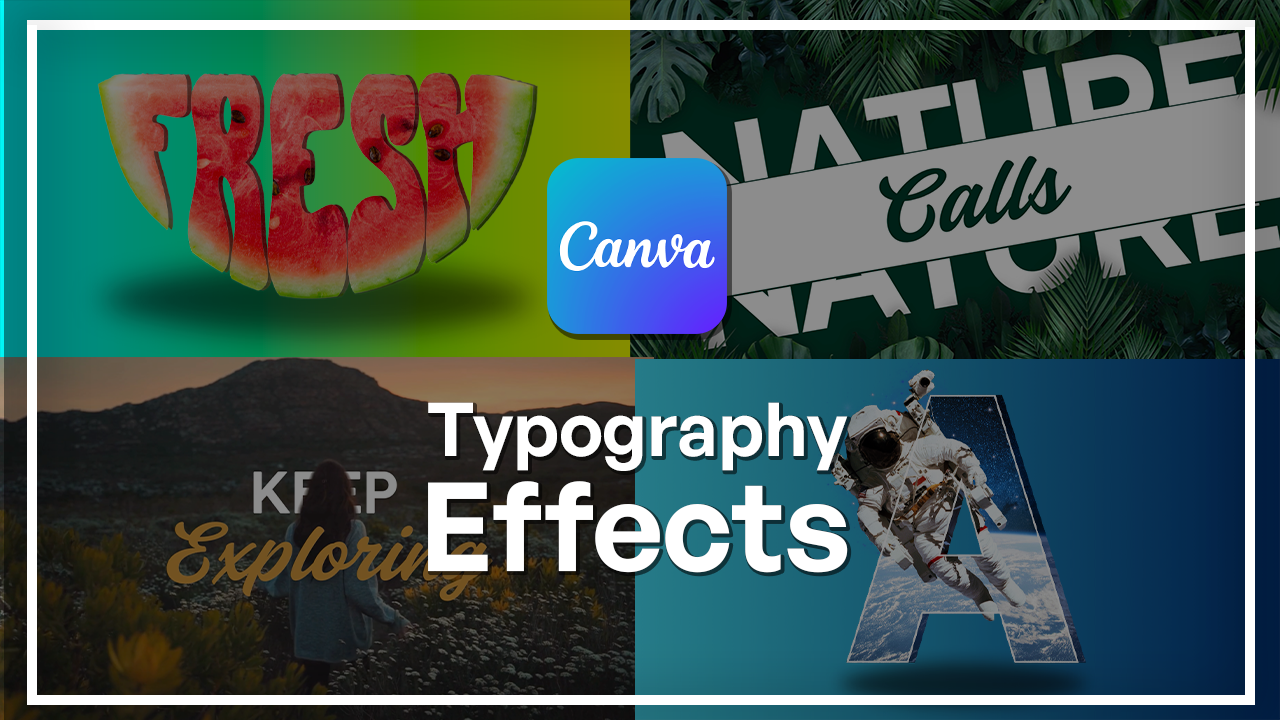
1. Boas-vindas à masterclass de tipografia criativa no Canva: A tipografia é mais do que
letras em uma tela. É uma
linguagem de design própria. Com algumas escolhas inteligentes, texto pode se tornar uma ilustração, uma peça central de pôster ou
até mesmo uma história visual comovente E o Canva torna isso mais
acessível do que nunca. Olá, sou Kim Tiborska, designer e instrutora Passei anos
criando arte digital,
pôsteres, gráficos em movimento
e conteúdo de marca E uma coisa que
aprendi é que tipografia
expressiva é uma
das maneiras mais rápidas de destacar
seu design Nesta aula,
vou mostrar exatamente como fazer
isso usando o Canva Começará com dois projetos divertidos de
efeitos de texto, onde você aprenderá como transformar letras
simples em
ambos os elementos visuais. Em seguida, entraremos na composição de letras em
estilo pôster onde você criará dois layouts
impressionantes do zero, usando imagens, cores
e Depois disso, passaremos para design de
movimento usando ferramentas de vídeo
integradas em tela. Você aprenderá como
animar a tipografia por trás objetos, criar animações
dinâmicas, textos com elementos visuais
e até mesmo produzir efeitos de movimento de texto
transparentes que No final desta aula, você
entenderá como
dar vida aos textos, seja
criando pôsteres, conteúdo
social ou
pequenos clipes animados Você não precisa de nenhuma experiência
anterior. Tudo o que você precisa é do Canva
e da vontade experimentar formas,
cores e movimentos Se você está pronto para
transformar palavras simples design visual
cativante, vamos começar
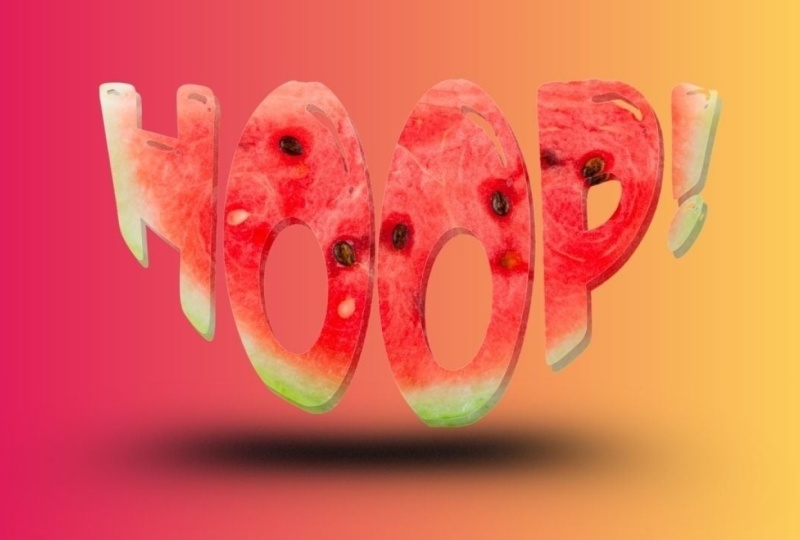
2. Projeto de design de efeitos de texto 1: fatia de melancia: Para fazer esse efeito,
vou começar com uma tela em Cava Isso não é engraçado?
Vou clicar nas redes sociais e acessar as miniaturas
do YouTube Gosto muito de
trabalhar com esse tamanho só porque é
muito conveniente. Mas você pode criar
esse tipo de design em qualquer tipo de tamanho ou proporção de
aspecto que precisar. Vou começar examinando os elementos aqui
ao lado e procurando
por melancia Vou me certificar de que as
fotos sejam selecionadas. Acho que essa é
a fatia perfeita que faria esse tipo de
letra parecer muito legal Imagem muito simples e de muito boa
qualidade também. Então, vou
centralizá-lo assim. Eu fico um pouquinho maior. O próximo passo é fazer com que
nosso texto seja reproduzido. Então, vou
clicar em Apps. Aqui é onde você
pode pesquisar por Type, e isso deve
aparecer Type Craft. Este é o aplicativo
com o qual
queremos trabalhar porque é muito fácil
fazer letras caberem em qualquer tipo de objeto que você
tenha na tela. Então, vou clicar nisso. E é aqui que toda
a mágica acontece. Aqui em cima é onde você
colocaria o texto. Então, vou escolher algo
associado às melancias, que seria Agora temos o texto. Podemos pesquisar a fonte. Você pode ver o texto
ser refletido aqui. Mas vamos procurar aquela fonte
que caiba em uma melancia De todas essas fontes,
vejo que essa é bem legal e acho que combina com
a vibe, muito boa Então, vou clicar nele
para ter
certeza de que está selecionado. E aqui você pode selecionar
qualquer tipo de efeito, mas acho que o
look clássico se encaixa melhor. Vou manter a
cor assim por enquanto, só porque isso
realmente não importa,
desde que possamos ver o que está acontecendo. Então, vou começar a arrastar esses pequenos
pontos e começar a
moldar esse texto
e a forma da
fatia de melancia aproximadamente Isso parece bom por enquanto. Vou apenas
adicionar elemento ao design, e é aqui que você pode começar a
ver as coisas tomarem forma. G aumente o tamanho. Assim. Na verdade, eu fiz isso com
bastante precisão. Muitas vezes, não há
problema em demorar um pouco mais
para você ir e voltar. Mas isso já
parece muito bom. Deixe-me ajustar
algumas coisas. Então, vou pegar
isso, deixá-lo um pouco mais alto nos cantos, fazer com que se encaixe um pouco melhor e rastrear
isso só um pouquinho. Atualizar. E agora podemos ver. Ok, eu exagerei
com os cantos. Tudo bem. Como
Bob Ross disse uma vez, não
existem erros,
felizes acidentes. OK. Então, se estiver um pouco
sobreposto, tudo bem, porque
fará sentido no final Então eu vejo que H está se sobrepondo um pouco
mais do que eu gostaria Então, reduza a
coisa toda um pouco mais abaixo. Então, não estamos perdendo
muitas cartas. Ok, vou
continuar assim. Agora vou
duplicar esta página
apertando este botão aqui em cima,
duplicar página, e vou deletar
a própria melancia Então clique nele e
clique em excluir no teclado ou clique com o
botão direito do mouse para dar o salto Não mova isso por enquanto. Certifique-se de
selecioná-lo e altere a cor para branco e
certifique-se de clicar em Atualizar elemento. Agora vou apenas abordar
os elementos. Vou rolar
até aqui, clicar nos elementos e pesquisar a forma. Role para baixo aqui
e selecione formas. Vou clicar neste e torná-lo um
pouco maior. Certifique-se de selecioná-lo, vá para as posições das camadas e coloque-o atrás do texto. Agora vou
combinar as bordas. Assim. Faça-o o mais
apertado possível. Vou fazer com que seja uma cor preta azeviche
sólida. E agora vou
baixar isso como PNG. Então clique em Compartilhar e baixar. Verifique se você
selecionou o fundo
transparente , PNG aqui, e selecione a página que
deseja baixar, pressione De e faça o download. Então, agora que você o tiver
baixado no seu computador, vá até a sua pasta, vá até a primeira tela
e arraste-a aqui. Agora você o tem em
sua linha do Canvas, nos cantos exatamente
como era antes Vou arrastar isso para
o lado. Basta excluí-lo. Neste momento,
não precisamos mais dele. Certifique-se de centralizar isso. E agora vou usar o removedor de
fundo para isso. Tudo bem, as letras estão cortadas. Você pode
ver a melancia O próximo passo seria editar, e você vai querer clicar Duotone e selecionar E este vai para a
cor que é primária na imagem e vai para o
branco o mais branco possível. Agora, clique em desligar e agora
vamos ajustar os lados desse PNG. Vou arrastar a
lateral e fazer com que ela se misture a
própria melancia, sem mais nem menos Você pode ver que há uma
pequena linha. Tudo bem. Corte isso. Assim. Mas vou
fazer o download novamente e depois garantir que o
plano de fundo seja cortado novamente. Então, voltando para
compartilhar, Baixar, fundo
transparente
é selecionado e selecione a primeira página,
pronto e baixe. Tudo bem, agora vou adicionar
uma nova página ao Canvas. Vá para meus downloads e arraste
a imagem baixada. Eu vou torná-lo
um pouco maior. E aperte o
removedor de fundo novamente. E agora essa deve ser uma
imagem completamente recortada da melancia Agora podemos começar a
brincar com o plano de fundo. Então, isso é super fácil. Vou
cortar as laterais para que o fundo
fique mais
clicável Assim, vou selecionar
a cor de fundo continuar com Minha
coisa favorita no mundo. Vou brincar um
pouco mais
com o plano de fundo . Então clique nele e vá
até o seletor de cores. Ajuste as cores para ficarem um
pouco mais brilhantes. Lá vamos nós. Isso
parece muito bom. Eu gostaria que fosse
um pouco menos laranja e mais
esverdeado. Lá vamos nós. E parece ótimo, mas eu definitivamente quero que
esse design se destaque mais, então vou clicar na
melancia e duplicá-la Arraste-o um
pouco para o lado, vá para as posições, coloque-o na parte de trás,
vá editar e
ajuste o brilho. Dessa forma, cria um momento de sombra em que você pode ver a melancia um
pouco Também dá um efeito de três D. Eu quero voltar
ao fundo
e deixar a parte azul um
pouco mais esverdeada Então, eu vou apenas
arrastá-lo. Lá vamos nós. Isso parece muito melhor. Agora, vamos adicionar uma sombra. Então, vá até os elementos e pesquise por sombra e verifique se você
selecionou os gráficos. Escolha o seu favorito, coloque-o na parte inferior e vá para as posições e coloque-o
atrás do elemento, arraste sobre cada elemento
aqui e selecione todos eles. E agora, basta centralizá-lo na
sua imagem. E aí está. Eu gostaria que a sombra ficasse um
pouco
mais baixa assim. Tudo bem. E agora você tem
o design da melancia pronto Isso parece muito, muito legal.
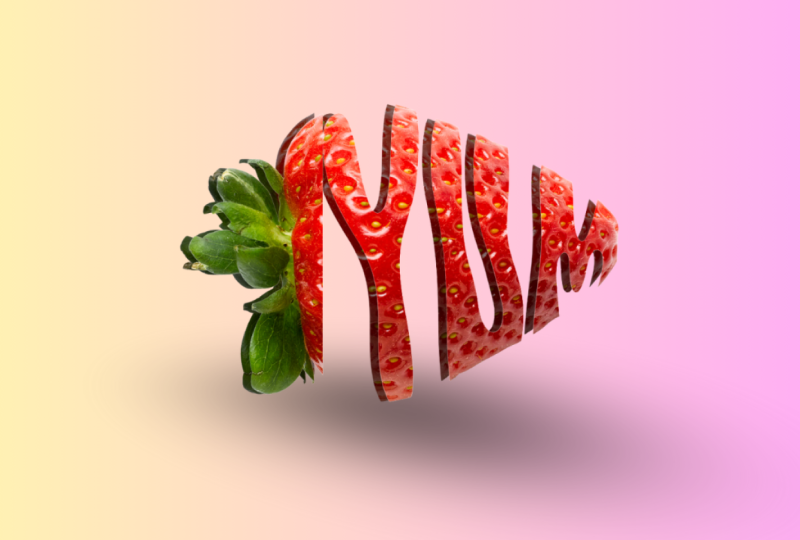
3. Projeto de design de efeitos de texto 2: folha de planta: Agora, vamos trabalhar na primeira folha. Então, vou adicionar uma página e simplesmente tirar
esse plano de fundo. Então, vou selecioná-lo, botão
direito do mouse e
excluir o plano de fundo. Agora vou voltar aos
elementos e procurar a folha. Vá para as fotos e escolha
sua folha favorita. Existem tantas opções,
mas eu gosto muito dessa. Este parece muito animado. Vou colocá-lo
horizontalmente desse jeito. Eu acho que isso parece
bom. Agora vou repetir o processo
que fiz para isso. Então, voltando aos aplicativos, temos o tipo craft pronto. Vamos mudar o texto para crescer. Vou mudar o
vínculo para ser o mesmo que o da melancia
só porque
acho que realmente se
encaixa muito bem E vamos começar a moldar. Vamos fazer isso. Vou mudar a cor
desta só para poder vê-la melhor. E assim, pouco a pouco, você conseguirá que as letras se
encaixem muito bem na sua imagem. Então, eu vou
derrubar a parte superior. Vamos mudar a cor e
ver o quanto é cortado. Ok, então há muito O
na parte inferior, na parte superior. Vamos consertar isso. Ok, isso parece um
pouco melhor. Tudo bem Acho que isso é
o melhor que pode acontecer. Então, agora, novamente, vamos
duplicar esta página. Vou deletar a folha. Mude isso para branco,
adicione um plano de fundo. Vamos mudar isso para preto
e, novamente, baixar esta página. Vai ser a página cinco. Agora, voltando para a outra tela na qual
estávamos trabalhando. Vou selecionar o
texto e excluí-lo por enquanto. Vou acessar meus downloads
, pegar minha imagem baixada e arrastá-la para
garantir que os cantos se encaixem . Agora vá para o
removedor de fundo e continue editando. Vamos voltar ao Duotone
e selecionar a cereja. Agora, a cor roxa
vai se transformar em branca. Vou arrastá-lo um
pouco para baixo aqui para que você possa ver o G um
pouco melhor. Lá vamos nós. Assim como o celular. E vou
garantir que cortemos os cantos brancos
aqui pelas laterais. Ok, então temos um pequeno problema aqui.
Está tudo bem. O que vou fazer
é selecioná-lo novamente, aumentar um
pouco o tamanho. Lá vamos nós. Isso parece um pouco
melhor. E agora temos essa
coisa linda que, novamente,
precisamos baixar e garantir que o fundo
seja completamente excluído, pois podemos ver
alguns resíduos das letras Então, vou clicar em Download.
Selecione a página quatro. Agora, voltando aos downloads, vou pegar minha
imagem baixada e arrastá-la aqui. De antemão, é claro,
certifique-se de excluir tudo isso.
Você não precisa disso. Fazemos com que isso caiba em todo
o Canvas e clicamos no
plano de fundo Acabei. E lá vamos nós. Agora
podemos começar a brincar com o
plano de fundo em si. Então, novamente, desta vez eu vou
fazer algo diferente. Vou escolher cores sólidas. Isso é um pouco
mais do que eu gostaria. Vou escolher
um verde sólido, mas vou
até o seletor de cores e ajustá-lo um pouco É um pouco mais azul. Gosto muito desse tom entre
azul e verde. Acho que isso parece
muito bom por enquanto. Nada mal. Vamos
manter isso assim. Mas vou
apimentar isso
adicionando um padrão
no plano de fundo Então, vamos aos elementos. E uma coisa legal sobre o Canva é que eles têm padrões
muito legais, e eu não vejo
muita gente usando eles, mas é por isso que estou
aqui te contando Então, você quer entrar nos
elementos e procurar por uma folha. Padrão. Certifique-se de
ter os gráficos selecionados e aqui você tem vários padrões
diferentes para usar. Na verdade, vejo
que esse é bem legal. Talvez vamos continuar com
isso. Então, o engraçado é que
parece uma imagem sólida, o que é, mas com
alguns ajustes, vamos fazer com que pareça perfeita Então, como você pode ver, não
cabe na imagem inteira, mas se você duplicar isso, coloque-o aqui, ele deve corresponder Veja, é
absolutamente perfeito. Você não pode dizer que essas
são duas imagens diferentes. Verifique se você tem um selecionado. Vá para as camadas e coloque-as
por trás de tudo. Agora, parece cinza, mas é um
pouco forte demais. Vamos apenas garantir que
eles estejam preenchendo
perfeitamente a imagem inteira. Vou arrastar
deste lado, segurar o mouse e
arrastá-lo até este. Agora que selecionei os dois
, vou
agrupá-los, então é mais fácil. Vou
arrastá-lo para a esquina. Apenas certifique-se de que está
tudo preenchido. Agora você tem isso selecionado. Vá para a transparência, e é aqui que você pode
reduzir a transparência e fazer que pareça mais um padrão e um pouco menos forte.
Eu acho que isso parece bom. E lá vamos nós. Agora, vamos adicionar uma sombra, como fizemos antes. Então, volte aos elementos. Procure por uma sombra. Isso mesmo. E vamos colocá-lo debaixo da folha. Eu vou para as posições
e as coloco para trás. No entanto, eu gostaria que essa
folha se destacasse um pouco mais. Então, vamos fazer o efeito de
sombra novamente. Vou clicar nele
e duplicá-lo. Coloque-o um pouco
para o lado e coloque-o
atrás do primeiro. isso pode ser um
pouco demais Mas isso pode ser um
pouco demais. Lá vamos nós. Vá para editar e ajustar
o brilho. Eu gostaria, no entanto, de
editar isso um pouco. Então, vou selecionar editar
e ir para os ajustes, aumentar o brilho,
aumentar o contraste, só um pouquinho, e passar para
a saturação e a vibração Me dê um pouco
mais de saturação. Lá vamos nós. Tudo bem. Então,
agora temos tudo feito. Eu quero ajustar
isso um pouco mais. Vamos diminuir o zoom para ver
uma perspectiva. Veja bem, as perspectivas são boas. Agora, eu estou olhando para isso. Deixe-me ajustar um pouco mais a
folha de fundo. Eu acho que é um pouco
demais, eu estou pensando. Ok, isso é bom. reduzir o brilho um
pouco mais. Ok, vamos lá. Perfeito. E aí está.
Você tem uma folha que diz crescer e um abacaxi
que diz que está fresco Isso foi muito, bastante fácil
e, na verdade, qualquer um
poderia fazer isso. Tudo o que você precisa é de uma contagem de câmeras e vontade de clicar com
o mouse algumas Agora vamos
baixar os dois e começar a usá-los,
porque seria um pecado não fazer isso. Você selecionou os dois. Clique em Concluído. Não selecione
essa opção porque queremos manter
nossos planos de fundo intactos Clique em baixar e pronto.
4. Crie designs de letras para pôsteres: projeto 1: planeta: Para iniciar esse processo, vou começar em uma tela. Você pode fazer esse
tipo de design em qualquer tamanho que desejar, coisa que atenda às suas necessidades. Pessoalmente, o que eu acho que
funciona melhor para mim é o tamanho clássico das miniaturas
do YouTube Então, como obtê-lo é clicar nas redes sociais aqui e
selecionar a miniatura do YouTube Tem 12 80 por 720 pixels. Aqui temos a tela
pronta para trabalharmos. Em primeiro lugar,
preciso da imagem que gostaria que
estivesse na carta. Vou tirar
fotos aqui, clicar nela e
procurar um planeta. Você tem muitas opções
bonitas diferentes, mas eu
vou escolher esta. Aliás, este é um lindo planeta
chamado urano, se você não sabia, é muito frio e muito
longe do sol Então, agora que conhecemos curiosidades, podemos continuar
com esse design. Agora eu preciso da carta que eu gostaria que
o design tivesse. Então, vou
continuar com os elementos. E aqui você pode
procurá-lo ou talvez já
tenha esse botão aqui, que é frame. Clique nisso. E aqui, por quadros, basta selecionar C A. E agora, se você for
até a barra de pesquisa, poderá pesquisar qualquer
tipo de quadro necessário. Vou pegar uma carta. Tenho muitas opções diferentes
em fontes diferentes, muitas opções para escolher, mas eu vou escolher
esta e principalmente você. Por que é porque é um
planeta chamado urano. Além disso, você pode
defender o universo. Então eu acho isso muito legal. Vou apenas centralizar
esse elemento no meio. E agora vou tirar
a imagem em si
e, primeiro, clicar nas posições, camadas, trazê-la para a frente. Vou diminuir a
transparência aqui em cima só para poder ver onde esse planeta
ficaria na moldura. Então, eu realmente não gosto de como
é, eu acho, muito grande, então vou arrastar os cantos e torná-lo um pouquinho menor. Ok, acho que posso
fazer um pouco mais. OK. Acho que isso
parece muito bom. Então, agora que tivermos o planeta
alinhado com a letra, vamos garantir que
as camadas selecionadas subam até a transparência, apareçam, novamente, vá para as camadas e
certifique-se de que isso fique em segundo plano. Então, agora tudo parece ótimo. No entanto, precisamos colocar
essa imagem aqui. Então selecione a imagem e
clique em duplicar. E isso vai ficar no topo. E se você selecioná-la e
movê-la em direção à letra, ela entrará na moldura. E agora tudo o que precisamos
fazer é alinhá-lo. Então, clique duas vezes
na letra em si. Agora, quando você tiver
a imagem selecionada, certifique-se de
alinhar os cantos com a imagem de fundo. Lá vamos nós. E agora clique
nele, e aí está. Você não pode ver a
carta, mas tudo bem. Em seguida, vou selecionar
a imagem de fundo e clicar em Removedor de
fundo. Agora temos o planeta
perfeitamente cortado. No entanto, vejo alguns pixels aqui que
não foram removidos. Então, vou clicar
em Background Remover novamente e selecionar apagar, reduzir o tamanho do pincel e clicar nos pixels
que não foram apagados Certifique-se de que
eles não estejam lá. Tudo bem. Isso parece bom. Vou clicar no X, e aqui temos um ótimo recorte. próximo passo seria duplicar
essa letra para que ela funcionasse como uma espécie de sombra ou
apenas a profundidade da letra, fazendo com que pareça três
D. Então, vou
selecionar a letra em si,
clicar em Duplicar E agora, ao arrastá-la, vou me
certificar de que está alinhada com ela, mas um pouco para o
lado, indo para as posições, e vou arrastar
essa letra que está
na frente
até trás Por enquanto. Então, agora precisamos dessa carta
para nos destacarmos. Então, no primeiro, vou me certificar de clicar
nele e clicar em Editar. É aqui que vou
brincar com algumas configurações e
até filtros para tornar
a aparência um
pouco mais brilhante e se adequar à estética
que estou procurando Primeiro,
vou usar os filtros. Então, vamos dar uma olhada
e ver o que eles têm. Isso não parece muito ruim. Gosto muito da sombra. Isso é legal. Vamos ver
o que mais? O que mais? Esse parece muito
legal. Isso realmente ilumina o fundo Mas o que eu também vou
fazer é brincar com as configurações em
si, certo? Então, vou clicar
nessa letra novamente, clicar em Editar e ir para ajustar. E aqui você pode
brincar com mais
algumas coisas,
como brilho,
contraste, destaque e assim por diante. Isso pode realmente ajudar. Vou aumentar
o brilho só para que ele se
destaque um pouco mais. Acho que parece bom.
Pode aumentar o contraste, definitivamente faz com que pareça um
pouco mais forte. Eu acho que isso é muito bom também. Vamos aumentar um
pouco o destaque. E as sombras. Vou mantê-lo às 17. Então, agora a primeira
letra definitivamente se destaca da
carta por trás dela. Mas também preciso
aplicar as mesmas configurações ao planeta que está
aqui no meio. Então, vá para as posições,
clique no planeta, clique em Editar e
aplique as mesmas configurações que você
acabou de fazer na primeira imagem. Então, de volta ao mesmo
filtro. Lá vamos nós. E voltando,
vamos ajustar,
novamente, aumentar o
brilho, o contraste. Não precisa
ser exatamente o mesmo, porque vamos
mudar sua posição muito em breve. Mas, no momento,
parece muito semelhante. Uma coisa que notei foi que esse planeta
realmente não se alinha. Você pode ver que as linhas estão erradas e o planeta atravessa o pico, o que não parece bom Vou pegar esse
planeta no meio, arrastá-lo para trás, só para
que seja mais fácil vê-lo. Agora que selecionamos a segunda
letra, vou clicar duas vezes nela e vou movê-la porque o tamanho é
o mesmo, certo? Preciso ter certeza de que está alinhado com os outros dois. Eu acho que esse é um bom ponto. Vou
liberá-lo, desmarcá-lo. E agora, até agora tudo bem. Gosto da aparência, mas podemos fazer com que a primeira letra se
destaque um pouco mais. Então clique na primeira letra
e suba até aqui até a borda. Vou criar um
pequeno efeito de borda aqui. Três não parece muito
ruim. Vamos fazer quatro. E vamos mudar a cor
da borda para talvez branca, ou talvez eu possa simplesmente ir para as cores que
foram combinadas com
a própria imagem e
selecionar uma delas Isso não é ruim, mas deixe-me
torná-lo um pouco mais claro. Só para que ainda
tenha aquela tonalidade azul. Lá vamos nós. Ok, isso
parece muito legal. Agora, o que vou
fazer é criar algum tipo de efeito
de brilho no planeta
que está por trás das letras, só para que ele se
destaque um pouco mais Então, vou clicar
nas camadas e selecionar Editar. E aqui abaixo dos efeitos, vou clicar em Sombras Vou selecionar
o efeito de brilho aqui e mudar a cor, primeiro lugar, para algo um pouco menos escuro, com certeza Então, eu vou para o blues. Você provavelmente notou que
selecionar esse efeito realmente tornou
o tamanho do planeta um pouco
menor, mas tudo bem. Podemos corrigir isso simplesmente
arrastando os cantos para fora novamente e fazendo com que coincidam com
os outros, sabe? Para nós, desse jeito. Lá vamos nós. Tudo bem, agora
combina muito bem. Agora, vamos dar a todo
esse design um pouco de
fundo para que você também possa
ver como os anéis estão brilhando. Vou diminuir o zoom. Vou clicar
no plano de fundo,
ir para a cor do plano de fundo e rolar até aqui
até os gradientes. Então, primeiro, vou
selecionar esse. Isso não é tão ruim. Na verdade, eu gosto desse
momento triste que está acontecendo aqui. Mas o que eu vou fazer é
talvez combinar as cores um pouco melhor com o que
temos com o próprio planeta. Então, clicando no seletor de
cores aqui, é
aqui que podemos
começar a ajustar Portanto, este precisa
ser um pouco mais brilhante e um pouco
menos verde, talvez Ok, eu acho
que isso é muito bom. O próximo será esse. Tudo bem. Acho que
parece muito bom. Também podemos brincar com a posição do gradiente.
Na verdade, eu gosto disso. Acho que vou
manter isso aqui. Deixe-me brincar um pouco
mais com
esse azul . Escolha algo mais sombrio Lá vamos nós. Acho
que parece bom. Tudo bem. Então, agora
temos o plano de fundo. Os anéis têm um bom brilho. Acho que definitivamente podemos
apimentá-lo com mais alguns
elementos Então, vou aos elementos. Clique nisso. Clique
aqui no X e eu vou
procurar estrelas. Acesse os gráficos e procure algo que
possa corresponder a essa imagem. Na verdade, isso já se
destaca, então é muito bom. Vou pegar isso para tornar o tamanho um
pouco menor. Então, vou
diminuir o zoom para ter essa pequena
alça aqui, porque se eu arrastasse
isso, ela gostaria de entrar no quadro, e poderia ser bem difícil. Então, vou
pegar a pequena alça e movê-la livremente.
Na verdade, isso é muito legal. OK. Vou clicar na estrela,
duplicá-la e
colocá-la em lugares que
acho que melhorariam a aparência geral,
diminuiriam o tamanho, torceriam um pouco, só para que não pareça
copiada e colada, Copie novamente.
Vou colocar um aqui. Como isso parece aí?
Isso não parece muito ruim. Vou manter este
aqui e duplicá-lo novamente. Torne-o um pouco
menor, duplique-o. G espalhe as estrelas em lugares
aleatórios, como
seria na vida real. Tudo bem. Feito. Tudo bem, até
agora tudo bem Deixe-me ampliar e
ter certeza de que está tudo bem. Então, a primeira coisa que vejo
é que o planeta não tem essas linhas que não se alinham com o que está
acontecendo nas letras Então, deixe-me corrigir isso. Clique neste anel aqui para que
eu tenha uma
alça para movê-lo, e deixe-me mudar o
tamanho para que ele combine melhor. Outra forma de fazer isso
é clicar duas vezes
nela e mover a própria imagem. Ok, isso combina.
Deixe-me corrigir isso também. Tudo bem, agora tudo
parece estar se
alinhando e indo muito bem.
Agora, vamos diminuir o zoom. E aqui está a letra U pronta para ser exportada e
usada em qualquer tipo de design
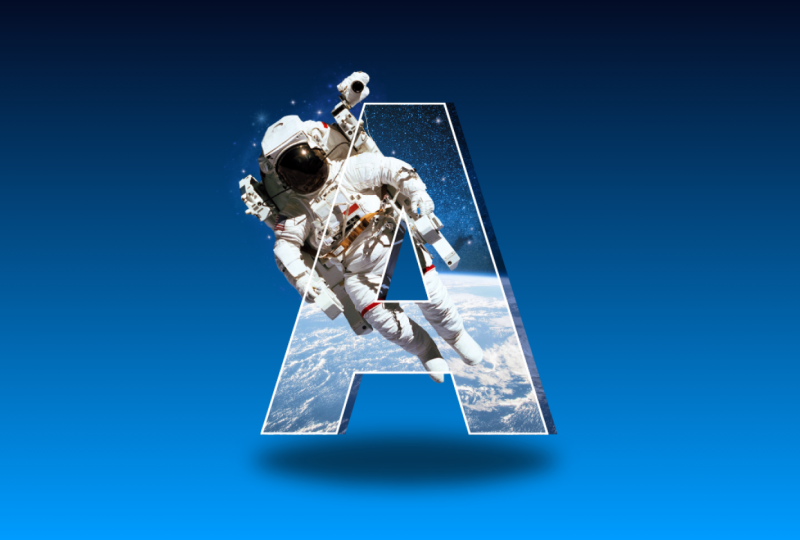
5. Crie designs de letras para pôsteres 2: astronauta: Vou clicar na página do anúncio. Vou pegar isso, selecionar o plano de fundo e excluí-lo. Agora vamos fazer
a mesma coisa que
fizemos com o planeta. Eu vou entrar em fotos. Vá procurar um astronauta. E aqui já temos
algumas imagens legais. Deixe-me escolher essa. Este é um
pouco melhor de qualidade. Então, vamos centralizar isso. Mais uma vez, pegue a carta. E para este, vou usar
a letra A,
claramente, só porque, você
sabe, é um astronauta Então, vou me
certificar de centralizá-lo, talvez não o torne
tão grande desta vez. Agora vou
pegar essa imagem, mudar a posição,
colocá-la para frente. Eu quero virar essa
imagem para o outro lado,
então subindo aqui, selecione
virar e virar Agora vou mudar a
transparência e posicionar o astronauta como eu
gostaria que ele aparecesse
na carta, mais ou menos Tudo bem. Eu acho
que isso é muito bom. Eu vou falar sobre
a transparência. Vou colocar essa imagem de
volta atrás da carta, duplicá-la e
arrastá-la para dentro da carta Clique duas vezes e alinhe-a
com a imagem de fundo. Perfeito. Agora, selecionando
o plano de fundo, vamos remover o
fundo do astronauta Isso é o que nos resta. Já parece bem legal. Vamos pegar o astronauta e fazer a janela um
pouco menor Só para facilitar o gerenciamento. Vou tocar na
letra, duplicá-la novamente
e colocá-la um
pouco de lado, criando
o mesmo
efeito que acabamos Vou assumir posições e
colocar isso por trás de tudo. Então, para que você possa ver isso agora. Eu vou fazer o
ajuste imediatamente. Então, continue editando, ajustando, diminuindo o
brilho imediatamente. Então aí está. Esse é o efeito que queremos. Então, para este, uma vez que eu
diminuí o brilho, ele meio que um pouco
mais amarelo do que eu gostaria Vou medir
a temperatura e
baixá-la também, só para manter o azul. Matiz. Então, vamos
lá. Até agora, tudo bem. Vamos voltar e ajustar algumas
coisas, talvez. Em seguida, vou aplicar
um pouco de contraste ao astronauta porque eu queria me destacar um
pouco mais Então,
vou fazer ajustes e aumentar o contraste. Vou fazer a mesma coisa com
o recorte, só para que combine Mas antes de fazer
isso, lembre-se da quantidade de
contraste que você aplicou, 35. Caso contrário, vai
acabar parecendo diferente. 35. Lá vamos nós agora. Parece perfeito. Vou seguir em frente e aplicar a borda ao redor
da própria letra. Vou escolher quatro
novamente, mudar a cor. Na verdade, eu poderia escolher
o branco agora só porque os Astrons estão vestindo
um terno branco, então isso vai combinar muito bem Eu quero diminuir um pouco
a espessura, para que não seja tão intenso. Acho que três, na verdade, é melhor. Também quero ter certeza que a letra de fundo
crie mais profundidade, então vou passar para as
posições e camadas, selecionar isso,
abaixar e destacar um pouco. Um pouquinho. Lá vamos nós. Acho que ficaria melhor se
esse astronauta não aparecesse nesse triângulo aqui só para que pudéssemos ver a
letra um pouco Então, vou clicar
no astronauta, voltar ao removedor de fundo
e, novamente, apagar uma
pequena parte dele Então, primeiro, vamos ter certeza de que
sabemos o que estamos apagando. Então, vai de uma perna
para a outra. OK. Na verdade, podemos ir e
voltar e garantir
que façamos isso. Portanto, lembre-se de que está invertido. Então eu acredito que estava
aqui em algum lugar. Vamos ver como isso
parece. Selecione o X. Ok, então eu
não fiz um trabalho horrível, mas definitivamente pode melhorar Então eu preciso
tirar um pouco mais do joelho dele e voltar Tudo bem, vamos
tirar o joelho. Ele não precisa disso. Lá vamos nós. Agora parece bem legal. Portanto, agora definitivamente
queremos ter certeza de que a imagem de fundo
na letra de fundo esteja
alinhada com a frente. Então, vamos garantir que o
astronauta realmente não
atrapalhe Então eu vou
encurtá-lo assim. Clique duas vezes no
plano de fundo. Lá vamos nós. E agora vamos nos alinhar com a frente o
máximo que pudermos. Lá vamos nós. Isso é perfeito.
E solte. Lá vamos nós. Agora está perfeitamente alinhado. E vamos criar um
plano de fundo aqui para que possamos adicionar outros elementos e incrementar
um pouco mais esse design Então, voltando a clicar
no plano de fundo e depois na
cor do plano de fundo, role para baixo. E vou fazer um gradiente novamente só porque acho que os gradientes ficam muito
legais com eles Isso não é ruim, mas isso é
muito forte. Vamos ver. Vou até o seletor de cores e ajusto algumas
coisas aqui Talvez, em primeiro lugar,
faça isso em vez disso. O preto, não
precisamos tê-lo tão intenso. Então, vamos escolher algo um pouco
azul. Ok, antes de fazer isso, vamos mantê-lo
aqui e ajustar a cor da luz para que corresponda
um pouco melhor à imagem em si. E apenas indo no meio e
brincando com as cores, eu quero algo um
pouco mais intenso para esta. Sim, eu quero algo um
pouco mais suculento. Então, vamos aqui. Lá vamos nós. Agora temos o plano de fundo
um pouco mais forte. Então, agora eu quero acrescentar algo ao astronauta
porque isso não é ruim, mas acho que poderia
parecer um pouco melhor Vou até os elementos
e procurarei uma nebulosa. Vou ver todos os
gráficos e vamos ver o que eles têm. Na verdade, gosto muito desse, então vou trabalhar com isso. Vamos mudar as
cores e tudo mais. Então, primeiro de tudo, vou
posicionar isso por trás de tudo. Então, indo para as posições
e arrastando isso para baixo, vou colocá-lo
atrás do astronauta,
assim, e vamos começar a
editar as cores Uma maneira muito fácil,
especialmente com esses tipos de gráficos,
é fazer filtros. Muitas vezes eles têm
coisas que já se encaixam. Tudo bem. Acho que isso
funciona muito bem. Vou continuar
fazendo alguns ajustes, aumentando
assim o brilho. E isso é realmente tudo,
porque meu objetivo aqui é que não seja como na
sua cara, mas ainda seja visível. Então, eu gosto da forma como está
atrás do astronauta, mas não sou muito fã como ela aparece
pelo outro
lado Então, o que eu vou fazer aqui é pegar esse lado, eu vou fazer com que ele meio
que o corte, na verdade Mas também aparece no meio
da carta, então talvez tenha que desaparecer também. Tudo bem, eu acho que este é
um bom lugar para começar. Lá vamos nós. Como temos
isso em segundo plano, eu realmente gostaria que o fundo fosse um
pouco mais escuro
para que ele se destacasse um pouco
mais e talvez até mudasse a
posição dele Não é tão ruim assim. OK.
Vou trazê-lo volta aqui só porque
vi a linha de corte aqui, e isso não é nada fofo. Ok, então acho que até agora tudo bem , vamos adicionar
algumas estrelas e pronto. Volte aos elementos. Vou procurar estrelas acho que vou usar
a mesma que estava usando na
outra só porque prova que parece boa Então, vamos fazer isso. Eu coloquei
um aqui, dupliquei isso Talvez coloque sobre
este. Talvez não. E vamos espalhá-los em
lugares aleatórios. Ok, isso é melhor.
Vou colocar algumas dessas estrelas na própria letra só para combiná-la, você sabe. Então, agora temos a carta. Vou selecionar todos
os elementos juntos
apenas mantendo pressionado o
mouse e arrastando Agora vou aumentar
o tamanho de tudo
assim e me certificar de
que está centralizado, assim, e agora acho
que está muito bom A única coisa que resta a
fazer é adicionar algumas sombras, o que eu não fiz para isso, então vamos fazer isso
também na parte inferior Vou
voltar aos elementos, procurar por sombra e vou selecionar essa
, diminuir o tamanho. Certifique-se de que esteja alinhado e eu vou me
certificar de colocá-lo atrás de todos os outros elementos, para
que pareça real Lá vamos nós. Isso
parece muito melhor. Vou falar sobre este também. Volte aos elementos e pegue a mesma sombra e
coloque-a sob o U, vá para as posições
e derrube-a. E agora vamos diminuir o zoom e
ver como isso fica em geral. Eu acho que isso parece muito legal. Vamos centralizar e destacar esse design em si apenas
para trazer algum equilíbrio. Lá vamos nós. E aqui
está tudo pronto.
6. Efeito de vídeo de texto por trás do objeto: Então, para começar nosso primeiro
design, vou
clicar neste botão de vídeo aqui e
escolher meu tamanho. Você pode fazer praticamente
qualquer coisa que quiser, mas eu vou escolher
a paisagem. Agora, a primeira coisa que
precisamos é escolher o vídeo que
será apresentado no vídeo. Então, vou para a seção de vídeos
aqui e
vou pesquisar mulheres
caminhando e natureza. E eu
vou com esse. Dimensione-o para preencher
toda a tela. Centralize-o. Lá vamos nós. Então, agora
precisamos do texto. Vou até o lado
, selecionar o texto
e adicionar um título. Vou escrever
em maiúsculas, guarde. E agora vou
duplicar isso e mudar esse
texto para explorar Então, agora vou reorganizar o texto onde ele deveria estar Então, faremos com que a palavra fique atrás dela e
explore na frente. Em primeiro lugar, quero aumentar o tamanho dessa palavra, com certeza. Se a tela branca aparecer, basta alternar essa pequena linha
na linha do tempo e
ela deverá voltar Agora vou aumentar
o tamanho do Keep e começar a ajustar a aparência
do texto em si. Então, primeiro, vou
mudar a fonte no Keep. Então, vou clicar
nele e subir até aqui, onde podemos
encontrar fontes diferentes. Acho que é Coco Gothic. Lá vamos nós. Acho que vou
manter o texto em branco. A segunda palavra será uma fonte diferente de algo um pouco mais escrito à mão
ou algo parecido Na verdade, esse. Eu usei isso recentemente e é muito legal. Então, essa, eu acho, se encaixa muito bem na vibe Vou posicioná-lo aqui. Vamos mudar a cor para algo que
talvez combine com as flores. Eu acho que isso poderia
parecer muito legal. Então, vou falar sobre o amarelo, é um
pouco brilhante demais. Eu sou alaranjado e talvez não
tão brilhante. Lá vamos nós. Vou adicionar um pouco de sombra
à exploração dos efeitos de sombra. E vamos fazer uma carona. Diminua a intensidade. E aqui vamos nós. Isso
parece muito bom. Agora eu só preciso pegar a garota e posicioná-la
na frente dessa palavra. Então, vou selecionar
o vídeo na parte de trás,
clicar em Duplicar, centralizá-lo e agora clicar em Removedor de
fundo Agora, o que
nos preocupa principalmente é
essa parte aqui, que parece ter sido
cortada muito bem. Então, vou para as camadas de
posições e apenas
posicionarei a garota acima da fortaleza. E agora voltando
à linha do tempo. Agora,
parece que não funciona, mas ainda está meio que
renderizando no Canadá, então vou ter que
esperar um pouco E aí está. Esse
é o primeiro efeito, e foi super simples
e muito rápido de fazer. Agora, basta fazer o download
clicando em Compartilhar. Baixar. Escolha sua qualidade e clique em Baixar. E
aí está.
7. Efeito de vídeo de sobreposição de texto: Para o próximo efeito, vou clicar novamente
no vídeo e em Paisagem. Agora, novamente, vou escolher o vídeo que vai
para a tela. Então, de volta à seção
de vídeos , vou digitar Aurora E há muitos tipos
diferentes
de vídeos bonitos de auroras, ao contrário deste. Então,
vamos continuar com isso. Novamente, faça com que caiba em toda
a tela. E a mágica começa
quando vamos para a seção de
elementos e
procuramos molduras. E aqui embaixo, você tem todas
as letras da seção C, e é aqui
que vamos colocar as letras. Então, vou fazer com
que soletre a luz. Então, ao clicar em todas as letras, ela aparecerá na sua tela. E assim,
temos a palavra inteira. Vou selecionar
todas essas letras juntas
arrastando o mouse sobre elas e redimensionando-as
juntas, para que todas correspondam Vou centralizá-lo, descer até a linha do tempo,
meio que percorrer Eu acho que isso parece muito bom. Legal. Agora, voltando
à seção de vídeo, vou pegar o mesmo
vídeo e arrastá-lo para cada desses quadros, um por um. Apenas certifique-se de que você não tenha
tudo selecionado de uma só vez. Ao clicar duas vezes
em cada letra, vou
pegar esse vídeo e combiná-lo com o plano de fundo. É um pouco transparente. Você pode ver onde ele se encaixa. Lá vamos nós. Essa é uma delas. Vamos fazer a segunda
e repetir esse processo várias
vezes até que você tenha
todas as letras. Lá vamos nós. E agora vamos dar uma olhada para que
fique muito bom. Agora vou pegar
o vídeo de fundo, clicar em Editar e
clicar em ajustar. E aqui, eu vou apenas
diminuir o brilho. Eu também vou diminuir
o brilho. Eu quero dizer como
aqui, talvez. Tipo -58 Vou voltar e
ver como fica. Não parece muito ruim. Mas está um pouco escuro
demais. Isso parece legal. É tão simples criar esse
tipo de efeito de letra.
8. Efeito de animação de texto dividido: Para o próximo design, vou voltar
para a guia de vídeo e escolher paisagem. Então, para isso, vai
ser um pouco diferente, ou vamos
começar com o texto. Então, vou
até a guia de texto aqui e seleciono
adicionar um título. A palavra que eu
gostaria de dividir é natureza. Vou escrevê-lo
em maiúsculas. Assim. Vou selecionar o texto,
ir até o botão de fonte aqui em cima e escolher uma fonte que se
encaixe nesse tipo de design. Vou seguir
as normas do TT só porque são legais e
ousadas e sempre funcionam. Vou centralizá-lo, assim, torná-lo um pouco maior, só para que possa causar
um impacto. Assim. Agora, eu gostaria que esse texto fosse, na verdade, um
pouco mais elaborado. Acho que tem grandes lacunas. Então, selecionando o texto inteiro e subindo até o espaçamento, vou arrastar esse controle deslizante
que diz Vou
juntar as cartas um pouquinho. Então, agora temos o texto
principal pronto. Vou mudar o fundo para algo
um pouco mais escuro Isso vai ser
no tema verde, então eu vou
escolher algo assim. Por enquanto, vamos
mudar isso mais tarde. Vou mudar a cor
do texto para branco para que ele se
destaque. Assim mesmo. E agora vou
adicionar alguns elementos. Vou ver as
fotos e procurar folhas. E aqui você tem várias opções
diferentes, desde
recortes até imagens, mas eu gosto muito dessas É como tudo que eu preciso. Vou aumentar o tamanho, posicioná-lo aqui em cima. E acho que quero que as
folhas não sejam tão verdes. Então, vou até
lá e examinar os filtros e ver qual
filtro pode ficar melhor. Vamos continuar com isso.
Você pode ajustar a intensidade
brincando com o controle deslizante.
Então, isso é muito legal. Mas nós temos isso pronto. Também vou
adicionar um pouco de sombra. Vou subir para editar e selecionar essa sombra
abaixo dos efeitos. Você pode escolher
o que quiser, mas acho que esse
funcionará Vamos diminuir o tamanho,
só um pouquinho, quantidade de
desfoque, um pouquinho, e talvez a intensidade
não seja tão intensa Vou voltar a dimensioná-lo. Eu quero que essa folha esteja aqui, mas não seja tão intensa
em cobrir o texto. Então eu acho que essa é
uma boa posição. Vamos diminuir um pouco o zoom. Agora vou duplicar esse mesmo elemento com todos os
efeitos intactos Então clique em duplicar e
subindo aqui para virar, vou virar
horizontal e verticalmente E agora temos quase um efeito de
espelho dessa mentira aqui. Então, isso parece muito bom, mas eu ainda quero mudar
a cor do fundo, então vou para as posições, selecionar camadas e clicar
no plano de fundo. Aqui, vou clicar na cor
de fundo e
brincar no seletor de cores Então, algo que
faça com que o texto se destaque e
combine com as folhas. Então, definitivamente,
temos que ir um
pouco mais para o lado azul, não muito e
definitivamente mais escuro Lá vamos nós. Eu já
gosto disso. Você quer aumentar
o tamanho das letras um
pouco e centralizá-las. Essas folhas ainda estão
meio que cobrindo muita coisa. Então, vamos brincar um
pouco. Isso parece bom. A mesma coisa com
este. Este está cobrindo a primeira carta. Eu
acho que isso é bom. E o efeito das letras ou da palavra
saindo de baixo, só porque as folhas estão cobrindo a
parte inferior, não a parte superior, acho que se encaixa muito bem, e vou
continuar assim. Em seguida,
vou até a linha do tempo, clicar com o botão
direito na primeira
cena e clicar em Duplicar página Na próxima, nesta
segunda cena duplicada, vou excluir
os elementos, que são as folhas,
e vou
baixar isso como uma
imagem no meu computador Então, clicando em Compartilhar Download, verifique se você selecionou a página
correta fundo transparente não
está selecionado porque precisamos do plano de fundo
e você verá o porquê. Então, vou clicar em Download. Agora que estou de volta,
baixei a imagem para o meu computador. Eu vou deletar essa segunda cena
que eu criei. Então exclua a página, clique com
o botão direito na cena e clique com muita facilidade. Agora temos essa cena, primeira novamente sozinha, mas vou
duplicá-la novamente, só porque preciso que os elementos estejam
no lugar certo Então, vou clicar na página
Duplicar. E na segunda cena, temos que nos
livrar das letras. Então, vou subir
até as camadas
de posições clicar no elemento de texto
e simplesmente excluí-lo. Agora, o que vou
fazer é acessar meus downloads e arrastar e soltar a imagem que acabei baixar e
aumentá-la. Lá vamos nós. E nas posições,
vou
colocá-lo atrás de
todos os elementos. Até agora, parece muito bom. Certifique-se de ter a imagem selecionada e vá até
aqui e clique em Duplicar. Agora você tem dois deles. O que vou fazer é, novamente, arrastá-lo para trás de
todos os elementos. E arrastando esse
pequeno lado aqui, vou cortar
esse ao meio Então, vou arrastar a
parte inferior para cima para que tenhamos a parte superior da palavra visível, e vou fazer a mesma
coisa com a segunda, mas de cima para baixo. Então, veja, precisamos
cortar a parte superior. Agora temos duas
imagens cortadas ao meio, e é isso que fará
o efeito de divisão. A única coisa é que eu
ainda gostaria que o topo da palavra estivesse na
frente das folhas. Então, o que vou fazer é
garantir que eu o tenha selecionado. Vá até aqui e selecione removedor
de fundo. Dessa forma, ele se livrou
do fundo verde e vou arrastá-lo
para cima para que
as letras não fiquem atrás
das folhas na parte superior. Certo. Agora temos isso acontecendo, e
parece muito bom, mas temos que ter
certeza de que temos exatamente
a mesma situação
acontecendo na primeira cena. Então,
o que vou fazer aqui é segurar o
Command no meu computador e selecionar
esses dois elementos de texto, certo? Agora eu tenho
os dois selecionados e vou pressionar o Comando
C, que é copiar. No meu teclado, vou
para a primeira cena. Exclua o texto e agora o Command V no meu
teclado, e ele foi colado Os elementos
da segunda cena. Agora só precisamos
ajustá-los na seção de camadas. Então, temos as folhas inferiores. Eles precisam estar na
frente da carta. Então eu vou arrastá-lo para cima, certificar de que todas as
folhas estão cobertas, ok? E as folhas superiores ficam para trás. Agora temos isso acontecendo, mas agora, indo para
a segunda cena, vou começar a dividir Então, voltando às posições, vou selecionar
os elementos corretos que eu gostaria de subir. Coloque a parte superior da palavra e eu vou
segurar a tecla de comando no meu teclado e me certificar também
tenho as folhas superiores
selecionadas. Então, eu estou segurando a tecla de comando, vou
clicar nesse elemento. Eu selecionei os dois. Agora eu posso mover os dois para cima. Certifique-se de que eles
ainda estejam alinhados. Pode ser um pouco complicado. Acho que isso é bom por enquanto. Vou fazer a
mesma coisa com a parte inferior da palavra
e as folhas inferiores. Então, na parte inferior, segure o comando e a parte inferior sai e
arraste-a para baixo. Lá vamos nós. Acho que parece bom até agora. Então, agora passamos
de isso para isso. Para começar a ver o efeito, vou apenas
adicionar a transição, que é só passar o mouse entre as duas cenas e clicar no
segundo pequeno botão aqui Adicione a transição e você quer ir
para a partida e se mover. E aqui você já pode ver
o efeito ocorrendo. Parece incrível. Eu
realmente amo esse efeito. Mas a única coisa que estou
vendo aqui é que essas folhas estão escondidas
aqui atrás, o que eu não gosto. Então eu vou para
a segunda cena e subo para posições e camadas para ver o que está
acontecendo. Lá vamos nós. Eu apenas arrasto a parte inferior
da palavra abaixo das folhas superiores. Agora parece um pouco
melhor. Lá vamos nós. Parece muito suave. Então,
agora vou adicionar uma palavra no meio. E antes de fazer isso, vou até os elementos
e procurarei a forma, selecionarei esse quadrado
aqui e apenas o
dimensionarei para a tela, certificar-me de que ele se alinhe
com as letras dessa forma, mude a
cor para branco. E agora temos o pano de fundo
para a segunda palavra. Vá para o texto e adicione
outro título, e aqui você pode inserir
sua segunda palavra. Eu só vou ficar com a
natureza. O que a natureza faz? natureza chama selecionar o texto, ir até as cores, e aqui já temos a cor do
fundo salva, então vou me
certificar de que ela se encaixa em todo o design. Agora temos a mesma cor
do plano de fundo e também vou
mudar a fonte. Então, indo até as fontes, vou usar
algo escrito à mão Acho que isso
complementaria muito isso. Acho que essa é, aí está. Isso parece bom. Não há necessidade de procurar coisas.
Apenas alinhe. E, novamente, se você não tiver certeza, clique com o botão
direito do mouse no elemento com
o qual você está trabalhando. E se você não tiver certeza de
que está alinhado corretamente, basta alinhar a página Isso me ajudou muito. Agora, tecnicamente, está alinhado, mas eu ainda o
vejo um pouco errado, então vou alinhá-lo com o plano de fundo
que acabei de adicionar Agora temos esse
elemento adicionado, e eu quero que ele saia do plano de fundo Então, vou
selecionar os dois. Então, o plano de fundo
e a segunda palavra vão para as posições. E, novamente, vou
segurar a tecla de comando no meu teclado e clicar nesses
dois elementos. Comande S no meu
teclado para copiá-la, ir para a primeira cena
e colá-la. Como os dois agora
estão selecionados, vou me
certificar de que
sejam os menores possíveis. Vou alinhá-lo no meio e vou escondê-lo
só porque, lembre-se, a primeira parte superior do
fundo sumiu, então eu quero que isso
fique escondido atrás. Agora é pequeno.
Vou até as camadas e vou
esconder
esses dois elementos por trás
da primeira palavra. Então, agora não podemos vê-los, mas deveriam estar
surgindo. Assim. Tara, Tata, tada. Então, agora, parece muito legal. Eu realmente gosto desse
tipo de efeito. O que vou fazer, porém, é reorganizar
a ordem desses elementos, então vou
subir para as posições E na segunda cena, eu vou arrastar esses dois
elementos para baixo, então o fundo branco e
a segunda palavra só para as folhas possam aparecer, você sabe, eu acho que
parece um pouco melhor. Parece muito legal. Então, agora, só para adicionar um pouco de brilho a tudo
isso. Eu
vou incliná-lo. Então, na segunda cena,
selecione tudo, então arraste o mouse sobre
a tela inteira, certifique-se de que tudo
esteja selecionado. E agora vou
incliná-lo um pouco. Acho que dez é bom. Agora temos esse quadrado
cortado um pouco, mas fácil de corrigir, vá para a posição, selecione e arraste os
lados. Assim. E agora você tem um efeito muito legal de revelação de texto e
divisão de texto. Isso é muito, muito legal, especialmente para mídias sociais. Então, novamente, você pode baixar
isso, basta clicar em Compartilhar. E faça o download.
Certifique-se de selecioná-lo como um vídeo
e pronto.
9. Efeito de vídeo de texto transparente: Para o último efeito, novamente, vou clicar em
vídeo e Paisagem. Para isso, novamente, vamos
para a seção de vídeos e
procuraremos o vídeo em si. Mas vamos pegar uma tartaruga. Lá vamos nós. Novamente, verifique se
ele se encaixa em toda a tela. Agora temos nossa tartaruga pronta. A próxima etapa é adicionar o texto. Então, novamente, vá para o texto
e adicione o título. Para este, vou dizer,
novamente, em maiúsculas, salto
natural Você quer saber por quê?
Porque é verdade. Vou fazer
isso em duas linhas, aumentar um pouco o
tamanho. Na verdade, muito pouco. Vou centralizá-lo.
Está bem? Volte
para o vídeo e veja como fica. Nada mal, mas podemos
fazer muito melhor. Certifique-se de ter
seu texto selecionado. E eu vou apenas ajustar pouco de espaçamento entre linhas aqui. Eu
não vou tocar nisso. Acho que isso não
parece muito ruim. Mas definitivamente também
queremos mudar a fonte. Então, subindo duas fontes, vamos usar essa porque
estávamos apenas usando, e essa fonte
funciona para a maioria das coisas. Eu quero diminuir o
espaço um pouco mais. Lá vamos nós. Isso é muito legal. Então, como queremos que essa mensagem faça uma declaração
porque é verdade, vou
mudar a cor, torná-la um pouco maior. G para mudar para branco. E vou duplicar
o mesmo texto duas vezes. Vou colocar isso em camadas. Mas para este,
vou usar efeitos e obter
o efeito oco Ele vai clicar
nisso. Então, agora temos o texto pronto. Vou forrá-lo.
Voltando ao vídeo, vou duplicá-lo novamente. Certifique-se de que a cópia
esteja completamente centralizada
e use o removedor de
fundo, e use o removedor de
fundo pois é isso
que fará
com que a tartaruga esteja nadando pelas letras Agora parece um pouco instável. Tudo bem.
Vai se atualizar. Só precisa
renderizar um pouco. Mas enquanto estiver renderizando, vou até as camadas de
posições e coloco essa tartaruga recortada atrás das letras
ocas Tipo, então está parecendo melhor. No entanto, diminuirei a transparência das letras de
fundo. Então vá para a seção Camadas novamente, selecione as
letras preenchidas e vá até a transparência aqui e
diminua um pouco. Como ainda está renderizando, vou
brincar com isso Não parece ruim,
mas é um
pouco fraco demais para o meu gosto 73 talvez. E aqui temos o vídeo praticamente
pronto para ser baixado. Acho que não há
mais nada que possa ser adicionado. Ainda tem
um pouco de falha , mas não Vou baixá-lo e
ele parecerá novo. Então, vou subir para compartilhar. Novamente, baixe e, finalmente,
baixe o Turtle.
10. Parabéns! O que vem a seguir?: Isso é um embrulho. Você
aprendeu a levar a tipografia muito
além do básico Modelando textos e ilustrações, criando designs de
pôsteres expressivos e animando textos com efeitos de
movimento que interrompem a rolagem.
Agora é a sua vez. Para seu projeto de aula, crie sua própria peça tipográfica usando qualquer uma das técnicas
das Pode ser uma ilustração de
efeitos de texto, um design de carta de pôster ou um pequeno vídeo animado O que mais inspira você. Faça o upload do seu projeto para a
galeria quando estiver pronto. Você também pode compartilhar
sua inspiração, processar fotos ou versões
alternativas. Vou conferir a galeria
e dar feedback, e mal posso esperar para ver como você cria suas próprias
técnicas. Por projetar comigo hoje. Continue experimentando. Fique
curioso e nos vemos em breve.
 Skillademia Academy, Creative Skills for the Future