Transcrições
1. Boas-vindas ao curso de Anúncios em Movimento do Canva: Os anúncios de produtos estão
em toda parte nas mídias sociais, lojas
on-line,
campanhas de marketing e promoções de marcas. E
todos os que se destacam têm uma coisa em comum design visual
forte e um
movimento
suave e envolvente. A boa notícia? Você não precisa de um
software complexo para criá-los. Com o CNVa, você pode criar
anúncios de produtos animados e
profissionais com mais rapidez do que nunca Oi, eu sou Kintibk. Designer gráfico e
instrutor criativo na Sciladmia. Trabalhei em branding, promoções de
produtos, campanhas
digitais
e gráficos em movimento para clientes e criadores Uma das ferramentas em que
eu mais confio para obter imagens
rápidas e de alta qualidade é o Canva É poderoso, simples
e incrivelmente versátil. Nesta aula,
trabalharemos passo a passo todo
o fluxo de trabalho de criação de um anúncio de produto animado moderno. Começaremos configurando seu espaço de trabalho e posicionando
seu produto corretamente. Crie um esquema de cores
monocromático unificado para dar ao anúncio uma sensação de
marca coesa Você aprenderá a aplicar tipografia e animações
PlayPoPop,
ajustar o tempo da linha do tempo e usar
transições para criar transições À medida que criamos várias cenas, você aprenderá como isolar
elementos de forma eficiente, manter seu layout consistente, refinar seu ritmo e unir
tudo à
marca e ao design de No final desta
aula, você terá um
anúncio de produto animado completo que parece limpo, moderno e pronto para ser publicado. Nenhuma experiência avançada
é necessária. Se você puder arrastar, soltar e digitar, poderá
seguir esta aula. Então, se você está pronto para criar anúncios animados
profissionais usando as
ferramentas de design e movimento da Kim, vamos direto
2. Configuração do curso, espaço de trabalho e posicionamento inicial de produtos: Então, para começar essa festa, você precisará de
uma conta do Canva Portanto, seja uma conta gratuita ou uma conta com uma
assinatura, ambas funcionam. A única coisa é que,
com a conta gratuita, haverá muitos
elementos que você não pode usar e que eu estou
usando neste vídeo, mas tudo bem
porque você pode
encontrar alternativas melhores
gratuitamente no Canadá. Então, vou começar clicando neste
botão de vídeo aqui. Há muitas maneiras de seguir, e essa também é uma
ótima maneira de
criar anúncios de produtos
para mídias sociais. Mas para este vídeo, vou usar apenas
a paisagem. Aqui temos nosso espaço de trabalho e nossa linha do tempo na parte inferior É aqui que todo o
distintivo vai acontecer. Para começar, vou começar a
criar minha primeira cena. Então, primeiro de tudo, eu preciso de
alguns produtos, certo? Vou passar para essa área de
fotos aqui,
e aqui é onde podemos
pesquisar todos os tipos de coisas. Isso vai ser um anúncio de cookie, então vamos
pesquisar um cookie. E como você pode ver,
já temos alguns recortes, mas mesmo que você queira
usar algo assim, você sempre pode remover o
plano de fundo dentro do Canadá De qualquer forma, vou
selecionar alguns biscoitos. Vamos usar uma lasca de
chocolate clássica. Todo mundo adora um biscoito de
chocolate. Agora eu vou fazer esse
M&M's porque não? E vamos comer o bolo de
aniversário. Então, o próximo passo seria reorganizar a ordem
desses elementos, é
claro, para que pareça
um pouco mais coeso Então, vou clicar
nesse botão de posição, e aqui vemos nossas camadas e o que está na frente e
o que está atrás. Então, eu gostaria que o
biscoito de chocolate estivesse na frente. Além disso, vou me certificar que esses dois biscoitos na
parte de trás sejam do mesmo tamanho, só para que pareçam um
pouco mais coesos E você pode fazer isso simplesmente arrastando os cantos.
É super simples. Vou colocar
esses biscoitos atrás do grande
no meio. Além disso, isso lhe dá um pouco mais de
dimensão, o que é legal.
3. Estabeleça cores monocromáticas e consistência visual: Agora temos nossos produtos. Eu gostaria de mudar a cor de
fundo, é claro, porque queremos tornar isso um pouco mais
interessante. E quando penso em anúncios de produtos, especialmente nos dias de hoje, estou pensando em algo
minimalista, mas chique. Então, eu quero que esse visual seja mais
monocromático. Vou selecionar neste
botão que diz a cor de fundo. E aqui no lado esquerdo, você tem todos os tipos de paletas de
cores, é claro, que
você já usou antes e
outras cores que você pode usar Mas a melhor parte é que o
Canadá realmente escolheu as cores que você já tem em seus elementos
em sua cena. Isso torna muito fácil
fazer com que tudo
pareça muito coeso Então, vou
clicar em alguns deles
e ver qual deles se encaixa melhor. Acho que vou
continuar com isso, mas vou torná-lo um
pouco mais leve. Vou subir aqui, selecionar o seletor de cores e
arrastá-lo um
pouco mais para o lado esquerdo para torná-lo um
pouco mais neutro Legal. Agora temos nossa cor de fundo.
Temos nossos elementos inseridos. No entanto, estou vendo
que esses dois biscoitos têm uma
sombra muito leve, e este não. Mas isso também é
facilmente ajustável. Vou selecionar
esse elemento, subir aqui para editar e vou selecionar sombras É aqui que posso adicionar
todos os tipos de sombras. Vou
continuar com isso e fazer alguns ajustes aqui. Portanto, aumente
um pouco o tamanho, desfoque a quantidade. Sim, senhor, intensidade.
Vou derrubar isso. Isso parece muito bom. Então, ficou um pouco
menor. Tudo bem. Eu posso aumentar o tamanho desse
jeito e centralizá-lo. Outra dica interessante, na verdade, se
essas linhas não aparecerem ao tentar
centralizar um elemento, tudo bem porque o que você
também pode fazer é clicar
no elemento, clicar com o botão
direito nele e selecionar Alinhar à página e escolher
o alinhamento necessário Pessoalmente, achei isso muito útil às
vezes essas linhas não aparecem. Então,
isso é muito legal. Então, vou me
certificar de que todos
estejam alinhados um com outro e tornar esse biscoito
um pouco maior, porque, você sabe, essa é a
peça central, definitivamente, com certeza. Lá vamos nós. Então, agora vou selecionar
todos os três elementos, para poder movê-los
ao mesmo tempo. E assim, eu posso mover sua posição e tamanho
completamente sem quebrar esses elementos e apenas começar a
realinhá-los, Wie Certifique-se de que eles estejam
no meio desse jeito.
4. Aplicando tipografia, animações pop e tempo da linha do tempo: E agora isso parece muito bom, mas eu também quero um texto. Como vou conseguir
isso é clicar
nesta guia de texto aqui
e adicionar um título. Vou movê-lo para
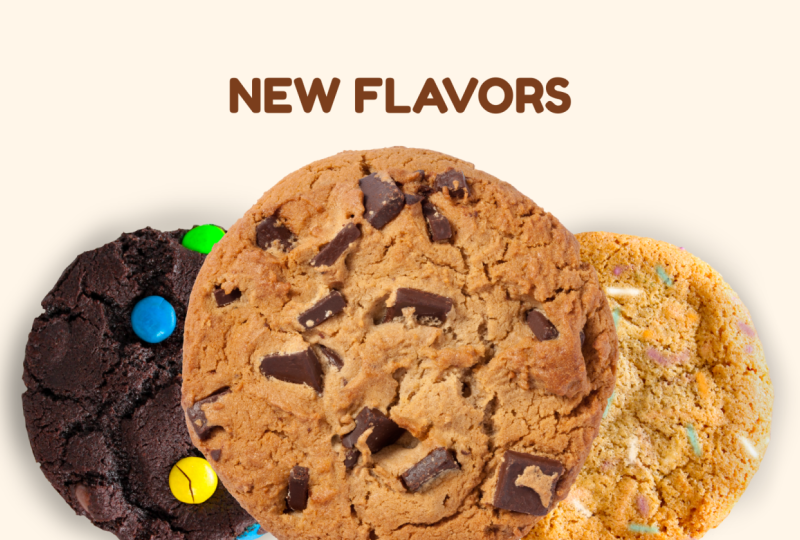
cá e mudar o texto para novos sabores. E para torná-lo um
pouco mais coeso, vou mudar a fonte e
a Então, novamente, quando
se trata da cor, vou escolher
algo da paleta de cores
pré-escolhida que o Canadá já
forneceu Muito útil. Muito obrigado E eu vou selecionar uma cor. Eu quero algo escuro
, mas não muito escuro. Eu acho que isso é muito
bom. Vamos continuar com isso. E agora vamos selecionar uma fonte diferente porque
isso não é ruim, mas não parece muito coeso com as linhas orgânicas
dos biscoitos Então, vamos escolher algo
um pouco mais divertido como esse.
Eu gosto muito desse. E também combinará com
a aparência geral da marca. Você verá no final, eu tenho um logotipo inteiro e tudo mais. Vai ser
ótimo, confie em mim. Então, agora temos texto
e alguns elementos. Como essa é a primeira cena, queremos fazer com que ela se destaque faça uma declaração
e se destaque. Tão fácil. Clique no seu elemento e
selecione animar. E há vários tipos de animações
diferentes
que você pode aplicar ao seu elemento sem precisar animar Acho isso muito, muito útil. Então esse é um dos
meus favoritos, com certeza. Literalmente faz um estouro.
Então, vamos continuar com isso. E já que isso está estourando, temos que fazer os
biscoitos estourarem, sabe? Então, novamente, selecionando o elemento, isso nos manterá
nessa guia de animações aberta Então, vou
selecionar a mesma coisa. Vá para se certificar de
que está somente em Enter. Então, ele só faz a animação quando, quando a cena
começa na saída, ele também meio
que a decola com o mesmo efeito. Então,
vamos continuar com isso. Vou manter
a velocidade como está. Você também pode
brincar com ele. Em seguida, é claro, temos que fazer com que todos os nossos elementos se
destaquem. Então, a mesma coisa. Clique no seu elemento,
clique no efeito, verifique se está em Enter e
faça isso para todos os elementos. Agora temos tudo surgindo, o que
é muito legal E isso não parece muito ruim. Quero ajustar a hora em que
o biscoito do bolo de aniversário apareça ao mesmo tempo
que o biscoito de chocolate Então, o que vou fazer
é clicar no meu elemento. E você também pode ver
isso na linha do tempo. Mas se ele não aparecer, basta clicar com o botão
direito do mouse nele, e aqui deve estar escrito mostrar o tempo do
elemento, certo? Então, se eu não o tivesse, eu simplesmente faria isso
e ele apareceria. Então, o que eu vou
fazer é
meio que decolar alguns segundos. Então, aparece depois da de
chocolate. Então, como
atrasamos um pouco, eu também quero fazer a mesma coisa meu biscoito de aniversário. Então, fazendo a mesma coisa,
aqui está na linha do tempo. Vou apenas combiná-lo com o
biscoito M&M's. Então, agora vamos selecionar isso e arrastá-lo
para ver como fica. Legal. Tudo bem. Então esse é o nosso primeiro sen.
Parece muito bom. Mas agora vamos ver
os sabores reais e a essência
real desse anúncio
5. Implementando a transição da correspondência e movimento: Agora vamos para
a próxima cena em que todos os sabores
começam a aparecer. Vou duplicar essa
camada, mas antes de fazer isso,
certifique-se de que seu elemento de texto tenha espaço extra acima e abaixo E você pode fazer isso
clicando no início pressionando Enter e fazendo a
mesma coisa no final Então, vamos apenas duplicar. Agora temos
exatamente a mesma cena, mas aqui é onde vamos começar
a mover as coisas. Só vou me certificar de
que esses cookies estejam aqui o tempo todo no texto. E também vou
tirar a animação. Desculpe, remova. Remover.
Remova, remova, remova. Vou remover todos os elementos
para que fiquem estáticos. Bom. Temos todas as animações retiradas
de todos os nossos elementos Então é aqui que vamos
começar a mover as coisas. Em primeiro lugar, quero que
o texto suba, certo? Então, vou pegar
isso e arrastá-lo fora da vista, mas
ainda acessível. Então, você pode ver alguns pixels que não são visíveis
a olho nu, mas você precisa tê-los apenas para que essa
animação funcione. Então, temos nosso primeiro
elemento arrastado para fora. Vou adicionar a
transição que permitirá
a animação
fluida Você quer passar o
mouse entre as cenas e
clicar neste segundo círculo
que diz adicionar transição Essas são todas as
suas transições. Para este em particular, eu uso essa combinação, então
vou selecioná-la. Vou manter isso em 0,5, e vamos dar uma olhada e
ver como as mensagens de texto funcionam. Aí está. Portanto, essa animação
permite que esses elementos se movam na direção em
que você os move. É como um enquadramento de chaves, mas uma versão muito, muito
simplificada Então, em seguida, quero que
esses dois biscoitos também saiam do caminho, e quero que o de chocolate
fique no centro. Então, a mesma coisa. Vou pegar
esses elementos
e tirá-los do caminho, certificando-me de que você está trabalhando
com a cena correta. Selecionando meu elemento e
movendo-o para fora do caminho. Eu quero
movê-lo para os lados, porém, torná-lo um
pouco mais dinâmico, sabe? Assim mesmo. Então, agora removemos
esses
biscoitos. Vamos verificar novamente. Bam. Isso é legal. Agora vamos trabalhar com
a peça central. Vou apenas pegá-lo e
movê-lo para o centro. Vou diminuir o tamanho,
só um pouquinho só para abrir
espaço para mais elementos divertidos E agora, novamente, vou testar essa
animação bem rápido. Bam. Parece bom. Eu quero que isso seja um
pouco mais dinâmico. Então, vou adicionar um efeito. Então esse é o efeito do
qual eu estava falando. Há muitos
outros que você pode usar. Vou continuar
com isso porque faz sentido, sabe? Além disso, isso não é ruim, mas esse é muito bom. Então, vamos continuar com isso.
Novamente, você pode ajustar a velocidade e a
direção uniforme. Vamos fazer isso. Temos o Cookie rotativo no centro do
palco. Vamos mudar a cor
de fundo. Clicando na
cor aqui novamente, eu vou voltar para essa paleta. Vamos
continuar com isso. Agora, além disso, incluído
na animação, vai se
transformar em algo muito
suave. Eu adoro isso.
6. Efeitos de texto avançados e camadas: Agora vamos adicionar um texto. Com isso, novamente, volte
ao texto e adicione um título. Então isso é o que é isso? Este é o infame, o
único pedaço de chocolate. Então, vamos. Isso parece ótimo. No entanto, novamente, vamos alterar essa fonte para que ela
caiba e faça sentido. Lindo. Aumente o tamanho, só um pouquinho, centralize-o E agora eu vou fazer
algo muito legal. Vou pegar
isso e vou
duplicar esse texto em si. Vou selecionar o
segundo, vá até Effts e
selecione o contorno Bem, antes de
começar a colocar esses elementos, vamos mudar a cor
rapidamente para algo um pouco mais suculento E a mesma coisa para
o segundo. Então, primeiro, vou
selecionar esse texto sólido. Eu vou para posições, e vou posicionar isso
atrás do próprio biscoito. Este vai ficar parado e eu vou
colocá-lo por cima, combinando com o texto por trás, e agora ele vai criar um efeito
muito legal, onde
parece os biscoitos girando
pelo texto, certo? Isso é legal. Para que esse
texto seja animado, vou me certificar de
que ele tenha espaço extra, novamente, na parte superior e inferior Então, agora que tenho o
texto extra em ambas as camadas, vou copiá-las
para a primeira cena. Então, vou
voltar às camadas e me certificar de que
tenho as duas selecionadas, vou passar
para a primeira cena. Vá lá. Copie-os aqui. Verifique se eu tenho
os dois selecionados e vou
arrastá-los para fora da cena. E, novamente,
certifique-se de que eles estejam centralizados assim Então, agora ele deve
aparecer da parte inferior
da tela ali mesmo. Aí está.
Veja, isso é legal.
7. Adicionando detalhes com desfoque e elementos de fundo: OK. Então, tudo isso
é muito legal No entanto, eu gostaria de
mais elementos em torno disso. Então, vamos procurar pouco de chocolate porque
é um biscoito de chocolate. Vamos representar isso visualmente. Então, pedaço de chocolate. E aqui temos vários elementos diferentes
que podemos escolher. Vou escolher
algo que faça sentido e seja
semelhante entre si. Então, esses não são ruins, mas não dão
a sensação, sabe? Vamos ver o que mais temos. Mãe, hmm. Então eu gosto disso,
e parece que essas peças são muito
parecidas com isso, são iguais. Então, vamos inseri-los e começar a posicioná-los
onde gostaríamos. Ok, então isso é
meio que uma pilha, então eu vou mover esta Talvez deixe um pouco maior. Como está meio desfocado, isso me dá a ideia de
talvez tê-lo desfocado, mas ainda mais porque
está muito perto Então, vou selecionar isso,
ir para Editar e selecionar esse desfoque da imagem inteira e
apenas aumentar a intensidade Assim mesmo. Perfeito.
E agora está embaçado Tudo bem. Eu gosto
disso. Eu gosto disso. Vou diminuir
o tamanho desses. Na verdade, eles deveriam estar aqui. Vamos ver se temos alguma outra variação
desse tipo de chocolate
aqui, na verdade. Vamos continuar com isso. Essa também
é uma boa grande parte Então, talvez isso também possa
ser uma situação confusa aqui. Novamente, voltando à edição, desfoque a imagem inteira
e vamos aumentar Lá vamos nós. Talvez
um pouco mais. Talvez seja. Vamos aumentar isso um
pouco também, por que não? Tudo bem, então temos isso. Precisamos de outro tipo de peça, mas o que vou fazer é duplicar essa,
colocá-la aqui, mas
vou virá-la horizontalmente,
para que pareça um pouco colocá-la aqui, mas
vou virá-la horizontalmente, para que pareça Além disso, diminua o tamanho, mova este. Ou aí está. E em movimento, vai
fazer muito sentido. Então, está tudo bem, mas
eles meio que simplesmente aparecem. Eu também gostaria que eles fossem
um pouco mais dinâmicos. Então, vou
selecionar a cena inteira, passar para as posições e
desmarcar os elementos que
não preciso copiar na primeira cena novamente para
que a animação funcione Então, vou desmarcar
o cookie, o texto, esses
dois e esses.
Agora eu tenho esse seletor Vou apenas segurar o comando e pressionar C. Agora eu copiei
e, indo para a
primeira cena aqui, vou selecioná-las O que estou fazendo agora vai permitir que essa
animação aconteça. Então, novamente, vou
pegar esses elementos. Eu só vou arrastá-los. Arraste-os para fora da vista, assim como fizemos com o texto, assim como fizemos
com os biscoitos. Tudo bem. Agora, vamos continuar e
garantir que isso funcione. Bam. Isso é legal. Mas vamos introduzir um pouco mais de
movimento adicionando o mesmo tipo de rotação que
temos no cookie. Selecionando meu chocolate, clicando animar e voltando
às animações, selecionando uma rotação
e fazendo isso
para cada pedaço
de chocolate que para cada pedaço
de Vamos mudar a direção,
talvez para um casal, talvez. Além disso, a velocidade também pode mudar apenas para dar um
pouco mais de variedade
e dimensão. Acho que parece muito bom. Na verdade, eu gostaria que
fossem um pouco menores para dar mais dimensão. Então, vamos voltar e pronto. E agora
vamos repetir esse processo para os
próximos dois biscoitos, e depois vou
mostrar como fazer
a cena final.
8. Criação eficiente de cenas e isolamento de elementos: Vamos continuar movendo esses
elementos para que possamos começar com outro tipo de sabor e incorporar o próximo biscoito Vamos nos certificar de
adicionar essa transição. Caso contrário, ficarei aqui por horas sem entender por que
minha animação não está funcionando. Já
tiramos os chocolates do caminho, bem legais, e agora continuamos fazendo isso para o
resto dos elementos E aqui temos a
transição limpa para o próximo sabor, que será
vamos fazer este. Então, vou
selecionar isso, copiá-lo e, na verdade,
passar
para primeiro lugar, vou posicioná-lo aqui. Mas antes eu quero
combinar o tamanho. Então, vou copiá-lo sobre o de chocolate só para ter certeza de que é do mesmo tamanho. Assim. E agora vamos tirar
esse bad boy da vista. Esse vai para o meio. Certifique-se de que a
transição do cookie seja boa. Ok, vamos
tirar a animação
daqui , aplicar esse movimento. Com eles, vou
tirar a rotação de nossos chocolates para que
não atrapalhem Ok, então temos esse biscoito
giratório. Vamos apenas mudar a cor
de fundo aqui. Isso é perfeito.
Vamos continuar com isso. E vamos garantir
que esse biscoito também venha da parte inferior. Então, vou
copiá-la daqui, ir para a cena anterior, colar e arrastá-la para baixo. Assim mesmo. Então,
agora, isso deve funcionar. Lá vamos nós. Voltando
à cena anterior, vou me certificar de copiar o mesmo texto para poder
usá-lo na próxima. Vamos mudar a cor
para algo melhor. Tudo bem, vamos usar
este, mas também vamos deixá-lo um
pouco mais leve Pronto, um pouco mais visível no fundo
escuro. OK. Copie-o da cena
anterior que está acontecendo aqui e altere a cor para algo que
faça mais sentido para isso. Lá vamos nós. Novamente, vou mudar
a posição
deles para que eles nos dêem
o mesmo tipo de efeito e garantam que
esse texto também faça a mesma coisa que esse texto com gotas de chocolate
fez daqui, certo? Então, novamente, selecionando meu texto, copie-o aqui. Então mude o texto
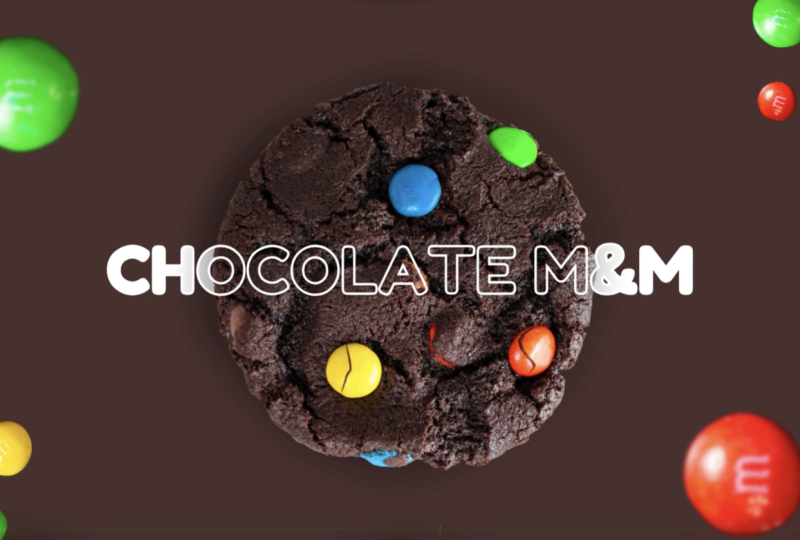
para chocolate M&M. No entanto, eu não estou
gostando muito Acho que vou
usar
branco completo para ambos, para que possamos nos destacar
um pouco mais. Como esse é um fundo muito
escuro, acho que é muito melhor.
Então, vamos com o branco. Em seguida, vamos
trazer nossos M&Ms. Assim como fizemos
com os chocolates, vou ver as fotos Vamos procurar por M&Ms. Como não temos M&Ms
soltos, PNGs deles, posso tirar essa foto e fazer minha mágica nela Então, primeiro de tudo, vamos
remover esse plano de fundo. Ao apertar esse botão, já
temos todo o PNG preparado à mão Então, o que eu
vou
fazer é duplicar
isso três vezes. Vou mover dois deles para o lado e começar a
cortá-los. Então, temos o verde
individualmente, o vermelho e o amarelo. OK. Então, a partir daqui, podemos começar a colocá-los e copiá-los onde quisermos. Primeiro, eu gostaria de ter
um vermelho aqui. Agora vou duplicar este e fazer uma
versão menor do mesmo aqui Vamos adicionar outro M&M a
esse lado e girá-lo para dar alguma forma de variação, já que estamos trabalhando
com cópias de Vou pegar esse
verde e colocá-lo maior. Digamos que aqui. E
vá copiar isso, torne-o um pouco menor. Vamos fazer
outro verde com o vermelho. Faça com que seja ainda menor. Portanto, essa técnica
dará a ilusão de que existem muitos tipos diferentes
de M&Ms Com o amarelo, vamos colocá-lo aqui. Vou copiar isso e
colocar um na borda. Copie mais uma vez
e coloque lá. Vamos incluir o verde aqui também. Só para preenchê-lo. Então, primeiro, vou começar
a aplicar alguns efeitos de desfoque nesses que
estão de perto, editando
e desfocando a imagem inteira. G comece a desfocá-los. Isso é um pouco demais. Vamos fazer 15. Muito bom. E eu vou fazer o
mesmo com o vermelho . Lá vamos nós. Legal. E o mesmo vale para isso. Vamos adicionar um pouco de movimento. Então, vá novamente para animar, girar. Qual deles é esse? Essa é
essa. Vamos rotacionar este e rotacionar este Como eles são um
pouco menores, vou mantê-los no
mesmo ritmo, talvez mudar um pouco a
direção. Ok, vamos jogar um pouco. Portanto, temos nossos M&Ms rotativos, mas eles também precisam entrar Antes de fazer isso,
deixe-me desligar a animação
de todos esses doces Então, vamos começar a
cortá-los do caminho. OK. Legal. Legal, até
agora tudo bem. Agora, vou
ampliar, suponho, cada um deles e ter
certeza de que
sobraram alguns pixels para que
a coisa funcione Ok, até agora tudo bem. Perdido, vamos fazer essa esquina. Você realmente precisa deixar
alguns pixels de sobra. Eu acho que isso é muito bom. Sim, eu posso me safar. E aí temos
o M&M de chocolate. Agora vamos passar para
nossa última cena de biscoitos Então, novamente, vou duplicar essa camada
e começar a trabalhar aqui Isso funciona perfeitamente bem. Em primeiro lugar,
vamos começar a mover nossos elementos para fora
da moldura novamente. Tenho que me certificar de
adicionar essa transição. Caso contrário, vou
enlouquecer aqui. OK. Vamos ver aqui. Eu não preciso
mais desses chocolates. Então, esses podem ir. Agora, vamos adicionar nosso último cookie. Dessa cena, esse cookie
em particular pode sair. Eu não preciso disso, e
eu não preciso daquilo. Então me livrei dos elementos
necessários, então vou voltar
para a primeira cena e copiar esse cookie aqui, colar e combinar. Legal. Vou apenas copiá-lo, voltar para a cena anterior
e tirar esse bad boy de lá. Tenho que bloquear a animação. O que foi isso? Porque
esse está aqui. Lá vamos nós. Novamente, vamos mudar
o plano de fundo também. Desta vez, como
é chocolate, vamos escolher algo um
pouco mais feliz Então, eu gosto desse azul, mas
vou diminuir um pouco o tom. Então, algo que diz
aniversário, com certeza. Assim. Meio que combina com
esses granulados azuis Granulado azul. Tente dizer
isso cinco vezes rápido. E agora temos nosso biscoito. Vamos torná-lo um pouco
mais pálido. Lá vamos nós. E agora, novamente,
precisamos do texto. Voltando a essa
cena, colando o texto. Vou separar esses
dois um pouco, e isso vai
ser bolo de aniversário. Vou colocar isso para trás, esse na frente. Assim. Lá vamos nós. Vamos mudar a
cor deles também. Acho que o branco
não era realmente ruim. Vamos mantê-lo branco. Até aí tudo bem, vou pegar o texto, copiá-lo, voltar novamente,
repetir o processo. Corte tudo. OK. Isso parece bom. Vamos adicionar a animação rotativa a isso Vamos tirar o refrigerante. OK. E agora, tudo o que
precisamos é de um pouco de granulado Então, novamente, temos
algumas opções de polvilhar. Acho que vamos fazer
algo assim e
apenas posicioná-los dessa forma. Vou copiar
esse. Rotacione-o. Como não temos
muitos granulados, é meio difícil
trabalhar individualmente
com granulados Então, para que
isso seja fácil, vou
mantê-lo nesses dois cantos. Vou copiá-los, adicioná-los à
cena anterior e ocultá-los. Lá vamos nós. Vou adicionar a
mesma rotação dessa forma. E aqui temos a
próxima cena pronta. Então, agora vamos
até a última cena, que é onde vamos colocar a
marca e
aprimorá-la com um
pouco de movimento, sem
torná-la muito brega aprimorá-la com um
pouco de movimento, sem
torná-la muito Então, vou
duplicar novamente essa última cena
que temos e começar a mover todos os elementos para fora
do caminho, certo? E também
desligando a rotação deles porque
não queremos que eles interfiram na última tela, que será principalmente para a marca aparecer
e se exibir. Vamos
tirar tudo do caminho. OK. Vamos. Vamos garantir que isso
não aconteça. Vamos desligar a
animação disso também. Transição. Não esqueçam
sua transição, crianças. Caso contrário, você vai
ter alguns cabelos grisalhos.
9. Finalizando a marca, a temporização e o design de som: Agora temos uma cena
perfeitamente vinculada para anunciar a própria marca. Então, vou apenas
adicionar o logotipo da marca. Eu o enviei aqui, então vou selecionar isso
e posicionar o
smackdown no meio Vou mudar
o plano de fundo para algo um
pouco mais neutro. Gosto muito da cena aqui, que acredito ser
dessa cor, na verdade. E eu acho que é uma
boa combinação aqui. Então, temos essa cena pronta. Tudo sai do caminho, mas eu gostaria que isso
saísse do fundo. Então, novamente, vou
copiar isso, ir para o anterior, colar e fazer a mesma coisa que
venho fazendo nos últimos dois minutos. E aqui está
a marca que entra. O logotipo entra em cena. Eu gostaria de adicionar um
pouco de tempero, que é um pouco porque é seu
biscoito cosmo Isso é claramente um biscoito
e também uma planta. Fabuloso. Mas quero acrescentar um pouco, porque é isso
que fazemos com biscoitos. Vou dividir essa cena, não vou
adicionar nenhuma animação aqui. Vou apenas adicionar algo
que leva 2 segundos. Então,
vou até as ferramentas e
selecionarei o desenho. Vou pegar essa
pequena ferramenta de marcação, fazer com que a cor seja exatamente
igual à do fundo,
que deveria estar aqui E eu vou ampliar, e vou desenhar uma pequena mordida. Então, vou desenhar pequenas marcas
de mordida. Assim. Eu acho
isso muito legal. Vamos deixar as coisas assim. E aqui temos um pouco. Nesta cena, vou apenas limpá-la em
segundo plano, Liville, há
muita coisa acontecendo Este cookie tem
a animação ativada, que eu vou tirar. Este também está ligado. Animar. Apenas tire isso. Então, não é
incômodo, desse jeito. E aqui, ele ainda está girando. Lá vamos nós. Legal. Então, agora temos o anúncio
inteiro pronto. No entanto, as cenas
são muito longas. Então, o que eu vou fazer
é reduzi-los um pouco. Então, as cenas são
um pouco longas, então vou
reduzir a duração delas. Então, nós temos esse. Este deveria ser
tipo, vamos ver. É aqui que isso deve terminar. Por aí.
É aqui que isso deve terminar. Sobre aqui. No momento, estou fazendo isso toa
só porque
vou mostrar outro
truque que você pode fazer
no Canadá, que é
meio que baseado em IA, e isso me ajudou a criar
alguns anúncios muito legais Então me dê 1 segundo. É aqui que a
mordida deve estar, a mordida também deve durar
alguns segundos. Talvez até menos, mas
agora temos uma versão aproximada do vídeo inteiro. Mas o que vou fazer
é adicionar
algumas músicas para apimentar
, certo? Vou clicar
nesse botão de música aqui e
começar a pesquisar algo. Então é aqui que você pode
pesquisar o que quiser. Todos esses áudios
são perfeitamente utilizáveis em suas criações e eles têm coisas muito
boas em Agora, eu já usei esse
antes, e eu
realmente gosto dele, e
acho que isso vai se
encaixar muito bem nesse tipo de vibração Vamos ouvir. Isso definitivamente está me dando uma atmosfera moderna
de loja de biscoitos. Então, vamos colocá-lo aqui. Vou arrastá-lo, então ele começa do começo. E a parte legal é que
eu posso afundar isso para vencer. Então, essas cenas seriam sincronizadas com a
batida da música E isso leva apenas um
clique, que está aqui em cima. Sincronização Beat. E aqui temos a mesma coisa sincronizada com o beat Vamos dar uma olhada rápida.
Então é aqui que, na verdade, eu gostaria que a pequena
mordida ocorresse em 1 segundo. Aí. Deixe-me ampliar um
pouco mais e ajustar isso. É um pequeno milissegundo, mas acho que faz
muita diferença Ok, vamos manter isso aí por enquanto porque eu tenho outra ideia. Mas você vê o quão bem foi desde o envio até a abelha.
Eu realmente gosto disso. Parece muito orgânico. Então, vou
adicionar um fade ao final. Vamos fazer como 2,5. Por enquanto, vamos ver
como isso acontece. Ok. Deixe-me esclarecer esse
fim Então é aqui que deveria terminar, eu acho, por aqui. Sim, perfeito. Então
, está desaparecendo. Eu gostaria que o fade fosse um pouco mais forte.
Vamos fazer cinco. Perfeito. E isso me dá um espaço de manobra
muito bom para outra coisa que
eu quero implementar, que é o efeito sonoro Algo muito importante saber sobre esse tipo
de mídia digital, principalmente quando
se trata de vídeos. O design de som pode levar sua
criação muito mais longe. Então, o que vou fazer é adicionar um pequeno efeito de mordida, já
que a animação já
está em andamento. Acho que isso vai fazer com
que tudo fique realmente unido e realmente melhore
a sensação geral. Então, vamos pesquisar Byte
e ver o que o Canva tem. Essas são todas músicas.
Vou rolar para baixo ver quais efeitos sonoros
eles têm. Aqui vamos nós. Então, temos o Byte Chip.
Esse é muito bom. Vamos deixá-lo aqui. E vou ampliar a linha
do tempo para ajustar
a posição disso Quando essa mordida vai acontecer? Está aqui, e
parece que é no
áudio que ele decola, ou a crise está
realmente acontecendo Então, ok, isso não é ruim. Acho que vou diminuir o volume
disso para que não seja tão intenso. Talvez um pouco mais.
Ok, isso é um pouco melhor. E agora vamos fazer as últimas verificações
gerais. Isso é perfeito.
E aí está. Agora podemos exportar esse arquivo e publicá-lo onde for necessário. Então você pode fazer isso simplesmente pressionando o
botão Compartilhar, clique em Baixar E aqui você pode
aumentar a qualidade, torná-la super
alta definição de quatro K. Aqui você pode mudar. Claro, seu arquivo, mas como
se
trata de um vídeo, sugere-se que todas as páginas sejam selecionadas e
clique em Baixar. E agora você tem o melhor comercial de
produto da
sua marca que alguém já
viu. Parabéns.
10. Parabéns! Projeto do curso e próximas etapas: Assim, seu anúncio de
produto está completo. Você criou uma
peça
animada de marca limpa do zero e aprendeu algumas das técnicas mais
poderosas do Canadá para criar visuais de
marketing envolventes Agora você já sabe como configurar seu layout e
posicionar seu produto corretamente. Use cores para obter consistência
visual, aplique tipografia,
animações e Elementos para profundidade e estilo, refine cenas para maior clareza
e ritmo e adicione identidade visual, tempo
final e Essas habilidades permitem que você crie anúncios
profissionais
para mídias sociais, comércio eletrônico, branding ou
portfólio, tudo dentro do Canva Agora é a sua vez. Para seu projeto de classe, crie seu próprio anúncio de produto usando as
técnicas dessa aula. Pode ser a mesma
estrutura que construímos juntos ou uma ideia completamente
nova de sua autoria. Envie seu vídeo finalizado para
a galeria de projetos da turma e inclua uma nota sobre o produto que você escolheu e o
estilo de animação usado. Vou verificar seus projetos
e deixar um feedback. Muito obrigado por
se juntar a mim nesta aula. Continue projetando,
continue experimentando e estimulando
sua criatividade Te vejo na próxima.
 Skillademia Academy, Creative Skills for the Future