Transcrições
1. Introdução: Para mim, Procreate é onde
você cria sua própria magia. Se a mágica
permanece na tela ou se torna um produto que você pode
vender no mundo real? Oi, eu sou Sarah. Sou ilustrador e
designer gráfico. E estou aqui para apresentar
a você as maravilhas do Procreate e como
usá-lo do início ao fim Aprender Procreate significa que
você poderá
criar obras de arte profissionais
em seu iPad sempre que for Neste curso, mostrarei
a interface principal e mostrarei como tirar o máximo
proveito do Procreate Você aprenderá a
navegar pela galeria, organizar seus projetos, criar e personalizar
sua própria tela e entender a
diferença entre RGB e CMYT, além escolher as dimensões certas
para E exploraremos todas
as ferramentas essenciais. Pincéis, camadas de efeitos
e recursos de cores. Você aprenderá como
criar seus próprios pincéis, criar suas próprias paletas de cores, descobrir dicas e truques úteis
e desbloquear recursos ocultos do
Procreate Aprenderemos como
animar e procriar. E depois de aprender
todos os fundamentos, segredos e técnicas, colocaremos tudo
em prática
criando três obras de arte
diferentes do início ao fim Ao final deste curso, você terá a confiança
e as habilidades para criar sua própria obra de arte profissional e dar vida às suas ideias Então, vamos diamantar
e começar a criar.
2. Interface do Procreate: Depois de abrir o Procreate, você será levado
diretamente para sua galeria É aqui que todas as obras de arte em
que você trabalhou são armazenadas Mas se esta é sua primeira
vez usando o Procreate, você descobrirá que o
Procreate já fornece alguns exemplos prontos Esses são exemplos de
obras de arte para mostrar o que
você pode fazer no aplicativo Quando você toca em Procriar,
três opções aparecem. A primeira é a Virgem. Isso mostra a versão do
aplicativo que você está usando atualmente. No meu caso aqui, estou
usando o Virgin Five. Então você tem mais duas opções. O primeiro é restaurar
exemplos de obras de arte. Estes são os exemplos de obras de arte
que mostrei anteriormente. Portanto, se eu selecioná-las, excluí-las e quiser
trazê-las de volta, posso simplesmente acessar Procreate e
escolher Restaurar exemplos de obras de arte e elas aparecerão Vamos para a terceira opção, e a terceira opção é
iniciar a recuperação da Galeria. Isso é útil
caso algo dê errado no aplicativo
enquanto você trabalha. Se o Procreate travar repentinamente ou acontecer algo inesperado, você poderá escolher essa opção e Procreate tentará
recuperar o máximo de arquivos
possível e restaurá-los dentro
do aplicativo para que você possa continuar seu trabalho E, honestamente,
acho que muitas pessoas não usarão o start para obter a recuperação porque o
aplicativo funciona muito bem, mas ainda é uma
boa opção Agora, vamos falar sobre as
opções que temos aqui. Selecione importar, Foto
e o ícone de adição, e começaremos com Selecionar. R: vamos começar com a pilha. Então, o que significa pilha? Pilha significa um grupo, um pacote ou um Significa simplesmente que estou reunindo minhas obras de arte
em um arquivo Esse é um recurso muito útil porque ajuda você a
organizar sua galeria Portanto, se você tiver obras de arte semelhantes entre si, é melhor
mantê-las em um único arquivo Dessa forma, sua galeria
permanece limpa e organizada e você não
sente que tudo está bagunçado. Então, deixe-me mostrar aqui um exemplo de uma pilha
que eu já tenho Este é um mangá que eu desenhei. Tem muitas telas e cada tela contém
muitas camadas Então, em vez de mantê-los todos
separados na galeria, eu os agrupo
em uma pilha Agora, vamos tentar criar uma pilha nós mesmos e agrupar
algumas obras de arte Então eu toco em selecionar. Então eu escolho obras de arte que
são semelhantes entre si. Por exemplo, eu seleciono
essas obras de arte, e o que as conecta é que eu transformo pessoas em
personagens de desenhos animados Depois disso, vou tocar
na pilha e pronto. Agora, essas quatro obras estão agrupadas em um
arquivo Agora, posso organizá-los facilmente pressionando e
segurando qualquer imagem. Depois, arrastando-o,
posso mover este aqui e colocar outro
aqui, como quiser E se você quiser tirar uma
obra de arte da pilha, basta pressioná-la e segurá-la Em seguida, arraste-o sobre
a pilha de palavras e ele
o levará de volta às duas opções A primeira opção é colocar o desenho em qualquer lugar
dentro da galeria. A segunda opção, que
é outra forma de criar uma pilha, é pressionar
e segurar a arte e, em
seguida, arrastá-la
sobre outra pilha
ou até mesmo sobre outra obra seguida, arrastá-la
sobre outra pilha
ou até mesmo sobre outra ou até mesmo Você notará que a
cor fica azul, o que significa que,
se eu
soltá-la, ela será adicionada à pilha Agora vamos dar um nome a essa pilha, deixe-me dizer que
é sempre melhor
não deixar nada
como arte sem título Se você quiser renomear qualquer coisa, sempre que for um veado
ou uma única obra de arte,
basta tocar no
próprio nome, basta tocar no
próprio nome como veado ou obra de arte
sem título,
e você poderá digitar e você poderá Tipo, eu chamo esse desenho animado, e se você não quiser
escrever usando o lápis, você pode simplesmente usar o
teclado daqui, e vamos escrever um desenho animado Então agora o nome está salvo. A próxima opção que
temos aqui é a pré-visualização. A pré-visualização é igual a
qualquer pré-visualização
que você tenha no seu telefone,
tablet ou iPad. Ele simplesmente mostra a
imagem em tela cheia. Então, quando eu toco em Visualizar, a imagem fica
maior assim. Também posso abrir a imagem
pré-visualizada dentro da tela e começar a trabalhar nela tocando
duas vezes rapidamente na Isso abrirá minha obra de arte
dentro da tela. Agora eu posso desenhar nele, apagá-lo ou
fazer o que eu quiser Eu tenho controle total
para editar a imagem livremente depois de
abri-la na pré-visualização. Além disso, a partir da pré-visualização, se você quiser
voltar para a galeria, o que eu faço? Eu costumava colocar os dedos e dar uma beliscada
rápida assim, e estou de volta à galeria Outra opção para pré-visualizar minhas
obras de arte, todas as minhas obras de arte, não apenas uma, é eu simplesmente
beliscar rapidamente, desse jeito, e Depois, posso deslizar para a
esquerda ou para a direita para ver todas as obras de arte em que
trabalhei E se você terminou e
quiser voltar para a galeria, basta apertar e pronto. Agora vamos passar para a terceira
opção dentro de Selecionar, que é compartilhar. Quando eu escolho Compartilhar, ele me pergunta qual
formato de arquivo ou
formato de imagem eu quero usar, se eu quero salvá-lo no
meu iPad, enviá-lo por e-mail ou até mesmo enviá-lo para uma impressora se eu estiver planejando
imprimir minha arte Também tenho a opção de
salvá-lo como arquivo apropriado. Esse formato é muito semelhante ao formato
do Photoshop se você
estiver familiarizado com o Photoshop Portanto, ao salvá-lo no formato
apropriado, você pode reabrir o arquivo
como se nunca tivesse fechado Você descobrirá que todas as
camadas ainda estão lá, todas as cores ainda estão lá. Tudo permanece
exatamente o mesmo, e é uma ótima opção
se você ainda quiser continuar trabalhando em
seu projeto mais tarde. Além disso, você pode salvá-lo
como PDF, GPG ou PNG. E se você tiver uma
animação simples e quiser exportá-la, poderá salvá-la
como um trabalho de animação. E não se preocupe, eu exploraria os formatos de
exportação com mais detalhes
no final do curso. Mas, por enquanto, vou
salvá-lo como um GPG. Depois de exportar, você
verá várias opções. Você pode enviar sua imagem
por meio de aplicativos diferentes. Use o AirDrop, se
quiser enviá-lo para seu Macbook e continuar
trabalhando nele no Photoshop, imprima-o diretamente ou
salve-o em seus arquivos Para mim, vou escolher salvar
imagem e pronto. A imagem agora está
salva na minha galeria. A quarta opção é Duplicar. Quando eu seleciono uma imagem
e escolho duplicar, ela cria outra cópia
da mesma arte E isso é muito
importante em Procreate. E aqui está um toque importante. Se você excluir qualquer obra de arte por
engano ou mesmo de propósito, não
poderá
recuperá-la novamente. Por isso, é sempre melhor
duplicar suas obras de arte
importantes E dessa forma, se
uma cópia for excluída, você ainda terá outra cópia. Outra forma de proteger
seu trabalho da perda é salvá-lo
em um pen drive. Isso é algo que eu pessoalmente
faço na maioria das vezes. Eu uso um pen drive
com dois lados. Um USB, um normal e o outro está no lado USB C. Eu sempre salvo cópias do
meu trabalho no lado do USBC e depois as guardo
no meu laptop ou computador A quinta opção dentro de
Selecionar é excluir. Então, quando eu toco em excluir, ele me pergunta se eu tenho
certeza de que quero excluir
a obra de arte,
porque depois de excluí-la, você pode recuperá-la novamente. Então, eu o excluo, especialmente porque já
temos uma
duplicata agora, deixe-me dar um pequeno toque Na verdade, podemos fazer três ações sem sequer entrar no Select. Podemos compartilhar, duplicar
ou excluir diretamente
da própria obra de arte
deslizando-a para a Isso mostrará as opções
compartilhar, duplicar e excluir. Então, agora terminamos com
todas as opções selecionadas e vamos passar para
a melhor das ferramentas Agora falaremos sobre
importação e foto. Importar significa trazer todos os arquivos do seu iPad para o Procreate, para que você possa trabalhar nele Então, como você vê, quando
eu toco em Importar, ele abre meus arquivos, estejam eles no iClouDrive ou em meus
arquivos recentes no iPad Para mim, eu escolho uma
imagem daqui. Digamos que esse. Agora, é o Inside Procreate e eu
posso apagá-lo ou
editá-lo como quiser A foto é muito semelhante à importação. A diferença é que o
Import abre o arquivo enquanto Photo abre sua
galeria de fotos no iPad. Então, quando eu toco em Foto
e escolho qualquer imagem, eu escolho a mesma. Ele se abre diretamente
dentro de uma tela e eu posso editá-lo livremente. Agora terminamos com
essas opções e passamos para uma muito
importante, o ícone de adição. E é aqui que
aprendemos como criar uma nova tela com
nosso próprio tamanho personalizado. Nos vemos na próxima aula. Tchau.
3. Tela: Crie uma tela com
nosso próprio tamanho personalizado. Ativamos o ícone
de adição e isso abrirá uma lista de diferentes tamanhos de tela que o Procreate já
preparou para Por exemplo, aqui
está o tamanho da tela, que corresponde à tela do seu iPad. Você tem quatro tamanhos de papel,
tamanho quadrado,
46 fotos
e também um 46 fotos tamanho personalizado que eu
criei antes para o meu trabalho. Esses são os tamanhos prontos, mas como faço para criar
uma nova tela? Na parte superior, você
encontrará um ícone que parece um arquivo
com um toque positivo nele. Agora, você está dentro
das sessões de lona. A primeira coisa
com a qual começamos são as dimensões. Aqui você pode escolher o tamanho da tela em milímetros,
centímetros, polegadas ou pixels Agora, criaremos
uma tabela de tela para uma postagem de mídia social, e uma postagem de mídia social
geralmente tem 1080 e
a altura 1080 E eu estou usando pixels. Vamos falar sobre o DPI. Aqui está definido para 72. Esse número é muito
bom se você exibir seu trabalho em uma tela. Mas se você quiser
imprimir seu trabalho, DPI deve ser 300
no mínimo ou superior Se for menor que 300, a qualidade de impressão não
será boa. A cor pode parecer errada ou a imagem pode parecer
pixelizada e não limpa Portanto, para garantir que seu trabalho
impresso tenha uma boa aparência, o DPI deve ser de pelo menos 300 Mas como seu trabalho é para
tela, 72 é perfeito. Vamos passar para as camadas. Aqui você tem o número de camadas. O Procreate mostra que
o número máximo de camadas
disponíveis é 894 camadas disponíveis é 894 O número de camadas
depende de duas coisas. Primeiro, o tamanho da tela. Quanto menor o tamanho da tela, mais camadas você pode ter, quanto maior
o tamanho
da tela, menos camadas você obtém. Por exemplo, se eu fizer com que seja de
800 pixels por 800 pixels. Você pode ver aqui que minhas camadas
aumentam para 1.000 camadas. Agora, eu
volto para 1080 por 1080, e as camadas voltam para A segunda coisa que afeta as camadas é o desempenho do iPad. O software. Portanto, quanto melhor software você tiver, mais camadas poderá usar. Então, para resumir essa parte de
dimensões, você escolhe primeiro as dimensões Você quer que sua unidade
tenha milímetros,
centímetros, polegadas ou pixels Em seguida, defina a largura e a
altura e escolha o DPI. Para a tela 72 é
perfeita para imprimir 300. Ou superior. Vamos passar
para a segunda coisa, que é o perfil de cores. Aqui no perfil de cores, você
tem duas opções RGB e CMYK. Vamos explicá-los de forma simples. Uma obra que será
exibida em uma tela, não importa em que tela
seja, escolha RGB O RGB tem mais gama de cores. Parece mais brilhante e
muito limpo nas telas. Mas se você quiser
imprimir seu trabalho, use CMYK CMYK, cores, sim, elas parecem
um pouco opacas em comparação com o RGB, mas essas são as
cores reais usadas na impressão As impressoras reconhecem as cores CMYK. Portanto, se você trabalha no modo CMYK, todas as cores usadas em sua arte serão Eles não parecerão monótonos
ou errados na impressão. Mas se você desenhar usando
RGB e depois imprimir, as cores não
sairão com a melhor qualidade Portanto, lembre-se de que, se seu trabalho
for para tela, escolha RGB. Se seu trabalho for para
impressão, escolha CMYK. Agora, como estamos fazendo uma postagem nas redes sociais,
escolhemos RGB A terceira coisa são as sessões com lapso de
tempo. Portanto, o Hiper Create grava
automaticamente seu trabalho com intervalos de tempo
. Isso é muito bom. Se você quiser mostrar
seu processo de desenho no Instagram ou em qualquer plataforma, ele cria um vídeo do seu processo de
dobra, mas tenha cuidado. Quanto maior a qualidade, maior
o tamanho do arquivo. Isso pode ocupar muito espaço de
armazenamento no seu iPad. Portanto, é melhor
mantê-lo como está. 1080 e de boa qualidade. Agora vamos passar para a última
coisa nas sessões de tela, que são as propriedades da tela Aqui, ele mostra duas coisas. A primeira é a cor do plano de fundo. Você pode escolher qualquer cor
que desejar para o plano de fundo da tela, mas eu recomendo mantê-la branca pois dentro da
tela enquanto estiver trabalhando,
você pode alterar a cor do plano de
fundo a qualquer momento E a segunda coisa
é o fundo oculto. Se você ativá-lo, não
haverá plano de fundo
para sua tela. Se você desligá-lo, o
plano de fundo ficará visível. Eu recomendo não
mudar nada aqui, deixe-o branco e mantenha
o fundo não escondido. De qualquer forma, dentro da tela, você pode facilmente ocultar ou alterar
o plano de fundo a qualquer momento A última etapa é
nomear sua tela. Então, toque na tela sem título
e escreva uma postagem nas redes sociais. Depois de pressionar Concluído, minha tela se abre com
o tamanho que eu defini. Então, por que eu nomeei a tela? Porque quando volto para
a galeria e termino trabalhar nessa
tela, e depois, quero criar outra
obra de arte com o mesmo tamanho, não
preciso
repetir as etapas,
novamente, o mesmo processo Basta tocar no
ícone de adição e rolar para baixo. E você encontrará sua tela salva presente com o mesmo tamanho que você criou
para a postagem na mídia social. Quando você toca
nela, uma nova tela é aberta com as mesmas configurações. Agora eu quero que você
volte para a galeria, toque no ícone de adição e escolha
uma tela de tamanho de tela. E vamos começar a falar sobre as ferramentas
dentro da tela.
4. Cores: E é assim que a tela se
parece com a tela no centro, e você tem a
barra de ferramentas no canto superior direito aqui e a
barra de menu à esquerda. A primeira coisa sobre a qual
falaremos na barra
de ferramentas são as cores. Então, quando você toca nesse
pequeno círculo aqui, o painel de cores se abre. Existem várias maneiras diferentes de escolher cores e procriar A primeira é a vista da mesa, e também temos
clássico e harmonia. Mas, pessoalmente,
a que eu mais uso e a que acho mais
confortável é a mesa. O disco é
dividido em duas partes, o anel externo, que
controla a tonalidade, ou
seja, a cor principal em si, como laranja, amarelo, verde,
ciano, azul, roxo e assim por diante Então, por dentro, temos o interior e isso controla a
saturação e o brilho Então, a partir daqui, posso decidir
se quero que a cor seja escura e mais próxima preto ou mais clara e mais
próxima do branco Você também pode alternar
para a visualização clássica. No Classic, você primeiro escolhe
a família de cores aqui, se quiser vermelho,
rosa, roxo, azul,
verde e assim por diante. E a partir daqui, você ajusta a
saturação e o brilho. Você também pode controlá-los
usando esses controles deslizantes aqui embaixo. Se quiser que a cor
seja mais clara ou mais escura, você pode
ajustá-la aqui Agora, vamos falar sobre harmonia. Pessoalmente, acho que a harmonia
é muito útil quando você está tentando descobrir quais cores funcionam bem juntas. Por exemplo, se eu estiver
usando uma cor azul bebê, a
harmonia me ajuda a encontrar os tons que combinam perfeitamente
com ela para colorir Conforme eu movo o anel ou
arrasto o círculo, Procreate sugere
automaticamente as cores complementares que combinam com minha cor principal Acho que é especialmente útil
para quem quer
colorir , mas não tem certeza de quais
cores combinam. A próxima coisa que quero
mostrar a vocês é história. Então, dentro da história, você
encontrará todas as cores
que já usou antes. Portanto, se você quiser voltar
para uma tonalidade específica, poderá encontrá-la rapidamente aqui sem tentar
refazê-la novamente. E aqui embaixo, temos
a seção de paletas. Você pode criar sua
própria paleta personalizada. Então, deixe-me fazer um a partir daqui e
voltar para a visualização em disco. Agora, sempre que eu escolho uma cor e quero
salvá-la na minha paleta, eu simplesmente toco aqui e
a cor é adicionada Vamos escolher outra
cor e adicioná-la aqui e outra aqui. Você também pode
reorganizar as cores, como
quiser, por exemplo, você pode mover o azul aqui, colocar o roxo aqui embaixo e mover o vermelho aqui Agora, vamos falar sobre a última
opção, que é a paleta. O Procreate já oferece paletas
prontas que você paletas
prontas que você pode usar para Mas, é claro, você também pode criar um rolo nas paletas de cores do
traje O primeiro método, que já
fizemos adicionar cores manualmente
à paleta, uma por uma O segundo método é tocar no ícone de adição e
escolher novas fotos Isso é útil se você
gosta das cores de uma determinada imagem da galeria do
iPad. Você também pode escolher
novos arquivos se
tiver um arquivo salvo no
iPad com as cores de sua preferência. Então, agora vamos escolher o
novo A partir das fotos, e eu selecionarei essa imagem. E assim, o Procreate extrai
automaticamente todos os tons de cor
da imagem e cria
uma paleta Também existe outro método. Se eu tocar no ícone de adição novamente
e escolher novo da câmera, deixe-me mostrar
como é. Outra maneira de criar sua própria paleta de
cores personalizada é
capturando as cores que você criou no ambiente ao Por dentro do Procreate. Para fazer isso, toco no ícone de adição e, em
seguida, escolho novo da câmera. Agora, conforme eu movo meu iPad, Procreate começa a captar as cores
do que eu estou apontando para a câmera e as transforma
automaticamente em
uma paleta Depois de encontrar uma combinação
de cores de que
gosto, simplesmente tiro a
foto e a paleta é criada instantaneamente a
partir de mim
, junto com outra coisa muito boa sobre as cores.
Procreate é que, se eu tiver alguma imagem e quiser combinar
uma cor específica , posso
escolher facilmente Tudo o que preciso fazer é pressionar e segurar meu
dedo na obra de arte Isso ativa o seletor de cores, que é o círculo aqui Conforme eu movo meu dedo
pela imagem,
o seletor continua
atualizando e
me mostra a cor exata sobre a qual
estou passando o mouse Por exemplo, digamos que eu escolha esse
tom amarelo assim. Agora minha cor atual
muda para amarelo. Mas e se eu quiser voltar para
a cor anterior que eu estava
usando antes do amarelo? Não preciso reabrir o painel
de cores. Tudo o que você precisa fazer é pressionar
e segurar o círculo de cores, e ele
volta instantaneamente para a última cor usada.
5. pincéis: O primeiro ícone que temos
aqui é o ícone Pincel. Depois de tocar nele, você é
levado para a biblioteca de pincéis. Você tem a biblioteca clássica
que contém os pincéis que vieram originalmente com Procreate quando
ele foi E você também tem
outra biblioteca chamada Procreate Library.
Como chegaremos lá? Basta tocar na seta
suspensa para baixo, escolher voltar às bibliotecas e selecionar
Procreate Esses são os pincéis que a
Procreate lançou em 2025. Você também pode alternar entre bibliotecas sem
tocar na seta para trás Basta usar os dedos
, apertar os dedos e
escolher a biblioteca com a
qual deseja trabalhar O Procreate oferece uma
incrível variedade de pincéis. Você encontrará pincéis para pintar com tinta, pincéis para esboçar e pincéis que parecem Por exemplo, se você
quiser a aparência de um lápis seis B ou de um lápis HB, encontrará pincéis que
criam essa experiência Na seção de tinta,
pincéis como tinta seca criam uma
aparência completamente diferente, semelhante ao trabalho com tinta,
e é assim E há muitos conjuntos de
pincéis para explorar. Os pincéis são projetados
para texturas. Portanto, crie efeitos especiais e outros imitem a mídia
tradicional Por exemplo,
na seção de água, há pincéis que
parecem aquarela Uma das minhas
favoritas é aquela esponja. E é assim que parece. Também existem pincéis
em seções como orgânicas que podem criar efeitos de aparência
natural,
como folhas,
grama, nuvens e outras texturas
orgânicas, como você pode Agora, a
biblioteca Procreate está ainda mais focada em texturas
e Você encontrará pincéis que podem criar efeitos semelhantes a guash, tinta
texturizada e muitos
outros estilos A melhor abordagem é
explorar e experimentar. Muitos iniciantes abrem o Procreate
e imediatamente se perguntam como devo
usar todos esses pincéis e quando devo usar A maneira como você pensa sobre
isso é muito simples. Você experimenta todos os pincéis,
os testa ,
brinca com eles e gradualmente descobre qual
é o melhor para você. Com quais pincéis você
gosta de desenhar? Quais pincéis você
prefere para colorir? Quais pincéis funcionam melhor para
adicionar textura e detalhes? Por exemplo, de
todos esses pincéis, provavelmente uso apenas três pincéis
principais para desenhar, e o restante é principalmente para retoques
finais Então, eu não acho que você precise
aprender cada pincel desde o primeiro dia. Basta explorar, experimentar e descobrir com qual pincel
você adora desenhar? Com qual pincel você gosta de
colorir? E o que você pinça ajuda a adicionar textura e personalidade
à sua arte Antes de continuarmos,
deixe-me mostrar alguns recursos realmente úteis do
Percreate que fazem você trabalhar com muito
mais rapidez e facilidade Uma das coisas que
adoro no Procreate é que você não precisa fazer tudo
com o lápis Apple Muitos atalhos podem ser
feitos usando gestos simples. Por exemplo, se você quiser
desfazer e voltar uma etapa, basta tocar na tela
uma vez com dois dedos E se você quiser
desfazer várias etapas, mantenha dois dedos pressionados na tela por mais
um pouco e o Procreate
continuará Agora, se você quiser refazer
e avançar novamente, toque uma vez com três dedos. E se você quiser
refazer várias etapas, mantenha três dedos pressionados na tela por mais
um pouco. Além disso, oculte todos os elementos e
ferramentas da
interface se quiser uma
visão limpa da sua arte, basta tocar na tela
com quatro dedos e todas as barras de ferramentas
desaparecerão Para trazê-los de volta, toque
novamente com quatro dedos. Outro atalho útil
é copiar e colar com três dedos
deslizando para baixo na tela e um menu aparecerá A partir daí,
você pode escolher recortar, copiar, colar, recortar e colar e outras opções relacionadas. Por exemplo, escolho Copiar, depois deslizo para baixo novamente com três
dedos e escolho colar E assim, agora você tem outra cópia
da sua arte Você também pode limpar rapidamente
tudo em uma camada colocando três dedos na tela e
deslizando para a esquerda e para a direita Isso apagará todo o
conteúdo na camada atual. Agora, vamos voltar aos
pincéis, porque há um recurso realmente poderoso que
eu quero mostrar a vocês personalizar
seus E antes de editar qualquer pincel, eu sempre recomendo criar
um pincel duplicado primeiro Dessa forma, se você não
gostar das alterações feitas, ainda
terá
o pincel original intocado e pronto para uso Para fazer isso, basta deslizar para esquerda no pincel e
escolher duplicar Em seguida, toque no
pincel delicado para abrir suas sessões. E dentro do
estúdio de pincéis que
você tem aqui, você pode começar a experimentar todas as diferentes sessões e ver como elas afetam o O espaçamento, por exemplo, mostra como
a pincelada muda. Quando eu aumento o espaçamento, as marcas do pincel ficam
mais separadas
e, quando eu o
diminuo, as formas se misturam e
criam um traçado mais suave Pode continuar explorando diferentes
configurações, espaçamento, conicidade, tamanho, forma,
granulação e muito mais Cada sessão dá ao pincel
uma sensação completamente diferente. E enquanto estiver testando, use três dedos para
limpar a tela e tente o pincel novamente até ficar
satisfeito com o resultado. E toque em Concluído quando quiser. Você pode até mesmo criar seus próprios pincéis
personalizados do zero. Na verdade, é assim que
muitos artistas criam seus próprios pacotes de pincéis e
os vendem como um produto digital Vamos voltar à biblioteca
clássica, e outra seção útil dentro da
biblioteca de pincéis é recente. Na parte superior, você encontrará todos os pincéis
que usou recentemente, facilitando
voltar para eles sem pesquisar
todos os conjuntos de pincéis E se houver certos
pincéis que você usa o tempo todo, em vez de vasculhar conjuntos de pincéis
diferentes a cada vez, você pode criar seu próprio conjunto de
moldes e pincéis Basta tocar no ícone de adição
e escolher Criar conjunto. Por exemplo, eu chamo o meu de Beno. Agora, sempre que encontro
um pincel que adoro, digamos que esse pincel pastel oleoso, posso pressioná-lo e segurá-lo e
arrastá-lo diretamente
para o meu conjunto de pincéis personalizado Espere por um segundo. E coloque-o. Dessa forma, todos os meus pincéis favoritos ficam
organizados em um só lugar e eu posso acessá-los instantaneamente
sempre que precisar deles. E se você
comprou um pacote de pincéis ou baixou um
arquivo de pincéis de outro lugar, pode adicioná-lo facilmente
à sua biblioteca de pincéis. Basta tocar no ícone de adição e
escolher Importar de arquivos e, em
seguida, selecionar seu arquivo de pincel.
Por criação, adicione automaticamente o conjunto de pincéis à sua
biblioteca e pronto para uso. Além disso, complete o novo pincel a partir
daqui, escolhendo criar um novo pincel e
personalizando-o como quiser Por exemplo, você pode ajustar o espaçamento para obter
essa aparência continuar experimentando todas as configurações diferentes até ficar satisfeito
com o resultado E quando você gostar do
pincel que você criou, use esse pincel. A partir daí, você pode renomear seu pincel e adicionar
suas próprias informações Por exemplo, posso nomear
o pincel com o nome que
eu quiser , sob a forma correta, e posso até
assiná-lo com meu nome. Agora eu tenho meu próprio pincel
personalizado salvo na minha biblioteca e pronto para
usar sempre que eu quiser. E esse conjunto para
a biblioteca de pincéis. Agora vamos falar sobre
os controles deslizantes aqui. O primeiro controla
o tamanho do pincel. Em outras palavras, quão grande ou
pequeno será seu pincel. O segundo controla a opacidade, que determina o quão transparente ou sólido o
traçado do pincel aparece Por exemplo, se eu desenhar
com esse tamanho de pincel, posso aumentá-lo ou diminuí-lo. Dependendo do que você precisa. Você também pode diminuir
a opacidade para que a cor fique mais
transparente dessa forma Se eu reduzir ainda mais, o traço fica
mais claro e suave. Agora, aqui está um truque muito
útil. Digamos que eu esteja desenhando com um
tamanho de pincel específico que eu goste. Mais tarde, eu aumento o tamanho
para trabalhar em outra coisa. Mas então eu quero
devolvê-lo rapidamente ao meu tamanho favorito. Então, para definir o tamanho do pincel, toque no pequeno marcador
dentro do controle deslizante
e, em seguida, toque na parte inferior positiva Agora esse tamanho do pincel foi salvo. Portanto, mesmo que eu torne meu pincel
muito maior ou muito menor, posso retornar instantaneamente ao meu tamanho triste
tocando nesse marcador Exatamente a mesma coisa
funciona com opacidade. Se houver um
nível de opacidade que você usa com frequência toque no marcador e
pressione mais para Então, sempre que você
alterar a opacidade e quiser retornar
ao valor exato, basta tocar no marcador e ele voltará
à configuração salva E se você quiser remover um tamanho de pincel salvo
ou uma predefinição de opacidade, toque no marcador novamente e
escolha a parte Vamos apagar tudo isso. Uma das coisas que eu realmente
adoro nos pincéis do Percreate é que eles se comportam muito
como ferramentas de desenho reais Parece genuinamente que
você está desenhando no papel. Você pode controlá-los
da maneira como segura e inclina o lápis Apple Às vezes, você usa
o pincel assim
e, quando inclina levemente a
mão, o pincel se comporta Começa a parecer mais como se
você estivesse sombreando com
um lápis de verdade Quanto mais você diz
ao lápis, mais amplo e suave
fica
o sombreamento E, assim como no
desenho tradicional, a pressão é importante. Quanto mais clara for sua mão, mais clara será sua cor. Quanto mais pressão você aplica, mais rico e escuro fica o traçado Então, quando você estiver usando
pincéis para procriar, tente pensar neles como ferramentas de desenho
reais em
vez de ferramentas digitais Essa é uma das
características que faz com que a experiência de desenho
pareça tão natural. Outro ótimo recurso do
Procreate é o assistente de formas. Por exemplo, se você quiser desenhar uma linha reta, mas não
acertar perfeitamente, basta segurar o lápis na ponta do garfo por um momento
e
o Procreate endireitará automaticamente Você pode até mesmo controlar
o ângulo
da linha com mais precisão
colocando um dedo na tela
enquanto segura o freio. Isso permite que a linha se
encaixe em ângulos
e direções limpos Depois de remover o dedo, você tem mais liberdade
para movê-lo e ajustá-lo. E isso não
funciona apenas com linhas. Também trabalho com formas. Por exemplo, se
você desenhar um círculo e a forma não for perfeita, basta segurar o
lápis por um segundo e Procreate o suaviza automaticamente em uma forma
mais limpa Se ele se tornar oval e você quiser um
círculo perfeito, você pode colocar o
dedo na tela
e o Procreate o
restringirá em um Você também pode editar
ainda mais a forma , se quiser.
Vamos desenhar um quadrado. Por exemplo, se
não estiver perfeitamente desenhado, você pode segurar o traçado, colocar um dedo na tela e
uma procriação o transformará
em um quadrado adequado A partir daí, você pode tocar em editar forma e
ajustá-la ainda mais. Você pode modificar os cantos, alterar a preparação,
girá-la,
remodelá-la em um retângulo ou até mesmo transformá-la em uma forma geométrica
totalmente diferente E, claro, você também pode
preenchê-lo com cores. Portanto, entre pressão,
sensibilidade, controle de
inclinação, formato rápido e edição de formas,
procriar pincéis
oferece muita
flexibilidade e, ao
mesmo tempo , parece muito próximo
ao desenho tradicional, e isso é tudo
na seção de
6. Borrar e Borracha: Agora vamos falar sobre
a ferramenta de borrar. Essa é a ferramenta que usamos
para misturar cores. Então, vamos escolher um pincel primeiro. Vou usar o pincel de esponja úmida e escolher uma cor
na roda de cores Acho que vou usar
o roxo e pintar um traço como esse. Então eu vou
escolher outra cor e adicioná-la bem
ao lado dela, assim. Agora queremos misturar essas
duas cores. Então toque na ferramenta de borrar e comece a misturar
as cores. Como você pode ver,
eles se misturam
suavemente assim Uma coisa que eu
recomendo fortemente é usar o mesmo pincel para misturar
que você usou para pintar Então, se eu colorir usando
o pincel de esponja úmida, vou até a
ferramenta de borrar aberta recentemente, seleciono o mesmo pincel de esponja
úmida
e depois misturo e depois Dessa forma, a mistura mantém a mesma textura e caráter
do pincel original, dando um resultado muito mais
natural em vez de parecer uma mistura genérica Ele mantém o mesmo efeito e sensação do pincel com o
qual pintamos. Agora vamos passar
para a ferramenta de borracha. Essa é a ferramenta que
usamos sempre que
queremos apagar parte
da nossa arte Mas, assim como na mistura, geralmente
é melhor apagar usando
o mesmo pincel
usado para colorir o mesmo pincel
usado para colorir E para mudar rapidamente a
borracha para o pincel atual, basta pressionar e segurar o
ícone da borracha e você verá que borracha muda para
o Agora, quando você apaga, ele não apaga com
uma borda rígida básica Em vez disso, ele apaga usando exatamente
a mesma textura e formato do pincel com o
qual pintamos Tudo bem, agora vamos
passar para uma das partes mais importantes da
procriação, que são
7. 1: Saiba mais sobre as camadas. O ícone que tenho aqui
é o ícone de camadas. Quando eu toco nele, aparecem
três coisas. Primeiro, há a
cor do plano de fundo e, a partir daqui, posso ocultar o fundo
tocando na marca de seleção
e, em seguida, meu plano de fundo
desaparece Se eu quiser mostrá-lo novamente, toco neste quadrado. Se eu quiser mudar
a cor do plano de fundo, toco na palavra fundo e começo a alterá-la para qualquer cor e tonalidade que eu quiser. Deixe-me torná-lo roxo claro. E então eu toco em Concluído. Depois disso, temos as camadas. camada um é a camada em
que começaremos a desenhar
e, em seguida, temos o sinal de mais, que posso usar para
adicionar outra camada. Agora, vamos continuar na primeira camada, e eu quero que você entre nos pincéis
e role para baixo até chegar ao conjunto de pincéis de
caligrafia A partir daqui, escolha monolina,
Moline two ou
a monolina E se você quiser um
pincel diferente, pode usá-lo. Vou ajustar o tamanho do meu pincel, e dissemos isso em Procreate, qualquer forma que eu Se não parecer perfeito,
espero um pouco e o Procreate conserta
para mim ou coloco meu dedo na tela e
a forma é ajustada. Então, agora eu quero que você
escolha uma cor daqui. Deixe-me escolher essa cor e vou começar a desenhar um círculo. Eu espero um pouco no círculo e depois coloco meu
dedo na tela para torná-lo menor ou maior. Depois disso,
arrasto a cor
da roda de cores e a
solto dentro do círculo. E tenha cuidado com alguma coisa. Quando desenho qualquer forma, preciso
me certificar de que a forma esteja fechada antes de
preenchê-la com cores. Ou seja, quando eu desenho
outro círculo aqui, preciso ter certeza de que está fechado. E eu arrasto a cor,
toda a camada ficará colorida, e isso é algo
que eu não quero. Portanto, certifique-se de que sua
forma esteja fechada primeiro e depois adicione a cor. Agora, quero que minha tela
caiba na tela novamente. Então eu uso dois dedos e aperto
rapidamente e, com isso, a tela ajusta
o tamanho da tela Agora, vamos diminuir a
tela e fazer a mesma coisa
com dois dedos, apertar e agora
ela cabe na tela Agora, deixe-me excluir o
círculo que eu não quero, e voltaremos
às camadas e criaremos uma nova camada tocando no ícone de adição e escolhendo uma cor diferente,
qualquer cor que você quiser E deixe-me desenhar um quadrado, desenhe qualquer forma que você
quiser, com certeza. E eu quero que você olhe aqui. Meu quadrado está aberto pela lateral, então eu o fecho primeiro
antes de adicionar cor. Em seguida, arrasto a cor
da roda de cores e a
solto dentro do meu quadrado. E vamos voltar às camadas novamente e criar uma nova camada. Vamos escolher outra cor, talvez essa cor ou vamos
ficar com essa cor talvez. Ao desenhar uma forma,
ela não precisa
ser a forma geométrica Por exemplo, vou desenhar
uma forma de nuvem aqui, algo parecido com uma nuvem, e vou preenchê-la
com essa cor. Agora temos três formas. Então, eu quero que você vá para as camadas, e encontraremos a camada um, camada dois e a camada três. Agora você pode organizar as
camadas da maneira que quiser. Por exemplo, posso fazer a nuvem passar
por baixo do círculo arrastando a camada, toco nela, seguro um pouco
e arrasto assim Então, parte dela fica abaixo do círculo e a
outra parte é visível. Eu também posso trazer o
círculo para o topo, então eu o arrasto assim, e será assim para mim. Agora, quero que você comece a brincar um pouco
com as camadas. Basta mover uma para baixo, trazer a outra para cima e continuar movendo as
formas como quiser. Agora, há outra coisa que eu
posso usar para mover as formas, que é minha ferramenta de movimentação. Com essa ferramenta, posso
mover minhas formas para qualquer lugar dentro da
tela usando uniforme. Também posso escolher a forma livre. Na forma livre, posso me
esticar de um lado, alterar a largura
do outro lado, torná-la menor a partir de uma
determinada área e assim por diante Também posso escolher distorcer
e brincar com minha forma. Posso escolher embrulhar e
alterar a forma, mais posso fazê-lo virar na horizontal vertical
ou girá-lo E, em embalagem, você
também pode usar a malha avançada. Dessa forma, você pode
mover mais âncoras
da forma e ter mais controle para brincar ainda mais com a
forma E sim, agora vou
voltar e redefinir a forma para o normal e deixá-la
em seu lugar como está. Vamos voltar às camadas, e quero mostrar outra
coisa dentro delas,
que é a letra N. Então, a
letra N se refere ao humor misto. Então, quando eu toco nele,
duas coisas aparecem. A primeira é a opacidade, que é a transparência
da camada Então, quando eu reduzo a
opacidade agora, se você notar, a cor da forma
começa a ficar mais clara até
desaparecer completamente E se eu aumentar a opacidade, ela fica mais forte novamente Deixe-me ajustá-lo para 88%. E depois disso,
temos o modo de mesclagem. O modo de mesclagem é algo que você usará muito em seus desenhos. Você pode alterá-lo para criar efeitos
diferentes
para sua arte Então, você saberá
mais sobre os modos de mesclagem ao usá-los para adicionar
efeitos à sua arte, mas deixe-me
redefini-la novamente para o normal e deixar a opacidade
como está Vamos jogar mais e
mudar a opacidade
ou o tabuleiro de mesclagem do quadrado Deixe-me configurá-lo para
talvez queimar forro. E eu defino o círculo como ele está, ou talvez eu possa
movê-lo um
pouco para cima assim aqui.
8. Layers 2: Também em camadas, você pode
nomear cada camada com
um nome diferente. Isso o ajudará muito
quando você tiver muitas camadas. Assim, mantém as coisas organizadas
e você não se confunde. Para renomear, toque na
camada uma vez. Escolha renomear Então eu substituo a camada
um por um círculo. E agora ele realmente tem o
nome de mim. Agora queremos adicionar alguma
textura dentro do círculo, e queremos que, ao
adicionar textura dentro do círculo, não
saia do círculo. Então vá até os pincéis e
escolha o pincel que quiser. Um pincel que você prefere
para adicionar textura. Para mim, eu iria à
Procreate Library, e talvez optasse por
quadrinhos e escolhesse,
por exemplo, por exemplo, Escolha qualquer pincel que ofereça a imagem perfeita que você gosta
e, em seguida, vá para as cores e escolha qualquer cor
apenas para praticar. Portanto, certifique-se primeiro de que você
está na camada circular. E agora, se eu desenhar, você vê o que acontece? O desenho sai completamente
do círculo, e eu só quero desenhar dentro do círculo.
Então, o que fazemos? Vamos para a camada circular, tocamos nela uma vez e
escolhemos o bloqueio alfa. Dessa forma, quando
eu desenhar, tudo o que
eu fizer estará somente dentro
do círculo, e nada mais será
afetado, exceto o círculo. E você também pode ativar o bloqueio
alfa de outra forma usando dois dedos e
deslizando rapidamente para a direita Dessa forma, o
bloqueio alfa é ativado. Agora, quando eu desenho, eu só vou afetar o
interior do círculo. Então, vou falar com você sobre algo muito semelhante
ao Alpha Lock, que é uma máscara de recorte Então, o que é máscara de recorte? Então, o que é máscara de recorte? Deixe-me primeiro duplicar essa camada para
mostrar a diferença Então, se eu quiser
duplicar uma camada, eu troco a camada para a
esquerda e escolho Agora eu tenho outra
cópia da minha camada e vou mover o círculo aqui. E vou esconder as duas camadas para que você possa ver a diferença entre
esses dois círculos. Então, na minha primeira camada, vou ativar o bloqueio alfa ao
tocar de uma vez e
escolher o bloqueio alfa. E na segunda camada, eu crio uma nova
camada vazia acima dela. Eu toco de uma vez e
escolho a máscara de recorte. Agora, vou
desenhar a camada com bloqueio
alfa desta
forma, para que meu desenho fique dentro dela. Mas com a camada de máscara de
recorte, não
vou desenhar
na forma em si. Vou desenhar na camada acima dela. Se você notar que essa camada
tem uma pequena seta. Essa seta significa que
qualquer coisa que eu desenhar
nessa camada só aparecerá
dentro da camada abaixo dela. Então, agora, quando eu desenhar, ele aparecerá
dentro do círculo. Agora, qual é a
diferença entre eles? Qual é a diferença entre
lthloc e máscara de recorte? Digamos que eu terminei minha arte e percebi que adicionei
algumas cores extras aqui e quero
removê-las do meu trabalho Então eu não gosto dessa
foto. O que devo fazer? Com a camada Apalac,
se eu tentar apagar, como você pode ver, estou apagando do
próprio desenho Uma parte do meu desenho desaparece, então não conseguirei
recuperar a forma original do
círculo Por outro lado,
com a máscara de recorte, posso apagar facilmente a textura ou
qualquer coisa que eu adicionei e que não goste sem
afetar a camada principal Posso removê-lo livremente
sem danificar ou alterar a
camada original abaixo Então, se você me perguntar qual
escolher entre as duas, eu pessoalmente escolho a máscara de
recorte Agora, como eu excluo uma camada? Eu deslizo para a esquerda
e escolho excluir. Quero bloquear uma camada, ou
seja, não quero que
nada a afete e quero
mantê-la segura. Deslizo a camada para a
esquerda e escolho bloquear Dessa forma, se eu
tentar desenhar nessa camada, ele me dirá que
essa camada está bloqueada, então preciso
desbloqueá-la primeiro antes de poder
trabalhar nela novamente. Por que é útil, e isso é algo
muito importante. Eu quero que você mantenha
isso em sua mente. Sempre, ao desenhar, faça uma cópia do seu
trabalho artístico nas camadas Por exemplo, eu desenho o círculo, mas talvez mais tarde eu
queira editá-lo novamente, e não tenho certeza disso, então vou
duplicá-lo e manter um como um par e
não vou trabalhar nele Então, vou simplesmente trancá-lo. Agora tenho uma cópia segura e trabalharei normalmente no
outro círculo. Por enquanto, vou esconder essa e mostrar o
resto das minhas camadas, e movo o círculo de
volta ao seu lugar novamente. Há também outras
opções em camadas, e uma delas é
algo chamado máscara. Então, o que é uma máscara? Uma máscara significa que eu posso esconder ou
mostrar partes da minha forma. Quando aplico uma máscara, uma nova camada aparece
acima da camada em
que usei a máscara. Essa camada está em branco. Eu trabalho com máscara usando apenas
duas cores, preto e branco. Então, o preto é usado para esconder partes da minha camada. E não se preocupe. A camada não é excluída, enquanto o branco é usado para mostrar
as partes que eu escondo novamente. E essa é a diferença
entre os três irmãos,
máscara, máscara de recorte e alfa o.
Agora, deixe-me deletar essa máscara Agora, deixe-me deletar Eu não preciso disso, então eu o
excluo e trago minhas camadas volta ao normal e aumento
a opacidade de volta para 100 Então, o que mais
podemos fazer em camadas? Podemos combinar camadas em
uma camada mesclando-as. Então eu coloco meu dedo
na primeira camada e meu dedo na última camada, e eu os aperto juntos. Dessa forma, todas as camadas
intermediárias se tornam uma única camada. Ou eu posso colocar camadas
em um grupo. Para fazer isso, seleciono as camadas
deslizando-as para
a direita até
ficarem azuis
dessa forma e, em seguida, toco em grupo Agora eu tenho meu próprio grupo. Posso renomeá-la ou desagrupá-la e todas as camadas voltarão ao seu lugar
original,
ou posso escolher nivelar
e, dessa forma, todas as camadas se tornarem
uma única Vamos voltar e
escolher desagrupar.
9. Layers 3: Há muitos
efeitos que podemos adicionar ao nosso crescimento usando a ferramenta de
ajuste. Então, quando eu tocar nos ajustes, terei muitas opções. Vamos começar com o primeiro, use saturação e brilho Aqui eu posso mudar a
cor da camada. Então, deixe-me aqui mudar a cor dessa
nuvem, como você pode ver. Também posso alterar
a saturação se quiser que seja verde pop-up ou
verde pálido Eu posso usar o brilho, aumentá-lo ou diminuí-lo, e eu vou com a sombra. Vamos escolher outra
camada e, novamente, partir dos ajustes, e
vamos escolher Gashanblur Então, em Gashanblur, você
começa a desfocar sua camada. Veja como meu quadrado funciona agora. Posso aumentar ou diminuir
o desfoque arrastando o lápis para a
direita para aumentar
o desfoque e arrastá-lo para
a esquerda para diminuí-lo Também há desfoque de movimento. desfoque de mussão faz
parecer que a forma está se movendo, como se estivesse
acelerando Parece assim. Outra opção de mais desfoque
e é o desfoque de perspectiva. Este adiciona desfoque de
uma direção específica. Você começa a ver mais
movimentos de um lado, enquanto as outras
partes ficam menos afetadas. Por exemplo, no meu círculo, o desfoque é mais forte
em um lado e a área dentro
do círculo
não é afetada tanto
quanto no outro lado Também podemos adicionar um pouco de
ruído ao nosso desenho, e esse é um dos
efeitos que vamos usar em nossas obras de arte Então, um ruído, olha, quando
eu arrasto para a direita, o ruído no meu quadrado
começa a ficar assim. Também posso reduzi-lo um pouco
até ficar em torno de 35. Eu posso fazer com que pareça uma nuvem como
essa ou aquela. Agora, vamos voltar às camadas
e escolher outra camada. Então, vou usar a camada
circular e trazê-la para o topo das
camadas, assim. E a partir dos ajustes,
vamos usar a liquefação, e esse é outro
efeito que vamos usar em uma de nossas obras de arte, e vamos criar uma chama de
fogo Então, liquefaça, existem várias
opções na parte inferior. Empurre, use para a direita, nós para a esquerda, aperte, expanda, cristalize, borde,
reconstrua Você deve experimentar todos eles
e ver o que cada um faz. Por exemplo, twirl
right se parece com isso. E vamos tentar empurrar. Isso faz você empurrar com o lápis em uma
determinada direção. E gire para a esquerda, é a
mesma coisa que girar para a direita,
mas do outro lado, aperte e comece a aperte E sim, só para
brincar com o liquefazer e explorar todos os ajustes E, por enquanto, o que é clone? Clone é uma das ferramentas mais
legais que você pode usar. Basta colocar o círculo na
cor que você deseja copiar e começar a colorir com a mesma
cor e área vazia. Mas se eu mover o clone
para a área verde, ele não funcionará porque
não estou na camada correta Mas se eu for para a camada que tem a cor verde
e escolher clone, agora
posso pintar usando a
mesma cor em qualquer lugar que eu quiser Vamos aprender mais
sobre a barra de menu, que é a ferramenta de seleção. Mas primeiro, vou entrar em camadas, e tudo que eu quero agora é
mesclar todas essas camadas
dessa forma Também vou desligar
o bloqueio alfa. Eu não preciso mais disso.
Agora, todas as minhas formas estão em uma única camada. Eu posso movê-los
juntos em uma camada. Mas e se eu quiser que uma forma específica do
fique em uma camada separada e eu quiser movê-la sozinha. Eu vou até a ferramenta de seleção e depois a coloco à mão livre. Com a mão livre, posso
selecionar a forma que eu quero. Eu desenho ao redor da forma
para selecioná-la assim. Depois disso, eu uso
três dedos para deslizar para baixo e escolho cortar e colar Agora, essa forma
se separa e aparece em uma nova camada. Você também pode usar a ferramenta de seleção de forma
retangular como essa, arrastando sobre a forma, mas a mais fácil
e mais comumente usada para você
será à mão livre A última coisa que temos
é o ícone da chave inglesa. No ícone da chave inglesa,
explicaremos todas as ferramentas que temos
no próximo vídeo Mas antes de começarmos a
falar sobre o ícone e as ações da chave inglesa, quero que você
pratique as camadas,
mova-as, adicione-as
e trabalhe com a máscara de recorte de máscara Alpha
Lock até que sua mão
se acostume Portanto, divirta-se praticando
e até a próxima lição.
10. 4: Então, o ícone da chave inglesa
me leva ao menu Ações. Esse menu tem várias
opções, como adicionar tela, compartilhar, preferências de vídeo e ajuda E falaremos
sobre as opções que você usará com mais detalhes. E vamos começar com o AD. No anúncio, você pode adicionar
qualquer coisa à sua tela. Você pode inserir uma imagem ou um arquivo que
já esteja no seu iPad. Ou posso até tirar uma foto de qualquer lugar e
trazê-la para a tela. Por exemplo, se você
tocar em inserir uma foto, ela o levará
à sua galeria. Então, deixe-me escolher essa imagem. Dessa forma, trouxe uma imagem do meu iPad para a tela. Eu posso torná-lo maior ou menor. Já está colocado em uma camada
separada dentro da minha tela. Eu posso desenhar em cima disso
ou editá-lo como eu quiser. O mesmo se aplica para
inserir um arquivo ou tirar uma foto. Ele abre a câmera. Então, aqui eu tiro uma foto de algo assim e a
trago para a tela. Eu escolho usar a foto
e ela é adicionada. Esta é minha capa de almofada, por exemplo, e
ficará assim. Então, uma das coisas muito
boas no AD é que eu posso adicionar texto. Eu escolho um texto e vamos escrever talvez
olá e torná-lo maior. Posso alterar o
estilo da fonte
escolhendo o estilo de edição aqui. Isso abre as fontes. Eu posso escolher qualquer fonte que eu quiser. Também posso escolher
se é médio, negrito ou semi negrito Eu posso ajustar o tamanho. Alinhamento à direita, à esquerda
ou ao centro e opacidade. Também posso ajustar o tamanho e a
opacidade fora do menu. Você não precisa fazer isso
aqui neste menu. Você pode escolher qualquer fonte que desejar e não apenas as fontes incorporadas, você também pode baixar fontes
de qualquer site de sua preferência. E depois de baixar
a fonte que você gosta, você escolhe Importar e traz
a fonte que você baixou. Eu escolho minha fonte. Deixe-me encontrá-lo. Sim, este cresce aqui. E agora procure por ele. E aqui está. Essa
é a aparência da minha fonte. Agora, deixe-me movê-lo para o
centro e torná-lo maior. Outra opção que você pode fazer
com seu texto é converter o texto do texto
normal em uma imagem. E eu posso colorir cada letra separadamente de uma forma muito simples. Agora eu escolho qualquer cor
da paleta de cores, arrasto a cor da roda de cores e
a
solto em qualquer letra Então você verá
lá em cima uma mensagem que diz que a fonte foi convertida do texto em uma camada e uma normal. Não, eu posso escolher
mais cores e continuar arrastando e soltando as
cores dentro de cada letra Vai ser assim. Você também encontrará
opções como recortar, copiar, tela e colar. Já dissemos que podemos fazer
isso usando três dedos. Não precisamos usar esse menu. Como você lembra, basta deslizar
para baixo com três dedos
e, a partir daqui,
podemos escolher recortar,
copiar, recortar e colar
ou duplicar Ou podemos usar a mão livre
a partir de uma ferramenta de seleção. Como dissemos antes, e selecionamos uma parte específica ou uma maca
, podemos cortá-la e colá-la, e ela se
separa assim Outra opção no menu do
Action é a tela. Na tela, eu cortei e
redimensionei. Posso alterar o tamanho da
minha tela enquanto desenho. Então, quando eu toco nele, eu posso esticá-lo
daqui, por exemplo. E se eu quiser tornar
minha tela mais longa, posso torná-la assim, e minha tela muda de
um tamanho de tela fixo para um tamanho
diferente, como esse. Deixe-me voltar e fazer isso de
novo com o tamanho da tela. Opções do Kansas, também
avaliamos a animação Com a animação
avaliada, você pode fazer uma animação simples
dentro do Procreate, e faremos um exemplo
simples hoje, e você vai se divertir Depois disso, temos
o guia de desenho. Quando eu a ligo,
escolho editar guia de desenho. E algumas opções aparecem. Então, por exemplo, eu quero que meu guia de desenho seja
para uma grade como esta. E a grade ajuda
muito porque mostra
onde você está desenhando e
reta suas linhas. Isso ajuda você a saber em qual
quadrado você está desenhando. E sim, você pode
controlar o tamanho da grade. Você também pode controlar a
espessura das linhas. Você pode torná-los muito
visíveis ou muito claros. Você também pode controlar a
opacidade da grade. E uma das
coisas mais úteis aqui é a simetria. E essa é a última opção. Por que isso é importante? Porque em simetria,
tudo o que você desenha no lado direito é
copiado exatamente no lado esquerdo Não importa o que você desenhe, ele é espelhado automaticamente E isso torna o
desenho muito mais fácil, especialmente se você estiver
desenhando algo
da vista frontal, como um
rosto ou qualquer retrato, você pode remar
facilmente usando simetria Agora, deixe-me desligar a simetria. Em seguida, temos a referência. A referência ajuda
você a desenhar. Se você quiser desenhar
algo que deseja copiar de um desenho específico
que você tem no seu iPad, basta escolher a referência e o toque aparecerá. Por padrão, a primeira
opção é tela, o que significa que sua
tela atual é a referência. Mas se você não quiser isso e
quiser uma imagem específica, você pode importar uma imagem
para a referência. Então, para fazer isso, basta tocar na
imagem e depois importar a imagem. E você será levado
diretamente para sua galeria. Para mim, deixe-me
escolher essa foto, e esse é um
dos projetos em que trabalharemos
em nosso curso. Agora você tem a imagem
de referência. Você pode usar o dedo para escolher cores e
começar a desenhar. Por exemplo, escolho
uma cor e começo a desenhar essa montanha assim. Oh, eu esqueci de desligar
a simetria dessa camada. Ok, então escolha uma cor e comece a desenhar uma
montanha como esta. Deixe-me colorir rapidamente. Então eu escolho o branco
para desenhar a neve. Então eu escolho a
cor vermelha e desenho o sol. Então, sim, a referência é uma ferramenta
muito importante que ajuda você a rastrear e
recriar desenhos com facilidade Você também pode fazer seu desenho, virar na horizontal ou na vertical, e já dissemos que
podemos fazer isso
na ferramenta de seleção Onde você pode virar assim. Outra coisa que você tem
nas informações da tela. Portanto, se você quiser saber informações sobre
sua tela aberta, escolha as informações da tela e elas mostram todos os detalhes sobre sua tela,
como dimensões, camadas, perfil de cores e todas as configurações que vimos
no início do curso. Depois disso, temos
a opção de compartilhar.
11. Layers 5: Compartilhar, você
escolhe compartilhar imagem, o que significa que você exporta
somente uma imagem ou compartilha camadas se quiser
manter todas as suas camadas. Mas se você quiser
manter apenas uma camada, escolha compartilhar imagem. Você tem muitos formatos. Um deles é o Procreate, que significa que você salva o arquivo completo como um
arquivo editável Portanto, se você salvar isso como um formato de procriação e
abri-lo posteriormente em seu iPad, ele abrirá a tela
exatamente assim, e você poderá continuar
editando-a como se ainda estivesse trabalhando nela.
Também pode salvá-la como PSD ou PDF Normalmente, usamos PDF quando
queremos vender nosso produto
como um produto digital ou quando o enviamos a um
cliente para impressão Você também tem o GPG, que usamos principalmente Se quisermos manter nosso trabalho, coloque-o nas telas ou
use-o como uma postagem nas redes sociais. Em camadas compartilhadas,
é a mesma ideia. Você pode salvar todas as suas camadas
como um arquivo PDF ou PNG. Ou se você fez uma animação, você pode salvá-la como
uma animação, Jeff E é isso que
faremos em nosso curso. Faremos uma
animação simples e a salvaremos como Jeff. A seguir, temos um vídeo. E em vídeo, você tem
um screencast que mostra todo o processo do seu projeto
desde o início, como você
o cria passo a passo. Então, se eu escolher o Time Laps Replay, você pode assistir tudo o que eu
fiz e como foi feito, depois eu toco Você também pode salvá-lo escolhendo o vídeo
Export Time Labs, e ele pergunta se você
deseja que ele seja completo, que mantém todo o
processo ou se você deseja compactá-lo em um 32º Obviamente, o comprimento total
ocupa mais espaço de armazenamento
e, se 30 segundos, a virgem
também ocupa espaço, mas não tanto quanto a capacidade total. seguir, temos as preferências e mostrarei algo muito importante que
quero que você use Essa é uma das
dicas e truques que eu gosto que meus alunos conheçam
, pois facilita muito o desenho. E olha, como estamos
desenhando na tela, é normal que a linha não
seja lisa, sabe, e a caneta escorregue um pouco, e a linha não esteja muito limpa Então, sim, é normal. E para deixar minha linha mais suave, vou para pref, depois
escolho pressão,
suavização e estabilização, aumento para cerca de
50 Dessa forma, quando você desenha, a caneta fica muito lisa. Você pode desenhar um círculo facilmente e desenhar qualquer forma
que desejar com muita suavidade. E aqui vamos nós. Estamos prontos para começar a desenhar e aplicar
tudo o que aprendemos. Na próxima lição,
criaremos três obras de arte, três projetos, cada um
em um estilo diferente, e você gostará muito E você verá que desenhar no Procreate é
muito divertido e fácil Então, nos vemos na
próxima lição. Tchau.
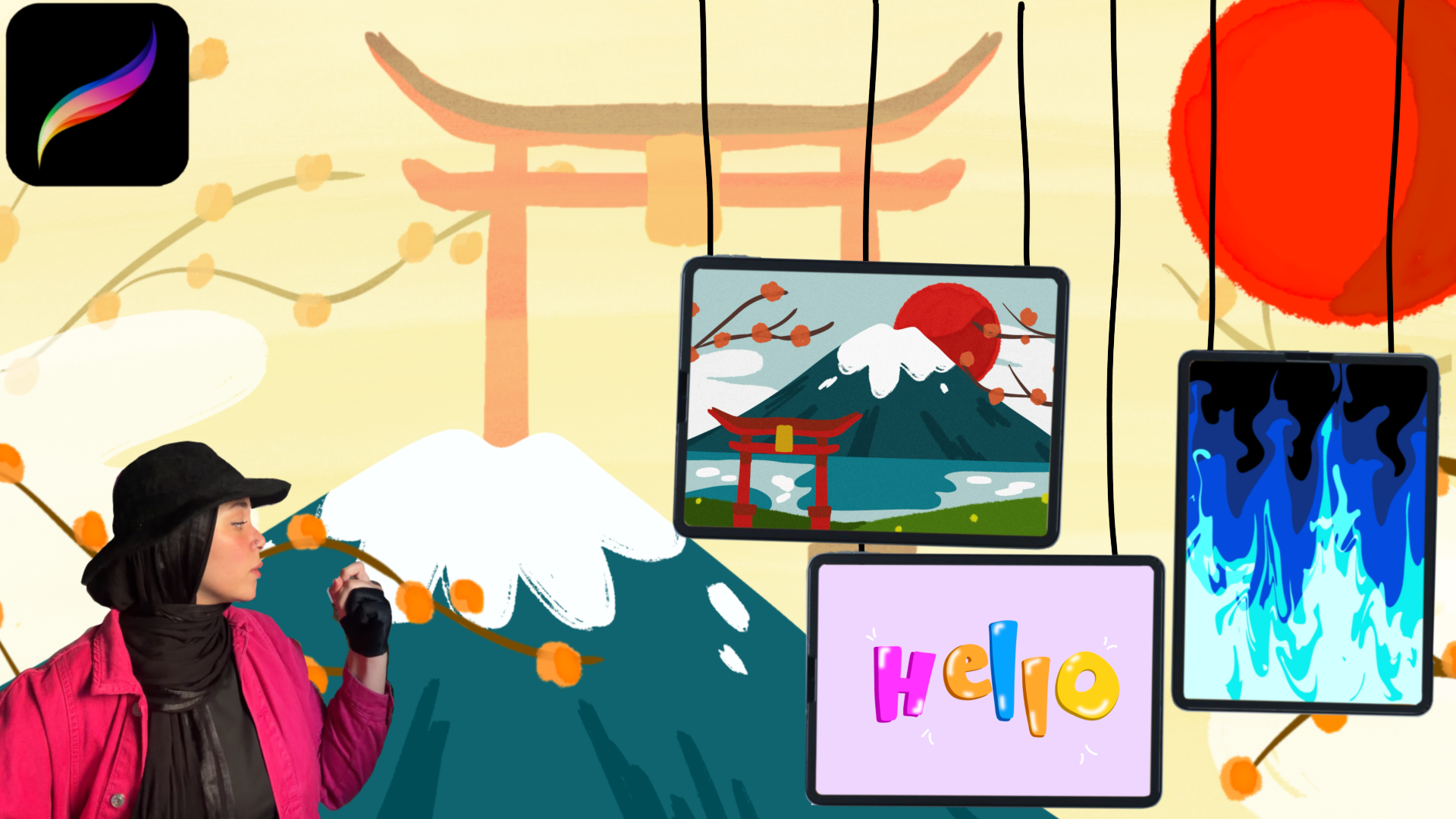
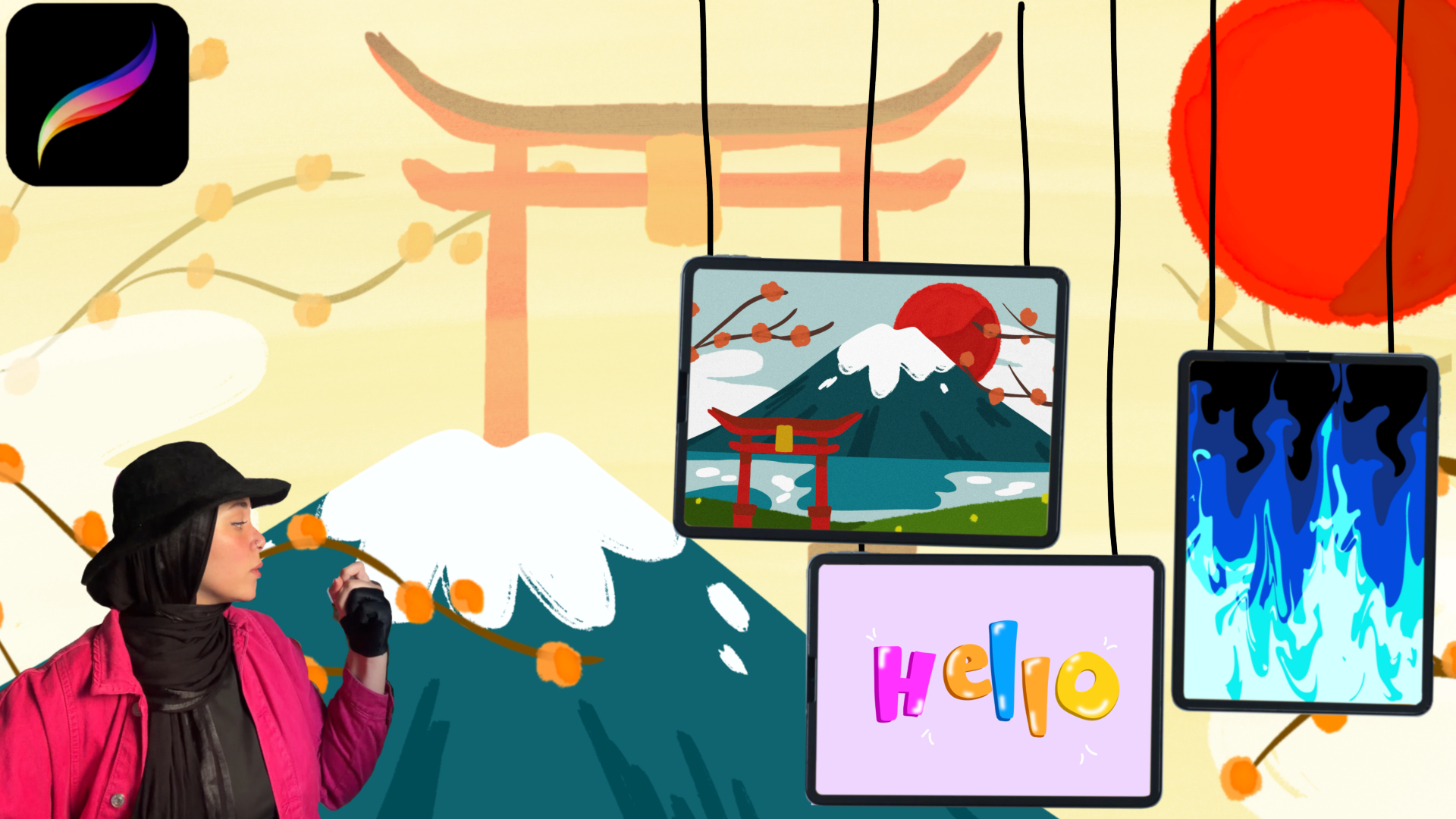
12. Montanha Fuji 1: Comece com a primeira
obra de arte que temos em nosso curso e é sobre as cenas das montanhas
Fuji Volte para a
galeria e crie uma nova tela. Bom
trabalho, pessoal. Toque no ícone de adição e crie uma
tela em qualquer tamanho que você quiser. Você é livre para escolher
o que funciona para você, ou você pode escolher
entre os
tamanhos de tela vermelha que você já tem. E aqui eu vou
escolher o tamanho da tela. Agora vá para os pincéis a partir dos pincéis
à esquerda, toque em conjunto de pincéis de
tinta e
escolha um Agora vá para a
roda de cores e escolha uma cor azul em tom turquesa Acho que essa cor fica muito bonita e combina
bem com a minha ideia. E, claro, você pode escolher cor que
quiser e o pincel que preferir. E lembre-se, esta é uma
ilustração artística. Então você está livre aqui. Você escolhe as cores com
base na vibração que sente. Não precisa
parecer realista, e a montanha
não precisa ser azul e também não
precisa ser cinza. Você pode torná-lo rosa,
amarelo, roxo, vermelho. Qualquer cor que você sentir combina com
seu estilo e com o seu. O mesmo vale para os pincéis, você pode escolher qualquer pincel que quiser e se sentir confortável
desenhando bem Por enquanto, vou escolher
a cor turquesa e ajustar o tamanho do pincel e também diminuir um pouco o zoom para que você
possa ver claramente como a
arte ficará A primeira coisa que vou fazer é
encontrar o meio da tela. Essa é a linha central. Vou um pouco abaixo
e traçarei uma linha reta. Vou manter meu traço
até que ele se encaixe em uma
linha perfeitamente reta. Então eu o libero. Agora minha linha está
limpa e reta. Agora você pode começar a desenhar sua montanha da
forma que quiser. Por exemplo, você pode
moldá-lo assim ou assim ou
moldá-lo assim. Depende totalmente de você. Então, basta escolher a
forma mais adequada para você. E quando estiver satisfeito
com a forma da montanha, pegue a cor
do círculo de cores e arraste-a para dentro da
forma para preenchê-la. Apenas certifique-se de que seu
contorno esteja completamente fechado para que a cor não vaze
para o fundo, como explicamos anteriormente E se você quiser ajustar
a forma da sua montanha, você pode usar a ferramenta de seleção. A partir daqui, você pode escolher forma
livre e redimensionar
sua montanha, ou pode usar o envoltório para alterar
sua forma mais livremente Assim, você pode continuar ajustando a montanha até achar que
ela parece certa para você Depois disso, basta
desligar a ferramenta de seleção. Eu, eu vou
mover minha montanha um pouco mais para baixo assim. Em seguida, toque no painel de camadas e, em
seguida, toque em plano de fundo. Quero que meu plano de fundo
seja da cor do céu, então vou escolher uma cor azul
clara que seja suave e adequada. Talvez essa sombra seja boa. Depois disso, eu toco em Concluído. Vamos adicionar um pouco de neve
à nossa montanha, então precisamos ativar o Alpha Lock. Lembro-me das duas maneiras de
ativar o
bloqueio alfa. Sim, ótimo. Portanto, no primeiro método, deslize dois dedos para o RY
rapidamente na camada
e o bloqueio alfa
será ativado E o segundo método é tocar
na camada e escolher o bloqueio
alfa no menu. Você pode usar o
bloqueio alfa, se quiser, ou também pode
usar a máscara de recorte Ambos estão totalmente bem. E para criar uma máscara de
recorte, toque na camada e
escolha a
máscara de recorte no menu Mas, por enquanto, não
preciso de uma máscara de recorte. Vou continuar
trabalhando com o Alpha Lock. Em seguida, vá para as cores
e escolha o branco puro. Nos pincéis, novamente, no conjunto
de pincéis de tinta, escolha um pincel Deixe-me mostrar a
textura desse pincel. Você pode ver isso aqui. E, claro, se
você quiser usar outro pincel,
tudo bem. Por exemplo, você também tem
mercúrio, o que
também é bom, mas sua textura
não é de um branco puro e limpo. Portanto, talvez seja necessário
ajustá-lo ou
colocá-lo em mais camadas até obter um branco
limpo do que desejar. Para mim, eu uso o pincel inca. Reduzo o tamanho do pincel
e, claro, desenho livremente. Deixe sua mão se mover de
forma confortável e natural. Agora vamos começar a adicionar neve
assim e colorir. faremos pequenos detalhes de
neve aqui Também faremos pequenos detalhes de
neve aqui e outros menores aqui. Eu também posso adicionar um pouco de neve
nesta área como esta. Neste ponto, sinto que minha cor de fundo
está um pouco clara demais, então vou
torná-la um pouco mais escura Dessa forma, posso ver
os detalhes da montanha mais clareza e as cores não parecerão desbotadas ou desbotadas Então eu ajusto o fundo para um
tom um pouco mais profundo, assim. Agora vamos adicionar sombra
dentro da montanha. Portanto, escolha um tom mais escuro
do que a cor da montanha. E para alcançar a
cor exata da sua montanha, basta colocar o dedo nela
e o picador de cores ficará ativo Selecione primeiro a cor da montanha e, em
seguida, escolha um tom um
pouco
mais escuro do que usando o mesmo
pincel que você usou antes, o pincel Ica ou
qualquer pincel que você usa Comece a adicionar
linhas simples como essa. Você também pode aumentar o tamanho do
pincel ou diminuí-lo, adicionar traços aqui e ali E não há uma regra
estrita aqui. Você está completamente
livre com sua mão. Veja como estou adicionando linhas
simples como essa, e você pode desenhá-las em qualquer
direção que achar que funciona. Deixe sua mão se mover livremente enquanto colore e
adiciona sombras E sim, aproveite, e no final ficará
assim.
13. Montanha Fuji 2: Não, terminamos
com a montanha. Então aqui temos o céu e aqui temos a água. Na água, vamos
criar uma sombra
vinda da montanha. Não estamos fazendo uma reflexão,
apenas uma simples sombra. Então, eu quero que você escolha
a cor de fundo. Em seguida, vá para camadas, crie uma nova camada. E mova essa camada abaixo
da camada das montanhas. E, por enquanto, sua
cor atual é a cor do céu, então eu quero que você a torne um pouco escura para parecer mais com água Em seguida, vá para os pincéis,
escolha seu pincel. O meu é um pincel de xarope, o mesmo pincel que usei antes. E olha, qualquer pincel que você tenha usado apareceria na seção
recente, então vou tocar no xarope. Então, tudo o que vou
fazer é desenhar uma linha. Essa linha não será
visível porque eu a estou colocando atrás da
montanha, mas está aqui. Então, quando continuo desenhando e sinto o Reflexo, fica
claro. Em seguida, continue desenhando o
reflexo com linhas
simples, curvas simples como essa, um, dois, um, dois,
vamos fazer isso de novo. Novamente, basta uma linha. Em seguida, um, dois, um, dois, arraste
a cor e preencha-a. Ta da, nós criamos na sombra. Também podemos criar
outro aqui só para ser assim e preenchê-lo. Agora vá para as camadas e
ative o alfa a. Escolha um tom mais escuro do que
o que usamos e comece a desenhar a mesma forma
dentro dele desta forma Em seguida, preencha com a
cor. E aqui também. Agora, volte às cores
e escolha a cor branca,
com o mesmo pincel que estamos usando, que é um pincel vermelho marinho, começamos a adicionar o
reflexo da luz solar na água. Mas primeiro, deixe-me desligar o cadeado alfa para
que eu possa desenhar livremente. E tudo que eu quero
de você agora é
começar a adicionar ovais como este, talvez outro aqui,
e, você sabe, deixe-me fazer
isso um pouco acima Outro talvez aqui e aqui. Basta adicionar formas ovais. E vai ser assim. Agora eu quero que você use duas
camadas para criar uma nova camada. E essa camada será colocada entre a camada de água
e montanha. Dessa forma, tudo o que
vamos
desenhar nessa camada
aparecerá atrás da montanha. Mantenha a cor branca e
mude o pincel para Ica. Então, o que vamos fazer agora? Vamos desenhar nuvens. Qual será a
aparência da nossa nuvem? Algo parecido com isso? Vê? Não há
nada mais fácil do que isso. Então, podemos desenhar
outra nuvem aqui como esta e preencher nossas nuvens. Eu prefiro colorí-los
sozinho só para me dar textura. Agora vamos criar uma nova camada
acima da camada da montanha. Vamos movê-lo para baixo da
montanha, mas, por enquanto, vamos mantê-lo no topo para que possamos ver
claramente a forma do
sol que estamos prestes a desenhar. E desta vez, do conjunto de pincéis de
tinta, escolho o pincel de mercúrio E até agora, usamos
apenas três pincéis. Agora vá para as cores e
escolha uma cor vermelha ou algo entre
laranja e vermelho. Vamos ver. Acho que essa cor
vai funcionar bem. Agora vamos
começar a desenhar um sol. Você pode desenhar
o círculo diretamente,
assim, ou
desenhá-lo e, em seguida, manter o dedo na tela para deixar a forma perfeitamente
lisa assim. Agora que você tem seu círculo, preencha-o com a cor. Em seguida, volte às cores, escolha um tom um pouco
mais escuro e comece a adicionar um pouco de sombra aqui para dar um pouco de profundidade ao sol Eu escureço um pouco essa área. E como eu disse, você está
completamente livre de cores. Se você quer que o sol seja
amarelo, tudo bem. Para mim, vou
mantê-lo vermelho assim. Depois disso, volte às
camadas e mova essa camada, a camada do sol abaixo
da montanha. A única parte é visível. Também posso movê-lo
um pouco para cima assim, para obter
a aparência que eu quero.
14. Montanha Fuji 3: Se eu quiser voltar para a
mesma cor vermelha que usei aqui, basta pressionar e segurar o círculo
de cores, e ele traz de volta a
última cor que usei. E dos pincéis, vou usar
o pincel de xarope usando
qualquer pincel que você quiser E deixe-me reduzir o tamanho do pincel e começar a
desenhar o prédio. Facilite o desenho. Vá para ações,
depois tela e ative a guia de desenho. Depois disso, toque em
editar guia de desenho, escolha simetria e pressione Concluído Dessa forma, quando eu desenhar meu
prédio ao lado, ele também aparecerá
automaticamente do outro lado. Agora, apenas o tamanho do seu pincel, e tudo que eu quero de você agora
é desenhar uma linha como esta. Vou torná-lo um pouco mais grosso. Então, no final desta linha, eu quero que você desenhe
um pequeno retângulo apenas para tornar a
base um pouco mais grossa, e eu vou estender
essa parte um Então, agora minha camada
parece escondida porque está sob a camada da montanha
e está na camada do sol. Então, eu quero que meu prédio
esteja em uma camada separada. Então, vou usar a ferramenta de seleção
à mão livre e desenhar uma forma
ao redor do meu prédio. Em seguida, use três dedos deslize para baixo e escolha
recortar e colar Agora eu movo essa nova camada acima da montanha e ativo o acesso do desenho
a essa camada. Eu começo a apagar essa parte
porque não estava muito limpa. Depois, vou estender minha
coluna um pouco mais. Desenhe uma
linha reta como essa e adicione um pequeno detalhe
saindo dela dessa forma. E do topo, repita a mesma forma assim. Agora você pode trocar o pincel, se necessário, e ajustar qualquer peça com a qual não
esteja satisfeito. Por exemplo, eu apago essa parte
para torná-la mais reta. Em seguida, vá para as cores e
faça um tom
mais escuro do que o vermelho que usamos,
talvez algo um pouco mais próximo do Burgundi
ou simplesmente escolha uma cor
mais escura e desenhe suas linhas aqui
assim e também aqui E, como você pode ver, a
simetria facilita muito a
coloração e o desenho, especialmente quando você está desenhando algo de uma vista frontal Isso ajuda muito porque
tudo o que você desenha de
um lado é automaticamente
espelhado do outro Agora vá para as cores novamente e escolha uma cor entre
laranja e amarelo, e desenharemos um retângulo
aqui e o preencheremos Agora temos a forma. Em seguida, vá para as camadas e
desative a opção avaliado. Eu apenas toco na camada uma vez e desativo o
desenho avaliado. E para remover completamente
a diretriz de desenho, vá para ações, tela e
desative a guia de desenho Agora você tem a
forma do edifício como esta, e você pode movê-lo livremente e colocá-lo como
quiser. E vamos colocá-lo nessa área. E como você quer
torná-lo um pouco mais alto, basta tocar nos quatro gratuitos E estique um pouco
assim. Agora, parece assim. Agora vá para as camadas novamente
e crie uma nova camada. E essa camada estará
embaixo do prédio, mas acima de
tudo acima da água, das nuvens, do sol
e da montanha. Depois de criar uma nova camada, vá para as cores e
escolha um tom verde, talvez algo levemente verde-oliva, para que fique bonito, ou qualquer grama verde que você goste. Em seguida, vá para os pincéis e
escolha o pincel de mercúrio novamente. Ou quando você escova você
prefere desenhar a grama. Então você sabe, a
forma da grama, o pequeno desenho simples costumávamos fazer
quando éramos crianças, é exatamente a
forma
que queremos. Então, só para desenhar assim. Sinta-se à vontade para desenhar, então você pode colorir manualmente ou simplesmente arrastar e
soltar a cor dentro. Agora está assim. Depois disso, escolha um
verde um
pouco mais claro e adicione-o aqui assim. Volte às cores e
escolheremos o mesmo laranja amarelo que usamos antes em seu histórico de
cores ou escolheremos qualquer
tom de amarelo de sua preferência. E apenas o tamanho do seu pincel, e vamos começar a
adicionar flores pequenas. Veja como eu os estou desenhando. Não precisa ser
complicado assim. Não, faça pequenos
círculos simples como este, um aqui, outro aqui e um aqui,
outro, assim. E me avise se você escolheria outra cor para suas flores. E nossa obra de arte parece
assim até agora.
15. Montanha Fuji 4: Agora, para o elemento final, vamos adicionar aquela
cerejeira em flor Então, acima de todas essas camadas, vamos criar uma nova camada. E, claro, você pode renomear suas camadas para manter
tudo organizado Por exemplo, nuvens, água, sol, montanha, grama. Dra. Gates. E a última aqui será
a flor de cerejeira Cherry bs. Oh, tudo bem. E agora vamos aos pincéis
e escolher o pincel de xarope. E na roda de cores, comece com laranja, depois desça um pouco e
escolha um tom marrom. Vou deixar meu pincel um
pouco menor e ampliar minha tela um pouco para que você
possa ver tudo com clareza. Agora, vamos desenhar os galhos
e, na verdade, é muito simples. Comece com um galho, depois desenhe outro galho
saindo dele, adicione outro galho que
se estenda para baixo e outro Continue construindo a estrutura usando linhas simples como essa. Você também pode tornar seus
galhos mais longos, se quiser. Por exemplo, eu posso colocar esse
galho aqui desse jeito. E quando estiver satisfeito
com os galhos, vamos voltar para
a roda de cores e escolher um tom de laranja. Usando o mercúrio, os pincéis
começam a adicionar as flores, assim como fazíamos antes Formas de flores simples como
essa ao redor dos galhos. Em seguida, pegue um tom um pouco
mais escuro da mesma cor e
adicione-o dentro das
flores para dar um pouco mais de profundidade
e variação E assim,
nossas flores de cerejeira
começam a ganhar vida. Agora, vamos repetir a mesma
coisa neste lado também. Então volte para a laranja e
comece a desenhar as flores. Quando você termina um tom
mais escuro de laranja, alguns toques aqui, e
eles ficam assim E essa é a nossa obra de arte finalizada. Tenho certeza que suas virgens
ficaram ainda melhores. Então, eu adoraria vê-los. Certifique-se de me enviar sua
arte para que possamos ver todos os belos detalhes e toques criativos que você adicionou Agora, vamos levar essa obra de arte
um passo adiante e adicionar um efeito que mude
completamente seu humor Esse efeito o
transformará de uma ilustração normal
em algo que
parece uma velha caneta vintage
com um visual nostálgico Pessoalmente, acho que
ficaria incrível, impresso como cartão postal ou
cartão de felicitações para alguém que adora obras de arte de
inspiração japonesa Portanto, antes de
adicionarmos o efeito, precisamos combinar todas essas camadas em uma
única camada de arte Então, vamos abrir o painel de camadas
e, como mencionei antes, sempre gosto de manter uma cópia da minha arte original antes de
aplicar qualquer efeito Dessa forma, se eu quiser
voltar e fazer alterações, ainda
tenho a
versão intocada pronta para
selecionar todas essas
camadas deslizando para a selecionar todas essas
camadas deslizando direita em cada uma até que todas
fiquem azuis e, em
seguida, tocaremos em um grupo Agora temos um grupo contendo toda
a obra de arte. A próxima coisa que faremos é criar uma duplicata
desse grupo Para o primeiro grupo,
tocaremos nele, escolheremos renomear e
chamaremos de arte principal Esta será minha cópia de backup
original e eu a manterei
armazenada com segurança. Então eu vou esconder isso. Agora eu seleciono o segundo grupo, toco nele e escolho achatar Isso combina tudo o que está dentro e depois agrupa em uma única camada. No momento, o efeito
que estamos prestes a adicionar afetará apenas
a arte em si, mas não afetará
o plano de fundo E queremos que o
plano de fundo receba exatamente
o mesmo efeito
que a obra de arte Então, aqui está o que faremos. Crie uma nova camada abaixo da
sua camada de arte. Em seguida, selecionaremos a
mesma cor de fundo que estávamos usando antes. Depois disso, ocultaremos a camada de
fundo original e usaremos feltro colorido para preencher essa nova camada com
a cor de fundo. Por fim, mesclaremos a camada de fundo
com a camada de arte Agora temos uma camada completa contendo a
arte e o plano de fundo Agora vamos aos ajustes
e escolher o ruído. E começaremos a pressionar
o controle deslizante para a direita. Deixe-me ampliar um pouco para que você possa realmente ver o que está acontecendo. Você consegue ver como o
efeito do ruído está mudando a obra de arte? Para mim, chego a cerca de 19%. Eu acho que 19 parece muito
bom para esta peça. É textura suficiente para dar uma sensação
vantajosa à obra de arte, e começa a parecer menos uma
ilustração digital limpa e mais impressão antiga ou uma obra de arte tradicional
com
um pouco Vamos ampliar e dar uma olhada
mais de perto antes de
passarmos para nossa próxima obra de arte.
Diga-me, o que você acha? E é exatamente por isso que,
no início do curso, eu estava explicando tudo de uma
forma mais técnica. Eu queria que você entendesse todas as ferramentas em primeiro lugar
, como ruído, brilho, efeitos
diferentes, opções de
compartilhamento, camadas e todos os outros recursos
disponíveis no Procreate Então, depois de entender
o que cada ferramenta faz, aplicá-las a uma obra de arte real se torna muito mais fácil
e divertido Tudo bem, vamos passar
para nossa próxima obra de arte.
16. Art work: Fire Flame: Nossa arte agora é como
criar uma chama de fogo. Então, volte para a
galeria e, sim, crie uma nova tela. Você já sabe como
configurá-lo para o tamanho da tela, então está fazendo um ótimo trabalho. Mas primeiro, deixe-me girar meu iPad e
torná-lo vertical assim Ok, então agora vá para os pincéis. No conjunto de pincéis de tinta, você pode escolher o pincel de xarope
ou o conjunto de pincéis de caligrafia Escolha monolina ou
aerografia, escolha uma escova dura. Vou usar monoline do conjunto de pincéis de
caligrafia e aumentar o
tamanho ao máximo Agora, trabalharemos
em apenas uma camada, e essa camada terá
três tons de azul. O primeiro tom é
um azul muito claro. Então, vamos escolher esse azul claro
e começar a desenhar uma linha. Segure por um segundo até que
a linha fique reta, depois arraste a
cor da roda de cores e solte-a. Vá novamente para as cores e
escolha um azul mais escuro. Vamos usar esse
tom ou simplesmente usar o azul puro, como eu faço aqui, e desenhar outra linha, esperar um pouco até que
fique reta, depois arraste a cor e preencha. O último tom de azul
será o mais escuro. Vou tornar o local
um pouco menor. Então desenhe uma linha, segure o filé. Agora você tem três
tons de azul claro, azul
médio e azul escuro. O azul seco ocupa um espaço maior
e os tons ficam menores. Na verdade, as
cores exatas não são importantes, mas isso é apenas um guia. Em seguida, o azul médio, depois o azul escuro na parte superior. Agora eu quero que você vá para as camadas e altere a cor de
fundo para preto. Feito. Agora vamos
trabalhar com essa camada, então toque em ajustes e
escolha liquefazer,
defina o tamanho para 76% de pressão
para o máximo e o resto
das configurações para o máximo, e escolha Agora, vamos
criar o fogo
tocando e arrastando para
cima desta forma, tocando um pouco e depois E vamos repetir
essa parte novamente, certifique-se de que você entendeu. Escolhemos entre ajustes, liquefazemos e definimos as configurações como você pode ver, como eu aqui. Em seguida, vamos acender a chama do fogo tocando um
pouco e arrastando para cima Então toque, arraste para cima e continue fazendo isso, tocando, arrastando até obter a forma de fogo que você gosta Agora, um fogo se parece com isso, vamos adicionar alguns destaques. Então vá para camadas e
crie uma nova camada. Escolha
novamente a cor azul clara que você usou
no início e desenhe
uma linha como antes. Preencha esta parte com
o azul claro. Agora, para essa camada,
altere o modo de mesclagem para adicionar Depois disso, vá para os ajustes
e escolha flor, aumente o tamanho
para cerca de 50 e queime para 41 ou o
que parecer melhor para você. Em seguida, vá novamente para Liquify e use o mesmo método
para puxá-lo para cima Toque e arraste para cima,
toque e arraste para cima. Agora
parece que o fogo está colando, especialmente do fundo E você também pode tentar isso
com cores diferentes. Eu tentei uma vez com tons
rosa de rosa e roxo e também com
amarelo, laranja e assim por diante. E esta é nossa segunda obra de arte.
17. Animação: Vamos fazer nosso terceiro projeto, que é animação,
e faremos uma
animação muito simples e agradável para texto. Então, vamos voltar para a galeria
e, sim, bom trabalho. Vamos criar uma nova
tela com um tamanho de tela. Deixe-me primeiro girar meu iPad
para ficar na horizontal assim. Agora, o que vamos fazer? Toque nas camadas e veja
a primeira camada aqui. Esse será o nosso plano de fundo. Portanto, escolha a
cor de fundo que desejar. Para mim, vou usar
essa linda
rosa empoeirada e arrastar a cor
da roda de cores para a minha
tela e ficarei assim Depois disso, toque em ações. Tela. Animação avaliada. Em seguida, toque nessa tela e quero que você escolha
a última opção,
que é plano de fundo. Portanto, ele permanece como plano de fundo para todas as molduras
que você desenhará. Em seguida, toque no quadro. E vamos aos pincéis. Eu quero que você escolha
qualquer pincel que quiser. Para mim, vou usar o conjunto de pincéis de
caligrafia e talvez eu experimente
esse Parece tão bom. Mas deixe-me tentar outro pincel,
talvez essa monolina Não, acho que vou
usar o pincel de giz. Parece muito melhor para mim. Então, basta escolher qualquer
pincel de sua preferência e escolher a cor com a
qual você escreverá. Vou combinar duas cores: azul
claro e branco. Agora, eu quero que você escreva
qualquer coisa que venha à sua mente. A partir daqui,
vou escrever Olá. Então, deixe-me aumentar o tamanho do pincel e
começar a escrever Olá. Então eu escolho a cor
branca e diminuo o tamanho novamente e escrevo a mesma
palavra sobre ela novamente. Depois de escrever sua palavra,
adicionamos outro quadro. Agora, veja, a palavra
fica mais clara. Isso ajuda você na animação, para que você possa ver o que desenhar
a seguir e como será o movimento Você também pode controlar
a opacidade da casca da cebola Você pode torná-lo
mais forte ou muito leve. Eram cerca de 53
aqui, o que é bom. E vamos escrever a
mesma coisa neste quadro. Sabe, primeiro, podemos
adicionar um pequeno coração, talvez dois corações
aqui para desenhar um aqui e outro pequeno aqui. E sim, vamos repetir o mesmo processo e
escrever a palavra olá. Então, volte para a
cor que você estava usando antes e comece
bem novamente. Você pode mover a palavra um
pouco mais alto aqui, torná-la um pouco maior e adicionar branco dentro dela. E para facilitar o rastreamento, salve o tamanho do pincel
e não faça como eu porque esqueci de salvar
o tamanho do pincel Adicione a cor dentro da sua palavra. Não precisa ser uma palavra. Você pode simplesmente desenhar
uma bola ou um coração. Você não precisa escrever
nada para mim aqui. Vamos desenhar os corações e
movê-los um pouco mais alto
e adicionar outra moldura, voltar à cor novamente
e repetir o processo. Mas desta vez você pode mover
a palavra um pouco para baixo, abaixá-la um pouco e escrever
a palavra: Não, é olá. Em seguida, use uma cor clara
e trace dentro dela. E você pode repetir
esse processo várias vezes o quanto
quiser, desenhe o coração. E, por enquanto, quando pressionarmos play, você verá que
o olá está se movendo, mas é muito rápido. Então vá às sessões, e aqui podemos mudar a
forma como a animação é reproduzida Podemos escolher o Bing Bong, uma só vez ou em loop E para o Bing Bong, vai e
volta assim E a única chance, se jogarmos,
ela só toca uma vez e depois para. Loop é o melhor
porque ele continua repetindo sua animação várias vezes , uma
e outra vez. Mas agora está muito rápido. Então, reduzimos os quadros por
segundo das configurações, e aqui está definido como 215, então diminuímos até
encontrarmos o que funciona melhor Acho que sete ou seis
parecem muito bons. E ficará assim. Portanto, esta é uma animação simples
e agradável. Você pode usá-lo se estiver fazendo um vídeo e colocá-lo no
início como introdução E deixe-me mostrar
outra animação que fiz. Então, deixe-me voltar
para a galeria, e vamos abrir esta. Se pressionarmos play,
deixe-me virar o iPad. Então, sim, se pressionarmos
Play, fica assim. Essa animação levou muito tempo e
muito tempo,
mas na verdade valeu a pena. Então, por enquanto, como faço para
salvar minha animação? Vá para Ações, Compartilhar e escolha Jeff animado E ficará assim. Então, quando eu toco em Concluído, ele começa a exportar e depois
é salvo na minha galeria Então, quando eu for aqui, minha galeria, eu a
encontrarei salva. Existem muitos tutoriais
sobre animação, então comece a praticar
e experimente, e você realmente gostará E agora terminamos nossas três
obras de arte, três projetos. Eu adoraria que você me enviasse seu trabalho e
me mostrasse o que você fez. Tenho certeza de que será
incrível. Portanto, não hesite. Basta me enviar seu trabalho e vamos nos apoiar mutuamente
e compartilhar nossa arte
18. Conclusão: Espero que tenham gostado do curso. E tenho certeza de que você está
pronto agora para criar, desenhar, projetar qualquer
obra de arte que você possa imaginar Mal posso esperar para
ver suas obras de arte, então não deixe de
enviá-las para mim, porque eu adoraria ver todas as coisas
bonitas que
você criou E se você tiver alguma dúvida,
ficarei feliz em ajudar. Obrigado por se juntar a
mim e nos
vemos no próximo curso. Tchau
 Binoo's Studio, Artist & Illustrator