Transcrições
1. Introdução: Você não precisa
ser um artista para criar seu próprio padrão
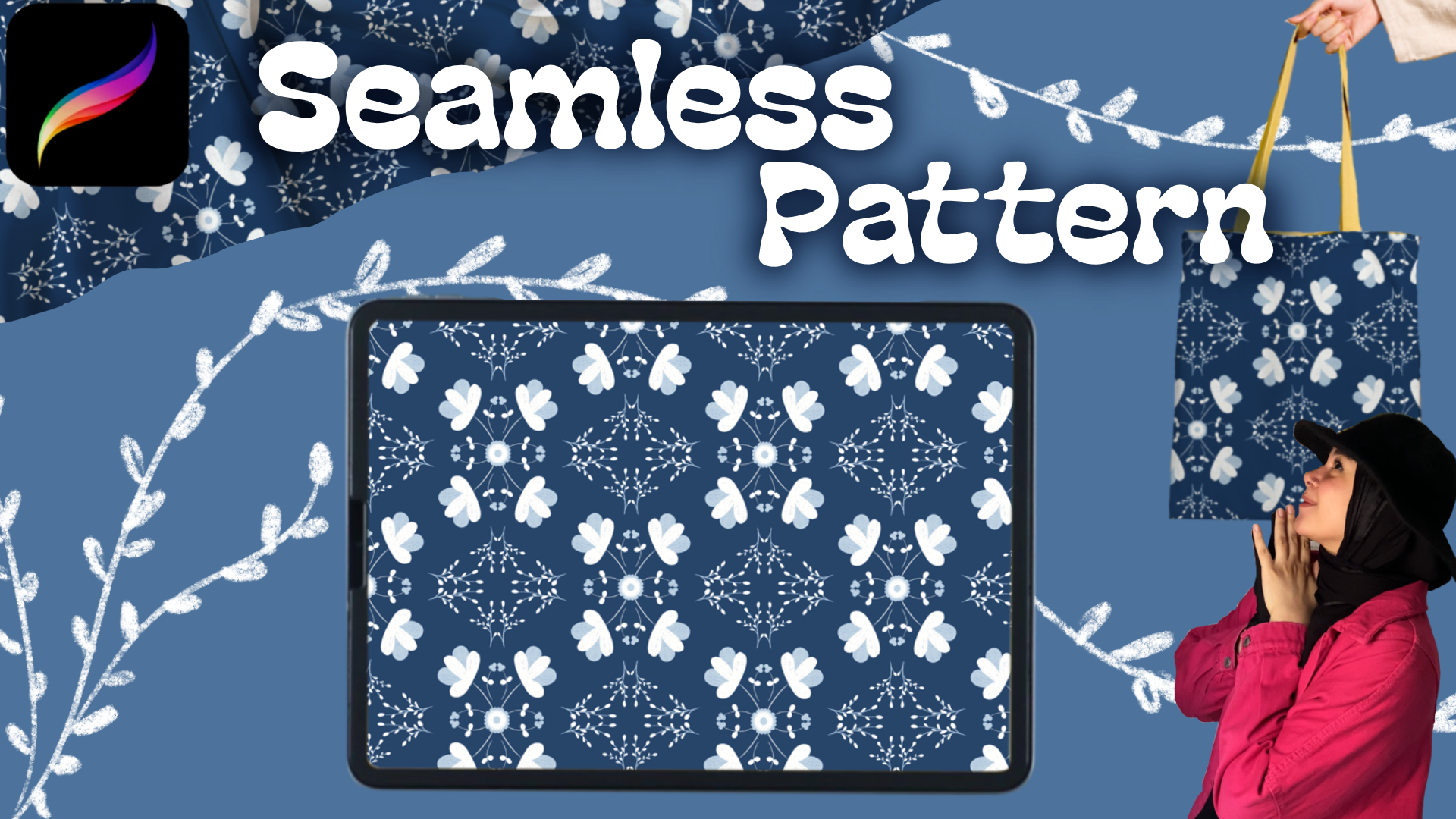
perfeito Tudo que você precisa é do seu iPad. Porque neste curso, aprenderemos como
criar esse padrão bonito e elegante do zero. Iremos passo a passo e você aprenderá
muitas dicas e truques que o
ajudarão a desenhar mais tarde. Você aprenderá como criar sua própria tela de
padrão imprimível O que é simetria
e como usá-la? Como suavizar sua linha. E qual é a importância
da máscara de recorte? Salvando formatos e o que há
de melhor para vender em sites ou imprimir
em seus próprios produtos, como criar mapas no procreate sem usar o
Photoshop. E muito mais. Oi, eu sou Sarah. Sou artista, ilustrador e criador de
conteúdo Também faço conteúdo em árabe,
egípcio e inglês, e mal posso esperar para começar
este curso com você. Então pegue seu iPad, seu lápis Apple e vamos
começar. É isso mesmo. Espero que você tenha gostado deste curso e tenha achado útil para você. Estarei aguardando sua
opinião e seu projeto. Nos vemos em um novo curso. Tchau.
2. Sentar na tela: Para criar uma nova tela, clicamos no
sinal de mais no canto. Como você pode ver, eu já tenho uma tela com um bom
tamanho para padrões, mas como estamos fazendo
uma nova do zero, clico no arquivo
que tem o sinal de adição. Depois de clicar nele,
entro nas sessões do Canvas e a primeira coisa
com a qual começamos são as dimensões Vou escolher meu tamanho em
pixels e ajustar a largura e a altura em 3.000 por 3.000 Esse tamanho funciona bem para pequenos itens de impressão,
como bolsas de ferramentas,
bonés, toalhas de mesa pequenas, poltronas ou capas de telefone
. Mas se você quiser que o
padrão seja impresso em tamanho
grande, como
folhas de bits ou cortinas, você pode configurá-lo para
4.500 por 5.400 pixels Mas aqui, vou guardar
apenas 3.000 por
3.000 porque conheço os
produtos em que imprimo
e, se mais tarde eu quiser
um tamanho maior, posso colocar meu padrão
dentro de uma tela maior Vamos passar para uma das coisas mais
importantes, o DPI. Você vai imprimir, então deve ser 300, no mínimo. Mais alto é bom, mas nunca
diminua se você estiver imprimindo. Isso ocorre porque o DBI controla a clareza dos detalhes quando
impressos Portanto, certifique-se de que não
seja inferior a 300. A segunda coisa importante que vou ajustar é o perfil de
cores e vou me certificar de que ele esteja
definido em CMYK em RGB Por quê? Porque CMYK significa
ciano, magenta, amarelo e preto-chave, e essas são as cores que
as máquinas de impressão Mas RGB significa
vermelho, verde e azul, e essas são telas que parecem mais brilhantes
e vivas O que acontece se você desenhar em RGB e depois tentar imprimir Suas cores parecerão opacas e muitas delas não terão o mesmo brilho ou saturação
que você viu na Simplificando, o RGB pode mostrar cerca de
16,7 milhões de cores, mas o CMYK mostra cerca Você pode imaginar a diferença? A impressora converte
suas cores RGB no valor mais próximo
em CMYK valor mais próximo
em Portanto, o resultado parece menos brilhante do que o que você
viu na tela E, infelizmente, esse
é um erro que muitas pessoas cometem porque não sabem a diferença
entre CMYK e RGB Eles escolhem RGB porque as cores parecem mais brilhantes
e E quando vão imprimir, ficam surpresos que as cores pareçam desbotadas ou
totalmente diferentes. É por isso que é muito
importante sempre configurá-lo como CMYK se
você for imprimir Não vou alterar nada nas configurações
do time lab ou nas propriedades
da tela, mas a última coisa que
farei é renomear a tela Farei isso clicando em Canvas
sem título e
digitando Em seguida, clico em Criar e agora nossa tela está
pronta para começar a trabalhar. Agora, por que renomear minha tela? Porque se eu voltar para
a galeria e quiser
criar uma nova tela com
o mesmo tamanho de padrão, ao tocar no sinal de adição, preciso começar do zero e encontrarei o tamanho do
conjunto abaixo. E só de clicar nele, vou me preparar para usar o
Canvas. E é isso. Concluímos a
primeira etapa importante, como configurar a
tela e as cores. Na próxima vez, começaremos a desenhar o padrão juntos e
aprenderemos mais sobre camadas.
3. Contexto: Nesse padrão,
usaremos quatro cores. A primeira cor será branca. A segunda cor será o fundo, a cor do
seu tecido. Portanto, escolha a cor que você quiser. Por exemplo, vou
escolher um azul mais escuro, mas você pode escolher roxo, azul
bebê, verde, amarelo,
laranja, qualquer cor que quiser Você pode até usar
esse tom marrom avermelhado. Ficaria muito bom. Mas, por hoje, vou ficar com o azul escuro e aquele
que se inclina ligeiramente
para a Marinha. Agora, a terceira cor
será o tom claro
do fundo. Então, como eu escolho um azul escuro, minha terceira cor
será azul claro. Se você escolher um verde mais escuro
, sua terceira cor
deverá ser verde claro, ótima e assim por diante Portanto, se o fundo
for amarelo escuro, o terceiro tom
será amarelo claro, e é assim que você
decide sua terceira cor. Então, e o quarto? A quarta cor será cinza. Olha, queremos usar cinza
no padrão para colorir
ou algo parecido,
mas precisaremos dele para nos ajudar a
marcar a área em que mas precisaremos dele para nos ajudar a desenharemos o padrão, porque só
desenharemos o padrão dentro uma seção específica
da tela, e o cinza simplesmente funcionará como um guia para nos ajudar a saber
exatamente onde trabalhar. Agora, vou voltar para
a cor azul escura que
falei sobre a que
vou usar como plano de fundo. Como esse
será meu plano de fundo, abrirei o painel de camadas. Você vê a
cor de fundo aqui? Vamos
esconder isso completamente. Não o usaremos como
nosso plano de fundo principal. Em vez disso, usaremos a camada um como nosso plano de fundo real
para esse padrão. O motivo é que
precisaremos
duplicar essa camada posteriormente e precisaremos que ela
permaneça conosco quando convertermos o padrão
em um padrão contínuo E a camada de cor
de fundo padrão não pode ser duplicada. Então, vamos
desativá-lo tocando
no pequeno
ícone de marca de seleção, agora a camada um, como dissemos,
será nosso plano de fundo Então, vamos renomeá-lo. Toque na camada
uma vez, escolha renomear, apague a camada um e
digite o plano de fundo Lembre-se sempre de que nomear suas camadas é muito importante Quando você acaba
com muitas camadas, você não quer que tudo
seja chamado de camada,
camada um, camada dois,
camada três e assim por diante. Faz parecer confuso
e confuso. Em vez disso, quando suas camadas
estão devidamente rotuladas, você se mantém organizado e vem E se você precisar
editar algo específico, você pode facilmente ir direto
para a camada pelo nome. Portanto, não se esqueça de
nomear suas camadas. E depois de escolhermos a cor de fundo que
queremos usar, tudo o que fazemos é arrastar a cor
da roda de cores e
soltá-la na tela. Então, pegamos assim, puxamos e
soltamos na tela. E assim,
meu plano de fundo agora está preenchido com a cor
azul escura que eu escolhi. Então me diga qual cor você
usou para a cor do seu tecido? Tenho certeza que você escolheu
uma muito bonita, então me diga qual
cor você escolheu. Agora vamos criar as bordas onde
desenharemos nosso padrão. Então, o que fazemos? Primeiro, volte ao painel
Camadas e crie uma nova camada tocando
no ícone de adição aqui Agora, eu tenho uma nova camada. Essa será
nossa camada de bordas
e, conforme concordamos, estamos nomeando nossas camadas, então vou tocar nela uma vez, escolher renomear e
chamá-la Em seguida, vamos para a
roda de cores, escolha cinza. Um tom cinza é bom. O exato não importa, e nós o arrastamos e soltamos na camada para
preenchê-lo completamente. Agora, a
camada de bordas está cobrindo toda
a tela e está no topo da camada de fundo. Ok, agora vamos diminuir um
pouco o zoom para que possamos posicionar
as bordas corretamente. Em seguida, selecionaremos
a ferramenta de movimentação. E é muito importante
que a ferramenta de movimentação esteja ajustada de forma uniforme e que o
encaixe esteja ativado Então, tocamos em encaixar e
depois ativamos o magnético. E garantimos que todas
as opções estejam definidas no máximo. Agora, o que vamos fazer? Tudo o que queremos fazer é mover esse marcador verde para
esse lado exato aqui Dessa forma, em vez de ser
posicionado como um quadrado, ele se transformará em
uma forma de diamante Para fazer isso, tocaremos e
seguraremos o círculo verde e, em
seguida, arrastaremos para a
direita, assim. Como você pode ver, agora
parece um diamante. Mas parte do diamante
está fora da tela e queremos que toda a
forma esteja totalmente dentro da tela quadrada,
porque essa é a área em que
construiremos nosso padrão. Então, do lado direito, vou
arrastá-lo lentamente para dentro. Você também pode começar de cima
para baixo, se preferir. Pessoalmente, gosto de
começar daqui porque ele se encaixa
perfeitamente imediatamente. Então, eu arrasto de cima para baixo e você notará uma linha
fina que aparece Essa linha indica que
você alcançou a
borda exata da tela. E quando ele aparecer, deixou seu lápis Apple. Ótimo. Vamos
repetir o mesmo processo, mas agora de baixo, olha, se começarmos da direita, agora vamos para a
esquerda e depois
ajustamos a parte superior e inferior. No momento, estou
ajustando a partir da parte superior, então agora vou fazer a parte inferior Vou arrastá-lo para dentro
até que esteja alinhado. Perfeito. Agora, a forma está
começando a se encaixar corretamente. Então, em seguida, vou
ajustá-lo horizontalmente. Vou puxar o
lado direito para dentro da tela e você verá a guia de
encaixe amarela aparecer É assim que você sabe que
ficou perfeitamente na
borda da tela. É exatamente por isso que o
encaixe e o magnetismo são tão úteis. Eles lidam com precisão para você. Então eu puxo o
lado esquerdo para dentro também. Agora, a forma fica perfeitamente
centralizada dentro da tela. Então, desligue a
ferramenta móvel. E é isso. A forma de diamante agora
está dentro da tela
quadrada, mas aqui está o problema. Se eu começar
a desenhar na camada cinza sólida, não
conseguirei avaliar
minhas cores adequadamente. O fundo principal do
meu padrão é azul. Portanto, desenhar em cinza prejudicará meu equilíbrio de cores e
fará com que tudo pareça monótono Para evitar esse problema, iremos para a camada de bordas. Ative o modo de mesclagem, então eu posso aqui e ele
mostrará duas sessões Uma camada cola a segunda
é o modo de camada,
normal, de cor mais escura Dos modos,
vamos escolher o primeiro lá em cima, multiplicar Agora, as bordas se misturam em vez de bloquear
o fundo. Além disso,
reduziríamos
a opacidade dessa
camada para que ainda pudéssemos ver o fundo azul original clareza, mantendo
as bordas visíveis para os Então, vamos abaixá-lo
até que possamos ver o fundo azul e as linhas de fronteira sem que
uma se sobreponha à E cerca de 27% de opacidade
parece perfeita para mim. E agora, nosso plano de fundo
está totalmente preparado e estamos prontos para começar a
desenhar o padrão.
4. Design de padrões: Agora vou
criar uma nova camada. Vou abrir o painel de camadas, tocar no ícone de adição e verificar se essa nova camada
está acima da camada de bordas. Vou tocar em uma vez,
escolher renomear, apagar a camada de palavras e nomeá-la como padrão Em seguida, vou escolher uma cor. Então eu vou até a
roda de cores e arrasto meu lápis
até o topo para selecionar o branco. Depois disso, vou para a ferramenta de
pincel e depois para desenhar e
escolho os seis lápis B. Agora, se eu começar a desenhar, estou desenhando em um
lugar vazio na tela, e eu não quero isso. Quero que o que eu desenho aqui
apareça aqui
e aqui, e aqui nas quatro
partes da tela. Para fazer isso, eu ativo a simetria e escolho algo
que me permita desenhar nas quatro
áreas da tela Mas primeiro, deixe-me mostrar
a simetria da procriação. Para ativar a simetria,
vou para Ações, escolho Tela e
ligo a guia de desenho Depois disso, escolho
um guia de desenho e escolho a simetria Você vê essa
linha no meio? Não é visível porque o
fundo é azul turvo. Então, aqui eu posso selecionar
a cor da linha, escolher branco e pressionar OK. Então, o que a simetria faz? A simetria faz com que o que eu
desenho aqui apareça aqui. É uma opção que torna o
desenho muito mais fácil, especialmente se você estiver
desenhando algo da vista frontal, como um vaso, como quando o lado direito
parece exatamente o lado esquerdo Então, em vez de desenhar aqui e depois ir para o outro lado
para continuar desenhando, você está pronto
porque a simetria está ativada, e você desenha aqui, e o desenho aparece do outro lado
exatamente da mesma forma Deixe-me aumentar o tamanho do pincel. Ok, dissemos que queremos que
o que desenhamos aqui apareça do outro lado
aqui e também aqui em outros lugares à direita
e à esquerda na parte inferior. Então, para ativar o
que faz meu desenho aparecer
em quatro lugares, volto para Ações, um guia de desenho e pressiono Você
pode ver simetria aqui? Pressione as opções abaixo dela e escolheremos o quadrante, a terceira Então pronto. Agora, quando eu desenho em uma
parte da tela,
ela se
repete automaticamente em qualquer outro lugar, o que torna o desenho
muito mais fácil. Porque
desenharemos um triângulo e os outros triângulos
copiarão o que desenhamos E isso é porque
ativamos o quadrante. Então, antes de começarmos a desenhar, quero mostrar a textura
do nosso pincel para hoje. Então, deixe-me coçar. E Zumen, essa é a
textura do nosso pincel. E, honestamente, essa textura
nesse padrão ficará muito elegante e muito
bonita no padrão Mas o único problema
com esse pincel é que não é
fácil de colorir. Por exemplo, se eu
desenhar um círculo e quiser preencher esse
círculo com a cor branca, quando eu tentar preenchê-lo, arrastarei a cor
do círculo e toda a tela
ficará branca. E por que isso acontece? Porque meu pincel
tem texturas abertas, não sólidas, mas é
muito bom para sombrear Sua textura é muito bonita. Ele fica mais escuro em algumas áreas
e mais claro em outras. No entanto, se você
quiser que colorir seja fácil e quiser um pincel sólido, vá até os pincéis, escolha a tinta e
escolha a caneta técnica Dessa forma, ao desenhar com uma caneta técnica e
depois adicionar a cor, somente o círculo será preenchido
com a cor desejada. Mas, honestamente, vou
voltar ao lápis de seis B. Quero que esse padrão
tenha uma aparência diferente e também o enviarei
posteriormente em sites de venda. Então, quando você faz algo, precisamos torná-lo perfeito. Então, quando o cliente
vê o trabalho final, ele o vê feito com precisão, não apenas um
padrão simples, desenhado Você sabe. Agora, vamos começar a
desenhar nosso padrão. E, como dissemos,
trabalharemos nesse triângulo, e os outros
triângulos funcionarão sozinhos
por causa
do quadrante Então, o que faremos? Tudo o que faremos é
criar um arco como esse e conectá-lo
ao centro do grande. Agora, deixe-me ampliar e mostrar coisa até que
você receba uma dica. Olha, minha linha não é suave
aqui, se você notar. Há uma parte que
parece um pouco trêmula. Então, o que eu
faço para suavizar minha linha? Deixe-me deixar isso
como está para que eu possa mostrar a diferença
entre o que estou fazendo agora. Então, vou para as ações, depois escolho as preferências, depois escolho a
pressão e a suavização Depois disso, você aumenta a
estabilização para cerca de 50, 51, 49, apenas cerca de 50 Agora, se eu desenhar o
mesmo arco novamente, você percebe como a linha está
suave agora? Veja essa parte trêmula aqui e
veja como ela é suave aqui. Então, começaremos a desenhar com nosso pincel depois de ajustar
a estabilização E, como dissemos, tudo o
que faremos é fazer um pequeno arco, uma pequena curva e
conectá-la ao ponto em nossa grade. Eu não sei. Eu
não gosto desse. Deixe-me desenhá-lo
novamente. Muito melhor. E agora vamos começar a desenhar a flor mais fácil do mundo. Qualquer criança pode sobreviver. Esta flor será feita de
três partes, três pétalas. Vamos desenhar um, dois, três e
conectá-los. Deixe-me tornar esse
esporte um pouco maior, para que pareça mais parecido aqui. E este é o nosso simples e
fofo quarteto. Acho que nada é
mais fácil do que isso. OK. Observe que não
saímos de nossas fronteiras. Agora, o que vamos fazer? Reduzo o tamanho do meu pincel
e aqui, entre
cada duas flores, desenharemos uma pequena flor. Na verdade, não desenharemos
a flor em si, desenharemos seu galho
com duas folhas pequenas. Então, vamos desenhá-las entre essas duas flores e também aqui. Então, vamos começar com
essa parte primeiro, e vamos fazer uma
pequena curva aqui, quando eu fiz a curva,
o lado aberto das curvas
estava voltado para a direita Mas desta vez aqui, faremos a curva com o
lado aberto voltado para o lado esquerdo. Então, vamos fazer isso, e então vamos desenhar
uma pequena folha aqui, outra folha pequena aqui, e ela fica assim. A mesma coisa
que fizemos aqui, exatamente, faremos nesta parte. Então, giramos nossa tela
e ampliamos a área. Vamos desenhar
e vamos fazer uma
pequena curva aqui também. Mas aqui, será maior do que esta porque
essa área é mais larga e desenhamos uma folha
arredondada simples como esta. E é assim que nossas pequenas
flores parecem galhos. Ok, aqui no
meio, o que vamos fazer? Faremos uma flor grande. Esta flor conectará
todas essas flores. Tudo o que fazemos é um
círculo, nada mais. E como queremos
desenhar o círculo a
partir de apenas uma parte, vamos desenhá-lo nessa área e ele
aparecerá automaticamente nas outras
partes da grade. Isso facilita muito
o desenho do círculo. E esse é o nosso círculo. Ele conecta as principais flores
grandes. Ok, minha aposta para artistas. Agora estamos prontos para colorir
tudo o que desenhamos nesta parte. E sim, você sabe, vamos colorir uma parte e as outras partes
serão coloridas automaticamente. Então, vamos começar a colorir essa parte antes de
trabalhar nos detalhes, o
que, honestamente,
completará nosso padrão Mas, por enquanto, vamos começar a
colorir nossas flores e folhas. Ok, eu quero
te dizer uma coisa. Não gosto de colorir
com meu pincel quando a estabilização
está definida para 50 O pincel não se move livremente, então eu pressiono e
reduzo a estabilização de
volta para zero,
então o pincel fica mais fácil
de colorir reduzo a estabilização de
volta para zero, , então
aceleramos o vídeo ou
pausamos até terminar de colorir todas
as partes que você Depois de terminar,
volte novamente. Então, eu não faço o
vídeo muito longo. Não tenha pressa, pinte lentamente, dê a cada parte a quantidade certa de
cor e volte. Você vê como a textura
do pincel é bonita? É muito bonito, muito
macio e aveludado. E o bom
do quadrante aqui é que quando eu desenho
ou pinto uma parte, a peça inteira será
colorida automaticamente Não preciso voltar e
colorir essa parte ou a terceira
parte ou a quarta parte. Eu pinto apenas em um lugar
e pintei automaticamente. Vamos colorir as folhas. Essa, essa parte. E a última coisa que tenho é o grande círculo no meio. Agora, olha, eu terminei. Mas se você quiser
tornar qualquer parte mais escura, você pode torná-la mais escura se
quiser ajustar
qualquer coisa nessa Ajuste-o para que a
forma fique mais bonita. Aqui, deixei as flores
no topo um pouco mais escuras. Eu também escureci esses galhos novamente e os
galhos pequenos Então eu reduzo o tamanho do pincel e passo por cima deles novamente
para deixar o lado mais escuro E essa é a aparência da
primeira parte do padrão. Agora, começaremos a construir
o resto do nosso padrão. Ainda usaremos
a cor branca, mas também
usaremos a terceira tonalidade falei sobre a
última tonalidade de que precisamos, que é a cor azul clara ou a tonalidade mais clara da
nossa cor de fundo
5. Detalhes: Ok, agora vamos
adicionar alguns detalhes, e vamos fazer os
detalhes em duas camadas. Então, use duas camadas e toque duas vezes no ícone de adição. Então, a primeira camada, vou movê-la para baixo
da camada padrão e a segunda camada, vou deixá-la como está
acima da camada padrão. A maior parte do trabalho será
na camada que é sobre
a camada padrão. Mas aqui
será muito fácil fazer os detalhes na camada
abaixo do padrão aqui. Então, vamos começar com isso, e começaremos tocando na camada uma vez e tocando em renomear Então eu apago uma camada quatro e renomeio os detalhes
D, detalhes abaixo Vamos renomear a outra
camada, então toque, toque, renomeie e eu
renomeio Agora vamos passar para os detalhes abaixo. E com o mesmo
pincel que estamos usando, que é um lápis de seis B, escolheremos uma cor
mais clara que a cor de fundo, e essa é a última
tonalidade com a qual trabalharemos. E para obter a
cor de fundo com meu dedo, eu toco no fundo, e a cor apareceria aqui. O seletor de cores,
o ícone de pesquisa fornecerá a cor, não importa onde você
toque na tela A sombra é mostrada aqui. Como aqui, quando
vou para a flor, ela dá branco, o azul
escuro aqui. Mas aqui, vou mover meu
dedo para o fundo. E agora temos nosso tom azul. Então vá até a roda de cores e tudo o que vamos
fazer é arrastar o lápis até o topo e escolher um tom mais claro da
cor de fundo. Vamos experimentar a sombra. Ótimo. É muito bom. Então, olha, eu não vou rolar
com meu pincel assim. Vou ajustar a
estabilização novamente. Então, vou agir,
preparar a pressão e a suavização e aumentar a estabilização
para cerca de Vamos experimentá-lo. Muito melhor. Outra coisa a ser mencionada. Se eu desenhar nesse triângulo, os outros triângulos não
serão afetados Por quê? Porque essa camada não
está definida como cest Deixe-me te mostrar uma coisa. Quando eu vou para as camadas, você
pode ver aqui a camada padrão? Tem ajudado embaixo dela. Isso significa que quando eu desenho em
qualquer parte da tela, o resto também será afetado. Então, como habilitamos o Assisted para obter detalhes
e aumentar os detalhes? Eu simplesmente toco na camada uma vez e tudo o que faço é escolher o assistente de
desenho. Agora ele mostra ativos aqui. Então, quando eu desenho, ele desenha
nas outras áreas também. Também vamos habilitá-lo para
obter detalhes, para que não esqueçamos. Então toque nele uma vez e
toque em desenho avaliado. Volte aos detalhes abaixo e vamos começar a adicionar
nossos detalhes aqui. E tudo o que vamos
fazer aqui é conectar as duas
pétalas. É como se fôssemos
desenhar uma ponte para
conectá-los uns aos outros. Então, tudo que eu faço é desenhar assim. E desenhe assim. Então é assim que parece, e para minhas flores aqui, flores
pequenas, vamos trabalhar
nelas na camada superior de detalhes. Por enquanto, vamos finalizar
os detalhes na camada inferior e colorir as pétalas
que adicionamos Portanto, dedique um tempo para colorir, deixe seu trabalho organizado e limpo antes de passarmos para a camada de
detalhes E aqui vamos nós. Agora vamos
passar para a camada de detalhes acima. Então, vamos começar com
nossas pequenas flores. Mas deixe-me primeiro
reduzir o tamanho do meu pincel. Bom. Ok, então vamos desenhar três círculos para
fazer essa flor, uma aqui, outra aqui. E o terceiro
me deixou consertar essa parte. Parece bom. A mesma
coisa que fizemos aqui, vamos
desenhá-la aqui nesta parte. Mas vamos aumentar os
círculos. Então, um, dois e três. E certifique-se de que eles
não estejam conectados um ao outro. Então, a terceira coisa em
que vamos trabalhar aqui é esse círculo. Isso é uma flor, então
precisa de algumas pétalas, pétalas fofas como essa. Eu só vou trabalhar em um trimestre. Sim, eles parecem tão bonitos. Mas deixe-me apagar essa parte e dizer uma
coisa enquanto apagamos Se você quiser apagar
alguma coisa da sua arte, é melhor
apagá-la com o mesmo pincel
que você está usando Como aqui, a borracha
está configurada para misturar corações. Veja o que as misturas de coração fazem. Oh, ok, então deixe-me reduzi-lo. Ok, então foi bem apagado, ok, e está tudo bem, mas não é uma forma profissional A maneira profissional é usar o mesmo pincel com o
qual você está desenhando. E confie em mim, essa etapa
vai te ajudar muito desenhar mais tarde com
obras de arte maiores ou com personagens Então, vamos voltar para a borracha e escolher os seis lápis B. Outra forma de obter
o mesmo pincel com o qual você está desenhando sem pesquisar, basta tocar na borracha, tocar nela até
encontrar esse nó que indica a borracha
com o E agora podemos usá-lo
e apagar essa parte. Deixe-me ver se há outra parte que
precisa ser apagada Talvez essa parte. Ok, está tudo bem. Agora vamos desenhar um círculo no meio
do nosso grande círculo. Apenas um círculo ou forma oval. Seria assim.
E deixe-me reduzir o tamanho do
meu pincel e desenhar
outro círculo aqui. Ótimo. A última coisa que
vamos desenhar será nesta parte vazia, e vamos desenhar
a mesma coisa aqui. Mas primeiro, vamos colorir os círculos e as
flores que desenhamos. Então pare o vídeo, termine de colorir e
volte novamente para continuar. Vou começar com
minhas flores pequenas. Em seguida, vou para os círculos no centro e
pintei assim. Em seguida, pinte as pétalas
em um quarto e as outras serão afetadas Antes de passar para a última parte, desenhando nas áreas vazias, vou me certificar de que tudo o que desenhei
seja perfeito para mim. Como se eu fosse
escurecer essa área, apagar qualquer coisa que
precisasse ser apagada e pronto A última coisa que
vamos desenhar são alguns galhos nas áreas vazias Mas primeiro, deixe-me apagar isso. Então, em detalhes na camada superior, eu disse que também faremos algo aqui
nesta parte vazia. Desenharemos pequenos galhos e folhas
pequenas usando a mesma cor clara
do seu plano de fundo. Depois disso, vamos usar
a cor branca para
desenhar as folhas. Mas, por enquanto, com o mesmo
pincel que
estamos usando, vamos desenhar
um galho como esse. Outro como esse. E o terceiro,
eu gosto desse. Vamos desenhá-lo um
pouco aqui embaixo. Outro do outro lado. Este parece bom para mim. Então, vamos desenhar os mesmos
galhos do outro lado. Vamos começar com uma
curva,
outro ramo , outro e
outro aqui. Com certeza, eles não precisam
ser iguais, mas você sabe, o conceito de desenhar os
galhos e pronto. Seja livre com seu desenho. Agora, vamos para as folhas. Então, coloque o dedo
na cor branca ou simplesmente pegue a
cor branca na roda de cores e começaremos com as
bordas dos galhos. Vamos apenas
desenhar um círculo,
uma forma oval, exatamente como esta. Eu ajustei minha estabilização para zero novamente só para ficar mais livre Sim, muito melhor. Então, vou terminar as bordas
dos galhos. Agora terminamos com as bordas. Basta desenhar muitas folhas por
todo o galho. Então, vou desenhar um aqui, outro. E as últimas folhas
estarão aqui. Ótimo. Eles parecem tão bonitos. Agora vamos fazer
a mesma coisa que
fizemos nesta parte, começar com as bordas e depois distribuir as folhas
por todo o galho. Desenhe folhas pequenas e grandes. Apenas vá à vontade com seu desenho. E agora nosso padrão
é assim. Agora posso dizer que
terminamos com nosso padrão. Quero dizer o desenho, mas continuaremos
o padrão e preencheremos essa parte vazia
pelo padrão principal. Não vamos desenhar
nada depois disso. Transformaremos nosso padrão de um padrão regular
em um padrão contínuo
6. Design 2: Certo, vamos continuar
construindo nosso padrão, mas sem desenhar
nada de novo. Vamos usar
o mesmo padrão que desenhamos para concluir nosso design. Depois disso, vamos
transformá-lo em um padrão perfeito. Então, por enquanto, vamos às camadas. E você vê a camada de borda? Não vamos mais usá-lo, então vou arrastá-lo para baixo da camada de fundo e
ocultá-lo tocando nele Arraste-o para a
esquerda e toque em bloquear. Agora vamos
selecionar nossas camadas do nosso desenho para que possamos
agrupá-las. Para selecionar várias camadas, basta deslizá-las para
a direita desta forma e elas ficarão azuis Isso significa que essas
camadas estão selecionadas. Agora, vamos adicionar as camadas de
borda também e depois
colocá-las em um grupo. Portanto, esse grupo contém
nossa arte principal, e é muito importante
mantê-la como está Precisamos desse backup caso queiramos fazer barulho Dessa forma, não estragamos o desenho original nem dificuldade em consertar
algo a qualquer momento Podemos simplesmente voltar a essa estrutura de camada limpa
e continuar a partir daí. Então, este é o nosso primeiro grupo, e vamos duplicá-lo,
deslizar para a esquerda e
tocar em E para esse grupo, vamos bloqueá-lo. Então, deslize para cima, bloqueie e oculte esse grupo Agora, o que queremos
desse grupo duplicado? Só precisamos de quatro
camadas. Detalhes acima, detalhes abaixo. As camadas principais
do padrão, aquelas que agrupamos. E nosso objetivo é mesclá-los
todos em uma única camada. E temos duas opções
para mesclar camadas. Vamos usar a primeira opção
e a mais fácil. Coloque um dedo
na primeira camada e outro
na segunda camada, e todas as camadas intermediárias serão selecionadas
automaticamente. Assim, selecionando apenas as camadas de padrão erradas e
não o plano de fundo, ok? Depois de selecionados, basta arrastá-los
acima do grupo. Então, eles se sentam como uma camada separada fora do grupo, em vez
de estarem dentro dele. Agora, toque nessa camada
separada e toque em roubo avaliado
para desligá-la. Ok, agora eu quero te
mostrar uma coisa. Quando eu toco na
ferramenta móvel, veja o que acontece. Ele seleciona apenas o
lado exato do meu padrão, não a tela inteira.
Eu não quero isso. Quero que a tela inteira seja selecionada
para que eu possa mover o padrão corretamente sem que ele
saia do lugar. E para corrigir esse problema, simplesmente
estenderemos o padrão para tocar nas bordas da tela. Agora, primeiro,
verifique se você está na camada do padrão desenhado e está usando a cor branca
da paleta de cores E agora vamos até
os cantos da tela,
apenas dois cantos, e desenharemos um pequeno triângulo e outro
no lado oposto, apenas uma pequena marca. Eu sei. Eles mal são notados, mas são muito importantes. Agora veja, quando escolhemos
a ferramenta de movimentação novamente, ela seleciona toda a tela, que é exatamente o que queremos Agora, abra seu painel de camadas e agora vamos
duplicar nossa camada cinco vezes Mas primeiro, deixe-me girá-lo volta ao que era originalmente Nós o desenhamos com
a parte mais larga
posicionada horizontalmente Tudo bem, agora vamos duplicar
o padrão cinco vezes. Deslize para a esquerda, Duplicar, Duplicar,
Duplicar. Duplicado. Um, dois,
três, quatro, cinco. Ótimo. Agora eu quero que você
se concentre nessa parte, e vamos começar a
mover a primeira camada. Agora, toque na
ferramenta móvel e verifique se você está de uniforme e com
o encaixe magnético, tudo está ligado Agora, começaremos a arrastar essa camada da parte inferior
para o centro da tela e, em
seguida, do canto esquerdo para o
direito da tela Vamos fazer isso juntos.
Arraste a partir da parte inferior. No centro,
aguarde as guias laranja arraste da esquerda para um quarto da tela a
partir da direita. Ótimo trabalho. Vamos voltar às
camadas e continuar. Eu farei exatamente a mesma
coisa com a próxima camada. Eu o arrasto da
parte inferior para o centro, depois da direita para a esquerda. Para a terceira camada, desta vez vamos
movê-la de cima
para baixo até o meio da metade
inferior da tela. Assim, você vê
as diretrizes laranja. Então, da esquerda
para a direita, ótimo. E para a última camada, vamos movê-la
de cima para baixo depois da direita para a esquerda. Então agora meu padrão
se parece com isso. Mas observe algo aqui. Há uma parte azul que na verdade não é
do desenho. Isso vem de uma
das cópias padrão
que movemos anteriormente. Então, vamos apagá-lo juntos. Eu excluo este. E o outro
está nessa camada, então eu vou removê-lo também. E esse é agora
nosso padrão final. Desenhamos apenas uma única seção, apenas um triângulo da tela
e, a partir dela, criamos todo
esse padrão incrível. Então, agora estamos oficialmente
prontos para transformar esse padrão de um padrão normal
em um padrão contínuo
7. padrão sem emenda: Certo, vamos transformar
nosso padrão de um padrão regular em
um padrão contínuo Entraremos nas camadas e selecionaremos
todas essas camadas, basta deslizá-las para a
direita e depois agrupar guias Esse grupo será
nosso grupo principal, então vamos duplicá-lo,
deslizá-lo para a esquerda e
escolher Em seguida, bloqueie esse
grupo principal e oculte-o. Então, eu sempre tenho uma cópia limpa
para voltar mais tarde, se eu precisar. Agora, o grupo duplicado, queremos que todas as suas camadas
se fundam em uma Então, tocaremos no grupo
e escolheremos achatar. Flatten é o segundo
método de que falei. Em vez de
unir as camadas com
os dedos para mesclá-las, você pode simplesmente
agrupá-las e tocar em achatar para transformar todo o
grupo em uma única E agora vamos duplicar
essa camada quatro vezes,
deslizar para a esquerda, duplicar, duplicar, deslizar dobrar Ótimo. Agora vamos começar a trabalhar
na primeira camada. Então, toque na ferramenta móvel, configure-a para ficar uniforme e
não se esqueça de ativar o sistema magnético de encaixe e
todas as opções ao máximo E vamos começar a
mudar nossas camadas. Então, para a primeira camada, vamos arrastá-la da parte inferior direita para a parte superior esquerda até que ela se encaixe perfeitamente quando
você vê as linhas azuis Ótimo. E
a segunda camada? A segunda camada vai
do canto inferior esquerdo
para o canto superior direito. E certifique-se de
fotografar tudo perfeitamente. A terceira camada a
moverá
da parte superior direita
para a parte inferior esquerda. E a última camada, a quarta camada, vai
da parte superior esquerda até a parte inferior. Ótimo. Portanto, continue ajustando
até que todas as quatro peças se alinhem perfeitamente no centro para formar um quadrado sem costura E assim,
transformamos nosso padrão
de um padrão normal
em um padrão contínuo com zero esforço e 100% de sucesso O padrão está perfeitamente limpo. Sem lacunas brancas, sem bordas
desalinhadas, sem meias flores
saindo Tudo se conecta
sem problemas e sem lacunas, que significa que você acertou em cheio
oficialmente Agora, vamos nos divertir um pouco e fingir que nosso tecido está
pronto para ser enviado para impressão, e já sabemos as medidas que
queremos para
o nosso tecido Então, vamos começar a prepará-lo. E a primeira coisa a
fazer é
mesclar todas as camadas,
incluindo o plano de fundo, então vou mover a
camada de fundo para o topo e
depois mesclá-la com o padrão, para que todo o design
se torne uma unidade colorida Agora, toque em uma vez, escolha Cuppy e
volte para a galeria A partir daí, criaremos uma nova tela e definiremos as
unidades em centímetros. E vamos imaginar que nosso tecido tem talvez 50 centímetros de largura, e eu não sei, talvez 75 centímetros de comprimento. Por exemplo, de frente, e esse será o
layout do nosso tecido. Ok, agora deslize para baixo com três
dedos e escolha colar. Então agora você tem
seu tecido aqui. Quero dizer, nosso padrão está
colocado no tecido. E arraste-o
até o topo aqui, certificando-se de que esteja alinhado com
as bordas da tela Em seguida, duplique-o e arraste a
cópia até aqui e
conecte-os . Vamos ampliar. Veja o padrão. Está perfeitamente forrado. Está combinando muito bem. Não há nenhum ponto fraco. Não há uma única linha branca aparecendo entre os blocos de
padrões. Então, fizemos um ótimo padrão. Agora, vamos mesclar essas
duas camadas. Duplique a
camada mesclada e comece a arrastá-la novamente
até E eu acho que isso é bom. Mas vamos tentar ampliar para
que possamos verificar claramente se há alguma lacuna
ou desalinhamento e conectá-la
corretamente dessa forma Dia da. Agora nosso tecido
fica assim. Podemos repintar o
processo novamente, e essa é a aparência de nossa folha de
tecido completa Agora, deixe-me dizer uma coisa. Algumas fábricas exigem
que você prepare
a pilha de padrões de
acordo com as dimensões exatas do tecido, enquanto outras podem dizer que basta nos enviar o PD e nós mesmos o
ajustaremos ao tamanho do
tecido Então, sim, é assim que nossa folha de tecido
final fica, sem lacunas, sem
linhas brancas em qualquer lugar. O que significa que
você
criou o padrão com sucesso e
o transformou em um padrão perfeito Agora, vamos falar sobre como criar maquete e
procriar sem usar o Photoshop e
também as opções de salvamento
e quando as usamos?
8. Métodos de salvamento: Agora vamos falar sobre os formatos de salvamento mais
importantes. E depois disso,
falaremos sobre como
criar uma maquete no Deixe-me voltar ao nosso
padrão principal que criamos e vamos falar sobre
os métodos de salvamento. Então, toque em ações, no ícone de
chave inglesa e compartilhe. Em seguida, compartilhamos a imagem, o que significa que ela
salvará apenas essa imagem, e eu posso salvá-la como
PSD, PDF, GPG, PNG Esses são os
formatos mais importantes que usaremos. Ou você pode compartilhar camadas, que significa que todas
as camadas serão salvas como um arquivo PDA ou PNG Vamos falar primeiro sobre o PSD. Esse formato salva o
arquivo como um arquivo aberto. Isso significa que todas as
camadas que desenhamos permanecem exatamente como
estão e, assim, posso abrir o arquivo no
Photoshop e editá-lo facilmente e criar designs ou
maquetes de forma profissional Agora eu pressiono PSD como método
de salvamento. Depois disso, escolho salvar meus arquivos e começo a
nomeá-los como quiser Por exemplo, eu o
chamo de padrão PSD. Em seguida, salve. Ok, qual é o segundo formato? O segundo formato
que tenho é o PDF. Esse formato faz com que
o arquivo seja fechado. Isso significa que ninguém pode
editar as camadas, e é por isso que, se você
estiver enviando
um design, um padrão ou qualquer desenho feito para uma impressora e
quiser imprimi-lo
, você o envia como PDF. Quando eu escolho PDF, as opções aparecem para mim. Quero salvá-lo como de boa, melhor ou melhor qualidade? Eu geralmente escolho o melhor e também o salvo
em meus arquivos, e agora vamos
chamá-lo de PDF e salvá-lo. O terceiro formato são os
formatos de imagem como PNG ou GPG. Usamos isso mais
quando queremos fazer uma maquiagem ou se você vai
vender sua linha de padrões, alguns sites querem que o arquivo que
estamos vendendo seja um
PDF e também uma imagem. Então, aqui eu salvo como PNG. E, honestamente, em todos os sites
em que eu carrego meu trabalho, eu o carrego em PDF e em imagem Agora, falamos sobre os formatos de salvamento
mais usados ao trabalhar com padrões ou qualquer coisa que imprimiremos posteriormente. Ok, então como faço
uma pesquisa no Procuate se eu não tenho o Photoshop ou não
sei como usar
9. Réplica: Agora, vamos aprender como fazer
uma mochila e procurá-la. Mas primeiro, o que é uma maquete? É simplesmente uma forma de mostrar
seu design em um produto. Por exemplo, posso usar meu
padrão em diferentes produtos, tecidos ou até mesmo itens sólidos. Quero que meu cliente veja como ficará
o design em um chapéu, lençol,
capa de telefone ou qualquer outra coisa. Portanto, se você planeja vender
seu padrão on-line, ter maquetes é muito
importante para Agora, como escolhemos
a maquete certa? Primeiro, você precisa saber em qual
produto você está imprimindo. Em segundo lugar, escolha uma maquete com
fundo branco ou claro. Não escolha cores escuras ou maquetes que já
tenham um design Então baixe o seu e
vamos começar. Ok, agora vamos voltar para
a galeria e inserir nosso Mup
tocando na foto,
se estiver nas minhas fotos, ou importando se estiver salva
dentro dos meus arquivos O meu está em arquivos, então vou tocar em importar e escolher o mouse que escolhi Depois de tocar nele, ele é importado
diretamente para a tela. Agora, vamos
usar a ferramenta Selecionar e nos certificaremos de que
ela esteja configurada como à mão livre E o que vamos fazer? Selecionaremos a área exata em que queremos
colocar nosso padrão. É aí que
vamos aplicar o up. Portanto, selecionaremos a área de cobertura
da broca e, com
calma ,
selecionaremos sem pressa. Vou delinear cuidadosamente a área que quero aplicar meu padrão E, claro, você pode
fazer isso no Photoshop, e seria muito mais fácil Você pode simplesmente usar a ferramenta Magic Wan ou a ferramenta
Quick Selection, selecionar o bitcver e
soltar o padrão até lá Então, sim, se você está
trabalhando no Photoshop, você pode fazer essa
parte no Photoshop, e eu vou te dizer em um
segundo o que fazer a seguir Deixe-me ir um pouco mais rápido agora, e eu não quero que você se apresse. Sem pressa. Não tenha
pressa. Não faça como eu. Eu só quero ir mais rápido, para não perder seu tempo. E você já conhece
o conceito de selecionar a área em que queremos adicionar
nossa maquete, nosso padrão Então, quando a seleção for fechada, usaremos três
dedos e deslizaremos para baixo. Em seguida, escolha recortar e colar. Então, o que acontece agora a colcha é cortada e
colocada em uma camada separada. Deixe-me desligar o encaixe
aqui para que eu possa me mover livremente. Agora, queremos trazer nosso padrão para que possamos
colocá-lo dentro da tampa da broca. Então, vamos voltar para a galeria, abrir nossa tela de padrões. Seja o padrão
principal de pecados ou o grande padrão separado que
fizemos, isso não importa Para mim, vou usar a fonte
original e, a partir daqui, vou para as camadas,
toco uma vez na camada
e escolho Copiar. Em seguida, retornaremos
novamente à galeria e abriremos a tela onde
o copo moo é colocado Com três dedos,
deslizaremos para baixo na tela
e escolheremos colar Agora, começaremos a
ajustar o padrão para que cubra toda a
colcha adequadamente Ótimo. Então, agora
vamos para as camadas, toque em nossa camada padrão. E escolha a máscara de recorte. Portanto, a máscara de recorte
significa que essa camada só
aparecerá dentro
da camada abaixo dela Como você pode ver,
há uma seta aqui que aponta para a
camada abaixo dela Portanto, o padrão só aparecerá dentro da colcha
que cortamos anteriormente. Então, parece assim por enquanto, mas vamos fazer com que
pareça mais realista. No momento, o padrão na
colcha da cama parece plano. Não há áreas de iluminação ou
sombra para corrigir isso. Iremos aqui e mudaremos
o modo de mesclagem para multiplicar. Você executa exatamente a mesma etapa no Photoshop depois de colocar o
padrão dentro da maquete,
alterna a camada para multiplicar, para que as sombras e dobras do tecido
apareçam alterna a camada para multiplicar, para que as sombras e dobras do tecido
apareçam Como aqui, você pode ver um
pequeno vinco nessa área, e aqui está outra
dobra aparecendo Obviamente, se o tecido Mup
tiver mais rugas ou dobras, ele parecerá ainda E é isso. Esta é a nossa
pequena capa, Mup, e pronto
10. Conclusão: É isso mesmo. Espero que você
tenha gostado deste curso e tenha achado útil para você. Aguardo sua
opinião e seu projeto, nos
vemos em um novo curso. Tchau.
 Binoo's Studio, Artist & Illustrator