Transcrições
1. Apresentação: Antes, se você
quisesse editar um vídeo corretamente, tinha que se sentar em uma mesa, abrir seu laptop, iniciar
um software de edição pesado e passar horas cortando clipes Mas as coisas mudaram. Hoje, você pode editar vídeos com
aparência profissional diretamente
do seu telefone. Sim, o Adobe Premiere está
disponível para dispositivos móveis,
totalmente gratuito, e isso é um
divisor de águas para
criadores Nesta aula, vamos
explorar esse novo aplicativo e aprender como editar vídeos prontos para redes sociais
onde quer que você esteja. Meu nome é Nihilwag. Sou cineasta
e editor de vídeo e faço
vídeos on-line há quase uma década Esta aula fornecerá um fluxo de trabalho passo a
passo, desde
importar imagens, cortar e aparar
até adicionar rolo,
legendas, música
e, finalmente, exportar Ao final desta aula,
você saberá exatamente como criar vídeos sofisticados
usando apenas seu telefone, esteja você em
casa, viajando ou apenas editando em qualquer lugar Então, se você está pronto
para começar a editar de rápida e inteligente,
vamos começar
2. Projeto de curso: Bem-vindo à aula. Estou muito animada por ter você aqui. Para o projeto da classe,
você criará um vídeo de 30 a 62 editado inteiramente no
Adobe Premiure Mobile Certifique-se de que seu projeto inclua cortes
nítidos entre clipes, música de
fundo
e exportação adequada Não se preocupe, se isso
parecer muito, eu o
guiarei
em cada etapa de uma forma fácil e prática. Você pode pausar, retroceder e se mover no seu próprio Depois de concluir
seu projeto, compartilhe-o na galeria da turma. Eu adoraria
ver o que você faz. Então pegue seu telefone,
abra um celular premium e vamos começar
sua primeira edição.
3. Primeiros passos: Tudo bem, então, para esta classe, adicionei um link para os ativos que
usei na seção do
projeto. Você pode clicar nele. Ele será
aberto no Google Drive. Se você não tiver o aplicativo
Google Drive, poderá baixá-lo na loja
de aplicativos. Depois de abrir o
link, você verá uma pasta com
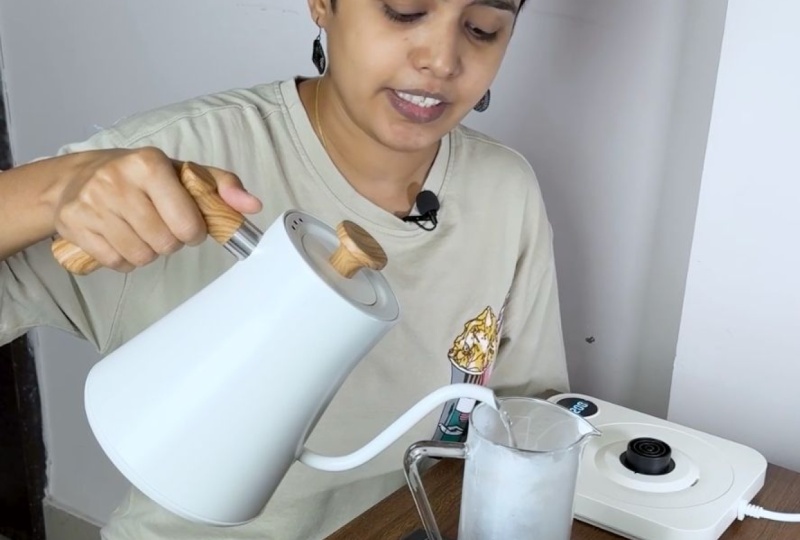
dois tipos de arquivos. Clipes para grelhar e clipes para cabeças
falantes. Os clipes falantes são
aqueles em que eu estou falando, então precisaremos da
voz deles Os pãezinhos são
muito curtos e apenas um
desses rolos número seis tem som quando eu estou despejando
café no copo Agora, o que eu quero que
você faça é ir até a pasta Drive e
pressionar longamente um arquivo para selecioná-lo. Em seguida, no canto superior direito, você verá um pequeno ícone quadrado
com pontos ao redor Toque nele e ele selecionará
todos os seus arquivos de uma só vez. Em seguida, toque nos três pontos
na parte superior e selecione Baixar Depois de baixados, esses
arquivos serão
salvos automaticamente na pasta Fotos,
e isso é importante. Porque quando você filma seus próprios vídeos no celular, tudo o que você filma
também é salvo nas fotos Manter seus clipes na pasta
Fotos facilitará muito a
edição no Premiere
Mobile Agora que seus clipes foram
baixados, abra o aplicativo Fotos e selecione todos esses arquivos Em seguida, toque nos três
pontos que você vê na parte superior. Escolha adicionar ao álbum e crie um novo álbum
chamado French Press. Isso manterá seus clipes
organizados e fáceis de encontrar. Agora, vamos abrir o
Adobe Premiere Mobile. Ao abrir o aplicativo pela primeira vez, você verá uma tela de
boas-vindas simples. Existem algumas opções aqui
Novo da biblioteca de fotos, que
mais usaremos, Novo a partir de arquivos, criar um novo projeto em branco, que permite criar
uma estrutura e
adicionar clipes posteriormente
e extrair áudio, que exploraremos mais tarde
quando trabalharmos em dublagens Você também pode ver algumas opções generativas
avançadas que são recursos profissionais Eles precisam de um plano pago da Adobe, mas não se preocupe, não
vamos usá-los. Tudo o que fazemos nesta
aula é totalmente gratuito. Vamos começar nosso primeiro projeto. Toque em Novo da biblioteca de fotos e, em seguida, toque em
filtro na parte inferior. Selecione vídeos. Agora, você verá todos os seus clipes
baixados A partir daqui, vou
selecionar primeiro meus vídeos do Talking
Head. Esses são os clipes em que estou falando diretamente para
a câmera assim Vou selecioná-los em ordem até que todos os 13
sejam selecionados. resto dos clipes que você
vê são meu rolo B, que adicionaremos mais tarde, quando
a edição principal estiver pronta Agora toque em Avançar e você verá seus vídeos
aparecerem na linha do tempo Eles estão todos organizados
na mesma ordem em que
você os selecionou. Isso é muito útil porque
economiza tempo na reorganização posterior Pessoalmente, gosto de
filmar meus vídeos usando a câmera traseira porque ela
oferece uma qualidade melhor. Mas se você filmar usando
a câmera frontal, poderá notar que
sua imagem parece espelhada Para corrigir isso, toque no
clipe para selecioná-lo, percorra as
ferramentas na parte inferior
e encontre o flip Etch Toque nele e, sem mais
nem menos, seu vídeo estará
do jeito certo. Vou desfazer isso porque
filmei esse vídeo
usando a câmera traseira E não precisa ser invertido. Eu recomendo fazer isso com
todos os seus clipes antes de começar a cortar, caso
esteja usando a câmera frontal Dessa forma, você não
precisa corrigi-lo novamente para cada clipe
depois de cortá-los. Vamos dar uma olhada na linha do tempo agora. Você pode beliscar para ampliar
para ver mais de perto ou diminuir o zoom para ver
a sequência completa Esses são os
gestos mais poderosos na edição móvel. Isso ajuda você a trabalhar mais rápido
e ser mais preciso. Agora importamos nossos clipes, corrigimos qualquer foto no espelho e organizamos tudo perfeitamente Isso significa que estamos prontos
para a parte divertida. Na verdade, cortar e
aparar são fundamentais. A seguir, vamos abordar os conceitos básicos
de edição.
4. Corte e aparamento: Ah, hein. Agora que temos todos os nossos
clipes na linha do tempo, vamos falar sobre noções básicas de
edição, corte e corte A edição é, na verdade, apenas decidir o que vai
e o que fica No celular, o Premiere
torna isso muito simples. Primeiro, aperte a
linha do tempo para aproximar o zoom. Dessa forma, você pode
ver claramente suas formas de onda de áudio. Esses pequenos picos que mostram onde
você está falando. Se você tiver seções
em que pausou, algemou ou errou, verá essas Agora, vamos selecionar
um dos nossos clipes. Você notará que
há uma pequena alça
no início do vídeo
e outra no final. É aí que o vídeo
começa e termina. O que você pode fazer é
arrastar
a alça do início do clipe e cortar a parte
que você não precisa Deixe-me te mostrar. Vou
tocar meu clipe uma vez. O primeiro café especial que tomo
. A primeira especialidade Ok, eu posso ver aqui
na forma de onda onde eu realmente
quero começar meu vídeo Só vou ver onde
meu rosto está se movendo bem. E então vou
arrastar essa alça para cortá-la aqui. Agora,
vamos reproduzir isso. Primeiro café especial que eu
já tomei na minha vida. Perfeito. Agora, meu vídeo começa forma clara exatamente onde
eu começo a falar Acabamos de cortar
nosso primeiro clipe usando o método de alça, mas há outra maneira
de cortar o clipe, que é usar
a ferramenta de divisão Quero terminar meu clipe logo
depois de dizer imprensa francesa. Vou mover o indicador de reprodução
até esse ponto, verificar se meu vídeo está selecionado
e, em seguida, você verá que há
algumas opções na parte inferior Vou tocar no ícone de divisão. Agora, o clipe é
cortado em duas partes. Vou verificar a próxima seção
se eu precisar, mas não preciso. Então, vou excluí-lo usando a opção de exclusão que
está no painel inferior. Aqui está algo muito
bom sobre o Premiere mobile. Ao contrário da
versão para desktop do Premiere, quando você exclui uma seção, a lacuna é fechada automaticamente É chamado de edição ondulada, o que significa que não
há espaço
vazio entre seus clipes Tudo simplesmente se encaixa. Vamos fazer isso de novo
com o próximo clipe. Eu vou jogar. E tudo que eu lembro. Ok, esse é o
momento que eu quero guardar. Vou mover o indicador de reprodução
logo antes dessa linha. Toque em dividir e corte a parte
extra que eu não preciso. Então, para recapitular, existem duas maneiras
principais de cortar o vídeo. O primeiro método é arrastar
as alças no início ou no final do clipe para
cortar as partes indesejadas. E o segundo método é mover o indicador de reprodução para onde você
deseja fazer um corte, tocar em dividir e excluir
a peça extra Você também pode mover
quadro por quadro. Ou recorte por clipe usando os botões de seta na parte inferior
do monitor do programa, o que é muito útil para edições
restritas ou vídeos em estilo
tutorial Vou seguir em frente e usar o mesmo método para cortar
os clipes restantes Aqui está uma dica profissional. Sempre
comece fazendo o corte aproximado. Percorra
toda a sua linha do tempo e remova primeiro todas as tomadas incorretas
ou longas pausas Ainda não se preocupe com o momento
perfeito. Construa a estrutura básica. Ao final desta
etapa, você deve ter uma versão aproximada do seu vídeo, apenas as partes boas
na ordem certa. Essa é a base
de uma edição muito boa. Quando estiver pronto,
começaremos a adicionar mais criatividade, como rolo e visual, para dar vida à
sua história.
5. Adicionando B-roll: Eu terminei de
cortar as peças que eu realmente quero em meu papel Essa é a seção da cabeça falante. Há uma pequena parte do meu vídeo
em que eu só quero a narração e não
meu rosto na tela Eu também cortei essa parte e agora vamos
adicionar um rolo B em cima dela Vamos aprender como adicionar
isso em dispositivos móveis premium. Primeiro, você pode ver essa
pequena barra horizontal entre a pré-visualização
e a linha do tempo Você pode segurá-lo e arrastá-lo para cima e para
baixo para redimensionar seu espaço de trabalho Como estamos adicionando o rolo B, vamos arrastá-lo um pouco
para cima para que possamos ver mais da linha do tempo enquanto
assistimos à prévia Agora toque nos vídeos e
imagens de anúncios na parte inferior, acesse sua biblioteca de fotos e comece a selecionar seus
clipes do Broll, um por um Para mim, estou
escolhendo-os em ordem. Depois de terminar de
selecionar, toque em Avançar. Agora, aqui está um problema
que você notará. Premiere coloca todos esses clipes logo após seu Aroll
na mesma faixa Nós não queremos isso. desfazer tudo isso clicando no ícone que está entre
a
linha do tempo e o monitor do programa Deixe-me te mostrar o caminho certo. Em vez de adicionar
tudo de uma vez, vamos adicionar os clipes um por um onde realmente
queremos que eles apareçam no vídeo Vamos encontrar o momento em meu clipe principal em que falo
sobre terrenos mais finos É aí que eu quero que o rolinho de
café B apareça. Vou tocar em adicionar
vídeos e imagens. Escolha o clipe que
mostra a borra de café. Por padrão, o premiere
os solta na faixa principal, então vamos arrastá-los para cima e criar uma nova camada
acima da função A. Agora ele fica na parte superior, então o
áudio da minha cabeça falante continua tocando por baixo enquanto o
rolo B é reproduzido visualmente Posso segurar e arrastar o clipe para alinhá-lo perfeitamente com
as palavras que estou dizendo. Em seguida, cortarei
a alça para que ela termine exatamente onde
a linha termina Vamos pré-visualizar isso. Todos esses terrenos mais finos
penetram em sua xícara. Perfeito. O momento
parece natural. Lembre-se de que,
ao adicionar o rolo B, verifique se o indicador de reprodução
está no clipe
antes da seção de locução
que você está cobrindo Premier mobile adiciona o novo clipe antes do clipe que
está no indicador de reprodução. Então, isso manterá
as coisas alinhadas. Em seguida, passarei
para a parte em que mencionei a vedação de borracha
inteligente Eu sei quais clipes mostram isso, então vou selecionar
e colocar o vídeo logo
acima dessa seção Agora, vamos cortar esse rolo B para que ele mostre apenas o momento da vedação
de borracha Se necessário, você pode dividi-lo
e excluir as partes extras. Eu também vou fazer o
mesmo com o tiro de mergulho. Divida, exclua e mova para
onde corresponda à narração. Tudo bem, vamos dar um passo atrás e falar sobre o que
estamos fazendo aqui role é simplesmente uma filmagem
extra que
apóia suas histórias, fotos perto, recortes
ou até mesmo fotos Nos vídeos sociais, ele mantém as coisas dinâmicas e
visualmente interessantes. Agora que você sabe
como incluir o
Broll e tornar seu
vídeo visualmente rico,
vamos passar para a próxima
parte e aprender como
fazer com que suas edições fluam Broll e tornar seu
vídeo visualmente rico, vamos passar para a próxima
parte e aprender como
fazer sem problemas
de uma cena para a outra
6. Fluxo visual e transições: Vou apenas
corrigir
um pouco nosso visual , porque,
se você ver aqui, o primeiro
café especial que
tomei na minha vida foi
de uma prensa francesa E tudo o que me lembro de pensar por que esse gosto é tão turvo Estava bagunçado. Esse corte
é um pouco chocante Quando passamos de um
clipe para outro, parece abrupto Então, o que eu vou fazer
é suavizar esse momento. Vou selecionar o próximo clipe. Eu só preciso ver
esse pequeno espaço. Então, vou apertar o monitor
do programa e centralizar a parte que
eu realmente quero Vamos pré-visualizar isso novamente. Na minha vida era de
uma editora francesa. E tudo o que eu lembro de ter
pensado, muito melhor. Agora, o fluxo entre os
clipes parece mais natural, e é disso que trata esta
lição Fazendo com que suas edições
fluam sem problemas para que pareçam limpas e
sejam agradáveis de assistir Vou fazer
a mesma coisa com
o vídeo inteiro, pois
sinto que não está fluindo bem Agora podemos começar a usar
transições para conectar as fotos. As transições são
pequenos efeitos visuais que ajudam um clipe a se mover para
o próximo com mais facilidade Ok, vamos adicionar um. O que você precisa fazer é tocar
no espaço entre dois
clipes na sua linha do tempo Neste pequeno retângulo
translúcido. Agora você verá as opções de
transição aparecerem. Você encontrará coisas
como cross fade, wipe, slide e mais algumas Vamos tentar um cross fade primeiro. Você também pode ajustar a
duração, mais longa para misturas mais suaves
e mais curta para cortes rápidos Vamos ver como isso parece. Ele desaparece naturalmente em
vez de cortar bruscamente. Neste vídeo, não sinto
a necessidade de transição, então vou
definir isso como zero. Sei que já falei
sobre a transição, mas você não precisa
exagerar,
pois muitas transições
podem distrair Tente mantê-los sutis, especialmente em
vídeos tutoriais como este. Então, agora nossa edição parece mais suave,
menos instável , menos
chocante, mais cinematográfica. Na próxima lição,
mergulharemos em uma das minhas
partes favoritas da edição, que é o áudio. Aprenderemos como
limpar a voz, adicionar música e equilibrar
tudo perfeitamente.
7. Domínio de áudio no celular: Tudo bem, agora que nosso
visual está ótimo, vamos fazer com que o áudio
soe igualmente bem O áudio é metade da sua experiência
de vídeo. Se o som estiver
confuso ou irregular, seus espectadores
perceberão isso imediatamente Então, a primeira coisa
que faço quando começo a trabalhar com
áudio é limpá-lo. Se houver um ruído de
fundo, eco ou um leve zumbido de um ventilador, cuidaremos disso
aqui mesmo no Premiere Primeiro, vamos
ouvir o áudio. O primeiro café especial que eu já tomei na minha vida é trabalho Eu posso ver que há um pouco de ruído de
fundo. Então toque no clipe para selecioná-lo e você verá essa barra aparecer na parte inferior com
várias opções. Percorra até encontrar fala
aprimorada e toque nela. Agora, ative-o
usando essa opção. Você notará uma
pequena barra de processamento aparecer na tela de visualização. Isso significa que o premiê
está trabalhando nesse clipe. Depois de terminar,
reproduza e ouça. O primeiro
café especial que
tomei na minha vida foi
de uma prensa francesa No momento, parece
um pouco robótico, mas podemos Vamos ajustar os controles deslizantes. Vou diminuir um
pouco o aprimoramento da
fala e apenas aumentar a redução do ruído de fundo Apenas o suficiente para
limpar o som, e vamos reproduzi-lo novamente. O primeiro
café especial que
tomei na minha vida
foi de um amigo E sim, isso soa muito mais
suave e natural. Lembre-se desses números porque precisamos aplicá-los a todos
os clipes semelhantes No meu caso, toda a linha do tempo. Atualmente, o Premium Mobile
não tem
todas as opções de aplicar todas as opções nas configurações de fala
aprimoradas, mas espero que elas
façam isso na próxima atualização. Agora, há outro recurso
muito útil. Não vamos
usá-lo neste vídeo, mas vou apenas mostrar a vocês. Digamos que você tenha
um clipe em que deseja
apenas o som
e não o vídeo. Tudo o que você precisa fazer
é selecionar esse clipe, percorrer a
barra de ferramentas inferior e tocar em Extrair áudio Feito isso, você pode excluir o videoclipe original e ainda
terá o áudio
limpo perfeitamente encaixado
na sua linha do tempo Eles têm essa
vedação de borracha inteligente ao redor do filtro. Então, tudo isso é muito
útil se você estiver trabalhando com narração ou
som de outros clipes Não precisamos disso, então
vou desfazer isso. Ok, agora que nosso diálogo
e nossa voz soam bem, vamos adicionar música de fundo para
reunir tudo. Toque na linha do tempo em qualquer lugar
para desmarcar tudo. Toque na música e no
áudio que você vê. E você verá algumas opções. Você pode gravar uma narração, adicionar uma trilha sonora ou até mesmo
incluir efeitos sonoros Também existem opções profissionais,
como efeitos gerados por IA, mas vamos nos limitar
às gratuitas. Vamos tocar nas trilhas sonoras. Aqui, o Premiere Mobile oferece uma pequena biblioteca de músicas
gratuitas para você escolher Eu costumo filtrá-los por humor porque a música realmente define
o tom do seu vídeo. No momento, meu vídeo
parece calmo e suave, então vou
selecionar o clima suave Vamos pré-visualizar algumas opções. Esse parece perfeito. Vou tocar neste
botão de adição para adicionar e Premiere fará o download
no meu telefone Quando estiver pronta, a
música
aparece automaticamente na minha linha do tempo,
onde está o indicador de reprodução. Agora, vamos colocá-lo
corretamente segurando o clipe de música e
arrastando-o até o início Vou cortar o
início da música para
coincidir com o local em que começo a falar E vamos avançar um pouco. Vamos ouvir como isso soa. O primeiro
café especial que
tomei na minha vida foi
de uma prensa francesa E tudo o que eu lembro de ter
pensado, bom, mas acho que a
música está muito alta. Então, vou selecionar
esse lábio de música, tocar no volume e
reduzi-lo para 20%. Originalmente, estava em torno de 30%, o que não era ruim, mas esse volume mais baixo permite que minha
voz se destaque melhor Em seguida, vou
rolar até o final
do vídeo e cortar a música Então, termina perfeitamente
com minha linha final. Basta manter o indicador de reprodução
no local em que você
deseja que ele pare,
toque, divida e
exclua a seção extra Vamos revisar a parte final. Acho que, na verdade,
gosto mais do francês agora. Acho que quero
adicionar fade out. Então, toque no áudio e selecione o
desvanecimento do áudio na parte inferior Acho que vou
aguentar 4 segundos. Com seu som polido e equilibrado, agora seu vídeo
parece profissional Na próxima lição,
passaremos para algo
igualmente importante, que é
a correção de cores.
8. Correção de cores: H Na aula, corrigiremos
as cores do nosso vídeo. Mas antes de começarmos, vamos garantir que o brilho do
telefone seja alto o suficiente para que possamos realmente ver o que está
acontecendo na tela. Às vezes, quando a
tela está muito escura, você não percebe as mudanças
sutis de cor, por isso é melhor trabalhar com boa visibilidade.
Tudo bem, vamos começar Primeiro, selecione o clipe cuja cor
você deseja corrigir. Agora role para a esquerda a partir da parte inferior e você verá uma
seção chamada Los. Aqui você pode experimentar
diferentes looks predefinidos, basicamente filtros
para seu vídeo, e também pode ajustar
sua intensidade Você notará como cada visual muda o mod do seu vídeo. Pessoalmente, não gosto de
usar as aparências predefinidas porque elas geralmente
fazem com que sua filmagem pareça muito plana ou Portanto, se você também não
quiser usá-los, basta selecionar nenhum, tocar
no ícone Cruz para sair e
depois ajustar. Agora é aqui que está
o verdadeiro controle. Em Ajustar, você
verá uma lista completa de opções quase como a
versão desktop do Premiure Você pode ajustar a exposição, o
contraste, os realces, as
sombras, os brancos e Vamos começar com a exposição. É muito forte, então seja gentil. Mesmo pequenas mudanças
podem parecer dramáticas. Se você quiser voltar
ao valor padrão, basta tocar duas vezes
no controle deslizante e ele será redefinido para zero.
Deixe-me te mostrar novamente. Aumentarei o
contraste e tocarei duas vezes em
Boom, voltando a zero. Isso funciona para todos os controles deslizantes. Agora vou aumentar um pouco o
contraste porque isso adiciona uma boa
profundidade a este vídeo. Em seguida, vou
reduzir um pouco o destaque, para que as áreas claras
não se apaguem, e vou
levantar um
pouco as sombras para trazer de volta alguns detalhes Você também pode ajustar brancos e pretos para equilibrar
o Agora vamos entrar em cores. Aqui você pode ajustar a temperatura, a tonalidade, a vibração e a saturação. A temperatura altera a aparência quente
ou fria do clipe. Este parece um
pouco quente demais para mim, então vou
movê-lo um pouco em direção ao lado frio
por volta de menos sete Em seguida, vou adicionar um
toque de rosa,
talvez mais três, só
para equilibrar Agora, a vibração dá
vida às
suas cores sem
saturar suas cores sem
saturar Vamos adicionar um pouco de
vibração, talvez mais quatro. E um pequeno aumento na saturação em torno de
mais um ou mais dois Isso já parece muito mais
limpo e natural. Se você quiser ir mais longe, há HSL na mistura,
que significa matiz, saturação É aqui que você pode ajustar
as faixas de cores individuais, como os vermelhos ou apenas os azuis Neste vídeo, vamos
simplificar e pular esta parte Em seguida, temos a gradação de cores. Aqui você pode controlar sombras, tons
médios e
realces separadamente. Se você quiser um tom mais cinematográfico, pode adicionar um
pouco de azul nas sombras ou um pouco de
calor nos Você também pode selecionar global, o que afeta todos
os tons de uma só vez. Existe até a opção de vinheta. Isso escurece os cantos
da moldura para chamar a atenção
repentinamente
para o centro Deixe-me mostrar como funciona. Você pode ajustar o ponto médio
e o arredondamento. E também penas para controlar a forma e
a suavidade. Pessoalmente, gosto de usar penas
altas porque
parece mais suave Mas para este projeto, eu não
vou manter a vinheta. Eu só queria
te mostrar como funciona. Eu realmente adoro quantas opções Premier Mobile
oferece no painel Ajustar. É quase tão
poderoso quanto o desktop, mas é muito mais simples de usar Quando estiver satisfeito
com suas configurações, você poderá aplicá-las a
todos os seus clipes Há uma opção que é
aplicar configurações de cores a todos. Basta clicar nele e ele copiará seus ajustes em cada
clipe em sua linha do tempo Se você quiser desfazê-los, também é
necessário remover
todos os ajustes, o que redefine tudo,
e pronto Nosso vídeo agora tem um
lindo look de banana. É mais brilhante, mais limpo
e pronto para ser exportado. Na próxima lição,
concluiremos tudo
aprendendo como exportar seu
vídeo na configuração correta.
9. Exporte e compartilhe: Tudo bem, agora
chegamos à etapa final, exportando e
compartilhando seu vídeo É aqui que pegamos todo o trabalho árduo que
fizemos ao longo desta aula e o transformamos em um vídeo finalizado que
você pode postar online. Então, quando a edição estiver boa
e tudo estiver pronto, toque no ícone Exportar no
canto superior direito da tela. Você verá algumas configurações
aqui. Não se preocupe É simples. Vamos primeiro
escolher a resolução. Você pode exportar 720 P, dez ATP ou superior em quatro K. Para maioria das plataformas de mídia social,
como Instagram Reels, fotos do
YouTube e Tik Tok, dez ATP ou superior em quatro K. Para a
maioria das plataformas de mídia social,
como Instagram Reels, fotos do
YouTube e Tik Tok, dez ATP são perfeitos. Ele oferece alta qualidade sem criar um arquivo enorme. Em seguida, vamos escolher a taxa de quadros. A maioria dos vídeos tem
24 quadros por segundo para sensação
cinematográfica ou 30 quadros por segundo para vídeos suaves do dia a
dia Então, temos configurações de qualidade, baixa, média ou alta. Se você estiver com pouco
espaço de armazenamento, o médio funciona bem. Mas eu geralmente o mantenho alto porque isso proporciona um vídeo mais nítido
e limpo Agora toque em Exportar vídeo e o Premiere começará a
renderizar seu projeto Isso levará alguns minutos dependendo da
duração do seu vídeo. Feito isso,
seu vídeo será salvo diretamente na pasta de fotos. A partir daí, você pode compartilhá-lo
facilmente no Instagram ou no YouTube ou onde quer que
você compartilhe seu conteúdo. Você também pode enviar seu projeto
para o Premiere Desktop se
quiser fazer
gradação de cores avançada ou adicionar gráficos posteriormente Basta tocar em enviar para o
Premiere Desktop e ele será transferido pela
sua conta da Creative Cloud Essa é uma ótima
opção se você gosta fazer retoques finais
em seu computador. Agora você criou um vídeo completo com
aparência profissional desde lábios de rock até
edições sofisticadas, tudo a partir do seu telefone
10. Aula 10: Parabéns por terminar
a aula e o projeto. Espero que você se sinta orgulhoso do que criou
nesta aula. Aprender a editar vídeos
no celular premium é
uma habilidade muito poderosa, e agora você
aprendeu a fazer tudo isso
na palma da sua
mão. Trocadilho intencional Se você está editando
para mídias sociais, YouTube ou projetos pessoais,
agora você sabe como
organizar seus clipes, recortar e recortar com
precisão, adicionar Broll,
equilibrar seu áudio, corrigir as cores da filmagem
e exportar seu vídeo e exportar Tudo isso sem precisar de
uma configuração de desktop. Eu adoraria ver
um projeto concluído, então certifique-se de enviá-lo para a galeria
do aluno
aqui no Skillshare Compartilhar seu trabalho não só
celebra seu esforço, mas também ajuda a inspirar
todos na classe E se você achou
esta aula útil, eu realmente agradeceria
se você deixasse um comentário. Seu feedback me ajuda a
melhorar minhas aulas futuras e ajuda outros alunos saberem o que esperar
dessa aula. E, claro,
adoro ouvir o que você gostou nesta aula e o que gostaria de
aprender a seguir. Para continuar aprendendo, siga aqui no Skillshare, para que você seja notificado
quando a próxima aula terminar Você gostaria de ver
mais
tutoriais de bastidores e inspiração
criativa, siga-me no YouTube
e Instagram Muito obrigado por
se juntar a mim nesta aula. Gostei muito de compartilhar essas técnicas
com você e espero que essa aula tenha mostrado quão poderosa a
edição móvel pode ser. Mal posso esperar para ver
o que você fará a seguir.
 Snehal Wagh, Filmmaker