Transcrições
1. Boas-vindas!: O Adobe Premiere Pro é uma das ferramentas de edição de vídeo mais poderosas Se você está fazendo cortes
simples ou mergulhando em efeitos e
gradação de cores avançados, ele tem tudo o que você precisa E com suas atualizações mais recentes, ele não é apenas
poderoso, é mais rápido, mais intuitivo e mais
fácil de aprender, o que o
torna a
escolha perfeita para iniciantes. Eu sei disso porque eu o uso
há anos. Quando comecei a editar vídeos, não tinha ideia do que estava fazendo. Eu pulei de um tutorial para outro tentando juntar as
peças, mas isso só me deixou frustrada Eu gostaria que houvesse uma maneira simples,
passo a passo, de aprender, algo que
realmente fizesse sentido. Esta classe é a solução
para o meu nome Neil vag. Sou editor de vídeo profissional com nove anos de experiência. De vídeos do YouTube
a campanhas de marca, Premiere Pro está
no centro do meu trabalho Eu aprendi o que
realmente funciona
e, nesta aula, vou guiá-lo passo a passo. Começaremos com
os fundamentos, cortando clipes e
usando transições antes de passar para a
correção de cores, texto Você não vai simplesmente me ver editar. Você estará editando ao
meu lado usando a mesma filmagem. Ao final desta aula,
você terá habilidades e confiança para editar seus
vídeos do início ao fim. Então, vamos começar a
editar no Adobe Premiere Pro.
2. Projeto do curso e o que esperar: Bem-vindo à aula, estou muito
animada por ter você aqui. Para o projeto da aula,
editaremos juntos um
vídeo de café. Você encontrará todas
as imagens e recursos na seção de recursos, mas se preferir
usar seus próprios clipes, fique à vontade para
acompanhar seu próprio projeto Começaremos nos
familiarizando com o espaço de trabalho e, em
seguida, organizaremos os clipes,
adicionaremos transições e
construiremos a estrutura A partir daí,
mergulharemos na correção de cores. Texto, títulos e efeitos
para destacar seu vídeo. Por fim, concluiremos
aprendendo as melhores configurações de
exportação para garantir que seu projeto final tenha uma aparência profissional e
esteja pronto para ser compartilhado. Se isso parece
muito, não se preocupe, eu o
guiarei em cada etapa de
uma forma simples
e fácil de seguir. E se você tiver alguma dúvida, coloque-a na
guia Comunidade. Estou aqui para ajudar. Vamos editar seu primeiro vídeo.
3. Introdução da interface: Nesta lição, você aprenderá onde encontrar todas
as ferramentas importantes, como organizar seu espaço de trabalho e configurar as coisas para uma experiência de edição
tranquila E espero que, ao
final desta lição, você se sinta confortável
navegando pelo software Ao abrir o Premiere Pro, você tem duas opções Crie um novo projeto ou
abra um projeto existente. Como essa é nossa primeira edição, vamos criar uma nova. Para começar, clique em Novo projeto. Você verá três opções principais: nome do
projeto, localização
e modelo. Vamos nomear nosso
projeto primeiro como Edit. Em seguida, escolha um
local para salvá-lo. Vou salvar o meu na área de trabalho. Vou salvar isso
no projeto de classe. Vamos criar uma nova pasta
chamada Project Files. E salve isso dentro
dele para que todos os dados
permaneçam na mesma pasta. Você também verá
uma opção de modelo, mas não precisamos nos
preocupar com isso agora. Em seguida, há uma caixa de seleção
chamada Skip Import Mode. Vamos ver o que acontece se
você deixar essa opção desmarcada. Você verá uma
janela na qual poderá importar imagens do
seu computador, copiar mídia de
outro local ou organizar seus arquivos Mas também podemos fazer isso mais tarde, então prefiro pular essa etapa Se você esquecer de marcar a caixa, ainda
poderá clicar no
botão pular quando a janela for exibida Essa janela também tem
a opção de criar uma nova sequência, mas aprenderemos
sobre isso mais tarde. Por enquanto, vamos seguir em frente. Quando o projeto for aberto, você verá painéis diferentes. A disposição desses
painéis é chamada de espaço de trabalho. Se você abrir um projeto existente, seu espaço de trabalho poderá ter uma
aparência diferente PremiuPro permite que você personalize seu espaço de trabalho
com base em Você pode
reorganizá-los clicando
no painel e
arrastando-o para onde quiser Mas usaremos um espaço de trabalho
predefinido. No canto superior direito, clique em Espaços de trabalho
e selecione edição Isso organizará
sua tela de uma forma que torne a
edição de vídeo mais eficiente. Se o layout ainda
parecer diferente, vá até as áreas de trabalho e clique
em Redefinir para salvar o layout Agora, todos devemos ter
o mesmo espaço de trabalho. Cada painel no Premiere Pro
tem uma função específica. Este é um painel de projeto
no canto inferior esquerdo. É aí que você importa
e organiza a mídia. A linha do tempo na parte inferior é onde você organiza
e edita seus clipes É aqui que
passaremos mais tempo. O painel de ferramentas
no lado esquerdo da linha
do tempo fornece
ferramentas para editar, cortar e manipular O painel de propriedades na parte superior permite que você adicione
e personalize texto, formas e outros gráficos de um determinado clipe ou elemento. O monitor do programa ao lado
permite que você visualize seu
vídeo enquanto você edita. E o monitor de origem à
esquerda é onde você pode visualizar imagens brutas antes de
adicioná-las à linha do tempo Isso pode parecer
muito, mas não se preocupe. Você não precisa memorizar
tudo imediatamente. Essa visão geral serve
simplesmente para fornecer uma compreensão básica do que está
acontecendo na tela. Quando começarmos a trabalhar
com o Premiere Pro, essas ferramentas e painéis
se tornarão naturais para você Mencionei anteriormente que a área
mais importante no Premiere Pro é
a linha do tempo que fazemos a maior parte de nossa edição No momento, nossa linha do tempo está vazia porque não
adicionamos nenhuma mídia Na seção de recursos, você encontrará alguns arquivos, baixará esses arquivos e os
salvará em uma pasta. Eu criei uma pasta chamada Class Project e transferi todos esses recursos para cá. Agora, vamos importar mídia
para o Premiere Pro. Há algumas maneiras de fazer isso. Clique com o botão direito do mouse no
painel Projeto e clique em Importar, depois
navegue até a pasta do projeto. Selecione os arquivos
que você deseja importar. Nesse caso, todos os arquivos
na pasta de ativos que
você baixou. Em seguida, clique em abrir ou pressione Enter. Isso adicionará todos os
arquivos selecionados ao seu projeto. Vou usar o atalho
Control Z para desfazer isso. A segunda maneira é
usar o menu de arquivos. Vá para Arquivo, Importar e selecione seus arquivos. E aberto. Vamos desfazer novamente. A maneira mais rápida de importar sua filmagem é usar
o atalho do teclado Pressione Control I no Windows ou Command I no Mac para
abrir a janela Importar. A partir daí, navegue
até suas pastas, selecione os arquivos e
clique em Abrir para importá-los. Na
janela do projeto, você verá nossos arquivos
parecendo grandes blocos. Atualmente, todas as
informações que
vemos são trechos dos clipes, seus nomes Isso significa que estamos
na visualização do ícone. Podemos identificar isso acessando
os ícones inferiores do painel
do projeto. E aqui você pode
notar que
existem mais algumas maneiras de
ver nosso conteúdo. Se você alternar para a
Visualização de lista ao lado
dela, poderá ver mais detalhes. Para mostrar que tipo
de detalhes podemos ver, estou aumentando a janela
clicando em Tildaky
no teclado Agora você notará mais informações,
como o tipo de filmagem, o nome do vídeo, a
taxa de quadros, a resolução e outros detalhes
necessários para grandes projetos Essa exibição é útil
se você preferir uma
lista detalhada de informações mais organizada. Por outro lado, a visualização de ícones é melhor para editores visuais, pois você pode ver miniaturas
dos clipes e deslizar
sobre eles para ver o conteúdo dentro deles Na exibição de ícones, você também
pode passar o mouse sobre qualquer nome de arquivo para ver mais
detalhes, como taxa de quadros, resolução,
tamanho do arquivo e tipo de áudio. Há também outra visualização
chamada visualização de formato livre, mas eu raramente a uso Por exemplo, você
pode agrupar clipes por cenas, como juntar todos os
vídeos de fabricação de cerveja, todos os clipes de moagem de
feijão, etc Mas eu o usei apenas uma vez
para um projeto específico, então não acho que seja necessário
para a maioria das minhas edições Vamos voltar à visualização de ícones
para simplificar as coisas. Agora que você conhece o
Premiere Pro, edição parecerá muito mais fácil Na próxima lição,
vamos mergulhar na edição
básica e começar a
trazer sua filmagem para o.
4. Edição básica: A edição é onde
a mágica acontece. Nesta lição, pegaremos arquivos de vídeo
brutos e os transformaremos em uma história bem estruturada. Você aprenderá como
cortar peças desnecessárias, organizar os clipes
na ordem correta e fazer suas primeiras edições Mas primeiro, vamos aprender como usar
a linha do tempo para edição No momento, temos uma
linha do tempo vazia sem sequências. Isso porque ainda não
criamos uma sequência. Para editar qualquer coisa
na linha do tempo, primeiro
precisamos
criar uma sequência A maneira mais fácil de criar
uma sequência é pegar um arquivo de vídeo da janela
do projeto e arrastá-lo diretamente
para a linha do tempo Ao fazer isso, o Premiere
Pro cria automaticamente uma sequência com as mesmas
configurações do arquivo de vídeo Você verá que os
arrastos de vídeo e áudio aparecem na linha do tempo e uma nova sequência é criada na janela
do projeto
com o mesmo nome do arquivo que arrastamos Vamos desfazer isso porque queremos mais controle sobre as configurações da
sequência Vamos criar
a sequência manualmente. Para fazer isso, clique com o botão
direito na janela do projeto, vá para o novo item e
selecione a sequência. Uma nova janela aparecerá
com várias configurações. Ao criar uma sequência, é importante combinar suas configurações com
a gravação do vídeo No meu caso, minha
filmagem foi filmada 29,97 quadros por segundo, então preciso garantir que minha sequência tenha a
mesma taxa de quadros Se você precisar verificar
os detalhes da filmagem, basta acessar seu arquivo e
revisar as propriedades Taxas de quadros diferentes
servem a propósitos diferentes. Por exemplo, 23.976
FPS ou 24 FPS é mais comumente usado na indústria cinematográfica porque imita de perto
a forma como
nossos Por enquanto, vou escolher uma predefinição que
corresponda à minha filmagem Isso garantirá
que as
configurações da sequência estejam alinhadas com a qualidade do
meu vídeo Vamos renomeá-lo para
vídeo Coffee e clicar em OK. Agora que temos nossa
sequência pronta, a princípio, a linha do tempo
estará vazia porque ainda não adicionamos nenhuma mídia Agora vou arrastar meu
videoclipe para a linha do tempo. Espere, onde está o áudio
desse clipe? Deixe-me desfazer isso Antes de adicionar qualquer
conteúdo à linha do tempo, você precisa verificar se
uma faixa de vídeo e uma que é
faixa de áudio estão selecionadas Essas seleções de faixas determinam onde a mídia é colocada
na linha do tempo V um, V dois, V três
são para faixas de vídeo, enquanto A um, A dois, três são para áudio. Selecionar as
faixas corretas garante que o vídeo
e o áudio sejam adicionados corretamente
ao arrastar um arquivo Agora que nossa filmagem
está na linha do tempo, vamos aprender como editá-la No início do meu vídeo, a câmera treme um pouco porque
eu ainda a estava ajustando. Não quero a
parte instável no meu vídeo final. Eu também não preciso
do clipe inteiro. Apenas a parte em que estou colocando os grãos de café no moedor Então, como podemos cortar isso? Há algumas maneiras de fazer isso. Uma maneira é usar
a ferramenta de barbear. Você pode encontrá-lo
no painel de ferramentas ou também pode pressionar C no
teclado para selecioná-lo. Mas primeiro, vamos usar
o pergaminho que está
na parte inferior para ver
nosso clipe com clareza. Agora que nossa
ferramenta de barbear está selecionada, vamos encontrar uma peça
que eu quero cortar Clique na parte em
que você deseja cortar
e o áudio e o
vídeo serão divididos. Para remover a peça indesejada, volte para a ferramenta
de seleção. Você pode encontrá-lo
na janela de ferramentas ou também pode pressionar
V no teclado. Em seguida, clique na seção
indesejada e pressione delete
no teclado. Agora, você verá uma
lacuna na sua linha do tempo. Se houver um
espaço vazio entre dois clipes,
ele funcionará como uma
seção em branco no seu vídeo Para removê-lo, basta clicar
na lacuna e pressionar delete. O clipe
avançará automaticamente. Outra forma de cortar sua filmagem é usando a ferramenta de corte Se você passar o mouse sobre o início
ou o final de um clipe,
uma seta vermelha com
colchetes será exibida. Clique e arraste para ajustar
o comprimento do clipe. Isso permite que você remova rapidamente peças
indesejadas
sem fazer cortes. Há mais uma maneira de colocar sua filmagem na linha do tempo, que é usar
o monitor de origem O monitor de origem
é uma janela de visualização que permite assistir aos clipes antes de adicioná-los
à linha do tempo Se parecer vazio, não se preocupe, clique
duas vezes
no próximo clipe
do painel do projeto e ele aparecerá no monitor de
origem. Isso ajudará você a
revisar e selecionar as partes da filmagem antes de adicioná-las
ao vídeo Quero apenas uma parte específica
desse clipe antes começar a fechar a tampa do moedor e iniciar um pouco do processo de moagem Vamos reproduzir o vídeo para descobrir o momento exato em que
minha mão aparece. Para definir o ponto final, eu uso a marca no ícone abaixo que se parece com
o colchete esquerdo Depois, vou reproduzir
alguns segundos e parar em um ponto em
que quero que o clipe termine. Agora vou usar o ícone de
marcação que se parece com o colchete direito
para definir o final Para inserir esse clipe
na linha do tempo, arraste-o do monitor de origem A linha do tempo. O clipe será
encaixado após o anterior Caso contrário, verifique se o
snap e a linha do tempo, que são
o ícone magnético no
canto superior esquerdo do o ícone magnético no painel da
linha do tempo Se estiver desligado, o clipe não se
alinhará corretamente. Ativá-la
garante que o novo clipe se
encaixe no indicador de reprodução
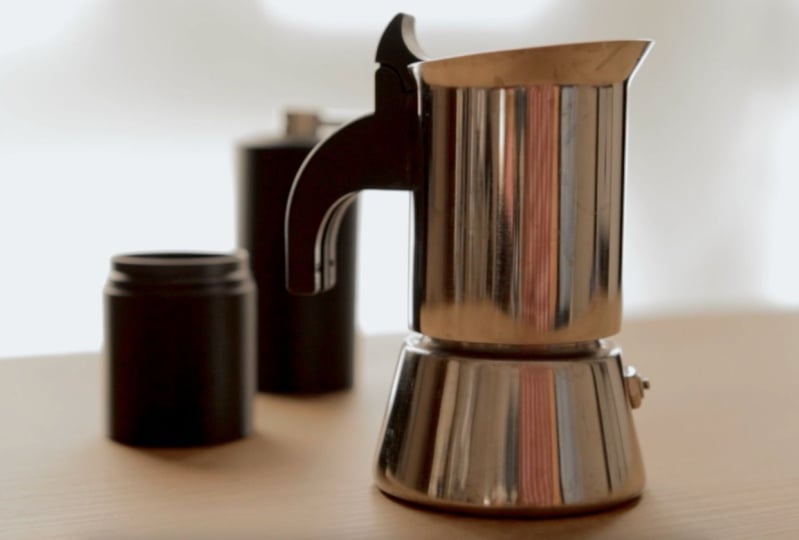
ou no clipe anterior No próximo clipe depois disso, apresentarei a panela de mocha, que é o
método de preparação que vou Clique duas vezes no arquivo
do projeto para visualizá-lo no monitor
de origem. Desta vez, em vez de usar os botões
Mark in e Markout, usaremos atalhos de teclado Vamos reproduzir o
vídeo. Estou parando pouco
antes que a panela de
mocha apareça Em seguida, para definir o ponto inicial, clique em I no teclado. Vamos reproduzir o clipe e parar em um ponto em que a panela de
mocha esteja em foco Clique em O no teclado
para marcar o ponto-limite. Há outra coisa
que eu quero que você saiba. Abaixo do monitor de origem, há dois ícones,
arrastar apenas o vídeo, que serve apenas para adicionar o vídeo na linha do tempo e
arrastar somente o áudio Para adicionar apenas o áudio. Se eu quiser apenas o vídeo, clico no
botão de arrastar somente vídeo na linha do tempo Mas se eu precisar apenas do áudio, posso usar o botão de arrastar somente
áudio. Mas como quero os dois aqui, arrastarei a seleção inteira para a linha do tempo,
como fizemos antes, e ela se encaixará no último
clipe Agora vamos
reproduzir a sequência. A cena do triturador muda
para a introdução da panela Moka, e está bonita. Ótimo trabalho. Você deu o primeiro passo em direção à edição profissional de
vídeo. Agora, vamos resolver as coisas
com os atalhos essenciais
do teclado
5. Atalhos de teclado: Nesta lição,
compartilharei com você meus atalhos de teclado favoritos que economizarão
oito toneladas de tempo Em vez de clicar
sem parar, você poderá cortar, aparar e navegar pressionando apenas
algumas teclas Esses atalhos
ajudarão você a editar com eficiência e manter seu fluxo
criativo em andamento Então, vamos organizar os
clipes restantes em nossa linha do tempo. Vamos ao nosso projeto
e selecionar todos os clipes restantes
mantendo
o controle pressionado enquanto
selecionamos cada um Há um total de seis arquivos. Vamos arrastar esses
clipes restantes para a linha do tempo e colocá-los logo após
os que já editamos Mas espere, para onde foram
todos os clipes? Eu posso ver alguns clipes aqui. Parece que a
visualização do cronograma precisa ser ajustada. Para navegar e ver toda
a linha do tempo, pressione a tecla menos para diminuir o zoom Agora, podemos ver
todos os clipes, mas ainda há
muito espaço vazio para focar na parte necessária,
pressione a tecla mais para aumentar o zoom Como alternativa, como
mencionei antes, podemos usar a barra de rolagem da
linha do tempo
na parte inferior para ajustar a visualização e ver todos
os clipes corretamente Isso facilita o gerenciamento
e o ajuste fino da edição. Depois de garantir que todos os nossos
clipes estejam na linha do tempo, vamos cortar os restantes Vamos reproduzir a filmagem
na linha do tempo. Eu quero que você note uma coisa. Antes de iniciar a reprodução, o clipe anterior foi selecionado, mas quando eu pausei,
o clipe atual
abaixo do indicador de reprodução é selecionado. Se isso não acontecer
automaticamente no Premiere Pro, você pode acessar Sequência e ativar
o reprodução Seleção segue Se essa opção não for selecionada, o indicador de reprodução se moverá, mas o clipe abaixo dele não
será destacado Além disso, verifique se você
selecionou a faixa de
vídeo correta. Se seu clipe estiver em dois, mas você tiver V um selecionado, ele não selecionará o
clipe dessa faixa. Agora, vamos cortar o clipe. Eu queria começar exatamente
onde a ação começa. Para fazer isso, eu pressiono Q. Isso corta o clipe
antes do indicador de reprodução e também remove a
lacuna extra automaticamente em vez de usar manualmente a ferramenta de barbear e depois
mudar para a ferramenta de seleção, excluir a parte extra
e fechar a lacuna.
Esse atalho faz tudo instantaneamente Esse Corte o final do clipe,
o atalho é W.
Esses dois atalhos,
Q e W, são extremamente úteis para uma edição rápida
e eficiente Se quiser ver todos os atalhos de teclado
disponíveis no Premiere Pro, você pode editar e clicar
em Atalhos de teclado Também há um atalho para abrir a janela de
atalho do teclado E isso está listado aqui, é Control, Alt e K.
Vamos fazer isso e ele abre Ao abri-lo, você verá a predefinição padrão do Adobe
Premiere Pro Os atalhos que
mencionei anteriormente, Q e W, são para corte de ondulação Q corta tudo
antes do indicador de reprodução,
enquanto W corta
tudo depois dele Existem muitos outros atalhos disponíveis e você os
aprenderá à medida que avança Mas, por enquanto, compartilharei alguns atalhos básicos que tornarão seu
processo de edição mais rápido Agora, vamos cortar outro clipe. Eu reproduzo o vídeo e
descubro onde a ação começa. Neste vídeo sobre água, não
quero mostrar a
embarcação que estou segurando. Estou pulando para onde apenas a água e o fundo
da panela de
mocha são visíveis É aqui que eu quero
começar o clipe, então eu pressiono Q e tudo mais
antes que a cabeça de reprodução seja cortada. Eu reproduzo o clipe novamente. Quando a ação estiver concluída, pressionarei W, cortando tudo
após o indicador de reprodução Repita as mesmas etapas
para o próximo clipe em que estou colocando café
na panela de mocha Vou pressionar Q aqui, e depois que o café estiver pronto e eu estiver parafusando
a panela, vou pressionar W novamente. Seguindo essas etapas, você pode cortar
e refinar rapidamente seus Eu não quero o início
disso, então coloque na minha linha do tempo. Então, vamos reproduzir o clipe
e, como a ação
começa em um ponto posterior, vou pressionar
Q para cortar tudo
antes do indicador de reprodução, depois seguir em frente para manter a parte em que
coloco a panela de mocha
no fogão e depois pressionar W para cortar tudo Agora vem a
parte mais emocionante, a preparação do café. O café começa a escorrer pelo
bocal da panela de mocha. Assim que começar, quero cortar a
peça antes disso. Então, pressiono Q para cortar o clipe espero o momento certo em que as bolhas
se Não quero usar
toda a sequência de borbulhamento, mas vou guardar uma parte dela Pressione W para cortar a extremidade. O clipe final é
servir o café. Vou fazer
a mesma coisa que
fizemos anteriormente para cortar
a parte anterior Mas para este clipe, não
quero cortar toda a sequência de servir porque quero guardar uma parte de onde eu levanto a xícara de café e depois vou tomar o gole, que é logo depois disso Eu só quero cortar
a parte do meio ,
onde nada está acontecendo, então
vou parar um
pouco de servir o café.
Sim, está feito. E então, em vez de selecionar a
ferramenta de barbear na barra de ferramentas, vou pressionar C no meu teclado para ativar
a ferramenta de barbear
e, em seguida, vou cortar
onde coloquei o Isso criará uma
divisão no clipe. Vamos tocar a próxima
parte do clipe. Agora, quando minha mão alcançar
o copo logo antes dela, pressionarei Q e ela cortará tudo
antes do indicador de reprodução E assim que minha mão
sair da moldura, pressionarei W para cortar
tudo depois do indicador de reprodução E vamos pressionar V para
voltar à ferramenta de seleção. Agora, há outro atalho
útil. Se você quiser ver toda a
minha linha do tempo, você pode pressionar a tecla de folga
reversa
que está localizada logo
abaixo da tecla que está localizada logo
abaixo da Isso diminui o zoom para mostrar
a sequência completa, e nosso vídeo tem menos de 1 minuto, exatamente o
que você queria Agora que você já definiu
os atalhos, edição ficará muito mais
suave e Na próxima lição,
vamos levar seus cortes para o próximo nível adicionando
transições perfeitas
6. Transições perfeitas: Nesta lição, você
aprenderá a usar o Premiere Pros, transições
integradas
e alguns truques simples para tornar seus cortes mais
refinados Agora, à medida que
avançamos na sequência, você notará
que os cortes entre
os clipes parecem nítidos e abruptos Isso pode fazer com que o vídeo pareça
instável em vez de suave. Para corrigir isso, adicionaremos algumas transições para criar
um fluxo mais natural Vamos abrir o painel Efeitos. Não consigo ver um painel de
efeitos aqui, mas você pode encontrá-lo
em algum lugar no painel do projeto. Você pode ver que existem
essas duas setas. Clique nele e aqui
está o painel de efeitos. Nele, você verá todas essas pastas de diferentes efeitos
padrão que estão no Premiere Pro que você pode usar em seus vídeos para
ampliar suas imagens Podemos ver que existem efeitos e pastas de
transição para áudio
e vídeo, e também há uma pasta
predefinida onde todas as suas
predefinições personalizadas serão salvas Por enquanto, vamos abrir a pasta de transição de vídeo e expandir a categoria de
dissolução. Deixe-me ampliar a linha do tempo para que eu possa
explicar melhor para você Quero que os clipes
desapareçam no meio, então vou usar o
Cross Dissolve Você pode arrastá-lo entre
esses dois clipes e isso criará
uma transição suave Vamos reproduzir o vídeo para verificar a
aparência da transição. Está funcionando bem, mas
eu quero que seja mais curto. Então, para reduzir seu comprimento, você pode passar o mouse sobre
a transição Isso mostrará um
ícone semelhante quando cortarmos os clipes. Isso permitirá que você ajuste a
duração da transição. Você pode torná-lo
mais longo ou mais curto. Você também pode fazer isso no painel
de controle de efeitos selecionando a transição e movendo o início ou o
fim da transição. Se eu quiser aplicar
a dissolução cruzada em todos os meus clipes de uma só vez, selecionarei todos os clipes
e pressionarei Control D. Mas isso também adicionou
a transição no início e no
final e ela é Eu não os quero. Então,
o que vou fazer é clicar
fora da linha do tempo, selecionar essas transições
e clicar Da mesma forma, o Premiere
Pro também oferece muitas outras transições de vídeo,
como Dissolve, vídeo
imersivo,
slide, wipe Você pode usá-los com base
no estilo que
deseja para sua edição. Tudo isso funciona da
mesma forma que eu mostrei a você. Há um
detalhe importante sobre as transições na
linha Premiere que você deve conhecer Deixe-me pegar dois
clipes e
duplicá-los segurando a opção
enquanto Em seguida, vou
estender um clipe para
torná-lo mais longo, para que eu possa
ver o início dele. Agora, quando tento adicionar uma transição dissolvida
entre os clipes, ela se aplica apenas ao
início do segundo clipe,
não entre os dois clipes não entre os dois O motivo é o pequeno
triângulo no início do clipe. Esse triângulo indica
que o clipe começa logo no primeiro quadro, sem
deixar
imagens extras para a transição O mesmo acontece com o final do clipe. Para corrigir isso, você precisa manter alguma margem de manobra para que a
transição aconteça Vou excluir
a transição selecionando e
pressionando o lead Em seguida, vou cortar um pouco o
clipe e encaixá-lo. Isso criará molduras
extras, permitindo que a transição se misture suavemente
entre os dois clipes Agora, quando eu arrasto e solto
o efeito de dissolução, ele
aparecerá corretamente entre eles. Agora, seu vídeo flui perfeitamente de um
clipe para o outro seguir, trabalharemos no aperfeiçoamento de suas cores para que
suas imagens se destaquem
7. Aperfeiçoando as cores com correção e gradação: As cores podem mudar completamente
a sensação do seu vídeo. A correção de cores
ajudará sua filmagem parecer natural e uniforme, enquanto gradação de
cores permite adicionar efeitos
estilísticos para se adequar
ao clima desejado Nesta lição, você
aprenderá como corrigir a exposição, equilibrar cores e criar um estilo único que
corresponda à sua visão. Deixe-me excluir esses arquivos
duplicados que fiz para a demonstração Vou selecionar todos
os clipes e aqui está
o teclado, e vamos ampliar um pouco a
linha do tempo Para corrigir as cores
e gradar as cores, precisamos de um painel de cores. Se você não vê
o painel de cores, acesse o menu Janela e
procure a cor lumitar No momento, ele pode estar
desativado neste espaço de trabalho, clique nele e ative-o Quando a habilitamos, ela
aparecerá atrás do painel da
propriedade, mas queremos que ela esteja em um local
mais conveniente. Para movê-la, clique e
segure a cor da arraste-a ao lado do
painel Controle de efeitos no lado esquerdo Como realmente não precisamos
do painel de propriedades, podemos ajustar o layout. Você pode arrastar a linha divisória entre o monitor do programa e o painel de propriedades para dar
mais espaço às cores luminosas O painel Lumary Color
tem muitas opções para ajustar as cores e melhorar a aparência do
seu vídeo Você pode
corrigir manualmente as cores de cada clipe ou
usar o botão Automático. Quando você clica em Auto, Prempro analisa o clipe e
ajusta as cores para Ele tenta equilibrar
os realces e as sombras para que
a imagem tenha uma boa aparência Às vezes, o
ajuste automático faz com que o vídeo pareça monótono e
menos atraente visualmente Então, vamos ajustar manualmente as cores para que
nosso vídeo tenha uma ótima aparência. Primeiro, vamos redefinir a
cor desse clipe. No momento, parece muito laranja, então precisamos reduzir
os tons quentes. Isso significa ajustar o controle
deslizante de temperatura. A temperatura ajusta
o equilíbrio de branco usando uma escala de temperatura de cor Mover o controle deslizante para a esquerda faz com que o vídeo
pareça mais frio com tons de azul, enquanto movê-lo para a direita
o
torna mais quente com Como esse clipe está muito quente, moveremos
levemente o
controle deslizante para a esquerda para equilibrá-lo Em seguida,
aumentaremos um pouco o contraste. O contraste controla a
diferença entre as
áreas escuras e claras do vídeo, adicionando mais profundidade à imagem. Vamos deixar a
exposição como está, mas a tarefa do controle deslizante de
exposição é ajustar o
brilho geral do vídeo Movê-la para a
direita torna a imagem mais clara e movê-la para a esquerda
a torna mais escura Como o brilho parece
bom, não precisamos mudar. Assim, você pode clicar duas vezes
no controle deslizante para redefini-lo. Destaque apenas as
áreas claras do vídeo. Diminuir os destaques ajuda a
reduzir pontos excessivamente claros, mantendo os detalhes visíveis E as sombras
iluminam essas áreas escuras e realçam mais detalhes Para destacar os detalhes de
nossos clipes, diminuiremos os destaques
e aumentaremos as sombras Os brancos são apenas a parte
mais brilhante do vídeo. Abaixá-los ajuda a evitar que as áreas mais claras
pareçam muito duras. Os negros são apenas a parte
mais sombria do vídeo. Diminuí-las torna as áreas
escuras ainda mais escuras, adicionando riqueza e, portanto,
diminuiremos o branco e tornaremos os pretos mais
escuros para pretos mais
escuros Agora, vamos
para o próximo clipe. Primeiro, vamos experimentar o
autobotina para ver como fica. As cores parecem boas, mas há um leve
tom de verde que não precisamos. Para corrigir isso,
ajustaremos o controle deslizante de tonalidade. tonalidade ajusta
o equilíbrio de branco
adicionando tons de verde ou magenta adicionando tons de verde ou magenta Movê-lo para a esquerda adiciona uma tonalidade verde e movê-lo
para a direita adiciona magenta Como temos muito verde, moveremos o controle deslizante levemente para a direita para
equilibrar as cores Também vamos baixar um pouco a
temperatura para reduzir o calor e manter
o clipe com aparência natural Todo o resto parece bom. Não precisamos de mais mudanças. Agora, para o terceiro clipe, tentaremos novamente o botão automático. Parece muito bom, mas ainda precisamos reduzir
um pouco os tons de laranja. Depois de fazer essa alteração, o clipe ficou incrível. Acho que o Premier Pro fez um
ótimo trabalho com este. Para o próximo clipe, vamos
tentar usar o botão automático novamente. Ele também tem o
tom laranja que eu não quero, então vou reduzir isso Também vou aumentar um pouco
o contraste. Isso está parecendo muito melhor. Normalmente, deixo o premiere pro a maior parte do
ajuste de cores usando o automático
e, em seguida, corrijo manualmente qualquer coisa
que não pareça correta Dessa forma, não preciso
começar do zero, mas nunca uso as
configurações automáticas exatamente como estão porque o premiere
pro nem sempre preciso na escolha
das cores certas Por exemplo, agora, estou clicando no botão
automático e
o clipe parece muito plano e opaco, o que
não é o que eu quero Então, vamos ajustar
um pouco a temperatura e aumentar o contraste para fazer
a água se
destacar mais. Então, em apenas 2
segundos de edição, fiz o clipe parecer
muito mais vivo. O próximo clipe tem condições
de
iluminação semelhantes às anteriores. Então, em vez de ajustar
tudo manualmente, podemos copiar os efeitos de
cor
do quinto clipe e
aplicá-los ao sexto clipe Para copiar as configurações
de cor do quinto clipe, selecionarei o quinto clipe. E depois vá para Effect Controls. Aqui, vou encontrar a configuração
chamada cor luminosa. No Premiere Pro, a cor lumitar
é considerada um efeito. Quando fazemos alterações
no painel de cores Lumary, na verdade
estamos adicionando
um efeito ao clipe Se você for ao painel Efeitos e pesquisar por cores luminosas, você a encontrará
listada como um Você pode arrastar esse efeito
para o clipe e ele aparecerá no painel de controle de
efeitos. Você também pode editá-lo lá, mas ajustá-lo no painel de cores luminosas é muito mais visual
e fácil Agora, vamos desfazer tudo isso e voltar à nossa tarefa Vou clicar com o botão direito do mouse
na cor luminosa da quinta cópia
do clipe e colá-la
no próximo clipe
selecionando o sexto clipe e pressionando Control V. Se eu comparar o antes e o depois
, o clipe original
parece muito plano, mas depois de colar o efeito de cor
luminosa, fica muito quinta cópia
do clipe
e colá-la
no próximo clipe
selecionando o sexto clipe
e pressionando Control V. Se eu
comparar o antes e o depois
, o clipe original
parece muito plano,
mas depois de colar o efeito de cor
luminosa, fica muito melhor. Agora, você deve estar
se perguntando como
eu ligo e desligo o efeito? Há um botão
que diz efeitos aqui, você pode usá-lo para desligar o efeito ou
ligá-lo novamente. É muito útil
quando você quer ver quais são as mudanças
que você fez. Isso não remove o
efeito completo do seu clipe. Isso apenas diminui totalmente a opacidade
do efeito. O próximo clipe mostra a estrela, então vou para a
cor luminosa e clico em Auto novamente O resultado parece muito bom, mas acho que precisa de um
pouco mais de exposição. Então, vamos
aumentá-lo um pouco. E também há um tom
laranja neste clipe, que eu quero reduzir Isso pode ter acontecido com
todos os clipes porque eu
não ajustei corretamente a balança de
largura antes de filmar Como a próxima foto foi
filmada no mesmo local, posso copiar e colar as configurações de cores em vez
de ajustá-las manualmente. Vou até Effect Controls,
encontrarei a cor luminosa, pressionarei Command C para copiar e depois Command B no
próximo clipe para colar Agora veja aquele
lindo líquido dourado saindo da panela de mocha
e fica deslumbrante e fica Também quero aumentar um
pouco
o contraste e talvez
reduzir as sombras Isso torna a cor
do café ainda mais rica. O próximo lábio é onde eu
coloco o café na xícara. Vou para a cor da luminária, clico em Automático. Vou ajustar levemente os tons de laranja e depois aumentar o limite de
brilho, e vou tornar
o contraste zero O clipe final está no mesmo
local do anterior, então vou copiar
e colar as configurações de cores. Vamos para Effect
Controls, lumitry color
e, em seguida, Control C para
copiar e, em seguida, ir para o próximo clipe e
Control V para colar Agora, aqui eu vejo um
pouco de tons de rosa, então vou
ajustá-los um pouco. Isso está parecendo muito melhor. Ok, agora que
corrigimos as cores de todo o vídeo, vamos passar para a gradação de cores Durante a gradação de cores, gosto de
usar uma camada de ajuste. O que é uma camada de ajuste? É uma camada que você
adiciona à linha do tempo. Ele não contém
clipes ou efeitos por si só, mas atua como um contêiner
para efeitos como transição, correção de
cores
ou gradação de cores É assim que você pode criar
uma camada de ajuste. Vamos abrir o painel do projeto. Em seguida, clique com o botão direito, clique em Novo item e depois na camada de
ajuste. Agora, uma janela aparecerá
solicitando as configurações de vídeo. As configurações aqui estão de acordo com a sequência em que
estamos trabalhando, então não há necessidade de alterá-las. Em seguida, clicarei em Ok, para criar a camada. Agora ele aparecerá
em nosso painel de projetos. Vamos arrastar essa
camada de ajuste para a linha do tempo. Vou colocá-lo acima meus videoclipes que
estão no V two A duração dessa camada
de ajuste é muito pequena. Eu quero isso em todo o vídeo. Então, vou até o final dessa camada
de ajuste
e, quando a ferramenta de corte aparecer, vou aumentá-la e pronto Agora, para gradar as cores,
verifique se você selecionou a camada de ajuste
e, em seguida, iremos para o painel de
cores luminosas e , em seguida, navegaremos até a
guia criativa No momento, estávamos trabalhando
na correção básica,
vamos aplicar A L a partir daqui. Uma tabela de pesquisa ou
t é um arquivo que contém configurações predefinidas
semelhantes a um modelo Prem proro já
incorporou o Luts da Adobe, mas eu quero usar um
da minha Então, vou selecionar
o ut chamado Duotone. Vamos para Navegar
e depois para Desktop. E na pasta do projeto da classe, posso ver que há
esse arquivo de cubo Vou selecionar
isso e abri-lo. Agora que aplicamos
um let em nosso clipe, ele mudou as cores e deu a elas
uma aparência específica. Como meus clipes estão
na camada de ajuste, o lt se aplicará a
todos eles ao mesmo tempo Isso permite dar ao nosso
vídeo uma aparência calorosa e aconchegante. Você também pode ajustar a
intensidade da luz. Se eu reduzir a intensidade para
zero, o efeito desaparece. Se eu aumentar para 150, as cores ficam mais fortes. Depois de verificar, vou definir a intensidade para 90
, pois parece perfeita. Nosso vídeo agora tem um equilíbrio de cores
perfeito e parece impressionante. Na próxima lição, adicionaremos um texto
atraente com o título de
aprimorar sua narrativa
8. Adicionando texto e títulos atraentes: Textos e títulos podem agregar
muito valor aos seus vídeos. Portanto, nesta lição, você
aprenderá como criar e personalizar um texto
adequado ao tema do seu vídeo. Antes de prosseguirmos, vamos salvar nosso projeto
para garantir não percamos nenhum trabalho
que fizemos até agora. Para salvar seu projeto, acesse
o menu Arquivo e clique em Salvar. É isso mesmo. Mas também há uma maneira mais rápida de fazer isso
usando um atalho de teclado Basta pressionar Control
S ou Command S no Mac e seu projeto
será salvo instantaneamente. É um bom hábito pressionar Control S a cada poucos
minutos enquanto trabalha. Dessa forma, mesmo que algo inesperado aconteça, como
um acidente ou um corte de energia, seu progresso estará seguro
e protegido. Vamos seguir em frente. Nos dois primeiros clipes, há uma pequena seção em que
não está acontecendo muita coisa, então eu quero adicionar o texto aqui Primeiro, vamos mover o indicador de reprodução
para a parte em que minha
mão entra no quadro Em seguida, clico fora da linha do tempo para garantir que
nenhum clipe seja selecionado Estou fazendo isso porque quero
adicionar um marcador a esse local Dessa forma,
saberei onde terminar a duração
do meu texto
mais tarde, quando eu o criar. Para fazer isso, clique no botão
adicionar marcador aqui em cima, que parece
um ícone de marcador,
ou você também pode pressionar a
tecla do teclado,
que é o atalho
para adicionar marcadores ou você também pode pressionar a
tecla do teclado, que é o atalho
para Agora eu quero adicionar o
texto ao vídeo. Há duas maneiras de fazer isso. A primeira maneira é clicar
na ferramenta de texto
na barra de ferramentas aqui. A segunda maneira é pressionar
a tecla T, que é o atalho
para a ferramenta de texto Vou clicar na ferramenta
Tipo para este exemplo. Depois que a ferramenta Tipo for selecionada, clique no monitor do programa
e uma caixa de texto será exibida. Aqui eu posso digitar o que eu quiser. Vou digitar café
Mocapot. O texto apareceu um pouco alto
demais na tela, então preciso ajustar
sua posição. Para fazer isso, acesse o painel
Propriedades. Como a maior parte da edição de texto será feita nesse painel, vamos abrir mais espaço
para o painel de propriedades assim como fizemos com o painel de cores
luminosas A fonte padrão é dita para
Tahoma, eu quero mudar. Então, o que vou fazer é ir
para o meu texto, pressionar o Controle A, para que todo o
texto seja selecionado, e depois ir para o texto e
alterar a fonte para pop-ins, que é uma fonte bonita e limpa. Também vou escolher a versão
semi negrito. Isso fará com que o
texto se destaque. No momento, o texto é branco, mas quero que combine com a cor
marrom do café. Então, o que vou
fazer é rolar para baixo até a guia de aparência,
onde há muitas opções para
personalizar o texto. Nesta guia, vejo a opção de preenchimento, que controla a cor do texto. Então, vou clicar
na caixa de cores. Você verá a variedade de
cores que você pode escolher. Você também pode
clicar nesse seletor de cores e escolher a cor do
seu videoclipe Mas agora, vou
escolhê-lo entre essas cores. Vou selecionar um belo
tom marrom. Em seguida, clique em OK. Agora, nosso texto tem uma
cor quente de café, que parece ótima. Em seguida, também quero ajustar
a posição do texto. Então, vamos rolar para baixo até a seção
alinhar e transformar. Aqui eu posso usar as opções de
alinhamento para centralizar o texto na horizontal
e Mas neste vídeo, o
texto centralizado não parece bom porque cobre
uma foto importante do moedor
de café Quero manter
essa parte visível, então precisamos ajustar o posicionamento para garantir
que o texto esteja visível. Nas configurações de posição, há dois valores. X é para o movimento para a esquerda e para a direita e Y é para o movimento para cima
e para baixo. Estou movendo o texto
um pouco para a esquerda e depois
para cima na tela. Há também outra maneira de mover seu texto que é
usar a ferramenta de seleção. No momento, a
ferramenta de texto está selecionada, o que significa que quando
eu clico no texto, ela me permite editar as palavras, mas eu não
quero editar o texto. Eu quero movê-lo, então vou
mudar para a ferramenta de seleção. Agora eu posso ver as alças de transformação ao redor do texto
no monitor do programa. Eu posso simplesmente clicar e arrastar o texto para
reposicioná-lo em qualquer lugar que eu quiser Esse método é útil
quando você não deseja ajustar
manualmente as propriedades da
posição no painel de propriedades, especialmente se você for um editor visual que prefere
trabalhar diretamente na tela Também quero que a palavra café
apareça abaixo da panela Moka. Então, vamos voltar para a ferramenta
de digitação aqui e pressionar
Enter After Mocha pot
para colocá-la abaixo dela O texto ainda parece um
pouco enfadonho. Para destacá-lo,
devemos adicionar um traço. Mas antes de aplicar qualquer efeito, sempre verifique
se o texto inteiro está selecionado
pressionando Control A
e, em seguida, vamos rolar para
cima para ir até a seção de
traçados aqui. Vou ativar a seção
de traços
e mantê-la branca. Mas agora o
traçado está muito grosso, então vou reduzir o
traçado com pixels livres. Também há opções para
colocar o traçado dentro, fora ou centralizado no texto Vou escolher a parte externa porque dá ao
texto uma aparência limpa. Também existe a opção de
adicionar plano de fundo ao texto, mas geralmente evito isso,
a menos que realmente se encaixe
no estilo do vídeo. Outra opção é a sombra, que pode dar três efeitos D
e fazer o texto se destacar. Mas neste vídeo, a sombra não
combina com o tema. Então, vou desligá-lo e manter apenas o traçado e o preenchimento. Agora, vamos voltar
à linha do tempo e ajustar o posicionamento
do texto aqui Quero que o texto apareça
logo no início do vídeo. Então, o que eu vou fazer
é clicar no texto e depois
movê-lo para frente. Por padrão, quando adicionamos texto, Prem br define automaticamente
a duração para 5 segundos. Mas eu só queria ficar até o marcador que
coloquei anteriormente Então, vou diminuir
a duração disso. Como a linha do tempo do Snapped
está ativada, ela é facilmente bloqueada no local Agora, quando eu reproduzo o vídeo, o texto da cafeteira Moka permanece
exatamente o tempo que eu quiser Mas uma coisa que
notei é que
há uma grande lacuna entre as linhas do
texto, o que eu não quero. Vamos consertar isso. Vamos selecionar o texto e voltar
ao painel da propriedade. Eu já selecionei meu texto. Se você estiver familiarizado com
o design gráfico, talvez reconheça essas
configurações porque elas são semelhantes às do
Photoshop e do Illustrator Vou aumentar
o tamanho da minha fonte e depois quero aproximar o café da
cafeteira Mocha Vou ajustar
o valor inicial, que controla o espaçamento
entre as linhas do texto Vou diminuir a entrelinha até que o texto
pareça bem alinhado Isso parece muito melhor. Também vou aumentar o tamanho da fonte para tornar
o texto mais visível
e, como o texto agora
tem um layout melhor, vou mudar
para a versão em negrito da fonte pop-ins para
torná-la mais forte. Quando eu o reproduzo, o
texto está ótimo, mas permanece um problema o texto desaparece repentinamente
sem qualquer transição Vamos adicionar um efeito de
desvanecimento suave usando quadros-chave.
O que são quadros-chave Pense neles como pequenos
marcadores que indicam ao Premiere Pro onde algo deveria
estar em um horário específico Se adicionarmos dois quadros-chave
em posições diferentes, premiere pro moverá suavemente o objeto de um
quadro-chave Podemos usar quadros-chave
para mover texto, alterar a opacidade, ajustar a escala
ou animar Agora vamos ver os
quadros-chave em ação fazendo nosso texto
se mover e desaparecer Para fazer isso, vamos abrir o Painel de Controle de
Efeitos. Vamos selecionar nosso texto. Aqui no movimento vetorial, podemos ver diferentes
configurações, como posição, escala, rotação
e ponto de ancoragem, mas eu não preciso
delas agora Em vez disso, vou expandir
a seção de texto
aqui e rolar para baixo para acessar as opções
de transformação do texto em si e
encontrar a configuração da posição. Essa opção é melhor do que usar os parâmetros de controle de efeitos porque, se precisarmos adicionar
mais textos posteriormente, as mesmas configurações não
se aplicarão ao novo texto e podemos
animá-lo de forma diferente Então, vamos aumentar o painel
de controle de efeitos. Eu só vou
encurtar isso. Agora, vou
mover o indicador de reprodução para perto do final do texto E ao lado do parâmetro de
posição, podemos ver um ícone de cronômetro É assim que habilitamos quadros-chave. Quando clicamos nele, o premiere adiciona um quadro-chave onde está
nosso indicador de reprodução Agora, vamos fazer nosso texto
sair do quadro. Vou mover o indicador de
reprodução um
pouco para frente e depois
mudar a posição, para que o texto
saia da tela Isso adicionará outro
quadro-chave. Vamos jogar. No momento, o movimento
parece rígido
porque está acontecendo em
uma velocidade constante Para corrigir isso,
usaremos o editor gráfico. Gire para baixo o parâmetro de
posição e você verá que o gráfico
do nosso quadro-chave Queremos que a animação seja lenta no início e
rápida no final. Para isso, quero ir
para o primeiro quadro-chave. Se você não quiser adivinhar onde
está
o quadro-chave, você pode ver que
há duas setas em cada lado do botão do Se você clicar nele, poderá ir para o local exato do quadro-chave no indicador de reprodução Apenas uma pequena dica útil em vez de perder
tempo esfregando Agora, clique com o botão direito do mouse
nesse quadro-chave, vá para interpolação
temporal
e selecione facilitar O que isso faz é
fazer com que o movimento comece devagar e acelere
à medida que o texto se afasta. Para tornar o movimento
ainda mais suave, também
podemos ajustar a
curva no editor gráfico Ao arrastar a alça em forma
de montanha-russa, podemos fazer com que o texto comece muito devagar e depois saia bem Essa técnica é chamada de
facilidade de entrada e saída, e faz com que as animações
pareçam muito mais naturais Por fim, vamos adicionar
um efeito de desvanecimento. Vamos selecionar o texto e ir para a configuração de opacidade.
Aqui está. Agora vou prosseguir
um pouco e clicar no ícone do cronômetro
para criar um quadro-chave Está em 100% agora, mas depois vou
avançar um
pouco e definir a opacidade para zero Agora, vamos
reproduzi-lo. Agora, o texto desaparecerá gradualmente
à medida que for saindo. É isso mesmo. Keyframes, vamos criar animações suaves e com
aparência profissional Com um pouco de prática,
você pode usá-los para adicionar movimento a qualquer
efeito no Premiere Pro Agora você sabe como criar um texto com aparência nítida
e profissional. Na próxima lição, vamos
ajustar seu áudio
para que seus vídeos tenham um som
tão bom quanto a aparência.
9. Ajustando seu áudio: O áudio é tão importante
quanto o visual na edição de vídeo. Portanto, nesta lição,
você aprenderá como remover o ruído de
fundo
apenas nos níveis de volume e adicionar música de
fundo que
aprimore sua narrativa Nas próximas aulas, vamos trabalhar
em um novo projeto
e, para isso, precisamos
criar uma nova sequência. Então, vamos ao painel
Projeto, clique
duas vezes, selecione o novo
item e clique na sequência. Vou manter as mesmas configurações, mas renomeie essa sequência
para Talking Head Depois de nomeá-lo,
clicarei em OK e nossa nova sequência
estará pronta Mesmo que uma nova
sequência seja criada, a anterior
ainda está acessível aqui. Se você tiver várias
sequências abertas enquanto trabalha em um grande projeto, pode fechá-las clicando no botão X
ao lado do nome
da sequência Para reabrir uma sequência fechada, vá até o painel Projeto
e encontre-a lá O ícone de sequência ajuda
você a identificá-lo entre outros arquivos de mídia, como
videoclipes e camadas de ajuste Quando você clica duas vezes na
sequência do projeto, ela é aberta na linha do tempo Por enquanto, vou fechá-lo. Vamos arrastar o novo clipe
para a linha do tempo. Vou ao painel do
Projeto e aqui está o meu vídeo com a
cabeça falante. Vamos arrastá-lo para a linha do tempo. PremieP acabou de nos fornecer o clipe
Mismatch morning e diz: Este clipe não corresponde às configurações
da sequência Isso significa que as dimensões
ou a taxa de quadros desse clipe não correspondem
às configurações de sequência
que definimos. Por enquanto, vou manter as configurações existentes e
continuar editando nosso vídeo. Vamos ampliar nosso videoclipe. Vamos editar o
áudio nesta lição, então precisamos de uma melhor visualização
da faixa de áudio. No painel da linha do tempo, basta passar o mouse sobre as
linhas da faixa entre os áudios, clicar e arrastar
para baixo para aumentá-las Agora podemos ver as
formas de onda com mais clareza. Agora estamos prontos para
começar a editar o áudio. Deixe-me te mostrar como fazer isso. Precisamos de um painel de edição de som, que não podemos ver
neste espaço de trabalho no momento Existe um mixer de áudio que
permite ajustar o volume, mas também precisamos do painel de som
essencial para editar nosso áudio. Para ativá-lo, vá ao Menu
da Janela e selecione o som
essencial. Quando ele aparecer, podemos
começar a trabalhar no áudio. Primeiro, selecionarei o
áudio na linha do tempo. Normalmente, o Premiere
Pro
marca automaticamente o tipo de
áudio que você importa, mas, nesse caso
, não o fez Há quatro tipos
de clipes de áudio que o Premiere Pro reconhece diálogo para dublagem ou conversas como a
que estamos usando aqui, música para música de fundo
que toca abaixo da narração, efeitos sonoros para sons
adicionais e ambiente
para sons de fundo
, como rio, floresta ou pessoas conversando Você pode clicar na tag Auto e o Premiere Pro
atribuirá o tipo correto Se fizer a escolha errada, você poderá selecionar manualmente
o tipo correto
clicando em Limpar tipo de áudio
e escolhendo a caixa de diálogo. Depois que o tipo de áudio estiver definido, podemos usar diferentes
predefinições
disponíveis aqui para melhorar a qualidade
do som Se o áudio tiver muito ruído
de fundo, você poderá usar a predefinição de diálogo de limpeza
ruidosa. Isso ajudará a reduzir sons
indesejados,
mantendo sua voz clara. Se você quiser que sua voz
soe mais profissional, você pode escolher a predefinição de voz de
podcast, que faz com que pareça
nítida e polida Agora, se
voltarmos, veremos que também
existem predefinições para
outros tipos de áudio Se estiver trabalhando com música, você pode escolher uma predefinição com
base no fato a música estar sendo reproduzida sob uma narração ou se
é o O mesmo vale para
efeitos sonoros e ambiente. Cada um deles tem predefinições para
aprimorar a forma como
soam em seu vídeo A predefinição facilita a obtenção da melhor qualidade de áudio sem precisar ajustar
tudo manualmente Primeiro, vamos ouvir
como o áudio soa. Uma coisa que aprendi é sistema de
transporte de
cada país é diferente e descobrir isso
com antecedência pode
evitar muitos problemas Há algum barulho aqui. Agora, esse áudio foi
gravado em um microfone, então provavelmente não vou selecionar uma predefinição para meu áudio Então, vamos ao painel
Essential Sound e selecione a caixa de diálogo. Vamos manter o padrão predefinido e usaremos o
novo recurso de fala aprimorada do Prime Pro Use-o, vou para Fala
aprimorada e
clico em Aprimorar. O processamento levará alguns
minutos. Depois de terminar, vamos
ouvir o resultado. Uma coisa que aprendi é o sistema de
transporte de
cada país. No momento, a
quantidade de fala aprimorada está definida para sete, isso é muito alto para minha voz. Então, está soando um pouco robótico. Para corrigir isso, vou reduzir
a quantidade aprimorada para
três e verificar novamente. Uma coisa que aprendi é sistema de
transporte de
cada país é diferente e descobrir isso
com antecedência pode
evitar muitos problemas Isso soa muito melhor,
mas o volume está muito baixo. Você pode notar aqui
no painel do audiômetro que ele está atingindo um pico em
torno Para um som claro e equilibrado, precisamos que ele esteja entre
-12 DB e menos seis O que significa que não é muito
alto nem muito baixo. Para corrigir isso, ative o
volume do clipe no painel de som. Preciso aumentar
o volume em dez dB. Uma coisa que aprendi é sistema de
transporte de
cada país é diferente e descobrir isso
com antecedência pode
evitar muitos problemas Agora, o áudio soa muito melhor e o
nível de volume está perfeito. O novo recurso aprimorado
realmente melhorou a qualidade. Há também outro recurso
útil de IA que quero mostrar
na próxima lição.
10. Edição mais fácil com novos recursos de IA: Nesta lição,
exploraremos alguns
dos recursos mais recentes de IA que
ajudam você a cortar, organizar e
aprimorar suas filmagens Primeiro, vamos redefinir o
espaço de trabalho acessando
Espaços de trabalho e clicando em
Redefinir para salvar o layout Isso traz tudo
de volta à configuração padrão. Usaremos o recurso de edição
baseada em texto para
facilitar a edição de entrevistas longas e vídeos de talk head. Para fazer isso, vá para
Janela e selecione o texto. No painel de texto,
há três opções. Legendas
e gráficos da transcrição. Se você tiver o recurso de
transcrição automática ativado, assim que a
sequência for criada, o premier pro
iniciará automaticamente a transcrição Esse recurso é
incrivelmente útil
porque nos poupa muito tempo
ao editar vídeos longos. Mas, no momento, não
habilitei o recurso de
transcrição automática Prem pro está mostrando
que há um áudio que
podemos transcrever Vamos clicar em Transcrever. Isso levará um pouco
de tempo. E quando estiver pronto, posso ver as palavras que estou
dizendo junto com as pausas Quando clico nessas pausas, seções
diferentes são
destacadas na linha do tempo Também posso ajustar a duração
dessas pausas clicando no ícone de
configurações na parte inferior A duração mínima da pausa pode
ser aumentada ou diminuída. Normalmente, mantenho em 0,20 segundos para que minhas edições
permaneçam nítidas e limpas Agora eu quero remover todas as
pausas do meu vídeo. Uma maneira de fazer isso é
selecionando a pausa e
pressionando o botão backspace Mas quando você tem
um vídeo mais longo, em vez de cortar manualmente cada pausa no final
de cada frase, você pode usar um método mais rápido Clique no ícone do filtro, que parece um funil Você pode ver diferentes
opções aqui, como alto-falantes, pausas e palavras de preenchimento Como quero excluir
todas as pausas, selecionarei as pausas O que isso fez foi destacar
todas as pausas no meu vídeo. Agora podemos ver um botão de exclusão. Vou clicar nele
e escolher extrair. Se eu selecionar levantar, ele removerá todas as
pausas, mas as lacunas permanecerão.
Eu não quero isso. Eu quero que ele
exclua todas as pausas. Vamos controlar Z e
fazer a mesma coisa. Vamos até as pausas do funil, excluímos e agora
selecionei extrair Quando eu seleciono excluir tudo, meu vídeo de narração é editado
automaticamente Todas as lacunas e
pausas desapareceram, deixando uma caixa de diálogo limpa e
perfeita Esse é um recurso incrível
que torna a edição de entrevistas, podcasts e blogs
muito mais rápida e fácil. É hora de fazer alguns ajustes
finais
antes de exportar Então, vou até a janela do
meu projeto, clique
duas vezes no vídeo do Café para abri-lo na linha do tempo Vou fechar o vídeo do Talking Head que fizemos antes. No momento, o único áudio
do vídeo é
da câmera e não
temos música de fundo. Então, vamos corrigir isso. Primeiro, precisamos remover o áudio da câmera. Se eu selecionar a
faixa de áudio e pressionar delete, ela também removerá todos
os videoclipes, que não é o que eu quero Então, vamos controlar Z para desfazer. E em vez disso, vou
selecionar todos os clipes, clicar com o botão
direito do mouse e escolher desvincular Isso significa que o áudio não está
vinculado ao vídeo de forma alguma e eu posso
editá-lo separadamente. E agora eu posso simplesmente
selecionar todas as faixas de áudio e
excluí-las sem
afetar o vídeo. Com o áudio removido, é hora de adicionar um pouco de música
de fundo. Na janela do nosso projeto, há uma faixa
chamada Coffee Lo Five. É uma versão instrumental
de uma das minhas músicas favoritas. Posso arrastá-lo
e soltá-lo na linha
do tempo ou clicar
duas vezes para abri-lo no
monitor de origem, onde posso visualizar a forma de onda e
escolher a melhor seção Então esta é a
seção inicial que eu não quero, e é aqui que
a batida começa. Vou começar meu áudio a partir daqui e vou
fazer o ponto de marcação. E eu quero manter a
mesma sintonia aqui. Então, o que vou
fazer é marcar onde
a batida termina e
arrastá-la para nossa linha do Agora, vamos jogar
e ver como funciona. Agora, quero ter certeza de que a música termina corretamente
com o vídeo. Então, vamos ouvir o
final da faixa e descobrir onde a batida desaparece
naturalmente. Acho que é aqui que termina, e é aqui que
a nova batida começa. Então, o que vou fazer
é ir
ao lugar exato e pressionar W
para cortar a peça extra Também vou estender um pouco
o último clipe e a camada de ajuste para que nossa música não termine abruptamente Em seguida, precisamos
ajustar o volume. No momento, a música está muito alta, então vou ao painel
Essential Sound marcarei a faixa como música de
fundo balanceada. Isso
diminuirá automaticamente o volume, fazendo com que ele se misture perfeitamente
com o vídeo Para dar ao vídeo um acabamento
profissional limpo, vou adicionar um efeito de fade
out à música Deixe-me ampliar
um pouco. Então, no final da pista, você pode ver que
há uma pequena caixa. Esse é um efeito incorporado
ao clipe de áudio. Vou clicar nele
e arrastá-lo para a esquerda. O que isso fará é
criar um desvanecimento suave. Vamos jogar o final. Então,
quando reproduzimos o vídeo, a música sumiu suavemente E tudo parecia
polido e bem ritmado. E é isso. Nosso
vídeo sobre café agora está pronto para ser exportado. Agora que você desbloqueou
o poder das ferramentas de IA, pode editar com mais rapidez
e menos problemas Por fim, vamos
aprender como exportar seu vídeo com a melhor
qualidade possível.
11. Exportando para um acabamento de alta qualidade: Agora que nosso vídeo está pronto, é hora de
compartilhá-lo com o mundo. Talvez você queira
enviá-lo para o YouTube, Google Rive ou até mesmo
enviá-lo como um projeto de classe Para fazer isso, precisamos
exportar o vídeo. Ao longo desta aula,
passamos por duas etapas principais:
importação e edição E agora vamos mudar
para a guia Exportar. No início, essa tela pode parecer impressionante com todas as
opções, mas não se preocupe Eu vou
te guiar por isso. Primeiro, você
verá o nome do arquivo, que geralmente é definido como
o nome da sua sequência. Você pode renomeá-lo, se necessário. Abaixo disso, você encontrará o local do arquivo em que
seu vídeo será salvo. Clique nele e
escolha a pasta. E neste exemplo,
vou
salvar o meu na área de trabalho. Em seguida, temos as predefinições. Essas configurações
determinam a qualidade e o formato do vídeo
exportado Diferentemente das predefinições
que usamos para edição, elas são especificamente
para exportação Se você estiver fazendo o upload para
o YouTube, uma boa opção é o MTSurce
Adaptive E se você quiser
vê-lo na sua TV, escolha MTSurce
adaptativo de alta taxa de bits, ou você também pode escolher dez ATP HD de
alta qualidade Mas, por enquanto, essa configuração
simplifica as coisas e
mantém um equilíbrio entre
qualidade e tamanho do arquivo. Você não precisa se
preocupar com a opção avançada. Você pode explorá-los mais tarde
, à medida que ganha mais experiência. Se você tiver um codificador de mídia, poderá optar por enviar
seu projeto para lá, que é útil ao exportar várias sequências Mas como
temos apenas um vídeo, basta clicar em Exportar. O processo pode
levar alguns minutos dependendo da
duração e da complexidade dos seus vídeos.
12. Encerramento e próximos passos: Espero que você esteja orgulhoso do que criou
nesta aula. Aprender o Adobe Premier
Pro é um grande passo, e você adquiriu algumas novas habilidades
poderosas que o ajudarão a
editar vídeos incríveis. Eu adoraria ver
seu projeto finalizado. Portanto, certifique-se de enviá-lo
para a galeria do aluno. Isso não apenas
mostra seu trabalho árduo, mas também ajuda a inspirar
outras pessoas na classe Todos abordam a
edição de forma diferente, e ver como os
outros alunos aplicam as mesmas técnicas pode gerar novas ideias para seus próprios projetos Eu encorajo você a
conferir o trabalho deles, deixar comentários e interagir
com a comunidade. É uma ótima maneira de
aprender e crescer juntos. Se você achou essa aula útil, eu realmente agradeceria
se você deixasse um comentário. Seu feedback me ajuda a
melhorar as aulas futuras e permite que outros alunos
saibam o que esperar dessa aula. Além disso, adoro ouvir o que você gostou e o que
gostaria de aprender a seguir. Para continuar aprendendo, não deixe
de me seguir aqui no Skillshare para não perder
nenhuma das minhas próximas aulas Tenho muitas aulas
interessantes planejadas para ajudá-lo a
aprimorar suas habilidades de edição. Se você quiser ainda mais
dicas e tutoriais, siga-me no YouTube
e Instagram Muito obrigado por se juntar a
mim nesta jornada de edição. Espero que você continue explorando experimentando e
crescendo como editor. Mal posso esperar para ver
o que você criará a seguir.
 Snehal Wagh, Filmmaker