Transcrições
1. Intro para o Lightroom Mobile CC: Ei, você já
se perguntou como os fotógrafos editam suas fotos para
deixá-las incríveis? Aqui está um segredo, não é mais
tão secreto. Eles usam principalmente um software
chamado Adobe Lightroom. Felizmente para você, o software também
está disponível como aplicativo em dispositivos
Android e iOS. Isso significa que você pode
tirar suas fotos e
editá-las no seu celular ou
tablet, como os profissionais. Se você deseja começar a editar suas fotos com o Adobe
Lightroom Mobile
, você está no lugar certo. Neste curso, você aprenderá os benefícios de escolher
o
Lightroom Mobile e
como usar todos os
recursos de edição que esse aplicativo oferece, como usar todos os
recursos de edição que esse aplicativo desde o
ajuste de luz até a gradação de cores. Você aprenderá meu fluxo
de trabalho de edição completo. Você também aprenderá a
editar suas fotos em qualquer lugar, como eu faço, desde fotografar até editar e exportar
para mídias sociais. Ao final deste curso, você poderá editar e
gerenciar suas fotos como um profissional. Mas por que você deveria me ouvir? Olá, sou Alex, também conhecido
como um milênio. Os nômades são fotógrafos autodidatas e fotografia me permitiu não só viajar por
todo o mundo, mas também trabalhar
com marcas como Adobe opal ou Huawei em várias campanhas on-line
como criadora de conteúdo. Meu objetivo com este
curso é que ele está pronto para ajudá-lo a levar suas
fotos para o próximo nível e tornar o fluxo de trabalho de
fotografia móvel eficiente
possível. Não há necessidade de
câmeras sofisticadas hoje em dia, seu dispositivo móvel
é um smartphone que é mais do que suficiente para
criar fotos deslumbrantes. Para seguir esse treinamento,
recomendo que você
baixe a versão completa
do Adobe Lightroom. A versão gratuita está bem, mas você não terá acesso a todos os recursos que
mostrarei neste curso. Compartilharei meu conhecimento
e melhores práticas e estarei ao seu lado em
todas as etapas do processo. Então, se você tiver alguma dúvida, sinta-se à vontade para entrar em contato comigo. Parece bom para você. Então inscreva-se agora e nos
vemos no curso.
2. PROJETO DO CURSO: O projeto deste curso
é simplesmente criar pelo menos cinco estilos diferentes de edição, fotos e fotos. Podemos usar todas as
ferramentas que compartilharei neste curso para
fazer as alterações. Certifique-se de documentar
o que você fez com
cada foto para que você possa
se lembrar do que fez mais tarde. Você pode usar este projeto como uma peça de
portfólio para mostrar suas habilidades de edição para futuros
clientes, mesmo quando computadas. Você pode compartilhá-lo com a comunidade on-line
se quiser receber algum feedback agora
que sabe o que esperar. Vamos começar.
3. Introdução ao Adobe Lightroom CC: O Adobe Lightroom é uma poderosa ferramenta
de edição de fotos. Ele oferece uma ampla variedade de recursos e interface
intuitiva. É uma escolha popular para fotógrafos
profissionais e amadores
avançados que desejam tirar o máximo proveito
de suas fotos. Atualmente,
criadores de conteúdo, como blogueiros e Instagrammers, usam muito
essa plataforma
para editar suas fotos e dar a elas uma
aparência única para mídias sociais Adobe Lightroom está
disponível como um aplicativo móvel
no iOS e Android e também como um
aplicativo de desktop no Mac e Windows. download do aplicativo móvel é gratuito, mas se você quiser usar todos
os recursos disponíveis, é necessário obter uma assinatura da
Creative Cloud. O Adobe Lightroom usa um fluxo de trabalho de edição
não destrutivo, que significa que suas
fotos originais estão sempre seguras e você pode revertê-las a
qualquer momento com uma assinatura
básica.
Você tem acesso aos recursos
essenciais, Você tem acesso aos recursos
essenciais como exposição, balanço de
branco e cores. E com a
assinatura avançada, você tem acesso a mais
ferramentas criativas, como predefinições, ajustes
locais, cores,
gradação e muito mais. Você pode encontrar meu
link de indicação na descrição
deste curso para
obter mais informações e onde você pode aproveitar seu desconto de
dez a 20% dependendo da época
do ano em que
decidir se inscrever. O Adobe Lightroom é um aplicativo bastante
intuitivo, mas pode levar algum tempo para se familiarizar com todos os recursos. É por isso que criei este curso on-line para
ajudá-lo a navegar e entender todos os recursos esse aplicativo tem
a oferecer para destacar sua foto. Depois de instalar
o aplicativo, ele não é cronometrado para
orientá-lo pela interface. No próximo vídeo.
4. Recursos de edição livres do Lightroom: Depois de baixar a
versão gratuita do aplicativo, você notará que alguns
recursos não estão acessíveis,
mas não tenha medo de que os
recursos disponíveis
permitam que você aprenda o
básico da edição. Então, aqui está o que você ganha
com a versão gratuita. Eles podem acessar e
organizar suas fotos. Você pode editar suas fotos com recursos
limitados e
também pode exportá-las por enquanto Aqui está um exemplo
do que você pode fazer com uma foto,
com o básico. Se você abrir o aplicativo e
depois importar uma foto, verá essa tela, o clone, seu
telefone na guia G Edit. E então você verá
na parte inferior todas as configurações
diferentes. Então, cabe a você decidir se
você quer fazer isso. Modo retrato. Se
eu realmente quiser fazer isso no modo paisagem, eu pessoalmente prefiro
alimentos tão talentosos. Essa é minha preferência pessoal, mas depende de você. Aqui, na parte inferior, você pode ver todas as
configurações diferentes que você obtém. Uma versão gratuita do Lightroom, você parece que vai ganhar uma safra. As configurações de corte, que permitem recortar sua foto de
acordo com suas necessidades. Então, se você quiser
publicá-lo nas redes sociais, maioria das vezes é no formato
24 por cinco. Eles precisam reformular
sua foto adequadamente. Ou você pode simplesmente fazer uma
vertical de nove por 16, e então eu posso
reformulá-la adequadamente. Em seguida, você obtém acesso às configurações de
luz e cor. Não tenho certeza se a
parte FX é essa parte dela. Então, vou me concentrar
neste exemplo de assistente para clarear
os ajustes de cores. Então, quando ela abre nossa guia, você verá todos os
diferentes controles deslizantes para cada ajuste,
configuração, luz da pasta, ambos. Onde você vai
mergulhar profundamente nisso? E Beth mais tarde
durante este curso. Mas só por causa
deste exemplo, vou fazer isso rapidamente e mostrar
o resultado que você pode obter apenas usando a versão simples do Adobe
Lightroom, a versão gratuita. Então, neste caso,
acho que é um pouco demais. Além disso, para o meu
gosto, vou
reduzir a exposição. Vou aumentar um pouco o
contraste e aumentar as sombras e um detalhe de
Paul para colocar barcos. Só vou manter alguns
destaques um pouco baixos, aumentar os brancos
e reduzir os pretos. E então eu vou
entrar na cor é e as dos quartos. E vamos
brincar com a temperatura. Digamos que, como dívidas,
aumentem a vibração. Aqui. Você pode brincar com
a ferramenta de saturação. Gostaria de dessaturar minhas fotos e apenas aumentar a vibração. Não se preocupe novamente,
vamos nos
aprofundar na diferença
entre saturação, vibração e tudo em
detalhes nos próximos vídeos. Mas está aqui, como você pode ver
, com apenas alguns ajustes
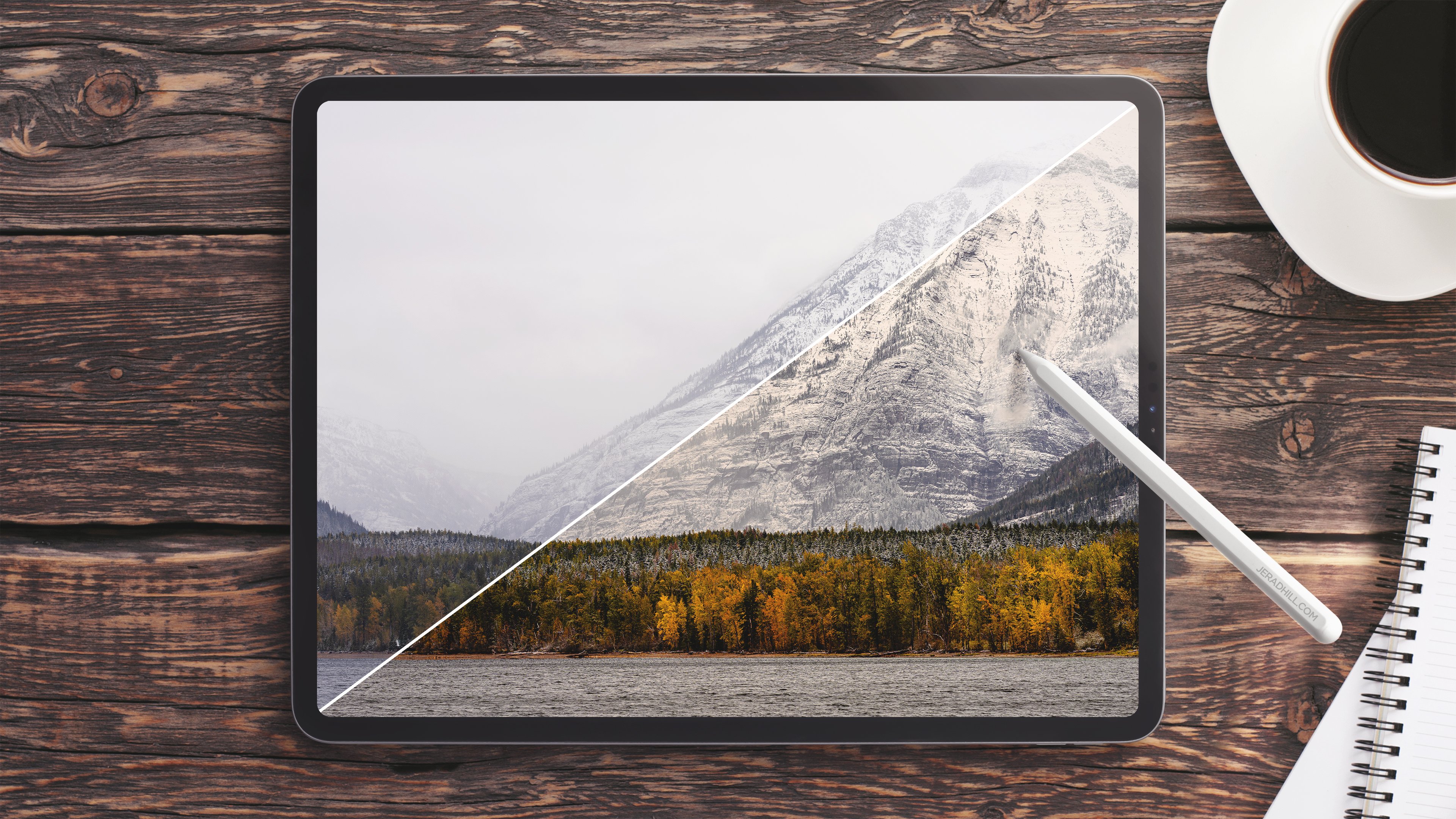
simples. Existe um antes, fique fácil depois de
conseguirmos trazer de volta algumas cores
para a foto para fazê-la, certo. Infelizmente, com
a assinatura paga, você não tem acesso
à gradação de cores ou aos ajustes de
cores individuais. Mas isso é algo
que
mostrarei mais tarde sobre os benefícios de usar
a
produção de conjuntos difusos do Adobe Lightroom. Então, novamente, só vou diminuir
a gordura. Que aqui, novamente, isso
varia. Um antebraço de praia. Ele apenas pareceu segurar
seu dedo na tela. E depois de lançá-lo, você poderá ver
os resultados de sua edição. Portanto, este é o primeiro exemplo
do que você pode obter com versão gratuita de
Joseph
do Adobe Lightroom. Como você pode ver, é bom
aprender as noções básicas de edição. No entanto, se você quiser
levar suas habilidades de edição para o próximo nível e planeja
se tornar um criador de
conteúdo em tempo integral. Eu recomendo fortemente que você
adquira uma assinatura paga para acompanhar as dicas
de edição que
compartilharei com você
nos próximos vídeos.
5. Recursos de edição completa do Lightroom: software Lightroom
costumava custar $299, mas como seus pulmões são planos da
Creative Cloud, agora
você pode usá-lo a partir de 12 €29 por mês na
Europa ou a partir de 1990, $9 nos EUA. Este é um
plano fotográfico e inclui tudo o que você precisa para iniciar um negócio
autônomo de fotografia. Se
você estiver interessado nisso,
você receberá 1 TB
de armazenamento em nuvem, um site de portfólio gratuito da Adobe. Eles terão
acesso aos recursos mais recentes do Lightroom e do Photoshop. E você também
poderá editar facilmente a loja
organizada e compartilhar
suas fotos de qualquer lugar. Você pode dar uma olhada
nas plantas disponíveis usando meu comprimento de referência. Eu nem quero a
descrição desse curso. Lightroom CC não é uma versão
móvel
do software e está conectado aos serviços da Adobe Creative
Cloud. Imagine ter as mesmas ferramentas
de ajuste e a versão para desktop disponíveis
diretamente no seu bucket. Você também pode importar suas predefinições de desktop para
a versão móvel para editar suas fotos mais rapidamente ou criar e salvar suas predefinições
diretamente no aplicativo. Isso é algo
que discutiremos
na imprensa
na seção deste ou do meu curso. Por enquanto, vamos dar
um exemplo e
mostrar os benefícios de
escolher a versão de cama. Então, aqui, o que vamos
fazer é começar com as cores. Vou entrar na
grade de quartos e, geralmente, o que eu gosto de fazer é brincar com as sombras
e os destaques na sombra que
geralmente fica no azul. Como se você pudesse andar
por aí até encontrar algo com o qual
se sinta confortável. Mas talvez eu já saiba
como gosto de editar minhas fotos, eu já
sabia o que ficaria bem. Do meu ponto de vista. Gosto de entrar no blues em
busca das sombras. E então você pode aumentar
essa tradução para
deslizar um dedo para cima e para baixo. Algo
assim vai ser bom. Então eu vou embora. Eu não tocaria. É um tom médio e vou
direto para o destaque. E depois, para destacar, é só uma questão de encontrar
o que parece bom para você. Normalmente, do roxo ao azul. Parecia estar cheio
antes do primeiro dia. Estou usando um pouco de
temperatura. E então eu vou tentar fazer
bolsas para nós individualmente. Eu gostaria que as colunas
ficassem menos saturadas. Ou talvez mude a cor para
que você possa usar uma tonalidade para mudar os cantos e fazer com pareça um pouco mais do que algo
vívido. Eles perfuram. Até onde eu poderia
usar um coro desse cara. E o codificador também, Shay. Então, apenas brincando
com as cores, estamos começando a obter alguns resultados
interessantes. Então aqui está um antes, aqui está o depois, antes. Depois. Você pode ver que a cor lisa é realmente
fazer uma alteração na sua foto. Então você pode fazer com que uma
versão melhor entrará
em vigor, pode brincar com a clareza
para trazer mais detalhes pode brincar com a clareza
para trazer mais detalhes à sua foto. Funciona muito bem
com as chaves que você deseja. Se houver alguma textura
na folha,
essa é uma ferramenta muito boa para usar. Outra ferramenta usada
é o mascaramento. Vou explicar
meu processo de como AD hoje à noite, todos os outros dizem que
eu fiz errado. Para que você tenha uma
melhor compreensão de como usar todas essas
configurações, não se preocupe. Então, eu gosto de
terminar mascarando e depois vou usar apenas um
gradiente linear a partir da parte superior. Reduza a exposição. Não se preocupe, eu sei
que parece escuro, mas há uma razão para isso. E então eu vou para a parte inferior para ouvir a mesma
música e reduzir a exposição. E agora vou adicionar uma nova e ir até a extremidade da ponte de
rádio abri-la totalmente e depois
aumentar a exposição. Talvez seja necessário adicionar outra linha. Estou dizendo que eu faço isso. Aqui está um antes,
aqui está seu éster. Então, o que eles fazem com eles? Vou mascarar. Ela pode se perguntar. Para mim, pessoalmente,
gosto de usar
aquele laço de vinheta de crédito mástique que queremos porque ele
me permite aproveitar a luz do sol
onde quer que eu precise. Ao contrário de usar Vignette, veja se ela apenas usar a
vinheta vai
escurecer os cantos
da sua imagem. Mas você não conseguirá jogar especificamente onde
quiser que a luz
atinja suas fotos. Então, aqui, por exemplo, eu
só queria me relacionar com o
foco na
parte central da imagem. Eu vou
aumentar, na verdade, é a clareza
de um desses detalhes. Efeitos. Vá e saia. A raiva é algo mais sofisticado. É legal. Isso parece bom
para mim. Estou feliz. Marque a caixa aqui está um
antes de Sherrie, o depois. Talvez eu precise,
vou traçar o topo aqui. Este que está nos decretos, um destaque para trazer de
volta alguns clonadores azuis, doutrinas
tenentes da trama de
botões. Aí está. Então aqui está um antes,
aqui está o depois. Se estiver muito quente para você, você pode brincar com a
temperatura e diminuir. A bagunça é que você está tentando inserir
a cor individualmente
e reduzir a saturação. Legal. Aqui está um antes, aqui está o depois. Portanto, este é apenas um
exemplo rápido para mostrar
como você usa todas essas configurações
diferentes. ambientes com uma depressão de
pilão, você pode permitir que você dê uma vida
sulista às suas fotos. Novamente, aqui está um
antes e um depois. Aqui está uma foto com
apenas ajustes básicos, e aqui está uma com
todos os recursos. No geral, o Lightroom é um aplicativo muito poderoso
que eu recomendo a todos que desejam aprimorar suas habilidades
de edição de fotos. Depois de saber como
dominar o software, editar suas fotos não
será um momento de troca. Poucos sentados na frente do seu
laptop por horas editando. Eu tiro em média 1.000
fotos quando viajo para um local e edito minhas fotos
em cerca de uma ou 2 horas no máximo Graças aos recursos eletrônicos disponíveis que não são
seguros para
os recursos de armazenamento, consigo me lembrar consigo me lembrar de
uma foto específica
usando palavras-chave pasta é criada toda vez que importo minhas fotos. Se você leva a fotografia
a sério, Lightroom é definitivamente o software que
você precisa usar.
6. Meu fluxo de trabalho de edição completo: Quando se trata de edição, gosto usar o fluxo de trabalho a seguir. Vou começar recortando a
imagem ao meu gosto e dar mais interesse à composição da
foto para os olhos do espectador. Às vezes, apenas tiramos uma foto pensando em
lidar e saborear. Em seguida, usarei um
ajuste de luz para brincar com as sombras e os destaques e dar
à foto uma aparência única. Em seguida, vou para o ajuste do
canto. É aqui que você
pode
se diferenciar como fotógrafo. Algo como se suas
fotos se destacassem e ficassem muito coloridas,
enquanto outras
removerão a maioria das cores
e manterão removerão a maioria das cores um estilo
sombrio em suas fotos. Na verdade, cabe
a você brincar com os ajustes até
encontrar seu estilo único. Pessoalmente, gosto que
minhas fotos sejam coloridas, mas com um
toque de aparência desbotada. Então você pode entrar em efeitos e medicamentos entrar em efeitos. Você pode adicionar maior clareza, suavizar a imagem, adicionar
filtros, etc., por si só. Portanto, outro método
para dar à sua foto uma aparência única e
se diferenciar dos zeros
são os fotógrafos Há motivos pelos quais eu sigo essas etapas por dois motivos. O primeiro, porque todos os
desafios que você aplicar à sua foto afetarão a qualidade e a
aparência da imagem. Portanto, se você recortar sua foto
no final das edições, isso reduzirá a qualidade
da foto em termos de pixels. Mas se você mudar as cores primeiro e depois ajustar a luz, você terá que pular para
frente e para trás para obter os
resultados desejados. Portanto, seguir essas etapas
ajudará você a economizar muito tempo e manter a
qualidade da sua foto. E segundo, porque me
permite contar uma história e transmitir minhas
emoções ao espectador. Por exemplo,
ajustes de luz ajudarão você a revelar mais
detalhes em sua foto. E os ajustes de cores
ajudarão você a criar o clima que
você está procurando. Espero que tudo faça sentido. Agora que você tem uma
ideia do meu fluxo de trabalho, vamos
começar a editar.
7. Painel leve: Neste vídeo, falaremos
sobre o ajuste da luz. Veja o que você
precisa saber sobre como ajustar as luzes em uma foto. A fotografia de iluminação é
dividida em três partes. Você obterá os
destaques, as provas e as sombras. Os destaques são as partes
mais brilhantes da imagem. Os tons médios não são
sombras nem realces, mas sim um
valor médio de luminância. E, finalmente, as sombras são as partes mais escuras da imagem. Neste vídeo, mostrarei como
você pode ajustar essas três partes em menos de um minuto
com o Adobe Lightroom. Primeiro, abra a foto que você deseja editar no Adobe Lightroom. Em seguida, clique na guia Luz. Use o controle deslizante de exposição para ajustar o brilho geral
ou a escuridão da foto. Em seguida, você pode usar
um controle deslizante de contraste para aumentar ou diminuir a diferença entre as áreas claras e escuras da foto. Use o controle deslizante de destaques e
sombras para clarear ou escurecer
os realces e sombras na foto. Que você pode usar um controle deslizante branco e
preto para aumentar ou diminuir o brilho das áreas branca e preta da foto. Depois de terminar,
basta clicar no botão
Concluído para
aplicar também as alterações. Você pode ver antes, depois segurar o dedo
na tela. E você pode ver
que apenas ajustar a iluminação já traz
uma nova dimensão à sua foto. Agora, no próximo vídeo
, use um painel colorido.
8. Painel de cor do iluminador: Para usar o painel Cor
no Adobe Lightroom, basta clicar na
cor
no painel do módulo de desenvolvimento
na parte inferior da tela. Em seguida, você pode começar a ajustar
as várias configurações de cores. Primeiro, você pode usar o controle deslizante de
temperatura para ajustar a
temperatura geral da cor da sua imagem. Você pode deslizar para
a direita para deixar sua foto mais quente
nos tons de laranja e
deslizar para a esquerda
para deixá-la mais fria
nos tons de azul. Em seguida, você pode usar
um controle deslizante de tonalidade para ajustar a
tonalidade geral da sua imagem, basta deslizar para a direita para obter
a tonalidade magenta
, ideal para fotos
do pôr do sol, e para a esquerda para a tonalidade verde. O
controle deslizante de saturação serve para ajustar a intensidade da cor de todas
as cores da foto. A saturação é um ajuste
absoluto e afeta todas as
cores igualmente. O isqueiro vibratório adiciona
saturação a uma foto, mas faz isso de
uma forma mais inteligente do que o controle deslizante
de saturação. A vibração não é um ajuste
absoluto. Ele protege cores já
saturadas
e cores normalmente
encontradas em tons de pele. Basta arrastar para a
esquerda para diminuir a saturação e para a
direita para aumentá-la. Agora você pode se perguntar
qual é a diferença entre saturação e vibração? Bem, ambos aumentam a intensidade da
cor em sua imagem. No entanto, os dois
fazem isso de forma diferente. Você vê que a saturação intensifica todas as cores em suas imagens, enquanto a vibração é
mais específica e seu efeito é focado
nos tons médios da anemia. Você também pode usar os controles deslizantes de matiz, saturação e
luminância para fazer os ajustes
mais básicos nas
cores da imagem tocando no botão
misto
no canto superior direito. Você pode selecionar as
cores individualmente e ajustá-las para renderizar
as fotos conforme desejar. Clique na cor
que você deseja ajustar. Depois, escolha uma opção de matiz,
saturação ou luminância e use um controle deslizante para a
esquerda ou para a direita para
ajustar a intensidade. Você também pode usar um pequeno
botão acima da Coraline, escolher uma área da
foto com a cor que
deseja ajustar
e simplesmente deslizar o
dedo para cima e para baixo para ajustar a
tonalidade ou a iluminação da saturação .
Você precisará selecionar uma
das três opções
na parte inferior antes de
fazer os ajustes. E então, para redefinir qualquer uma
dessas alterações que você fez, basta clicar no botão de reinicialização tocar duas vezes no ponto
central do controle deslizante. Depois de ajustar
a cor separadamente, você pode usar uma
roda de classificação de cores ao lado do
botão misto no canto superior direito. Isso permitirá que você
ajuste os destaques, tons
médios e sombras
com tons de cores exclusivos. É assim que você pode criar os looks laranja e azul-petróleo que
se tornou tão popular
nas redes sociais. Agora que a
gradação de cores está concluída, vamos começar a aplicar os
efeitos no próximo vídeo.
9. Painel de efeitos do iluminador: painel de efeitos do Lightroom é uma de suas ferramentas mais poderosas. Ele permite que você adicione
rápida e facilmente uma variedade de
efeitos diferentes às suas fotos. Um dos efeitos mais
populares é
o efeito vinheta que escurece
as bordas da foto, o que pode ajudar a chamar a atenção do espectador para
o centro da imagem. Para adicionar uma vinheta,
basta clicar
no botão de vinheta
no painel de efeitos. Em seguida, use o controle deslizante para ajustar
a intensidade do efeito. E outro efeito popular
é o efeito de clareza. Esse efeito adiciona contraste
e nitidez à sua foto, o que pode ajudar a
torná-la mais marcante. Para adicionar um efeito de clareza, basta clicar no
botão de clareza no painel de efeitos e usar o controle deslizante para ajustar a intensidade
dos efeitos. O painel de efeitos também
contém uma variedade de outros efeitos que você
pode adicionar às suas fotos. Experimente
diferentes efeitos para ver o que fica melhor para você
com sua foto específica. Agora, vamos mergulhar em uma forma mais avançada de
editar suas fotos, que exige o uso de máscaras.
10. Máscaras de luz: Para usar o mascaramento no
Adobe Lightroom, basta selecionar a
ferramenta de mascaramento na paleta de ferramentas clicar no
botão azul de adição para selecionar uma opção de máscara. Existem vários tipos de
máscara que você pode usar. O mais popular é
o filtro radial. É um filtro gradual. Selecione o assunto e selecione o céu. Vou explicar isso a
você neste exemplo. Tudo bem, então, neste
exemplo, vou explicar
brevemente aos EUA como usar um tipo
diferente de máscara. Portanto, se você digitar na
configuração da máscara e depois no botão mais, poderá se ajustar
a essas seleções de calçados. Então, primeiro,
vou começar ajustando algumas coisas na foto, como
mostrei anteriormente. Então eu vou
convidar, apenas dizer exposição. Destaques de contraste,
aumente as sombras. E os negros. Isso vai brincar
com as cores. Gostaria que minhas fotos estivessem um
pouco dessaturadas. Sim, um pouco chamado algo
assim parece bom. E então eu vou chegar
ao efeito mesquita. E o que eu realmente queria
trazer de volta, os detalhes
dessas árvores, deve me
manter como um centro. Como assunto desta foto, como no centro
da moldura, um botão mais. E o que eu costumo fazer é
começar com um gradiente linear. gradiente linear é apenas
um gradiente que você pode adicionar na foto inteira ou
apenas em algumas partes da foto, caso
queira ajustar
algumas partes da foto. Então, neste caso, eu
só quero trazer de volta os detalhes dessas
árvores no topo. Então, vou aumentar um pouco
o brilho. Destacar. Aumente o peso. Só quero trazer um pouco
os detalhes. Tudo bem. Pensamentos do primeiro. Então, a próxima coisa
que posso fazer é usar o gradiente radial. E o gradiente radial é como um círculo e no
qual você também pode ajustar onde está
reiniciando o ontólogo. Aqui, como mencionei, quero trazer de
volta esses detalhes. Todas as árvores. Eu adiciono um contraste para manter
a nitidez na imagem. Algo parecido com isso. E a próxima coisa que eu
quero é que eu seja exposta. Então, nesse caso, eu uso esses novos recursos que
permitem selecionar um assunto. Portanto, isso também permite
selecionar a árvore, mas não se preocupe, você
pode removê-la mais tarde. Então, o que vou fazer é
focar em 1º de maio, aumentar
um pouco a
exposição das sombras . Não muito. Tente mantê-lo o mais
realista possível, mas isso permitirá que o
megafone repreenda tudo. Tudo bem. Então, conseguimos clarear a imagem
e depois você pode
brincar com as cores. Isso é algo
que veremos mais tarde. Mas é basicamente isso. Então, na mesquita ou na lei, você deve ajustar parte da imagem sem afetar o
resto da imagem. Então, aqui conseguimos trazer de volta os galhos
das árvores no topo que estavam totalmente
escuros na imagem. Então, minha foto estava subexposta. E graças a essa máscara, consegui ajustá-la. Nos vangloriamos da
magia do mascaramento. Eu recomendo fortemente que você
brinque com ela e
se familiarize com ela pois isso permitirá que você dê uma segunda
vida à sua imagem, mas também atraia
a atenção do espectador para a parte
da foto à qual você deseja
que ele preste atenção. Como você pode ver, o uso da massa
pode ser insuficiente para atrair a atenção do espectador para uma parte específica da foto. Pessoalmente, eu o uso o tempo todo para dar uma
sensação de humor às minhas fotos, mas também para guiar os olhos do espectador
em relação ao meu assunto. Agora que você sabe como
usar as máscaras, vamos ver o que
podemos fazer para limpar a bagunça de objetos que não
queremos ver.
11. Exemplo de edição de máscaras de luz: Vamos fazer outro exemplo com fotos
de paisagens para você. Outro exemplo de escolha de
máscara com fotos de paisagens. Aqui. Vou
começar usando o gradiente linear,
desculpe, eles são lineares. Na parte inferior da coisa,
vou escurecer um
pouco
a imagem para
obter o controle da imagem. Vá para um pouco
mais de x mais um. Você vê que sua foto é a
terceira superexposição e pode usar massa para
controlá-la como um símbolo. E aqui você pode selecionar
esse cara diretamente. Então vá até a luz e
ela pode aumentá-la ao seu gosto de k assim. E então você vai para
as partes inferiores. Vou usar um gradiente
radial. Esses potes estão na frente? Vou usar um
pincel para a montanha. Para o pincel você pode
ajustar o tamanho e a força também tem isso, eu tenho que tocar nele. E isso vai te mostrar.
Isso significa que você pode fazer. Então, acabei de selecionar isso
e vou para
a luz e loucamente. E as sombras trazem de
volta um pouco de contraste. Você pode ajustar essas tendências simplesmente
abaixando o dedo novamente, além da primeira
seleção que você pode comer. Certo? E aqui você pode ajustar a saturação desejada. Eu vou
até este. A saturação aqui para Sharpie com a máscara, como você pode ver,
permitirá que você ajuste uma
parte específica da imagem. Então, aqui nós apenas controlamos essa parte da imagem
que queríamos,
para torná-la um pouco mais clara ou você pode
escurecê-la como quiser. E então selecionamos o céu para ajustá-lo também especificamente e ajustamos a
cor do Montana e a iluminação nas montanhas. E nós os usamos para
filtrar gradualmente no início apenas para escurecer a
imagem e depois ,
apenas para escurecer a
imagem e depois
controlar o
resultado geral do CMH Nosso aprendizado deve
fazer com que a imagem
ainda esteja muito superexposta novamente, volte às
configurações principais e adicione um
pouco ao seu gosto. Mas, novamente, você deve fazer isso. Ele vai, vai
ajustar toda a imagem. Então, depende de você
, do seu gosto. Se você não quiser que a
imagem geral seja ajustada, basta usar a máscara. Mas é basicamente isso quando se
trata de usar massa, é muito simples. Você só quer selecionar
as duas imagens que
deseja destacar. Você pode até usar essas máscaras para esconder parte da maioria não quer, mas apenas para reduzir
a exposição. E sim, é basicamente isso. Se você tiver alguma dúvida, se algo não estiver claro, não
hesite em deixar um
comentário abaixo e eu
posso criar outro tutorial. Em termos de escolha de máscaras.
12. Escova de cura do iluminador: Idealmente, você não precisará
fazer isso como deveria, certifique-se de que sua
composição fotográfica seja perfeita. Mas às vezes
estamos em trânsito ou
queremos capturar algumas
coisas que cauterizam e não necessariamente
temos tempo para trabalhar
na composição se você quiser capturar
algum momento, certo? Felizmente,
é uma ferramenta de cura com o Adobe Lightroom
que está aqui para ajudar. Eu era uma alface endividada. É ainda melhor. Ele permite que
você faça três coisas. A primeira coisa é
remover Saigon para curar, e a terceira é clonar. Agora vamos mergulhar nisso. Com uma ferramenta de remoção. Você pode dimensionar seu pincel para funcionar melhor com o item que
deseja remover. Então você só precisa
passar o dedo sobre o objeto inteiro para
removê-lo. Aqui está uma dica profissional. Ao remover várias manchas, certifique-se de usar
vários traços menores para obter os melhores resultados. É a melhor opção
para remover um objeto inteiro. Ao passar o dedo
sobre o fundo, o dedo
sobre o fundo o Lightroom
examinará as áreas circundantes da imagem para determinar como preencher a
área com a melhor aparência. Agora, a ferramenta de cura é melhor para
a pele e para encobrimentos rápidos. E depois de escovar a área, Lightroom cria uma
textura de uma fonte em sua foto para mesclar com uma cor e desativar
sua área-alvo. Você pode controlar a área
de origem da ferramenta de cura para obter
o almoço perfeito. E, finalmente, a ferramenta de clonagem. Este é o melhor para
padrões e substituições. Esse clone permite que você copie
e cole outras partes da sua imagem, e o Lightroom definirá uma fonte
para seu clone, mas você também pode
mover a
fonte para a melhor aparência. Depende de você. Essas ferramentas são
ótimas se você
deseja limpar pequenas coisas
em sua foto, mas nem
sempre são as melhores. Mas isso dá
uma ideia do que você pode fazer sempre que
precisar remover pequenas coisas de suas fotos sem precisar usar o Photoshop.
13. Predefinições: Usar o Lightroom mobile presents
é uma ótima maneira de economizar tempo ao editar fotos
em seu dispositivo móvel. predefinições são simplesmente uma coleção
de configurações que você pode aplicar às suas fotos
com uma única guia. Isso é o que
fizemos até agora manualmente. Eles podem ser usados para
obter uma grande variedade de looks, do clássico ao moderno,
e tudo mais. Se você não está familiarizado com as predefinições móveis do
Lightroom, não se preocupe, elas são
realmente muito fáceis de usar. Você pode criar um ou usar algum processo do Lightroom
Mobile. De volta à Internet, tenho um
artigo de blog dedicado que escrevi sobre a melhor maneira de
usá-los e como instalá-los, um link na
descrição deste vídeo. Uma vez instalados,
você poderá
encontrá-los na seção de
impressoras. Tudo o que você precisa fazer é selecionar a predefinição aplicada à
Teresa, tocar em Editar e Wallah, sua
foto é ajustada você só
precisa aplicar alguns ajustes para combinar com seu estilo. A segunda opção,
se você estiver usando a versão gratuita do
Lightroom, é muito importante. Faça uma foto com uma predefinição
já aplicada. Depois de adicioná-la à sua biblioteca, tudo o que você precisa fazer é
copiar e colar a configuração aplicada à foto original e à foto que
você deseja editar. E, finalmente, com uma
versão ruim do aplicativo, você pode criar suas próprias predefinições. Basta editar suas fotos como
você normalmente faz. Em seguida, vá para a predefinição, toque no ícone de três pontos, clique na predefinição da faixa, dê um nome e onde
deseja armazená-la e clique em Salvar. Agora você pode reutilizar
as mesmas predefinições criou no resto da série de fotos que
você tirou para manter aparência
aquisitiva e
editar suas fotos com mais rapidez. Você também pode editar
suas fotos em lote aplicando
predefinições nelas. Você só precisa
editar uma foto da sua série e selecionar
a foto da biblioteca. Clique em Copiar, selecione zeros são fotos
e clique em colar. Isso editará em lote
suas fotos e com que eles procurem
essa série de fotos. Obviamente, você precisa
passar por cada um
deles para aplicar alguns
ajustes ao seu gosto. Mas isso
economiza tempo quando você tem centenas ou até milhares
de fotos para comê-lo. Agora vamos falar sobre salgar e organizar suas fotos no
Adobe Lightroom CC mobile.
14. Como classificar suas fotos: Não existe uma
maneira definitiva de classificar e organizar suas fotos no Adobe
Lightroom CC mobile, no entanto, alguns métodos sugeridos
incluem criar álbuns ou coleções
dentro do aplicativo, usar tags ou
palavras-chave para ajudar pesquisa ou usar as opções de classificação
integradas. Mas aqui está minha abordagem pessoal. Depois de editar minhas fotos, depois de editar minhas fotos, vou resolvê-las mais uma vez. E para fazer isso, usarei o
recurso de taxa e avaliação no canto superior esquerdo. Eu prefiro usar um método de bandeira
em Ninguém se levanta e esse tau1 o ajusta para sinalizar
para cima para manter a foto e depois
sinalizar para baixo para removê-la. E então eu vou ver
todas as minhas séries de fotos. Depois de tudo resolvido, eu filtro todas as fotos que
foram marcadas. Eu seleciono todos eles
e os excluo. Em seguida, eu filtraria todas as fotos
que foram marcadas. Eu clico em Adicionar para criar um novo
álbum e adicioná-lo dentro. Seja qual for o método que você escolher. O importante é ser
consistente em sua
abordagem para que você possa facilmente encontrar e
acessar suas imagens posteriormente. E também graças ao Adobe
Sensei, que é o REI, você não pode organizar
automaticamente suas fotos em álbuns ou coleções com base em determinados
critérios, como localização, data ou até mesmo eventos. Depois que seu álbum for criado
ou sua foto for editada, você poderá exportá-las
para a galeria do telefone. O que cabe a você
decidir o que fazer a seguir. Crie um álbum ou sua cópia impressa, ou até mesmo compartilhe-o
nas redes sociais.
15. Meu fluxo de trabalho de edição completo em movimento: Agora que você está familiarizado com todas as configurações do Lightroom, você tem quase todas as
peças do quebra-cabeça. Este vídeo ajudará você a juntar as peças para
obter uma visão geral. Vou guiá-lo em meu fluxo de trabalho
completo de edição
e salga de fotos . Você leu isso. Então, para começar,
tiro todas as minhas fotos usando o aplicativo de fotos embutido do meu iPhone ou telefone Android
que,
na minha galeria de fotos seleciono aquelas que
desejo manter no Twitter. Em seguida, vou
importá-los para o Lightroom. Vou editá-los usando minhas predefinições de pilha para
editar as fotos mais rapidamente. Vou ler as fotos
para resolvê-las. Vou deletar os
ruins e manter os melhores para importar
para uma nova pasta. E então eu vou ver as fotos. Como você pode ver, levarei apenas
alguns minutos a algumas horas para editar
e solidificar minhas fotos, dependendo do tipo de
tarefa que farei. Quanto mais você pratica,
mais fácil e rápido fica. Esse é o verdadeiro poder do Adobe Lightroom CC mobile,
que permite que você edite suas fotos
em qualquer lugar com apenas alguns toques
ou cliques. E o bom
se você estiver usando a versão desktop é que
a foto seja sincronizada automaticamente. Portanto, você pode
iniciar uma edição em seu telefone ou tablet e
finalizá-la no desktop letter. Isso é ideal. Se, como eu, você está
sempre em trânsito e nem sempre tem tempo
para namorar em seu desktop.
16. Conclusão: Parabéns, agora você é um mestre recursos de edição do
Lightroom para levar suas fotos para o próximo nível. Só
fôlego, gosto de dividir minha abordagem fotográfica
em três etapas. Isso é o que eu ensino em meu outro curso chamado A
arte da fotografia móvel. Mas aqui está um breve resumo
da minha abordagem fotográfica. A primeira é a composição do manto. Quando estou fora da localização deles,
aproveito o tempo para
visualizar o que se destaca e o que eu realmente poderia
incorporar na minha foto. A segunda é uma
técnica fotográfica a ser usada para tirar a foto conforme
eu a visualizo. E a última etapa é a edição. Neste curso,
atualmente estou editando um artigo. edição é onde a mágica
acontece, na minha opinião como fotógrafo, e onde você pode trazer seu estilo
fotográfico único. Como vimos neste treinamento, há muitas coisas
que você pode fazer para
aprimorar suas fotos com as ferramentas de edição do
Lightroom. Mas agora, se você quiser
dar um passo adiante, gostaria que imaginasse a
engenharia reversa como minha abordagem. Pense na data da sua foto antes de eu
tirá-la. Isso é o que
os fotógrafos profissionais fazem. Que vamos tirar uma foto, sabendo de antemão como
ela será editada e quais técnicas
e equipamentos fotográficos eles precisarão para tirar a foto com
um pouco de prática. Você será um profissional em pouco tempo. Agora você tem todas as
ferramentas à sua disposição. Saia e tire algumas fotos
incríveis. Espero que você tenha achado este curso útil e que
aprenda
algumas coisas sobre como editar suas fotos com o
Lightroom CC Mobile. Certifique-se de concluir
suas tarefas e compartilhá-las com a comunidade
para obter algum feedback. Eu também
agradeceria muito se você pudesse deixar seus
comentários sobre este curso pois isso ajuda a mim e outros alunos a saber se esse
é o curso certo para eles. Até a próxima vez. Não se esqueça de que a vida é curta, estabeleça metas e crie
essas memórias. Feliz tapa.
 Alexandre Kan, Content Creator & Social Media Coach