Transcrições
1. Introdução ao curso: Crie incríveis três cenas em D diretamente no After Effects. Ao longo deste treinamento,
exploraremos os
três recursos D nativos para criar gráficos impressionantes
sem plug-ins de terceiros. Bem-vindos, pessoal. Eu sou o
instrutor Bon Elias Ataplos Sou designer de movimento e
educadora com mais de 30 anos de experiência ajudando estudantes a dominar o ecossistema da Adobe Vou guiá-lo
pelas etapas técnicas para que você mantenha o foco
em seus projetos. Usaremos a nova ferramenta de
desenho de malha para criar geometria
cilíndrica
e materiais substanciais para uma aparência profissional
e Mostrarei como trazer vetores do
Illustrator para o
After Effects e
transformá-los em três formas D nativas Usaremos uma imagem de alta faixa
dinâmica para iluminação elástica e equipamento de câmera
at node para aquelas fotos cinematográficas
suaves Se você
deseja aprimorar
suas habilidades ou impressionar
seu próximo cliente, estou entusiasmado em compartilhar essas
técnicas com você, então vamos nos aprofundar nisso
2. Luz ambiente: Antes de começar a aplicar texturas e materiais
nas três formas em D, gostaria de
iluminar a cena da realista
possível Então, algumas coisas aqui. Vou clicar na linha do tempo
e, no menu de aprendizado,
crio uma nova luz de três D. Para o tipo de luz, vou
escolher o ambiente. Vou definir sua intensidade para 100%. Não conseguiremos projetar as sombras e definir a escuridão
das sombras em 100%.
E então eu clico em OK. Aqui vamos nós. A
cena foi iluminada com sombras
escuras muito bonitas aqui, que na verdade podemos controlar dentro das opções de luz.
Isso depende totalmente de você. Eu vou ficar com 100%. Agora, para torná-lo mais realista, vamos realmente
usar mapas de imagens informações de alta
faixa dinâmica. Esses HDRIs podem
ser baixados gratuitamente Adabi Stock e incluem um link abaixo Então, dentro do painel do projeto, Ada Booklik e dentro
da pasta de textos, importarei o Sierra Mantra, o
CRI e, em seguida, clicarei Vou clicar e arrastar
isso para a linha do tempo, direcionar a Luz Ambiental
e, para as
opções de luz e a fonte, escolherei o Sierra andre E agora nossa
cena em três D foi
iluminada com uma fonte de luz muito mais
realista.
3. Objetos 3D: Trabalhando dentro do
Adobe After
effect, temos uma nova composição
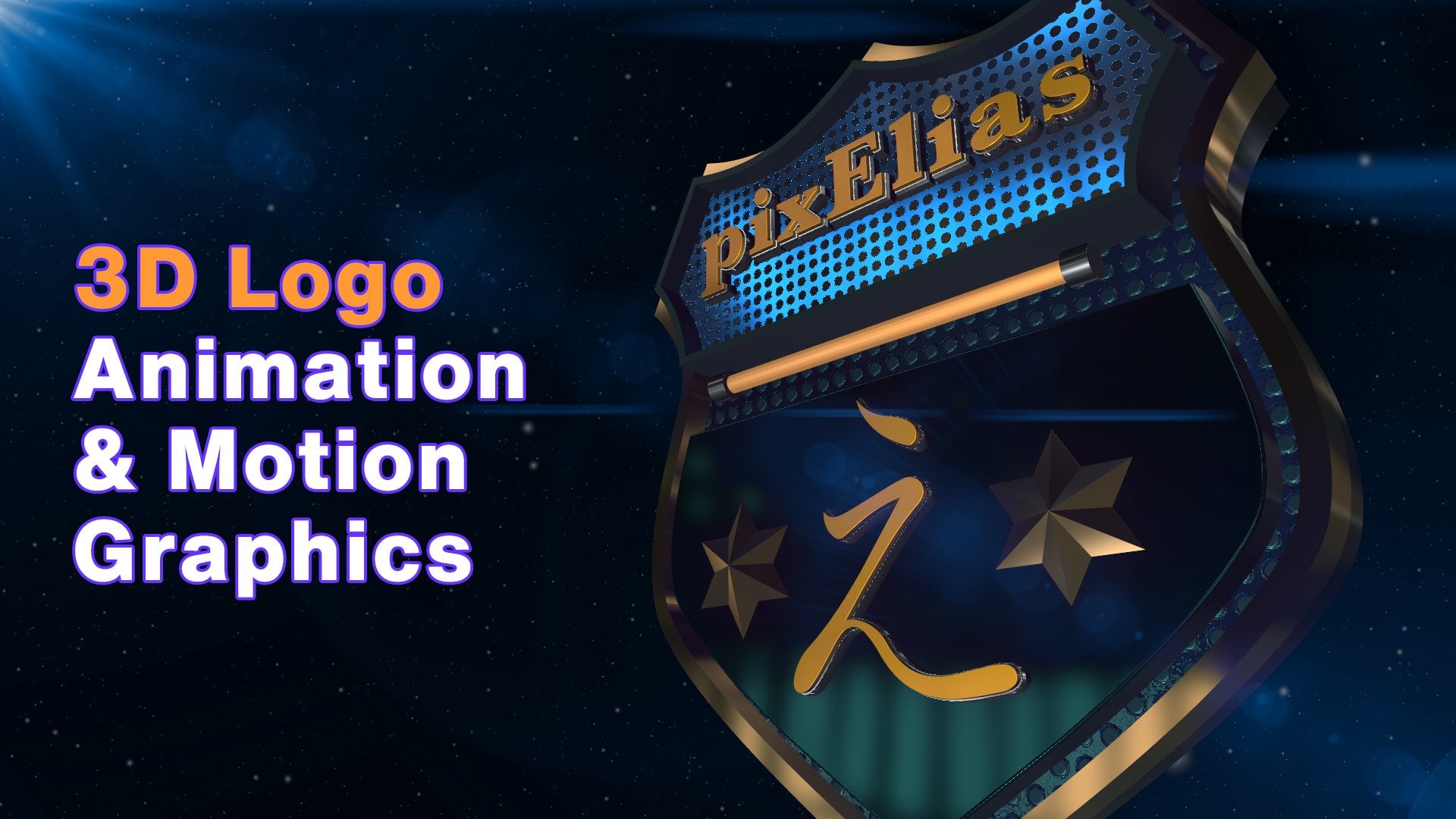
chamada Three D Logo. E da barra de ferramentas, pego uma das ferramentas de desenho
Mesh, que seria
essa ferramenta cilíndrica. Em seguida, clico para
arrastar a tecla Shift para criar uma
forma cilíndrica e Algumas coisas sobre as quais quero
falar antes de entrar
nas opções de bagunça são
pressionar Enter return e renomear essas
duas, apenas E como usamos um objeto de bagunça de
três D, After Effects define automaticamente o renderizador para os três D
avançados, que nos permite trabalhar com
geometrias como essa, profundidade e Um recurso importante
ao trabalhar dentro do renderizador 3D avançado
e suas opções é
reduzir a qualidade e a
suavidade da renderização enquanto trabalhamos para obter tempos de visualização rápidos Também para o centro da caixa de transmissão, clicaremos
para ajustar a cena, e isso incluiria
todas as camadas visíveis
na composição que
podem projetar sombras E então eu clico em
OK. Tudo bem. Então, para a rotação X, defino de um a nove graus e apenas um valor negativo na rotação
zero para poder ver as mudanças nas opções de
bagunça Então, por exemplo,
definiremos o raio, que é a largura
e a espessura
do cilindro, em 300 A altura, isso controla o comprimento do cilindro
de cima para baixo. Isso será definido para 30. E, na verdade, em vez
de um cilindro, eu gostaria de
ter uma forma de cunha Então, para a extremidade da fatia,
em vez de um X, eu defino 1210 X. Aumento as laterais para 100 e agora
temos uma forma bonita e suave E para deixar essas
bordas um pouco mais lisas, vou compensar esses dois graus Tudo bem? Tudo bem, então
as coisas estão indo bem Vou redefinir o
sabor zero para zero. E dentro do painel do projeto no Bklck e dentro da pasta
principal e dos ícones,
eu tenho o logotipo triplo
e o texto triplo Ambos podem ser
encontrados na web. Então, vou importar isso como forragem e também importar
o texto triplo Também como forragem. Vou mudar a seleção e
trazê-los para a linha do tempo. E, em seguida, clique com o botão direito para criar
formas a partir da camada vetorial. Não é necessário ter esses visíveis. Vou apenas
excluí-los na linha do tempo e pressionar Enter return, e chamamos isso de apenas drible
e este de apenas driblar texto,
apenas para Como estamos trabalhando
com três camadas, isso significa que também
precisamos converter essas duas em três camadas. E vamos começar a trabalhar
com esse primeiro. Mais uma vez, como estamos
trabalhando em três espaços D, em vez de uma visualização, vou
me concentrar em duas visualizações. Esta aqui é a visualização à esquerda, e você pode alterar as visualizações aqui mesmo neste menu
suspenso. Tudo pronto para a esquerda para
poder ver a
relação entre todas essas três malhas D
e, para o texto driblado, pressione S estelar
nos teclados, escale isso Centralize isso em relação
à forma da cunha
e, para as opções de geometria, definirei a profundidade de extrusão Em alguns instantes e no Z, eu vou trazer o para dentro para que não
haja espaço entre esses dois e s. Assim. Faremos o mesmo com
o texto ruplo, pressione S no teclado Vou aumentar isso em 230%. Vou centralizar isso. E para
as opções de geometria, também a
profundidade de extrusão é 220, e no Z, fazemos o Existe uma lacuna entre
esses dois e a soma. Tudo bem. Tudo bem, então as coisas
estão indo bem, vamos voltar para a única visão aqui e poder ver
as coisas um pouco melhor. E no menu posterior, eu crio uma nova câmera. Esta será
uma câmera de dois nós, predefinida para 35 milímetros
para a lente, e
então eu clico: Ok,
então para a câmera 1 e as ferramentas de controle
da câmera, eu vou usar a órbita
ao redor da câmera, que basicamente
vai orbitar em torno do ponto de
interesse da Lá vamos nós. Vou
planejar isso um pouco. Eu também posso fingir o pecado
para poder ver as mudanças que
vamos fazer Então, por exemplo, para o drible aqui e as
opções de geometria e o estilo bebl, vou definir esse como angular E, como você pode ver
aqui, quando eu amplio o zoom, isso criou uma
inclinação diagonal plana nas bordas, menor que a mesma para
o texto drible. Defina o estilo de chanfro como
angular, gire-o. Aqui vamos nós. Podemos
ver as bordas aqui. Tudo bem. Mais uma coisa para a forma do cilindro e veja as opções de malha
e o raio,
eu ajustei essa para três, e agora temos uma borda chanfrada
em torno dessa forma de cunha
4. Texturizando objetos 3D: Seguindo em frente, em
seguida, vamos
texturizar o drible e
a camada de texto drible Então, para driblar
e examinar
as opções de materiais
e as propriedades s, temos a cor de preenchimento Em alguns labraes, tenho algumas cores que
gostaria de usar Então, pego o conta-gotas
para a cor de preenchimento, amostra essa cor de minha escolha
e, para a cor da sombra, vou provar essa
cor de minha As sombras projetadas, as sombras aceitas e
as luzes aceitas, todas
serão ativadas Vamos aumentar
a intensidade especular, e isso é o quão brilhantes são os destaques
especulares Vou colocar o meu em 200. Isso significa que eu também
tenho
que aumentar o brilho da superfície Então, vou ajustar o meu também para 100% e reduzir
o metal para 70%. E, olhando para os resultados finais, temos
lindas bordas brilhantes com destaques Faremos o mesmo com
o texto dublado, o que significa que vou
girá-lo para ver
as mudanças ocorrendo E para o texto drible, as opções de
materiais
e a cor de preenchimento, essa é a cor da minha escolha O mesmo vale para a cor da sombra. Vou aumentar a
intensidade especular para 100, o brilho para 100 e
reduzir o metal para 70%, e as coisas parecem iguais
nos dois tamanhos Gosto do que vejo.
Então eu vou manter isso.
5. Texturização de cilindro: A última coisa que vamos
texturizar será o cilindro. Então, dentro do painel do projeto, e um clique dentro
da pasta de textos, eu tenho outra pasta, a pasta Substance, que
tem materiais essenciais Eu seleciono a bruta de ferro. Vou clicar para importar,
direcionar o cilindro. E na seção de materiais, vou escolher o pincel Aaron Podemos ver a mudança
já ocorrendo. Mas também quero
falar sobre onde você pode encontrar esses materiais. Então, dentro da seção de materiais, clique no menu Burger
e selecione os ativos da comunidade Get
Substance Isso abre a
biblioteca de ativos gratuitamente. Então, neste caso, para a animação do logotipo em
três D e para o tipo,
clicarei no metal. Abaixe um pouco, e acredito que esse é
o que eu usei. Então, voltando ao After Effect
para a cor do metal, pego o conta-gotas e
seleciono essa opção mais fria. Eu defini a resolução para 2040. Para a intensidade da escovação, vou definir para 0,1
e a direção
da escovação E isso é apenas uma escolha
pessoal.
6. Degradê de fundo: Antes de chegarmos
à parte da animação, é uma boa ideia, em vez de
ter um fundo em branco, ter um gradiente. Então, clique na linha do tempo
e, no menu de aprendizado, eu crio um novo sólido Vou dar a ele o nome de sólido. Vou me certificar de que tenha o
mesmo tamanho da composição. A cor realmente não
importa. Basta clicar em OK. Em seguida, clico e arrasto
isso na parte inferior
da pilha de camadas
dentro da linha do tempo Agora, no menu de efeitos,
gerar, abrirei a rampa de gradiente E, basicamente,
temos duas paradas de cor. Para a forma, em vez
de uma rampa linear, vou para a rampa de rádio Ou a cor final
será definida como preta, e o início talvez seja um tom
mais escuro desse marrom Agora, posso definir o início e o fim.
Então clique nisso. E então clique no final, Alzomnabt defina os
fins, defina os Eu posso deixar isso
um pouco mais claro, trazer isso um pouco Este na parte inferior, meio que centralizado e
parece um brilho Eu gosto de s, então vá
em frente e mantenha isso.
7. Alinhando objetos 3D: O Environment Light tem um HDR como fonte de luz e o mesmo para a
forma cilíndrica, que consumirá grande parte dos recursos do meu
sistema Então, temporariamente, vou
desativar a luz do ambiente. E para o cilindro
e os materiais, vou
definir este como padrão e também alterar a
resolução anterior de total para metade, que ajudará
a acelerar as coisas. Também vou remover a
câmera que
adicionei anteriormente para visualizar os três
objetos D em três espaços D e substituí-la por uma nova
usando configurações diferentes. E logo de cara, podemos ver que o texto do drible é aquele que fica na frente Portanto, precisamos trocar a
posição dessas camadas 23d, que o logotipo fique voltado para a frente da
forma cilíndrica Então, vou desbloquear as duas
camadas aqui. Tenha duas visualizações. No momento, estou na visão ortográfica
esquerda. Eu clico para selecionar
e direcionar o logotipo. Vou posicionar
isso na frente
e posicionar
este na parte de trás Vou mudar a vista
ortográfica esquerda
para a vista ortográfica traseira,
como você pode ver agora, o dupletex na verdade Então, vou clicar nisso e dentro da transformação da camada
e para a orientação, vou definir uma no eixo X 280 graus e a mesma para
o eixo Z, 280 graus. Vou mudar a visão ortográfica de trás para a esquerda Divida um pouco aqui e certifique-se
de que fique bem aqui em cima da forma
cilíndrica e
s. E eu farei o mesmo com o logotipo
de três D, posicionando-o na parte L. Tudo bem. Isso parece bom
para um de vocês. E a última coisa que quero
fazer é garantir que todas essas três formas em D estejam alinhadas com o centro
da composição Então, clicarei
nas opções de escolha de grades e guias e abrirei a grade proporcional Seletor de mudança de
três, três formas d. E agora,
vou apenas observar isso e centralizá-lo
na composição Acho que parece bom,
talvez um pouco mais acima. E quanto a este, deixe-me
prosseguir e desativar a grade
proporcional Talvez eu possa deslizar
isso para a esquerda
no X, só um pouco.
8. Câmera 3D e objetos nulos: Para animar essas três
formas D em três espaços D, precisaremos de três coisas, uma nova câmera de três D e, em
seguida, dois objetos nulos Um objeto nulo
suficiente para afetar é um ponto invisível de dados
que não é renderizado, mas suas coordenadas são importantes quando se tornam aparentes
para outras camadas Ela tem as mesmas propriedades de
transformação que uma camada normal tem duas D e três D. Com a linha do tempo selecionada
e sob o menu de camadas, eu crio uma nova câmera tridimensional Para o tipo, vou
escolher uma câmera de um nó. E para o
menu suspenso predefinido e a lente,
vou escolher uma lente de ângulo branco de 24 milímetros e, em seguida, Ainda com a linha do tempo selecionada e sob
o menu de camadas, eu crio um objeto nulo e
depois crio o segundo Vou mudar os seletores
para Objetos Nulos
e, no menu de camadas,
transformar a subida até o
ponto principal no conteúdo da E para o alinhamento,
alinharei as camadas à composição horizontalmente Como estamos trabalhando
em três espaços D, isso significa que esses dois objetos
nulos precisam ser convertidos de duas
camadas D para três camadas D. Eu
9. Animação da cena, parte A: Agora que temos
o objeto nulo, vou passar a câmera 1 para a
nula, para que eu possa controlar todo
o equipamento da câmera
por meio do nulo, o que me dá Isso significa que
precisaremos da coluna principal e do link. Então, clique com o botão direito nas colunas
pai e Link. E para a câmera um, eu pego a picareta e a
câmera principal uma com a nula Para o nulo, pressionarei a letra R no teclado para
exibir as propriedades de
rotação Eu miro no início da linha
do tempo e
clico no cronômetro
para ver a rotação do fio Vou ajustar isso para 45 graus
e, em seguida, descarto o indicador de tempo
atual para, digamos, passar de um quadro E para os segundos quadros-chave
da rotação de guerra, vou definir isso de 12 a 45 Vou marcar os seletores em
dois quadros-chave
e, no menu de animação, quadros-chave, usarei EZ is
e, no segundo quadro-chave, clicarei para
abrir o editor gráfico
e, para os segundos quadros-chave, clicarei com a guia E para a velocidade da renda, definirei a influência de
200% do netliko Vamos pressionar a barra de espaço para a pré-visualização da rodada.
Isso parece ótimo. E agora, para a câmera, pressionarei a letra P
no teclado para a propriedade de
posição. Vou descartar o indicador
da
hora atual logo no início
e, aqui, vou
precisar de duas visualizações Para a segunda visualização, estou usando o
O. Also mana Bit personalizado. Para este, faça com que eu possa ver tudo meio que 100%. E para poder ver
os três dispositivos em D, vou usar a órbita ao redor, isso não
mudará a animação Fazemos isso para que possamos
ver os três digismos. Por exemplo, esses são os
três digismos do eixo Z. Estou no início da linha
do tempo. Eu clico no cronômetro da propriedade
de posição
e, em seguida, trago isso para trás Eu pressiono a letra K
no teclado para ir
para os próximos
quadros-chave visíveis. Diminua um pouco E com o eixo Z novamente, vou aproximar isso. Não muito,
digamos que por aqui. Market seleciona dois quadros-chave
e, O Market seleciona dois quadros-chave
e,
no menu de animação, quadros-chave, fácil, clique nos segundos quadros-chave,
abra o editor gráfico, abra o editor gráfico clique
duas vezes nos
segundos quadros-chave e defina a velocidade
dos quadros-chave para 100% do que eu clico Ok. Então, de volta para um de vocês. Vamos pressionar a barra de espaço para ver
a pré-visualização redonda que parece ótima. Então eu vou manter isso. Seguindo em frente, vamos transformar o nulo um no nulo dois Então eu pego a picareta e
parento nulo um para o nulo Voltarei ao
início da linha
do tempo e,
para a ferramenta don, pressionarei a letra P no teclado para ver
a propriedade de
posição Aqui, vou criar
os primeiros quadros-chave
clicando no cronômetro
e, em seguida, pressionando a letra K no
teclado para ir para
o próximo quadro-chave visível
e criar outros quadros-chave e criar Voltarei ao
início da linha do tempo
e, para o primeiro quadro-chave,
mostrarei tudo isso todas essas três formas em D
fora da janela de composição E vamos pressionar a barra de espaço para
a pré-visualização. Lá vamos nós. Vamos corrigir a interpolação
de linear para fácil
e, para os segundos quadros-chave,
abrirei o editor gráfico E mude
a influência para, digamos, 100%. Pressione a barra de espaço mais adiante
na pré-visualização, e nós temos isso. Na verdade, posso desacelerar um pouco
as coisas
selecionando esses três quadros-chave e aumentando a distância Ataque novamente. Muito bom. Gosto do que vejo,
então vou guardar isso.
10. Animação da cena parte B: Até agora, animamos o logotipo em três D sobre
o texto em três D. Então, vamos continuar
trabalhando com o nulo. Vou marcar você para selecionar o
segundo quadro-chave, copie isso. O decato atual
está muito próximo segundo
quadro-chave.
Vou colar isso. Raspe um pouco o
decator atual,
cole-o, esfregue
novamente e cole Agora, esses quadros-chave,
o terceiro, e no menu de animação, vamos convertê-los em quadros-chave com togo hole, o
que significa que
não haverá animação entre
esses dois quadros-chave que significa que
não haverá animação entre
esses dois A animação será retomada
a partir do quadro-chave. Então, para o último quadro-chave, alterarei a rotação do fio para especificamente 260 graus.
Isso parece ótimo. Mas também, eu gostaria de
ter algum tipo de ângulo. Então eu pressiono a letra J para ir
para esses quadros-chave visíveis. Clique no cronômetro
na rotação para adicionar um quadro-chave e, em seguida,
pressione a letra K para ir para próximos
quadros-chave visíveis e definir o ângulo de dois a 25 graus Mark seleciona dois no menu de animação,
quadros-chave, E para os segundos quadros-chave, abrirei o editor gráfico, clicarei duas vezes
e alterarei a influência da velocidade de entrada para 100%, depois clicarei em OK Vamos jogar isso
pressionando essa barra de espaço. Isso parece bom.
Além disso, gostaria de ampliar um pouco que possamos ver o texto. Então, isso estaria
na câmera 1. Então, para o indicador de
tempo atual, pressiono as letras J e J para acessar esses dois quadros-chave
visíveis
e, aqui
ao lado da linha do tempo,
clico para adicionar novos Eu pressiono a letra K para ir para
os próximos quadros-chave visíveis
e, no Z, vou
ampliar um pouco E só um pouco no
Y, vou falar sobre isso. E vamos pressionar a barra de espaço para ver
a pré-visualização. Muito bom. Agora, vou marcar que você
seleciona todos esses quadros-chave, espaça-os para que eu tenha
uma animação mais lenta Pressione a barra de espaço. Até agora, parece muito orgânico,
então vou mantê-lo.
11. Animação da cena Parte C Composição: O texto em três D
foi revelado, mas agora precisamos reverter
a animação e revelar
o logotipo em três D. Isso significa que vamos trabalhar
dentro do nulo com
a rotação X e Y. Então, vou começar com
a rotação Y. Então eu clico para copiar o último recorte de quadros-chave da hora atual para
chegar perto dele colar esse trecho Passe e esfregue mais uma vez,
só mais um pouco
e pague O quadro de esqui
será um quadro-chave tocohol, que significa que
não haverá animação entre
esses dois A animação será retomada
a partir do quadro de esqui. Então, para a estrutura de esqui, vou definir a
rotação do fio em 25 graus. E para a rotação, pressionarei as letras J, J e
J, copiarei os
últimos quadros-chave Pressione a letra K para ir para
os próximos quadros-chave visíveis. Baseie isso, K novamente, passe isso, K novamente e passe Esses quadros-chave também serão
um quadro-chave de álcool. Mais uma vez, não haverá animação entre os dois quadros-chave A animação será retomada a partir desses quadros-chave Para esse quadro-chave
e a exortação, definirei isso em 25 graus
e, em seguida, pressionarei a barra de espaço
para a visualização da rodada Gosto do que vejo. Nós
temos o peso aqui. A animação é muito suave e orgânica, então vou mantê-la.
12. Toques finais e acabamento: A animação do logotipo em três D
foi concluída, então é hora de ativar
a iluminação do ambiente. E para a
forma cilíndrica e o material, vamos
trazer de volta a textura da substância
escovada de ferro escovada Agora, olhando para a composição
geral, posso definitivamente
alegrar as coisas. Então, para as luzes de verniz, eu faço o dopoglcont para ativar as configurações de luz e aumentar sua intensidade E tanto para o texto do drible
quanto para o drible, e examinando
as opções de matos, vou aumentar a difusão
de E, basicamente, isso
vai absorver e refletir mais luz para que
a superfície fique mais brilhante Farei o mesmo com
a camada de texto drible, aumentando a difusão para 100% dessa
forma. Tudo bem. Então, enquanto durar
o filme,
vou reduzir a
hora atual até os últimos quadros-chave e um pouco mais para dar um
pouco de Digamos que cerca de seis quadros
e, em seguida, pressione a letra em um teclado para definir o
final da área de trabalho, clique com
R para cortar
composição na área de trabalho E no menu de composição, adicionarei isso
à fila de renderização, e tudo o que preciso
fazer é clicar
no botão reden para
renderizar isso.
 Elias Sarantopoulos, Helping You Develop