Transcrições
1. Introdução, entendendo como usar a ferramenta Pen no Illustrator.: Sejam bem-vindos a este curso, entende como usar a ferramenta Caneta no
Adobe Illustrator Oi, sou seu anfitrião, Elianapls. Fui educador
nos últimos 28 anos,
lecionando em universidades e plataformas
sociais, lecionando em universidades e abrangendo design vetorial, layout de
páginas, técnicas de animação e prototipagem Neste curso do Illustrator, aprenderemos a desenhar caminhos
abertos e fechados Como combinar curvas
com linhas retas. Como criar várias curvas e como desenhar curvas mais
complicadas
com pontos angulares com pontos angulares Além de
entender melhor a
funcionalidade do pentul, praticaremos o
desenho em etapas, dois desenhos ornamentais Combinando todas as técnicas
com toneladas de dicas e dicas. Ao final deste curso, você terá um conhecimento
sólido de como usar o penrul qualquer plataforma e se preparará para seus projetos vetoriais
2. Como usar a ferramenta Pen para configurar: Tudo bem, todos
dentro do Illustrator, e antes de eu começar a
desenhar caminhos e curvas, algumas coisas para
chamar sua atenção Dentro do painel de preferências abaixo da tela de seleção
e âncora E na
parte inferior, onde diz habilitar elástico para o Pentrlll Vá em frente e desative isso. Desativaria a visualização do caminho de
exibição. Enquanto desenho, vou
clicar em OK nisso. Em seguida, no menu Exibir, verificarei se os guias inteligentes estão nos quais isso deveria estar. Por padrão, podemos fazer
o encaixe de objetos. guia inteligente
nos ajuda a alinhar, editar e transformar objetos ou pranchetas em relação
a outros
3. Como usar a ferramenta Caneta Caminhos retos com Caminho aberto: Agora, examinando
o painel de camadas, criei
vários exemplos para ajudar você a entender
os diferentes conceitos de uso do Pentrol Começando com o
primeiro exemplo, temos
linhas retas com caminho aberto. Então, dentro do painel
de camadas, seleciono essa camada na barra T, pego o Pro, clico aqui para
adicionar o primeiro ponto Eq, depois vou direto aqui para
adicionar o segundo ponto Ek À medida que passo para adicionar
o próximo ponto Ek, recebo as guias inteligentes, indicador da linha
magenta, que me ajuda a
alinhar as coisas Vou continuar adicionando mais pontos
K com a ajuda dos guias inteligentes para completar
esse segmento reto. Como você pode ver aqui, as coisas ficam cobertas com a cor do campo branco
atribuída a essa camada. Para remover isso dentro do painel de propriedades e
abaixo da aparência, clicarei na miniatura do
campo e selecionarei Nenhum Agora temos um caminho aberto, segmento
reto indicado por um
ponto de ancoragem separado em cada extremidade
4. Como usar a ferramenta Caneta Caminhos retos com Caminho fechado: Para o próximo exemplo, temos linhas retas com caminho
fechado dentro
do painel de camadas. Primeiro, eu alternaria a
visibilidade da primeira camada,
ativaria a visibilidade
da segunda camada e
selecionaria a camada na barra de ferramentas selecionaria Mais uma vez, pego o
lápis e vou me
certificar de que só
tenho uma cor de traço. Então, aqui,
vou clicar uma vez para adicionar o primeiro ponto. Agora, passando para o
segundo ponto, aqui mesmo, pressionarei e segurarei
a tecla shift
no teclado para ter certeza de que
o caminho é reto. E clique uma vez com a tecla
El ainda pressionada e com a ajuda das guias inteligentes indicadas pela linha magenta, continuarei adicionando mais segmentos retos
para fechar o caminho Vou me reunir aqui mesmo
no primeiro ponto gelado. Agora, um pequeno furo circular ao
lado do ponteiro do penul Tudo o que preciso fazer é
clicar uma vez para fechar o caminho. Agora temos um caminho próximo em que todos os pontos c estão
conectados entre si.
5. Como usar a ferramenta Caneta para combinar retos com linhas retas: Em seguida, combinamos
curvas com linhas retas. Mais uma vez, falarei sobre a
visibilidade dessa camada. Fale sobre a visibilidade
da camada selecionada, pegue a gasolina, certifique-se de
que tenha apenas um traço Clicamos e arrastamos para cima das pranchas para criar o primeiro ponto suave Um ponto suave é composto por
duas alças de controle vinculadas. É por isso que vamos
criar esses caminhos de pontuação. Agora, caso você
tenha perdido os pontos lisos com
o mouse pressionado, pressionarei a parte Espaço
nos teclados, moverei o ponto suave e o colocarei na posição
desejada Solte a barra de espaço e
pressione a tecla shifty
nos teclados para restringir o movimento da ferramenta a múltiplos ou 45 graus,
neste caso, Mantenha-o aqui e
eu vou soltar, depois vou
direto para aqui. Com a ajuda das guias inteligentes
e
do indicador da linha magenta, clicarei e
arrastarei para baixo
e também pressionarei a tecla Shift nos teclados para restringir
o movimento e a liberação Tudo bem, agora temos uma curva
seguida por um caminho reto, o que significa que não precisamos
dessa alça de controle de saída Eu vou fazer com que ela
supere os últimos pontos. Um ícone de ponto de conversão aparece
ao lado do pentrol. Vou clicar nesses pontos K para converter o ponto
suave em um ponto angular. Tudo o que preciso fazer é passar o
mouse aqui e clicar para criar
os segmentos retos Agora, um caminho de curva está chegando, o que significa que esse último ponto
K precisa ter uma alça de controle para
poder criar esse
próximo caminho de curva. Mais uma vez, vou fazer com que ela supere este último ícone de
ponto de conversão de Kpoints que aparece Clicaremos com a mão, arrastaremos para baixo
e pressionaremos a tecla Shift no teclado para
garantir que esteja correto Vou liberar isso.
Eu vou aqui mesmo. Em seguida, clique com a
mão e arraste para cima. Quando pressiono a
tecla shift no teclado para restringir o movimento,
eu a solto Agora, a partir do caminho da curva, temos um segmento reto, o que significa que não precisamos
da alça de controle de saída Nesse caso, vou passar o
mouse sobre os últimos K pontos. Um ícone de ponto de conversão é exibido. Clique nele para converter os pontos suaves
em pontos de milho. Tudo o que preciso fazer é
clicar uma vez para criar
os segmentos retos. Mais uma vez, a partir do segmento
reto, agora temos um
caminho de curva seguindo, que significa que
precisaremos de uma alça de controle
saindo desses
pontos de ancoragem que teremos aqui Em seguida, clique em arrastar para cima e pressione a tecla shift
no teclado Solte isso e, em
seguida, vá para a direita, clique, arraste para baixo e
pressione a tecla shift Aqui vamos nós. Combinamos
curvas com linhas retas
6. Como usar a ferramenta Caneta: Para o próximo exemplo, temos várias curvas, o que significa que
precisaremos de pontos suaves ao redor Eu pego o lápis, me certifico de
que só tenho um traço. E então, aqui,
vou clicar e arrastar os airpods para criar
o primeiro ponto suave Também vou
pressionar a tecla Shift nos teclados para restringir
o movimento e a Vou atravessar
e, com a ajuda das guias inteligentes e
do indicador da linha
magenta, clicarei e
arrastarei
para baixo e pressionarei a tecla Shift no teclado para
restringir os Vou liberar isso.
Vá para a direita, clique para cima
e pressione Shift
nos teclados para criar
esse caminho curvo Eu libero isso
aqui, do outro lado. Novamente, com a ajuda
dos guias inteligentes, clicarei para baixo
e pressionarei Shift
nos teclados para criar também
esse caminho de curva Agora eu tenho um caminho aberto
com várias curvas.
7. Como usar a ferramenta Caneta com pontos de canto (A): Tudo bem, aqui temos o primeiro exemplo de
curvas com pontos de canto Mais uma vez, vou
pegar o lápis, vou me certificar de que
tenho um traço. Então, aqui mesmo,
vou clicar e arrastar para baixo para criar
o primeiro ponto suave Ao fazer isso, vou
pressionar Shift no teclado para restringir
os movimentos e soltar Eu vou direto para o outro lado. E com a ajuda
dos guias inteligentes, vou clicar apenas uma vez
para criar um ponto angular. Agora, uma curva está surgindo, o que significa que precisaremos uma alça de controle
saindo desse ponto de ancoragem Eu terminaria até
ver o ícone do ponto de conversão. Em seguida, clique e arraste
para baixo e pressione Shift
no teclado para restringir
o movimento e Vou até aqui e clico em para criar
os pontos Conner vez, uma curva
está surgindo, o que significa que precisaremos uma alça de controle saindo desses pontos
de ancoragem Vou passar o mouse até
ver o ponto de conversão, depois clicar em arrastar para baixo e pressionar Shift para
restringir os movimentos Solte isso aqui mesmo. Basta clicar em para criar
os pontos Conner. Aqui está o primeiro exemplo, curvas com pontos de canto
8. Como usar a ferramenta Caneta com pontos de canto (B): Neste último exemplo, temos curvas um pouco mais
complexas com pontos
angulares . Vamos
ver como isso funciona. Eu pego a gasolina, me certifico de não
ter um derrame Então, aqui,
vou clicar e arrastar as partes com a mão para cima para criar o primeiro ponto suave com
duas alças de controle vinculadas. Também vou pressionar
Shift no teclado,
restringir os movimentos e soltar Vou até aqui
e, com a ajuda das guias inteligentes
e
do indicador da linha magenta, clico e arrasta para baixo E também vou
pressionar a tecla Shift
nos teclados para
restringir os movimentos Aqui está a técnica extra, ainda com o mouse pressionado, ainda com a tecla shift pressionada. Vou adicionar a tecla alt ou
a tecla de opção à mistura. Essa será uma
mudança de opção de turno. Ao fazer isso, posso interromper o emparelhamento dessas duas alças de controle
vinculadas Posicione a alça
em cima aqui. Solte isso. Vá para a direita, clique e arraste para baixo Ao fazer isso, pressiono a tecla
shift no teclado para manter os movimentos
constantes sem
soltar a tecla shift Vou adicionar a chave de
saída à mistura. Haverá uma opção de
mudança, posição de mudança, a alça traseira, bem aqui, logo em cima. Eu libero isso. Vá para a direita, aqui mesmo, clique
e arraste para baixo Ao fazer isso, estou pressionando
a tecla shift
no teclado para
manter os movimentos Em seguida, a opção de deslocamento muda
para criar a última curva. Vou posicionar a
alavanca de controle aqui mesmo na parte superior. Solte isso,
clique e arraste para baixo pressionando a tecla
shift nos teclados E aqui está um exemplo mais
complexo de curvas com pontos de canto
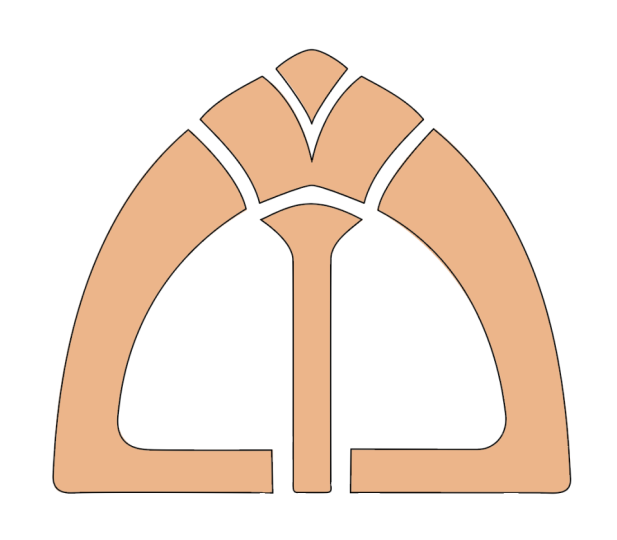
9. Ferramenta de caneta no Illustrator, desenhando um ornamento: Tudo bem, antes de começar a
desenhar o primeiro enfeite, algumas coisas devem ser configuradas dentro do painel de preferências abaixo seleção e
âncora Na
parte inferior, marcarei o
elástico de ativação do pentel,
que desativará a visualização
do caminho de exibição e, que desativará a visualização
do caminho de exibição em seguida
, clicarei em OK Além disso,
no menu Exibir, verificarei se as guias
inteligentes estão ativadas, o que deveria estar por padrão. Para que possamos fazer com que o objeto seja capturado no
menu Diversão, clicarei para colocá-lo Vou clicar para selecionar
o primeiro enfeite. Vou colocar isso como uma camada de modelo e
, em seguida, clicar para colocar. Agora, olhando para dentro
do painel de camadas, a camada modelo
é uma camada bloqueada É uma camada não imprimível que posso usar para
traçar manualmente a imagem. Nesse caso,
clicarei duas vezes na miniatura da camada do modelo Dentro das opções de camadas, vou escurecer ainda mais a
imagem. Vou reduzir isso
para 30% e depois clicar em, ok, estou pronto para ir para a próxima etapa
e começar a desenhar o enfeite
10. Ferramenta Caneta no Illustrator Desenho de formas de desenho de ornamentos (A): Para começar a desenhar esses
enfeites na barra de ferramentas, vou pegar a caneta, vou me certificar de que não
tenho uma cor de campo, só
quero um clicarei em nenhum ou
também posso usar os atalhos do teclado Estou usando um traçado
de um ponto e
também vou me certificar de que estou dentro da camada do ornamento Vou começar criando o primeiro
ponto suave aqui. Vou clicar
e criar isso. Como você pode ver, um
ponto suave é composto por
duas alças de controle vinculadas. Vou liberar isso para
o próximo ponto suave. O principal aqui é
cobrir a maior distância possível. Evitando dessa forma
vários pontos de ancoragem, que podem ser difíceis de
gerenciar para os próximos pontos suaves
. Eu vou aqui mesmo. Vou clicar e arrastar. Também vou pressionar a tecla
Shift nos teclados. Vou usar o Zoo para ver os
próximos pontos suaves, já que quero percorrer
essa distância aqui para criar essa curva aqui, vou clicar e
pressionar a tecla Shift para criar
os próximos pontos suaves. Agora, como você pode ver, eu
entendo esse caminho estendido. E isso porque o
Illustrator tenta cobrir a distância entre
esse ponto angular,
esse ponto chave , que
é bem curto A solução aqui é pressionar e segurar a
tecla de controle ou a tecla de comando. Vou clicar e
arrastar e, ao fazer isso, também
vou
pressionar a tecla Shift para entender os movimentos. Vou liberar isso
para o próximo ponto. Como esse é um segmento
reto, tudo o que preciso fazer é pressionar a tecla
shift no teclado. Clique em, pressione a
tecla shift no teclado. Clique aqui. Vou clicar e
arrastar e pressionar a
tecla Shift para criar um ponto suave porque uma curva está chegando Vamos clicar e arrastar. Estou pressionando a tecla Shift
no teclado para criar essa
bela curva aqui. Eu vou admitir o direito aqui. Esse será o
próximo ponto suave. Vamos clicar em arrastar isso. Agora, com o mouse
ainda pressionado, já que quero seguir
o caminho da imagem, vou mudar a
direção da alça de controle. Vou pressionar o Lk
da tecla de opção e
vou interromper o emparelhamento das duas alças de controle do link Estou aqui,
já que estou seguindo essa imagem aqui,
vou divulgá-la. Em seguida, falarei
sobre os primeiros pontos-chave. Vou clicar apenas uma vez, fechar o caminho na barra
de ferramentas. Eu pego a seleção direta dois. Agora posso suavizar
bem essas curvas , pois tenho as alças
de controle A mesma coisa para isso aí. E então eu posso simplesmente trazer isso à
tona. Vamos dar um zoom. Veja o que está acontecendo
aqui. Vou marcar sua seleção com a seleção
direta para, vamos ver, isso realmente
pode estar aqui. Lá vamos nós. Isso parece bom. Eu também posso trazer isso à tona um
pouco ou trazer isso para dentro. Desde que você possa ver,
essa é uma curva suave. Tudo bem, neste
caso aqui,
bem, temos algumas opções. Eu posso simplesmente clicar e escurecer essa alça, isso parece bom. Eu posso fazer o mesmo aqui, posso vazar essa
aqui, eu acredito Agora eu tenho uma boa
transição aqui, talvez um pouco aqui. Eu também posso falar um pouco sobre isso. Veja, desde que você
tenha uma boa transição, aí está, isso fica
bem nesta. Eu posso trazer isso
só um pouco. Lá vamos nós. Tudo bem. Gosto do
que vejo agora. Essa é a primeira forma e
é idêntica a essa. Vou marcar sua seleção
com uma ferramenta de seleção e, em
seguida, clicar em segurar
para acessar a ferramenta de reflexão. Vou tocar em clicar nisso. Vou deixar tudo como vou criar uma cópia. De volta à ferramenta de seleção, clicarei e arrastarei para
movê-la para o outro lado. Também vou pressionar a tecla
Shift no teclado para contrariar os
movimentos e soltar
11. Ferramenta Caneta no Illustrator Desenho de formas de desenho de ornamentos (B): Continue desenhando o enfeite. Mais uma vez, pego o lápis. Vou me certificar de que não tenho nenhum campo colorido como o traçado. Ele vai remover isso
usando um teclado Shockut. Vou ampliar aqui e clicar para criar
o primeiro ponto suave. Também vou pressionar a tecla
shift no teclado. Eu libero isso, vá
direto até aqui, clique para criar
outro ponto suave. Com a boca ainda pressionada, seguindo o caminho da imagem, preciso mudar a direção
da alça de controle. Eu pressiono e mantenho pressionado
o Lk da tecla de opção e
vou interromper o emparelhamento dessas duas alças de controle de
link Vou liberar isso. Vá para a direita, clique e arraste para criar um
bom ponto suave. Mais uma vez, preciso
interromper a
opção de emparelhamento dessas duas alças de controle de link no teclado Por isso, vou liberar isso. Vá até aqui na parte inferior, clique e arraste uma
opção, depois Nlm, passando o mouse até obter o indicador da linha magenta
vindo das guias inteligentes,
vou clicar e arrastar,
pressionar a tecla Shift nos teclados e soltar tecla Shift nos teclados Vou pegar a ferramenta de
seleção direta. Vou apenas corrigir a soma da
minha curva para ter uma
boa transição aqui. Este para este. Vou mover isso para lá e esse para
cá, certo? Eu acredito que as coisas estão ótimas. Talvez este que eu possa fazer tenha sido um
pouco mais suave, algo nesse sentido Tudo bem, vamos selecionar a ferramenta
de seleção. Selecione isso. Como essa é uma forma simétrica, vou
clicar duas vezes no Reflecto Vou criar uma cópia, pegar
a ferramenta de seleção, clicar e arrastar para movê-la para o outro lado e soltar. Agora eu preciso unir essas
duas formas. Então eu tenho uma forma. Vou pegar a ferramenta de
seleção direta. No primeiro,
selecionarei os dois pontos. Agora, para unir primeiro preciso ter certeza de
que esses dois pontos alinham perfeitamente um em
relação ao
outro sob o caminho do menu Obsc Faça a média de ambos, depois do caminho do
menu Obs e da junção. Eu vou fazer o mesmo aqui. Vou marcar a seleção de dois pontos finais com a ferramenta de seleção direta. Mas, na verdade, posso usar
um atalho de teclado que calcula a média
desses dois caminhos e os
une ao mesmo tempo.
Isso será controle. Vou mudar J.
Vou clicar, ok, ótimo. Mas essa forma. E também podemos verificar nosso trabalho dentro da faixa de camadas. Aqui está o caminho.
É um caminho único. Tudo bem. Eu vou fazer
o mesmo aqui. Vou selecionar o pento. clicar e arrastar para criar
os primeiros pontos suaves. Vou soltar essa opção de clique,
Adicionar, para interromper o emparelhamento dessas duas alças de controle de
link Então, aqui,
vou clicar arrastar
e pressionar
Shift no teclado. Ao fazer isso, vou pegar a ferramenta de seleção
direta e vou
ter uma boa curva aqui. Vou liberar isso. Pegue a
ferramenta de seleção, Marque as seleções, clique
duas vezes no refletor, crie uma cópia, pegue
a ferramenta de seleção, clique e arraste Também vou pressionar
Shift nos teclados. Mova isso para a
direita e solte. Eu pego a ferramenta de seleção de arrasto, Mark seleciona dois pontos finais Vou usar o circuito do
teclado para calcular a média duas juntas ao mesmo
tempo. A mesma coisa aqui. Vou usar o
circuito do teclado para fazer a média das duas junções ao mesmo
tempo e clicar em OK
12. Ferramenta Caneta no Illustrator Desenho de formas de desenho de ornamentos (C): Tudo bem, então para
completar o enfeite, temos mais uma forma pela frente Vou pegar o lápis. Também vou me certificar de
não entregar a cor do campo. Vou ampliar
um pouco aqui e depois
clicar e arrastar para criar
o primeiro ponto suave. Ao fazer isso, também
pressiono a tecla shift
no teclado e a solto. Eu vou aqui mesmo. Clique para
criar o próximo ponto suave. Com o mouse ainda pressionado, vou pressionar o
Alk da tecla de opção Mude a direção
dessa alça de controle. Solte isso. Vá aqui mesmo. Clique, pressione a tecla
Shift e solte. Eu vou até aqui
na parte inferior. Este é um segmento reto, mas também temos uma
curva subindo, o que significa que
precisaremos de outro ponto suave. Aqui, vou
clicar e arrastar. Pressione a tecla Shift para criar
outro ponto suave. Solte esse clique e arraste para criar
outro ponto suave. Então vá até aqui. Vou passar
o mouse lentamente até obter o indicador da linha magenta vindo das guias inteligentes Eu pressiono a tecla Shift e clico uma vez para ter certeza de que
tenho um segmento reto. Tudo bem, vou pegar a ferramenta de seleção
direta. Isso parece bom. Talvez eu
possa
diminuir isso um pouco. Então, aqui,
vou falar
um pouco sobre isso para ter uma boa
transição que pareça boa. Vou pegar a
ferramenta de seleção. Marque, você seleciona isso. Vou espelhar
isso para o outro lado. Eu clicaria duas vezes
na regra de reflexão. Vou criar uma cópia de volta
na ferramenta de seleção. Vou clicar e arrastar
para mover isso para o outro lado, ali mesmo. E então eu pego a regra de seleção
direta. Selecione esses dois pontos finais. E vou
usar o
circuito do teclado para calcular a média de
ambos e juntá-los. Vou clicar em OK aqui. Eu vou fazer o mesmo aqui. Selecionará esses dois
pontos ao redor do teclado Circut para calcular a média de ambos e
juntá-los ao mesmo tempo Aí está, todo o enfeite usando a
poderosa ferramenta de caneta
13. Forma de desenho de 2º ornamento (A): Para desenhar o segundo ornamento. Mais uma vez, vou pegar o
pendrl de uma barra de ferramentas. Vou me certificar de que não
tenho uma ideia, só
quero ter um traçado
dentro do painel de camadas. Vou clicar para selecionar a camada
do ornamento. O primeiro ponto suave
será aqui. Vou clicar
e também vou
pressionar especificamente
os teclados para restringir os movimentos Vou liberar,
digamos que por aqui. Vou clicar e arrastar para criar o próximo ponto suave Vou divulgar isso aqui mesmo. Clique novamente. Estou pressionando a tecla shift
no teclado para restringir
o movimento e ter
alças de controle retas aqui, ali mesmo Clique em arrastar para criar
outro ponto suave. Enquanto
pressiono a tecla shift, solte-a. Então, aqui, vou clicar em arrastar para
criar outro ponto suave. Antes de soltar, também
vou pressionar a tecla L K da tecla de opção para
interromper o emparelhamento dessas duas alças
de
controle de link a
fim de seguir o caminho da imagem
aqui Vou posicioná-lo ali mesmo. Vou liberar tudo
e clicar uma vez. Tudo bem, agora eu posso
continuar com o penol, mas este aqui
parece um círculo Pelo menos parte
disso neste caso. Vou prosseguir e obter a
ajuda da ferramenta de elipse. Então, aqui mesmo, eu
vou começar a desenhar. E quando eu vou pressionar a opção
Shift, mude para criar um círculo perfeito a
partir do centro. Agora, com o mouse
ainda pressionado, eu também vou adicionar a barra de
espaço na mixagem. Reposicione isso,
solte a barra de espaço, continue desenhando do
centro e solte tudo Tudo bem, agora eu preciso
criar um corte aqui. Nesse caso, pego a ferramenta S e
, com cuidado coloco o mouse
aqui, caminho. Vou clicar uma vez para criar um corte. Vou pegar a ferramenta de
seleção direta. Vou selecionar esse caminho aqui. Pressione a tecla delete do espaço
traseiro no teclado. Selecione isso, pressione a tecla delete, pressione a tecla delete
novamente, o letreiro Selecione esses pontos finais
e exclua-os também. Agora eu tenho, como você pode
ver aqui, dois caminhos abertos, o que é bastante correto, mas preciso
combiná-los como um único caminho. Com a
ferramenta de seleção direta, nosso letreiro, Selecione dois pontos finais no menu
do objeto, selecione o Em seguida, vou calcular a média de ambos
para garantir que ambos estejam perfeitamente alinhados um em relação
ao outro. Agora eles sabem. Em seguida, volte ao caminho do
menu de objetos, aproveite. Ótimo, agora eu preciso
continuar com isso. Mais uma vez, pego a caneta para me juntar
a um caminho aberto Você vê que este é um caminho aberto. Eu terei, aqui mesmo, o ponto de ancoragem final Agora, a ferramenta mostra
uma barra para frente, que significa que posso clicar
e arrastar para cima enquanto faço Também
estou pressionando a tecla shift para arrastar uma alça
direcional Além disso, ainda
com o mouse pressionado, tentarei manter
essas duas alças opostas
iguais em comprimento. Isso me ajudará a criar o próximo caminho da curva
com uma boa transição. Vou dar uma olhada
nisso aqui. Digamos que, por aí, eu acho que os dois
têm o mesmo comprimento. Então, aqui,
vou clicar em arrastar. E eu também vou pressionar
a tecla Shift no teclado. Agora eu tenho uma transição muito
boa entre esses dois pontos. Eu libero isso, vá
aqui, clique em Shift. Ao fazer isso, eu solto
esse clique e arrasto. Também vou
pressionar a tecla Alta da tecla de opção para
interromper o emparelhamento
dessas duas
alças brutas do link e poder
seguir o
caminho da imagem ali mesmo Vou clicar uma vez que estiver
bom e lento, vou passar o
mouse até obter o indicador da linha magenta
vindo das guias inteligentes Nesse caso, pressionarei a tecla
Shift no teclado e clicarei uma vez para obter
os segmentos perfeitos. Agora pegue a ferramenta
de seleção direta. Estou vendo a forma geral aqui, na verdade parece ótima. O que eu posso melhorar? Talvez eu possa reduzir isso um pouco. Novamente, estou procurando a transição
perfeita aqui. Você precisa gastar um
pouco de tempo para o
caso de precisar
melhorar certas coisas. Talvez eu possa falar um pouco sobre
isso. Temos que fazer o
mesmo aqui também. Veja uma transição muito boa
na curva geral.
Gosto do que vejo. Também posso movê-lo
completamente para o lado esquerdo, e estou pressionando isso
rapidamente enquanto Aí está você de novo. Transição muito boa. Agora eu preciso
criar uma duplicata, um espelho. Isso para
o outro lado. Eu desenvolvi a ferramenta de seleção. Vou selecionar isso e clicar e segurar
para obter a ferramenta de reflexão. Vou clicar duas vezes
nisso. E dentro da caixa de diálogo de reflexão,
manterei tudo como está, mas vou clicar
para criar uma cópia. Eu pego a ferramenta de seleção
e, em seguida, clico e arrasto. E ao fazer isso, também
pressiono a tecla de
disparo no teclado para
conter o movimento. E isso vai estourar. Eu libero isso. Pegue a ferramenta de seleção
direta marque que você selecionou dois pontos finais Em seguida, no menu de objetos, primeiro farei a média
de
ambos para garantir que ambos estejam perfeitamente alinhados um
em relação ao outro Agora eles o fazem, depois voltam ao caminho do menu do objeto
e juntam este. Farei o mesmo mercado, selecionarei esses dois pontos finais da ferramenta de seleção direta
e, em seguida,
o caminho do menu do objeto, calcularei a
média do caminho do
menu do objeto e da junção. Pronto,
temos a primeira forma.
14. Forma de desenho de 2º ornamento (B): Para concluir
o desenho dos segundos ornamentos. Mais uma vez, pego o lápis e também vou me certificar que não tenho uma cor de preenchimento. Eu só quero ter um derrame. Vou me concentrar um pouco aqui, e o primeiro
ponto de ancoragem estará aqui Vou clicar e
arrastar para cima como estou. Também vou pressionar Shift
no teclado para manter
os movimentos constantes e depois soltar. O próximo
ponto da cabine estará aqui Vou clicar e arrastar antes
de liberar a massa, também
vou
pressionar a tecla out da tecla de opção e interromper o emparelhamento das alças de
controle do link
para seguir o caminho da imagem Aqui eu libero, vá aqui. Clique e arraste novamente.
Fora de nossa opção. Mude a direção
dessa alça de controle. Aqui, vou passar
o mouse até ver indicador da linha magenta vindo das guias inteligentes Em seguida, clique em arrastar para baixo. E eu também vou pressionar
a tecla shift no
teclado e soltar. Eu pego a ferramenta
de seleção direta. Agora que tenho essas duas
alças aqui, posso simplesmente
arrastá-las para fora. Aí está. Talvez para este eu clique nele para poder
ver a alça aqui. Vou tentar dividir a distância
entre essas duas alças. Aí está, para ter uma curva
agradável e suave aqui. Tudo bem, isso parece bom. Tudo bem. Agora vou pegar
a ferramenta de seleção. Mark. Você seleciona
isso porque esse é um caminho assimétrico Vou criar uma
cópia e depois juntá-las. Vou clicar duas vezes
no Reflectol. Vou manter tudo como está, criar uma cópia, pegar a ferramenta de seleção e
clicar e arrastar. E também estou pressionando a
tecla Shift no teclado para controlar os movimentos
e depois soltar. Vou ampliar bastante aqui. Pegue a ferramenta de seleção direta marque os seletores até os pontos finais Em vez de usar a
média do caminho de ambas as junções. Também posso executar o atalho do
teclado para realizar
essas duas tarefas juntas Esse será o controle. Eu vou trocar de roupa e J
ao mesmo tempo. Vou clicar para entrar. Eu vou fazer
o mesmo aqui também. Vou executar o atalho do teclado para unir esses dois
e, em seguida, clicar em Ok, olhe dentro do painel
de camadas. Aqui está. Esse é um caminho único. Quanto a este, vou
pegar o Penrol. Eu só vou clicar uma vez porque um
segmento reto está chegando. Mas então temos uma
curva chegando. Vamos clicar com a mão para cima. E eu também estou pressionando
a tecla shift. Antes de soltar, também
vou pressionar a tecla Al no teclado ou
a tecla de opção para mudar a direção
da alça esculpida Vou movê-lo para cá. Clique e arraste a opção
e, em seguida, aqui, vou fechar o caminho
clicando e arrastando até o
Tads e soltando-o Vou pegar a ferramenta de
seleção direta. Vamos ver, primeiro
vou ter uma boa curva suave
aqui. Esse também. Aí está. Isso
parece fantástico. Tudo o que preciso fazer agora é
selecionar o caminho de fechamento, clicar
duas vezes
nele e criar uma cópia. E então mova isso
para o outro lado, este aqui,
pressione a tecla Shift e restrinja o movimento Tudo bem, agora para colorir esses traços, já que todos esses
são na verdade traços, vou marcar sua seleção
com a ferramenta de seleção Eu alterno entre o traçado e o campo e, em seguida, clico
duas vezes nele Talvez use uma cor de minha
escolha aqui, qualquer cor. Em seguida, clique em OK, mais ou menos.
15. Elias Sarantopoulos Obrigado: Muito obrigado por
passar tempo comigo, entendendo como usar
o Pentrol no Illustrator Entre em contato se
tiver alguma dúvida ou feedback sobre o curso Seria uma grande
ajuda ouvir você.
 Elias Sarantopoulos, Helping You Develop