Transcrições
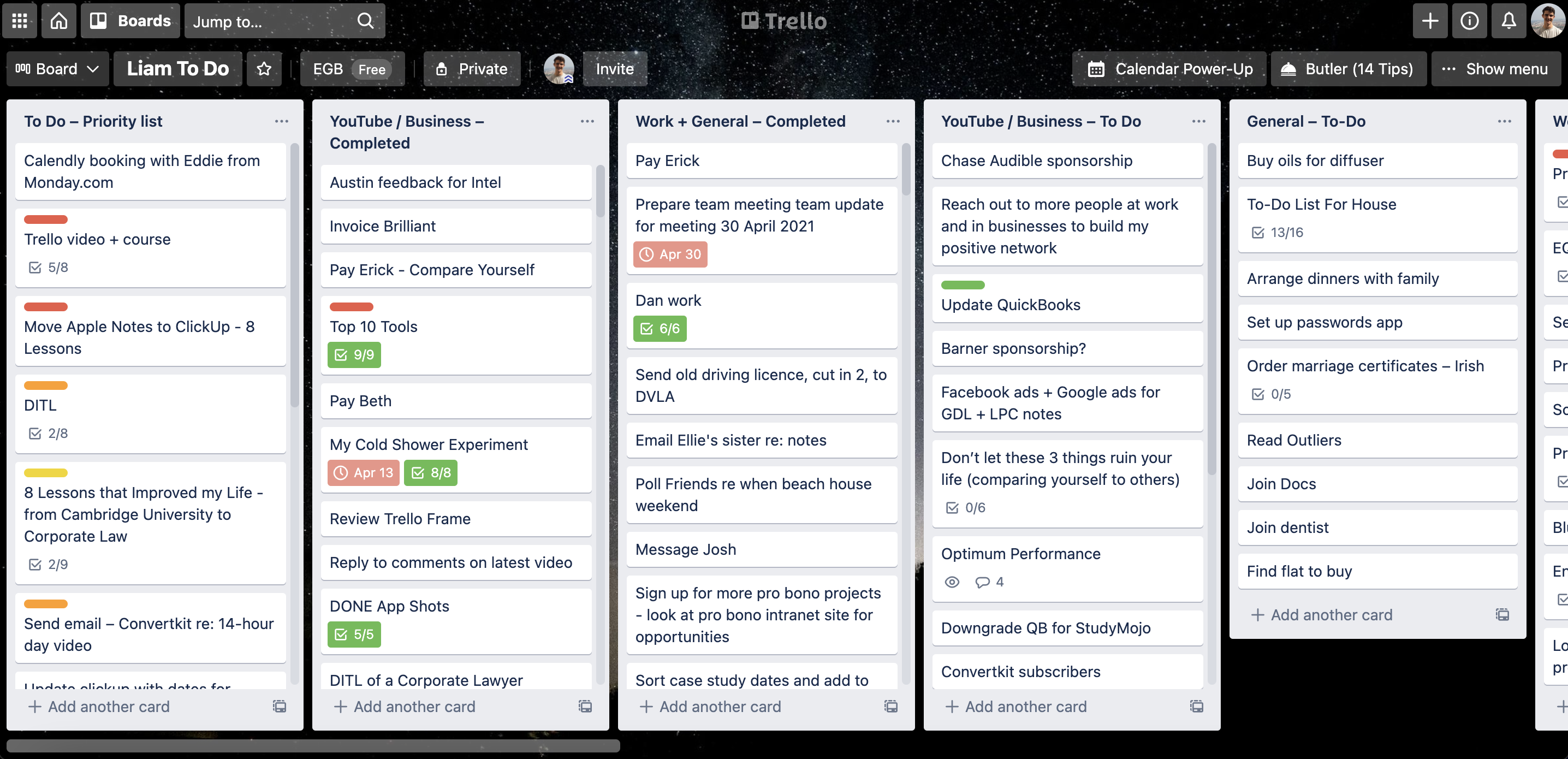
1. Boas-vindas ao curso: Tirar tudo o que tenho de fazer da cabeça para o meu sistema Trello, fez-me sentir muito menos stressado, aumentou a minha produtividade e também melhorou a qualidade do trabalho que produzo. Oi, eu sou Liam, um advogado estagiário trabalhando em tempo integral em Londres. Eu também sou um YouTuber a tempo parcial, e amante de tudo o que é o desenvolvimento pessoal. Eu tenho usado Trello nos últimos cinco anos ao longo do meu tempo como estudante e agora eu sou um advogado em tempo integral, para manter minha vida em ordem, por causa de sua simplicidade. Há uma palavra sueca, “ lagom “, que significa “certo”. Não muito, não muito pouco. Acho que Trello tem exatamente isso. Ele tem as características certas para, manter nossas vidas em ordem e organizadas, e nos fazer sentir que estamos no controle. Neste curso eu vou orientá-lo passo a passo como construir seu próprio sistema de produtividade Trello, começando com a construção de sua placa e toda a lista, que você possa ter um controle real sobre tudo o que você tem acontecendo e tudo o que você precisa estar fazendo. Vou pensar sobre como usar alguns dos recursos do Trello, como rótulos, datas de
vencimento e lista de prioridades, para fazer com que estamos realmente priorizando trabalhar nas coisas que importam para nós. Vamos então cobrir como eu divido essas tarefas maiores em pedaços de tamanho mordida, para ter certeza de que evitamos procrastinação. Finalmente, vamos mergulhar em algumas das incríveis ferramentas de automação e modelo da Trello, para tornar tudo isso totalmente sem esforço. Vamos mergulhar em como você pode se preparar em Trello. Você pode assistir todo o curso antes de começar, ou você pode continuar fazendo sua própria prancha comigo.
2. O sistema de organização - 3 níveis: Primeiro de tudo, eu acho que é realmente útil para você entender onde Trello dentro do meu sistema de organização geral da minha vida. Em primeiro lugar, tenho o Trello como o sistema de alto nível para basicamente manter um controle sobre tudo o que eu tenho acontecendo. Nós vamos entrar em muito mais detalhes sobre exatamente
como eu usá-lo para segmentar diferentes partes da minha vida. Mas por enquanto, eu acho que é importante que você entenda que eu uso Trello para manter um controle sobre tudo o que eu tenho acontecendo em um período de 3-6 meses, talvez até mais tempo. Então eu também tenho que fazer menos que operam em
um período de tempo mais curto, então eu tenho uma lista de prioridades, que também define dentro do Trello e que nós também vamos estar construindo neste curso, que todos costumavam ter coisas que eu quero me concentrar em por volta das próximas semanas. Então eu também crio usando meus fatos físicos de dados, uma lista diária de tarefas para cada dia, pegando coisas da minha lista de prioridades e colocando-os lá. Você pode integrar o Trello em sua vida como quiser, você poderia ter um sistema totalmente digital. Você não poderia fazer diariamente para fazer menos e apenas desenhar em itens de sua lista de prioridades. Isso depende mesmo de você.
3. O panorama geral - Seu quadro e listas: Vamos começar imediatamente com a configuração do seu quadro e da sua lista. A chave aqui é que estamos tentando segmentar nossas vidas nesses compartimentos diferentes para
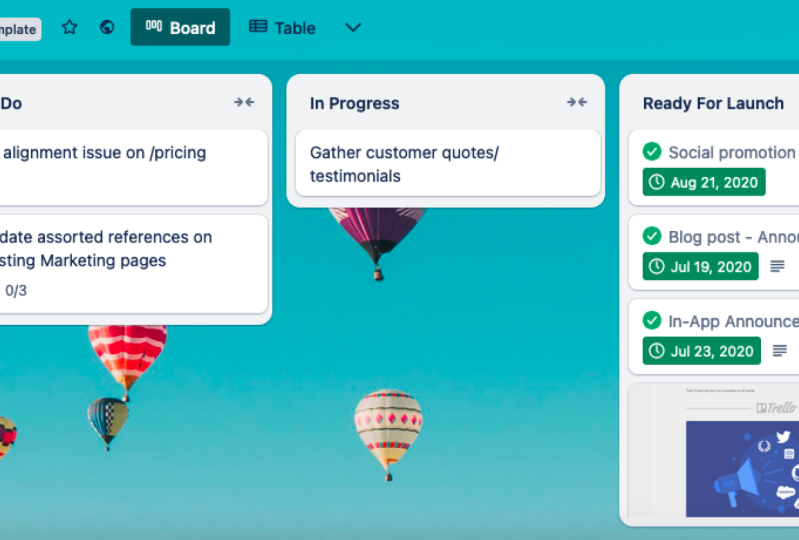
que tenhamos uma imagem clara quando olhamos para Trello de tudo que está acontecendo em nossa vida para que possamos ver todas as coisas que temos acontecendo no trabalho, todas as coisas que temos acontecendo em nossa vida social, nossa vida pessoal. Mas também podemos segmentá-lo para que eu possa focar, quando estou no trabalho, na lista de trabalho. Vamos mergulhar direto para montar sua prancha. Depois de ter ido para o Trello.com e vir a página de destino, queremos começar por criar um novo quadro. O título do conselho para mim eu tenho Liam para fazer então eu vou chamar este Liam 2 Para Fazer porque eu vou apenas criar um do zero com você. Você pode então definir o fundo que você quiser, você pode encontrar algo on-line, então vamos com este leão por enquanto, que parece muito legal, e que é criado. Agora, nós montamos nosso conselho, e eu recomendo ter apenas um conselho que você use para gerenciar sua vida inteira. Começamos então a criar listas. É aqui que começamos a compartimentar nossas vidas em cada uma das diferentes categorias de coisas que temos acontecendo. Eu recomendaria se você é um estudante certamente ter uma lista de afazeres para isso. Se você trabalha, então também uma lista de tarefas de trabalho,
em seguida, fora disso, e este é um dos pontos-chave que eu amo sobre Trello é que eu acho que nossa lista de afazeres é tantas vezes dominado por coisas que é apenas trabalho, mas Trello oferece esta capacidade de ter uma lista de tarefas para outros aspectos da sua vida. Eu tenho uma lista geral de coisas a fazer e é aqui que eu coloco coisas como tarefas que eu tenho que fazer, coisas que eu preciso comprar, mas também coisas mais gerais como juntar-se aos médicos que eu preciso fazer no momento ou planejamento de refeições. Então nós também podemos criar, e essas são apenas recomendações, então sinta-se livre para criar qualquer lista que você quiser, uma lista de tarefas da vida social. Tenho uma lista de vida social na qual guardo todas as pessoas não
entrei em contato recentemente ou com quem preciso contatar. Em seguida, recomendamos também criar uma lista separada para aniversários. Você pode fazer todos os aniversários de todas as pessoas que você realmente gosta. Então, quando vier a Trello, verá que é aniversário de alguém daqui a uma semana, é melhor
eu colocá-los na minha lista de prioridades e ter certeza de enviar um cartão. Finalmente, outra sugestão na lista é uma lista de autocuidado. Aqui é onde você pode armazenar idéias para coisas que você pode fazer para cuidar de si mesmo, tomar um banho ou eu não sei, ir fazer uma massagem quando a pandemia acabar. Todas essas coisas podem então ser movidas para sua lista de prioridades sempre que você quiser se concentrar nelas ou fazê-las acontecer em um determinado período de semana ou duas semanas. Depois de criarmos essas listas, nós também queremos criar uma lista completa equivalente para cada um deles, ou pelo menos uma lista concluída equivalente para seus estudos, para seu trabalho, e então talvez uma lista geral concluída. Criamos essas listas equivalentes feitas para que, uma vez que tenhamos concluído uma tarefa, mova-a da lista de tarefas para a lista concluída ou tenha um conjunto de automação para fazer isso por nós. Uma vez que você configurou sua lista, e vale a pena dizer neste ponto que, por exemplo, quando eu estava escrevendo meu livro, As Regras de Revisão, ou quando eu estava, por exemplo, escrevendo minha dissertação na Uni, Eu criei listas separadas especificamente para esses grandes projetos, então isso é absolutamente algo que você pode usar o Trello também. Assim que tivermos todas essas listas configuradas, eu recomendaria ter sua lista usada com mais frequência no lado esquerdo da tela. Para mim, enquanto eu estava na Uni, eu teria minha lista de LPC e eu gosto de ter uma lista feita situada bem ao lado dela. Em seguida, talvez trabalhar em ordem decrescente de uso da esquerda para a direita. Agora temos a nossa lista preparada. A hierarquia dentro de Trello é bastante simples. Há placas, há então listas dentro dessas placas e há então cartões. Cartões são onde você cria esses itens específicos da lista de tarefas
tangíveis que você deseja concluir. Por exemplo, no trabalho, talvez
eu queira escrever um relatório sobre o sistema jurídico inglês. A coisa legal sobre os cartões é que nós podemos então clicar neles. É aqui que podemos usar os poderosos recursos do Trello para priorizar, verificar a data de vencimento definida e escrever informações mais detalhadas aqui, mas voltaremos a isso mais tarde e agora lemos seu estágio chave oculto. Eu acho que isso é algo que o sistema Trello força você a fazer e é extremamente poderoso. Você pode querer fazer isso depois de ter assistido todo esse curso. Mas, basicamente, agora queremos preencher essas listas com coisas que achamos que podem surgir ou talvez queiramos fazer uma prioridade no próximo ano. Isso significa pensar em coisas que não vão
intuitivamente em uma lista diária ou semanal de afazeres, mas são coisas que você realmente quer fazer para mim, que significa perseguir diferentes tipos de trabalho no trabalho. Para Beth, minha namorada, significa aprender língua gestual britânica. Para você isso pode significar qualquer coisa, mas é sobre realmente pensar ativamente sobre coisas que você quer fazer
no próximo ano e colocar isso no seu radar em vez apenas passivamente constantemente ter coisas vindo em você e que ser sua lista de tarefas. Vou em frente e criar alguns cartões fictícios de tarefas de exemplo apenas com a finalidade
de fazer este curso para que possamos realmente explorar todos os recursos que o Trello tem para oferecer. Mas é claro, você vai precisar preencher sua própria lista a tempo. Por enquanto, se você quiser aprender como o Trello funciona, talvez apenas crie alguns cartões fictícios como eu vou fazer, e vamos seguir em frente com o resto do curso.
4. Como priorizar - Listas, rótulos e prazos: Temos este quadro com listas diferentes para cada uma
das diferentes categorias de coisas que estão acontecendo em nossas vidas. Precisamos construir em algum tipo de priorização e há alguns recursos diferentes no Trello que permitem que você faça isso. Priorização é realmente importante porque eu acho que se você vai ter uma lista de afazeres e você vai ter uma idéia do que está acontecendo, você realmente precisa saber, em primeiro lugar, quando é o material que tem um devido específico data para um prazo de trabalho ou um prazo de redação na escola, quando é que essas coisas precisam ser feitas por? Em segundo lugar,
para o material que não necessariamente tem uma data de vencimento, por exemplo, como executar um 10K, esse é um objetivo que eu tenho no Trello que eu quero fazer. Não há data específica para isso, mas quero fazer disso, por exemplo, uma prioridade nas próximas duas semanas da minha vida. Então eu preciso de alguma maneira de priorizar as diferentes coisas que eu armazenei no Trello e a primeira maneira que eu gosto de fazer isso é usar uma lista de prioridades. Assim como todas as outras listas em Trello, nós simplesmente adicionamos outra lista e eu chamo de prioridade a fazer. Uma vez que você tenha criado essa lista, eu a movo para o lado esquerdo do meu quadro. Mantenho-o aqui porque é a primeira coisa que vejo quando venho para Trello. Então todos os domingos à noite, e então em diferentes pontos durante essa semana, sempre que eu receber coisas novas chegando para fazer, que eu adiciono em minhas várias listas diferentes, eu vou mover as coisas. Então, por exemplo, digamos que este seminário de aquisição privada eu preciso preparar nos próximos dias. Digamos que depois disso, o ensaio de gestão de negócios é para semana que vem, e por exemplo, meu relatório no trabalho que eu preciso fazer é devido algum tempo na semana seguinte. Eu tenho cerca de duas semanas de coisas dentro da minha lista de tarefas prioritárias, e por exemplo, digamos que para mim individualmente, eu quero limpar minha caixa de entrada esta semana, então eu movo isso para minha lista de tarefas prioritárias também. Depois, há uma segunda vertente para essa priorização dentro do Trello e que é
simplesmente ordenar essas listas de acordo com a urgência das coisas. Se, por exemplo, este relatório é devido em cerca de duas semanas, então não é uma prioridade ainda, mas eu vou mantê-lo no topo da minha lista de tarefas, então é assim que eu faço isso e vou tentar mantê-los em ordem áspera, a ordem em que Eles precisam ser feitos. Além disso, uma característica muito agradável em Trello, certamente, se você é uma pessoa bastante visual que gosta de ser capaz de ver instantaneamente como,
ok, isso é urgente, isso não é urgente, é o uso de rótulos. Se entrarmos em um cartão e você vê aqui ele diz Editar etiquetas. Etiquetas efetivamente permitem que você adicione cores ao cartão. Então eu teria, por exemplo, o rótulo verde que eu gosto de chamar de futuro, isso é coisa que realmente não precisa fazer isso urgentemente, amarelo, eu gosto de chamar semi-urgente, laranja, eu chamo urgente, e vermelho, Muito urgente. Isso dá-te uma maneira muito rápida de dizer, ok, este seminário de aquisições privadas que é para
amanhã de manhã às 9h, é muito urgente. Eu vou marcar isso assim que eu movê-lo para a minha lista de prioridades com esta etiqueta vermelha, e eu posso então dizer, certo que é lido eu preciso fazer isso rapidamente. Eu acho que esta é uma boa maneira de manter uma conta, por exemplo, comprar coisas para uma casa nova que não é tão urgente, então eu posso marcá-la como futuro. É uma boa maneira de manter uma guia visual sobre quando as coisas precisam ser feitas sem ter que prescrever datas específicas para tarefas. A outra opção e uma que eu acho que é
realmente, muito útil para coisas que têm datas de vencimento específicas e prazos é o recurso para adicionar uma data de vencimento a um cartão e, em seguida também para sincronizar isso com seu próprio calendário pessoal. Então, primeiro de tudo, digamos que, por exemplo, eu disse que este seminário de aquisições privadas é amanhã às 9h da manhã e eu preciso fazer a preparação para isso. Você define a hora assim e você pode então definir um lembrete, então eu vou definir o lembrete 15 minutos antes do tempo e “Salvar” isso. Eu posso então ver e tentar
codificar automaticamente essas datas com base em quão urgentes as coisas são. Novamente, é amarelo aqui porque é amanhã, não está atrasado, caso em que seria vermelho, mas não é tão longe no futuro. Não preciso me preocupar com isso. Trello tem essa codificação de cores embutida de datas de vencimento, que eu acho que é realmente útil. Então também podemos adicionar essas datas de vencimento em nosso próprio calendário pessoal. Trello tem o que é chamado Power-Ups e você pode comprar mais Power-Ups
atualizando para Trello premium, mas eu pessoalmente acho que dentro da versão gratuita você começa um Power-Up a bordo, e para mim, o calendário Power-Up é praticamente o único que achei muito útil. Se você simplesmente entrar aqui no menu e você Adicionar Power-Up, isso irá adicionar um Power-Up à placa. Se procurarmos calendário, então
adicionamos o Power-Up à placa, vemos que aqui em cima temos o nosso Power-Up Calendário. Se fecharmos tudo isso, se clicarmos em “Calendar Power-Up”, poderemos ver todas as coisas que temos acontecendo neste calendário dentro do Trello. Eu não costumo usar essa visão dentro do Trello, se eu for honesto, eu geralmente prefiro apenas sincronizá-lo com meu próprio calendário pessoal, que significa que eu tenho todas as coisas que eu tenho acontecendo em minha vida, reuniões, compromissos, chamadas em meu pessoal calendário, e eu também tenho essas datas de vencimento preenchidas automaticamente. Para fazer isso, basta ir para este ícone de engrenagem aqui, copiamos o link, e então podemos colar isso. Você pode ter que clicar em “Ativar sincronização”, eu já tinha ativado. Em seguida, você tem que copiar este link para qualquer calendário que você usa, seja Google Calendar ou iCalendar, eu uso iCalendar. Se adicionarmos uma nova assinatura de calendário, colar o URL e “Assinar”, você poderá codificar a mesma por cores no iCloud defini-la. Eu recomendaria definir a atualização automática como a única coisa que você precisa mudar, certamente dentro do iCalendar a cada cinco minutos, atualizá-lo com a maior freqüência possível, clique em “Ok” e, em seguida, isso preencherá automaticamente o seu calendário, aqui em
cima é apareceu com essas datas de vencimento. Então você pode realmente adicionar rapidamente essas datas de vencimento ao seu próprio calendário. Digamos, por exemplo, que você tenha um prazo no trabalho ou um trabalho de casa que precisa ser feito até sábado. Você poderá ver em seu próprio calendário pessoal quando essas datas de vencimento forem. Um recurso muito útil. Acho que uma ótima aplicação de datas de vencimento, pelo
menos na minha vida, é ajudar a lembrar os aniversários das pessoas. Sempre fui péssimo a enviar cartões de aniversário e
presentes e a certificar-me de que estou a dizer parabéns às pessoas. Uma ótima maneira de sistematizar isto é, nós já criamos esta lista de aniversários das pessoas. Dentro disso, agora usamos o recurso Data de Vencimento para adicionar quando esse aniversário é, escolher, eu não consigo lembrar quando o aniversário da minha mãe está fora da cabeça, e basta selecionar quando o aniversário dela é. Eu vou definir um lembrete dois dias antes de seu aniversário, então eu tenho um aviso extra para ter certeza que eu estou lembrando, “Salvar” isso e então nós podemos ver muito rapidamente dentro da lista de aniversário quando todos os aniversários são. O mais poderoso sobre isso é que de vez em quando, a cada duas semanas, digo que vou olhar para a lista do meu aniversário e então eu vou mudar esse aniversário quando ele está chegando na minha lista de tarefas prioritárias. Há também um recurso no Trello onde você pode configurar uma automação onde uma data de vencimento está dentro de um determinado período de tempo e ele será automaticamente movido para a sua lista de tarefas prioritárias, mas nós vamos entrar em automações mais tarde neste curso. Agora que temos a priorização classificada, vamos passar para a forma como você pode dividir tarefas dentro do Trello.
5. Degraus, não saltos - Listas de verificação: Em seguida, vamos ver como quebrar tarefas dentro do Trello. Para mim, esta é uma das minhas características favoritas dentro do Trello. É muito simples, mas tão poderoso. Pelo menos do meu ponto de vista, uma das maiores razões que eu procrastino é que as tarefas, muitas vezes, por exemplo, escrever um ensaio ou escrever um relatório de trabalho, vão parecer realmente grandes, e eu vou ter esse item de lista de afazeres, e se eu estivesse usando uma ferramenta que não fosse o Trello, eu poderia pensar, eu não sei por onde começar, eu não tenho nenhuma maneira de quebrar facilmente essa tarefa dentro da minha estrutura de lista de tarefas. Mas dentro do Trello podemos criar essa sublista de tarefas que dividem essa tarefa maior em tarefas menores. Uma das primeiras coisas que eu sempre vou fazer quando eu entrar em Trello, e eu estou colocando, por exemplo, em uma nova tarefa. Digamos, por exemplo, que eu receba uma tarefa de trabalho e que me mandem escrever um relatório sobre a diferença entre o direito inglês e espanhol. Então seria muito fácil para mim pensar, ok, isso é para dentro, em uma semana, então eu vou movê-lo para a minha lista de tarefas prioritárias, e semi urgente e então eu vou apenas deixar este frio aqui para a próxima semana, porque não sei por onde começar. Uma das práticas mais poderosas que tenho com o uso do Trello, é que assim que eu conseguir uma tarefa aqui, eu vou abri-lo, e eu vou entrar aqui e criar uma lista de verificação. As listas de verificação são efetivamente estas sub- lista de tarefas. Eu só deixo eles chamados checklist, mas você pode adicionar vários destes e você poderia nomeá-los coisas diferentes, se houvesse diferentes estágios para o trabalho em que você está trabalhando dentro deste cartão. Por exemplo, digamos que eu queira ler dois artigos, fazer notas breves sobre esses artigos, etc., você começa a idéia. Gostaria de acrescentar nesta lista de verificação completa dos itens que vão para a escrita deste relatório. Eu acho que, apenas quebrando isso dessa maneira, com a boa porcentagem de conclusão de Trello, quando uma das coisas é feita, você tem uma conclusão de 50%, é como, sim, eu estou trabalhando para o meu objetivo nesses pequenos Pedras de degraus. Eu acho que quebrá-lo desta maneira, com este poderoso, ele fica verde quando é feito, é realmente útil. A outra coisa é que quando, por exemplo, você tem coisas para fazer no trabalho, você pode facilmente ver o quão longe apenas por uma vez desta visão geral do seu quadro porque ele diz como um em cada dois na lista de verificação. Aqui você pode ver rapidamente, isso é devido em uma determinada data, e quão longe junto com essa tarefa sou eu.
6. Tornando a vida sem esforço - Automação: Agora vamos passar para algumas
das ferramentas de automação realmente poderosas dentro do Trello que nos permitem, particularmente em relação à sub-lista, pelo menos para mim, tornar o processo de usar o Trello o mais fácil possível. Eu queria mostrar-lhe um exemplo rápido de uma automação que eu sempre constroi em meus quadros, mas há infinitas possibilidades com isso. Eu realmente só quero mostrar a vocês como isso funciona amplamente. As automações estão basicamente contidas no Trello dentro desta ferramenta de mordomo. O Butler efetivamente vem com sugestões de automações, coisas que você pode gostar de incluir com base em ações você muitas vezes leva a cabo dentro de seu quadro. Mas acho que botões coloridos são muito úteis. Este é efetivamente um botão que aparece em um cartão. Se entrarmos em um cartão, este aqui é um botão de cartão e você terá uma lista de botões de cartão aqui que aparecem depois de adicioná-los. Dentro Butler, vamos entrar no botão do cartão e vamos criar um novo botão. O que eu quero que este botão faça é quando eu tiver concluído uma tarefa que está na minha lista de tarefas prioritárias e que fosse uma tarefa de trabalho, eu quero que ele tenha certeza de que a lista de verificação está 100% marcada,
porque, por exemplo, eu poderia ter criado uma lista de verificação com cinco coisas para fazer, mas eu não estive no Trello durante o dia e então eu chegar ao final do dia, eu concluí essa tarefa, eu só quero pressionar um botão, completar a lista de verificação, e movê-la para a minha lista de trabalho concluído. Você pode preferir não ter essas listas feitas que
criamos anteriormente e você pode apenas preferir arquivar os cartões, e tirá-los completamente do seu quadro. Pessoalmente, gosto de poder ver todas as coisas que fiz ao longo do tempo. Eu tenho esse trabalho feito, LPC feito General feito, listas, isso é com você. O que vamos fazer aqui é criar este botão cartão adicionando os nomes, eu vou chamá-lo de trabalho concluído. Isso vai ser algo que eu pressionar sempre que eu completar uma tarefa de trabalho, e então nós podemos adicionar ações. A primeira coisa que eu quero fazer é ter certeza de que todas as listas de verificação estão marcadas. Se formos até aqui, você pode ver que diz verificar todos os itens na lista de verificação. Você pode adicionar isso ao só se aplica a determinadas listas de verificação com determinados nomes. Vou adicionar todas as listas de verificação. isso basta marcar tudo em cada lista de verificação em um cartão em que como uma ação. Então também queremos mover o cartão para o topo da lista, e queremos movê-lo para o topo do trabalho feito. Sim, então estamos movendo o cartão para o topo da lista então eu gosto de ter coisas que eu fiz recentemente no topo, mas você poderia ter o oposto e tê-lo na parte inferior. Vamos movê-lo para o trabalho feito. Vou acrescentar isso também. Essas são as duas ações que queremos para este cartão, eu diria. Criamos esse botão de cartão, essa automação. Digamos, por exemplo, que eu tenha completado isso. Preciso atender isso aqui. Deixei você vir aqui para um trabalho completo. Ele automaticamente pega isso, e então ele é automaticamente movido para a minha lista de trabalho feito. Mais uma sugestão sobre automações é que eu realmente pessoalmente em minha própria lista pessoal, gosto de manter tudo o que eu tenho acontecendo em minha vida e depois trabalhar separado. Na verdade, vou ter a minha lista de tarefas e não
vou mover coisas da minha lista de trabalhos a fazer para a minha lista de tarefas prioritárias. Vou manter minha lista de tarefas por conta própria. Isso seria de volta aqui para mim, e então eu vou ordenar minha lista de trabalhos para fazer em ordem de prioridade apenas dentro da própria lista. Isso significa que, como eu só tenho coisas de trabalho dentro desta lista, digamos, por exemplo, eu criei uma lista de verificação neste relatório escrito para o sistema jurídico inglês, e eu disse, “Leia e escreva”. Obviamente, vou entrar em mais detalhes do que isso. Mas digamos, por exemplo, que eu queira ter uma automação que diga isso quando todos eles estão marcados. Quando eu marcar, escrever que, em seguida, marca este cartão inteiro é feito e movê-lo automaticamente após o meu clique no segundo. Não é um botão de cartão, mas é uma automação para que quando eu clicar nisso, ele se move. Isso é exatamente o mesmo. Acabamos de entrar em Butler, e entramos em vez de botão de cartão, entramos em regras e podemos adicionar uma regra. Vou criar uma regra. Precisamos criar um gatilho para esta regra. O gatilho será a conclusão da lista de verificação dentro da lista de tarefas a fazer. Quando todas as listas de verificação, isso pode dizer lista de verificação para você, mas quando todas as listas de verificação são concluídas em um cartão, e então precisamos clicar aqui porque podemos criar mais configurações para esta automação, então no trabalho lista para fazer. Quando todas as listas de verificação são concluídas no trabalho de cartão para fazer,
precisamos, em seguida, adicionar novamente aqui, são concluídos no trabalho de cartão para fazer. Acrescentamos isso como gatilho. Em seguida, queremos mover esse cartão para o topo da lista e queremos que ele seja movido para o topo do trabalho feito, e adicionamos novamente. Quando todas as listas de verificação são concluídas no cartão e trabalho a fazer, vamos mover o cartão para o topo da lista trabalho feito e salvar. Essas regras são automações que acontecerão em um gatilho. Agora eu tenho duas configurações de automação dentro de nossa placa, nós temos este em que quando temos um item de lista de verificação na lista de trabalhos a fazer e marcamos isso como concluído, esse item será movido automaticamente para o trabalho concluído. Nós também temos este Butler concluído botão de trabalho dentro do cartão, que quando marcá-lo, irá marcar toda a lista de verificação como concluída, e movê-lo para a lista de trabalho concluído. Há uma automação mais poderosa que eu quero compartilhar
rapidamente com você antes de passarmos a falar sobre modelos. Esta é uma automação que eu uso sempre que há um item habitual dentro de uma das minhas listas de tarefas. Por exemplo, Beth e eu, todo fim de semana faremos um plano de refeições semanal. plano de refeições semanal está dentro da minha lista geral de tarefas. Está no meu radar das coisas que eu preciso fazer todas as semanas porque está no meu quadro Trello, mas eu também quero que isso se mova automaticamente todas as sextas à noite para me
lembrar que no fim de semana eu preciso fazer isso em minha prioridade lista de afazeres. Para fazer isso, novamente, o mesmo que antes, entramos em Butler. Desta vez, em vez de criar uma regra, criamos uma automação de calendário, um comando de calendário, eles são chamados. Este é um novo recurso que só saiu há algumas semanas. Se entrarmos em criar comando, adicionar gatilho, e agora podemos definir um cronograma para quando este cartão, esta automação terá lugar. Eu defino para todas as sextas às 17h. Todas as sextas-feiras às 17h, eu quero mover uma carta, e eu quero mover cada carta. Se eu entrar nesse ícone, isso me permite definir configurações personalizadas. Quero que o conteúdo do cartão seja um nome que contenha. É por isso que eu amo Jello, tão intuitivo de usar você criar essas frases com base nos blocos de construção que eles lhe deram você, e contendo plano de refeições, Eu poderia apenas colocar refeição, mas o plano de refeições vai fazer, e adicionar isso. Quando todas as sextas-feiras, às 17h, mova cada carta com o nome que contém o plano de refeições para uma lista. Eu quero movê-lo para o topo da minha lista, e eu quero movê-lo para a lista de prioridade máxima e eu adiciono isso. Isso não está aqui. Clique em Salvar, evento, obteve a configuração do comando do calendário e habilitado. Agora, todas as sextas-feiras, o que vai acontecer é que o meu plano de refeições semanal passará automaticamente para o topo da minha lista de tarefas prioritárias. Uma vez que eu tenha completado o plano de refeições semanal durante o fim de semana, ser capaz de movê-lo de volta para a minha lista geral de tarefas, por isso está no meu radar e repetimos isso todas as semanas. Agora vamos passar para modelos.
7. Acelerando as coisas - Modelos: Hoje à noite, estamos falando de modelos. Trello tem este recurso realmente poderoso onde ele permite que você crie modelos de cartões. Isto é algo que eu uso sempre que há uma tarefa que é repetível na natureza. Por exemplo, quando eu crio cartões dentro do meu próprio quadro Trello para criar esses vídeos, há um processo em que eu tenho um item A-roll dentro da minha lista de sub-tarefas, B-roll ,
edição, miniatura e descrição, upload, lançamento, faturamento patrocinadores. Estas são sub-listas de verificação que eu poderia estar criando toda vez, mas isso seria tedioso, então usamos um recurso dentro do Trello de criar esses modelos. Por exemplo, se entrarmos aqui e clicarmos em “Criar a partir do modelo”, criaremos um novo modelo. Por exemplo, digamos que esteja na faculdade de direito. Esta é uma que eu tinha quando estava na faculdade de direito. Tive um Seminário LPC. Em seguida, crio esse modelo e ele abre o cartão de modelo. Em seguida, eu sou capaz de editar esse modelo como eu achar melhor. Você poderia, por exemplo, adicionar um rótulo se você tivesse etiquetas para, eu não sei peças urgentes de trabalho. Quando você cria este cartão, ele adicionará automaticamente um rótulo urgente a ele. Para mim, as listas de verificação são a principal coisa que eu acho que é realmente útil adicionar a esses templates. Digamos, por exemplo, para cada célula que haverá leitura para fazer. Haverá então alguma preparação para seminários. Haverá então um seminário para participar. Haverá então consolidação desse trabalho. Adiciono estes itens a esta lista de verificação. Agora nós criamos este cartão modelo de seminário LPC, sempre que eu chegar ao trabalho enviado para um seminário, eu posso simplesmente rapidamente em vez de ter que adicionar outro cartão, o título, e então criar esta sub-lista de tarefas, que é o mesmo cada vez, eu posso apenas criar um cartão a partir do modelo. O que você quer fazer é, com este modelo em si, eu não acho que é útil ter estes na ladainha. É um pouco estranho que estes apareçam por padrão no Trello nesta lista. Mas se você simplesmente esconder da lista, que oculta o modelo
e, em seguida, Criar a partir do modelo, LPC Seminário. Digamos que, por exemplo, eu tenha sido enviado estes no trabalho no Seminário LPC. É então, eu não sei, digamos que é para BMS 23, enter, e que criou automaticamente esta sublista de tarefas dentro deste cartão. Uma outra característica muito rápida que eu quero mencionar é o uso de tampas dentro Trello. Eu acho que estes são realmente úteis quando se trata de modelos. Se, por exemplo, eles estão no trabalho ou na faculdade de direito, três tipos diferentes, digamos, de trabalho que você recebe, você poderia colorir aqueles dentro de seu quadro usando capas para que você possa realmente ver rapidamente e facilmente, Ok, eu tenho muito deste trabalho no momento. Por exemplo, se entrarmos e entrarmos em nosso modelo de seminário LPC, podemos editar o modelo usando isso. Se entrarmos, vê onde diz “Cobertura”? Você pode adicionar uma capa a qualquer um dos seus cartões apenas para torná-los visualmente mais atraentes. Mas eu acho que é realmente útil usar cores em relação a isso. Por exemplo, digamos que eu queira adicionar verde a este modelo e na verdade, eu vou fazer isso não um seminário geral de LPC, mas eu vou torná-lo apenas para gerenciamento de negócios e estratégia, então BMS. Isso significa que sempre que eu criar um cartão a partir deste modelo, ele vai estar dentro do assunto BMS,
e, portanto, vai ser codificado por cores dentro do meu quadro com esta cor BMS. Se fecharmos isso e arquivarmos isso porque estava usando o modelo antigo e agora adicionamos um item usando isso. Podemos dizer BMS 23. Então eu automaticamente obtive essa codificação de cores e eu poderia criar outros modelos para outros assuntos. Digamos que, por exemplo, para o direito de propriedade, eu poderia ter um desses modelos com uma capa de cor diferente, e eles apenas me permitiriam muito rapidamente e facilmente ver
visualmente qual trabalho eu tenho a maior parte para fazer. É apenas um bom, pequeno recurso que você gostaria de adicionar ao seu quadro.
8. Em movimento - Um atalho poderoso para iPhone: O recurso final do Trello que eu quero compartilhar com vocês foi disponibilizado no iOS 14 para iPhone, e é a capacidade de criar atalhos dentro do Trello. Eu vou mostrar-lhe apenas na minha tela exatamente como criar esses atalhos e para que eu usá-lo. Mas é basicamente a capacidade de, em dois ou três toques, criar um cartão dentro de uma prioridade ou outra lista dentro de sua placa Trello diretamente da tela inicial do iPhone. Uso de widgets e atalhos só se torna algo que eu usei muito no iOS 14. Você pode ver aqui eu tenho um grande widget na minha tela inicial e, em seguida, eu tenho dois na segunda tela do meu telefone. Este aqui é um dos atalhos do Trello. Eu vou mostrar a vocês como criar isso, mas basicamente o que ele faz é criar um cartão dentro da minha lista de tarefas prioritárias. Sempre que estiver em movimento, eu posso tocar rapidamente nisto, adicionar o que eu quiser fazer, e ele aparecerá então na minha lista de tarefas prioritárias para mais tarde naquele dia. Para criar um desses, que antes de tudo, precisa atravessar e encontrar o aplicativo de atalhos da Apple. É um app nativo da Apple, então ele deve vir carregado em seu iPhone, e então queremos criar um novo atalho. Se entrarmos, tenho uma seção dedicada ao Trello e à vida. Se adicionarmos Ação, então
queremos entrar em Apps e encontrar Trello e depois Adicionar um Cartão Trello. Se adicionarmos um cartão Trello, basicamente o que isso vai fazer é adicionar “Pergunte a cada vez”, vamos tocar nisso, porque queremos ser capazes adicionar o nome do cartão que estamos adicionando. Em seguida, adicioná-lo ao topo do, eu gosto que ele entrar em, esta é a lista diferente que eu tenho no Liam To Do, que é o novo que estamos criando. Quero ir para o topo da prioridade, por exemplo. Vai ser algo que é muito urgente, que acabou de entrar em que eu estou em movimento e eu penso, “Eu realmente quero fazer isso quando eu voltar da minha caminhada”, por exemplo. Depois de criarmos isso, vamos para o próximo e adicionamos um nome de atalho. Temos adicionar item à lista de tarefas prioritárias e pronto. Isso então aparece dentro do nosso banco de itens, e podemos clicar nele para usar o atalho. Você também pode ajustar o ícone. Eu gosto de ter esse recurso de lista. Não sei por que isso é, mas por enquanto, vamos com esse carrapato. Feito, e lá está. Podemos adicionar um item às nossas listas de tarefas prioritárias usando este atalho. Agora, para adicionar a esse atalho à nossa página inicial, precisamos tocar e segurar na tela inicial. Se, em seguida, ir mais, então
podemos adicionar widgets. Se você rolar para baixo, você verá bem na parte inferior há atalhos. Você pode adicionar, digamos que você tem quatro listas diferentes e você queria ser capaz de criar botões diferentes para
que você pudesse adicionar algo à sua lista de
tarefas prioritárias ou lista geral de tarefas, suas outras listas. Mas, por enquanto, vamos apenas adicionar este atalho de widget. Se, em seguida, tocar no atalho,
podemos, em vez disso, selecionar o atalho que
queremos aplicar para adicionar item à lista de tarefas prioritárias. Isso é então definido, toque em “Concluído”, e estamos classificados. Se, em seguida, clicar em adicionar item à nossa lista de tarefas prioritárias, digamos que eu realmente preciso ligar para a minha mãe, feito. Isso foi imediatamente e automaticamente em tempo
real sincronizado com a minha placa Trello aqui. Então, em Liam To Do, eu agora tenho dentro da minha lista de tarefas prioritárias, ligar para minha mãe que eu acabei de adicionar simplesmente tocando um toque na tela do meu telefone, digitando o que eu queria que o cartão dissesse e agora está lá e estamos feitos. Acho que esta é uma característica muito útil. Tenho certeza de que pode haver um equivalente no Android, mas certamente para usuários de iPhone um eu recomendo construir em, tornar o seu telefone ainda mais produtivo e realmente fazer o seu uso de Trello é integrado em seu telefone e as ferramentas você está usando o máximo possível.
9. Considerações finais: Antes de terminar, eu só queria dar algumas dicas rápidas finais e eu acho que palavras de sabedoria sobre como eu construí Trello em minha vida antes que você espero
começar a implementar corretamente Trello em sua própria vida. Eu acho que a principal coisa que eu diria é que quando você começar, não enfatize muito sobre como este processo de tentar pensar em toneladas de coisas diferentes para incluir em sua placa Trello. Basta criar uma prioridade simples para fazer isso e algumas listas de tarefas diferentes para diferentes aspectos de sua vida. Comece a adicionar tarefas organicamente à medida que elas entram em sua vida, nisso. Quando você pensa em coisas que você quer fazer, basta adicioná-los ao seu quadro Trello, para que eles estejam no seu radar. Eu então acho que também vale a pena construir sua agenda, um tempo em uma sexta-feira à noite ou uma noite de domingo talvez, onde você ativamente apenas gastar cinco minutos pensando, ok, quais são minhas prioridades no momento? Há coisas que precisam ser movidas para a minha lista de tarefas prioritárias e outras coisas na minha vida que, de repente, eu decidi que realmente quero assar nas próximas semanas. Vou adicionar isso à minha lista de
tarefas prioritárias porque é algo que eu realmente quero fazer agora. Eu acho que apenas ter essa consciência ativa
do fato de que todos nós temos a quantidade limitada de tempo, mas é sobre você tentar pensar ativamente nas coisas que você quer fazer e ativamente dentro Trello tornando que um prioridade para você em vez de deixá-lo em seu tabuleiro Trello ou em seu cérebro por anos, mas nunca realmente conseguir fazê-lo. Esperemos que, ao usar o Trello um pouco mais, você poderá personalizá-lo de acordo com a forma como você acha que funciona melhor para você. Não apenas mudar o plano de fundo para ser o que você quer que seja, mas a ordem de sua lista, como você está priorizando e usando algumas das técnicas. Não necessariamente todas as técnicas que discutimos neste vídeo. Adicionando suas próprias automações que realmente faz sentido para você, mas esteja preparado para mudar seu quadro um pouco. Seja flexível com a forma como você está usando o Trello e sorte, comece a integrá-lo em sua vida cada vez mais. Eu realmente espero que você tenha gostado disso. Por favor, avise-me se você tiver alguma dúvida sobre como você pode usar o Trello de forma mais eficaz ou qualquer coisa que tenhamos abordado neste curso. Por favor, me veja no YouTube, no Instagram. Sou Liam Porritt. Se você gostou disso ou tem algum feedback sobre como o curso poderia ter sido melhorado ou coisas que eu poderia fazer melhor em cursos futuros, por favor me avise. Espero vê-lo novamente muito em breve no seu curso Skillshare ou no
meu canal no YouTube e, o mais importante, começar a usar o Trello, esta ferramenta incrivelmente poderosa para tirar todas
as coisas que você tem em sua vida sua cabeça em um lugar onde você pode priorizá-lo e ter então essa clareza mental para o que você está fazendo. Quer seja passar tempo com amigos, seja estar com a família, se é trabalho, se está trabalhando em uma agitação lateral, tudo isso é muito melhor quando você
sente que está no controle de tudo o que precisa ser feito. Para mim, Trello me permite fazer isso. Espero que agora para você, Trello permita que você recupere controle de tudo que você tem em sua vida.
 Liam Porritt, Lawyer & YouTuber