Transcrições
1. Introdução do curso: Oi, eu sou Fray. Sou artista
e designer de padrões de superfície E hoje eu quero
explicar como criar uma paleta de cores
exclusiva Quando você está
começando como artista, uma das coisas mais
importantes que você pode fazer é criar uma paleta de cores coesa que você use em todas as suas obras
de Isso faz com que sua arte
pareça sofisticada, coesa e cria
reconhecimento de marca Quais cores você quer
ver mais no mundo? Você quer que sua arte seja
brilhante, alegre e vibrante? Ou talvez seja mais uma sensação calma e silenciosa que você está
tentando projetar Seja qual for o seu estilo de cor, vale muito a
pena se concentrar nele E quando você terminar
seu estilo de cor, a cor deve parecer
única com A boa notícia é que você
não precisa conhecer nenhuma teoria das cores para
fazer esse exercício. E você sairá
do outro lado com uma
paleta de cores deslumbrante que será a base do seu
estilo de cores nos próximos anos Esse exercício leva algum
tempo, mas vale muito a pena. Então, prepare uma xícara de chá para você. Acomode-se e
vamos começar.
2. O que é uma paleta de cores assinada?: Criar uma paleta de
cores exclusiva elimina as suposições e economiza tempo ao
tentar combinar cores. Uma paleta de cores exclusiva tem cerca de 30 cores
dessa paleta de cores principal Em seguida, você pode simplesmente escolher as cores necessárias
para sua arte, sabendo que cada uma
dessas cores
funcionará em conjunto. Não se preocupe,
não parecerá que
você se limitou demais
às suas opções de cores porque ainda tem todas as
cores do
trabalho do arco-íris apresentadas Só que
agora eles estão nas tonalidades e
matizes que compõem
seu estilo pessoal E lembre-se, você não está preso a essa paleta de cores para sempre.
Você sempre pode mudar isso. E vai
evoluir naturalmente com o tempo. À medida que você percebe
quais cores funcionam melhor para você e quais talvez não se
encaixem tão perfeitamente neste sistema. Ao realizar este exercício, não
se preocupe em tentar criar
a paleta de
cores perfeita que evoluirá com o tempo Mas o que estamos tentando
fazer aqui é realmente descobrir qual é o seu estilo de
cor e criar uma base para seu estilo de cor que continuará
a evoluir com o tempo Para seu projeto de classe,
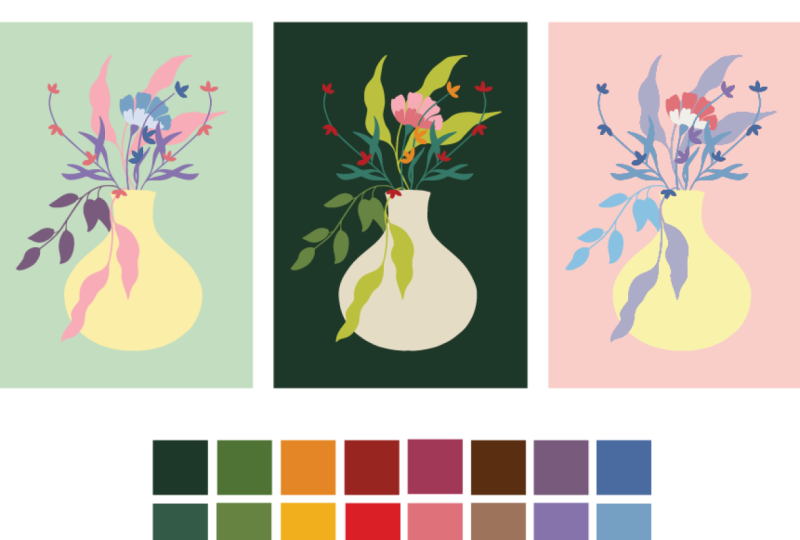
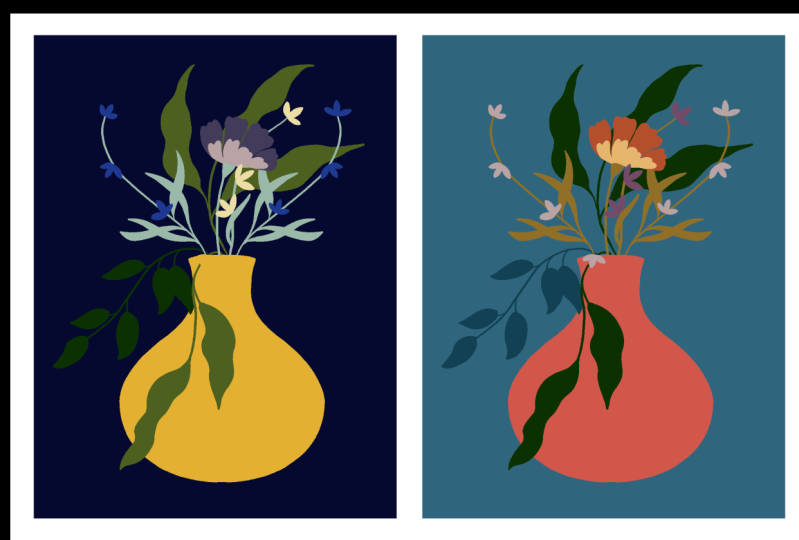
adoraria que você compartilhasse algumas obras de arte que apresentassem
suas novas cores exclusivas Pontos de bônus, se você fizer upload de
várias obras de arte que apresentam combinações de
cores diferentes da sua paleta exclusiva Ok, com tudo isso, disse, vamos nos inspirar.
3. Coletando inspiração: Ok, em primeiro lugar, ao encontrar inspiração, é muito importante
que você
não esteja apenas copiando o trabalho de
outro artista. Não há problema em se inspirar nas cores de
outro artista, mas não é bom copiá-las. É por isso que vamos
encontrar o maior número possível de fontes de
cores que nos inspiram. Em seguida, vamos extrair muitas cores
dessas imagens e muitos tons e
tonalidades diferentes E então vamos montar nossa própria
paleta de cores a partir de todas essas fontes diferentes para
garantir que ela seja exclusivamente Aqui estão algumas outras
diretrizes que você deve ter
em mente ao realizar este exercício. Você vai querer salvar fotos
com muita variedade. Não se concentre apenas em
um estilo ou artista. Ainda não estamos nem um
pouco preocupados em combinar cores. E queremos ter certeza
absoluta que não estamos apenas copiando
a paleta de cores de um artista que amamos, focando em
como as cores fazem você se sentir, não na forma, na moda
ou na composição Você também vai querer capturar todas as cores
do arco-íris Como essa será sua paleta de cores
principal, certifique-se de obter todas
as cores representadas nela para ter
uma escolha completa de cores Você também vai querer passar pelo
menos uma a duas horas
apenas coletando imagens. Essa é a parte mais importante. Colecione imagens com as cores que você adora e realmente
aprimore essas cores Nada mais sobre essas
imagens importa, no momento. Um dos meus lugares favoritos para pesquisar belas imagens de
referência é
Unsplash.com O Unsplash fornece imagens livres de
direitos autorais que você pode usar em qualquer
um dos seus projetos de arte É pesquisável. Você
pode fazer qualquer pesquisa aqui. Por exemplo,
vou colocar casas coloridas e
ver o que aparece lá Se houver algo em que
possamos nos inspirar, você pode simplesmente continuar
fazendo pesquisas como essa. Depois, você pode simplesmente copiar e colar essas imagens
no seu quadro de humor. Vamos falar sobre alguns lugares onde você pode
querer encontrar inspiração. Além do Unsplash.com, você pode
navegar pelo Pinterest. Você pode consultar blogs de moda e sites de design de interiores se achar que seu guarda-roupa reflete o humor e o estilo
que você está procurando. Você também pode tirar
fotos de suas roupas. Você pode ver arquitetura,
pesquisar em blogs de viagens. Se você realmente se
inspira em paisagens, talvez você realmente ame as cores que vê nas
montanhas ou na praia. Então você também pode, é claro, fazer caminhadas pela natureza
e tirar muitas
fotos de plantas,
de flores Percorra a
função da câmera no telefone e veja se há alguma
foto na qual você gostaria de se
inspirar. Vamos configurar esse
quadro de humor para que possamos começar a coletar
todas as nossas imagens Há dois aplicativos diferentes
que eu uso para Moodboards. O primeiro é chamado Padlet. Padlet, basta ir até
o canto superior direito e
clicar em Criar um padlet Então eu gosto de usar
o formato de tela. Você pode alterar o plano de fundo. Ele simplesmente é
colocado automaticamente em segundo plano. Eu gosto de usar um
que seja
esbranquiçado ou talvez cinza escuro
para que você tenha esse contraste. Então você pode simplesmente começar. No canto inferior direito, você pode clicar no sinal de adição e, em
seguida, fazer upload imagens ou
arrastar e soltar imagens. Você pode copiar a
imagem, depois controlar V, colar a imagem, clicar em Publicar e, em
seguida, tornar essa imagem maior ou menor
no seu quadro de humor. Você pode movê-lo como
quiser. Você pode simplesmente
continuar dessa maneira. O outro software
que eu gosto de usar, vem nos Macbooks mais novos, é um aplicativo chamado Free Aqui, novamente, basta ir
ao canto superior direito
e criar um quadro. Você pode simplesmente colar qualquer imagem aqui e
movê-la como quiser. Então, vou
começar
a adicionar imagens
ao meu quadro de humor. Aqui estão algumas
ideias de termos de pesquisa apenas para você começar.
4. Extraindo cores: Agora que temos uma bela
coleção de cores e fotos, vamos fazer uma captura de tela para
que possamos importá-la Adobe Illustrator
e começar a escolher cores no Adobe Vou apenas selecionar
um novo arquivo padrão. Vou pegar essa prancheta em tamanho de
letra. Realmente não importa o tamanho da sua
prancheta aqui Só queremos ter algo que possamos começar. Em seguida, vou pegar minha captura de tela. Basta clicar, arrastar e
soltar em um P Illustrator. Na verdade, vou colocar
isso acima da prancheta para que não fiquemos
irritados com essas linhas E diminua o zoom um pouco. Vou bloquear isso
pressionando controle ou comando. E segundo, agora ele não se move
mais e você não vê essas linhas irritantes, ele é deixado no lugar Vamos começar a criar
uma pequena grade para nós. Vou tocar na
letra M no meu teclado, o que nos permite
criar formas. E então eu vou
clicar, arrastar e manter
pressionada a tecla shift para
criar um pequeno quadrado. E vou até o painel
Amostras e clico em uma
cor para preenchê-la Isso é apenas temporário. Temos esse
quadrado pronto aqui. E agora eu vou querer
duplicar isso em linhas. Vou tocar no parafuso,
clicar e arrastar. E mantenha pressionada a
tecla shift para que ela permaneça alinhada. Então eu vou liberar isso. Então, a coisa mais legal
no Adobe Illustrator é que agora eu posso simplesmente pressionar
Control ou o comando D, ele vai
duplicar essa Teremos esses quadrados perfeitamente
espaçados aqui. Depois, posso clicar e arrastar para selecionar todos esses
quadrados de uma vez Novamente, vou tocar em Alt. Clique, arraste e mantenha pressionada a tecla shift para puxá-la para que tenhamos uma segunda linha. Então, novamente, vou
tocar no meu teclado, controle de
comando e em D, e ele
duplicará essa maneira muito rápida configurar sua grade para
selecionar cores Provavelmente é
mais do que precisaremos, mas queremos realmente ter o
máximo de opções de cores possível se você estiver usando o Photoshop
para esse processo Eu forneci um exemplo de planilha para você, que você
pode baixar na seção Projeto e
Recursos que já tem a
grade configurada para você Agora podemos começar a
escolher cores. O que queremos fazer
é clicar em um
desses quadrados e depois tocar no teclado
para usar o conta-gotas Depois, vamos
clicar
nessa imagem até vermos
as cores que realmente gostamos. A chave aqui é que
realmente queremos selecionar o máximo de tons e
nuances que pudermos. Não se limite a um
lindo tom de verde, nós realmente queremos ter
muitas nuances diferentes. Porque, ao
montarmos nossa paleta de cores, vamos querer garantir
que a tonalidade funcione com a
outra tonalidade nessa paleta E às vezes isso
significa usar um tom um pouco mais claro, um pouco mais
escuro ou um
pouco mais suave Queremos ter certeza de
que temos o maior número
possível
dessas tonalidades disponíveis para você escolher. Eu vou
continuar fazendo isso. Vou tocar em V para
poder selecionar o próximo quadrado. Em seguida, toque na cor
do conta-gotas. E depois vou clicar
até ver uma cor
que eu realmente goste. Você notará que as cores quando você as coloca aqui
no quadrado às vezes parecem muito diferentes
para o olho humano do que quando estão
no contexto dessas fotos, certo? Por serem tão influenciadas por todas as outras cores
que estão na foto, esse tom de verde
pode parecer mais cinza quando você o
vê isoladamente. Vou
passar por aqui e escolher máximo de cores possível dessa colagem
de fotos E o que vou fazer
é garantir que todas as cores do arco-íris representadas em vários tons Queremos ter certeza de
que você tem seu vermelho, seu azul, seu verde,
seu rosa, seu roxo, seu amarelo e laranja, todos representados enquanto
você os retira para que tenhamos tudo o que
precisamos escolher no final A outra coisa que você
quer ter certeza é selecionar
alguns neutros. Algo
muito próximo do branco e algo
muito próximo do preto. Na verdade, eu
recomendaria fazer várias
delas em que você tenha vários tons
neutros muito claros em tons diferentes Você pode ter um branco que vai levemente para rosa ou
amarelo,
e talvez um que vá mais
para os tons mais frios, como um cinza muito claro ou um
tom azulado muito claro Porque essas tonalidades serão importantes
ao
criar cores de fundo para suas ilustrações e padrões E você vai querer fazer algo
semelhante para os negros. Nunca queremos
realmente fazer a coisa certa, usar um branco puro ou um
bloco rígido quando estamos projetando Mas você vai querer
algo que seja muito parecido e que também
funcione com suas outras cores. Portanto, lembre-se disso
ao selecionar cores também. Então, vou
acelerar isso e depois vou
te encontrar na próxima lição.
5. Vamos nos organizar!: Agora que terminamos de
amostrar as cores, vamos
classificar essas cores O que queremos fazer aqui
é classificá-los em grupos. Pela cor mais próxima, vou juntar
todos os vermelhos Na verdade, ainda não vou
fazer muita coisa na classificação
das cores Por enquanto, eu só quero
escolher tudo o que está relacionado à cor e
juntá-los todos. Não pense demais nisso, apenas siga
seu instinto e agrupe-os vagamente, e então começaremos a partir
daí Agora que fizemos
a classificação básica, vou fazer uma
pequena subclassificação Então, eu quero classificar dentro de
cada uma dessas cores, coisas que são
muito, muito claras, colocar todas elas
juntas dentro dessa cor. E depois os
tons médios separadamente, e depois os tons muito escuros aqui Eu acho que eles realmente se enquadram
mais nessa categoria. Novamente, isso não é
uma ciência exata. Não perca muito
tempo pensando nisso, porque você pode ficar um pouco louco. Basta seguir seu
instinto e classificá-las próximo possível, porque isso
será muito útil mais tarde, quando estivermos tentando
montar uma paleta de cores e uma cor não funcionar bem, voltaremos a
esses pequenos grupos e tentaremos encontrar algo que
seja realmente semelhante a ela, mas que possa funcionar melhor em combinação com
as outras cores Vamos classificar tudo isso
junto
e , em seguida, estaremos quase prontos para começar a
montar nossa paleta de cores
6. Como juntar tudo: Ok, agora que classificamos
o básico, vamos começar a
montar nossa paleta de cores Gosto muito de começar
com valores de meio-tom, porque esses
serão alguns
dos mais proeminentes em
suas ilustrações E você sempre pode ficar mais claro
ou mais escuro se precisar. Mas você quer ter certeza de que esses valores de meio-tom estão corretos Então, a primeira coisa
que eu quero que você faça é
ir a cada um dos grupos que têm valores de meio-tom e escolher suas cores
favoritas Basta escolher um e
colocá-los todos juntos, e então veremos
como eles funcionam juntos. Ok, eu escolhi
algumas das minhas cores favoritas e já as coloquei em
uma fileira aqui. Eu posso dizer que eles provavelmente não vão se dar
bem um com o outro. Algumas dessas cores, como
os verdes, são mais suaves. Esse azul é um pouco brilhante
demais, eu acho. Mas o que queremos fazer agora é focar em como
eles trabalham juntos. Em seguida, volte para a
prancheta de desenho, se necessário, e encontre outras cores que
funcionem umas com as outras. Gosto de pegar um
desses quadrados e colocá-lo atrás das outras cores para ver como é
o contraste Como o contraste é
um indicador muito bom, muitas vezes essas cores
funcionam bem juntas. Você quer ter certeza de que o contraste não
machuque seus olhos e também que o contraste
seja forte o suficiente. Porque às vezes você
aperta os olhos um pouco para ver onde as linhas cruzam
esse amarelo e verde O contraste não é ótimo. Acho que eles estão um pouco próximos
demais em valor total, mas vou manter
isso por enquanto. Na verdade, esse amarelo funciona muito
bem com
todas essas cores. Vou deixar
isso aqui por um segundo. Esse azul, eu acho, é
um pouco brilhante demais. Então, vou voltar
à prancheta com esta,
talvez tente esse azul mais escuro Eu gosto desse contraste. Não tenho certeza sobre o azul
e o marrom juntos, mas funciona com
as outras cores. Vou guardá-lo por enquanto. Acho que o contraste entre esses dois
grãos não é ótimo. O verde e o vermelho juntos
machucam um pouco meus olhos. Você só quer ir e
voltar aqui. Vou pegar essas verduras e ver se
há algo aqui que pode funcionar um pouco melhor. Aqui está mais uma coisa
que eu sempre esqueço, e quero ter certeza
de sinalizá-la para você em alguns computadores no
Adobe Illustrator Quando você está na visão do GP. Se você clicar na exibição, as cores ficarão mais opacas e mais suaves do que em
outros programas de computador Ou, quando eles imprimem
,
você deseja acessá-la e alterá-la
para a visualização da CPU, o que garantirá que ela tenha a renderização de
cores mais precisa Ok, paleta de cores do pneu traseiro, talvez
você queira usar dois
tons da mesma cor também. E basta levar os dois para as outras cores e ver como
ficam juntos. Essa cor eu
escolhi era roxa. Mas agora que está próximo
às outras cores, na verdade
parece um tom de cinza. Vou guardá-lo
porque o cinza é sempre
uma boa cor para se ter. Mas vou testá-lo contra todas essas outras cores. E você vê que o contraste com o verde e o cinza
simplesmente não funciona. Ele combina muito bem
com as outras cores. Mas vamos ver se há outra coisa arroxeada que
poderíamos usar Isso vai
levantar meus roxos novamente. Achamos que esse roxo
funciona um pouco melhor. Então, vamos manter
esse roxo e colocar esse de volta. OK. Você vê que isso, esse marrom e esse vermelho
são bem parecidos. E é isso que
quero dizer quando digo que o contraste é difícil de dizer. Você precisa ampliar
um pouco para ver onde essas linhas
estão se cruzando claramente. Se você apertar os olhos e não
conseguir realmente dizer onde uma cor começa
e a outra termina, isso geralmente é um sinal de que
isso não está funcionando bem Então, deixe-me ver se consigo
encontrar um marrom diferente. Depois de montar
sua paleta de cores básica com a maioria desses valores de
meio-tom, você vai querer adicionar um e um tom mais escuro
para cada Um amarelo claro e
um amarelo escuro, laranja
claro, laranja escuro. Alguns tons mais claros de azul aqui, porque esse
já é bastante escuro, basta percorrer e encontrar aqueles tons que combinam com outras cores
na paleta Um truque útil à medida que
essa paleta de cores aumenta em número de
cores é pegar um
dos quadrados e
transformá-lo em um
retângulo maior que
vamos clicar e
enviar para trás da paleta de cores
existente Agora temos um plano de fundo
para a paleta, onde podemos simplesmente
mudar a cor E podemos ver rapidamente
se há alguma cor que não funciona com
essa cor de fundo Depois, continuamos
mudando a cor
do plano de fundo para testá-lo todas as
cores ao mesmo tempo. Pressione Olho para o conta-gotas e clique nele para
alterar essa cor Depois, posso clicar nesse retângulo
grande e
clicar em algumas outras
cores para ver o que funciona bem com o que
já existe Você realmente quer
brincar
um pouco com isso e ver
o que pode fazer isso e como criar a
paleta
de cores mais
coesa Ao
fazer isso, certifique-se de adicionar algumas dessas cores
neutras a ele. O branco claro, os
azuis escuros, os verdes e os cinzas. Para que você possa tocar
com
alguma variação quando precisar dessas notas
escuras e muito claras. Acho que chego
bem perto daqui. Vou apenas
reordená-los um pouco, depois
faremos um teste final
com o teste de fundo
e, em seguida, poderemos colocá-lo
em nosso testador de cores Você notará, ao
fazer esse teste final, que algumas das cores não funcionarão
perfeitamente juntas. Essas são as cores claras umas
com as outras e as
cores escuras umas com as outras, mas não têm contraste suficiente. Mas, de qualquer forma, você não os
usaria juntos em um design. Eu não vou ficar
muito preso a isso. Só quero ter
certeza de que a maioria
das cores principais funcionem juntas. E isso vai continuar evoluindo com
o tempo, de qualquer maneira. Quero ter uma
base sólida para trabalhar. Você também notará que algumas
das cores muito claras, as neutras, nem
todas funcionarão
com todas as cores Isso também é bom. Você
só quer ter algumas opções
neutras diferentes próximas ao branco que funcionem com a
maioria das cores. Isso lhe dará
algumas opções para estados de espírito
ligeiramente diferentes quando você precisar de um fundo claro Está bem? Estou muito feliz com as
cores que escolhi até agora e acho que elas estão
funcionando muito bem juntas. Vamos testar essas
cores.
7. Testador de paleta: Tudo bem, temos
uma paleta de cores pronta para usar. É
hora de testá-lo. Vamos abrir o
testador de paletas que eu
forneci para você
na seção de recursos Ao abrir o
testador de paletas e o Illustrator, você verá que ele
ainda está em Vamos clicar novamente
no outro arquivo para selecionar nosso comando de paleta de cores C
para copiar o comando V para colar Isso é uma colagem muito maior. Com isso ainda selecionado, vou apertar o
S no teclado. Basta clicar e arrastar
em direção ao centro. Isso vai
torná-lo muito menor. Pressione D no teclado para que possamos selecioná-lo
e movê-lo novamente. Agora que todas essas
cores estão selecionadas, vou até
o painel de amostras e adicionarei o clique
inferior na pasta
para um novo grupo de cores E depois é só clicar em OK. Ele salvará todas
essas cores em uma pasta como uma
paleta de cores para você Agora podemos excluir
isso daqui. Podemos simplesmente clicar em cada um
desses elementos e recolorí-los. Vou começar
com o plano de fundo. Vou selecionar uma dessas cores
claras aqui. Novamente, vou
analisar e pré-visualizar a CPU. E vou mudar
cada uma dessas cores e ver como fica. Então, você pode simplesmente clicar e experimentar planos de fundo diferentes, talvez Ou se houver uma
combinação de cores que você gostaria. Você também pode selecionar tudo isso e ir até
a roda de cores. Com essa ferramenta, você pode
recolorir sua arte. Você pode ser ilustrador, fazer
todo o trabalho para você. Você pode simplesmente ir até
aqui e clicar no botão
que diz alterar
aleatoriamente a ordem das cores Isso
usará apenas as cores que estão atualmente nesta ilustração. Você pode clicar
um pouco e ver como isso o
recolore para você Às vezes, as combinações de cores não funcionam da maneira
selecionada,
mas geralmente deve haver
várias que funcionem muito bem Eu vou cancelar isso.
Você também pode manter tudo selecionado,
recolorir a arte e clicar no grupo de cores Em seguida, ele será desenhado
a partir
de todas as cores da sua paleta de
cores para que você tenha centenas
de combinações totalmente novas que o ilustrador
pode testar para Pode ser muito divertido brincar com isso e descobrir novas combinações de
cores. E também descubra se
há certas cores que simplesmente não funcionam juntas
nessa combinação. Porque quando você tem uma certa concentração,
por exemplo, o fundo
ocupa muito espaço, mas às vezes há linhas muito
finas que podem perturbar o equilíbrio de como
essas cores funcionam juntas. Ok, agora você
tem um testador de cores. Você pode ir e voltar e fazer os ajustes que quiser na
paleta, ou pode mantê-la como está
e continuar criando
8. Como exportar sua paleta de cores: Ok, agora que
finalizamos nossa paleta de cores, eu só quero mostrar
como você pode exportá-la O primeiro passo que
você precisa fazer, novamente, é adicioná-lo
ao painel de relógios. Vou me certificar de que
tenho a
ferramenta de seleção selecionada aqui. Você também pode pressionar V no teclado para ter certeza
de que está selecionado. Em seguida, você clica e arrasta
sobre esses objetos. Acesse o painel de relógios e clique na
pasta de arquivos na parte inferior. Você verá esse novo grupo de
cores aparecer. Você acabou de clicar em OK.
E preencherá automaticamente todas essas amostras
aqui nesta pasta de arquivos A partir daí, tudo o
que você precisa fazer é ir
ao menu de hambúrguer e dizer
salvar a biblioteca Swatch como ASE E significa arquivos de troca da Swatch. Isso significa que você poderá
usar esses arquivos com qualquer aplicativo da Adobe e importá-los
facilmente. Vou
nomear esse arquivo 2023, Signature Palette. Clique em OK. Agora vou abrir o
Photoshop para mostrar como
é fácil importá-lo no painel de amostras Vou clicar no
menu de hambúrguer novamente e dizer Importar amostras E então tudo o que preciso
fazer é selecionar a paleta que acabei de
salvar com o mesmo nome Clique em abrir e ele aparecerá lindamente no
painel de amostras Com isso, você está pronto para ir.
9. Pensamentos de conclusão: Se você gostou da aula, eu
adoraria se você
deixasse um comentário. É muito útil outros estudantes
encontrem essa aula. Além disso, certifique-se de
compartilhar seu projeto. Se você quiser continuar aprendendo, confira minhas outras aulas
aqui sobre compartilhamento de habilidades. E não se esqueça de
me seguir para não perder nada. Você também pode me seguir no Instagram ou se
inscrever no meu boletim informativo. Te vejo novamente em breve.
 Freya Riedlin, Designer, Illustrator, Plant Lady