Transcrições
1. Introdução do curso: Oi, eu sou Freida. Sou artista e designer de
padrões de superfície. E nesta aula,
quero mostrar
três estilos de
como você pode trazer
sua arte do
caderno de desenho para a tela Se você é um
artista tradicional e tende a ficar sem saber exatamente como
digitalizar sua Esta é a aula para você. Primeiro, vou
mostrar como
você pode recriar sua arte no
Procreate ou em qualquer outro aplicativo de
desenho Isso lhe dará
a maior flexibilidade no futuro,
porque você pode
voltar atrás e
alterar as cores. Você pode ajustar qualquer trabalho de linha
amarela e realmente aperfeiçoá-lo para qualquer projeto que você
queira usá-lo no futuro Então eu vou te
mostrar como você pode vetorizar seu desenho vetorização cria linhas realmente
suaves e elegantes e um visual moderno que eu
acho que você vai adorar Também é a maneira mais rápida
e fácil de digitalizar seu Por fim, mostrarei
como
digitalizar e editar seu desenho no Adobe Photoshop para que ele permaneça fiel ao desenho
original, mas você ainda tenha a opção
de alterar as cores e ajustá-lo para que funcione perfeitamente no seu padrão de
superfície Então pegue seu caderno de esboços
e vamos começar.
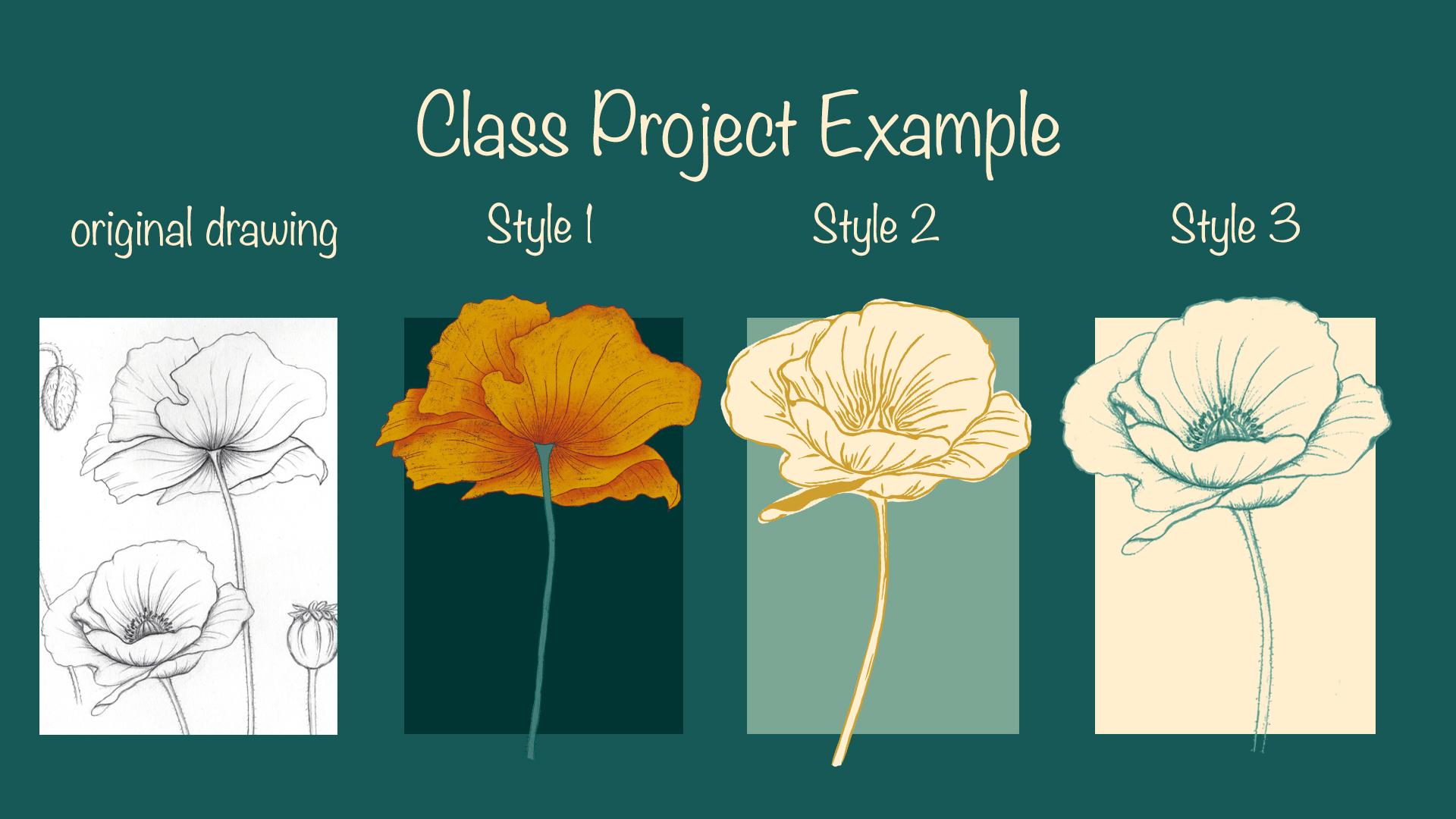
2. PROJETO DO CURSO : Seus projetos de aula. Eu gostaria que você pegasse um esboço ou desenho
original e digitalizasse em três estilos que vamos aprender hoje A primeira coisa que queremos
fazer aqui é tirar uma boa foto nítida de
alta resolução do esboço. Então, vou pegar meu iPad e ele só
tirar uma foto com ele. Agora que temos uma
foto do esboço, podemos guardá-la por enquanto
e vamos ao seu iPad e começar a
desenhar. Eu vou te encontrar lá.
3. Estilo 1: Recriar e colorir no Procreate: Começaremos abrindo Procreate e criando
uma nova tela Gosto de usar uma tela
muito grande com uma resolução bem alta. Então, aqui eu tenho 4.000 por
5.000 pixels a 600 DPI. Definitivamente, você pode ser
menor do que isso. Eu só gosto de mantê-lo grande porque se você está lidando
com programas baseados em raster, você quer reduzir o tamanho, mas não pode aumentar o tamanho Então, melhor, maior do que menor,
é sempre minha abordagem. E então você também terá motivos grandes o suficiente
para um Então, a próxima coisa que
vamos fazer é tocar
nessa chave e depois
tocar em Inserir uma foto E eu só vou
pegar uma dessas fotos. E com dois dedos
na tela, vou apenas
tocar e
separá-los para que possamos redimensionar essa foto
e deixá-la bem grande nesta tela Eu só vou tocar
aqui para liberá-lo. Então eu vou até
aqui e tocar nessas camadas. A primeira coisa que quero fazer é reduzir a opacidade
para não
nos distrairmos com o que
já está na tela Então, vou tocar e
arrastar esse controle deslizante para
baixo até cerca de 35% E então vou tocar no sinal de
mais para uma nova camada porque queremos que o que
desenhamos esteja em uma nova camada. A próxima coisa que vou fazer é garantir que a cor que
selecionamos tenha um contraste
suficiente. Eu só vou usar preto. Podemos recolorir qualquer coisa
mais tarde e encontrar um pincel. Então, vou até os pincéis de desenho e
seleciono o lápis seis B, que é um dos meus favoritos
embutidos no Só estou verificando se
estamos em uma nova camada. E aqui podemos
mudar o tamanho. Provavelmente vou
mantê-lo em torno de 30% ou mais. Só vou me
certificar de que é aproximadamente
do mesmo tamanho
dos traços de lápis Vamos
trabalhar em camadas. Essa é a maneira
mais fácil garantir que
você tenha muitas opções
diferentes depois de importá-las para qualquer
programa de criação de padrões que você esteja Então, a primeira coisa que queremos fazer
é fazer o contorno das pétalas Então, temos essa nova camada, e vou delinear
cada uma
dessas pétalas caindo. E não se preocupe, se
você não está seguindo completamente perfeitamente cada linha, ela não precisa ser perfeita. Somos humanos, não IA. E nossos desenhos podem mostrar isso. Na verdade, acredito que eles
ficam melhores com isso. Vá em frente e
faça isso e, em seguida, passaremos para
a próxima camada. Se você cometer um erro, você sempre pode tocar
nesta borracha aqui. E eu a
seguraria pela primeira vez. Você verá um pequeno pop-up que diz apagar com o pincel atual Portanto, ele imitará o
pincel que você está usando. Assim, você terá a
mesma textura e depois tocará
novamente no pincel E eu vou continuar. Porque estamos
trabalhando em camadas. Eu não vou
pular essa haste aqui. Vou
puxar isso diretamente porque vamos
adicionar uma camada para o caule
sobre a flor no final. Então, na verdade, você nem vai
notar que eu fiz isso. E estamos prontos para
passar para a próxima camada. Nesta camada,
vou pegar qualquer uma dessas grandes veias. Vou pular
os pequenos por enquanto porque os
quero em uma camada separada Estou colocando-o em uma camada
separada porque é muito parecido com sombreamento
e é possível que eu queira
usar uma cor diferente para ele do que para as veias Então, vamos manter nossas
opções abertas aqui. Uma coisa que vou
fazer é realmente mover essa camada abaixo da camada do contorno porque,
se mudarmos
de cor mais tarde, não queremos que essas veias apareçam em qualquer lugar onde elas se sobreponham
, ficarão escondidas por trás disso Se fizermos isso corretamente acho que vou incluir
essas dobras aqui também. Portanto, não são veias em si, mas elas indicam
algum sombreamento Ok. Em seguida, vamos tocar no painel de
camadas novamente. Vamos adicionar
uma nova camada. E desta vez
vamos usar todas essas
pequenas sombras Então, na verdade, vou
fazer esse pincel um pouco menor, cerca de 11%. Vamos ver como isso fica. Vou fazer muitas
dessas linhas finas que são
apenas um movimento do pulso Então vá em frente e faça isso. E então vamos fazer o caule antes de
passarmos para a cor. Novamente, provavelmente vou querer que essas pequenas linhas também estejam
abaixo das veias. Então, vou tocar nela
e arrastar essa camada para baixo. A próxima coisa que queremos
fazer é desenhar as hastes. Vou criar
uma nova camada e,
na verdade, vou colocá-la em cima dela, porque sabemos que o
caule vai ficar cima de todas essas pétalas. Vou apenas esconder todas
essas pétalas
porque vai tornar mais fácil para nós ver o que estamos fazendo Eu só vou
aumentar o lápis novamente. Tivemos cerca de 30%. E depois é só esboçar. Faça as correções que
precisar fazer à medida que avança. Nada é permanente
em Procreate. E então a última
coisa que vou
fazer e vou colocar
na camada abaixo é adicionar esses
pequenos espinhos que
eu tenho Os filhotes têm esses pelos claros
muito finos que estão no E eu queria ter certeza de
que eu poderia fazê-los em uma cor diferente da
própria haste , porque é assim que
eles aparecem na natureza. Talvez eu mude de ideia sobre isso. E talvez eu até queira usar essa flor sem nenhum desses
pequenos cabelos finos nela. É por isso que estou
colocando-o em uma camada separada. Ok. Estamos apenas focando
nessa camada por enquanto, então vou mostrar tudo e
você pode ver que
já temos um lindo
contorno de uma flor E também vou
esconder a foto porque
não precisamos mais dela. Agora temos a flor
em si como referência. Agora estamos prontos para
adicionar um pouco de cor. Vamos usar
muito mais camadas para colorir. Queremos ter certeza de que cada uma dessas pétalas e tons de pétalas esteja em uma camada separada para que possamos
mudar facilmente a cor E depois também adicionaremos camadas
adicionais para sombreamento. Então, vamos tocar
nessa camada da foto e depois adicionar uma nova camada
logo acima dela. Eu quero começar com
essa laranja vermelha. Vamos começar com
uma camada que é a mais baixa. E eu quero continuar usando
o lápis six B porque
acho que ele dá um tipo muito
bom de textura irregular, mas vou
deixá-lo bem grande E depois aumente o zoom. Vou
adicionar essa nova camada. E então eu acho que essas
são as pétalas mais baixas, então eu vou
preencher isso Pode ser um pouco
bagunçado e arranhado. Tudo bem. Não
se preocupe em colorir fora das linhas, pois
podemos limpar tudo isso. Assim que terminarmos. pegar minha borracha e
retocá-la. Ótimo. E então vamos apenas
tocar na próxima camada. E eu acho que vai
ser essa pétala aqui. Vamos desenhar diretamente através da haste
e eu vou desligar
essa camada abaixo para que possamos ver se estamos indo além
das linhas E
vamos continuar fazendo
isso para cada camada. Então, eu vou acelerar isso. E então
falaremos sobre sombreamento Ok, vamos adicionar o caule Então, podemos falar sobre sombreamento. Vou pegar
esse verde turquesa e literalmente, preenchê-lo Você pode ver aqui que ainda
pode ver o contorno das pétalas das
flores Esse é o meu erro. Essa cor precisa ficar
muito acima dessas e logo abaixo do próprio
contorno do caule Aqui temos o contorno do caule
e os pêlos pequenos. Tudo bem, então a próxima
etapa é sombrear apenas para dar um
pouco de dimensão E para isso, vamos adicionar máscaras de
recorte a cada uma
das camadas de cor Vou voltar
aqui, adicionar uma nova camada, tocar nela e depois
tocar em Máscara de Recorte E isso garante
que nenhuma cor acabe em nenhum lugar além da área que já
colorimos na camada
em que a
máscara de recorte foi aplicada Deixe-me, deixe-me
mostrar o que quero dizer. Vou selecionar
esse vermelho escuro. E então eu vou pegar
um pincel que é muito bom para misturar e sombrear E para mim, meu favorito
é o carvão vegetal de videira. Mas você pode brincar, na verdade, qualquer um desses
vai ser lindo. Acho que eles fornecem
alguma textura, mas também não são
tão avassaladores não
poderem ser misturados E então eu vou
tornar isso um pouco maior. E nós simplesmente vamos
entrar aqui. E você vê como ele fornece aquele lindo sombreamento Eu vou
retirar isso um pouco. Então eu vou adicionar essa sombra para cada uma
dessas pétalas. Talvez torne isso um
pouco menor, mas você pode ver onde ele se
sobrepõe a outras pétalas É aí que uma sombra geralmente é projetada
e ela lhe dará um pouco mais de dimensão
para torná-la um pouco mais escura ali mesmo E então, se
houver outras peças que
você queira enfatizar, talvez haja um pequeno
arredondamento na pétala Você pode adicionar um pouco de
sombra lá. Deixe-me verificar
quais penicilinas. Sim. Isso mesmo. Ok. Em direção ao centro, ficará
mais escuro porque é aí que o caule entra e o
empurra um pouco para cima Acho que deixei
um pouco escuro demais, então estou apenas tocando
na borracha novamente, segurando para apagar
com o pincel atual, entrando suavemente para remover
um pouco dela e então consigo
encontrar esse equilíbrio Também gosto de adicionar um
pouco mais escuro nas bordas, apenas para que pareça um
pouco menos plano A luz está refratando de uma
certa maneira ao seu redor. Eu só vou voltar e fazer
isso para alguns dos outros. Inchar. Tudo bem. A última coisa que
vou fazer é adicionar um pouco de
sombra ao caule. Então, vamos abordar aqui a
cor de um caule também. Adicione uma nova camada, toque na máscara de recorte Então vou
pegar um verde claro e torná-lo um pouco menor porque o
caule é muito estreito. Depois, podemos entrar e
adicionar apenas um toque de luz ao caule Isso já está pronto
para você
importar em qualquer
programa de criação de padrões que você usa,
seja Photoshop, Illustrator ou Affinity Designer.
Se você quiser vetorizá-lo, Se você quiser vetorizá-lo ele já está em camadas separadas. Então você pode simplesmente
vetorizar cada camada. E então você está pronto para ir. Na verdade, vou
brincar com cores enquanto
temos isso aqui. Então, deixe-me ver. Eu
só vou adicionar, mudar a cor de fundo. Digamos que queremos que
seja verde escuro. Então eu também vou brincar com
a cor das pétalas. E a maneira como
mudei as cores de qualquer uma dessas camadas é, primeiro, vamos tocar nela. E vou
selecionar Alpha Lock. bloqueio alfa garante
que nada saia das linhas do
que já desenhamos. E então eu vou pegar esta camada amarela mostarda
nela e dizer Fill layer Mais uma vez, Alpha Lock. E então, como esse
é o tom mais escuro, eu realmente vou
escolher esse marrom e ver o que ele faz Eu vou experimentar este. Agora. Eu só vou fazer isso
para cada camada. Vou bloquear
todos eles primeiro porque
é um
pouco mais fácil trabalhar em lotes. Posso ver aqui na história, essa é a cor
que eu criei recentemente. Não está na minha
paleta de cores aqui embaixo, mas
aparecerá em História Então, vou
tocar nela novamente. Eu acidentalmente encho essa
pétala com a cor errada. E para desfazer algo
assim na procriação,
tudo o que você precisa fazer é tocar com dois dedos e cometer seu
erro Eu gosto muito desse. E a outra coisa
que eu quero fazer agora, se você quiser um efeito mais
sutil, é que você pode brincar com
a mudança da cor dessas linhas Então, eu vou
ver como é. Se eu estiver mudando todos esses
contornos para cores mais sutis. Então, vou apertar o botão Alpha Lock em tudo
isso novamente. Começando com uma haste. Eu vou fazer
isso com um verde mais escuro. E esses pêlos pequenos aqui, acho que vou fazer um verde
bem claro
porque é
assim que eles aparecem na vida
real. Veremos. Eu gosto disso. Eu gosto disso. Vamos voltar ao
contorno dessa flor. Então, vou
ver se essa cor que criei é escura o
suficiente ou um contorno Então, é um pouco
difícil de ver. Então, vou experimentar esse
marrom escuro e ver o que acontece. Então. Eu vou
fazer isso também para
as veias grandes e
para essas veias finas. E isso nos dá um
bom efeito sutil. Então, isso já está pronto para você importar para
o que quiser. Você pode continuar
alterando as cores aqui
ou pode levá-las para
um programa diferente, como Adobe Photoshop ou do Illustrator designers de
afinidade do
Adobe Photoshop ou do Illustrator, e
fazer O outro truque que
quero mostrar é que, como você pode ver
com um fundo escuro, você pode ver muito
dessa textura, muito mais do que
se fosse um fundo claro. Deixe-me
mostrar o que quero dizer. Você ainda pode ver isso, mas não é tão intrusivo Então, se isso te incomoda, um truque que você
pode fazer é simplesmente
duplicar a camada
que está E ainda terá uma
textura agradável. Mas a cor ficará um
pouco mais intensa. E vai encobrir um
pouco dessa textura. A única desvantagem aqui é que no Procreate você pode ficar
sem camadas Então, no Photoshop, você tem camadas
ilimitadas
e pode
continuar fazendo isso para sempre. A última coisa
que quero mostrar é como você pode exportar esse arquivo. Então, você tocará na ferramenta de
chave inglesa e tocará em Compartilhar. Além disso, oferece uma
ampla variedade de opções de diferentes tipos de
arquivos que você pode usar. Se você vai
usar isso em
outro iPad e no Procreate, ou se quiser salvá-lo
como um arquivo do Procreate, você pode ir em frente e fazer isso Eu gosto de exportar
isso como um arquivo PSD. Esse é um arquivo do Photoshop, o que significa que ele manterá todas as camadas
como estão e você poderá continuar manipulando-as no Ou você pode importá-lo para o Adobe Illustrator se
quiser usar imagem,
traçar e vetorizar
4. Estilo 2: Vectorize seu desenho: Em seguida, vamos
dar uma olhada em como podemos vetorizar essa imagem Eu gosto de usar esse aplicativo
chamado vetor Q. É um aplicativo gratuito, ou você pode obter a versão completa por apenas
alguns dólares E faz um belo
trabalho de vetorização. Então, vamos começar. Vá para o vetor q
e toque em vetorizar foto. Então eu vou pegar
uma dessas imagens. E você vê que ele automaticamente
já vetorizou isso. No entanto, está usando muitas
cores e pontas diferentes. Se levarmos isso de
volta para o Photoshop, vai ser um
pouco difícil Mas você pode brincar por aqui e ver se alguma dessas coisas
lhe agrada. Gosto muito de
usar plotadora ou tinta. E você pode ver que
isso está gerando uma flor muito bonita. Existem algumas
maneiras pelas quais você também
pode brincar com o nível de detalhes que isso está fornecendo e
a espessura da linha. Então, vamos até aqui. Detalhe global. Você pode tornar isso um
pouco mais rudimentar. Faça isso menor. Ou onde você pode entrar em
muito mais detalhes. Você vê que continua adicionando linhas. Podemos mudar o
traço aqui em cima. Também podemos jogar com o
limite. Acho que gosto dessa
por causa dessa flor. Você também pode entrar no editor. E a outra coisa
que eu quero fazer é
garantir que tenhamos um fundo
transparente. Então, vou me certificar de
tocar nesse quadrado vermelho aqui. Em seguida, toque nessa camada de
fundo e destoque-a I. E temos um
fundo bonito
que é transparente, que não precisamos mais
cuidar no Photoshop Então, agora vou tocar em Compartilhar. Aqui você pode decidir o tamanho que
deseja que isso produza. Se você selecionou PNG, verá que também pode
exportá-lo como JPEG, mas ele não terá o fundo
transparente Ou se você quiser usá-lo como um vetor para o
Adobe Illustrator, você pode usar SVG, aproximadamente
1.500 por Abundância. Então, vou
pegar isso e exportar. E eu vou dizer Open in, e vou colocar isso diretamente no meu computador A outra coisa que você
pode fazer é simplesmente
abri-lo diretamente no Procreate Se você quisesse
manipulá-lo e procriar um pouco mais. Vamos fazer isso.
O Procreate adiciona automaticamente uma camada de
fundo separada A primeira coisa com a
qual queremos lidar separar essas flores
umas das outras. Então, vou tocar
na ferramenta de seleção. Continue fazendo isso mais ou menos, porque
vou
copiar e colar isso
em uma nova camada. Vou fazer o
mesmo com essa flor e com esse broto aqui. Então, vamos
limpá-lo separadamente. Eu vou fazer cada uma
delas individualmente. Então eu vou entrar aqui. Eu tenho minha borracha e
vou limpar
isso um pouco É aqui que ela se sobrepôs
à outra flor.
Parece muito bom. Só vou entrar aqui. Vou limpar
isso e depois
vou consertar essas linhas. Vou pegar um
pincel, pincel de caligrafia. Eu acho. Talvez eu use
o pincel de script. E muito levemente. Basta mesclar essa conexão
novamente um pouco. Sempre podemos voltar
e simplesmente apagá-lo. Se houvesse alguma sobreposição
que não quiséssemos. Ok. Isso parece bom. Acho que também vou
deletar isso aqui. Vamos dar uma
olhada mais de perto na flor. Parece bom. Ela vai mover
esta um
pouco para que não se sobreponha
à outra flor Então, podemos experimentar algumas coisas. Por exemplo, vou
mudar a cor de fundo e torná-la verde escura. E então vou
bloquear cada uma dessas
camadas para que possamos facilmente mudar a cor. Então, vamos ver talvez
L2, verde claro. Veja como fica. Isso fornece um estilo completamente
diferente. E, claro,
por baixo deles, você sempre pode adicionar
uma cor diferente Então, se quiséssemos fazer um
preenchimento dessas flores, por exemplo, podemos simplesmente
entrar, preenchê-las. Eu posso até fazer isso
um pouco difícil. Um estilo um pouco
solto aqui. Vamos arrastar e soltar. Isso também já tem uma vibração completamente
diferente. Vou puxar isso para
baixo pela haste. Você notará que eu coloquei todo
esse branco em uma camada. Na verdade, vou
separá-la novamente para
que seja possível
mover cada flor finalizar a cor por trás
dela individualmente. Então, novamente,
vou tocar em selecionar. Vou entrar aqui. E desta vez eu vou
arrastar três dedos para baixo e cortar e colar. Então vá embora. Sim, esses dois pertencem um ao outro. Então, vou
selecionar parando e depois
pressionando o grupo E ela agarrou
a flor unida. Vou fazer a mesma coisa
para que o outro selecione. Certifique-se de não
pegar acidentalmente nada da
outra flor cortada e colada Eles pertencem um ao outro. Então, esses dois pertencem um ao outro. Então é isso. Há infinitas
variações do que você pode fazer depois de vetorizar É uma das maneiras
mais rápidas de preparar
motivos para preparar
motivos porque você não precisa
redesenhar tudo Mas isso, é claro, muda
significativamente
o estilo do desenho, certo? Porque as linhas obtêm uma qualidade muito diferente depois
de vetorizadas
5. Estilo 3: digitalizar e editar no Adobe Photoshop: A primeira coisa que
queremos fazer é obter uma boa
digitalização de alta resolução do nosso desenho. Meu scanner é um pequeno
Epson Perfection B39 e funciona perfeitamente
para mim há Eu gosto de fazer uma
pré-visualização primeiro. Vou mudar a
resolução para 600 dpi. Isso nos dará muito
mais com que trabalhar em termos de tamanho quando o
colocarmos no Photoshop E também gosto de acessar as configurações
avançadas e ver
se brincar com o brilho e o contraste ajuda de alguma forma a eliminar parte do sombreamento cinza que acontece quando
você está digitalizando Quer eliminar o
máximo possível disso, mas sem que fique
muito desbotado. Então eu acho que isso parece bom. Então, vou
escanear isso. Ok, vamos levar nossa
digitalização para o Photoshop. Eu só vou abrir isso. A primeira coisa que vou
fazer é girar a imagem,
que é uma imagem brilhante, rotação da imagem no sentido anti-horário E então eu vou
recortar essa imagem só para tirar algumas das coisas
desnecessárias do caminho. Vou me concentrar
nessas duas flores. São essas três flores. Então, vou
cortar todo o resto do caminho, especialmente porque é um
pouco mais escuro neste lado e não
queremos que isso estrague nada Então, a outra
coisa que eu quero fazer é me livrar dessas flores para que
elas fiquem fora do caminho. Vou tocar em L
na ferramenta de laço e, em
seguida, desenhar ao longo dessas linhas aqui e apertar o botão Backspace e
ela vai cortá-la Estará fora do caminho. Não precisa se preocupar com isso. Ok. É bom se livrar
de um pouco desse escuro, mais escuro, branco e
cinza aqui também Tudo bem, então vou adicionar uma nova camada clicando
no sinal de mais aqui embaixo, arrastá-la abaixo dela e preenchê-la com uma cor
diferente Eu só vou escolher
esse verde e depois tocar em G no meu teclado
e clicar em. Isso vai nos ajudar a
ver se há algum
branco disperso que permanece quando
removemos esse branco Então, a primeira coisa que
eu quero fazer é tocar em W. Isso
abrirá a Varinha Mágica. Então eu vou definir a
tolerância aqui para cerca de 60. Podemos brincar com isso, mas 60 geralmente é muito
bom para desenhos como esse. E então eu vou
clicar no branco. Por isso, selecionou tudo o que é branco nesta imagem. Então eu vou
inverter essa seleção. Então eu vou até aqui em
selecionar invertido. Então, agora, selecionamos
tudo isso em preto e cinza. E então eu quero
copiar e colar em uma nova camada para que possamos
preservar esse original. Então, vou tocar em Control C no meu teclado e depois em
Control Shift B, que o coloca exatamente
no mesmo lugar. E então eu vou esconder a camada inferior clicando
no I na camada original. Agora temos algo
parecido com isso. Você pode ver que é
basicamente um tom de cinza. Há alguns
pontos mais claros aqui. Deixe-me mudar a cor de
fundo para que você possa ver que ela realmente fica
bem em um fundo claro. Então, agora eu vou bater nesse círculo que está
meio cheio na parte inferior Basta tocar em uma cor sólida. E então vou selecionar um fundo claro e clicar em Ok, e isso se
parece muito com o desenho que tínhamos antes. Então, isso já é
algo com o qual você pode trabalhar, se quiser. A primeira coisa que vou fazer agora é
limpar isso um pouco. Eu selecionei essa camada e vou tocar em
E no meu teclado. E isso vai
abrir a borracha. Então, eu estou
muito distraído por esses pontos aleatórios
e coisas que estou vendo aqui que
foram traduzidas Então, mudar
a cor disso é um pouco complicado porque
temos tons de cinza aqui. O que eu quero fazer é adicionar uma cor acima dessa camada
como uma máscara de recorte Em seguida,
também vou adicionar uma camada de matiz e saturação Então,
vamos brincar com
isso para ver se podemos
recriar uma cor que se encaixe
na paleta de cores É preciso um pouco
de jogo para conseguir isso, colocar as persianas aqui. Então, vamos começar. Vamos fazer uma camada de cor
sólida. Novamente. Não se preocupe. Está voltando Vou tocar neste
lindo marrom e clicar em Ok, e depois tocar no botão Alt no teclado para
abrir esta pequena seta E nós apenas clicamos na camada e ela vai fazer
dela uma máscara de recorte Então, você já pode ver que todo
o sombreamento desapareceu. E se isso é algo com
o qual você deseja trabalhar, essa é provavelmente a maneira
mais fácil recolorir seus desenhos Mas é claro que é um pouco mais grosseiro porque o
sombreamento desapareceu Então você pode parar por
aqui e trabalhar com eles e terá muito mais contraste para
trabalhar, o que é ótimo. Ou
vamos continuar e dar
alguns passos adiante. Então, uma coisa que eu quero
fazer é diminuir a opacidade. Vou reduzi-lo para cerca de 65%. E você pode ver que isso meio que
tornou a cor mais escura, certo? Porque a camada abaixo é preta e cinza e, portanto,
essas cores estão se misturando. Agora, o que eu quero fazer a seguir
é clicar de volta nessa camada e ir até aqui novamente, onde
tínhamos a cor sólida Mas desta vez vamos
adicionar uma camada de matiz e saturação. E também vamos adicionar uma camada de brilho e contraste. Na verdade, vamos colocar a camada de
brilho e contraste imediatamente acima dela,
a camada de desenho. Então, estamos na camada de brilho
e contraste. E vou aumentar um pouco o
brilho disso. Você pode ver que está
ficando mais leve. matiz e saturação precisa
estar acima da
camada de cor E então podemos brincar com
diferentes tons de cores aqui. Também podemos alterar um pouco
a saturação. Se precisarmos que seja mais claro
ou um pouco mais silencioso. Sempre podemos
entrar no brilho, diminuir um pouco, voltar à tonalidade e à
saturação e brincar um pouco
com isso E tem um pouco mais de nuance porque não é uma cor
absoluta Tem um pouco mais
desse sombreamento. E, na verdade,
vou diminuir a opacidade, só um pouco
mais. Brinque com isso. Aumente o brilho. O contraste
realmente não faz
muita diferença aqui,
então vamos deixar de lado. Eu posso aumentar a saturação. Continue brincando
com essas cores. Você também pode ter sorte no estilo
vintage com seu desenho. Faça esse tipo de tom sépia. Você pode obter looks totalmente
diferentes porque você
tem uma cor base e, em
seguida, muda a tonalidade e a saturação
junto com Eu realmente gosto desse verde, então vou
deixar isso por enquanto. E então eu acho que o que eu
vou fazer é
mesclar todas essas camadas porque eu sei que
quero essa cor Eu só vou ficar com ele. Mas deixe-me primeiro copiar a camada de desenho original e ocultá-la para que não a
preservemos. E então vou
mesclar todas essas camadas selecionando todas elas. Novamente. Toque em Shift no teclado e, em seguida, clique
na parte inferior para cima e , em seguida, Control ou Command e
E mesclará todas as camadas Então, a última coisa que quero
fazer é separar essas flores para que você
possa usá-las individualmente. Então, vou usar a ferramenta
de laço novamente. Estou pressionando L no meu teclado. E eu vou simplesmente
parar com isso. O bom disso
é que ele também elimina
todos os pixels
dispersos que estão por aqui Acabei de controlar X, entendi, e depois controlei o, colei novamente no lugar E vou esconder isso para
que possamos ver o que fizemos. Tecnicamente, isso está
em sua própria camada agora, mas também vou
recortá-la novamente, porque sei que
há alguns pixels dispersos aqui que vieram com uma digitalização e simplesmente
não queremos correr o risco ter pixels dispersos aqui. Um truque divertido é se você precisar parar de clicar
assim, ou se precisar se aproximar, basta tocar e segurar a barra de
espaço e essa mão se
levantará para que você possa
mover este documento. Você pode ampliar. E quando estiver pronto,
basta clicar
novamente e continuar de
onde parou. Ok, e então eu vou
deletar aquela camada antiga. Porque isso é excluir todos os pixels extras
que não queremos Agora, temos todos eles como motivos
individuais e, no entanto, você pode simplesmente selecioná-los e
movê-los.
6. Obrigado!: Espero que você tenha gostado dessa aula e mal posso esperar para
ver o que você vai criar. Compartilhe seu projeto de aula abaixo e deixe-me um comentário. Se você compartilhar seu
projeto no Instagram, me avise para que eu possa
admirar e compartilhar seu Esta é apenas uma aula e
qualquer série para mostrar como
você pode aumentar o nível do seu jogo quando se trata de design de padrões. Agora que tenho motivos em mãos, não
deixe de conferir
minha aula sobre como
criar um padrão simples
no Adobe Photoshop Como sempre, se você tiver alguma
dúvida sobre o processo, sinta-se à vontade para
entrar em contato comigo. Muito obrigado por assistir
e nos vemos novamente em breve.
 Freya Riedlin, Designer, Illustrator, Plant Lady