Transcrições
1. Começando: Olá e bem-vindos a
todos neste curso em vídeo. Meu nome é Joseph. Tenho 22 anos e
moro na Alemanha. E em todo este curso
eu vou
ensinar-lhe o
básico absoluto da fusão luma. Vamos abordar as coisas
mais importantes
sobre o luma fusion
para que você possa começar e começar a editar seu primeiro em
vídeos com luma fusion. E é por isso que
abordaremos apenas as coisas mais importantes sobre todo o
software para que você não perca seu tempo em cursos de vídeo
sem fim e possa começar a
editar agora mesmo. Nesse caso, quero
agradecer
a compra se você já comprou e, se não, espero vê-lo em
breve no curso. Então eu diria que vou
parar de falar aqui e nós apenas
mergulhamos em nosso primeiro tópico. Então aperte seus
cintos de segurança e vamos.
2. interface de gerenciamento de projeto: Vamos começar com
o primeiro tópico, que é tudo sobre a visão geral e a interface de
gerenciamento de projetos em
que estamos aqui logo depois de abrirmos o software
luma fusion. A janela inferior
é a visão geral da perspectiva de todos os nossos projetos
que iniciamos. Aqui podemos mover, copiar, adicionar ou excluir nossos projetos. A janela superior é a
janela de onde podemos importar nossa mídia de
todas as fontes diferentes. Como você pode ver aqui. A janela direita é a
janela de vídeo de visualização de nossos projetos, onde podemos basicamente
visualizar o projeto. Na linha de tarefa inferior, temos funções diferentes que podemos usar para nossos projetos. Com o primeiro,
podemos iniciar um novo projeto. E você pode ver aqui
com o segundo, podemos importar um projeto
de diferentes fontes. E temos muitas
fontes diferentes ou OneDrive, por
exemplo, o dropbox do Google
Drive. E com o próximo, podemos basicamente copiar este
projeto, por exemplo, como você pode ver aqui, de
dois produtos agora, o segundo projeto, eu poderia simplesmente copiar e colar e depois
temos duas versões dele . Se quiséssemos mudar algo
e testar algo novo, por exemplo, isso
é muito útil. Com a última função. Podemos excluir novamente um projeto com um pequeno ângulo
no meio da tela. Podemos reorganizar o tamanho do Windows para que
possamos trabalhar melhor. Uma função legal
que eu realmente gosto é essa
função de agulha aqui. E, por exemplo, você
pode vê-lo aqui. Posso colocar um pouco
na janela de visualização e definir um marcador e me lembrar que
tenho que editar algo aqui. Com as funções
no canto inferior direito. Podemos alterar as configurações
de determinados projetos,
por exemplo, a
taxa de quadros ou as configurações de áudio. Além disso, podemos procurar projetos com uma ferramenta de
pesquisa aqui, ou alterar o Q e
a posição de nossos projetos já existentes
com este símbolo aqui. Com seu símbolo de configurações
no canto inferior direito, podemos basicamente ajustar nossas configurações dos projetos
únicos. Por exemplo, ajuste a
taxa de quadros ou o espectro de cores. Este deve ser o
primeiro tópico aqui sobre a interface
do gerenciamento de projetos. Quando abrimos o software luma
fusion, como eu disse antes, temos três Windows básicos. A janela de visualização
no canto superior direito,
a janela de fontes. E aqui a visão geral de nossos projetos
já existentes.
3. Configurações: Para começar, precisamos
mais verdadeiros iniciar um novo projeto. Para fazer isso,
vamos clicar aqui
no símbolo e iniciar
um novo projeto. Não fique irritado
porque é alemão, é exatamente o mesmo em cada idioma da
Duma menos e software. Sim, se dermos nosso nome, se dermos ao nosso projeto
do que um bom nome, por exemplo, nome, então podemos ajustar nossa taxa de quadros ou
formato e nosso espectro de cores. Mas aqui está uma coisa muito
importante porque acho que a fusão luma
é super conveniente. E é por isso que o software verifica o primeiro vídeo que
inserimos no projeto e escolhe
automaticamente as configurações
corretas para ele. Então eu acho que especialmente pessoas que não são muito experientes
em edição de vídeo e não precisam mudar muito
aqui e devem deixar luma fusion escolher a configuração
certa do produto, é por isso
que eu não vou
para escolher muito aqui. Vou apenas
criar um novo projeto e deixar que o software ajuste
as configurações perfeitamente formadas a partir das primeiras configurações. Então, basta criar
o novo projeto aqui, não mudará muito
nas configurações aqui. Quero dizer, sempre podemos alterar
as configurações depois. Então, vamos
criá-lo aqui e começar.
4. personalização da interface: Depois de iniciarmos
o novo projeto, entramos no novo modo de edição da
linha no qual estamos agora. E o que vamos verificar
aqui e como editar vídeos e tudo sobre isso é o que
vamos abordar agora, antes de começarmos com a edição e trabalho em nosso material de vídeo, devemos pegar um procure
na interface. Aqui você pode ver o símbolo de
configurações novamente, se você cometeu um erro
com a taxa de quadros, por exemplo, quando você
criou o projeto, você pode simplesmente editá-lo aqui. As configurações incluem
funções para alterar as configurações básicas do material de
vídeo e áudio. As configurações incluem
funções para alterar as configurações básicas do material de
vídeo e áudio, mas também para evitar
e limpar suas filmagens. Eles
ajudam as configurações. Você pode encontrar o manual do usuário e o contato para suporte. Então, se quisermos, por exemplo, mudar nossa cor de fundo, podemos alterá-la aqui. Queremos alterar
as taxas de quadros para
que a taxa de quadros por segundo também
possamos ajustá-la aqui. Mas, como eu disse antes,
especialmente para iniciantes, normalmente não precisamos
mudar tanto porque o
software pneumo fusion ajustará as configurações
e a taxa de quadros. E com base no primeiro vídeo que colocamos em nossa linha do tempo.
5. interface iPad nad MacBook: Para todos que estão iniciando interface não se
parece com isso. Não entre
em pânico com o símbolo no canto inferior direito, podemos ajustar a posição de nossas diferentes janelas
que temos aqui. E para seguir o
curso um pouco melhor, sugiro que você use o mesmo posicionamento que estou usando aqui agora para que você possa seguir o
curso melhor. Para o propósito deste curso, eu gostaria de ficar com as
configurações porque, para o meu gosto, é o mais fácil. Começando de
baixo para cima, podemos ver as ferramentas de edição. Podemos ver as ferramentas de edição, que podemos ver em nossa
linha do tempo aqui em baixo. E podemos basicamente usar essas ferramentas para fazer tudo
sem videoclipes. Ou vamos mergulhar
nisso um pouco mais tarde. Aqui você pode ver a janela da
linha do tempo na qual podemos editar nosso material de vídeo
e áudio. A parte esquerda da estética da janela da
linha do tempo. Então, aqui podemos
ajustar nossas configurações, consertar o material ou
apenas regular o som. Vamos nos aprofundar
nessa ferramenta posterior. Como na interface de
gerenciamento de projetos para a janela superior direita, é a janela
de visualização do nosso vídeo. Dependendo de
você escolher um clipe, dependendo se você
escolher um clipe que esteja na linha
do tempo ou um clipe que
não seja o vídeo de importação. Podemos visualizar o
vídeo que estamos usando um S na interface de
gerenciamento de projetos para, também
temos aqui
a opção de regular o tamanho das janelas para que tenhamos assim que seja melhor
para nós para trabalhar com ele. E eu só vou mantê-lo
assim porque goste. Então, vamos simplesmente
despejar o próximo tópico.
6. Importando fontes e possibilidades: O que você está vendo
agora parece um pouco diferente do que
você viu antes, porque agora abri o aplicativo luma
fusion no meu iPad para mostrar que basicamente temos as mesmas funções e possibilidades de
edição. Então também temos no
laptop que vimos antes. Pessoalmente, gosto um pouco
mais de editar no iPad porque acho que você pode editar mais rápido e ser mais preciso
com a Apple Pen. E em termos de configurações,
interface ou velocidade, a versão do iPad
e realmente não mostra diferenças
no laptop. Então, como você pode ver aqui, temos a maioria das
configurações iguais, é por isso
que
vamos ficar com a versão do laptop para todo
esse curso. Mas eu só queria mostrar
que eles basicamente
não são diferenças. Se você deve seguir o
curso agora mesmo no iPad.
7. Explicação de ferramentas de corte: Sobre a importação de
fontes e possibilidades. A janela superior esquerda é a janela de importação de vídeo
na qual podemos escolher entre várias possibilidades para importar nossas mídias,
fotos ou vídeos. Este pequeno símbolo de flor, como eu não faço ideia
se este é realmente um símbolo de flor ou não, é a nossa ferramenta ideal para escolher de onde queremos importar um vídeo, por exemplo, para a nossa
linha do tempo. Aqui embaixo. Para fazer isso, basicamente
temos duas opções principais. A primeira opção é
entrar em nossa pasta a partir da
qual escolher nosso vídeo, clique no vídeo. Então, basicamente, podemos arrastar e soltar o filme
para a nossa linha do tempo. Como você pode ver aqui, quando
um vídeo se parece com isso, ele está carregando porque está tirando o vídeo do meu iCloud. A segunda possibilidade vídeo
importante é que
clicamos no vídeo e, em
seguida, as
janelas de visualização são abertas. E podemos, se você quiser, decidir com esses controles deslizantes qual parte do vídeo
queremos importar. E depois de
escolhermos, podemos clicar
neste símbolo de download aqui e colocar o
vídeo diretamente em nossa linha do tempo. E já está
coberto na forma como colocamos os
controles deslizantes e antes. Quais outras ferramentas temos
na janela de importação? Por exemplo, podemos editar nossas
fontes aqui das quais
queremos importar nossa mídia. E também podemos
colorir, por exemplo, com essa coisa aqui embaixo, nossa mídia para que
estejamos melhor organizados. E eu acho que isso é
muito legal e eu realmente gosto e
uso isso com frequência
, porque então posso categorizar
melhor meus vídeos e ter uma
visão geral melhor deles. Além disso, podemos alterar
a posição e papel dos clipes com
essa função aqui.
8. ferramenta de tesoura: Agora vamos dar uma olhada nas ferramentas de corte que você pode encontrar na
tarefa inferior aqui. Esses são os cortes
para os quais podemos usar para nossa linha do tempo para editar nossos vídeos. Começamos da esquerda para a direita com uma
pequena visão geral. E na próxima lição
vamos praticamente mais fundo em cada uma dessas
ferramentas de corte que temos aqui. A primeira ferramenta de corte
no lado esquerdo é
muito importante. Já vimos o símbolo
uma vez na visão geral do projeto. E então você já
sabe para que serve este. É basicamente para cópia de incidente colar um clipe que
selecionamos. Com este segundo botão aqui, podemos separar o vídeo e o
áudio um do outro, mas cuidado como você pode
ver por essa linha branca, as partes de áudio e vídeo ainda
estão vinculadas
uns com os outros, então não podemos
movê-los separadamente. Se quisermos desacoplá-los, temos que usar esse botão aqui. Com um botão mais um certo? Entramos no modo de edição
onde podemos editar nosso vídeo. E no modo de edição,
podemos editar o som, a cor, as animações, o título
e a velocidade, como você pode ver aqui. Mas vamos mergulhar
nisso um pouco mais tarde. Mas isso é o que abordaremos algumas seções mais tarde
para manter a visão geral. O botão aqui com
um pequeno símbolo de estrela. Este é muito
legal e útil. Aqui está o software está nos dando alguns efeitos padrão
que não podemos usar. Alguns efeitos de gradiente de cor que o software luma fusion
já criou, que só
precisamos inserir lá. Isso é muito bom,
especialmente para iniciantes. E você pode
brincar com eles para ver se você gosta de algumas dessas
configurações de gradação de cores não. Além disso, podemos escolher uma estabilização de
vídeo quando for necessário. E aqui temos o
VOC, por exemplo, e podemos escolher o posicionamento do vídeo, por exemplo aqui. E também há alguns jogadores com os quais você pode
brincar. E com este, você pode editar as sequências
de áudio. Sugiro que você
brinque um pouco e talvez teste essas configurações
padrão um pouco, porque às vezes elas
são realmente úteis, mas na maioria das vezes você realmente
não precisa delas. Pelo menos para editores
não profissionais.
9. ferramenta de separação: Aqui na linha de ferramentas
de edição, encontramos a ferramenta provavelmente
mais importante, que é a ferramenta de tesoura. Podemos usar a
ferramenta Tesoura assim que nos
movemos em nossa linha do tempo aqui. E é obrigatório
ter um clipe, videoclipe para a ferramenta de
tesoura com certeza. Mas também podemos cortar clipes, vídeos, fotos, áudios,
tudo com a tesoura. E é bem simples e
eu acho que autoexplicando, apenas clicamos nele e conseguimos cortar nosso vídeo
e pequenos pedaços, que então podemos mover, colocar em um Q. e eu acho que isso é muito
bom feito pelo software, e eu realmente gosto disso. A propósito, você percebeu que a linha do meio em nossa linha do tempo, então esta linha do meio aqui, é automática
e sempre para clipes de
vídeo ou vídeo e áudio. E as linhas abaixo
são apenas para o público. Então, se eu pegar, por exemplo, o videoclipe aqui e
colocá-lo sob a linha do meio, podemos ver que ele se torna um áudio. Se eu mantê-lo aqui ou colocá-lo
ainda mais alto, nada muda. Isso ocorre porque aqui em baixo tudo está se tornando um áudio. Você também pode vê-lo aqui, mas vamos nos
aprofundar em alguns tópicos.
10. Ferramenta de clothespin: A ferramenta de separação. Com essa ferramenta, quando
escolhemos um videoclipe, vou mostrar a vocês
com essa ferramenta aqui. Podemos separar o
vídeo do áudio, então temos basicamente
duas sequências. Agora, isso é
especialmente importante quando queremos excluir o
áudio dos vídeos, por exemplo. Mas cuidado porque
agora o vídeo e a sequência de áudio ainda estão
conectados entre si. Você pode vê-lo porque há essa pequena linha
branca aqui. Se quisermos excluir uma ou outra coisa sem
afetar a outra coisa, por exemplo, eu posso
simplesmente movê-los e dois blocos
para mim agora, Não é possível
movê-los ao redor singularmente porque eles ainda
estão conectados. E se eu quiser desacoplá-los, preciso da próxima ferramenta.
11. selecionar clipes: Desacoplar duas sequências
uma da outra
para que possamos movê-las sem a outra parte se
mova também. Podemos usar a seguinte ferramenta, que é, que é essa. Quando clicamos neste
, você pode ver que não há
mais uma linha branca. E se clicarmos neste novamente, haverá a linha branca novamente. Este é basicamente
para acoplamento e desacoplamento de áudio e vídeo, ou até mesmo vídeo e vídeo
ou áudio e áudio. Isso realmente não
faz diferença. E agora somos capazes de
movê-los de forma semelhante, sem que a outra parte
sempre se mova com ela.
12. copiar e colar clipes: Vamos para a próxima
ferramenta, que temos aqui. Como você pode ver aqui, assim que eu clico nesta ferramenta, nova abertura na janela de
visualização aqui, esta é a ferramenta
e é basicamente um marcador onde podemos
marcar nosso Eclipse. Então, se eu, por exemplo, Mark até aqui você pode ver que acabamos de selecionar
todos esses e então eu tenho algumas possibilidades e fazer algumas coisas com eles. Por exemplo, posso apenas
com o comando C no Mac Book, copiá-los e colar
todos eles aqui. E antes de fazermos, eu
queria fazer isso. Podemos apenas fazer isso aqui. Essa ferramenta é muito útil
porque podemos selecionar muitos clipes de uma só vez e depois
movê-los ou corrigi-los, como você pode ver aqui. Com o inferior à esquerda, podemos selecionar o que queremos
fazer com esses clipes. Então, com este aqui
e este exemplo, estou mostrando como
copiar e colar vários clipes usando
o atalho de teclado,
comando, cópia e Command V. Basta copiar e
Command V para inseri-lo. Apenas muito regular, como sempre. E quando não queremos mais
selecionar todos os clipes. Por exemplo,
selecionamos todos eles. Basta clicar
no botão novamente. E então voltamos e
desenhamos o modo neutro.
13. - narrações: Para copiar e colar clipes ou
sequências em outros projetos. Usamos os dois da
lição antes novamente. Escolhemos os clipes
que queremos copiar e colar com
essa coisa aqui. Em seguida, vamos para o projeto em
que queríamos colá-los. Voltamos ao modo de
visão geral do projeto aqui, entramos em um projeto diferente. Por exemplo, este aqui, um projeto antigo sobre o Brasil, que eu fiz e depois
colar todos os nossos clipes aqui.
14. crossfades simples: Como criar voice-overs. Para criar um, clicamos
no símbolo de mais, que você pode encontrar aqui
e, em seguida, escolhemos a
opção voice-over. Agora podemos iniciar
a narração
clicando no círculo aqui. E como você pode ver aqui, havia o temporizador. E agora podemos começar a
falar sobre o sequenciador recebido
acima do que quisermos. Se não gostarmos do que falamos. Então agora vou acabar com isso aqui. Se quiséssemos fazer isso de novo, basta clicar neste símbolo aqui. Se quisermos excluí-lo, podemos clicar no X
e ouvi-lo, podemos clicar aqui. Mas neste caso,
vamos mantê-lo.
15. títulos: Para fazer uso de fusões de lúmen, excelente cruzamento padrão desaparece. Temos que clicar no símbolo de
mais novamente e escolher a
função crossover aqui. Então podemos ver isso quando
escolhemos o final do vídeo, que obtemos um fade-out. E neste caso, vou te mostrar
no final do vídeo. Temos um fade-out. Então o
vídeo está fechando mais suavemente. Se agora quisermos mudar
algo sobre isso, temos que escolher o símbolo
estrela novamente. Então, vamos
clicar neste, ir para o símbolo estrela aqui embaixo. E então temos apenas
opções para o nosso fade-out. Então, por exemplo,
podemos fazer isso assim
e, em seguida, o vídeo vai
como fechar assim. Ou podemos escolher uma explosão. Então, basicamente, continuamos
e fazemos assim. E você pode brincar
com isso, por exemplo, você também pode escolhê-lo
para vídeo no meio, onde vamos escolher? Onde vamos
escolher um crossfade, por exemplo aqui. E como você pode ver aqui agora, é bem suave
entre um e outro vídeo,
mais como um piscar de olhos. E aqui você pode
brincar com isso. Eu acho que é muito legal
e uma coisa muito boa sobre a fusão luma que
é tão fácil de usar. Se você quiser reverter
qualquer coisa aqui, podemos simplesmente como sempre, clicar na seta aqui. E teremos Rijndael. Todas as coisas aqui
que fizemos.
16. efeitos do usuário: Criando um título, é
símbolo para criar um título. Vamos no símbolo de mais novamente, nem
precisamos
escolher um videoclipe. Podemos simplesmente chamar
o símbolo de mais. E então podemos escolher
entre uma visão geral. E então podemos escolher entre um título de sobreposição
ou um título principal. Nesse caso,
não é uma grande diferença. Vou escolher
o título de sobreposição. E como você vê, está se
sobrepondo sobre o clipe. O outro é basicamente
na sequência de vídeo. Mas não há uma
grande diferença. Só vou mostrar
como funciona aqui. Para editar o título, vamos na ferramenta lápis, a ferramenta de edição aqui. E então você pode ver aqui
entramos no modo de edição,
onde podemos basicamente clicar duas vezes no texto e digitar
qualquer coisa que quisermos aqui. E como você pode ver, temos aqui muitas possibilidades
de
escolher entre o que fazemos com
nossos textos, por exemplo. E como você pode ver,
aqui está o alemão. Sinto muito por isso. Não tenho uma
versão em inglês do luma fusion. Não está disponível, mas no seu idioma você
deve entender como isso funciona porque é que você pode simplesmente ajustar
o tamanho dele. Você pode, por exemplo,
ajustar a câmera. Você pode virar como o
título como quiser, pode torná-lo brilhante
ou menos brilhante. E, no entanto, eu realmente gosto disso. É, é, é, é uma visão geral
muito boa aqui. E temos muitas
possibilidades para brincar aqui. Não estamos felizes com isso. Podemos, como sempre, usar
a flecha aqui e simplesmente voltar
como era antes.
17. barra de controle: Luma fusion também tem efeitos de usuário
muito bons, que você pode encontrar no símbolo da
estrela aqui embaixo. Escolhemos um videoclipe e
acessamos os efeitos do usuário. Podemos escolher diferentes
efeitos que gostamos. Sugiro que você
brinque um pouco com eles você
possa verificar
quais você mais gosta. Mas também temos
efeitos de usuário para títulos, como posso mostrar
aqui ou para áudios. Portanto, depende do tipo
de clipe que você selecionou. Sempre há efeitos de
usuário diferentes que você pode usar aqui e que você
definitivamente deve conferir.
Isso é muito legal.
18. habilidades básicas de corte prático: Então, como você provavelmente notou, temos esse bloco de controle fixo aqui no lado esquerdo da linha
do tempo de edição. Podemos fechá-lo simplesmente
clicando nesses botões aqui. As linhas individuais que
podem ser vistas aqui marcam os diferentes níveis
que podemos usar para editar as sequências de áudio
e vídeo. Este nível um pouco mais brilhante
aqui marca o nível médio. Cada nível em cima é para sequenciadores de vídeo e terminam cada nível abaixo dele é
para sequências de áudio. Se você tiver uma sequência de vídeo
sobre outra sequência de vídeo, luma fusion dará prioridades
para que o clipe seja maior. Então, por exemplo, deixe-me mostrar-lhe. Se eu colocar este aqui, você pode ver porque ele está no topo da outra sequência de
vídeo, estamos apenas vendo a
sequência de vídeo e não a outra. Mas se colocarmos este, opa, ainda
é um casal a menos que
você possa ver, desacoplado. Mas se eu colocar este
acima deste, este é uma prioridade e
vemos apenas o vídeo em cima dele,
começando com a explicação das ferramentas aqui da esquerda para a direita, vemos o mesmo
símbolos como já vimos na interface de
visão geral do projeto. Com este botão aqui, podemos basicamente
acoplar e dissociar nossos vídeos ou áudios com
o símbolo de bloqueio aqui. Podemos bloquear toda a linha
ou D bloqueá-la para que não
possamos, não somos capazes de
mudar ou qualquer coisa,
desde que ela ainda esteja bloqueada para D bloqueá-la e
podemos simplesmente abrir a fechadura aqui e novamente
pudéssemos trabalhe aqui. Deixe linhas inteiras
desaparecerem e apareçam clicando
no símbolo do olho aqui. Por exemplo, se eu clicar nele aqui, o símbolo do olho que não estamos vendo, mesmo
que seja prioridade, o vídeo superior, só vemos
o vídeo da segunda faixa. Se eu deixá-lo aparecer
novamente, a linha
voltará novamente. E a mesma coisa para
o áudio aqui. Se clicarmos no áudio, podemos basicamente silenciar a lente
única que
queríamos ter silenciado. E eu acho que é muito legal. Podemos brincar por aqui
com essa coisa aqui. Basicamente, podemos ajustar o
áudio para toda a linha. Então, se eu colocar
este em mais cinco, toda
a linha, teremos mais cinco volumes e datáveis. Não queremos mais ver
esse bloco. Podemos deixá-lo desaparecer com esses botões aqui embaixo.
19. habilidades básicas de corte prático: Agora vou resumir o que
aprendemos até agora simplesmente
mostrando como estou editando meus vídeos de uma maneira muito
simples e rápida.
20. DA360863 67DA 4570 83FA 4A17906AABE8: Então, quando começo a editar, primeiro escolho a pasta certa de onde eu
queria tirar minhas filmagens. Nesse caso, já estou
na pasta certa. E depois vou escolher
a sequência do clipe
que quero usar. Nesse caso, sou eu surfando. Vamos
colocá-lo na linha do tempo
com esta flecha aqui. Então temos a sequência aqui. Eu não gosto do som, então vou
separá-los e depois desacoplá-los e depois excluir o áudio. Então eu só tenho agora
o vídeo aqui. Depois, vou
escolher vídeos diferentes e
diferentes, por
exemplo, este. E também pegá-lo e soltá-lo diretamente
e cair aqui. Agora eu quero colocar
um corte melhor, o que não é tão difícil. Então eu vou
pegar o crossover, o desvanecimento aqui,
porque é bem pequeno. E vendo agora, vou colocá-lo um pouco maior. Este é o programa
e então estamos aqui. Gosto disso. Aqui. Também não gosto que
o som os separe,
desacople e exclua. E então este é
basicamente um
primeiro corte muito básico que você também
deve praticar. Se eu quisesse, eu também poderia
colocar uma narração agora, ou um título como eu
mostrei nas palestras antes. Mas neste caso, não é
necessário aqui agora. Então, estou feliz com isso. E vamos direto para
o próximo tópico.
21. Posicionamento de vídeo: Tudo o que queríamos fazer
quando se trata de editar o áudio intitulado a
velocidade do vídeo ou o posicionamento. Então temos que escolher
a ferramenta lápis, que você pode ver aqui em baixo. Aqui entramos
no modo de edição. A primeira
ferramenta de edição que
abordaremos agora é a ferramenta de
posicionamento de vídeo, que você pode ver aqui. Então, basicamente, temos cinco Motier de edição
diferentes, mas agora vamos apenas
cobrir o primeiro, que é o posicionamento do vídeo. Aqui podemos ajustar o tamanho
e a posição do nosso vídeo simplesmente movendo a imagem ou
usando os pontos ao lado, o que você pode ver
aqui para reorganizar o tamanho do lado direito, abra o menu Configurações. Aqui podemos ajustar
a rotação e também ter algumas
animações padrão, se quisermos. Se quisermos criar o
movimento do vídeo de
um indivíduo , simplesmente
temos que usar
a linha aqui embaixo. A linha aqui embaixo é basicamente com a qual
você pode fazer tudo. E também nos
outros modos de edição. Mas vou
te mostrar como funciona. Como você pode ver aqui,
temos a opção de adicionar pequenos pontos como eu fiz com
este aqui já. Vou adicionar um
aqui, por exemplo. E agora temos dois pontos em
nossa linha do tempo este ano é basicamente a
linha do tempo fora do nosso vídeo. Agora estou escolhendo quatro pontos, 12 e número três. E o número quatro. Porque com esse modo, podemos basicamente criar todo tipo de animação
que quisermos. Se formos criativos o suficiente. Não estou escolhendo os
quatro pontos de onde quero que a imagem se mova. Então você poderia dizer
que estou escolhendo os cantos com os pontos. Sempre fui colocado um
ponto e eu mudei algumas configurações
no ponto neste período especial. O vídeo está se movendo
para essa direção. Então, vou
mostrar-lhe agora neste primeiro, não vamos
mudar nada. No segundo, vou fazer o vídeo
mediano aqui em baixo. Este colocou aqui embaixo. E este vai
colocá-lo aqui em cima. O que podemos ver aqui agora
basicamente é quando jogamos, que a mídia está se movendo
devido aos nossos pontos que colocamos da maneira que
queríamos que ela tivesse. Isso é basicamente, isso é basicamente a explicação
da ferramenta sobre como
fazer algumas animações. Há mais sobre o modo
de edição para nosso posicionamento de vídeo
que podemos fazer. Portanto, damos uma olhada nas quatro configurações principais que você pode ver aqui no lado direito. O primeiro é sobre o posicionamento padrão
do nosso Eclipse. Assim, podemos escolher entre várias configurações de
posicionamento padrão. O segundo aqui é cortar o tamanho da nossa imagem de visualização. Basicamente, se você
escolher esses aqui, podemos cortar o
tamanho do nosso vídeo. O terceiro é sobre
o tamanho e a posição do nosso clipe para que possamos movê-lo. A posição do nosso vídeo. Também gire nosso
vídeo se quisermos. O quarto é basicamente
sobre a opacidade. Então, quão forte queremos que
a imagem seja? Mas agora temos a pergunta, como desaparecemos manualmente? Podemos fazer isso também
com os pontos novamente. Por exemplo, se
quisermos ter um fade-out, vou
criar dois novos pontos e nossa linha do tempo aqui. E então, no último ponto, vou colocar a opacidade muito difícil aqui, só um pouco. E então o vídeo deve desaparecer da maneira
que o escolhemos. Então, por exemplo, você pode ver
agora que está ficando mais escuro. Isso é basicamente sobre o posicionamento
de vídeo do nosso Eclipse. O próximo tópico é sobre o ajuste de
velocidade de nossos filhos.
22. Velocidade de vídeo: Quando queremos ajustar a velocidade
do vídeo, basicamente
voltamos para a ferramenta de
lápis aqui novamente, e depois vamos para o
segundo botão aqui embaixo, que é sobre velocidade e
reverso de nossos vídeos. O que podemos ver aqui agora
é que somos capazes de
ajustar a velocidade simplesmente
movendo a escala. Então, se por exemplo, agora o vídeo é reproduzido
e 0 No.5 velocidade, e agora é um
ponto, ponto, três pontos. Nós podemos basicamente subir até as seis. Por exemplo, se eu for
até 60, verá nem o videoclipe tem apenas 1
segundo de comprimento e super rápido. Então, neste caso, é
um pouco rápido demais. Vou voltar para aqui. E este, este é basicamente o comprimento normal que
você está vendo agora. E com este aqui em baixo, podemos ajustar a velocidade
do videoclipe. Como você pode ver aqui. Também temos esses
dois botões aqui. Então, o caminho certo, manteremos nossa
sequência de áudio, não importa como adicionamos a velocidade
da sequência de vídeo. Então o áudio era o mesmo se
clicarmos neste botão aqui, e se clicarmos neste, à direita, à esquerda ao lado dele, poderemos reproduzir o
vídeo e reverter. E isso é algo muito
legal que vou mostrar agora porque podemos
criar um efeito legal aqui que eu gosto de usar com frequência. Eles são deste canto. Copie e cole este
videoclipe aqui para mostrar a você. E então vou reverter o vídeo como você pode ver
aqui, leva algum tempo. Só vou
pular agora para você. Então, como podemos ver aqui agora
, está basicamente terminado. E basicamente está
parecendo assim. Agora, se você vai
jogar a partir daqui, este é o papel em sentido inverso. Só vai reverter. Acho que esse é um efeito bem
legal que você pode ter quando edita vídeos, por
exemplo, videoclipes ou algo assim. E você quer ter
essa colisão que é como pensar que é um efeito legal, deve brincar
com isso um pouco. Você também pode agora, por exemplo, colocar este em mais velocidade,
digamos, por exemplo, três. E o outro também. E acho que, então,
parece ainda mais legal. Talvez três sejam um pouco rápido
demais, veremos. Então, vamos
ficar assim agora. É um pouco rápido demais, mas
você vê meu ponto aqui. Então você deve basicamente
brincar com isso. É muito simples aqui. E se você tiver alguma
dúvida sobre isso, me avise nos comentários.
23. Estabilização de vídeo: Para estabilizar o clipe, também
estamos sempre
voltando para o modo de edição
aqui e vá para o terceiro botão
que está se estabilizando. E como você pode ver aqui, temos um estabilizador padrão, que já está construído
no software luma fusion. E este aqui, a estabilização
através dos machos do núcleo. Este é muito, muito bom. Então, na maioria das
vezes, realmente não precisa da estabilização personalizada
que você poderia fazer aqui. Então, não vou mergulhar
mais nisso e reduzir, vou dar uma
olhada no resultado. E o vídeo
já estava bem estável, mas você descobrirá
sozinho que está super estável agora. E eu realmente posso
recomendar usar isso. Para ser honesto, escrevi nunca usar
as estabilizações personalizadas porque o prédio aqui
está realmente fazendo um bom trabalho.
24. Edição de áudio: Quando queremos editar o som, é basicamente também
novamente, o modo lápis. E então aqui o
quarto botão onde
podemos encontrar tudo
sobre editar o som. Aqui é bem simples. Este aqui a escala é
basicamente o esboço principal. Você regula o som de
todo o clipe que escolhemos. Então, se quisermos, por exemplo, ter o som baixo aqui, então no meio e
nos nossos níveis normais. E o fundo,
novamente muito baixo. Então estamos usando
novamente os pontos, que eu já expliquei
algumas palestras antes. Por isso, vou
, por exemplo, colocar quatro pontos novamente. Você pode realmente
depender do que você quer fazer. E vou apenas ajustar o som
aqui como você pode ver. Então vamos
começar super silencioso, e então entramos no último ponto dois também este
super silencioso e S, agora
veremos quando
começarmos um vídeo que na verdade, o vídeo está agora
no áudio que nós queria isso. Então isso é muito legal. Se quisermos editar,
por exemplo, a caneta, que você realmente não precisa
com frequência porque é basicamente a quantidade de áudio que será recebida pela orelha
direita ou esquerda. Então, como você pode ver
aqui, direita ou esquerda. E essa é uma função você pode precisar para a produção
musical, mas não realmente para edição de
vídeo, eu acho. E também aqui, se você
quiser brincar com alguns números hertz específicos, você também pode fazê-lo aqui. Eu realmente não uso
isso com muita frequência porque na maioria das vezes o vídeo ou a qualidade
de áudio dos vídeos já estão
bem equilibrados. Então, não vou me aprofundar
muito nisso. Esquivando. Também algo que o luma
fusion escolhe automaticamente, precisa de algumas configurações personalizadas aqui. Então eu acho que as principais
configurações que
precisamos aqui no áudio
são basicamente como
podemos ajustar o calor do áudio
em diferentes situações, em diferentes partes do nosso vídeo como eu mostrei
aqui, por exemplo, também poderíamos fazer
mais um aqui e depois ter o áudio como mergulhar
no meio um pouco. Se quiséssemos conversar aqui,
por exemplo, em uma narração. Ou, se
chegarmos onde podemos descobrir como
geralmente tornar o
áudio um pouco menos alto.
25. Edição de FX: Para acessar o último modo de edição, temos o
modo lápis aqui em baixo. Vamos voltar aqui novamente
para o modo de gradação de cores. Para ser justo com
você e dizer que luma fusion realmente não tem as melhores configurações de edição de cores e recursos que você pode usar. Eu acho que, porque a
maioria deles é apenas padrão, então você não pode
realmente editar muito sobre eles. E isso é bonito,
eu não gosto disso, mas eu recomendo a você, por
exemplo, que talvez vá se você,
se você perceber que há, eu não sou realmente uma
configuração de gradação de cores de
edição de cores aqui que você gosta que você talvez deva
entrar na internet e baixar um e
depois importado aqui, o que você sempre usa. Há muita classificação
de cores, configurações
padrão
na Internet feitas por alguns editores de vídeo de hobby e hobby. Então você só precisa procurar pacotes de
gradação de cores
luma fusion e você encontrará muitos deles. Então talvez você deva
verificar isso também. Mas vou mostrar que você deveria
mostrar algumas
das
configurações de gradação de cores que eu gosto. É basicamente para definir 130. Isso torna tudo um
pouco mais um escritor e os contadores como você
pode ver assim. E o outro que eu
realmente gosto que definamos como 8010. Tirando a cor,
eu brinco com
esses dois sempre. Antes de verificar sempre como
quanto, quão colorido, brilhante. Ou, por outro lado, quão escuro
é a menor filmagem de vídeo? E o que eu quero
mudar sobre isso? E então eu vou fazer isso com basicamente set
110 são set 130. E então eu posso basicamente
ajustar tudo o que eu quero aqui com as
diferentes configurações que posso escolher aqui.
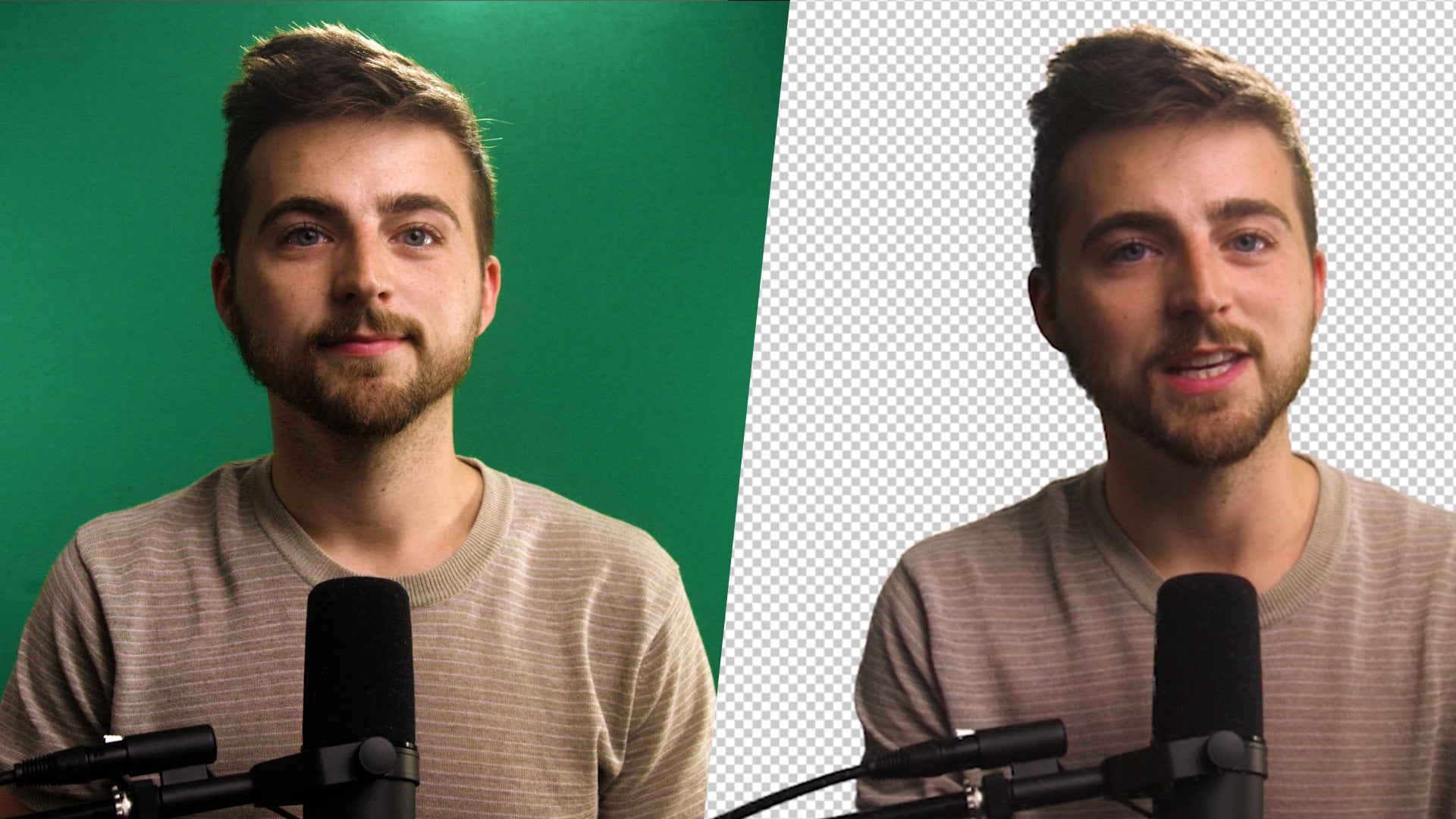
26. greenscreen: Uma coisa que
definitivamente também é bom
saber é como vamos
editar telas verdes? E isso é bem simples. E eu realmente gosto do luma fusion que eles fizeram isso tão simples
porque você pode ver aqui agora, eu coloquei essa imagem aqui. E podemos basicamente excluir a tela verde também em
uma foto ou vídeo. Por exemplo, se quiséssemos
fazer um título animado, vamos colocar
uma tela verde
em nossa tela e depois
escrever um título, lápis
preto, por exemplo. E depois vou excluir
através da tecla Chrome, que vou mostrar agora,
a tela verde, e
só temos o
título em movimento, por exemplo. Isso é uma
coisa muito legal que eu gosto de
fazer quando não quero ter apenas um
título estático normal quando eu quero que ele seja mais fluente
interativo. E então eu estou apenas fazendo
uma gravação de tela do tambor de tela verde, como escrever o título,
parar a gravação, importá-lo para luma fusion, depois excluir a tela verde no fundo e eu tenho um título super fluente e
bonito. E como vamos fazer
isso é que basicamente entramos novamente no modo
de edição aqui. E você pode ver agora aqui eu vou
colocar isso um pouco para baixo, é que temos quando vamos baixo para o modo de classificação de
cores. E então vamos
basicamente para a chave, para a fechadura e o símbolo da
chave aqui. E depois vamos para a chave de script
verde. Como você pode ver agora no verde, que o software
detectado desapareceu. E podemos basicamente colocar
este, por exemplo aqui. E como você pode ver, a tela
verde desapareceu. E podemos trabalhar com isso,
que funciona para
vídeos e áudios. E é muito simples
e bom se quisermos colocá-lo de volta ou
quisermos editar algo, por exemplo, se não for uma tela verde e
nosso plano de fundo, se for uma cor diferente, então podemos também edite-o aqui. Ou podemos alterar algumas
outras configurações aqui. Se você quiser
excluí-lo, ele irá excluí-lo aqui, o todo, a chave inteira. E então você
também pode fazer isso. E isso é basicamente
sobre a tela verde.
27. Termine: Então pessoal, se vocês
ouviram até aqui, quero agradecer muito, muito por sua atenção. Agora vamos apenas
abordar o último tópico, que também é muito fácil
e rápido e que abrange basicamente tudo sobre como
terminar o produto e exportar o produto
e as configurações corretas. Se você gosta do curso até agora, eu ficaria muito, muito grato se você
der uma classificação de cinco estrelas, isso realmente me
ajudaria porque o curso também fez um trabalho iluminado, um pouco de trabalho para mim. Seria muito legal
se você pudesse deixar um bom comentário e uma classificação de
cinco estrelas. E espero vê-lo em algum dos meus outros cursos que
talvez eu tenha um check-off no meu perfil. E agora
vamos mergulhar no último tópico que é
sobre terminar o projeto.
28. Termine: O último tópico agora é sobre
terminar o projeto. Vamos terminar
um projeto com este pequeno botão
aqui embaixo, o símbolo de upload. E este é, por
exemplo, nosso projeto. Agora temos esse fade-out aqui. É muito curto. Acabamos de editar um
pouco do áudio, um pouco da gradação de cores
e temos um curto final aqui. Para finalizá-lo, vamos
clicar neste botão e, em
seguida, você pode ver
que temos a opção de escolher
entre várias coisas aqui. Se não pudermos, por exemplo, exportar
apenas a VM, o material de áudio, como
não o material de vídeo, apenas o
projeto inteiro como um áudio, também
podemos fazê-lo tem um filme
normal que será 90% da época as coisas
que você provavelmente escolherá, porque esse é basicamente todo
o projeto em si. Sem falta de nada. Temos o pacote luma fusion
project, que é basicamente um pacote que você tem no seu PC. Se você for, por exemplo,
excluir luma fusion
e quiser ter o projeto de volta aqui
no menu do projeto, o que eu mostrei
algumas palestras anteriormente. Então você também deve fazer o download
como um pacote de projeto. Você pode voltar para
ele e editá-lo novamente e capturar algo e nós realmente não precisamos
disso também não. Então, vamos
escolher o filme aqui. Então, temos a possibilidade de, por exemplo,
carregá-lo diretamente para o YouTube. Eu gosto mais de
simplesmente colocá-lo em minhas fotos pessoais e depois enviá-lo para o
YouTube, por exemplo. Mas você também pode adicionar
soltá-lo ou colocá-lo no
seu localizador Vimeo, temos algumas opções aqui. Se você quiser ter mais
opções para onde podemos exportar nosso projeto aqui, encontramos
as fontes disponíveis aqui. Existem muitos deles. Dropbox, Google Drive,
OneDrive, por exemplo. Não os use muito, mas só vou escolher
as fotos aqui. E como você pode ver agora, há uma janela Configurações
abrindo, onde podemos novamente escolher a solução
do nosso vídeo. Neste caso, é garfo. Você também pode ver o luma
fusion também nos deu uma dica qual tipo de resolução está
conectada a qual dispositivo. Gopro deja, iPhone por exemplo, a conta para as frequências de
imagem, por exemplo,
também podemos mudar sua bunda. Como eu disse antes, na
maioria das vezes, o luma fusion já está colocando
as configurações certas aqui. Você deve verificar antes de
terminar um produto. É se todas as configurações
principais
já são perfeitas para sua
fonte de destino onde você deseja, no final, carregar os vídeos. Por exemplo, se for
para o Instagram e 3.848 vezes 2160 como uma
solução não
seria, não seria bom
porque é o formato errado. E o Instagram sempre
precisa do formato 11, então teremos que editar. Aqui está algo que
não vou fazer isso agora, mas espero que saibas o que quero dizer. Agora você pode ver aqui também quanta base
você fica no seu PC. Porque, com certeza,
também ocupará algum espaço de trabalho no seu PC. Então, como você pode ver, esse clipe
levará apenas seis segundos para terminar a renderização. Então, vou
verificar tudo aqui. Acho que estou bem com
todas as configurações. Vai sair como
um formato de vídeo MPEG-4. Mas também podemos, se quisermos editar
algo aqui sobre
isso, é um vídeo normal, outro vídeo de realidade
virtual. E, como você pode ver aqui, as configurações já estão
na posição correta. E então
vamos clicar aqui no botão de acabamento. E a empresa está
terminando. É muito rápido agora, e vamos ter
este em janeiro. Então pessoal, muito obrigado
por ouvir até aqui. Espero que você possa realmente
aprender muitas coisas, muitas coisas novas
com o meu curso. Foi um curso muito rápido
com apenas o básico do luma fusion porque
você não quer
gastar 810 horas se
quiser editar alguns vídeos mais rápidos do que bons
vídeos em um curso de vídeo. Então, basicamente, se você
gostasse, eu ficaria
muito, muito feliz e agradecido se
você pudesse deixar um comentário e uma boa classificação para mim que realmente me
ajudaria neste curso. E se você tiver alguma dúvida, você também pode sempre entrar
nos comentários. Responderei dentro três dias e
tentarei ajudá-lo lá. Então, muito obrigado
pessoal, mantenha-se saudável, fique calmo e
divirta-se com luma fusion. Obrigado e adeus.
 Josef Bernard, Just Do It...