Transcrições
1. Introdução a este curso rápido e fácil de logotipos vetoriais: Você já foi convidado a criar logotipos por amigos,
familiares ou empresas? Talvez você precise criar
um logotipo para si mesmo. Oi. Meu nome é Tim Wilson e quero
mostrar como é fácil criar logotipos incríveis, forma
muito simples no
Illustrator no iPad Agora, vamos
usar formas básicas. O macaco, por exemplo, é
só um monte de círculos. E vamos fazer
um texto interessante e também vamos amostrar
cores de
fotografias . Vamos embora.
2. Faça um documento novo e crie o cabelo de macaco com 3 círculos: Vamos começar criando
um novo documento. E com este documento,
vou torná-lo no modo retrato. Então, vou começar
com minha opção de tela. Vou entrar no meu
1920 por 1080 pixels, mas depois vou passar por aqui e
passar o dedo para a orientação
retrato Portanto, tem 1080 de largura por 1920 de altura. Agora, esse tipo de
coisa é ideal para qualquer coisa como o Pinterest, onde você tem aquela aparência longa e
fina que procura Vou clicar
em Criar arquivo depois de verificar se estou no modo
RGB porque estou fazendo algo
para a tela desta vez Então, eu vou desenhar
dois pequenos animais. Vou fazer um macaco e
uma girafa e depois colocar uma mensagem O texto vai dizer
a loja divertida ou a experiência divertida, o que você quiser
colocar na sua. Mas vou começar
fazendo a forma do macaco, e estou usando principalmente quadrados
e círculos para Certamente, com o macaco
, serão principalmente círculos. Vamos começar com uma elipse, e vou desenhar minha forma
elíptica ali Estou pressionando
mais uma vez a opção central. Lá dentro. E eu sempre posso desenhá-los maiores e
depois reduzi-los. Isso não é um problema. E o que eu gostaria de fazer
é colocar um pouco de cor aqui para
que eu possa ver o que estou fazendo. Podemos mudar essas cores mais tarde, se você não gostar do
que vê lá. Então eu tenho essa forma aqui, e essa vai
ser a cabeça do macaco Agora, eu também quero
recortar onde o rosto ficará. Eu vou ter duas
versões disso. Eu vou fazer
uma cópia disso. Vamos tentar novamente
com a ferramenta correta, fazer uma cópia duplicada e duplicá-la
novamente lá Então, o que eu estou vendo aqui
é Gs para poder usar essas duas formas para
recortar aquela forma lá dentro. Agora, é melhor eu ter uma
quarta forma também, porque vou precisar de
outra para o fundo. Mas vou selecionar
esses três itens. E então o que vou
fazer é ir até o espaço normal e usar o
recorte na frente. Então, menos o objeto frontal e converta em caminho E isso vai ser meio
que o pelo do macaco. Então eu tenho isso aqui, essa será a cara do macaco,
e essa será a pele E eu estou fazendo o pelo em azul. Então, vamos mover isso para o outro lado. Agora, está no lugar errado. Então, se eu clicar neste
pequeno ícone aqui, isso me permite simplesmente
movê-lo acima da outra forma. Vamos pegar essa forma e colocá-la lá embaixo. Você vê que eles se encaixarão na posição correta muito rapidamente Então, experimente um pouco, arrume
o rosto e o pelo, depois entraremos,
colocaremos algumas orelhas.
3. Crie as orelhas, olhos e boca com círculos: Vamos fazer as orelhas.
Eles são muito fáceis. Vou pegar a forma
elíptica, desenhar uma orelha, mais uma
vez, segurando o centro para obter um círculo
perfeito lá dentro E eu vou dar um pouco de cor a
ele também. Então, vamos pegar o
mesmo azul que eu tinha. E eu vou
fazer uma cópia disso, e a cópia eu
vou reduzir. Então, mais uma vez,
pressionando um pequeno botão, vou usar a mesma cor que eu tinha
lá, laranja, no momento. Separaremos todas as
nossas cores mais tarde. Então, deixe-me colocar isso
na posição correta.
Aí está minha primeira orelha. Vou agrupá-lo e
depois duplicar o grupo. Eu tenho uma segunda orelha lá, minha primeira
vai para aquele lado e a segunda,
que eu vou virar Vamos ver aqui as opções de alinhamento
e invertê-las. Vai ficar do
outro lado. Mais uma vez,
não estamos nos preocupando
muito em sermos tão
precisos aqui Vou pegar
essas duas formas, que vou agrupar. E eu vou
até o meu painel de camadas e vou arrastar esse grupo acima dos outros dois grupos, a cabeça que vem
fique na frente. Podemos selecionar todos eles
e nos livrar do derrame. Então, ficamos com
o próprio macaco. Agora, precisamos de alguns olhos
lá também, e isso vai
ser muito simples porque
serão apenas círculos. Então, um pequeno círculo
ali. Eu vou fazer o meu. Bem, eu vou usar preto, eu acho, duplicar isso, e então pegar a duplicata
e colocá-la Vamos colocar outra
cópia lá. Precisamos de algum tipo de área do nariz aqui e depois de uma boca
e um narizinho. Então, vou fazer algo semelhante ao que
fizemos antes. Pegue a mesma forma, talvez escureça um pouco a
cor, e eu vou desenhar uma
elipse para entrar nessa área Isso vai entrar lá, mas eu quero uma pequena
boca no fundo. Acho que o que vou fazer
com a boca é realmente usar a forma
para fazer a boca. Vou apenas
copiar essa forma. Vamos colocar o original volta onde ele vai para algum lugar
lá embaixo. E você vê que não está bem
na posição certa, precisa de um pouco de alinhamento, mas vamos optar por uma aparência
mais livre. Vamos pegar isso,
fazer uma cópia daquilo, puxar a cópia um
pouco para cima,
e eu posso selecionar as
duas e, em seguida, passar para a minha opção de
formas combinadas, e então retirarei a
frente da
parte trás e converterei em um caminho
até lá embaixo Aí está a boca.
Vamos fazer isso vermelho. Portanto, é óbvio o que temos. Agora, é claro, com isso, eu poderia simplesmente
diminuí-la um pouco, então temos apenas um
pequeno deslize, e vamos pegar isso e movê-la para a posição correta E, finalmente, precisamos apenas de
um pequeno nariz circular. Então, isso vai
ser apenas um narizinho, então. Vou fazer disso um
marrom escuro ou preto também. Vamos usar preto para isso. Como eu disse, mudaremos
todas essas cores mais tarde. Agora, o topo da
cabeça parece um pouco nu, então eu quero ter
dois tufos de cabelo Mas antes de começar,
se você quiser fazer algumas orelhas olhos, nariz e boca, então faremos um pouco de
tufo no topo da cabeça
4. Crie o cabelo subtraindo um círculo do outro: O topo da cabeça ou o tufo da
cabeça serão muito simples porque eu só preciso de algumas formas,
alguns círculos Honestamente, vou
fazer um
desses círculos aqui Está agrupado no momento. Mas se eu apenas
desagrupá-lo temporariamente, então eu vou desagrupá-lo, eu posso então assumir
essa pequena Vamos fazer uma cópia disso
primeiro, fazer uma cópia dela e levar a cópia para lá, selecionar as duas
e reagrupá-las novamente. Então, isso será para o
meu tufo de cabelo. Vamos torná-lo um pouco maior. Acho que sim, teremos um tufo um
pouco maior. Vou copiá-lo lá. Vou mudar a cor da cópia para que você possa
ver o que estou procurando. Então, aqui, o que eu gostaria de
fazer é ter algum
tipo de pequeno tufo, pedacinho redondo como esse Eu não quero
parecer muito chifre. Você pode ter que
experimentar o tamanho e
dizer, bem, na verdade, se escolhermos algo
talvez um pouco menor, e então talvez isso também possa
ser um pouco menor, e então eu posso
mover aquele para cima, mas lá, experimente e
veja o que dá. Vou selecionar
esses dois e cortar a frente pela parte de trás. Então, o normal é
ir aqui para o lado direito, e vamos subtrair o objeto frontal
e converter em caminho Eu quero um segundo desses, então vou fazer uma cópia
dele. Puxe isso para baixo. E esse vai ser o
tufo de cabelo aqui. Selecionaremos os dois
juntos. O mesmo de novo. Agora vamos
transformá-los em um, então combine tudo e divida,
desculpe, combine tudo e
depois converta em caminho. E eu quero me livrar
dessa seção inferior. A maneira mais rápida de fazer
isso seria pegar outra forma e colocar essa outra forma
em cima desta. Portanto, não precisa ser exato. Estamos apenas nos
livrando dessa forma caso ela
se
sobreponha aos olhos dele E o mesmo de novo, entraremos e
cortaremos um do outro. Então, vamos dizer que, menos a forma
frontal da parte de trás, converta em caminho,
e isso pode ficar no topo de sua cabeça
como um pequeno tufo de cabelo Se desejar, você ainda pode selecionar aquela e esta, mas não se esqueça de que você também a
agrupou com a
outra forma Talvez seja necessário
desagrupá-lo e, em seguida, transformá-lo em uma
forma, se quiser
5. Faça a cabeça de girafa: Vou pegar o macaco e reduzi-lo imediatamente. Então, mais uma vez, toque no
meu centro , diminua a escala
e mova-o para fora do
caminho por um tempo. Mas também vou
até minhas camadas
e, nas camadas, vou bloquear essa camada
para que eu não possa tocá-la. Vou fazer uma
nova camada aqui. Então essa é minha camada de macaco. E se desejar, basta clicar duas vezes e dar um nome a ele. Da mesma forma, com a nova camada, essa será minha girafa Então, vou chamar
isso de ja para acelerar. E vou usar minha
camada de girafa. Agora eu bloqueei essa
camada, então não posso colocar coisas erradas
nessa camada por engano. A girafa, mais uma vez, tem formas muito, muito simples Vou
começar com uma elipse e vamos começar com
um amarelo muito vívido Por enquanto, na verdade,
vamos usar um amarelo um pouco
mais escuro Você não conseguirá
vê-lo corretamente. E clique e arraste, obtenha um círculo perfeito lá em
cima. Então, vou fazer
dois desses círculos, um ali
e outro aqui. E então eu quero unir
esses dois círculos com uma linha ou um
pequeno retângulo Agora, poderíamos fazer isso
subindo até o retângulo,
fazendo um retângulo tentando incliná-lo corretamente para chegar
na mesma Às vezes, porém, é mais fácil trabalhar em
um plano diferente. Por exemplo, aqui, se
estivesse aqui embaixo onde estava
perfeitamente alinhado ali,
dessa forma, quando eu desenhei na
minha forma retangular, posso simplesmente colocar a forma
retangular da mesma forma Então, eu sei que está perfeitamente
alinhado com eles, e vou
selecioná-los e depois transformá-los em uma
forma. Mais uma coisa. Antes de fazer isso, quero
outra cópia dessa forma, então vamos fazer outra cópia. Vamos deixar
isso aí. Vamos fazer
a boca com isso. Mas vou selecioná-las, ir novamente até minhas opções de formas
combinadas e vou combinar
todas elas em uma forma e converter em caminho. Agora eu posso simplesmente incliná-la
para a cabeça da girafa. Essa vai ser a
boca. Então, o que eu quero fazer aqui é fazer outra
cópia disso. Então eu
tenho dois deles. Vou apenas mudar a
cor da frente. Você não precisa,
mas eu só quero que você faça isso para que você possa
ver para onde estou indo. E eu só quero criar
essa pequena forma de meia-lua. Selecionaremos os dois
e vou copiar, desculpe, vou recortar
um do outro. Então, como sempre, até formas
combinadas, e vamos dizer menos
frente, converta em caminho Basta movê-lo para a
posição correta, incliná-lo e verá uma
pequena forma gráfica simples
de boca . Vou
selecionar os dois. Veja, eu não estou
buscando precisão nem um
pouco. Acho que vamos
voltar aqui e combiná-los todos
em uma forma, assim. Então, aqui está nossa forma básica de
girafa, e a próxima etapa
colocará alguns chifres
e algumas orelhas e alguns olhos
e nariz, o que você quiser Mas, por enquanto, se
você quiser chegar a esse estágio e depois voltar,
faremos os outros detalhes.
6. Use formas simples para fazer as orelhas e os chifres: Então, voltando a isso, vamos
ampliar um pouco. E acho que gostaria de
incliná-la um pouco mais,
algo assim. Então, alguns chifres aqui
e depois algumas orelhas. As orelhas funcionarão
praticamente da mesma forma
que as fizemos, mas mantendo-as ainda mais
simples, basta apenas alguns círculos. Então, vamos fazer isso muito rapidamente. Então, teremos um ouvido aqui. E faremos uma cópia
dessa outra orelha desse lado. E depois os chifres, vamos
fazê-los subir. Então, mais uma vez,
vamos entrar aqui e fazer uma forma de chifre para que seja
um pouco elíptica, assim, e uma linha
abaixo dela Eu disse que essas coisas seriam muito simples, essa. Selecione os dois e eu posso agrupá-los ou vou entrar e
uni-los em uma forma,
então combine tudo convertido
em caminho Eu quero dois desses lá, então vamos
ter um lá, e vamos ter
outro que ficará inclinado. Ali. Certo.
Parece mais um alienígena, na verdade. Mas, ei, quando
colocarmos o pescoço dentro, vai parecer uma girafa Então, o mesmo de sempre, entre
aqui e combine todos eles. Combine tudo. Converter em caminho. Os olhos e o nariz são muito
simples mais uma vez. Mas experimente um pouco
com eles. Então voltaremos, pentearemos
os olhos, o nariz e o pescoço.
7. Use a caneta e o lápis para fazer o pescoço: Vamos fazer alguns olhos e narizes. Então, vou simplesmente usar esferas até a esfera,
e temos um pouco de I. aqui, vou preencher
o olho preto e também podemos nos livrar do derrame causado livrar do derrame causado por
isso, se não
precisarmos Precisamos de dois deles, obviamente, então vou fazer uma cópia
duplicada e vamos ampliar e colocá-los na posição
correta ali Agora, embora tenhamos ampliado
, desta forma, desculpe, eu a tornei um
pouco grande demais por algum motivo,
vou ter que fazer uma cópia novamente, então vamos duplicá-la e mover a duplicata
para que possamos incliná-la
também Embora tenhamos ampliado o zoom, você pode ver que temos
alguns cantos aqui Se desejar, o que você pode fazer é selecionar
esses cantos usando ferramenta de seleção direta e simplesmente pegar o pequeno círculo e
puxá-lo para arredondá-los um pouco. mesmo aqui, posso
simplesmente selecioná-los, pegá-los e arredondar
se você precisar. Eu vou fazer isso só um
pouquinho. Ali. Depende do seu design
e de como você deseja trabalhar. Então, eu tenho alguns olhos muito
malucos aqui. Acho que talvez eu
precise girá-lo
um pouco melhor E aqui, eu
quero as narinas, e vou fazer a mesma coisa
de Mas desta vez,
vou ter apenas um traço, sem preenchimento, e vou torná-lo um pouco mais espesso E vamos reduzir isso, obter o tamanho certo. Então, teremos um
que vai acabar. Agora, é aqui
que você pode ter
problemas se estiver
tentando selecionar algo
arrastando-o pela linha Então, eu gosto de desmarcá-lo e , em seguida, clicar e
arrastá-lo imediatamente. Então aí está a primeira narina. Faça uma cópia
disso, desmarque-a, pegue-a e mova a cópia Na
posição certa ali. Se você precisar
organizá-los um pouco melhor, basta movê-los para a forma como
você acha que deveriam ser. Não há certo ou errado
aqui. Esses são apenas símbolos de
animais que
estamos criando. Agora, quando se trata do pescoço, o pescoço
vai cair aqui. Você pode fazer isso
com um retângulo, mas será muito mais simples se eu
usar a ferramenta caneta Então, vou
pegar a ferramenta de caneta
aqui e, muito
rapidamente, basta clicar, clicar, clicar e clicar. Assim, preencha isso com uma cor. Então, vamos mudar isso
para preenchimento amarelo, e eu também vou
me livrar do traçado. Então, vá para o derrame e
escolha nenhum para o meu derrame. Obviamente, ainda podemos
selecionar essas duas formas quando você estiver na
posição correta, é claro, acessar
as opções
de formas combinadas e simplesmente
uni-las como uma forma Então, vou apenas dizer combinar
tudo e converter em caminho. Agora, é claro, ele está
na frente dos olhos, então podemos clicar
nesse pequeno ícone aqui e movê-lo de volta para
trás dos olhos também. Agora, é claro, isso é uma girafa , então também precisamos de alguns pontos
na girafa E eu vou fazer
isso usando o lápis. Então, com uma ferramenta de lápis, vou desenhar
em uma pequena forma, assim, e vamos
colocar outra aqui. Oh, essa é uma forma muito estranha. Vamos fazer um pouco
mais suavemente. Assim. Talvez outra forma
que apareça lá para que você possa ver
o que estou realmente desenhando, eu mude a cor
delas para algo diferente. Certifique-se de que estou clicando
no botão certo. Vamos dar uma olhada no
que está acontecendo aqui porque isso é algo
que pode acontecer às vezes. Você pode ver que eu
realmente entrei no grupo com essas formas
e as agrupei. Sem perceber, sou conhecido por escolher a
opção de grupo Então, vou desagrupar
todas elas e, mais uma vez, posso clicar
nessas formas e
ajustar a cor para
algo diferente Agora, essas formas
precisam ser retas, bem, alinhadas com o pescoço. Então, vou
selecionar essas formas. E eu me certifiquei, a propósito, de não
selecionar os olhos,
o nariz ou as narinas E eu vou entrar aqui
na nossa opção usual,
as formas combinadas. Eu vou dizer dividir tudo e depois vou desagrupar E o que isso terá
feito é cortá-los eu possa
excluir
esses bits, que são os extras
lá, muito rapidamente. Assim. Certo, então temos dois animais. Também precisamos escolher algumas
cores em breve. Obviamente, estamos criando um
gráfico infantil , mas ainda precisamos de um esquema de
cores decente para isso.
8. Amostras de cores de uma fotografia: Agora, você pode pensar
que está com o vídeo errado aqui porque, de repente,
entramos na web Então, eu fui a um
site chamado Unsplash. Essas imagens são isentas de direitos autorais, e eu fiz uma pesquisa
por brinquedos porque quero usar as cores
dos brinquedos E aqui embaixo,
acabei de rolar para baixo até encontrar algo que
eu goste do esquema de cores, e eles têm algumas cores
muito boas nessa imagem
em particular Você pode escolher qualquer imagem
que desejar para as cores. Mas eu vou baixar isso. Então, vamos escolher
isso aqui, e ele me pergunta se eu tenho uma
conta, não, eu não tenho. Então, vamos tentar isso de novo
com um clique na imagem. Pronto, você não
precisa ter uma conta, e aqui, vou
escolher baixá-la. Agora, sinceramente, só preciso de
um tamanho de arquivo muito pequeno. Então, vou usar o médio
aqui porque tudo que vou fazer é
usar essas cores e provar essas cores. Vamos fazer o download disso, e você pode ver que meio que diz:
agradeça a essa pessoa. Então, estou agradecendo a Max. E então eu posso voltar para o Illustrator e vou
trazer essas cores Então eu vou para minha casa. Eu vou encontrar esse
arquivo lá, que eu coloquei, que na verdade deveria aparecer na minha pasta de Downloads. E aqui, eu tenho aquela foto em algum lugar.
Aí está. E isso traz isso à tona.
É bem grande, mas posso simplesmente reduzi-lo porque tudo o que me interessa é amostrar essas
cores aqui Então, encontre uma imagem
interessante
e, em seguida,
experimentaremos algumas cores. Agora que tenho
minha foto aqui, posso ir até
meu painel e usar a ferramenta de amostra de
título, e posso movê-la e amostras das
cores exatas que eu quero Você pode ver que, especialmente
por ser tão pequeno, estou tendo dificuldade em escolher
a cor certa que eu gostaria Então, outra maneira de realmente
fazer isso é vetorizar
a imagem primeiro Então, na fotografia, vamos nos livrar
desse painel colorido. Se você der uma olhada na
parte inferior, com uma fotografia, você tem esse
pequeno ícone aqui, que é um ícone vetorizador. E quando você clica nele, o que ele faz
é converter esses pixels em vetores Agora, essa é uma ótima
maneira de rastrear, se você quiser, pode
ser chamada de item de rastreamento E você pode ver agora que ele tem algumas opções no meu painel de
propriedades aqui. Então, eu poderia entrar
nessas opções e alterar o número de cores nessa forma vetorial. Agora, vou
anotar o número de cores. Eu só queria ver
cerca de 20 dessas cores. Não quero ser muito limitado, mas 20
me darão uma boa opção. E se eu aumentar o zoom, você verá como tudo são
cores vetoriais planas. Lá dentro. Se você não gostar das cores, basta aumentar os números até encontrar
as que deseja. Então, é ótimo que estejamos
rapidamente obtendo cores
planas de uma
imagem. Lá vamos nós. Acho que gosto dessas
cores, e agora minha vida será
muito mais fácil se eu for e provar essas cores, porque eu poderia
simplesmente movê-las para lá e essa é uma cor plana da
qual estou tirando uma amostra, posso então salvar essa cor Mais uma vez, vou
fazer a mesma coisa e vou analisar todas essas cores aqui, amostrando as diferentes
cores que eu gosto Eu quero colocar algumas
cores aqui. Agora, lembre-se, eu tranquei o macaco porque ele estava
em uma camada diferente, então talvez eu tivesse que simplesmente
desbloquear o macaco, e então eu poderia ir e experimentar
ou mudar minhas cores Então, quando se trata
do esquema de cores, provavelmente
vou usar azuis e
rosas
semelhantes Não se esqueça de que, com essas coisas, muitas vezes você descobrirá que agrupará itens Talvez seja necessário clicar
duas vezes neles ou entrar
no grupo aqui, onde você pode selecionar as peças individualmente. Então, vou fazer
algumas delas aqui, então vou usar esse tipo de cor verde para o macaco E, mais uma vez, vou
examinar as orelhas lá dentro, apenas selecionando as áreas
que eu quero fazer. E vamos fazer com
que seja dessa cor lá. O mesmo acontece com a parte superior
e, finalmente , com
o rosto, também, o rosto vai
ficar com uma cor rosada De qualquer forma, vou
terminar essas cores. Não vou fazer com que você assista todo
o processo. E mais uma vez, a
mesma coisa na sua girafa. Encontre uma cor para a girafa e decidi
usar o tipo de
cor laranja que eu tenho lá e depois algumas cores
diferentes
para as manchas na girafa Dessa forma, teremos
usado as cores
daquela fotografia de
aparência interessante. Experimente, coloque suas
cores lá.
9. Crie texto esboçado e edite a forma: Eu criei três pequenos
trechos de texto aqui, a diversão e o Shop. Eles são todos apenas pedaços
autônomos do tipo. E eu encontrei um tipo de letra muito
ousado que gosto de usar para isso ,
porque
obviamente se trata de diversão O que eu vou fazer é
simplesmente juntá-los. Acho que vou fazer com
que a diversão se encaixe muito bem no topo
da palavra loja, e depois posso ir até lá, o
que não é muito importante Eu vou girá-lo ao redor. Estou segurando meu dedo
no controle de toque para que ele gire em incrementos de
emblema de 45 graus Eu só vou estourar
isso. Acho que lá, talvez possamos tornar isso um
pouco maior. Também. Talvez seja um pouco menor. Você pode experimentar isso
sozinho e
ver o que pode fazer. Então, acho que estou feliz com
isso por aí. Apenas divirta essa palavra, resolva-a um pouco, talvez uma
fração maior do que isso. Então essa vai ser minha mensagem. Vamos selecionar todos eles e vou aumentá-los
para ir até a borda. Agora, a próxima coisa que
eu gostaria de fazer é mudar um pouco do tipo
aqui porque esse P, eu gostaria que o P
fosse muito mais longo porque eu vou ter a
girafa saindo por Quero equilibrar isso
com um P mais longo aqui, uma vez, aumentando a diversão. Vou procurar
minha opção de contornos de caixotes. Agora você pode ver
no momento que ele apareceu e não mostra nenhum contorno ou opção de
caixa Mas é porque estou
na área errada e preciso
fazer isso no tipo. Você provavelmente já sabia disso. Vou esboçar o
texto lá. Agora está delineado, e eu posso usar
essa pequena ferramenta aqui,
a ferramenta de seleção direta
para selecionar esses dois pontos, e eu posso movê-los
para baixo, assim Mais uma vez, vou segurar minha tecla Shift para poder movê-las totalmente em linha reta
para baixo. Eu peço desculpas Às vezes eu chamo isso de
tecla shift porque funciona como a tecla shift no
Illustrator na área de trabalho Certo, então experimente, coloque alguma mensagem lá. E enquanto você faz isso, vou colorir meu
texto em formas diferentes. Se você tiver um custo feito
como eu fiz com o P, delineando-o ou criando contornos, você ainda pode entrar e simplesmente clicar duas vezes e
selecionar as letras individualmente e depois
colorí-las conforme necessário Como você pode ver,
eu me
divirto um pouco com minhas cores aqui, e vou pegar essas duas e
movê-las. Você pode ver que eles estão
agrupados. Portanto, a
girafa precisa ser virada. O macaco provavelmente também
precisa ser feito. Então, vamos selecionar os dois. Vamos até a ferramenta de
alinhamento e as viraremos, e então eu posso movê-las
para a posição correta Tente isso de novo e
moveremos apenas o macaco
sozinho e a girafa também, e eu
aumentarei um pouco o tamanho da girafa Vamos tirar o macaco e talvez diminuí-lo um
pouco
e, claro, ele também precisa ficar em cima da girafa Vou ter que ir até
minhas camadas e depois mover toda
a camada de macaco
acima da camada de
girafa Acho que está praticamente pronto. Você pode continuar mexendo
nisso o quanto quiser. Experimente
também variações de cores enquanto estiver fazendo isso. Mas vamos parar por aí.
10. Bem feito — e informações do projeto: Parabéns. Você chegou
ao final deste curso. Tenho certeza de que seu logotipo
está incrível. Para o projeto, o que eu
gostaria que você fizesse é criar um logotipo
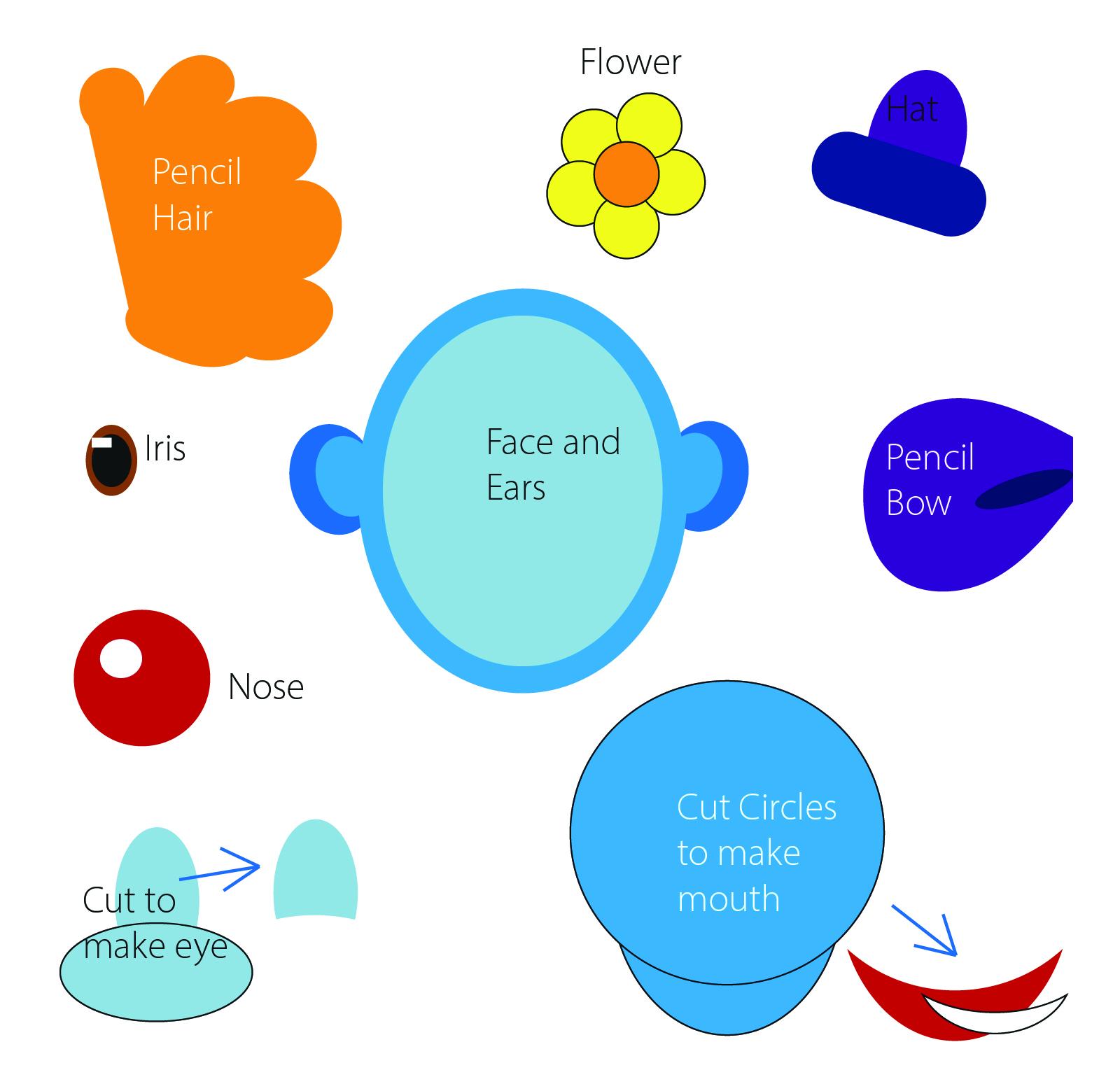
para um castelo inflável, e eu forneci os
arquivos que eu fiz Você pode fazer algo
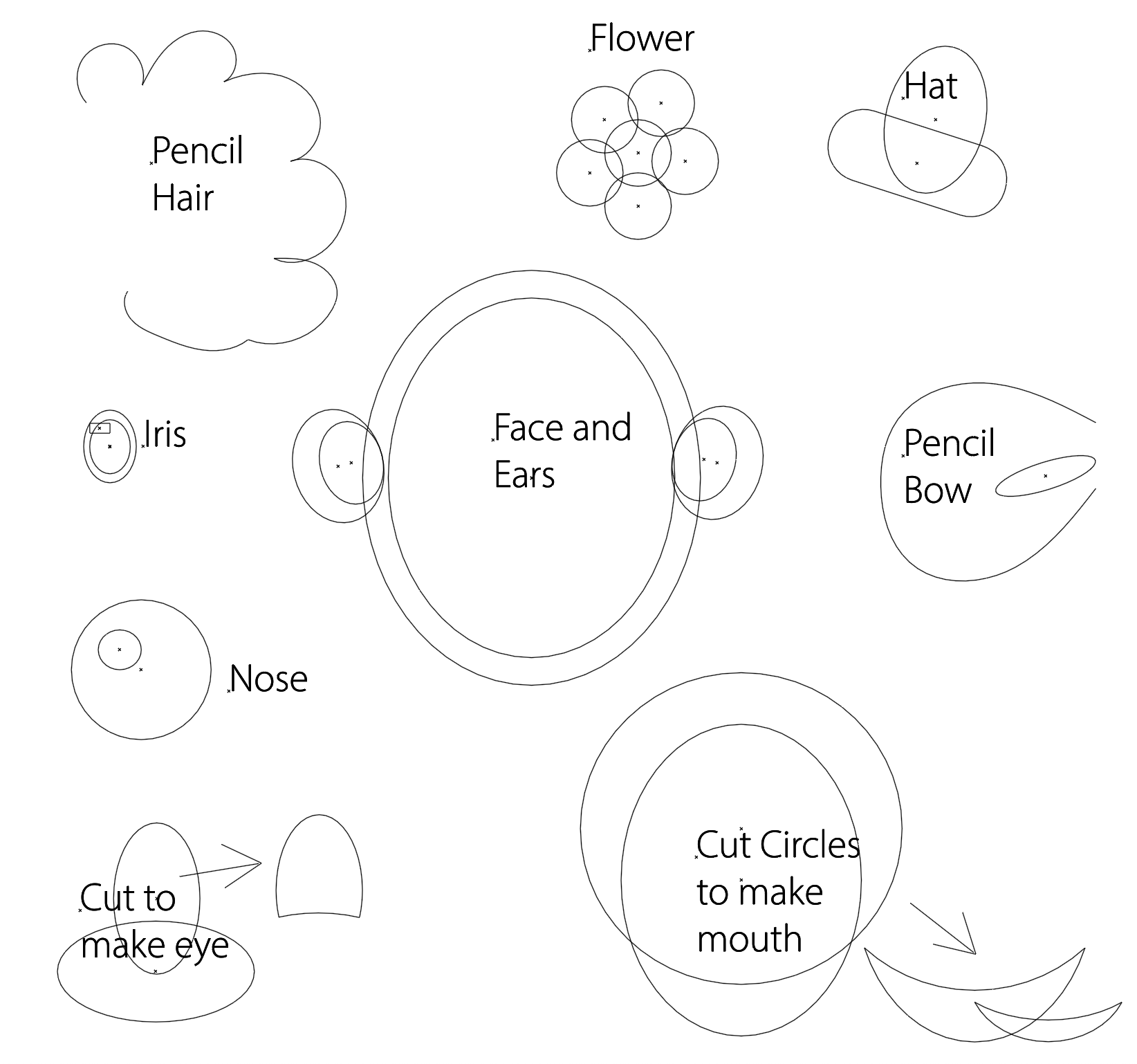
muito parecido. Agora, como você pode ver, temos as várias
partes do palhaço
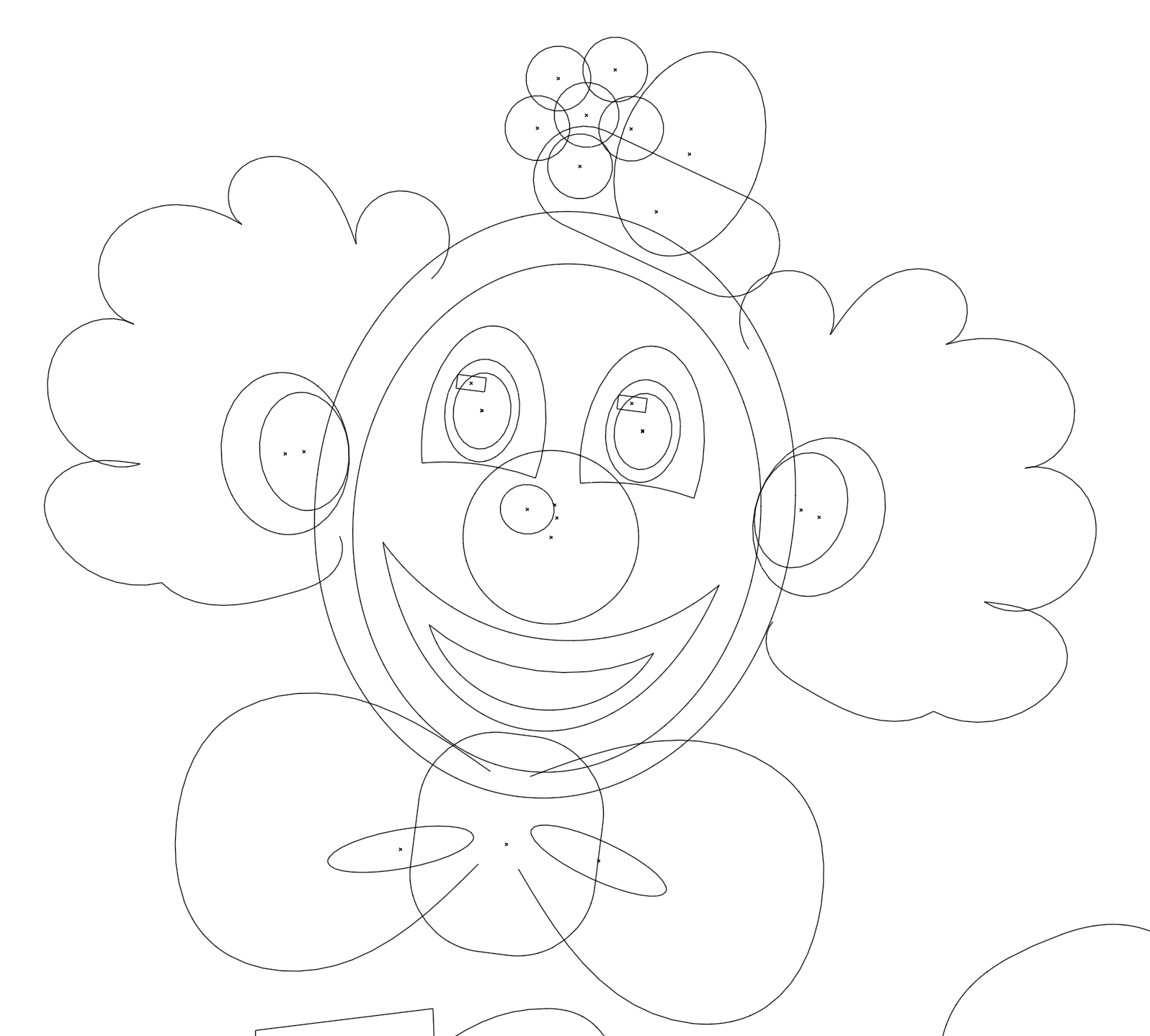
e, na verdade, fiz uma pequena captura de tela para
mostrar como eu o criei Alguns deles são apenas círculos. Alguns deles eu usei um lápis, e também usei muitos cortar uma
forma de outra, por exemplo, os olhos. Depois de fazer isso, experimente
um pouco o texto. E para o texto, pegue
seu texto padrão, descreva-o e
então você pode começar a mover as
letras individuais E não se esqueça de publicá-lo. Adoro ver o que você fez, então compartilhe comigo. Por favor, não se
esqueça de nos deixar um comentário. Isso realmente nos ajuda a criar
mais conteúdo para você. Lembre-se de dar uma
olhada em nossos outros cursos. Se você descer até o
fundo, verá meu nome. É Tim Wilson,
e você pode acessar meu perfil e ver todos
os cursos listados lá. Ou você pode simplesmente pesquisar por
Tim Wilson na barra de pesquisa. Você descobrirá que fazemos todos os tipos de cursos da Adobe e de afinidade, bem
como um curso do Canva Há Illustrator para iniciantes,
intermediários e avançados
no iPad Eu também tenho o SAM
para o desktop. E, finalmente, não
se esqueça de nos seguir. Dessa forma, você será
o primeiro a saber sobre os novos cursos
que criamos. Te vejo na próxima.
 Tim Wilson, Adobe Certified Instructor and Expert