Transcrições
1. Introdução 2: Criar desenhos de giz à mão
e Improcriate me ensinou muito sobre o mundo da Aprendi sobre composição, texturas e uso de
pincéis de uma forma que torna meu trabalho mais
autêntico e dinâmico E hoje, quero compartilhar
esses segredos com você. Nesta aula, mostrarei passo a
passo como criar
um design de giz Improcreate um design de giz Improcreate completo com letras
texturizadas, truques de
sombreamento e dicas para fazer sua peça realmente
se Você aprenderá como
obter essa aparência autêntica e
calcária em suas ilustrações
digitais e como misturar ilustração
com letras A arte com giz tem uma história
muito interessante. Começou como uma forma de arte
funcional e foi usada em salas de aula, espaços
públicos,
restaurantes e muito mais E com o tempo,
evoluiu para esse meio criativo, e ainda é muito
popular porque há
algo de nostálgico nisso e realmente cativa arte com giz, seja feita à mão ou em formato digital,
está em toda parte, de
cartões comemorativos a impressões Criou muitos designs de quadro-negro ao longo dos anos para padarias, restaurantes e
lojas à mão, mas uso do Procreate tornou Letras e ilustrações em giz são incrivelmente versáteis As técnicas que
você aprenderá aqui
melhorarão sua
ilustração de letras, textura e pincéis Também vou mostrar como
você pode ajustar pincéis no Procreate para
combinar Sei que parece uma aula
longa. Não se preocupe. Você pode escolher as
aulas que lhe interessam. Primeiro, vamos
mergulhar na arte com giz em geral e depois vou
mostrar como você pode usar pincéis de
procriação
para Depois disso, aplicaremos
tudo o que
aprendemos em um
design próprio, combinando letras e
ilustrações Se você está
procurando dicas rápidas, vá para o
resumo de quatro minutos em que falaremos sobre arte e
ilustração com giz de que você
precisa no Procreate Se você tem um pouco de experiência
em Procreate e está procurando algo um pouco
mais rápido, vá em frente Lá, estamos fazendo
nosso segundo design em um ritmo um pouco mais rápido. Esta não é uma aula para iniciantes
completos do Procreate. Não vou abordar todos
os conceitos básicos, então um pouco de
experiência seria útil Você está procurando uma aula
mais lenta. Na verdade, tenho outra
aula aqui sobre
letras em giz Improcreate que
é um pouco mais lenta, e vamos examinar todas as etapas e o básico Ao final desta
aula, você terá um design de giz com
aparência profissional Improcreate, pronto para ser
impresso como um
cartão comemorativo ou apenas para impresso como um
cartão comemorativo ou Então pegue seu iPad e
vamos começar.
2. Arte com giz: arte em quadro-negro é
uma forma de arte tão interessante , pois costumava servir a
um propósito específico Quadros negros ou quadros-negros, eles eram usados em salas de aula, espaços
públicos, restaurantes e muito mais, simplesmente porque eram de
baixa manutenção, econômicos E mais tarde,
especialmente em restaurantes, por exemplo, eles começaram a
ser usados de forma meio criativa Então, em vez de
usá-los apenas para sinalização e menus, eles foram usados para
ilustrações e imagens,
basicamente para
cativar os basicamente para E na última década, houve esse
interesse renovado pela arte do quadro-negro, também em formato digital, apenas por causa do
apelo único que ela Ainda tem esse
efeito nas pessoas e funciona muito bem, tanto na forma artesanal quanto
na forma digital Portanto, criar
designs de quadro-negro também no Procreate tem um valor muito significativo
para designers Há algumas razões
pelas quais. Muitas empresas ainda
usam menus e
placas de design de
quadro-negro para gráficos promocionais Homens feitos à mão,
como giz ou tinta reais, realmente acessíveis
e fáceis de E como versão digital, ela pode ser impressa e também fica muito bem em sinalização
e gráficos Ao longo dos anos, fiz
muitos desenhos de giz pessoalmente à mão para
diferentes empresas Eu uso o Procreate como uma forma de
basicamente configurar meus designs e criar maquetes para que ele
possa mostrar aos clientes como seria o
resultado real letras Choc naturalmente chamam a
atenção com sua aparência texturizada e de
alto contraste, tornando-as uma ótima escolha para designs
atraentes Então, especialmente de longe, o fundo escuro e as cores brilhantes
são brancos na parte superior. Isso realmente atrai você e não precisa necessariamente ser branco sobre preto. Você pode brincar com cores usando
qualquer tipo de fundo
escuro e letras
ou ilustrações
claras na arte do chocolate evoca um senso de habilidade Mesmo em formato digital, geralmente ainda
é feito com
muitos toques pessoais e o torna perfeito
para qualquer tipo de marca ou sinalização
vintage ou artesanal É por isso que, ao longo dos anos, fazer desenhos de giz tem sido tão bem-sucedido
em restaurantes,
cafés, padarias e
lojas, porque eles também querem
esse arte com giz também é um estilo de arte altamente
adaptável e é usada em
vários setores Então, se você pensar em casamentos, por exemplo, eles também
são muito populares lá
e podem ser usados em
muitos formatos diferentes, e podem ser usados em desde sinalização até menus, embalagens de
produtos, gráficos de
mídia social e Embora a arte tradicional com letras
em
giz ainda seja amplamente usada, a letra digital com giz também
é muito popular
e permite
mais flexibilidade, e permite
mais flexibilidade, especialmente porque
fazer as coisas
à mão pode Basta ter a flexibilidade
de usar camadas, fazer ajustes rapidamente
e usar diferentes texturas Eu procriar o Photoshop
é muito útil. Mas mesmo em letras digitais em
giz, você ainda pode adicionar
aquele toque pessoal
e aquele toque artesanal Portanto, isso simplesmente
o torna um ótimo estilo de
arte para usar em formato
digital. Aprendendo a usar e
criar desenhos de giz, ele ensina
muito sobre letras, composição e uso de cores E como você está trabalhando
não do claro ao escuro,
mas ao contrário, você está trabalhando de uma maneira diferente e
eliminar o desnecessário em seus projetos é uma
habilidade muito importante de se ter. E para mim, pelo menos
, melhorou muito
minhas
habilidades de ilustração digital. Então, nesta aula,
vou mostrar como
criar desenhos de giz
no procreate, e vamos
manter isso bem simples Mas vou me
concentrar na composição e basicamente, em
acertar essas texturas e recriar
aquela sensação artesanal
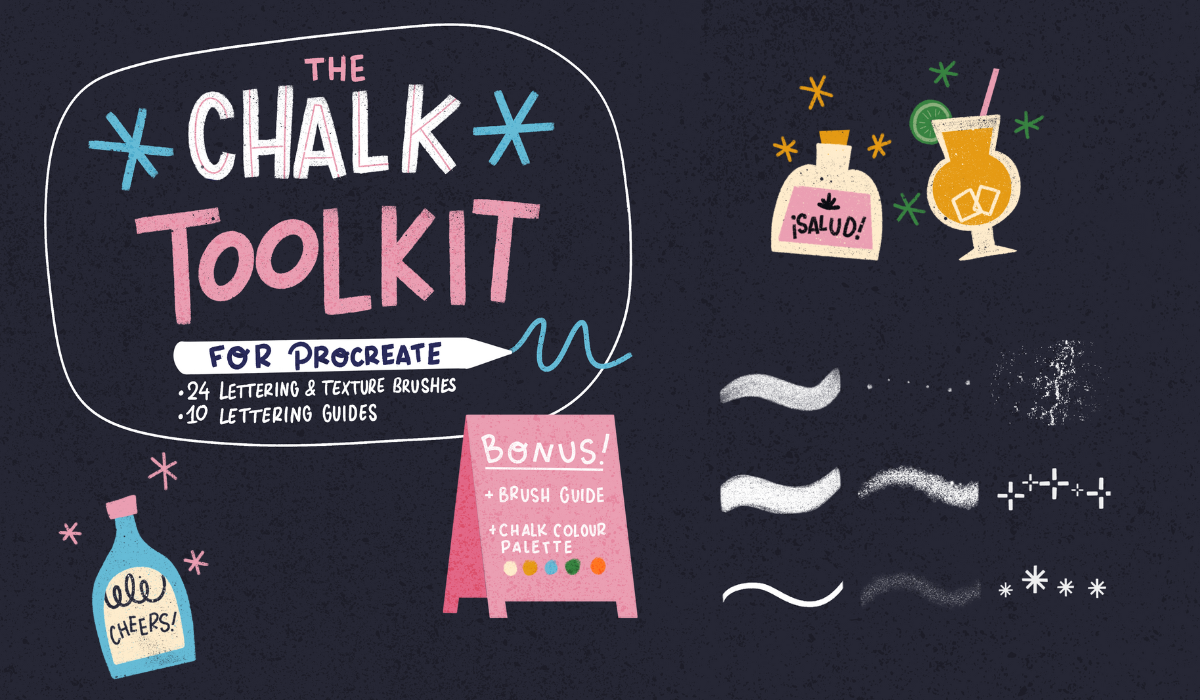
3. Dicas de pincel: kit de ferramentas de giz: Quero lhe dar
algumas recomendações para pincéis na procriação, especificamente para desenhos de giz Ah, e a propósito, de
vez em quando, você vai ver um reflexo
meu na tela,
só porque, ao que parece, uma tela preta é
realmente reflexiva Então, oi, sou eu. Em primeiro lugar, quero falar sobre alguns pincéis de giz que
criei para procriar e
que gosto E então, na próxima lição, mostrarei alguns pincéis de procriação
padrão que também funcionam bem para desenhos de
giz Os pincéis que eu criei estão
divididos em partes diferentes. Você tem pincéis de preenchimento, forros,
texturas, pincéis de carimbo Eles também têm um propósito
diferente e eu gosto de usá-los para criar meus projetos
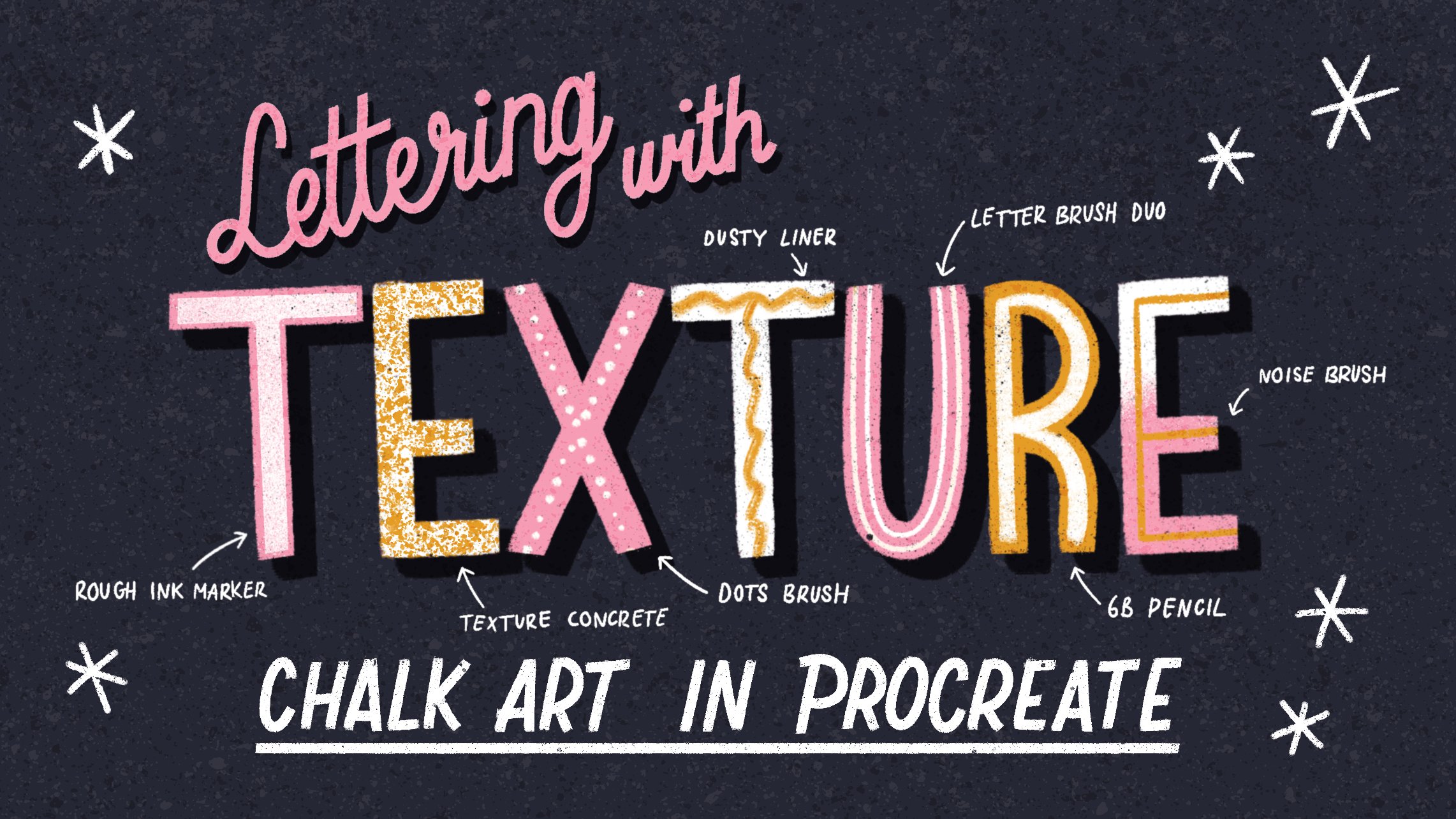
passo a passo. Então, primeiro, adicionei um pincel de desenho clássico que eu uso para
qualquer tipo de design Os próximos dois pincéis,
o monoline e o studio pen, são pincéis simples e
suaves que eu uso para preencher formas
e linhas básicas, especialmente ao
sobrepor seu design com muitas texturas,
como em um design de chocolate,
por exemplo, ele pode Em vez de adicionar muitas
texturas a todas essas camadas, às vezes eu gosto usar esses pincéis suaves
para preencher as formas e depois
adicionar as texturas na parte superior usando máscaras
de recorte e modos de mesclagem Em seguida, esses pincéis são basicamente duas texturas
diferentes, e então eu criei versões
diferentes deles Você tem o preenchimento de tinta áspera, o marcador de tinta áspera e o revestimento de tinta áspera Essa é a mesma textura, mas para propósitos diferentes. O forro e o preenchimento, eu usaria mais para ilustração
e preenchimento de formas Depois, o marcador, eu gosto
muito de usar
para letras porque
as pontas estão soltas, o que é muito bom para letras
maiúsculas e
também para escrita Em seguida, adicionei alguns
revestimentos com texturas diferentes Eles são baseados em texturas que eu usaria ao criar desenhos de
giz à mão Eu não usaria apenas giz, mas também giz de cera, muito acrílico, por exemplo, marcadores Posca Esses revestimentos são baseados
nesse tipo de textura. Você certamente não
precisa usar todos esses revestimentos no mesmo design Na verdade,
eu sugeriria escolher um ou dois que você prefere usar mais e
depois seguir aquele Como você pode ver, esses
revestimentos têm extremidades cônicas,
portanto, pontas mais nítidas no final
da Se você quiser fazer
alterações nisso, pode usar o pincel e depois acessar a configuração do
Apple Pencil. A única coisa que você
pode alterar para isso é o tamanho da aba de pressão. Se você quiser menos movimento
na pressão de sua linha, você pode reduzir essa
porcentagem de tamanho ou talvez até zero e
, dessa forma, você
teria um pincel mais monolino, a largura não mudaria Os próximos dois pincéis,
esses dois revestimentos, são baseados,
como mencionei, nos marcadores de acrílico
que eu usaria para designs reais de
caminhões feitos à mão, e são úteis
para escrever muitos textos. Digamos que, se você estiver criando
um design de menu, por exemplo, não queira adicionar
muitos textos que
precisam ser legíveis com muitas e
muitas texturas diferentes Portanto, você quer letras e texturas um pouco mais
suaves que também possam ser
vistas de mais longe. Em seguida, esse pincel de letras, doo. Este é útil para
criar letras monolíneas,
letras que tenham
consistentemente a mesma largura
e, em seguida, esse pincel de pontos que você
pode usar para criar molduras, por exemplo, ou apenas
para
decorar seu design. Um próximo passo muito importante,
esses pincéis de textura. São úteis para sombrear, por exemplo, são texturas
bastante densas, perfeitas para usar em máscaras de
recorte ou basicamente para sombrear ou preencher formas
em seguir, essas três
texturas têm a sensação
da textura que você teria em um quadro-negro
inteiro Eu usaria isso talvez em
segundo plano em um design ou talvez em toda a tela
na parte superior usando os modos de mesclagem Esses
pincéis de três hastes são úteis para usar em torno de suas letras, por exemplo, para
preencher o espaço ou ao redor suas ilustrações, e também ajudam a definir o tom
do seu design Essas duas hastes,
esses
modelos de quadro-negro que
usamos em minhas aulas de diversão com trocadilhos para mostrar como
você pode adicionar letras a uma pequena tábua de
sanduíche Mas, na verdade, eu
também os usaria como pequenos modelos para
esboços que eu faria para clientes se
eu fosse, digamos,
criar desenhos de giz pessoalmente
e precisaria de esboços,
mas eles também são divertidos
de usar em designs, basicamente oferecendo outra
opção para design basicamente oferecendo outra Esses dois modelos
contêm alguma inspiração que
você pode usar para preencher seus designs e também fornecem inspiração para letras de script que você pode usar Por fim, essa coleção de modelos é útil para
quando você está criando letras Você pode usar esses modelos para basicamente começar seus designs de
letras Digamos que eu
quisesse usar esse modelo e colocar minhas palavras em
minhas letras dentro dele, eu começaria no meio
e depois continuaria. Dessa forma, você garante
que suas letras
estejam uniformemente espaçadas. É muito útil
começar com isso. E lembre-se de que, se você os estiver
usando e
quiser alterá-los ou ter
ainda mais opções, poderá inverter seus modelos e terá ainda
mais layouts com os quais trabalhar Não vamos usar todos esses pincéis, apenas uma seleção Novamente, você não
precisa dessas ferramentas. Eles são simplesmente úteis. Mas também mostrarei outros pincéis de
procriação que imitam a mesma textura de giz que
procuramos, nos quais você pode fazer alterações e usar para criar
4. Dicas de pincel: Procreate: Vou
mostrar alguns pincéis
padrão e
procreate que são úteis, e também mostrarei como
você mesmo pode ajustar alguns desses
pincéis Então, primeiro, na aba de
desenho, o lápis de seis B, esse é um dos meus favoritos É muito útil
para esboçar
e, na verdade, tem
uma textura agradável
que você verá
ao ampliar E como você pode ver, eu criei uma segunda versão que
é um pouco maior, então você poderá ver
essa textura muito melhor. E isso meio que me
parece um marcador de troc, mais ou menos. Então isso é perfeito. Deixe-me mostrar como você pode
fazer alterações nesse pincel. Em vez de tocar nesse pincel e
fazer alterações no original, deslize para a esquerda e
duplique para criar uma Vamos
mudar duas coisas sobre isso e manter
as coisas bem simples. O que fará
a maior diferença um pincel delineador como
esse é acessar
a guia de propriedades e alterar
o
tamanho máximo do pincel Então, imediatamente, você pode ver
a textura muito melhor. Basicamente, isso oferece
muito mais flexibilidade para alterar o tamanho desse
pincel no controle deslizante Em seguida, vamos
às propriedades do traçado
e depois ao Jitter Com o Jitter, você
basicamente separa essa forma e pode ver muito mais claramente essa
textura que Essa é a única mudança
que estamos fazendo. Aqui você pode ver
que tem um pouco de textura que
você criou simplesmente alterando o tamanho e
as propriedades de instabilidade. Se você está feliz com esse
pincel, vamos mudar o nome. Em seguida, crie também
um novo ponto de reinicialização. Isso salva suas alterações
nesse pincel para que, digamos que você queira
fazer outras alterações
nesse pincel posteriormente, você sempre pode voltar
ao ponto de redefinição original para as alterações que
você fez até agora. Vamos para o próximo pincel. Vamos para a guia de tinta
e depois para a caixa do Tinder. Eu gosto desse pincel
porque é um pouco cônico,
então, basicamente, a
pressão altera ligeiramente
a largura do
pincel Esse pincel também tem uma textura
agradável. Na mesma aba, outro pincel cinza para usar
é o pincel de tinta seca, e eu já
fiz algumas alterações ou versões
diferentes dele
também porque é muito útil. E eu gosto da textura
dentro desse pincel que também emula uma
textura de giz Lembre-se de que também
com esses pincéis, você pode
duplicá-los e
fazer alterações ajustando o tamanho e as propriedades de
instabilidade ou qualquer outra, se quiser experimentar Mas eu definitivamente
sugeriria apenas fazer uma cópia
para
manter as configurações originais
do pincel padrão separadas Em seguida, em toda a torneira de
carvão, você tem diferentes texturas
empoeiradas e texturas
granuladas e Tudo isso é muito
útil para designs de chocolate. Então, nos materiais, você
pode encontrar o pincel de ruído. Esta pode parecer um
pouco diferente para você porque eu fiz algumas versões em tamanhos
diferentes desta, mas tem uma textura bem
consistente. Basicamente, isso é
útil para sombrear e criar textura em cima de todo o
design de seu caminhão, o que eu realmente gosto E por último, na aba orgânica, o pincel vermelho também é um bom pincel
delineador Tem uma bela
textura áspera,
que também é perfeita para forros
e anéis de letras Eu sugeriria que você desse
uma olhada em procriar e
experimentar esses pincéis e ver
quais deles você mais gosta. Lembre-se de que você pode
fazer alterações neles e, para mantê-los mais próximos, fixá-los
na guia de favoritos e o que eu gosto
de
fazer quando faço muitas alterações em pincéis específicos e talvez queira usá-los para propósitos ou projetos
específicos,
neste caso, designs de calços. Vou criar uma nova
guia e depois salvar todos os meus novos pincéis
nessa guia específica Dessa forma, você pode
manter todos os pincéis que
deseja usar juntos, mas também pode manter suas próprias versões separadas dos
pincéis padrão e Eu só mantenho as coisas um
pouco mais organizadas. Então, basta adicionar seus pincéis
deslizando-os para a nova guia. Então, nas próximas aulas, trabalharemos
em nossos designs de chocolate Vou usar uma seleção de
pincéis do meu kit de ferramentas de giz, mas fique à vontade para usar os
pincéis que quiser
5. Design I: esboço: Ao criar esse design de
letras, não
vou abordar todos
os conceitos básicos e procriar então certifique-se de que você
tenha um pouco de conhecimento básico
de como Se quiser
desacelerar este vídeo, você também pode fazer isso usando o botão de velocidade
na barra de menu. Vamos começar
com uma tela grande. Certifique-se de obter a paleta de
cores que estamos usando na guia
Projetos e Recursos Vamos usar essa paleta de
cores para começar. Também vou configurar um guia de
desenho imediatamente. Então, a primeira coisa que vamos fazer é
fazer um esboço em miniatura do nosso design em pequena escala Vai ser um
esboço da nossa ideia. Vamos começar com uma breve citação e uma ilustração. Vamos fazer
um design de coquetel. Gosto muito de criar designs de
coquetéis. Isso pode funcionar muito bem para, digamos, um bar de coquetéis, mas também para um design de
cartão comemorativo ou um convite fofo para
uma festa de aniversário , por exemplo, mas fique à
vontade para começar com sua própria inspiração e seguir
esse processo Começaremos com
um esboço em miniatura para
obter apenas um esboço do layout ou composição em
que queremos trabalhar Se você está começando com sua própria inspiração
do zero, é muito importante
começar com seu esboço em miniatura e colocar tudo no papel primeiro Vamos criar uma moldura e, em seguida,
escolher em nossa citação curta nossas
palavras mais importantes e colocá-las diagonalmente no
meio do nosso design Então, nossa ilustração
de nossa taça de martini pode ser colocada na lateral.
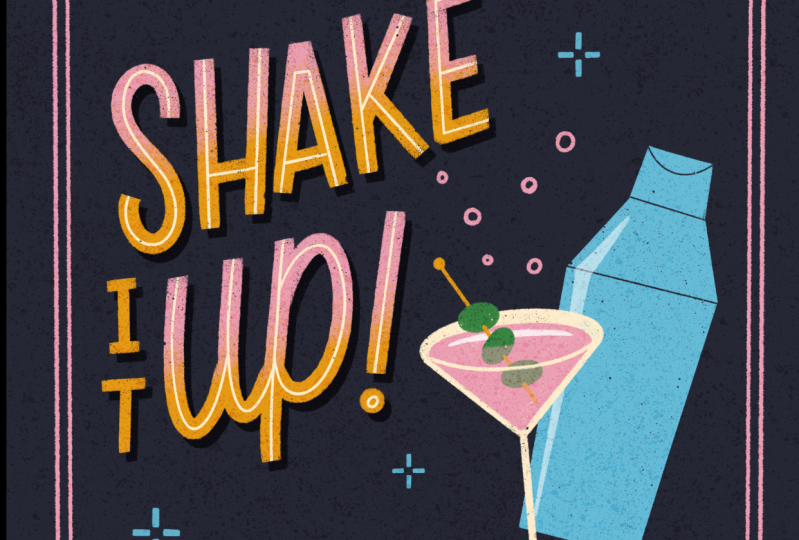
É hora de sacudir isso. Essa citação é, eu
acho, um trocadilho? Eu realmente não sei
se é um trocadilho, mas basicamente agite. Sim, na verdade é um trocadilho. Você está tomando
coquetéis, mas
também é uma festa,
funciona bem Eu lembro que se você quiser começar com uma
composição diferente ou talvez ter um
pouco mais de apoio com esse esboço diagonal, você pode usar um modelo
como este,
por exemplo, para tornar as coisas
um pouco mais fáceis Basicamente, porque
esse é um design simples,
vamos direto para a
criação do nosso design final. Mas se você ainda não se sentir
pronto, pode fazer um
esboço mais refinado além disso, talvez até mesmo fazer um esboço colorido Mas, basicamente, vou ampliar
esse esboço até o tamanho da nossa tela
e, em seguida, vamos fazer nosso design final por cima Vamos começar com
nosso histórico de caminhões para que possamos adotar a mentalidade de usar as
cores brilhantes na parte superior Estou usando o primeiro
tom, mas à esquerda. Você vê os tons escuros um pouco
mais claros. Estamos usando os
um pouco mais claros e eu preencho uma nova camada
com nosso plano de fundo. Estou mudando o guia de
desenho para branco para que possamos realmente ver
nosso guia de desenho. E então estamos mudando
nosso esboço para branco. Você também pode invertê-lo. Coloque-o em cima da nossa camada de giz e, em seguida, aumente até
o tamanho da sua tela B
6. Design I: lettering: Vamos começar
com nossas letras porque essa é a parte mais
proeminente do nosso design E estou apenas organizando essas camadas antes de
começarmos. E então vamos
adicionar uma nova camada
abaixo da nossa camada de esboço Vamos usar
esse marcador de tinta áspera que tem pontas
ligeiramente planas, perfeitas para criar
letras maiúsculas como essa Por exemplo, criando o S para garantir que essas
curvas sejam um pouco mais suaves, você pode aumentar a estabilização
nas configurações de pressão e suavização para tornar essas curvas E para as outras letras aqui, estou apenas criando
linhas retas e, em seguida,
pressionando o Apple Pencil para
criar linhas retas. Como começamos com um esboço
tão aproximado, você não precisa seguir
o esboço exato, certifique-se de seguir a mesma linha de base e
o Kepline para que suas
letras Definitivamente, as letras podem ser muito divertidas e também podem ter
muitas peculiaridades Não precisa ser
perfeito, desde que você possa lê-lo,
lê-lo à distância, e sempre que fizer essas pequenas peculiaridades
ou, suponho, erros, certifique-se de
fazê-las de forma consistente Repita essas pequenas peculiaridades que você está adicionando
às suas letras Para nossa próxima palavra, talvez possamos tentar um script apenas para
alterá-lo um pouco. Novamente, para isso, aumentar a estabilização é muito útil para criar curvas
mais suaves Isso torna a criação de letras de script
muito mais fácil de fazer. Você pode ver que
essas pontas planas em nossas letras não são perfeitas. Então, o que podemos fazer para afiar
um pouco essas bordas é usar a borracha e sempre
garantir que, especialmente quando você estiver usando pincéis
de textura apague Coloque essa fita na
borracha e
segure-a para usar o mesmo
pincel Para afiar essas bordas,
você também pode usar o pincel e preencher um pouco
esse espaço
para criar bordas mais nítidas Por enquanto, esses são apenas os
ossos básicos de nossas letras. Mas, basicamente, o que
queremos fazer é começar com as partes principais de nossa ilustração para ver se tudo funciona
bem junto
e, posteriormente, adicionaremos detalhes a esse sombreamento
e mais textura Na próxima lição,
trabalharemos em nossa parte de ilustração
e, depois, adicionaremos todos os nossos detalhes. E
7. Design I: ilustração: Agora que a maioria das
nossas letras está pronta, vamos criar primeiro
nossa taça de martini E vamos usar uma textura semelhante,
então vamos usar a textura áspera
da tinta, o preenchimento ou
a
versão forrada desse pincel Portanto, escolha algo semelhante
às suas letras aqui. Estou apenas criando ossos, o esboço da nossa taça de martini, e estou tentando
torná-la simétrica criando aquela A propósito, lembre-se de
que, no kit de ferramentas Toc, há um pincel de carimbo de
vidro de martini que você também pode usar como
referência Você também pode usar isso
como seu esboço. Para encher esse copo
com a mesma textura, não
estou apenas fazendo um preenchimento de cor
normal. Estou selecionando o
interior deste copo. Você também pode usar a opção de mão
livre ou automática e,
com o preenchimento áspero de tinta, estou preenchendo esse espaço. Dessa forma, você
tem uma
textura consistente em toda a peça. Certo. Como esse
é um pincel texturizado, talvez
você precise
usar o limite ao preencher
suas formas com cores, ou talvez queira
colorir um
pouco mais para não ver essas linhas, pois
nem sempre ele preenche
a forma perfeitamente Em seguida,
criaremos o preenchimento desse copo em uma nova camada. Tudo está em camadas separadas para que possamos fazer alterações posteriormente e alterar a cor,
se quisermos, por exemplo. Não. Eu mudei um pouco o formato do meu copo aqui. Apaguei um pouco
da parte superior para torná-la um
pouco mais plana Por fim, precisamos adicionar uma linha em cima do enchimento do nosso copo Olá. Em seguida,
vamos desenhar essa coqueteleira, que está atrás
da taça de martini Por ter formas tão
retas, estou apenas criando as formas
retas e, em seguida, pressionando o lápis e, em seguida, criarei
uma forma rápida para você. Lembro-me de que o
menu que aparece
na parte superior permite que você também mova esses nós dos cantos de sua forma de forma independente,
se necessário. Vou preencher nossas formas
com cores da mesma forma. Estou apenas usando a seleção
automática. Como esse agitador
está em segundo plano, não
queremos adicionar
muitos detalhes, mas manter tudo
bem simples Estou simplesmente apagando
para criar linhas, e isso é basicamente tudo o
que estamos fazendo com isso E o básico da
nossa taça de martini e do
nosso Shaka Mais tarde, adicionaremos
detalhes a isso novamente. Mas, por enquanto, estamos apenas
passando das letras para a ilustração e, basicamente, preenchendo todo o nosso
design a partir daí Vamos usar o marcador de tinta áspera para criar o resto
de nossas letras Ah. Sinta-se à vontade para alterá-lo aqui, alterando o estilo de suas letras Gosto muito de usar
essas letras maiúsculas, especialmente em uma escala menor ,
porque são fáceis de
ler à distância e acho que são
muito divertidas e divertidas Mas você certamente também pode
tentar algo como letras de script
aqui Também estamos, novamente, apenas afiando essas bordas
com a borracha Sim. Em seguida, vamos criar a moldura em torno
do nosso design. Para isso, vou
usar o pincel duo. Eu costumo usar isso
para letras, mas eu só quero mostrar como
você pode usar isso como uma forma de adicionar uma
moldura ao seu design Isso também ajuda muito a unir tudo. Estou apenas tentando encontrar o tamanho
certo em torno de 84, 85%. Estou desenhando uma linha reta quase
de cima para baixo. Lembre-se de que você pode
segurar o lápis APA para
criar linhas retas. Se você
pressionar um dedo, poderá criar
linhas retas com um ângulo de 15%. Você também pode criar linhas
perfeitamente horizontais ou
verticais dessa forma. Agora temos um lado pronto e vamos
simplesmente duplicá-lo e virar horizontalmente
e seguida, temos os dois lados
da Você pode usar o encaixe
e o magnetismo para colocar sua camada no lugar, mas na verdade é um pouco mais fácil usar
um ventilador neste caso Em seguida, estamos apenas adicionando
o
resultado final e pronto. Você ainda pode
mover as coisas um pouco para garantir que tudo
se encaixe bem em nossa moldura. Não aumente
ou diminua muito as coisas porque essa alteração é a
resolução do seu design, mas pequenas alterações ainda
são possíveis. O básico do nosso
design está basicamente pronto. Então, na próxima lição,
vamos adicionar detalhes e iluminar um pouco essas
letras
8. Design I: detalhes: OK. Vamos começar adicionando um pouco mais de cor
às nossas letras principais Você pode usar
uma máscara de recorte na parte superior ou selecionar suas letras E então, em uma nova camada
na parte superior, adicione sua textura. Dessa forma, basicamente,
apenas suas letras selecionadas e você está
colorindo apenas dentro
delas Vamos usar o
grão de textura para isso e,
basicamente, preencher a metade
inferior com essa textura. Você obtém esse tipo
de gradiente granulado usando essa cor ocre para isso Isso imediatamente torna
nosso design um pouco mais equilibrado, simplesmente trazendo volta a cor em
vários lugares. Agora você pode ver que
reusamos nosso rosa em pontos diferentes e
depois nosso ocre também Também vamos adicionar
uma linha às nossas
letras na Para isso, vamos transformar
nossa camada de gradiente
em uma máscara de recorte Dessa forma, podemos adicionar outra máscara de
recorte por cima. Basicamente, você pode adicionar
várias máscaras de recorte a uma camada, o que ajuda a manter tudo separado e
facilita se você quiser
fazer alterações Em linha é basicamente
apenas uma linha em nossas letras e isso também
quebra essa forma, tornando-a um pouco mais clara. Para que o S crie
curvas suaves e para o script dois,
aumente um pouco a estabilização Para isso, novamente, estamos
apenas pressionando o lápis Apple para
criar linhas retas. Aqui você pode ver o quanto nosso gradiente e, em seguida, nossa linha
embutida fizeram
a diferença em nossas letras Isso já parece muito mais divertido. Por fim, a essas letras, também
vamos
adicionar um pouco de sombreamento Embora já tenhamos um fundo
escuro, a vantagem dessa placa
digital para caminhões é que também podemos adicionar
alguns tons mais escuros. Vamos duplicar
nossa camada rosa principal
e, em seguida, a camada inferior, vamos transformá-la em Alpha lock e então podemos
mudar a cor Estamos usando o
tom mais escuro do nosso plano de fundo. Isso é apenas um pouco mais escuro. Na verdade, eu quase preto
e depois preencho essa camada. Agora que movemos um pouco, você está criando
um pouco mais de profundidade adicionando essa
sombra por baixo É muito sutil,
mas realmente faz
muita diferença. Vamos fazer a mesma
coisa com nossa ilustração adicionando sombreamento na parte inferior Temos algum espaço lá e também é uma boa maneira adicionar um pouco mais de profundidade. Mmm. E então estamos preenchendo a forma
com nossa textura. Adicionamos nosso sombreamento
e agora vamos adicionar alguns destaques para realmente
criar ainda mais contraste Como usamos bege muitas das nossas cores mais claras, agora adicionar branco para
esses destaques vai realmente
se destacar Vou diminuir
a opacidade dessa só porque ela está
em segundo plano
e ainda tem uma espécie de efeito
reflexivo naquela coqueteleira e ainda tem uma espécie de efeito
reflexivo E também estamos adicionando
isso à nossa bebida. Em seguida, adicionaremos
alguns detalhes ao nosso copo. Gosto muito de
adicionar algumas bolhas estrelas
ou algo assim
a este copo, mesmo que
não seja uma bebida espumante,
isso apenas aumenta o
tom festivo do coquetel isso apenas aumenta o
tom festivo do Porque isso é
um detalhe bem pequeno. Estou usando o marcador de giz porque ele tem um
pouco menos de textura, então é um pouco mais
fácil ler linhas menores Também vou adicionar uma palheta de
coquetel em nosso copo, o que é uma boa maneira de adicionar mais detalhes e um pouco de cor. Vou adicionar um monte
de azeitonas a isso. É apenas uma forma de adicionar um pouco mais de uma
cor diferente a esse design. E, claro,
essa palheta de coquetel precisa estar dentro do nosso copo,
então, na verdade, esqueci de adicionar
a linha do copo por cima Então, estou apenas redesenhando isso. Para então, precisamos ter certeza de que a palheta de
coquetel está realmente dentro do líquido
do nosso copo. Você pode usar uma máscara para isso
ou apenas em uma nova camada, adicionar um pouco de rosa e
reduzir a opacidade Dessa forma, parece um
pouco mais realista, a escolha do coquetel está na verdade
dentro do copo. Em seguida, adicionaremos mais
alguns elementos de preenchimento ao nosso design porque
temos um espaço vazio, e essa é a minha coisa
favorita a fazer para adicionar todas essas pequenas estrelas
festivas Como você pode ver,
toda a cor que estamos usando é muito intencional Ainda não reutilizamos o azul. Esses pequenos
elementos de preenchimento podem ser azuis, por exemplo, ou talvez
verde seja algo
que possamos reutilizar Pense no que funciona
melhor para seu design. Isso também aumenta o
tom do seu trabalho. Algo como uma pequena
estrela é perfeito para isso, pequenas bolhas ou
pontos também funcionam Você pode usar pincéis de carimbo, mas também pode
fazer isso manualmente Por fim, vamos
adicionar alguma textura porque ainda não
adicionamos nenhuma textura ao nosso fundo de giz O que você pode fazer é
adicionar uma máscara de camada ao fundo como
exemplo e, em seguida, usar a textura do papel e a textura de
concreto para adicionar uma sensação geral mais áspera
ao Mas o que eu gosto de
fazer é, na verdade, usar uma camada de modo de mesclagem em
cima de todo o design Estou usando a
textura de concreto e, em seguida, adicionando uma camada inteira em preto em
cima de todo o design. Como você pode ver, quando alteramos
o tamanho desse pincel, você está apenas alterando
a forma, mas
não a textura em si, para que a
textura permaneça consistente. Depois de preencher toda a camada, vá para o modo de mesclagem e
tente ver qual modo de mesclagem funciona
melhor Eu gosto de usar sobreposição. Na verdade, ele apenas
aprimora um
pouco mais as cores do seu design nessa textura
e, em seguida, diminui um pouco a
ompasidade para
ajustar a intensidade
da Mesmo que digamos que você tenha
usado apenas pincéis lisos
em seu design, apenas adicionar esse modo de
mesclagem na parte superior permite adicionar textura
em cima de tudo É isso mesmo. Esse é
o resultado final.
9. Compartilhe seu trabalho!: Quando termino um design, gosto de me afastar
por um momento e voltar com uma nova
perspectiva para ver se algo está errado ou se
precisa ser alterado. E então, no menu Canvas, você pode virar na horizontal
e na vertical apenas para ter uma
aparência final dessa forma, você não está focado em
ler as letras, mas simplesmente nas próprias
formas Isso ajuda a
ver se há alguma inconsistência ou algo com o qual
você não esteja satisfeito E, em seguida, o
detalhe final final, é claro, adicione
sua assinatura em algum lugar do design e pronto. Não se esqueça de
compartilhar seus resultados nos projetos estudantis. Eu adoraria ver o que
você criou até agora, seja uma peça final ou
apenas uma experimentação
com pincéis em procriar,
um esboço, um esboço Se você tiver alguma
recomendação para procriar pincéis que seja
útil para desenhos de giz, compartilhe-a também em seu projeto
estudantil Nas próximas lições, darei mais
algumas dicas e também
criaremos
outro design.
10. Dicas de giz: Quero dar quatro dicas sobre o que fizemos
até agora, que são úteis para criar arte com giz, mas também para
técnicas de
composição e textura de letras em geral Então, se você, digamos, quisesse terminar
a aula aqui
, aqui estão as quatro coisas mais importantes que você
deve ter em mente. Primeiro, crie
contraste usando cores. A melhor coisa sobre a
criação de desenhos em giz são as cores vibrantes e
o contraste que você está criando com a luz
em um fundo escuro Portanto, brinque com tons mais claros, não apenas com o branco, que
você pode colocar em cima do fundo de
giz mais escuro E lembre-se de que
você também pode criar profundidade adicionando, por exemplo, um tom mais escuro ao plano de
fundo para criar sombras por trás das letras
e ilustrações como fizemos em Em segundo lugar, use
banners e guias. Use todas as ferramentas que você tem no Procreate para criar
sua composição A parte mais importante
de qualquer design é realmente sua composição, pois ela influencia basicamente todo
o resto, especialmente com a
simplicidade de um design de giz Se suas letras
não estiverem bem espaçadas
ou não estiverem equilibradas, isso afetará
todo o resto Verifique se você está usando o
guia de desenho no Procreate Você está usando, por
exemplo, os modelos para espaçar seu design uniformemente, seja em letras
ou ilustrações Se você estiver incluindo muitas
mensagens de texto em seu design,
ao criar,
por exemplo, um design de giz de
menu, certifique-se de ativar a guia de desenho Dessa forma, você pode usar o guia como base para suas cartas Quando se trata de texturas, não torne as coisas perfeitas A beleza dos
quadros-negros é que eles têm uma aparência
rude feita
à mão e você pode
manter essa sensação em um design digital simplesmente não
tornando as coisas Se você tende a criar linhas suaves e perfeitas, por exemplo,
pode usar texturas para pode usar texturas para um pouco
mais ásperas, talvez apagando-as posteriormente com o
uso de máscaras e
apagando posteriormente com o
uso de máscaras e a suavidade de Lembre-se de que você também
pode usar camadas
separadas na parte superior
do design e brincar com certos modos de
mesclagem para obter o tom de giz
na parte superior do Eu também diria que não misture muitos pincéis
e texturas diferentes em um design Você não quer superlotá-lo, use não mais do que um
ou dois tipos diferentes de texturas em um design E, por fim, mantenha as coisas simples. Com qualquer desenho analógico de giz, você não conseguiria adicionar todas essas camadas e cores diferentes umas
sobre as outras Um quadro-negro tem tudo a ver com
exibir informações com clareza. Você não quer usar
muitas camadas e sombreamentos
diferentes Você pode adicionar detalhes, mas não exagere Então, como eu disse, basta
escolher alguns pincéis
diferentes por
design e ficar com eles. No final das contas, todos esses pincéis e texturas
diferentes servem como uma ferramenta para adicionar tom
ao seu design Mas as ilustrações e suas letras são a
parte mais importante Na próxima lição, adicionaremos
um segundo design à nossa coleção de
giz e basicamente, pegaremos
tudo o que
aprendemos e repetiremos o processo Isso é opcional, mas acho que
fazer isso pela segunda
vez cimenta
um pouco mais o processo de design em seu cérebro Fazer o segundo
design é um
pouco mais relaxante. Você
já fez isso uma vez. Vou
te dar mais algumas instruções e
mais algumas dicas, mas não muitas. Sinta-se à vontade para silenciar o vídeo. Se você quiser ter alguma liberdade
artística,
fazer algumas alterações, mudar as cores
se quiser, você pode até escolher
outra citação para começar e,
basicamente, se divertir com ela.
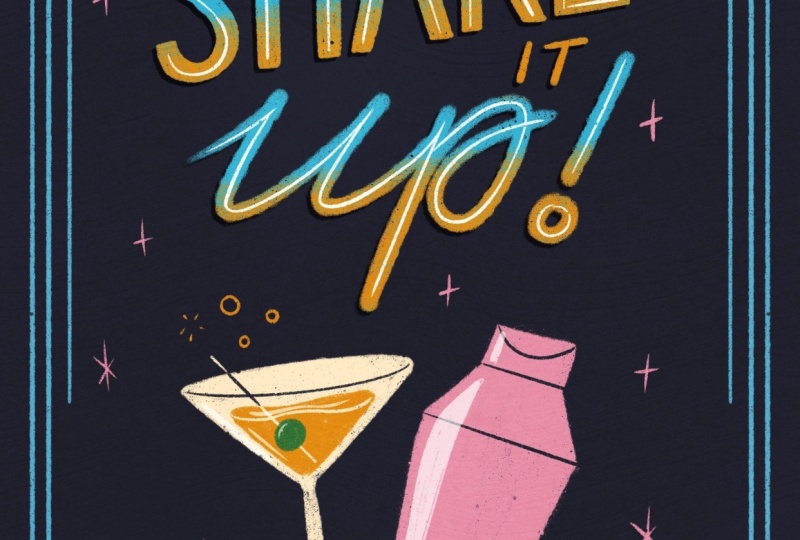
11. Design II: Ok. Então eu fiz essa pequena coleção de desenhos de giz com
esse tema de coquetel, e vamos fazer esse
segundo design juntos Vamos usar a
mesma paleta de cores, os mesmos pincéis Então, vamos seguir
exatamente o mesmo processo que fizemos no design número um. Vou te dar algumas
dicas ao longo do caminho, mas vou tentar calar a boca o
máximo possível. Portanto, sinta-se à vontade para silenciar
este vídeo e seguir com esta citação que
vou usar ou você pode
usar sua própria inspiração E eu estou apenas agrupando
nosso primeiro design, e depois vamos
trabalhar na mesma tela E começaremos com um esboço. Em vez de ampliar
esse esboço em miniatura até o tamanho de nossa tela, você também pode usá-lo em
uma janela de referência, na lateral e separadamente Vamos apenas salvar esse
esboço em nossos arquivos. Em seguida, no Canvas, você pode ativar referência e depois
importar sua imagem. Mas vamos reutilizar
uma coisa. Vamos duplicar
nossa moldura e depois direcioná-la para
o topo, porque
vamos usar exatamente a mesma
moldura em uma cor diferente Depois, você pode
simplesmente bloquear suas outras camadas para
não fazer alterações acidentalmente em seu outro design Depois, vamos
copiar a composição principal que possamos começar com
nosso design final. Então, vamos começar
com nossas letras das maiores
às menores
e, depois disso,
criaremos nosso copo E. E quando você terminar todas
as partes do seu design, vamos adicionar uma textura na parte superior
usando os modos de mesclagem E, claro, não se esqueça
de adicionar sua assinatura. E é isso. Este
é o nosso design final. Não se esqueça de adicionar isso ao
seu projeto estudantil também. Eu adoraria ver
o que você criou.
12. Conclusões: Parabéns por terminar minha aula Isso significa que você aprendeu
muito sobre arte em mandril,
texturas, pincéis Você aplicou todo
esse conhecimento aos
seus próprios
designs de mandris, que eu realmente espero que você compartilhe na galeria de projetos
estudantis Se você só teve tempo
durante esta aula para escolher um tema ou
experimentar com pincéis, crie um esboço e adicione-o ao
projeto do aluno Eu sei quanto
tempo pode levar para
assistir a uma
aula mais longa como essa, então saiba que seus esboços, suas ideias são tão
valiosas quanto o resultado final Antes de sair, não se esqueça de me deixar
um comentário abaixo. Isso realmente me ajuda a criar mais classes sobre
compartilhamento de habilidades no futuro. Se quiser continuar
praticando suas habilidades, adicionei o terceiro
design ao YouTube apenas para que as pessoas que não compartilham
habilidades
também possam acompanhar Eu adicionei links para isso
nas notas na barra de menu e
na descrição abaixo. Se você está se sentindo inspirado e
quer continuar criando, tenho outra aula
sobre letras em giz, que é um pouco
mais lenta, e outra sobre como encontrar seu estilo
com texturas E por último, um com letras curtas
e doces. E essas aulas, em particular, também são boas adições
a essas aulas Leslie, se você quiser se
manter atualizado sobre novos pincéis ou
aulas proque que eu crio, assine Muito obrigado por
participar desta aula, e
nos vemos na próxima.
 Claire Makes Things, Illustrator | Lettering Artist