Transcrições
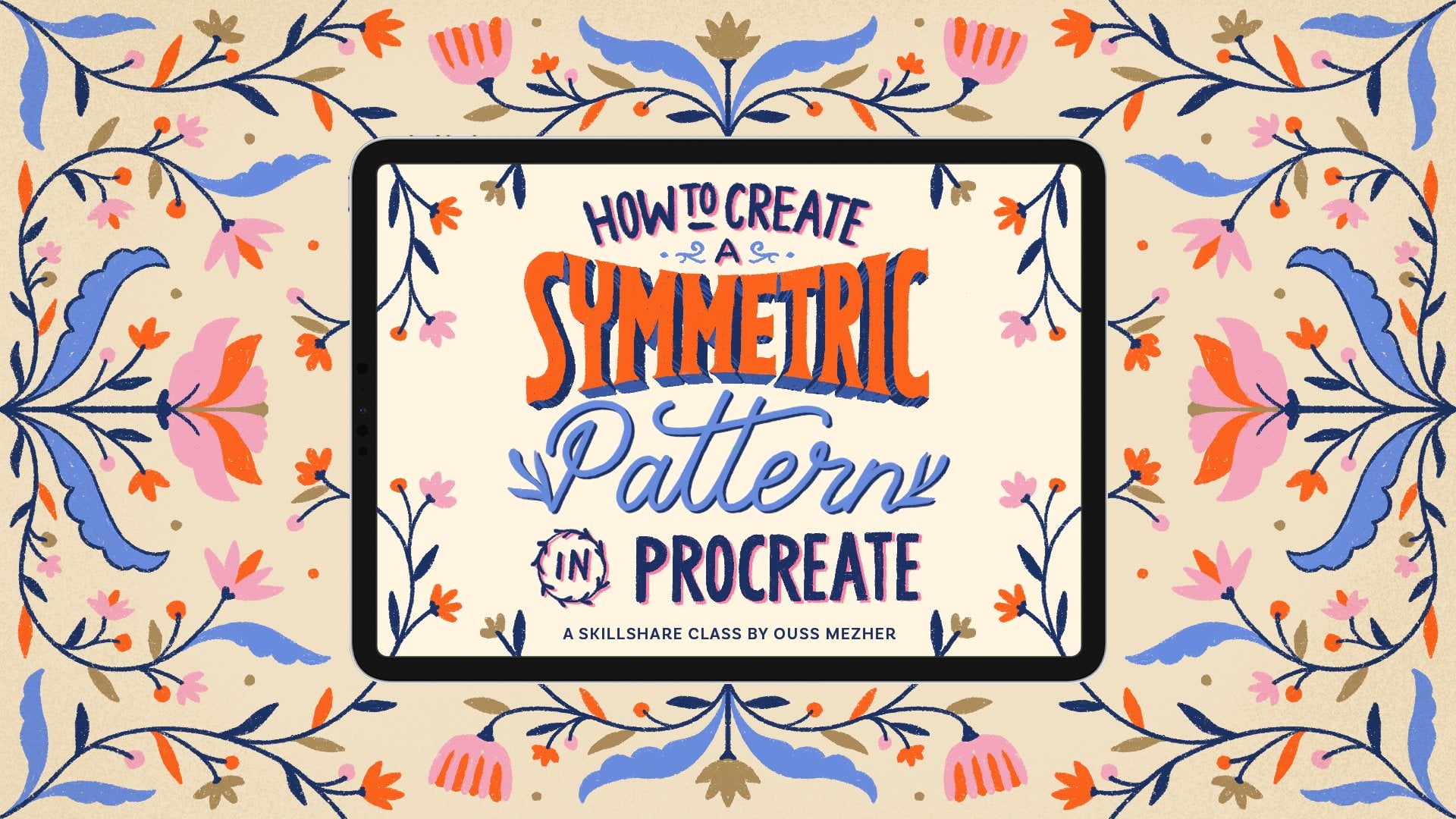
1. Curso de introdução a letras decorativas: Pronto para explorar
letras decorativas de uma nova maneira. Nesta aula,
mostrarei como criar letras
impressionantes usando as ferramentas de
simetria do Procreate Olá, sou Usme Her, uma mistura
de designer de padrões, ilustradora e artista de
letras Sou mais conhecido pelo kit de criação de
padrões, uma ferramenta que ajuda a criar padrões com
mais facilidade e rapidez. Se você é um artista de
letras que
deseja adicionar elegância e fluidez
às suas dobras de letras ou um designer de padrões
que deseja se inspirar para aplicar essas
técnicas ao seu motivo, este curso
fornecerá Exploraremos o quadrante
vertical, simetria
radial e rotacional, e mostrarei passo a passo como criar designs complexos Então pegue seu iPad, abra o Procreate e vamos
começar a criar mágica
2. Informações gerais sobre letras decorativas: Começarei
abrindo o Procreate, selecione Importar e
localize seu arquivo Coloquei meu arquivo no Dropbox e criei uma pasta
para conter tudo O arquivo Procreate,
se você tocar
nele, ele será aberto automaticamente no
Procreate É Canvas de 2000 por 2000, onde você pode encontrar todas as letras nas quais
trabalharemos. E para localizar a simetria, vá até a ferramenta de chave inglesa, selecione Tela e
ative a guia de desenho,
selecione Editar guia de desenho, e aqui você tem mais opções, mas selecione simetria e toque nas opções para localizar todas
as opções de simetria,
vertical, vertical, E aqui você pode ajustar a
espessura da guia, a opacidade e a cor
da guia desejada E selecione o para a paleta, vá para o círculo redondo, círculo
colorido, toque
nele e selecione mais, vá do arquivo e
localize suas amostras Eu o coloquei na mesma pasta meu arquivo procrete no arquivo
do Dropbox, e você pode ver
a Isso significa que é uma amostra para conter uma paleta na qual
trabalharemos Toque nela e, como você pode ver, ela será importada para cima de toda a paleta que você tem, e vamos trabalhar
nessa paleta E eu recomendo para cores. Cores complementares. Em seguida, vá para as camadas, selecione mais para
criar uma nova camada, toque na camada e
selecione assistente de desenho. A palavra assistido
será mostrada na camada. Isso significa que você pode usar a opção de simetria
nessa camada específica Também mostrarei
como usar o guia. Se você retornar à opção de guia
edi tron, o azul é onde seu
guia está localizado Assim, você pode mover seu
guia para onde quiser. E o verde é
girar seu guia. Por exemplo, se eu for
usar um elemento e quiser ter
a rotação aqui, posso colocá-lo onde quiser e girá-lo como
eu quiser, selecionar concluído Que eu vou até a camada
e começo a desenhar uma forma. Será simetria
nesse ponto específico. Vou fazer uma demonstração
para o rádio. Então, você retorna ao guia de
edição de desenho e seleciona um rádio. Ele estará automaticamente no centro
da tela, mas você pode
colocá-lo onde
quiser e girar a opção selecionada. E aqui, porque eu tenho
a palavra assistida, isso significa que ela
estará ativa para a
simetria que eu mudei Essa simetria agora é rádio, então vou começar a
desenhar minha flor aqui Agora que você criou
um elemento específico a
partir da
simetria rotacional ou vertical, para retornar ao seu guia básico, o que você pode fazer é
tocar no ponto azul Ele terá a palavra redefinida e será redefinida para o centro, você
possa retornar
ao guia básico em que
está trabalhando. E alguns elementos para
ajudá-lo quando estiver trabalhando. Você tem a borracha. Você pode apagar qualquer coisa. A borracha ainda está funcionando nos dois lados
porque tem simetria vertical, então vou desativar
o assistente de E a borracha, você pode usar a mesma borracha que
usamos para o E se você for para recente, ele mostrará os
pincéis recentes nos quais você trabalhou Então, vou voltar ao estúdio
para fazer este, e a borracha fará
o mesmo Portanto, você terá um
efeito semelhante ao apagar. Se você tocar na camada, poderá limpá-la e
, com dois dedos, desfazer e três
dedos refazer E nas camadas, você pode tocar para adicionar uma nova camada, arrastar para excluir a camada e arrastar para duplicar a camada se
quiser trabalhar nela E se você tiver uma camada na
qual não deseja tocá-la, talvez na guia ou
algo assim, você pode bloqueá-la. Por exemplo, eu posso usar a letra A, para que eu possa tocar nela ou movê-la. Mas você pode arrastar para a esquerda, desbloqueá-lo e
retornar às opções. O N é que você pode usar qualquer tipo de opção,
como multiplicar cores Se você quiser trabalhar em um amplo, vou usar um verde e criar uma nova camada. Toque no final para selecionar a multiplicação e selecionar
uma cor diferente, e você desenha na parte superior, a multiplicação terá um efeito de
multiplicação para trabalhar É divertido se você tiver duas
cores para esta. Aqui. Então, para os pincéis, vamos usar
um pincel nativo A caneta de estúdio está localizada
na seção de tinta na
biblioteca de pincéis
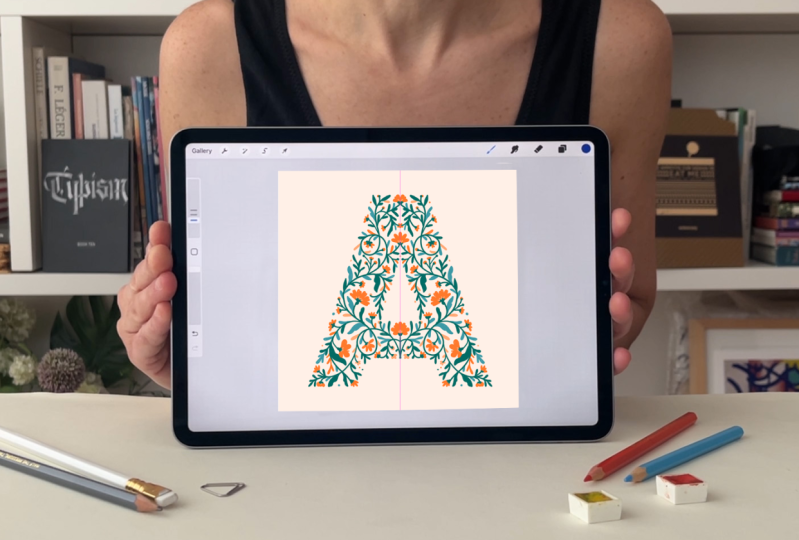
3. Letra decorativa A no Procreate: Vou começar com a letra A, e a letra A é simetria
vertical Portanto, se você for até a
ferramenta de chave inglesa e verificar se está usando a simetria vertical
e não ativar a simetria e não ativar Trabalharemos nisso
mais tarde. Selecione concluído. Portanto, a simetria vertical,
tudo
o que você desenhar no lado direito, será
refletido no lado esquerdo Vou usar a caneta verde, a pincel de estúdio, e vou começar
com o centro. Eu prefiro ter um tipo de design em
espiral, tornar o movimento interessante e criar os
elementos em torno dele Ao trabalhar em uma carta, tente sempre
considerar elementos para tocar no contorno
da carta para
criar uma carta para
criar uma carta que seja compreensível
ou legível Se você quiser preencher
formas internas, o que você pode fazer é selecionar a cor e
arrastá-la para dentro da forma, depois selecionar continuar
preenchendo e tocar dentro das outras formas
que você precisa preencher com a cor inteira. Vou criar uma nova camada. E é melhor renomear
suas camadas e garantir que o assistente de
desenho esteja ativado em sua camada
para que você possa usar a
simetria nessa Estou usando cores
complementares laranja e verde para
começar a
desenhar minhas flores. Como eu disse antes, quando
estiver trabalhando em uma carta, tente sempre considerar elementos para tocar no contorno
da carta Se você não fechar suas formas, se deixar cair sua cor, ela preencherá tudo. Certifique-se de que suas formas
sejam usadas antes selecionar a cor e preencher
o interior das formas. Eu continuo pulando de uma camada para a outra
para criar meu design Portanto, recomendo que você siga a direção da espada ou
da linha que você criou. Estou usando apenas duas cores. Vou criar uma nova camada, ativar o assistente de desenho e usar um
valor mais claro do verde. Isso torna a composição mais diversificada sem adicionar
muitas cores. Eu continuo pulando de uma camada para a outra
para criar meu design Agora vou adicionar um valor
mais claro da laranja criando uma nova camada e ativando o assistente de
desenho O que vou fazer é esconder o guia e ver se estou
vendo a letra A. Se você quiser ter
cantos mais nítidos para esta letra, como o centro desta, o que você precisa fazer é esses pontos no canto interior
do meu design Quando você esconde seu guia, sua letra fica
mais nítida na construção Então, para este, vou criar um fundo laranja
claro, mas pálido para este design, e aqui nossa primeira letra Agora vou mostrar como
adicionar detalhes dentro de suas flores. Vou adicionar uma nova
camada, selecione a máscara de recorte. Então, o que quer que você
desenhe nessa camada, aparecerá somente dentro
das formas da camada abaixo. Vou adicionar alguns
detalhes, como você pode ver, esse detalhe não se
refletiu neste. Então, o que você precisa
fazer é
limpar tudo
nessa camada e ativar o assistente de desenho,
porque até mesmo os detalhes, quero que eles sejam refletidos
nas minhas duas flores. E se você desenhar fora
das flores, ela não aparecerá porque
é uma máscara recortada Se eu remover essa
máscara de recorte, por exemplo, você pode ver que esse é o
ponto que eu desenhei e não estava aparecendo antes
porque eu estava recortando Então, vou continuar adicionando mais detalhes às minhas flores. E aqui está nossa letra A.
Vou agrupar tudo.
4. Letra decorativa N no Procreate: Vou trabalhar no final da
letra porque vamos usar
a simetria vertical,
mas vamos usar
a
simetria mas vamos usar
a rotacional para O que a simetria rotacional faz é
criar uma nova camada, ativar o assistente de desenho e a simetria rotacional
antes da vertical, você tem a direita espelhada pela esquerda, mas agora estamos trabalhando no lado oposto da
linha Este e este, e se este, do outro lado. Eu prefiro ter um tipo de design em
espiral, tornar o movimento interessante e criar os
elementos em torno dele Agora, vou
criar uma nova camada, ativar o assistente de desenho e vou usar talvez
roxo para esta. Talvez a cor
não seja do meu agrado. Então, o que vou fazer é criar uma nova camada, selecionar a máscara de recorte e
preenchê-la com uma cor diferente Em seguida, selecione mesclar para baixo e continuo com a cor
que selecionei ou alterei E, como mencionei antes, selecione a cor e as raquetes e
selecione continuar preenchendo a Como você vê aqui, eu marco, mas a forma não está fechada, então você precisa fechar a forma antes de preenchê-la com cor. Estou sempre pulando de
uma seção para a outra dependendo de como o
design está fluindo Portanto, recomendo que você siga a direção do esgoto ou
da linha que você criou R Agora vou adicionar uma nova camada, selecionar o assistente de desenho
e talvez usar um rosa mais
escuro para colorir
mais elementos Vou reativar meu guia para ver Agora, o que vou
fazer é criar uma nova camada na parte superior
, remover
a simetria
rotacional mantê-la na vertical
e
adicionar uma flor Eu deveria ativar o assistente de
desenho para este, talvez até usar, em vez
da vertical, o quadrante e criar Talvez retorne à
vertical, remova-os e volte para o topo e certifique-se de que, se você for para as outras camadas
na parte inferior para ativar
a simetria rotacional, se quiser adicionar elementos
diferentes Quando estiver trabalhando em uma carta, tente sempre considerar elementos
para tocar no contorno
da carta para criar uma carta que seja compreensível E vou adicionar uma nova
camada e preenchê-la com cores
claras e aqui minha letra termina usando a simetria rotacional
com a vertical Então, vou agrupar tudo , renomeá-lo
e depois ocultá-lo
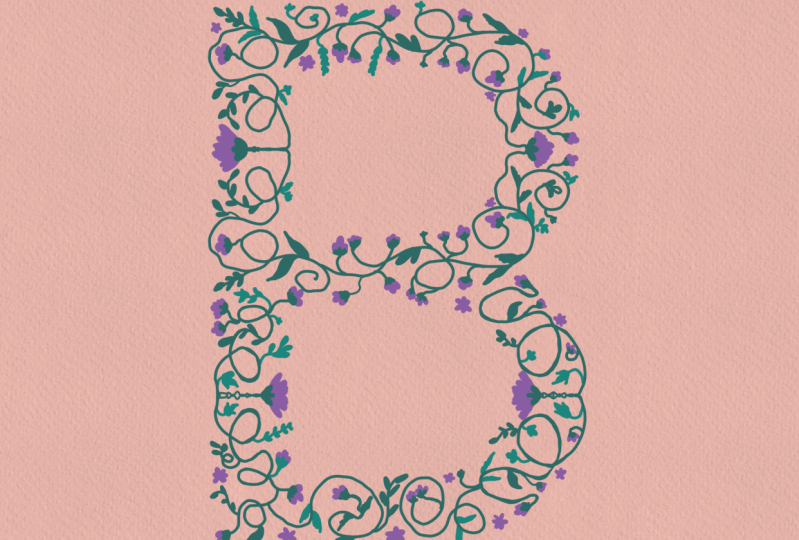
5. Letra decorativa D no Procreate: Vou selecionar a letra D, ir até o tour da chave inglesa selecionar Editar guia de desenho E a partir das opções de simetria, vou selecionar horizontal Não vou usar simetria
rotacional agora. Vamos ver como
isso funciona mais tarde. Em seguida, vou selecionar Concluído. Nas camadas,
selecionarei mais e adicionarei uma nova camada,
tocarei na camada e
selecionarei o assistente de desenho. Estou me certificando de que a
palavra ajudou na camada, vá até as cores e
selecione uma cor escura. Vou usar
azul para este, e vou usar a caneta de
estúdio como meu pincel. Para simetria horizontal,
o que quer que você desenhe na parte superior, ela será refletida
na parte inferior e vice-versa. Comece com o centro. E estou sempre criando redemoinhos
para garantir um movimento Estou sempre pulando de
uma seção para a outra dependendo de como o
design está fluindo Uma nova camada, ative
o assistente de desenho, e eu vou usar a cor
rosa para as flores. Vou preencher as flores arrastando a cor para
dentro da forma, selecionando continuar
preenchendo e tocando dentro de todas as formas
que eu quero preencher E eu continuo pulando de uma camada para a outra
para criar meu design Eu adicionei uma nova camada
sem ativar a simetria e introduzi alguns elementos apenas para interromper
a repetição e adicionar
um Eu adicionei outra camada abaixo sem usar simetria
para as flores, depois continuo com as camadas
simétricas Vá para a seção
com a simetria. E para este, eu não enchi as folhas, então vou preencher
as folhas aqui. Se sua cor não
preencher toda a forma, arraste a cor para dentro e
mantenha a caneta na tela, arraste-a para a esquerda ou direita
até que o limite seja 65%, e a forma será
preenchida completamente E vou
criar uma nova camada,
ativar um assistente de desenho
para adicionar mais folhas e
mais detalhes com
cores semelhantes
ao rosa, mas um pouco diferentes
ou mais escuras ou mais claras Se você tem flores
na camada rosa e deseja alterar a cor
das flores, pode criar uma nova camada, usar a máscara de recorte e agora pode
ajustar a cor das flores rosa
sem
redesenhar os elementos se não
estiver satisfeito com Por exemplo, aqui, estou fazendo o mesmo porque esta
seção é extra. Eu não usei assimetria, então vou até essa camada, crio uma nova camada e
seleciono a máscara de recorte para fazer alterações
em alguns elementos Como eu desenhei essa carta, mas estou escondendo o guia para ver se a carta é do meu agrado Eu ainda vejo espaço em branco aqui. Então, vou voltar
ao guia e adicionar alguns elementos
apenas para ter certeza. Que esses elementos estão
tocando a borda. E vou esconder a
guia, criar uma nova camada, selecionar um roxo claro e arrastá-lo para preencher
o fundo, talvez um pouco mais claro E aqui minha letra D usando a
simetria vertical em Procreate Agora vou selecionar
tudo. Agrupe-os
6. Letra decorativa Z no Procreate: Vamos
trabalhar na letra
que vai para a ferramenta de intervalo, selecionar Editar guia de desenho
e selecionar horizontal e garantir que a
simetria rotacional esteja ativada Selecione concluído, vá para as camadas. Em seguida, adicione uma nova camada, toque nela e ative
o desenho como. Simetria tsantal
com rotação, é a mesma que a horizontal básica Tudo o que você desenhar na parte superior
será refletido na parte inferior. Mas desta vez será
na direção oposta. Portanto, se você desenhar no canto superior direito, ele será refletido
no canto inferior esquerdo. Vou começar do
centro com um redemoinho depois adicionar formas diferentes
de seções diferentes Ao trabalhar em uma carta, tente sempre considerar elementos
para tocar no contorno
da carta
para criar
uma carta para criar que seja
compreensível ou legível Para preencher as formas com cores, arraste a cor para dentro da forma. E se você tiver outras formas
que deseja preencher, selecione Cotinufll Agora, o que vou fazer criar uma nova camada e
ativar o assistente de desenho, e agora vou usar
a cor rosa para começar a
criar minhas flores. Se você encontrar algo
assim, esconda o suporte e verá que a
forma não está fechada
; portanto, é necessário fechá-la antes de
preenchê-la com cores. E eu continuo pulando de uma camada para a outra
para criar meu design Quero adicionar uma
flor no centro, mas vou criar uma nova camada porque
quero que ela fique em cima desta e ative
o assistente de desenho. Eu não gosto dessa opção. Então, o que vou
fazer a ferramenta de chave inglesa
no guia de desenho Para este,
vou usar radial. Selecione concluído. E
a peça central. Em seguida, volte novamente e ative a horizontal e
retorne ao meu design. Vou adicionar uma nova camada para
adicionar uma cor diferente para esta e ativar
o assistente de desenho. Quando estiver trabalhando em uma carta, tente sempre considerar elementos para tocar no contorno
da carta Agora eu quero adicionar
detalhes às flores. Então, para fazer isso, vou selecionar
a cor rosa,
adicionar uma nova camada, selecionar a máscara de recorte O que acontecerá é que o que
você desenhar nessa camada, estará dentro das
formas da camada abaixo. Por exemplo,
adicione detalhes ao
interior das flores e certifique-se de
ter a palavra
auxiliar de desenho para preencher
os dois lados da letra. E como você pode ver
a flor aqui. Então, se você desenhar
algo, estará dentro da
forma que temos aqui. E eu farei o
mesmo com o roxo. Vou adicionar uma
nova camada na parte superior, ativar a máscara de recorte, verificar se ela tem
um assistente de desenho e agora vou
selecionar o rosa Agora, crie uma nova
camada na parte superior da guia e eu vou
preenchê-la com um roxo claro. Talvez mais leve
porque parece demais. Não consigo ver os elementos. E aqui está nosso conjunto de letras,
vou agrupar tudo, renomear
7. Letra decorativa H no Procreate: Vou ativar a
letra Vá para a ferramenta de chave inglesa, selecione Editar guia de desenho e
selecione quadrante E o quadrante divide os
ravas em quatro seções. O que você precisa fazer
é desenhar em um
dos quadrados para que ele se
reflita nos outros três Então, vou criar
uma nova camada em cima da letra, ativar
o desenho *** e vou usar o
azul para os galhos E o divertido é que
você só precisa trabalhar em uma seção
dos chips. Então, vou criar uma nova camada porque quero que a farinha fique por
cima desta. Vou ativar
o assistente de desenho. E para este, talvez
eu use talvez um amarelo, amarelo e
azul fiquem bem juntos. E aqui minha flor central. Então eu vou voltar
para as folhas. E como você pode ver, eu estou pulando de uma
seção para a outra E, como mencionei antes,
e estou repetindo, você pode pular de uma
seção para a outra para criar seus designs Sinta-se à vontade para fazer
isso porque é para se sentir confortável. Talvez a flor
no topo seja muito grande, então vou torná-la menor. De volta ao caule. E se você mantiver a cor, retornará à
cor anterior em que trabalhou. Agora vou
voltar ao amarelo,
criar uma nova camada
sob o caule,
ativar o assistente de desenho
e começar a desenhar minhas flores Estou escondendo o guia para
ver se a carta está bem. Você pode mantê-lo, tipo,
muito simples e gratuito. E, por exemplo, você pode
remover todas essas seções. Assim, sua carta pode
ser mais orgânica. Mas eu adoro detalhes, então adoro adicionar muitos
detalhes às minhas cartas Então, vou voltar a
ativar meu guia e continuar ou vou adicionar uma nova camada, ativar o assistente de desenho selecionar uma cor
mais clara para o azul Talvez para adicionar outro. Está muito escuro, então vou deixá-lo um pouco mais claro. R Vou até o topo da flor, adicionar uma nova camada, ativar
o acesso ao desenho porque quero
adicionar detalhes dentro dela. Talvez eu vá
para a cor do caule, depois vá para o amarelo, adicione uma nova camada,
selecione a máscara de recorte, depois vá novamente para o
azul claro que adicionamos
e adicionarei alguns
detalhes E, como você vê, eu fiz isso, mas vou limpar essa camada porque preciso ativar o
assistente de desenho ao mesmo tempo. Se você quiser adicionar detalhes às quatro
seções de seus designs, para esta, adicionarei
uma nova camada, selecionarei o amarelo pálido
e rastrearei abaixo, talvez seja demais E aqui está minha letra H. Então eu
vou selecionar tudo, agrupá-los, renomear o
grupo e ocultá-lo
8. Letra decorativa O no Procreate: Agora vamos para a letra O
e vamos para a ferramenta Ranch,
editamos o guia de desenho
e selecionamos o rádio Portanto, para simetria radial, o que quer que você jogue dentro de
um dos triângulos, será refletido
nas outras Então, vou criar uma nova camada em cima
da letra O, ativar o assistente de desenho e vou voltar para o
verde laranja para esta e começar com a haste. Estou pulando de um
triângulo para o outro, mas ainda é o mesmo Você está trabalhando apenas em uma seção. Agora vou até as camadas e criarei uma
nova camada abaixo do verde, ativarei o
assistente de desenho e, dessa vez, vou começar a
desenhar minhas flores. Vou diminuir um pouco
a opacidade do O ou ocultá-la
para ver minha letra Como eu disse, você pode
ficar nessa forma, mas vou
adicionar mais detalhes
à borda porque gosto que a letra O seja realmente evidente. Então, vou
criar uma nova camada, ativar o assistente de desenho. E desta vez, vou usar outro verde para as Formas. Talvez nesta seção eu
queira adicionar mais detalhes, então vou até o selo Remova esta seção. E volte para a laranja e adicione um novo elemento aqui. E aqui está nossa letra O.
Vou adicionar uma nova camada e preenchê-la com
cores claras e agrupar tudo,
renomear, e aqui nossa
simetria radial em
9. Letra decorativa R no Procreate: Agora, para nossa última
letra, a letra, a letra R é composta por
duas seções, a simetria, a simetria horizontal aqui e as formas orgânicas
na parte inferior Então,
o que vou fazer ir até a ferramenta de chave inglesa,
selecionar Editar
guia de desenho e ir até
a simetria e
colocá-la no meio aqui selecionar Editar
guia de desenho e ir até
a simetria e
colocá-la no meio E remova a
simetria rotacional e selecione concluído. Vou testar se minha
guia está no centro, então vou
criar uma nova camada, ativar o assistente de desenho
nela, mudar a cor e
ver onde meus elementos estão para que não
fiquem no centro. Então,
o que eu vou fazer é voltar para os guias e
movê-lo um pouco para cá. Vá até a camada, toque nela e limpe para remover
tudo na camada. Agora vou
começar com este. Quanto à letra G, vou começar
nesta seção. E, como eu disse antes, adoro fazer formas em espiral. Isso torna o movimento das
letras mais interessante. Sempre pulando de uma
seção para outra, dependendo de como o
design está fluindo Portanto, recomendo que você siga a direção do redemoinho ou
da linha que você criou Agora, vou criar uma nova camada acessando
a opção de seleção de camadas mais, ativando o assistente de desenho e agora vou
voltar à cor laranja e começar a desenhar minhas
formas, minhas flores. E, como eu disse antes, quando estiver trabalhando em uma carta, tente sempre
considerar elementos para tocar no contorno
da carta para criar uma carta que seja compreensível
ou legível Agora, a parte divertida é
adicionar elementos que não
sejam simétricos Eu mantive esta seção
porque não
quero que ela seja totalmente
refletida aqui. Vou criar uma nova camada sem adicionar a opção de
simetria, criar elementos diferentes continuar na haste
ou na perna do R. Agora vou
criar uma nova camada abaixo ativando
o desenho*** porque vou adicionar cores
às seções que não
têm simetria Vou voltar para a opção
simétrica. Vou esconder a guia
ou diminuir a opacidade
da guia e ver se, ou
na verdade, vou escondê-la O design parecia separado, então vou tentar
unir elementos
da seção de simetria
às outras partes Então, vou adicionar laranja
novamente para continuar meu design. Vou mostrar novamente meu guia. E o que você
precisa prestar atenção é verificar em qual
camada você está trabalhando. Assim, você não se
enganará e desenhará aquele com auxílio. Por exemplo, se você estiver trabalhando aqui, ele será refletido
do outro lado, para
não mexer com suas camadas Talvez adicione pequenos detalhes ou altere algumas cores
nos elementos. Então, o que vou fazer é
criar uma nova camada, selecionar a máscara de recorte, ativar o assistente de desenho e usar um isqueiro para alterar a cor de alguns elementos no meu design E aqui para este,
eu vou fazer o mesmo. Não vou
usar máscara de recorte. Sou assistente de desenho. Vou usar apenas
a máscara de recorte e alterar os elementos aqui Talvez eu adicione uma nova camada e adicione alguns elementos
para esta seção. Agora vou criar uma
nova camada abaixo de tudo, selecionar o laranja claro
e aqui nossa letra R
 Ouss Mezher, Graphic Designer/illustrator