Transcrições
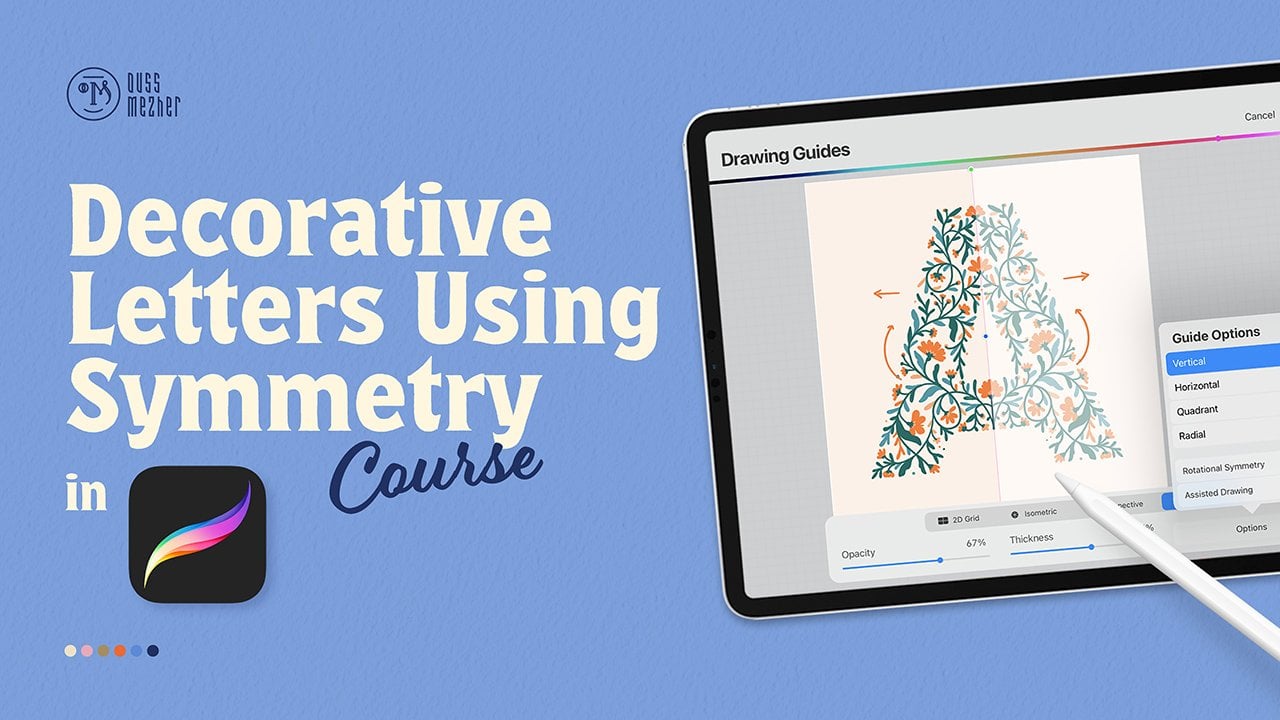
1. Introdução: Procreate tem um grande recurso chamado Desenho morreu. Ele contém a opção de simetria que nos ajudará a criar um incrível padrão simétrico. Oi, eu sou mais medidor um designer de patentes e ilustrador. Trabalho e vivo em Moriah. E esta classe irá criar três padrões e dar-lhe dicas e truques sobre como invocar um quadrante vertical e padrões radialmente simétricos e guiá-lo passo a passo do esboço ao padrão de cores. Portanto, um conhecimento básico e procriar é uma obrigação. Como bônus, converteremos nosso Barton de procreate para vetor no Illustrator. Então curva gráfica a menos que comece a criar.
2. Ferramentas: Para esta aula, você precisa de um iPad Pro e eversão, um Apple Pencil e procriar. Eu recomendo que você atualize o procreate para que seja mais fácil para você seguir. Observe que você precisa estar familiarizado com o procreate antes de iniciar esta aula. Aqui estão alguns gestos que eu uso em toda a classe. Você pode pular este passo se você está familiarizado com procreate, mas vou mostrar-lhe alguns apenas servido que eu uso muitas vezes nesta classe. Você tem dois dedos para desfazer, três dedos para refazer. Se você desenhar uma linha e manter sua caneta na tela, ela se encaixará em uma linha reta. O mesmo para uma forma redonda. Se você manter sua caneta na tela, ela se encaixará na forma geométrica e procreate
lhe dará opções para editar a forma e ajustada. Você pode até convertê-lo em um círculo, o mesmo para um fechado. Se eu desenhar um círculo e manter minha caneta na tela, ela se encaixará em um círculo. Você pode até editá-lo mais tarde clicando nas opções na parte superior e selecione o círculo para ter certeza de que é um círculo perfeito. Se você tiver poucas camadas. Por exemplo, estou nessa camada e você deseja agrupar camadas diferentes. Arraste as camadas que deseja para a direita. E procreate lhe dará a opção de grupo. Assim, você pode clicar em grupo para agrupá-los. Se você quiser alterar a cor do pincel para uma cor diferente, toque aqui e ele selecionará a cor anterior em que você trabalhou. Se você tiver um quatro e quiser preencher dentro, certifique-se de que seu formulário está fechado. Antes de selecionar a cor e colchetes dentro. Estou colocando dois dedos na tela. Ele me permite ajustar os posicionamentos e o tamanho da tela aqui, alguns dos elementos que eu uso frequentemente na classe. Então vamos acontecer com o primeiro projeto.
3. Prepare o arquivo: Vou explicar qual é o tamanho e a resolução. Tamanho refere-se às dimensões da tela, sua largura e altura. Resolução. Refere-se a quantos pixels por um tempo, ou ponto de tinta para impressão existente por polegada na tela, maior do que a resolução é o teatro do seu padrão será. Para esta classe, usarei 300 dpi, o padrão para impressão, porque é mais fácil converter um bastão para ter mais tarde, mas não o contrário. Bond de ações dentro de um preparado a tela para a classe. Comece abrindo o Procreate. Clique no sinal de adição. Aqui você pode ver todos os tamanhos que procreate fornecem. Clique no sinal de adição ao lado da nova tela para criar uma nova. Aqui, você pode decidir sobre o tamanho que deseja para o seu projeto. Mas eu vou usar pixels, cento e quinhentos pixels por cento, quinhentos. É o equivalente a cinco polegadas por cinco com 300 como uma resolução DPI. Como você pode ver, temos a camada máxima 85, que é muito considerando que temos uma paleta limitada e vamos usar cada cor em sua própria camada. Renomeado o campus, simetria. E clique em criar. O Procreate salvará, salvará o tamanho e criará uma nova tela automaticamente. Passo dois, mostrarei duas maneiras de carregar suas paletas. Para fazer upload do seu paladar e procriar, baixe-os do curso coloque-os em um arquivo do Dropbox. Encontre o arquivo onde você coloca a paleta e selecione um. O Dropbox não mostrará uma pré-visualização. Vá para os três pontos no canto superior direito, clique nele e, em seguida, clique em Exportar. Aqui você tem a opção para onde deseja enviar o arquivo, vá para o final, depois clique novamente nos três pontos para ter mais opções do que rolar para baixo e clique em copiar para procriar. Ele será baixado automaticamente para procriar. E para encontrar a sua paleta, Vá para o fundo e você vai vê-lo. Outra maneira de fazer upload do seu paladar é enviá-los por e-mail. Acesse o Gmail, selecione a imagem e selecione uma dessas funções. Clique nele. Ele abrirá a tela. Vá para o canto superior direito onde você tem o item de exportação. Clique nele. Aqui você terá a opção para onde deseja enviá-lo, vá para o final, clique nos três pontos para mais opções, então vá para a parte inferior e clique em copiar para procriar. Ele será baixado automaticamente para procriar. E como o outro paladar, Ele vai mostrar no final de seus paladares. Eu fornecerei uma paleta de cores para cada projeto. Para todas as aulas, vamos usar um pincel, clicar no Pincel, depois ir para a tinta e selecionar tinta seca. Este pincel é bom porque tem uma borda áspera e é opaco no centro.
4. Inspiração: A melhor inspiração para padrões simétricos e padrões de gênero é o trabalho de William Morris, um designer têxtil britânico, um poeta e romances. Há toneladas de livros sobre ele e seu trabalho, mas você pode simplesmente Google seu nome e você vai encontrar muitos de seus padrões. Outra grande fonte de inspiração, é um mundo de gravatas e design de papel de parede. Eu recomendo que você procure inspiração no Google ou no Pinterest. E adicionarei um link para uma placa que criei para algumas amostras de design simétrico.
5. Projeto 1: simetria vertical: Vou começar explicando como palavras de simetria vertical. Vá para a ferramenta rancho, clique na tela e ative o guia de desenho. Clique em editar guia de desenho e,
em seguida, selecione simetria e as opções selecionam vertical. E para esta aula vamos manter a simetria
de rotação de nós vamos mudar a cor do guia. E eu vou clicar feito. Procreate criará uma nova camada com a palavra assistida nela. E isso significa que esta camada tem guia de desenho ativo nele. Vamos criar uma nova camada para demonstrar como a simetria vertical funciona é como ter um papel e você dobrá-lo ao meio. O que quer que você desenhe de um lado, ele será refletido no outro lado. Por exemplo, se eu desenhar uma folha aqui, ela refletirá do outro lado. E o que quer que eu desenhe nos lados ou no meio, será refletido no outro lado. Então demonstração com a camada, com o guia de desenho ativo DOM mudar a cor do meu pincel. Então, se eu desenhar uma folha aqui, ela refletirá do outro lado. Se eu desenhar algo aqui
, refletirá do outro lado. Sempre comece com a forma. É melhor criar uma forma simples sem detalhes. Para ver que o padrão em geral está funcionando antes de começar a adicionar detalhes a ele. Por exemplo, para este design vertical, estou criando uma forma. E um eu coloquei juntos. Posso ver que tenho duas formas. O primeiro é o básico. Mas quando eu adicionar os dois juntos, eu vou criar uma segunda forma. E eu recomendo ter um grande elemento no seu padrão. Por exemplo, vou criar uma flor aqui. E no metal para fora, criar um pequeno e eu queria quebrar o padrão. Passo para adicionar mais detalhes à forma. Aqui, eu incluiria o limpador de forma e comecei a adicionar mais detalhes a ele. E eu redesenhei mais formas para os três projetos. Aqui está a forma em que trabalhei, mais detalhes para eles. Vou selecionar um para cada um dos três projetos que vamos trabalhar nesta classe. Passa três peças, esboça e procrie, e desenhe. Clique no sinal de adição, selecione o campus de simetria. Em seguida, vá para a ferramenta de chave inglesa, clique em Adicionar e insira uma foto. Tirei imagens dos esboços. E vou selecionar o esboço que escolhi para a simetria vertical. E eu vou caber 11 forma. A forma principal. Porque é a forma. Nós vamos, a repetição vai acontecer. Eu encaixo dentro da minha tela. Em seguida, abaixe a opacidade e crie uma nova camada. Vá para a chave inglesa para clicar na tela e clique no Guia de desenho. Selecione Editar, Guia do drone, selecione simetria e as opções, e escolha vertical. E manter a simetria rotacional de eu vou mudar a cor do meu cara e selecionar feito. Como você pode ver, esta camada teve a palavra assistida nela. Isso significa que esta camada tem um guia de cerveja ativo nele. Então vou começar a esboçar. Observe que este passo é transformar a forma e o esboço dentro do procreate para ver se o padrão ainda está funcionando. E é uma ocasião para você adicionar alguns detalhes. Não precisa ser finito porque você pode, e vamos refiná-lo mais tarde. Mas este passo é apenas para transferir. A forma dentro procriar. Agora, eu vou esconder a camada com a foto nela e duplicar o jogador de topo quatro vezes e esconder o original. E o que precisamos é transformar essas quatro camadas para ter o tamanho da tela. E você pode fazer isso clicando no ponto azul no lado da ferramenta de transformação para acessar as opções de dimensão. E o objetivo deste passo é
ver se a forma que criamos está funcionando como um padrão. Se colocarmos um ao lado do outro, como o esboço de papel que fizemos antes. Então eu vou selecionar essas quatro camadas,
agrupá-las , depois achatadas. E como você pode ver, a forma principal está funcionando bem. E 1 de maio colocar duas formas, uma ao lado da outra. Ele criará uma segunda forma. Então as flores estão funcionando bem e o padrão está funcionando bem para mim. Assim, o próximo passo será refiná-lo para o passo final. Então eu vou excluir essa camada, excluir a camada de foto, ativar o contorno, diminuir a opacidade ou criar uma nova camada. Clique nele para ativar o assistente de desenho. E como você pode ver a palavra assistida na camada, isso significa que o guia de desenho está ativo. E vou começar a refinar o meu esboço. Passo quatro, refinar o design novamente e procriar. Continuo refinando o esboço. Passo cinco, comece a adicionar cor no procreate. Estou feliz com isso. Então o próximo passo para eu começar a colidir. Então eu vou excluir essa camada, excluir a camada ou o esboço áspero, e ativar esse design definido. Clique no final e abaixe a opacidade da camada e coloque-a em multiplicar. Vou procurar as minhas paletes. Enviei os pellets para esta aula e eles estão no fundo. Então vou selecionar a simetria vertical e definir o palete como padrão. Significa que acessarei as cores facilmente porque será a primeira votação para C. Vamos selecionar o azul, criar uma nova camada, renomeá-la e ativar o assistente de desenho na camada. Certifique-se de ter a palavra assistida em cada camada, cor
azul porque vale a pena desenhar guia está ativo. Então, para mim, eu vou fazer a forma e o caule das flores azul escuro. E eles estarão no topo e resto do design será uma mistura das cores na minha paleta. Então vou começar com o caule. Tome nota de que eu faço pequenas mudanças no meu padrão, mesmo que insatisfeito com o design, eu sempre faço algumas pequenas mudanças. Mesmo quando estou colorindo porque considero meus padrões como progresso de trabalho. Mas cabe a você como trabalhar. Para mim fazendo alguns ajustes aqui e ali. Como para as folhas e as colocações da flor como é uma coisa normal. Porque estou sempre melhorando por padrão. Então, o próximo passo para mim, eu tentei colocar, e eu recomendo que você coloque cada cor em sua própria camada. E o objetivo disso não é se sobrepor. Suas cores para que você possa fazer o ajuste fazendo isso. Se eu quiser fazer o ajuste, por exemplo, para a flor, será fácil para mim fazer isso quando eu tiver apenas o rosa na camada. E vou te mostrar o que quero dizer agora. Vamos criar a camada de laranja, ativa um assistente de drone, selecionar a laranja e começar a colorir e outra parte da flor. Então, por exemplo, se eu precisar fazer alterações no formulário movendo algum elemento, isso será fácil e limpo porque eu tenho a camada laranja separada da camada rosa. E isso torna mais fácil para mim ajustar, remover elementos do átomo sem nenhum problema. O que eu vou fazer agora é colocar todas as cores e ter certeza que desenho ajuda em cada uma delas. Vou mudar a cor do fundo clicando no fundo da camada e selecionar a cor que escolhi para este botão. A cor do plano de fundo do layout, sem adicionar uma Juilliard ao seu design. E eu vou continuar a minha coloração. Ok, aqui. E aqui está o padrão final. Começamos criando uma forma e adicionamos alguns detalhes a ela, depois a transferimos para o procreate, depois refinamos. E o último passo nós colorimos. Processo será aplicado aos próximos dois projetos.
6. Projeto 2: simetria de quadrante: Vou começar explicando como funciona a simetria do quadrante. Vá para a ferramenta de chave inglesa, clique na tela e ative o guia de desenho. Clique em, Editar guia desenhada e selecione simetria. Nas opções, vamos escolher quadrante mantendo a simetria de rotação de para esta classe. E vou mudar a cor do meu Guia para ler e clicar em Concluído. Procreate criará uma nova camada com a palavra assistida nela. Significa que esta camada tem o desenho morto, agir sobre ele. Vou criar uma nova camada para mostrar como funciona a
simetria do quadrante é como ter um papel e você dobrá-lo no que você desenhar no quadrado para ser refletido na esquerda, na parte inferior e no site. Então, se eu desenhei, ele será refletido na esquerda, superior e inferior direita. E também o reflexo para os dois sites. Vou fechar a camada e fazer a demonstração na camada com a palavra assistida nela. Se você desenhar uma folha e refletir sobre os três lados. Então, o que quer que você desenhe de um lado, você tem esse reflexo para a direita, para baixo. E metal. Sempre ensinei a forma. É sempre melhor começar com uma forma simples com poucos detalhes. Ver um padrão em geral está funcionando. Aqui. Eu tenho esse 11, eu coloquei isso juntos. Ele criará uma segunda forma. A forma principal aqui. Isso se combinou. Vamos criar uma segunda forma. E eu recomendo ter um elemento ou um elemento proeminente evidente no seu mais gordo. E você quebra. A intersecção dos dois desenhos. Passo dois, adicione mais detalhes à forma. Eu fiz bem o limpador de forma e comecei a adicionar mais detalhes a ele. Etapas três, peças, esboçar e procriar e redesenhar. Ele provou um sinal de mais, selecionar as câmeras simétricas. Em seguida, vá para a ferramenta chave inglesa, selecione, Adicionar, selecionar e cetro foto. Tirei screenshots dos esboços e
selecionei apenas os que quero usar nesta aula. Então eu vou selecionar o esboço para a simetria do quadrante. E eu vou tentar encaixá-lo dentro da tela selecionando apenas uma forma, demência. Porque é a forma começou a trabalhar e será a forma para a repetição. Vou diminuir a opacidade, criar uma nova camada. Vá para a ferramenta chave inglesa, selecione na tela e ative o guia do drone. Clique em adicionar guia de controle e selecione simetria. Nas opções. Vou selecionar o quadrante e manter a simetria rotacional de Eu vou mudar a cor do guia para semear melhor do que chutado para cima. Como você pode ver, esta camada tem a palavra assistida nela. Significa que o desenho morreu está ativo nisso mais tarde. Então vou começar a desenhar. Tome que este passo é transferir seu esboço, procriar, ver se a forma está funcionando e o padrão está funcionando. Não precisa ser definitivo. É só para limpar. Vou esconder a camada com a captura de tela. Duplicar a camada superior quatro vezes. E esconda o original. Agora, precisamos transferir as quatro camadas para metade do tamanho da tela. Vou fazer isso clicando no ponto azul para acessar
as opções de dimensão naquele tubo de transformação. E faça isso para as quatro camadas. E o objetivo deste passo é ver se a forma que criamos ainda está funcionando como um padrão. Quando transferirmos o esboço para procriar, vou selecionar as quatro camadas,
agrupá-las do que achatar esse grupo. E como podem ver, a forma que fizemos está funcionando bem. E se colocarmos um ao lado do outro e criarmos uma forma central, as flores estão funcionando bem. Os padrões estão funcionando bem para mim. Então, o próximo passo será refiná-lo. Então eu vou excluir essa camada, esboçar, ativar o contorno, criar uma nova camada, clicar nela para ativar o desenho. Ajudar nesta camada, vou mudar a cor do pincel. Vou diminuir a opacidade do antigo contorno e começar a refinar o esboço. Para isso, defina o experimento. Novamente, procriamos. Cinco, comece a adicionar cor em procreate. Estou feliz com esse padrão. Então o próximo passo para mim é colorir. Então eu vou deletar o escravo, deletar as camadas com um esboço áspero, ativar um design refinado. Eles clicaram na extremidade e abaixaram a opacidade da camada e a colocaram em multiplicar. Agora vou procurar o meu paladar. Então eu vou para paletas e ir até o final dos meus pellets onde eu carrego os pellets do, para o curso. E selecione a simetria do quadrante e defina-a como padrão. Significa que o que eu preciso para escolher uma cor que palete simetria quadrante seria a primeira paleta a acessar. Vou selecionar o verde, criar uma nova camada, renomeá-lo verde e ativar o assistente de desenho. Certifique-se de que você tem a palavra assistida em todas as camadas que você está trabalhando quando você começar a colorir. Para este. O que eu vou fazer é ter os tocos das flores na cor escura e a forma, o contorno da forma, e a cor escura também, e o resto do padrão serão as cores que eu selecionei para este design. Então eu vou começar com uma cor escura. Normalmente, mesmo que esteja feliz com essa tarefa, mesmo que esteja satisfeita com ela, faço pequenos ajustes porque considerava o meu padrão como um trabalho em andamento. ajuste é meu, mas é meu jeito de trabalhar. Eu costumo colocar cada cor em sua própria camada. Porque quando você faz
isso, é mais fácil para você ajustar elementos em seu padrão sem afetar outras camadas ou outros elementos do seu padrão. O que eu quero dizer com isso, por exemplo, eu estou colorindo este em rosa. Vou desenhar, desenhar a segunda parte da flor em rosa escuro. Mas se eu precisar ajustar algo, depois de colori-lo, por exemplo, remova uma parte do padrão aqui. É fácil de remover e é exibido porque o rosa escuro está em sua própria camada e rosa está em sua própria camada. Então, mesmo que pareçam sobrepostos, é fácil mudar. Então eu vou continuar criando camadas para cada cor. Vou selecionar a camada com a palavra cor de fundo para mudar a cor de fundo. É bom porque você não precisa criar uma nova camada. Você só precisa mudar a cor do fundo. E continuo a colorir o meu padrão. Aqui está o padrão final. Começamos criando uma vergonha, e adicionamos alguns detalhes a ela, depois transferimos para o procreate, depois refinamos. E o último passo nós colorimos.
7. Projeto 3: simetria radial: Vou explicar como funciona a simetria radial. Vá para a ferramenta chave inglesa, clique na tela e ative o desenho morreu. Clique em Editar guia desenhado e selecione simetria. E as opções que vamos escolher o rádio e manter a simetria de rotação, para este. Vou mudar a cor do meu cara para ler, para ver mais. Porque estou usando uma cor escura para o meu esboço. Procreate criará automaticamente uma nova camada com a palavra assistida nela. Isso significa que o guia de desenho está ativo nesta camada. Vou clicar no recém para explicar como funciona a simetria radial. O que quer que você desenhe neste triângulo, ele será refletido para a esquerda. E se você pegar esses dois juntos e girar, girá-los três vezes, você cria a simetria radial. Vou fazer uma demonstração na camada com a palavra “donut assistido”. Então, o que quer
que eu desenhe aqui, fará uma aflição no triângulo. E você tem a rotação para os três lados. Sempre comece com a forma. Como eu disse, é melhor começar com uma forma simples com alguns detalhes. Para ver. Se o padrão estiver funcionando. Temos demência. E se colocarmos o barato ao lado do outro e criarmos uma segunda forma. E eu recomendo ter um elemento proeminente ou um ponto de foco. Por exemplo, esta flor e quebra. - Ele. Foi o cruzamento criado entre essas duas formas. Passo dois, adicione mais detalhes à forma. Eu fiz bem o limpador de forma e comecei a adicionar mais detalhes a ele. Passos três, peças, esboçar e procriar, e retirá-lo. Clique no sinal de adição, selecione Tela assímétrica. Vá para a chave inglesa para clicar, adicionar e clicar, inserir a foto. Tirei as imagens dos esboços que fizemos. Então eu vou selecionar o esboço para a simetria radial. E vou tentar colocar a corrente principal dentro da tela. Vá para a camada, abaixe a opacidade, crie uma nova camada. Vá para a ferramenta de chave inglesa, clique na tela e ative o guia de desenho. Clique em Editar Deus desenhado e selecione simetria. E as opções. Eu vou selecionar simetria radial e manter a simetria
de rotação de Eu vou mudar a cor do meu dado para vê-lo melhor e clique feito. Como você pode ver, a camada tem a palavra assistida nela. Nas aulas anteriores, eu não renomeei, mas posso renomeá-lo. Agora. É sempre bom renomear suas camadas, mas agora é mais rápido para a classe. Então vou começar a refinar o esboço. Tomando nota de que esta etapa é transferir seu esboço para o procreate para ver se a forma está funcionando. E para ver se os detalhes estão funcionando bem, não precisa ser definitivo. É só um passo para você. Para ver o potencial do padrão. Vou esconder a camada com a imagem que fizemos. Duplicar a camada superior quatro vezes e ocultar a original. E agora vamos transformar esses quatro vizinhos. Para ter o tamanho da tela clicando
na ferramenta de transformação de ponto e ponto azul para acessar a opção de dimensão. E faça isso para o resto das camadas. E o objetivo deste passo é ver se a forma está funcionando. Quando colocamos um ao lado do outro, como o esboço que fizemos no papel. E para ver se o botão está funcionando. Então eu vou selecionar as quatro camadas, agrupá-las do que achatar este grupo. E como você pode ver, a forma principal está funcionando bem. E se colocarmos esta forma um ao lado do outro criará uma forma central. E está funcionando muito, muito legal. Tão insatisfeito com este padrão, o próximo passo para mim é defini-lo. Então eu vou deletar essa camada, deletar o esboço, ativar essa camada e diminuir sua opacidade. Crie uma nova camada. Ative o drone e ajude clicando na camada e selecionando o assistente de desenho. Mude a cor deste pincel. E vou começar um passo decisivo para isso. Defina o design novamente e procrie. Passo cinco, comece a adicionar cor no procreate. Então estou feliz com esse padrão. O próximo passo para mim é colorir. Então eu vou excluir essa camada, excluir a camada, esboçar, e ativar o design definido. Clique em eles para acessar a opacidade da camada e colocar a camada dois multiplicar. Agora vou procurar as minhas pastilhas. E eles estão no fundo. E agora vou selecionar simetria radial e configurá-la como padrão. Clique no disco. Como você pode ver, eu tenho esta palete mostrando na primeira votação em minhas cores. Então eu vou selecionar o azul, criar uma nova camada, renomeá-lo. E ativar os ativos do drone. Tenha em mente que você tem que ter o cuidado de ter a palavra assistida em suas camadas quando você começar a colorir. Então, para mim, eu vou ter as hastes e a forma para ser azul escuro e o resto, eu vou selecionar o resto das cores para este design. Então eu vou começar com o pessoal. E para mim, como eu disse, e para os outros projetos, eu faço pequenos ajustes no design. Quando estou com tinta colorida. Não é muito. Mas eu ainda ajusto meu traseiro até o fim porque eu considerava meus padrões como progresso de trabalho. E alguns elementos, gosto de ajustá-los quando vejo a cor neles. A seguir, a coisa que eu faço é colocar cada cor em sua própria camada porque é mais fácil para mim ajustar elementos no padrão sem afetar outros elementos. E o que eu quero dizer com isso, por exemplo, eu estou desenhando essas flores e eu vou colocá-las sob o azul escuro, criar uma nova camada e criar outra camada. Ative a assistência de desenho para o rosa escuro ou vermelho escuro. E o que eu quero dizer colocar cada cor em sua própria camada. Por exemplo, se você quiser alterar algumas partes de forma curta, você pode fazer isso sem que as outras camadas sejam afetadas. Por exemplo, aqui, estou removendo parte do banco e isso não afeta o rosa pálido porque está em sua própria camada. Então eu vou continuar criando camada para cada cor. E aqui está o padrão final. Começamos criando uma forma e adicionamos alguns detalhes a ela, depois a transferimos para o procreate, depois refinamos. E o último passo nós colorimos.
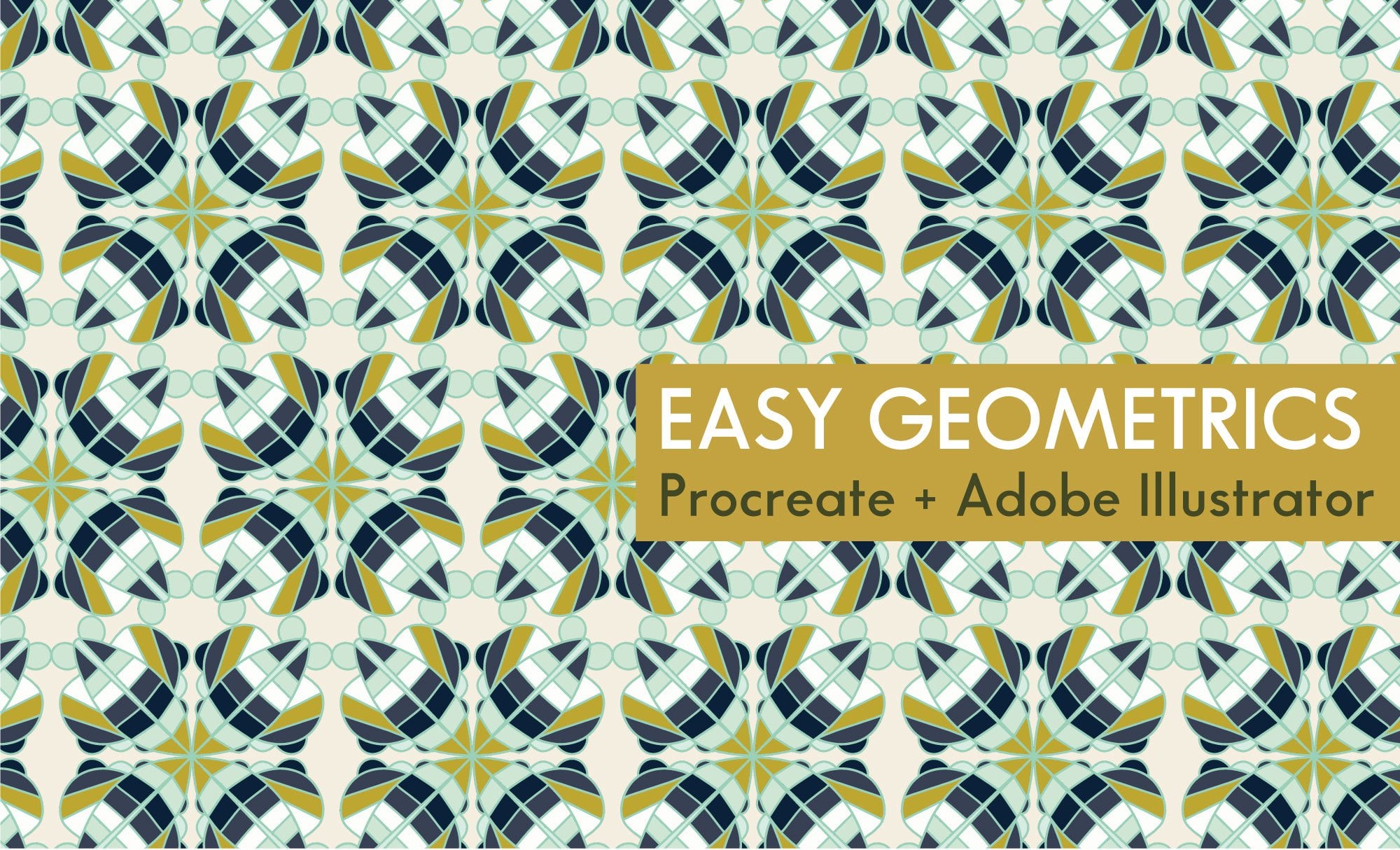
8. Digitalize o padrão de simetria no Adobe illustrator: Passo um, vamos converter todas as camadas em preto e procriar. Para converter seu padrão de procreate para ilustrador, eu recomendo que você duplique seu projeto para manter o original seguro, renomeado o que você tem. Abra isso. E o que precisamos fazer é converter cada camada em preto. E você pode selecionar preto indo para as cores e toque duas vezes na área do ponto para ter o preto puro. Vou apagar as camadas desnecessárias e esconder a maioria das camadas. Para selecionar uma camada, você tem duas opções. Ou para clicar na camada e ativar o log alfa e começar a colorir. É bom, mas leva tempo e você pode deixar algumas áreas e colorido a próxima opção eo melhor. Você cria um recém-preenchido esta camada com preto. Em seguida, clique nesta camada e ative a máscara de recorte. Em seguida, clique nele novamente. Eu sou um lixão obscuro. O que vai acontecer? Ele converte a camada abaixo dele para preto. Então eu vou repetir este passo para o pensador. Você cria uma nova camada no topo até que esta camada com preto. Obrigado. Clique nesta camada e ative a máscara de recorte. Clique nele novamente e, em
seguida, selecione Mesclar para baixo. O que vai acontecer é que esta camada rosa será toda preta. Então eu vou repetir este processo para o resto das camadas. Agora, eu tenho todas as camadas em preto, e o próximo passo é enviá-lo para o meu computador clicando na ferramenta rancho, clique em compartilhar e selecione o PSD. Você pode colocá-lo no Dropbox, mas eu deixei cair. Então eu vou selecionar meu computador e centrado. Então. Passo dois, abrimos o PSD no Illustrator e noticiamos o rastreamento da imagem para converter nossos dois vetores, abrir ilustrador e localizar seu arquivo. Guardei o meu na área de trabalho. Então eu vou selecionar o PSD e clicar em Abrir. O Illustrator lhe dará opções para o arquivo do Photoshop. Portanto, mantenha as camadas convertidas em objetos e importadas em camadas. E certifique-se de que as camadas achatadas em uma única imagem seja 012. Encaixe seu arquivo, e não precisamos fazer isso. Clique em OK. Como você pode ver, um Illustrator manterá todos na mesma ordem, os
mesmos nomes dos cinco procreate. Então, o primeiro passo a fazer é carregar as amostras. Eu baixei um JPEG colorido do meu projeto. Vou colocar um t. e com o conta-gotas, vou começar a carregar as cores. Selecione o plano de fundo, vá para a amostra, clique em mais e comece a adicionar cores. Agora que tenho todas as cores, vou apagar o JPEG. E eu vou excluir a camada de fundo porque eu não preciso dela agora, eu vou adicionar um retângulo mais tarde. E eu vou começar por esconder todas as camadas e manter uma para ver o que o traço da imagem vai me dar. Vá para a janela e selecione Rastreamento de imagem. Quando você seleciona a imagem na camada, o rastreamento da imagem estará ativo. O preceito é definido como padrão. Então vamos mudar isso e criar nossa própria predefinição para o limite. Geralmente dá um Seeker e linhas Sidner. Então eu costumo colocá-lo para 170% como se você tem o avançado para fechar, clique na seta para abrir mais opções. E para o passado, eu mantenho para 95 porque eu vou clicar na pré-visualização para nós vermos. Porque ele vai dar todos os pequenos detalhes e seu jogador colorido e os elementos pretos. Quanto ao canto, eu mantenho para 75 porque eu gosto de cantos, mas não muito. Quanto ao barulho, se você colocar o seu ruído em um. Como você pode ver aqui, você tem todos os pequenos detalhes mostrando. E eu não preciso disso porque eu tenho cores lisas. Então eu vou manter isso em 6%. Vou clicar em ignorar o quê? Ignorado por que remover a área branca ao redor dos elementos Preto. Essas predefinições são minhas próprias, o que eu me refiro, mas você precisa ajustar isso dependendo do que você quer ter para o seu padrão. Talvez você precise considerar para mim mais suave ou realmente ter todos os pequenos detalhes. Você pode jogar com isso e criar e salvar muitas predefinições e jogar com isso mais tarde quando você converter seu botão dois vetor. Mas para mim, vou salvar esta. Isso vai me ajudar porque eu vou fazer os mesmos passos para o resto das camadas e ir para o topo e clique em Expandir. Do que ir para as amostras e selecionar a cor para o sono. Eu vou fazer isso para o resto da camada clicando na imagem dentro da camada, do que ir para preset e selecionar simetria. Em seguida, vá para a parte superior e clique em esperar. Depois disso, vá para amostras e selecione o canto para esta camada. Agora que temos camadas mais antigas cor, vou selecionar tudo então Objeto, agrupá-los. Quando você faz isso, todos os elementos em diferentes planos serão colocados em uma camada. Então eu vou excluir essas camadas vazias e renomear Shuang. Em seguida, vá para a minha arte em negrito, clique nela e veja o tamanho do meu ARPU. Antes de ir para o retângulo e selecione a cor do plano de fundo. E clique para metade do tamanho do motor de popa. Vá para o alinhamento e selecione Alinhar dois Allport que centralizado o retângulo,
em seguida, organizá-lo e enviá-lo para trás. Agora, vamos ver se tudo está alinhado. Como você pode ver, as cores não estão alinhadas com o quadrado. Então eu estou indo para também centrado. E eu vou olhar os lados para ver que tudo está alinhado. Então está tudo bem. Então eu vou selecionar tudo. Em seguida, vá para a ferramenta Selecionar e arraste todos os elementos dentro das amostras. Ilustrated criará uma nova amostra para você. Então, para ver, um padrão de repetição está funcionando, eu vou selecionar um retângulo. Em seguida, selecione as amostras. Como você pode ver, a amostra está funcionando redefinida. E agora nós convertemos nosso padrão dois vetor e definitivamente salvar seu arquivo para não perder todos os passos. Então vou guardá-lo como ilustrador. E tome nota que eu tenho o mais recente ilustrador, mas este material não faria do CDC e da última versão. Portanto, esta etapa funcionará mesmo em versões mais antigas.
9. Obrigaoa: Obrigado por fazer esta aula. Espero que gostem de criar padrões simétricos em procreate. E mal posso esperar para ver seus projetos na seção de projetos da turma. Então continue criando e boa sorte.
 Ouss Mezher, Graphic Designer/illustrator