Transcrições
1. Envolva-se com o curso: Estou tão animado para
lhe trazer este curso, iPad para idosos, nenhum neto necessário
para configurar seu iPad. Você aprenderá a
configurar seu iPad, navegar e controlá-lo e personalizar recursos do iPad para facilitar o funcionamento para você. Eu o guiarei pacientemente
usando seu iPad, permitindo que você explore e
jogue ao longo do caminho. Você completará desafios
projetados para ajudá-lo a ganhar confiança usando seu
iPad e, após esse curso, ficará confortável em usar
seu iPad de forma independente. Por que você pode fazer este curso? Bem, você pode ter acabado de comprar um iPad ou considerar
comprar um iPad. Você tem medo de configurar
o iPad sozinho. Você pode se tornar
mais confortável usando um iPad ou talvez queira usar dicas e truques para
usar um iPad para
ajudá-lo a se tornar mais
confiante ao usá-lo ou se cansar de assistir
seus filhos ou netos
em seu iPad e gostaria que
você soubesse como usá-lo também. Ajudo os idosos a
experimentar o que é possível ao usar um iPad. Primeiro, minhas explicações e vídeos simples e
claros mostrarão como
usar seu iPad. Em seguida, meu método de ensino
permite que você
assista aos vídeos enquanto explico
e modelo as técnicas. Então eu o oriento a fazer as técnicas junto
comigo e, finalmente, você pratica e explora
usando as técnicas, completa desafios ou projetos e aprende um monte ao longo do caminho. Não me importo se você me pausar
e rebobinar no vídeo, estou aqui para ajudá-lo a ficar mais confortável e confiante
usando seu iPad. Neste curso,
compararei os modelos do iPad para ajudá-lo a escolher um iPad com
base nos recursos que
funcionarão melhor para você. Vou
orientá-lo a configurar seu iPad sem que um
neto faça isso por você. Vou explicar os recursos
e processos ao longo do caminho. Vou te dar um tour pelos botões
do iPad e guiá-lo enquanto você usa toque, arraste e deslize para
navegar no iPad. Vamos reorganizar
ícones e descobrir o que são widgets e como você
pode usá-los de forma eficaz. Mostrarei como usar
a Central de Controle para acessar
facilmente os
recursos do iPad e como adicionar recursos como
a Lupa, que facilitará ainda mais
o uso do iPad. Você personalizará seu iPad alterando o
nome do seu iPad, a aparência da imagem da tela, a data, a hora e muito mais. Vou mostrar a você como ditar
para o iPad e ele digitará suas palavras e como fazer com que
seu iPad leia para você. Esses são recursos legais. O curso contém um
guia que eu preparei para você para que você
possa tomar notas, ter recursos e concluir os exercícios
para ajudá-lo a aprender. Este curso é para
você se você nunca usou um iPad ou
é iniciante. Não é para você se você já usou um
iPad antes e se sente confortável com ele ou se for um usuário avançado, embora esses usuários possam
aprender uma dica ou duas. Sou Gayle Berthiaume, inspirador
criativo,
especialista em aprendizagem, artista, autor, fotógrafo, esposa, mãe, avó
e idoso. Sou educador
distinto da Apple com mestrado em
currículo e instrução, que forneceu cursos
e treinamento para professores e empresas
em todo o mundo. Também ensinei jardim de infância, primeira e segunda
série, por 35 anos. Eu dirigi uma academia de
técnicas on-line para compartilhar técnicas de tecnologia
e arte, dicas e cursos on-line. Confira o site da technique.academy e
pegue nossos B's gratuitos, habilidades que você precisará para
começar neste curso. Um iPad, quanto mais novo, melhor. A primeira lição,
porém, é comparar os diferentes
modelos de iPad para ajudá-lo a decidir qual modelo comprar se você
ainda não tiver um. Internet, você
precisará do nome da sua rede de Internet
e da senha. ID Apple e senha, não se preocupe se você
não tiver um, mostrarei como criar um ID Apple e senha
gratuitos. Baixe o guia
que
fornecerei, mostrarei como
baixá-los e
imprimi-los se você precisar. Eu recomendaria assistir este curso em um dispositivo
diferente, como no computador ou no telefone ,
para que você possa
acompanhar o iPad. No entanto, se isso
não funcionar para você, você sempre pode assistir ao
vídeo e depois
pausá-lo enquanto pratica
no iPad. Mal posso esperar para entrar
no curso com você. Vamos começar.
2. Ajuda! Não sei qual iPad comprar!: Para esta aula, você
definitivamente precisa de um iPad. Muitas pessoas me disseram
que é muito confuso
descobrir qual iPad
eles deveriam comprar. Nesta lição,
vou fornecer uma
explicação fácil de entender de cada modelo e
ajudá-lo a decidir qual modelo
pode funcionar para você. Vamos verificá-los. Aqui estão cinco modelos
atuais de iPad. Eu não adicionei os preços
porque quero que você
pense nos recursos
que você precisa primeiro. Pense se você usaria
os recursos à medida que avançamos. Não se preocupe se você não
souber como usá-los. Espero que você aprenda mais tarde
no curso ou em outros cursos. Os modelos do iPad Pro são
o topo de linha. Eles são os mais rápidos,
mais poderosos e têm as imagens nítidas mais
bonitas. Eles vêm em um modelo de 12,9 polegadas, que tem aproximadamente o tamanho de
uma folha de papel de impressora e o modelo de 11 polegadas. A maior tela pode
funcionar para você ver
melhor e ter
mais espaço na tela para facilitar a manipulação. O iPad Air tem aproximadamente o mesmo tamanho que o
iPad Pro de 11 polegadas. É rápido e poderoso, mas não tão rápido e poderoso
quanto os modelos do iPad Pro. O iPad Air é um tamanho
confortável de usar. O iPad é um pouco
menor que o iPad Air, com o iPad Mini sendo
o modelo mais pequeno. Todos são dispositivos incríveis e
capacitadores. Sou capaz de colocar esses
modelos na minha bolsa, mas acho que
depende do tamanho da sua bolsa. Você pode escolher a cor que
deseja na parte de trás do dispositivo. Isso não afeta o
desempenho do iPad, mas é divertido. Todos os modelos vêm com Wi-Fi
ou
Wi-Fi mais celular. Isso significa que todos eles podem
se conectar à internet. Com Wi-Fi plus celular, você pode se conectar
à Internet ou usar a rede de telefones
celulares. Claro, o Wi-Fi
mais celular custam mais. No entanto, é uma solução se você não tiver uma conexão forte com a
Internet. Todos os
modelos de iPad são poderosos. No entanto, os modelos do iPad Pro
são os mais poderosos. Por que isso importaria para você? Bem, se você adicionou
muitas fotos ou vídeos ou joga videogames
intensos, você vai querer que o iPad Pro tenha
mais potência e desempenho. Quanto mais armazenamento, mais aplicativos, fotos e vídeos
seu iPad pode conter. Eu sempre digo às pessoas para obter
o máximo que você pode pagar. Você não pode atualizar o armazenamento
no futuro sem
comprar um iPad totalmente novo. Os modelos do iPad Pro podem
conter até dois terabytes, enquanto o iPad Air, iPad e iPad mini máxima de 256 gigabytes. Apenas para referência, meu
iPad tem 64 gigabytes. Tenho 21 aplicativos, cerca de 850 vídeos curtos
e 35.000 fotos. Eu tiro muitas fotos, não é? Para um usuário casual, 64 gigabytes devem
ser suficientes. No entanto, compre o máximo
que você pode pagar. Os modelos do iPad duram
cerca de nove a 10 horas com uma bateria totalmente carregada. Se você estiver fazendo muita edição de fotos ou assistindo
a muitos vídeos, a bateria diminuirá mais rápido. Mostrarei mais adiante
neste curso como
ver a quantidade de bateria
restante no seu iPad. Você quer se lembrar de
carregar seu iPad quando a bateria ficar fraca para que
ele fique pronto quando você precisar. Carregá-lo quando for 70
ou 50% não vai machucar. As baterias de íon de lítio não
têm efeito de memória. O que a Apple recomenda
é, uma vez por mês, deixar a bateria esgotar
até que ela se desligue e, em
seguida, carregue-a completamente. Todos os modelos de iPad vêm com uma câmera traseira para tirar fotos e uma câmera frontal
para tirar selfies, fotos de você e outras pessoas. São todas boas câmeras que
podem tirar fotos bonitas, no entanto, as melhores e as melhores são mais nítidas
e de melhor qualidade. O iPad tira fotos
muito boas. As fotos do iPad Mini e
do iPad Air são ainda melhores e os modelos do iPad Pro
são da melhor qualidade. As câmeras frontal e traseira
também gravam vídeo. Eles são usados para o
FaceTime quando você fala com sua família ou amigos e os
vê através do iPad. Em uma classe diferente. Vou te mostrar como
usar o FaceTime. Fique atento a essa aula
no futuro. Ao decidir sobre
qual iPad comprar, você também pode
pensar em adicionar alguns acessórios. Eles são comprados separadamente
e totalmente opcionais. Todos os modelos de iPad são
navegados usando os dedos. No entanto, um
lápis Apple
facilita a navegação e
a gravação no iPad. Eu uso o meu para escrever
notas e para desenhar. Você vai me ver
usando-o neste curso. Outro acessório
opcional útil é um teclado para seu iPad. O iPad tem um teclado de
tela embutido que você pode digitar tocando as teclas com os
dedos ou com
o lápis Apple. No entanto, se você estiver acostumado
a digitar em um teclado, eles acharão muito mais fácil digitar usando um teclado iPad. Todos os teclados a seguir, também nossas capas para seu
iPad para protegê-lo. O teclado mágico também tem um trackpad junto com o teclado
tradicional. O fólio de teclado inteligente é um suporte de capa e um teclado de
digitação tradicional. Ambas as opções funcionam com os modelos iPad Pro e
iPad Air. O teclado inteligente funciona
com o iPad Air e iPad, e há uma capa
com um teclado. A parte de trás da caixa se
dobra para fazer um suporte. Dois AirPods ou fones de ouvido, talvez sejam necessários se você usar
seu iPad em uma área barulhenta ou se precisar deles para
ouvir vídeos melhor. Existem sem fio
que se conectam ao Bluetooth ou aos fones de ouvido
que se conectam
ao fone de ouvido no iPad. Com modelos de iPad mais recentes, você precisará de um adaptador
para seus fones de ouvido. Novamente, adicionarei esses links
ao folheto de recursos que
será baixado mais tarde. Vamos comparar o custo. Esses preços básicos estão atualizados
no Apple.com e
variam se você adicionar mais
armazenamento ou celular Wi-Fi. Se você quiser mais informações
sobre todos os modelos de iPad, as comparações com todas as especificações
técnicas que estão nos sites da Apple. Ou aqui está o link. Vou adicionar este link ao
nosso folheto de recursos que mostrarei
como baixar mais tarde no curso. Isso foi muita informação. Espero que
tenha dado algumas idéias de como escolher o iPad que
funcionará melhor para você. Agora, é hora de
você sair e comprar seu iPad porque você
precisa dele para este curso. Na próxima lição, mostrarei como
configurar seu novo iPad
sem netos para
ajudá-lo. Vejo você então.
3. Configurando seu iPad sem um neto: Bem-vindo de volta. Espero que
você tenha conseguido encontrar um iPad que
funcione para você. A lição de hoje, quero que você fique motivado e animado
para usar este novo iPad. Vou guiá-lo pelo tour
do iPad e mostrar onde estão
os botões o alto-falante e a câmera, e então
começaremos a configurar seu iPad. Quero que saibam que
usarei a rede de segurança e ajudarei a
guiá-lo durante todo o processo. Você não precisa se
preocupar com isso. Meu estilo de ensino é
que primeiro
mostrarei onde as coisas estão e então você terá algum tempo
para fazer isso sozinho. Se eu for muito rápido, o que vou tentar não fazer, mas se eu for muito rápido, tudo o que você precisa fazer
é neste vídeo, apertar o botão de pausa e fazer o que você precisa
fazer para nos acompanhar, ou aperte o botão de pausa e
vá tomar uma xícara de café
e, em seguida, volte
quando estiver pronto. Essa é a beleza
do aprendizado online. Então tudo o que você faz é apertar o botão de reprodução e
você está pronto para ir novamente. Vamos começar. Você pode fazer isso. Eu sei que você pode, e faremos isso juntos. Para esta lição, você
precisará do nome da Internet, senha da Internet,
do nome de usuário do ID Apple, senha do ID Apple. Se você não tiver um ID Apple, decida o que você gostaria que
seu nome de usuário e senha fossem quando o criarmos
mais adiante nesta lição. É hora de um iPad turbante. Vou mostrar e
contar tudo sobre
os botões e recursos
na parte externa de um iPad. Sente-se e assista segurança ou pressione
pausar se
quiser parar e encontrar os botões
e recursos no iPad. Por favor, não inicie
seu iPad ainda. Quando terminarmos este pequeno passeio
, ativaremos nossos
iPads e os configuraremos. Obrigado por esperar pacientemente. O botão liga/desliga
do iPad está na borda superior do iPad. Sei que está
perto da câmera traseira, que eu possa usar a câmera
para encontrar a borda superior. Há alto-falantes também
nas bordas superior e inferior. Procure os papéis dos furos
nas bordas superior e inferior. Esses são os alto-falantes. Dependendo do modelo do iPad, a câmera traseira pode se
parecer com uma dessas. A câmera frontal do iPad
é difícil de ver. Está no
lado da tela na parte superior. Procure um pequeno buraco sobre
onde meu dedo está apontando. A câmera frontal é ótima
para tirar fotos de si mesmo ou ao usar o FaceTime para conversar com
familiares e amigos. Aprenderemos como usar o
FaceTime em outra aula. Há um fone de ouvido
na borda superior de alguns
dos modelos de iPad. Outros modelos, você
precisará de um adaptador de fone de
ouvido USB-C a 3,5 milímetros. Ele se conecta à sua porta USB-C, onde você conecta
o cabo de carregamento. Na borda lateral perto
do botão liga/desliga, estão os botões de volume. O botão mais próximo do botão liga/desliga é
o botão do carregador, e o botão mais distante
é o botão de volume mais silencioso. Em alguns dos modelos de iPad, há um botão home. Este é o botão circular
na tela acima de onde
você conecta o carregador. Outros modelos não
têm um botão home. Eles têm uma barra branca
na parte inferior para
deslizar para cima para abrir ou ir
para a tela inicial, mas eles têm uma porta de carregamento
USB-C. Lembre-se de manter
seu iPad carregado, para que eles estejam sempre prontos para uso. Certifique-se de carregar seu iPad com o carregador que o acompanha. Você o conecta na borda
inferior do iPad. Gosto de rotular meus acordes
tecnológicos com meu nome para que meus
netos não tomem, ou para que eu saiba que é meu
se eu fui a uma reunião. Vamos começar. Você pode fazer isso. Eu sei que você pode, e faremos isso juntos. Pressione e segure o botão liga/desliga do
dispositivo até ver a inicialização do logotipo da
Apple. Quando você vir a tela de saudação, você
pressionará o botão inicial ou deslizará o
dedo pela tela, dependendo do
modelo que você tem. Vamos escolher qual
idioma queremos usar. Vou escolher inglês. Em seguida, selecione
um país ou região. Você pode rolar para baixo. Tudo o que estou fazendo é arrastar
meu dedo para cima e para baixo no vidro na tela. Vou escolher os
Estados Unidos
e, em seguida, o Quickstart, vou
configurar o meu manualmente. Agora podemos escolher
nossa rede Wi-Fi, e já vejo que ela
encontrou minha rede
automaticamente. Vou escolher Berthiaume porque
essa é minha rede doméstica. Agora preciso colocar minha
senha e depois me juntarei. Sei que treinou a rede porque há uma verificação
azul por ela. Depois disso,
vamos escolher Próximo. Levará alguns
minutos para ativar meu iPad. Privacidade de dados significa que sempre que
você vê essas mãos tremendo, isso significa que o que você
está compartilhando é privado. Você pode aprender mais
clicando no botão Saiba mais. Vou continuar, e agora vou
configurar meu Touch ID. Dependendo do modelo do iPad, você pode configurar o Face
ID ou o Touch ID. Com esses recursos, você
pode usar o reconhecimento facial ou sua impressão digital para desbloquear seu dispositivo e
fazer compras. Vou continuar agora, preciso colocar o dedo
no botão Início, e vou escolher
meu polegar porque esse é o que eu normalmente vou
iniciar este iPad com. Se você não tiver esse botão
Home aqui, então seu modelo
pode precisar usar o botão
liga/desliga na parte superior para que você toque
no botão da guia. Vou fazer meu botão home e tudo o que estou fazendo é descansar
o dedo levantando-o, descansando,
levantando-o, descansando. Só vou bater
suavemente, não empurrando para baixo. Agora diz que continue capturando as bordas da sua impressão. Vou
rolar meu dedo até que ele fique com
todas as bordas. Mantenha-o no botão inicial
até que ele me diga para levantar. Eu estava indo um
pouco rápido demais. Agora diz que estou completo. Touch ID está pronto. Posso usar minha impressão digital
para desbloquear meu iPad. Agora preciso criar
uma senha porque ocasionalmente, sua senha
será necessária para validações antes que seu Touch ID funcione. Quando o iPad for reiniciado, você precisa colocar
seu código de acesso primeiro. Agora tenho algumas escolhas. Posso fazer backup de meus dados de uma conta do iCloud, mas
como este é um novo iPad, não
tenho meus dados
armazenados em backup no iCloud. Vou selecionar, Não transferir aplicativos e dados. Isso aqui na parte inferior. Se eu já tiver
um ID Apple de outro iPad,
usaria isso para fazer login. Para este treinamento, quero mostrar a você como
criar um novo ID Apple. Vou selecionar
esqueci a senha ou não tenho um ID Apple. Se eu esqueci minha senha, ela me permitirá
alterar minha senha. Mas eu quero criar
um Apple ID gratuito. Preciso digitar meu primeiro
nome e meu sobrenome. Vou selecionar uma data
e, em seguida, editar o vídeo, então não receba tantos cartões de
aniversário. Você pode usar seu e-mail se
tiver um e-mail ou criar um ID Apple
com um e-mail gratuito do iCloud. Você precisa pensar em um
ID Apple que você gostaria de usar. Vou dizer que não tenho um endereço de e-mail e pressione
esta linha azul aqui. Quero obter um endereço de e-mail
do iCloud. É gratuito. Agora meu e-mail será
ipadforseniors@icloud.com. Você vai escolher
algo diferente, mas depois deixar o @icloud .com lá. Se você optar por não receber notícias e anúncios da
Apple, poderá deslizar o círculo
branco até que o verde
esteja coberto. Quando terminar, vou
selecionar em seguida e espero que esse e-mail esteja disponível. Caso contrário, ele o trará de volta para a tela e
tentarei outra. Sim, quero
criar esse e-mail
e, em seguida, preciso
colocar uma senha. Você precisará digitá-lo
duas vezes para verificá-lo pela segunda vez para garantir
que você digitou o mesmo. Certifique-se de anotar seu novo e-mail e senha para que você possa se lembrar deles na
próxima vez que precisar fazer login. Vou pressionar Next. Para este, você
precisará digitar seu número de telefone para que eles possam
enviar uma mensagem de texto ou um telefonema que verificará sua identidade e eles
enviarão um código de verificação. Os termos e condições, você pode ler isso
e, quando terminar, você tocará em Concordar. Agora está levando alguns minutos
para criar meu novo ID Apple. Sim, quero manter
meu iPad atualizado. Ele se atualizará automaticamente
se eu pressionar Continuar. Os serviços de localização
permitem que seu iPad forneça notícias da comunidade
local, seu clima e seus mapas com base em onde você está localizado. Eu gostaria disso. Vou
habilitar os serviços de localização. Com o Apple Pay, você pode conectar as informações do
seu cartão de crédito e pagar com você o Touch ID sempre que comprar coisas
na Internet. Mas agora, vou
continuar e vamos
configurar isso mais tarde. Configurar mais tarde em Configurações é
o que vou pressionar. As informações estão
em seu chaveiro e são criptografadas e
não podem ser lidas pela Apple. Esse não é o seu
chaveiro para o seu carro. Esse é o chaveiro
no sistema do iPad. Eu quero isso porque
quero que ela se lembre minha senha,
caso eu a esqueça. Siri ajuda você a
fazer as coisas apenas perguntando. A primeira coisa que vamos
fazer é selecionar uma voz da Siri. Veja como a voz
número 1 soa. Olá, sou a Siri. Escolha a voz
que você gostaria que eu usasse. Você pode alterá-lo
mais tarde nas configurações. Veja como soa a voz
número 2. Olá, sou a Siri. Escolha a voz
que você gostaria que eu usasse. Você pode alterá-lo
mais tarde nas configurações. Número 3. Olá, sou a Siri. Escolha a voz
que você gostaria que eu usasse. Você pode alterá-lo
mais tarde nas configurações. Número 4. Olá, sou a Siri. Escolha a voz
que você gostaria que eu usasse. Você pode alterá-lo
mais tarde nas configurações. Acho que vou
escolher a voz número 1. Pressionamos Next. Agora, Siri precisa aprender como
minha voz soa. Vou dizer o que está
nas aspas. “Ei, Siri. “Ei Siri, envie uma mensagem.” “Ei Siri, como está
o tempo hoje?” “Ei Siri, defina um temporizador
por três minutos.” “Ei Siri, toque música.” Agora Hey Siri está pronto. Vamos pressionar Continuar. Você pode decidir se quer que Apple não tenha
acesso à sua Siri e ao ditado para ajudar a fazer
melhorias nos aplicativos. Por enquanto,
vou dizer que não agora. tempo de tela fornece informações sobre
quanto tempo você, seus filhos ou netos
gastam em seus dispositivos. Ele também permite que você defina
limites de tempo para uso diário de aplicativos. Vou esperar e configurar isso em outro momento
se eu decidir que preciso. Não, não vou
pressionar Continue. Vou pressionar
Configurar mais tarde em Configurações. Analytics, isso permite que você
escolha se deseja ajudar a Apple a melhorar seus
produtos e serviços. Agora vou dizer,
por favor, não compartilhe
minhas informações. tom verdadeiro permite que você escolha
como você visualiza seu iPad. Você pode tê-lo com uma aparência
leve e , em seguida, você também tem a
escolha de uma aparência escura. Meus olhos gostam
melhor do contraste quando escolho luz. Mas você pode decidir totalmente
qual deles você quer. Quando terminar de
decidir, pressione Continuar. Agora diz, bem-vindo ao iPad. Comece a usar. Estou tão animado. Você fez isso. Você configura seu iPad sem
um neto para ajudar. Estou tão orgulhoso de você. Na próxima lição, mostrarei
como personalizar
seu iPad para que ele
funcione mais fácil para você. Vejo você então.
4. Baixe o guia do curso: [MÚSICA] Para baixar
esta orientação do curso no Skillshare no seu iPad, role para baixo até encontrar os
projetos e recursos e selecione-o tocando
nas palavras abaixo do botão
“Criar projeto”, você encontrará o guia do curso, selecione-o e ele será baixado
automaticamente. Vamos salvar o
guia do curso no seu iPad. No topo do guia
do curso, você encontrará um quadrado de compartilhamento
selecionando-o tocando nele. No menu pop-up, role
arrastando suavemente
na tela até
ver “Salvar em arquivos”, toque em “Salvar em arquivos”. Na próxima tela, tipo de nome para
a pasta onde você armazenará
seu guia do curso. Toque em “Concluído”. Sua pasta agora está
pronta no iPad. Para salvar o
guia do curso, toque em “Salvar”. Para encontrar o guia
do curso na tela inicial, toque no ícone “Arquivos”,
depois toque em “Meu iPad” e, em
seguida, toque em “Sua pasta”. Em seguida, toque no “Guia do curso do iPad para
idosos”. Você verá pequenas páginas
em
miniatura na lateral da sua página. Você pode tocar na miniatura
para escolher uma das páginas. Arraste as miniaturas para cima ou para
baixo para ver mais páginas. Encontre a segunda miniatura. No iPad, você pode
escrever em um PDF para preencher espaços em branco ou fazer anotações, selecione “Marcação”
no canto superior direito. As ferramentas de marcação
aparecerão na tela. Se eles aparecerem como um
lápis em um círculo, toque nele para abrir
todas as ferramentas. Toque na ferramenta lápis
para selecioná-la com o dedo
ou com um lápis Apple. Você pode usar o
dedo ou um lápis Apple para escrever
no guia do curso, tocar em “Concluído” e o iPad
salvará o que você escreveu. Se você quiser imprimir o guia do
curso do seu iPad, precisará de uma impressora
sem fio. Abra o guia do curso,
selecione o quadrado de compartilhamento, role até encontrar
“Imprimir” e selecione-o. Se você estiver conectado a uma
impressora, ela aparecerá. Você pode imprimir o guia do curso em preto
e branco para economizar tinta, você também pode selecionar
“Dupla face” para economizar papel. Depois de selecionar as
páginas que você deseja imprimir, toque em “Imprimir” no canto superior direito. Você pode querer imprimir a partir do iPad ou do computador que você tenha o folheto disponível para fazer anotações
com papel e lápis. [MÚSICA]
5. Como navegar no seu iPad: Bem-vindo a navegar e
controlar seu iPad. Nesta lição, você ficará mais confortável
usando seu iPad. Você aprenderá
os gestos para navegar em
seu iPad e
aprenderá a controlar ele. Na última lição, você configura seu iPad. Você não precisa fazer isso de novo. De agora em diante, quando você
liga o iPad, você verá a tela inicial. Leve algum tempo para
ler a tela. Quando trabalho com jovens estudantes, a primeira coisa que eles fazem é
olhar para tudo
na tela. Eles lêem a tela inteira. Eu gostaria que você
fizesse isso agora também. Vou perguntar
se você encontrou recursos, então olhe atentamente. Vou te dar um pouco de tempo. Você encontrou a data e a hora? Você os encontrou em
mais de um lugar? Você descobriu quanta
bateria você tem disponível? Você está conectado
à Internet? Um lugar onde você pode encontrar
essas informações está
na barra de status na
parte superior da tela. No canto superior esquerdo da
tela do iPad, você encontrará a
pequena data e hora. No canto superior direito, você encontrará os ícones para sua conexão
celular. Se você tiver o modelo de iPad celular Wi-Fi
+ ou sua conexão Wi-Fi, a porcentagem da bateria e um ícone de nível de bateria. Deixe-me ler o resto
da tela com você. Os ícones maiores são
widgets, isso é aqui. Eles estão presos a permanecer
na sua página inicial. Mais adiante nesta lição, abordaremos os widgets mais adiante e
os personalizaremos para você. Os ícones menores são aplicativos para iPad
incorporados. Vamos brincar com eles
mais tarde nesta lição também. Na parte inferior,
você verá a doca. No lado esquerdo da doca, aplicativos que são mais usados e permanecem lá para torná-los
convenientes de encontrar. Vou mostrar-lhe como
mudá-los mais tarde na lição também. Você consegue encontrar essa
pequena linha vertical, e está realmente
fraca na doca? Ou ele separa
seus aplicativos mais usados dos aplicativos usados recentemente. Seus aplicativos usados recentemente
mudarão dependendo de
quais aplicativos você usou. À direita, você encontrará a biblioteca de aplicativos, que lhe dá acesso fácil a todos os aplicativos em todo o seu iPad. Gostaria de simplificar
minha tela inicial movendo aplicativos
para que seja mais fácil encontrar os aplicativos. Sente-se por um
minuto e assista o que eu
faço, é minha vez. Quero mudar a forma como
eles estão dispostos, para fazer isso, vou tocar
e segurar um ícone. Qualquer um não importa qual deles. Eu continuo em frente até que
eles comecem a balançar. Quando eu ensinei jardim de infância, os pequenos doces balançavam junto com os aplicativos. Eu posso ver alguns de vocês
balançando agora também. Você vê que todos eles têm sinais de
menos no canto
superior esquerdo. Se eu tocar no sinal de menos, recebo um menu que me pergunta se
eu quero excluir o aplicativo, removê-lo da tela
inicial ou cancelar. Se eu excluir o aplicativo, terei que voltar
à loja de aplicativos e
baixá-lo novamente se eu quiser de volta. Se eu removê-lo
da tela inicial, ele só entrará na biblioteca de
aplicativos e não
aparecerá na tela inicial. Essa é outra opção. Se eu cancelar,
vou voltar novamente. Vou cancelar isso. Você estava me vendo fazer isso, agora vamos fazer esse
processo juntos. Vamos fazer isso de novo. Para mover ou remover aplicativos, toque e segure em um aplicativo
até que eles comecem a balançar. Então eu toco em um sinal de menos. Vamos ver agora, eu não preciso da minha Apple TV, então tocarei no sinal de menos
e posso excluir esse aplicativo, posso removê-lo
da tela inicial ou posso cancelá-lo. Eu não preciso da
Apple TV agora, então vou removê-lo
da tela inicial apenas simplificar
minha tela inicial, não tanto para olhar. Agora, eu encontraria
esse na minha biblioteca de aplicativos. Vamos procurar em um segundo. Quando eu terminar, bem
no topo, você vai tocar em “Concluído” para que eles
parem de mexer. Se eu quisesse recuperar a
Apple TV, posso tocar na minha
biblioteca de aplicativos e, em seguida,
vou ao
entretenimento, tocar lá. Vamos lá. Aí está minha Apple TV. Ainda posso chegar a ele
quando estiver pronto para usá-lo. Vou pressionar “Pausar” neste
vídeo e praticar fazer com
que os aplicativos se ajustem e pressionarei “Concluído” para voltar
para a tela inicial. Volte para mim nesta
lição quando estiver pronto. Como você se saiu? Não é muito difícil, não é? Estamos prontos para seguir em frente para outro controlando
sua habilidade do iPad. Gosto de simplificar minha tela
inicial movendo aplicativos
para que seja mais fácil encontrá-los. Sente-se por um minuto e
assista exatamente o que eu faço. É minha vez primeiro. Se eu quiser mover as configurações, vou
obtê-lo para que ele se mexa, e então eu
vou arrastá-lo para baixo e ver todos os outros
se afastarem e deixá-los entrar. Aqui vamos nós, solte,
e terminamos. Então eu posso pressionar “Concluído”.
Esse é fácil. Sei que não uso
a música com muita frequência, então vou remover
a música do meu documento e posso removê-la totalmente ou simplesmente arrastá-la
para minha tela inicial. Quero mover um aplicativo. Vou segurar e tocar
nos aplicativos e depois sacudir, e não deixar meu dedo levantar. Vou arrastar esse
aplicativo até o lado preto
do meu iPad
até que a próxima página apareça. Aí está ele. Muito rápido. Deixe-me voltar novamente. Então eu posso simplesmente deixar ir e ela
permanecerá nesta página agora. Quando terminar, toque em “Concluído”. Para voltar à tela
inicial, pressiono meu botão “Home”. Isso esclareceu um
pouco mais. Vamos mover outro aplicativo. Vou colocar meu dedo nos
livros e começar a movê-lo. Veja como todos eles começam a mexer, e então eu vou
arrastá-lo, lá está. Solte. Vou
pressionar “Concluído”. Agora eu quero voltar
à minha tela inicial. Posso fazer o botão
home ou
posso deslizar rapidamente para o movimento. Passar o dedo é exatamente como você vai
virar uma página muito rápido. Vou deslizar para ir para
a outra página. Coloquei meu dedo no copo e simplesmente o coloco levemente. Aí está, ele se move
para a outra tela. É um gesto chamado furto. Você precisa disso para
ir e voltar. Agora que eu mostrei a você
como mover um aplicativo, deixe-me falar sobre o
processo. Vamos fazer isso juntos. Vou mover meu
aplicativo de arquivos para a próxima página. A primeira coisa que faço é encontrar
meus arquivos, tocar e segurar, e depois começo a arrastar
até chegar à próxima página. Solte e pressione “Concluído”. Fácil. Então eu posso deslizá-lo para
voltar ao início. Vamos fazer uma pausa
agora e dar-lhe tempo para praticar a movimentação de aplicativos
e alterar páginas. Quando você estiver pronto para seguir em frente, volte e pressione “Reproduzir”. Ainda bem que você voltou. que você está na tela inicial. Você pode chegar lá deslizando para cima na barra
branca horizontal na parte inferior
da tela ou
pressionando o botão inicial, dependendo do modelo do iPad. Você aprendeu um
pouco até agora. Você sabe como tocar para selecionar. Você sabe como tocar e segurar. Eu teria que fazê-lo balançar. Você sabe como removê-lo
pressionando o menos. Você sabe como movê-lo para outra tela,
vou movê-lo de volta. Você sabe como
movê-lo para o médico. Você sabe como deslizar a
tela para chegar a outra página. Todos esses gestos são
como você navega em um iPad. Você está pronto para
controlar seu iPad. Vamos. Mas antes de
prosseguir para a próxima lição, tenho um desafio para você. Quero que você pratique navegar e ficar
confortável com seu iPad.
6. Use seus widgets de forma eficaz: Você viu os widgets, lembre-se, eu disse que
aprenderemos sobre eles mais tarde. Os widgets oferecem
acesso rápido às informações. Você pode controlar seus
widgets em sua visão de hoje, deixe-me mostrar como. Para chegar à sua visão de hoje, você começará na lateral
do seu iPad e apenas arraste devagar e magicamente, mais widgets aparecerão. Vamos falar sobre o que
esses widgets fazem. Vou voltar
tocando na tela inicial, e depois voltaremos
aqui mais tarde e editaremos. Os dois maiores
são chamados de pilhas. Se eu for muito devagar
e suavemente,
eles se transformarão em outros widgets. Alguns deles gostam de fotos, eu não tenho nenhuma foto
no meu iPad agora, então eles ficam em branco, eu realmente não preciso disso. Lembretes, sim,
eu gosto de lembretes, posso ter minha lista de compras
aqui ou horário de medicamentos, ou lembretes para ir buscar
alguém de uma consulta, ou para ir a uma consulta. Este que eu conheço é uma pilha também. No topo estão as novidades, se eu for devagar novamente, agora tenho o mapa da América do Norte e nenhum
conteúdo disponível. Novamente, esse é um widget no qual
eu não tenho nada, então faz sentido
tê-lo aqui agora. Vamos mudar isso. Mas se eu quiser ver a América
do Norte mais perto, posso tocar na
lupa, e ela abrirá esse aplicativo. Bem, ele me diz
o que há de novo no mapa, mas posso ler isso, mas vou pressionar Continuar e permitir que mapas
usem minha localização. Sim, quero que eles usem minha localização quando
eu estiver usando o aplicativo. Ajude a melhorar mapas, permitir que o mapa use seus locais
significativos, certeza, eles podem melhorar
seus aplicativos com base em mim. O teclado apareceu, para que eu pudesse digitar em Minneapolis. Agora vou obter instruções, para que eu possa ir ver o
quão longe está da minha casa para Minneapolis. Tenho que estar seguro e
chegar lá com segurança. Sei que vai demorar
23 horas e 38 minutos. Oh, querida,
há uma tempestade de inverno girando ao longo do caminho. Vou ter que fazer um desvio. Não vou agora. Mas se eu fizesse, eu
poderia apenas pressionar Go, e isso
me daria automaticamente instruções para dirigir. Mas se eu quiser aumentar o zoom
em Minneapolis, posso simplesmente arrastar a tela
e, em seguida, quero
aproximar o zoom. Para aproximar o zoom, pego
meus dois dedos e começo a espalhá-los
enquanto estou tocando na tela, e ele amplia, o que é muito útil. Para quando eu quero
ver as coisas de perto. Eu poderia entrar e ir
todo o caminho para baixo. Vamos ver se
há peixe no lago. Não. Se eu tocar no topo, posso alterá-lo para
a visualização de satélite. Agora, talvez eu possa encontrar
esses peixes no lago. Mas veja como você
pode ampliar diretamente. Tente conectar seu endereço
e ver como seu anfitrião se
parece do
satélite, é legal. Poderíamos passar
muito tempo em mapas. Eu só vou
te dar o básico hoje, você pode brincar e
explorar esse. Quando terminar,
você pressionará
o Botão Home e
voltará ao seu widget. Permita que os mapas usem
sua localização, sim, eu quero que eles usem minha
localização para que ele me
dê instruções
de direção de onde estou. Se eu tocar em notas, posso apenas tomar notas, adicionar quase qualquer coisa. Vou passar, e posso começar a digitar
algumas anotações aqui. Se eu tocar na tela, o teclado aparece
e, em seguida, posso digitar qualquer
nota que eu quiser digitar. Se eu quiser me livrar
do teclado, bati na
tela do teclado para guardá-lo. Vamos entrar mais em
notas em outra classe. Este é o widget de calendário. Se eu tocar nisso, ele me
dá meu calendário. Tenho o dia, a semana, o mês ou o ano. Relógio. O tempo
me dá meu relógio mundial, onde meu despertador. Não tenho nenhuma configuração de alarme. Posso tocar no
sinal de mais e adicionar um alarme. Quero me levantar às 6:00 da manhã, e acho que vou dormir
até às 7:30 de amanhã. Você acabou de rolar para cima
até dizer 6:30. Então, se eu quiser soneca, e depois salvá-lo quando terminar, e agora eu tenho um alarme. Está ligado agora. Se eu não quiser que ele
toque de manhã, eu simplesmente desligo. Há um cronômetro
que me permite tempo, ou há um temporizador. Se eu quiser um temporizador por 15 minutos ou 10 minutos
ou quantos nunca, eu apenas arraste estes por aí, e então eu digo começar, e ele inicia meu temporizador para mim. Muito fácil de usar. Vou clicar em
Concluído, então ele o interrompe. Em seguida, pressione meu
Botão Home para voltar. Vamos editá-los. Eu não quero alguns
desses aqui. Eu não quero este. Novamente, se eu tocar e segurar, eles começam a balançar, e então eu posso me livrar disso. Remova toda a pilha, sim, porque vou
mostrar como é
fácil adicioná-la novamente aqui. Remova. Vamos também
remover esse grande. Só não tenho certeza se eu quero
isso lá agora. Isso me dá um pouco menos, que limpo pela
tela para começar. Vou pressionar Done. Agora, se eu mostrar
minha visão de hoje, bem deixe-me olhar hoje
e dizer, o que está acontecendo? Ou algo que é
realmente fácil acesso. Sei que não tenho
fotos aqui agora, então provavelmente
quero me livrar disso até obter fotos para ver. A mesma coisa com o tempo de tela, para se livrar de um aplicativo. A mesma coisa, nós seguramos. Você viu como ele
apareceu, removeu o aplicativo? Caso contrário, basta segurar, fazer o sinal de menos
e clicar em Remover. Também vou
remover as fotos. Essa pilha. Eu quero manter o clima e
o nível da bateria. Minha bateria tem apenas 17%, é por isso que ela está
conectada agora. Mas eu quero adicionar um pouco mais, e quero
poder editá-los. Vou pressionar
isso mais inscrever-se aqui no topo, mais. Ele me dá uma lista e outras visualizações de
widgets que posso adicionar. Smart Stack mudará
para aplicativos diferentes e eles continuarão girando. Neste Smart Stack, posso colocar meu tempo
e algumas fotos e o mapa
nele e vou girar
ao longo do dia. O que é ótimo para às vezes, mas às vezes eu
quero que tudo fique onde eu sei. Não vou usar esse. App Store que
me dá acesso fácil para baixar novos aplicativos. Baterias, eu gosto desse nível. Gosto de saber quanta bateria é deixada facilmente nela
porque a no canto superior direito
na tela inicial é muito
pequena para eu ver. Agora, outras visões
que eu posso ter. Eu posso ter essa visão, e sei que há mais visualizações
porque há três pontos. Posso rolar com os dedos, para que eu possa ter meu iPad. Se meu telefone estiver conectado
a ele ou próximo, eu teria meu telefone aqui e talvez compraria AirPods
ou meu Apple Pencil. Isso me permite ter
quatro dispositivos e verificar sob o
nível da bateria em todos os momentos. Isso é uma coisa boa,
mas vamos ver. Bem, posso ter uma lista de
todos os dispositivos que tenho. Acho que por agora
porque não tenho outros dispositivos que eu preciso, que este é perfeito. Vou ficar ali mesmo. Agora, ele já está lá em cima, então não preciso
adicioná-lo à minha visão de hoje. Calendário. Mais uma vez, bem, que você tem visões diferentes, você pode escolher e mudar
aquelas de como você quer. Ele terá todos os seus eventos ali mesmo se você escolher a lista. Eu poderia acrescentar isso ao meu diário 1, 2 que eu tenho uma
de minha tela inteira, e eu teria uma de volta
na minha visão de hoje. Eu farei esse. Agora, quero adicionar um pouco
mais. O relógio. Com o relógio e
editando o relógio, posso ter relógio, ou posso ter a cidade. Sei que há mais duas escolhas porque há mais dois pontos. Posso ter o relógio mundial. Oh, eu poderia fazer isso, e posso ter o relógio mundial
com descrições lá. Quero ter diferentes áreas
do mundo na minha tela. Vou adicionar esse widget
e, em seguida, vou
clicar em Concluído, e agora preciso
editar esse widget. Toque, mantendo pressionado e
seleciono Editar widget. Não preciso de Cupertino. Deixe-me colocar minha linha do tempo aqui, estou perto de Miami. Vou digitar em Miami. Opa, soletrou errado. Miami, aqui está. Então minhas filhas
moram em Seattle. Eu quero esse tempo
aqui em cima , então eu não os chamo
quando eles estão dormindo. Então minhas irmãs e irmãos
moram em Minneapolis. Quando você estiver lá, vou
digitar em Minneapolis. Lá vamos nós. amigos que
acompanho muitas vezes que estão em Sydney, Austrália, que
acabei de excluir, mas vou adicioná-lo novamente. Sempre que trago
minha visão de hoje, posso ver em casa que são 3:30, em Seattle são 12:30, Minneapolis é 2:30, e Sydney é 7:30. Vamos voltar a editar
um pouco mais e ver o que mais temos para escolhas. Se eu voltar para Editar e voltar
ao meu sinal de mais, acho que talvez eu queira ter
mapas disponíveis muito rapidamente. Vou
deixá-lo como um pequeno, e basta tocar no widget
imediatamente para ter um aqui. Posso voltar
e editar o clima. É meu clima local
em vez de Cupertino. Se eu segurá-lo e editar o widget. Vou indicar
a previsão e, em vez de Cupertino, se tocar em Cupertino, ele me dará minha localização. Vou tocar isso
aqui na tela, e mudou para Englewood. É aí que estou hoje, são 78 graus, e você vê o
alto e o baixo, e a previsão para hoje. Bom. Aprendemos muito sobre widgets e eu
fui bastante rápido, mas é
muito fácil, tanto
quanto apenas tocar e
arrastar porque você tem essa ideia,
segurando e selecionando
qual deles você quero. Em seguida, fazer escolhas
e jogar, entrar e explorar, ver o que os aplicativos fazem, eles se parecem. Eu lhe dei um tour
pelos widgets e
mostrei como usá-los. Eu não vou
passar e fazer com que você os faça comigo desta vez. Vou deixar você
explorar e brincar com eles. Você sabe como se livrar
deles, você se lembra? Se eu não quiser esse, eu poderia segurá-lo
e esperar pelo menos, clicar em Concluído quando terminar. Não consigo encontrar o botão Editar. Talvez seja necessário pegar um
desses e simplesmente arrastar para cima. Ah, e lá estava
escondido abaixo. Agora, se eu clicar em Editar, posso voltar e posso
mudar as coisas. Eu quero que você vá e explore. Quero que você adicione widgets
e remova alguns widgets, mova widgets, apenas
jogue com eles por um tempo. Quando terminar,
volte para mim, e aprenderemos sobre o centro
de controle. Vejo você mais tarde.
7. Controle seu iPad: A Central de Controle é onde
você controla o volume, o
brilho do
iPad, acessa controles Wi-Fi e Bluetooth
e outros controles do iPad. Vejamos o Control
Center e como ele funciona. Vou deslizar para baixo
do canto superior direito. Normalmente começo na
borda mais distante e apenas deslizo para baixo, e o painel de controle aparece. Central de controle,
permite que você desligue ou ligue ou controle diferentes
recursos do seu iPad. Você pode ativar ou
desativar o modo avião, você pode AirDrop para pessoas, ligar ou desligar seu
Wi-Fi
e ligar ou desligar o Bluetooth. Se eu tocar e segurar no
meio dos quatro círculos, um menu adicional será aberto. Ele me diz que estou
no meu Wi-Fi Berthiaume
e só as pessoas que conheço
receberão arquivos de mim. modo avião está ativado agora. Agora, está desligado e o
Bluetooth está ligado. Esta caixa permite que
você toque sua música. Eu não tenho nenhuma música
selecionada agora, mas esse seria o seu
botão de reprodução para sua música. Este botão permitirá que
você bloqueie sua tela. Se estiver virando de
ida e volta e
virando e você não quiser que
ele faça isso, você pode bloquear sua
tela ali mesmo, e ela permanecerá em um só lugar. Este botão me permitirá compartilhar
minha tela pela Apple TV. Posso espelhar minha tela com
qualquer Apple TV que eu queira para que
outras pessoas possam vê-la, o que é bom se eu quiser mostrar fotos, filmes ou documentos. Posso
aumentar ou diminuir meu brilho na minha tela. Posso aumentar e diminuir meu
volume. Tudo o que estou fazendo é
tocar e arrastar. O foco me deixará
desligar
magicamente meu iPad quando estiver dirigindo
e dormindo, isso permite em que foco estou. Não perturbe pessoal ou trabalho. Encontre meu foco para o dia. Este é o toque que
permite que você desligue ou ligue
seu som para que, se você estiver trabalhando em um projeto
em uma área de recepção e em uma consulta, outras
pessoas não ouçam os sons. Este é um temporizador. Se
eu apertar este botão, ele acessará o temporizador para que eu possa iniciar meu temporizador de
15 minutos. Para voltar à tela,
pressiono meu botão inicial
e, em seguida, tenho que deslizar para baixo
a partir do canto superior direito novamente para
acessar o Control Center. O próximo é notas. Se eu tocar nessa, ela abrirá uma nova
nota e eu posso começar a digitar, [NOISE] e ela salvará automaticamente minha nota. Pressionarei meu
botão inicial para retornar e pegar o Control
Center novamente. Então esse botão
abre minha câmera, para que eu possa tirar uma foto. Falaremos sobre a
câmera em outra classe. Esse é o Centro
de Controle básico. No entanto, há mais
opções que você pode adicionar
ao Control Center
para que você possa estar ainda mais no controle
do seu iPad. Vamos lá e
adicionar alguns agora. Vou pressionar
meu botão inicial e agora preciso
abrir as Configurações. O botão Configurações
é esse ícone cinza. Na metade do caminho,
diz General. Logo abaixo do General, diz Control Center. Vou tocar no
meu Control Center. Posso ver que posso acessar meu Control Center dentro de
aplicativos, ele está ativado. Se eu estiver em um aplicativo diferente, ainda
poderei acessar
minha Central de Controle. É uma ótima ideia. Aqui está o
Modo Silencioso, Temporizador, Notas e Câmera estão incluídos controles além do básico que vem
automaticamente no iPad. Se eu quiser reorganizar isso, tudo o que tenho que fazer é pegar e arrastar as três barras para baixo aqui. Você mal consegue vê-los. Mas se você olhar de perto, há uma pilha de três barras. Se eu quiser anotações primeiro, posso pressionar e arrastar exatamente como quando você arrasta os ícones e trazê-lo
para o topo. Agora, quando eu acesso
o painel de controle, Notes está em um local
diferente. Para alterar os locais, você precisa entrar em Configurações, Centro de
Controle e
arrastar essas três barras. Existem apenas alguns
controles que eu quero que adicionemos ao seu Control Center. Gosto de ter meu
alarme lá para
que, quando estiver pronto para
tirar uma soneca ou ir para a cama, eu possa definir minha taxa de alarme
para o meu Centro de Controle. Eu toco no sinal de mais verde e ele adiciona o alarme
no topo. Novamente, posso mover esse alarme para um local diferente
arrastando as três linhas. Vou
deixá-lo bem ali, e vamos ver onde está. Começou uma nova linha para mim. Vou adicionar um alarme. Quero adicionar uma
lupa porque às vezes quero usar meu
iPad como ferramenta de ampliação. Então eu realmente gosto
daquele que é tamanho do texto. Deixe-me aumentar o tamanho do meu texto. Vou adicionar esse só
tocando no sinal de mais. Audição. Você pode aumentar
a audição nele se você tiver um dispositivo que
permita fazer isso. Se você tiver AirPods, a audição permitirá que
você ouça ainda melhor. Eu não tenho esses
disponíveis agora, então não vou
adicionar isso. Esses são os que eu
recomendaria agora para começar. Vou voltar para
a tela inicial. Agora vamos até
um Centro de Controle e veremos
os novos que acabamos de adicionar. Despertador, eu só chego
a tocar no alarme e ele me leva
ao despertador e posso definir
meu alarme para a manhã. Lembre-se que definimos isso antes, ou posso adicionar outro
com o sinal de mais no topo para que eu possa ter
um alarme diferente. Então, se eu voltar aqui
novamente, lupa. Tenho que levantar meu iPad para
que possamos acessar isso. Agora, se eu quiser realmente
olhar atentamente para o pano que
tenho na mesa, posso arrastar esse botão
amarelo para mais e realmente
entrar lá de perto. Tenho que mantê-lo super parado. Não sei quanto.
Posso chegar muito perto, mas é difícil mantê-lo parado. A lupa, esse é o
controle que acabamos de adicionar. O tamanho do texto. Tamanho do texto agora,
o padrão é 100% e na tela
inicial ou em todos os aplicativos. Vamos aumentá-lo até onde ele vai
até 310 por cento. Vejamos algumas comparações. Aqui estão as notas em
100% e 310 por cento. Aqui está um texto em
100% versus 310 por cento. Aqui estão os mapas em 100%
e agora em 310 por cento. Faz uma grande
diferença, não é? A biblioteca de aplicativos fornece acesso
rápido a todos
os aplicativos em seu iPad. Você pode encontrar a biblioteca de aplicativos em seu dock na extrema direita. Os aplicativos são organizados
intuitivamente pelo seu iPad. Ele agrupa os aplicativos pela
função como entretenimento, social, utilidade e assim por diante. Os aplicativos
usados com mais frequência são maiores. Você também pode procurar aplicativos. Toque na barra de
pesquisa da biblioteca de aplicativos na parte superior. A tela mudará para uma lista alfabética
de todos os seus aplicativos. Selecione um aplicativo na lista ou digite seu nome
na barra de pesquisa. O aplicativo aparecerá nos resultados
da pesquisa
e, em seguida, você poderá tocar
nele para abri-lo. Se eu sair do meio
da tela do meu iPad, um
centro de notificações aparecerá. Ele lhe dará a hora e a data e todas
as notificações que você tiver. Eu não tenho nenhum agora, então não há notificações
para eu mostrar a você. As notificações podem
ser manchetes de notícias, novos e-mails,
mensagens de texto, lembretes. Aqui está um exemplo
do centro de notificações
de um iPad diferente. Quando estou pronto para
me livrar dele, basta pressionar o botão Home. Em outros modelos de iPad com
a barra branca horizontal, vou deslizar para cima para
me livrar das notificações. O iPad tem uma pesquisa integrada para ajudar
você a encontrar coisas. Eu tentei com meus óculos, mas não funcionou muito bem. Para acessar a pesquisa, deslizo para baixo a partir do meio. Não toque em nenhum outro aplicativo, mas basta deslizar para baixo
a partir do meio dos aplicativos. Então agora posso digitar a pesquisa. Vamos ver se ele vai
encontrar meus óculos. Ele o encontrará no dicionário. Isso me permitirá procurar aplicativos
na App Store e me
permitirá pesquisar mapas, mas não encontrará meus óculos. Se eu quisesse procurar notas, ele exibirá o aplicativo Notes. Se eu quiser encontrar
uma nota específica, posso apenas tocar em
“Isso é ótimo”, e ela abrirá imediatamente. A pesquisa é um bom
recurso para se ter. Mostrei a você busca. Agora vamos fazer isso juntos porque é um
pouco complicado. Para acessar a pesquisa, você deseja ir entre os aplicativos. Não toque em nenhum desses aplicativos, mas vá para baixo. Você pode até ir daqui. Pressione e arraste para baixo
e, em seguida, digite
o que está procurando. Quero digitar a câmera. Encontrará a câmera do iPad, que também vejo aqui. Ele também o
procurará na Internet. Ele o encontrará em fotos. Ele vai até o iCloud. Ele entrará no dicionário. Ele o procura em
muitos lugares diferentes. pausa e pratique em
busca de várias coisas. Você pode procurar
o que quiser. Veja o que ele vem com.
Vejo você em um minuto. O último recurso na tela do
iPad em que
vamos prestar atenção é o Quick Notes. Podemos acessar as Notas Rápidas no
canto inferior direito da tela do iPad. Se eu arrastar rapidamente, há uma nota rápida
que aparecerá. Se você precisar anotar o número de telefone
ou endereço de
alguém ou algo rapidamente, posso apenas tocar
nele, tocar duas vezes
e, em seguida, posso digitar o botão que pressiono
para obter essa nota rápida, esse é o primeiro ícone lá. Agora isso me dará todas as
minhas anotações que eu tenho. Eu só tenho um, então vamos deixar esse. Se eu puxei do canto inferior
direito novamente, agora posso acessar minha mesma nota. O círculo com os três pontos
que é o mais círculo, e eu posso compartilhar, enviar minha nota para alguém, ou posso excluí-la. Para compartilhar esse, posso compartilhar através do AirDrop,
mensagens, e-mail ou lembretes. Também posso imprimi-lo ou
salvá-lo na minha pasta de arquivos. Então, se eu quisesse
uma nota nova, posso tocar na terceira, que é um quadrado com
um lápis escrevendo. Agora, isso me permite ter uma nova nota
que posso digitar. Quando terminar o meu
bilhete, pressiono Concluído. Para voltar à tela inicial,
pressiono meu botão Início
ou deslizo para cima com os modelos de iPad que
têm a barra horizontal. Isso foi o Quick Note. seguir, é personalizar seu iPad. Vejo você em breve.
8. Personalize seu iPad: Estou tão animado por você. Você está se tornando mais
confortável com seu iPad e elevou
o conhecimento do iPad. Você selecionou um iPad
que funciona melhor para você, configura seu iPad e aprende a navegar
deslizando, tocando e arrastando. Você pode controlar seu
iPad com widgets, centro de controle,
notificações e doca, além aumentar seu
nível de conforto praticando. Isso é muito.
Dê um tapinha em suas costas. Nesta lição, você
personalizará seu iPad. Você mudará seu
nome do iPad, ajustará a data e a hora
e mudará seu papel de parede
sem colar e água, o que faz uma bagunça. Sempre que
treino professores ou creches, a primeira coisa
que faço é mudar o nome do iPad. Seu iPad vem apenas com
um nome padrão de iPad. Bem, isso geralmente
não é um problema exceto quando há
um grupo grande, como talvez você esteja na
biblioteca ou em uma sala de aula, ou em um espaço comum e há outras pessoas
trabalhando em seus dispositivos. Algumas pessoas estão querendo
compartilhar arquivos e não
podem porque o
iPad de todos é chamado iPad, então eles não sabem com
quem compartilhá-lo ou
com quem estão
recebendo um arquivo. É mais fácil
mudar o nome do seu
iPad desde o início. Leva cerca de 30 segundos. Deixe-me mostrar-lhe como fazer isso. Vá para Configurações e vá para Generais novamente é aquele com roda dentada
semelhante. Então Sobre, então eu quero ir para Nome para
que você possa ver agora mesmo, diz o
meu iPad de Gayle. Vou clicar em “Nome”. Vou tocar
no X para apagar. Então vou
renomear este. Vou tocar em Concluído
e agora meu iPad é nomeado. Isso é muito fácil.
Agora é a sua vez. Vou orientá-lo
pelo processo para que não seja muito confuso. Lembre-se, você pode pressionar
pausa se precisar. Primeiro encontre o botão Configurações. Selecione Geral. Em seguida, selecione Sobre. Selecione Nome na
parte superior da tela. Toque no X para excluir o
nome que já está lá. Digite um novo nome para
o iPad. Toque em Concluído. Seu iPad tem um novo nome. Parabéns. Enquanto eu estiver nesta tela, deixe-me chamar a atenção para algumas outras áreas que são
informativas para você. Na tela, você vê o nome
do seu dispositivo, a versão do
software, o nome do modelo,
o número do modelo e o número de série
que eu ocultei. Também me diz
quantas músicas, vídeos, fotos eu tenho no meu
dispositivo e a capacidade. O meu tem 128 gigabytes, e ainda tenho 116,78 gigabytes restantes, então ainda
tenho muito espaço. Vou voltar para o General. Há algumas áreas
nesta tela sobre as quais eu quero falar, armazenamento para iPad. É quase a metade do caminho para baixo. Eu só queria que você
soubesse sobre esse cenário. armazenamento do iPad informará quanto armazenamento
resta no iPad. Ele também diz o que está
ocupando o armazenamento. Agora estou
usando apenas 11 gigabytes,
então, dos meus 128. Vejo que a Books está
ocupando mais megabytes do espaço. Meus aplicativos não estão
ocupando muito espaço. Acho que estou bem
com todos esses. Se eu tocasse nisso, eu poderia ver que nos Livros o tamanho do
meu aplicativo está
ocupando a maior parte do espaço. Nessa tela, eu
poderia descarregar o aplicativo, que liberaria armazenamento ou poderia excluir o aplicativo. Se houver um aplicativo
que eu nunca uso, eu poderia simplesmente excluí-lo. Agora vamos
mudar sua data e hora. Deixe-me mostrar-lhe como. Uma configuração que muitas pessoas precisam ajustar é data e hora. Vou para Configurações,
vou para Geral e depois Data e Hora. Seu iPad vem predefinido com o fuso horário da Cupertino, sede da
Apple. Quero mudar isso
para meu fuso horário. Agora, a maneira mais fácil é
simplesmente definir automaticamente. Se eu tocar no
interruptor à direita, ele encontrará automaticamente o fuso horário em que
estou atualmente. Gosto de mantê-lo nessa
porque dessa forma, se eu estiver viajando para visitar meus
filhos ou netos, sempre
terei
o tempo correto. Você também pode escolher 24 horas se for assim que você
gosta de manter o tempo. Quero mostrar o AM e o
PM na barra de status. Se você olhar aqui,
me diz meu tempo. Então diz: AM. Se eu desligar isso, o AM ou o PM desaparecerão. Eu quero ter esse ligado. Então esse switch me diz para mostrar a data na barra de status. A data de hoje está
aparecendo lá. Se eu desligar isso, a data não está aparecendo. É a sua vez agora. Localize as Configurações,
selecione Geral, selecione Data e hora,
selecione Definir automaticamente. Selecione Geral para
retornar às Configurações. Em seguida, vamos
personalizar seus teclados. Minha vez primeiro. Tudo bem. Estamos em Configurações e Geral. Em seguida, quero falar
sobre teclado. Eu toco no Teclado, você vê que eu
tenho um teclado, há Substituição de Texto e , em
seguida, todos eles estão ativados. Gosto de mantê-los ligados. Se eu tiver um problema
com algo, posso entrar e
desligá-lo se estiver me incomodando. Como se eu não quisesse que
ele corrija automaticamente. É aqui que eu entraria
e desligaria isso. Este é importante. Quero ser capaz de
ditar algum momento e
digitá-lo para mim. Aqui diz que você
pode usar o ditado para inglês quando não estiver
conectado à Internet. Vou ativar
meu ditado. Ativar ditado? Sim. Falaremos
sobre isso mais tarde e usaremos para que você saiba do
que se tratava. Mas enquanto estivermos aqui, vamos apenas ligar esse. Quero adicionar outro
teclado ao meu iPad. Agora eu tenho inglês. Vou adicionar um novo teclado. Meu Deus, há
tantas escolhas. Posso adicionar qualquer um
desses idiomas. Tudo o que preciso fazer é
tocar nele para adicioná-lo. Vou adicionar emoji porque quero ser
legal como meus netos. Bem, vou mostrar em um minuto
como esse funciona. Enquanto estivermos aqui, vamos adicionar mais um teclado. Um estudante de intercâmbio
que eu tinha era da Dinamarca e então vou
adicionar dinamarquês a ele. Então ela poderia digitar para
sua família em dinamarquês. Eu acabei com esta página. Vou pressionar Teclados,
General, e parar por um minuto. Muito legal, não é? Ser capaz de digitar outro idioma
funcionou muito bem. Quando tínhamos um estudante
de intercâmbio, ela foi capaz de digitar e-mails para sua família em
sua língua nativa. Deixe-me mostrar-lhe como
usar esses teclados. Vou deslizar para cima rapidamente
para fechar minhas configurações. Em seguida, vou tocar em Notas e ele abre um Notas. Se o seu estiver mostrando uma barra de
menus à esquerda, há duas setas
que fecharão isso. Aqui posso ver todas as
minhas anotações e se eu tocar nas duas setas,
as fechará. Quero digitar uma nota, então toque na tela e
meu teclado em inglês aparece. Se eu quiser usar um
dos meus outros teclados, há uma tecla globo no canto
inferior esquerdo. Vou tocar e
segurar essa tecla, então ela me permite
escolher meu inglês,
meu emoji ou meu teclado dinamarquês. Vou escolher
o emoji em seguida. Posso escolher qualquer um desses. Se eu deslizar e arrastar
lentamente, há apenas muitos deles. Ou se eu souber que quero
ir às notas musicais, posso adicionar essas ou
as notas esportivas. Animais. Há muitos
emojis que eu poderia usar. Se eu quiser começar a digitar algo e adicionar uma pequena foto fofa
a ela, com certeza posso. Para voltar ao meu teclado
em inglês, vou tocar
no ABC na parte inferior. Se eu quisesse
procurar algo, há uma lupa. Então eu posso digitar o cavalo. Isso me mostrará minhas
escolhas para cavalos. Eles até me mostram um camelo, acho que estão confusos. Mas vamos colocar um
cavalo de corrida lá dentro. Eu toco no X para apagar. Então, se eu voltar para o meu globo, eu poderia trocá-lo. Agora, me permite escolher inglês
ou dinamarquês. Vamos escolher dinamarquês. Eu não sei, percebo
muito que é diferente, mas de vez em
quando há chaves que parecem
diferentes aqui, então eu sei que estou em
um idioma diferente. Se eu não tivesse certeza de
qual teclado eu tinha, então eu poderia voltar ao meu
mundo e posso ver
que isso está no Dansk e em inglês. Agora estou de volta ao inglês
para poder digitar minha palavra. Outro teclado que
adicionamos foi o ditado. Deixe-me mostrar como isso funciona. Em Notas, você encontrará uma
chave com um microfone nela. Essa é a chave do ditado. Toque na tecla de ditado e fale o que você
quer que o iPad escreva. ditado funciona muito bem, ponto final. Você é um aluno incrível, ponto de
exclamação. Agora é sua vez de adicionar
um teclado ao iPad. Vou guiá-lo e você
pode pressionar uma pausa se eu estiver
indo muito rápido. Selecione Configurações. Selecione Geral. Selecione Teclado. Toque na seta para
abrir o teclado. Toque na seta para
adicionar um novo teclado. Toque no emoji para
adicionar um teclado emoji. Agora que temos um teclado
emoji inserido, vamos adicionar um teclado dinamarquês. Toque para adicionar outro teclado. Percorra a lista
pop-up para encontrar o teclado dinamarquês ou qual outro idioma
você gostaria de adicionar. A lista é longa, então você pode querer digitar
a letra inicial na barra de pesquisa
para encontrá-la mais rápida. Quando terminar,
volte para o General. Você é incrível. Até agora, nesta lição, você nomeou seu iPad, alterou a
data e a hora, aprendeu
sobre o armazenamento do iPad e adicionou um
teclado ao iPad. Isso é uma grande conquista. Em seguida, seu projeto de
desafio.
9. Desafio: altere o papel de parede do seu iPad: Agora é hora do
seu desafio. Vamos mudar
o papel de parede no seu iPad sem ficar confuso. Apenas sente-se e
deixe-me demonstrar para você, e então vamos guiá-lo
pela segunda vez. Para alterar o papel de parede, vou para as configurações
e, em seguida, vou rolar para
baixo até ver o papel de parede. Nesta tela,
vejo o design que
já tenho na minha
tela de bloqueio e na minha tela inicial. Quero escolher
um novo papel de parede, toque na seta
para o lado direito. Nesta página você pode ver
dinâmico e você pode ver fotos. Vou escolher
qual eu quero, vamos ver. Dynamic terá
movimento para ele, então ele se moverá. Posso arrastar para ver todas
as diferentes escolhas. Oh meu Deus, são
muitas escolhas. Vou escolher
as cores mistas, e é assim que ela
ficará na minha tela quando eu
ligar meu iPad, e você vê como elas estão
desaparecendo. Apenas aqui um pouco toco no set e quero apenas
na minha tela de bloqueio, ou posso configurá-lo na minha
tela inicial, ou posso definir ambos. Este eu vou ter
apenas na minha tela de bloqueio. Vou dormir. Agora, quando eu acordar, você vê a tela dinâmica. Vou voltar para escolher, e desta vez vou olhar
para os alambiques. Ele mostrará as versões claras
ou escuras, como ela muda na iluminação
ambiente. Vou
arrastar lentamente para que eu possa ver
quais escolhas eu tenho. Vou escolher
esta montanha. Ah, sim, isso é bonito. decidir que este é o
que eu quero escolher,
escolho definir, definir a tela inicial. Vou fechar minhas
configurações apenas deslizando para cima, e agora tenho meu novo papel de parede. Isso foi fácil e
nem mesmo confuso. Deixe-me orientá-lo por
isso mais uma vez que você saiba como
configurar sua própria tela. Vou para as configurações
e, em seguida, vou rolar para
baixo até ver o papel de parede. Vou escolher
um novo papel de parede, e vou escolher
dinâmico ou alambiques, e tocar em qual
deles eu quero. Isso parece bom
e, em seguida, toque em definir. Defina minha tela de bloqueio
ou minha tela inicial, ou posso definir ambas. Vamos ver como esse
se parece. Eu pressiono meu desligamento,
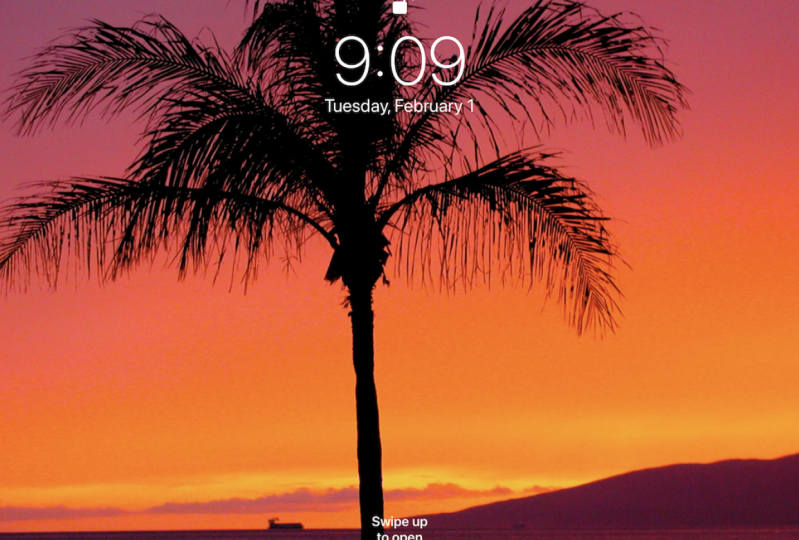
ligue-o novamente. Há minha nova tela de bloqueio, há minha nova tela inicial. O que eu quero que você
faça agora é pausar o vídeo e praticar. Defina sua tela de bloqueio e sua tela inicial
com novos papéis de parede. Escolha a tela que você deseja para sua imagem. Volte para mim
quando terminar e mudaremos seu papel de parede
com sua própria foto. Gosto de usar minhas próprias fotos para minha tela de bloqueio ou papéis de parede
da tela inicial. Gosto de ter meu nome no
meu iPad na minha tela de bloqueio, para que não importa quem o veja, eles saibam que
este iPad é meu. Outra maneira de nomear meu iPad, então movendo e escalando, posso pegar meus dois dedos
e simplesmente apertar e sair, e mudar o tamanho dele. Perfeito. Vou defini-lo. Eu quero que esta
seja minha tela de bloqueio, e agora essa
será minha tela de bloqueio. Você pode usar qualquer foto que esteja
em sua biblioteca de fotos. Gosto muito
da foto do meu neto
correndo na praia, e então vou
escolher essa. Eu quero movê-lo para baixo para
que essa cabeça não fique bloqueada até a data. Vou pegá-lo
e vou
movê-lo um pouco para baixo, e depois vou definir
e definir a tela inicial. Há meu neto
na minha tela inicial. Deixe-me mostrar alguns exemplos. Vamos tirar uma foto para
o papel de parede do iPad. Primeiro, decida o que
você pode ter no ambiente que
gostaria de
usar para seu bloqueio
ou tela inicial, segure o iPad horizontalmente que sua foto
se encaixe na tela do iPad. Na tela inicial, selecione a câmera e,
em seguida, selecione foto. Amplie o
objeto espalhando dois dedos
na tela do iPad ou deslizando o controle de
zoom para cima. Lembre-se de
manter o iPad firme, manter os cotovelos
perto do corpo e prender a respiração quando
você encaixar o obturador. Você pode tirar a foto pressionando o botão branco do obturador
redondo ou pressionando o botão de
volume. Ouvi o
barulho do obturador, ouviu? Você encontrará sua foto abaixo do
botão do obturador branco redondo na biblioteca de fotos. Toque na pequena foto para abrir sua foto
na biblioteca de fotos. Em seguida, toque no compartilhamento quadrado no canto superior direito da tela, é um quadrado com uma seta
saindo do topo. O menu de compartilhamento aparecerá. Role para baixo até
encontrar uso como papel de parede. O menu do papel de parede aparecerá, permitindo que você
defina sua foto como bloqueio do iPad
ou tela inicial. Seja criativo e divirta-se. Pare este vídeo e tire várias fotos que você pode
usar como papel de parede. Ei, você acabou de aprender a usar o básico da câmera
do iPad. Aposto que você está
se sentindo muito criativo e
capacitado agora. Sua vez, altere a tela de bloqueio e o papel de parede da tela
inicial. Por favor, compartilhe seu
projeto no Skillshare. Deixe-me mostrar-lhe como fazer isso. Primeiro, você precisará
fazer uma captura de tela. Em um iPad com um botão superior, você pressionará o botão superior e o botão de volume ao
mesmo tempo
e, em seguida, soltará rapidamente. Em um iPad com um botão home, você pressionará o botão superior e
o botão inicial ao mesmo tempo
e,
em seguida, soltará rapidamente. Você precisará da captura de tela para carregar seu projeto
no Skillshare. Em Skillshare, role para baixo para encontrar os projetos e recursos e pressione o botão
criar projeto. Uma nova página aparecerá, selecione fazer upload de imagem e,
em seguida, selecione a biblioteca de fotos. Na biblioteca de fotos, selecione a foto que
você deseja enviar. Selecione usar e, em seguida,
envie sua foto. Agora você vai digitar o título de um projeto
e uma descrição
e, em seguida, pressionar publicar. Estou animado para ver seu projeto. Em seguida, usando recursos de acessibilidade para tornar seu iPad mais fácil para você.
10. Usar recursos de acessibilidade para ajudar você: Agora que você
personalizou seu iPad, deixe-me mostrar alguns
dos recursos do iPad para
facilitar ainda mais o uso. Existem
recursos de acessibilidade no iPad que ajudam
as pessoas de várias maneiras. Deixe-me mostrar os recursos de
acessibilidade. Vou para Configurações e depois vou
para Acessibilidade. Uma das coisas que eu
com certeza quero fazer é alterar o tamanho do texto
para ainda maior. Deixe-me voltar,
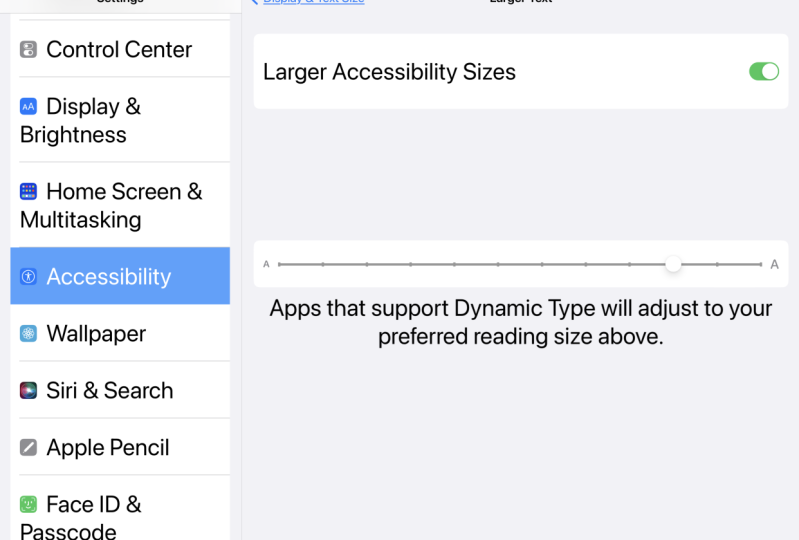
certifique-se de que você viu isso, eu bati no terceiro para baixo, Exibição e Tamanho do texto,
então eu quero, Texto maior. Isso está desligado, eu só vou ativá-lo tocando nele. Agora o
tamanho do meu texto está bem aqui. Vou movê-lo
até aqui. Sim, eu posso ler
isso muito melhor sem meus óculos de leitura
[NOISE]. Você pode ver que automaticamente
fica maior para mim. Gosto disso. Você pode brincar e experimentar alguns
desses outros recursos. Se eu quiser o texto em negrito ou se eu quiser aumentar o contraste, o que o torna útil. Se você não gostar, basta tocar nele
e desligá-lo novamente. Vou tocar
em Acessibilidade. Com acessibilidade, posso
alterar a voz do meu iPad. Atualmente, tenho Alex, você também pode ter Samantha. Olá, meu nome é Samantha. Ou posso ter Fred ou Siri, há muitos que
eu posso escolher. Vamos tentar a Karen. Olá, meu nome é Karen. Brinque com eles e decida. Gosto de escolher Alex, porque Alex é a fala
mais natural. Você pode realmente ouvir Alex
respirar entre as palavras. Vamos ouvi-lo. Olá, meu nome é Alex. Um dos
recursos de acessibilidade é o Conteúdo falado. Posso selecionar “Falar Seleção”, pausar isso e vou
ao meu noticiário, e vou apenas
selecionar uma palavra. Como eu selecionei foi
apenas tocando e segurando e agora, se eu tivesse
que ir e tocar novamente, recebo um menu que
me permite tocar em “Falar” e posso falar em inglês
ou em Dansk, ou dinamarquês. Deixe-me tentar inglês primeiro. Irlanda. Vamos ver se eles pronunciam
isso diferente em Dansk. Irlanda. Lá vai você, um
pouco diferente. Agora, se eu quiser que eles leiam o parágrafo inteiro em voz alta, posso selecioná-lo e, em
seguida, posso pegar um
desses pontos azuis e arrastá-lo para destacar toda
a frase, e então eu posso clicar em “Falar .” “Nós realmente não
pretendemos vendê-los.” Diz Kevin Reagan por telefone do noroeste da Irlanda. Vamos voltar e selecionar um recurso diferente que
fará algo semelhante aqui. Vou fechar esse,
voltar para minha acessibilidade
e meu conteúdo falado. Desta vez, não quero
apenas falar a seleção, quero que ele fale a tela. Quero que ele leia
todo o artigo para mim. Deixe-me selecionar “Falar tela”. A direção diz,
deslize para baixo com dois dedos
da parte superior da tela para ouvir
o conteúdo da tela. Bem, vamos
tentar aqui. Se eu deslizar para baixo
com dois dedos. Seleção de fala. Mais uma vez. Um botão de fala
aparecerá quando você selecionar Tela de fala de texto. Deslize para baixo com dois
dedos da parte superior da tela para ouvir o
conteúdo da tela. Controlador de fala, desligado, realce o conteúdo, desligado. Pressione “Parar” com
o botão de pausa. O que estava fazendo era ler
tudo na tela. Quero experimentar isso
nos meus artigos de notícias. Vou voltar às
minhas notícias e aqui
tenho um artigo de avião. Quero que ele leia
todo o artigo para mim. Vou deslizar para baixo
com meus dois dedos. Transformando aviões antigos
em escritórios domésticos. Maureen O'Hare, CNN, atualizado 9:19 AM Eastern Daylight
Time, 15 de março de 2022. “Nós realmente não pretendemos
vendê-los”, diz Kevin Reagan por telefone
do noroeste da Irlanda. Vou parar com isso. Não vamos ler
o artigo inteiro. Mas você entende como isso é
útil se você estiver tendo problemas e precisa que alguém
leia para você, ou pode estar apenas tocando o que ouvir isso
sendo lido para você. Eu gosto de fazer isso também. Vejamos alguns recursos de
acessibilidade auditiva que podem ajudá-lo. Você pode ativar o
reconhecimento de som e seu iPad
ouvirá continuamente certos sons. Se você clicar em
“Sons” abaixo, ele abrirá e lhe dará muitas opções diferentes e o que você quer que seu
iPad ouça. Gosto de ouvir minha campainha ou
bater uma porta porque tenho dificuldade em ouvir coisas
e depois
me alertará quando estiver usando meu iPad. Se eu tiver o
reconhecimento de som ativado
, não posso usar a Siri ao
mesmo tempo. Posso escolher o
som que o iPad deve fazer quando ouvir o
som que eu pedi. Em áudio e visual, você também pode ativar o
flash LED para alertas. O uso de legendas
e legendas
também está disponível sob
acessibilidades. Ative legendas ocultas e
selecione “Texto grande”. Isso pode ser útil quando
você está assistindo a vídeos. Existem muitos
outros
recursos de acessibilidade que você
pode optar por usar. Vá em frente e brinque com eles. Apenas lembre-se se você ligou algo e
decidiu que não quer que ele volte
e desligue
novamente , divirta-se explorando. Seu desafio nesta lição é mostrar a
outra pessoa como
personalizar o iPad com a
alteração do nome do
iPad ou a data e hora, ou como alterar o papel de parede, ou como usar alguns dos recursos de
acessibilidade
que você aprendeu. Quando terminar,
volte para mim.
11. Próximos passos: [MÚSICA] Você
aprendeu a escolher o iPad
certo para você, como configurar seu iPad, navegá-lo e controlá-lo e como personalizá-lo
alterando o papel de parede. Você aprendeu
a usar a câmera para baixar e imprimir
e sobre Widgets. Mais importante ainda, você está mais confiante e confortável
usando seu iPad. Você é incrível. Por favor, deixe um comentário
para este curso e para
mim para que outros possam
ver o que é um curso útil e
incrível. No Skillshare, role para
baixo até
encontrar avaliações e
que à direita, pressione “Sair Review”
para deixar seu comentário. Você está pronto para
aprender mais sobre seu iPad. O próximo curso do iPad para série
sênior é
iPad para idosos, organizando sua vida
com seu iPad. Neste curso,
aprenderemos como usar
os aplicativos integrados para iPad
para criar medicamentos, mercearias e listas de embalagem. Adicionaremos compromissos,
aniversários e reuniões de
clube ao
calendário do iPad e adicionaremos nomes e endereços
aos seus contatos, criaremos um
diário de atividades diárias ou um
diário de memórias, e use notas para
acompanhar os sintomas médicos. Há um link na
minha biografia do Skillshare para a Technique Academy. Você pode se
inscrever no meu boletim informativo para ser notificado sobre cursos e obter técnicas,
dicas e recursos. Obrigado por ter feito minha aula. Espero que você esteja mais
confiante em usar seu iPad. Estou ansioso para
vê-lo na próxima aula.
 Gayle Berthiaume, Educator, Artist, Author, Photographer