Transcrições
1. Introdução: Bem-vindo ao cricket projetos baseados 101 Meu nome é Leon, e eu amo criar. Uma maneira é, normalmente
pelo meu grilo. Eu sei, pessoalmente, quando eu recebi meu grilo, eu estava um pouco sobrecarregado. O espaço de design de críquete tem tantas ferramentas e funções que achei assustador. Comecei fazendo projetos prontos, mas depois de um tempo eu queria ser capaz de criar e projetar projetos por conta própria. tentativa e o erro podem demorar um pouco, então estou aqui para ajudá-lo a aprender os prós e contras do design do críquete. espaço nesta classe será focado em sua tela sobre as diferentes funções que estão disponíveis na edição e nas ações. Tom também estará explorando como usar suas camadas também. Aziz o botão Sincronizar. No final desta aula, você será capaz de se mover através do espaço de design de críquete com facilidade. Vamos começar
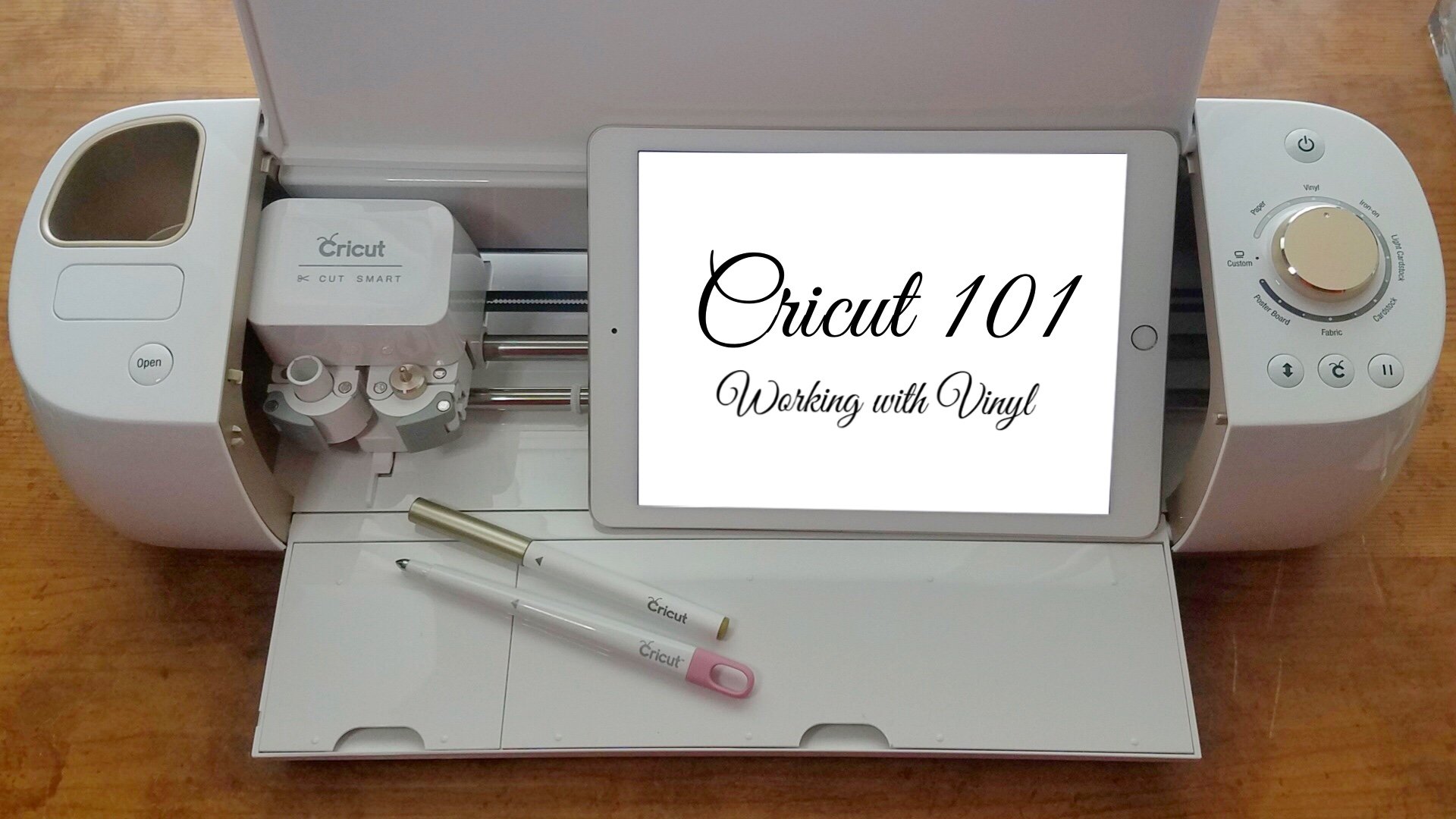
2. Noções básicas de tela: Então, para esta aula, você estará usando seu tablet e o aplicativo de espaço de design de críquete. Estou fazendo isso no meu iPad. Você também pode fazê-lo em iPhones e desenhos. Tudo o que tiver. Se ele tiver o espaço de design ativo, esta classe será aplicada. Pode haver algumas pequenas variações, mas em geral é tudo o mesmo. Também estou usando meu lápis de maçã. Você pode usar seus dedos ou outro estilista também. Eu só gosto disso porque isso me ajuda a fazer pequenos ajustes muito facilmente. Quando abrir seu grilo, vai te levar para a tela inicial. Esta página tem projetos prontos. Alguns deles estão disponíveis através do acesso de críquete. Há projetos gratuitos, bem como outros que você tem que pagar. Mas por hoje vamos para a nossa tela, que vai ser bem aqui no canto superior direito. Você verá o botão inicial ao lado dele. Então, se você quiser voltar e, em seguida, o botão make, que irá levá-lo para o seu make it. Paige, também muito importante de notar, está no canto superior esquerdo. Você tem o seu salvar, então, se você está trabalhando em um projeto, certifique-se de que você aperta esse botão ou você vai perder o que você acabou de fazer. Então vamos para o canto inferior esquerdo. Nosso primeiro botão é o botão de imagem. Quando você clica sobre isso, ele vai puxar uma variedade de imagens que estão disponíveis a partir de críquete. Alguns deles estão disponíveis através de acesso livre de verão, e você vai encontrar outras imagens que você tem que pagar por uma ondulação. Veja se consigo percorrer um herói. Rápido, lá vamos nós. Há muitas maneiras diferentes de procurar e encontrar o que você está procurando, e eu vou cobrir isso na minha próxima aula. Mas por hoje vamos concentrar-nos no nosso campus. Nosso próximo botão é o botão de texto. Aqui. Ele mostrará os diferentes fundos que estão disponíveis a partir de críquete, mesmo que as imagens. Você tem fontes que estão disponíveis através de acesso de críquete, bem como outras fontes que você tem que pagar. A coisa boa é que ele também permite que você use fundos que já estão em seu sistema,
Então, se você não quer gastar dinheiro ou você tem outro lutou que você usa Normalmente ele está disponível para você aqui. O próximo é o nosso botão de formas. Esta é uma maneira nisi se você quer apenas uma forma simples e você não tem que ir procurar através do arquivo de imagem por último. Na seção é o botão de upload, que permite que você faça upload de suas próprias imagens. Vou discutir esse botão mais adiante em outra aula. Aqui, do
lado direito, temos o botão da câmera. O botão da câmera permite que você substitua sua tela branca por uma imagem, então se você tiver isso, eu vou te mostrar rapidinho. Agora está me permitindo tirar uma foto da mesa, então se você tem um projeto que você quer ter certeza de que você tamanho com precisão, você pode tirar uma foto dele e depois trabalhar com suas camadas e suas peças de críquete em cima dele. Em seguida, temos o botão de configurações. Isso permite que você edite sua tela de desenho. Eu fiz o meu interesse, mas você pode mudar para o sistema métrico. A próxima é a grade. Eu gosto do bom porque torna mais fácil ver tamanhos e como as coisas estão alinhando e por último é os guias inteligentes, que eu acho muito útil. Vou te mostrar como isso funciona bem rápido. Então eu coloquei dois quadrados. Se você ampliar um pouco, isso fica ainda mais claro. Então você percebe quando eu estou movendo-o sobre estas linhas amarelas aparecem para que eles me ajudem a
ter certeza de que minhas peças estão alinhadas umas com as outras. Então você pode ver que isso está deitado no topo, o fundo no meio. Então eu poderia alinhar com o topo, o meio ou o fundo, e isso funciona a partir de quando você está colocando as coisas coradas juntas. São verticais é, bem último. Você tem o botão make it, que irá levá-lo para o seu mapa quando você estiver pronto para completar o seu projeto e realmente fazê-lo com o seu grilo. Então, novamente, esse botão de fazer está certo. Aparece ao lado da tela e da casa. Essa é outra maneira que você pode acessá-lo. Então vamos voltar para a nossa tela. Vou me livrar desses quadrados. Quem é que está fora? E então temos desfazer e refazer, que são bastante auto-explicativos. Então agora nós vamos chegar final até as ações nele, pia e camadas botões, então vamos começar a próxima lição com o botão de ações
3. Ações: grupo e Ungroup: Tudo bem. Então vamos começar com nossa banheira de ação, nosso primeiro para o nosso grupo e não preparado. Então você pode ver aqui à esquerda que eu tenho uma série de triângulos e agora eles estão todos separados, então eu posso movê-los aqui e ali. Mas só vai se mover um de cada vez. Vou desfazer para trazê-los de volta onde eu os coloquei. Não, quero manter todos juntos. O que eu posso fazer é selecioná-los, como tal Agora eles estão juntos, e eu posso movê-los para onde eu quiser. Mas assim que eu terminar, eles vão ser individuais novamente. Então, o que você pode fazer isso é selecionado e pressione o botão de grupo. Agora esses triângulos se moverão como uma peça. Não importa onde eu disse. Eu posso completar e pegar todo o grupo mais uma vez, isso vem a calhar quando você quer manter sua posição relativa de certas peças. Se você decidir que você quer voltar e você quer mover apenas uma ou duas peças, você pode apertar o botão do grupo da ONU em Mais uma vez, todas
elas serão individuais
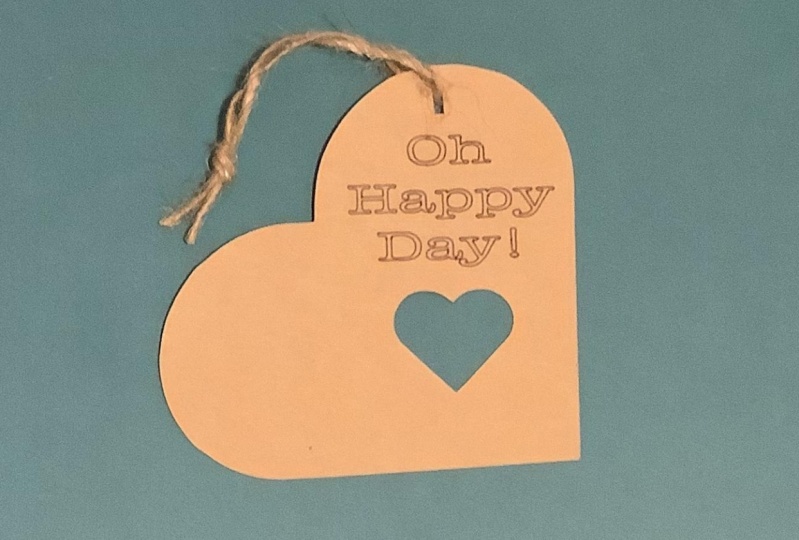
4. Ações: anexe e desanexação: Então dentro do meu cartão, vou colocar um sentimento. Vou colocar o sentimento nesta etiqueta e depois adicioná-lo. Assim como o meu sentimento. Digitado aqui no aniversário é um momento para celebrar as alegrias de hoje. Memórias de ontem e as esperanças de amanhã. Feliz aniversário. Assim que tiver escrito, vou movê-lo e centralizá-lo na minha etiqueta. Você pode ver essas diretrizes chegando aí para me ajudar. Não. Se eu for direto daqui para o fazer, você verá que meu sentimento está em um homem. Bem, minhas etiquetas em outra. A razão é que temos de associar o nosso sentimento ao nosso ataque. Então vamos selecionar sobre ambas as peças e apertar o botão anexar. Agora estas duas peças tornaram-se uma. A escrita está no ataque. Então, se formos para a seção make it, vamos substituir isso para que ele faça as mudanças necessárias. E agora você verá que o sentimento está sendo escrito sobre o ataque. Se você mudar de idéia e decidir que quer escrever outra coisa, tudo que você tem que fazer é apertar d toque e eles se tornam separados mais uma vez. Então agora você pode mover seu sentimento fora redigitado o que você quer escrever e, em seguida, adicioná-lo de volta .
5. Ações: solda: Tudo bem, seguida, sob as ações que temos o recurso Solda, esse recurso é útil quando você quer cortar uma peça sólida em vez de várias. É muito útil para quando você está fazendo decalques de vinil são ferro ou mesmo se você quiser colocar algo na frente de um cartão, mas prefere não cortar e colar várias letras, mas em vez disso, uma palavra. Por isso, neste momento, a
minha palavra é a peça toda. O que eu preciso fazer é desarrumado. Então agora o que ele vai fazer é separar cada letra em sua própria imagem. Então o que nós vamos fazer é pegar cada letra e vamos deslizá-la para
que ela caia ao lado da letra na frente dela. Então vamos fazer isso com cada uma das letras, tentando mantê-lo suave para que pareça que foi escrito de uma só vez enquanto tentamos
manter tudo, mesmo lá vamos nós. Ok, então uns são pedaços de ar todos juntos. Você vai selecioná-lo. Bata Welt. Agora é tudo uma peça. Tudo se conecta. Então, quando você vai para o seu tapete, ele vai cortar como uma peça lisa. Você pode ver aqui que esse todo não se traduziu para isso em. Então o que aconteceu foi que as cartas se aproximaram demais. Então nós vamos desfazer para que nossas peças estejam todas separadas novamente em nós vamos deslizar isso em um pouco
mais para que a ponta do outro dentro não esteja fechando esse círculo. Nós vamos selecionar um hit Weld, e agora temos aquele pequeno buraco de volta. Então, se formos para a guerra, Matt e substituí-lo para atualizar. Um pedaço liso.
6. Ações: Slice: Tudo bem. Em seguida, temos o botão de fatia. Então, quando você tem um projeto em camadas, às vezes você pode querer que a camada traseira para mostrar através. Agora, se você pegar sua camada frontal e movê-la, adicione o corte desejado no topo. Agora digamos que queremos ter uma janela no meio. Então, se eu selecionar esses, eu posso anexá-lo, e quando ele vai para cortar, ele vai cortar esse círculo fora. Mas quando estou trabalhando no meu projeto aqui, não
vou ser capaz de ver esse espaço negativo. Então o que eu vou fazer é desfazer, e em vez disso, vamos usar o recurso de fatia. Agora, o recurso de fatia que você pode usar Onley quando você tem dois objetos. Se tiver mais de dois, não
funcionará. Então deixe-me demonstrar isso rapidinho. Então, se eu tiver outro círculo e eu só quero tirar o canto fora, se eu selecionar que ver o recurso de fatia não vai me deixar fazer nada. Vamos ter aquele círculo a caminho. Coloque isso aqui e corte. Agora são mantidas duas imagens separadas, mas agora temos um todo para que possamos ver através dessa janela para que possa ser usado. Se você quiser pequenos itens para mostrar através na parte de trás, digamos lágrimas ou corações, ele também pode ser usado. Se você quiser criar um recorte no canto da sua imagem. Veja aqui você pode selecionar e cortar. Eu sei que você tem esse canto. Agora, quando você faz uma imagem como esta, ela vai cortar em pedaços separados, como um gráfico de pizza para que seus dois círculos se tornem três seções.
7. Ações: flatten e Flatten: Tudo bem, passando para achatar e não lisonjeador. Então agora eu tenho uma imagem de uma máquina de lavar roupa vintage, e se eu fosse agora e fazer isso, você veria que eu tenho que fazer. O Metz. Vai cortar o fundo rosa nos detalhes pretos. Então, se eu fizer isso, vou ter que anexar todos esses detalhes. E se eu preferisse criar uma imagem na qual não tenho que fazer isso? É quando achatar e um engordar entra em jogo. Então, se você apertar o botão achatado, ele vai transformar isso em uma impressão digital e, em seguida, cortar a imagem. Então se eu acertar a marca, mas agora você vai ver que ele tem uma imagem para eu imprimir na minha impressora. Uma vez feito, seu grilo. Analisaremos onde estão as linhas para que ele saiba cortar. Eu prefiro manter o sangramento fora, mas depende de que tipo de imagem ou cortar este é básico. São só as duas cores, por isso não vai fazer diferença. Se você tiver imagens mais detalhadas, o sangramento vai distorcê-lo um pouco, então o grilo pode não cortá-lo contra suas linhas. Mas vai te dar um corte muito bom, e você pode cortar o excesso mais tarde. Se você decidir que quer voltar, não
quer imprimi-lo. Você pode apertar o botão não lisonjeiro, e agora você tem suas duas peças separadas mais uma vez.
8. Ações, isole letras e ide: Tudo bem, agora vamos falar sobre essas três últimas opções, então nosso 1º 1 é duplicado bastante auto-explicativo. Então, se eu topo no meu item e bater duplicado, ele vai fazer um segundo exatamente como ele. Nosso próximo é isolar letras. Então eu vou digitar a palavra amor. Não, se eu selecionei isso, eu tinha letras isoladas. Vai fazer a mesma coisa que o grupo da ONU faz. Vai tornar minhas cartas individuais para que você possa usar para espalhá-las e colocá-las mais próximas se quiser usar a opção do mundo. Como eu disse, as letras isoladas funcionam da mesma forma que no grupo. Cabe a você. Qual você quer usar? Costumo usar desarrumado, mas são a mesma coisa. Por último, temos contorno de esconderijo. Então nossa raposa aqui tem várias camadas. Veja, há uma camada marrom,
um lire bronzeado, uma laranja depois. Então eu vou desarrumá-los. E eu particularmente não gosto deste pequeno sorriso para o lado. Parece que não se encaixa. Então eu vou tocar e selecionar a camada de creme e você vê agora que High Contra tornou-se disponível. Então, quando eu clicar nisso, eu posso dizer que eu não quero que ele faça este corte e ele vai tirá-lo. Posso fazer o mesmo com as orelhas ou os olhos. Tudo que você tem que fazer para trazê-lo de volta é tocá-lo novamente, então qualquer coisa que está escuro de preto vai cortar. Se é esta cor cinza, não vai, e também vai mantê-lo atualizado sobre o visual aqui. Agora você vê, a camada de creme é uma camada intermediária. Então, se eu quiser que as orelhas da minha raposa sejam creme em vez de redondas, como a camada inferior que eu não vou pedir para cortar.
9. Editar: largura, altura e bloqueio: Tudo bem, agora vamos passar para a nossa aba de edição, então esta vai ser principalmente o seu tamanho e o seu posicionamento dos seus itens. Então, veja, o 1º 1 está dentro da nossa altura. Então agora nosso quadrado é 3,1 por 3,1. Agora, se eu quiser torná-lo maior, eu posso ir aqui e digitar cinco. E porque é um quadrado, ele irá automaticamente manter essa forma, fazendo o outro 15 Porque eu tenho o
recurso de bloqueio em. Agora você verá que a fechadura está aqui, bem como aqui. Você pode superar qualquer um para desbloquear. Agora, se eu mudar um de tamanho, ele não manterá meu item nas mesmas proporções que era antes. Então eu também posso usar essas setas aqui para mudar o tamanho e a forma do que estou fazendo. Agora voltamos a um quadrado. Então, se eu apertar o botão de bloqueio, aperte este desta vez. Agora, quando eu vou
movê-lo, ele permanece nas mesmas proporções, sempre como um quadrado. Então você tem muitas opções diferentes para fazer pequenos ajustes então, para tornar isso mais facilmente visível, eu vou desbloquear e transformar isso em um retângulo. Use um pouco o e-mail. Então primeiro você tem um não rotativo, que é também aparecer para que você possa pegar isso e virar seu item e você pode ver bem aqui ele está lhe dando sua taxa de rotação para que eu possa sempre vir na seção bem e dizer, eu quero transformá-lo 180 graus sobre ele vai pé meu de cabeça para fora.
10. Editar: edite opções e fazendo ajustes menores: Agora, quando você abre sua caixa de texto, você tem várias outras opções. Você tem o estilo de sua escrita, que pode ser regular, ousado, itálico escrita ou escrever itálico idiotas. O ousado itálico. Agora, isso vai fazer uma mudança. Dependendo de como você deseja que sua imagem saia, estes 1º 4 irá rastreá-la automaticamente. Agora, nem todo texto terá todas essas opções. Se você mudá-lo para a escrita, ele irá mantê-lo em traços simples para que seu críquete não está escrevendo contornos. Parece uma caligrafia normal. Você também tem seu alinhamento se quiser que ele alinhe o centro esquerdo ou à direita. Você também tem o tamanho da fonte até onde suas letras estão espaçadas. Então, se eu aumentar, você pode ver aqui que o olho está se movendo. Ela pode achar que alguns caíram. É que as letras parecem um pouco próximas demais. Pode não ser legível, então você sempre pode ir aqui e separá-los um pouco mais. Mesma coisa para espaço de linha. Essa vai ser a sua altura. Então, se você tem uma segunda linha por baixo, ela irá movê-los mais longe. Então você tem sua dentro de sua altura, sua rotação, que nós falamos agora sobre fazer seus pequenos ajustes. Você tem horizontal e vertical, então eu estou fazendo isso com texto porque ele vai ser mais facilmente visível. O que está acontecendo? Então, quando você bater na sua horizontal, ele vai girá-lo horizontalmente. Então, agora você vê que minha alta virou para trás, um pouco dele para trás sobre insano com sua vertical, ele vai virar de cabeça para fora, e nós vamos virar isso de volta. Agora, estas são as suas duas posições, o seu hype, e então você está na posição lateral. Então eu vou apenas usar o mais e menos para que você possa ver, como eu estou adicionando, Além disso, ele está movendo-o. Então, quando chega aos cinco, está alinhado com a minha marca de cinco polegadas. Vamos levá-lo para baixo. Então agora você pode ver que eu estou movendo para baixo, e nós vamos alinhar isso com seis polegadas. Você também pode apenas digitá-lo. Isso é muito mais rápido
e, por fim, você pode arrastá-lo com seu lápis para movê-lo para onde quiser. Isso é mais para, se você quiser fazer ajustes muito pequenos, você também pode ampliar e reduzir sua tela de desenho, um, para ajudá-lo a navegar para chegar onde quiser
11. Editar: arrangar, aline e distribua: Então estão arranjados. Button vai ajudá-lo em termos de camadas de seu projeto. Agora temos esse círculo azul, e como podem ver, está em cima de tudo o que tenho no meu mapa. Então, se eu apertar o botão mover para trás agora você vai ver seu atrás do
retângulo do selo A. Mas ainda está em cima de tudo o resto. Não. Se eu bater, enviar de volta, vai estar atrás de todas as minhas imagens. Mesma ideia. Mande uma frente para cima de todos eles. Enviamos para trás mais uma vez e vamos avançar uma. Agora vai estar em cima da minha camada rosa. Envie, continue batendo, mande uma frente. Então, avancei duas vezes. Agora vai estar em cima de um vazamento amarelo. Então, outra maneira que você pode ver isso é em seu botão camadas, que vamos chegar em um minuto. Então você vê, agora está no meio. Está em cima dessas duas camadas, mas por trás disso essas duas camadas, então nós enviamos para trastar ele automaticamente se move para o topo, enviá-lo de volta, automaticamente movê-lo para o fundo. Isso vem a calhar quando você quer ter certeza de onde suas camadas ficariam satisfeitas. Agora vamos nos concentrar na guia da linha A. Então, uma maneira fácil de enviar seus itens é usando a grade. Mas de outra maneira você pode fazer isso. Mover que fora do centro é selecioná-lo e bater o topo aliado. Eles têm diferentes opções para um deitado aqui temos centro, que irá automaticamente centralizá-lo uma linha deixou um centro de linha, que é apenas um centro vertical tornando este vai fazer tanto vertical e horizontal. Então você tem uma linha à direita, aliando o topo de uma linha do meio e alinhar o fundo para que você possa ver aqui há linhas em cada uma , o
que mostra a seção que ele vai se alinhar. Então, se a ironia está alinhada exatamente onde a linha está do lado direito, então eu bati em uma linha. O meio vai para o meio do lado direito. O centro é completo centro, tanto vertical quanto horizontal. Por fim, vamos nos concentrar na guia de distribuição,
então, se você está tentando obter seus itens perfeitamente espaçados entre si, às vezes você pode estar apenas uma fração fora. Então, se você selecionar seus itens e clicar em distribuir, você tem a opção de distribuí-los horizontalmente ou verticalmente. Por isso, agora, porque a forma como as minhas imagens foram espaçadas, vamos seguir horizontalmente. Assim que eu clicar nele, você verá que centraliza perfeitamente o meio entre a esquerda e a direita. Então agora eu tenho eles perfeitamente espaço. Posso colocá-los no meu fundo e lá vamos nós.
12. Sincronização: Tudo bem, passando para o nosso botão de sincronização para que você possa ver na imagem que eu tenho três formigamentos com diferentes cadeias de amarelo e meu fundo rosa. Cada um aparece aqui sob sua própria seção de cores. Agora, se eu fosse ajustá-lo para que as cores fossem as mesmas, tudo o que eu preciso fazer é arrastá-las para a mesma seção. A razão pela qual isso é importante é porque se você quiser que todos os seus itens sejam de uma cor, mesmo que seu código de cor esteja um pouco desligado quando você for fazer isso, eles não estarão no mesmo ato. Suas cores serão mostradas é diferente, então você terá um retângulo em três meses. Desta forma, você pode se certificar de cortar tudo de uma vez nas cores que você precisa.
13. CAMADAS: por último, mas definitivamente não menos importante, temos nossas camadas. Eu tendem a manter isso aberto quando estou criando, porque é uma maneira fácil de mudar a ação que o críquete vai tomar quando é hora fazer o seu projeto. Também é uma boa maneira de ver onde tudo está organizado, o que está em cima do que, quais ações serão tomadas. Então eu vou começar apenas clicando neste aqui, porque ele vai mostrar todas as opções aqui em cima. Então agora estamos no cartão, que vai ser cortado. Então aqui você pode mudar suas cores arrastando mudando sua sombra ou simplesmente inserindo seu casaco de cor. Você também tem a opção certa, que você pode ver agora. Mudou para o fato de que meu carro vai ser puxado em vez de cortado. E aqui é onde você pode selecionar em que cor você deseja fazer isso. Agora, uma vez que você vai realmente fazer o seu projeto, você pode inserir qualquer pino de cor que você quer todos esses que são carregados em nosso críquete novamente. Isso é apenas para ajudá-lo a ter uma idéia melhor de como seu projeto vai ser agora. Nossa terceira opção é a pontuação, que você pode ver. O do meio já está no placar. Agora vamos mudar o lado de fora para que a pontuação seja feita para usar o seu pino de pontuação, ou o criador de críquete agora tem a roda de pontuação. Isso permite que você dobre seus projetos com facilidade quando terminar. Por último, você tem a opção de impressão. Então, em vez de cortar seu cartão primeiro, ele vai imprimi-lo em qualquer cor que você selecionou, e então quando você colocá-lo na máquina, ele irá cortar seu cartão. Por enquanto, porque isto é um cartão, vamos deixá-lo na opção de corte. Então vamos nos concentrar no cartão primeiro, e você verá que o cartão é um conjunto anexado. Isso significa que a pontuação é anexada ao cartão, modo que é muito importante para ter certeza de, porque se você não tem você está marcando linha anexado, ele vai marcar uma linha em um lugar aleatório em, em
seguida, cortar o seu carro. Você está marcando linha não estará no cartão, e ele não estará lá para ajudá-lo a dobrá-lo. Então este é o ícone para marcar. E aqui está o seu ícone para cortar. Não, este aqui é uma camada invisível. Não é necessário. Não vai fazer qualquer diferença quando se trata de fazer o seu projeto visualizar o seu projeto. Ele não tem que estar lá, então se você ficar de cima, você vai ver lá embaixo. Existe a opção de excluí-lo agora. Você também tem a opção aqui para duplicar, assim como você tem a opção no seu botão de ações. Agora eu quero que minha escrita esteja no meu cartão, então eu vou pegar isso e anexá-lo. Então você vê aqui agora, este conjunto anexado foi anexado à minha escrita. É muito importante que a sua escrita esteja por cima. Caso contrário, não será visível. Então você vai ver que eu não selecionei no pino, então ele vai, certo, não mover para baixo. Temos o milk-shake, que eu transformei em uma impressão digital. Lynn cortou achatando para que você veja aqui do que diz. É um conjunto achatado. Este ícone indica que é um item de impressão, então você vai imprimi-lo através de sua impressora, e então uma vez que
você está pronto, você vai carregá-lo no críquete e ele não vai cortar sua imagem para você. Agora você também tem a opção de tornar um item invisível. Então, se eu acertar um desses retângulos amarelos, eu poderia torná-lo invisível. Não vai aparecer no meu projeto. Não vai aparecer quando eu for fazer isso. É uma boa maneira de esconder algo. Se você quiser ver como vai ficar sem ele, eu vou tornar isso visível novamente, e você verá aqui que ele também mostra que esses itens estão agrupados juntos. Então, se eu tocar, vai mover tudo de uma vez. É outra maneira de ver de relance como tudo está funcionando? É outra maneira de ver de relance como tudo está funcionando? Então eu vou para o Make it apenas para que você possa ver os diferentes ícones aqui, você vai parecer que este primeiro 1 é um corte de Lynn impressão. Então, tem a opção aqui para imprimir. Mande para a minha impressora. O grilo vai reconhecer as linhas e depois vai em frente e imprimir o meu cartão. Você vai ver. Primeiro vai escrever o meu ditado. Então ele vai marcar, e por último ele vai cortar o cartão. E então essas duas últimas imagens são simplesmente imagens cortadas
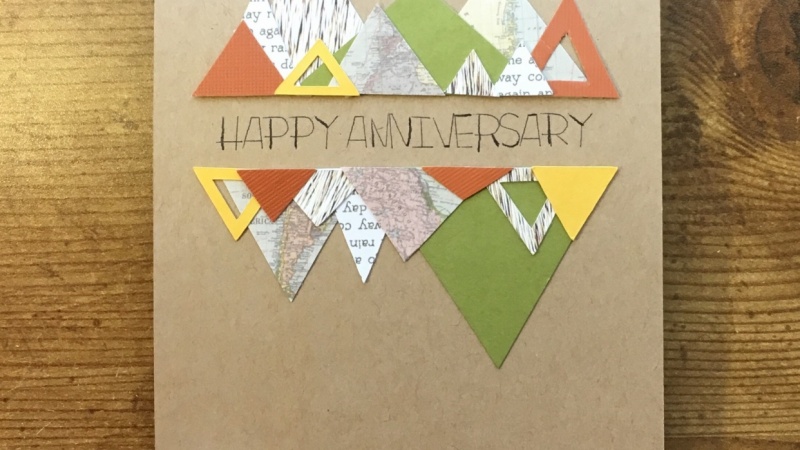
14. Projeto do curso: Aí você tem. Os prós e contras do espaço de design de críquete. Agora é hora do seu projeto de classe. Eu gostaria que você fizesse um cartão usando as habilidades que você aprendeu nesta classe. Pode ser qualquer estilo que você queira. A única coisa que eu peço é que você inclua texto para que você possa praticar me usando um
recurso de toque . Eu adoraria ver o que você cria,
então, por favor, publique-o na seção de projeto de classe abaixo. Se você tiver alguma dúvida, sinta-se à vontade para perguntar nas discussões da comunidade. Se você gosta desta aula, por favor deixe um comentário. E se você quiser ver mais aulas na Siri,
por favor, siga-me e você será notificado. Obrigado por assistir até a próxima vez.
 Leanne Chavis, Crafting Is My Happy Place