Transcrições
1. Bem-vindo a este curso para iniciantes!: Há uma experiência
difícil de explicar que vem com a visão um cortador a laser criando
algo que você projetou com precisão. O que o torna ainda
mais incrível são os
recursos atualizados que
facilitam tirar algo como esta fotografia e
gravá-la em um pedaço de madeira, ou nesta
mandala desenhada à mão e virar em um quebra-cabeça personalizado. Um lado de projetar e
fabricar produtos planos, também
podemos projetar um
produto em
peças e peças que são montadas
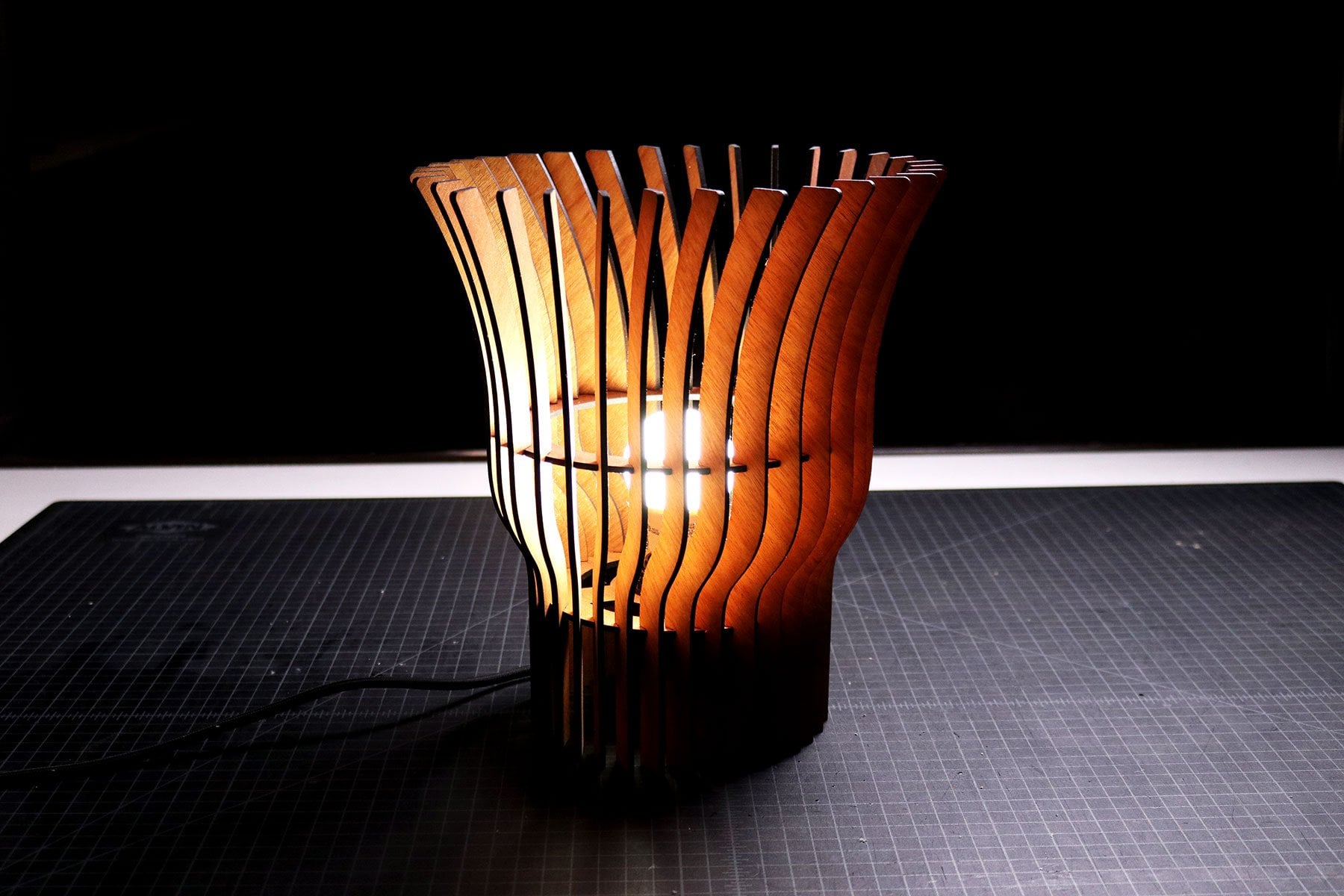
em móveis, como esta mesa lateral, ou luminárias complexas
como esta lâmpada de mesa . Ei, eu sou Tim
Ung, um arquiteto, e seu instrutor para este
curso de nível introdutório para corte a laser. Eu uso um
cortador a laser desde 2010 e tenho um
canal no YouTube onde compartilho meu processo de projetar e
fabricar produtos físicos e alguns projetos de
arquitetura inspiradores. Vou analisar coisas
comuns que você precisa saber
sobre corte a laser, mostrar como você pode criar produtos
personalizados em três níveis de dificuldade diferentes e também mostrar exemplo
projetos ao longo do caminho. Ao final deste curso, você terá uma melhor
compreensão de como os cortadores a laser funcionam e como você pode projetar produtos
personalizados feitos
por um cortador a laser. Ao passar por este curso, lembre-se de conferir o
documento que eu coloquei
na seção de recursos para ajudá-lo em sua
jornada de corte a laser. Vamos começar.
2. Qual cortador de laser deve receber?: Se você já tem
um cortador a laser, mas você é novo nesta embarcação, você pode pular esta
lição e passar para a próxima, mas é uma
boa cartilha onde
vou ver alguns dos mais populares cortadores a laser lá fora e recursos para você
começar nesta jornada. Se você é iniciante e esta é sua primeira vez projetando
e cortando qualquer coisa, recomendo obter um cortador a laser
Glowforge. Quando você obtém um Glowforge, ele vem
totalmente montado e pronto para ser conectado a
uma tomada e uso. Você precisará ter uma janela
próxima para poder desabafar do lado de fora, mas se você não tiver um lugar para desabafar os fumos e fumar, você também pode obter o filtro de ar
deles como se você mora em um
apartamento ou em um condomínio. Basta ter em mente que o filtro de
ar é tão alto quanto um aspirador de loja. Ele tende a encher rapidamente e o cartucho
precisa ser substituído. Quanto mais freqüentemente você cortar, mais provavelmente
precisará substituí-lo. Eu sempre recomendo o Glowforge para iniciantes porque
se seu aplicativo
on-line intuitivo e comunidade
forte no Facebook
e em seus próprios fóruns. Se você planeja usar os materiais de nota de
prova, aplicativo on-line
deles cortou, marcou e gravou as configurações que a
câmera que está a bordo
realmente digitalizará automaticamente e identificará o tipo de
material que você estão usando, bem
como
as configurações adequadas para ele. Se você ainda não tem um cortador a
laser, compartilharei um link em
um documento que
coloquei na
seção de recursos desta classe que lhe dará um desconto de até US $500 de
um profissional Glowforge. Depois de chegar a um
ponto em que você se sente confortável em projetos de
corte a laser e sabe que você queria fazer isso como uma pequena empresa
ou uma agitação lateral, recomendo atualizar para um mais forte e cortador a laser mais
durável como um Aeon Mira, Trotec, Boss, Ometech e outros. Esses cortadores a laser custam
um pouco mais de dinheiro, mas valem a pena
por causa de sua potência, velocidade e acessórios opcionais
para copos e garrafas. Quando você ultrapassa esse
nível de cortadores a laser, provavelmente está
olhando para algo mais profissional e personalizado
para o seu negócio. É por isso que você fez
algo maravilhoso e você pode olhar para trás
neste curso e dizer: “Uau, sou muito grato àquele cara de
Tim Ung no Skillshare.” Vamos passar para
a próxima lição, que é entender a potência
e a velocidade do corte a laser.
3. Como funciona o poder e velocidade?: A parte mais essencial
do corte a laser é entender como a potência e a
velocidade são usadas para gravar, marcar e cortar um projeto. Em seu nível mais básico, mais potência significa que o laser
terá um feixe mais forte, que lhe dá a capacidade cortar materiais mais espessos. Dependendo do tipo de cortador
a laser que você tem, a quantidade de energia
vai variar. Quanto mais watts um cortador
a laser
for capaz de manusear, mais poderoso será o
feixe e mais materiais ele será capaz de cortar. Para este curso, vamos nos concentrar no tipo de cortador a
laser que a
maioria dos amadores e artesanatos poderão pagar e usar, que é um laser de 40 ou
45 watts. A maioria desses
cortadores a laser será capaz de cortar um pedaço de
madeira de um
quarto de polegada de espessura se estiver funcionando com potência
máxima e a uma velocidade um
pouco mais lenta. A velocidade que o laser está se movendo através de um
material determina quanto tempo o
laser
gastará nessa área específica. lenta
a velocidade, mais o laser
será capaz de cortar
a área específica
em que está e quanto mais rápida
a velocidade, menor será o
laser cortado. Veja
como é um
material de teste onde eu estava
tentando descobrir o cenário certo para um pedaço de couro
que eu estava cortando. Isso é útil
saber para cortar e gravar porque
quanto mais rápido
conseguirmos que o laser se
mova enquanto alcançamos o corte ou o gravado
que estamos procurando, mais tempo poderemos economizar um projeto enquanto
minimiza a quantidade de queimaduras e queimaduras de muita energia ou
muito pouca velocidade. Quando você pegar o jeito de quão profundo você quer que o laser corte um material e conhece as configurações de velocidade
que deseja usar, você pode começar a
entrar em materiais de pontuação. A pontuação é quando um laser corta a
superfície de um material, mas ele pára antes de
cortar todo o caminho. Alguns materiais, como papelão
e placa de chips, podem ser queimados para que seja mais fácil
dobrar o material
ao longo da linha. Nesta lição, você acabou de
aprender sobre como a configuração de potência e velocidade de um laser
afeta a capacidade de gravar, marcar e cortar um material. Quanto maior a potência, mais
o laser pode cortar. Quanto menor a velocidade, mais tempo o
laser gastará cortando uma área específica. Vamos falar sobre materiais
para corte a laser.
4. Noções básicas dos materiais: A maioria dos fabricantes
fornecerá uma lista de materiais e configurações
comuns para corte, pontuação
e gravação. Em alguns casos, você
precisará descobrir o que funciona melhor para o material
que você deseja usar. Nesta lição,
compartilharei informações sobre materiais
comuns, incomuns e como você pode
descobrir as configurações corretas para um específico
que você deseja usar. Primeiro, vamos falar sobre os materiais inseguros
para corte a laser. Por mais emocionante que pareça
ter o poder de um cortador
a laser nas pontas dos dedos, é importante saber de
quais você precisa ficar longe porque eles podem
liberar gases que são realmente prejudicial à sua
saúde e à máquina. Se você tiver alguma
dúvida sobre o material, minha sugestão é apenas fique longe de
usá-lo para que você proteja
você e sua família
de possíveis danos. Alguns exemplos de materiais
inseguros são plásticos como PVC e ABS, que emitirão um gás cloro
prejudicial que pode realmente
afetar sua saúde. Couro cheio porque muitas vezes contém vestígios de plástico
nocivo, couro
bronzeado cromado devido
ao cromo que está
no processo de bronzeamento sendo liberado enquanto você corta o couro e o
carbono fibra revestida. Se houver outros
materiais que você encontrar em uma pilha de sucata em algum lugar e você não sabe se
o laser é seguro, não corra o risco de
colocá-lo em seu cortador a laser. Agora, vamos falar brevemente sobre materiais comuns de
corte a laser. Os
três materiais mais populares que muitos proprietários de cortadores a laser usam são madeira, acrílico e papel, estou começando a ver mais pessoas usando borracha para fabricação de selos e couro bronzeado de vegetais para produtos e roupas realmente
incríveis. Em alguns casos, os fabricantes terão seu próprio
software ou aplicativo com configurações
recomendadas que
funcionam para materiais específicos que você pode usar
como base para começar ajustando
a potência e velocidade com base no que você
aprendeu com seus primeiros
cortes e gravuras. Cada material terá uma pequena variação em relação
ao processo de fabricação,
portanto, as mesmas configurações
podem nem sempre funcionar com um novo lote
do mesmo material. Uma das perguntas que mais
vejo sobre madeira compensada, que é provavelmente o material
mais popular para usar
para corte a laser, é por que meu cortador a laser não corta minha madeira compensada
em algumas áreas, mas vai todo o
caminho e outros? Isso geralmente acontece porque madeira compensada vem com dois tipos de núcleo
diferentes, MDF e camada em camadas. MDF tem uma
densidade consistente por toda parte, o
que significa que o
laser
cortará todas as
partes dele da mesma forma. camada em camadas tem inconsistências
devido às fibras da madeira, da quantidade de cola
que foi usada e se as camadas
estavam cheias ou tinham vazios onde faltavam pedaços de
madeira. O que funcionou em uma área de camada em camadas pode não
funcionar na outra. Você pode saber se é uma camada em camadas olhando para o lado
da folha de madeira,
onde você encontrará um padrão de camadas escuras
e claras. Se for um núcleo de MDF, você verá uma
cor sólida em toda a
qual a fina folha de folheado de
madeira em ambos os lados. Agora vamos passar para alguns
dos materiais incomuns
que são divertidos de
experimentar junto com algumas
das coisas a considerar
quando você os usa. Primeiro, há couro
bronzeado vegetal, que é seguro de usar em um laser porque o processo de
bronzeamento envolve materiais naturais
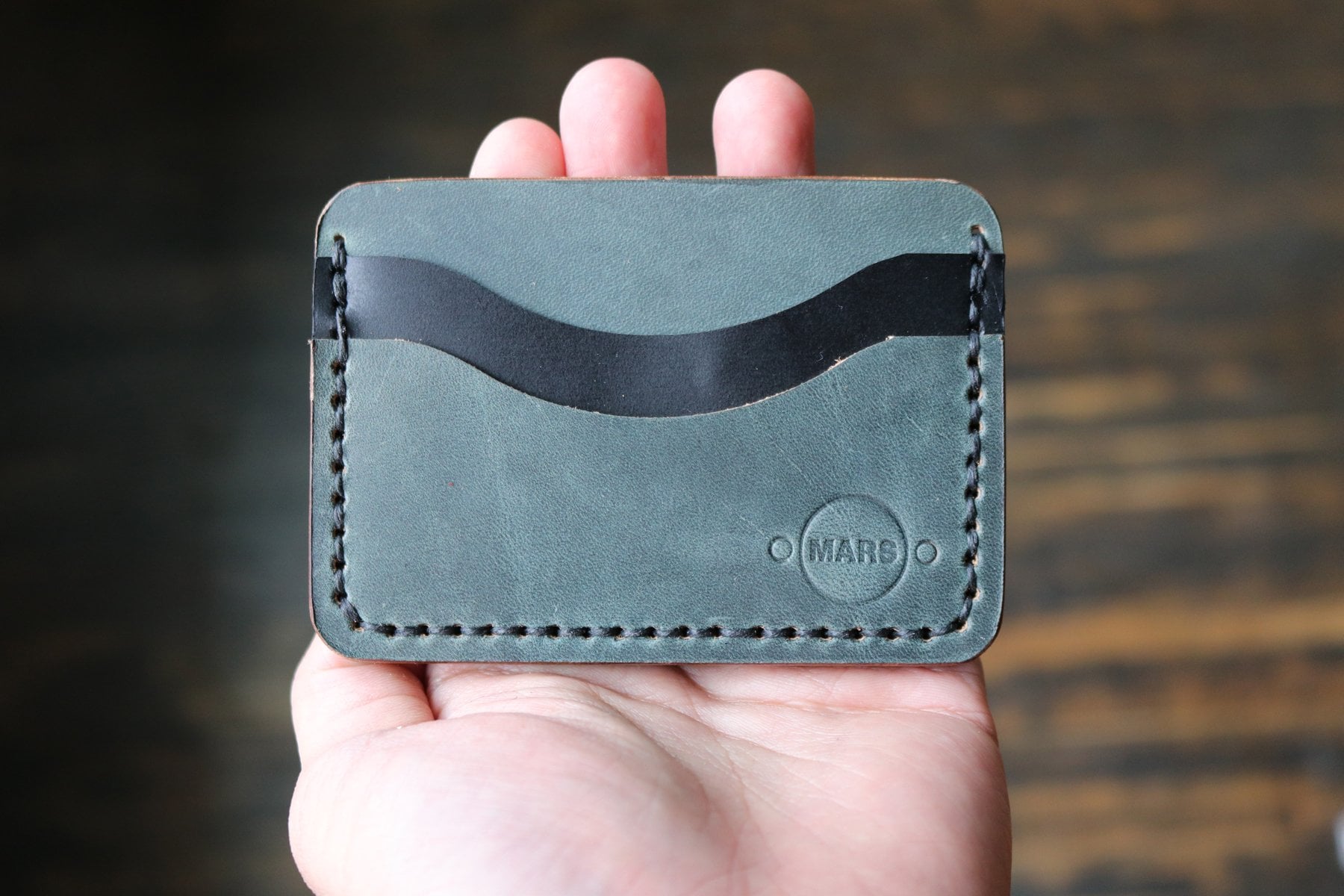
para preservar a pele real. Este material é ótimo para produtos artesanais,
como carteiras, pulseiras, bolsas e muito mais. No entanto, uma das desvantagens
do uso de couro é o cheiro que ele
libera quando é cortado, o que é indescritível. Há também as
bordas do gráfico onde o laser cortou todo o caminho através do
qual precisa ser limpo. Se você planeja juntar
o produto, todos os
orifícios de costura pré-cortados precisam estar limpos para
que a sela não fique
presa ao fio encerado. À medida que o couro fica mais espesso, a capacidade de
cortá-lo com um laser começa a desaparecer. Eventualmente, algumas áreas
do couro vão cortar, enquanto outras não por causa
dos diferentes padrões e densidades de fibras
em toda a pele. Se você tem tempo e paciência para aprender
um pouco de couro e
quiser tentar cortar a laser seus próprios
padrões para produtos, pode
ser uma
experiência incrível e levam aos
produtos mais exclusivos que as pessoas adoram. Como essa
mochila de fim de semana que eu fiz para mim. Não sei dizer
quantos comentários e ofertas recebi para
comprar isso de mim. Só para lembrar que o
couro leva tempo
extra devido à
costura do selim e ao acabamento da borda. É um material do qual a maioria dos pequenos donos de lojas
ficará longe. Em seguida, existem
diferentes tipos de alimentos que você pode
cortar ou gravar. A
escolha mais popular que eu vi ao colocar comida em
um cortador a laser é essa grossa para gravar a superfície de algo
como macaroons porque cortar a
lata de comida levar à queima
e carbonização. Se você planeja colocar comida
em seu cortador a laser, certifique-se de que sua máquina seja dedicada apenas a artesanato comestível. Cortar materiais diferentes e tentar colocar alimentos em sua máquina pode
levar a sobras, poeira e detritos de
projetos anteriores que pousam na superfície da comida
e tornando-a não comestível. Recentemente, comecei a
experimentar diferentes tipos de alimentos
no meu cortador a laser, que usarei como
exemplo para mostrar como testaria um novo
material seguro a laser, mas nunca usei antes. Nesse caso,
usaremos uma fatia de pão, que pode ser qualquer material que você esteja realmente querendo cortar. Começo criando um arquivo
com várias linhas verticais, cada uma definida com uma cor diferente. No aplicativo de um cortador a laser, mudei cada linha para uma configuração
ligeiramente diferente. Dependendo do material, geralmente
começo com potência total e mudo a velocidade de uma configuração
rápida para
uma mais lenta em pequenos incrementos. Uma vez definido, executo o
teste e observo o que acontece. Gostaria de dizer
que fiquei tão bom nisso que sei
quais configurações funcionarão, mas isso não é verdade. Fico surpreso sempre que
termino um desses testes. Se o material não for comida e eu souber que vou comprar mais
do mesmo fabricante,
adiciono rótulos para as configurações de potência
e velocidade e mantenho os testes em algum lugar para que eu possa
referenciá-lo no futuro . [MÚSICA] Outra
coisa a ter em
mente é
que quando você está pronto para cortar qualquer material comum
em seu cortador a laser, ele deve ter uma fita
adesiva adequada aplicada às superfícies para proteger
de poeira, detritos e queimaduras do
laser cortando o material e saltando da correia
da bandeja de migalhas. Alguns fabricantes
como a Glowforge e
empresas familiares que atendem a artesãos a laser
venderão materiais com fita adesiva
pré-aplicada. Se o seu material
não o tiver, há muitos fornecedores de fitas
adesivas de papel por aí que fabricam
adesivos de alta tecnologia. Para aplicá-lo, basta
desenrolar a fita adesiva, colocá-la em cima
da superfície do
material que você vai cortar e pegar um
rodo ou, no meu caso, um cartão de plástico antigo e
executá-lo ao longo da superfície da fita para garantir que ela esteja completamente aderida
ao material. Faça isso em ambos os lados
do material e remova-o quando
o corte estiver completo, não deve
haver bolhas de
ar. Se você estiver
pintando seus projetos ou simplesmente cortando peças de madeira que terminará mais tarde, não
precisará aplicar
a fita adesiva de papel. Você pode cortar seu projeto e preparar e pintar como costuma
fazer. Se for um projeto de madeira e você planeja
terminar com manchas, óleos e selantes, você pode usar um selador orbital
com uma
lixa de grão de nível acabado e
usá-lo rapidamente para remover qualquer queimaduras, queimaduras e detritos que estão presos na superfície
da madeira. Para alguns projetos que se concentram em gravar fotografias
ou gráficos complexos, costumo fazer uma chamada de julgamento para remover o
mascaramento de papel para que eu não precise
descascar centenas de pequenos pedaços de fita adesiva de
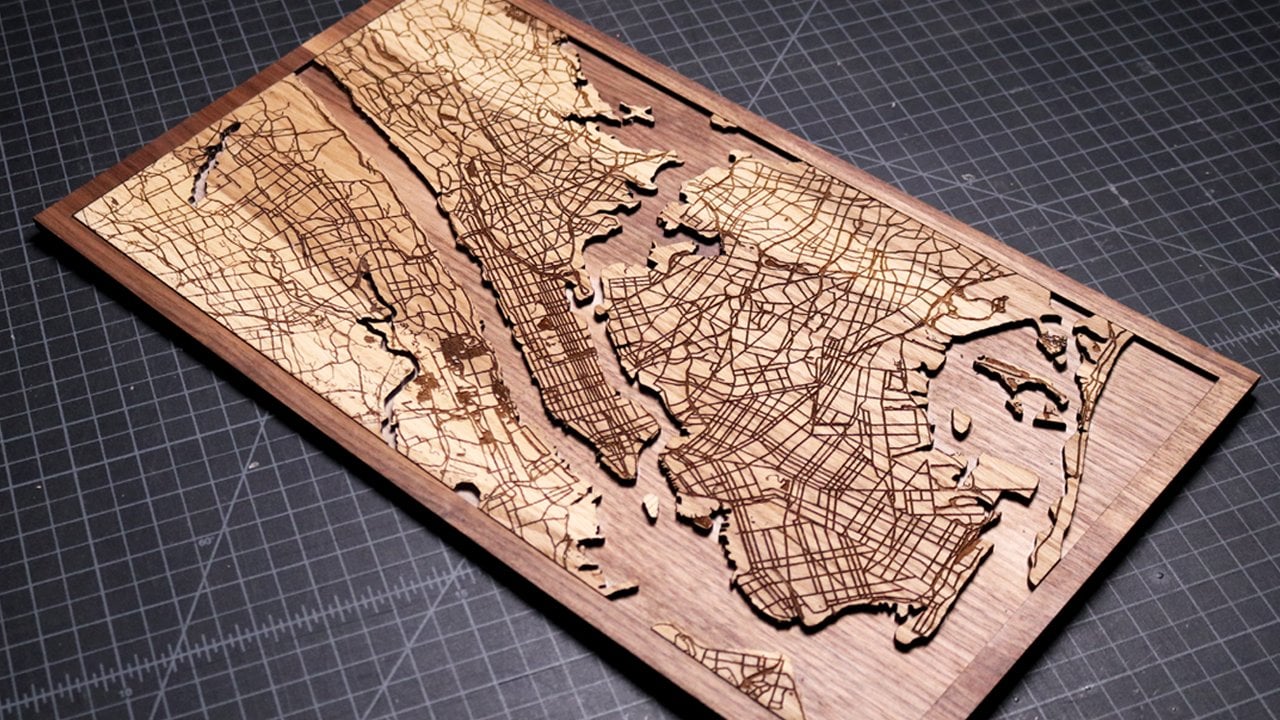
papel. Como na época em que gravei o mapa personalizado de
Buffalo, Nova York. Neste caso, você também pode
deixar a fita adesiva de papel,
aplicar uma fita adesiva muito forte
sobre todas as áreas com uma pequena fita
adesiva de papel e retirá-la. Só precisa ser uma
fita adesiva super pegajosa para que isso funcione. Nesta lição,
falamos sobre comum, incomum, descobrir
as configurações de laser corretas, alguns materiais para
ficar longe e como proteger
seus materiais durante o corte a laser e
processo de gravação. Agora vamos falar sobre alguns
dos softwares
e aplicativos básicos de design que ajudarão você a
criar projetos personalizados.
5. Software de design e aplicativos: Antes de entrar em cada um
dos softwares e aplicativos
que eu recomendaria, lembre-se de conferir
o documento que
compartilhei na
seção de recursos deste curso, compartilharei links para cada um
desses aplicativos para ajudá-lo a
encontrá-los mais rápido. Uma parte fundamental do corte a
laser é
entender a diferença
entre um vetor e uma imagem. Em termos básicos, um vetor é uma linha
no seu computador que é desenhada
conectando dois pontos. Quaisquer formas que você
desenhe usando vetores podem ser cortadas ou marcadas
com seu cortador a laser. Para o seu laser, para
saber o caminho que ele precisa seguir para cortar uma linha com
precisão, ele precisa ter
os vetores desenhados e um software
capaz de fazer isso. Uma imagem é algo
composto de pixels diferentes. É uma fotografia, uma digitalização ou algo que
foi desenhado em um aplicativo e salvo como uma imagem JPEG. Geralmente são tipos de
arquivos JPEG e PNG , entre muitos outros. As imagens geralmente são
gravadas em um material, e alguns aplicativos de corte a laser têm a capacidade de realmente digitalizar, rastrear e cortar o
contorno da imagem. Isso é importante lembrar
quando entramos em alguns
dos softwares
e aplicativos básicos de design que eu recomendo, porque isso nos ajudará a falar sobre os diferentes tipos de projetos que você pode projetar neles, e como você pode fazer isso. Um dos aplicativos mais fáceis de
aprender a usar para corte a
laser que também torna o processo
eficiente é o Adobe Illustrator. Este aplicativo está disponível em
um tablet e em um computador, o que é fantástico para esboçar
rapidamente
algo à mão e fazer
ajustes finais em um computador. Tudo desenhado no Illustrator
pode ser feito como vetor, forma de campo ou ambos. Um cortador a laser
lerá o vetor como linhas a serem cortadas e pontuadas, e as formas de campo
como coisas a serem gravadas. Há duas
notas importantes sobre o Illustrator. O primeiro é o custo
do software, que geralmente está
fora do alcance das pessoas que estão
apenas começando. Se isso soa como
um grande compromisso que você não está
disposto a assumir imediatamente, você pode conferir
outro software que muitos dos meus amigos laser usam chamado Affinity
Designer e CorelDRAW, que tem um preço de
compra único, em vez de
pagamentos mensais, como produtos da Adobe. Por seu preço, recursos
e funções, Affinity Designer é uma grande vitória para pessoas que estão
apenas começando. Funciona de
forma semelhante ao Illustrator, e meus amigos adoram. A segunda nota sobre o
Adobe Illustrator e Affinity Designer é que usar a versão tablet com um
lápis é ótimo para pessoas que podem não ser as
melhores em criar gráficos em um computador, mas, em vez disso, são ótimos em
desenhar coisas à mão. Existem alguns projetos em
que prefiro desenhar os
projetos gerais à mão
e fazer pequenos ajustes
no meu computador, como este esboço de abóbora para um
projeto Mandala em camadas que eu projetei. O próximo software que eu
recomendaria para pessoas que se movem estágios
mais avançados de projetar projetos
cortados a laser são o software Computer
Aided Design, também conhecido como CAD. Pessoalmente, uso um
chamado Rhinoceros, que aprendi na escola de
arquitetura, e tenho usado desde então. Existem tantas
alternativas por
aí , incluindo o CorelCAD, que é feito pela mesma
empresa que o CorelDRAW, AutoCAD da Autodesk
e muitos outros. A razão pela qual eu
recomendo programas CAD é porque você
tem muito mais precisão cada linha, curva, ângulo e
forma que você desenhar. Depois de pegar o jeito
dos comandos de digitação ou encontrar as ferramentas para desenhar os vetores
em seu projeto, você pode se mover rapidamente e entrar em prototipagem projetos
tridimensionais
mais complexos, como essas lâmpadas que eu
projetei em Rinoceronte. A melhor parte é que a maioria
desses programas
CAD é capaz de extrusar as formas
que você desenha, em blocos 3D que
você pode girar e se mover para o lugar
para verificar o seu os projetos estão funcionando
como você pretendia. Agora, a última parte disso é, se você não estiver interessado em
projetar projetos personalizados
e, em vez disso, quiser
comprar arquivos de design e torná-los como presentes para vender, você pode encontrar um monte
de incrível de vendedores confiáveis no Etsy, Glowforge Design Catalog
se você tiver um Glowforge e ilustrações de
um
site de assinatura como o Envato. Encontrar um vendedor confiável no Etsy requer ler
as avaliações, certificando-se de que as fotos e design não sejam cópias
de outra pessoa. Se você não tiver certeza, enviar uma pergunta
sobre o produto e ver se você
recebe uma resposta. Se você tem alguma ideia de
design específica em mente, mas não sabe
como fazer isso, tente entrar em contato com um amigo
seu que está em uma profissão de design, como um designer gráfico, um ilustrador, arquiteto ou designer industrial, e veja se você pode pagá-los
para projetar para arquivar para você. Agora que analisamos o
básico do corte a laser, vamos entrar em alguns
dos projetos básicos para
começar com essa embarcação.
6. Como gravar uma fotografia: Um dos projetos mais populares para artesãos a laser para fazer e vender são gravuras fotográficas
da família e, honestamente, muitos amigos peludos. As pessoas adoram enviar fotografias
de seus gatos, cães ,
cavalos e outros
animais que
querem recriar em um meio único. Que melhor maneira de fazer
isso do que gravar a foto diretamente em um
pedaço de madeira bonita. Para esses tipos de projetos, descobri que ter um arquivo
de modelo
padrão do quadro para ser muito útil para simplificar
todo esse processo, especialmente se você planeja fazer isso
para muitas pessoas ou como um serviço para
sua pequena empresa. O quadro pode ser tão simples quanto um recorte retangular com a foto gravada em toda
a superfície, ou se você quiser
limpá-lo um pouco, eu gosto de ter uma pequena borda de
meia polegada ao redor do peça inteira. Às vezes, as pessoas
solicitam que os nomes das pessoas ou de seu animal de estimação sejam
gravados no quadro, o que adiciona um
toque pessoal agradável ao produto e um
serviço adicional que você pode cobrar em sua final preço. Veja como eu
crio os quadros que uso. Eu entro no Adobe Illustrator, clico na ferramenta “Retângulo”, clico em “Tela” e digite as dimensões exatas
do quadro geral. Repito esse processo novamente, mas tire uma polegada das dimensões x e y. Em seguida, uso a ferramenta Align Center na
vertical e na horizontal. Agora, você tem um quadro simples
e mínimo. Uma vez que eu recebo a foto
que quero
gravar como esta do meu cachorro, eu uso qualquer software de edição de fotos incluindo o que vem
diretamente no seu telefone, como você pode me ver fazendo aqui e eu modifique a fotografia. Começo fazendo a
fotografia em preto e branco. Então eu percorro
todas as configurações para obter máximo de contraste possível na
foto. É importante ter tons
diferentes dentro da foto, porque é
assim que o cortador a laser
identificará as diferentes
áreas que precisam mais ou menos energia para torná-lo escuro ou mais leve
no material. Quando estou satisfeito
com a fotografia, eu a importo para o meu arquivo de quadro do Adobe Illustrator e a redimensiono para caber no
quadro. Agora, eu só preciso cortar a foto para que eu
possa gravá-la. Para fazer isso, clique com o botão esquerdo
na foto, clique com o botão direito do mouse, vá para o
pedido e envie para trás. Isso coloca a foto
por trás de todas as linhas. Agora, seleciono a linha
da borda interna, vou para o topo
da janela para editar. Selecione Copiar e vá até
Editar e clique em “Colar” no lugar. Com o
retângulo copiado selecionado, mantenho pressionado Shift no meu teclado, esquerdo na
fotografia para selecioná-la, clique com o botão direito do mouse e selecione
Make Clipping Mask. O último passo é selecionar
a linha retangular interna e mudar sua cor para que
possamos
identificá-la de forma diferente em nosso aplicativo de cortadores a
laser, onde podemos alterá-la para
uma configuração de pontuação de luz. Agora, quando salvamos o arquivo, podemos optar por
salvá-lo como um tipo de arquivo SVG
ou, nesse caso, eu realmente recomendo salvar este como PDF para que ele incorpore a foto e ela faz o processo de importação
mais fácil na próxima etapa. Em seguida, vamos ao nosso
aplicativo de cortadores a laser e enviamos o arquivo. Quando o arquivo aparecer, podemos
movê-lo para onde
queremos que ele seja gravado e cortado. Eu defini a espessura
do material que estou
usando para este projeto, que é um oitavo de polegada, defina a linha externa para cortar, a linha interna para a configuração de gravação e uma
fotografia para gravar foto. Agora, carregamos nosso material
no cortador a laser e iniciamos o processo de gravação e corte
desta fotografia. Minha recomendação
para o tipo de madeira a ser usada para
projetos de gravura é
ficar com algo
mais leve como o bordo e tentar não ficar muito mais
escuro do que a cereja. Quando você grava na madeira, o laser está queimando
a superfície em diferentes níveis para obter diferentes tons de
marrom e preto. Se a madeira estiver muito
escura, pode ser difícil
ver a imagem final. Quando a
gravação da foto estiver concluída, você pode admirar seu
trabalho duro e mantê-lo por si mesmo se for sua foto ou embalá-la e
enviá-la para seu cliente. As pessoas sempre me perguntam, quanto deveriam cobrar
por algo assim? Um preço que eu vi para gravuras de fotos
personalizadas em cerca de nove polegadas
por sete polegadas, vendido por um intervalo
entre US $75 e US $150. Tudo depende de seus clientes, sua localização e sua marca. Agora, vamos passar para o
próximo projeto simples que as pessoas adoram, criando gravuras
gráficas.
7. Como criar gráficos únicos: Os gráficos são divertidos de
criar e também
podem ser muito
simples de criar. Nesta lição, analisarei duas
maneiras diferentes pelas quais você pode
projetar e gravar
gráficos personalizados para o seu cortador a laser. Primeiro, você pode usar
um programa como o Adobe Illustrator ou o
Affinity Designer. Use a ferramenta de texto e
procure uma fonte que tenha a aparência que você está
tentando obter para o gráfico que
você está desenvolvendo. Existem muitas
fontes de código aberto que você pode encontrar on-line que variam
de serif a san serif e exclusivas que se
parecem com notas manuscritas. Você pode encontrar fontes que escrevem cada palavra em um belo
script para convites, sinais e muito mais. Outra opção para
digitar o texto que você deseja
gravar tem que torná-lo exclusivo usando a ferramenta tipo no
caminho no Adobe Illustrator, que permitirá que você
escreva palavras que seguem uma linha ou uma curva
que você desenhou. Para fazer isso, você pode começar
desenhando uma forma com
as ferramentas pré-fabricadas. Desenhe um personalizado
usando uma ferramenta de caneta ou importe uma que você possa ter
desenhado em um software CAD. Para este exemplo, vamos desenhar um círculo com um diâmetro
de quatro polegadas. Use a
ferramenta de tesoura e clique em dois pontos para apará-la
em um semicírculo. Agora vamos para a Ferramenta de Texto, mantenha pressionado o botão esquerdo sobre ela, selecionamos Tipo no caminho e clique em uma linha onde
quer que o texto comece. Quando você começar a digitar, você verá o texto
seguindo a curva. Você pode ser realmente criativo
com esse recurso. Por exemplo, você pode copiar
o texto, redimensioná-lo
e fazer com que pareça camadas
de um arco-íris, onde ele fica menor à medida que você vai para dentro e
maior à medida que você vai para fora. Se você usar a ferramenta caneta, você também pode começar a desenhar
algo como os ramos de uma árvore e transformá-la em texto. Isso pode funcionar para
mensagens, arte inspiradora e árvores genealógicas onde você faz cada ramo um nome diferente. A segunda maneira de criar gráficos é usar
um tablet e uma caneta
e um aplicativo como o Procreate, onde as possibilidades de arte
desenhada à mão são ilimitadas. Minha ferramenta favorita para usar
é a caneta de caligrafia, definida para roteiro onde as
linhas saem em negrito e as curvas são
feitas perfeitamente com a
ajuda do aplicativo. Depois de desenhar algo que você
gosta e finalizá-lo, você só precisa
exportá-lo como JPEG e importá-lo para
o
aplicativo cortadores a laser para começar a gravá-lo. Se você decidir que
deseja apenas cortar ou marcar os
contornos do gráfico, poderá trazê-lo para o
Adobe Illustrator, usar a função de rastreamento, desativar o preenchimento e ativar o contorno cor. Exporte isso como um arquivo SVG ou PDF, importe-o para o aplicativo de cortadores a
laser e inicie o processo
de pontuação ou corte. Agora vamos passar
para o próximo projeto onde estaremos projetando e fabricando
etiquetas acrílicas personalizadas para bolos, sobremesas, rótulos de plantas e também agitadores de bebidas.
8. Como desenhar etiquetas acrílica: Um projeto simples para
cortar a laser e dar como presentes ou vender são
etiquetas feitas com acrílico. Alguns populares para fazer
são rótulos de plantas que são estacados no solo de uma planta em
vaso ou no jardim, agitadores de
bebidas
e topos de bolo. Vou mostrar-lhe como
projetar e fazer um
desses usando um
agitador de bebidas como nosso exemplo. Para este projeto, usaremos o Adobe Illustrator em um computador. Usando a ferramenta de linha, desenhei uma linha verticalmente para baixo
sete polegadas e aumento a espessura
da linha até que ela tenha
cerca de um quarto de polegada de largura. Descobri que ajustar o traçado da linha para
10 funcionou para mim. Agora, precisamos mudar
para a ferramenta de texto e escrever o que quisermos dizer
no topo do agitador. Nesse caso, escreverei
Feliz Ano Novo e mudarei a fonte para a minha favorita,
Helvetica, e usarei uma fonte pesada e negrito para que as
letras fiquem largas. Em seguida, precisamos delinear as letras selecionando
a caixa de texto, indo para o topo
da janela para digitar e selecionando Criar contornos. Neste ponto, há
muitas opções disponíveis para como podemos
fazer um agitador de bebidas personalizado. Para o meu, decidi girar as letras 90 graus e
movê-las para que Happy
estivesse do lado
da linha e o Ano Novo
estivesse do outro. Com as palavras selecionadas, faço os contornos
das letras pretos e removo a
cor de preenchimento para que tudo o que vemos sejam
as formas de cada letra. Eu seleciono a linha, vou para a parte superior da janela, clique em “Objeto”, vou para traçado de
caminho e contorno. Eu faço o contorno
preto e removo as cores de preenchimento para que possamos
ver a forma retangular. Agora, só precisamos
mover as letras para que a parte inferior do Happy toque a
linha e faça o mesmo com o topo do Ano Novo. Usando a ferramenta de tesoura, corte as partes das letras que tocam na linha e a excluo. Quando terminar as letras, farei o mesmo
com um retângulo. Vou acelerar essa parte,
já que ela está apenas repetindo o mesmo passo
repetidas vezes. Tenho certeza que há outra maneira
mais fácil de fazer isso, mas essa foi a primeira coisa
que veio à minha cabeça. Com as letras
e o retângulo aparados e as linhas
extras excluídas, gosto de limpar o design unindo todas as linhas. Você não pode destacar todos
eles e se juntar a eles porque ele conectará algumas
das formas menores. Em vez disso, eu os seleciono em
pequenas áreas e os
uni indo para
Objeto, Caminho, Junte-se. Você também pode
selecionar as linhas, manter pressionada Control e pressionar “J.” Agora temos nosso design de
agitador de bebidas e tudo precisamos fazer é
cortá-lo deste acrílico azul. Uma coisa que esqueci de fazer aqui é remover o mascaramento
de papel protetor, é por isso que você
vê todas as chamas. Como era um
projeto rápido de cortar, acabei de deixar terminar. Uma vez que o desenho foi cortado, retirei a película
protetora
do acrílico e o
agitador de bebidas está completo. Agora vamos passar
para a próxima lição onde
mostrarei meu processo de projetar e criar um produto
mais complexo usando um software CAD, para que você possa
ver o potencial do que seu
cortador a laser pode fazer. Vai ser uma lição um
pouco difícil. Não se preocupe se você não
puder acompanhar agora. Terei mais cursos
no futuro, onde irei passo a passo e você
pode acompanhar lá. Basta assistir a lição, ver como você se sente e veja se é algo que você
pode se sentir confortável fazendo. Agora vamos começar.
9. Projeto avançado - Decoração de casa: Projetar decoração
e mobiliário de casa é desafiador, mas é gratificante para qualquer proprietário de cortador a laser. Esses projetos são compostos por várias peças
e peças
cortadas a laser e montadas
para criar um produto maior. Até este ponto, os
projetos que passamos são produtos
simples
que são gravados, pontuados ou cortados e finalizados. Os produtos 3D exigem mais
etapas e mais precisão. Para projetar esses produtos, recomendo
que você aprenda um software CAD como mencionei
anteriormente neste curso. Nesta seção do curso,
analisarei brevemente meus passos
para projetar um produto 3D, mas não entrarei em muitos
detalhes, pois é um pouco mais avançado do que este curso de
nível introdutório. Terei mais no futuro,
onde eu realmente vou passo a passo e você
pode acompanhar. Meu software CAD preferido
para usar é o Rhinoceros. Foi programado para modelagem
complexa e precisa de objetos específicos, como iates, jóias, arquitetura e muito mais. A maneira como o software CAD
funciona é que você pode encontrar e clicar em comandos
específicos, como linhas, curvas e formas, ou você pode digitá-lo na
barra de comando e pressionar Enter. Fui ensinado a usar um software digitando todos os
comandos que eu quero
usar em vez de procurá-los para que você me veja digitando
os comandos à medida que avançamos. Para este projeto,
estaremos projetando e fazendo uma mesa lateral e
usaremos Rinoceronte.
Vamos começar. Para projetar este projeto, uso um software
chamado Rhinoceros, e começo desenhando
as peças gerais. Isso inclui as
pernas da mesa, moldura e da parte superior. As dimensões
gerais deste projeto serão 19 polegadas de altura e
18 polegadas quadradas. Ao trabalhar com o design, descobrirei quais
outros componentes preciso e os
adicionarei mais tarde. Na parte superior da tela, você pode ver minha barra de comando,
que é onde você pode ver todos os diferentes
comandos que estou digitando para este projeto. O comando que mais estou usando
aqui é polilinha. Também estou usando copiar e mover. As polilinhas consistem em
vários pontos que estão conectados a essas linhas que você vê aparecendo na tela. Se eu quisesse terminá-lo sem fechar toda a forma, eu poderia apenas apertar
o botão Enter. Copiar, deixe-me clicar
nessa linha ou naquela forma e copiá-la
em qualquer lugar da tela. O comando move, me
permite mover qualquer coisa
na tela para uma área específica que eu quero. Quando as peças são desenhadas, descubro detalhes de
conexão específicos para este projeto, como slots e guias que anexam as
pernas aos quadros. A ideia aqui é
que as pernas no quadro incluam
um recorte onde
uma peça de madeira pode encaixar e ser colada de
madeira para fixar
ambos os quadros no lugar. O que você está vendo aqui é
que eu copiei as pernas
da mesa e a
sobrepui com o quadro superior. Isso garante que todos
os slots e abas
que estou desenhando se alinham para cada peça, de modo
que, quando eu cortá-los a laser,
as abas
realmente se encaixem e encaixem todas
as peças conforme
elas estão sendo projetadas aqui. A espessura dos slots
e abas é baseada na minha medição com pinças
digitais do material real
que vou usar. Quando estiver satisfeito
com o design e a localização dos slots e abas nas pernas e no quadro superior, selecionarei todos eles
e copiarei para que eu tenha quatro
quadros e quatro pernas. O próximo passo é
projetar todas as
junções finais para que os
quadros possam se sobrepor extremidades e nos ajude
a
alinhar cada peça quando estivermos prontos para montá-las
e colá-las juntas. Também estaremos projetando
as juntas dos dedos
na parte superior, que é o que você está
vendo aqui na tela. Essas juntas dos dedos
entrarão em ranhuras
na mesa para
que tudo fique
alinhado e mantido
firmemente. Você pode ver aqui
que estou constantemente revisando o design das
junções finais porque acho que há uma
maneira melhor de fazê-lo ou que eles não
vão realmente alinhar da
maneira que eu pretendia. Essa é a beleza
de projetar com precisão usando um software CAD. Um dos comandos
que você pode me ver usando com bastante frequência aqui é o comando de aparar que me
permite cortar qualquer excesso de linhas que
se sobrepõem umas às outras. Também estou
movendo intencionalmente todas as peças para que as
juntas que devem estar alinhadas com qualquer
ranhura estejam realmente alinhadas e eu uso isso
como ponto de referência para que tudo o que eu sou o desenho realmente
funcionará quando for cortado
a laser e se alinhará com a peça em que ele
deveria estar entrando. Com esses componentes desenhados, quero verificar com que precisão as peças se juntarão. Para fazer isso, eu
extrudo as formas para a espessura específica do meu material e
construo um modelo 3D. Coloco cada componente
onde eles se destinam a ir e testar os slots e guias. Construir um modelo 3D é muito mais simples do que
você imagina. Os comandos que
usaremos aqui são extrudar, mover e girar. extrusão permite que você
puxe a peça na espessura exata
que você está procurando. No meu caso, isso vai ser
um pedaço de contraplacado de um quarto de polegada. Eu medi que eram minhas pinças
digitais e
extrusei as formas para
aquela dimensão exata. Uma vez que tive isso, entrei em uma visão diferente,
que é a vista lateral, girei essa peça para
que ficasse vertical. Em seguida, entrei na vista superior, rodei todas as peças
que estavam na orientação certa e usei o comando Mover
na visualização 3D para mover
cada peça para o lugar. Essa é uma daquelas
coisas que parece muito mais difícil
do que realmente fazer. Mas com prática suficiente, você verá como isso pode ser
simples, especialmente quando você começa a
desenvolver seu próprio fluxo de trabalho. Uma área do
design que eu senti que precisava de suporte adicional
eram as pernas da mesa. De um lado, eles pareciam
robustos, mas do outro, pareciam
que vão desmoronar se alguém chutar uma perna por acidente. Isso me levou a adicionar suportes de perna
adicionais
na parte inferior
da mesa para criar uma base mais robusta e permitir que
ela carregasse mais peso. Para projetar as peças do
membro de suporte na parte inferior da tabela, você pode ver que estou
seguindo os
mesmos passos que anteriormente neste projeto,
onde estou criando slots e abas na
parte inferior das pernas e também estou projetando as barras que
vão atravessar cada uma delas. Também estou projetando
as juntas dos dedos
nas extremidades dessas barras para elas possam encaixar diretamente em todos os slots
que estou desenhando. Aqui você pode ver que
estou constantemente trabalhando entre as
visões bidimensionais e tridimensionais, onde estou projetando cada peça em
duas dimensões, então estou extrusando-as como fiz em uma parte de modelagem 3D
desta lição. Então eu os giro e os
coloco no lugar. Eu faço isso porque quero ter certeza de que todas as peças que eu estou projetando vão realmente se
encaixar como elas se destinam. Aqui, você pode ver o valor de criar um modelo 3D
porque eu realmente comecei a perceber que precisava um
membro de suporte adicional na parte inferior. Se eu não
incluísse isso no meu projeto, poderia ter desperdiçado
materiais cortando a laser e montando um projeto
que realmente não funcionou. Essa é uma das
coisas que eu
mais amo no software CAD. Agora que o design está completo, aplico fita adesiva de papel na madeira compensada de
cedro de um quarto de polegada para proteger sua superfície de
queimaduras e queimaduras. Depois coloquei o contraplacado de
cedro no meu Glowforge e começo o processo de
corte a laser cada peça. Quando as peças são cortadas, removo o
mascaramento de papel para revelar o belo acabamento em madeira e organizar cada peça
para o projeto. Inicio o
processo de montagem alinhando as ranhuras das pernas
e os quadros associados. Eu aplico cola
de madeira na parte superior, nas laterais e na parte inferior das abas e uso meu martelo de borracha para atingi-los
através do quadro e da perna. Usando uma toalha de papel úmida, limpo qualquer excesso de cola de madeira e repito esse processo novamente. Com as duas pernas
e armações presas, monto as
peças de suporte de base separadamente, colando as juntas dos dedos do suporte central nas
ranhuras nos suportes laterais. Repito esse processo com os painéis laterais superiores
e o suporte central. Coloco um
conjunto de perna e quadro na minha mesa e instalo as juntas finais
dos membros de suporte
nas ranhuras das pernas. Quando os suportes estão no lugar, alinho as juntas finais
com o quadro no
lado oposto e
colo-os no lugar. Uma vez que a cola de madeira estiver seca, viro a montagem, com a parte superior voltada para cima, alinho as juntas dos
tampos da mesa com os quadros e colo-os no lugar. Eu aplico um acabamento
de óleo natural nas superfícies
da madeira para trazer à tona a beleza natural
do material e protegê-lo
de sujeira e detritos. É assim que eu crio e faço esta simples
mesa lateral DIY com meu Glowforge.
10. Pensamentos de conclusão: Espero que você tenha gostado deste curso de nível
introdutório para corte a laser. Onde cobrimos os conceitos básicos de
design de arquivos e gravação, pontuação e corte de materiais
com um cortador a laser. Há tantas possibilidades
para produtos que você pode projetar e fazer
com seu cortador a laser. Muitas pessoas
criaram pequenas empresas que se concentram em cortar e
vender produtos personalizados. Outros, como eu, decidiram ser designers de
arquivos onde criações
incríveis e vendem seus arquivos para outras pessoas em vez de vender produtos físicos. Lembre-se de me seguir
aqui no Skillshare, onde compartilharei meu processo de
design para alguns dos meus produtos populares
ainda este ano. Como este era um curso de
nível introdutório para iniciantes, não
entramos em
muitos detalhes para o projeto 3D que eu abordei. Em cursos futuros, compartilharei mais informações para
que você possa realmente acompanhar e entender o processo de design mais detalhes para esses projetos
mais complexos. Obrigado novamente por
fazer este curso e divirta-se criando
algo único.
 Tim Ung, Architect | Designer | Maker