Transcrições
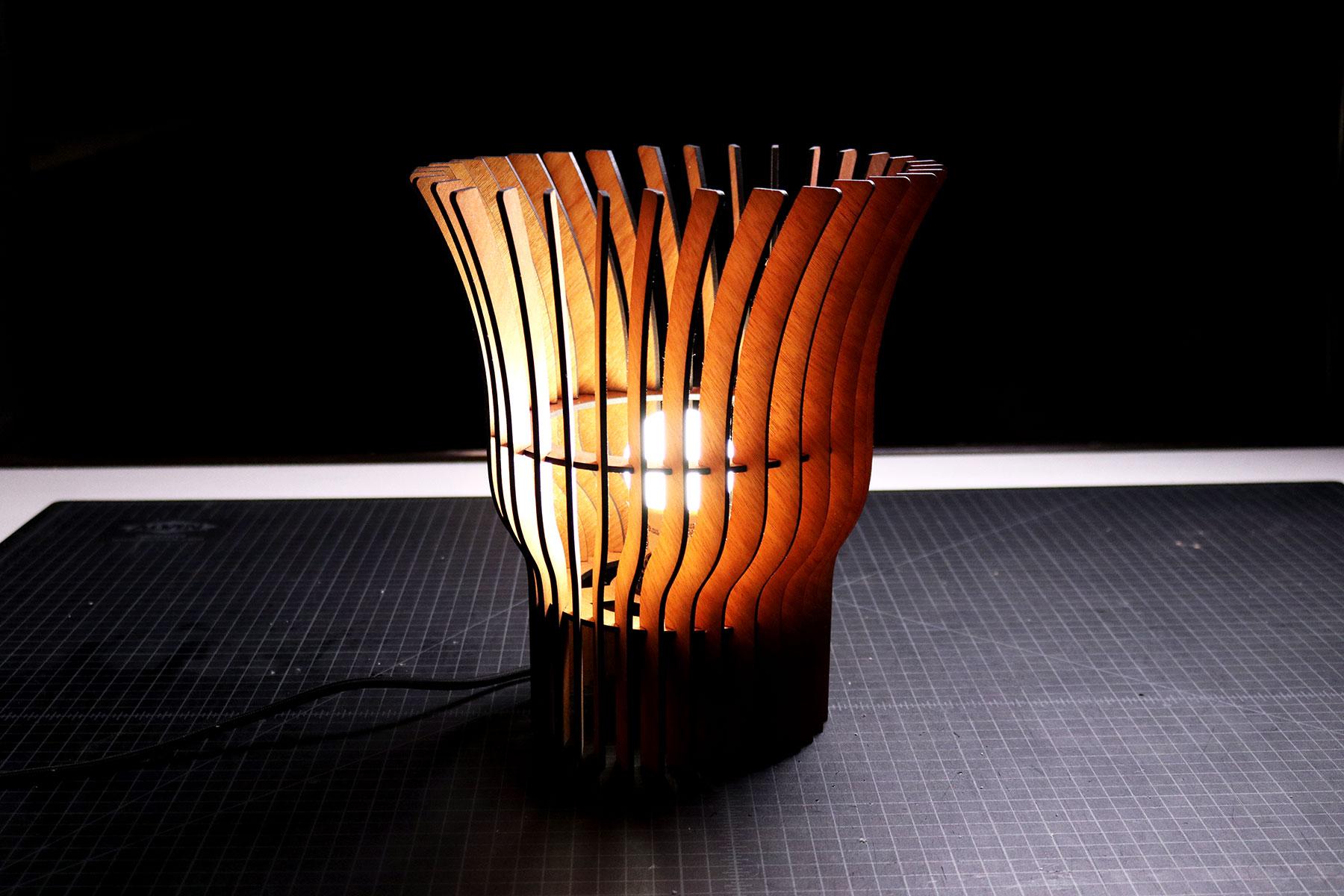
1. Apresentação: Existem projetos como esta lâmpada
personalizada que parecia complexa e muito difícil para um
artesão iniciante fazer. O que a maioria das pessoas não
sabe é que criar essa lâmpada é muito
mais fácil do que parece. Ele é composto apenas de um punhado
de componentes simples que se juntam para criar
algo bonito e único. A parte mais difícil de projetar um produto de corte a laser como este
é ter a ideia da forma geral de
que poderíamos
dividir em elementos como
uma moldura e painéis. Quando você faz isso corretamente, você acaba com um produto
que fará com que as pessoas parem, olhem e se perguntem
como ele foi criado. Olá, sou
Tim e arquiteto
e seu instrutor para
este curso de design. Eu desenvolvo produtos
personalizados e uso
cortadores a laser desde 2010. E eu tenho um canal no YouTube
onde compartilho meu processo de
criação de produtos
físicos exclusivos e projetos de arquitetura. Neste curso,
orientarei você pelo meu processo de criação de uma lâmpada de corte a laser
personalizada, começando com o esboço manual
e desenvolvendo a ideia. Em seguida, passaremos passo a passo
pelo processo de
design de um produto em um software de design auxiliado por
computador, também conhecido como cat. Depois disso, vamos cortar a laser todos os componentes e
montar o produto final. Ao final deste curso, você terá uma compreensão
dos fundamentos do
projeto e da criação de uma
lâmpada personalizada com um cortador a laser. Vamos começar.
2. Como desenhar uma ideia única: A primeira coisa que faço
para cada projeto
surgiu com um esboço
manual muito básico da minha ideia. Antes de começarmos a desenhar
à mão, eu queria compartilhar algo para qualquer um que pudesse
ter medo disso. Embora eu seja
arquiteto e designer, uma das habilidades
que me esforcei para desenvolver foi desenhar. Sempre achei meus esboços horríveis e que ninguém jamais
veria a bela imagem que eu tinha na minha cabeça. Eu lutei com isso
por um longo tempo, mas acabei percebendo
que esboçar é uma forma de brainstorming capturando
pensamentos no papel. É uma forma de resolver problemas
e refinar ideias rapidamente. É isso aí. Ninguém nunca precisa ver isso. E se as ideias que eu esboco para um projeto não
levam a lugar nenhum, eu posso simplesmente jogá-las fora. Com isso em mente. Vamos pegar a ideia
desta lâmpada personalizada. Começaremos com um pequeno
círculo representando a lâmpada
porque teremos que contorná-la
no mundo real. Isso identifica nossos
primeiros problemas
e restrições de projeto que podemos descobrir através do esboço. Deixe-me explicar. Primeiro, precisaremos
instalar uma lâmpada, que significa que precisamos
ter uma abertura em algum lugar para caber uma
mão, parafusá-la em uma lâmpada dias. Estou imaginando esse projeto como um candeeiro de mesa com uma
lâmpada instalada de cima. Portanto, forneceremos uma
abertura grande o suficiente para minha mão e
lâmpada caberem, que é cerca de quatro
polegadas no mínimo. Em segundo lugar, o design
precisará fornecer uma moldura para manter a
lâmpada no lugar. Usaremos um
kit de luz que tem uma base com uma tampa giratória que prende
a base a uma estrutura. Vamos esboçar uma linha para representar esse quadro que contém a lâmpada
terrestre e a lâmpada. O próximo problema de design é bloquear as vistas da lâmpada
brilhante. Isso significa que precisamos
ter um componente de sombra em torno de um quadro que
estamos projetando para que ele possa refletir a
luz da lâmpada para o espaço enquanto a
oculta da vista. Para resolver esse problema, projetaremos painéis que
são instalados em um ângulo ao redor do perímetro da
estrutura em intervalos regulares, esses painéis serão
levemente curvados para fora e,
em
seguida, eles serão queimados um leve ângulo. Agora, precisamos
segurar esses painéis com segurança no lugar. Isso significa que precisamos fornecer
outra estrutura para que
os painéis possam
fixá-la em pontos para manter o produto rígido e estruturalmente estável. Com o esboço completo, podemos passar para a próxima etapa, que é
descobrir o tamanho geral dos diferentes
componentes em sua lâmpada. Vejo você na próxima lição.
3. Como Dimensionar o desenho de mãos: Agora que temos nossas ideias
aproximadas esboçadas, é hora de adicionar notas
para nos manter organizados. Primeiro, não teremos
o material e espessura
exata que estamos
usando para construir esta lâmpada. Usarei madeira compensada de oitava
polegada, que medi
com pinças digitais
e anotei no meu esboço, usarei essa espessura para
dimensionar slots e guias
ao longo do projeto. Em seguida, precisamos criar tamanho e
a
forma geral de todos os
diferentes componentes. Estou imaginando essa lâmpada
circular, que significa que os
quadros primários precisam ser um círculo. Um quadro terá um recorte no centro onde a
fase da lâmpada será fixada e o outro será um
grande anel circular para
dar aos painéis um
segundo de fixação. tamanho total será de seis polegadas
de largura e haverá entalhes em um ângulo ao redor
do perímetro dos quadros. O recorte central terá
aproximadamente 1,5 polegadas de largura, o que obtive
medindo o lambaste. O último componente
que precisamos
dimensionar é a largura
e a altura dos painéis. Para este projeto,
manteremos uma largura de uma polegada ou menos e
uma altura máxima de oito polegadas quando estivermos
projetando este projeto e um software CAD apresentará
as dimensões finais. Então, a razão para isso é que design muda
à medida que você começa a criar números
finitos. Eu vou te mostrar quando chegarmos a
essa etapa deste projeto. A próxima dimensão que
precisamos observar são
os entalhes ao redor do
perímetro dos quadros. Todos os entalhes nos
dois quadros
e nos dois painelistas terão
um quarto de polegada de profundidade. Uma largura de todos eles
corresponderá à espessura
do compensado. Com esse esboço e a
dimensão concluída,
é hora de passar para a parte
digital deste projeto projetando-o em um software de design
auxiliado por computador, também conhecido como CAD. Essa é a parte mais difícil
deste projeto, mas não se preocupe, vou orientá-lo passo a passo
pelo processo de projetar isso em um
programa chamado Rhinoceros. Vejo você na próxima lição.
4. Como começar com Rhinoceros 7 (CAD): Cada programa CAD funciona
de forma muito semelhante. O que eu prefiro usar para o design dos
meus produtos
é o rinoceronte. Mas você pode encontrar outros
programas que custam menos e são capazes de
alcançar resultados semelhantes. Lembre-se de
que, em alguns casos, o custo de um
programa afeta a qualidade e o desempenho
que você obtém deles. Usando o rinoceronte como exemplo, a maneira como a interface
do usuário dos programas
CAD
é configurada é que você geralmente
tem janelas ou fitas
ao redor da borda com
diferentes funções nas quais tem janelas ou fitas
ao redor da borda com você pode clicar e usar. Antes de chegarmos a qualquer comando, vamos ter certeza de que estamos trabalhando
nas unidades corretas. A maioria desses programas é
automaticamente definida como métrica, mas se você estiver
nos EUA como eu, você vai querer digitar
unidades e pressionar Enter. Aqui, uma janela
aparecerá e só precisamos
encontrar e trocar as
diferentes medidas de métrica para imperial. Agora vamos examinar outros recursos
importantes do software CAD. Existem dois que
são importantes para este projeto de design
e os futuros. Primeiro, vamos ativar o modo Ortho, que nos permite desenhar facilmente formas e linhas em ângulos
específicos. Se clicarmos com o botão direito do mouse em Ortho
e formos para definir o ângulo orto. Podemos definir o ângulo
para o que
preferimos usar em nosso projeto. Eu geralmente uso
incrementos de 15 graus para meus projetos e todas as outras configurações de justiça sempre que preciso
trabalhar em projetos menores. Então, aqui vou digitar
15 e pressionar Enter. Segundo, há o
recurso de encaixe que nos permite uma linha, um novo ponto que estamos
desenhando em uma parte específica de um objeto ou forma existente
que já desenhamos. Em todos os softwares de gatos, devemos ser capazes de
ativar diferentes áreas para
encaixar nossos pontos, como final, ponto
próximo, meio, centro,
perpendicular e outros. Isso é tudo o que precisamos saber sobre
a interface do usuário e a
configuração do CAD para este projeto. Agora vamos ver
alguns exemplos de como todas essas funções
se unem. Se quisermos desenhar uma linha, podemos procurar
a função de linha abaixo da janela e à esquerda. Clique nele, entre em
nossa interface de usuário, clique em algum lugar na tela e comece a desenhar uma linha. Você pode ver que onde quer que eu
mova o cursor do mouse ou o segundo
se encaixa automaticamente nos incrementos de 15 graus. Agora podemos digitar uma medida exata e
clicar com o botão esquerdo do mouse para desenhar a linha, ou podemos olhar para
ela e clicar com o botão esquerdo. Eu prefiro o primeiro porque
projetar um produto e programas
CAD tem a ver com precisão
e medição exata. Agora, vamos projetar
digitando comandos, que é minha maneira preferida
de usar programas CAD. Primeiro, vamos digitar polilinha. Enquanto digito, você pode ver
que a barra de comando tem várias opções
aparecendo e preenchendo automaticamente. Quando termino de digitar, Enter e estou pronto para desenhar uma série de linhas
conectadas, que é o que é uma polilinha. Você também pode fazer isso com
outras formas, como um círculo. Agora, deixe-me mostrar um
exemplo de como o
encaixe de objetos funcionará com
o comando polilinha. Começarei no ponto médio da linha que desenhamos pela primeira vez. Podemos ver que o cursor do meu mouse está se
encaixando nesse ponto central. Se eu clicar com o botão esquerdo do mouse,
ele começará a desenhar uma polilinha nesse ponto médio. Agora posso mover o cursor
do mouse em qualquer direção e digitar a dimensão
exata que eu quero, como uma polegada e
apenas clique com o botão esquerdo. Podemos continuar desenhando linhas. E assim temos uma
forma que queremos. Existem centenas de
comandos em cada programa CAD que podem ser usados juntos para
criar belos designs. Em vez de
passar por todos eles, vou deixar você saber
qual comando estamos usando para projetar
essas lâmpadas personalizadas que você pode acompanhar e o projeto sionista ao meu
lado. Agora vamos para a
próxima etapa em que começaremos a projetar esta
lâmpada personalizada em Rhinoceros.
5. Como desenhar os quadros principais: Projete este projeto de lâmpada personalizado. Vou
orientá-lo por todo o meu processo, mas também vou me
certificar de mostrar a você qualquer um
dos erros que
cometi ao longo do caminho, apenas para que você
possa ver como estou pensando na
resolução para esses problemas. Então, para começar este projeto
e uma vista superior aqui, vou passar para o lado
clicando com o botão direito do mouse e
mantendo pressionado para que eu possa deslocar e ir para o lado direito aqui fora da grade apenas para que
você possa ver o que eu sou fazendo. O primeiro comando que
vou usar é círculo. Se eu digitar Circle e clicar em
qualquer lugar da tela, posso começar a desenhar um círculo. Vou ampliar
um pouco. Para este círculo, queremos que a placa base deste
projeto tenha seis polegadas, que é o que
originalmente esboçamos. No momento, estamos
desenhando um raio, então preciso digitar três
polegadas e pressionar Enter. Depois de fazer isso, agora tenho
um círculo de seis polegadas de diâmetro. Com isso, vou
digitar circle novamente. E na parte inferior,
vou me certificar de que os centros estejam ativados
para o Snap ao objeto. Assim que estiver ativado,
passarei o mouse sobre a linha
desse círculo que
acabamos de desenhar e ele
se encaixará no ponto central dele. Quando clico,
posso começar a desenhar outro círculo em qualquer lugar
que eu quiser dentro dele. Agora que está
desenhando o círculo, vou digitar 0,75
porque o diâmetro
da lâmpada que
vamos usar cerca de 1,5 polegadas de diâmetro. Na verdade, é um
pouco maior, então vou fazer isso 0,76. E agora temos o início
da placa base desse projeto. A próxima coisa que
vou fazer é cortar alguns vazios porque
quero ter certeza que há ar suficiente circulando
para garantir que toda
a lâmpada que estamos projetando fica muito
quente por dentro. Para fazer isso. Vou digitar linha. Vou
encaixá-lo no ponto central. Eu só vou desenhar uma linha muito longa para baixo,
vou selecioná-la. Digite M para mover. Ou você pode digitar a palavra
inteira, pressionar Enter, clicar no ponto final e simplesmente subir na
tela e
certificar-se de que sua
ortografia está ativada. Então você está ajustando para
um exato 90 verticalmente. Só vou me
certificar de que essa linha está sobrepondo aquele círculo. E agora que está,
vou clicar nele
novamente, digitar offset
e pressionar enter. Ao fazer isso, agora posso deslocar essa linha para ambos os
lados desse círculo. Para este projeto,
quero ter certeza que esse deslocamento acabará me
dando cerca
de três quartos de polegada em ambos os lados dele. Então, eu realmente quero que seja
três oitavos de polegada porque eu quero que o total
seja de três quartos de polegada. Para fazer isso, vou digitar
três sobre oito. Vá até esta barra de comando e onde diz os dois
lados, eu clico nela. Agora você pode ver que
isso vai compensar as linhas de ambos os lados em
três oitavos de polegada. Ao olhar para isso, eu realmente não gosto de como ele está alinhado com os dois
lados do círculo. Então, em vez de fazer dessa maneira, vou usar apenas um quarto de polegada em vez de
três oitavos de polegada. Então, vamos ver o
que isso parece. Isso é muito pequeno. E é aqui que você pode
começar a mexer nessas diferentes configurações para
ver como são as melhores
alternativas. Depois de ter um
que você realmente gosta, você pode escolher
ir com ele e apenas
clicar com o botão esquerdo e ele
encerrará esse comando. Então, vamos ver como seria a
metade. Isso parece muito melhor para mim. Agora vou voltar para a tela
e clicar com o botão esquerdo e
ele terminará o comando do pescoço. Agora podemos excluir
essa linha central que não estamos mais usando. A próxima coisa que eu quero fazer é deslocar esses dois círculos. Vou começar com esse externo. Deslocamento. Eu gostaria que este
do lado de fora fosse em
três quartos de polegada. Então eu vou digitar três sobre quatro. Pressione Enter e clique em. Eu também quero deslocar
esse centro,
só para que possamos ter um
quadro que o contorne. Vou digitar
offset, pressionar Enter e deslocar este fora em três quartos
de polegada também. Agora, vou
selecionar essas duas linhas
que desenhamos originalmente. Digite espelho. Pressione Enter e encaixe
no ponto central. Assim que nos encaixarmos nele
e clicarmos com o botão esquerdo, vou clicar com o
botão esquerdo de 45 graus novamente para finalizá-lo. Agora você pode começar a ver as
diferentes formas que
poderíamos potencialmente
cortar para
obter esse deslocamento e criar um quadro com
alguns vazios nele, vou selecionar
todos esses linhas. Então eu aparo e pressiono Enter, amplio e vou
começar limpando o exterior. O que o corte permite que você faça
é cortar linhas que terminarão
na próxima linha que
você selecionou. É onde quer que
eles estejam se sobrepondo ou se tocando. Então aqui você pode ver
enquanto eu estou aparando, é isso aparando na borda
externa do círculo. Uma vez feito isso,
vou ampliar aqui. E o que sabemos é que precisamos
manter esse círculo central. Então, eu vou cortar
todo o resto dentro. Uma vez que eu terminar aqui, eu tenho que começar a decidir sobre esse quadro e como
ele será. Eu gostaria de enquadrar para vir do anel externo para dentro em
direção a este círculo. Eu gosto de como isso está
parecendo agora. Então, vou continuar
imitando isso o tempo todo. Agora, se você começar
a imaginar isso, nós temos um
anel externo para o quadro, vem para dentro deste círculo. Para que esse
círculo fique aqui, precisamos ter um anel
que esteja ao redor dele também. O que significa que precisamos
eliminar essas linhas aqui. E agora, quando cortamos isso a laser, o que vai acabar sendo cortado. Então, vamos finalizar
esse comando
clicando fora
e pressionando Enter. Então, agora, quando cortarmos isso a laser, o que
obteremos é que teremos um anel externo aqui. Vamos conseguir um anel interno aqui. E faremos com que o anel externo
se conecte a esse anel interno com esta área aqui,
esta área aqui. Então, agora temos um bom
começo para o quadro base. A próxima coisa que
precisamos para começar a projetar ou todos os
recortes ao longo do exterior, que é para onde os
painéis iriam. Já sabemos que o compensado de
mogno que estamos usando tem 0,135 polegadas. Então, se vamos ter um compensado de
0,135 polegadas de espessura, vamos começar
desenhando um retângulo. Vou digitar polilinha, pressionar
Enter, clicar na tela. E eu quero que essas inserções tenham cerca de um quarto
de polegada de profundidade. Então eu vou digitar um sobre quatro. Pressione Enter. E agora eu posso
colocar isso em qualquer direção. Para isso, vou
desenhá-lo diretamente para cima. Na verdade, vou
desenhá-lo direto para baixo. Clique em, mova para a direita. E é aqui
que vamos desenhar a espessura desse recorte. Então, vai ser 0,135. Pressione Enter, clique com o botão esquerdo, volte a
subir um quarto de
polegada. Clique com o botão esquerdo E eu realmente não quero terminar fechando
esse retângulo. Eu só quero terminar
onde está agora. Vou pressionar
Enter e isso
completará o comando da polilinha. Agora vamos selecionar essa
forma, digite Mover. Pressione Enter. Clique no ponto central
dessa linha mais curta. Venha para o centro do
círculo e encaixe para o centro. A próxima coisa que quero
fazer é
girar isso porque queremos que os painelistas sejam
instalados em um pequeno ângulo. Vou clicar
nesse ponto central. Vá direto para cima. Clique com o botão esquerdo novamente. E agora você pode começar a girar essa forma em qualquer
direção que desejar. Para este projeto, provavelmente
vou entrar em cerca de 30
graus, que está aqui. Agora vou digitar move. Vou mover toda
essa forma até onde ela cruza com a borda
do círculo externo. Você pode ver que eu vou
terminar um pouco mais curto. Movimento apertado de novo. Clique neste ponto final,
mova-o para cima. E onde está se cruzando. Vou clicar com o botão esquerdo. Agora, quando estou olhando para isso, estou tentando decidir na minha
cabeça se é ou não espaço
suficiente para o painel entrar e ter apoio
suficiente. Acho que deveríamos
realmente movê-lo para que esse ponto
toque a borda externa. Então, vamos digitar move novamente neste ponto final e
movê-lo diretamente para baixo. E onde está se cruzando, vou clicar com o botão esquerdo do mouse e
inserir esse comando. Agora você pode ver que essa
linha é um pouco
curta demais para chegar aqui. Então, para corrigir isso, podemos clicar nesse círculo, digitar, estender, pressionar enter. E então podemos clicar
na linha que é muito curta. E o que ele fará
é estender essa linha até a
que selecionamos. E com isso,
temos o início das inserções do lado de fora. Agora, quando estou olhando para isso, parte de mim está começando a pensar na
outra opção que era mais curta, porque na verdade
cortará menos desse quadro. E isso
garantirá que esse quadro tenha muita rigidez. Então, na verdade, vou
segurar o controle e desfazer tudo pressionando Z. Voltando a essa opção, acho que essa pequena
quantidade é suficiente para trabalharmos quando
começarmos a inserir os painéis. Isso está aqui apenas para nos
certificarmos de que os painéis estão alinhados e que eles estão
entrando nesse recorte. Então, em vez de estender, vou selecionar este
recorte aqui e o círculo segurando Shift
Left clicando em um círculo. Eu posso aparar, pressionando Enter. Agora posso cortar essa linha e também posso aparar esse círculo. E agora isso está parecendo
muito melhor para mim. Então, neste caso, estamos quase lá com todo
esse design. Há duas maneiras
de fazer isso, ou várias maneiras de fazer isso. Próximo passo, podemos selecionar
esse espelho do tipo retângulo. Podemos encaixar no centro
e começar a espelhar isso em todo o círculo onde quisermos que ele vá. Mas em vez de
fazer dessa maneira, podemos realmente
selecioná-lo e é uma maneira mais fácil de ir
para a faixa esquerda aqui. Desça para esta
função de matriz, clique com o botão esquerdo do mouse e segure. Vá até lá. E você verá que há
uma chamada matriz polar. Se selecionarmos isso, agora
podemos
selecioná-los como ponto central. E clique com o botão esquerdo aqui, podemos dizer
quantos itens queremos. Vou começar aos 36 em direção ao mar, onde
termina no que parece. Pressione Enter. E aqui podemos dizer que
queremos que isso vá 360 graus. Então, vou apenas dizer 360. Pressione Enter. E você pode ver que ele
vai copiar isso em
um círculo para todo o
comprimento desse círculo. E isso vai me
dar 36 deles. Se eu quiser experimentar quantidades
diferentes, posso ir até
a barra de comando onde diz Itens. Clique nele novamente,
digitando 24 e pressionando Enter. Vejo que só
temos 24 cópias. Podemos continuar fazendo isso repetidamente
. Para mim. E meu projeto. Eu gosto disso aos 36 porque acho que isso nos
dará painéis verticais suficientes para cobrir as lâmpadas que
não estamos vendo do lado de fora. Mas eles também
dão a este projeto madeira
suficiente para que a luz reflita nele e faça pareça muito legal
do lado de fora olhando para dentro. Então, com isso em mente,
vou tentar outra opção para ver se ela pode ser reduzida para
talvez 30 ou 32. Vou tentar 30 e ver
o que parece. 30 começando a parecer muito bom. Acho que 32 pode ser o número
que vou usar aqui. Sim, 32 dá apenas o suficiente
para conseguir essa cobertura. Agora que eu gosto, pressiono
Enter e ele é criado. E o último passo aqui para esse quadro é
selecionar tudo aqui. Digite trim, pressione Enter para ampliar e começar a
aparar o círculo. Onde quer que esteja no meio. Esses recortes ao longo
do perímetro. Se você errar em qualquer lugar
ao longo do caminho, basta segurar Control e pressionar
Z para desfazer essa etapa. Ok, agora que terminamos de
aparar todos eles, pressione Enter e terminará. E agora podemos selecionar
tudo aqui. E a última coisa que eu gosto de fazer, porque você pode
ver como tudo é uma linha separada agora. Porque eu gosto de
selecionar tudo aqui, digitar, Join e pressionar Enter. Agora você pode ver como isso rapidamente uniu todas essas
linhas. Com isso, temos a
placa base de todo esse projeto. O próximo passo
será criar
a estrutura de suporte
que
ficará acima dessa placa de base. A estrutura de suporte está
apenas neste projeto para nos ajudar a adicionar um
pouco mais de rigidez a esse design,
permitindo que os painéis prendam os dois pontos
em vez de apenas um, que são todos
esses pontos que você está vendo no perímetro
desta placa de base. Para fazer isso, a maneira mais fácil que eu pensei foi
o círculo de tipos. Encaixe no centro
desse ponto,
desenhe-o como um raio de três
polegadas. Novamente. Pressione Enter. Selecione os dois. Tipo, cópia. Clique e mova-se pela tela e clique com
o botão esquerdo
novamente para copiá-lo. Agora podemos excluir a linha
que desenhamos aquele círculo sobre a primeira placa base que
criamos e excluí-la. Agora, nesta versão aqui, a razão pela qual desenhamos esse círculo é porque
agora queremos deslocar esses três quartos
de polegada para dentro e, em seguida, excluir a linha externa. E agora você pode ver que
criamos rapidamente o
quadro de suporte acima. Então, este vai realmente
superar esse quando
começarmos a modelá-lo mais tarde. Agora vamos começar a projetar a
última parte deste projeto, que são os
painéis verticais que serão instalados em ambos
os quadros.
6. Como desenhar os painéis Pt.1: Desenhe os painéis
para este projeto. A primeira coisa que
vou fazer é clicar duas vezes em cima para que
possamos ampliar essa janela de visualização e fazer com que ela ocupe toda
a tela. Isso nos ajudará a
manter o foco enquanto
projetamos o painel
para este projeto. A próxima coisa que
vou fazer é desenhar uma linha de referência em toda
a altura dos
painéis para que não
passemos de 0,1 das
coisas que decidi
fazer é realmente fazer o total altura do painel
maior que oito polegadas, que é o que eu
tinha originalmente no meu esboço. A razão para isso
é que precisamos
segurar a lâmpada
acima de uma mesa. Se estivermos usando isso como
um candeeiro de mesa e não tivermos o acorde
embaixo tocando a mesa. Eu quero segurar isso
cerca de três polegadas. Então, no final das contas, decidi fazer este painel com cerca de
12 polegadas no máximo. Então agora vamos digitar
uma linha para que possamos desenhar
essa linha de referência, começar em qualquer lugar na tela e ir direto para baixo digite 12. Pressione Enter. E você pode ver que está
desenhando uma linha de 12 polegadas. Agora vamos
usar isso apenas como um guia para nos ajudar a
projetar o painel. Agora vamos começar a desenhar algumas
das coisas que já sabemos. A primeira coisa que vou
fazer é digitar linha e classificar o ponto final aqui e ir
direto para cima três polegadas. É aqui que o baseado em terra
deve ser instalado, o que significa que este
painel aqui acabará sendo instalado mais ou
menos nessa altura aqui. Isso significa que a
curva que estava em nosso design de painel original deve começar
em algum lugar acima daqui. E a curva que
tínhamos se curvará para fora, voltará para a vertical e, em seguida
, se expandirá no topo.
Então, vamos fazer isso. Vou traçar uma linha
daqui que sobe duas polegadas só para nos ajudar a começar a descobrir onde
as coisas poderiam ser colocadas. Vou pegar essa linha de duas
polegadas que acabamos de desenhar, tipo copy, como em
um ponto base aqui. E vamos
movê-lo cerca de uma polegada. Pressione Enter e clique com o botão esquerdo. Agora temos essa
linha de uma polegada para o lado. A outra coisa que eu quero
fazer aqui é mover essa linha para cima duas polegadas. Agora você pode ver que temos
essa linha de duas polegadas aqui, essa linha de duas polegadas aqui. O que eu gostaria de
fazer agora é que as curvas comecem aqui
no ponto base da primeira linha que
desenhamos e
subimos e curvas e conectamos
a este ponto bem aqui. Eu tenho que fazer isso. Vou traçar uma linha, o
ponto médio desta primeira. Puxe para fora uma polegada. E agora vou para a
fita à esquerda. Vamos clicar e segurar
sobre essa curva e passar para a segunda
para pontos de interpolação. E agora vou experimentar
algumas opções diferentes
para ver que tipo de curva
posso obter e ver como posso alcançar o que eu queria
originalmente no meu design. Então, vou começar essa curva no topo da linha de
três polegadas. E eu vou ver como fica quando eu
vou para este ponto médio aqui
e vou para a esquerda. Então, uma das coisas
que eu não gosto é como essa linha surge e se curva para dentro
antes de sair. Então, vou deletar isso. E agora vamos tentar a
primeira opção aqui, que é a curva do ponto de controle. Vamos ver o que isso
parece se colocarmos isso primeiro no meio. Vá para este aqui no
ponto final da segunda linha. Vá até o ponto médio disso. Pressione Enter. Agora você pode ver que isso está
começando a parecer muito melhor. Está começando a se parecer com o esboço que eu tinha
originalmente. A única coisa que eu realmente
queria explorar, bem como se copiássemos isso e o
tornássemos um pouco mais amplo. Vamos passar por mais um centímetro. Pressione Enter, copie
esta linha. E agora vamos fazer o mesmo
comando no mesmo ponto aqui. E, em vez disso,
vamos até esse ponto. Aqui em cima. Vá para a esquerda, clique
neste ponto aqui e vá até o final. Vamos ver o que isso parece. Essa curva está
parecendo muito melhor para mim. É um pouco mais dinâmico. Está seguindo a forma
que queríamos. E ele sai para a esquerda. Muito mais sobre essa
curva realmente sai. A outra coisa que
poderíamos fazer se realmente quiséssemos é que
você possa começar a mover esses pontos de controle para
ajustar o que parece. E você pode fazer com que seja mais
específico ao seu design. Para este projeto. Para mim, eu realmente gostei
desse deslocamento de duas polegadas aqui. Acho que isso adiciona muito mais
talento ao projeto. Mas este aqui nos
permitirá
subir e sair sem
usar muitos materiais. Então, na verdade, vou
com este primeiro. Vou deletar a segunda versão. E neste aqui, eu quero aquele design dinâmico que
acabamos de ter no anterior. Então, vou clicar nesse ponto e arrastá-lo para baixo. Eu vou fazer o mesmo aqui, clicando neste ponto,
arrastando-o diretamente para cima. Agora você pode ver como ela está
obtendo mais dessa curva
do outro design que acabamos de excluir onde
ela surgirá, virá, virá direto para cima. E agora vamos
selecionar essa curva e aparar a parte inferior
dessa vertical. E agora o que temos é que
temos um ponto
aqui embaixo onde, como
base dessa curva, será aqui que
essa placa de base será
instalada e adicionaremos esta parte
aqui, essa parte vertical. Como é direto,
podemos ter essa paz de
suporte
instalada aqui. E agora só precisamos
terminar esse design
criando aquela pequena
parte curva aqui em cima que brilha. Então, para fazer isso, eu vou lá. Vamos tentar algumas opções aqui. Se eu tivesse quatro
polegadas, isso é três. Isso é aos 22 é
um pouco sutil. Três pode ser bom
com cerca de 2,5? Eu acho que está entre
2,53 para este design, apenas para esse toque final
para este projeto. Eu vou com 2,5. É sutil
o suficiente para ser muito elegante e fluir
muito bem aqui. Agora, com isso, só
precisamos terminar essa curva, que significa que
precisamos de outro ponto em algum lugar onde possamos nos encaixar. Agora mesmo. Se digitarmos
distância e pressionarmos enter, podemos medir a distância desse ponto final dessa linha. Mais cerca de cinco polegadas. Vou copiar isso
na metade do caminho para 2,5. E agora, se
voltarmos à curva de interpelação clicando com o botão
esquerdo e segurando, indo para esta segunda opção
aqui para interpolar pontos. Olhando para este ponto final, ponto médio e
superior, esse ponto final. Você pode ver como está
começando a explodir. Agora, eu quero que isso seja um
pouco mais dinâmico. Mas vamos ver como isso
acaba parecendo. Nós puxamos isso para cima. Eu acho
que está parecendo melhor, mas eu não gosto
da pequena torção para dividir aqui em formas. Vamos desfazer isso segurando
Control e pressionando Z. E vamos tentar com
a primeira opção aqui, ponto
de controle e curva. Vamos ver o que isso parece. Se começarmos no mesmo ponto. E em vez de ir para este ponto
central faz o ponto médio aqui, vamos apenas verticalmente
até cruzá-lo. E terminar todo o caminho até
aqui. E pressionando Enter. Esta é a segunda linha em que nos juntamos. É uma curva muito sutil,
muito sutil. Parece muito
bom. É elegante. Vamos ver o que acontece se
começarmos a puxar esse ponto. Então eu não gosto do
fundo aqui quando ele começa a passar pela
linha vertical. Então, vamos direto ao invés disso. Em algum lugar aqui. Agora essa linha
está muito melhor, então vou deletar a primeira, que é essa que
destaquei. Agora, continue trabalhando com isso até que eu goste de onde está indo. Eu acho que isso é sutil o suficiente. Mas, na verdade, gosto
da opção original de usar a mesma linha que
acabamos de excluir a curva do
ponto de controle. E vamos voltar
para onde
estava indo verticalmente aqui. Olhando para este ponto final, olhando novamente, pressionando Enter. E agora vamos excluir todas
essas outras linhas de referência. Agora esta é a nossa
forma bem aqui. Vou destacar
todos eles como
acabei de fazer aqui. Digite join. E agora temos uma
curva para tudo isso. Agora precisamos dar um pouco de espessura a esse
painel. Para fazer isso, vou
digitar offset o Pressione Enter. E eu quero que esses painéis tenham três quartos de polegada de espessura. E podemos decidir ir para dentro
ou para fora. Para este projeto, vou sair
dessa maneira porque você pode ver as curvas funcionarem
muito melhor dessa maneira. Clique em e terminamos.
7. Como desenhar os painéis Pt.2: Agora digite linha, pressione Enter, conecte essas linhas de fundo. Aqui em cima. Temos
uma escolha a fazer. Podemos terminar
isso com uma linha conectando as extremidades dessa maneira ou podemos ter uma linha
vindo direto. E então podemos digitar
extend, pressionar Enter, clicar na linha
que queremos estender para pressionar Enter e clicar nesta
linha aqui para estendê-la. E depois use trim. Pressione enter, realce tudo aqui,
pressione enter, apare isso. E agora podemos escolher essa primeira opção aqui, onde terminamos
com essa forma, ou podemos escolher
a opção que
acabamos de projetar, onde
é um topo plano. Pessoalmente, gosto muito mais da parte superior
plana, mas não gosto
da borda mais nítida. Para limpar isso. Eu vou apenas com um
círculo simples digitando círculo, esquerda, clicando aqui, e apenas tentando dimensões
diferentes até obter uma forma que funcione
muito bem aqui. Então, vamos tentar 18. Vamos tentar 1 oitavo de polegada. Que tal um quarto? Eu gosto de um oitavo de polegada.
Vamos ver se isso funciona. Clique nesse tipo de círculo para mover. Vamos movê-lo deste
ponto médio, desse canto. E agora podemos continuar
movendo esse círculo até que ele esteja cruzando a forma onde queremos. Vou desligar o
snap central para que possamos selecionar os círculos
por seus pontos. Clique no ponto de sua negociação até onde ele se encaixa nessa linha. Digite move novamente. O cliente é o
ponto esquerdo, vá para a esquerda. E você pode ver que o canto inferior esquerdo desse círculo está
começando a se sobrepor aqui. Então, vou dar um zoom nele. Tente fazer com que ele se sobreponha
um pouco lá. E agora estamos um pouco sobrepostos. Então, vou digitar trim. E eu vou cortar
essa linha e essa linha. Pressione Enter, selecione
tudo aqui na minha tela. Digite trim novamente. Agora vou
cortar o círculo. Pressione Enter, e agora
temos cantos arredondados para que as pessoas não passem e
fiquem presas em uma borda afiada. E com isso, podemos selecionar
tudo aqui, digitar Join. E agora a
forma do painel está chegando. Bem, o que precisamos fazer
é criar recortes
semelhantes
que eles possam inserir em tudo isso ao redor do
perímetro dos círculos. Então, agora vamos desenhar uma
polilinha digitando polilinha. Clicando
em algum lugar na tela. Indo um quarto de
polegada para a esquerda. Descendo a espessura
do compensado que estamos usando, que é de 0,135 polegadas. Clicando, voltando para o quarto de polegada
direito. Novamente, pressione Enter
para que não tenhamos que terminar
a forma inteira. Agora. Temos aquele pequeno
recorte para isso. Vou digitar moved,
vou clicar na borda inferior esquerda
desse retângulo até aqui embaixo, e encaixá-lo no ponto final
da parte inferior do painel. Digite move novamente. E vamos mover isso para cima. Três polegadas. Veja onde acabamos. Você pode ver que estamos realmente
começando onde a curva está. Então, queremos mover
isso para baixo um quarto de polegada ou
um oitavo de polegada, em vez disso. Então, vamos digitar move, movê-lo de
volta um oitavo de polegada. E agora podemos mover os pontos
externos até o fim. E agora temos esse recorte localizado e é aqui que essa placa de base
será instalada. A segunda coisa
que queremos fazer é copiar isso para que fique nesta
área aqui no ponto médio. E, pessoalmente, quero esse
ponto médio dessa linha, o ponto médio da vertical,
que está bem aqui. Novamente. Clique neste
ponto e puxe-o para dentro. Vamos coletar e terminar. Agora temos esses
dois pontos aqui. Isso vai ser esse quadro, e esse vai
ser esse quadro. Um dos problemas que
vejo é que os quadros têm o
mesmo diâmetro. O que você pode ver aqui é que
nós realmente voltamos. Então, precisamos fazer um
dos outros quadros um e
um quarto de polegada mais profundo. Só para que isso
seja um centímetro mais profundo. Vamos ver. Só precisamos aprofundar
um centímetro para que esse quadro fique maior. E ele realmente se anexará. Bem aqui. Então, vamos
ter isso em mente. Vamos deletar essa
linha que acabei de desenhar. Selecione tudo
aqui, digite trim, clique na linha entre o
recorte que acabamos de fazer. E o comando. Selecione tudo
aqui, digite joined. Agora temos o
design do painel concluído, mas agora precisamos refinar este aqui, esse quadro superior. Então, para fazer isso, vamos clicar nessa parte
externa, tipo explode. Segure Control no teclado, clique com o botão esquerdo do mouse e arraste
sobre uma dessas junções. Eu vou escolher
aquele centro do meio. Pressione Excluir para excluir
tudo o que estiver destacado. Vamos selecionar todas essas
linhas para digitar Join. Agora, eu quero que você digite circle
para criar outro círculo. E desta vez precisamos
ligar o centro porque o
desligamos antes. Encaixe no
ponto central desse círculo. Agora vamos tirar isso. Precisamos que seja uma polegada mais larga, o que significa
que precisamos de 3,5 polegadas. E pai, vamos verificar novamente
digitando a distância. Se formos deste ponto
final até aqui, deve ser sete. Aí está sete polegadas. Então, com isso feito,
vamos selecionar isso. Corte aqui. Movimento apertado neste ponto, direto para cima onde ele
atinge o círculo terminou. E você pode ver que
na verdade somos um pouco mais curtos porque o
círculo é maior. Selecione este tipo de círculo estender como em uma linha
que está um pouco desligada. E eu vou estendê-lo lá. Selecione ambas as formas, digite, apare ,
Enter e apare a
linha entre elas. E agora podemos
voltar à esquerda,
a faixa de opções para a matriz, ir para a matriz polar. Encontre esse ponto central. Clique em. Queremos 32 itens, que já estão predefinidos para que possamos combinar
todos eles aqui. Pressione enter e queremos que
fique em torno de 360 graus para que
possamos digitar 360, pressionar Enter e
pressionar Enter novamente. E agora podemos excluir isso. Podemos cortar todas as
linhas entre eles. Mas antes de fazermos isso, eu só queria verificar se tudo
isso
vai se alinhar. Então, vou copiar essa forma externa clicando
nela e digitando copy, encaixando no ponto central. Ajustando a este ponto central. Agora vamos ter certeza que, se começarmos em
qualquer linha daqui, que eles vão se alinhar, você pode ver as bordas
de todas elas se alinhando. Então está parecendo bom para mim. Mas a única coisa
com a qual estou
um pouco preocupado é que, idealmente, teríamos esse ponto aqui alinhado com esse ponto de
esquina aqui. E isso não está acontecendo. Vamos ver por que esse é o caso. Desenhe uma linha reta
verticalmente. Você pode ver onde está um
pouco longe aqui. Acho que estamos bem
porque tudo isso
deve se alinhar tecnicamente. E agora, acho que estamos,
acho que somos bons, mas uma das coisas que vamos
descobrir é se isso está
funcionando ou não quando
criamos um modelo 3D
desse projeto. Depois de excluir essa
cópia que
fiz, vou selecionar
todas essas linhas. E antes de fazer qualquer coisa, quero compensar
isso em uma polegada para o quadro ou não uma polegada. Mas vamos ver, vamos ver
o que vai funcionar aqui. Se desenharmos um círculo novamente, o ponto central em três
pontos Em cinco polegadas. Selecione-o e desloque-o para dentro em três quartos
de polegada. Portanto, temos a espessura do quadro
que tínhamos originalmente. Flick. E agora exclua isso,
exclua aquele. E se selecionarmos tudo
aqui com você agora, apare exatamente como fizemos
com o primeiro círculo. E depois dessa etapa, estaremos prontos para tentar
criar um modelo 3D para garantir que tudo esteja realmente alinhado da
maneira que queremos. Agora que terminamos,
pressione Enter type of join. E isso vai puxar
tudo em uma curva. E agora temos nosso design bidimensional
completo para este projeto. Então, vamos para
a próxima etapa da
criação de um modelo 3D
desse projeto.
8. Como modelar e refinar o design: Uma das coisas
que eu gosto de fazer
neste momento com todos os
meus projetos é criar modelos
3D para que eu possa
ver se todas as peças
que acabamos de projetar se
juntarão como pretendido. Para fazer isso, vou
clicar duas vezes na parte superior para entrar em todas
essas diferentes viewports. Vou selecionar
todas as peças
nesta vista em perspectiva
e digitar extrusão. Consulte RV, pressione Enter. E você verá que está extrudando a forma para qualquer
profundidade que eu quiser. Para este projeto,
estamos usando madeira compensada e menos 0,135 polegadas. Vou digitar isso
e pressionar Enter. Então, agora temos todas as
peças extrudadas até essa profundidade. Uma das coisas que
precisamos fazer agora é girar esses painéis para
que fiquem verticais. Para fazer isso, vou
entrar nessa visão correta, diminuir o zoom. Amplie o local onde as
peças e o tipo giram. Pressione Enter. Clique
nessa peça, vá até a direita. Clique em. Vá até o topo, clique novamente. E agora você pode ver que eu apenas
girei verticalmente. Agora eu quero ter certeza de
que esse ponto
desse recorte vai se alinhar
com esta placa de base aqui. Então eu vou
digitar mover o zoom
para aquele recorte,
pegar um canto dele, ampliar este modelo 3D
deste Facebook e
colocá-lo em qualquer um desses que eu acho que está perto de
combinar e encaixe-o no ponto do canto
onde deveria estar. Agora vou
entrar nessa vista superior. zoom, exagere, gire. Selecione o ponto
que está fazendo a interseção. Selecione o
lado oposto dessa parte do painel e
gire-a no lugar. E agora você pode ver
que temos o começo disso. Então, agora só
precisamos girar e duplicar isso em todo
o círculo. Para fazer isso,
voltarei para a vista superior, vou para aquele comando de
matriz polar e a barra no
lado esquerdo aqui, selecionada. Encontre esse ponto central. Clique em. E você pode ver
que tudo já está pré-configurado na barra de comando. 32 itens, pressione enter, 360 graus, pressione Enter. E você pode ver isso aqui antes mesmo de
concluir o comando. E se parecer correto,
pressione Enter novamente. Agora você pode ver que está
realmente indo para todos os recortes que temos. E se entrarmos em uma visão em
perspectiva, você pode ver como ela se parece. Agora precisamos apenas mover esse
quadro para esses pontos. E ainda acho que há algo errado com esse quadro, mas descobriremos
na próxima etapa. Agora vamos para isso, a vista
superior, o modo apertado. Encontre o ponto central, clique, encontre o ponto central
desse quadro base. Tipo de novo. Então, agora podemos entrar
nessa visão em perspectiva. E você pode ver que, na verdade, estamos muito baixos para apenas subir. Agora vamos para
essa visão frontal aqui onde você pode ver alguns
desses recortes. E vamos tentar aumentar
isso apenas o suficiente. Acho que está em
cerca de 3,5 polegadas. Pressione Enter e clique em
estavam muito próximos. Vamos subir um
pouco mais. Pode ser um 16º de polegada.
Para baixo só um pouco. Lá vamos nós. Agora. Só um pouquinho. Acho que consegui chegar a um ponto que estava um
pouco errado aqui. Vamos desfazer isso. De qualquer forma, você pode ver
aqui que nossa estrutura para a peça de suporte aqui
é realmente muito pequena. Não está indo até
o fim. Na verdade, terminamos em
resumo desta peça aqui. Então, precisamos ampliar isso. E também estamos no
ângulo errado porque o ângulo
desses recortes não
corresponde aos ângulos aqui em cima. Neste próximo passo
aqui para resolver isso, vou mostrar um truque que é
muito legal no Rhino. E eu não sei se este é
outro software CAD, mas se eles tiverem funções
booleanas, você verá como funciona
aqui e talvez você possa replicá-lo e em qualquer outro software que
você possa estar usando. Então, vamos deletar esta peça aqui. Volte para a
vista superior, venha aqui. E esse é o quadro
que teríamos que atualizar. E o que vou fazer aqui é
desenhar um círculo, encaixá-lo no ponto
central aqui,
e puxá-lo para fora de forma
que seja
meia polegada mais largo do que
isso é agora, acho que isso foi em 3,5. Então, se eu digitar isso em C e realmente
precisarmos que seja
3,75 para incluir
esse recorte de um quarto de polegada. Pressione Enter, venha
aqui e selecione isso e exclua
essa forma por enquanto. Tipo de deslocamento. E agora queremos compensar esse círculo interno em um
quarto de polegada como
poços que ainda
temos a largura perfeita de
três quartos
de polegada para
o quadro aqui. Podemos excluir isso,
inserir um, selecionar. Ambos os círculos entram nessa visão
multiperspectiva. E então digite extrusão
e puxe isso para cima 0,135. Assim que terminarmos. Podemos selecionar este
círculo e movê-lo para que
o ponto central, o ponto central aqui. E agora o que precisamos fazer
é, de alguma forma, descobrir como
podemos encaixar esse círculo exatamente onde ele
precisa estar aqui para alinhar a juventude que eu
vou para esta vista superior, olhar para o painel e desenhar uma linha para que saibamos
aonde estamos tentando ir. Então é aqui que precisamos
mover essa nova peça de roupa. Portanto, a distância daqui
até aqui é de 3,558 polegadas. Então, vamos entrar nesse
direito para ver o movimento. E eu realmente acho que
estamos um
pouco acima dessa outra peça. Então, só queremos ter
certeza de que estamos perfeitamente alinhados com isso,
o que não estamos. Então, vamos mover esse círculo para fora. Vamos pegar o centro disso. Vamos aqui, pegar o
ponto central dessa forma aqui. E agora acho que estamos
perfeitamente sobrepostos. Agora precisamos mover
isso para cima 3.558 polegadas. Clique com o botão esquerdo E agora estamos perfeitamente nessa área com
todos os recortes. Então, agora que isso está lá, vamos voltar a
essa perspectiva. Você tem esse círculo selecionado, tipo, booleano,
diferença. Pressione Enter. E agora vamos selecionar
todos os painéis. E o que isso
está fazendo é cortar esses painéis dessa forma circular onde quer que
eles estejam se cruzando. Então selecione todos os painéis, pressione. E aqui em cima, onde diz delete input antes de pressionarmos Enter, apenas certifique-se de que diz não. Normalmente diz que sim. Não queremos
excluir os painéis. Então, certifique-se de que
diz não. Pressione Enter. E agora você pode ver que eu cortei todas essas
pequenas partes para nós. Então agora sabemos para onde ele precisa ir e que ângulo nesse sentido. Agora vamos para uma visão superior. Vamos tirar isso. Vamos mover isso para que o centro esteja
onde ele precisa estar. Vamos tirar isso. E uma das coisas que
podemos realmente fazer, vou mostrar a vocês esse
outro tipo de passo
entrando . Vamos tirar isso. E agora vamos digitar make
para pressionar Enter. E aqui, vamos nos
certificar de que a vista é uma projeção superior é uma vista de objetos de entrada, linhas
ocultas, todas
essas opções aqui. E agora aperte Enter
e podemos clicar em OK. Agora, o que isso fez
foi realmente tomar essa forma e fazer uma versão
bidimensional dela. Se mudarmos isso para cá, o que farei é pegar tipo explodir só para que possamos
ver quantas linhas temos. Não queremos
muitas linhas aqui. Um grupo. Agora podemos ver que temos exatamente
o que precisamos aqui. Ok, vamos juntar tudo isso
de novo. Tight se mexeu, e
vamos checar mais
uma vez. Pegue
o ponto central. Os pontos centrais aqui, os
tamanhos estão exatamente
onde precisamos deles. Eles são exatamente do tamanho certo. E agora podemos desfazer, segurar Control e pressionar Z. Podemos excluir isso aqui que
usamos para obter essa forma. Essa crença, esse modelo 3D, seleciona todas essas linhas. Uma vez que este
tipo de perspectiva de vista superior é extrudado, CRP. Vamos puxar isso para cima. 1.1350, inserido. Selecione-o e agora
vamos movê-lo para que estejamos exatamente
onde precisamos que esteja. O que estaria bem aqui. Agora, se dermos a volta e
verificarmos alguns pontos, você pode ver que este é o quadro. Ao clicar nele, você pode
vê-lo destacado. Este é o painel. Se você segurar Shift
e clicar em ambos, poderá ver onde eles estão se conectando. E isso é perfeito. É exatamente aqui
que queremos que esteja. E a base está perfeitamente onde
queremos que ela esteja também. Então, agora sabemos que temos todo
o projeto
projetado corretamente. Vou selecionar
todos os componentes
3D clicando com o botão esquerdo e segurando, arrastando apenas as partes 3D. Subindo até aqui, segurando Shift e
apenas clicando com
o botão esquerdo do mouse na última parte de ir para
uma vista superior e movendo isso, que está fora das minhas formas
bidimensionais. Vou selecionar este
aqui que acabamos de criar. Mova-o para perto do outro e vá para as propriedades. Alterne isso para por camada. A camada disso
será a camada três, apenas para que ela corresponda. Então agora temos todos
os componentes e sabemos que precisamos de 32 deles. E sabemos que precisamos
de um de cada um desses quadros. Então, agora vou mostrar a vocês
na próxima etapa como eu pego esses
componentes bidimensionais e os
coloco para
que possamos
cortá-los a laser em nosso cortador a laser.
9. Configuração de folhas de corte a laser: Para configurar essas peças
para corte a laser. A primeira coisa que sempre
faço é desenhar um limite retangular
que representa o tamanho máximo de corte
do meu cortador a laser. Estou usando um brilho Forge, então o meu tem cerca de 19 polegadas de
largura por 11 polegadas de altura. Então deixe-me começar
digitando polilinha, chegando a uma área aqui embaixo, começando um ponto dizendo 19 polegadas de largura por
11 polegadas de altura, 19 polegadas para a esquerda, e terminando este retângulo. Agora que terminamos aqui, a primeira coisa
que farei é copiar tudo isso para o lado. A razão para isso é que eu
sempre quero arquivar que tem todas essas
peças em algum lugar nele para que eu possa voltar a ele se eu precisar ter o design original aqui em baixo, podemos acabar movendo peças
ao redor ou aparando-os, ou fazendo-os ir lado a lado e apenas aparando
as linhas em excesso. Então, com isso, vou mover essa
moldura e colocá-la como folha de
corte aqui sobre ela no lugar através da mesma
coisa com esta aqui. Agora, a outra coisa que
comecei a notar é que
acho que há outro
design desse projeto. Isso pode realmente se encaixar
nessa forma aqui. E isso acontece. E então
o que vou fazer aqui é pegar esse
aqui e desfazer aquilo. E o que eu
realmente vou fazer é explodir essas linhas aqui. E eu vou deletar todos
os que estão entre os recortes. Só que não temos duas linhas diferentes cortando
duas vezes diferentes. Então, quando eu excluir isso, você verá o que quero
dizer quando eu mover essa forma de volta para aquele círculo. No momento, essas linhas
que estou excluindo têm o mesmo diâmetro
desse círculo aqui. Então, eles acabarão se
sobrepondo e cortando duas vezes. E terminamos aqui.
Selecione tudo aqui. Junte-se novamente. Mova-se. Vá para o ponto central, encaixe no
ponto central deste círculo. Clique em. E agora o que isso fará
é economizar material. Isso nos poupará muito material, mas também tornará
esse projeto muito mais eficiente durante o
corte, pois
reduzirá o tempo de corte. Ele não corta essa forma duas vezes ou apenas
corta uma vez. Agora, eu realmente amo fazer
isso porque é tudo sobre
tentar conservar a quantidade de material que corta
para cada projeto, mas também acelerá-lo
e torná-lo mais rápido. Agora podemos selecionar tudo isso,
movê-lo para esta folha de corte, ter
certeza de que ele se encaixa
quando estiver dentro dela. Vou copiar isso. Precisamos de um segundo. Coloque-o aqui embaixo. E vamos mover essa forma
aqui e ver como ela se encaixa. Então você pode ver que é muito
longo para caber verticalmente porque estamos com 12 polegadas
e isso precisa ser de 11. Então, em vez disso, vamos
girá-lo, girar. Vamos a 90 graus. Agora, provavelmente podemos
encaixar isso aqui em baixo. A outra coisa que eu quero
fazer é copiá-lo aqui também e ver se isso
realmente se encaixa. Então, se copiarmos
essa característica, podemos realmente essas duas formas se
encaixem uma na outra? Maneira agradável e confortável apenas para economizar mais
material aqui também. Vamos mover isso para cima. Vamos ver o que isso parece. Não quero arriscar ter
esses dois se sobrepondo. E eu não quero que esta peça aqui corte levemente
na próxima. Então, na verdade,
vou mover isso volta um
pouco para baixo . Algo parecido com isso. Agora precisamos de 32 desses. Portanto, isso pode não me dar
os melhores iniciadores de layout. Deixe-me girar isso. 45 graus ajudarão. Agora, vamos girar
esses 30 graus. E agora, e se formos
algo assim? Oh, isso é bem perto. Ok, vamos lá dez graus. Isso pode nos ajudar
a economizar muito material aqui. Então, com isso, agora
podemos selecionar a segunda
forma que copiei. Agora que sabemos que
esse espaçamento está funcionando, copie-o daqui. E agora podemos ver que
há um problema aqui porque precisamos deles
em uma linha na parte superior. Isso significa que precisamos
mover essa peça. Desenhe uma linha
aqui apenas como um guia. Selecione a peça que
estamos tentando mover. E vamos encontrar um lugar
que funcione para isso. Acho que isso funciona bem ali. Ok, selecione a segunda
peça e agora podemos voltar a
copiá-la algumas vezes. Ei, estamos tão perto de
encaixar este aqui. Então, vamos deletar o último. Vamos trazer isso
para esta folha aqui. Mova isso para aqui. Vamos continuar copiando listas. Você pode ver que estamos
saindo um pouco. Então, eu me pergunto se podemos otimizar
isso um pouco mais. Vamos tentar mais uma vez. Então pegamos tudo isso,
eles vão pegá-los. Vamos girar essa forma para
que esses pontos aqui. Vamos desligar minha
ortopedia e snap ao objeto, e vamos tentar observar a melhor maneira de
colocar isso aqui. Acho que isso funciona muito bem. E agora, para desligar o
automático e o objeto, encaixe novamente. Podemos copiar isso. Vamos ver se isso funciona. Parece que
funcionou muito bem. Vamos passar um
pouco
sobre isso para que eles
não se sobreponham. E agora vamos copiar isso. Agora temos 34567891011. Aqui temos três, 4567, temos 711, então são 18. Vamos precisar
de 11 aqui, 2222 mais sete. Então, precisamos de duas folhas a
menos de texto digitado, só para que possamos
acompanhar isso. Então, precisamos de duas folhas disso. Precisamos de uma folha. Agora, vamos copiar isso. E acho que só
precisamos de uma folha. Aqui. Se tivermos isso, isso é
22 mais sete é 28, então só precisamos de quatro. Então isso significa que podemos
ir com esses quatro. Está bem? Então, com isso, pode
excluir essas linhas. E agora podemos vir aqui
e apenas digitar export. Você pode exportar isso como qualquer tipo de arquivo que
você deseja usar. Você pode usar um tipo de arquivo SVG ou usar
qualquer um deles aqui. Geralmente, para mim, vou usar o arquivo do Adobe Illustrator. Vou entrar no Adobe Illustrator. E então, como você pode ver, eu tenho um
projeto diferente salvo aqui. Depois de salvar isso como
um arquivo do Illustrator, eu o abro lá e
apenas o reorganizo em
uma pasta no Illustrator
e o exporto como um PDF. Então, vou mostrar a etapa dois, deixe-me terminar de
exportar isso agora. Tudo bem, então aqui no
Adobe Illustrator, e quando abri um arquivo, a primeira coisa que
farei é diminuir o zoom, ir para Configuração de documentos,
Editar, quadros de arte. E para meus propósitos, eu sei que tenho quatro folhas, então eu só vou segurar Alt, clicar com o botão esquerdo e arrastar para
copiar e segurar Shift que eu possa simplesmente ir para a
esquerda ou direita ou para cima e para baixo. E todas as cópias, eu tenho
quatro dessas portas. Agora. Vou segurar Control e pressionar a. Ele seleciona tudo o que não
estamos vendo aqui. Agora pressione 0, e então eu
vou com um sinal de menos no
teclado para que eu possa diminuir o zoom. Você pode ver que todas as
peças estão para o lado
aqui, o que é bom, ou puxá-las,
soltá-las aqui, colocá-las na lateral e aumentar o zoom. E agora a primeira coisa que
percebi é que não
dimensionei essas pranchas. Então, deixe-me mostrar
como eu faria isso. Bem na parte superior da tela. Clique em Document
Setup, Edit, Artboard. E vamos deletar
essas três cervejas. Queremos ter certeza de que todos
eles são do mesmo tamanho. Segure Control e pressione
R para ligar a régua. Este é meu governante aqui. botão direito do mouse em qualquer uma das
réguas e vá para polegadas. Então, agora tudo está em polegadas. O tipo de largura em. Acho que meu compensado tem,
na verdade, 18,2 polegadas de largura. Então eu vou colocá-lo em 18
para a altura, eu vou dizer 11. E agora podemos copiar isso que temos para aqueles que
podem vir até aqui. E agora podemos começar a
organizar as folhas. Deixe-me vir aqui. Deixe-me aumentar esses até 19. Acho que tenho algumas
folhas mais largas de madeira compensada em algum lugar. Se eu não tiver madeira compensada suficiente, sempre
posso cortá-los em
alguns pedaços de sucata em algum lugar. E agora temos nosso nome. Temos nossas pranchas configuradas e só precisamos nos mudar. Tudo isso é que
eles estão todos no conselho. Agora, este está configurado. Todas as peças estão quase em um tabuleiro, um
pouco fora daqui. Vamos subir isso para que
estejamos no quadro e você pode dizer porque você pode ver
essa borda do lado de fora. Apenas certifique-se de não
fazer isso e
redimensioná-lo , porque se você fizer algo assim, você vai estragar tudo. E você pode ver enquanto eu estava
fazendo isso, na verdade, não selecionei todas as peças aqui. Então, o que precisamos para desfazer
tudo o que acabamos de fazer lá. E agora certifique-se de
selecionar tudo aqui. E agora podemos
seguir em frente com tudo. Aqui está a primeira parte. Agora, para o segundo,
fazemos a mesma coisa. Tudo aqui. Isso é bom. Estas são as
últimas quatro peças que precisamos. Podemos movê-los para
esta última folha aqui. E precisamos embarcar com exatamente
a mesma configuração aqui. E com isso, agora temos
toda a nossa configuração de folhas a laser. E estamos prontos para começar o corte
a laser neste projeto. Então, vejo você
na próxima etapa, onde
mostrarei todos
os materiais que estou usando
para fazer essa lâmpada personalizada. E eu vou te guiar
pelo meu processo de corte
a laser e
montagem deste projeto. Vejo você na próxima etapa.
10. Corte e montagem de laser: Reuni meus materiais,
incluindo madeira compensada de mogno, fita adesiva de papel
protetor, cartão de
plástico, faca utilitária, kit de luminária
supercola e lâmpada LED. Eu aplico a
fita adesiva de papel no compensado para protegê-lo de queimaduras
e queimaduras do laser. Coloquei o compensado no meu
cortador a laser Forge brilhante e
iniciei o processo de corte
e gravação. Enquanto eu estava
cortando esse projeto a laser, pensei em duas maneiras de tornar esse projeto mais eficiente com
materiais e tempo. A primeira é reduzir a altura
dos
painéis para que eu possa encaixar mais em uma folha de madeira compensada
dentro do meu cortador a laser. A segunda é que eu poderia comprar um cortador a laser com uma área de corte
máxima maior. Do começo ao fim. Demorou cerca de 50 minutos para cortar
a laser cada peça
deste candeeiro de mesa. Enquanto esperava, apenas
assisti ao laser e à
ação, porque isso me dá uma sensação semelhante a sentar
e olhar para uma fogueira,
ver o corte a laser, algo que acabamos de projetar com a mesma precisão que isso.
faz com que pareça mágica. Quando as peças foram cortadas, eu as tirei do meu brilho Forge e as coloquei
na minha mesa de trabalho. Eu removo a fita
adesiva de papel
da madeira compensada para revelar a
bela madeira compensada de mogno. Em seguida, uso um pano sem fiapos e óleo de
fricção para finalizar as
superfícies do compensado. Isso traz os
grãos da madeira, escurece e faz brilhar ao mesmo tempo que
protege a superfície. Em seguida, aplico o México aqui supercola nas abas nos
slots dos perímetros
dos quadros alinhados como lotes de um painel com cada quadro
e empurro-o no lugar. Repetir esse processo fica mais
fácil à medida que mais painéis
são instalados, em
vez de aplicar supercola
apenas no próximo slide, eu aplico em alguns deles, trago os painéis
e instalo cada um. Eles se encaixam no
lugar quando estão alinhados e instalados corretamente. Depois que a cola seca, virei um candeeiro de mesa na vertical, trago a
base da luminária ,
inserida no centro, recortei a moldura inferior e torci a tampa para
travá-la no lugar. Para finalizar este projeto, instalamos uma
lâmpada e a ligamos. Agora, este
candeeiro de mesa personalizado está completo. O que eu mais adoro
neste projeto é como os
painéis repetitivos parecem um pouco diferentes com base no
ângulo da luz, o local de onde estamos
vendo, as sombras que são
projetadas em sua superfície. . E é assim que cortamos e
montamos a laser esse corte
a laser personalizado e laboratório. Vejo você
na lição final
deste curso Skillshare.
11. Conclusão: Espero que você tenha gostado
deste curso sobre projetar e fazer uma lâmpada de corte a laser
personalizada. Cobrimos o básico de
criar um design exclusivo, refinando nosso design por meio de
esboços, projetos e um programa CAD, corte
a laser e
montagem deste produto. Todas essas são
habilidades difíceis de aprender. E o maior conselho
que tenho é abrir seu software CAD preferido todos os dias com um produto em mente e
começar a projetar. É preciso muita
paciência, prática e
pesquisas intermináveis no Google ou no YouTube para encontrar seu
processo preferido de design. Lembre-se de me seguir
aqui no Skillshare, onde compartilharei
meu processo de design para mais projetos de corte a laser e
arquitetura. Obrigado por fazer
este curso e
se divertir criando
algo único.
 Tim Ung, Architect | Designer | Maker