Transcrições
1. Apresentação: Você pode aumentar seu público e seus negócios criativos
por meio do marketing por e-mail. Diga-me se isso soa
familiar para você. Você coloca seu coração e alma na criação,
seja música, escrita,
ilustração, design, cinema ou qualquer
outra atividade criativa. E você não quer nada
mais do que compartilhar seu trabalho com outras pessoas para
criar uma audiência. Você sabe que se os outros
pudessem encontrar seu trabalho, isso lhes traria
significado e alegria. Você sente um profundo
desejo de essa conexão se sinta validada em seu
lugar no mundo Mas quando você tenta compartilhar
seu trabalho com outras pessoas, tudo o que você sente é frustração. Silencie, não responda e nem me fale nas
redes sociais A menos que você esteja disposto a
pagar para promover suas postagens, você acaba perdendo
tempo e energia com um
retorno aparentemente tão pequeno Sem falar no fato de que
estar nas redes sociais como criador
profissional pode
ser totalmente destruidor de almas Mas a verdade é que a
arte
une as pessoas e todo criador
merece a chance de compartilhar. Existem com outros. Muitos criadores, assim
como você, recorreram a uma lista de e-mail para
resolver esse problema E a
plataforma Convertkit surgiu como um dos principais serviços
para criadores da Ryan Holiday, James Clear, Ali Abdel e muitos outros. Todos estão usando a plataforma
Convertkit. E você também pode. Olá, sou Mark Samples, escritor, músico e
musicólogo profissional Eu criei esta
introdução do curso para o ConvertKit, para fornecer um processo
passo a passo para configurar O Convertkit é uma plataforma
de marketing por e-mail criada pensando nos criadores Neste curso, eu vou
te ensinar como
configurar seu sistema de email marketing. Você aprenderá como criar
uma conta gratuita do ConvertKit, como criar uma página de destino
para coletar endereços de e-mail e como criar um cronograma e
enviar seu primeiro Também ensinarei como
configurar sequências de e-mail e automações para receber
seus novos E como usar o Convertkit Creator Network
para criar sua lista O que você precisará
para fazer este curso? Bem, se você quiser realmente
iniciar uma lista de e-mail no Convertkit, precisará de uma conta gratuita do
ConvertKit Você pode fazer um teste gratuito,
onde pode experimentar todos os recursos profissionais enquanto
faz este curso. Obviamente, se você quiser apenas
conferir a plataforma, pode assistir a todo o curso sem uma
conta do ConvertKit e, em seguida decidir se deseja
ou não iniciar um depois de
terminar o Então, vamos começar. Junte-se a mim neste
curso e,
finalmente, configure seu
sistema de newsletter por e-mail. Você ficará muito
animado ao ver primeiro e-mail do Convertkit
que diz
que você tem
um novo Imagine quando você tem 10.100.000
inscritos em sua lista de e-mail. inscritos Imagine para quantas pessoas mais
você pode levar sua ART. Imagine quantas pessoas
mais você pode trazer alegria por meio de Sua Arte. Te vejo dentro do curso.
2. Descrição do projeto: Muito obrigado por
se juntar a mim nesta aula, onde você criará seu sistema de marketing por e-mail
no Convertkit e aumentará seu público para
que você possa compartilhar seu trabalho com mais
pessoas que o valorizam Quero compartilhar com
vocês um pouco sobre seu projeto de aula. Para esta aula, pedirei que você
crie uma página de destino no Convertkit e a compartilhe
comigo e com outros
alunos da Esta será uma página ativa na internet,
onde outras pessoas poderão acessar e colocar seus e-mails nesse campo
da página de destino, possam
se adicionar à sua lista de e-mail. Eu escolhi esse projeto por
alguns motivos. Primeiro,
porque não é muito fácil, mas também não é muito difícil. Ou seja, está escrito na zona de
realização de Goldilocks para
esta O segundo motivo é que,
se você tem uma página de destino, tem uma lista de
e-mail em funcionamento. Se você tiver uma maneira de
coletar endereços, isso significa que sua
lista de e-mail está ativa e funcionando. Além disso, não sei como é
ótimo receber aquele
e-mail do Convertkit anunciando
que e-mail do Convertkit anunciando você tem um Quero dedicar um
momento rápido para mostrar exatamente como enviar seu projeto
para este curso do Skillshare Deixe-me mostrar como fazer isso. Logo abaixo do vídeo em
que você está assistindo agora, você verá um botão verde
Criar projeto. Claro que estou mostrando isso para
você em um curso diferente. Este é um curso
que eu ensinei chamado
fluxo criativo dentro do cronograma. Mas se você rolar para baixo, verá um botão verde
Criar projeto Clique em Criar projeto. Então, o que eu quero que você faça
é dar um título ao projeto. Vou chamar essa
marca de Samples Landing Page. Nas próximas etapas, deixe-me mostrar um exemplo
da página de destino que
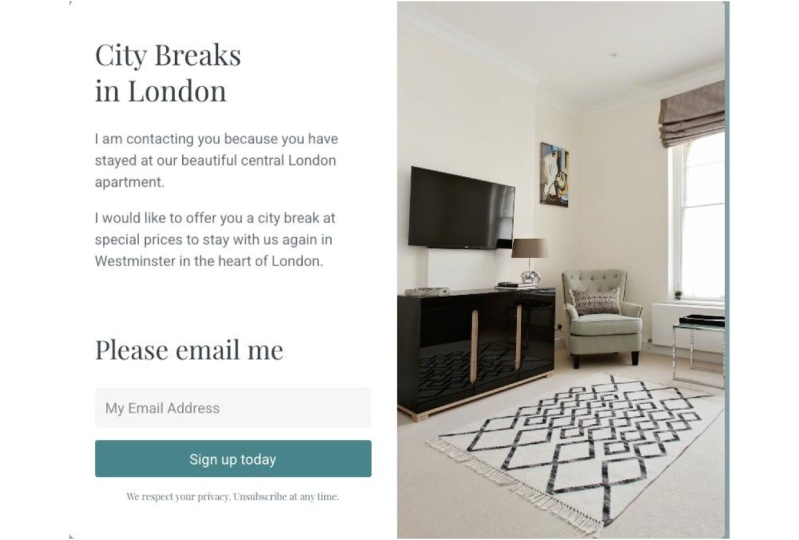
você criará. Então esse é um exemplo de
landing page como a que vamos
criar neste curso. O que eu quero que você faça
para a descrição é pegar essa pequena descrição, essa descrição de texto que
você criou como parte
desse processo, ou você vai publicá-la mais tarde
no curso e publicá-la na descrição do
projeto. Em seguida, faça uma captura de tela usando o recurso
de captura de tela do seu computador em um Mac, é o Command Shift four Pode ser diferente
na sua máquina. Em seguida, copie essa imagem e
coloque-a na área do projeto. Clique em Carregar imagem,
navegue até essa imagem no seu computador e clique em Abrir. Revele sua imagem
para garantir que ela
esteja OK e clique em Enviar. Agora, aqui está a parte empolgante. Pegue o link que leva
à sua página de destino. Você pode fazer isso
clicando em publicar
e, em seguida, copie esse link e
adicione o link ao projeto. Depois de adicionar esse link. Agora, todos os outros alunos desta turma podem acessar
sua página de destino. Na verdade, se você for um dos primeiros dez alunos
a enviar um projeto com um link ativo para
uma página de destino e
seu boletim informativo por e-mail. Vou me inscrever pessoalmente
para receber seu boletim informativo por e-mail. Mal posso esperar para ser um dos
seus primeiros inscritos. Então, essa é uma prévia
de como você
enviará seu projeto
para esta aula. A submissão do projeto, na verdade, ocorre na
metade do curso Portanto, será um bom marco
para marcar seu progresso. Não se preocupe, eu
lhe darei todos
os detalhes sobre como
enviar seu projeto Novamente, quando chegamos à
lição sobre páginas de destino, vamos continuar e
começar a aprender
sobre o Convertkit
3. Pré-visualização da linha de acabamento: Agora, antes de nos
aprofundarmos na construção passo
a passo do seu sistema de seu Quero dar uma pequena
prévia de para onde estamos indo e qual é a
meta final neste curso. Então, vou
dar uma olhada em todos
os recursos que
criaremos durante esta aula. Vamos dar uma olhada. Primeiro. Vamos configurar sua
conta e você verá um painel
como este A seguir, mostrarei
como adicionar assinantes e você poderá ver
esse gráfico crescer com o tempo E é muito emocionante ver
novos assinantes entrarem. Em seguida, falaremos
sobre como você envia material para seu
público no Convertkit Eu vou te mostrar como
enviar transmissões. É assim que você envia
seu boletim informativo, e-mails. Então, falaremos tudo
sobre como criá-los. Como deixá-los
bonitos, mas simples, e também como ver
relatórios sobre quem abriu seus e-mails e quem
clicou em seus e-mails Também
mostraremos como configurar uma sequência de e-mails que
poderá enviar
e-mails automatizados para seus novos assinantes, logo quando eles se
inscreverem na sua lista de e-mails Faremos isso por meio de
uma combinação de sequências de e-mail e automação
visual A automação visual permite que você configure uma sequência de
condições, ações ou eventos que coloquem seus assinantes
em um caminho para obter seu conteúdo de uma
forma muito específica que você possa gerenciar Então, nesse caso, quando temos um novo assinante e ele se
inscreve em nossa página de destino, receberá automaticamente sequência de boas-vindas do
meu boletim informativo, que é uma série de e-mails E então eles receberão
essa tag que diz, sim, eles receberam a sequência, e então esse é o
fim da automação. Portanto, esse é um recurso muito
interessante em novos assinantes podem ser adicionados à sua lista e você
não precisa ficar sentado
esperando que eles se
inscrevam e, em seguida,
realizar ações por conta própria para respondê-los a tempo Na verdade, o Convertkit fará
isso automaticamente para você. Então, quando eles se
inscreverem na sua lista, esse Assinante, esse novo assinante, receberá
um e-mail de boas-vindas automático E então, no dia seguinte, eles podem receber um segundo e-mail acompanhamento, contando mais sobre
seu boletim informativo por e-mail. Portanto, essa é uma prévia de algumas
das coisas que vamos
criar neste curso. E o ponto final é que ao terminar
este curso, você terá a base de
uma plataforma de comunicação
com seu público. Você terá as bases estabelecidas para aumentar seu público e
levar sua ARTE a mais
pessoas usando o marketing por e-mail
4. O que é ConvertKit?: Nesta lição, quero falar um pouco sobre o que é o kit de
conversão e
compará-lo com algumas outras plataformas. E talvez lhe dê alguns
motivos pelos quais você pode escolher o kit de conversão e alguns motivos pelos quais eu o
escolhi para meu próprio negócio. Então, o que é kit de conversão? Convert kit é uma plataforma
de marketing por e-mail criada especificamente para criadores A principal característica
da plataforma de kit de conversão é, obviamente, a capacidade de enviar
e-mails para seu público. Mas quando você começar a se
aprofundar na plataforma, descobrirá que há
muito mais que
você pode fazer com a plataforma de
kits de conversão,
incluindo ganhar dinheiro com um frasco de gorjetas ou por meio de
um boletim informativo pago, ou até mesmo com a
venda de produtos pagos E o melhor do kit de
conversão é que ele se adapta a você e
à sua empresa. Como você provavelmente sabe, existem muitas outras plataformas de
provedores de e-mail por aí. Alguns são criados mais para negócios
tradicionais, como
o HubSpot Alguns se sentem um pouco mais de marketing
ou vendas, como uma colmeia. Muitos criadores usam outros serviços como o flow desk ou o Mailchimp Na verdade, usei o Mailchimp por cerca de sete anos antes decidir mudar
para o kit de conversão Houve alguns
motivos pelos quais decidi mudar
para o
kit de conversão do A primeira foi que os chimpanzés
machos parecem estar se desenvolvendo em direções que não
eram tão aplicáveis a mim. Mais para
empresas tradicionais ou grandes, em
vez de pequenas lojas de criadores Ao mesmo tempo,
parecia que todos os
meus criadores favoritos estavam de repente usando o kit de conversão Parecia que todos os dias um
novo criador que eu seguia percebia que eles estavam usando o kit de
conversão e alguns deles haviam expandido seus negócios
em grandes proporções Ali Abdel usa o kit de conversão
para sua lista de Sunday Snippets. Ryan Holiday usa o kit de
conversão para o Daily Stoic e as listas diárias de pais, que têm centenas de
milhares de assinantes James clear, autor de Atomic Habits, usa o kit de conversão. Pat Flynn também usa o kit de conversão. Muitas pessoas estão usando o kit de
conversão com sucesso. E eu percebi que eu também podia. Eu queria uma plataforma que
pudesse crescer comigo à medida cresci e não me
arrependo de ter feito a mudança Então, se você está
pronto para começar sua jornada com o kit de
conversão, vamos começar
na próxima lição
configurando sua conta gratuita.
5. Configuração: crie uma conta ConvertKit: Nesta lição, mostrarei
como
configurar sua conta do Convertkit Então, navegue até convertkit.com
ou clique no link que forneci para você na do curso E isso o levará a
esta página inicial do Convertkit. E é muito simples. Se você já tem uma conta, você pode fazer login aqui. Se você ainda não
tem uma conta, pode se inscrever gratuitamente. E primeiro verificará
se você é realmente humano. E isso leva você
à página de inscrição. Então vou colocar meu nome
aqui, marcar Samples. No próximo campo. Incluirei qualquer e-mail que eu queira usar
para essa conta. E eu vou colocar uma senha. Depois de inserir uma senha, concordarei com os Termos de Serviço e
clicarei em Começar. Agora, o Convertkit terá apenas algumas
perguntas para mim E me perguntará de onde
estou me juntando a nós? Eu já uso uma ferramenta
de marketing por e-mail na minha empresa? Se eu estivesse migrando
de outra ferramenta, selecionaria
“Sim, estou
migrando de outra ferramenta Mas neste exemplo, estou apenas começando. Então, vou clicar, estou apenas começando e clicar em Continuar. Neste ponto, estou
apenas começando. Então, selecionarei um a mil aqui para
o tamanho do meu público e clicarei para continuar Agora, posso contar ao Convertkit
um pouco sobre mim. Como se chama o boletim informativo comercial
ou o nome da marca? E esse é o nome
que aparecerá no Perfil do Criador nas páginas de
checkout e em outras páginas
visíveis para meus assinantes Então é aqui que vou
colocar o nome da minha empresa. Neste exemplo, usarei
meu próprio nome,
Mark Samples, e
clicarei em Continuar. Ótimo. Agora vou
escolher um domínio personalizado. E isso sugerirá esse
domínio para mim que é basicamente criado a partir
desse nome comercial. Se eu quisesse mudar
esse nome de domínio, eu poderia alterá-lo aqui, mas vou deixar como está e clicar em Continuar. Ótimo. Agora ele vai me perguntar
que tipo de criador eu sou. E isso permitirá que ele me
dê sugestões melhores. Mais tarde, vou
selecionar educador artista
e músico Ótimo. Então, eu vou continuar. Agora eles vão me
pedir que escolha uma meta. E há
algumas metas aqui. Aumente minha lista, envie e-mails, ganhe uma renda ou eu só
quero dar uma olhada. Vou selecionar,
aumentar minha lista. Na verdade, só
me permitirá selecionar um de cada vez. Então, vamos
selecionar aumentar minha lista. Eu realmente quero fazer
todas essas coisas, mas vamos pegá-las uma de cada vez e selecionar, aumentar minha lista aqui
e clicar em Continuar. Agora, ele vai me pedir adicione um pouco
de informação para ter
certeza de
que sou uma pessoa real. Então, se eu tivesse um site, colocaria isso aqui. Esse é o meu site. E então eu poderia adicionar minhas páginas de mídia social e
outras informações aqui. E, como diz aqui, essas respostas são opcionais, então você não precisa ter um URL de
site e não precisa ter
páginas de mídia social adicionadas aqui. Mas isso pode ajudar a equipe do
Convertkit verificar
se você está enviando com
mais Então, vamos continuar. E está fazendo alguns trabalhos
nos bastidores aqui. Criando minha conta. E agora fui
bem-vindo ao Convertkit. Então, vamos fechar isso. Você pode assistir a essa
introdução se quiser. Estará aqui na página
à direita. É assim que é fácil
criar sua conta do Convertkit
6. Configuração: a anatomia do ConvertKit: Agora que configuramos
nossa conta, vamos dar uma
olhada rápida no que esta página inicial
está nos mostrando Então, vemos essa área
aqui onde
obteremos as informações básicas
do nosso painel Ainda não há
nada lá, mas mais e mais
informações
aparecerão aqui quando começarmos a
usar o kit de conversão. Agora, está sugerindo que
comecemos criando
uma landing page Falaremos sobre isso
em uma lição posterior. Também nos diz
que os relatórios
aparecerão aqui quando você começar
a usar sua conta. É aqui que você
poderá ver quantos inscritos você tem
e quantos você adicionou à
medida que isso cresce com o tempo Você também poderá ver
outras informações aqui, como quantas pessoas abriram seus
e-mails, etc Agora, aqui
na barra de menu superior, temos esse botão Início. Sempre que você clicar no
botão Início, você
voltará para a
página principal do painel Em seguida, temos alguns menus suspensos
aqui organizados como crescer,
enviar, automatizar, ganhar e aprender Você também pode ver
aqui que agora temos 14 dias restantes em nosso teste. Você pode fazer o upgrade imediatamente, mas vamos ficar com
essa conta de teste
aqui por um tempo. E este pequeno ícone de
sino aqui é para anúncios
do kit de conversão Agora, vamos examinar mais de perto
essas seções de itens de menu. Porque, a
partir de agora,
estaremos realmente organizados
em torno desses conceitos de cultivar, lixar e automatizar, especialmente porque
não falaremos muito
sobre a seção de urnas, apenas a mencionamos E, em seguida, na seção de aprendizado ,
mostrarei
alguns recursos. Mas nesta seção grosseira, abaixo dessa seção, encontramos páginas de destino e formulários de
assinantes, perfil de
criador e
criamos nossa rede Examinaremos cada uma
dessas seções em lições
futuras. Na seção central, teremos transmissão, falaremos tudo sobre transmissões
e sequências Criaremos um
modelo de e-mail e também
criaremos um
trecho de e-mail No Automate, examinaremos
as automações visuais. Não vamos
examinar muito as regras, as integrações ou os feeds RSS, mas você pode
examiná-los quando chegar a hora Agora, embaixo da seção da urna. Por meio do kit de conversão, você
pode criar produtos para poder vender produtos
digitais individuais. Você também pode criar um
boletim informativo pago em que os assinantes podem pagar uma taxa mensal para
ter acesso ao seu boletim informativo
pago Então, essas são algumas
opções em produtos. Você também pode criar um frasco de gorjetas, que oferece ao seu
público uma maneira de
enviar uma dica monetária
para seu conteúdo. Essa seria uma dica única. E você tem uma seção de pagamentos aqui que mostra todas as suas informações sobre
pagamentos em Nesta seção Aprenda, você tem acesso a recursos
como documentação, fóruns
comunitários e
cria uma universidade, que são tutoriais
fornecidos pelo kit de conversão Portanto, eu encorajaria você a
examinar tudo isso à medida que avança e
aprende a plataforma. Então essa é a visão geral
de praticamente todas
as diferentes áreas
do kit de conversão que você precisará acessar. E na próxima lição, vamos realmente nos
aprofundar na área de Configurações e mostrarei como
definir algumas dessas configurações
desde o início. Ok, te vejo
na próxima lição.
7. Configuração: configure suas configurações: Nesta lição,
mostrarei como definir as configurações principais da sua
conta para começar. Então, se você clicar na área da
sua conta
aqui no canto superior direito, ela terá seu nome
aqui e uma lista suspensa Então, vamos em frente
e clicar nele. Podemos ver em qual
plano estamos no momento, seja, ainda estamos
no teste gratuito e
temos Configurações, ajuda e saia aqui. O que queremos
clicar aqui é Configurações. Então, quando clicarmos em Configurações, seremos direcionados à nossa página de
configurações, onde
temos algumas opções aqui, detalhes de login e notificações. Nossas configurações são configurações gerais de conta,
configurações de e-mail,
domínios, comércio, faturamento,
equipe e Na verdade, não precisamos abordar tudo isso no momento, mas há algumas
coisas que
queremos resolver imediatamente. Então, vamos dar uma olhada em
alguns deles agora, a primeira coisa
que você quer fazer é
mudar sua foto de perfil. Então, vou
clicar em Carregar aqui e depois vou
pesquisar minha
foto da cabeça , que está aqui. Vou encontrar isso no meu computador e na minha caixa de diálogo Arquivos, e então vou
abri-la lá. E isso me dará
uma prévia disso. Tudo isso fica ótimo
se você precisar, você pode adicionar filtros, alterar as cores. Você pode marcar isso. Poderíamos cortar isso se quiséssemos, mas acho que está tudo bem. Então, vou clicar em Concluído aqui. A próxima coisa que
você vai querer fazer é configurar a
autenticação multifatorial Eu realmente
recomendaria configurar autenticação de dois fatores,
pois isso aumentará a
segurança da sua conta E, como você pode ver, ele primeiro solicita que
confirmemos nosso endereço
de e-mail antes de podermos configurá-lo. Então, vamos
clicar nesse link. Isso nos levará até
a seção E-mail
de nossas Configurações. E você pode ver que o status do
meu endereço de e-mail ainda
está pendente. Então, tudo que eu preciso fazer é
acessar minha conta de e-mail
no meu servidor de e-mail e
clicar em Verificar e-mail. Ok, acabei de fazer isso
e você pode ver agora que meu status está confirmado. Agora meu e-mail foi confirmado e estou
pronto para voltar aos detalhes de
login e configurar a autenticação
multifator Agora, você tem duas opções aqui para
autenticação multifator pode usar um aplicativo
autenticador como Google Authenticator,
se tiver, ou pode usar seu número de
telefone para receber códigos de segurança
por meio Eu prefiro fazer isso
neste momento. E então vou digitar o código
do meu país,
Estados Unidos. E então eu incluiria
meu número de telefone aqui. Eu não vou fazer isso ainda, mas você gostaria de colocar seu número de telefone
lá para configurar isso. Se quiser usar o aplicativo
autenticador, acesse seu aplicativo
autenticador,
escaneie esse código QR
e
configurá-lo escaneie esse código QR seguindo as instruções Então, novamente, eu
recomendaria configurar uma autenticação multifator para
que sua conta
fique mais segura A próxima coisa que vamos
analisar são as notificações. E as notificações
são interessantes. Você pode configurar isso de
acordo com sua preferência, mas o que eu gosto de fazer é incluir a
notificação resumida semanal, que me dá um
relatório semanal da minha lista de e-mail. Mas eu também gosto de
adicionar assinantes. Isso significa que qualquer pessoa que
se inscrever na minha lista, eu receberei um e-mail
dizendo,
ei, você acabou de receber
um novo assinante Eu acho isso muito legal, especialmente no início do crescimento
de sua lista. Então você vê essas
assinaturas chegando? O que, um de cada vez. Não vou
configurar nenhuma compra agora. Então, vou deixar isso
desligado. Ótimo. Agora que fizemos
as notificações, vamos passar para algumas de
nossas outras configurações. Vamos clicar em Geral aqui. Se eu precisasse mudar o nome da
minha empresa, é aqui que eu faria isso. E se eu quiser
incluir as cores da marca, posso incluir as cores
salvas aqui. Eu não vou fazer isso agora. Mas se eu quisesse
configurar meu boletim informativo com um design um pouco mais
intencional, provavelmente economizaria
algum tempo para entrar aqui, usar o seletor de cores, adicionar as cores da minha marca e tê-las prontas para ao criar
meus modelos de e-mail Agora vamos para a
próxima seção aqui, que é a seção de e-mail. E você pode ver algumas
informações aqui. Você pode ver
que está me dizendo que meu endereço de e-mail
é um endereço gratuito. Ou seja, é apenas um
Gmail que eu criei essa conta com
apenas uma conta do Gmail E que isso pode
impactar negativamente sua capacidade de entrega. O que isso significa é que,
se você tiver um e-mail anexado ao seu site, esse é um
e-mail mais forte para usar aqui Então, na minha conta profissional do
Convertkit, não na minha conta tutorial
que estou mostrando aqui Eu uso o endereço de e-mail do meu site, que tem um endereço de e-mail at mark dash
samples.com,
que é um e-mail profissional e melhoraremos Não vamos nos preocupar
muito com isso agora,
exceto para dizer que se você tiver um endereço de e-mail
profissional, você vai querer usá-lo
para sua conta do ConvertKit Agora vamos configurar alguns padrões de fuso horário e horários de
envio Assim, eles
permitirão que você defina quando deseja que seus e-mails do
Sequence sejam enviados. Isso significa que, ao configurar algumas sequências de
e-mail automatizadas, você pode realmente
configurar os padrões se não quiser
enviar no fim de semana,
por exemplo, ou se quiser enviar
apenas
nos finais de semana, pode fazer Quero deixar tudo isso selecionado porque quero poder
enviar todos os dias da semana e um horário
padrão que vou
colocar pela manhã. Eu vou dizer 05:00 da manhã, horário
do leste
dos EUA e Canadá. horário
do leste
dos EUA e Canadá Na verdade, estou na
costa oeste dos Estados Unidos, mas gosto de usar
o fuso horário do leste
como ponto de referência
porque é anterior. É um bom horário padrão para os Estados Unidos
e para os horários de envio. Em seguida, vou incluir
um endereço para correspondência. Nesse caso, eu
incluiria meu endereço comercial. Se possível, você pode
usar seu endereço residencial, mas observe que esse endereço será
compartilhado com os destinatários. Então, se você tem uma caixa postal, uma caixa ou um endereço oficial de
escritório, você provavelmente
quer usá-la aqui. Portanto, preencha as informações do seu
endereço postal. Depois, você pode, se quiser, ativar e cancelar a inscrição,
o que significa que
qualquer pessoa que se inscrever sua lista de e-mail deve
poder cancelar a inscrição facilmente E isso permitiria que você coletasse algumas
informações sobre o motivo pelo qual um assinante
deixou seu endereço de e-mail Então, você pode usar essa
pesquisa de cancelamento de inscrição, se quiser. Vamos deixar
isso desligado por enquanto. Outra coisa importante a saber, se você estiver
configurando uma lista de e-mail, é GDPR, as configurações e a privacidade Agora, um aviso:
eu não sou advogado e, portanto,
não estou lhe dando aconselhamento
jurídico aqui,
mas você precisa
estar ciente de que
existem regras e, às vezes, regras
rígidas sobre o que você pode fazer com os dados de um
usuário que você está
coletando e como você coletando e como você pode entrar em contato com
esses O
padrão internacional realmente é a água chamada de Configurações
do GDPR E assim você pode adicionar o GDPR
à sua conta. E há três
opções aqui. Não mostre para ninguém, mostre para todos os assinantes depois
que eles optarem por participar ou mostre somente para assinantes atualmente na
UE, Reino Unido e Suíça E essas são as áreas em
que o GDPR está em vigor. Eu recomendaria começar
com show apenas para assinantes atualmente na UE,
Reino Unido e Suíça Então, vamos mudar, vamos
salvar essas alterações agora. Ótimo. Agora que salvamos isso, vamos para a página de domínios Não vamos fazer isso agora. Mas se você tivesse um domínio, domínio
habitual,
seu próprio site, como No meu caso, você
pode realmente fazer com que suas páginas do Convertkit apareçam em um subdomínio do Isso só acrescenta um
pouco de profissionalismo. Onde, quando alguém
está interagindo com,
digamos, uma página de
destino do Convertkit, eles estão realmente vendo
isso em seu Você não precisa adicionar um domínio personalizado para que isso
funcione e funcione muito bem pois aqui você
recebe um domínio de página de pontos C K que pode ser usado e
coletar e-mails. Você pode executar
toda a sua operação apenas com seu domínio do Convertkit Agora, na verdade, isso é
tudo
com que precisamos nos preocupar neste momento inicial. Depois de se acostumar com sua conta do ConvertKit e quiser desenvolvê-la um pouco Você pode analisar o comércio, a equipe de
cobrança e a área avançada. Mas, neste momento, acho que temos as coisas
configuradas e estamos prontos para criar alguns e-mails
e
começar a configurar nosso boletim informativo
8. Crescimento: como coletar endereços de e-mail no Convertkit: Agora que temos nossa
conta configurada, vamos para a parte divertida, que é onde podemos realmente
começar a adicionar assinantes Agora, existem
algumas maneiras de adicionar
assinantes à sua conta do kit de
conversão Você pode fazer isso manualmente. Você pode fazer isso
com páginas de destino e com formulários. Agora, eles estão trazendo você aqui para começar com as páginas de
destino Chegaremos lá em
pouco tempo. Mas primeiro, vamos até a seção
Crescer da
nossa conta do kit de conversão e explorar algumas dessas
maneiras de adicionar assinantes Lembre-se de que você sempre pode acessar essa página do painel clicando no logotipo do kit de conversão
aqui no canto superior esquerdo Ok, vamos selecionar
crescimento e assinantes. Isso nos leva à nossa página inicial de
assinantes. E quero mostrar
a maneira mais rápida de
adicionar assinantes Digamos que você queira
adicionar seu próprio e-mail à sua lista de kits de conversão. E eu o encorajaria se
você tivesse mais de um e-mail em um segundo endereço de e-mail nesta lista,
para que possa enviar
e-mails de teste para si mesmo e também receber os e-mails quando
eles chegarem. A maneira mais fácil de
fazer isso é adicionar assinantes clicando no botão
Adicionar assinantes Isso permitirá que você
adicione e-mails manualmente à sua conta. Agora, ele pedirá
que você crie uma tag para categorizar os
assinantes que você está adicionando Vamos renomear essa
tag como primeiro assinante. E vou criar essa tag que
me permitirá seguir em frente. Vou adicionar um único
assinante aqui neste momento. Mas você também pode importar de uma tabela ou de um arquivo CSV aqui. Você também pode importar
de outro provedor. Essa seria uma opção se
você tivesse uma lista de e-mail em outra plataforma, como
MailChimp ou flow desk, você pode importar esses contatos
de outro provedor Mas agora só queremos
adicionar um único assinante. Na verdade, essa é minha própria conta, e esse é o
primeiro nome só aqui E vou adicionar meu endereço de e-mail do
meu site profissional, marque em Mark samples.com E tudo isso está totalmente bem. Podemos adicionar mais tags. Poderíamos, podemos selecionar os diferentes formulários aos
quais podemos anexá-los. Mas, na verdade, agora só
queremos ter uma única tag. Então, eu vou guardar isso. E agora você acabou de adicionar seu primeiro assinante
à sua lista de kits de conversão Agora, é claro, é apenas um
dos meus endereços de e-mail, mas isso é empolgante
porque mostra algumas coisas novas
em sua conta. Agora você vê esse gráfico aqui. Isso lhe dará uma contagem
contínua de quantos assinantes
você tem e ao longo do tempo E você pode ver aqui os assinantes
confirmados, marque em Mark samples.com Esse é o
que acabei de adicionar. Quando você adiciona um assinante
manualmente, como acabei de
fazer, não precisa esperar
pelo processo de confirmação Quando alguém se
inscreve para receber seu e-mail por meio de
um formulário ou de uma página de destino, que discutiremos
em breve, esse assinante precisa
adicionar seu endereço de e-mail Eles receberão um e-mail de
confirmação e clicarão para
confirmar a assinatura. É um processo em duas partes. Então essa é a primeira maneira de
adicionar um assinante. A segunda forma de adicionar um
assinante é adicionando um formulário. Agora, você começou aqui
com alguns fóruns. Então, clicaremos no formulário de tema
escuro para
ver como é. Este é um formulário fornecido para você. E realmente
eu poderia usar isso, colocar isso como um link em talvez uma
postagem de mídia social ou no meu site. Na verdade, podemos receber endereços de
e-mail imediatamente usando este formulário. Tudo o que eu precisaria fazer
é clicar em Publicar aqui. E eu posso compartilhar isso usando
este link que eu poderia usar, eu poderia inserir algum código HTML
JavaScript ou outras formas. Então, isso é muito legal. Eles
têm tudo pronto para nós. E também há uma versão com tema
leve onde eu poderia
simplesmente adicionar isso. É claro que posso
personalizá-lo como eu gostaria. Então essa é a segunda maneira. A terceira via. E essa é a maneira que
abordaremos na próxima lição,
a página inicial do
Bye. Então, outra forma de
aceitarmos endereços de e-mail é
por meio de uma landing page. Então, vou
clicar em Criar novo e vou
criar uma página de destino. Agora que aprendemos as três maneiras de
coletar endereços de e-mail, na próxima lição, veremos passo a
passo como criar
uma landing page para
sua uma landing page para
9. Crescimento: crie sua primeira página de aterrissagem: Nesta lição, mostrarei
como criar sua primeira
página de destino para aceitar endereços de
e-mail para
sua lista de e-mail. Então, novamente, para chegar aqui, vamos
aumentar as páginas de destino e os formulários. E então, quando
estivermos nesta página, queremos selecionar Criar novo. E vamos
criar uma landing page. Uma vez nesta página, podemos escolher um modelo para o design da nossa página de destino. Há vários modelos que são
fornecidos aqui para você. Temos alguns simples. Temos alguns que são temáticos acordo com o tipo
de página de destino Você pode fazer uma pequena
pesquisa aqui à esquerda da filtragem
por categoria Digamos que eu queira criar modelos de
boletins informativos e
temos alguns exemplos aqui. Eu gosto deste, o modelo de
Chipre. Então, eu vou escolher isso e vamos criar
esse modelo agora. Então esta é a janela do nosso editor de landing
page. E você pode ver que
é assim que vai ficar aqui. À esquerda e
à direita , temos algumas opções de
formatação Temos um título aqui. A primeira coisa que eu quero fazer, e essa é uma boa ideia, é
renomear essa página de destino E então eu vou dizer página inicial do
boletim informativo aqui. E agora temos isso renomeado para que
possamos encontrá-lo novamente. E vamos dar uma olhada
nesses estilos gerais. Aqui à direita, temos nossas opções
e podemos simplesmente editar
diretamente
nesta página de destino. Vou chamar isso de boletim informativo
Mark Samples. E então eu vou
colocar algum texto aqui. E os textos que
vou usar aqui vêm diretamente do meu boletim informativo
atual
, chamado The
Creative Process. E então eu coloquei isso
em uma descrição aqui. O que você deseja colocar nessa
descrição é algo que fará com que um assinante
faça algumas coisas Primeiro, isso os ajuda a
avaliar se seu boletim informativo é
realmente adequado para eles. E você realmente quer
excluir pessoas que realmente não estariam
interessadas em seu boletim informativo. Então, a primeira coisa
é que você quer ajudar potenciais assinantes a
entender se isso é direcionado a eles. E então, se for
direcionado a eles, você deve incentivá-los ou dar a eles um motivo para se inscreverem. Então, neste caso, estou dizendo que muitos criativos, escritores,
músicos, artistas cineastas enfrentam grandes dificuldades em suas vidas criativas Toda semana, envio um e-mail
com um exemplo
ou um conselho atemporal para ajudar os criadores a trabalharem
da melhor maneira e
prosperarem Eu fiz algumas
coisas aqui apenas para detalhar isso Enquanto você está escrevendo sua
própria descrição aqui, considere começar
com o problema que seu boletim informativo aborda. O problema aqui é que
muitos criativos enfrentam grandes dificuldades em suas vidas
criativas e comerciais Se é você, se
você está lendo isso e sua criatividade enfrentando dificuldades e sua vida criativa
e empresarial, isso chama sua atenção Talvez seja mais
provável que você considere
assinar este
boletim informativo se
se deparar com esse problema e esse é um
problema urgente que você tem Em seguida, dou algumas
indicações do que realmente
o boletim informativo fornecerá
como resposta a esse problema. Então, aqui estou dizendo que
toda semana eu envio um e-mail com um exemplo ou um conselho
atemporal para ajudar
os criadores a trabalharem da melhor maneira e prosperarem Observe aqui que você tem
uma ideia bastante clara do que esperar
neste boletim informativo. Você pode esperar que
seja uma vez por semana. Então, ao contrário de uma vez por
mês ou uma vez por trimestre, ou uma vez por ano
ou uma vez por dia. Você pode esperar, você
receberá um toda semana. E então, nesses e-mails, você pode esperar um exemplo ou conselho
atemporal para os criadores Então, se você está pensando, ok, isso parece algo
que eu gostaria de receber uma
vez por semana um conselho ou um exemplo,
ok, talvez eu me
inscreva aqui. Assim, você pode alterar esse texto como
quiser. Digamos que pegue os e-mails aqui. E então essa caixa é onde o assinante rural realmente
insere seu endereço de e-mail Sempre que você tiver
uma caixa como essa, se você olhar no
lado direito, verá opções de formatação Então, digamos que eu queira que esse texto de exemplo diga
o melhor endereço de e-mail, para que eu possa alterar
esse rótulo lá. Eu posso fazer com que isso seja obrigatório. Este, é claro,
é
o único campo em toda
essa página de destino. Então, é claro que tem
que ser necessário. Eu posso mudar o tamanho da fonte aqui, torná-la um pouco maior
ou um pouco menor. Claro, eu posso mudar de cor, mas eu gosto muito dessa cor. Então eu tenho algumas
outras opções aqui. Eu posso fazer com que seja ousado. Mas vou manter
isso normal. Este é o preenchimento, quantidade de espaço que você
deseja ao redor do texto
e, em seguida, algumas outras opções de
cores aqui Agora, observe que sempre que clico
em qualquer seção, recebo opções personalizadas aqui Para esses quatro. Para cada uma dessas seções. Você ainda tem alguns conselhos. Aqui estão alguns recursos que você pode consultar
se quiser. Agora, neste botão aqui, eu quero dizer talvez algo
um pouco diferente. Então, vamos digitar aqui. Inscreva-se agora. Então, em vez de se inscrever hoje, podemos dizer inscreva-se agora. E isso parece bom. Esta é a parte
de texto da minha landing page. Claro, eu vou
querer mudar essa foto. Então, vamos substituir isso. Na verdade,
vou substituir essa imagem por uma
imagem que criei para o meu boletim informativo atual chamado
The Creative Process. Então, vamos fazer isso agora. Quando eu clico em Substituir, eu tenho a
opção de arrastar e soltar uma imagem ou escolher
arquivos para carregar. Vou escolher os
arquivos para carregar. E então vou pesquisar a imagem do
meu processo criativo. E esse é o
que eu quero aqui. Então, vou selecionar isso, apenas confirmar que é
o correto. Clique em Abrir e ele
será substituído lá. Agora, como eu fiz essa imagem? Fui até o
Canva em canva.com. E eu criei isso nesse tipo de estilo vertical porque
eu sabia que
seria, ficaria bem
nesta página de destino. Então você vai
querer criar algum
tipo de imagem aqui. Se você usa esse formato, esse modelo para
sua página de destino, e pode fazer isso
facilmente no Canva, há vários
cursos excelentes no Skillshare que podem
te ensinar como usar o Canva, incluindo um da
Maggie Stara que eu recomendo esse modelo para
sua página de destino,
e pode fazer isso
facilmente no Canva,
há vários
cursos excelentes
no Skillshare que podem
te ensinar como usar o Canva,
incluindo um da
Maggie Stara que eu recomendo fortemente. E vou colocar esse link
na parte
de recursos desta aula. Ótimo. Agora que eu fiz isso
praticamente aqui, vou salvar isso. E então eu só
quero ter certeza de que todas as minhas mudanças ainda
estão aqui. Então o que eu quero fazer é
pré-visualizar isso. Então, vou clicar em Visualizar, e é assim que
ficaria em um navegador da web. Então, está tudo
bem para mim aqui. Então, vamos sair disso. E estou percebendo aqui que eu provavelmente deveria chamar
isso de processo criativo E isso só vai se
sincronizar com o exemplo
que coloquei aqui. É claro que, qualquer que seja o boletim informativo
que você decidir criar, você mudará esses
elementos por seus próprios. Ok, agora vamos
salvar essas alterações. Clique em Publicar. Então, quando estivermos prontos para
compartilhar nossa página de destino, podemos fazer isso de algumas maneiras. Sua landing page já
está ativa. Isso significa que, depois de
salvar suas alterações aqui, sua página de destino estará
pronta para ser usada. Tudo o que você precisa fazer é compartilhá-lo para que outras pessoas possam acessá-lo. Uma maneira fácil de fazer isso é
copiar esse link aqui. Esse é o link ou o endereço da web da
sua landing page. Copie isso e, em seguida,
você pode compartilhar com quem quiser. Você pode colocá-lo em
uma postagem do Instagram. Você pode enviar uma mensagem de texto para seus amigos. Você pode colocá-lo em seu site. Você pode realmente colocá-lo em qualquer lugar onde
os links sejam aceitos. Então, só para dar
um exemplo aqui, vamos colocar isso em
um navegador da web. Aqui. Você pode ver que esta é a
página ao vivo da minha landing page. Só por diversão. Vamos colocar meu endereço de e-mail aqui. É o mesmo
que eu usei antes, mas vou continuar
e fazer isso
novamente e clicar em inscrever-se. Agora, você pode ver que há pequena mensagem de confirmação e agora esse e-mail
foi adicionado à minha lista. O que acontece daqui
em diante no back-end é que o usuário receberá um e-mail de
confirmação Eles clicarão nessa
confirmação para confirmar
a assinatura e, em seguida,
estarão prontos para prosseguir. Agora que você criou
sua primeira landing page, saiba que sempre pode voltar e criar novas. Assim, você pode criar novas páginas de destino para
diferentes funções. Então, digamos que você faça um evento
ao vivo em algum lugar e queira enviar às pessoas uma oferta específica
desse evento ao vivo. Você pode criar uma landing
page só para esse evento. E então você pode
acompanhar quantas pessoas se
inscreveram nesse evento ao vivo. Digamos que você tenha uma
oferta específica em seu site. Você também pode criar uma landing
page para isso. Na verdade, isso lhe dá
muito poder para
entender de onde vêm suas
assinaturas E é assim que você configura uma
landing page no Convertkit. É muito fácil. Eu encorajaria você a não
tentar torná-lo perfeito demais. Basta colocar um em funcionamento. E assim você
pode começar. É muito
importante começar. Muito mais importante do que
deixá-lo perfeito. Depois de criar
sua landing page, aqui está o que eu
gostaria que você fizesse na área de projetos do curso. Clique na sua página de destino. Crie uma captura
de tela dessa página de destino. Então, aqui vou publicar
e vou copiar
esse endereço da web,
ir para esse endereço da web. E eu vou realmente criar uma captura de tela disso
no meu computador. E então eu vou fazer o
upload desta captura de tela com um link na área do projeto Skillshare Quero dedicar um breve
momento para mostrar exatamente como enviar seu
projeto para o curso. Então, vou fazer
um curso diferente aqui apenas para
fins de exemplo, este é meu outro curso chamado fluxo
criativo dentro do cronograma. Mas daremos isso apenas
como um exemplo de como você pode adicionar um projeto ao curso
atual no Convertkit Então, o que você faz é ir até a seção Projetos e
Recursos
do curso e clicar no botão
verde Criar projeto. Então, o que eu
gostaria que você fizesse é dar um título ao projeto. Então, chamaremos essa marca de página inicial de
amostras. Você pode simplesmente dar a ele um nome
que seja muito simples e claro. E na descrição do projeto
, fale um
pouco sobre o que é a lista de e-mail. Então, você pode simplesmente escrever
algo básico aqui, ou você pode simplesmente copiar pelo Comando C ou Controle C em uma descrição do
projeto de copiadora para PC com Windows Dessa forma, você dará mim e a outros alunos
apenas um pequeno exemplo de como é e sobre sua
lista de e-mail. Então, queremos fazer
duas coisas finais. Primeiro, queremos fazer o upload de uma
imagem e minha imagem está aqui, a captura de tela está
aqui na minha pasta Em seguida, clicaremos em Abrir e
garantiremos uma prévia disso. Ok, isso parece ótimo. Vamos enviar isso. Então eu vou
fazer uma última coisa. E isso é muito importante. Quero adicionar um link. Então, vou
até minha landing page. Vou clicar em publicar e vou copiar esse link. Talvez já esteja na sua prancheta de
nossas etapas anteriores Mas só para ter certeza,
certifique-se de obter esse link, colá-lo pelo Comando V ou Controle C em um PC e clique em Adicionar. Ok, agora que
adicionei isso, o que
eu faria é verificar todo
o resto e,
eventualmente, publicar isso. É claro que não vou
publicar isso curso errado
do Skillshare, mas isso permitiria que você tivesse
essa imagem lá, um título, uma descrição rápida e esse link Então é assim que você
adicionaria um projeto a este curso. Vá em frente e faça isso agora, e então vamos
continuar com o curso. Se você fizer o upload de uma captura de tela
e um link para sua página de destino, você terá concluído
seu projeto para este curso e
colocado sua página lá em cima E talvez eu me inscreva
na sua lista de e-mail. Com certeza vou me inscrever para os primeiros dez alunos que
publicarem suas páginas de destino. Mas se parecer interessante, talvez
eu também assine
o seu. Excelente. Então é assim que você
cria uma landing page. Na próxima lição, mostrarei algumas outras maneiras de aumentar sua lista de e-mails
10. Crescimento: o que é a Rede de Criadores?: Agora que
configuramos nossa página de destino, queremos ver
outra ótima maneira aumentar nossa lista de e-mails. E isso é com a
Creator Network. Então, o que é a Rede de Criadores? A Rede de Criadores
é uma rede de outros criadores no
Convertkit com a qual você pode se conectar e se unir para aumentar listas de e-mail
uns dos outros e , portanto, o
alcance uns dos outros Então, eu encontrei
este documento de ajuda no site do Convertkit
sobre a Creator Network Então, vamos
aprender um pouco sobre isso dessa maneira. Vamos ampliar um pouco. Então, o que é a Rede de Criadores? Recomendar para seus assinantes? Vale a pena
conferir os criadores e, por sua vez, receber recomendações para criar seu público
de e-mail juntos. Portanto, a premissa aqui
é que
já existem vários outros
grandes criadores no Convertkit
e na Rede Convertkit Você pode recomendá-los
com a esperança de que
eles também o recomendem. Agora, a melhor maneira de
fazer conexões em uma Rede de Criadores é
por meio da reciprocidade Se você for um bom membro da
comunidade, outras pessoas também vão querer
recomendá-lo. Portanto, você precisa recomendar pelo
menos um outro Criador antes que outros também possam
recomendar você. Então, vamos dar uma olhada
nisso na próxima lição sobre
como você configura a
Rede de Criadores no Convertkit
11. Crescimento: crie seu perfil criador: Vamos ver agora como você configura
seu perfil na Rede de Criadores. Se você ainda não estiver lá, clique em aumentar o Perfil do Criador. E vamos ao Perfil do
Criador. Você notará que
algumas coisas
foram pré-carregadas para você, incluindo seu nome e a imagem que você
colocou em seu perfil Você também pode adicionar uma assinatura aqui. Então, vou colocar escritor, músico e
musicólogo profissional Bem, eu poderia colocar uma biografia aqui. Eu não vou fazer
isso no momento. É aqui que um
usuário insere seu endereço de e-mail para
assinar seu perfil. E essa é basicamente a
sua página inicial. Se as pessoas acessarem o Perfil do Criador e clicarem no seu nome
no seu perfil, isso é o que elas
verão quando você adiciona postagens à sua conta do
ConvertKit Ou seja, ao enviar e-mails, você pode optar por incluir esses
e-mails aqui também no site do seu perfil de
criador. E essas postagens
aparecerão aqui. É basicamente uma versão
on-line ou web do seu boletim informativo, como o Substack ou
outros sites de redação e
publicação Então você pode realmente
ir tão longe. Você pode fazer algumas
outras coisas, se realmente
quiser , no Perfil
do Criador. De qualquer forma, você pode
desenvolver isso à medida que avança e, ao usar o
Convertkit mais profundamente, há elementos
aqui para adicionar links Então, talvez eu queira adicionar um
link aqui para o meu site. Vou adicionar
esse link lá. Você pode incluir produtos e nós podemos ver
as Recomendações. Agora, as Recomendações são realmente algo que você deseja
configurar , porque é aí começa
o verdadeiro poder da Rede de
Criadores. Então, veremos como configurar as Recomendações
na próxima lição.
12. Crescer 5: crie recomendações na Rede de criadores: Agora que vimos
como é fácil
configurar seu perfil de criador
na Rede de Criadores. Vamos adicionar algumas recomendações
para que possamos ajudar nossos assinantes a encontrar outros criadores de que
gostariam
e, por sua vez, incentivar outros
criadores a nos recomendar Portanto, se você clicar no botão “Rede de
Criadores” aqui, ele nos levará até
essa rede e
poderemos encontrar pessoas para recomendar Agora, a maneira como isso funciona é
que, uma vez que
você comece aqui, você precisará clicar em
entrar na Rede de Criadores. E isso vai te levar a entrar. E você quer confirmar
seu perfil de criador. E fizemos isso
na etapa anterior. Então, eu poderia adicionar uma biografia
aqui se eu quisesse, mas vou deixar isso como está. E vou clicar em Avançar. Ok, na verdade, ele vai me
pedir para colocar uma biografia aqui. Então, vamos voltar e encontrar descrição
que coloquei
na página de destino e
usá-la como minha biografia. Então, vou
abrir essa página de destino em uma guia diferente, pegar o texto
dessa página de destino. Essa é uma maneira muito boa de
descrever por que as pessoas podem querer se inscrever no meu feed
aqui ou no meu boletim informativo. Então, vamos colocar isso
na biografia. Agora, só uma pequena dica aqui. Muitas pessoas em suas biografias
realmente se descrevem. Eles falam sobre si mesmos. Uma pequena dica profissional aqui
é, em sua biografia, realmente falar sobre o
problema que você resolve para seus clientes ou
potenciais clientes Em outras palavras, em sua biografia, faça referência ao problema que
você aborda em seu trabalho. Você realmente quer
que as pessoas que acessam seu perfil
se vejam nele e
digam: eu quero isso. Então, agora que coloquei essa
biografia aqui, que aborda
adequadamente os problemas dos meus clientes em potencial Vou clicar em Avançar. Isso me dará a oportunidade de
escolher meu tipo de Criador. Eu já fiz isso
em uma fase anterior. Acho que vou desmarcar educador aqui e adicionar escritor E eu acho que isso vai ser bom. Então, clicaremos em Avançar. Escolha seus tópicos. Vou
escolher apenas alguns aqui. Eu vou falar um
pouco sobre música. Vou falar sobre cultura entretenimento
e criação
de conteúdo. E eu acho que eles
são ótimos por enquanto. Sempre podemos
alterá-los mais tarde. Então, vou clicar em Avançar. Agora, isso me dá
a oportunidade de escolher onde eu quero
mostrar minhas recomendações. Novamente, essas serão
recomendações de outros criadores na plataforma
Convertkit que eu estou atestando,
para para Então, eu quero escolher
qualquer página de destino ou formulário que esteja ativo e que possa ter recomendações que
apareçam junto com ela. Na verdade, só
tenho um que vou usar agora. Então, vou selecionar esse
e clicaremos em Avançar. Agora isso vai
me dar mais uma coisa. E diz que, para ser listado na Rede de Criadores, você deve recomendar
pelo menos um outro Criador Então, vamos descobrir os criadores. E o que eu vou fazer
aqui é ir até essa barra de pesquisa e digitar Processo
Criativo
e rolar para baixo. Isso o levará ao
meu boletim informativo oficial, o
boletim profissional que eu crio, chamado The
Creative Process. Então, se você simplesmente
clicar em meu perfil, você pode ver esse perfil
aqui e clicar em recomendar. Depois de fazer isso, você solidificou
sua primeira recomendação E isso significa que agora você
pode ser recomendado por outras pessoas. Então aqui está o que eu
pedi que você fizesse. Se você me recomendar, eu o verei na minha conta e então
poderei recomendá-lo novamente. Nós podemos ajudar um ao outro. Então, quando você acessa
minhas recomendações, posso ver agora que estou recomendando o The Creative
Process Newsletter Essas são análises
da minha própria conta. Isso significa que não há nenhuma
pessoa que se inscreveu minha página de destino e viu essa recomendação
e zero pessoas,
zero assinantes que
eu
enviei atualmente para o Creative
Process Newsletter Claro, isso é de se esperar porque
acabei de me inscrever. Também posso ir até aqui
e clicar em recomendado por e você notará que ainda não tenho nenhuma recomendação, mas tudo bem. Ok. Agora que temos nossa
primeira recomendação, vamos adicionar
mais alguns ótimos criadores aqui à nossa lista de
recomendações Primeiro, vou procurar,
oh, vamos ver, James Clear. E recomendaremos
James Clear, autor
de Atomic Habits. Vamos fazer mais um e
vamos fazer J Klaus. Klaus tem um ótimo boletim informativo sobre criatividade criativa
chamado ciência dos criadores Vamos continuar e
recomendar Jay Klaus. Agora, se voltarmos às
nossas recomendações, podemos ver que
temos várias aqui. E vamos examinar apenas as configurações
aqui para garantir
que tudo esteja certo. Então, eu recomendo, estou recomendando em
páginas de destino e formulários E vamos fazer a
personalização aqui. Nós podemos fazer algumas coisas. O primeiro slot colocará o Boletim do Processo
Criativo. Basicamente,
isso indica quais criadores em qual ordem
você deseja mostrar E vamos ter os três
primeiros aqui. Temos cinco vagas no total de
Recomendações. Basicamente, você pode
corrigir quem você quer que
apareça , caso contrário, será meio
que aleatório Então, vamos fazer uma
prévia aqui
para ver como isso vai
parecer para um assinante Então, quando um assinante coloca seu e-mail
nessa página de destino, uma tela aparecerá
aqui, uma tela de sobreposição E eles permitirão que
você selecione quais boletins informativos adicionais você gostaria de assinar. Portanto, a ideia aqui é que, se você sugerir ou recomendar
outros boletins, eventualmente outros criadores também
recomendarão seu
boletim informativo, desde que você
publique um bom conteúdo É assim que funciona. É assim que você configura
as recomendações e conecta
suas recomendações às suas páginas de destino ou formulários Portanto, a Rede de Criadores
é outra ótima maneira de você
aumentar sua própria lista, mas também uma ótima
maneira de ajudar seus assinantes a encontrar outros conteúdos
excelentes
13. Envio de difusão: transmissões versus sequências: Agora que falamos sobre
como aumentar sua lista de e-mails, vamos passar para o
mundo do envio de e-mails. Então, vamos agora
conferir toda essa área na
plataforma Convertkit chamada As próximas
lições abordarão o envio
de e-mails e
as diferentes maneiras de
fazer isso, com algumas dicas
e truques e algumas maneiras de pensar em
como enviar esses e-mails. A coisa mais importante a entender conceitualmente aqui é a diferença entre
transmissões e sequências As transmissões são como um único e-mail
que você transmite para
toda a sua lista
ou para um subconjunto da sua Então, digamos que você
queira enviar um e-mail sobre um
determinado feriado, e é apenas um e-mail
único naquele dia específico Você foi enviar uma transmissão e agendá-la para
aquele dia em particular. Pense nisso como enviar e-mails
individuais únicos para
sua lista ou para um
subconjunto de sua Uma sequência é algo
um pouco diferente, e você pode pensar
nela como uma série de e-mails
automatizados que você pode
enviar em uma determinada situação. Por exemplo, se você
quiser enviar alguns e-mails de boas-vindas para
cada novo assinante quando eles se
inscreverem na sua lista de e-mail Você pode fazer isso com uma sequência. Isso significa que os
e-mails serão enviados para esses assinantes
em momentos diferentes dependendo de quando o evento ocorrer para esse assinante
em particular Então, novamente, as transmissões
seriam um único e-mail para toda a
sua lista ou um subconjunto dessa lista
ao mesmo tempo Uma sequência seria uma série
de e-mails que você pode acionar para um
determinado Assinante após ele realizar uma ação Então, deixe-me apresentar as duas situações
mais comuns para usar esses dois. Quando você está enviando
um boletim informativo semanal. Cada boletim informativo semanal
será elaborado em uma transmissão. Então você vai usar isso em
seu boletim informativo por e-mail. E se você tiver uma nova sequência de boas-vindas para
assinantes, você faria isso
por meio de sequências de e-mail Então, daqui a pouco,
vamos
criar nossa primeira transmissão. Mas antes de fazermos isso, vamos acessar os modelos de e-mail e
configurar um modelo de e-mail. Antes de chegarmos às transmissões. Eu vou te mostrar sobre os
modelos de e-mail na próxima lição.
14. Enviar: crie um modelo de e-mail: Agora, antes de enviarmos
nossa primeira transmissão, vamos acessar os Modelos de
e-mail e criar um modelo para
que possamos
facilitar o envio de transmissões no futuro e tornar todas as nossas transmissões semelhantes em
aparência, estilo e estilo Portanto, um modelo de e-mail é um ponto de partida
para
que seus e-mails tenham a
mesma aparência ao longo do tempo e também para economizar tempo ao
criá-los. Vamos clicar em Novo modelo
de e-mail. Quando acessarmos o novo modelo de
e-mail, teremos algumas opções para diferentes tipos de
modelos de e-mail para personalizar aqui. E você pode ver tudo
isso quando quiser. Vamos apenas
escolher um aqui. Isso é muito simples. Eu prefiro e-mails que
pareçam e-mails, em vez de parecerem um
PDF ou uma página da web projetada Mas você pode fazer e
escolher o que
quiser ,
dependendo de suas necessidades. Vamos selecionar esse
modelo de introdução e personalizá-lo. Agora temos esse modelo de ponto de partida e vamos personalizá-lo A primeira coisa que quero
fazer é limpá-lo aqui. Eu vou me livrar
daquele ponto de laranja lá. Eu vou me
livrar desse cabeçalho. E eu vou
ter esse texto aqui. Vamos
deixar isso por enquanto. Também podemos deixar esses
ícones sociais aqui. Vamos nos livrar de
algumas dessas coisas. Na verdade, o que eu quero fazer
é ter um modelo em branco que seja apenas um bom
ponto de partida para minha Newsletter. Uma coisa que eu quero
fazer aqui é adicionar uma imagem de cabeçalho ao
meu modelo de e-mail Isso é importante
porque seus assinantes recebem dezenas e talvez
centenas de e-mails por dia. E queremos ter uma maneira
fácil e agradável de
marcar visualmente que este é
um e-mail seu. A maneira como vou
fazer isso é adicionar uma imagem. Então, se eu for até
esse botão de adição, clicar no botão de adição, vou rolar para
baixo até adicionar uma imagem nesta seção de
mídia Então, vou adicionar uma imagem. Agora. Vou fazer o
upload de uma imagem aqui. Então eu encontrei essa imagem aqui
e vou abri-la. Agora. Eu criei essa
imagem no Canva e ela
dá uma boa
aparência horizontal aqui Vou mover isso para cima que
ocorra apenas na parte superior. Agora, novamente, o cabeçalho da imagem será
diferente
aqui,
dependendo do nome do seu boletim informativo Mas vou
manter isso como um exemplo para esse propósito. Agora vamos fazer um
pouco com nosso texto. Eu quero ter uma fonte um pouco
diferente aqui. Então, vou selecionar a área de
texto, selecionar a fonte
e usar uma fonte sem serifa, como
Arial Você notará que isso
mudou toda essa seção. E vamos deixar
isso como normal em vez de negrito e 20
pixels serão suficientes. Olhando aqui
no Advanced,
veremos que podemos mudar
a cor do link. Podemos alterar a altura da linha, que é o quão espaçadas
verticalmente as linhas E também podemos ajustar o espaçamento entre
letras. Então, vamos manter isso aqui. Gosto de me dar
apenas um pequeno lembrete, que é inserir texto aqui E isso vai me dar
apenas um pequeno lembrete quando eu estiver criando
meu primeiro e-mail Eu vou me
livrar desse botão. E realmente,
vou começar com algo muito simples,
assim. E esse vai
ser meu modelo. Agora, antes de ir, quero mudar o nome
desse modelo e
vou
chamá-lo E-mail de Newsletter. E isso vai me
dar a capacidade de
acessar esse modelo quando
eu entrar no Broadcasts Agora, se passarmos
para os modelos de e-mail, podemos ver que tenho um novo modelo de e-mail de boletim informativo que foi criado lá. Então, na próxima lição, mostrarei como
acessar esse modelo para enviar sua
primeira transmissão por e-mail
15. Envio de encomendas: envie sua primeira transmissão Pt. 1: Agora que configuramos
um modelo de e-mail, está realmente começando
a ficar divertido aqui. Vamos agora, nesta lição, enviar nossa primeira transmissão. Então, se clicarmos em Enviar,
clicaremos em transmitir. Agora você verá exatamente por que configuração desse
modelo de e-mail é tão útil. Porque quando
clicamos em uma nova transmissão, podemos escolher entre nossos modelos como queremos
criar nossa transmissão. E vou selecionar o modelo de e-mail de
boletim informativo
que acabei de criar. Eu vou selecionar isso. E agora somos levados para
a janela do editor de
nossa primeira transmissão. Então, como você pode imaginar, ter esse modelo
de e-mail vai me poupar muito tempo, pois faço
transmissões toda semana Não preciso inserir esse cabeçalho do processo
criativo. Não preciso usar
esses ícones sociais. Eu realmente posso
começar ajustando esse texto no
corpo do editor Agora, vamos dar uma olhada aqui
no editor e entender
o que estamos vendo. Não negligencie
esta seção aqui. A linha de assunto
é muito importante. Essa é a linha de assunto que seus assinantes verão
na caixa de entrada de e-mail Então, como você pode imaginar, essa é muito importante, a linha de assunto,
porque pode fazer a diferença
entre eles
abrirem ou não seu e-mail ou
não abrirem seu e-mail. Então, para esta primeira transmissão, vou recriar um dos primeiros
boletins informativos que enviei no meu boletim informativo
sobre
processo criativo E isso, esse boletim informativo foi chamado de luta
diária dos criadores Então, na linha de assunto, vou colocar aqui a luta
diária dos criadores E vamos encontrar o
texto disso
acessando meu site, mark samples.com E você pode encontrar
isso no meu blog. E vamos ver, aqui está o texto da luta diária dos
criadores quando você cria
seu primeiro texto de boletim informativo Eu recomendaria
digitá-lo em outro editor de texto Então você pode usar, você pode usar o Google Docs, você pode usar o Microsoft Word Você pode usar a noção
em qualquer lugar que
preferir para compor seu texto Eu não recomendaria escrever seus e-mails
neste editor de texto, embora você certamente possa A razão para isso é que é bom ter todo o
seu texto escrito separadamente em um repositório onde você possa
acessá-lo com muita facilidade Dessa forma, ele não está bloqueado
no kit de conversão. Então, digamos que no futuro
você pare de usar o kit de conversão e seja difícil encontrar os
boletins que você criou. Bem, se você os
salvou em outro lugar, como o Google Docs ou no
Microsoft Word ou no Notion Você pode encontrar facilmente esse
texto para uso posterior. Então, vou
copiar esse texto. Isso é direto do boletim informativo anterior
que eu criei. E isso é apenas um
exemplo, mas você pode ver aqui que o texto está definido
de forma muito clara. Você pode ver que está usando
esse estilo que eu configurei, que é a fonte Arial, normal. Digamos que eu queira
enfatizar parte desse texto. Eu posso fazer isso de forma ousada. Eu também posso, bem, vamos, vamos,
na verdade, desfazer isso e fazer dessa maneira Se eu quiser deixar apenas esta
seção em negrito e itálico,
eu usaria essas
opções de edição aqui para poder
deixá-la em negrito, itálico e sublinhar eu usaria essas
opções de edição aqui para poder deixá-la em negrito, itálico Eu realmente só quero
usar talvez um desses, então talvez eu faça disso um tau x. E agora que eu
tenho meu texto aqui, eu gostaria de lê-lo Quero ter certeza de que
tudo está ótimo. Eu posso ver que
tenho um link aqui. Quando eu, quando faço links e talvez valha a pena falar sobre isso . Se eu colocar o cursor
dentro do link e clicar nesse
botão de link aqui na parte superior. Ele também me mostrará exatamente o
link que me enviará. Então, vamos
copiar isso e
garantir que o link esteja funcionando. E você pode ver que ele o direciona para o link correto, que é este livro de
Steven Pressfield Então agora eu tenho o texto. Eu tenho esse belo cabeçalho. De alguma forma, isso mudou. Então, vou corrigir isso Vou dar uma olhada neste e-mail e acho que ele está pronto para ser usado. Agora, há algumas outras coisas antes
de
sairmos daqui que você pode
querer fazer em seus e-mails. E deixe-me dar
alguns exemplos desses estilos de primeiro parágrafo. Agora, se eu quisesse criar um
cabeçalho dentro do texto aqui, digamos que eu
queira pegar o título, os criadores lutam diariamente E eu quero transformar
isso em um título. Posso clicar neste parágrafo suspenso e
torná-lo um título. Eu posso fazer esse
título dois se for muito grande ou talvez o título três. Vamos voltar ao título um. Digamos que eu tivesse
algum tipo de lista que eu
queria criar aqui. Eu posso ir até aqui e escolher lista
com marcadores e
depois adicionar o item um,
item, dois, item Também posso
transformar isso em uma lista numerada,
se eu quiser A outra coisa que posso fazer
é, se eu tiver uma citação longa, você pode usar esse estilo de citação em
bloco, que iniciará sua escrita. Não costumo gostar de fazer isso, embora haja alguns exemplos em que essa é uma boa escolha. Então, vamos continuar e
tornar tudo isso regular. Agora, como você pode ver, está meio bagunçado
meu texto A maneira de
voltar para onde estava antes é usando
o comando undo, que é Command Z em um
Mac ou Control Z em um PC E se eu continuar pressionando
Control Z ou Command Z, isso me levará de volta
para onde eu estava ao desfazer essas ações Há algumas
outras coisas aqui. Digamos que queremos que
esse texto seja centralizado. Nós podemos fazer isso. Podemos
usar o tamanho da fonte aqui. Também podemos lidar
com cores aqui, podemos destacar algumas
seções tornando-as amarelas e alterando um pouco essa
transparência. Essa opção
nos permite adicionar um link. Então, se eu
quisesse transformar tudo isso em um link, eu poderia simplesmente selecioná-lo e adicionar meu link aqui
e clicar em Aplicar. Há uma outra característica
aqui, muito poderosa, que é esse símbolo artístico. E isso permite que você
personalize seus e-mails
dependendo das informações que você
coleta de seus assinantes Então, digamos que eu queira vestir
um assinante pelo primeiro nome, coletei seu primeiro nome e ele está
incluído no sistema Eu poderia dizer algo como, ei, e depois deixar um espaço. E se eu colocar meu cursor
aqui e clicar nessa guia de
personalização, posso selecionar aqui a
propriedade do primeiro nome Então, se eu tiver um primeiro nome
incluído para esse assinante, eles o farão. O nome deles será
realmente incluído aqui Então, digamos que eu tenha
três assinantes e seus nomes sejam Mark,
Terry e Kate Cada assinante individual, se esse nome estiver
realmente incluído no banco de dados e anexado a esse assinante como
o campo do primeiro nome Eles verão um
e-mail que diz, Ei terry ou ei
Kate em sua caixa de entrada E essa é uma ótima maneira de
personalizar seus e-mails,
se você quiser Optei por não coletar os
primeiros nomes para meu
boletim informativo e, portanto, não uso esse recurso de
personalização, mas você pode
usá-lo e é muito eficaz se você tiver essas informações
para seus assinantes Então, agora que eu realmente
editei minha transmissão, vou me livrar de algumas
dessas coisas que eu fiz. Vou fazer com que
isso fique alinhado à esquerda. Vou remover
esse destaque. E eu acho que isso
está parecendo bom. Então, quando estiver bom, posso continuar passando por
esta página e ir para
a próxima etapa na
descida de uma transmissão Nesta página, posso indicar mais
algumas informações
importantes para esta transmissão por e-mail. A primeira coisa que você verá aqui é o campo do endereço do remetente. E
isso indica apenas o endereço de e-mail do qual esse e-mail virá quando chegar às caixas
de entrada de seus
assinantes Em seguida, você pode selecionar para
quem você
gostaria de enviar essa transmissão. Agora, se você estiver enviando um boletim informativo para toda a
sua lista, ele já estará configurado para você enviar a todos os assinantes Se quiser enviar para
um subconjunto da sua lista, você pode adicionar filtros aqui Então, primeiro eu precisaria remover a guia todos
os inscritos. E eu adicionaria um filtro. E eu poderia selecionar
dentro de um segmento. Eu poderia selecionar dentro de
um país ou região, eu poderia selecionar uma distância
de um código postal que eu poderia selecionar com base em quando um assinante se
inscreveu na minha Eu poderia selecionar de acordo com
o nome, endereço de e-mail ou um campo personalizado, dependendo do que
eu coletei como informação de
meus assinantes Mas, por enquanto, quero
incluir todos os assinantes. Você pode ver que esse número é atualizado automaticamente para me mostrar a quantos inscritos meu filtro
atual se aplica A próxima pergunta que
preciso responder é quando eu gostaria de
enviar este e-mail. Agora, se você estiver executando
um boletim informativo por e-mail, eu recomendaria que tudo
isso fosse configurado
com bastante antecedência de quando você realmente deseja enviar
seu boletim informativo. A maneira como faço isso é agendar meus e-mails
para segunda-feira de manhã. Então, digamos que eu queira
enviar isso na próxima segunda-feira, que é 14 de agosto, e quero enviá-lo de manhã
cedo Horário Padrão do Leste,
digamos que às 50 05:00 da manhã, então agora esta transmissão está
programada para ser
enviada às 04:55 E nesse momento,
mesmo que eu não esteja acordado às 04:55 manhã, ele ainda será enviado automaticamente Existem algumas
outras opções avançadas aqui com as quais você pode interagir ou
simplesmente deixá-las em branco. Se você quiser que algo
diferente seja exibido nos textos de pré-visualização
do e-mail
do que no início do seu e-mail. Você pode incluir isso aqui. Muitas vezes, basta
deixar o início do e-mail
como texto de pré-visualização E então essa seção de notas
internas é simplesmente para seus próprios registros. Se eu quiser observar que
esta foi minha primeira transmissão, eu poderia listar isso aqui. Os assinantes não verão isso. Mas quando eu estiver
analisando minhas informações
no meu painel, verei esta nota
que pode me ajudar a distinguir entre
diferentes transmissões Por fim, vamos
clicar em Visualizar aqui para ver
como será a aparência do nosso e-mail e podemos ver
que está ótimo. Agora,
mais algumas etapas aqui. Você pode pré-visualizar como assinante, como
assinante específico. Então, digamos que você queira ver se o
campo do primeiro nome está realmente funcionando. Você pode pré-visualizar isso lá. Você também pode enviar um e-mail
de teste para si mesmo para ver como está
na sua caixa de entrada real Eu recomendaria
fazer as duas coisas e ter uma ideia
de como isso funciona. Ótimo. Agora estou pronto para
continuar até a etapa final. E eu
vou dar uma olhada nisso, ter
certeza de que tudo
está bem. A partir do envio de dois e do conteúdo
da transmissão, que eu posso ver aqui em
uma prévia em miniatura Vou clicar em
Selecionar transmissão aqui. Desculpe-me, transmissão programada. Então isso é agendamento
e minha transmissão. E agora isso significa: Parabéns a luta diária dos criadores está programada e será
enviada para seu Então, aqui eu tenho a opção de compartilhar esta postagem no
meu feed público. E eu quero fazer isso. Então, o que isso significa
é que posso pegar conteúdo
desse boletim informativo que
enviei e fazer com que ele faça
ainda mais por mim, trabalhando em lugares diferentes. O que isso significa é que eu posso
realmente publicar isso no meu perfil da rede de criadores. Então eu vou te mostrar como
isso funciona em apenas um momento. Posso postar isso no
meu feed público, que vou
selecionar. E vamos
pular essa seção, na qual você pode criar
um boletim informativo pago Isso é algo que
não abordaremos neste curso, mas é algo que você
pode fazer no futuro.
16. Envio de encomendas: envie sua primeira transmissão Pt. 2: Agora, apenas para
fins de exemplo , porque isso não está
programado até a próxima segunda-feira, vamos voltar atrás e
ver o que fizemos. Então, eu ainda não publiquei isso no
meu perfil de criador, porque na verdade o que
vou fazer é
enviar um e-mail de teste agora. Então, vou cancelar o
agendamento e, por exemplo, enviá-lo agora mesmo Assim, podemos ver como
é e
passar para as próximas etapas
do processo. Então, novamente, este é meu e-mail, vou
continuar e, em vez de agendá-lo em
um horário diferente, vou selecionar Enviar Agora, você pode ver essa opção aqui embaixo de
postar no meu feed público. Eu posso fazer isso aqui. E eu realmente quero que isso
pareça o que eu posso. Eu vou te dizer agora que essa imagem orientada horizontalmente não
funcionará muito
bem no perfil Então, vou substituir essa imagem uma versão quadrada. Então, eu ainda
não fiz o upload, então vou escolher
alguns arquivos para enviar. Então, eu selecionei esse arquivo
agora e vou adicioná-lo. Agora eu tenho essa orientação
quadrada, que eu sei que vai
ficar melhor. Então, vou clicar em continuar e vou
enviar a transmissão. Agora, observe, isso será
enviado imediatamente porque
eu desfiz esse agendamento Então, isso é apenas, por
exemplo, propósitos. Se você quiser agendar
a transmissão, basta deixá-la como está e ela será
emitida quando chegar a
hora programada. Mas vamos mandar isso agora e ver como fica. Ótimo Agora eu tenho uma tela
de confirmação. A luta diária dos criadores
foi publicada e agora está sendo
enviada para meu único fã Eu tenho um link direto para
esta transmissão aqui. Mas vamos dar uma olhada
no meu perfil de criador. Como escolhi que isso
fosse publicado em meu perfil, agora
você pode ver
que essa postagem está aqui pronta para ser encontrada, para ser descoberta por
qualquer pessoa que acesse meu perfil de criador e veja esse lindo design retirado diretamente do meu modelo Muito simples. Tem meu quarteirão
aqui embaixo que meio
que explica do que se trata. Tem outro campo
de inscrição aqui. Então, na verdade,
tudo isso se baseia na ideia de aumentar sua lista. Agora, é claro,
esse e-mail também
foi enviado para minha caixa de entrada de e-mail E então vamos dar uma olhada
nesse também. Então, eu entrei aqui no
meu e-mail para onde esse e-mail foi enviado e você pode
ver que é assim que ele aparece no meu cliente de e-mail Então, novamente, parece ótimo. Eu posso ler isso, posso clicar nesses links e tudo
está funcionando bem. Agora que estou de volta ao kit
de conversão, vamos encerrar essa lição
um tanto longa Mas você aprendeu algo muito importante nesta lição. E é assim que
você envia
sua primeira transmissão e como navegar em algumas
dessas como navegar em algumas
dessas configurações para que, ao enviar a transmissão, ela fique ótima. E ele também
será enviado para o seu perfil de criador para que
você possa aumentar essa lista. Ok, te vejo
na próxima lição.
17. Envio de e-mail: veja como seu e-mail: Parabéns Você acabou de enviar sua primeira transmissão de
boletim informativo por e-mail. E essa é a parte interessante de criar conteúdo para
seus assinantes, criar conteúdo para onde você possa se conectar com eles e saber que eles estão recebendo seus e-mails Agora, depois de
enviar uma transmissão, uma das
partes divertidas é
analisar o desempenho desse e-mail. Então, vamos
clicar em transmissões. Aqui. Você pode ver agora que essa
transmissão que acabei de enviar está na verdade listada aqui
na página de transmissões E à medida que você cria e
envia mais transmissões, você verá todas elas
listadas aqui em ordem Cada transmissão tem um
relatório associado a ela. Assim, você pode ver o desempenho desse
e-mail. Agora, você pode obter
um resumo de como ele é executado
aqui nesta página, você pode ver que tinha
um destinatário. Tem uma taxa de abertura de cem
por cento. E sim, isso significa que você pode realmente ver quando
seus assinantes abriram seus e-mails e quais
não abriram seus E você pode até mesmo ver quais
assinantes clicaram. E então você também
tem o número de cliques aqui e o
número de assinantes que se desinscreveram como resultado desse aqueles que
clicaram no botão de cancelamento de inscrição Então, vamos clicar em Exibir relatório
para se aprofundar um pouco mais. Agora, à medida que você constrói sua lista, esses números não serão
tão bons quanto
parecem no momento. Na verdade, uma taxa de abertura comum para boletins informativos por e-mail é
de 10% a cerca de 40%. E 40% é realmente uma ótima taxa de abertura para
um boletim informativo por e-mail, especialmente à medida que você cresce e obtém
cada vez mais assinantes Observe algumas
coisas aqui enquanto
lemos o desempenho desse e-mail. A visão geral está aqui. Podemos revisar o conteúdo
do e-mail para que você possa ver
exatamente o que estava naquele e-mail. Você pode ver todos
os destinatários que receberam esse e-mail Ao clicar em abrir, você pode ver quais
desses destinatários realmente
abriram o e-mail Portanto, isso mostraria apenas os assinantes que
abriram o e-mail Quando você seleciona cliques, isso mostra
quais links foram
clicados e quantas vezes
esse link foi Posso ver se alguém inscrição como
resultado desse e-mail E eu posso fazer
algumas outras coisas aqui. Posso reenviar para qualquer assinante que
não tenha aberto o Eu posso duplicar esse e-mail. Posso compartilhar esse e-mail
e verificar se o e-mail está
ou não
compartilhado em feeds públicos Então, toda vez que você
enviar um e-mail, você vai querer monitorar o desempenho
desse e-mail para
garantir que seus e-mails estejam realmente se conectando
com seu público. Esse
período de revisão e ajuste em resposta ao desempenho de
cada transmissão por e-mail ou boletim informativo é realmente
importante para tornar o conteúdo da melhor qualidade e
útil possível para seus assinantes Então é assim que você lê o
relatório para uma transmissão. E lembre-se de que, ao
enviar mais boletins informativos, você verá mais e-mails aqui com o desempenho mostrado. Então é isso para esta lição. Na próxima lição, falaremos sobre a criação de
um trecho de e-mail para tornar
a criação de suas transmissões ainda mais rápida e
eficaz
18. Enviar: crie um e-mail: Agora que
enviamos nossa primeira transmissão e aprendemos
a ler relatórios por e-mail. Vamos fazer algumas coisas extras
que tornarão o envio
do que tornarão o envio seu boletim informativo mais fácil
e eficaz. A primeira coisa
que quero mostrar é esse recurso chamado trechos trechos criam blocos de
conteúdo
reutilizáveis que você pode
colocar facilmente Então, vamos até aqui
e clicar em novo trecho, e vamos
selecionar blocos Agora, quero adicionar um
nome para esse trecho. Esse trecho será
um trecho de assinatura fácil que
eu posso colocar em qualquer e-mail
que eu quiser um trecho de assinatura fácil que eu posso colocar em qualquer e-mail
que E então eu vou chamar
isso de assinatura de e-mail. Mas, na verdade, trechos podem
ser qualquer bloco de texto. Também poderíamos criar um trecho para a descrição do meu boletim
informativo Podemos criar um trecho
para uma breve biografia. Podemos criar trechos de e-mail com imagens ou outros conteúdos E você pode realmente usar
sua imaginação nisso. Mas para isso,
vamos
facilitar as coisas e colocar meu nome aqui. Então, vamos passar o
mouse sobre esse
botão de adição e adicionar uma imagem Então, se eu rolar
para baixo, selecionar a imagem, ela me fornecerá meus uploads
recentes aqui Vou selecionar essa foto de rosto circular
aqui e colocá-la Agora você pode ver que é
muito, muito grande. Se eu apenas selecionar isso
aqui e passar para a largura, posso torná-lo muito menor. A outra coisa que quero fazer
aqui é colocar
tudo isso à esquerda para
que fique em meu nome. Vamos adicionar mais uma coisa aqui,
que é meu site, www.mark-samples.com E vamos fazer disso um link ativo. Então, vou colocar o link do
meu site
aqui. Clique em Aplicar. Agora, em qualquer lugar do
e-mail em que eu
gostaria de enviar essa assinatura
estará disponível. Vamos ver como isso
fica aqui. Se eu criar uma nova transmissão. Então, se eu criar uma
nova transmissão
aqui, em transmissões, quero selecionar esse modelo de
e-mail
de boletim informativo E agora, depois de receber meu texto, digamos que eu queira adicionar
esse bloco de assinatura. Eu passaria o mouse sobre esse
botão de adição no editor de e-mail. Eu rolaria para baixo
e selecionaria o trecho. E como você pode ver, isso lista todos os meus
trechos que estão disponíveis Claro que só tenho
um neste momento. Então, eu vou selecionar
isso e ele entrou imediatamente. Você pode ver agora
que isso foi colocado neste e-mail
e
ficou muito simples para
mim fazer isso. Agora. Acho que isso é bom por enquanto. Vamos prosseguir e
cancelar isso. Não quero salvar isso, é
claro, mas está salvo
como rascunho para mim. Quero mudar outra
coisa sobre esse modelo. Agora que
mostrei trechos, deixe-me dar um bônus
extra aqui. Se voltarmos aos modelos de
e-mail, podemos realmente editar esse modelo que já
criamos. Uma coisa que eu acho que
seria legal aqui é se eu tornasse toda essa
imagem clicável para
que, se um assinante de e-mail receber isso em
sua caixa de entrada e quiser acessar minha
página de perfil na rede de criadores, ele possa simplesmente
clicar Isso é algo que
os assinantes tendem a querer fazer, que é simplesmente clicar nele,
nesse e-mail Então, vamos criar esse campo de URL. Então, novamente, cliquei nesta
imagem, estou no URL. Vamos agora encontrar o perfil da rede de
criadores. Abra isso em uma nova página. Então, vamos pegar aqui esse perfil. Volte ao meu editor,
cole e salve. Agora, se acessarmos esse endereço de e-mail e digamos que você o recebeu em um e-mail,
clique
nesse perfil,
na imagem do cabeçalho e ela o levará diretamente ao meu perfil de criador do kit de conversão Então essa é apenas mais uma dica. Agora, todo boletim informativo
que eu enviar terá essa clicabilidade
quando eu usar esse modelo Então, novamente, o que abordamos
nesta lição são duas maneiras de tornar seus e-mails criados de forma mais rápida
e consistente, mas também mais eficaz E isso foi
usando trechos e também ajustando
nosso modelo
19. Enviar: crie sua primeira sequência de e-mail: Ok, obrigado por seguir
todas
essas instruções na área de envio do Convertkit Tenho mais um recurso muito
poderoso para mostrar na plataforma
Convertkit,
que são as .
Tenho mais um recurso muito
poderoso para
mostrar na plataforma
Convertkit,
que são as sequências. Agora, um aviso
antes de falarmos sobre isso, esse é um recurso pago. Portanto, se você estiver usando apenas a versão
gratuita do Convertkit, não
terá
acesso às sequências Mas se você estiver
no período de teste ou
optar por pagar pelo Convertkit, terá a opção de
usar o Sequences Isso é muito comum na
maioria das plataformas de e-mail. Eles fazem você pagar
pela automação de sequência
e outras automações. É um recurso pago típico
de uma plataforma de e-mail. Mas supondo que
você esteja em um teste gratuito ou
esteja pagando por isso, vamos dar uma
olhada rápida em como você pode configurar uma sequência Então, novamente, uma sequência de e-mail
é uma série de e-mails que são enviados automaticamente para seus assinantes
com base em um determinado evento Uma forma
ou motivo muito comum de configurar uma sequência de e-mail é assinar o boletim informativo
por e-mail. Então, quando um novo
assinante assina sua Newsletter, talvez
você queira enviar alguns e-mails de boas-vindas e tudo
isso pode ser Então, quando um assinante
se inscreve em sua página de destino, você não precisa ficar
sentado esperando e-mail
deles chegue
e depois responda a ele. O Convertkit pode realmente
enviar a eles esse
e-mail de boas-vindas imediatamente após a
inscrição Vamos ver um exemplo disso
criando uma nova sequência. Agora, existem alguns
modelos sugeridos e eu quero
usar esse mesmo modelo de
e-mail de boletim informativo para minhas sequências. Então você pode ver que isso parece apenas uma interface normal
de edição de e-mail. E é que a
diferença aqui é que aqui
na barra lateral direita, temos a oportunidade de criar
vários e-mails Vamos fazer isso agora. Vamos receber
um e-mail de boas-vindas. Então, chamaremos isso de bem-vindo. E então vamos criar
um segundo e-mail clicando em Adicionar e-mail. E neste caso, vamos chamá-lo pacote
inicial de
The Creative Process Dia um. E eu vou te mostrar o que vou colocar lá e um pouco. Mas apenas para fins
de demonstração, essa sequência de e-mail
agora contém dois e-mails E este será
enviado depois de um dia. Isso é baseado em um evento
específico. Vou te contar sobre
isso em apenas um minuto. O que eu quero fazer
é realmente fazer isso 10 dias, o que
significa imediatamente. Então, eu quero isso imediatamente quando um assinante se
inscreve na minha lista de e-mail Depois de
confirmarem sua assinatura. Isso será enviado imediatamente. E isso é uma coisa muito
boa de se fazer. Para que o assinante
não esqueça por que se inscreveu no seu
boletim informativo ou quem você é As pessoas que navegam na
Internet realmente se deparam com várias
ofertas todos os dias. E então você não quer que seus e-mails se
percam na confusão Então, esse realmente será
um e-mail de boas-vindas. Eu tenho um e-mail que já está escrito e vou
colá-lo aqui. Eu copiei isso de outro editor de texto e vou
colar isso aqui Então, este é o meu e-mail de boas-vindas que eu escrevi e
podemos vê-lo aqui. Bem-vindo. Sou Mark Samples. Agradeço um
pouco por se inscrever no boletim informativo. E então é bom contar um pouco sobre o que é
o boletim informativo. Só uma pequena dica profissional aqui. Você quer que essa descrição
realmente
corresponda à descrição que eles viram quando se
inscreveram no seu boletim informativo. Essa é uma boa
maneira de garantir que o assinante
conecte o que está recebendo em sua caixa de entrada com o motivo pelo qual ele se
inscreveu em primeiro lugar Depois disso, falo um
pouco sobre mim, incluindo um link para o
meu site, e depois
conto a eles um pouco
sobre o que eles podem esperar. E, especificamente, vou dizer
a eles que eles devem esperar receber mais e-mails meus nos
próximos dias. E isso está aqui para dizer, obrigado por se inscrever. Enviarei quatro dos meus boletins informativos
anteriores mais populares nos próximos cinco dias, ou melhor,
nos próximos dias. Isso alerta o assinante de que
espera ver seus e-mails em sua caixa de entrada nos próximos dias,
não apenas nas manhãs de segunda-feira, quando eu envio o boletim informativo
para todos os meus Então, eu digo que aqui na
próxima segunda-feira de manhã você também me verá em sua caixa de entrada com a próxima
edição da Newsletter O que isso significa é
que esse assinante, digamos que ele assine em uma
terça, terça à tarde Eles receberão
esse e-mail imediatamente. E então eles receberão um segundo e-mail um dia
após a assinatura, que será na quarta-feira Se esse for o fim
da sequência, eles não receberão outro
e-mail meu até a segunda-feira seguinte, quando eu enviar uma transmissão para toda a
minha lista. Digamos, no entanto, que
eles assinem em um domingo. No domingo, eles receberão esse e-mail imediatamente
após a inscrição. E então, na segunda-feira, eles
receberão a transmissão do meu boletim informativo que é enviado todas as segundas-feiras. E esse segundo e-mail no pacote inicial do
processo criativo Portanto, os assinantes talvez recebam vários e-mails a cada dia em
um determinado dia. Mas tudo bem. Contanto que você tenha descrito a eles o que
eles deveriam esperar, isso fará sentido. Então, vamos fazer
um pouco aqui para definir meu segundo e-mail. E o que eu tenho, o que
eu disse aqui é que vou enviar a este assinante algumas das
minhas postagens mais populares Então, vamos pegar minha.
Vamos aqui, na verdade, para Broadcasts e pegar o
texto da luta
diária desses criadores. Transmita
e reutilize esse conteúdo como um e-mail de boas-vindas para
esse Então, o que estamos fazendo aqui
é que, na verdade, vamos voltar para essa guia aqui. Então, o que estamos fazendo
é reutilizar nosso conteúdo de maneiras diferentes Então, nesse cenário,
esse assinante se inscreveu minha lista
de e-mail
depois de eu já enviado este boletim informativo sobre
luta criativa O que isso significa é que eles provavelmente não
leram isso antes. Então, vou usar esse conteúdo para dar as boas-vindas ao novo assinante Portanto, uma maneira muito
boa de criar sua
sequência de boas-vindas é pegar os primeiros três ou quatro
boletins informativos enviados e empacotá-los em uma sequência de e-mail que você pode enviar para novos assinantes O segundo e-mail que
selecionei ocorrerá após um dia. Se houver algum dia, não
quero que seja enviado. Digamos que eu não
queira
que seja enviado na mesma segunda-feira em que meu
boletim informativo será enviado. Eu poderia desmarcar isso, mas vou deixar
isso por enquanto Agora, quando você estiver pronto e
esses e-mails estiverem prontos para serem enviados, certifique-se de publicá-los. Você pode fazer isso aqui embaixo, ou você também pode fazer isso aqui em cima. Então, vou publicar
isso. Você pode ver que essa
tag de rascunho já foi removida. Vou para
o segundo e-mail. Digamos que esteja pronto
para ser usado e eu também possa clicar para publicá-lo. Agora que configurei
essa sequência de e-mail, posso usá-la de
algumas maneiras interessantes
e poderosas. Mostrarei como usar essa sequência em
uma lição futura. Mas isso encerra
nossa discussão sobre
esta seção de envio na plataforma
Convertkit Discutimos como
enviar transmissões, como configurar modelos de e-mail
e criar trechos, agora
como
configurar uma sequência Na próxima seção, veremos como
automatizar e, especificamente como levar essa sequência de e-mail
para nossos novos assinantes Então, eu vou te ver
na próxima lição.
20. Automatize: crie uma automação visual: Agora que exploramos a seção de areia da plataforma
Convertkit, vamos dar uma olhada
na Não abordaremos todas as
áreas desta seção, mas discutiremos a
seção Automação Visual para mostrar como
podemos aproveitar a sequência de e-mail
que criamos na
lição anterior Vamos clicar agora em Automação
Visual. Eu vou te dizer que esse também é um recurso pago na plataforma
Convertkit Então, você deseja configurá-los
durante o período de teste. Ou se você acabar pagando
por uma assinatura, você também pode fazer isso. As automações são
representações visuais de
ações que acontecem e
que você pode automatizar para seus assinantes quando
eles Isso parece um pouco confuso. Deixe-me dar um exemplo. Uma
automação muito comum é quando um novo assinante
insere seu e-mail, página de
destino do seu boletim informativo, ele é adicionado ao seu sistema Você quer que algumas
coisas aconteçam para dar as boas-vindas
ao novo assinante Vamos configurar uma automação
para fazer exatamente isso. Então, vou clicar aqui
em nova automação. Essa é uma área em que você pode obter vários modelos
diferentes e todos
eles são ótimos. Vamos dar uma olhada,
talvez, em um aqui. Vamos fazer isso e lançar
um novo modelo de livro. Você pode visualizar o
modelo e ele mostra que essa é a automação
visual das ações que aconteceriam se você usasse essa automação
visual específica. Sinta-se à vontade para dar uma
olhada em tudo isso. Existem algumas ótimas,
mas às vezes é mais fácil
começar do zero e criar
exatamente o que você precisa. Então, vamos fazer isso. Vamos clicar em começar do zero. Agora temos uma tela
aqui que
nos permitirá começar a criar
nossa automação visual. E vou
clicar em começar a construir. Agora, temos algumas
opções aqui para o evento ou ação que dê
início a essa automação. Agora, o que queremos é que quando
alguém se inscreva em um formulário e quando um assinante é adicionado à nossa página inicial do boletim informativo, lembre-se de que esse é o nome dessa página de destino
que
criamos anteriormente Você pode ver por que dar a ele um nome claro e descritivo está realmente nos
ajudando nesta etapa Então, quando um assinante entra
na página inicial do boletim informativo, podemos adicionar um evento aqui Então, agora essa ação dará
início a algo novo. Qualquer ação que quisermos
colocar entre esse evento e o fim da automação,
podemos colocar aqui. Então, vamos adicionar uma etapa. Aqui temos uma opção para três seleções diferentes aqui. Podemos selecionar evento,
ação ou condição. A categoria do evento nos
oferece algumas opções de ações quando uma tag
é adicionada ou removida, quando um produto é comprado em uma determinada data ou algo que acontece
com um campo personalizado. Uma ação acontecerá quando um assinante atingir esse
ponto na automação Assim, você pode adicionar o assinante
a uma sequência de e-mail. Isso é o que vamos fazer. Você também pode adicionar um atraso. Você pode adicionar ou remover uma tag
ou outras ações aqui. Uma condição verifica
se um Assinante corresponde a uma determinada condição
quando atingiu esse ponto E então vamos abordá-lo, seguir esse assinante em
um ou outro caminho, voltaremos a este Mas agora, para
simplificar, vamos adicionar uma ação. E quando um assinante insere seu e-mail na página inicial do
boletim informativo, queremos adicioná-lo
a uma sequência de e-mail Como já criamos sequência de e-mail
que
chamamos de Sequência, devemos renomeá-la, na verdade Podemos adicionar isso apenas para
garantir que vamos editar essa sequência
de e-mail. E como você pode ver, cliquei
no ícone verde de e-mail. E agora estamos editando diretamente sequência de e-mail
que
criamos anteriormente. E vamos chamar isso de boas-vindas,
o boletim informativo welcome Sequence. Agora, na verdade, estamos
editando diretamente essa sequência. Então, só para provar isso, vamos enviar sequências
selecionadas E você pode ver
que esse e-mail agora foi, ou desculpe-me, essa sequência agora
foi atualizada Então, vamos voltar às automações. Basicamente, o que
fizemos aqui, conforme
configuramos , quando queremos essa
sequência de boas-vindas do boletim informativo seja acionada. E, nesse caso
, é acionado por um evento específico
que está sendo adicionado à página
inicial do boletim informativo. Agora, pode ser
simples assim : se alguém enviasse outro e-mail para a página de destino
, seria
inserido na sequência. Eles receberiam o e-mail de boas-vindas
imediato. Após um atraso de um dia, eles receberiam o
segundo e-mail
nessa sequência e, em seguida,
encerrariam a automação. Eles seriam então
removidos dessa automação. Essa é realmente a maneira
mais simples de fazer isso. Vamos adicionar uma etapa final
aqui e adicionar um evento. Ou me desculpe, vamos
adicionar uma ação aqui. E vamos
adicionar uma tag aqui. Queremos apenas adicionar uma tag informando que
esse assinante em particular tenha recebido o conteúdo de introdução
ou a sequência de boas-vindas Então, vamos criar uma tag, recebeu a sequência de boas-vindas. Como essa tag não existe, criará uma nova tag. E vamos adicionar essa ação. Então, agora que o assinante, depois de passar
pela sequência de boas-vindas, podemos indicar
que ele a recebeu dessa forma Não enviamos para eles duas vezes. Agora, uma coisa legal
aqui é que podemos adicionar vários pontos de
entrada nessa automação. Então, agora, se eles digitarem o
e-mail em nossa página de destino, eles entrarão nessa sequência de
boas-vindas. Mas acho que também devemos adicionar um ponto de entrada de e
se eles forem adicionados à Rede de Criadores? Então, se eu incluir aqui uma nova etapa ao lado desse ponto
de entrada, selecionar
ingressar em um formulário e selecionar
Rede de Criadores e adicionar evento Agora você pode ver isso
se um assinante entrar no meu boletim informativo
a partir da página de destino ou
da Rede de Criadores Ambos serão adicionados esta sequência de
boas-vindas do boletim informativo. E você pode imaginar, você pode adicionar vários
pontos de entrada a essa mesma sequência. Se você tem, digamos, um evento específico e deseja
criar uma sequência de boas-vindas. Digamos que você dê uma palestra
em algum lugar e queira dar boas-vindas especiais
aos visitantes que se
inscreveram nesse evento Você pode criar uma página de destino
separada e uma sequência de boas-vindas separada em uma automação diferente. Portanto, existem muitas,
muitas outras opções aqui
para essas automações. Não entraremos em todos
os detalhes deles. Mas o que queremos
fazer antes de
partirmos é
mudar o nome
dessa automação para torná-la nossa sequência bem-vinda. Automação. Então, agora queremos ter
certeza , antes de
partirmos, se está tudo pronto, configuramos para
funcionar, e isso significa que agora
aceitaremos novos assinantes nesta
automação Agora, isso nos dá apenas
mais um aviso que as automações podem ser
usadas gratuitamente durante o teste gratuito Mas após o término do teste gratuito, você não poderá mais usar
essas automações. Assim, você pode adicionar seus detalhes de pagamento
se souber que
deseja pagar pelo Convertkit ou
pode esperar Agora, se voltarmos à
nossa automação visual, podemos ver que essa
automação foi adicionada. Antes de sairmos desta lição, vamos dar uma olhada em
alguns outros modelos e trazê-los aqui. Digamos que queremos
começar um podcast. Eu vou pegar esse aqui. E agora isso
foi carregado lá. Vamos entrar e
adicionar apenas mais um. E digamos que queremos
lançar um novo álbum de música. Então, eu vou dizer que use esse
modelo e ele importará essa automação para minha
conta. E aí está. Demora alguns instantes, então eu pulei, mas depois de alguns instantes, ele será adicionado Vamos dar uma
olhada em algumas coisas que podemos
fazer com esses modelos, começando com este lançamento, um novo álbum Template. Há um ponto de entrada para a
página de destino
e um ponto de entrada para a
tag de lançamento do álbum aqui. Então, isso significa que
eles foram adicionados a esta página de destino ou receberam
a tag de lançamento do álbum. Eles serão colocados
nessa sequência de e-mail, que é chamada de aquecimento do
lançamento do álbum Então, em uma data específica, todos os assinantes
serão encaminhados para lançamento
do álbum
Email Sequence Isso significa que
digamos que essas sejam as datas em que você deseja lançar seu
álbum naquele momento, tudo
isso avançará. E então, se tiverem, isso é condicional Então, eles estão verificando se
o assinante ouviu
a tag do álbum Se eles ouvirem
a etiqueta do álbum, você os envia para obter conteúdo
para a sequência dos ouvintes. Assim, você pode ter um conteúdo separado para quem já ouviu. E então, se eles não
ouviram o álbum, você pode dar a eles uma sequência
diferente que,
com sorte, os levará a
ouvir o Então você pode ver como
esses elementos funcionam juntos neste caso. Vamos dar uma olhada também nos assinantes de
boas-vindas do seu modelo de podcast e ver o que eles
prepararam lá em cima Portanto, temos uma página
inicial de podcast. E uma vez que eles são
inseridos na página de destino do podcast, você verifica se eles têm essa tag
introduzida no podcast Se eles foram
apresentados a esse podcast, essa sequência
espera um dia e seguida, dá uma recapitulação
do motivo pelo qual você está aqui, apenas lembrando-os de por que eles querem
ouvir esse Se eles não receberam a introdução da sequência de
podcast, você recebe essa
sequência diferente chamada bem-vindo à
comunidade, comunidade, após a qual eles recebem a
introdução à tag de podcast Dessa forma, esse assinante não
receberá esse material novamente. Agora, ao final
dessa sequência, todos os assinantes receberão uma tag de boas-vindas e isso
encerrará a automação Mas você pode ver aqui algumas
das maneiras
criativas de mover seus inscritos
por meio de seu conteúdo maneiras únicas e muito
poderosas Portanto, essa foi
uma introdução ao recurso
de automação visual do Convertkit Criamos um
do zero e exploramos alguns
dos modelos com os quais você pode começar
e depois ajustar uma edição às suas necessidades
específicas Te vejo na próxima lição.
21. Aprender: recursos úteis do ConvertKit: Uau, abordamos muita coisa
nessas últimas seções. Cobrimos tudo
sobre como criar suas primeiras
páginas de destino e aumentar sua lista adicionando inscritos Falamos sobre como
enviar transmissões, como configurar sequências de e-mail E conversamos brevemente sobre
como automatizar um caminho para seus novos assinantes à medida que eles são
bem-vindos ao seu boletim informativo
por e-mail Eu queria falar
um pouco agora sobre os recursos
que você tem disposição à medida que se aprofunda na plataforma
Convertkit Agora, embora tenhamos abordado
muito neste curso, nós apenas
analisamos o que você realmente pode
fazer com E quando estiver
pronto para aprender mais, aproveite esta seção Aprenda
da plataforma. Você pode ler
a documentação, realmente fazer
perguntas específicas e obter guias
passo a passo sobre como Você também pode ir
à comunidade para fazer
perguntas em um fórum. Mas também quero indicar a você o
recurso da Creator University. Esses são tutoriais criados pelo Convertkit que orientarão você
a configurar
sua conta Todos os diferentes
recursos que você pode usar. E parte disso
será semelhante ao que você
viu neste curso. Algumas delas serão novas. Assim, você pode consultar cursos
específicos para
começar um negócio on-line. Cursos para aumentar sua renda e cursos para começar
sua newsletter, bem
como este curso intensivo, curso recursos
básicos
do Convertkit Agora, como eu disse, existem muitos
recursos diferentes que você pode acessar no Convertkit e você
realmente deseja aproveitar esse recurso de aprendizado,
esta seção Aprendizado, onde você pode levar suas habilidades
para o Ok, com isso, eu vou te
ver na próxima lição, que encerrará este curso.
22. Conclusão: Parabéns por concluir
este curso no Convertkit. Muito obrigado por chegar até o fim comigo. Agora
você tem todo
o conhecimento e as habilidades necessárias para
começar a aumentar seu público
por meio de uma lista de e-mail. Você sabe como criar uma landing page na qual as pessoas possam entrar e
se conectar com você. Você sabe como enviar transmissões por e-mail como boletins informativos ou outras comunicações
com seu público Você sabe como
configurar sequências de e-mail e automatizar a forma como elas são apresentadas ao seu
público para compartilhar seu trabalho com eles de
forma organizada Você também sabe como usar
a Rede de Criadores para
se juntar a outros criadores, recomendar o trabalho deles e pedir
que eles recomendem algumas
coisas antes de você ir Não se esqueça de adicionar
seu projeto
à área de projeto deste curso. Lembre-se de que posso simplesmente me
inscrever em seu
boletim informativo Se você achou este
curso útil, deixe um comentário sobre
ele no Skillshare Isso ajuda outros alunos a
encontrar o curso e compartilhá-lo com um amigo que
precisa vê-lo. Se você ainda não se
inscreveu na minha lista de e-mails, The Creative Process Newsletter, onde toda semana eu envio
um e-mail com um exemplo ou um conselho
atemporal que ajuda
os criadores a trabalharem da melhor maneira e prosperarem Clique no link
na área Recursos para
encontrar esse e-mail ou
acesse meu site em
www.mark-samples.com Você também pode encontrar um link para ele no meu perfil no Skillshare onde você pode
me seguir para ver todos
os novos cursos que eu Por fim, encontre-me na Rede
de Criadores
e me recomende Dessa forma. Posso recomendar que você volte quando encerrarmos este curso. Lembre-se de que o ART reúne pessoas por meio de
sua lista de e-mail. Você pode criar e compartilhar
presentes de arte com seu público e espalhar alegria e conexão por meio de
suas criações. Muito obrigado por assistir
e feliz por criar
 Mark Samples, Writer, Musician, Musicologist