Transcrições
1. Apresentação: Sou Jennifer, uma
professora do ensino fundamental que se tornou criativa na
conversa interna. Comecei minha jornada aprendendo como criar padrões de
repetição vetorial e achei o processo mágico. Então encontrei o Designer em
minha busca por um aplicativo para iPad onde eu pudesse trabalhar com vetores ,
pois prefiro um filme plano e
mais simples. Quando descobri o quão robusto é
o programa Designer e que eu poderia usar meu
iPad, fiquei impressionado. Eu posso desenhar em qualquer lugar agora, no sofá ou até na cama. Não me entenda mal, eu ainda
adoro outros aplicativos. No entanto, é bom
ter algumas opções e flexibilidade
de tempos em tempos. Meu trabalho da Jenny
got designs foi selecionado para
capas de periódicos pelos fabricantes, impresso em envelopes de polietileno
e vendido on-line. Encontrei o trabalho criativo
como uma forma de autocuidado e acredito que todos
são criativos. Espero
incentivá-lo em sua jornada. Vamos nos aprofundar
nos detalhes da aula. Nesta aula, estamos
criando um plano
de fundo exclusivo e único
para seu telefone. Essa aula é ótima
para iniciantes
ou para qualquer pessoa familiarizada com o
Affinity Designer. Vamos começar com
as
ferramentas de caneta e lápis e usar um modelo para traçar. Em seguida, trabalharemos em uma série
de luzes coloridas. Juntos, desenharemos uma caneca de
café, luvas e um floco de neve para continuar
praticando com nossas novas ferramentas. Como bônus, vamos testar seu novo design em
uma maquete de telefone, tudo feito no
Affinity Designer, sem a necessidade de outro
programa ou aplicativo. Se você quer compartilhar suas novas
habilidades nas redes sociais, esta maquete tornará
tudo muito fácil para você. Ao final desta aula, você estará familiarizado com
várias ferramentas de desenho e terá um novo plano de
fundo de telefone para si mesmo ou para compartilhar, se quiser. Você pode até mesmo colocá-lo
em um Apple Watch. Estou ansioso para ver
você na primeira aula. Vamos começar.
2. Projeto do curso: O projeto desta
aula é criar
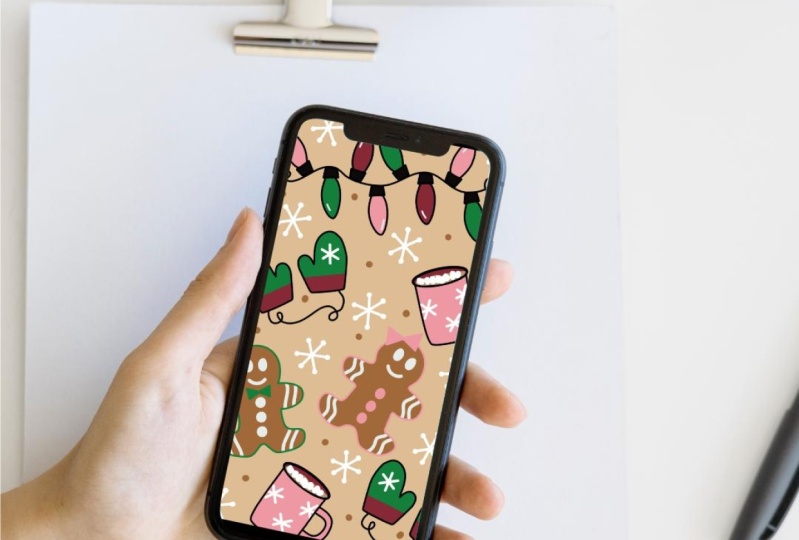
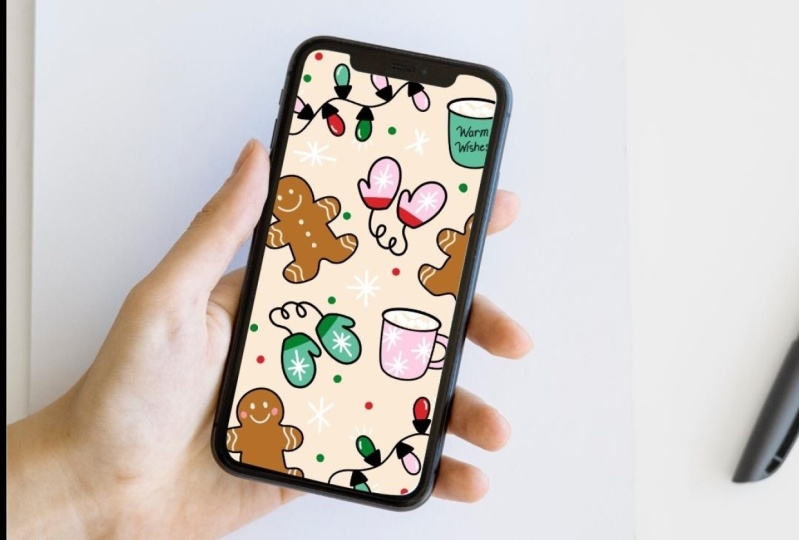
um plano de fundo para o telefone
usando seus rabiscos. Embora eu não queira me
destacar muito na multidão, gosto que meu telefone pareça
comigo. Ouvi pessoas passarem
até uma hora ou mais, eu olho para seus telefones
mais de 100 vezes por dia. Tenho certeza de que você não está
muito surpreso com esses números e
sei que tenho hábitos semelhantes. Vamos garantir que da próxima
vez você pegue o telefone e faça você sorrir. Para começar, vamos desenhar
alguns rabiscos simples e divertidos. Vamos organizá-los em um
layout que faça sentido para você o tempo
todo, ao mesmo tempo em que fazemos
as alterações de design que acharmos melhor. Quem sabe? Talvez você queira
fazer mais de um ou criar algo
que coordene. Por fim, exportaremos seu
design para o rolo da câmera. A maquete fornecida
será útil se você quiser uma maneira fácil de
compartilhar seu trabalho com outras pessoas. Convido você a
compartilhar seu projeto fazendo o upload do design ou da maquete na galeria do
projeto. Vá até a guia Projeto
e Recursos e clique em “Criar projetos”. Você pode adicionar uma imagem de capa. Esta é a imagem ou imagem que veremos na visualização da
galeria, um título e não se esqueça de fazer o
upload de uma imagem para a área de descrição do projeto para que possamos ver seu trabalho. Tenha orgulho de suas novas
habilidades, mostre-as. Além disso, não deixe de conferir
e baixar os recursos. Eu incluí os arquivos de
maquete lá. Observe que os recursos
só são visíveis em desktops, não em um site móvel. Se você não o
vê no telefone, não se preocupe, basta
procurá-lo em um computador. Como lembrete, são necessários
10 segundos de coragem para compartilhar seu trabalho com
essa comunidade maravilhosa. Adoraríamos torcer por você
em sua jornada criativa. Vá pegar seu iPad e nos
vemos na próxima aula.
3. Por que o designer de afinidade?: [MÚSICA] Você pode estar se perguntando
por que o Affinity Designer? Aqui estão alguns motivos pelos quais eu
gosto de usar o Affinity Designer. Logo após o download, você tem acesso a mais de
100 pincéis vetoriais. Eu acho isso incrível. Acho que quase todos os
pincéis de que preciso já estão pré-carregados
e prontos para serem usados. não consiga
encontrar o pincel que deseja,
você sempre pode modificar e alterar as configurações do pincel
ou pode ir a um
mercado externo e comprar
e instalar novos pincéis. Outro motivo é a
flexibilidade que você tem ao trabalhar com a persona Designer
ou com a persona Pixel. Ao trabalhar na
persona Pixel, você também tem acesso a uma grande
biblioteca de pincéis de pixels. Acho que você conseguirá encontrar
o pincel que está procurando entre personas de pixels e
vetoriais. Você também pode importar e abrir arquivos do Illustrator e do
Photoshop
abrindo-os e
localizando-os
no drive do iCloud
ou no iPad. O Affinity facilita a exportação do
seu projeto, oferecendo
muitos tipos de arquivo diferentes. Isso é para que você possa
mover facilmente o projeto
feito no infinito para outros programas como Procreate ou Photoshop
e Illustrator. A persona exportadora,
na minha opinião, tem praticamente tudo
que você possa imaginar. persona especializada tem muitos arquivos diferentes em
potencial para exportar, incluindo JPEGs, PDF e SVGs. Por padrão, as opções tendem a funcionar muito bem
em meus projetos. No entanto, apenas
brincando e modificando
algumas delas, aposto que você pode encontrar a exportação de
que precisa para o seu projeto. Outra ótima ferramenta no Affinity Designer,
a biblioteca Assets. Você pode salvar seus próprios ativos e criar suas próprias categorias, usar o que você já tem. Você pode voltar e reutilizar
esses motivos
repetidamente , salvando-os em
sua biblioteca pessoal. O Affinity é um
modelo de compra única que eu realmente gosto. É uma coisa a menos com que
se preocupar mês a mês e você nunca
perderá as atualizações. Tenho certeza de que você
encontrará alguns
motivos pelos quais gosta de usar o Designer. vejo na próxima aula!
4. Como configurar: [MÚSICA] Vamos passar
alguns minutos
examinando o Affinity Designer
e configurando. Na versão mais recente, V2, a interface
foi completamente redesenhada e acho que
parece muito boa. Depois de tocar no ícone
do designer, há opções para
fechar todos os documentos, verificar se há atualizações e
importar conteúdo. A seção Live Doc
é onde
trabalharemos na
maior parte do tempo. Novo e documento. Eles adicionaram muitas opções
predefinidas, pré-preenchidas, prontas para uso, prontas para
impressão, prontas para
impressão, fotos para web e até dispositivos diferentes
e arquitetônicas. Você quer abrir um
documento que você tem seu iCloud Drive
ou no seu iPad. Também há uma área para
modelos e amostras. Acho que a Ajuda
é muito útil. Eles têm uma ótima barra de pesquisa aqui, onde você pode simplesmente digitar o que estiver
procurando e obter recursos
para ajudá-lo. É muito bom
ter incorporado ao aplicativo. Então eu não queria passar
alguns minutos em Preferências. Em Geral, eu gosto de
salvar no meu iCloud Drive. Se você preferir
salvar no seu iPad, é aqui que você
faria essa alteração. Também gosto de
ver as ferramentas. Em Ferramentas, eu ativo a opção Permitir
rotação da tela em todas as ferramentas. Isso me permite girar minha tela enquanto
trabalho para que ela não fique presa em uma orientação vertical
ou horizontal. Também vejo as configurações do
lápis e me
certifico de
ativar o toque duplo. Com essa ação de toque duplo, eu decidi desfazer. Se você tiver outra
preferência de sua preferência,
é aqui que você
mudaria isso. Quando estiver satisfeito com
suas preferências, toque em
“Concluído” e, em seguida configuraremos nosso novo documento. Vamos tocar em Novo e
acessar nossa seção da Web, embora esteja um pouco abaixo. Temos uma
postagem de história nas redes sociais que
será perfeita para o plano de fundo do nosso
telefone. Nossa largura de página
já está em 1.080, nossa altura de página está em 1.920. Eu quero aumentar
esse DPI para 300. Todo o resto está
pronto e pronto para ser usado. Estamos em pixels,
temos nosso formato de cor. Tudo o que precisamos fazer é tocar em “Ok”.
5. caneta: Vamos começar examinando
a ferramenta de caneta. Estou de volta ao
documento que
criamos e vou selecionar
a ferramenta de caneta. A ferramenta de caneta está
no lado esquerdo,
1, 2, 3, 4, 5 para baixo. Precisamos adicionar um traçado e
possivelmente um preenchimento à caneta. Para fazer isso, vamos
selecionar nossas cores. Eu vou
escolher o preto para ambos. Ambos os círculos devem
ser completamente preenchidos com preto e depois com o tamanho do ponto. Para mostrar o traçado, precisaremos
ativar a segunda
opção, que é um traçado, e então a largura
será definida automaticamente para 0,20. Acho isso um pouco
pequeno, pois gosto trabalhar com
algo em torno de dois, um ou às vezes até três. Vamos começar com dois. Agora que temos um
traço preto, adicionamos dois pontos, devemos poder usar
nossa ferramenta de caneta para desenhar. Outra maneira de fazer isso
é no lado esquerdo, você também pode alterar a
largura. E então, quando você estiver
feliz com isso, vou mudar minhas costas
para duas, mas eu queria você
soubesse que existem
dois lugares onde você pode fazer isso. Vamos começar
com o modo caneta. Não
seremos capazes de
desenhar como faríamos com um pincel, apenas um papel ou lápis apenas
para desenhar uma linha ondulada;
em vez disso, vamos
estabelecer pontos individuais. Quando tocamos em nossa tela, ela cria um ponto, criando
também um nó que
podemos voltar e mudar mais tarde. Eu tenho meu primeiro ponto
aqui e, quando eu
toco novamente, ele se conecta entre os dois pontos que eu toquei na tela. Esta é minha primeira linha
que eu coloquei e você pode ver que é uma linha
bem reta. Se não fizermos nenhuma modificação
com nosso nó aqui, ele continuará com
a linha reta. Vamos conectar cada nó à medida que estabelecemos um novo ponto
enquanto tocamos com nosso lápis. No entanto, se quisermos
adicionar uma curva porque a ferramenta caneta
não é ótima apenas para linhas
retas, ela também é ótima para criar curvas, e isso é um
pouco diferente. O que vamos
fazer para uma curva é realmente estabelecer nosso primeiro nó. Aguenta aí. Na verdade, preciso tocar
duas vezes para fechar isso. Agora, isso não continuará se
conectando entre cada ponto. Agora que está fechado, posso tocar aqui
e
começaremos a trabalhar em uma nova forma. Vou colocar meu primeiro ponto e tocar para criar
meu segundo ponto, mas desta vez vou
deixar meu lápis
na tela e vou
arrastar para baixo com meu lápis. Você pode ver que, enquanto eu estou
arrastando para baixo
, está criando uma curva. Agora, se eu me mover para a direita, a curva se moverá mais
na linha para fazer
uma curva em forma de C. Essas linhas azuis que temos aqui e que
estamos arrastando,
estamos nos movendo para cima e
para baixo ou para a esquerda e para a direita, são chamadas de alças. As alças serão o que
permitirá criar as curvas. Quando estiver satisfeito
com sua curva você pode
tirar o lápis e adicionar um novo ponto. Como ainda estamos trabalhando com isso, não tocamos duas vezes Quando estabelecermos nosso próximo ponto ele conectará os dois. Isso é previsto automaticamente. Ele tentou emular a curva
que eu quero a seguir. Se eu quisesse
isso, seria ótimo. Caso contrário, vá em frente
e toque novamente no último nó, não levante, mantenha o lápis na tela
e, em seguida, arraste
essas alças para modificar a curva exatamente
onde você quer que ela esteja. Você toca novamente, novamente e aqui, da última vez,
para fechar a forma. O nó que criamos é branco por dentro com
um contorno azul. Note que eu quero fechar,
na verdade, este vermelho. É azul, mas
tem um contorno vermelho. Vou tocar duas vezes e agora o centro está branco, o que
significa que fechei a forma. Agora, quando eu for
estabelecer meu próximo ponto, eles não estarão
conectados. Vou começar com uma nova forma. O próximo modo é o modo inteligente. O modo inteligente é um
pouco mais fácil de usar, um pouco
mais intuitivo do que o modo caneta. Acho que o modo inteligente
é muito útil para
estabelecer mais alguns
pontos, mas ele
criará automaticamente essas curvas para você. Ao
estabelecer mais pontos criará mais
curvas que, em por sua vez, o trabalho
é um pouco mais fácil. O modo inteligente tenta incorporar algumas
dessas curvas para
você e, em seguida, você sempre
pode voltar e modificá-las conforme necessário. O próximo modo é
o modo de polígono. Isso torna os polígonos
mais fáceis para você. Novamente, você deve se
deitar em pontos, ele se conectará entre os
dois e você terá uma figura reta fechada também conhecida como
polígono, em pouco tempo. Isso é bom para
criar formas rapidamente. Quando terminar toque duas vezes para
fechar a forma. No momento, tenho um
branco, tenho um vermelho, então não quero
tocar duas vezes para ter certeza não continuar com
o próximo ponto. conectá-los,
quero ter certeza de
que estão fechados para que eu tenha dois triângulos diferentes. O último é o modo de linha. O modo de linha cria, como o nome diz, uma linha. Na verdade, ele cria
um segmento de linha. Quando você toca entre
os dois nós aqui, não precisa
fechar sempre. Só
conectará dois nós. Agora, quando eu toco novamente, eles não estão conectados. Eu
tenho duas linhas separadas. Eu não toquei duas vezes lá. Se você tem um design no qual está trabalhando, digamos uma estrela ou um floco de neve, esse modo de linha da
caneta se torna útil. Veremos mais sobre a
ferramenta de caneta na próxima lição, vemos lá.
6. Prática de ferramentas de caneta de biscoito com pão de gengibre: Agora que estamos familiarizados
com a ferramenta de caneta, vamos praticar
traçando uma forma. Vou limpar
meu Canvas e, para fazer isso, vou selecionar
a curva superior e vou usar meu
Controle de Comando para selecionar Shift. Com a opção Shift selecionada, agora posso tocar na camada
inferior e ela selecionará todas as camadas entre a parte superior e a inferior. Posso tocar em “Excluir” e todos
eles serão excluídos ao mesmo tempo e
tocar para desmarcar a opção Shift. Vamos usar uma foto
de um estúdio de estoque. Affinity tem um estúdio de estoque embutido embaixo
do painel Assets, você pode usar o Pexels ou o Pixabay. Ambos são
sites de estoque que são ótimos para encontrar imagens
de recursos. Vamos encontrar uma imagem que
possamos traçar para nos ajudar a obter algumas dessas curvas e linhas
com a ferramenta de lápis. Podemos escolher entre
Pexels ou Pixabay. Vou começar com pexels e talvez toque em “Pesquisar”.
Vou usar meu teclado
e digitar pão de gengibre. Estou procurando uma foto de
pão de gengibre que tenha alguns biscoitos diferentes
e, em sua maioria, sejam pretos. Parece que
esse vai funcionar aqui. Vou
pressionar longamente a imagem,
arrastar para o meu Canvas
e, em seguida, a imagem será carregada. Parece que a
imagem é bem grande e tudo bem. Vamos apenas reduzir
isso um pouco. garantir que tenhamos nossa ferramenta de
movimentação selecionada, Para garantir que tenhamos nossa ferramenta de
movimentação selecionada,
arrasto o nó superior
direito para baixo e depois arrasto a
imagem um pouco até que eu possa colocá-la na minha tela. Parece que esses
dois ali
no meio vão caber. Em seguida, tocarei
para “Desmarcar”. Agora, o que podemos
ver em nossa tela, esses dois biscoitos de gengibre. Esses são os dois que podemos rastrear para praticar
usando a ferramenta caneta. Vamos selecionar a ferramenta de caneta. Queremos ter certeza de que
temos um traço preto e que temos pelo
menos um ponto , mas dois ou três funcionariam. Então começaremos a rastrear. Vamos começar com o modo
caneta e caneta. Vou começar aqui na base
do
braço e da cabeça, vou tocar na
metade tentando fazer com que
a curva aqui esteja bem no contorno daquele biscoito. Você pode ver que quanto mais
eu arrasto a alça, mais alta
fica a curva que fica mais de um arco. Vou tocar
no outro braço aqui e é uma curva um pouco
demais ali. No entanto, podemos
voltar e modificar isso em apenas alguns minutos depois de
fecharmos a forma. Vamos contornar o biscoito e depois voltaremos e faremos mais
alguns ajustes. Estou tocando talvez 2-3
vezes por curva aqui. Encontre a menor quantidade de
toques para funcionar melhor para mim. Se eu tocar muitas vezes
, eu realmente trabalho um
pouco mais no final porque tenho que
voltar e fazer alguns
ajustes muito bons com a ferramenta node, tentando criar curvas
com o a menor quantidade de pontos parece funcionar
muito bem na minha linha. Olhe aqui. Obviamente, temos alguns pontos que precisamos corrigir e podemos fazer isso facilmente
com a ferramenta node. A ferramenta de nós está
logo abaixo da ferramenta Move e funciona com
um toque em nossa figura
próxima Agora temos todos os
nós que podemos ajustar. Eu vou realmente
trabalhar nisso. Eu sei que houve um
pouco errado, isso também. Podemos adicionar um nó
tocando na linha azul. Todos os nós também têm
alças. Eles mudarão com
base na direção em que você os
puxa ou se quiser que
sejam um pouco mais curtos. Isso precisava ser movido agora já que eu tenho os
três nós se movendo realmente em uma forma
suave e agradável, essa é uma das razões pelas quais
eu gostava de colocar mínimo possível de nós. Sei que posso adicionar nós quando volto para
fazer esses ajustes mas, para começar, trabalhando com a ferramenta de caneta, acho que é útil
tentar estabelecer a menor quantidade de
pontos possível. Veja como estamos.
Estou muito feliz com isso. Se eu quiser selar o biscoito de
gengibre por trás dele, vou ao meu painel de Camadas
e, ao lado da imagem, vou
desativar a imagem. Eu vou fazer a mesma coisa com o segundo biscoito. Eu realmente gosto de ter mais de uma
dica com a qual trabalhar. Para o segundo cookie, vamos usar o modo de caneta inteligente
e ver como isso funciona. Muitas vezes, essas ferramentas demoram um pouco para
se acostumar com elas e, em seguida, você descobrirá em
qual modo
prefere trabalhar. Com a ferramenta de modo inteligente, acho que colocar os nós um pouco mais
próximos à medida que você
traça é útil
se você quiser que isso seja feito um
pouco mais para você. O modo inteligente pode ser uma ótima
opção de trabalho para você. Conheço muitas pessoas quando
usam a ferramenta de caneta, na verdade
estão construindo
formas apenas com as mãos livres. Isso é realmente um bom
uso para o modo caneta. O modo inteligente pode
ser uma opção melhor. Deixe-me desmarcar. Aqui estamos indo bem. Vou
desligar a camada
de visibilidade da imagem aqui. Como você pode ver, eles
parecem bem parecidos. Este não é tão suave. O que eu quero fazer é
selecionar com a ferramenta Mover, vou tocar duas vezes
para selecionar a ferramenta de nós. Você pode ver todos os
pontos que eu expus. Vou tocar nesse
botão na barra superior. Parece uma
pequena linha ondulada e isso é muito suave. Isso ajudará alguns
desses lugares difíceis e eu só toco nele algumas vezes
para ver como fica. Parecem
dois biscoitos fofos. Vou tocar
no segundo e girar um pouco. Eles são um pouco mais largos. Aí está. Usamos a
ferramenta de caneta com o modo caneta e o modo inteligente para rastrear
nossos biscoitos de gengibre. Adicionaremos um pouco de preenchimento e
cor na próxima lição, vemos lá.
7. Importação de paletas coloridas: Agora que praticamos um pouco
com a ferramenta de caneta e temos nossos biscoitos de
gengibre, vamos adicionar um pouco de cor. Eu tenho quatro paletas de cores para você na seção de
recursos, certifique-se de
baixá-las. Depois de baixá-los, vamos entrar
no estúdio de cores, alternar para opções
e, em seguida, essas são
as paletas de cores que
vêm com o designer. Agora, eu já tenho
todos os quatro instalados, mas quero continuar e
mostrar como você
importaria uma paleta de cores que
eu forneci. Sob o painel de amostras, vá em frente e toque nas
três linhas horizontais. Importe a paleta como paleta do
aplicativo. A
paleta do aplicativo, isso significa
que essa parte
estará disponível em qualquer documento que você abrir
no Affinity Designer. Em seguida, você selecionará uma
das quatro paletas de cores e ela será
preenchida automaticamente com a paleta de cores. Eu já tenho um Winter 1, e fui em frente e
adicionei um Winter 12. Winter 1 e Winter
12 são iguais, é apenas uma segunda cópia
da primeira paleta Winter 1. Você fará
isso com todas as quatro paletas de cores
e, em seguida, escolherá em
qual paleta de cores gostaria de trabalhar. Eu vou trabalhar
no Winter One hoje. No entanto, escolha a
paleta que funciona melhor para você.
8. Preenchimento e detalhes de biscoitos com pão de gengibre: Com nossos pellets instalados. Vamos adicionar um recheio e alguns detalhes divertidos aos
nossos biscoitos de gengibre. Vou me certificar de que minha ferramenta
Move foi selecionada. Então eu vou tocar no
primeiro biscoito de gengibre dela. O traço agora é preto,
o que eu vou deixar, mas vou
mudar a cor de preenchimento para esse marrom mais claro ou
talvez para o marrom mais escuro. Eu gosto do
marrom mais escuro, na verdade, vou fazer o mesmo com
o segundo biscoito. Agora, se você estiver satisfeito
com o derrame, pode deixá-lo
como um traço preto. No entanto, se quiser
alterar a largura do traçado, você pode tocar nos dois PT
com um traçado. Você pode deslizar o
controle deslizante de largura para cima e para baixo. Você quer mudar a cor. Você pode seguir em frente e
tocar para adicionar algumas cores diferentes
ao traçado. Acho que vou continuar e manter
o meu por enquanto. Mas vá em frente e selecione o
que funciona melhor para você. Vamos adicionar alguns detalhes divertidos
usando o pincel vetorial. O pincel vetorial está
embaixo da ferramenta de caneta e, na verdade, faz parte
da ferramenta de lápis. Ao tocar no lápis, você verá lápis
ou pincel vetorial. Se você não entender, tente pressionar um pouco mais o
ícone do lápis e ele abrirá
o menu para você. Vou tocar no pincel vetorial. Em seguida, precisamos adicionar um traçado de cor
e um tamanho de ponto. Eu gosto de trabalhar aqui
neste painel direito, você também pode fazer
seus ajustes aqui com os controles deslizantes ou na parte superior, qualquer um em que você
preferir trabalhar. Eu gostaria de entrar e mudar
meu traço de volta para aquele 2.0. Em seguida, vou
mudar meu traçado e preencher para essa cor
esbranquiçada. Adicione alguns olhos fofos aqui
e um rosto sorridente. Como você pode ver, o pincel
vetorial capta muita pressão e sensibilidade
dentro do traçado. Se quiser, você pode até mesmo usar a ferramenta
Node para entrar e limpar isso um
pouco. No interior, você pode tocar
no nó na extremidade, ajustar a alça, temos um pouco de limpeza. Faça o mesmo com o outro lado. Você também pode, e esse seria um bom momento para usar
a suavização. Em seguida, vou adicionar
alguns detalhes de linhas onduladas em cada um dos braços e pernas para o biscoito de
gengibre. Você pode ver, na verdade, passar por cima do traço preto e
isso é intencional. Mostrarei em apenas um minuto por que não estou gastando
muito tempo sendo muito
exigente com
os detalhes aqui. Por último, mas não menos importante, que
tal algumas pequenas e fofas, mas agora nossas
listras onduladas que temos nos braços e pernas, vou
agrupá-las. Vou tocar na minha camada superior
para ver um dos rabiscos e você sempre pode ligar e
desligar para
ter certeza de que está selecionando
o que acha que é. Em seguida, vou manter o Command Control Tab Shift
definido na camada inferior Parece que agora esse será
o grupo reunido. Quando eu as desligo, todas
as linhas onduladas devem ser agrupadas para
que fiquem visíveis ou não. Desmarque minha tecla shift aqui. Agora, vou
pegar esse grupo e arrastá-lo para cima do
pão de gengibre com um recheio. Acho que pode ser
esse, mas vamos ver. Não, esse é o que está ao lado. Esse é o que
estamos trabalhando. Muitas vezes, para encontrar coisas, eu simplesmente as ligo
ou desligo rapidamente, agora vou arrastar esse grupo até o
final. Se você assistir agora,
as linhas brancas, elas são quase como se tivessem sido desenhadas por trás do traço preto. A curva do
biscoito com o recheio e o traço funciona como uma máscara. Eu quero ir em frente e
selecionar todo o resto também. Vou selecionar
essa tecla shift novamente, encontrar esse último grupo. Em seguida, vou
arrastar isso para o grupo de curvas aqui. Tudo deve ser
agrupado. Faremos as mesmas etapas
com o segundo cookie, talvez adicionando apenas alguns detalhes
diferentes aqui. Mas eu quero continuar
e ainda ter aquele traçado branco e o
traçado de dois pontos selecionados. Isso estava no grupo que estava no
biscoito de gengibre à esquerda. Vou desfazer, vou selecionar
o outro cookie agora e depois vou começar a
desenhar nele. As camadas são como
sanduíches, então, essencialmente, a curva aqui é
a camada inferior. Agora estou adicionando os
elementos de preenchimento que
estariam entre os dois
pedaços de pão, acho que você poderia dizer que essa
curva é a camada inferior e, em seguida, todo o resto
que será desenhado
será adicionado por cima
daquele pedaço de pão. Outra opção que você tem ,
se não quiser
voltar e limpar, vou desligar
isso por um momento. É que você pode usar a ferramenta caneta,
a ferramenta de caneta e,
em seguida, o modo inteligente. Você pode adicionar alguns
pontos como esses. Parece que eu tenho
um traço marrom lá. Aí está o traço esbranquiçado ou eu
também serei o que você queria. Você também pode usar o modo pin e fazer apenas uma vez
no lado esquerdo e uma vez no
direito, sem levantar. Então você pode desenhar
um rosto sorridente com a alça e ser
muito bonito e suave. Isso também funcionaria,
essa é outra opção. Se você não quiser
ter que a ferramenta Node para limpar a
partida e a parada. Vou adicionar alguns
rabiscos novamente. Ainda está lá na ferramenta de caneta. Deixe-me
voltar para o pincel vetorial. Você também pode usar a ferramenta de caneta para isso, se quiser. Gosto do
pincel vetorial quando não
preciso necessariamente
limpar a extremidade. Eles vão se
esgotar em apenas um momento. Aqui, três botões. Para este, vou usar esse rosa mais claro aqui para
adicionar uma bochecha um pouco rosada. Perfeito. Agora precisamos agrupar
nossos rabiscos Vou selecionar
a camada superior novamente, usando meu Controle de Comando
para selecionar Shift, selecionar a última curva, agrupar e
desmarcar o deslocamento. Agora eu sei que o
outro biscoito está aqui. Vou me certificar de
ligar e desligar. Aqui está meu grupo de rabiscos. Vou arrastar, segurar o lápis na
tela por apenas um momento. Em seguida, arraste para baixo até a curva. Agora ele deve estar abaixo
do grupo de curvas. Agora, eles também foram
agrupados. Vou voltar e pegar
o outro elemento. Se essa situação
de controle de comando não estiver funcionando bem para você, você sempre pode
deslizar para a direita. Isso também selecionará
uma camada para você. Depois de selecionar todos eles, você os arrastará. Normalmente mostro que eu tenho
nove camadas selecionadas aqui Ele mostra
quantas você está arrastando, então você pode
movê-las abaixo da curva. Essa é outra
maneira de fazer isso. Temos alguns biscoitos de gengibre e eles estão
muito fofos. vejo na próxima lição.
9. Economia de ativos: Vamos economizar
em nossa biblioteca de ativos para que você possa voltar e usá-los em projetos futuros. A biblioteca de ativos está
no lado direito e
terá cerca de quatro ícones abaixo da cor e do traçado. Os ativos são organizados por
categorias e subcategorias. Para começar, precisamos
adicionar uma categoria. Os ativos laterais aqui
à direita são as três linhas horizontais
que vamos tocar e depois adicionar uma categoria. Essa será a categoria principal
abrangente então vou dar um título a
este telefone de inverno pois usarei
esses elementos para criar fundo do telefone de inverno e tocar em “Ok”. Agora que temos o
nome da pasta, quase como um sistema do tipo
armário de arquivos, precisamos adicionar uma subcategoria. Depois de adicionar uma subcategoria, ela será automaticamente
nomeada como ativo. Você pode deixar isso como
um ativo totalmente bom. No entanto, se quiser se
organizar um pouco mais, você pode renomear
a subcategoria. Seria algo
como pão de gengibre, e então você
renomearia cada seção daqui para frente como flocos de neve, chocolate
quente, algo parecido. Ou se você quiser que ele esteja em um grande grupo sob o telefone de
inverno
, pode deixá-lo como um ativo. Para adicionar seus ativos, certifique-se de selecionar a ferramenta de
movimentação e, em seguida,
tocaremos em nosso primeiro cookie. Quero voltar
e verificar e ter certeza de que
vou selecionar todos os
elementos de cada cookie, que
parece que somos ótimos. Eu selecionei este primeiro
biscoito de gengibre. Vou voltar aos
ativos, à direita, tenho meu menu de hambúrguer, vou tocar e adicionar
ativos da seleção. Adicione o cookie que
selecionamos à sua
subcategoria em telefone de inverno. Farei a mesma coisa
na próxima vez que tocar em
biscoitos de gengibre para
selecionar o menu de hambúrguer adicionar ativos da seleção. Agora temos dois cookies que
podemos usar sempre que quisermos. Eles são salvos
assim, prontos
para serem usados em projetos futuros. vejo na próxima lição.
10. Ferramenta Lápis: Em seguida, vem a ferramenta de lápis. A ferramenta de lápis é útil para criar uma
aparência desenhada à mão, e você também pode variar a largura da
linha. Isso ajuda a obter
uma aparência desenhada à mão. Conforme você desenha, os
nós são criados. A ferramenta de lápis é um pouco mais intuitiva do que a ferramenta de caneta. Na verdade,
já trabalhamos muito aprendendo
a usar a ferramenta de caneta. A ferramenta de lápis parecerá muito fácil
e fácil de usar. A ferramenta de lápis está
no lado esquerdo,
abaixo da ferramenta de caneta Quero ter certeza de que tenho um traço preto e
uma largura de dois pontos. Você notará que
a ferramenta de lápis funciona mais como um lápis. Em vez disso, não estamos criando
cada nó, enquanto desenhamos, descartando
esses nós para nós. Depois de traçar uma linha, podemos usar os mesmos
recursos da ferramenta caneta, como a ferramenta de nós que entrará e fazer alguns
desses ajustes finos que sabemos como fazer. Agora, também podemos
voltar à largura e deslizar o controle deslizante
para obter a largura aqui. Se você quiser mudar isso, se for muito pequeno
ou muito grande, você também pode fazer
isso depois de selecionado. Também temos algumas diferenças
aqui com os pincéis. Podemos usar um pincel
padrão, automático, de
pressão, ou seja, a sensibilidade à
pressão do pincel, ou nenhuma. Muitas vezes me vejo
trabalhando sem nenhum. No entanto, brinque com
eles e certifique-se de
que é isso que você acha que funciona
melhor para você também. Também temos duas opções de estabilizadores para obter
uma sensação ainda mais suave. O estabilizador de corda
arrasta o lápis para trás, tornando-o realmente ótimo
para cantos apertados. Você verá que, enquanto eu desenho, há uma corda e uma frente e isso ajuda a entender alguns
desses detalhes menores. Agora, sua corda, se você quiser que ela fique
ainda mais longe, você pode arrastar o controle deslizante, o comprimento da
corda aumentará. Agora você pode ver que há
uma grande diferença entre onde meu lápis Apple está
na própria linha ou, se você quiser que
seja menos uma corda, você pode diminuir o comprimento. Outro estabilizador é
um estabilizador de janela. Um estabilizador de janela é
bastante fluido e elástico. Muito bom para curvas, talvez até mesmo para criar espirais. O estabilizador de janela que
selecionei e agora, ao desenhar
, ajuda ainda mais
nos círculos suaves. Você pode ver que os nós
são adicionados automaticamente, o que permite que você
ainda volte e faça essas pequenas alterações. Para ser
honesto com a ferramenta de lápis, costumo usar nenhum
nem nenhum estabilizador. Eu sei que
trabalho um pouco para mim mesma fazendo isso. Você pode realmente considerar brincar com o estabilizador de corda e janela e tentar se familiarizar
com eles para começar, o que economizaria algum tempo. Eu queria te mostrar
mais uma coisa sobre a ferramenta de lápis. Com nossas cores selecionadas, temos um traço de preto. Vou adicionar um preenchimento. Vamos fazer isso verde. Agora, isso é o que eu havia
selecionado há pouco. Essas seções
côncavas foram preenchidas. Enquanto você desenha, vou
desmarcar isso. Ele preencherá automaticamente
as áreas entre. Isso é muito útil. Demora um pouco para
se acostumar quando você está desenhando com isso , mas vamos
analisar isso um pouco mais quando desenharmos em aulas futuras. Te vejo lá.
11. Conjunto de luzes: Agora que estamos familiarizados
com a ferramenta de lápis, vamos desenhar uma divertida
sequência de luzes. Vou selecionar todos esses elementos que estávamos usando
para praticar com
a ferramenta de lápis e excluí-los. Agora temos outra tela limpa para iniciar nossa série de luzes. Podemos começar com a ferramenta de pincel
vetorial. Certifique-se de que esteja selecionado. Vou me certificar de
que tenho um traço preto em dois pontos. Isso será apenas uma string. Vamos fazer uma pequena curva, um pequeno rabisco e
talvez outra curva aqui. Vou pegar minha ferramenta de node e fazer um pequeno ajuste. Torne isso um pouco mais suave. Se você realmente gostou
do pincel vetorial mas não quer voltar e consertar todos esses
nós no final, eu simplesmente pego
esse e o excluo, e isso lhe dará
um bom começo limpo. Isso é um pouco mais rápido do que realmente ir e
dedicar um tempo para mexer e mexer
nas pontas da linha. Este realmente
parece muito bom. Eu vou deixar um. Agora temos nossa corda. Para fazer esses soquetes, vamos
usar a ferramenta de lápis, mas vamos usar a
ferramenta de lápis com o preenchimento. Agora vou ter
o traçado preto e o preenchimento preto. Isso criará uma forma sólida. É quase como se estivéssemos
fazendo um trapézio. Mas é um
trapézio invertido. Vou começar
desenhando em um ângulo, cima, para trás em um ângulo e depois para
onde comecei. Eu quero fechar essa forma. Vou pegar essa ferramenta de nó e vou pegar esse nó,
arrastá-lo para cima, para
que ele feche para mim. Faça um pouco de alisamento, esquina. Aí vamos nós. Isso parece um pouco difícil. Isso não é perfeito e
realmente não foi feito para ser perfeito com uma sensação de
rabisco desenhado à mão, mas definitivamente está mostrando que esse é um soquete no qual a
lâmpada entrará. Podemos duplicar o soquete e adicionar mais alguns abaixo da corda, com
muitas luzes e cores. Vamos selecionar o soquete aqui. Você também pode
acessar o menu de camadas e verificar se
ele está selecionado. Em seguida, vamos duplicar. Vou
deslizar três dedos para baixo, duplicar
e, em seguida, mover esse soquete e alinhá-lo. Faremos a mesma coisa. Você também pode pressionar longamente
com um dedo para obter o mesmo menu rápido aqui
e duplicá-lo. Às vezes
, quando você duplica é bom
tentar prever onde você quer com base no
que você fez anteriormente. Nesse caso, está tudo bem
porque eu sei onde está. Eu posso simplesmente arrastá-lo de volta
para a string aqui e depois organizá-lo
onde eu quiser. Só para sua informação
, às vezes ele realmente o duplica da sua tela. Se for esse o caso, talvez
você queira ir
até o painel Camadas e começar a tocar em cada camada e selecionar e
ativá-las e desativá-las para que você possa encontrá-la. Se não, então ele não está lá, é só que você realmente não
consegue vê-lo
porque, na verdade,
ele foi duplicado fora da tela. Temos três no topo aqui, vamos continuar e
duplicar novamente. Acho que vou adicionar mais
um ao topo aqui e depois
adicionaremos mais dois na parte inferior. Vou selecionar, pressionar com um
dedo, “Duplicar”, levantar e repetir até obter quantos soquetes
quiser em sua corda. Eu vou tentar fazer
cerca de oito aqui, eu acho. No entanto, se você quiser
adicionar mais, vá em frente. Você está convidado a
ter quantas
luzes divertidas, festivas e brilhantes quiser. Por outro lado, se você quiser
apenas alguns, escolha alguns. Isso é seu, então faça
o que quiser com ele. Parece que isso não
duplicou, não é? Está tudo bem. Tocamos para trás,
pressionamos longamente com o dedo, “Duplicar”. Vamos seguir em frente e agrupar
esses soquetes. Vou usar meu
“Controle de Comando”, toque e selecione “Shift”. Toque na minha primeira camada, toque na minha camada inferior e
agrupe-as. Ligue e desligue para ter certeza de que
tenho tudo o que queria e, em seguida, desmarque meu “Turno”. Na verdade, quero que isso
esteja em um grupo. Vou arrastar os
soquetes do grupo até a curva. Agora, o grupo está
abaixo da curva. Quando eu ligo e
desligo a curva, os soquetes agora estão incluídos. As luzes também podemos desenhar com
a ferramenta de lápis. Verifique se a ferramenta de
lápis está selecionada. Queremos um traço preto e, em seguida, você pode dar às suas luzes o
preenchimento de cor que desejar. Vou usar
esse rosa para começar. Vou começar desenhando a forma
da lâmpada e, em seguida, o preenchimento
virá exatamente como eu estou desenhando ,
porque preencherá
aquela seção côncava. Se você quisesse, poderia desenhar
um pouco mais magro, talvez com uma ponta,
algo assim. Você também pode fazer mais de uma lâmpada
redonda, isso seria divertido. Decida que tipo de forma de
luz você deseja e, em seguida,
exclua as curvas que não estão funcionando para você. Na verdade, estou apenas
excluindo tudo, então toque com dois dedos para desfazer isso. Acho que
vou realmente redesenhar e começar com uma forma um
pouco mais pontiaguda. Pegue um pouco essa ferramenta
de node. Eu tento não usar a
ferramenta Node toda vez, no entanto, sou um pouco perfeccionista
imperfeito se existe tal coisa, embora às vezes eu simplesmente não
consiga me conter e preciso voltar e mude
isso um pouco. Temos a luz em
cima das cordas , que também estão em
cima dos soquetes. As luzes precisam estar
atrás da tomada. Vou arrastar essa curva
abaixo do último soquete. Agora, parece que está
vindo por trás, não por
cima do soquete. Vou duplicar
todas as minhas luzes movê-las e
colocá-las na posição correta, e depois voltarei
e adicionarei um pouco de cor. Há muitas opções aqui. Você poderia fazer uma espécie de padrão. Opa, eu preciso selecioná-lo. Toque duas vezes se você
não estiver nesse grupo. Você terá que
descer para a luz. Um toque fornecerá o grupo e dois levarão você para
a tomada ou as luzes. Parece que esse
garotinho se move. Vou tocar novamente
para entrar nesse grupo e mover a tomada de
volta para a lâmpada e duplicá-la novamente. Com as luzes, você pode
usar mais de uma cor. Você poderia fazer a mesma cor. Eu vou escolher um padrão. Parece que nossas luzes
vão se sobrepor lá, o que eu realmente não estou
sentindo isso. Temos algumas opções. O que eu posso fazer agora é
tocar nos soquetes. Eu selecionei o soquete. Vou segurar meu dedo e também vou selecionar
a curva. Isso selecionará o soquete e a curva da
lâmpada aqui. Agora vou
arrastá-lo e tentar
organizá-lo um pouco para que talvez eles não se sobreponham. Isso parece muito bom lá. Você poderia fazer a mesma
coisa por esse cara. Agora eu só preciso dar um toque. Vou tocar na tomada, tocar na lâmpada
com o dedo na tela para
selecioná-las ao mesmo tempo, e talvez você apenas
o mova um pouquinho. Parece bom, estou
feliz com isso. Agora, vamos
selecionar cada luz e cor de acordo com sua
paleta, de acordo com suas preferências. Eu selecionei esse primeiro e vou
deixá-lo como rosa. Vou selecionar o segundo, vermelho. Eu só vou subir
minha paleta de cores aqui. Vamos ver como é o marrom. Acho que vou voltar para o rosa e depois esse
último será o vermelho. Agora temos um divertido conjunto
de luzes coloridas. Eu quero adicionar um
último pequeno detalhe. Vamos usar o pincel vetorial com um traço branco para adicionar
um pouco de detalhe. Para destacar ou iluminar as
luzes aqui, basta dar outra
coisa. Não prefiro muitos
detalhes no meu trabalho de doodle. No entanto, se
você fizer isso , poderá voltar
e adicionar alguns detalhes
nos soquetes aqui. Você também pode adicionar um
pouco de brilho, algumas linhas, talvez
alguns rabiscos ou algo para mostrar que as
luzes também estão brilhando. Estou feliz com a forma como minhas
luzes se apagaram, então vou
salvá-las como um ativo. Toque no meu estúdio de ativos
e, em seguida, vou me certificar de que minha ferramenta de movimentação esteja selecionada
e selecionarei a luz. Quero verificar novamente meu
menu de camadas. Se eu desligasse esse
grupo, eu ficaria com tudo. Bem, perto. Parece que as únicas coisas
que não foram incluídas
no grupo são os
detalhes em branco que fiz no final. Vou apenas arrastar cada
camada para a direita, vou segurar. Agora eu tenho os sete
no círculo vermelho, arraste para o grupo. Agora eles são o objeto mais alto. Eles estão definitivamente
acima dos brancos aqui, e é isso que eu queria. Aqui está meu grupo. Desligue-os, ligue-os novamente e
eles estarão todos juntos. Perfeito. De volta ao meu
estúdio de ativos, mova a ferramenta, selecione suas luzes, menu de
hambúrguer, “Adicionar ativo da seleção” e agora você verá
suas luzes aparecerem lá. Se você quiser, pode
duplicar esse branco. Arraste-o para baixo e
faça uma recoloração rápida se quiser, e
salve-o como outro ativo. Preciso tocar para
entrar no grupo e depois tocar novamente
para encontrar a luz. Agora, com minha paleta de cores, talvez eu só queira
fazer um rosa e um vermelho. Eu poderia fazer um rosa,
para frente e para trás. Depois, eu poderia voltar e
usar as mesmas etapas, ligá-las e desligá-las, ir até o estúdio de ativos e salvar “Asset From Selection”. Agora eu tenho dois
fios de luz diferentes e duas cores diferentes. vejo na próxima lição.
12. Caneca: Vamos começar a trabalhar em nossa caneca de
café ou chocolate quente. Para começar, vamos
esconder esses elementos que já criamos. Apenas uma pequena nota de sinal aqui, se você é fã,
basta ficar em grupo ou curva, você pode entrar em cada camada aqui selecionando a camada e depois os três pontos à
direita tocando no grupo e isso permitirá que você
renomeie os grupos. Se você quiser
manter cada camada rotulada, essa é uma ótima maneira de fazer isso. É realmente útil,
a longo prazo poder voltar
e não precisar adivinhar. Vamos começar a trabalhar, certifique-se
de selecionar o lápis, quero um traço preto, vou usar essa cor
rosa para fazer a base, fundo e a frente
da nossa caneca de café. Agora, isso realmente
vai ser em forma de U, quase com um fundo plano, volta ao topo e, para a alça,
vamos fazer um C. Na verdade, vamos desenhar
todo o contorno do C para que possamos usar o
recurso de preenchimento do nosso lápis aqui. Vou me afastar um pouco
da caneca, não
quero desenhar necessariamente em
cima da caneca mas apenas um pouco ao lado dela. Comece para o lado, desenhe meu C. Depois subimos, voltamos para fazer a
curva voltar para onde eu comecei, então
fechamos essa forma. Eu não fechei o meu até o
fim, então vou
usar essa ferramenta de node e
voltar e fechá-la. Agora eu tenho um C que
funcionará como alça. Com a ferramenta de movimentação selecionada,
vou
deslizá-la melhor maneira possível
e, em seguida, precisarei redimensioná-la. Está um pouco grande demais
agora, o que está tudo bem. Traga isso à tona um pouco. Vamos ver se eu mal consigo
empurrá-lo até lá. Agora, o que preciso fazer é fazer desses pequenos ajustes nossa ferramenta
de node para fazer com que
pareça uma linha. Que eu não estava desenhando
em cima ou ao lado, mas que era apenas uma linha. Isso parece muito bom. Ainda é um pouco grande. Acho que vou
trazê-lo um pouco. Vamos trabalhar na parte superior da caneca de
café agora, onde você realmente vai ver e
não esquecer os marshmallows. Vamos começar com uma forma. Na verdade,
vamos até o nosso retângulo. Se você tocar no canto
inferior,
verá que há
uma pequena seta que lhe dará mais opções. Agora vou tocar na elipse e ainda posso usar as mesmas
cores que tenho aqui. No entanto, vou
começar a desenhar e vou subir até aqui. Se você abaixar, vai
parecer
um pouco mais plano, você desenha,
vai dar um pouco mais de profundidade
, então algo assim. A ferramenta de movimentação,
vou colocá-la no lugar certo. Embora eu queira que essa
seja uma presença um pouco mais forte
, vou dar a ela
uma largura de três pontos. Perfeito. Eu quero que o interior
da caneca seja branco. Eu realmente não gosto
desse filme rosa, quero que seja branco. Temos a parte superior mostrando
o interior da caneca. É aqui que precisamos
adicionar nossos detalhes divertidos. Vou usar minha ferramenta de lápis novamente com o traçado e o preenchimento. Só para observar que
esse é o traçado aqui para o preto
e esse é o preenchimento. O preenchimento exibirá
cores ou amostras. Nas cores, há uma ferramenta de seleção de cores.
Portanto, se você tiver um documento trabalhando
com outras cores, poderá usar o seletor de cores. Vou ver minhas amostras e escolher essa linda cor marrom
claro e começar a trabalhar no
preenchimento da bebida quente que temos dentro. Isso tem um traço de três pontos, o que é um pouco demais, então
, na verdade, vou usar meu traço e desligá-lo porque não quero ter
um traço preto nessa parte. Eu só quero saber os
detalhes de que o café está
lá dentro da xícara. Vou até minha ferramenta de node, fazer alguns pequenos
ajustes aqui para alinhar o
máximo
possível do nó com a parte inferior e arrastá-lo um
pouco para fora. Eu poderia ter passado
muito tempo sendo muito preciso desenhando isso ou posso voltar
com a ferramenta Node e fazer esses ajustes
ajustados, que é o que eu
realmente prefiro fazer. Descobri que estava realmente
passando muito tempo voltando e desenhando,
redesenhando e redesenhando. Agora, acho que essa ferramenta de node me dá flexibilidade
suficiente que eu não precise
continuar voltando
e voltando para desenhar. Com a ferramenta de movimentação selecionada, na verdade
vou
torná-la um pouco mais alta, um pouco mais larga. Eu tenho uma lacuna aqui que eu realmente
não estou gostando, então, novamente, vou pegar a ferramenta Node, tocar
duas vezes e arrastá-la um pouco
para baixo. Pegue isso e, por mais que pareça, eu poderia passar muito
tempo voltando e fazendo tudo isso, mas vá em frente e faça
o que parece certo para você e a satisfação que você está
tentando evocar desse estilo. Vamos adicionar alguns marshmallows
fofos. Eu quero ter um
traço branco e um filme branco, me
ajude a obter a
forma de marshmallow que eu quero. Como é muito
grande em três pontos e está funcionando
com uma área pequena. É muito útil
ver
exatamente como eles vão se parecer e me ajuda a torná-los um
pouco mais para começar. Não vou
voltar a usar essa ferramenta de node e simplesmente trabalhar com
elas como estão. Estou apenas desenhando alguns aqui. Selecione a ferramenta de movimentação e comece a organizá-las forma que elas se
sobreponham um pouco e derretam, e
a parte disso que muitos de nós realmente
apreciamos com nosso chocolate quente. Agora, eu tenho cinco sorteados aqui. Eu poderia continuar desenhando-os ou quero continuar e começar a duplicar elementos. Se você
quiser duplicar, só para ter certeza
de alterá-los um
pouco, então
talvez você gire aqui. Você pode ir até o topo aqui
e virar na horizontal ou vertical, o que o ajudará a parecer um novo elemento, não que tenha
sido apenas duplicado. Embora você economize tempo duplicando alguns elementos. É disso que eu estava
falando anteriormente. Veja, na verdade,
saiu do meu motivo aqui. Não está necessariamente
fora do Canvas, mas é difícil de encontrar , então às vezes você pode
precisar procurá-los. Eles estão lá,
talvez não estejam onde você pensou que eles estariam. Temos muitos
marshmallows lá, eles são um pouco pequenos, então
vou selecionar todos eles
com meu Command Control, Shift, agrupá-los. Agora vou arrastá-los para torná-los um
pouco maiores. Eu não quero que eles estejam
no branco, necessariamente, talvez não os torne muito
maiores, algo assim.
13. Decoração de caneca: Vamos usar a ferramenta de lápis para escrever uma
mensagem curta na frente, talvez algo
como desejos calorosos, ficar confortável, talvez duas palavras, três no máximo. Vou
reduzir minha largura um pouco para um. Agora vou usar o lápis como se fosse
um lápis no papel. Se você não gostar disso, basta tocar duas vezes e voltar. Agrupe-os
para que eu possa voltar e fazer algumas mudanças rápidas. Talvez eu queira que a largura seja um
pouco
maior, talvez em dois. Eu quero mudar a cor. Eu posso voltar e mudar
ao mesmo tempo. Parece que o branco pode
ser a melhor opção. Vou mantê-lo em branco. Eu quero que ele gire um
pouco. Você poderia fazer isso. Essa é uma opção na qual
você pode adicionar algum texto. Outra opção seria
desenhar alguns flocos de neve ou outros motivos. Este grupo é um desejo caloroso. Eu posso clicar
nos três pontos e renomear isso. Eu vou desligar isso. Agora vou
usar a ferramenta de caneta
no modo de linha para
fazer alguns flocos de neve. Vou agrupar isso enquanto trabalho, apenas
arrastando para a direita. Normalmente, se eu
tiver apenas algumas coisas que quero juntar, talvez 10 ou menos, vou deslizar para a direita. Se eu tiver muito,
usarei esse controle de comando. Mova-o um pouco e depois volte para a ferramenta de caneta e faça
mais alguns flocos de neve rápidos. Vou colocar alguns desses flocos
de neve pendurados na ponta para que
eu possa usar uma máscara novamente para que pareça que
eles vão
se enrolar um pouco na
lateral. Vou selecionar todos os três flocos de neve e arrastar
os três. Vamos esperar até eu
colocar meus três
vermelhos na própria caneca de café. Agora você pode ver novamente, você está contornando as
bordas um pouco. Agora que fizemos nossa caneca de
café, quero ir em frente e
agrupar tudo. Vou deslizar para a direita, selecionar todas as camadas e agrupá-las. Agora vou ligar e
desligar apenas para verificar. Vá até o seu estúdio Assets e adicione ativos da seleção. Agora temos alguns motivos
diferentes para escolher. vejo na próxima
lição de fazer nossa última.
14. Par de mitens: [MÚSICA] Vamos trabalhar em
algumas luvas fofas. Eu escondi a camada da caneca. Eu desliguei a visibilidade, eu a renomeei como caneca. Agora, para as luvas, vamos usar a ferramenta de lápis novamente. Eu quero um traço preto
com preenchimento rosa. Então vamos
desenhar uma luva. Vamos desenhar com
o polegar para a esquerda aqui, depois uma pequena curva para
trás e para trás, depois uma pequena curva novamente, até onde começamos. Quero adicionar uma faixa de cor na parte inferior,
como um bloco de cores. Eu vou voltar
para o meu estúdio de cores, escolher a cor vermelha. Escolheremos vermelho tanto para
o traçado quanto para o preenchimento e, em
seguida, desenharei um retângulo em cima da luva
até cobrir a parte
inferior da luva. Não precisa ser
perfeito porque na verdade,
vamos arrastar isso até a luva
para criar isso. Às vezes, se você arrastá-lo para baixo
, o elemento
ficará abaixo, como eu fiz. Mas se você
arrastá-lo novamente e tentar colocá-lo diretamente
no topo dessa curva, poderá
usá-lo como um recurso de mascaramento. Eu quero que isso fique um pouco
mais reto na parte inferior, então vou arrastar
isso um pouco para baixo. Aí vamos nós. Agora eu
tenho uma luva. Vamos
duplicar nossa luva aqui. A ferramenta de movimentação selecionada. Vou arrastá-lo
apenas para
organizá-los em um pequeno ângulo. Eu gostaria de desenhar com
o pincel vetorial, uma corda para conectar os dois. Para a corda, eu gostaria
que estivesse abaixo das luvas. Vou arrastar essa camada
abaixo das duas luvas. Agora, vou adicionar um
pequeno detalhe a cada luva, que
será um floco de neve. Vou pegar minha ferramenta de
caneta, alinhar novamente e depois um floco de
neve maior aqui. Aí vamos nós. Assim. Vou
agrupar minhas quatro linhas e mudar
a cor para branco. Depois, com minha ferramenta de movimentação, só para redimensioná-la um
pouco. Vou duplicar e
arrastar até a próxima luva. Temos dois grupos, temos nossas duas luvas e
temos nossa corda. Deslize para a direita para
selecionar todas elas. Eu vou
agrupá-los. Posso ir ao meu estúdio de ativos e adicionar ativos da seleção. Agora, temos alguns elementos
diferentes que
podemos usar para o plano de
fundo do telefone. Te vejo lá.
15. Fundo do telefone de inverno: Você tem
alguns ativos salvos, então vamos usá-los para criar o plano de fundo do
seu telefone. Eu escondi a visibilidade
da camada de luvas
e a renomeei. Na verdade, não temos um
histórico que possamos encadear. Para fazer isso, vamos
criar um retângulo. Muitas outras formas
para escolher, mas só precisamos de um
retângulo agora. Em seguida, vamos
arrastá-lo um pouco para cima e para baixo ao redor das sobreposições de
quatro lados, e esse será nosso plano de fundo. Agora, podemos mudar esse
retângulo para qualquer cor que quisermos para nosso plano de fundo. Vou continuar e mantê-lo nessa cor
marrom claro para começar, mas posso mudá-lo mais tarde. Eu quero arrastar o retângulo
abaixo dos meus elementos que eu já tenho
no meu painel de camadas, para que o plano de fundo fique
abaixo dos outros elementos
e os elementos que
criamos estejam
assentados parte superior do retângulo. Vamos ativar algumas
dessas camadas. Aqui estão nossos
biscoitos de gengibre e podemos movê-los e organizá-los
agora em um design ou padrão que você
goste para o seu telefone. Se você quiser criar
uma repetição perfeita , seus motivos podem ficar um
pouco pendurados na borda da tela. Isso dará a ilusão de que poderia ser uma repetição perfeita. Você também pode manter
tudo em sua prancha, e isso também ficará
perfeitamente bem. Se você não quer sair
das bordas, tudo bem. Não precisa. Parece mais
um padrão quando o fazem. Mas, novamente, esse é
o plano de fundo do seu telefone, então torne-o exatamente do
jeito que você deseja. Mas essas pequenas luzes aqui
embaixo, na esquina, movem o boneco de
gengibre aqui. Veja o que mais temos? Temos outro conjunto de luzes, que não tenho certeza
se vou usá-las agora, então vou desligá-las. Vamos ativar a camada da caneca e ver onde
queremos organizar. Aqui embaixo, entre os biscoitos de
gengibre, seja ótimo, e nossas luvas. As luvas são um pouco grandes, então vou derrubá-las. Agora, se você notar, o contorno está ficando
um pouco grande e não corresponde ao
traçado dos outros motivos. Vou até o nosso painel aqui e arrasto a largura até 2.0. Aí vamos nós. Agora, deixe-me acessar meu
menu de ativos e escolher mais alguns. Isso é tudo o que eu tinha que
estava escondido em nossa tela. Agora,
vou trabalhar no
Asset Studio para trazer mais alguns motivos. Vou
pressionar longamente a linha, e eles devem fazer
esse pequeno movimento, e então, você deve
poder vê-los enquanto a arrasta para
dentro do meu círculo azul. Eu vejo as luzes e
depois solto meu lápis na minha
tela, pronto para ser usado. Você pode acessar o
Transform Studio aqui para virar e girar. Eu estava dizendo anteriormente que
apenas uma citação, e um pequeno giro faz com que
pareça um motivo diferente. Esse é outro lugar onde
você também pode fazer isso em comparação com o uso da
barra de ferramentas na parte superior. Vou acender minhas pequenas
luzes aqui novamente. Acho que vai
ficar muito fofo. Que tal outro
par de luvas? Vou segurá-lo, trazê-lo para minha
tela e soltá-lo. Ah, sim, esses caras
eram um pouco grandes, então deixe-me deletar
isso e, em vez disso, vamos duplicar as luvas que eu
já tenho em nossa tela. Aí vamos nós. Agora que tenho meus
motivos organizados onde eu quero
para meu plano de fundo, vamos adicionar alguns flocos de neve
com a ferramenta caneta e o modo de linha selecionado. Lembre-se de que isso
formará segmentos de linha, então não precisamos fechar
ou terminar nada, porque estamos conectando
dois pontos de cada vez. Isso torna tudo muito fácil. Algumas delas eu estou
usando três linhas, outras eu estou usando quatro, só quero torná-las
um pouco diferentes. Também preenche apenas
parte desse espaço, ao mesmo tempo em que
tenta equilibrá-lo e fazer com que pareça um
pouco mais uniformemente distribuído. Em seguida, vou
até o pincel vetorial. Vou aumentar um
pouco meu derrame aqui porque, o que vou
usar por enquanto, vamos começar com 10 e
ver como isso funciona. O que vou usar no
Vector Rushmore são alguns pontos. Vou
agrupá-los em apenas um momento, mas se você não estiver particularmente
entusiasmado com o tamanho, ou mesmo com a cor, alguns dos meus pontos também ficarão
pendurados na tela. Então, podemos seguir em frente e fazer essas mudanças
em apenas um momento. Ok, então no Painel de Camadas, vou selecionar a primeira
curva em que meu Command Control, Shift está selecionado, o último ponto lá
agrupado. Agora, eles estão agrupados,
podemos ativá-los ou desativá-los. Podemos selecioná-los
com a ferramenta de movimentação e também podemos mudar
suas cores. Essa será a cor do traço, então aquele marrom, que fica bem e combina bem com os biscoitos de
gengibre. O rosa é um pouco claro. Já tem muito rosa, vermelho, isso é bom. Acho que vou escolher
um pouco de marrom mais escuro lá, e eles são um pouco grandes demais. Eu queria que eles fossem
um pouco menores, para que não fossem tão proeminentes. Em vez disso, vamos
usar quatro pontos. Agora, vou voltar
e adicionar mais alguns detalhes, um pouco mais de enfeite. Sinta-se à vontade para fazer
o mínimo que quiser
e, em seguida, nos vemos
na próxima lição.
16. Exportar: Parabéns. Você acabou de criar um fundo de telefone divertido e
exclusivo. Vamos exportar isso e
salvá-lo no rolo da câmera. Toque no ícone “Designer”
no canto superior esquerdo e toque em “Exportar”. Na persona de exportação, toque no menu “Hambúrguer”. Toque em “Exportar”. Agora temos a
opção Exportar selecionada como JPEG. Se não estiver selecionado, vá
em frente e toque nele. Em seguida, o nome do arquivo, vá
em frente e renomeie isso. Seu design será salvo
automaticamente no iCloud
se você selecionou isso no
início da aula. Vou
salvar o meu no iCloud na minha pasta
Skillshare. Agora, isso estará disponível
quando você acessar seus arquivos, você poderá encontrar o JPEG exportado. Ele deve aparecer em Recentes e você pode tocar nele para
ter certeza de que foi exportado. Em seguida, no
canto superior direito, clique no botão “Compartilhar” e
você vai querer salvar a imagem. Isso salvará
a imagem no rolo da câmera. Em um iPhone, você
precisará
salvar sua imagem no rolo da câmera para poder
adicioná-la como papel de parede. Depois de exportar
e salvar seu
design no rolo da câmera, ele
será adicionado a uma maquete. Te vejo lá.
17. Mockup por telefone: [MÚSICA] Por último, mas não menos importante, vamos adicionar seu
design a uma maquete para levá-lo ao próximo nível. Incluí vários modelos
diferentes
na seção de recursos. Eles deveriam ser mais ou menos
assim. Maquete número um. Maquete número dois, três e quatro. Verifique se você já os
baixou e salve-os no seu
iCloud ou iPad. Abra a maquete que
você gostaria de usar. Vou duplicar o meu primeiro antes de usar a maquete. Vou usar
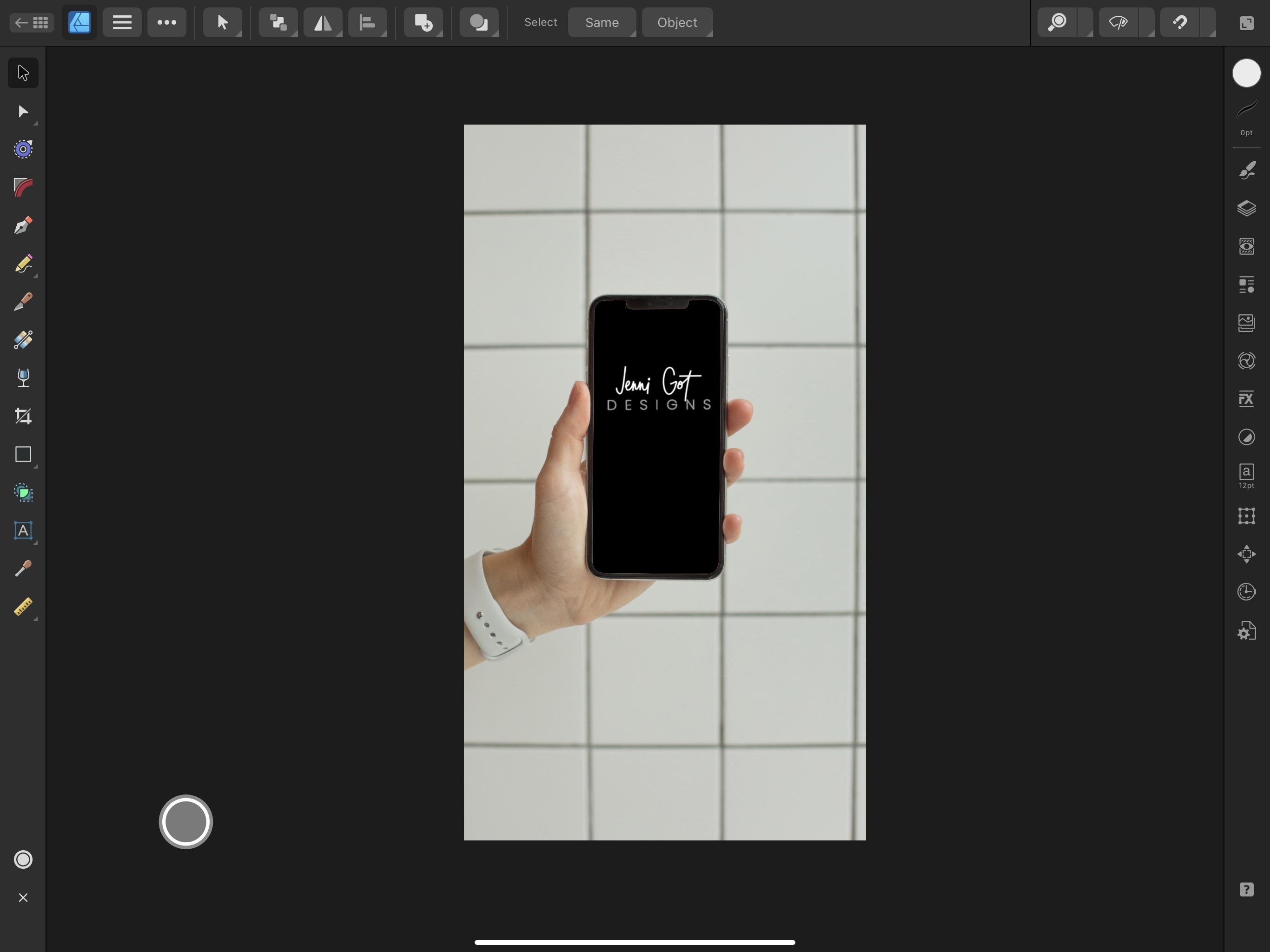
essa maquete de azulejos número dois. Vamos deslizar para a esquerda, e isso me dá
a opção de duplicar, na qual eu tocarei. Agora eu tenho uma cópia. Eu vou usar a cópia. Caso eu acidentalmente
estrague alguma coisa ou cometa um erro, sempre
posso
voltar ao original. A maquete será
aberta e, em seguida, você
precisará acessar o painel de camadas. Se tudo estiver
fechado, tudo bem, basta ir até uma abertura
o máximo que puder. Telefone 2, em seguida, expanda essa camada e
arraste a foto aqui. É aqui que você quer que
sua foto fique. No entanto, vamos colocar
sua imagem primeiro. Menu de hambúrguer à direita
do ícone do designer, coloque. Vamos colocar a partir de arquivos. Agora eu tenho um
telefone de inverno e meu recente. Vamos tentar colocar sua imagem. Vou arrastar apenas
do canto superior para
o canto direito para
arrastar e posicionar a imagem. Está no topo. Vamos arrastar essa camada de telefone de
inverno
para a camada de arrastar foto aqui. Agora deveria estar
dentro desse telefone. Na verdade, há
um retângulo que funciona como essa máscara. Agora podemos renunciar e
garantir que todo
o retângulo esteja coberto. Você pode então centralizá-lo assim com
a ferramenta de encaixe ativada. Este é o seu próprio plano de
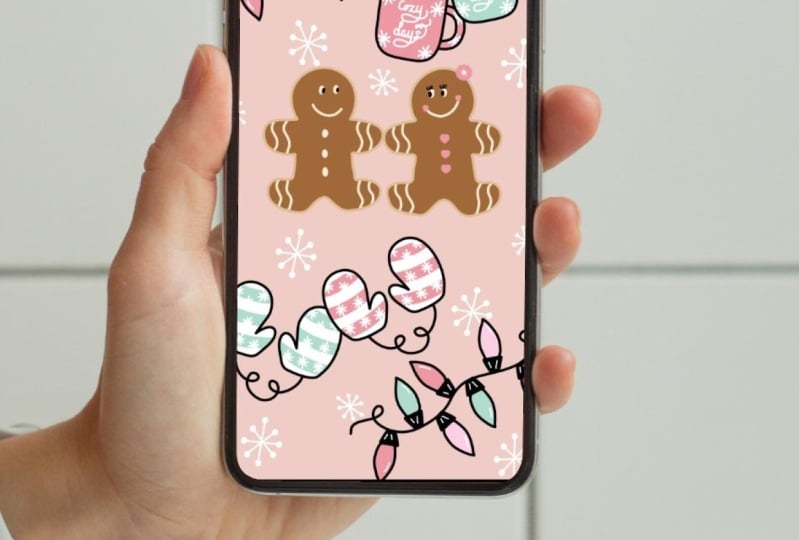
fundo de inverno em uma maquete de telefone. Seguiremos as
mesmas etapas para exportar quando você passar para
a persona de
exportação
e, provavelmente, você também desejará exportá-la como JPEG, especialmente se
quiser compartilhar. Eu realmente espero que você goste de
usar os modelos que forneci no
Affinity Designer. Existem outros
programas que você pode usar para criar modelos mais complexos. No entanto, achei que
seria bom
mostrar que o Affinity
Designer também pode ser usado para criar modelos simples como estamos usando nesta aula. vejo na próxima lição.
18. Obrigada: Isso é um embrulho. Obrigado por se juntar a
mim e por
me permitir fazer parte de sua jornada
criativa. Agora, você está familiarizado
com algumas ferramentas e alguns dos meus recursos mais
usados. Você sabe como usar caneta, lápis e pincéis vetoriais
quando precisar deles. Poder ter
várias ferramentas no bolso traseiro
será útil. Minha esperança é que você se sinta confortável com eles para que possa continuar aprendendo como eles funcionam
melhor para você. Lembre-se de fazer o upload de sua marcação na galeria de projetos da turma para que possamos torcer por você. Mal posso esperar para vê-los. Se você tiver alguma
dúvida, seja corajoso e
deixe-a na área de discussão, pois tenho certeza de que outras pessoas podem
ter uma pergunta semelhante. Sinta-se à vontade para compartilhar o
que você fez nesta aula com seus amigos
ou nas redes sociais. Marque-me com @jenni_got para que eu
possa compartilhá-los também. Este programa é bastante robusto, então eu recomendo visitar também
o
site do Affinity Designer para atualizações. Por fim, também gostaria de
incentivar você a deixar um feedback. O feedback é fundamental para
ser um professor eficaz e estou sempre
procurando maneiras de melhorar. Mais uma vez,
agradeço sua
presença aqui e desejo o melhor em
seus esforços criativos.
 Jennifer Gottleber, surface pattern designer + iPad art