Transcrições
1. Olá! : Olá, eu sou Jennifer. alguns anos, saí da
sala de aula e me vi em casa com um iPad e uma assinatura do
Skill Share. Desde então, criei
inúmeros padrões, inúmeras ilustrações e aprendi algo novo
sobre afinity Quase todos os dias,
acredito que todos são criativos e espero
encorajá-lo em sua jornada. Ao longo do caminho,
me vi procurando coisas
novas para desenhar. Me deparei com a ideia
de temas perenes. Temas que estão
sempre na moda e parecem ser relevantes
ano após ano. Pense em flores e frutas. Se você precisa de arte que tenha relevância
e interesse duradouros
, esta aula é para você Desenhar frutas é uma escolha segura e confiável para praticamente
qualquer projeto ou portfólio. Alguma experiência com afinity designer também será útil Se esta é a primeira
vez que você abre o aplicativo, estou muito feliz por você. Eu encorajo você a
conferir minha introdução ao Affinity Designer
para a aula Nesta aula, vou
te ensinar como desenhar várias frutas em três estilos
diferentes. Também veremos a ferramenta
Vector flood fill. Ao longo da aula,
abordaremos técnicas e ferramentas específicas para o
afinity designer. Juntaremos algumas de nossas
frutas em uma ilustração mista de frutas
para nossos projetos. Você está pronto para
aprimorar seu portfólio, criar
ilustrações atraentes ou simplesmente encontrar a alegria Então, vamos começar. Te encontro
na próxima aula.
2. Recursos e projeto: Nesta aula, você criará uma ilustração mista de frutas
para seu projeto. Aprenderemos a desenhar várias frutas em três estilos
diferentes. Seu projeto deve incluir pelo menos três a cinco frutas. No entanto, fique à vontade para usar o mesmo tipo de
fruta mais de uma vez. Incluí alguns esboços nos recursos para
ajudá-lo a organizar as frutas Se você precisar de algumas ideias, não
deixe de conferi-las. Vamos desenhar tanto a personalidade do designer de
afinidade quanto a
persona pixel Demorei um pouco para me sentir confortável usando
a persona pixel Espero que você não demore tanto
quanto eu. Em seguida, não se esqueça de compartilhar e
enviar seus projetos. Seu projeto incentivará outros estudantes em
sua jornada criativa. Lembre-se de instalar a atualização
mais recente da affinity. Estarei trabalhando na versão 2.3. Encontrarei você
na próxima lição.
3. Preenchimento de inundação vetorial: Antes de começarmos a desenhar, vamos dar uma olhada na ferramenta
Vector flood fill Digamos que dez vezes mais rápido, essa ferramenta pode ser
usada para colorir áreas para criar novas formas. Depois de carregar um preenchimento, a ferramenta permite inundar áreas formadas a partir de formas ou
curvas sobrepostas selecionadas Primeiro, vou
abrir um novo documento. Documento de qualquer tamanho
funcionará para essa classe. Vou apenas usar a postagem quadrada da mídia
social. Quero ter certeza de criar quadros de arte para que a opção esteja ativada e, em
seguida, toque em OK em
nosso novo documento Vamos adicionar duas formas. Usaremos a
ferramenta retangular no lado esquerdo. Sempre que precisar saber
os nomes das ferramentas, você sempre pode pressionar
o ponto de interrogação
no canto inferior direito, que fornecerá os
nomes em cada barra de ferramentas A barra de ferramentas de contexto superior
, na verdade, aparece no meio. E então, para seus estúdios
no lado direito, vamos primeiro criar um retângulo
usando nosso estúdio de cores Selecionaremos uma cor de preenchimento. Isso pode ser de qualquer cor que
você quiser. Você pode deixar seu contorno um
pouco mais largo aumentando
o controle deslizante para ver a Também gosto de tocar
onde diz apontar e digitar a quantidade
real que eu gosto, como dois pontos. Vamos voltar para a ferramenta
retangular e selecionar uma forma diferente,
talvez um eclipse Usando minha ferramenta de movimentação, deslizarei essa elipse e redimensionarei um
pouco Parece que estou com
minhas fotos. Eu vou desligar o disparo. A captura está no canto superior
direito. Parece um ímã. Posso tocar nesse ímã para
ativar ou desativar o encaixe. Também posso tocar no canto
inferior direito onde diz “Ativar encaixe Depois, você pode verificar se esse círculo está preenchido ou não. No momento, o círculo está cheio, então eu tenho o encaixe ativado Quero
desligar isso e tocar em ativar o encaixe quando esse
círculo aqui não estiver preenchido Então eu sei que minha foto está errada. Agora eu posso mover isso livremente. Vamos entrar e
mudar a cor. Em nosso painel de camadas, você pode ver o retângulo e a
elipse são uma O preenchimento e o
traçado estão juntos. Para usar a ferramenta de preenchimento Vector
Flood, vamos remover a
cor de preenchimento de cada forma Tocando no ponto colorido para nosso
preenchimento e tocando em não preencher. Agora, selecionaremos a ferramenta
Vector flood fill. A ferramenta está aproximadamente na
metade
do lado esquerdo e
parece um balde de tinta e uma ferramenta de preenchimento por
inundação vetorial Agora você pode ver que temos apenas
um ponto para escolher. Vou selecionar as
mesmas cores que usei da última vez. Você pode ver tocando
no retângulo Agora
tenho meu preenchimento usando
a ferramenta de preenchimento de inundação vetorial Se olharmos no painel de camadas, agora
temos duas
camadas separadas para nosso retângulo Um é o contorno, o próximo é o preenchimento Agora, a camada de preenchimento está
separada do contorno. Queríamos selecionar
apenas nossa camada de preenchimento. Agora podemos mover isso
como uma parte separada, uma peça separada
do nosso retângulo Vamos garantir que a
ferramenta esteja selecionada. Vamos carregar nossa cor
em nosso painel de camadas. Queremos ter certeza de que a camada
da elipse está selecionada e, em seguida, podemos tocar
nela para preencher nossa Essa é uma maneira diferente de
preencher formas criando uma camada curva separada que você pode selecionar e
usar separadamente. Vamos ver outra forma de usar
a ferramenta Vector flood fill Vou voltar e realmente
excluir o que fizemos. Também quero ter
certeza de que ainda não tenho uma pílula para minhas formas Uma de nossas formas precisa
se sobrepor à outra. Vou selecionar meu círculo, minha elipse e o retângulo E basta arrastá-los para
que fiquem sobrepostos. Agora que nossas formas
estão sobrepostas, usaremos a ferramenta de movimentação
para selecionar as duas Você pode verificar o painel de
camadas para garantir que cada camada esteja
destacada em azul. Selecione a ferramenta Vector
Flood Fill e, em seguida, carregue sua cor Podemos explorar cada parte. Para adicionar nosso preenchimento, preciso de uma terceira cor. Olhando para o nosso painel de camadas, agora
podemos ver que ainda temos um contorno para cada forma Agora criamos
três novas formas que, se selecionarmos,
podemos usar separadamente. Vou desfazer o que
fizemos para ver a próxima maneira de usar
a ferramenta de preenchimento de inundação
vetorial Desta vez, tenho minhas duas
formas com um preenchimento branco. Usando a ferramenta de movimentação,
selecionarei as duas formas. Desta vez,
veremos os modos da de preenchimento com
a ferramenta de preenchimento selecionada. Veremos algumas opções na
barra de ferramentas de contexto superior. O primeiro que vamos
ver está na lateral. Este é um círculo com
a parte inferior do círculo sombreada Tocaremos na lateral e
depois carregaremos nossa cor. Vamos ver o que acontece
em nosso painel de camadas. Agora parece que
temos alguns grupos para nosso círculo e
nosso retângulo Agora você verá que
as novas formas
foram recortadas à elipse, à nossa base, à nova curva
e à nossa nova curva Nossas novas formas
foram recortadas por dentro. Se quiser
usar os dois,
você pode selecionar a camada da elipse e
movendo-os você pode selecionar com sua ferramenta de movimentação Ou, se quiser,
você pode desativar uma
das novas formas
com sua ferramenta de movimentação. Selecionado. Mova sua nova forma com apenas uma das
novas formas mostradas. O mesmo aconteceu
com nosso retângulo. Agora, nossa nova forma está presa ao nosso retângulo,
à nossa camada base, que podemos ativar e
desativar e usar juntos
ou separadamente Vamos ver uma pequena
diferença na forma como a ferramenta Vector flood fill funciona com o modo interno selecionado Ele tenta criar
a nova forma e, em seguida, preenche e coloca
dentro das formas existentes Vou desfazer isso de novo. Agora tenho minhas formas
cheias de cores. Vou usar a ferramenta Vector
flood fill com um modo diferente. Desta vez, usaremos no meio. O intermediário é
o quadrado que está entre os dois círculos. A ferramenta de movimentação selecionada. Vou selecionar as duas formas
e depois carregar nossa cor. Olhando para o nosso painel de camadas, agora
podemos ver que
temos um contorno retangular, nossa nova forma de curva E nosso modo de cor de preenchimento existente organiza as camadas
em um contorno, a nova forma e a cor de preenchimento que não está
recortada na camada base Isso divide os preenchimentos
e os traçados em formas e insere os novos preenchimentos entre
o contorno e
a cor existente contorno e
a cor A última forma de mostrar
a você como usar
a ferramenta de preenchimento de inundação vetorial é com texto Eu desativei todas as nossas camadas
de forma usando nosso
texto artístico e texto artístico. Vou digitar minha ferramenta de movimentação de
nome selecionada. Vou fazer isso um
pouco maior. Também darei uma cor
ao meu nome para dividi-lo facilmente em cores
diferentes. Vou pegar a ferramenta
de lápis. Vou usar preto para isso e apenas desenhar uma linha ondulada
nas letras Selecione o vetor, o preenchimento
por inundação, a carga, sua nova cor e
selecione as duas camadas Vou arrastar minha
linha curva da minha ferramenta de lápis para a direita para selecionar
a linha de lápis que acabei de desenhar e meu nome. Depois, você pode pegar
seu lápis e
arrastar as letras,
certificando-se de não arrastar por nenhum espaço negativo,
como no E e no meu. Eles também serão preenchidos
com cores. Agora eu posso colocar uma
cor diferente e fazer o mesmo na parte inferior até ter meu espaço
negativo lá no meu E. Então, vou desfazer e
tentar mais uma vez, tomando cuidado para não arrastar meu lápis por
esse espaço negativo Agora eu posso desligar
minha linha de lápis. Eu rapidamente tenho uma maneira divertida
de adicionar cor ao texto. A última maneira de mostrar como você pode usar
a ferramenta de preenchimento Vector Flood é alterar a cor do plano de fundo,
o painel de camadas,
selecionar a prancheta, carregar a cor
e, em seguida, simplesmente
alterar a
cor do plano de fundo E primeiro, eu acho isso
muito bom porque agora você não precisa desenhar um retângulo
para criar essa cor de fundo, você pode alterá-la usando
o preenchimento de inundação vetorial Te vejo na próxima aula.
4. Mirtilos de estilo plano aquecem: Com o novo documento aberto. Agora vou encontrar minha imagem de referência usando o estúdio
de estoque incorporado Affinity Designer usando Eu digitei mirtilos. Eu gostaria de usar a primeira imagem com fundo branco. Mantenha pressionado e
arraste até a prancheta. Então eu vou redimensionar um
pouco. Agora estamos prontos para começar a traçar o contorno dos nossos Começaremos com a
camada que está na parte de trás. Os mirtilos que estão
mais atrás, parece que temos
um no topo abaixo Há um
espreitando aqui atrás, um aqui embaixo E depois há outro
aparecendo no centro. Usando a ferramenta de lápis, eu gosto de um traçado de dois pontos. Podemos usar um traço preto. Vamos descrever cada um dos mirtilos que
estão na parte Uma parte do mirtilo
que está por trás de outro mirtilo não
precisa ser perfeita Vou usar um recurso de
fechamento automático na barra de ferramentas de contexto superior Agora, quando começo a desenhar meu
contorno de cada mirtilo, tento adicionar o máximo de detalhes
possível para começar Como todos os movimentos
e curvas que existem. Mas quando eu
chegar perto de onde comecei, vou soltar
meu lápis e ele fechará automaticamente a
curva da linha para mim. Vou fazer a mesma coisa com os outros mirtilos
que estão por trás Pegando os detalhes aqui e chegando perto de onde
comecei e Nem sempre uso roupas automotivas, mas para algo
assim, em que elas estarão por trás de outros elementos, acho que é uma boa ferramenta e
pode economizar um pouco de tempo. Eu tenho o
estabilizador de corda para o meu lápis. O estabilizador de corda
é uma opção
na barra de ferramentas de contexto que você pode ativar ou desativar
se quiser Você também pode usar
o estabilizador de janela
ou nenhum estabilizador ou nenhum estabilizador Gosto de usar o estabilizador de
corda, pois ele torna suas linhas
um pouco mais suaves Temos nossos
mirtilos delineados. Usaremos a ferramenta de inundação vetorial. Entre ativados, também
selecionaremos
todas as nossas camadas. Você pode selecionar uma
camada arrastando para
a direita em cada camada até que elas sejam
destacadas em azul Em seguida, vamos carregar nossa cor
usando a ferramenta conta-gotas. Vou arrastar o conta-gotas até cada mirtilo e
escolher um meio-tom, algo não muito escuro nem muito claro Em seguida, a cor
à direita para carregar o preenchimento e
toque no mirtilo Vamos fazer a mesma coisa com
cada mirtilo porque queremos que
eles sejam diferentes Não queremos que tenham
exatamente a mesma cor porque sabemos
que nem tudo na natureza é realmente perfeito. Também podemos voltar mais tarde e ajustar algumas dessas cores. Mas, por enquanto, vamos usar
nossa ferramenta de conta-gotas e encontrar um tom médio em nosso painel de camadas Agora temos nosso contorno
separado da cor de preenchimento. Agora podemos selecionar as
camadas de contorno e você pode desativá-las se
quiser ou
excluí-las por enquanto Eu vou
agrupá-los. Renomeie essa camada
arrastando para a esquerda, tocando em
renomear camada Outline
e Agora eu só tenho as cores de preenchimento. Eu vou fazer outro grupo. Eu tenho a camada de contorno selecionada com o controlador de
comando Vou ativar a tecla Shift e tocar
na camada inferior para selecionar
todas as camadas intermediárias, desligar a tecla Shift e
depois tocar em grupo, esse grupo eu
renomearei arrastando para
a esquerda como Agora posso desligar essa camada e ver os mirtilos que estão no topo ou no meio Provavelmente
precisaremos de uma camada intermediária. Olhando para os
mirtilos novamente, esse mirtilo aqui está na
frente da camada inferior, mas também está atrás do
mirtilo à esquerda Este vai ficar
entre esses dois deve estar no topo e este
também
deve estar no topo com nossa ferramenta de lápis. Vamos seguir em frente e descrever
isso entre o Blueberry. Certifique-se de que temos um derrame. Vamos delinear o
mirtilo que está
no meio ou entre as camadas
superior e inferior Use nossa
ferramenta de preenchimento de inundação vetorial, pegue nossa cor. Como esse é apenas
um mirtilo, vou
desligar minha camada curva Mas vou selecionar as duas
camadas,
agrupá-las e renomear
o grupo central Desligue nossa
camada intermediária e agora
temos os mirtilos
que estão no topo Não vou usar
minhas roupas de carro, na verdade
vou
desligá-las. E vou fechá-los à
mão para
garantir que tenham exatamente a aparência que eu
quero. Para fechar, você pode
usar a ferramenta node arrastar cada extremidade
até que elas se encontrem. Foi um encerramento muito bom , então estou feliz com isso. De volta à ferramenta de lápis. Esse eu também preciso
ajustar. Se precisar, você pode
arrastar as alças para tornar a curva um pouco mais suave Você queria manter
suas roupas de carro. Você poderia, e então você
ainda poderia usar sua ferramenta Node para voltar e tornar
essas linhas mais suaves Nossos esboços terminaram, vamos selecionar os três mirtilos Coloque a cor em nossa ferramenta de preenchimento de inundação vetorial
para os melhores mirtilos Eu tento selecionar uma cor um
pouco mais clara para
que os
mirtilos mais escuros fiquem na parte de trás e os mais claros na
frente Agora temos nossas
três camadas de preenchimento
e nossas três camadas de contorno Arraste para selecionar
os três grupos juntos. Deslize para a esquerda para renomear a
camada e selecione tudo. Em seguida, criarei um grupo para a camada superior e renomearei a aparência superior, como se tivesse esquecido de desativar
meu grupo de contorno Vou desligar isso agora. Eu posso ativar a
camada intermediária e a inferior. Deixe-me desligar minha imagem de
referência dois para ver o que
estamos vendo. Nós temos muitos tons
diferentes de azul, dos quais eu realmente gosto
desse azul mais escuro Este é um pouco leve demais. Na verdade
, vou tocar e continuar
tocando até encontrar a camada em que esse mirtilo está E eu gostaria de mudar essa cor e torná-la um
pouco mais escura Dentro, a cor triangulará. Vou arrastar um pouco mais
para o lado mais escuro, a extremidade escura desse triângulo É um azul mais escuro. Eu gosto disso. Agora podemos agrupar as
três camadas. Renomeie os mirtilos. Ative uma imagem de referência e
comece a trabalhar em nossa haste.
5. Blueberries estilo plano aquecem parte 2: Usando a ferramenta lápis.
Vamos desenhar em nosso caule. Vou encontrar uma cor
usando o conta-gotas e quero mais
de uma cor verde Como esse é um estilo plano, eu realmente vou
ficar com uma cor verde. Vamos ver como isso parece. Estamos em cerca de seis pontos com nossa ferramenta de lápis
e nosso verde selecionados. Este é um estilo plano, por isso é muito simples, sem muitos detalhes. Vou arrastar minha largura um pouco
para baixo, desenhar nossos outros caules saindo. Então, talvez precisemos de
mais três hastes aqui embaixo. Vamos agrupar nossa haste usando o
controlador de comando selecionando shift. Com a primeira camada selecionada toque na camada inferior para selecionar todas, desative nosso shift
e, em seguida, agrupe e renomeie a haste dessa camada Agora vamos ativar
nossos mirtilos e desativar nossa imagem de
referência Nosso caule está, na verdade, na
frente de nossos mirtilos. Precisamos arrastar nossa camada de caule para
trás de nossos mirtilos ou abaixo da camada de mirtilos
com essa camada selecionada com Com minha ferramenta de movimentação, acho que posso mudar um pouco
a cor, claro
que você
pode fazer, já que esta é sua ilustração,
um pouco mais escura Verde vai
ser um toque agradável. Em seguida, desenharemos nossas folhas com nossa ferramenta de lápis selecionada. Vamos desenhar o
contorno da folha. Mude isso de volta para dois
pontos para as folhas. Para simplificar,
vou escolher apenas dois, talvez três. Eu sei que quero esse
que cai aqui, esse maior à direita E então eu estou pensando sobre
esse garotinho aqui. Isso fornecerá ao leitor
informações suficientes para
que ele saiba que há
folhas fora do caule, mas isso não
sobrecarregará nosso estilo plano Vou usar o conta-gotas
para pegar uma cor verde. Então vou começar a
desenhar do caule até a
parte inferior da folha. Se você estiver usando o estabilizador de
corda, acho útil parar completamente antes
de mudar de direção e arrastar de volta para arrastar de volta Se eu usei minha cor de preenchimento aqui, você pode ver que
o preenchimento realmente continua
até o caule. O que eu não quero. Eu só quero que a folha, o final da folha aqui, tenha um preenchimento. Minha ferramenta de nodo,
vou me certificar que esse nó seja
arrastado até a linha que é
feita com minha curva Agora que tenho uma forma fechada, podemos usar nosso filme
vetorial de inundação Selecionamos nossa camada de folhas. Selecione nosso preenchimento vetorial de
inundação para carregar a mesma cor verde e,
em seguida, toque para preencher a
forma fechada de nossa folha Pegue uma nova cor. Opa, eu tinha o selecionado, então vou pressionar
o X para selecionar Selecione nossa próxima cor. E desenharemos nossa folha novamente, parando completamente, o estabilizador de corda e começando novamente
na nova zoom e com minha ferramenta de
nó selecionada, certificando-se de que eu tenha
esse nó na curva Você deve conseguir
arrastá-lo nessa linha amarela. Se não estiver lá, basta arrastá-lo para
que ele se conecte. Então você terá uma
forma fechada com sua folha. Temos nossa nova
camada de curva selecionada. Colocaremos a cor em nosso
preenchimento vetorial de inundação e tocaremos dentro Em seguida, faremos a mesma
coisa na próxima página. Como você pode ver, temos nosso
contorno e nossa camada de preenchimento. Para cada folha,
precisamos manter nossos
contornos porque é isso
que realmente nos dá caule de
nossa
folha que se conecta Crie um novo grupo
para as folhas. Renomeie as folhas. As folhas agora precisam estar
abaixo do caule ou embaixo. Vou tocar na minha camada arrastar para baixo da haste. Desligue nossa imagem de referência e vamos ver como estamos. Na última parte,
vamos adicionar alguns detalhes
de acabamento
aos nossos mirtilos Vou ativar minha imagem de
referência e desligar meus mirtilos
com minha ferramenta de lápis Vamos adicionar alguns detalhes na parte superior. Vamos precisar de uma bela cor azul
escura. Esses detalhes
tendem a parecer estrelas. Como estamos optando
por um estilo plano, vamos
mantê-lo simples e verdade, desenhar algumas linhas. Arraste minha largura um pouco para baixo. Tem cerca de 12 pontos, o que eu acho que parece
um pouco melhor Pode ser um pouco grande demais, vamos reduzir para
cerca de dez no estilo plano Os detalhes também são simplificados, tentando procurar qualquer coisa que forneça ao leitor
informações suficientes. Mas, novamente, para não sobrecarregar, vamos ativar nossos mirtilos
e ver como Em seguida, tenho alguns que
são de um ângulo lateral. Esse aqui no meio
e esse aqui no topo. Para isso, vou
tentar replicar essa forma apenas desenhando
uma pequena linha ondulada, uma pequena forma para cima e para cima, tentando preencher essa
forma o máximo possível Este precisará uma cor de preenchimento para os detalhes principais. Gosto de
usar a mesma cor, sem ter muitas cores. Algo que eu acho agradável
no estilo plano também adicionará
um preenchimento a isso Vamos ligar nossos
mirtilos e ver como estamos assim Embora isso precise estar
por trás do mirtilo no topo. A ferramenta de movimentação selecionada. Vamos explorar essa
camada e podemos redimensioná-la para que ela não se junte,
não se cruze com
o outro mirtilo Ou, se você quiser,
também pode reorganizar as camadas. Acho que vou
mover o meu um
pouco da mesma forma para este. Vou tocar para ver o tamanho
da camada. Estou percebendo que teremos uma pequena
área branca espreitando Vou tocar no mirtilo
ao lado dele e arrastar um pouco da alça para cobrir
a área branca Também haverá
uma pequena área
aqui embaixo , toque no
mesmo mirtilo arraste um pouco mais para baixo. Este pequeno mirtilo também é muito parecido com o
mirtilo no topo Usando minha roda de cores, vou deixar isso
um pouco mais escuro
arrastando para baixo até a parte
preta do triângulo Vamos lá, para dar
uma pequena definição. Tudo bem, acho
que parece muito bom, exceto que ainda tenho um pouco de
branco aparecendo Vamos tocar nesse
mirtilo na parte inferior. Arraste isso um pouco para cima, agora temos uma ilustração de
mirtilo em estilo simples
6. Salvar assets: Ilustrações do usuário
em nosso projeto. Vamos salvar nossos
mirtilos como um ativo. Precisaremos ter certeza de
que nosso mirtilo está em um grupo Preciso agrupar meus
dados. Depois, posso selecionar todas as quatro
camadas e agrupá-las. Agora posso ativar e
desativar minha camada e ter
minha ilustração de mirtilo
com minha camada selecionada Usaremos o Asset Studio
incorporado ao Finity Designer. Terceira opção na parte inferior, precisaremos
configurar nossa categoria
para nossa ilustração de frutas. Usaremos o
menu de hambúrguer na parte superior. Exclua ativos para criar
ou adicionar uma categoria. O nome da categoria depende de você. Vou nomear
as frutas e Tap. Ok, agora temos uma nova
categoria dentro dessa categoria. Agora precisamos de uma subcategoria. Novamente, toque no
menu de hambúrguer e adicione uma subcategoria. Agora temos uma subcategoria
e nossos ativos
porque temos uma linha de ativos porque temos uma linha com outro menu de hambúrguer Este menu de hambúrguer
permite que você adicione um ativo da seleção.
Vamos tocar nisso. Agora você pode ver que, em
nossa categoria de frutas, temos nossos mirtilos salvos Poderemos usá-los
facilmente em nossos projetos. Te encontro
na próxima aula.
7. Prática de laranja estilo plano: Vamos abrir um novo documento e
inserir nossa imagem de referência. Essa imagem vem
dos recursos que
você baixou. Espero que, depois de
não fazer o download, você toque no menu do documento de três linhas, como
um hambúrguer, e
toque em um local a partir do local onde você pode encontrar onde
salvou sua imagem Debaixo dos meus apoios, tenho
a torneira laranja aberta. Em seguida, precisamos arrastar para colocar a imagem.
Basta arrastar da esquerda para a direita e mover e redimensionar. Só vamos desenhar
a laranja à esquerda. Tudo bem que a laranja à direita não esteja
no tabuleiro, assim como fizemos com
os mirtilos Usaremos nossa ferramenta de lápis em traçado de
dois pontos
sem preenchimento e um traçado preto para desenhar o
contorno de nossa laranja Se precisar levantar o
lápis como eu precisava, você pode ativar vasos esculpidos na barra de ferramentas de contexto superior E esculpir permite que você
continue desenhando de
onde parou Vou começar
nesse nó vermelho na extremidade tocando
nele e depois desenhando o máximo que
puder até precisar
levantar meu lápis novamente. Quando eu levanto meu lápis
, sua nova linha se forma, e como você pode ver, é uma continuação da linha
que eu comecei a desenhar Faça a mesma coisa
começando do final com esse nó vermelho e desenhando
até onde eu precisar. Agora, com minha ferramenta de nó, arrastarei o nó vermelho para o nó azul para
criar uma forma fechada. Vou seguir em frente
e usar minha ferramenta Node para ajustar um pouco da minha curva. Agora temos nosso esboço. Com a camada curva selecionada, vamos escolher nossa ferramenta de preenchimento de inundação
vetorial
e colocar um pouco de cor
usando o conta-gotas Novamente, encontraremos uma cor
clara, monocromática, escura e
mais de meio-tom
para preencher nosso laranja Em seguida, desligarei
minha camada de contorno. Em seguida, selecione as duas camadas e criaremos um grupo
para nossa laranja. Já estamos bastante aquecidos com
os mirtilos. Essa laranja será
um pouco mais rápida. Em seguida, vamos usar nossa
ferramenta de lápis para traçar nossas folhas. Na verdade, desligue
minha camada laranja. Eu quero essa folha grande. Não vou desenhar a da frente novamente,
só por simplicidade, apenas para
garantir que nosso estilo plano
realmente brilhe Em seguida, desenharei uma haste, certificando-me de ter duas
pontas e um traço preto. Eu quero usar minha ferramenta de preenchimento de inundação
vetorial, então vou fechar minha haste Eu poderia ter usado roupas automotivas ou posso mover meu nódulo manualmente? Vamos selecionar nossa ferramenta de preenchimento de
inundação vetorial. Certifique-se de que tenhamos nossa camada de
curva selecionada e , em seguida, toque para preencher e
desativar minha camada de contorno Volte para minha ferramenta de
lápis e trace o contorno da folha maior Não há ferramenta para pegar esse
nó para garantir que ele esteja conectado usando nosso filme de inundação
vetorial Vamos pegar nossa nova cor
com o conta-gotas. Agora, se quiser
usar seu esboço, você pode desativá-lo e guardá-lo Ou você pode alterar essa cor do contorno para
verde, se quiser Isso é sempre uma opção. A segunda é que você pode alterar a cor do contorno ou simplesmente desligá-lo Um grupo reunido, um nome, uma folha. Foi meu caule que se agrupou e
renomeou em minha folha Eu gostaria de estar abaixo das camadas do
meu caule. Vou arrastar para baixo. Vamos desligar nossa imagem de
referência e ver como estamos. Por último, mas não menos importante, vamos adicionar alguns detalhes. Gosto de usar a ferramenta retangular para formar uma elipse
tocando na elipse depois na minha cor. Gosto de
ser um pouco
mais escura do que a cor base da minha laranja dentro do Vou arrastar para cima e talvez
um pouco mais perto da
extremidade preta do triângulo. Então vou começar a desenhar
algumas elipses, alguns círculos. Vamos adicionar um preenchimento
a isso também. Na verdade, estou
entregando isso de graça agora. A ferramenta de movimentação selecionada. Você pode arrastar os nós cada elipse para torná-los
um pouco diferentes Você também pode arrastar a
alça para girar. Eu gosto de tentar mudar
cada um para que não pareçam ser apenas cópias
duplicadas dos outros. Em seguida, arrume os pontos na
laranja até ficar feliz. Quando estiver satisfeito,
vamos garantir que
tenhamos todos os nossos
detalhes em um grupo. Nomearemos os detalhes dessa camada. Em seguida, vamos selecionar
todas as quatro camadas e agrupá-las também. Agora nossa laranja está em uma camada. Podemos voltar ao
estúdio Assets, nossa categoria de frutas. Toque nas três
linhas horizontais do menu de hambúrguer e adicione o ativo da seleção Agora devemos ter
nossa laranja e nossos mirtilos prontos
para uso em nossos projetos Te vejo na próxima aula.
8. Bloco de cores de morango aquecer: O próximo estilo é algo que eu gosto de chamar de bloqueio de cores, em que teremos grandes
blocos de cores. Novamente, isso é mais
voltado para um estilo simples, por isso deve ser rápido e
fácil. Vamos começar. Vou usar meu estúdio de estoque novamente
e, em pexels,
procurar morangos Gosto dessa imagem
na extrema direita que tem vários morangos
para escolher. Vamos tocar e arrastar
até o meu quadro R. Eu gosto muito do morango aqui. Esse é o morango Vou me concentrar em desenhar, tentando centralizar isso, no meio
da minha prancheta,
que pareça quase certo a ferramenta lápis, vou
delinear o morango, certificando-me de fechar a curva
e usar a ferramenta Node para fazer os ajustes
que você quiser Com essa camada selecionada, ativarei nossa inundação vetorial preencherei com o conta-gotas Vou escolher um vermelho de tom médio
e desligar o contorno. Tenho certeza de que não
quero esse esboço,
então, na verdade, vou
deletar o esboço Vou desligar minha camada de
morango. Deixe-me renomear isso primeiro
usando minha ferramenta de lápis, vou traçar as folhas Eu não vou pegar
todas as folhas aqui. Algumas delas todas desaparecem, especialmente quando nos
deslocamos para este lado, para o lado direito
do morango, esta camada selecionada Vamos pegar nossa ferramenta de
preenchimento de inundação e nossa cor. Também vou excluir minha camada
de contorno. Nomeie minhas folhas de camada com
a ferramenta lápis selecionada. Desenhe nosso caule. Vou selecionar roupas
automotivas. Eu tenho um preenchimento branco aqui. Se quiser, você pode usar uma cor de preenchimento ou o traçado e o filme
renomear minha haste de camadas Em seguida, ative minhas outras camadas e desative minha imagem de referência se você gostar da haste
onde pode
deixá-la ou
arrastá-la para trás das bordas. Acho que vou fazer com que
apareça um pouco mais. Agora temos nosso morango achatado, mas vamos adicionar alguns
blocos de cor a isso Agora também adicionaremos alguns detalhes nas folhas,
com uma cor diferente. Gosto de fazer isso tocando na morango e
duplicando a camada Toque nos três pontos
e selecione duplicar. A camada duplicada está na parte superior. Eu gosto de mudar essa cor para ficar um pouco mais clara do
que eu redimensionei, se você
quiser redimensioná-la para que fique
diretamente no meio Você poderia fazer algo
assim, se quiser. Você pode até mesmo duplicar
essa camada mais uma vez e alterar a cor
para ficar ainda mais clara Ou se você preferir, vou desligar minha última camada Essa segunda camada aqui, na verdade,
arrastaremos para que fique
um pouco fora do centro. Talvez eu queira que tudo tenha uma cor mais clara na parte superior e
depois descentralize Agora, no meu painel de camadas, posso arrastar minha
cópia duplicada para cima da minha camada base para recortar essa
camada na camada base Agora eu tenho morango com
dois grandes blocos de cores. Você gostaria de ativar a
outra camada duplicada,
a camada mais clara para redimensionar Algo parecido. Também poderia
ficar muito bonito, percebendo que tenho um
pouco de vermelho escuro aqui
saindo do meu vermelho claro Eu gostaria de aumentar um pouco o tamanho
disso. Agora vamos adicionar alguns blocos
de cores às nossas folhas. Vou desligar nossa
camada de folhas e nosso morango, que vou
agrupar, renomear Strawberry e ativar nossa imagem de
referência A cor que quero adicionar aqui é essa cor verde mais escura
que, na verdade, está sendo formada pelas folhas
quase
crescendo um pouco e
projetando uma sombra Ou pelas folhas realmente dobrando para dentro e para cima sobre si mesmas. Para fazer isso, desenharemos
com a ferramenta lápis essas áreas verdes mais escuras
e, em seguida, as recortaremos nossa camada base em apenas um momento Vamos selecionar uma cor verde escura e
rica. Posso desenhar dentro e fora
da folha adicionando um preenchimento Escolhendo uma nova cor
para uma segunda folha, você pode adicionar o traçado e
o preenchimento aqui, se quiser. Então talvez esse também. Este tende a ter
uma área verde mais escura. Eu mudei esta folha aqui
porque eu tinha selecionado. Vou desmarcar pressionando o X, escolhendo minha nova cor verde
e, em seguida, desenhando o
contorno, aquela seção verde Agora posso selecionar todas as três camadas curvas
arrastando para a direita Abrindo minhas folhas, arraste por cima das folhas. Nossas áreas verdes detalhadas
agora serão cortadas às folhas Você não conseguirá ver nada
do verde que estávamos
tirando da folha. Ele assumirá a forma de nossa camada base, que
são nossas folhas. Agora, com nossa ferramenta de movimentação selecionada, se você quiser mover qualquer uma
dessas que acabamos de desenhar, você pode, se quiser, se quiser que ela fique
um pouco mais proeminente. Acho que essa
parece muito boa. Estou percebendo que não chego até
a ponta da folha, então vou arrastar um pouco e
aumentá-la Então, é claro,
temos nossos detalhes. Vamos adicionar alguns dos nossos pontos. Vou usar a
ferramenta de elipse para isso. Mais uma vez, livre para
desenhá-los à mão. Eu tenho alguns que são amarelos e dourados. Eu vou
fazer alguns desses. Primeiro vou me certificar de
que também tenho uma pílula. Com a ferramenta de movimentação selecionada, vou tocar e arrastar para torná-las um pouco mais
ovais, não um círculo. E então faremos
a mesma coisa, cores diferentes,
em apenas um minuto. Certo? Vamos selecionar
uma cor vermelha mais escura, garantir que nossa
elipse ainda esteja selecionada e, em
seguida, preenchamos
nosso vermelho mais escuro Agruparei meus detalhes
tocando na camada superior. O controlador de comando
ativa a tecla shift, toca na camada inferior, desliga a tecla shift e
agrupa Nossos detalhes precisam estar em
cima de nossos morangos. Vamos arrastar nossa camada de detalhes
acima da camada de morango. Desative nossa imagem de referência. Agora temos nosso morango. Se você quiser que todos os
detalhes tenham a mesma cor, você pode facilmente
alterá-los aqui. Você pode até mesmo
alterá-los e torná-los um pouco mais claros ou mais
escuros, se quiser Aqui está nosso
morango colorido, se for salvo como um ativo Vamos selecionar todos os nossos grupos e agrupar nosso
morango Vá para o Assets Studio, limite as três linhas horizontais e adicione o ativo da seleção.
Se você quiser ter mais opções para
escolher ao começar a
fazer seu projeto, há muitos outros morangos bons e
suculentos aqui
que você pode escolher Eu recomendo que você pratique e desenhe mais um ou dois
morangos, para que você tenha mais
para adicionar aos seus projetos Te vejo na próxima aula.
9. Prática de blocos de cores: Para o estilo laranja e o estilo
de bloco de cores. Acesse e abra um novo documento. Agora, do nosso estúdio de ativos, podemos usar nossa laranja. Vou tocar na laranja
e também tocar em Inserir. Agora temos a base para o
nosso bloco de cores, laranja. Depois de analisar isso novamente, acho que
vou realmente mudar a camada base
da minha laranja
para uma cor laranja mais brilhante Na verdade, vamos desativar
a camada de detalhes, pois adicionaremos
alguns bloqueios de cores. E depois voltaremos
e veremos se queremos manter esses mesmos detalhes, adicioná-los
ou criar novos detalhes lá. Camada laranja selecionada. Assim como com nossos morangos. Vou até os três
pontos e toco em duplicar. Não, eu não preciso desse esboço. Na verdade, vou
deletar o esboço agora. Posso mudar minha cor laranja para ficar um pouco
mais clara do que minha cor base. Arraste até a
parte branca do triângulo. Agora, com minha base
laranja mais clara selecionada, arrastarei para a esquerda para criar nosso primeiro bloco de cores. Agora também seria uma hora, se
você quiser voltar e tornar essa
camada inferior ainda mais escura, você poderia usar um laranja mais rico, que significa que talvez você
queira voltar e ajustar sua
cor laranja mais clara Ou você pode mantê-lo igual com minha nova camada de
bloco de cores selecionada. Vou arrastar essa camada para
minha camada de curva laranja. Em seguida, recorte o novo bloqueio
de cores na camada laranja base. Agora, com nossa ferramenta de lápis, liberaremos formas bonitas e adicionaremos uma área mais escura aqui, onde nossa folha projetaria uma
pequena sombra em nossa laranja Gosto de desenhar um pouco
mais do que
acho que vou precisar. Então eu posso voltar
e mudar a forma. Vou arrastar minha
forma à mão livre que
acabei de desenhar para minha camada laranja Ele pode ser cortado. Não chegou bem a essa
camada base. Vou arrastar mais uma vez até
a camada base. Agora podemos ver que
está recortado porque vemos apenas o contorno
da laranja A parte à mão livre que
eu desenhei agora está escondida. A ferramenta de movimentação selecionada. Você pode tocar, às vezes você pode tocar mais de uma vez
para entrar na camada. Eu posso fazer algumas pequenas alterações. Você toca novamente e pode
ativar sua ferramenta de nó. Então, se você quiser deixá-lo um pouco mais livre, vou mudar um pouco a
cor aqui. Vamos ver como isso parece. Muitas vezes eu
gosto de diminuir o zoom , dar uma olhada
e depois voltar a ampliar. E continue trabalhando com
minha ferramenta de movimentação selecionada. Acho que quero uma seção
laranja maior exibida
aqui e não quero que seja, é perfeita. Então, vou mover
algumas das minhas alças aqui. Então, acho
que vou adicionar
outro
bloco de cores à mão livre embaixo da folha aqui. Vou pegar a camada à mão livre e arrastar
até a camada base, mudar um pouco a cor da nossa folha, gostaria de ter uma seção
mais clara na parte superior Com a ferramenta de lápis, vou fazer isso preto
à mão livre. Por enquanto, a forma imita o topo da folha
tentando obter a mesma linha Agora, com nossa camada
curva à mão livre selecionada, arrastaremos até a camada base da
nossa folha para que ela possa ser Como você pode ver, agora
temos nosso esboço. Podemos ver nosso contorno verde. Depois de recortarmos
nosso desenho à mão livre,
examinamos nosso contorno,
desligamos nosso
contorno e também
perderemos a haste examinamos nosso contorno, desligamos nosso
contorno e também
perderemos a Como usamos um traçado e um preenchimento em vez de nosso preenchimento de inundação
vetorial, podemos corrigir isso
desenhando uma haste Vou precisar fazer o
traço de cerca de dois pontos. Parece que eu ainda estava com minhas roupas de
carro. Deixe-me desativar isso. Arraste a camada que acabamos de
criar para nossa camada de folha. Agora nossa folha
estará atrás do caule. Agora não temos nosso horário de contorno
verde. Você vai prender um
objeto em outro objeto, é realmente melhor não
ter um contorno É por isso que nossa ferramenta de preenchimento vetorial por
inundação funciona muito bem para
preencher formas e ser
capaz de desativar esse contorno Agora eu preciso
cuidar dessa cor porque não queremos
deixar esse preto. Vou mudar isso para a
nossa cor verde original. No entanto, para essa camada, gostaríamos
de alterar nossos modos de mesclagem. Nossos modos de mesclagem estão aqui
onde diz normal. Você pode acessar os diferentes modos ou clicar
no nome. E então você
poderá
percorrer para encontrar um
modo de mesclagem que possa funcionar bem. O modo de tela está funcionando bem. Eu também gosto muito de
usar a multiplicação. Com a multiplicação, eu gosto de
reduzir a opacidade. 25 dá uma aparência muito sutil. 75, é claro, é
um pouco mais escuro, e então 50 estava
entre os dois Ao tocar, você
verá que algumas não interagem muito bem
com a camada abaixo. Embora você nunca saiba, você pode encontrar algo de
que goste. Vale a pena tentar consumir um pouco
de
refrigerantes de
refrigerantes Acho que vou voltar a multiplicar
em 50%. Você gostaria de adicionar uma área um pouco mais escura aqui onde a folha e a laranja possam se tocar ou onde
estejam projetando Poderíamos fazer isso com
nossa mão livre. Novamente, tentando imitar
o formato da laranja,
coloquei a minha, aquela verde Vai ser difícil ver
até mudarmos a cor
ou adicionarmos um modo de mesclagem. Vou selecionar a curva,
a mão livre que acabei de desenhar, e arrastar até
a camada base da folha Lá vamos nós. Vamos mudar
nosso modo de mesclagem para multiplicar Vamos fazer com que isso seja
bem sutil, com 25% de movimento da ferramenta e um toque em “ Continue tocando, continue tocando Faça isso um
pouco menor. Agora, de volta aos detalhes. Se quiser, você pode
ativar seus dados. Talvez
mova-os um pouco, faça uma pequena
rotação se quiser
ver se você pode
continuar usando os que você fez anteriormente,
mudar a cor. Acho que vou
ficar com alguns desses detalhes mais sombrios, embora eu
acrescente mais alguns detalhes Estou na minha camada de detalhes. Vou selecionar minha elipse novamente. Eu tenho minha cor selecionada. Vou começar a adicionar mais
alguns detalhes usando o controlador de comando. Vou ativar a mudança, verificar se a primeira
camada está selecionada, tocar na segunda camada, desativar a mudança e arrastar todas as oito camadas
até meus detalhes agora Eles deveriam estar
no mesmo grupo. Vamos diminuir isso um
pouco. Agora podemos adicionar nossa
laranja aos nossos ativos. Te vejo na próxima aula.
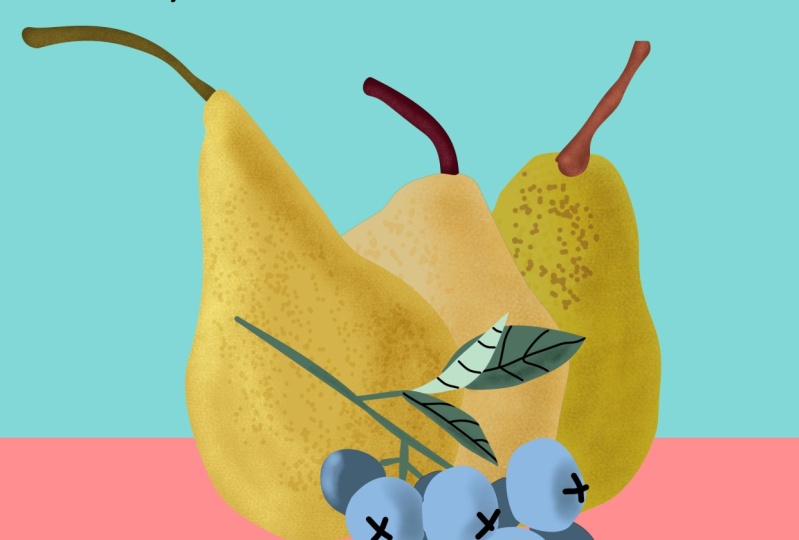
10. Textura de pêra aquecer: Eu tenho meu novo documento aberto
e a partir daqui vou
colocar minha referência de um par. Eu tenho os meus salvos em
meus arquivos em recesso, assim como fizemos antes Usaremos nossa ferramenta de lápis para traçar o contorno do par Lembre-se de que podemos
ativar nosso modo de escultura se precisarmos pegar
nosso lápis a qualquer momento Às vezes, é bom poder desenhá-lo e partes em vez de sentir que você precisa
fazer tudo de uma vez. Vou usar minha ferramenta Node
para conectar a curva. Também vou tocar na linha
azul para adicionar um nó para que eu possa tornar isso um
pouco imperfeito Com nossa camada de curva selecionada, vamos ativar nosso preenchimento de inundação
vetorial Seu conta-gotas
encontrará uma cor. Na verdade, estou procurando
mais uma cor verde, não tanto amarela. E veja o que podemos conseguir. Arraste o círculo externo da roda de
cores para mais perto do verde. Pronto, eu gosto disso. Vou tocar na minha camada curva, que é meu contorno, e
desligo a visibilidade
dessa camada Desenhe nosso caule. Quero ter
certeza de que nosso caule feche quando eu
descer até o fundo Portanto, posso usar nossa ferramenta de
preenchimento de inundação vetorial, mas não exatamente. Lá vamos nós. Nossa camada
selecionada preencherá nossa cor e
desativará nosso contorno Eu sei que não
quero esse esboço. Na verdade, vou
deletar isso. Em seguida, arrastarei minha haste
abaixo da minha camada de pares. Por enquanto, vou agrupar minhas duas
camadas para formar meu par. Então minha camada de caule
está abaixo do par. Vamos passar para a
persona pixel. Tocaremos no ícone do
designer e selecionaremos pixel, a persona pixel Temos algumas opções diferentes. Vou segurar os pontos de
interrogação. Você pode ver alguns dos nomes
das ferramentas no lado esquerdo, quais ferramentas temos
na barra de ferramentas de contexto e também nossos estúdios
no lado direito O lado direito provavelmente é
o mais parecido com o que vemos na personalidade do
designer A partir daqui, usaremos nosso pincel para adicionar textura. Nossos pincéis parecem
um pouco diferentes, pois são pincéis de pixels Você pode alternar entre cada categoria da mesma forma
que você e a personalidade do designer, ou pode tocar no
nome e depois percorrer a Gosto
de usar alguns sprays e
respingos para adicionar
aerógrafo Quatro é um com o qual
podemos começar. Antes de começarmos
com nosso pincel, vamos nos certificar de que podemos
ver nossa imagem de referência. Selecionarei nossa camada, a ferramenta de movimentação, e
arrastarei para a direita. Em seguida,
seleciono o par e a haste e arrasto para a esquerda. Agora poderemos ver
nosso par lado a lado. Para começar a adicionar essa textura, começaremos com uma cor amarela
mais clara e aumentaremos para uma cor mais escura Vamos ver se podemos realmente
pegar algo ainda mais leve. Você também pode ver sua
cor aqui. Você pode usar o conta-gotas
daqui, se quiser, ou do painel à direita Então, podemos começar a
adicionar textura
desenhando sobre o par. Há passagens longas, só para adicionar nossa primeira camada
base de textura, como você pode ver,
é bem sutil. Talvez você ainda não veja
muita diferença, mas é aqui que
precisaremos ampliar e o
zoom para ver algumas
de nossas mudanças. Nossa camada de pixels que
acabamos de criar pode ser recortada em nossa camada base
arrastando-a sobre
nossa camada curva Agora, qualquer coisa além do par será
escondida usando o mesmo pincel. Vamos mudar a cor para
ficar um pouco mais escura. Eu sei que há áreas mais escuras no lado direito do par, na parte inferior, onde
temos uma sombra E então, no
topo, é aí que vou me concentrar, grande parte do meu tempo tentando criar um
pouco de cor nessas áreas. Pode parecer que você não está realmente fazendo
muita coisa, mas uma vez que
você entrar, você poderá ver
que você fez a diferença neste lado. Eu gosto de desenhar mais em forma
de curva. E então na parte inferior, também quase como uma
forma de C para frente e para trás. Você nem precisa
levantar o lápis. Você quer ter uma cor mais
sólida. Vamos escolher uma cor um
pouco mais escura. Acho que poderia
ter sido mais leve. Vamos ver se
conseguimos pegar um pouco, voltaremos para a
seção superior do par. Vou fazer alguns passes
sobre o par que você puder e depois focar na parte superior
e no lado direito. Vou pegar uma cor escura muito bonita
para a base aqui. Comece com a cor, vou
usar com moderação
na direita e um pouco
na parte superior aqui Vamos adicionar mais uma cor mais escura. Na verdade, vamos
diminuir um pouco e depois
voltar e adicionar, aí vamos
adicionar alguns dos pontos que
vemos ao longo do par Gosto de usar um pincel
chamado Magic Stipler. Há quatro
opções diferentes aqui. Os dois que eu mais uso seriam uma variável e uma constante. Vou tocar em constante. Por enquanto, tenho uma cor
bem escura. Não quero a cor mais escura, mas quero uma cor mais escura Acho que vou usar
minhas cores recentes e pegar essa
que estava bem escura. Vamos ver como isso parece. Ok, Y, é muito sutil. Não estou conseguindo
ver muita coisa. Então, vamos mudar
para uma cor mais escura e aumentar a soma dos tamanhos Agora podemos dizer que
isso é muito grande. É muito escuro, mas é
um pouco grande demais. Vamos desfazer isso. Arraste nosso
controle deslizante um pouco para baixo e veja, vamos lá É mais ou menos o
tamanho que eu estava pensando. Tudo bem, acho que tenho
o tamanho certo, mas gostaria de
adicionar uma nova camada de pixels. Agora vou colocar os pontos em
uma nova camada. Eu gostaria de fazer alguns
desses detalhes em uma camada diferente
para poder
voltar e alterar talvez o modo de
mesclagem ou a opacidade Vamos dar uma olhada nisso. Agora eu
tenho um modo de mesclagem normal. Poderia multiplicar
com uma opacidade de 50%. Isso é um pouco mais próximo
do que eu tinha em mente, ou talvez até 25. Vamos tentar 30. Lá vamos nós. 30 é um pouco mais
sutil do que eu tinha originalmente. Gosto de tê-lo em
uma camada
separada para poder voltar e fazer algumas dessas pequenas alterações depois de ter feito
grande parte do trabalho. Depois, também podemos
adicionar um pouco de textura ao nosso caule usando o mesmo
pincel de antes. Podemos usar nosso aerógrafo. Vamos pegar nossa cor marrom, depois escolher um
marrom um pouco mais claro e ver como fica. Vou ativar minha
imagem de referência novamente porque eu ligo. Sim. O caule na base aqui e depois no
final é um pouco mais escuro Eu quero ter certeza de
que eu entendi isso. Então eu quero pegar
essa cor também. Talvez até um tom mais escuro. Vamos ver se consigo
desistir aqui. Lá vamos nós. Tudo bem, agora temos
um par com textura. Vamos garantir que tenhamos
nosso par em um grupo para que possamos economizar como um ativo. Selecione as duas camadas,
o par e a haste. Vamos agrupá-los juntos. Você renomeia a camada. Com a ferramenta de movimentação, certifique-se de
que seu par esteja selecionado. Em seguida, vá para o
Asset Studio e adicione o ativo da seleção. Agora temos outra fruta que
podemos usar em nosso projeto. Te vejo na próxima aula.
11. Prática de textura: Nesta lição, usaremos laranja plana e
nossos pincéis de
pixels para adicionar textura Eu tenho meu novo documento
aberto e
já inseri meu estilo
plano laranja. Para adicionar a textura, é útil ver a imagem
de referência. Vou prosseguir e colocar aquela
imagem de referência novamente. Desta vez, só preciso que
seja pequeno e lateral,
para que eu possa ter algumas
ideias de cores imediatamente. Percebi que minha laranja é
um pouco mais amarela. Vamos cuidar disso
e fazer com que nossa laranja seja uma cor laranja. Vamos pegar uma laranja por enquanto. Vou
desativar meus detalhes depois mudaremos para a
persona pixel Usaremos nosso pincel novamente. Desta vez, eu gostaria de
usar o spray de nozes, começando com uma cor laranja
mais clara Comece a fazer algumas
passagens grandes sobre a laranja. Vamos ver, essa é uma textura
bem fina. Se você quiser
aumentar o tamanho do pincel, isso pode ser útil para obter textura sem ser tão fino. Agora, minha camada de pixels
foi automaticamente
recortada e criada
pelo assistente abaixo da minha camada base Selecione outra cor laranja
clara, talvez um pouco mais escura Queremos começar a construir algumas áreas à direita aqui, um pouco à
esquerda e depois algumas na folha e um
pouco na laranja também. Eu vou
recusar isso um pouco. Agora vou começar a me
concentrar em fazer alguns passes grandes
no canto superior direito. Nós vamos fazer um
pouco disso. Lá vamos nós. No lado esquerdo aqui, vamos escolher uma cor um
pouco mais escura Você pode levantar o lápis enquanto
adiciona textura. Se você segurar,
ficará um pouco
mais concentrado, como se eu quisesse muita
cor na parte inferior aqui, quase precisasse de uma espécie
de círculo aqui. Os pincéis de pixels exigem um pouco de tentativa e erro, um pouco de prática, apenas para tentar descobrir de quais pincéis você gosta e como
gosta de usá-los Existem muitos pincéis bons. Eu recomendaria
dedicar um pouco de tempo para folhear algumas
das categorias, talvez criar algumas de
suas próprias amostras e ver
como cada uma
se parece sozinha Vou voltar para
uma cor bem clara, repetir novamente, só
gosto de fazer isso
no final para tentar obter as cores claras
para espreitar Ainda assim, especialmente
em áreas onde
acho que pode
estar um pouco escuro ou um pouco pesado
demais, tenho algumas
gotas de água que também gostaria de
tentar mostrar,
usando nosso pincel. Vamos até o respingo de tinta. Aumente um pouco o
tamanho do pincel
e, em seguida, escolha uma das
cores amarelas mais claras e veja se conseguimos obter um pequeno efeito de
respingo, parece um pouco grande demais e diminua um Deixe-me ir em frente e colocar isso. Uma nova camada de pixels, uma nova camada de pixels, um novo
pincel e um amarelo claro. Vamos ver se conseguimos obter alguns desses looks do tipo
gota de água. Como está em uma nova camada de pixels, posso experimentar
um modo de mesclagem diferente. Multiplicar talvez em 50 é
bem sutil. Vamos tentar 75. Vamos com 50. Acho que
quero adicionar uma área ainda mais clara no lado
esquerdo da laranja. Vou selecionar meu amarelo mais claro e arrastar para ficar ainda mais claro Pode ser quase branco. Eu posso seguir em frente e criar
uma nova camada de pixels ou desenhar na camada
que eu já criei. Vamos mudar sua cor
para ficar ainda mais clara se você quiser ver como seriam
seus modos de mesclagem. Codoggle through
lighten realmente funciona muito bem Também é útil ver
às vezes onde você tem grande
parte da sua textura, especialmente se for
muito sutil. A sobreposição também
funcionaria bem, com luz forte. Certifique-se de alternar entre
os modos de mesclagem para ver se
há algo que funciona Vamos garantir que
nosso grupo seja selecionado. Com nossa ferramenta Move, podemos adicionar nossa laranja
aos nossos ativos. Adicionar ativo a partir da seleção. Agora temos uma laranja texturizada que também
podemos usar em nosso projeto Te encontro
na próxima aula.
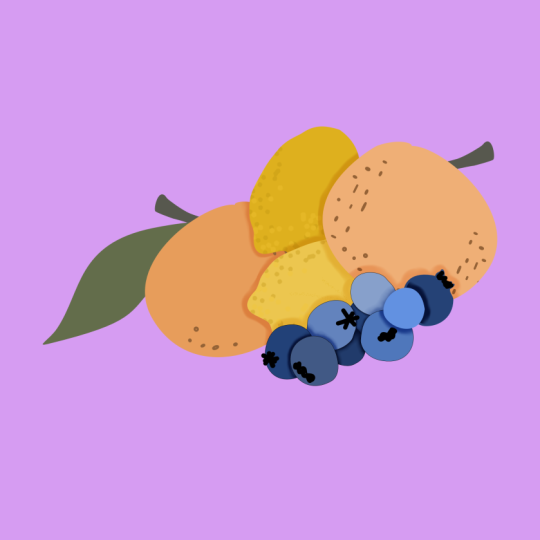
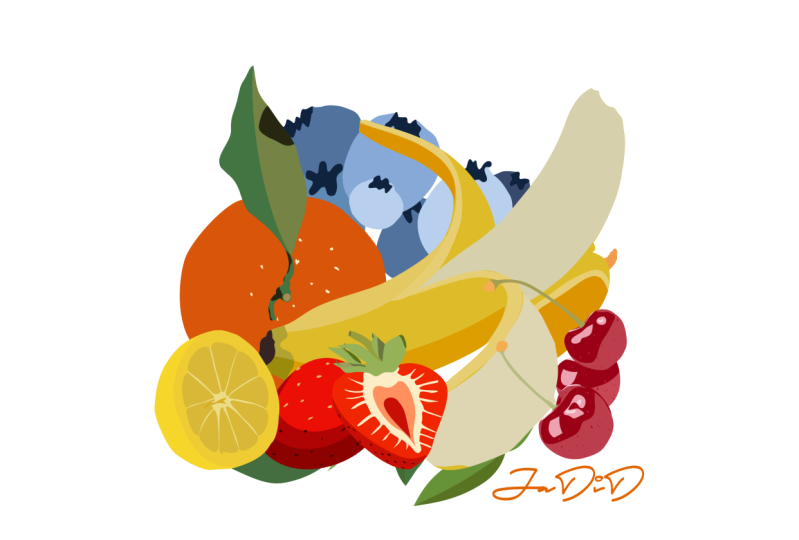
13. Exemplo de ideia de projeto: Nesta lição, vamos dar uma olhada em alguns dos esboços e como você pode transformar seu projeto de classe em
uma ilustração mista de frutas Este é um que eu criei usando alguns recursos que criamos
juntos em sala de aula e alguns que eu também
criei sozinho. Fora da aula, usei um esboço de seus
recursos e preenchi
cada fruta com base na cada fruta com base cor e na forma
que foi dada no contorno Em seguida, adicionei algumas sombras. Vamos dar uma olhada e ver como você
pode fazer seu projeto. Aqui está um exemplo que você pode usar com alguns
morangos,
laranjas, mirtilos Este inclui uma pera. Então eu vou trabalhar com este terceiro agora,
que é dois limões, duas laranjas e um
mirtilo Vou pegar
nosso limão e arrumá-lo nosso limão e arrumá-lo de forma
que caiba na maior parte
do espaço do contorno Pegue outro limão e
redimensione a laranja. Na verdade, acho que quero o bloco de cores
laranja que fizemos. Eu tenho minhas frutas, gosto de organizá-las
no painel de camadas. Eu sei que quero que os mirtilos
estejam na parte de trás. Os limões, eu gostaria de
estar em cima das laranjas. Depois, precisamos começar a
ajustar algumas cores e talvez desligar algumas
partes das frutas Vou voltar ao meu
grupo de esboços e desligar isso. Desde agora, tenho as frutas colocadas onde eu quero que elas estejam. Agora, também estou percebendo
que essa laranja, acredito que gostaria que
estivesse acima de um dos limões, mas não do Nós arrastamos isso entre
os dois limões. E agora esse limão, eu realmente quero o corpo, a forma do limão. Eu realmente não preciso
das hortaliças. Vou desligar as
inclinações e os caules. Este limão, vou
torná-lo um pouco maior para esconder um pouco
desse espaço em branco. E também vou mudar
a cor principal de
um dos limões, talvez algo parecido A laranja. Também vou
mudar sua cor principal. Encontre minha camada base lá. Sinto que tenho
muitos pontos procurando detalhes. Acho que vou
desligar esses detalhes e também
vou
desligar a folha. Como eu
já tenho uma, na verdade, eu poderia deixar esta folha e
desligá-la em apenas um momento. Embora eu queira que o caule
seja um pouco diferente. Deixe-me ajustar. Isso também ajusta o posicionamento
da folha Mirtilos. Eu
gostaria que os mirtilos fossem colocados um
pouco mais Eles só saem um pouco
, mas acho que posso deixar minha
laranja como está. Talvez eu desligue um pouco
do bloqueio de cores para este. Sim, vamos fazer com que seja mais
um laranja de estilo plano e apenas colocar um pouco de
cor nas folhas. Na verdade, pode duplicar e virar os mirtilos para adicionar mais
alguns mirtilos
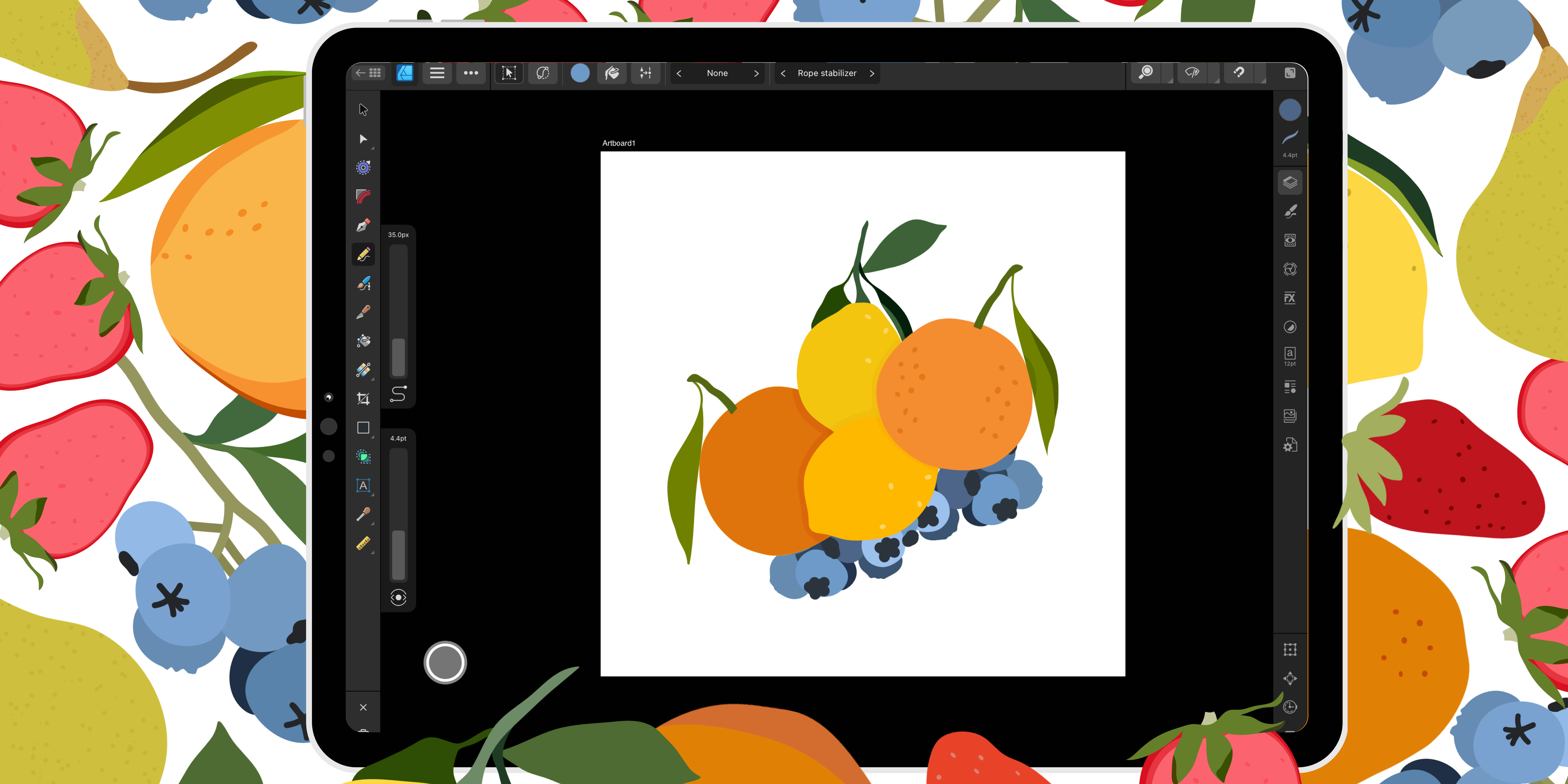
aqui Agora eu tenho uma ilustração
de frutas mistas. Usar os diferentes ativos que criamos, mudar de cor, ligar ou desligar
ligeiramente
diferentes partes da fruta realmente oferece
muita flexibilidade.
14. Sombras do projeto: Se você quiser levar sua
ilustração um passo adiante, você pode adicionar sombras Vamos analisar isso por
apenas alguns minutos. Agora, eu sei que tenho
essa laranja por cima. A laranja à esquerda
está abaixo dos limões
e, em seguida, os
mirtilos estão no A laranja, se tivéssemos uma
fonte de luz vinda de cima, projetaria uma
sombra sobre os limões. Limões estariam projetando uma
sombra sobre a laranja. Em seguida, a laranja e
o limão de baixo, e essa laranja de cima
projetaria uma sombra sobre os mirtilos Primeiro, vamos selecionar nosso limão. Usando nossa personalidade de pixel, podemos adicionar algumas sombras
usando nosso pincel Gosto de usar o pincel básico. Você pode usar um pincel redondo
ou macio, mas eu gosto apenas de um pincel redondo
básico. Vamos selecionar
a mesma cor nosso limão porque
vamos usar um modo de mistura. Em apenas um momento,
adicionaremos uma camada de pixels acima, certificando-se de que estamos
nessa camada de pixels. Em seguida, vamos desenhar onde o limão teria
uma sombra da laranja. No momento, é difícil ver
porque é da mesma cor. Quando mudarmos nossa camada, o modo de mesclagem, para
uma cor diferente, você poderá ver
isso ainda melhor. Gosto de multiplicar depois cerca de 25% porque só queremos
que seja uma sombra sutil Ele não precisa
se destacar muito ou afastar de nenhum
dos outros elementos. Só uma pequena sombra sutil. Se você quiser mover sua
sombra, você pode. Agora mesmo. Vou mudar isso
daqui a pouco. Agora faremos a mesma coisa. Selecionaremos nossa camada de limão. Adicionaremos uma
camada de pixels acima da desejada. Você pode prosseguir
e já alterar seu modo de mesclagem para multiplicar selecionar a mesma cor Verifique se você está
na nova camada de pixels. Seu pincel foi selecionado. Vamos desenhar nossa nova sombra. Agora precisamos prender nossas
sombras aos limões. Essa sombra de pixel
combina com esse limão. Vou arrastar minha
sombra de pixel até o limão. Agora será cortado
ao nosso limão. Em seguida, arrastarei minha camada de
pixels aqui que acabei de desenhar no meu limão. Será cortado ao limão. Talvez seja necessário arrastá-la
mais para baixo no grupo para ficar diretamente no topo
da camada base. Agora podemos alterar
a opacidade para cerca de 25% para selecionar e
torná-la um pouco menor Aí está. Agora, apenas
algumas sombras sutis Este limão está na verdade em
cima do outro limão. Este limão lançará uma
sombra no fundo do limão. Podemos criar uma sombra
nessa camada. Novamente, aqui temos nosso limão e nosso pincel de camada de
pixels selecionados na
mesma cor amarela. Vou adicionar sombra aqui. Ainda temos nossa multiplicação
e 25% de opacidade aplicada. Agora vamos dar uma olhada na nossa laranja. Nossa camada laranja cria
uma nova camada de pixels acima. Selecione nosso pincel
e nossa cor laranja, certifique-se de que estamos em
nossa nova camada de pixels. Vamos adicionar nosso modo de
mesclagem múltipla à nossa camada de pixels e começar
a desenhar Vamos pegar nossa camada de pixels
e cortar nossa camada
de pixels nossa laranja, encontrando a camada base laranja
e soltando. Então, vamos mudar nossa opacidade para cerca de 25 Adicionando
sombras às frutas, especialmente as
que estão Basta adicionar outra camada de profundidade e um pouco de complexidade
à sua ilustração. Sinta-se à vontade para adicionar as sombras ou mal posso esperar para
ver seus projetos
15. Exportar e compartilhar: Quando terminar de
organizar suas frutas, não
se esqueça de agrupar
tudo Organize-o como você gostaria. Escolha uma cor de fundo se quiser uma
cor diferente do branco. Em seguida, exporte seu projeto
acessando o
menu de hambúrguer e tocando Você pode exportar como Jpeg, você pode exportar o documento
inteiro Tocar em pré-visualizar
permitirá que você veja o que está exportando
antes de exportar Em seguida, tocando em K, você
poderá
enviar seu projeto para a seção Projetos e Recursos em nossa página de aula
16. Obrigado! : Parabéns por
concluir esta aula e aprender a desenhar frutas
em vários estilos diferentes. Espero que você tenha
uma boa seleção de ativos para usar em
seu próximo projeto. Obrigado por estar aqui. Lembre-se de enviar
seu projeto para a
guia Projetos e Recursos nesta página. Seu trabalho inspirará
outros estudantes. Mal posso esperar e
estou ansioso para vê-los. Por fim, uma rápida revisão desta aula é
sempre bem-vinda O feedback ajuda não só
os professores, mas também os alunos. Estou honrado. Você
escolheu esta classe os
melhores votos em sua jornada
criativa.
 Jennifer Gottleber, surface pattern designer + iPad art