Transcrições
1. Introdução ao Adobe Illustrator: Olá, meu nome é
Vicki Brown e sou designer gráfica,
ilustradora e artista autodidata. Eu dirijo meu próprio estúdio de design
criativo há mais de 20 anos. Centenas de meus designs
e licenças para milhares de produtos
vendidos em todo o mundo. Especificamente, meus
cartões comemorativos que são vendidos em lojas de varejo como Target e
Walmart e venderam milhões. E eu quero te ensinar a
usar uma das ferramentas que eu mais uso ,
o Adobe Illustrator 25 anos, e me sentei
para aprender design gráfico sozinho. O Adobe Illustrator foi
o primeiro programa em
que me senti confortável
trabalhando. E ainda continua
sendo uma parte importante do
meu fluxo de trabalho criativo. Para todo o
meu trabalho comercial de hoje, esta aula será
voltada para iniciantes. Começaremos nos
familiarizando com o espaço de trabalho, um arquivo separado para impressão. Durante a aula,
aprenderemos alguns dos principais
elementos e trabalharemos com programas vetoriais e algumas das ferramentas mais poderosas
do Adobe
Illustrator. No final da aula, você terá criado uma obra de arte
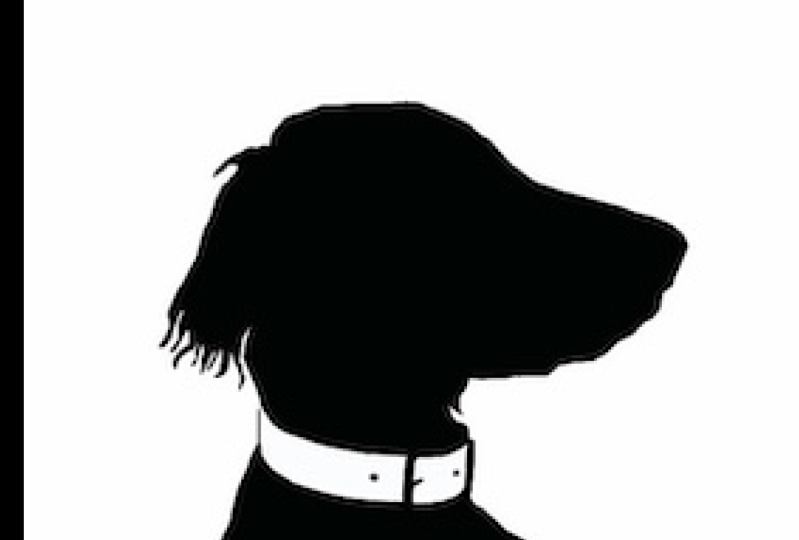
final. Haverá uma silhueta personalizada do assunto de
sua escolha, formatada para impressão final e escalável para usar na
decoração de sua casa, nos
dar um presente ou até mesmo vender como um produto
comercial. Então, eu realmente espero que
você esteja interessado e animado para aprender
minhas habilidades. uma ferramenta muito poderosa e quero dar a
você a confiança necessária para continuar aprendendo sobre a
criação de arte digital.
2. O projeto do curso: Vamos falar sobre o
projeto que você
vai criar durante esta aula. Você criará
um
arquivo Illustrator pronto para impressão de um assunto de sua
escolha a partir de uma foto de referência. Então você vai traçar, por exemplo, uma foto do seu cachorro ou animal de estimação. Ou talvez você escolha uma pessoa. Vamos criar uma obra de arte de
silhueta personalizada . Eu uso essa técnica
em minha
prática comercial o tempo todo. silhuetas foram
apresentadas em uma variedade de cartões
comemorativos
diferentes vendidos em todo o mundo. A habilidade é absolutamente traduzível para uma variedade
de projetos diferentes. Além disso, a arte que você está criando é uma arte vetorial para que você possa dimensioná-la indefinidamente
sem perder a resolução. Este é um ótimo
projeto para iniciantes começarem a construir bases, para realmente mergulharem na criação arte
digitais, ilustrador. E eu acho que vai ser
um projeto muito divertido. Portanto, para começar, você precisará instalar a versão mais recente
do Adobe Illustrator
em seu computador. Em segundo lugar, leia a descrição
do
projeto na descrição da aula e
certifique-se de conhecer os
materiais de referência da aula que estão disponíveis e como eu os
referenciarei durante a aula. Por fim, mal posso esperar para
criar este projeto com você. Tenha pacientes com você mesmo. Pause e reproduza o vídeo se algo não estiver
claro e esteja aberto a todas as possibilidades que esse
novo conjunto de habilidades tem a oferecer. Nos vemos na próxima aula.
3. Referência de aula - teclas de atalho: Uma das coisas que
incluí nos materiais de referência
da aula é uma folha de atalhos de teclado incorporada ao
Adobe Illustrator. Ao aprender um novo programa
digital, acho muito útil incorporar esses
atalhos, pois isso me
torna um pouco mais eficiente e migra
para a interface. E o que isso faz com o tempo
para mim é remover o obstáculo de
aprender a interface de permitir que minha
criatividade flua. Então, eu realmente encorajo
você a dar uma olhada nos atalhos e eu os mencionei enquanto
percorro as aulas individuais. Então, experimente. Pode parecer um pouco estranho, mas eventualmente ficará mais fácil. Acho que isso também permitirá que você aprenda a interface com um
pouco mais de facilidade.
4. O que são gráficos de vetores?: Arte vetorial é uma arte
composta por gráficos vetoriais. Como os vetores são definidos
por fórmulas matemáticas, eles mantêm sua aparência
independentemente de seu tamanho. Assim, eles podem ser dimensionados
e, definitivamente sem perder a qualidade da imagem. Em comparação, a arte raster é criada usando pixels
coloridos quando você amplia ou rasteriza o
arquivo para que as
bordas pareçam irregulares e a qualidade é perdida. Para ilustrar esse conceito, abri uma obra de arte
vetorial que criei
no Adobe Illustrator. Portanto, cada um desses elementos de
design é definido
matematicamente por vetores. Para que eu possa ampliar
completamente esta obra de arte. E cada elemento nunca perde
nenhuma resolução ou clareza. Não importa quão grande ou
pequena seja essa imagem, ela será impressa exatamente da mesma forma. Sempre parecerá claro. Em comparação, abriu exatamente
a mesma obra de arte no Adobe Photoshop, que é um programa baseado em raster. E ao ampliar essa obra de arte, você notará que o
photoshop criou uma versão rasterizada que é composta por um
número finito de pixels. Quanto mais eu
amplio aqui, mais confuso fica. Então, se eu imprimi isso em
tamanho maior do que criei, a imagem
ficará confusa. Então, quando você usa
arte vetorial versus arte raster? modo geral, quando você está criando qualquer coisa que
precise ser dimensionada, como logotipos para empresas, ilustrações
planas ou
baseadas em gradientes
ou, na verdade, qualquer
obra de arte que não inclua fotos ou imagens coloridas
contínuas. Você quer usar um vetor. E quando você usa raster, geralmente trabalha
com arte que contém imagens coloridas
contínuas, como fotos.
5. Aula 1 - O espaço de trabalho: Bem-vindo à primeira lição, introdução ao espaço de trabalho. Durante esta aula,
vamos nos configurar no espaço de trabalho do Essentials
Classic. Vamos criar um novo documento e
, em seguida, vamos
definir as configurações do documento enquanto
criamos
o documento, vamos
explorar a barra de ferramentas e vamos
aprender sobre camadas. Vamos começar. Ao abrir o
Adobe Illustrator pela primeira vez, você verá esse
tipo de tela de boas-vindas. Está me dizendo: Ei,
bem-vinda Victoria. Se você já o abriu antes, verá alguns
dos trabalhos que você
já abriu aqui na parte inferior. Mas eu imagino
que isso ficaria vazio se fosse a primeira vez
que você abrisse o Illustrator, a forma como ele é organizado
é muito semelhante a todas as outras ferramentas da Adobe. Então, se você já trabalhou
no Photoshop, vai
parecer
muito familiar para você. Uma coisa que eu gostaria de
salientar é que aqui, à direita está escrito ferramentas excelentes,
tutoriais e muito mais. Depois de fazer este
curso, eu recomendo fortemente que você explore alguns dos
tutoriais da Adobe , específicos
para o Illustrator porque eles realmente criaram muitos materiais educacionais. Você pode se
aprofundar e realmente aprender a usar esse
programa com eficiência. A primeira coisa que
vamos fazer, você pode
selecionar Novo arquivo aberto, eu vou dizer Arquivo novo. Eu também poderia ter
clicado em Novo arquivo. Ele abre uma nova caixa de
diálogo de arquivo com predefinições para tamanhos de arquivo que são
típicos para diferentes usos. Já tenho
oito e meio por 11 aqui, impressão selecionada,
mas quero
mostrar neste painel como
definir essas configurações. Vou usar polegadas
porque estou nos EUA. Vou selecionar 8,5 “
por 11" e o modo retrato, que é a reta para cima
e para baixo, não paisagem. Uma prancha de arte. É importante observar
que, eventualmente, você poderá aprender a ter
vários quadros de arte. Mas, por
causa desse projeto, teremos apenas um. Vamos deixar as configurações de
sangramento em zero. Vamos selecionar
RGB como nosso modo de cor. Você também pode selecionar
CMYK e
também pode voltar e
alterar isso posteriormente. Cmyk geralmente é reservado para
projetos de impressão comercial que serão litografia offset
ou uma impressora comercial. Algumas impressoras digitais usam RGB, mas se vamos
imprimir em casa, geralmente seleciono efeitos raster
RGB. Queremos que seja
em alta resolução porque queremos que seja
de qualidade de impressão. Então, vamos
selecionar 300 PPI aqui. Modo de visualização como padrão
e, em seguida, basta dizer criar. O que isso vai
fazer é
criar uma prancha de arte. E se você trabalhava na mídia
tradicional
e está apenas entrando no mundo digital. Você pode pensar em seu quadro de arte como uma tela ou um pedaço de papel. Então é isso que
abrimos agora. A outra coisa
que eu quero fazer é padronizar nossos espaços de trabalho. Então, quando estou falando sobre
diferentes etapas do projeto, estamos analisando
os mesmos painéis. Então, para fazer isso,
eu quero que você selecione
Janela, vá para o Espaço de trabalho e selecione o essencial. E o que isso faz é que
ele se configura como um conjunto padrão de
painéis de propriedades aqui à direita. Esses painéis podem ser percorridos,
como se você
começasse a aprender o que está
acontecendo aqui, pudesse movê-los, falar com eles de maneiras diferentes. Você pode criar sua própria configuração. Mas, por enquanto, quero
ter certeza de que estamos todos vendo a
mesma coisa que podemos fazer é selecionar o espaço de trabalho
essencial. Aqui à esquerda,
você verá todas as ferramentas no painel de ferramentas. Se você passar o
mouse sobre cada ferramenta, isso explica o que é essa ferramenta. Estou passando o mouse sobre a ferramenta de
seleção e, se você assistir à animação
que aparece, ela meio que mostra como
usar essa ferramenta, o que é muito útil,
especialmente quando você está começando a aprender esse programa. Depois, há a ferramenta
de seleção direta e seleciona pontos de ancoragem
e pode ajustá-los. A ferramenta varinha mágica e a ferramenta Lasso ou
ambas as ferramentas de seleção. Mas
vamos nos familiarizar
muito com
a próxima ferramenta, a caneta . E também vamos
tocar na ferramenta de curvatura. Então, saiba que, à
medida que você continua explorando e ganhando
confiança para brincar com o Illustrator, se passar o mouse sobre essas ferramentas, poderá aprender o que elas
fazem e como funcionam. Também há um tutorial específico
para cada uma das ferramentas. A última coisa sobre
a qual quero falar com você
no painel de ferramentas é
esse traçado e preenchimento. É aqui que você
seleciona a cor do preenchimento, que é como a
parte interna da forma que você está criando
e o traçado, que é o contorno. Você pode configurar
qualquer um com cores
diferentes e também
pode desativar um. Você desliga o preenchimento, o que faremos
muito quando começarmos a
traçar nossos retratos mais tarde. Ou você pode desativar o
contorno e usar apenas o preenchimento, ou pode desativar os dois. Hum, então isso é, esse é
o traço e o preenchimento. E a última coisa que
quero
destacar na área de trabalho
é o painel de camadas, porque vamos
usá-lo também. Nos painéis de camadas
aqui à direita, na parte inferior aqui, você
pode criar uma nova camada, você pode criar uma subcamada. Você pode reorganizar
as camadas e, em seguida, o que veremos em algumas das propriedades
da camada
mais adiante nesta lição. A última coisa que precisamos
fazer é salvar nosso trabalho, algo que definitivamente não queremos
esquecer de fazer, porque muitos designers passaram noites
sem dormir perdendo o trabalho. Então, vamos
dizer Arquivo Salvar como. E eu vou salvar o meu
no meu desktop e salvá-lo. Minha silhueta. Tenho que pensar em
como soletrá-la toda vez e salvá-la em algum lugar, como eu disse, onde você
se lembra e o que você lembra.
O nome do arquivo será. Aceite os padrões
aqui, clique em OK. E nos vemos
na próxima aula.
6. Aula 2 - Ferramenta de caneta - Linhas diretas: Bem-vindo à lição dois, desenhando linhas
retas
com a ferramenta caneta. Primeiro, abriremos
o arquivo de referência incluído na classe.
Os ativos estão na configuração das camadas. Para começar nosso traçado, usaremos pontos de
ancoragem para criar linhas retas. Vamos traçar todas
as formas no arquivo. E, por fim,
aprenderemos a
editar os pontos de ancoragem existentes. Ok, nesta lição,
vamos começar a aprofundar um pouco mais
na ferramenta Caneta e
começar a nos
familiarizar com o seu funcionamento. Então, a primeira coisa
que você precisa fazer é abrir os arquivos de
referência da classe. Você deveria ter baixado
um arquivo do Illustrator chamado Pen Tool
straight line practice. Este será um arquivo de
referência de formas que aprenderemos
a traçar usando a ferramenta de caneta. Então, ao abrir o arquivo pela primeira vez, se você selecionar Exibir
,
Ajustar e janela, todos veremos um documento do
mesmo tamanho. A próxima coisa que eu preciso
que você faça é vir aqui para o painel Layers. Você verá que há
uma camada nesse arquivo, e eu a chamei de camada
de referência. E todos os elementos
que você vê
no arquivo existem
nessa camada de referência. Você notará que eu
o alternei para ser bloqueado. Você pode desbloquear e bloquear uma camada. O que isso faz é impedir os elementos que estão nessa
camada sejam editados. Então eu bloqueei a camada
de referência. Assim como se estivéssemos traçando
algo na vida real, precisamos adicionar uma camada de traçado. Então, para adicionar uma nova camada
ao seu espaço de trabalho, você clica neste ícone aqui embaixo
que diz criar nova camada, selecioná-la e ela
cria uma nova
camada, camada dois acima
da camada de referência. Vamos renomear a camada
clicando duas vezes nela e
chamá-la de praticar a camada na qual
estamos desenhando e assim por diante. Então temos ativo. Então, selecionamos a camada de
prática e essa será a camada na
qual começaremos a desenhar. Em seguida, vá até o painel de ferramentas e
selecione a ferramenta Caneta. Então, depois de selecionar
as ferramentas Caneta, a terceira
aqui embaixo na barra de ferramentas, e você pode ver
que diz ferramenta de caneta. Isso me mostra minha animação
do que ele vai fazer. Vai ser muito
importante abordar o traçado e o preenchimento porque eu quero definir o preenchimento, que é o interior da forma que
vamos criar. Vou definir esse
preenchimento para ficar vazio. Caso contrário, será difícil
ver nosso esboço enquanto o traçamos. Então, se você selecionar
o contorno preto, será mais fácil clicar duas vezes
nesse contorno preto para
selecionar uma cor mais clara. Então, à medida que rastreamos,
podemos ver o que estamos fazendo. Este é o seletor de cores. Você pode deslizar isso para
qualquer cor que quiser. Você pode ver que há
muitas cores diferentes
para escolher, mas vou
selecionar apenas um
vermelho brilhante para que você possa ver
o que estou fazendo. Novamente, sinta-se à vontade para selecionar
qualquer cor que você quiser aqui. Basta clicar, selecionar e clicar. Ok. A próxima coisa que eu
preciso é ter certeza de que vocês acabaram de ver um pequeno
flash de rosa aqui. Quero que você ative
seus guias inteligentes. Se você selecionar Exibir. Guias inteligentes, esse alvo
liga e desliga, então o meu está ligado agora,
se eu coletar, é tudo. Portanto, selecione a visualização da janela, Smart Guides, para que estejam ativados e você saiba
que estão ativados. Se
ao começar a passar o mouse sobre os elementos que estão
na área de trabalho, mesmo que estejam bloqueados, como os objetos da
camada de referência, você notará que essa guia
rosa aparece. Então, quando eu termino
esse quarto de ponto,
por exemplo, diz âncora. Então, está dizendo
que diretamente sobre o ponto de ancoragem que está
na camada me surpreendeu. Isso é o que
vamos usar para rastrear esses objetos bem simples. Então, novamente, lápis,
caneta selecionada, temos um traço vermelho selecionado. E vamos
clicar nesse ponto de ancoragem. Esse é o início
do segmento de linha que
vamos desenhar. Agora, você verá
que vou desenhar uma linha reta porque
no próximo ponto em que clicar, será o próximo ponto de ancoragem. À medida que percorremos
esses objetos, eu só quero que você encontre os pontos de
ancoragem e clique. E então, se você fechar a forma, notará que
o cursor ao lado minha ferramenta de caneta
se transforma em um círculo aberto. E agora eu completei minha forma. Eu quero que você faça
isso para cada uma
dessas formas à medida que avançamos. E talvez eu também queira
ressaltar que, se você pressionar a tecla Shift no Windows, acho que o
botão de comando no Mac restringe essa
nova linha que você está desenhando a intervalos de 45 graus. Então, se eu quiser
ter certeza de que esse será um ângulo reto, quero manter
pressionada minha tecla Shift, clicar nesse ponto de ancoragem e isso
restringirá essa linha a absolutamente 90 graus. Então, vou segurar a
tecla Shift e clicar. E então eu vou, este não
é um ângulo de 45 graus. Se eu segurar a tecla Shift, você notará
que ela não está alinhada. Então, eu não quero segurar o Shift. Eu só vou encontrar
esse ponto de ancoragem. E digamos que, de
forma excelente, clique
aqui e eu digo: Ah, não,
o que eu vou fazer? É quando as
teclas de atalho se tornam realmente importantes. Se você pressionar o controle Z ou a
Opção Z no Mac
, isso desfará
minha última ação. Então, se eu errar, é muito
fácil fazer o Controle Z. E eu posso desfazer aquele ponto de ancoragem que coloquei no lugar errado. Também posso voltar e
editar o ponto de ancoragem. Digamos que eu
acidentalmente a perca. E eu faço isso. A beleza de usar
a ferramenta caneta é que agora que esse caminho foi criado, posso editá-lo. Eu posso. Se eu quiser apenas editar
esse ponto de ancoragem, não
quero
selecioná-lo com a ferramenta de ancoragem. Então, se eu clicar nela com
a ferramenta âncora, o que vai
acontecer é que
ela vai, vai desaparecer. Eu
não quero que isso aconteça. Então ele apenas controla Z. Se eu quiser selecionar apenas esse ponto de
ancoragem e movê-lo, eu tenho que selecionar no painel de
ferramentas
a ferramenta de seleção
direta, a seta branca. E agora eu posso selecionar
exatamente esse ponto. E eu posso descobrir
que posso apertar, ainda consigo
manter pressionada a tecla Shift e isso
ainda restringirá o
posicionamento desse ponto. Ou posso simplesmente encontrar o
ponto de ancoragem e colocá-lo em cima. Então, novamente, se eu errar, não
é grande coisa,
porque esse caminho é completamente editável
depois que você o desenha. Também posso voltar
e adicionar pontos. Se eu selecionar a ferramenta de caneta. Se eu passar o mouse sobre um segmento de caminho
ou um segmento de linha aqui, você verá que há um pequeno ícone de adição
ao lado da minha ferramenta de caneta. Eu posso simplesmente adicionar outro ponto de
ancoragem lá. Então, se eu perder algum
detalhe e uma forma, é muito fácil voltar atrás
e adicionar outra âncora. Agora, se eu selecionar, se eu passar o mouse sobre essa âncora, você notará que
o pequeno ícone ao lado da minha ferramenta de caneta
se transforma em negativo. Posso clicar nele
e excluí-lo. É muito fácil. Você também pode fazer isso
manualmente selecionando se você clicar e segurar
sobre essa ferramenta de caneta, selecione a ferramenta
Caneta aqui na caixa de ferramentas. Você notará que
também pode selecionar
manualmente essas
coisas. Então, como última opção,
se você segurar Shift mais c, você pode selecionar essa ferramenta de ponto de
ancoragem. Você notará que meu cursor
parece uma pequena cenoura. O que isso me permite fazer é
mudar o tipo de pontos. Isso é de um quadrado, um ponto quadrado para um ponto de curva. Então, se eu quiser transformá-la em
uma curva, eu posso fazer isso. Mas vamos desfazer isso por enquanto porque eu quero falar com você sobre isso
na próxima lição. Por enquanto, vamos
continuar traçando essas formas. Novamente, mantenha pressionada a tecla Shift
para restringir a 90 graus, encontre as âncoras e em seguida, finalize o objeto
ou finalize a forma. Feche a forma. Acho que sim. Vamos passar para essa forma de ponta de
flecha. Eu não quero restringir
isso porque
obviamente não é 45 graus. Então encontre os pontos de ancoragem. É muito fácil rastrear
esses objetos porque ele pode encontrar os pontos de ancoragem e
a referência mais abaixo. Mas isso está apenas fazendo com
que você esteja realmente familiarizado com o desenho de
linhas retas e objetos. Então, aqui embaixo, eu
quero te mostrar esse conceito de mudança. Depois de selecionar nossa linha, você notará que ela ainda está ativa. Eu não fechei minhas formas
, então ainda posso continuar. Mas se eu, se eu vier aqui e selecionar a ferramenta
de seleção direta, esse caminho terminará. E eu posso clicar nesse ponto de
ancoragem e
movê-lo por um
segundo e voltar novamente. Posso voltar e
mudar qualquer coisa relacionada a essa linha que eu
queira, agora que ela existe. Então essa é a beleza
de usar a
ferramenta de caneta e é
por isso que será uma ótima ferramenta para
desenhar uma silhueta. Então, vamos passar para a
próxima lição, onde podemos falar sobre a criação de curvas. Te vejo lá.
7. Aula 3 - Ferramenta de caneta - Linhas curvas: Bem-vindo à lição três,
desenhando linhas curvas. Nesta lição,
primeiro abriremos um
novo arquivo de referência e depois
configuraremos esse arquivo de referência para rastreamento. Durante este exercício,
aprenderemos sobre as curvas de
Bezier e como elas funcionam. Vamos traçar as formas de
exemplo no arquivo. E por último, vamos desenhar uma forma livre e
editar os pontos de ancoragem. Ok, bem-vindo
à próxima aula. Nesta lição,
vamos praticar
novamente com a ferramenta caneta
e vamos tentar traçar e aprender como
traçar linhas curvas
usando a ferramenta caneta. Precisaremos que você abra o
arquivo e seja fácil de encontrar. O documento prático de
linha curva da ferramenta caneta que está nos arquivos de
referência da classe. Abra esse documento. E isso deve parecer
bem familiar. Mas vamos ter certeza de que
faremos o View Fit in Window. Então, estamos no mesmo
lugar geral examinando o arquivo. Assim como a outra folha de
prática, usaremos esse plano de fundo como arquivos
de referência. Então, se olharmos aqui
no painel Camadas, você verá a
camada de referência que já está bloqueada. Vou criar uma nova camada. Vamos chamá-la de qualquer prática em
camadas, assim como
fizemos na última lição. Então pratique novamente,
vamos traçar essas formas curvas na parte superior
da camada de referência. E mais uma vez,
vamos até o painel de ferramentas. Vamos
selecionar a ferramenta Caneta. E vamos voltar
ao traço e
ao preenchimento. E vamos
fazer o preenchimento, vamos esvaziar o preenchimento. Clique no Stroke,
clique duas vezes e selecione outra cor brilhante. Novamente, podemos fazer da cor
que quisermos. Você pode selecionar qualquer lugar
aqui, os rolos para cima e para baixo. Então, para chegar a 36 cores, vamos até aqui e selecionar vermelho
brilhante novamente para que possamos ver o que estamos fazendo e clicar. Ok. Portanto, certifique-se de que os Smart
Guides estejam ativados, Exibir. Os guias inteligentes estão menores, já estão
ativados, mas podemos e
desativar a opção
Exibir guias inteligentes. Então, eles estão ligados novamente. Você pode ver que meus guias inteligentes estão mostrando minha folha de dicas
aqui, onde as coisas estão alinhadas, meus pontos de interseção,
meus pontos de ancoragem. Então, agora vamos
aprender sobre as curvas de Bezier. E as curvas de Bezier
são uma forma matemática de desenhar essa curva vetorial. Isso é realmente, novamente, apenas
matemática e antecedentes. Não fique muito assustado. Não precisamos ter
nada a ver com matemática porque o Illustrator está fazendo
tudo em segundo plano. Mas veja, eu vou te
mostrar como criar uma linha curva. Se coletarmos, selecione
esse clique de âncora. E agora, novamente, esta é minha linha reta que está
se preparando para ser desenhada a partir do meu
primeiro ponto de ancoragem. Mas se eu selecionar esse próximo ponto, e se eu clicar e arrastar
essas âncoras aparecerem, e quando eu girar essas âncoras, você verá que
a curva muda. Então, se eu bater, se eu segurar Shift, isso restringe essas alças
e esse plano de 90 graus, se eu soltar a alavanca, posso
movê-la novamente. Vou segurar Shift
porque quero
desenhar essa rua a 90,
90 graus dela, como uma linha
tangente ao longo dessa curva. Linha, essas âncoras
apontam para cima com meus pontos de ancoragem,
e então solte. E então você verá
que esse ponto agora
está curvo e você verá a próxima linha sai
dessa curva e é definida
por essa alça. Então, voltaremos aqui, viremos
até
aqui e nos encontraremos com esse ponto de ancoragem. E fecharemos a forma. Então é assim que as curvas funcionam. Então eu sabia que acabamos de
desenhar
isso em cima dessa outra curva
e vamos
desenhar outra curva aqui embaixo, mas depois vamos praticar
mais curvas abaixo. E esse espaço em branco. Novamente, se eu selecionar a ferramenta de seleção
direta, a seta branca aqui em cima, posso editar esses
pontos e você pode ver que essa curva muda quando
eu movo esse ponto. Eu posso movê-lo para cima e
para baixo, de um lado para o outro, para trás. Além disso, se eu esquecer o ponto, você também pode ajustar as alças para que eu possa diminuir
essa alça. Portanto, a curva parece sempre
tornar essa alça maior, podemos mudar o
ângulo da alça. Então, depois de criar a alça nesse ponto, podemos ajustá-la. Agora, digamos que eu não queria
desenhar isso como uma curva. Eu quero que isso seja um triângulo. É quando podemos
voltar para a ferramenta de caneta no painel de ferramentas e selecionar a
opção ferramenta de ponto de ancoragem. E o que isso faz é
alternar um ponto de ancoragem entre uma curva e
uma linha reta. Então, se eu clicar
no ponto de ancoragem, ele se transforma em uma linha reta. Se eu clicar nele,
clicar, segurar e deslizar, transforma-o novamente em uma
linha curva e adiciono a alça. Então é isso que essa parte
da ferramenta Caneta faz. Então, novamente, é muito
poderoso porque depois que essas linhas são desenhadas, você pode editá-las de
todas as maneiras. Então, eu vou
desfazer todo esse controle Z para mostrar o que eu fiz. E agora vamos
traçar essa curva aqui embaixo. Então, vamos voltar e
selecionar nossa ferramenta Caneta. Se clicarmos nesse
ponto e novamente, mantenha a tecla Shift pressionada e arraste as âncoras e
as alças até as âncoras. Você verá como isso funciona. Então clique antes de segurar
a tecla Shift, clique com o botão direito do mouse. E então, se você segurar a
tecla Shift, você pode
se esforçar nesses 90 graus ou pode simplesmente fazê-la da maneira que
quiser. Mas se estivermos traçando, eu estava usando a
tecla Shift para fazer essa linha. E agora
traçamos com sucesso essa linha curva. Você verá que
meu caminho ainda está ativo e eu posso simplesmente redefinir
e selecionar a ferramenta direta. Eu posso simplesmente terminar esse caminho. Esses são os caminhos. E então, se você selecionar
a ferramenta de seleção, a diferença entre
a Ferramenta de Seleção e a
Ferramenta de Seleção Direta é que
se eu dormir, se eu usar a ferramenta de seleção , se eu selecionar esse caminho, ela moverá todo
o caminho em mim. Não estou selecionando diretamente
esses pontos de ancoragem. Se eu quiser mover
um objeto inteiro ou forma
inteira, eu uso
essa ferramenta de seleção. Mas se eu quiser mover
um ponto de ancoragem, uso a ferramenta
de seleção direta para poder selecionar diretamente apenas aquela planta. Use esse espaço abaixo, selecione a ferramenta de caneta novamente e desenhe-a como
uma forma livre. Misture tudo e use
alguns ângulos agudos. Use algumas linhas curvas. Se eu quiser fechar essa
forma, mas essa âncora, eu quero ser uma linha curva. Eu posso clicar e segurar e isso
muda para uma linha curva. Ou se eu quiser
voltar e puder vir até aqui e selecionar
a ferramenta âncora,
ou você pode usar o atalho
e fazer Shift mais c, que
selecionará automaticamente essa ferramenta. E eu posso fazer uma reta, ou eu posso voltar e
fazer uma curva. Lembre-se de que, na última lição, você também pode passar o mouse
sobre um ponto usando a ferramenta caneta e
excluí-lo. Ou você pode ver que ele adiciona
aquele pequeno sinal de subtração. Você pode clicar
nele e ir embora. E isso funciona muito quando você está tentando simplificar seu caminho. exemplo, se você tivesse
muitos pontos no ar, você adicionou muitos detalhes. Ou se você quiser adicionar pulmões,
você perde alguns detalhes. Você passa o mouse sobre esse ponto. E observe como meu cursor se
transforma em um sinal positivo e você
pode adicionar um ponto. Agora que adicionou um ponto curvo, você pode ver as alças
que apareceram automaticamente. Então, agora esse
ponto de curva é porque estava em
um segmento de caminho curvo. Mas, novamente, posso alternar entre curvo e reto apenas
fazendo isso. Então, senhoras e senhores, essa ferramenta é , em poucas palavras, a caneta. Quanto mais você
brincar com isso, mais familiarizado
você ficará com Ed. Eu recomendo fortemente que você pratique
com ele sozinho. E isso porque essas são as técnicas que
usaremos
ao traçar nosso assunto
na próxima lição. Te vejo lá.
8. Aula 4 - Escolhendo uma imagem de referência: Bem-vindo à lição quatro. Está
usando sua foto de referência. Nesta lição,
mostrarei as imagens de referência que
incluí nos materiais da aula. Vou falar sobre os prós e
os contras de cada um. E vou explicar o que você deve
considerar ao escolher sua imagem e quais tipos
de imagens funcionam melhor. Então, vamos começar. Ok, chegou a hora de
escolher sua imagem de referência. Então, vou explicar
alguns dos exemplos
que incluí e alguns prós e
contras e coisas que
precisam ser consideradas quando você está realmente escolhendo seus assuntos. Aqui estão os materiais de
referência da classe. Eu incluí uma variedade de
exemplos de imagens que
funcionariam muito bem para silhuetas. Nem sempre precisa ter
o assunto voltado para o lado. Mas o que isso faz
é
definir muito bem
o espaço e a forma. Então, como você está procurando um assunto ou uma imagem de
referência para usar, estou tentando selecionar
uma imagem que tenha um contorno
bem definido e capture a
forma do assunto. Obviamente, é
muito subjetivo. Se for seu filho, seu cachorro, você saberá
melhor qual forma define esse cão, como um objeto de estimação
ou uma imagem de PET podem funcionar. Eu tentei colocar meu cachorro de frente
, mas as orelhas não
funcionam bem e ele realmente não se
parece com meu cachorro, a menos que eu selecione o perfil, mas você também pode
selecionar uma imagem de todo o formato do seu cachorro
que também funcionaria. Mas, novamente, outra pessoa, às vezes quando o
sujeito tem cabelos compridos, pode ficar um pouco
mais difícil de encontrar. Aqui está outra imagem de cachorro. Acho que isso
funcionaria muito bem. O seminal funciona,
ótimo porque eu tenho uma forma muito bem definida
ao redor do rosto dele. Aqui está uma imagem que
pode ser um pouco difícil apenas
por causa do cabelo. Então, como você, se você escolhesse uma imagem como essa ou alguém com cabelo comprido,
ele teria
que encontrar
uma maneira criativa de incluir o cabelo, não necessariamente todo,
mas geralmente a aparência do cabelo e a forma geral ao
criar sua silhueta. Obviamente, como um bebê. Eu fiz isso com meus filhos
quando eles eram mais novos e quando bebês não tinham
muito queixo. Então eu meio que tive que definir como uma função falsa
aqui em que você poderia fazer como
a pequena gordura cheia, como você sabe o que,
no entanto, a silhueta ,
novamente, você pode criar uma forma, preenchê-la enquanto trabalhamos e decidir se você
gosta ou não, você pode voltar e alterá-la. Novamente. Uma garota com cabelo comprido ou qualquer pessoa com cabelo comprido,
você teria dificuldades. Mas você sempre
pode tirar
isso de seus
ombros em cascata e ser um pouco artístico com
isso para capturar a forma. Há um cachorro que tem uma orelha
muito engraçada que seria uma parte bem marcante
da silhueta. Então, novamente,
ao escolher o assunto, tente encontrar uma foto que
capture a forma do assunto. Porque essa é a parte
que será destacada em sua peça. Você pode usar
essas imagens de referência. Mas se você usar as imagens de
referência, obviamente não poderá
usar sua silhueta. Então, à venda, essas são
imagens que acabaram de ser usadas, incluídas apenas para referência e para escolher
sua própria imagem. Vou usar um desses
enquanto estamos rastreando. Então, se você quiser
me
acompanhar , sinta-se à vontade para fazer isso. Mas, novamente, isso seria
apenas para praticar. E acho que vou ver
vocês na próxima aula.
9. Aula 5 - Configurando o projeto final: Bem-vindo à lição cinco, configurando seu arquivo final. A primeira coisa que
faremos é importar sua foto de referência que você escolheu durante a última aula. Vamos
colocá-lo em seu espaço de trabalho e redimensioná-lo para que caiba
no espaço de trabalho e
reconfigurar as camadas para começar a
traçar nossos objetos. Vamos começar. Ei, agora vamos
configurar nosso arquivo final para nosso projeto final. Vá para Arquivo Abrir e
navegue até onde você salvou sua minha silhueta, o primeiro arquivo que
criamos juntos
na primeira lição. Depois que os arquivos são abertos, sabemos que isso já está configurado. É a resolução correta. Você pode configurar
o painel de camadas clicando duas vezes
na palavra na camada um e
renomeando-a para referência. Essa será nossa camada
de referência. E é aí que
vamos colocar nossa imagem de referência,
assim como traçamos as linhas de prática
da Pen Tool. Agora vamos para Arquivo e
vamos colocar, e vamos
navegar em nosso computador até a foto que escolhemos. Vou usar uma imagem de amostra. E deixe-me escolher este
porque tem uma
silhueta muito bem definida. E veja se está pronto para ser colocado. Vou
clicar em qualquer lugar meu espaço de trabalho e clicar em Colocar. Agora, obviamente, esse arquivo é muito maior
do que meu espaço de trabalho. Então, para diminuir o tamanho, vou clicar em Controle e no sinal negativo e vou diminuir o zoom para
ver o quanto ele é
maior no meu espaço de trabalho. Eu tenho a ferramenta de seleção direta, a ferramenta de seleção, não
a seleção direta, mas a Ferramenta de seleção selecionada. Então eu posso pegá-lo, mas
vou redimensioná-lo. Agora, quando eu redimensiono isso, não
posso simplesmente pegar o canto e
redimensioná-lo porque isso vai comprimir a imagem. Vou desfazer isso
ao redimensioná-lo. Se eu segurar Shift, isso restringe o tamanho da imagem. Então, vou
dimensioná-lo até algo que
pareça um tamanho apropriado para o meu espaço de trabalho. Presumi que voltei ao meu
espaço de trabalho fazendo o controle mais L. Observe que isso
meio que se centraliza novamente. Agora parece que tem
um tamanho muito bom. Novamente, depois de criar o traçado vetorial
real, posso redimensioná-lo do tamanho que eu quiser e do tamanho que eu quiser sem
alterar a resolução da imagem real. Agora vou bloquear
essa camada de referência aqui no painel de camadas. Então, enquanto estou traçando, não
estou alterando essa
imagem ou movendo-a. Vou criar uma nova
camada, como fizemos em nossas aulas práticas
anteriores, e renomeá-la. Então essa será a
camada de trabalho. E agora nosso arquivo está pronto
para começar a rastrear o assunto. Na próxima aula
, nos vemos lá.
10. Aula 6 - Traçando o assunto: Bem-vindo à lição seis,
traçando sua foto. Finalmente vamos
traçar nosso assunto com a ferramenta de caneta. Durante esta aula,
adicionaremos pontos de ancoragem
conforme praticamos. Vamos
trabalhar para ampliar e focar em
alguns detalhes. Para usar a ferramenta manual e a roda
do mouse ao retomar. E, finalmente, para refinar
sua silhueta. Chegou a hora
de rastrear nosso assunto. Então, a primeira coisa que
vamos fazer é selecionar a ferramenta Caneta. Não quero
desligar o preenchimento porque, à medida que você está traçando, não
conseguiria ver todas as nossas linhas porque essa
imagem é em preto e branco. Não vou usar
preto como meu traço. Vou usar vermelho novamente. E a razão pela qual eu vou
para poder vê-la novamente é que eu posso mudar essa cor mais tarde e isso funcionaria muito bem. Eu prefiro ampliar um
pouco mais quando estou
realmente traçando coisas, posso capturar
alguns detalhes. Então, vou fazer o Control plus para chegar um pouco mais perto, vou usar essa
pequena ferramenta de caneta para
movê-la para o centro da minha tela. Com a ferramenta caneta selecionada. Vou começar a
traçar essa silhueta. Vou decidir
mais tarde se quero usar
a cor para cheirar, comece aqui,
na nuca dele. À medida que vou na linha, eu meio que quero
curvar aqui novamente para obter uma curva, clicar e arrastar. Agora, seus assuntos podem
ser diferentes dos meus, então você pode ver atentamente
como estou fazendo isso,
mas fique à vontade para passar um tempo
apenas trabalhando em seu arquivo. E vou
adicionar um pouco de
detalhe aqui ao redor do cabelo dele. Novamente, controle Z. Se você quiser aumentar o zoom, você pode pressionar Control Plus,
meio que centralizá-lo
na ferramenta panorâmica das mãos para
movê-lo realmente ajuda, porque
ficar um pouco mais preciso. Então, se eu quiser continuar com isso, basta clicar novamente
no final do meu caminho. Eu meio que clico e arrasto. Eu quero que ele faça algo
assim, arredondado. Ele meio que encontra o topo da parte
redonda e é
aí que eu coloco meus pontos de ancoragem. Só tenho que ser exato. Novamente, estamos tentando capturar a essência e a forma do nosso assunto para que você não precise se preocupar muito com
cada pequeno detalhe. Aumente o zoom e
mova-o um pouco. Agora, enquanto você trabalha,
amplie, diminua o zoom. Sinta-se à vontade para alternar entre
essas ferramentas novamente Se eu quiser recuperá-las, basta clicar no final
e continuar meu caminho. Ok? Vou continuar selecionando. Você também pode usar a roda do
mouse para
se mover para cima e para baixo e
usar a roda do mouse agora
para ir e vir. Isso ajuda a se
movimentar sem precisar soltar a ferramenta da caneta. Novamente, talvez eu não goste que algumas
das linhas sejam algumas das curvas que estou realmente fazendo
agora , quando ele é minha ferramenta de
mouse novamente. Mas, ao fazer com que eles se lembrem, lembre-se de que você também está
trabalhando na sua. Poderemos voltar e editar
a silhueta porque
estamos criando essas linhas e
esses pontos de ancoragem que serão todos editáveis. Ok, agora vou diminuir o
zoom e ver onde estou. Vou centralizar
isso novamente com a roda do mouse. Parece muito bom. Não parece ótimo,
mas parece muito bom. Eu quero incluir
um pouco dessa gola alta para dar um
pouco de interesse à silhueta. E então, às vezes
, o que é considerado como essa curva aqui que acontece? Você pode incluir isso
ou não incluir isso. Você pode voltar, descobrir
isso da maneira que quiser
definir e, em seguida,
fechar minha forma. Então essa é minha primeira passagem
pela silhueta. Não é ruim. Mas vamos dar uma olhada mais de perto. Talvez eu queira voltar e mudar os pontos de ancoragem de
alguém. Não precisa ser perfeito. Novamente, tem que estar bem perto. Deixe-me usar a roda do mouse
novamente para me movimentar. E, ao fazermos isso, talvez você
queira adicionar pontos de ancoragem. Talvez você queira se lembrar
de adicionar pontos de ancoragem. Basta clicar no
caminho e adicionar para criar um pouco mais de detalhes
ou talvez você perca parte dele. Seja o que for. Você pode subtrair pontos de
ancoragem para, meio que desistiu um pouco
do cabelo dele. Aqui. Novamente, o cabelo
não precisa ser perfeito. Na verdade, você
está apenas tentando capturar a essência da
forma da pessoa. Fale sobre cílios
aqui em um minuto. Às vezes, adicionando alguns
cílios que saem. Mesmo que
não seja realista e faça com que pareça um pouco mais
com uma silhueta. Eu só vou capturar uma pequena forma que
parece um cílio. E então decidiremos mais tarde se eu realmente
quero incluir isso. Na verdade, eu não sei. Provavelmente não
vou incluir isso, então vou deletar essa forma. Mas esse é um bom exemplo
de se você quiser
adicionar outra forma
à silhueta em litros. Bem, deixe-me, deixe-me diminuir
o zoom e ver como isso fica. Se eu realmente quiser testar para ver como a forma está ficando. Vou
selecioná-lo e agora
vou preenchê-lo para que
eu possa ver como será a célula, qual
será a aparência real. Então, eu posso selecionar esse
preenchimento e selecionar a cor. Ou, se você notar aqui, oferece a
opção de preencher a mesma cor do traçado. Eu só vou fazer isso
e ver como fica. Na verdade, sou bonita, muito feliz com isso.
Não é perfeito. Você pode ver que há algumas fotos
saindo por trás dela. Mas se eu realmente quiser
ver
como será ficar sozinho. Eu posso ir
até aqui para a camada de referência e torná-la invisível
e depois desmarcá-la. Na verdade, isso não
é tão ruim. Não sei se adoro o jeito isso está acontecendo aqui embaixo. Talvez eu mude isso um pouco. Então, agora. Então, agora há um pouco
de liberdade criativa aqui. Mas você pode entender
que esse cara tinha barba, fazia seu lábio aqui
parecer um pouco estranho. Então, não tenho certeza se adoro
aquele empréstimo acumulado lá. Amplie novamente aqui. Agora acho que o bastão pode não ser a melhor escolha porque
não estou vendo minha linha muito bem. Então, eu vou
mudar a cor. Agora que minhas
imagens de referência sumiram, vou clicar duas vezes
nela e abrir este painel. E eu vou selecionar preto. Preto é que você precisa
fazer isso. Está perto. Você pode acertar zeros. Zeros é preto hexadecimal. Então, se você fizer seis zeros e
esse pequeno sinal de libra, e depois selecionar “Ok”,
então temos preto. Agora que o traço
está vermelho, eu vou incluir um traço no meu traço final porque quero
que seja uma forma sem traço quando finalmente
estiver pronto. Então, agora eu posso realmente ver
o que está acontecendo com esses pontos e
não adoro esse. É meio difícil de ver. Deixe-me reduzir o zoom. Ok, então eu estou
um pouco melhor. Então essa é minha silhueta
finalizada. Você pode voltar
e refinar isso o quanto quiser. Se você adicionar muitos detalhes ,
isso meio que o
afasta. E você deve incluir detalhes
suficientes para ter uma
ideia geral do formato da cabeça de uma pessoa, da cabeça do seu animal ou do
que você escolheu traçar durante este exercício. A outra coisa que você
pode fazer é
selecioná-lo se não gostar
da forma como eles estão encarados. Você pode bater em objetos
e se transformar. E você pode refletir. Quando refletido ao longo da
vertical, pressione OK. Por alguma razão, gosto de minhas silhuetas meio que
apontadas para a esquerda, mas todo mundo tem sua
própria preferência pessoal. Você pode fazer isso se não parecer reto para
cima e para baixo, se você vier aqui
e passar o mouse, se estiver usando a ferramenta de
seleção direta e
tiver a forma
selecionada, passe o mouse. E aqui você pode ver que
o cursor se transforma em um pequeno círculo, de aparência
circular. Você pode endireitá-lo um
pouco se quiser. E essas são minhas silhuetas. Na próxima lição,
trabalharemos em alguns detalhes de acabamento. Te vejo então.
11. Aula 7 - Adicionando texto: Bem-vindo à lição sete,
finalizando sua composição. Vamos adicionar texto
à sua composição durante esta lição. Vamos formatar
o texto que adicionamos. Vamos
aprender como alinhar objetos horizontalmente uns
com os outros. Vamos aprender
como
agrupá-los como objetos. E, finalmente, centralize esses
grupos no quadro de arte. Ok, e agora é hora
de dar alguns retoques finais e começar a finalizar
nosso arquivo para impressão. A primeira coisa que quero fazer é se
eu estiver realmente feliz
com minha silhueta, agora
vou excluir a camada
do arquivo de referência. E a razão pela qual
vou fazer isso é que incluir essa imagem
de alta
resolução aumentará
o tamanho do arquivo. Então, se eu vou enviar isso para
algum lugar para ser impresso, o tamanho do arquivo é muito
mais gerenciável
se a imagem de alta resolução
não for colocada em uma camada. Então, se eu pegar a camada de referência e arrastá-la para essa lixeira, então essa camada desaparecerá. Agora eu quero adicionar algum texto. Vou adicionar o nome
desse homem. Não sei se o nome
desse homem é, mas vou inventar um nome. Vou clicar na ferramenta Texto aqui, na
ferramenta de texto, clicar em algum lugar abaixo
e ela iniciará uma fonte
padrão Lorem Ipsum aqui. Então está selecionado se eu começar a
digitar quando chamei esse cara, Robert, David, não
sei se é
um nome estranho ou não, mas é esse o nome dele. Então foi isso que eu digitei. Ela acabou de ser padronizada
na minha fonte padrão. Mas agora você pode
ver que eu não posso Não
há opções de fonte ou
fita. Vamos voltar
aqui e selecionar uma janela, e vamos
mudar nosso espaço de trabalho. Agora vamos para o
Essentials Classic, que na verdade é que o
espaço de trabalho em que trabalhei geralmente tem muito mais
painéis visíveis. Então, eu só queria
mostrar o Essentials antes, porque,
caso contrário, a aparência do espaço de trabalho pode ficar muito
complicada, mas vamos para o
Essentials Classic. E a razão pela qual
vamos fazer isso é que aparece isso aqui. Você pode ver esses
atributos de personagem aqui em cima. Há outra
maneira de visualizá-los, mas essa é uma forma mais
simplificada. Aqui estamos. Esta é minha fonte
grotesca de Brandon, se eu
quiser que seja um roteiro, então parece um pouco mais chique. Então, eu vou
usar Thirsty rough. Essas são as fontes da Adobe
que estou usando. Você pode ter outras fontes
padrão da Adobe para usar. Qualquer fonte que você
tenha em seu sistema. Basta encontrar algum tipo de roteiro ou , obviamente,
escolher algo que você goste quando estou fazendo
essas silhuetas Gosto de combinar um
roteiro com uma fonte de aparência mais imponente porque ele meio que se
justapõe um ao outro
e fica muito bonito. Então, vou adicionar outra linha de fonte e dar a
ele uma data de nascimento. Quantos anos o spam diz tubérculo? Eu não sei. 21 de 2010. Eu não gosto disso, isso é script, então vou
usar minha
ferramenta de seleção e selecioná-la. E vou usar
Brandon grotesque, que é um nome engraçado para
uma fonte. Essa é minha musa. Faça-o um pouco menor. Acho que vai fazer com que
até o cheiro ou quando mudar o tamanho da fonte apareça na parte superior. meio que ampliando
isso e não quero, eu tenho a fonte
selecionada aqui em cima. Há vários atributos de
fonte em relação à fonte
que você selecionou. Então, a fonte que estou usando
é grotesca de Brandon, e aqui está
a família. Essa é a mídia de estilo da fonte. Você também pode usar cores claras e ousadas para a família de fontes específica. E esse é o tamanho do ponto, e isso é o que
eu estava dizendo antes. Vou torná-lo
um pouco menor porque quero que tenha um bom
tamanho em relação ao nome dele. Eu quero que o nome dele
seja um pouco maior porque parece um
pouco mais importante. Quando eu seleciono Thirsty rough. Eu também vejo os atributos
dessa fonte aqui em cima. Uma luz. Há um monte
de atributos para esse, o tamanho. Mas, novamente, qualquer fonte aqui funciona. Não vou falar sobre como
instalar o Adobe Fonts. A Adobe tem uma variedade de fontes
que estão disponíveis se você tiver sua associação
às fontes. Mas se não, qualquer que seja a fonte
padrão fornecida, seu Adobe Illustrator também
funcionará. Então, se eu quiser
centralizá-los, se eu os selecionar
aqui no canto superior direito, há uma ferramenta on-line que aparece porque eu estou
neste Essentials,
esse espaço de trabalho diferente, o clássico do workspace
essentials. Se eu quiser que eles sejam
centralizados um no outro, seleciono esse botão central de
alinhamento horizontal. E agora eles estão
centrados juntos. Agora eles não estão
agrupados. Se eu pegar um e clicar em Desfazer, se eu quiser
agrupá-los e mantê-los centralizados nessa configuração, se eu selecionar os dois
arrastando uma caixa e
selecionando os dois,
posso agrupá-los para poder movê-los juntos sem
atrapalhar meu alinhamento. Então, meu atalho
aqui é Control G. Mas você também pode
fazer grupos de objetos. Agora eles estão
agrupados e eu os
seleciono, eles se movem juntos. Então, eu poderia colocar isso aqui, eu posso centralizá-lo mais
abaixo na parte inferior. Eu o coloquei aqui, o
que meio que torna toda
essa composição
centrada nesse espaço. Às vezes eu gosto de ter isso um pouco mais alto
nesse tipo de descida. Então, eles dão um ao outro um pouco de ar no
espaço para fazer isso. E eu quero
centralizar esses caras para selecionar os três. E eu coloquei o botão central de
alinhamento horizontal novamente e vi como eu gosto disso. Está tudo bem. Deixe-me querer movê-lo. Na verdade, sou meio assim. Ok, então a próxima coisa que
quero fazer é garantir que minha silhueta esteja
centralizada na prancheta. Para fazer isso, vamos
abrir os painéis alinhados. Vamos
selecionar Window Align. E isso
abrirá esse painel que tem todas essas opções de alinhamento. Depois de abrir isso, quero que você selecione esse botão de
alinhamento à prancheta. Se você clicar nele, você
quer
ter certeza de que está
alinhando-o à prancheta. Selecione sua silhueta
e, em seguida, selecione esse botão central de
alinhamento horizontal. E o que isso vai fazer
é alinhá-lo horizontalmente em seu
trabalho, em seu quadro de arte. Vou fazer a mesma
coisa com minha gravadora, o nome e a data. Portanto, selecione o nome e a data desse grupo de objetos
que criamos antes. Novamente, selecione, certifique-se de que eles se alinhem à prancheta,
clique no botão e vamos para o Centro de Align
Horizontal. Agora, ambos, vocês podem
empurrá-lo para cima e para baixo usando as teclas de seta ao
selecioná-lo para vê-lo e
mantê-lo para cima e para baixo, como no seu espaço. Você pode pegar os
dois e
agrupá-los com o controle G
e, em seguida, alinhá-los
à prancheta dessa forma. Mas eu só quero ter
certeza de que temos uma composição centralizada. Agora eu acho que
esta peça se destaca sozinha em preto e branco. Então, um molhado, sempre atemporal, ter uma silhueta em preto
e branco. Mas se você quiser adicionar um pouco de
cor à sua composição, me
encontre na próxima lição.
12. Aula 8 - Adicionando cor: Bem-vindo à lição oito, adicionando cor às
nossas composições. Primeiro, vamos
criar uma camada de fundo. Em seguida, vamos
desenhar um retângulo nessa camada de fundo para
que
possamos adicionar um pouco de cor. Vamos adicionar cores
usando o seletor de cores. Em seguida,
pagaremos algumas amostras em nosso arquivo e usaremos o conta-gotas para adicionar
cor, outra opção. Ok, agora, se quisermos adicionar um pouco de cor a essa composição, provavelmente
queremos
adicionar um plano de fundo. A primeira coisa que queremos
fazer é adicionar uma nova camada, encontrar sua paleta de camadas e selecionar esse pequeno botão
positivo aqui
embaixo na parte
inferior direita
do painel para adicionar uma nova camada. Desta vez, queremos que nossa camada
fique embaixo da nossa silhueta. Então, se você pegar essa nova camada e arrastá-la abaixo da camada de
silhueta, teremos uma nova camada abaixo
da silhueta. Vou precisar
do meu nome, minha camada, fundo, eu
lembro o que é. É sempre uma boa regra geral nomear suas camadas
porque, caso contrário, isso pode ficar muito complicado e você pode esquecer
onde está. Portanto, manter seu espaço de trabalho realmente organizado é uma boa
regra. Então, agora eu
vou até minha barra de ferramentas e vou
selecionar uma cor. Mas eu quero que a camada de
fundo seja, vou desenhar um retângulo, mas vou
desenhar um retângulo. Não é preto, então eu posso ver onde está ao fundo. Então, se eu
clicar duas vezes na cor de preenchimento
, aparece esse seletor de cores. E eu posso escolher praticamente
qualquer cor que eu quiser. Você pode selecionar dentro dos
slides para criar faixas de cores. E então, dentro de cada
faixa de cores, você pode selecionar dentro desse quadrado para obter
o tom que está procurando. Então, por que não escolhemos uma turquesa
brilhante só para vocês possam ver o que estou
fazendo em algum lugar aqui. Selecione Ok, agora vamos
selecionar essa ferramenta de retângulo em nossa barra de ferramentas porque
queremos desenhar uma forma de retângulo na
prancheta atrás da minha silhueta. Agora, ainda tenho
meus guias inteligentes ativados. Portanto, se você não tiver
seus guias inteligentes ativados, poderá ativá-los novamente. Você pode acessar Exibir guias inteligentes e ativá-los, porque
o que isso fará é ajudá-lo a encontrar o
canto da sua prancheta. Depois de encontrar esse ponto de
interseção, você clica e arrasta para criar um retângulo
em segundo plano. Veja aqui agora como esse retângulo de
fundo. Agora podemos nos divertir um pouco. Podemos recolorir nossa arte. Então, geralmente
tento encontrar algo
que seja mais contrastante. Você pode fazer essa situação em preto
e azul. Vou desagrupar esses objetos para poder selecionar
cada um individualmente. Então, eu vou fazer
Object Ungroup. Agora posso selecionar minha
silhueta separadamente e se quiser deixar minha
silhueta branca, posso selecionar o traçado e o
preenchimento
padrão e , em seguida, desativar
o traçado. Então agora é branco. Também posso deixar meu texto branco usando
essa ferramenta de conta-gotas. Se você selecionar a Ferramenta
Conta-gotas e
clicar na silhueta, isso pode deixar meu texto branco. Não tenho certeza se isso vai
ser impresso muito bem. Acho que você precisa de um
pouco mais de contraste entre
os elementos na parte superior
e os planos de fundo. Agora eu quero deixar meu
fundo um pouco mais escuro. Eu vou
torná-lo muito mais escuro. Então essa é uma opção totalmente
diferente. Obviamente, há
muitas opções aqui, mas outra
coisa que quero
ressaltar é que incluí algumas amostras como
algumas cores modernas que você pode escolher. Se você abrir o
arquivo de ativos da classe chamado amostras, poderá abrir esse arquivo. E aqui estão algumas amostras
e cores
modernas que eu incluí. Então você pode ver aqui
no canto esquerdo, que
eu tenho vários arquivos. Aberto. Seu arquivo de amostras,
e eu quero clicar, arrastar e selecionar
todas essas amostras. Agora vou editar, copiá-los, voltar ao
meu arquivo de silhuetas. E agora eu vou fazer
Editar Colar e
vamos colá-los
diretamente na minha colada na minha camada de fundo. Não os desmarque ainda
porque eles podem se perder e depois
colá-los em minha alma em uma camada inteira, mas isso realmente não importa. Então eu vou
arrastá-los para o lado. Você pode excluí-los facilmente. Eu os arrasto e depois
eles recuam. Então, aqui estão eles. E agora você pode usá-los
para colorir sua arte. Você pode simplesmente usar
a ferramenta conta-gotas e selecionar essas cores. Obviamente, pode ajustar
essas cores. Esta é apenas uma
paleta para trabalhar. Novamente, se algumas cores da moda. Você também pode ajustar
essas cores modernas selecionando quando
ela selecionou, pode descobrir onde elas estão e
alterá-las. Mas eu exploro isso, divirto e crio algumas combinações de cores legais
que falam com você. E mal posso esperar para ver
o que vocês criarão. Lembre-se de salvar
seu arquivo final. Você sempre pode voltar se
quiser desfazer tudo isso. Se você controlar Z desde
o início, você pode desfazer todo o
seu trabalho se
esquecer de salvar seu arquivo em preto
e branco primeiro Você pode dizer que esta
é minha silhueta, sublinhar preto e branco e criar uma
versão colorida também. Mas tudo depende de você.
13. Aula 9 - salvando nosso arquivo para impressão e web: Bem-vindo à Lesson Nine, salvando nosso arquivo para impressão. Primeiro, vamos
salvar nosso arquivo um nome de arquivo diferente. Em seguida, descreveremos
as fontes para que você não precise se preocupar em enviar
nossas fontes para a impressora. E vamos salvar nosso arquivo e o formato de arquivo desejado. Então é hora de salvar nosso arquivo. Então, há uma coisa que eu realmente quero te
mostrar como fazer antes de salvarmos nosso arquivo. Quando você exporta ou
envia um arquivo para uma impressora, geralmente você
precisa enviar as fontes usadas
junto com o arquivo ou
delinear suas fontes, que significa criar
formas a partir das fontes, mas isso
impede que elas sejam editáveis. Então, depois de
delinear suas fontes, você não pode voltar e
fazer alterações nelas. Normalmente, salvo uma
versão diferente do meu arquivo primeiro, então sempre tenho uma versão que posso
reverter para você se quiser fazer alterações que eu
não tenha bloqueado. Então, vou salvar esse
arquivo como arquivo salvo como sublinhado da
minha silhueta para impressão. E então eu vou
salvá-lo. aceitar
os padrões, digamos, ok,
então, depois de salvar
meu arquivo para impressão, vou selecionar minhas fontes apenas agarrando-as e arrastando-as
como uma caixa de seleção. Depois de selecionar minha fonte, vou selecionar o tipo. E então eu vou
para Create Outlines. Então, o que isso faz é que eu não posso mais selecioná-los como fontes. Agora, o Illustrator os vê
como formas em vez de fontes. Você pode ver se você
ampliou bem de perto. E se eu selecioná-lo, não
haverá mais uma linha abaixo
para eu editá-lo. Agora que essas são formas, realmente simplifica
poder
enviar esse arquivo
impresso em formato de pastilha, mas, novamente, faça isso
apenas em um
arquivo que você salvou separadamente,
porque eu não posso mais editar essa fonte
se todos usarem esse arquivo como modelo para criar novas silhuetas
com as mesmas fontes. Sempre posso abrir meu
arquivo original que não salvei para impressão e editar
a cópia lá. E a última coisa
sobre a qual
quero falar com você são os diferentes formatos de
arquivo. Você pode salvar esse arquivo
como se selecionasse Arquivo, Salvar como para obter uma caixa de diálogo. E o padrão é salvo
como um arquivo do Illustrator. Mas você também pode selecionar
um PDF e EPS AIT, SVG ou SVG Z. Muitas impressoras
aceitam um PDF ou um EPS, mas geralmente você pode
abrir qualquer um desses arquivos. Todos esses são formatos de
arquivo vetorial, então você pode salvá-los qualquer formato de arquivo vetorial solicitado sua impressora a partir daqui. Eu só vou
manter o meu como IA. Vou
salvá-lo agora, ele pediu que eu o substituísse, diga Claro que vou substituí-lo
novamente, selecione padrões. E agora meu arquivo está salvo e pronto para ser enviado para uma impressora. Por fim, mostrarei
como
salvar um arquivo pronto para a web. Portanto, temos um arquivo
que você pode compartilhar com seus colegas
aqui no Skillshare. Quando terminarem
esta aula, eu adoraria
ver o que vocês criam
e tenho certeza de que vocês estão lá. As outras pessoas que frequentam essa
aula também
adorariam vê-la. Então, para fazer isso,
eu quero que você vá para o arquivo
e eu quero que você exporte, pois isso abrirá uma caixa de diálogo de arquivo. E você pode ver que
agora
você pode salvar seu arquivo para esses formatos prontos para a web
ou prontos ,
como JPEG ou PNG Vou salvar o meu como
JPEG porque não quero um fundo transparente e
vou selecionar Usar pranchetas. Portanto, meu JPEG terá o mesmo tamanho da
prancheta dentro do arquivo. E então ele será salvo no mesmo lugar em que eu estava
salvando os arquivos meteorológicos. Estou salvando minha área de trabalho, meu ponto de silhueta JPEG e vou dizer exportar. Então, aqui estão os padrões. Eu o configurei para um arquivo maior. Você pode definir isso como máximo. Essa é a minha qualidade máxima de arquivo para um arquivo da web e
telas 72 PPI, que é resolução de tela. Então você combina essas configurações e clica em OK, e pronto. Então, agora você terá um JPEG
que pode ser carregado aqui. Sob a classe. Você pode criar um projeto
e compartilhar seu trabalho. E mal posso esperar para ver
o que vocês criaram.
14. Resumo: Você fez isso, você
terminou a aula. Parabéns. Espero que você se sinta realizado porque abordamos
muito material. Sou muito grato por você ter passado seu valioso
tempo comigo. E eu realmente espero que esta aula tenha lhe dado a
confiança necessária para começar sua jornada para
aprender a criar arte
digital no
Adobe Illustrator. Só porque você
terminou a aula não significa que temos que
parar de sair. Siga-me no
Instagram, Facebook e Pinterest, ou envie-me uma mensagem e
me diga como está indo. Posso até postar projetos
para essa aula, meus canais de mídia social, então não deixe de
compartilhá-los comigo. E mal posso esperar para
ver o que você cria. Além disso, não se esqueça de compartilhar
seu projeto final aqui
na página da
aula que seus colegas podem ver, e eu também vou conferir
aqui. O botão Seguir. Assine meu boletim informativo para
ficar por dentro. E aqui, quando lancei
mais aulas, há notícias
empolgantes sobre
mim em meu trabalho. E entre em contato por
e-mail se tiver perguntas ou comentários
específicos. Muito obrigado pelo
seu tempo e esforço. Espero que você tenha gostado dessa aula
e eu realmente agradeço você.
 Vicky Barone, Let's have more fun!