Transcrições
1. Introdução do curso: Você está querendo aumentar o nível do
seu jogo do Adobe Illustrator? Você quer trabalhar com mais rapidez, eficiência e em uma variedade
mais ampla de estilos Então essa aula é para você. Somos estúdios d, k e g, a
equipe de design e ilustração de Dan Culkin Nathan Goldman, e
trabalhamos juntos há mais de 15 anos Tivemos a chance de trabalhar
com alguns clientes incríveis, incluindo fazer
selos postais para a USPS, trabalhar com músicos e
festivais como Eric Clapton e outros lugares e propriedades cinematográficas como Star Wars. Nosso trabalho exige que
levemos o alto nível de eficiência e criatividade
a tudo o que fazemos. Quanto mais rápido pudermos trabalhar e quanto mais ideias
pudermos trazer para
a mesa, mais
conseguimos construir nosso portfólio e
expandir nossos negócios. Nesta aula,
mostraremos como
usamos o Adobe Illustrator e nossas dez dicas e truques mais recentes e
favoritos Nesta aula,
abordaremos várias técnicas
diferentes, como formas não destrutivas
de criar sua arte Assim, você tem muito mais capacidade
de edição, formas de trabalhar
e novos estilos no Illustrator para expandir
sua variedade de ofertas Compartilhar o progresso com
colegas ou clientes. Novas formas de trabalhar
com textos, como preenchimentos de
gradiente,
trabalhos e Ferramentas para maximizar a eficiência, como manter todos os aspectos do seu projeto altamente
editáveis e muito mais Ao longo do caminho, você poderá
ver um pouco
por trás da cortina
do D Kanji e ver nossos arquivos
reais de trabalho Um dos maiores temas
desta aula
será trabalhar de forma
não destrutiva Então, com isso, queremos dizer
manter os arquivos o mais ativos e editáveis possível E isso nos permite nos
preparar para quaisquer mudanças que um cliente possa solicitar ou que queiramos
fazer ao longo do caminho. Portanto, seja você
iniciante ou profissional experiente, essas dicas e truques
certamente ajudarão você a melhorar sua eficiência e a
ser ainda mais criativo Esperamos ver você na aula. Você verá
alguns de nossos projetos
e arquivos de trabalho ao longo do caminho. Isso foi bom.
Foi muito descontraído. Sim Sim Ok.
2. Orientações do curso: Nesta aula,
compartilharemos e demonstraremos algumas de nossas ferramentas
e técnicas favoritas no Adobe Illustrator Esta é uma continuação da nossa aula
original de 10 dicas. Mas nesta aula mais recente,
estamos mostrando algumas de nossas
técnicas mais recentes, bem como
as ferramentas mais recentes que
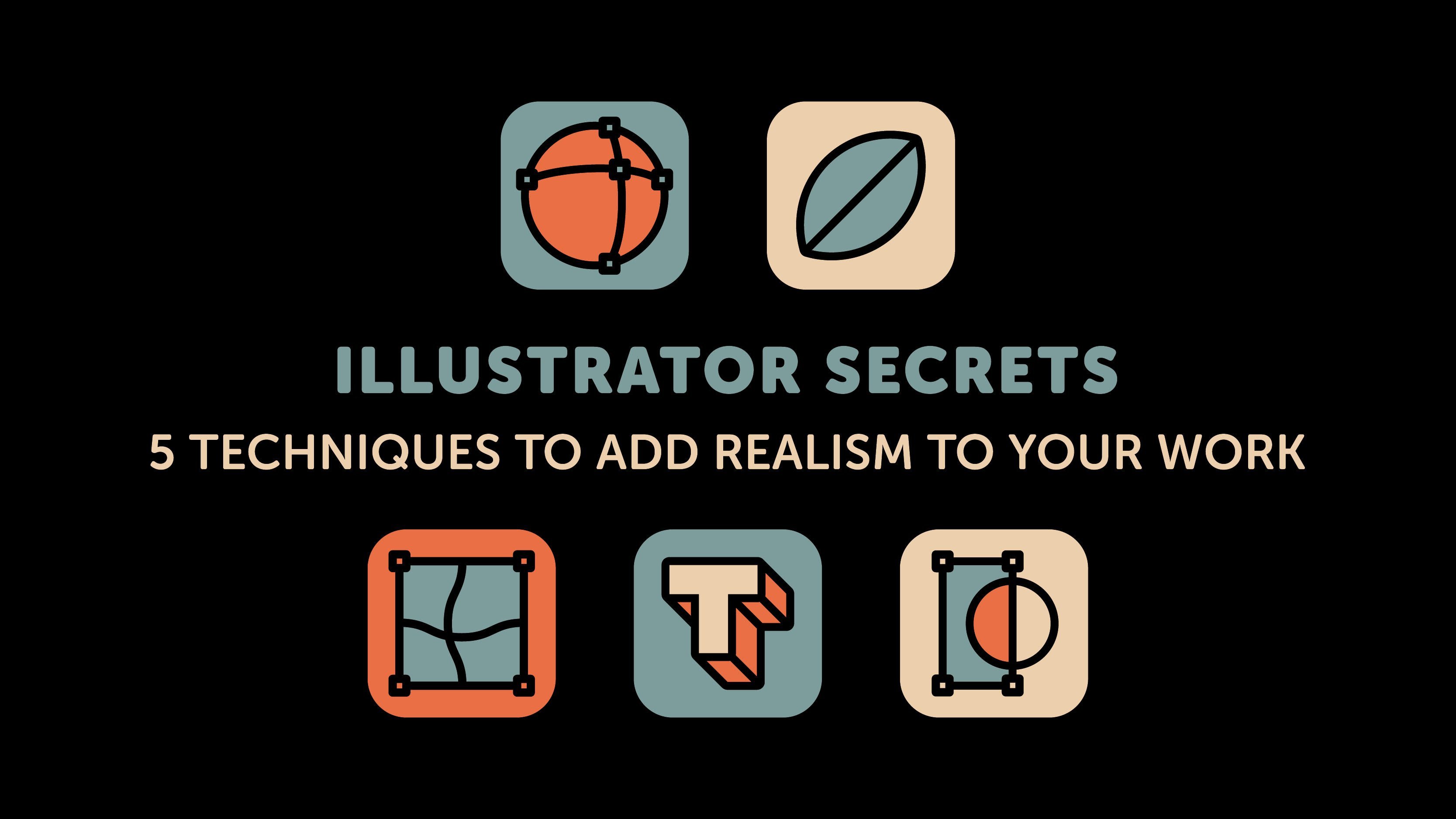
agora estão incluídas no Illustrator As 10 dicas e truques
que abordaremos são usar a ferramenta Pathfinder de
forma não destrutiva, técnicas
mais rápidas da ferramenta Caneta, o novo recurso de compartilhamento para
revisão, o novo recurso de compartilhamento para
revisão, tudo sobre pranchetas e como usá-las com
mais eficiência,
adicionar um
efeito pontilhado orgânico nativo do Illustrator, as ferramentas de repetição, novas ferramentas de texto, trabalho com materiais 3D,
o
novo Intertwined usar a ferramenta Pathfinder de
forma não destrutiva, técnicas
mais rápidas da ferramenta Caneta,
o novo recurso de compartilhamento para
revisão,
tudo sobre pranchetas e
como usá-las com
mais eficiência,
adicionar um
efeito pontilhado orgânico nativo do Illustrator, as ferramentas de repetição, novas ferramentas de texto, trabalho com materiais 3D,
o
novo Intertwined e trabalho com amostras de cores Nesta aula, tudo o
que você precisará é uma versão atualizada
do Adobe Illustrator, que você pode baixar
como versão de Se você planeja desenhar, precisará apenas de
um pedaço de papel, lápis ou tablet digital Nesta aula,
mostraremos como usamos essas ferramentas
no mundo real com
projetos reais nos quais estamos trabalhando Para seu projeto,
para esta aula, encorajamos você a
experimentar algumas ou todas
as 10 dicas e
compartilhar seu progresso, sua experiência e
as criações finais que você fizer com elas. Nossa esperança é que
também possamos aprender com você. Portanto, sinta-se à vontade para compartilhar
suas próprias dicas ou técnicas na galeria do
projeto ou
nos fóruns de discussão. E com isso, vamos
entrar e começar.
3. Potencializando a ferramenta Pathfinder: Nesta lição,
falaremos sobre os recursos
do Pathfinder Pathfinder é uma ferramenta muito
interessante, especialmente quando
se trata de construir formas
geométricas umas
sobre as outras, mas há alguns recursos
ocultos descobrimos recentemente
que são muito úteis Com o Pathfinder, geralmente, a maneira como
construiríamos algo é bastante Criamos uma forma e depois fazemos mais formas
dentro dessa forma, e então você basicamente termina com um produto final que é
basicamente irreversível Mostraremos uma maneira diferente de
lidar com isso, que é um
pouco mais ajustável. Aqui está
nossa série Rocketeer,
que é como esse
tema de que é como esse Planetas, estrelas, foguetes e todas essas coisas foram
criados usando geometria básica Um exemplo disso
seria todo planeta, que começa com um círculo. Se eu quisesse criar
outra coisa para adicionar a esta série, digamos que uma lua, eu provavelmente começaria com um círculo e tentaria
cruzá-lo com outro Só para mostrar como isso
ficaria na construção
básica, eu criaria um círculo. Então, se eu quisesse duplicar exatamente
a mesma coisa, manteria pressionadas as teclas Option
e Shift, selecionaria
as duas formas e usaria o modo Pathfinder para subtrair a forma
na frente dela,
e isso basicamente formaria O problema com
esse método é que agora eu tenho uma forma
baseada nessa interação. Se eu quisesse fazer
outra coisa em que
fosse um pouco mais
ajustável no final, posso realmente pegar essas
duas formas e
manter pressionada a tecla Option ou Alt antes de selecionar
esse botão de subtração O que acontece aqui é que ele
faz a mesma interação, mas com a ferramenta de seta branca, essa forma, essa interseção ainda
é ajustável Isso é muito útil
se você quiser ter um pouco mais de liberdade
em seu estilo de ilustração. Você pode ver que, enquanto eu percorro
a imagem por trás
dela, ela está realmente usando um nocaute
transparente É muito interessante
que você possa realmente criar a forma que está procurando e
ajustá-la a partir daí. Digamos que eu
quisesse torná-la mais uma lua crescente ou mudar completamente
a forma Eu poderia até mesmo ajustar a forma que realmente o destrói Você pode fazer isso com muitas coisas
diferentes
no Pathfinder, essa opção de tecla Option Eu só vou
te mostrar um exemplo
disso fora da caixa de arte. Digamos que façamos
exatamente a mesma coisa e queiramos
fazer o típico formato de
um diagrama de Venn em folha no centro Normalmente apertamos esse botão de
interseção. Novamente, estamos obtendo essa
aparência de uma única forma, a extremidade, e estamos
presos a ela. Mas se mantivermos pressionada a tecla de
opção de antemão
, obteremos a mesma forma Mas, novamente, é ajustável. Você pode ver que, enquanto eu brinco com uma dessas formas
usando a ferramenta de seta branca, posso
ajustá-la de acordo com o meu gosto Depois de colocá-lo em
um lugar de sua preferência, é aí
que você pode pressionar esse botão de expansão e
finalizar a forma Essa é uma ótima maneira de ter muito mais capacidade de edição
em seu estilo
e, usando
formas geométricas no Pathfinder, você pode simplesmente usar a tecla de opção para ter muito mais
liberdade
4. Melhores técnicas para a ferramenta Pen: Vamos falar um pouco
sobre a ferramenta de caneta. A ferramenta de caneta pode ser algo
intimidante no Illustrator porque você não
depende tanto de formas geométricas para
criar É apenas uma daquelas coisas em que você só precisa
aprender à medida que avança. O resultado final do
uso da ferramenta caneta é uma aparência muito mais orgânica e
desenhada à mão do que, digamos, usar a
ferramenta Pathfinder para O que temos aqui na tela é uma impressão artística que
criamos que usa a ferramenta de caneta
praticamente em toda sua criação e tem uma atmosfera
muito mais orgânica Você pode ver dentro
dessa flor que basicamente todas essas formas
têm alguma curvatura envolvida Normalmente, a forma como eu
usaria a ferramenta de caneta seria entrar e digamos que, se eu
quisesse desenhar essa forma roxa, eu a desenharia assim,
onde, ao desenhar, crio curvas no
processo de fazer essa forma Essa é uma maneira
rápida e suja de começar. Mas você pode ver que há algumas desvantagens de como isso vai
funcionar no final. Eu tenho uma ilustração um pouco mais instável
ou mais grosseira. Mas se começarmos com linhas
retas e depois usarmos os recursos da ferramenta de caneta, na verdade
teremos um
pouco mais de flexibilidade. Eu vou te mostrar
como recriar isso. Mas, em vez de usar
qualquer curva, usaremos apenas linhas retas Eu vou
fazer algo
assim e, obviamente, não
é a mesma forma
que estamos criando aqui,
mas dentro da ferramenta de caneta real, mas dentro da ferramenta de caneta real, você pode realmente manter pressionado
o botão e entrar ferramenta de ponto de
ancoragem e é
aí que as coisas ficam um
pouco mais interessantes A ferramenta de ponto de ancoragem, acho que instintivamente
queremos ir para esses nós e é aí que
adicionaríamos alguns arredondamentos Mas, na verdade, vamos
percorrer mais o segmento intermediário no caminho em si. Vou pegar a
ferramenta de ponto de ancoragem e selecionar o caminho. O que acontece aqui
é que temos curvatura em que
as alças começam com o mesmo comprimento em ambos os lados e isso nos
dá uma aparência muito limpa e
suave Vou dar a cada linha
reta um
pouco de curvatura aqui Então eu tenho algo um pouco
mais orgânico no final. É uma maneira muito mais
fácil de criar algo e começar com linhas retas logo
no início Agora, podemos levar isso ainda mais longe se você quiser
criar algo que pareça um pouco mais orgânico no sentido de que não
seja tão nítido, não
tenha uma aparência geométrica Nós usaríamos a ferramenta
de arredondamento e a ferramenta de canto de execução, você basicamente
pegaria esses nós e veria esse pequeno
ponto que aparece É aí que você ajustaria os cantos e obteria
esse arredondamento perfeito É uma geometria muito perfeita com
a qual você começa. Esse arredondamento absoluto está basicamente criando um círculo
perfeito nas pontas O que acaba acontecendo com esse look é que você tem uma forma um pouco mais geométrica e
parece menos que foi desenhada à mão O que gostaríamos de fazer para levar isso um pouco
mais longe é usar
a ferramenta de cantos e, em vez de selecionar o absoluto, vamos para o arredondamento relativo Isso cria uma forma de elipse
um pouco mais pontiaguda
e é um pouco
mais realista quando se trata de desenhar
algo à mão,
digamos, com apenas
uma caneta Isso nos permite obter um pouco mais
dessa aparência mais nítida É basicamente assim que
criamos todas essas formas
orgânicas. Mas, no final, todos
começaram
com uma linha reta, mas usando a ferramenta de ponto de
ancoragem real dentro da ferramenta de caneta, temos muito mais flexibilidade
5. Apresentando com a ferramenta "Compartilhar para revisão": Share for Review é uma nova ferramenta no Illustrator
que é muito útil para compartilhar o progresso ou receber
feedback dos clientes Anteriormente, havia a ferramenta
Convidar para Editar, que era ótima
para colaborar mas agora, com o Share for Review, é muito melhor para receber feedback rápido
e fácil dos clientes Você pode acessá-lo aqui no menu do
arquivo ou neste novo
botão azul no canto
e, se você clicar lá, ele
preencherá automaticamente o nome do link, você tem algumas opções de se apenas pessoas convidadas
podem editar ou qualquer pessoa, vou deixar qualquer pessoa
por enquanto para que meu cliente possa compartilhar esse link
com outras pessoas em sua organização, se necessário. Em seguida, você clica em Criar link. Agora que nosso link foi gerado, vou copiá-lo para minha área de transferência e
abri-lo em um navegador da web Nesse caso, esse
é um bom exemplo
do fato de que você
não precisa ter uma conta da Adobe ou fazer login
para usá-lo, por isso é ótimo para enviar para clientes que
talvez não usem produtos da Adobe. O que ele fará é que, se
você for o cliente, tiver algumas opções de como comentar
algo assim. Você pode colocar um alfinete e
fazer seu comentário. Quando você clica em Enviar,
ele solicitará que
seu cliente que
não tem
login faça login ou
continue como convidado Se eles estiverem usando
isso apenas como convidado, poderão inserir o
nome e clicar em Continuar. Assim,
agora seus comentários começarão a ser preenchidos
neste navegador da web, que eles
poderão acessar de qualquer dispositivo Além do pino, há também essas opções de desenhar uma
forma, então, por exemplo, eles podem desenhar em torno de uma área, talvez aqui eles comentem, removam essa
cor de destaque e postem o envio Agora que estamos começando a receber alguns comentários na versão
web aqui, vou voltar
ao Illustrator
e, como você pode ver, e, como você pode ver, essa paleta de comentários no Illustrator apareceu
automaticamente Você também pode acessá-la nos comentários da janela,
se ela não estiver aberta. Mas você pode ver nosso cliente de login convidado agora
está começando a comentar
sobre o arquivo e
podemos clicar em seus comentários
para nos levar às partes do nosso documento
em que eles desenharam ou
fizeram seus comentários. Assim como o Google
Docs, por exemplo, ele também o
notificará por e-mail de que seu cliente comentou e
, quando você estiver aqui, você poderá começar a
trabalhar nisso Por exemplo, eles disseram para
remover essa cor de destaque, para que eu pudesse
removê-la do arquivo Se eu tiver uma resposta, posso digitá-la para o
cliente ou simplesmente clicar aqui para marcá-la como resolvida. Como você pode ver,
isso é super rápido. Não precisei ver um e-mail ou um PDF
do cliente. Está tudo bem aqui no
Illustrator, então o Share for Review é uma ferramenta muito útil para
lidar com revisões
6. Como criar um efeito de pontilhado: Nesta dica, falaremos
um pouco sobre texturas
nativas
no Illustrator, então não é necessário usar o Photoshop Tudo isso pode
ser criado dentro do programa Adobe
Illustrator
real E tem uma atmosfera muito mais arenosa e
orgânica, fora
do reino de usar apenas
formas do reino de usar apenas Então, o que abrimos aqui
é um exemplo desse estilo. Este é um mapa do festival que criamos para a Harley-Davidson E você pode ver que
estamos meio que recebendo
esse tipo de vibração de grão
de ruído pontilhado com alguns de nossos,
alguns de nossos alguns de Uma em particular seriam
nossas nuvens, por exemplo, elas meio que desbotam
e ficam transparentes, mas em uma aparência muito mais binária com uma espécie de
areia ou textura E a forma como isso é criado
é usando máscaras de opacidade, mas usando uma
máscara de opacidade com a adição da galeria
de efeitos no Illustrator de efeitos no Illustrator Então você pode ver que
com essa nuvem, ela realmente é uma forma vetorial, mas quando eu a rolo para a imagem, ela tem uma
transparência para que qualquer coisa vista, você possa realmente ver
o fundo Portanto, essa nuvem real em si é uma construção muito
fácil. É basicamente uma máscara
de recorte de elipses e círculos, meio que tudo dentro de uma caixa Então você meio que pode ver
isso aqui. As formas completas estão dentro
desta máscara de recorte. Então você pode meio que ajustar
e ajustar a partir daqui. E vou mantê-lo ativo
como se isso nos desse
um pouco mais de flexibilidade
com a ilustração final E a textura que criamos
é essa caixa aqui. Tudo começou com um gradiente e
vou mostrar como
criá-lo Ele usa algumas etapas
diferentes
na galeria de efeitos. Vou criar uma forma muito semelhante e
preenchê-la com um gradiente Vou mudar
seu ângulo para que
passe do branco na
parte inferior para o preto na parte superior. Então, com isso selecionado, vamos entrar
na galeria de efeitos aqui em Efeitos. E é aqui que você tem
todas essas opções diferentes. Então, vamos entrar em textura, nesta pasta
aqui, e clicar em Grain. E à medida que eu amplio, você pode
ver o que ele faz com esse gradiente e meio que dá aquela aparência barulhenta de Sandy. A configuração padrão que vem com ela é basicamente
como queremos mantê-la. Você pode ver, você pode mudar a
intensidade ou o contraste. Mas o número mágico
para nós é basicamente 50% de intensidade e zero
para o contraste. E dá uma aparência
muito suave. Então, esse é um passo. Você pode usar isso como sua máscara de
opacidade se quiser,
mas gostaríamos de obter algo um
pouco mais interessante, um pouco mais
robusto Essa textura que estamos
procurando seria chamada de
algo como mezzotint E isso está meio que
no reino de entrar na vibração
de meio tom Então, na verdade, vou adicionar um efeito em cima desse efeito. Então, ao selecionar
essa forma novamente, vamos entrar em
Effect, Effect Gallery. E vamos
ampliar para que possamos ver
o que estamos fazendo. E vamos até as bordas do
pôster que estão embaixo
da pasta Artistic. E isso meio
que lhe dá um apelo um pouco mais
robusto Estamos colocando mais tons de
cinza lá. Então, haverá mais
uma etapa após o aplicativo para remover esses tons de cinza. Mas você está vendo que a espessura da borda está
basicamente em zero, intensidade
da borda está em zero. E o aspecto
de polarização disso está
no topo de todas essas áreas que
estão basicamente
mais afastadas umas das
outras em termos de espectro Agora temos esse visual
e há mais uma etapa. Na verdade,
vamos adicionar três técnicas
diferentes
em cima disso. Então, vamos entrar na Galeria de
Efeitos mais uma vez. É a última vez, eu juro. Então, vamos fazer um
esboço e adicionar bordas rasgadas. E você pode ver que algo
realmente interessante acontece. Nós meio que temos esse tipo de oscilante, mezzotinta e vermifugada E a forma como isso é criado
geralmente é usando todas essas configurações
diferentes. Estamos obtendo o
equilíbrio da imagem para dez. Os números mágicos
são basicamente 1015. E então eu também gosto de aumentar um
pouco o contraste para 15. Então 101515. E é assim que você
cria esse visual. Então, para que sua nuvem use essa
textura, é aqui que estou. As máscaras de opacidade vêm em mãos. Então, na verdade,
vou colocar isso e o hábito em vez da minha nuvem. Vou selecionar os dois
itens simultaneamente. E dentro da transparência,
vou clicar em Criar máscara. E então o que está acontecendo
é que a textura está basicamente sobreposta à
sua forma vetorial Agora, o que é legal
nisso é que tudo isso
ainda é ajustável Então, se você clicar na máscara de
recorte ou forma à qual está
tentando adicionar textura E você clica
nessa caixa aqui, você pode realmente ter acesso à textura
que acabamos de criar. E você pode até mesmo
ajustar o gradiente em si para que
tenhamos um pouco mais de
variedade na nuvem Então, se você quiser
ajustar a forma em si, você pode clicar
novamente nesta caixa. E digamos que, com
nossa ferramenta de seta branca, você queira alterar a
forma da própria nuvem. Isso meio que lhe dá
muito mais liberdade em termos de fazer com que pareça
único a cada vez Assim, você não precisa
fazer a coisa toda em que está apenas duplicando uma nuvem repetidamente. Você pode usar esse tipo
de corpo de nuvem e criar várias nuvens
em sua ilustração. Eu recomendo manter essa textura fora
da sua caixa de arte. Então você pode adicioná-lo a
qualquer ilustração que você criar ao
passar por esse processo de criação de sua ilustração
7. Usando as Artboards com mais eficiência: A capacidade de ter
vários quadros de arte em seu arquivo do Illustrator
é muito útil,
mas, ao mesmo tempo, pode ser frustrante se você estiver tentando organizar,
reordenar ou nomear vários quadros de Então, quero mostrar a vocês algumas
das técnicas que usamos para manter nossos
quadros de arte sob controle Por exemplo,
este é um projeto que
fizemos para o StubHub com muitas ilustrações
diferentes
representando os diferentes tipos de eventos para os quais eles
vendem ingressos E eu sei que quando
enviarmos esses arquivos, essas imagens para o cliente, vamos
querer nomeá-los, enviar-lhes
tamanhos específicos, coisas assim. No momento, ele está
dividido em ilustrações aprovadas e ilustrações que
estamos revisando no momento A primeira etapa é
abrir o painel de pranchetas na janela abrir o painel de pranchetas na E você pode ver uma lista de
todas as pranchetas aqui. Uma coisa muito
útil logo
de cara é que você pode clicar duas vezes em qualquer um desses
números da prancheta e isso o levará automaticamente
diretamente para a Também posso começar a nomeá-los aqui porque sei que sou
exportador desses arquivos Eu poderia exportar jpegs, PNGs, qualquer coisa, apenas usando
esses nomes padrão Mas então eu vou ter que
entrar e renomear todos esses arquivos mais tarde Então, para me
salvar, vou
começar a nomear esses quadros de
arte agora Então, por exemplo,
vou chamar isso de um wide receiver StubHub E o bom de
nomeá-los é que você pode confirmar aqui que agora, quando você vai
editar pranchetas, você pode ver
que esta tem esse nome e número
associados Quando vamos
exportar esses arquivos, uma maneira rápida de fazer
isso é a opção Exportar para telas. Costumávamos usar o Save
for Web de forma semelhante, mas o Export for Screens é
o melhor e mais recente. E, como você pode ver aqui, todos os quadros de arte, podemos selecionar quais queremos
incluir em nossa exportação. Este número dez,
RD, reflete o novo
nome que lhe demos Você pode ver que há
muitas outras opções neste palete Export for Screens, como quais
imagens você deseja incluir Todos eles têm sangramento, então provavelmente exportaremos um conjunto com sangramento
e outro Você pode alterar a escala
deles , bem como
o formato do arquivo. Portanto,
opções muito poderosas
exportam rapidamente seus quadros de arte e todos os diferentes
tipos e tamanhos de arquivo. Algumas outras coisas que
podemos destacar aqui. Uma coisa que eu sempre enfrentava era que, se eu
quisesse começar a reorganizar
essas pranchetas manualmente, eu meio que as
arrastava e soltava para poder mover uma prancheta apenas para
alterar o Mas este é o quadro de arte oito e ainda é o quadro de
arte número oito, mesmo que eu o mova
mais tarde na série. Então, às vezes, o
que eu fazia era copiar e colar em uma prancheta e, basicamente, excluir o conteúdo de uma
e colar de outra. Mas tudo isso é
muito complicado. Então, a melhor maneira de fazer isso,
que eu uso agora, é usar
essa paleta de quadros de arte E há uma seta para cima
e para baixo aqui. E isso é, na verdade, mover a prancheta dentro
das ordens dos documentos. Então, se você fosse
exportar isso como PDF, por exemplo, essa é a ordem
que seria refletida. Você também pode simplesmente arrastar e
soltar dentro desse painel. Então, se eu arrastar isso
até o número um, agora, se eu verificar duas vezes, editar pranchetas, posso ver
que esta é a prancheta número um com nosso nome de wide
receiver nela Algumas outras coisas para
dar uma olhada aqui é se você está ficando
meio desorganizado com muitos quadros de arte No canto inferior
esquerdo deste painel está botão de reorganizar todas as
pranchetas E isso é útil
porque você pode decidir sobre várias
colunas que
deseja espaçar entre
as pranchetas E então, se você quiser mover
a obra de arte com as pranchas de arte, o que eu acho que normalmente você gostaria de manter isso marcado Clique em. Ok, e agora isso
reorganiza tudo em uma boa grade com a qual é um
pouco mais fácil trabalhar Então, a última coisa que
vou mencionar é que
neste menu de hambúrguer
no canto superior direito, há algumas opções aqui incluindo Excluir pranchetas
vazias Então, podemos clicar nele
para
eliminar todos
os espaços em branco em seu arquivo. Então, algumas maneiras rápidas e
fáceis de acompanhar suas pranchetas Nomeie-os, exporte-os e mantenha-os
mais organizados.
8. Construindo rapidamente com a repetição: Nesta dica,
falaremos sobre a ferramenta de repetição
no Illustrator A ferramenta de repetição é
muito útil quando
se trata de criar
novas formas apenas criando uma única
forma e,
digamos , girando-a ou
criando uma grade Mas a solução ideal
seria
criar uma única forma e depois repeti-la usando essa ferramenta Um exemplo disso seria, digamos, uma forma simples
de flor. E eu tenho um arquivo
aberto que criamos para um pôster de show
para Pete Seeger E você pode ver que
muita coisa está acontecendo, mas são essencialmente muitas ilustrações
de flores diferentes E você pode ver algumas
aqui embaixo que vou
usar como meu exemplo. Recebi uma parte do nosso quadro de
arte para replicar aqui. Agora, quando se trata de
ilustrar uma flor, eu diria que nosso instinto é começar com
uma Digamos que eu queira
criar um pedal. E vamos usar
a ferramenta de rotação para permitir que ela gire essa forma
repetidamente. Então você pode ver que se
eu
fizesse algo assim e copiasse e colasse, eu meio que obteria esses E isso é meio que uma forma
de fazer uma flor, mas não é exatamente a
melhor maneira de fazer uma flor. E eu estou usando rigor
como matemática aqui, que não permite nenhuma
flexibilidade É basicamente usar 45 graus, 90
graus, qualquer coisa. Mas digamos que eu queira
criar algo um pouco mais
exclusivo criando cinco pétalas
específicas ao redor da circunferência É aí que a
ferramenta de repetição é útil. Então, o que vou fazer
é começar
com uma forma simples. Vai ser apenas um quadrado e eu vou girá-lo de
lado para que seja um diamante Vou entrar em
meus modos de forma no Pathfinder e realmente
unir E isso vai me
permitir
espremê-lo e transformá-lo em
um verdadeiro diamante E eu estou tentando criar
basicamente essa forma aqui. Então, vou arredondar um
pouco na parte superior. E eu vou dar alguns
arredondamentos para os lados. E acho que esse é
um bom ponto de partida. Então, tudo está ao vivo aqui. E é aqui que eu entro
em Object, repito. Então, se você entrar no objeto, role para baixo para repetir
e vá para radial Isso permitirá que você a transforme em uma flor
quase imediatamente. Agora, o que é interessante
sobre isso é que há algumas áreas nas quais
você pode ajustar. Eu posso tornar a circunferência
um pouco maior. Eu posso remover as pétalas
se eu quiser. Eu posso até mesmo mudar a quantidade de pétalas
que são mostradas aqui. Então você pode ver que basicamente temos muito
mais flexibilidade. E se eu estou tentando
criar esse look, digamos que eu queira ter apenas cinco pétalas e esteja tentando inserir
a circunferência Você pode ver que eu tenho muito
mais capacidade de ajuste aqui. O que é muito legal
é clicar com o botão direito do mouse sobre isso e
isolar o selecionado, repetir, encontrar a imagem
original que você
criou e você pode realmente fazer microajustes Digamos que eu realmente não goste
do arredondamento que aconteceu. Ou posso torná-lo um
pouco mais estreito. Mas basicamente oferece o máximo de flexibilidade
possível. E o que também é interessante é que isso pode ser a base do início
de uma série de flores. Digamos que eu queira mudar isso e criar outro. Eu posso entrar e
basicamente fazer isso, fazer ajustes a partir daí Então, digamos que eu
queira mudar isso, as pétalas desse cara Eu posso isolar tudo, repetir novamente e mudar isso só para ficar um
pouco mais exclusivo Talvez mude sua cor. E quando clico em sair, também
posso ajustar a funcionalidade de
repetição. Então, eu também posso adicionar mais
pétalas se eu quiser. E você pode ver que as
opções são bastante ilimitadas. Portanto, isso se torna muito
útil quando se cria uma forma que
exige que ela se
repita. E flores são um
ótimo exemplo disso.
9. Ferramentas de texto: como preencher e dar forma ao texto: Nesta lição,
veremos algumas ferramentas de texto no Illustrator O primeiro tem
a ver com o alinhamento no Illustrator e
uma coisa que pode ser complicada é, com base nessa caixa delimitadora que está
ao redor de certas formas de texto Pode ser difícil alinhar texto perfeitamente Então, neste exemplo, estou usando uma capa
do documento que usamos com clientes e vou
selecionar tudo. Clique novamente nesse traço vermelho porque quero que
seja com isso que nos alinhamos E se eu clicar em
“Alinhar”, você pode ver que na verdade não alinhou
tudo corretamente Mesmo que as coisas estejam
alinhadas à esquerda, era essa caixa delimitadora
do texto grande e não a borda
real do Então, para corrigir isso em
nosso menu de alinhamento, há alguns recursos
adicionados neste menu suspenso de hambúrgueres Este aqui, alinhe
aos limites do glifo, selecione o texto do ponto e agora
vamos tentar novamente Então, vou selecionar
todo o meu texto,
destacar minha forma de chave, destacar minha forma de chave, clicar em “Alinhar” e
agora, como você pode ver, ele está ignorando a caixa delimitadora É literalmente pegar a borda de todos os meus glifos e
alinhá-los Então, agora temos um
alinhamento perfeito com esse texto. Outra coisa de texto que eu queria
dar uma olhada era como você pode distorcer e preencher o texto Então, para isso, vamos dar uma olhada neste
pôster que fizemos com Mondo para o filme Big e você pode ver aqui no
topo que
colocamos
esse tratamento de título personalizado em um colocamos
esse tratamento de título personalizado gravata borboleta Agora, na época,
fazíamos tudo isso à mão , de uma
forma bastante manual e
demorada Mas há uma boa maneira de
começar com isso. Então, eu tenho aquela forma de
gravata borboleta
na lateral da minha
prancheta aqui e eu tenho um texto dinâmico
e vou
mantê-lo ativo por enquanto, caso
eu queira editá-lo à medida que avança. Vou colocar isso
perto dessa forma. Vou me
certificar de enviar o texto para trás e depois selecionar os dois A razão para isso é que
vamos até a distorção do
envelope do objeto e diremos fazer
com o objeto superior Então, nesse caso, nosso
objeto principal é a
forma de gravata borboleta e, como você
pode ver , agora encaixa o texto
nessa forma. É um pouco instável neste
momento porque é como forçar o texto em ângulos
bem extremos Mas é uma solução muito mais fácil do que a que você
teria que fazer no passado, que era usar mash ou algum outro método de
distorção de envelope para empurrar e puxar Agora ele se
encaixa imediatamente. Agora, se quisermos
fazer alterações nisso, podemos voltar ao
nosso menu de objetos, entrar na distorção do envelope, e eu posso clicar
aqui e dizer editar conteúdo e agora volto a
poder editar meu texto Por exemplo, eu poderia mudar
isso para uma largura diferente. E outra coisa que eu
queria destacar é como
agora você pode preencher texto dinâmico
com gradientes Você não conseguia
fazer isso no Illustrator. Você precisaria
expandir ou delinear seu texto primeiro e depois
aplicar o gradiente Mas, nesse caso,
o que você
precisará é da sua paleta de aparência porque se você
tentar aplicar um gradiente diretamente da
barra de ferramentas, ele não Mas o que
vamos fazer em nosso painel de
aparência aqui embaixo, você tem a opção de
adicionar um traçado ou um preenchimento. Vou clicar em
“Adicionar novo preenchimento” e agora é
aqui que podemos
aplicar um gradiente E isso é muito
útil porque
basicamente poderíamos criar exatamente o que
tínhamos acontecendo nesse arquivo, que é um gradiente que vai
do claro para o escuro, de
cima para Então eu posso fazer esses ajustes
no painel de gradiente aqui e o
legal disso
é que você também pode usar a
opacidade nesse é que você também pode usar a
opacidade Se quisermos que
apareça em segundo plano, também
temos essa opção. Então, outra coisa que vou
destacar é que gradientes também
podem ser usados para Portanto, se você selecionar
o traçado aqui, também
poderá preenchê-lo com
um gradiente. Você realmente tem
muitas opções de como manipular texto Por fim, se
decidirmos que queríamos mudar
a forma do
contêiner novamente, podemos voltar à distorção do envelope do
menu de objetos
e, desta vez, ela será
ativada para editar Agora voltamos a essa forma e também podemos ajustá-la. Alguns
recursos de texto bem úteis para manter tudo ativo e editável
no
10. Construindo um 3D realista do zero: O Adobe Illustrator
percorreu um longo
caminho quando se trata de realismo 3D. As ferramentas 3D
do Illustrator
hoje em dia são super caminho quando se trata de realismo 3D. As ferramentas 3D do Illustrator hoje em dia são Vou brincar com algumas dessas ferramentas agora. Sendo uma delas a ferramenta Extrude
and Bevel, é uma das
formas mais comuns de fazer algo parecer 3D Mas vou fazer isso
de uma maneira muito simples. Vou começar com
apenas um quadrado para mostrar recursos
dessa ferramenta e,
na verdade,
o quão robusta
ela realmente é. Então, eu tenho um
quadrado vetorial simples iniciado aqui. E para abrir suas ferramentas 3D, você pode entrar em 3D e
materiais e clicar em qualquer
uma dessas seleções aqui Extrude and Bevel é o que
vamos usar para brincar Então, ao clicar nele,
você pode ver. Isso deu a ele uma espécie
de ângulo padrão, deu um pouco de
profundidade, alguma fonte de luz. Vou dar um ângulo um pouco
mais interessante. Vou brincar
com algumas dessas predefinições aqui e ir para o
topo isométrico, por Às vezes, gostaríamos de desenhar
coisas em estilos isométricos Portanto, essa é uma ótima
maneira de criar algo mais complexo
nesse ângulo real. E você pode ver que
também tem opções no
mundo da chanfradura Portanto, a seleção padrão
é desativá-la, mas na verdade
vou ativá-la E você pode ver
que ele deu uma aparência cônica
a esse quadrado real E você tem todas essas
predefinições dentro dela. Então, agora, o clássico é apenas adicionar um pouco
mais desse ângulo, mas vou dar uma olhada
real em degraus de escada E mesmo dentro disso, você tem ajustes
que você pode fazer Então, vou adicionar
algumas etapas repetidas. E você pode ver que estou
meio que transformando essa praça em uma ruína antiga que se parece muito com uma
pirâmide, Vou brincar
com a altura e talvez dar mais passos para tudo
isso e
levá-la a um lugar onde
pareça um
pouco mais minha intenção fazer com que pareça uma pirâmide Novamente, ainda estou apenas
jogando com um quadrado, mas estou adicionando muitos
outros recursos a ele. E isso não para
apenas com o objeto em si. Na verdade, você pode
adicionar materiais. Então, isso é basicamente como fazer com que pareça
uma certa textura. O padrão é
basicamente uma cor simples, mas você pode ver em todos os
materiais e gráficos há todas essas predefinições
que você pode escolher Vou tentar encontrar um que
se
pareça um pouco mais
com uma textura rochosa E acho que talvez essa aqui
seja uma boa escolha. Você pode ver que isso já adiciona
muito mais realismo. Agora, enquanto eu entro, você pode ver que mesmo ajustes que você
pode fazer a partir daqui, você pode alterar sua resolução Você pode alterar
quantas repetições você obtém dentro desse padrão para
torná-lo um pouco mais fino Pode até mudar,
digamos que a cor dessa cor, o padrão é esse marrom, mas digamos que eu queira
voltar para essa cor dourada
que estamos procurando. Então, essa parece ser uma escolha melhor e
ainda está usando uma mente texturizada Por fim, vamos falar um pouco sobre
a iluminação envolvida Agora, com as ferramentas 3D, você pode ver que há
alguns padrões aqui. Você pode fazer como uma
iluminação no canto superior direito, no canto superior esquerdo. Há difuso, que está basicamente bem
no centro Vou
começar com o topo, certo. E então meio que brinque
com a fonte de luz aqui. Este pequeno botão aqui é que você basicamente pode
pegá-lo e mudar sua
fonte de luz como achar melhor. Então, vou encontrar um ângulo que pareça um
pouco mais interessante. Para mim, isso parece melhor do
que os padrões. Então, ao rolar para baixo, você pode ver que também temos opções na área de sombras Normalmente, isso também é
desclicado como padrão, mas se você clicar nessa sombra,
verá que isso adiciona uma sombra base a
esse elemento real E dentro da altura,
você pode realmente dar à sombra um
pouco mais de comprimento. E agora está realmente parecendo uma
pirâmide tridimensional Agora, não é aqui
que você precisa parar. Como se tudo isso pudesse
realmente ser ainda mais renderizado. Na verdade, essa é apenas
a renderização prévia para ver
como ela parece totalmente renderizada Esse botão superior no canto superior direito
é o Renderer
com traçado de raios Quando você clica nele, basicamente permita que ele seja
processado um pouco. E então você pode ver que todos esses detalhes adicionais
entram em vigor. Então, a sombra em si realmente se dispersa à medida que vai
em direção à borda Você obtém muito mais realismo na forma em si e até mesmo as sombras e texturas nela são um pouco mais E, novamente, isso é
apenas usar um quadrado. Então, digamos que você
queira voltar para essa prévia e alterar
a forma do quadrado. Tudo
é totalmente ajustável. Você pode até mesmo
arredondá-lo, se quiser. Chegue a um ponto em que parecia completamente
diferente de onde começamos e depois
volte ao traçado de raios E você tem uma aparência
completamente diferente. Portanto, as ferramentas 3D
com um Illustrator são incrivelmente
realistas nos dias de hoje E podemos começar com apenas uma
forma muito simples para começar, mas definitivamente mergulhe e veja todas as
opções que você tem.
11. Usando a ferramenta Intertwine: Uma das novas ferramentas mais
comentadas no Illustrator é a ferramenta
Intertwine, que é muito útil se você
já tentou criar algo como anéis
olímpicos, em que
parte da forma que
você deseja ter na frente
e a parte Pode ser difícil fazer algo assim usando outras ferramentas
porque geralmente requer
uma abordagem destrutiva em
que porque geralmente requer
uma abordagem destrutiva você usa o Pathfinder
para separar Mas com o Intertwine, é
muito fácil fazer sobreposições
personalizadas ao vivo dessa forma. Vamos dar uma olhada
nesse exemplo de monograma. Vou selecionar
os dois objetos,
escolher Object, Intertwine, Nesta versão mais recente
do Illustrator, temos três maneiras de
trabalhar com essa ferramenta Podemos passar o mouse sobre essas diferentes áreas e clicar para
alterar a sobreposição Você pode ver que, em alguns casos, ele não escolhe a área
exata onde queremos que
as sobreposições estejam. Nesse caso, eu poderia usar
essa ferramenta Lasso para que
possamos ser um pouco mais
específicos com nossa seleção Em seguida, a outra terceira opção é manter pressionada a tecla Shift e isso transforma esse Lasso em
uma marquise retangular Você pode arrastar isso. Eu gosto de arrastá-lo bem
grande para que, se você quiser entrar com
sua seta branca e ajustar as formas, você possa ver que quanto maior
você fizer o letreiro, menos precisará se
preocupar em alcançar a borda da área de seleção do Intertwine Esse é um exemplo
com duas cores, o que é bem simples Mas vamos ver se
quiséssemos apenas fazer um monograma de uma cor
usando traços Primeiro vou me certificar
de que as duas letras estejam
preenchidas com preto. Em seguida, usando o
painel de aparência aqui em cima, vou adicionar um traço branco. Estou fazendo isso
no painel
de aparência porque temos a opção de
mover o traçado para frente
ou para trás do texto. Estou fazendo isso para
poder movê-lo para trás. Eu mantenho a largura
da aparência
do texto e o traçado
que posso ajustar por trás dele. Vou manter isso como um golpe
de um ponto por enquanto. Então vamos voltar para
Object, Intertwine, Make. Agora, podemos fazer o que
fizemos antes. Você pode ver que, em alguns casos, a seleção automática não fornece
exatamente o que você deseja. Aqui está outra área, onde vou selecionar lá. Então, o legal
disso é que esse texto ainda está todo ao vivo. Eu posso entrar e, nesse caso, com uma fonte variável, posso atualizar a
largura ou o peso. mesma coisa com o G. Aqui
você tem algumas maneiras fáceis de trabalhar com
a ferramenta
Intertwine em configurações
totalmente dinâmicas para que você possa atualizar a forma como as letras se sobrepõem,
sua cor, seu traçado e até mesmo
12. Trabalhando de forma mais inteligente com as amostras de cores: Vamos falar um pouco sobre cores no Adobe Illustrator, mais especificamente, amostras de
cores Já mencionamos isso
várias vezes em outras classes. Mas eu só quero começar
dizendo que definitivamente
use cores globais. É uma ótima maneira de
começar um projeto. Eu vou te mostrar como
criar um muito rapidamente, porque vamos
usar isso em nosso exemplo. Então vá em frente e
faça a amostra que você está usando. Vou usar o roxo
como exemplo aqui. Vou adicioná-la à minha
paleta de amostras como uma cor global Uma maneira rápida de fazer
isso é
selecioná-la e clicar em “Nova amostra”. Você terá a marca de seleção
global criada. Ele vai
adicioná-lo à sua amostra. Você saberá que é
global porque
no canto inferior direito há
um pequeno triângulo branco. Isso é algo que você
pode ajustar no futuro. Então, se você quiser
mudar sua cor, basta alterá-la
clicando duas vezes na amostra Então, a razão pela qual estou
mencionando isso é que eu só quero mostrar como as amostras de cores são
versáteis, se forem globais Portanto, esse é um exemplo
de todas as maneiras pelas quais as cores podem ser
usadas tecnicamente no Illustrator Mais comumente conhecido, você tem os preenchimentos, você tem traços Você pode usar cores
em um gradiente. Eu não usei em textos
reais ao vivo. Então, isso é na verdade completamente versátil
no sentido que eu posso mudar no futuro, mas está usando essa amostra Eu até tenho uma
textura vinculada neste arquivo. Portanto, essa textura é apenas
uma imagem em tons de cinza, basicamente um JPEG Eu tenho seu preenchimento
definido na tela. Agora, por uma questão de argumento, eu quero mudar esse
verde dentro deste arquivo. Estou usando a cor
global verde. Então, basicamente, preciso clicar duas vezes na
“Amostra” dentro do
meu painel de amostras para fazer
qualquer ajuste Normalmente, como
faríamos isso normalmente, nosso instinto é selecionar “Mesma cor de
preenchimento “ou selecionar
“Mesma cor de traçado Faça ajustes dessa forma. Mas essa é uma maneira muito mais eficiente de
lidar com as coisas. Então, basta clicar duas vezes
em “Sua amostra”. Contanto que você tenha a pré-visualização ativada, você pode ver que eu
posso fazer ajustes. Todos esses elementos
que usam essa cor estão mudando
rapidamente. Então, muito legal. Digamos que você esteja lidando
com um cliente que precisa de Pantones, por exemplo Os arquivos impressos que
enviaríamos
para realmente produzir
um rótulo de cerveja. Você está tentando tornar seu
arquivo o mais limpo possível. Você pode ver que temos
dois rótulos diferentes que usam o
mesmo esquema de cores. Uma coisa que estou
percebendo antes enviar isso é que o verde mais escuro que
tenho neste arquivo
não é exatamente o mesmo que o verde
mais escuro neste Eu quero unificá-los. Como estou usando
cores globais por toda parte, você pode ver que tenho uma
amostra designada aqui, que está usando esse
verde mais escuro no arquivo à Eu tenho uma amostra que está usando esse verde mais escuro à direita Quero mudar todas as minhas cores para que fiquem verdes escuras
e unificá-las. Uma maneira fácil de fazer
isso é pegar essas
duas amostras e
fazer sua primeira seleção, a amostra na qual você deseja que
tudo seja mesclado Então, vou clicar em “Forest Green” com o qual
gostaria que tudo
fosse mesclado Mantenha pressionada a tecla Shift ou command, dependendo de
onde estão suas amostras Desde que você
selecione o primeiro com o
qual deseja
mesclar primeiro Em seguida, acesse o ícone de hambúrguer no canto superior direito
do painel de amostras Vou mesclar amostras. Agora, o que isso fez
foi basicamente pegar essas duas amostras
e transformá-las em uma Você pode ver
aqui à esquerda que o arquivo que estava usando a
cor mais escura agora está unificado Então, agora eu realmente reduzi a quantidade
de cores no meu arquivo. Mas, como etapa final, também
preciso converter essas amostras
CMYK em Pantones Normalmente, faríamos
isso de duas maneiras. Pegaríamos nosso livro
Pantone e
começaríamos a procurar
o Pantone certo Tente combiná-lo com a tela. que às vezes,
dependendo da iluminação
do seu quarto, pode ser complicado Você também pode abrir, digamos, sua Open Swatch Library
e acessar livros de cores Abra o código CMYK, por exemplo, e tente combinar as coisas com base apenas em
olhá-las Isso também é um problema. Vou tentar encontrar um verde que seja semelhante
a esse verde limão. Você clica em um deles e
compara e contrasta. Talvez seja um pouco mais trabalhoso
do que você está procurando. Na verdade, há um
atalho para tudo isso. Então, o que vou fazer
é clicar em “Sair” e excluir algumas dessas
coisas que acabei de criar. Vou pegar as três amostras para
as estou tentando encontrar Pantones. [RUÍDO] Vou
duplicá-los um em cima do
outro pressionando “Option” e
“ Shift” e colocando-os
bem próximos um do outro Com essas três
duplicações selecionadas, vou começar a editar Edite cores e
repinte a arte. Esse painel será exibido. Então, isso basicamente escolherá
quais são essas cores, com base em qualquer
seleção de sua escolha. Assim, você pode entrar na biblioteca de
cores e
clicar em um “
Livro de cores” específico, por exemplo. Então, estamos tentando
encontrar Pantones reais. Vou entrar no livro de cores,
Pantone, codificado em CMYK O que ele faz é basicamente
encontrar o vizinho mais próximo. Basicamente, dentro desse livro, o que ele acha que é
a combinação mais próxima. Se você clicar fora
dessa caixa, poderá ver que agora temos
nossa seleção CMYK Você pode ver que ele
aparece assim. Ou você tem o vizinho
mais próximo, que é esse Pantone que
foi escolhido especificamente, que é bem parecido o que você
descobre
em um livro da Pantone Você pode fazer
microajustes a partir daí. Então, o que eu normalmente faria
neste momento é usar isso
como base e
dizer, acho que é
bem parecido dizer, acho que é
bem parecido esse Pantone que foi
selecionado no Illustrator Vou conferir
meu trabalho e ver se ele está correto no livro. Essa é definitivamente uma maneira
muito
mais fácil e rápida encontrar cores
Pantone
13. Conclusão do curso: Parabéns. Você sobreviveu. Agora você conhece 10 novas dicas e truques no Adobe Illustrator Abordamos
formas não destrutivas de construir artes, como trabalhar com mais rapidez
e eficiência e formas de trabalhar em
novos estilos criativos Esperamos que essa aula tenha
inspirado você a usar o Illustrator
de uma forma totalmente nova Estamos entusiasmados em ver
o que você vai descobrir, então compartilhe como você usa uma ou mais das dicas
na galeria de projetos Se você tiver suas próprias
técnicas para compartilhar, quanto mais, melhor, também
gostaríamos de aprender com você Se há uma coisa que esperamos que você aprenda dessa aula, é que existem maneiras de
trabalhar
com mais rapidez e eficiência em quase
todas as etapas de um projeto. Bem, esperamos que você tenha
gostado da aula e adoraríamos se
você deixasse um comentário. Você também pode aprender mais conosco em algumas de nossas outras aulas, desde design de pôsteres de rock produtividade
para designers Obrigado novamente e espero
ver você em outra aula.
14. Quer aprender mais?: Se você gostou desta
aula e quer levar suas
instruções do Skillshare para o próximo Agora estamos oferecendo sessões individuais do Skillshare
, nas quais você pode agendar uma videochamada
privada direta conosco para
responder a quaisquer
perguntas restantes ou abordar outro
assunto específico Atualmente, estamos
oferecendo três tipos de sessões a partir de
$99 , sendo a primeira
uma análise de portfólio A segunda oferta é uma consulta
comercial. E a terceira é uma sessão de
ensino de arte. Isso é um mergulho profundo no
Adobe Illustrator. Você pode encontrar um link
abaixo para agendar uma sessão. Ou você também pode saber mais
em nosso perfil Skillshare. Estamos ansiosos para nos
conectar com você. Vai ser incrível 0.
 DKNG Studios, Design + Illustration