Transcrições
1. Introdução: Olá e bem-vindo a este
curso sobre videografia para iPhone. Meu nome é Ben Nielsen. Sou educador de design de mídia e serei seu instrutor neste
curso Neste curso, você pode
esperar aprender tudo sobre
os diferentes
recursos de vídeo no iPhone. Agora, você não precisa de nenhuma
experiência anterior para fazer este curso, porque vamos começar logo
no início. Portanto, mesmo que você tenha acabado abrir um novo iPhone e esteja apenas
olhando para a câmera e se perguntando como
pode gravar um vídeo nela. Ou se você já começou a
experimentar um pouco, não importa, porque
vamos começar do início
e analisar todas as pequenas coisas que
acontecem no iPhone em
vídeo, para que você
sinta que tem uma
visão realmente abrangente de tudo Alguns exemplos de coisas que
veremos são o que todas as lentes
diferentes do iPhone fazem, como as diferentes
câmeras funcionam lá e todos os diferentes modos e configurações que
acontecem no iPhone, bem
como os princípios básicos da gravação de vídeo no seu iPhone
na vida real Agora, você também não precisa de nenhuma experiência
anterior com vídeo. Você não precisa ser
cinegrafista ou ter feito nada
com outros tipos de câmeras ou
algo parecido Tudo que você precisa é de um iPhone. Agora, a maior parte do que ensino
neste curso se aplica a
qualquer iPhone que você tenha. Mas é bom que você
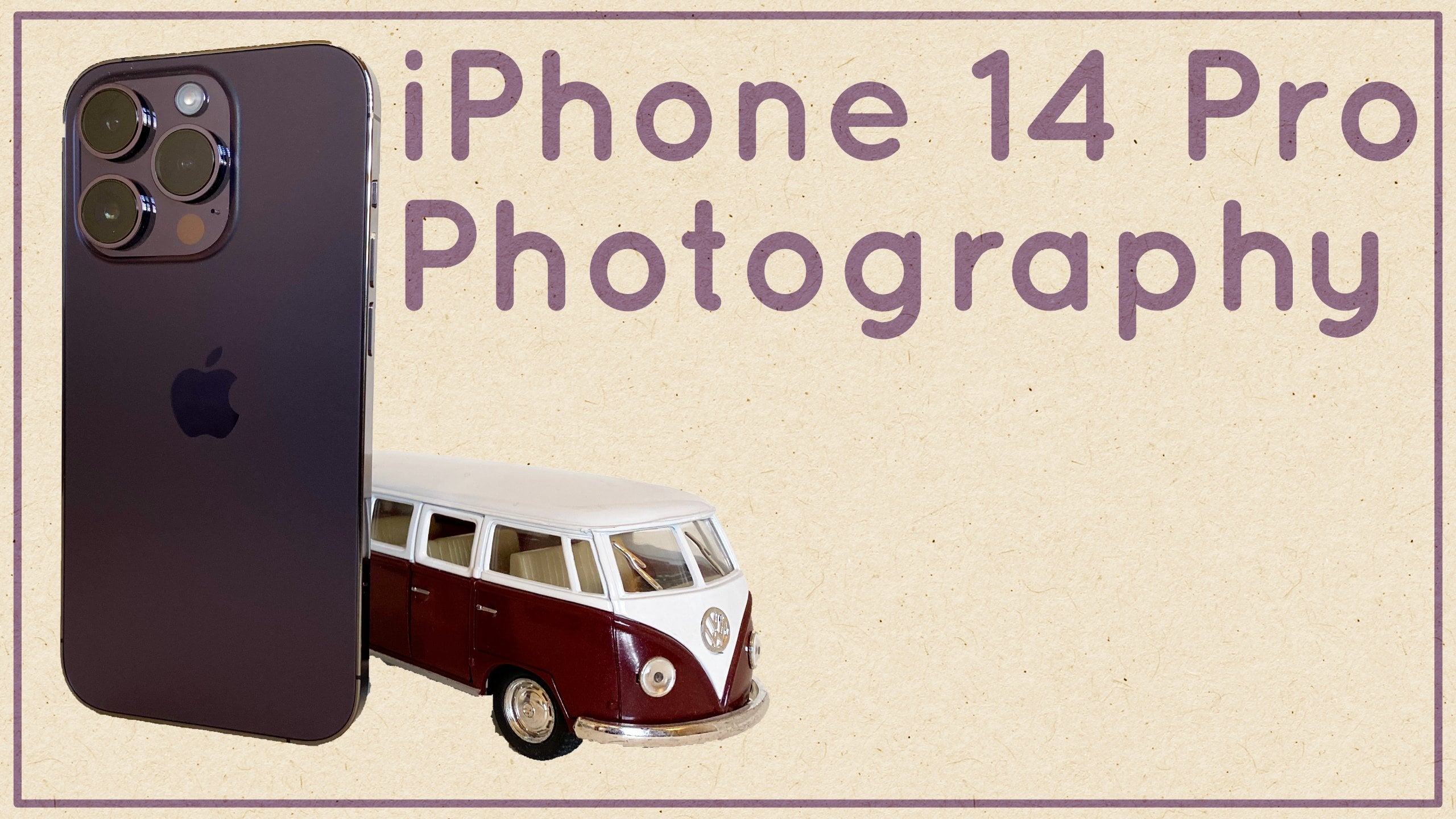
saiba que vou usar um iphone 14
Pro para este curso. O que isso significa
é que,
dependendo do modelo do seu iPhone, pode
haver recursos ligeiramente
diferentes. Algumas das lentes ou câmeras
do iPhone podem não
ser exatamente as mesmas. E alguns dos recursos disponíveis para
o meu iPhone podem não estar
disponíveis para o seu iPhone. Como regra geral, as últimas gerações do iPhone, o modelo profissional do iPhone, tiveram mais lentes
do que a
versão normal do iPhone Portanto, o iPhone 14 Pro
tem três lentes e o iPhone 14
tem apenas duas lentes. E há iPhones como o iPhone SE que
têm apenas uma lente. Portanto, as coisas podem variar um pouco, mas se você tiver alguma
dúvida ao longo do caminho, vá em frente, entre na cabine de
discussão e pergunte. Porque pode ser apenas uma resposta
simples para, bem, esse recurso está em
um local diferente no telefone, não
disponível no telefone. E não há razão
para você passar muito tempo se
preocupando com isso e ficando
frustrado com isso quando você pode simplesmente entrar na guia de discussão e me perguntar: lembre-se de que estou aqui para
ajudá-lo em sua jornada
enquanto você aprende a gravar
vídeos em seu iPhone Vamos
começar no próximo vídeo e falar sobre o projeto deste curso.
2. PROJETO: Ok, agora é hora de
falarmos sobre o projeto
desse curso. Agora você aprende muito melhor fazendo do que apenas observando. Portanto, é muito importante que você faça o projeto deste curso
para
que possa realmente internalizar as coisas
sobre as quais estamos falando A boa notícia é
que tudo que você precisa fazer é acompanhar o que
estou fazendo no curso. E até o final, você poderá montar seu projeto. Agora, o projeto
em si será apenas uma compilação de fotos diferentes que você
fez no seu iPhone E não precisa ser longo. O objetivo é apenas
demonstrar que aprendeu a ativar os diferentes modos
e a poder filmar neles. Ok, então há quatro fotos
diferentes que você deve ter em sua
bobina. Pelo menos quatro. Você pode ter mais
se quiser, mas pelo menos esses quatro. O primeiro
será um
tiro de ação com a
estabilização de ação ativada E não
se preocupe se você não sabe como fazer nada
disso agora. Esse é o objetivo dessa aula. Vou
te ensinar como ativá-los e como
usá-los em seus vídeos. A segunda foto
usará o modo cinematográfico. Agora esse será o
modo em que o fundo ficará
desfocado por trás do
assunto do vídeo A terceira foto será em câmera lenta, então você vai querer filmar
algo que esteja mais lento, então você vai querer
ter certeza de usar
esse modo de câmera lenta para
ter um bom vídeo de desaceleração E, por fim, quero que você escolha uma foto que o ajude a expressar sua criatividade usando o modo que quiser Então, essas são as quatro coisas. Agora, quando terminar,
tudo o que você precisa fazer é
juntar esses vídeos em uma única bobina usando algum tipo de programa de
edição Você pode simplesmente usar o filme, que pode ser obtido
gratuitamente no seu iPhone. Basta juntá-los,
você não
precisa fazer nenhuma outra edição neles. Em seguida, faça o
upload para o Youtube ou algum outro
site de compartilhamento de vídeos para que você
possa obter o link, copiar esse link e colá-lo em seu projeto de compartilhamento de habilidades. E então eu poderei
ver isso e dar qualquer feedback que
você quiser sobre esses projetos. Agora, é muito importante
entender que, neste momento não
estamos preocupados com a
história que seu vídeo está contando. Não estamos procurando que
seja coeso ou
algo parecido Então, mesmo que as quatro fotos não tenham absolutamente nada a ver
uma com a outra, tudo bem. Eles não precisam ser bons. Eles não precisam ser coesos. Você está apenas mostrando que
sabe como usar os modos do seu
iPhone para gravar vídeos. Lembre-se de que, se você tiver alguma
dúvida ao longo do caminho, vá até a guia de discussão e você pode me fazer essas
perguntas lá. E farei o meu
melhor para respondê-las. Ok, espero que você esteja animado
para começar a aprender. No próximo vídeo,
falaremos sobre as diferentes lentes e
câmeras que estão no iPhone.
3. Câmeras: Ok, agora a primeira coisa que você pode estar se
perguntando quando começa a se dedicar à
videografia do iPhone é o que está
acontecendo com todas essas lentes
na parte traseira da câmera Então, vamos
começar falando sobre o que cada um deles faz
e quais, e também não vamos esquecer
que na verdade há outra câmera na
frente do iPhone, que é a câmera selfie E isso também pode ser usado para gravar vídeos, se você precisar, embora nem
sempre seja a melhor opção. E falaremos sobre o porquê. A primeira coisa a observar é que estou usando um iPhone 14 Pro, dependendo do
iPhone que você está usando, o número de lentes na
parte traseira pode variar assim
como os atributos e
qualidades dessas lentes. Portanto, será importante
que você vá em frente e pesquise no Google quais lentes
seu iPhone tem. Agora, logo de cara, podemos falar sobre a
diferença entre
os iphones normais
e os iphones profissionais Nos últimos anos, os iPhones Pro tiveram três lentes, enquanto os
modelos regulares de iPhone tiveram duas lentes E essa é uma das
coisas que separa os profissionais dos regulares modo geral, se
você tiver três lentes, terá uma
lente principal, que é a lente grande angular. Você vai ter
uma lente telefoto, que é a lente zoom E você vai
ter uma lente super grande angular, que é
aquela que sai permite capturar uma cena inteira. Então, vamos falar sobre
cada um deles. Lembre-se de que, como eu disse,
este é o iPhone 14 Pro e seu
modelo específico pode ser diferente. Por exemplo, no
iPhone 15 Pros
, lançado recentemente, a lente zoom é muito, muito mais avançada. Agora, uma coisa que eu
quero dizer é que quando
falamos sobre lentes e câmeras
e coisas assim, podemos acabar falando sobre
muitos números que podem ser confusos para pessoas que
são novas na videografia Eu sei que foi confuso para mim quando comecei, então não se preocupe se você não entender o que todos
os números significam No momento, os
números são realmente equivalentes porque essa não
é uma câmera comum Então, estamos realmente falando
sobre equivalência. Na verdade, eles só são
úteis para pessoas que vêm da
videografia tradicional, para
que possam saber com
o que estão trabalhando na câmera de
um telefone em comparação com o que estavam acostumadas em
suas câmeras grandes Não se deixe levar
pelos números, mas eu
os contarei para que
você comece a se
familiarizar com eles. E se você vem da videografia
tradicional, pode achá-las úteis. A próxima coisa que
realmente precisamos saber é que cada uma
dessas lentes não é realmente uma lente separada, mas sim uma câmera
separada. O que significa que
cada uma dessas lentes tem um
sensor diferente por trás delas. Já em uma câmera normal, você desligará as
lentes e todas essas lentes
passarão pelo mesmo sensor. Cada um deles tem um sensor
diferente. Por que isso é importante?
Bem, a qualidade de cada sensor vai variar em termos de
quantos megapixels ele tem e quão grande ele é Sensores grandes tendem a ser
melhores do que sensores pequenos, então falaremos sobre isso
à medida que avançarmos aqui. Vamos começar com essa câmera
principal aqui. Essa é a câmera principal. E no iPhone 14 Pro, ela é considerada uma lente grande angular. Não é uma lente super grande,
mas uma lente grande angular. É um bom campo de
visão para a maioria das filmagens, é por isso
que está
no campo principal. Isso é o equivalente a um
campo de visão de
aproximadamente 24 milímetros E está em um sensor
de 48 megapixels. E é o maior sensor
desse modelo de iPhone. Geralmente, se você tiver
um modelo profissional de iPhone com um sensor maior, ele estará
na câmera principal. Então, a melhor filmagem sairá
dessa câmera principal E é meio que o padrão
para a maioria das fotos com iPhone. Provavelmente você vai
querer fotografar com
esta câmera mais do que com
qualquer outra câmera. Agora, a abertura
desta câmera principal é F 1.8. O que isso significa
é que é uma abertura bastante ampla
que pode coletar bastante luz com base no tamanho do sensor
ao qual
está na frente Se você realmente não entende a
abertura no momento, não se
preocupe muito com isso Mas isso pode ser uma informação
útil se você estiver acostumado a trabalhar
com câmeras tradicionais. Tudo bem, em seguida
, vamos falar sobre
a câmera do meio. A câmera do meio é a lente
super grande angular. Essa é a melhor opção para
tirar fotos realmente amplas, o que às vezes você precisa
fazer quando está filmando, especialmente se estiver tentando capturar uma cena realmente
ampla Isso é equivalente a 13
milímetros e, portanto, está ficando muito E também ajuda a obter fotos
realmente estáveis,
porque fotos amplas tendem a parecer mais estáveis do que fotos
ampliadas, porque quando a câmera se desloca, ela não se desloca Por isso, tende
a parecer muito mais estável saindo
da lente super grande angular. Agora você notará
que estou usando lentes e câmeras de forma praticamente
intercambiável aqui. Geralmente,
pensamos nelas como lentes, mas na verdade são câmeras
separadas. Tudo bem, dissemos que isso
é um
equivalente de 13 milímetros que, se você está
pensando em graus de visão, é cerca de 120 graus E essa câmera
é representada por um símbolo de 0,5 no aplicativo da câmera. Agora, este tem um sensor de 12
megapixels por trás. Há um sensor de 12 megapixels. É um
sensor muito bom, mas é
claro que não tem quase o tamanho
do sensor
de 48 megapixels da câmera principal Então você pode notar alguma
diferença aí. Porém, uma coisa a lembrar sobre câmera principal é
que ela
geralmente
corta uma imagem de 12 megapixels usando quatro pixels
como um Ou uma imagem de 24 megapixels
usando dois pixels como um pixel. Então, nem sempre você
tira os 48 megapixels reais de lá, porque esses arquivos
seriam muito, muito grandes Falaremos mais sobre os tamanhos dos
arquivos à medida que
entrarmos nas configurações
da videografia do iPhone E este tem uma abertura de 2,2, então o grande angular
tem uma abertura de 2,2, o que significa que é uma abertura um
pouco menor Não está recebendo
tanta luz
quanto a câmera principal. Tudo bem, agora
vamos em frente e vamos falar sobre essa lente superior aqui
na lente superior será sua lente de zoom. Portanto, a lente de zoom é onde você vai entender
bem o assunto. E ter um zoom, ou às vezes chamado de lente
telefoto, em um telefone é muito útil porque
muitas vezes você vê pessoas tentando beliscar
para E isso é apenas
zoom digital, é só um recorte. Isso é tudo que o
zoom digital é, é cortar. E, na verdade, você
quer realmente ter uma lente
que possa se aproximar. É muito,
muito útil ter essa lente. No iPhone 14 Pro, isso é considerado
uma lente de três X. Mas em outros, como
o iPhone 15 Pro, ela é considerada uma lente de cinco X. E em alguns modelos mais antigos, ela é considerada apenas uma lente de dois X. Então, isso depende apenas de qual
lente eles tinham, quão perto ela
chegará do objeto. Portanto, o meu aqui é considerado
equivalente a 77 milímetros. Alguns são considerados equivalentes a 50
milímetros. Depende apenas da
câmera com a qual você está trabalhando. Portanto, certifique-se de pesquisar
isso em seu próprio telefone. Este também é um sensor de 12
megapixels aqui em cima, mas na verdade é um sensor de qualidade
inferior ao sensor ultra amplo
desta câmera em particular Então, você só quer
estar ciente disso,
que a qualidade dos seus vídeos saindo da sua
telefoto será
a menor qualidade de
qualquer uma dessas câmeras traseiras E tem uma abertura
de 2,8, o que significa que está coletando a menor quantidade de luz de qualquer uma dessas câmeras Ok, então essa é a sua telefoto. Então você tem a
câmera frontal, a câmera selfie. Por assim dizer, por muito tempo, essa câmera foi
considerada muito ruim. Então, se você tem um iPhone mais antigo, como um 789 ou dez, eu nem pensaria usar essa câmera para
qualquer coisa em vídeo Mas na época
do 11 e do 12
, começou a melhorar
e ficou melhor. Portanto, em alguns casos, especialmente se você estiver logando, talvez queira usá-lo para poder ver
a si mesmo. Não é um que
usaremos muito. Provavelmente não o
usaremos novamente nesta aula. Mas vamos
falar sobre isso bem
rápido para que você saiba o que é. Esta é uma câmera
equivalente a 23 milímetros, então é bastante ampla, apenas um pouco
mais larga que a câmera principal E isso é assim, se você tem
alguém ao seu lado, você pode colocar
vocês dois na foto. É uma câmera de 12 megapixels. Novamente, não é um sensor de altíssima
qualidade
porque está incluído nele e é o menor de todos os
sensores do telefone, mas funciona em um piscar Sua abertura é F 1.9 , então está coletando
bastante luz Não tanto quanto a câmera principal, mas mais do que a lente ultra
grande angular ou a telefoto Ok, então
examinamos todas essas câmeras e todos
esses números, mas a coisa mais importante a lembrar é que você precisa usar a câmera certa para a foto que
está tentando tirar. Agora, em vídeo,
vou dizer que, modo
geral,
será a câmera principal. Mas nem sempre,
acho que às vezes você vai querer usar essa lente
ultra grande angular para realmente
capturar uma cena ampla e
às vezes você vai querer
usar a telefoto para realmente
se aproximar do objeto A outra coisa é que essas
câmeras trabalham juntas para
poder inserir muitas e
muitas informações
em seu aplicativo de câmera, que seu telefone usa para fazer
fotografia
computacional para descobrir como as coisas funcionam melhor, principalmente com
iluminação e coisas como modo
cinematográfico, que
abordaremos Agora que examinamos o
que são as câmeras, vamos entrar nas configurações
do
telefone para que possamos descobrir como
configurá-lo corretamente para os
vídeos que queremos gravar.
4. Configurações de armazenamento: Agora é hora de falar sobre as configurações disponíveis
para uso no iPhone. As configurações das câmeras podem
não parecer tão divertidas quanto sair e gravar vídeos, e você está
certo, elas não são. Mas conhecer as configurações
é o que faz com que você deixe
de simplesmente pegar a
câmera e fotografar até realmente fazer
escolhas intencionais sobre sua Então, estamos no
aplicativo Configurações do meu iPhone, e este é novamente
um iPhone 14 Pro, e eu estou executando o IOS 17 nele. Portanto, o seu pode variar um
pouco dependendo
do modelo e do
sistema operacional que você está executando. E quando você está assistindo
isso, sei que pode ser um pouco chato que as
configurações estejam em um aplicativo separado Não está apenas
no aplicativo da câmera, mas é assim que as coisas são. Nesse caso, é
realmente útil para nós porque, antes de
entrarmos nas configurações de vídeo, realmente
queremos
falar sobre o
espaço de armazenamento que será encontrado na opção geral e
depois no armazenamento do iPhone. A razão pela qual vamos começar
a falar
sobre armazenamento é
que eu quero que você perceba quanto espaço você tem no seu telefone antes
de começar a filmar Porque isso determinará a
quantidade de vídeo que você pode gravar. Muitas das configurações
que estamos prestes a ver terão a ver
com a qualidade do vídeo. E a qualidade dos
seus vídeos
determinará quanto
espaço de armazenamento eles ocupam. Portanto, é bom ter uma ideia
de como
é seu espaço de armazenamento antes de
inseri-lo nas configurações da câmera. O iPhone que estou usando tem 256 gigabytes de armazenamento
interno Os iPhones vêm em muitas opções de armazenamento
diferentes. Este modelo pode ter de 100
a 28 gigabytes de armazenamento e 1
terabyte de armazenamento Mas se você tiver um modelo
diferente, as opções de
armazenamento mais baixas e mais altas variarão. Você pode ver aqui que meu telefone
está usando 117,53 gigabytes, os 256 gigabytes, o
que significa que eu tenho
138,47 gigabytes 138,47 Não posso usar tudo isso
para vídeo porque esse armazenamento precisa lidar com
tudo o que eu faço no meu telefone, não apenas com meus vídeos. Então, eu tenho
que estar consciente disso. Muitas pessoas ficaram surpresas quando começaram a
gravar vídeos, quantidade de espaço
que esses arquivos podem ocupar. Infelizmente, se você começar a
ficar sem espaço, não
há nada que você possa
realmente fazer, exceto começar a descarregar e
excluir coisas ou comprar um novo telefone
com Sei que não é
divertido pagar pelo armazenamento, mas já vi muitas pessoas
comprarem o modelo básico de um telefone e decidirem que gostam de tirar fotos ou gravar vídeos. E então fique frustrado porque
o telefone deles está sempre ficando sem espaço Portanto, da próxima vez que
você comprar um telefone, lembre-se disso. O que você
deve considerar ao
pensar em armazenamento é
se você está ou não usando a nuvem para sincronizar suas fotos e vídeos
em seus dispositivos. É muito importante
considerar isso , porque a maioria das pessoas não tem tanto armazenamento na nuvem quanto no telefone. Se você o tiver
ativado, sua nuvem pode ficar
subitamente cheia
e parar de afundar, o que pode afetar coisas como
suas mensagens seus documentos e até mesmo e-mails se você usar a nuvem
para seu e-mail Portanto, sugiro que
você saiba quanto
armazenamento em nuvem você tem e provavelmente desative a
sincronização do aplicativo de fotos Se você
planeja gravar muitos vídeos em alta resolução. Essa configuração é encontrada
em sua conta na nuvem de configurações. Em seguida, desça até Fotos
e sincronize este iPhone. Agora, essa configuração é um pouco enganosa porque
diz Cloud Photos, mas na verdade ela
pega tudo da sua biblioteca de fotos,
incluindo seus vídeos Portanto, sugiro que
você saiba quanto
armazenamento em nuvem você tem e provavelmente desative o aplicativo
Sinking the photos Se você
planeja gravar muitos vídeos em alta resolução, é
isso que eu faço. Ok, isso vai ser o fim das configurações de armazenamento. Sei que não é
um vídeo muito divertido, mas é importante ajudar
você a evitar frustrações. Posteriormente, no próximo
vídeo, falaremos sobre as
configurações reais dos vídeos.
5. Configurações de câmera: Ok, agora vamos falar sobre as configurações reais dos vídeos que você vai gravar. Isso é encontrado no aplicativo de
configurações abaixo da câmera. Então, a primeira coisa
sobre a qual falaremos é a seção de formatos, que é a quarta
abaixo do topo. Então vá em frente e toque lá. Essa primeira opção aqui chamada
captura de câmera,
determinará os formatos de arquivo para suas fotos
e vídeos. É uma pena que eles
não possam ser configurados de forma independente, mas é assim que estão
configurados no momento
da gravação Existem apenas duas opções aqui. Existe alta eficiência
ou é mais compatível. Esses termos obscurecem o que realmente
está acontecendo aqui, é por isso
que agora eles
sentem a necessidade de colocar um parágrafo inteiro de texto
abaixo Basicamente, se você
escolher alta eficiência, seus vídeos serão gravados
no codec de vídeo de alta eficiência
, conhecido como H 265 A Apple prefere esse
formato porque ele ocupa muito menos
espaço no seu dispositivo Infelizmente, ele também não é super compatível
com outros sistemas. Embora isso tenha
começado a melhorar ultimamente. Se você
defini-lo como mais compatível, ele usará o formato muito mais
comum do H 264, que quase qualquer reprodutor
ou editor de vídeo poderá ler Mas isso ocupará mais
espaço no seu sistema. Provavelmente está se perguntando qual
deles você deve escolher. Basicamente, se você
planeja usar apenas o iPhone
para edição de vídeo, pode
mantê-lo com
alta eficiência, mas se estiver planejando
editar em outro lugar, teste e veja se
esse sistema e software podem lidar com vídeos H 265
sem problemas Geralmente, produtos da Apple, como Imax e iPads, funcionam muito bem
com eles. Produtos que não são da Apple, como PCs e telefones
Android,
terão mais problemas. Mas isso também pode
variar de acordo com o software. Outra coisa a
considerar é como isso afetará o formato da foto. Como essa configuração
controla a foto e o vídeo, eles não podem ser separados. Se você deixá-lo em
alta eficiência, todas as suas fotos serão
tiradas no formato Or HE IF no formato de
imagem de alta eficiência,
que, novamente, usa menos espaço mas não é compatível em todos os lugares. Embora isso também esteja
melhorando. Se você escolher a mais compatível, suas fotos serão tiradas usando o formato Jpeg padrão, que pode ser usado em
quase qualquer lugar A última coisa a saber é que independentemente do que você escolher, alguns tipos de vídeo só podem ser capturados usando o codec de vídeo de alta
eficiência Eles estão listados na
parte inferior do parágrafo. Isso ajuda a
proteger seu armazenamento de arquivos
de vídeo extremamente
grandes. Esses tipos de vídeos serão
produzidos se forem capturados normalmente. Portanto, você precisará tomar
essa decisão com base em suas próprias necessidades de edição e considerações
de espaço de armazenamento Normalmente, deixo
no
modo mais compatível, para que minhas fotos
sejam tiradas como Jpegs E eu sei que quando eu uso o modo como vídeo cinematográfico, ele muda para
o tipo de arquivo HEVC A próxima configuração
é apenas para foto, então não se preocupe com
isso agora. Mas a última configuração na
página é para captura de vídeo. Essa é a opção de
ativar o Apple Pro Rez. Isso permitirá que você
capture vídeos de dez bits, o que é realmente incrível
porque você pode editar muito
mais do que um vídeo normal,
mas, como você verá abaixo, ele ocupa muito espaço
de armazenamento. Vamos ativar isso
para que você possa vê-lo,
mas, na realidade, a maioria de
vocês provavelmente não o usará. Como você pode ver, se o pro res res estiver ativado, um minuto de vídeo em HD ocuparia até 1,7 gigabytes de espaço O que significa que em um telefone de
128 gigabytes, você pode capturar
menos de 10 minutos de vídeo. entanto, é bom saber que essa
opção está aqui, caso você precise ou caso seus arquivos de vídeo comecem a
ocupar muito espaço. Provavelmente, isso foi ativado
acidentalmente. Uma coisa a observar aqui é
que,
se por acaso você estiver gravando em um novo iPhone 15 Pro ou Pro
Max com uma porta USB-C, você pode gravar diretamente em um disco rígido
externo Talvez você consiga gravar
sua resina Apple Pro em um disco rígido externo e
economizar espaço de armazenamento dessa forma Isso provavelmente foi
muito confuso, então fique à vontade para fazer perguntas se precisar de
ajuda sobre isso No próximo vídeo, finalizaremos
as configurações falando sobre as opções
de resolução
e taxa de quadros.
6. Resolução e taxa de quadros: Ok, este será
nosso último vídeo
nas configurações. De volta à página
principal de configurações da câmera, podemos ver que
existem três configurações
na parte superior que lidam com a resolução e
a taxa de quadros. Antes de tomarmos uma
decisão sobre eles, vou
explicar rapidamente o que são resolução
e taxa de quadros. Porque se esta é
a primeira vez que você realmente faz um vídeo, isso
pode ser novo para você. Vamos começar com a resolução. Isso é descrito
como 720 P, dez P ou quatro K no seu iPhone Isso determina
quantos pixels
serão gravados em cada
quadro do vídeo. Você realmente não precisa saber
todos os detalhes técnicos relacionados esses
números para nossos propósitos, apenas saiba que
quanto maior o número, maior
a resolução do
seu vídeo. Basicamente, mais claro
e nítido ele ficará. A segunda parte
disso é a taxa de quadros. Lembre-se de que todo
vídeo é apenas uma série de imagens estáticas mostradas
em rápida sucessão Os quadros por segundo, ou FPS, são quantas
imagens seu iPhone
vai tirar para
cada segundo de vídeo Por exemplo, uma configuração
de 30 FPS
capturará 30 imagens estáticas em
cada segundo de vídeo E uma configuração de
60 FPS
capturará 60 imagens estáticas em
cada segundo de vídeo Agora, a chave para
entender aqui é que maioria das pessoas optou
por 30 FPS para vídeos, embora muitos cineastas
gostem de usar 24
quadros por segundo, é por isso que você
verá que às vezes isso significa que fotografar
mais de 30 quadros por segundo oferece
a oportunidade de desacelerar o vídeo sem ficar abaixo
dos 30 quadros por segundo na saída final Por exemplo, se você
filmar a 60 quadros por segundo, poderá reproduzi-lo
na metade da velocidade e ainda ter 30 quadros por segundo
de vídeo em câmera lenta. Se você filmar a 120
quadros por segundo, poderá
reproduzi-lo a um quarto da velocidade e ainda ter 30
quadros por segundo. Obviamente, quanto mais
quadros você capturar, mais espaço esses
vídeos ocuparão no seu iPhone. Ok, com tudo isso
dito, vamos primeiro
dar uma olhada nas configurações
reais. Aqui temos o
vídeo gravado, vamos tocar nele. Você pode ver aqui que
temos várias opções, mas que você não pode escolher a resolução e a taxa de
quadros de forma independente. Porque nem toda resolução
combina com todas as taxas de quadros. O padrão é
a segunda opção, 108 P a 30 FPS. Mas você pode escolher opções
diferentes,
dependendo do que quiser. Eu realmente não
sugeriria escolher este top e descer para 720, a menos que você realmente não
tenha espaço no telefone E você notará
que essa última opção, quatro K a 60 FPS, está na verdade limitada ao formato de alta eficiência sobre o qual
falamos anteriormente Isso é simplesmente porque ele
ocupa muito mais espaço. É uma resolução muito alta, com uma taxa de quadros muito alta. Eu não quero que você fique muito preocupado
com isso agora porque eu sei que pode ser
confuso e E a verdade é que,
para a maioria das pessoas, o padrão de 1080 P a 30
FPS será ótimo E podemos realmente ajustar isso no aplicativo mais tarde, se necessário. Então, deixe-o configurado
para isso por enquanto. A outra coisa que
precisamos saber aqui é que, se você é dos Estados Unidos, talvez queira ativar os formatos Show Pal com
essa opção Ao fazer isso, você
verá duas opções com 25 FPS adicionadas à sua lista, que talvez sejam necessárias em outros países fora
dos Estados Unidos Vou desligar
isso porque estou nos Estados Unidos. As próximas opções são alternâncias
para várias configurações. Você pode ativá-los se
quiser usar esse recurso. A primeira é a estabilização aprimorada. Isso ajudará seus
vídeos a parecerem menos instáveis, mas aumentará um pouco o
zoom Pessoalmente, gosto de
continuar com este. O próximo é o
modo de ação, com pouca luz. Isso significa apenas que, se você
estiver usando o modo de ação para obter imagens
superestáveis durante a
corrida ou algum outro movimento, isso diminuirá essa
estabilização quando estiver com pouca luz, para que eles possam captar mais luz e produzir
uma imagem mais clara A próxima configuração é vídeo HDR. Ligue isso.
Vamos gravar vídeo com alta faixa dinâmica. Basicamente,
obteremos mais detalhes em nossas sombras e
destaques, mas ele só gravará
no formato de alta eficiência, porque isso é outra coisa que
ocupará espaço se estiver no formato
compatível Em seguida, temos o Auto FPS. Essa é uma configuração que
permitirá que a espuma reduza
a taxa de quadros com pouca luz para tornar
o vídeo mais claro Isso pode ser configurado
para 30 FPS ou ambos 30,60 FPS ou pode
simplesmente ser Eu o deixo configurado para 30 FPS automáticos. Por fim, temos duas opções para bloquear a câmera ou
bloquear o Bloquear a câmera impedirá que o iPhone troque de
câmera durante a filmagem Por exemplo, se você
começar a filmar
na câmera grande angular e
depois ampliar em um X, normalmente ela
trocará uma câmera X, mas isso
produzirá uma oscilação no vídeo quando
a Então, se você não quiser isso,
você pode ativar isso, então ele só
usará o zoom digital com base na câmera com a qual você
começou a filmar Bloquear o balanço de branco
apenas permite que ele não altere o equilíbrio de branco
durante a gravação de vídeo Portanto, seja qual for o
balanço de branco com o qual começou, ele continuará durante toda a duração do vídeo. Ok, vamos voltar a essas configurações de
gravação aqui e veremos mais duas configurações de
taxa de quadros com as quais
precisamos lidar. O primeiro é record slow Mo. Isso determina a
resolução da taxa de
quadros ao gravar um vídeo em câmera
lenta. Você pode gravar a
dez DP com 120, que é uma desaceleração de quatro vezes Ou você pode reduzir
a resolução para 720 P e gravar a 240 FPS, que é uma desaceleração de oito vezes Se você quiser usar um formato de alta
eficiência, você também pode optar por gravar a dez EightyP com 240 Agora podemos ajustar isso. entanto, embora estejamos no aplicativo de
câmera, não
é muito importante que
você escolha isso agora, a menos que queira mudar para o formato de vídeo de alta
eficiência de 1080 P com 240 Então, agora vou definir o meu
para 1080 Phd a 120 FPS. O último cenário aqui com
o qual precisamos
lidar é nosso cenário cinematográfico É isso que sua
câmera usará ao gravar no modo
cinematográfico Você pode fazer
1080P a 30 FPS ou quatro K com 24 FPS ou
30 FPS para a maioria das pessoas.
Na maioria das vezes, você
provavelmente desejará deixá-la
na primeira opção para não queimar
completamente Ok, isso vai ser tudo
para o aplicativo de configurações aqui. Há outras configurações. A maioria
deles lida com fotos. Você pode dedicar algum tempo para
examiná-las, se quiser, mas não quero
sobrecarregá-lo falando sobre toneladas e
toneladas de configurações aqui Só as mais importantes. Agora eu sei que passar por essas configurações não é muito divertido, mas é importante
saber onde elas estão que você possa lidar com
elas conforme necessário. Lembre-se de que, com a maioria
dessas configurações, você está optando por
fazer um compromisso entre qualidade
e espaço de armazenamento. Ok, isso vai
ser o fim das configurações. E no próximo
vídeo,
entraremos aplicativo de câmera real e começaremos a aprender como a
interface do aplicativo funciona.
7. Aplicativo de câmera: Ok, agora que lidamos
com todas essas configurações, podemos finalmente ver
como as opções de vídeo estão configuradas no seu iPhone Agora, lembre-se de que a interface do aplicativo pode mudar com base nas atualizações. E alguns recursos podem estar
disponíveis apenas em alguns iPhones Portanto, se o seu não exatamente igual ao
meu, não se preocupe. Basta caçar por um minuto e
ver se você consegue encontrá-lo. E se você não puder,
vá em frente e me pergunte. Apenas certifique-se de me informar qual iPhone você está usando
se fizer uma pergunta. Agora vou mostrar
a interface aqui na orientação
vertical,
porque é
assim que muitas
pessoas começam, porque é assim que
seguram o telefone. Mas é importante
observar que quando
filmamos com o iPhone na orientação
horizontal, tudo fica
no mesmo lugar. Mas alguns dos botões
girarão 90 graus. Como elemento de interface, a primeira coisa que queremos
observar são os modos de câmera, localizados na parte inferior
da tela,
logo acima do botão do obturador No momento, estamos no modo foto. Para acessar os modos de vídeo,
vamos deslizar
para a direita, o
que nos
moverá para o modo de vídeo Sim, você notará
imediatamente que o modo
de vídeo aumenta um pouco e
fica um pouco mais próximo. Portanto, talvez seja necessário
reajustar onde você está. Eu tenho meu telefone
em um tripé
agora só para ajudar a mantê-lo estável Eu só vou me reorientar
um pouco lá. Falaremos sobre cada um
desses diferentes modos de vídeo que estão aqui em
um vídeo separado. Vou mostrá-los para
você bem rápido agora,
cinematográficos, em câmera lenta, com lapso de tempo Agora, vamos voltar
ao modo de vídeo padrão porque isso nos mostrará a maioria
dos elementos da interface. Mas se você sentir que está faltando um recurso,
não vê nada. Provavelmente, você está
no modo errado e
deve deslizar entre eles até encontrar o que
está procurando Agora, uma coisa que
você
deve ter notado quando saímos
do modo foto é
que o botão no centro mudou para vermelho Esse é um bom
indicador visual de que você está prestes a gravar um vídeo
em vez de uma foto. Quando você pressiona o
botão vermelho no modo de vídeo, ele começa a gravar e
o botão muda para um quadrado vermelho para
indicar que
pressioná-lo novamente interromperá
a gravação. Deixe-me mostrar isso para você. Pressionar esse
quadrado vermelho impede isso. À esquerda,
há um pequeno quadrado que nos leva até nossa câmera. Role aqui, onde
podemos ver nossos vídeos. E à direita está um botão com duas
setas curvas em um círculo, que alternará
entre as câmeras frontal e traseira Aí estou eu e depois
voltamos para cima. Os modos da câmera são quatro
números na minha tela. Você pode ter números
diferentes ou menos números com base no telefone
que está usando. Eles
representam essencialmente nosso nível de zoom, sendo uma a câmera principal
normal como falamos
no vídeo da câmera. 0,5 é a grande angular, que nos mostrará muito
mais da foto aqui. Três são os
ampliadores telefoto. Dois é o corte de 50%
na câmera principal. Na verdade, não está
trocando as câmeras
lá, está apenas fazendo um
corte de 50% no sensor. Continuando, você verá esta área principal com a mira
da Regra dos Terços Este é o visor que
você estava olhando esse tempo todo
e é aqui você verá o que
realmente vai capturar A regra. A terceira configuração pode
ser muito útil porque pode ajudá-lo a saber onde colocar sua foto ao
emoldurá-la Agora, o que
você pode fazer
nessa área é tocar para prosseguir
e definir seu ponto de foco. Então, se eu quiser me concentrar
ali mesmo, posso tocar para configurá-lo. Também posso deslizar para cima e para
baixo até minha exposição. Ou deslize para baixo para
diminuir minha exposição. Você pode ver o pequeno sol
subindo e descendo lá. Agora, o iPhone tende
a funcionar muito bem, definindo o foco e
a exposição desses vídeos. Então, eu não uso muito isso, mas é bom saber que está lá para o caso de você precisar. Isso nos leva ao topo
da tela, onde temos acesso a algumas
configurações rápidas aqui. Isso pode mudar dependendo do modo de vídeo em
que estamos. Atualmente, temos a opção
flash aqui em cima, então podemos ligar e desligar a opção
Pros porque a
ativamos antes. Então, podemos ligar ou desligar isso. Você pode ver que
isso precisa mudar um pouco quando você faz isso. E há uma pequena divisa à qual
voltaremos em um segundo Depois, há nosso botão Modo de
Ação, que podemos ligar e desligar. Lembre-se de que falaremos mais
sobre tudo isso mais tarde
e, claro, sobre nossa
resolução e taxa de quadros. Então você pode ver que podemos
mudar entre HD e quatro K e 30-60
em nossa taxa de quadros Lembre-se de que aqui, quando
dizemos HD, isso significa 108 P. Agora, a pequena divisa
abrirá as configurações na parte
inferior Algumas opções extras de menu aqui. Isso pode mudar dependendo
do modo de vídeo em que estamos. Então, não me pergunte por
que a Chevron na parte superior abre um menu na
parte inferior. Eu não sei por quê. Não faz muito sentido, mas é bom saber
que está lá. Ao contrário das fotos em que
há muito mais opções, esse submenu para
vídeos fornece apenas configurações às quais você já tinha acesso
em outro lugar na tela Portanto, não é tão
útil na maioria das vezes, a menos que você ache mais
conveniente tê-lo lá. Talvez seu polegar possa alcançá-lo mais facilmente ou
algo parecido Mas você pode ver que temos a exposição ao
flash
ativando a resolução profissional e o modo de
ação. E isso será suficiente para o
tour da interface. No próximo vídeo,
vamos começar a falar sobre
realmente gravar o vídeo.
8. Noções básicas de vídeo: Tudo bem, agora que sabemos
sobre a interface do aplicativo, é hora de realmente
começarmos a gravar vídeos. Então, vamos começar aqui
no modo de vídeo normal. Mas quero falar com você
sobre o que você deve pensar ao
iniciar um vídeo. Agora você pode ver que eu
viro na horizontal para que você possa ver como isso se parece e como alguns
dos ícones mudaram,
mas não todos. Você pode ver que o
Prores ainda está
exatamente na mesma orientação
de antes Então, quando você está gravando um vídeo, a primeira coisa que você quer pensar ao
entrar lá é : estou no modo certo? No momento, estou no modo de vídeo
padrão. cinema, é claro, vai me
dar mais desse fundo
embaçado A câmera lenta vai me
permitir diminuir
a velocidade , como
falamos nas configurações. Agora posso mudar esse 240
às 07:20 ou 120 em HD. E lapso de tempo, que será essencialmente o oposto
e acelerará o tempo Então, se você realmente quer
pensar no modo em que está, o
modo de vídeo padrão será sua melhor aposta na
maioria das vezes. Mas às vezes você vai
querer fazer outra
coisa por motivos
específicos. Você quer
ter certeza de que está
no modo certo para
as configurações
necessárias no que diz respeito à taxa de quadros e à qualidade. Porque é claro
que aqui eu só posso ir até 60, não
posso ir até 120
usando meu modo normal. Além disso, lembre-se de que
os profissionais estão aqui. O Pros, é claro, ocupará muito mais espaço, mas trará
um vídeo de qualidade muito maior. Então você só quer
pensar sobre isso. Quer pensar no
seu nível de zoom aqui. Meu nível de zoom. Não é bom para a foto
que estou tentando tirar. Vou verificar como
ficaria às duas e às três. Agora, às três, isso parece
ser muito melhor para a foto panorâmica que estou tentando ver
esses números Vou usar três aqui agora. Três é a melhor
câmera? Não, não é. Mas é a melhor câmera
de você no momento, porque pode tirar
a foto que eu preciso. Vamos em frente e
vamos tentar com isso agora. Para tirar a foto,
basta pressionar gravar, certificando-se de que
todas as configurações estão corretas. Estou usando um tripé agora, então não estou preocupado em
ativar o modo de ação, mas falaremos sobre isso mais tarde Eu não vou usar o flash. O flash realmente não é muito
útil na maioria das vezes. Vamos seguir em
frente e clicar em Gravar agora. E então
vamos fazer uma foto panorâmica e depois acertar o
quadrado dois. Pare com isso. Você sempre pode voltar a
reproduzir isso. Lembre-se de que não
importa se você tem algum espaço vazio no
início ou no final da foto. Na verdade, isso é muito
bom. Você sempre pode recortar isso mais tarde, quando estiver editando. Tudo bem para voltar, vamos
apenas apertar a seta para trás. Às vezes, você vai
querer gravar um vídeo, mas não terá tempo ler todas essas
coisas que
acabamos porque às vezes algo está acontecendo e você
precisa do vídeo certo. Então, nesse caso, você
acabará no modo de foto. E o que você
quer saber é que você pode iniciar um vídeo muito rapidamente simplesmente deslizando
o botão da câmera Então, você só precisa
tirar o modo de foto e deslizar para cima
ou para a direita E então isso vai começar
imediatamente a gravar um vídeo. Esse também pode ser um
truque muito útil de se conhecer. Algumas outras coisas a serem observadas aqui são a regra dos terços, se eu estiver no modo de vídeo
e ampliar aqui, se eu quiser colocar esse cara
diretamente na regra dos terços, eu apenas alinho isso
lá em cima para que ele fique na
linha da regra dos terços Agora, algumas outras
coisas a serem observadas. Agora eu estou em um tripé, então eu
tenho as coisas bem
estáveis aqui Mas quando você não está em um tripé, mesmo que não
tenha esse botão do
modo de ação ativado aqui, ele ainda
estabilizará sua Portanto, o iPhone está
sempre se estabilizando, mas se você estiver no modo de ação, ele aplicará ainda
mais estabilização Então, esse é o básico para gravar
vídeo com seu iPhone. E no próximo vídeo,
vamos
falar sobre
algumas considerações quando você está
pensando em fotografar no modo
vertical ou no modo
horizontal
9. Orientação: Ok, agora que sabemos como gravar vídeo no iPhone, quero falar com
você sobre uma
das considerações mais importantes você fará toda
vez que filmar Antes de abordarmos todos
os diferentes modos especiais
que estão disponíveis para você, essa consideração é
se você vai
fotografar na orientação horizontal ou
vertical Isso é muito importante
porque muda drasticamente o que sua câmera vê e onde a filmagem será útil Então, só para ilustrar
isso para você, atualmente
estou em uma orientação horizontal, ou o que chamamos de orientação de
paisagem Vou mudar isso para
a orientação retrato. Eu vou trocar isso. E quando eu vou até aqui, o campo de visão que você
pode ver muda muito. Então, vamos deslizar isso
para trás e você pode ver que agora
você pode ver
as pernas desse banquinho
que o segura para cima
e mais para cima e para baixo, o que pode não
ser o que você quer Então, você realmente quer
pensar nisso enquanto trabalha em seus vídeos, porque isso realmente
mudará o que você obterá com isso. E quando você está gravando um vídeo, a única coisa a lembrar
é que a única coisa que
importa é o que está na cena. Realmente não importa se
essas pernas aqui embaixo existem. Se eles não estiverem
na foto, certo? Você pode usar o que
precisar para tentar apoiar sua foto
fora do quadro,
mas o que está no
quadro realmente importa Se você está
fotografando na horizontal ou na vertical, realmente faz
a diferença. Vamos colocar isso de volta e você pode ver aquela pequena
barra de nível ali. Só estou usando isso para
nivelar minha chance aqui. Essa
orientação horizontal realmente faz uma grande diferença no
que podemos ver. Também
faz uma grande diferença onde essa filmagem é útil, porque lugares diferentes atendem a uma ou Agora, é claro, você sempre
pode recortar sua filmagem posteriormente para
alterar a proporção, mas ao fazer isso,
você perderá muita e
muita resolução Normalmente não
é recomendado. Se puder, você quer fotografar
na orientação que você realmente
vai acabar usando. A maior consideração
com isso é o que você planeja fazer com o
vídeo depois de gravá-lo. O destino final
precisa ser considerado. As pessoas veem as coisas
em seus telefones. Eles geralmente os veem na orientação vertical
ou retrato. Por outro lado, quando as pessoas
veem coisas em uma TV, computador ou tablet, geralmente as veem na orientação
paisagem ou horizontal. Isso fez com que
diferentes plataformas funcionassem em diferentes
tipos de vídeos. Se você estiver gravando um
vídeo fofo de seu filho ou animal de estimação para enviar a alguém
por mensagem de texto, provavelmente
escolherá
uma orientação vertical. Mas se você estiver filmando uma
cena para seu curta-metragem, provavelmente
fará
isso horizontalmente A segunda consideração é o que você está tentando capturar. Talvez você esteja tentando capturar
uma visão de algo que exija
uma visão ampla dos dois lados. Então você pode ver o
quanto eu posso ficar mais larga
aqui com
minha lente super grande angular. Então, se eu seguir em frente e
girar isso aqui, praticamente meu campo de
visão ainda é o mesmo Só estou ficando mais
na parte superior e inferior. Você realmente quer considerar qual é o seu assunto e o que
funcionará melhor para ele, bem
como em qual plataforma
você estará. Portanto, lembre-se de algumas
orientações comuns para plataformas. Vídeos curtos, como
Tiktok, curtas do Youtube e histórias
e
bobinas do Instagram, histórias
e
bobinas do Instagram Já vídeos de formato mais longo,
como vídeos normais do Youtube, Vimeo, curtas-metragens e
longas-metragens, são
normalmente horizontais Portanto, certifique-se de que, enquanto estiver filmando no seu iPhone, esteja consciente
de como está segurando o telefone com
base no resultado final
da filmagem Agora é hora de entrarmos em alguns modos mais específicos
de filmar no seu iPhone Então, vamos levar isso
para
fora e começar
falando sobre o modo de ação.
10. Modo de ação: Tudo bem, agora é hora
de começarmos a falar sobre os modos que você tem
ao fotografar no iPhone. E o primeiro sobre o qual
vamos
falar é o modo de ação. Agora, o iPhone faz muita estabilização para começar, mas quando você ativa
o modo de ação, o que é feito aqui pressionando
esse pequeno botão de ação, ele realmente faz
muita estabilização extra Então, temos minha filha aqui e vamos ver como é o modo de
ação. Agora você usaria
isso quando estivesse percorrendo um assunto, tentando acompanhá-lo. Na verdade, é você que está se movendo enquanto eles estão se movendo,
ao contrário de se você estivesse apenas filmando movimento
dela sem
estar ao lado dela Você não precisaria do modo de ação. Você pode simplesmente ser estabilizado de onde
está,
mas quando está se movendo
como cinegrafista,
você quer que o modo de ação esteja
ativado para estabilizá-lo Então, vamos
filmá-la correndo por aqui e subindo as barras
dos macacos Tudo bem. Você está pronto? Sim. OK. Vamos. OK. Então, agora vamos
dar uma olhada na filmagem filmada com o modo de
ação para que você
possa ver como ela está estabilizada , mesmo que eu esteja
correndo atrás dela Essa filmagem é muito
boa e suave. Agora, uma coisa que você
deve lembrar é que você precisa de muita luz
ao fazer isso. E às vezes, se você ativar um modo de ação e
estiver muito escuro, ele dirá que você
precisa obter mais luz. Agora, agora
temos um dia nublado, que é muito
bom para filmar E acontece que há luz suficiente
porque estamos do lado de fora
para que ela possa captá-la. Mas se você estivesse
lá dentro, poderia dizer que
você precisava acender algumas luzes
para fazer isso, porque precisa de muita
luz para processar isso. Ok,
então esse é o modo de ação,
que é muito,
muito útil quando
você precisa fazer algo muito suave quando você está correndo ou se movendo ao lado
do participante. Uma das coisas a serem observadas
sobre o modo de ação é que ele não é um
modo separado no seletor de modo Você o liga
pressionando um botão, mas ele não está disponível
em todos os modos, então você realmente quer estar
na câmera principal para isso. Agora, no próximo
vídeo, falaremos sobre o modo
cinematográfico
11. Modo cinematográfico: Ok, agora queremos
falar sobre o modo cinematográfico. modo cinematográfico é o que acontece quando você desliza para cima se
o estiver segurando horizontal ou desliza para a direita quando o
segura Então, vamos para o modo
cinematográfico e
mostraremos como isso funciona O modo cinematográfico funciona basicamente de forma
muito parecida com o modo retrato. Quando você está fotografando
, o fundo fica
desfocado Então você pode ver aqui
que está focando no rosto dela e
desfocando o fundo Agora você pode mudar o foco. Digamos que eu queira me concentrar
nesse baloiço aqui. Eu poderia tocar lá, e isso
vai mudar o foco lá. E então ela vai
perder o foco. Então, isso realmente faz com que suas
fotos pareçam mais com um filme, mais parecidas com
as de um set de filmagem ,
porque oferece uma
boa profundidade de campo rasa Agora você notará que só
tem duas lentes aqui. Você tem um X
que é normal
e os três X que
são super, super próximos. Então, podemos realmente
vê-la de perto. Mas vamos voltar para um X, ok, e vamos focar
no rosto dela. Agora, quando você toca
para mudar o foco, isso é chamado de puxar o foco E isso realmente faz com que suas
fotos pareçam profissionais. Então você pode ver que eu posso
focar nessas árvores e então eu
posso puxá-lo de volta para ela e
eu posso fazer aquela filmagem de parede Então, vamos
ver como isso funciona. Vamos prosseguir
e gravar. E se quiséssemos mostrar a ela, poderíamos dar uma
boa olhada nela aqui. E então, se
quiséssemos focar nessa árvore, poderíamos fazer isso,
focar aqui. E então podemos voltar o
foco para o rosto dela. Assim, você pode tirar fotos
muito boas usando esse modo cinematográfico para focar no assunto e meio que
desfocar o fundo. Outra coisa a notar aqui é
que se mudarmos isso para quatro K, podemos mudar isso
para 24 quadros por segundo. 24 quadros por segundo é o que é usado em muitos
filmes importantes. Portanto, é muito bom ter essa opção se você estiver trabalhando em um curta-metragem com seu iPhone
ou algo parecido. Você também notará essa
opção, esta é a parada F. Essa é a quantidade de
desfoque de fundo que você obterá. Então, se olharmos para ela
aqui e movermos isso para cima, o fundo
ficará mais focado à medida que aumentarmos nosso ponto F para que você possa ver os
fundos mais focados Por outro lado, se reduzirmos para dois, fica muito fora de foco. E é basicamente para isso que serve o modo
cinematográfico aqui. Você poderá
tirar fotos legais com esse fundo desfocado e
é um recurso muito bom Isso realmente aumenta o profissionalismo
de sua gravação de vídeo. No iPhone, você notará que existem alguns recursos
disponíveis, como você não pode fotografar o modo de
ação aqui. Isso porque o modo
cinematográfico já requer muita
luz para funcionar, então simplesmente não há luz
suficiente para que ele modo
cinematográfico e no
modo ação ao mesmo tempo Então, nesse caso,
você terá que
escolher qual deles
você vai usar. E fazer filmes tem tudo a
ver com fazer escolhas. Ok, isso é tudo para o modo
cinematográfico, você precisará tirar uma foto com o modo cinematográfico
para o seu projeto, então certifique-se de
se sentir confortável com isso E agora vamos seguir em frente e passar
para a câmera lenta.
12. Movimento lento: Ok, agora é hora
de falarmos sobre outro modo aqui no iPhone,
que é slow Mo ,
abreviação de câmera lenta. Então, vamos deslizar para
cima para entrar em câmera lenta. E agora vamos
filmar em câmera lenta, que significa que nossas opções
de taxa de quadros são diferentes. Se você observar aqui
sua taxa de quadros, verá
que tem HD
às 01:20 ou podemos
alterá-la para 720 às 02:40 Agora, uma das coisas
a observar é que , se você
ativar o
vídeo de alta eficiência Kodak em suas configurações, poderá obter HD às 02:40, mas
precisará usar
esse codec de vídeo HEVC,
que às vezes é um pouco mais difícil de trabalhar na mas
precisará usar
esse codec de vídeo HEVC,
que às vezes é um verá
que tem HD
às 01:20 ou podemos
alterá-la para 720 às
02:40 Agora, uma das coisas
a observar é que, se você
ativar o
vídeo de alta eficiência Kodak em suas configurações, poderá obter HD às 02:40,
mas
precisará usar
esse codec de vídeo HEVC,
que às vezes é um pouco mais difícil de trabalhar na pós-produção.
processamento, ok? Portanto, a câmera lenta
começará com o início
em velocidade normal, 30 quadros por segundo. E então ele diminuirá para o que você configurou. No nosso caso, será 120 em HD. Agora lembre-se de que quando você reproduz 120 a 30 quadros por segundo, isso vai ser
quatro x câmera lenta, porque 30 vezes quatro é 120. Então, vamos ver como isso
funciona na prática. Vamos fazer um vídeo em
câmera lenta dela,
OK, vá em frente
montando este cavalo. Então, vamos fazer apenas alguns segundos
e depois parar. Agora, quando voltarmos
e olharmos para
ele, ele ficará mais lento. E isso automaticamente
diminui a velocidade. Então você pode ver que estamos fazendo
aquela bela câmera lenta lá. Enquanto ela vai e
volta no cavalo. Lembre-se de que isso
já está diminuindo a velocidade automaticamente. Se você estivesse
fotografando com uma câmera normal, você mesmo precisaria diminuir
a velocidade. Mas o iPhone
diminui a velocidade automaticamente e oferece uma pequena rampa de velocidade no
início e no final Observe que você tem três opções de
lentes aqui. Assim, você pode ir muito longe, pode fazer a largura normal ou pode fazer a bem de perto. Número três, ok? Então, essas são suas três opções em câmera lenta e
é mais ou menos isso. Você não pode executar o
modo de ação em câmera lenta. Você só tem essas
três opções de lentes. E você tem a
opção de usar o flash. Mas, novamente, eu não faria isso porque eu realmente não
gosto do flash aqui. Então, isso é câmera lenta. No próximo veo,
falaremos sobre
o lapso de tempo
13. Lapso de tempo: Ok, agora é hora de falarmos sobre
o último modo aqui, que é o modo de lapso de tempo Então, vamos seguir
em frente e cronometrar o nascer do sol, porque essa é uma ótima opção para fazer um lapso de tempo, porque
é algo que acontece por um longo
período de Mas você não vai querer
filmar tudo
em tempo real porque isso levaria muito tempo
para o seu vídeo. Então, estou no time lapse, que é o último modo
depois da câmera lenta aqui Eu só vou fazer um
lapso temporal do nascer do sol que está acontecendo aqui. Então,
pôr do sol ou nascer do sol. Ótimas coisas para fazer
também, como se movimentar em um carro ou algo assim. É
ótimo ter um lapso de tempo Então, vamos
começar isso e depois veremos o que obtemos
no final. Então, uma coisa que
você deve saber sobre o lapso de tempo
no iPhone é que ele
não é muito configurável no iPhone é que ele
não é muito configurável Não há muito que
você possa fazer com isso em termos de realmente ajustar
as configurações à medida que avança Ele vai tirar
muitas fotos
e depois ajustar
a
taxa de e depois ajustar
a quadros depois que
você terminar de usá-la, a fim de mantê-la em um período de tempo
razoável. Você não tem permissão
para configurar manualmente o intervalo para tirar uma foto como se
estivesse em uma câmera normal. Basicamente, você
vai configurar um lapso de tempo e depois vai
simplesmente deixá-lo pra lá Agora, outra coisa
a observar aqui é que os lapsos de
tempo funcionam melhor quando
você está usando um tripé Então, eu tenho o telefone
em um tripé aqui para
que eu possa me estabilizar enquanto
ele demora o tempo Então, isso realmente funciona melhor, especialmente se o lapso de tempo não envolver sua mudança É um pouco mais difícil fazer
isso se você gosta de fazer um lapso de tempo de direção ou de caminhada ou
algo parecido Ok, então vamos
deixar o lapso de tempo passar. Agora você pode ver que o único
controle que você realmente tem durante o lapso de tempo é
o botão de parada Assim, você pode observar como a
pequena roda se move. Mas,
na verdade, essa roda não diz quando
as fotos estão sendo tiradas porque está tirando muitas fotos e
depois descobrirá como
montá-las. O que significa
que pode levar um pouco de tempo de processamento. Então, é claro, eu
não vou fazer você assistir tudo isso em tempo real. Vamos seguir em frente e eu vou te mostrar o que
obtivemos com isso OK. Então, estamos correndo há cerca de 20 minutos
aqui no lapso de tempo Então, vamos
prosseguir e parar com isso agora. E tudo o que você faz para
pará-lo é pressionar o pequeno quadrado vermelho. Ok, agora está parado. E podemos seguir em frente
e assistir isso na reprodução agora,
veja isso. Vamos ver quanto
tempo isso está aqui. Isso dura cerca de 20 segundos. É bom notar isso porque o iPhone
quase sempre tenta
fazer com que seus
lapsos de tempo durem de 20 a 40 segundos, dependendo de quanto tempo
você os filmou. Mas é importante
saber que eles sempre
voltarão a 30 quadros por segundo,
não importa o que você faça. Vai levar de 20
a 40 segundos e sempre
será reproduzido a
30 quadros por segundo. Algumas outras coisas a serem
observadas aqui são que você tem todos os seus diferentes links
focais aqui. Você tem uma lente super grande angular, duas lentes X crop e depois as
três lentes teleobjetivas X. Você pode usar todos
eles nesse modo, mas essas são realmente as
únicas configurações que você tem. Se apertarmos nosso pequeno botão de
menu aqui em cima, a única coisa que temos
é um controle de exposição, e esse é o último
modo aqui no iPhone. No próximo vídeo,
vamos finalizar o curso.
14. Próximos passos: Tudo bem, eu realmente espero
que você tenha gostado de
aprender a usar seu
iPhone para vídeo. E espero que isso tenha ajudado você a melhorar
e a se sentir mais confortável gravando
vídeos no seu iPhone. Agora vamos falar sobre quais podem ser
seus próximos passos. Bem, a primeira coisa
é que você precisa praticar mais se não tiver
concluído seu projeto .
Certifique-se de concluir seu projeto para este curso e enviá-lo para a seção de
projetos que eu
possa vê-lo e dar feedback. Em seguida, se
você ainda não
fez meu curso de
fotografia para iPhone, talvez
queira
fazer isso também. Porque isso
explica como usar melhor
o telefone
para tirar fotos. Então, se você estiver gravando um vídeo, provavelmente também vai
querer tirar fotos. Então, talvez você queira ir em frente
e conferir esse curso. Por fim, este curso
não tratou realmente
da teoria da videografia Não falamos sobre como
tirar as melhores fotos, e isso é algo que talvez
você queira aprender. Há muitos cursos
sobre videografia aqui,
sobre compartilhamento de habilidades que
não são específicos para telefones, mas podem ensinar a
teoria por trás das cenas Mas se você estiver interessado
em fazer um curso específico sobre como aplicar
a teoria da
videografia em seu iPhone, vá em frente e me diga
isso na guia de discussão E se houver
interesse suficiente, talvez eu
possa desenvolver um
curso sobre isso também. Mal posso esperar para ver o que você vai fazer no seu iPhone. E nos vemos
no próximo curso.
 Ben Nielsen, Good design is the beginning of learning