Transcrições
1. Apresentação: Todos nós conhecemos essa sensação
quando você está olhando para uma página em branco e não
sabe por onde começar Então, não vamos fazer isso. Eu sou Nick. Sou artista
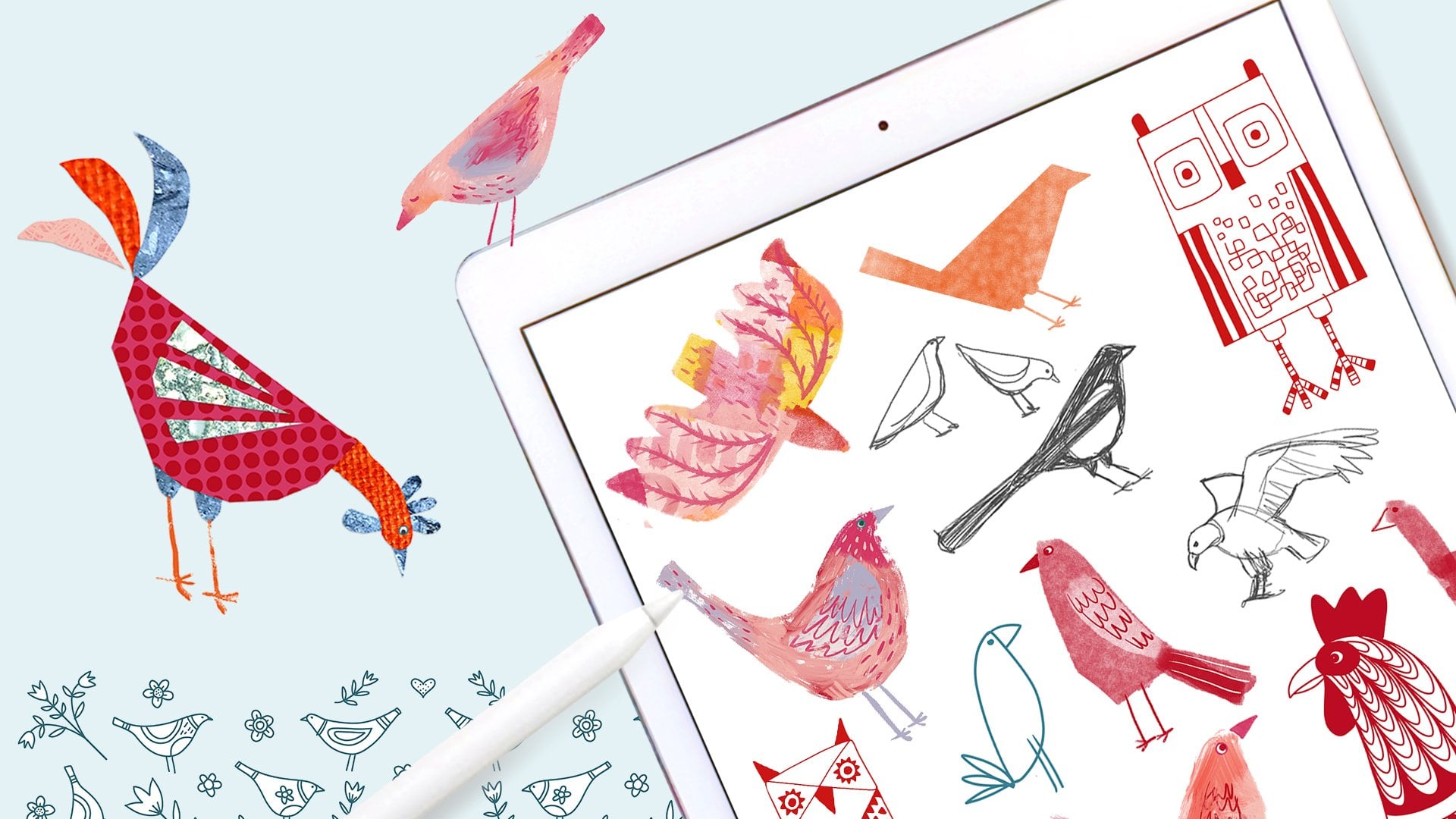
e ilustrador Eu desenho todo tipo de coisas que vendo em todos os tipos de produtos. E uma das coisas pelas quais sou
mais conhecido é desenhar animais. Então, vamos fazer
isso nesta aula. Esta é uma aula divertida criada
para ajudá-lo a ver as coisas ao redor de maneira diferente e
aperfeiçoar sua imaginação. Começaremos
saindo e tirando fotos de todo tipo de coisas
aleatórias com as quais trabalhar. Em seguida, examinaremos atentamente
nossas fotografias e veremos quais criaturas estão escondidas
em lugares inesperados, escondidas
à vista de todos e
esperando que as encontremos e as
tragamos à vida Isso aprimorará
suas habilidades de observação e ajudará a ver que a inspiração está ao nosso redor o tempo todo Apesar das aulas serem
baseadas em animais, você pode usar as mesmas
técnicas para qualquer assunto. Curiosamente, isso tem
um nome paradólia, a capacidade de ver formas e
imagens em uma superfície aleatória É uma simples visão de
formas nas nuvens, o que tenho certeza que todos nós fizemos. Vou demonstrar essa aula usando o Procreate no iPad , mas você pode
usar qualquer
programa da Apple ou apenas papel
e caneta, se Então, vá lá. Vamos começar.
2. Encontrando o caos: Vamos encontrar
ordem no caos,
então, é claro, precisamos
encontrar o caos primeiro. Pegue seu celular com câmera, saia ao ar livre se puder e vamos procurar coisas
para transformar em animais. As formas de nuvem são um
ótimo lugar para começar. Portanto, se o tempo estiver bom, continue olhando para cima e
vendo se consegue encontrar objetos em
potencial para fotografar nos céus em constante mudança Qualquer
superfície intemperizada aleatória é boa, sejam tábuas de madeira, tinta
gasta ou líquen
e Este é um velho pote de terracota com uma superfície interessante Troncos, galhos e cascas de árvores
são bons lugares para procurar. Árvores e arbustos geralmente têm contornos que podem
sugerir animais Tenho certeza de que posso ver um dodô
aqui e um cachorro muito óbvio. Observe
também o
espaço negativo ao redor dos objetos, como o céu
através dos galhos. Não se esqueça de observar
os padrões feitos pelas sombras. As superfícies das
estradas têm muito potencial, sejam
coberturas utilitárias fazendo faces, manchas contrastantes de concreto
úmido e seco
e até mesmo lixo ou lixo Folhas de chá no
fundo da xícara, a espuma em cima do café, qualquer outra
coisa aleatória que você
encontrar valem
uma foto rápida Quanto mais você olhar,
mais você encontrará. Vamos voltar ao estúdio e transformar alguns deles
em criaturas.
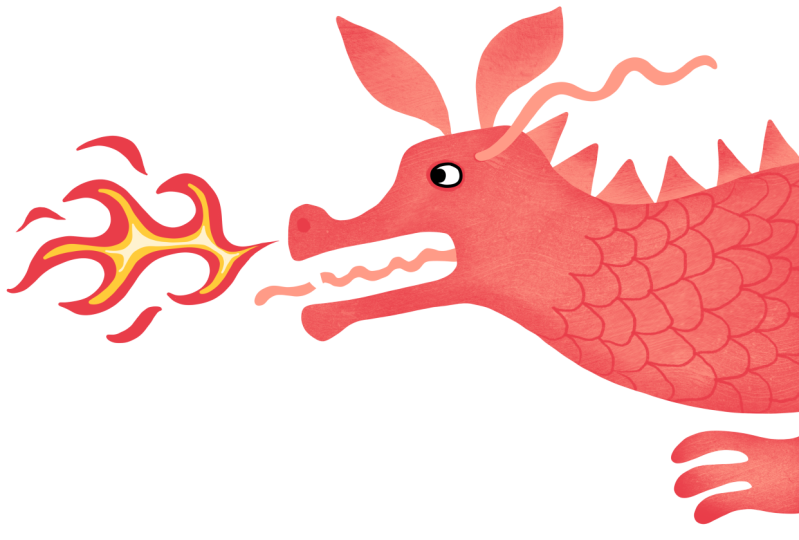
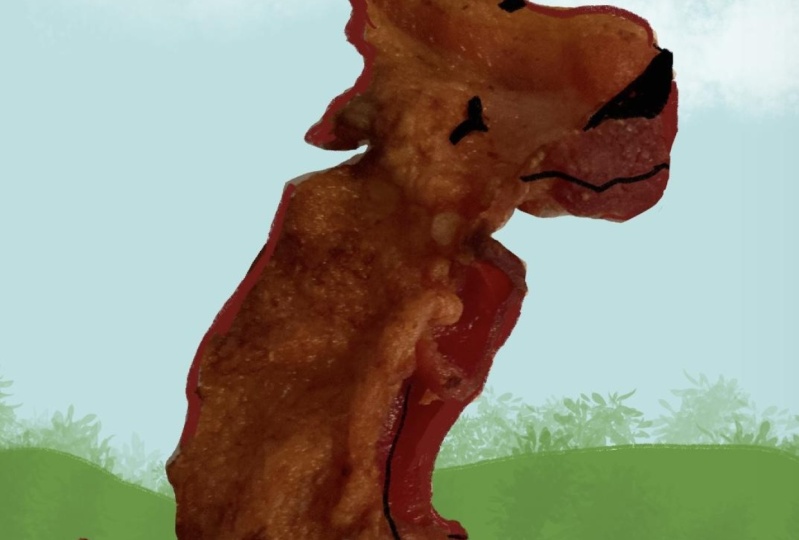
3. Dragão em uma superfície de estrada: Meu ponto de partida para isso foi
uma mancha seca em uma estrada molhada. Você pode ver o
dragão à espreita lá? Tirei uma foto e abri
uma nova tela no Procreate. Não importa o tamanho. Estou usando o
tamanho da tela para esta demonstração. Mas, obviamente, se você quiser
fazer uma obra de arte finalizada, talvez
queira
torná-la bonita e grande Toque na chave inglesa do menu de
ações e escolha, adicione e insira uma foto Aperte dois dedos para diminuir o zoom
e, em seguida, vou mover minha foto para a melhor posição Eu quero deixar algum espaço
à esquerda para algumas chamas ardentes Vou tocar na seta no
canto superior esquerdo para desmarcar. Na paleta de camadas, adicionarei uma nova
camada para esboçar. Vou usar uma cor de
meio-tom para desenhar, então esse rosa
pêssego ficará bem. Estou usando os seis lápis B na seção de esboços
da biblioteca
de pincéis, mas obviamente use pincéis
e
as cores de sua Vou ampliar e desenhar
meu dragão Você pode escolher quais trechos
incluir e quais
omitir e até que ponto
segue sua foto original. A ideia principal é
se inspirar, para que possa ser muito vagamente
baseada na foto E, claro, você não
precisa rastreá-lo. Se você estiver usando um
caderno de desenho e canetas, basta usar
sua foto original como algo para começar Talvez você queira incluir
a textura original da foto ou simplesmente
usá-la para o esboço, que é o que estou fazendo aqui Vou dar a ele uma
crista pontiaguda nas costas alguns dentes pontiagudos e uma língua Vamos colocar um olho para
trazê-lo à vida. E também para adicionar algumas orelhas empinadas e uma
flâmula de dragão. Não tenho certeza de
qual nome eles têm. Vou adicionar um pé, e ele está muito abaixado, então vou usar a ferramenta de seleção
em forma de S no canto superior esquerdo e
a configuração da
mão livre para amarrá-lo e, em seguida, tocar na seta
no canto superior esquerdo e movê-lo para cima Toque na seta novamente para
desmarcar. Isso é melhor. Então aqui está o original
e aqui está o esboço, um dragão de estrada de nariz curto Ele também precisa de algumas chamas. Eu só vou deixá-lo um pouco mais gordinho e mover essas
chamas Essa é a vantagem
de trabalhar digitalmente. Quero um pincel bem liso para o contorno e para me livrar
de todas as pequenas oscilações Na seção
de caligrafia da biblioteca de pincéis, vou fazer uma cópia
do pincel monolina deslizando-o para a esquerda
e
tocando em duplicar Toque na cópia para acessar as configurações
do pincel
e, na seção de
estabilização, estou aumentando a
quantidade de simplificação Você pode testá-lo aqui
e brincar com as configurações até que seu
pincel esteja correto. Também estou adicionando um pouco de
estabilização. Em seguida, toque em Concluído
no canto superior direito para
salvar e voltar para a tela. hora de adicionar uma nova camada e eu vou bloquear a camada de
esboço por enquanto, para que eu não possa
desenhar nela acidentalmente deslizando a camada para
a esquerda e Você pode ver o pequeno cadeado
aparecendo na camada agora. Também farei o mesmo com
a camada fotográfica. Ok, vou começar
com o olho dele porque
gosto de trabalhar minhas camadas da frente para trás na maioria das vezes. Você pode
fechar os olhos de suas criaturas, se preferir. Depende de você. Às vezes,
facilita as coisas. Às vezes, coloco as pupilas
em uma camada separada, mas estou apenas mantendo
essa bem simples Também estou adicionando um pouco de branco
aos olhos, uma nova camada para o corpo, e estou arrastando-a para
baixo da camada dos olhos Este pincel é tão lindo
e suave de usar. Vou arrastar o
chip colorido no canto superior direito para baixo para preencher
o corpo com cor, certificando-me primeiro de que não
haja lacunas no meu desenho. Agora, outra camada abaixo disso. Melhor dica: Procreate sempre cria uma nova camada acima da
atualmente selecionada Então, se preferir, você pode tocar
na camada abaixo de onde
você quer a nova. Na verdade, gosto muito do
pêssego para suas orelhas e crista. Para preencher uma área,
ela precisa ser fechada. Caso contrário, basta
preencher a camada inteira e poderá ver isso
desativando as outras camadas. hora da crista e, novamente, preciso fazer uma
forma fechada para preencher com a cor Ter o dragão da
mesma cor do esboço é confuso, então vou mudar a cor
do esboço Preciso desbloqueá-lo
deslizando para a esquerda
e escolhendo desbloquear Em seguida, toco na camada
e escolho Alpha lock, o que significa que
nada pode ser adicionado a essa camada, exceto onde já
existem pixels. Agora vou escolher uma cor
contrastante, tocar na camada e
escolher a camada de preenchimento Ok, voltando à
cor pêssego e à camada das orelhas, vou desenhar na língua E então uma nova camada
para as chamas. E, novamente, para a coisa do
streamer. Vou desligar
o fundo
na paleta de camadas para
poder ver os dentes Ou, se preferir,
você pode alterar a cor de fundo para
cinza para obter o mesmo efeito. Vou adicionar uma camada de dentes abaixo do corpo, mas acima da língua. E, novamente, essas formas
precisam ser fechadas, e isso é mais rápido do que
fazê-las uma a uma E agora as garras. Vou adicionar um
pouco de textura agora, então preciso de uma nova camada
acima do corpo principal. Vou tocar nessa camada
e escolher a máscara de recorte. E você pode ver que isso está ativado
pela pequena seta
ao lado da miniatura Agora, qualquer coisa que eu desenhe
nessa camada mostrará apenas se há
algo na camada abaixo, que está recortado Vou usar o
pêssego novamente para dar textura
e, na seção de
pincel industrial, vou usar o bloco de concreto Há muitos textos divertidos para escolher, então jogue. Estou adicionando levemente a
textura ao corpo e depois
volto para o vermelho
para contornar as bordas e
obter uma aparência leve em três D. Estou adicionando um círculo
ao redor dos olhos usando
os seis lápis B e uma narina Agora estou adicionando outra camada de máscara de
recorte acima
da camada de textura e
usando os seis lápis B. E a melhor dica: seus pincéis usados mais
recentemente estão na seção recente
da biblioteca de pincéis
para acesso rápido Estou adicionando algumas escalas desenhadas
grosseiramente. Estou adicionando a textura de concreto a este pé da
mesma forma que antes. Farei o mesmo novamente em
uma nova camada de recorte acima das orelhas e da crista e desta vez, usando o
vermelho para a textura Por fim, adicionarei uma nova camada
acima da chama e usarei o laranja e o amarelo e o pincel monolina para
os detalhes ardentes Vou tocar e segurar a borracha
para usar o mesmo pincel para limpar as bordas,
e pronto Aqui está a foto da inspiração. Aqui está o esboço e
o dragão finalizado.
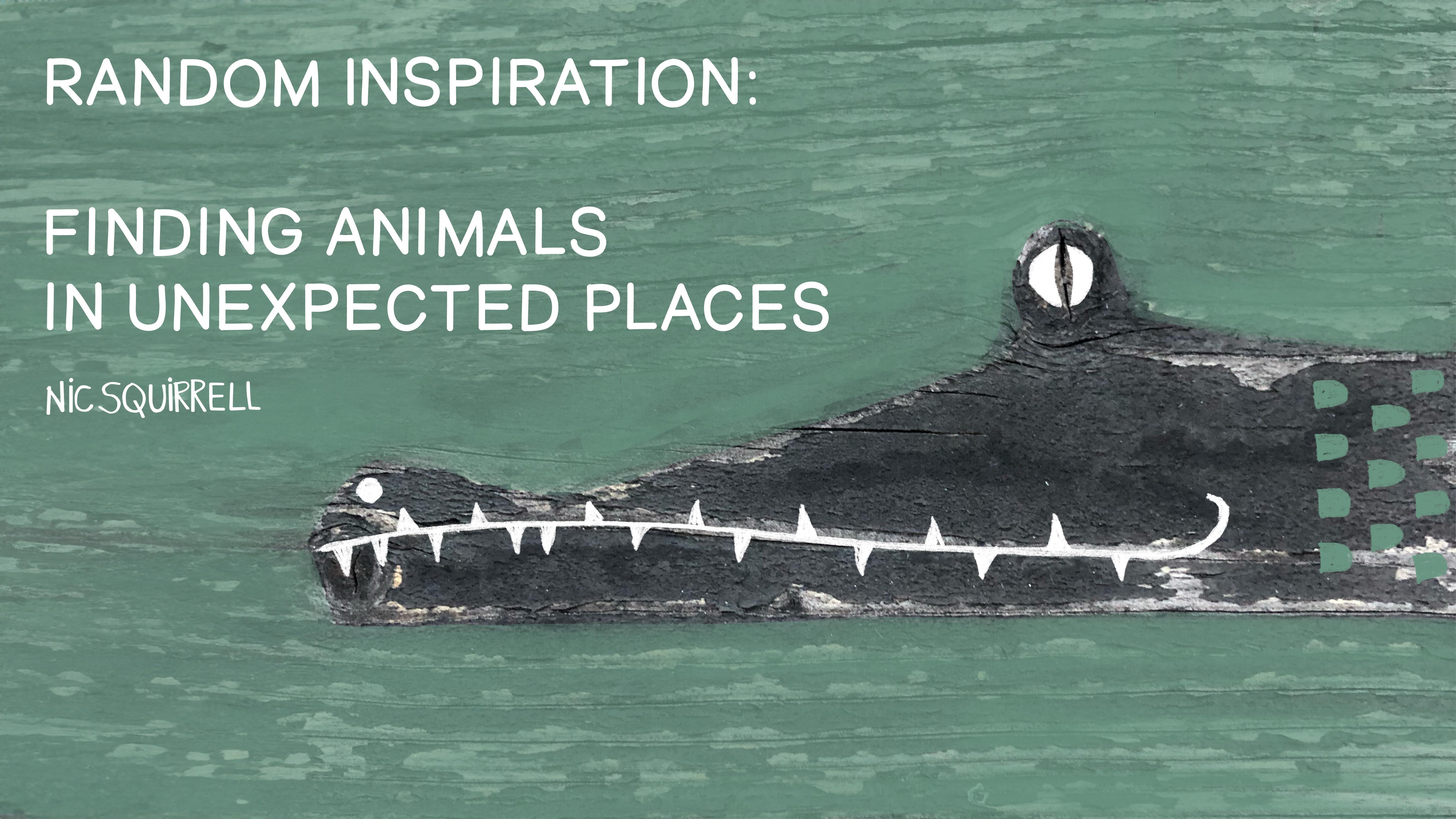
4. Crocodilo na madeira: Com este, estou começando com um pedaço de madeira envelhecida, que na verdade estava
em uma varanda na França perto de Montblanc,
não que isso seja relevante Ele definitivamente
parece um crocodilo para mim. Você pode vê-lo? Vou manter
este bem solto e vou usar
a madeira como textura. Eu trouxe minha foto como antes e estou trabalhando em uma
nova camada acima dela. Estou bloqueando a camada da
foto para parar de desenhar nela por engano E na seção
de pintura da biblioteca de pincéis, estou usando Salamanca e,
claro, você pode usar os pincéis que
quiser Vou
esculpir meu crocodilo ou jacaré usando o espaço negativo ao É um pincel muito translúcido, então vou
colocá-lo um pouco em camadas,
mas vou deixar bastante textura de madeira aparecendo para manter
a aparência
de um pântano em
que um jacaré um pântano em
que um jacaré Estou adicionando uma nova camada
para os detalhes. Estou usando o lápis branco
e o lápis de seis B, que está na seção do pincel de
desenho Começando pelo olho dele, vou desenhar o contorno e
inserir a cor E então eu toco e seguro
a borracha para apagar com
o mesmo lápis de seis B. E eu estou apagando
onde sua pupila está. Vou colocá-lo na vertical para
dar a ele aquela aparência de crocodilo Agora, para sua boca, e isso é o que realmente se destacou e o
fez parecer um pote Então, vou seguir aquela linha que já está na floresta. Adicionando uma narina. E, claro, ele precisa de alguns dentes pontudos Ok, acho que vou adicionar
algumas escamas para finalizar, e vou mantê-las soltas. Vou adicionar uma nova camada
e tocar e segurar o chip colorido para voltar
à cor anterior,
que era o verde. Talvez você perceba que eu não era uma criança que pintava
dentro das linhas. Talvez nos dias de hoje da IA, passemos a apreciar mais
todas as irregularidades da arte desenhada à mão
humana Ok, ele está pronto.
Aqui está o original e aqui está como ele ficou.
5. Gato na calçada: Aqui está um pedaço de calçada ou calçada com algumas tampas
de hidrômetros, que me parece
a cara de um gato Nós meio que pré-programamos faces
pontuais. Então, qualquer coisa assim com duas bolhas arredondadas nos
lembra os olhos. Deixei algum espaço ao redor minha foto para deixar
espaço para seus ouvidos. Vamos bloquear a camada de fotos
e adicionar uma nova para trabalhar. Começando com essa cor
cremosa para desenhar seu contorno usando o mesmo pincel
monolina super suave Vou colocar a
cor para preenchê-lo. E agora não consigo mais ver o rosto
dele, então toco em um pouco de
N em sua camada e deslizo a opacidade para baixo para que eu
possa ver
o que está Ele precisa de um nariz, então
vou adicionar outra camada, tocar em uma nova camada e
tocar na máscara de recorte para que ela mostre apenas onde eu desenho sobre os pixels
na camada do gato Como a opacidade é
reduzida na camada do gato, ela também diminui
na camada do nariz,
mas consigo ver bem
o mas consigo ver bem Então, vou soltar a
máscara de recorte da mesma forma, e você pode ver que,
embora esteja um pouco bagunçada, fechei a
forma na parte superior, o que significa que posso preencher
a forma sem preencher
a tela inteira Vou ligar a
máscara de recorte novamente
e, se eu aumentar a
opacidade, você verá como Diminua a opacidade novamente para fixar os olhos em uma nova camada E então eu vou fazer as
pupilas em outra camada. Vou
devolver a opacidade para Max, e agora podemos ver
que o branco de seus olhos realmente não
aparece no creme Então, vou adicionar outra
camada logo abaixo dos olhos. E vou
usar a cor do nariz e vou escolher um pincel macio
como esse aerógrafo macio Preciso aumentar o tamanho, então vou fazer com que seja
do mesmo tamanho dos olhos dele. E então eu vou tocar
suavemente no meio
do olho para obter esse
tipo de efeito de halo Voltando à camada do nariz, vou tocar na
camada e escolher o Alpha lock para não poder desenhar em nenhum lugar onde ainda
não haja tinta. Ainda estou usando
o aerógrafo macio e vou colocar
uma ponta preta no nariz dele Na camada
de fundo, eu escolho uma cor
e, em seguida,
desligo a camada da foto. Ok, alguns detalhes agora
e vou adicionar outra camada entre
a camada creme para gatos e
a camada com clipe nasal. E como está intercalado entre uma camada
e uma camada de clipe, ele também será E você pode ver isso em uma pequena seta no ícone da camada e também porque há uma marca ao lado das palavras
máscara de recorte neste menu Estou usando a caneta de sangria de tinta e vou dar algumas listras para
ele Quero ter certeza fechar a forma antes
de inserir a cor, e você poderá ver isso se
eu soltar essa camada Se você obtiver esse efeito de
contorno ao perder a cor,
basta desfazer isso Coloque a cor
novamente e, desta vez, deixe a caneta na
tela e deslize-a para a direita até que as
pequenas linhas desapareçam. Isso acontece mais
com certos pincéis, então basta ajustar esse limite conforme necessário e ficará melhor
. Vou repetir isso do outro lado e colocar um pouco no
topo da cabeça dele também. Vamos cortar essa camada novamente e também
teremos que cortar a camada do
nariz novamente. As máscaras de recorte são
um pouco estranhas, mas são muito úteis que
eu as uso o tempo todo Corte suas orelhas e uma última camada para seus
bigodes e um pequeno sorriso Aqui está o que começamos
e aqui está como ele acabou.
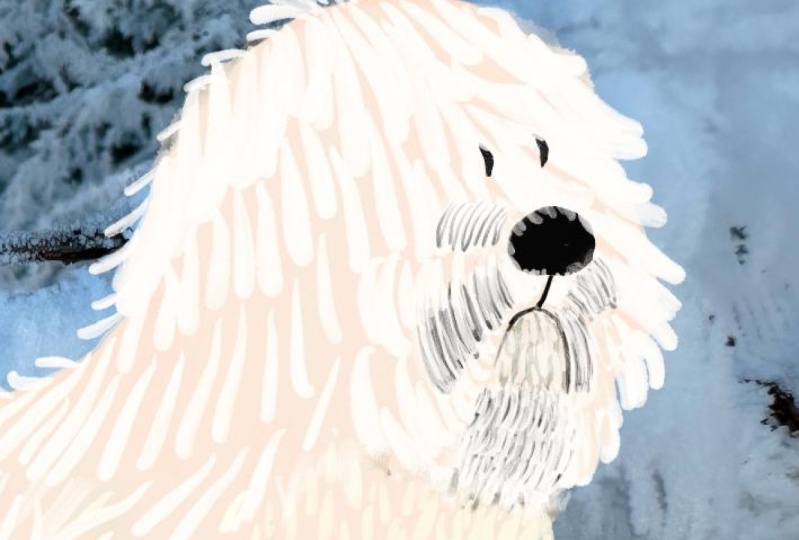
6. Urso nas nuvens: Tenho certeza que você pode ver um
urso aqui nessas nuvens. Como ele é branco,
talvez seja um urso polar. Vou usar a nuvem
como textura de urso. Começarei bloqueando a camada da foto
deslizando para a esquerda tocando em o e adicionando
uma nova camada para desenhar Vou usar um azul celeste para o fundo e
o mesmo pincel super suave de
linha lunar de antes. Agora ele parece uma foca, então vamos dar a ele algumas orelhas. Então eu estou colocando o
azul no fundo, e ele precisa ser mais claro Então, estou desbloqueando a camada da foto exatamente da
mesma forma que a bloqueei Vou tocar em
uma ferramenta de ajustes no canto superior esquerdo,
escolher o brilho da
saturação de matiz
e, em seguida, deslizar o brilho para
cima para fazer com que ele pareça menos um urso
velho e sujo. Eu só vou bloquear
essa camada novamente. De volta à camada celeste, estou usando o mesmo pincel
de borracha para tirar o
contorno de suas orelhas Provavelmente não é o
melhor pincel para apagar,
na verdade, por causa
das configurações de suavização Preciso adicionar uma nova camada abaixo da camada do céu,
mas acima da foto A camada do céu está meio
que agindo como uma máscara. Vou lhe dar um nariz preto. E depois mudando para
a caneta de tinta sangrada, que está na
seção de tinta de seus olhos E os olhos fechados são
simples, mas muito eficazes. Agora, para o interior de suas orelhas. E a única coisa que
preciso fazer agora é livrar daquele pedacinho de
folhas no pescoço dele Vou desbloquear
a camada de fotos. Em seguida, deslize-o para a esquerda
novamente e duplique-o. Isso porque
vou alterá-lo mais e sempre gosto de manter
o original como está. Com a
camada de cópia da foto selecionada, tocarei na
varinha de ajustes e escolho clonar Apareceram círculos e
posso movê-los para o local que quero usar
para cobrir as folhas. E você pode usar qualquer
pincel que quiser para isso, e você pode ver que o ícone do
pincel na parte superior tem um pequeno brilho para mostrar que agora você o está usando
como um pincel clone Vou usar
o aerógrafo macio para manter a aparência nublada Agora, enquanto eu desenho, o
círculo se move e cobre as folhas com o
que está embaixo desse círculo. Toque novamente no botão de
ajustes para sair modo
clone e pronto Aqui está o original e
aqui está o urso acabado.
7. Pássaro nas folhas: Estou começando com
essas folhas tropicais e também estou vendo o espaço negativo
entre as folhas. Eu posso ver um pássaro lá que pode ter uma cauda bastante
fabulosa Vou adicionar uma nova camada para desenhar e vou usar o pincel monolina super
suave, qual acho que
agora estou obcecado Então essa é mais ou menos a
forma que eu quero, e vou
refiná-la um pouco Não há lacunas
nesse contorno, então vou inserir a cor Ele não está bem,
então, usando a borracha, vou remover um pouco
da laranja para deixá-lo em uma forma melhor Ok, vamos resolver essa cauda. Vou usar o formato
das folhas para sua cauda
muito chique Vou colocar a cor. Não quero que o
fundo seja laranja, então vou tocar e
segurar na cor do céu, tocar no chip de cores
e, no seletor de cores clássico, puxar
o círculo de cores para a esquerda
para iluminá-lo Vamos ver como isso parece. Ok, agora estou adicionando uma
nova camada entre a foto e a
camada de cor principal para alguns detalhes. Mas, na verdade, há um pouco
estranho de farinha aqui, qual eu não gosto, então
vamos consertá-la primeiro. Vou duplicar a camada
da foto
e, trabalhando na nova versão,
tocarei na varinha de ajustes e escolho clonar Estou usando o aerógrafo macio
para me livrar da farinha. Não estou sendo muito exigente com isso porque
é só para me divertir Vou tocar na varinha novamente
para sair do modo clone. Em uma nova camada, e com a caneta Moon Line e
a cor laranja, vou desenhar em seu bico e adicionar algumas pontas
alaranjadas às penas de sua
cauda Alguns desses pedaços estão fora
da borda da foto. Então, vamos encobrir isso.
É hora de adicionar seu olho. E por último, suas
pernas em uma nova camada. Então, aqui está como ele começou, e aqui está como ele acabou.
8. Coelho na estrada: Aqui está um pedaço de concreto
encharcado pouco promissor, mas definitivamente há
um coelho lá Estou bloqueando a camada da
foto e adicionando uma nova camada na parte superior
para desenhar o coelho Estou usando a mesma caneta super
suave de uma linha de antes e vou enchê-lo de cor. Em uma nova camada, estou
desenhando sua perna dianteira e fechando a forma
para que eu possa adicionar a cor. Ele é um
tipo de coelho bastante sólido. Acho que talvez ele tenha comido
muitos ovos de páscoa. Então, vou tirar um
pouco da camada rosa. Agora vou mover a perna,
então vou selecionar a camada da perna, tocar na
ferramenta de seleção em forma de S no canto superior esquerdo
e escolher a mão livre, depois desenhar ao redor
da perna e tocar na seta de transformação na
parte superior e mover a perna para trás. Toque na seta novamente para desmarcar. Vou adicionar outra camada
para sua cauda inchada. Vamos desligar a foto agora. Vou movê-lo para baixo na página selecionando
as três camadas. Para fazer isso, selecione o
primeiro e, em seguida, deslize os outros para a direita até que todos
fiquem azuis. Toque na seta do transformador
e arraste-o para a posição. Vou
torná-lo um pouco maior
também, arrastando a
esquina, sem dúvida Normalmente, não faço coisas maiores porque elas
podem perder a definição, mas elas não importarão
aqui para esta demonstração. Vou adicionar uma camada acima do corpo e vou fazer dela uma máscara
de recorte Estou dando a ele um
nariz rosa e usando 60 lápis, adicionando um olho e
alguns detalhes na orelha. Basta refinar
um pouco o formato do rosto com a borracha. Agora, para um pouco de textura, vou bloquear alfa
todas as camadas principais. Se você usa o Alpha
Lock ou a Clipping Mask, depende de quantas
camadas você tem que jogar e do quanto
você acha que vai querer
mudar as coisas mais tarde O bloqueio alfa é muito simples
e usa menos camadas, mas você está modificando
a camada original As máscaras de recorte têm camadas pesadas,
mas não são destrutivas, de modo que a camada original na qual
foram recortadas Eles são um pouco
mais difíceis de trabalhar, mas também oferecem mais
opções Para a textura,
vou usar o pincel de carvão
da seção artística. Quero usar o mesmo rosa do corpo para dar textura às pernas. Tem um
tipo agradável e sutil de textura de aquarela. Vou adicionar mais
algumas camadas para misturá-lo ao corpo. Eu farei o mesmo com a cauda. Em seguida, vou fazer o
inverso com o corpo dele, então vou tocar e
segurar o chip colorido para voltar ao vermelho rosado
mais escuro E como não tenho certeza
absoluta sobre como adicionar a
textura ao corpo, farei isso com uma máscara de recorte Quando você adiciona uma nova camada entre a camada eclipsada
e a camada abaixo, essa nova camada também será
automaticamente uma camada de
recorte Em uma nova camada, estou adicionando alguns bigodes Vou adicionar um fundo
colorido, e agora ele só
precisa de algumas flores. Aqui está o concreto molhado
de onde ele veio e aqui está o coelho
acabado
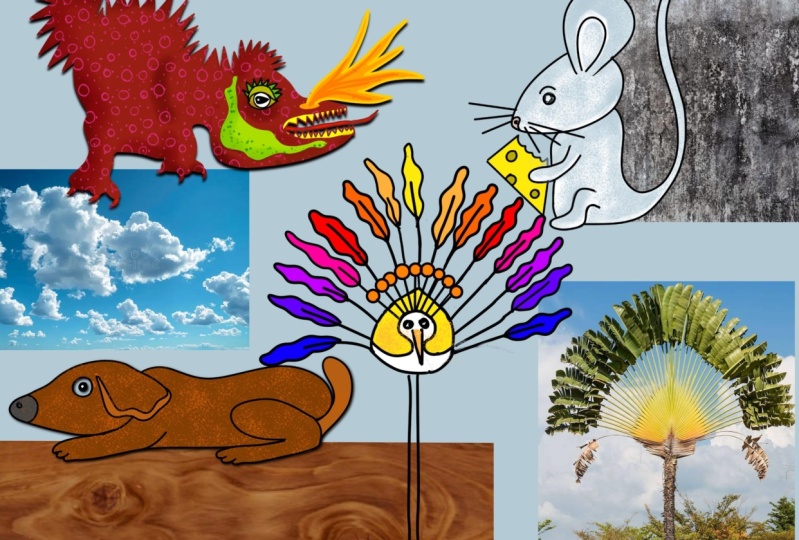
9. Considerações finais: Aqui estão mais alguns exemplos
muito rápidos para você, apenas para
lhe dar mais ideias. Espero que você tenha
se divertido com esta aula e que ela tenha ajudado
você a olhar um pouco mais de perto tudo ao seu redor e coisas que você talvez não
tenha notado antes. Inspirações em todos os lugares, geralmente nos lugares
mais improváveis, e agora você preparou
seu cérebro Em breve, seu papel de câmera
será
preenchido com fotos de superfícies de pintura
escamosa, estradas
molhadas, pedaços de papelão velho e
encharcado e
céu nublado Seu projeto para
esta aula é
postar um ou mais dos
animais encontrados. Ou se você encontrou
outra coisa, poste isso. Seria ótimo postar fotos de antes
e depois, se quiser, para que possamos ver de onde veio sua
inspiração. Eu vejo todos os projetos de
classe e realmente adoro vê-los. Se você gostou desta aula, reserve um momento
para deixar um comentário. Isso realmente me ajuda e ajudará outras pessoas a
encontrar minhas aulas também. Se você quiser se
manter atualizado com minhas aulas, certifique-se de me
seguir aqui no
Skill Share e fique à
vontade para postar nas Skill Share e fique à
vontade redes sociais
usando a hashtag Nick
Squirrel Talvez eu inclua você em
minhas histórias de Scram, se você fizer isso. Obrigado novamente e tchau por enquanto.
 Nic Squirrell, Artist and illustrator