Transcrições
1. Introdução: Olá, sou Nic. Sou artista e ilustrador. Licencio meus projetos
em todos os tipos de produtos que vendem em
todo o mundo. Eu sempre levo alguns minutos todos os dias para trabalhar
no meu caderno de desenho, seja
um papel ou digital. É uma ótima
maneira de relaxar, explorar e experimentar coisas novas
sem qualquer pressão. Às vezes, esses esboços levam a novos projetos ou
métodos de trabalho, às vezes eles desencadeiam ideias e me levam em uma direção
diferente, e às vezes eles são apenas uma maneira
calmante e meditativa para gostar de estar no momento. Nesta aula,
usaremos o Procreate para
criar um caderno de desenho digital
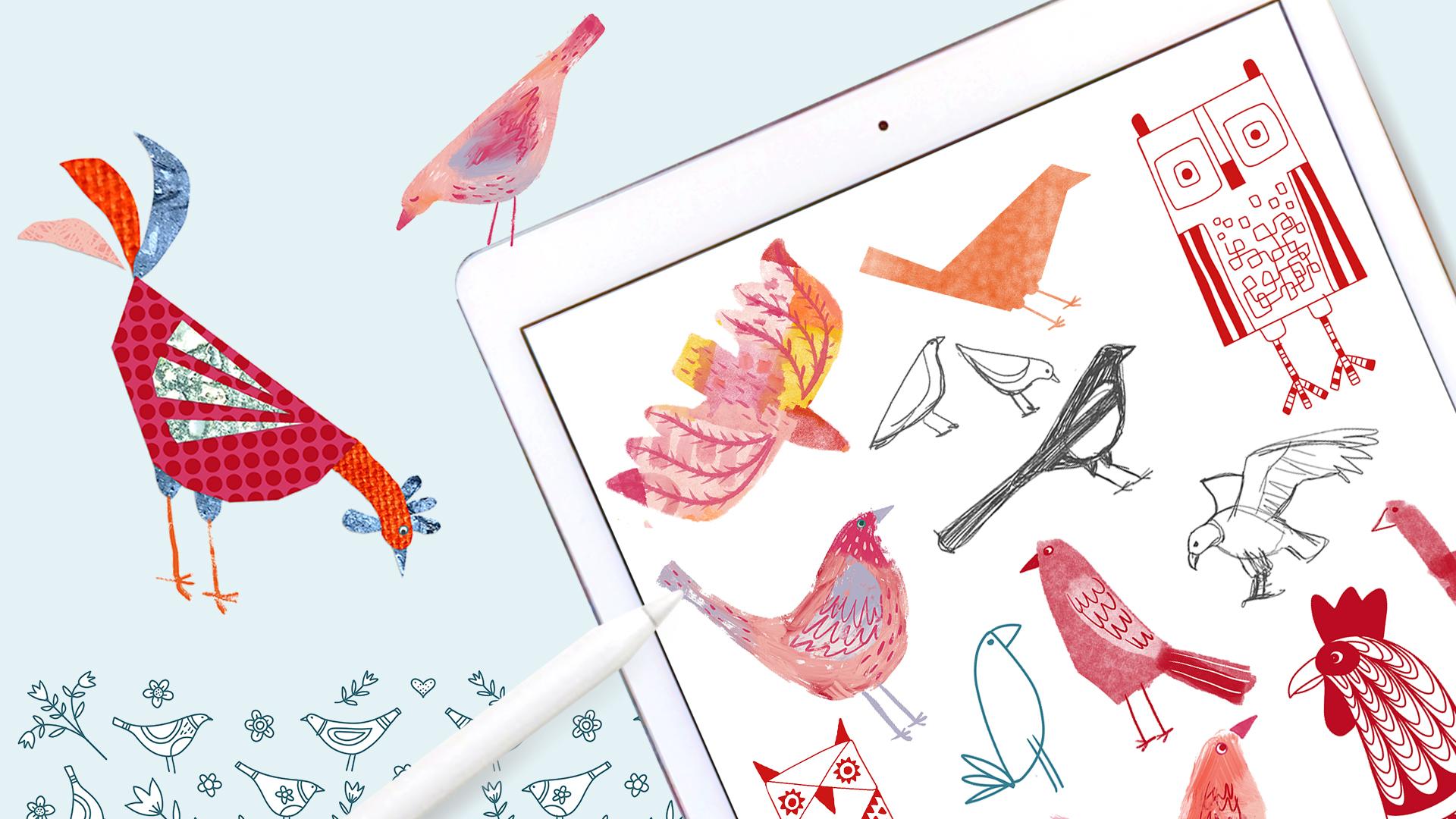
sobre o tema dos pássaros. Existem 10 exercícios divertidos
de tamanho mordido que irão impulsionar
sua criatividade, incentivá-lo a experimentar e explorar diferentes maneiras
de usar o Procreate e ajudá-lo a construir
uma pressão sem pressão, prática artística
diária de rebentamento de estresse. Haverá muitas
dicas e truques como sempre e sugestões sobre como levar seus
esboços mais longe. Se você é
novo no Procreate, talvez queira fazer
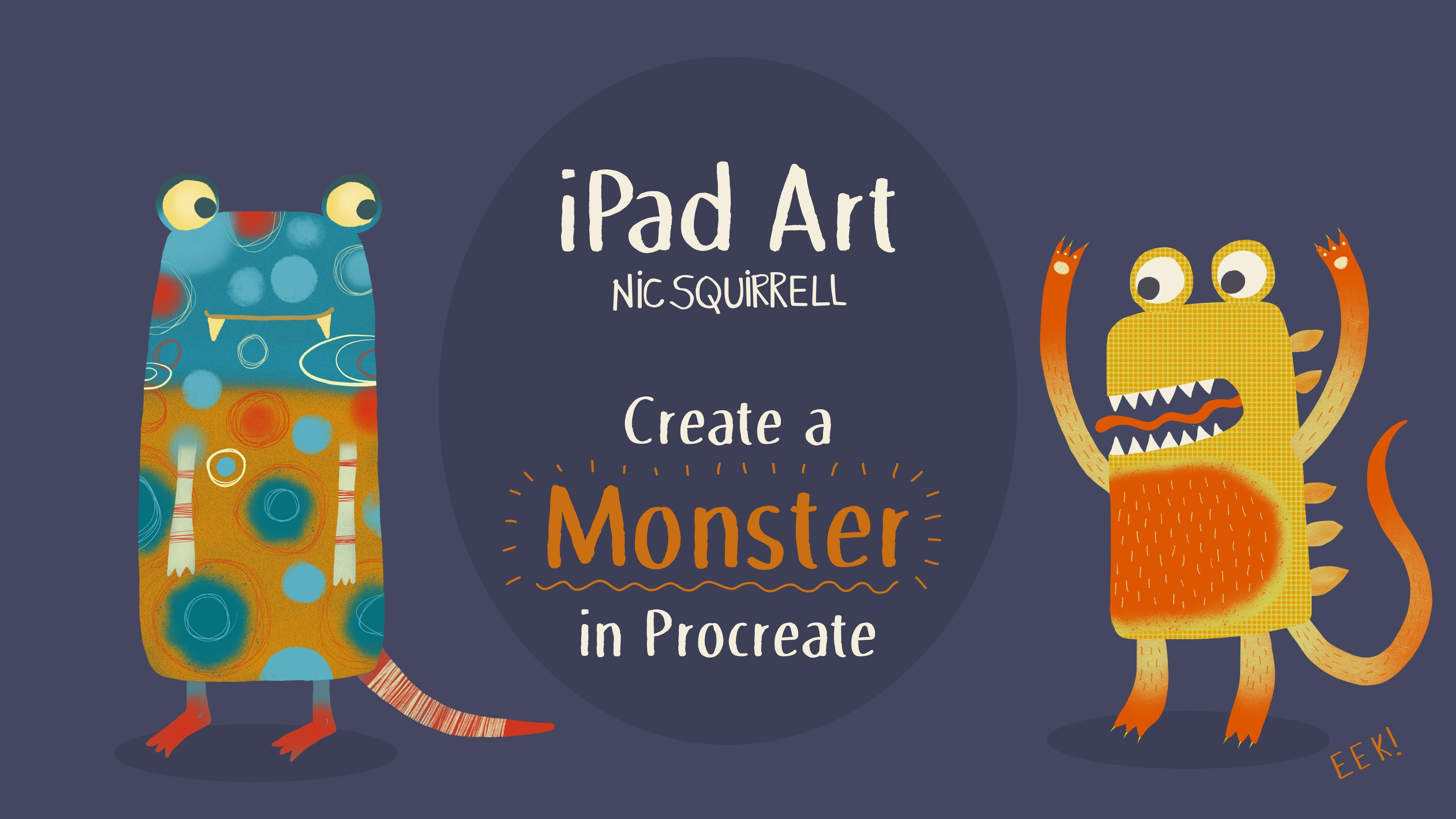
minha outra aula primeiro, que se chama iPad
Art: Create a Monster, An Introduction to Procreate. Há um link na
seção sobre da classe. De qualquer forma, chega disso, tenho certeza que você está
ansioso para ir, então vamos começar.
2. Montagem: [MÚSICA] Vamos começar
colocando nossos cadernos de esboços
configurados e prontos. Estou em retrato e vou
começar pressionando a
vantagem no canto superior direito. Toque no pequeno
símbolo de arquivo para uma nova tela, escolha o tamanho que
você preferir trabalhar. Vou por 6.000
pixels quadrados porque esse é o tamanho que
funciona bem para o que faço, e sempre trabalho a 300 DPI. Neste iPad em particular, posso ver que terei
10 camadas para trabalhar, o que é suficiente para a
maioria dos projetos. Isso varia
dependendo do modelo do iPad, então use um tamanho que
funcione bem para você. Toque em “Criar” na
parte superior quando terminar, minha nova tela foi
aberta pronta para começar. Vou voltar
para a galeria
tocando no canto superior esquerdo. Se eu deslizar meu
dedo para a esquerda na minha nova tela, posso tocar em “Duplicar”. Vou tocar e segurar o
segundo e arrastá-lo para
cima do primeiro até
ficar azul e depois soltar. Isso me fez uma pequena pilha, então vou
tocar nele para abri-lo. Aqui, posso continuar
duplicando para fazer um livro de
esboços inteiro de páginas. Vou começar
com alguns e farei mais páginas
à medida que avançar. Trabalhar dessa maneira significa que quando você estiver em sua pilha de
cadernos de desenho, você poderá
ver todas as suas páginas juntas como uma
obra de arte completa, e cada página terá sua própria contagem completa de
camadas para trabalhar. Vou tocar na seta superior
esquerda para voltar para
a galeria e depois tocarei
na pilha para renomeá-la. Vamos usar a mesma paleta
de cores
em todo o caderno de desenho. Isso não significa que você não pode
mudar de ideia se decidir que odeia essas cores
ou quer adicionar um pouco mais. Mas fazer dessa maneira significa
novamente que você não precisa novas
decisões de cores
todos os dias, então você não poderá usar opções de
cores para procrastinar. Existem muitas maneiras de
fazer uma paleta de cores, fazer o que funciona para você. Toque no chip de cor
no canto superior direito, estou na visualização das paletas. Toque no mais na
parte superior e você tem opções que são
criar uma nova paleta, isso lhe dá uma paleta
vazia para preencher manualmente usando uma
das opções de paleta na parte inferior nesse
caso você escolhe uma cor. Depois de aparecer na parte superior, você pode tocar em um quadrado em
branco paleta para que
a cor apareça lá. Você também pode trazer uma
foto para escolher manualmente indo para a chave inglesa ou
chave inglesa para as configurações. Toque em Adicionar, Inserir uma foto. Toque no que você quiser e, em seguida, retire os cantos se
precisar torná-lo maior. Em seguida, você pode pressionar e segurar o seletor de cores e, em seguida, tocar em um quadrado vazio
para adicionar sua cor. Se você tocar e segurar a amostra, poderá excluí-la. O menu de três pontos
na paleta permite compartilhar, duplicar ou excluir toda a paleta, e você pode renomeá-la tocando
em sem título à esquerda. As outras formas de fazer
paletas são mais automáticas. Novo da câmera
significa que você pode usar sua câmera para
encontrar uma paleta de cores. Aqui está minha mesa coberta de tinta, e há duas opções
para alternar. Visual significa que ele está escolhendo cores na frente
da grade da paleta. Como alternativa, você pode usar o índice que tira cores
de toda a tela. Você pode se mover para obter a melhor paleta e,
quando terminar, tocar no círculo para tirar uma foto que, em seguida,
aparece magicamente como uma paleta. Novo arquivo significa que você
pode, por exemplo, usar uma de suas
obras de arte existentes para que Procreate
escolha automaticamente as cores. Novamente, sua nova paleta
aparece lá no topo. Por fim, novas
fotos significa que você pode escolher no rolo da câmera e fazer a mesma coisa acontecer. Use qualquer método que você gosta para criar sua paleta de cores e certifique-se de que você tenha
algumas luzes, alguns tons médios, alguns escuros, algumas pontas e também alguns neutros. Vejo você
no próximo exercício onde vamos começar
a esboçar.
3. Esboce pássaros da natureza: Abra sua primeira página do livro de
esboços e você pode usar qualquer caneta ou
lápis que quiser para isso. Eu uso o Lápis Narinder
na seção de esboço. Encontre fotos de
referência sem direitos autorais ou trabalhos de pássaros reais ou fotografias
que você tirou. Trabalhe da natureza não para ilustrações de
outras pessoas. Esboce alguns pássaros diferentes. Encontre alguns pássaros de
jardim gordos,
algumas aves de rapina maiores,
algumas aves marinhas algumas aves de rapina maiores, , aves domésticas, cegonhas, corujas e assim por diante. Em outras palavras, uma variedade
de pássaros diferentes. Este esboço não
é para ser bonito. Eles também não devem refletir
seu estilo pessoal. Eles estão apenas trabalhando diagramas para conhecer melhor seu
assunto. Faça muitos desenhos. Alguns serão bons e
outros serão menos bons. Alguns você pode desenvolver
ainda mais e outros que você não vai. Use camadas pequenas se
você ficar sem espaço. Você também pode adicionar notas escritas e notas
coloridas, se quiser. Comece olhando para as formas
principais, o corpo, a cabeça, o bico, as asas, as
pernas e a cauda. Observe como essas
variantes se formam e proporcionam em diferentes espécies. Por exemplo, uma pequena
espiral será muito diferente de uma gaivota. Desenhe seus pássaros em posições
diferentes também. Veja como as penas estão nas
asas e no corpo. Em que ângulos estão as pernas? Que forma dos pés? Desenhe todas as partes dos pássaros
que pareçam particularmente interessantes e veja as
cores e padrões também. O principal é que, ao
fazer esses esboços iniciais, você está tendo uma
sensação real pelo seu assunto. Estamos analisando atentamente
todas as formas e detalhes. Isso os melhorará
em sua memória e fará com que as coisas realmente
fluam em sua arte. Quando você terminou, eu
adoraria que você
postasse seus esboços na seção de projeto
da classe como seu
primeiro entregável. Pode parecer assustador
colocá-los lá fora, mas seja corajoso. Publicar seus esboços, gostar
e incentivar os outros
torna tudo mais divertido. É ótimo ter uma sensação de
comunidade acontecendo. Eu sempre olho para os projetos
e adoro ver o que você faz. Chega disso. Agora você deve ter uma página para dois dos pássaros realmente interessantes que você pode se
referir quiser para o
resto do projeto.
4. Pássaros de rabiscos: [MÚSICA] Este exercício é sobre olhar as coisas de forma
um pouco diferente, o que é sempre ótimo
para a criatividade. Vamos começar
com um rabisco e
encontrar um pequeno bando de
pássaros escondidos lá. Vou começar com
uma cor virada para o meio. Estou usando o
lápis Procreate para isso. Rabisque vagamente alguns
laços e círculos. Não tente controlá-lo. Você pode até fazer isso
sem procurar ou fazer com que
outra pessoa rabisque para você
para obter que
outra pessoa rabisque para você
para um resultado mais aleatório. Quando terminar, vá para
a paleta de camadas e toque em sua camada
para abrir o menu. Escolha o bloqueio alfa ou você pode usar dois dedos para deslizar a
camada para a direita, que realmente faz
a mesma coisa. Agora, você não pode desenhar em qualquer lugar da camada que
ainda não tenha marcas, o que torna mais
fácil perceber quando você está acidentalmente desenhando
na camada errada. Toque no sinal de mais para uma nova
camada para os esboços. Vou escolher uma cor diferente, algo escuro para
aparecer contra o rabisco. Vou para a seção de tinta e escolho esta caneta de estúdio, embora não importe, use a caneta que você preferir. Tenho meu tamanho em torno de 10. Vamos tentar isso. Quero que seja mais espessa do que
as linhas rabiscadas para facilitar a visualização. Isso parece bom,
e depende do seu pincel e do tamanho da tela quanto ao que funciona melhor aqui. Toque novamente no meu pincel
para abrir as configurações. Vou ajustar esse
pincel um pouco. A
seção de estabilização
em simplificação no momento que tenho
é de cerca de 40%. Streamline
suavizará seus traços. Se for realmente alto, mudará a
forma da sua linha. Vou colocar isso na
metade do caminho, então é suave, mas não muito estranho. estabilização é
relativamente nova quando
gravei essa classe e é um pouco diferente de
simplificar. Vou colocar isso em
cerca de 50% também. Você pode ver que ele arrasta a
formação atrás da caneta. Me lembra um pouco de escrever com um tubo
de cobertura de bolo. Gosto disso por desenhar curvas
muito suaves, mas talvez você odeie. Experimente e
veja o que você pensa. Vou deixar todo o
resto e tocarei em “Concluído”. Agora, vou tirar um
momento para ver se consigo encontrar alguns pássaros à espreita
entre os rabiscos. Este realmente salta para mim. Parece muito com os
pássaros que eu costumo desenhar. Vamos dar-lhe algumas pernas. Você também pode gostar de
desenhar algumas das outras linhas para detalhes. Sinta-se à vontade para adicionar ou deixar de fora o que
quiser,
você está no comando. Posso ver um
passarinho gordinho aqui. Então, uma forma de pássaro muito simples. Por que não parecer
um pouco realista, mas parte da diversão é que todos
vemos pássaros diferentes. Mesmo se começássemos
exatamente com o mesmo rabisco, todos
encontraríamos algo
diferente. Aqui está outro. Na verdade, ele já
tem uma boa cauda. Sinto que ele
precisa de uma crista também. Quanto mais você olhar,
mais pássaros você encontra. Este
parece uma asa para mim. Vou fazer um pouco de
peça com as linhas aqui. Agora, eu quero virar o rabisco que eu veja pássaros
diferentes. Vou para as camadas e tocarei na camada de rabisco para selecioná-la. Então eu tocarei na seta de
transformação na parte superior. Isso selecionará a letra inteira. Então eu tocarei em “Girar
45 Graus” duas vezes. Volte e selecione
a camada de desenho que desmarca
a guia de transformação. Você pode continuar
adicionando a essa camada ou
pode ocultá-la e adicionar uma
nova camada, se preferir. Vamos tentar uma forma diferente. Eu não quero
todos os mesmos. Um ganso. Vou virar a camada de
rabisco novamente. Posso ver uma galinha
no canto, mas preciso tirar um dos
outros pássaros do caminho. Vou tocar na
ferramenta Seleção e escolher à mão livre, depois desenhar em torno desse pássaro. Toque na seta de transformação e arraste-o para outro lugar. Toque na ferramenta pincel para
desmarcar. Aqui está minha galinha. A cauda é um pouco curta
, mas eu fiquei sem espaço. Aqui está um talo. Precisa de pernas mais longas. Um pássaro vadeiro. Talvez uma andorinha. Vou girá-lo novamente, e está ficando um pouco
lotado na tela, então vou começar uma nova camada
e esconderei o original. Posso ver um lado aqui. Vou virá-lo da mesma forma que
viramos o rabisco. [MÚSICA] Vamos ver o que eu tenho. Você pode pressionar longamente a caixa de visibilidade em uma
camada para visualizá-la sozinha. Espero que você tenha se divertido
com este. Por favor, publique seus passarinhos squib na seção do projeto também.
5. Pássaro de tinta solta: [MÚSICA] Neste exercício, vamos usar alguns
pincéis pictóricos para obter um visual solto e manchado. A ideia é tentar diferentes
maneiras de usar os pincéis. Além disso, se você é como eu
e tende a pintar forma muito controlada ou usar
vetores a maior parte do tempo, pintar vagamente é
uma ótima maneira de
sair da sua
zona de conforto e se divertir. Vou te mostrar os
pincéis que estou usando. Se você fizer um toque rápido em
seu Canvas de cada um, eles aparecerão em sua seção
recente na parte superior. Essa é uma maneira útil de
mantê-los juntos temporariamente. Você pode remover pincéis
indesejados da sua lista recente se
quiser sem excluí-los
deslizando-os para a esquerda
e escolhendo claro. Você também pode fixar pincéis aqui
se você usá-los o tempo todo. Na seção de tinta,
estou usando mercúrio, que é uma linda linha
sensível à pressão , ligeiramente
manchada. Eu também gosto de inka, que é muito mais texturizada, e tinderbox, que tem
uma linha mais fina e suave mas ainda tem muita
vivacidade e variação. Como sempre, você pode usar qualquer
pincel que funcione para você. Vamos dar uma olhada e aqui todos
eles estão na categoria
recente. Na seção de pintura, estou usando tinta a óleo
pincel velho e pincel seco. Vou deslizar esse
testlet para a esquerda e
limpá-lo porque é a
primeira camada desta. Não me deixa excluí-lo, mas limpá-lo faz
a mesma coisa. Vou começar
com um tom médio e estou usando a tinta a óleo, que é claro que também
poderia ter escolhido na seção recente. Começarei
colocando uma forma de pássaro. É um pouco agitado,
então vou pressionar por muito tempo
a borracha para usar o pincel
atual como borracha. Vou apenas refinar a
forma um pouco. Agora vou para a camada
e escolherei o bloqueio alfa. Posso ver que está bloqueado porque o plano de fundo quadriculado
está sendo exibido na miniatura. Agora, se eu escolher
cores contrastantes e desenhar na minha imagem, ela só adere
à tinta existente. Ele preserva essa linda textura de pintura
translúcida. Vou desfazer isso com
um toque de dois dedos. Vou escolher
uma cor diferente e usar o mesmo pincel para colocá-lo um pouco
e sufocá-lo. Estou recebendo textura extra
desta nova aplicação de tinta. Vou adicionar mais
tinta à cauda dele para fazer uma nova camada e usarei a caixa de
tinderbox para desenhar um bico. Retire o tamanho das
pernas e coloque um olho. Os pássaros têm um
anel escuro ao redor dos olhos. Obviamente, não vou dar
uma olhada realista aqui. Meus pássaros sempre acabam indo para fofos, mas não importa. Vou aparecer em outra camada
e adicionar um pouco de detalhes, mantendo-a solta e
mantendo-a bagunçada. Vou usar os
mesmos pincéis para adicionar alguma textura manchada
tocando na ferramenta de manchas
e entrando em recente. Estou usando o pincel seco e pressionando levemente algumas
partes do desenho. Mantenha-o leve e apenas
borre algumas áreas. Você pode realmente exagerar nisso. Farei a mesma coisa
nas pernas dele também. Isso é o pássaro 1 feito. Se você quiser, você pode
fazer anotações ao lado dele para lembrá-lo dos pincéis
e técnicas que você usa, o que é uma
coisa realmente útil para olhar para trás. Vou agrupar
essas camadas juntas. Eu tenho uma camada selecionada e vou
deslizar ligeiramente as outras para
a direita para que
elas fiquem deslizar ligeiramente as outras para
a direita para azuis claras. Então eu tocarei em grupo. Posso nomear o
grupo tocando
no novo grupo e, em seguida, toque
novamente e escolha renomear. Vamos começar uma nova
camada para o pássaro 2. Este só
vai ser tinta, então use o que quiser. Estou usando o tinderbox para desenhar em uma forma de pássaro muito
simples e aparecer em alguns detalhes soltos. É um pouco como usar
uma caneta pincel, eu acho. Vou experimentar o pincel
antigo para borrar desta vez e em uma configuração de tamanho muito
pequeno. Basta ir muito levemente sobre as linhas para
arrancá-las um pouco. Vou torná-lo maior e
apenas passar por cima dessa parte. Experimente tamanhos e
pressões diferentes, bem como esfregar ou acariciar com o pincel de manchas apenas para ver quais
efeitos você obtém. Vou voltar
para o pincel seco para olhar de tinta manchada. Agora vou usar
o mesmo pincel seco, mas isso é um pincel em vez
de uma mancha para adicionar pouco de cor e um
pouco de sombra debaixo dele. Movendo-se para o pássaro 3, vamos começar com a inka. Estou desenhando o contorno do pássaro e,
em seguida, colorindo-o em aproximadamente deixar lacunas para
a tela mostrar através. alfa bloqueia a camada para
preservar essa textura. É hora de adicionar alguma cor. Usando a tinta a óleo, vou sufocá-la. Adoro a forma como isso
mistura as texturas. Agora vou adicionar esse azul
acinzentado e um rosa mais profundo. Estou adicionando uma nova camada para asa
dele e farei isso da mesma forma usando
o pincel inka. Vou bloquear a camada Alpha e estourar alguma cor
com a tinta a óleo. Agora, outra camada
para os detalhes, e estou usando o tinderbox. Gosto do contraste entre o pintor muito áspero
e a tinta mais suave. Estou de volta à camada de asa
bloqueada Alpha e vou pintar em algumas penas. Na camada inferior,
estou apenas adicionando algumas marcas de volta à camada da asa
e estou borrando muito levemente usando
o pincel seco. Como a camada ainda
tem o bloqueio Alpha, as manchas permanecem dentro
dos limites de tinta. Ele acabou, então vou
agrupar as camadas dele também. Para o quarto pássaro,
estou usando o mercúrio. Vou adicionar uma nova camada
para desenhar o contorno. Há menos textura
do que as outras que usamos, mas ainda tem uma vantagem agradável e
difusa. Vou pegar o
chip de cor e
arrastá-lo para o meu pássaro para preencher. Você pode ver uma linha
branca fraca ao redor do preenchimento porque estou
usando um pincel texturizado. Vou desfazer isso e tentar novamente, mas desta vez vou
manter minha caneta no iPad. Na parte superior da tela, você pode ver o limite de queda de cor. Se eu mover a caneta
para a direita, ela eleva o limiar para que a
borda branca desapareça. Quando estiver tudo bem, vou levantar a caneta. Vou bloquear a camada Alpha novamente e usarei o
pincel seco para pintar alguma cor, é bem sutil, na verdade. Está muito arrumado agora então vou
tirar o bloqueio
Alpha e vou usar a ferramenta de borrar com
o pincel seco para
enrugar levemente as bordas. Então vou tocar e segurar
a borracha para usar o mesmo pincel para raspar de
volta para a tinta. Então vou adicionar um pouco mais de
mancha e
continuarei adicionando e removendo
tinta até que ela fique boa. Então eu vou bloquear o Alpha
novamente e eu poderia adicionar mais cor ou talvez eu
vou deixá-lo por enquanto. Vou adicionar uma nova
camada e usarei tinta
a óleo para uma forma de asa. Vou bloquear Alpha e adicionar um pouco de rosa a este bit
muito texturizado. Só estou adorando como
essas cores se misturam. Um pouco de laranja. Eu vou colocar um pouco nessa camada
base também, eu acho. Hora da camada superior e eu usarei o mercúrio diminuindo o tamanho e
batendo levemente com o
olho fechado, mas por que não? É uma maneira muito fácil olhos
fofos se você estiver menos
confiante com os abertos. Vou desenhar algumas marcas e ter uma rápida
mancha com a inka. Só estou brincando com isso. Acho que ele fez, então eu vou
agrupar as camadas juntas. Vou adicionar uma nova camada. Opa, parece que
atingi o limite da camada. Se você acha que pode
precisar editar as camadas mais tarde, você pode simplesmente iniciar
um novo Canvas ou duplicar esta
da galeria e continuar
trabalhando em uma cópia. Vou tocar no grupo do pássaro
1 e escolher achatar. Agora tenho espaço suficiente
para adicionar uma nova camada. Para este pássaro, vou
fazer tudo nesta camada, mais como pintura da vida real. Você pode ir no meio aqui. Estou usando a
tinta a óleo para forma solta. Gosto de usar esses
pincéis grandes porque isso impede que você seja muito apertado
e precioso com ele. não estou bloqueando
Alpha, afinal, bloqueio
alfa não existe
em um caderno de desenho em papel. Vou borrar um pouco mais de tinta, esse pincel é enorme. Agora, seu tempo de asa ainda na
mesma camada desbloqueada. Estou usando o mercúrio
para o detalhe. Talvez devêssemos fazer um olho
mais realista para esse pequeno rapaz. Preciso de uma cor mais clara para um pequeno ponto para dar um
pouco de brilho para o olho, o que sempre faz com que pareça mais realista e adicionando
algumas penas. Acho que acabamos. Você pode continuar explorando diferentes maneiras de
combinar as camadas, os pincéis, as borrachas
e as manchas. É uma ótima maneira de
conhecer um pequeno pincel plano e ultrapassar os limites do
que você pode fazer com eles. Por favor, publique seus pássaros
tintos pintados na seção do projeto.
6. Pássaros e simetria: Este é muito relaxante. Vamos brincar com
esse recurso de simetria no Procreate para fazer alguns
pássaros de estilo popular. Vou usar uma linha
simples para isso, mas é claro, você pode fazer
uma versão em cores. Vamos começar entrando no menu de configurações
da chave inglesa e, na seção de tela,
ative o Guia de Desenho e, em
seguida, toque em Editar Guia de Desenho, toque em Simetria e em Opções. São todos divertidos de experimentar. Mas, por enquanto, vou
com o radial com desenho
assistido alternado de
cima para baixo no topo. Vou para uma perspectiva de linha muito
suave. Não quero a
linha tênue, o efeito da caneta. Vou usar
a caneta monolina na seção de caligrafia. Então eu quero desenhar em um
segmento aqui será refletido horizontal,
vertical e diagonalmente. Então você pode ver como essa caneta é
suave. Vou dar um
pouco de um
visual de arte popular , então vou
adicionar algumas flores. Onde estou desenhando ao longo
das linhas, posso obter um acabamento melhor
segurando minha caneta no final do traçado para
que o Procreate a
encaixe diretamente. Então, no topo, há
a opção de editar a forma. Você pode movê-lo um pouco para
que pareça melhor se quiser. Vou continuar
adicionando detalhes aqui. É como rabiscar realmente, mas a simetria faz com que
pareça muito chique. [MÚSICA] Usar as configurações de simetria como essa significa que você
acaba com um bloco, o que deve fazer um padrão de repetição muito
bom. Você poderia fazer todos os tipos
de versões disso. Experimente as diferentes configurações de
simetria e também
há uma opção de
simetria rotacional. Você poderia tentar um estilo mais
realista ou ainda mais pintórico. Tantas possibilidades. Se você gostou deste exercício
e quer saber mais sobre os recursos de
assistência de desenho, vou entrar em muitos detalhes na minha classe,
iPad Art: Criar arte
de iPad Art: Criar arte linha e
páginas para colorir no Procreate. Há um link
na seção sobre. Por favor, publique seus projetos de pássaros
simétricos na seção do projeto.
7. Colagem de pássaros: [MÚSICA] Neste exercício, vamos usar técnicas de
colagem digital para fazer algumas galinhas. Sinta-se à vontade para usar outros
pássaros, se preferir. Comece olhando
em sua casa, jardim ou área local para algumas texturas legais
para fotografar. Este é o tecido da minha cidade, o concreto na minha entrada e o lado da minha tampa de rega. Três é bom para este projeto. Você pode ajustar as fotos em seu editor favorito, se
quiser antes de usá-las. Vou precisar de mais
camadas para esta, vou começar com uma tela
menor. Precisamos trazer as
fotos para o Procreate
tocando no ícone de chave inglesa ou
chave inglesa para as configurações
e escolha Adicionar, Inserir uma foto. Fiz isso um pouco mais tarde, mas você pode gostar de redimensionar
sua textura para cobrir a tela puxando os nós de
canto para fora neste momento. Normalmente, não gosto de aumentar
as coisas, pois elas perdem qualidade, mas esta é apenas uma
peça de caderno de desenho, então não importa. Farei o mesmo novamente pelas
minhas outras duas texturas. Cada um
importa automaticamente em sua própria camada. Vamos dar uma olhada na minha paleta de cores e ver como elas se encaixam. Esta laranja funciona bem, o que é na verdade uma das razões
pelas quais eu a usei. Esse concreto realmente
não funciona. Não é uma boa
cor para galinhas. Vou escolher
este verde e arrastar o círculo de cores para
a imagem para preenchê-lo. Mas estou deixando minha caneta na superfície do
iPad para que eu possa
deslizar para a esquerda ou para a direita para alterar o limite de preenchimento
até que ele funcione. Este último é
bastante azul como é, e acho que parece bom, mas mostrarei outra
maneira fácil de alterar suas cores. Toque nos Ajustes
na parte superior e escolha Matiz,
Saturação, Brilho. Jogue com eles até conseguir algo com o qual você está feliz. Eu gostaria de mais dois papéis de
colagem, então vamos fazer aqueles
usando pincéis Procreate. Vou adicionar uma nova camada. Tenho laranja, verde e azul até agora. Acho que um vermelho e um
rosa pálido podem ser bons. Haveria boas cores
galinhas. Para o vermelho, talvez
eu o faça vermelho em rosa. Vou escolher o rosa primeiro, tocar na Camada e escolher a camada preenchimento para
inundá-la com rosa. Então vou escolher o vermelho
mais escuro e vou encontrar
um pincel para usar. Qualquer coisa funcionará aqui, quer você prefira
escolher algo realmente pintado ou um
pincel mais gráfico, a escolha é sua. Vou tentar seus números decimais na seção
de textura, o que me dará
um efeito de bolinhas. Isso é legal. Mais uma camada
e eu vou preenchê-la novamente. Então vou usar
o pincel de polígonos na seção abstrata. Se eu segurar minha caneta
na pequena visibilidade ao
quadrado nas camadas, ela só
nos mostrará essa camada para que
possamos ver cada um dos
papéis por sua vez. Faça o mesmo novamente para tornar todas as camadas originais visíveis. Vou trazer
meus esboços de frango. Embora você possa trabalhar para
sua mão, se preferir. Toque nas configurações da chave inglesa e
insira uma foto como antes. Arraste os nós de canto para redimensionar e reposicionar
onde você quiser. Vou virar
este também usando o Flip Horizontal
na parte inferior da tela. Eu rabisquei isso em
algum papel desgraçado enquanto eu estava no telefone para as pessoas
do seguro do carro, então eles não são nada chiques. Vou arrastar essas mãos para
o topo da pilha de
camadas. Este primeiro, parece muito pequeno. Vou tocar na seta de transformação e arrastar os cantos para redimensionar. Em seguida, toque na seta
novamente quando eu terminar. Vou mesclar essas
duas camadas de esboço
tocando na camada superior
e escolhendo Mesclar para baixo. Não sei por que isso atingiu minhas camadas, mas não importa, farei
uma nova camada para mais tarde. Eu queria começar com
o corpo das galinhas. Toque na ferramenta Seleção
e escolha Mão livre. Com esta ferramenta, você pode
desenhar uma mão livre ou você pode tocar para uma linha reta
de um ponto para o outro, que lhe dá um
bom efeito de colagem. Se der errado, você pode usar o toque de dois dedos para
desfazer esse último bit. Você não precisa
manter sua caneta na tela
o tempo todo. Estou de volta ao ponto inicial. Você não pode ver isso muito bem aqui, mas a forma do corpo das galinhas
é selecionada e transparente. O resto da tela tem um
padrão de faixa diagonal sobre ela para indicar que
ela não está selecionada. Agora vou tocar na camada
que quero e depois deslize para baixo
na tela com três dedos para abrir o menu Copiar
e Colar. Então eu tocarei em Cortar e Colar. Ele sempre cola acima
da camada selecionada, então vou
arrastá-la para cima do meu esboço. Vamos fazer isso de novo
para o outro frango. Estou usando a seleção de mão livre terminando onde comecei, toque na camada que quero usar, deslizar
três dedos para cortar e colar. Claro que você pode copiar
e colar se preferir, e não quer cortar
pedaços de seus papéis. Mantenha suas formas um pouco instáveis. Segurar a caneta mais para trás
ajuda a mantê-la mais solta. [MÚSICA] Quase pronto. Vou
desligar o esboço e as camadas de papel e
adicionar um pouco de detalhes. Vamos encontrar algo na seção
de tinta. Talvez o pintor com um pouco de textura para
desenhar nas pernas, e agora uma
caneta mais sólida para os olhos. Este tem um
círculo no lugar perfeito. Isso é praticamente feito, mas adicionar um
pouco de sombra às
peças de colagem faz com que
elas pareçam um pouco mais 3D. Demora um pouco mais. Vou te mostrar como fazer isso se você quiser. Comece com o corpo deste
frango laranja. Selecione a camada, deslize-a para a esquerda e duplique. Em seguida, selecione a camada inferior, toque nela novamente,
toque em Alpha Lock. Escolha uma
cor cinza média para a sombra, que eu
já selecionei de desenhar os olhos. Toque na camada novamente
e escolha Camada de preenchimento e você pode ver que
agora é a cor da sombra. Em seguida, toque novamente e
tire o Alpha Lock,
caso contrário, eles não poderão
adicionar pixels extras. Toque na
varinha de Ajustes e escolha o Gaussiano não sabe como pronunciar isso,
o Desfoque gaussiano. Diz no
slide superior para ajustar. Vou deslizar um
pouco para
dar-lhe alguma sombra. Isso fez com que a
camada inferior seja um pouco confusa. Vai parecer mais realista se movemos um
pouco para que
pareça mais com uma sombra onde a luz vem
de uma direção. Vou supor que a luz está vindo do canto superior direito. Para fazer isso, toque na
seta de transformação
e, em seguida, basta tocar três ou quatro vezes na
direção, você deseja que
a sombra mude e toque na
seta novamente para desmarcar. É muito sólido, então vou tocar no
N nessa camada e deslizar a Opacidade até a metade do caminho ou o que
parece bom para você. Então vou mesclar
a camada com sua sombra. Obviamente, não faça isso
se você tiver
muitas camadas e talvez
queira alterá-las mais tarde. Vou fazer mais uma aqui
com você para recapitular. Selecione a camada
desejada, duplique-a, toque na camada mais baixa
e em Bloqueio alfa, use Camada de preenchimento remova o Bloqueio Alfa. Use o Desfoque gaussiano, transforme e toque três vezes na direção em que
você deseja que a sombra vá. Diminua a Opacidade
e, em seguida, mescle as duas camadas. Não vou fazer você me ver fazer cada camada porque
é um pouco tedioso. De volta em um moe. Aqui estão
minhas galinhas acabadas. Há muitas
possibilidades com isso. Por exemplo, você pode pintar
seus próprios papéis reais para usar, e isso significa que você pode combinar materiais de arte
reais com
sua colagem digital. Você poderia usar a escrita
como papel de colagem, manuscrito
ou digitado, seria muito
divertido usar palavras relacionadas a galinhas,
por exemplo. Você pode tentar adicionar mais
tinta ou pintar os detalhes de
sua colagem acabada, tenho certeza que você pode pensar
em mais algumas ideias também. Não se esqueça de postar sua
colagem na seção do projeto.
8. Pincel de carimbo de pássaro: [MÚSICA] Neste exercício, vamos fazer
um pincel de carimbo de pássaro. Use um pincel opaco e qualquer cor brilhante para
desenhar uma forma de pássaro. Vou usar a sangria de tinta porque gosto da borda
texturizada. Deixei minha caneta
na tela um pouco
mais do que o normal, e o Procreate a transformou
em uma forma de poli-linha, que eu realmente gosto. Se o seu pássaro não
funciona como uma linha de poliéster, isso não importa de forma alguma. Qualquer forma de pássaro está boa e você pode desfazer a linha de poliéster com um toque de dois dedos, como de costume. Eu só vou
modificá-lo um pouco e adicionar seu bico e pernas e
esses pequenos bloomers, eu não tenho certeza do
que eles são chamados. Solte a cor
para preencher a forma, ajustando o limite de preenchimento
para evitar bordas brancas. Em seguida, faça uma nova camada e selecione preto puro e
um pincel texturizado. Estou usando o pincel Quoll
na seção Artística porque ele tem uma textura
muito boa e também é translúcido. Cubra seu pássaro
com textura preta. Agora precisamos encher o pássaro com branco para que ele
não apareça. No Seletor de cores, escolha branco puro, toque na camada de pássaro para selecioná-la e arraste a cor
para preencher a forma. Mesmo que você não consiga vê-lo, aqui está em miniatura da camada. Toque na camada de textura
e escolha Máscara de recorte. Agora, a textura mostra apenas onde há pixels brancos
na camada inferior. Vá para as configurações da chave inglesa e, na seção Adicionar,
escolha “Copiar tela”. Agora vá para a Biblioteca de pincéis
e, nesta seção, você
quer que seu pincel viva, toque em “Plus” para um novo pincel. Vá para a Forma e toque em “Editar”, “Importar”, “Colar”, e lá está nosso pássaro. Toque nele com dois
dedos para inverter porque é assim que os pincéis
Procreate funcionam
e, em seguida, toque em “Concluído”, toque no “Caminho do traçado”
e leve o espaçamento para cima, que impedirá que você carimbe
acidentalmente mais de uma vez,
tornando-o embaçado. A
seção “Apple pencil” altera a opacidade da pressão para nenhuma se você quiser que cada carimbo
seja igualmente opaco, ou você pode
deixá-lo se preferir alguma variação
dependendo de quão forte você pressiona. Vá para “Propriedades” e,
em Comportamento de pincel, leve o tamanho máximo
até o máximo e toque em “Concluído”. Oculte as camadas originais e
adicione uma nova para desenhar. Escolha uma cor e
experimente seu selo. Você pode levar isso
adiante tentando outras texturas de pincel ao fazer seu carimbo para efeitos
diferentes. Você poderia fazer
alguns pincéis de
carimbo de pássaros diferentes para usar juntos. Você pode adicionar
detalhes de caneta ou pintura em cima de seus selos. Se você quiser saber mais
sobre como fazer pincéis, dê uma olhada na minha classe, criação de arte do
iPad e no uso pincéis
aquarela no Procreate. Não se esqueça de colocar
o design do seu pássaro de selo na seção do projeto também.
9. Pássaros de rabiscos de linha: [MÚSICA] Neste exercício, vamos usar arte de linha e eu vou basear
isso no galo. Claro, como sempre, você pode escolher seu próprio pássaro. Este é muito relaxante e meditativo quando você tiver
sua forma inicial desenhada. O meu levou muito tempo, mas o seu pode ser tão simples
ou complexo quanto você quiser. Vou começar
desenhando o contorno do pássaro e depois vamos preenchê-lo
com padrões e rabiscos. Você pode usar preto
para suas linhas. Eu decidi usar vermelho porque é um pouco mais
rooster-ish, eu acho. Estou usando o pincel monolina
na seção de caligrafia
por causa de sua suavidade, o que o torna bonito
para o trabalho de linha. Neste ponto, você pode trazer um esboço para trabalhar por
cima, se preferir. Só vou
entrar direto. O corpo dele é como um semicírculo
angular. Então eu vou estourar na cabeça dele, o que é muito mais grosso
em direção ao pescoço. Ele tem uma cauda magnífica. É aqui que suas asas estarão. Ele precisa de seu pente e seja qual for essa coisa de queixo
vacilante, talvez seja uma acácia? Então aqui estão as pernas pequenas grossas. Isso é um pouco difícil, mas
posso refiná-lo com a borracha e me livrar de
todos os pedaços que eu não quiser. Ou, claro, eu
poderia desenhar por cima e usar
isso como um esboço. Não estou sendo muito precioso. Mas, claro, se for muito bagunçado,
vai me irritar. Ele precisa de suas pequenas calças de
frango. Preciso procurar alguma anatomia da
galinha, não é? Se você é um catenologista, por favor me perdoe
pela minha ignorância. Vou estourar no olho dele, e fazer com que o
bico dele seja melhor. Então, apenas um pouco
de arrumar para fazer. Vou fazer uma nova camada
para trabalhar por enquanto, e vou bloquear
a camada original que eu não desenhe
acidentalmente sobre ela. Usar essa camada extra
torna qualquer apagamento mais fácil de fazer sem
afetar seu contorno. Agora, é apenas um
caso de preencher diferentes áreas com
padrões e rabiscos. Você pode dividir algumas áreas em áreas
menores onde
faz sentido. Você poderia usar formas e
padrões de penas ou apenas
diferentes marcas, pontos, círculos,
padrões geométricos, qualquer coisa que você possa pensar realmente,
combinar marcas juntas. Você também pode preenchê-lo com
flores ou com formas de folhas. Pense na forma
principal que você está preenchendo e se
você quer que seu padrão se relacione com a direção
e os contornos ou não. Em alguns lugares, acho que ele ficaria bem
com algumas áreas sólidas. Estou colorindo esses pedaços, mas há uma
maneira mais fácil de fazer isso. Preciso ter certeza de que
apaguei todos os bits que eu quero ao redor da camada de
contorno. Devo apagar a camada
juntos antes de preencher. Então eu vou tirar o bloqueio alfa e
cair em alguma cor. Você pode
simplesmente continuar soltando a cor ou então você pode tocar na parte superior, onde diz continuar preenchendo com re-cor, então você obtém essa
pequena mira. Onde quer que a mira esteja, é onde ela vai preencher. Se não estiver no lugar certo, você pode simplesmente movê-lo
e, em seguida, você só precisa tocar em qualquer lugar que você
queira preencher com essa cor. Você pode usar qualquer método que você achar mais fácil. Você poderia, se
quisesse adicionar algumas linhas brancas sobre essas áreas vermelhas também,
tantas possibilidades. Se você quiser saber mais
sobre arte de linha no Procreate, você pode curtir minha aula, iPad criar arte de linha e páginas para
colorir no Procreate. Novamente, o link está
na seção sobre. Adicione sua arte de linha
à seção do projeto.
10. Pássaros abstratos com máscaras de recorte: [MÚSICA] Neste exercício, vamos pintar um fundo abstrato e
depois usá-lo para fazer pássaros. Primeiro de tudo, vamos ver
as paletas de cores porque vamos usar muitas cores nesta. Na visualização das paletas na parte superior, há uma opção de cartões
compactos ou cartões. Os cartões parecem muito bonitos, mas ocupam mais espaço, então vou
ficar compacta. Vou arrastar
a paleta para a
tela para mantê-la em vista. Se você fosse escolher
cartões agora você teria que
rolar um longo caminho para baixo
para encontrar todas as suas cores. Eu quero uma textura agradável e
gostaria que as cores se
mostrassem umas nas outras
para um visual translúcido,
então talvez algo parecido então talvez algo parecido o pincel de carvão na seção
artística eu acho. Vou cobrir a tela em tinta usando diferentes
tons de rosa,
vermelhos, laranjas e amarelos para fazer as
várias formas e marcas. As cores se unem muito
bem com este pincel. Quanto mais você pressionar,
mais opaca a tinta é. Quero encobrir todos
os brancos e quero
separar algumas das
maiores áreas de cor também. [MÚSICA] Essa não é a pintura
abstrata mais linda que
eu já vi, mas está tudo bem para isso. Vou duplicar
essa camada duas vezes. Por ser translúcido, parece mais brilhante sempre as camadas abaixo
aparecem. Eu não fiz isso na época, mas percebi mais tarde que
deveria ter feito
mais uma camada aqui, então faça quatro e
apenas desligue a visibilidade da
mais baixa e ignore-a por enquanto. Vou
desligar a visibilidade de todas as camadas e depois
farei uma nova camada para trabalhar. Quero desenhar uma
forma de pássaro nesta camada e um contorno texturizado
seria bom, algo como o Pandani
na seção de tinta. Desenhe a forma de um pássaro
e bata o chip de cor para preenchê-lo ajustando o limiar, se necessário,
arrastando o lápis esquerda ou para a direita antes de
levantá-lo da tela. Você pode ver que o preenchimento é sólido e opaco
em comparação com o contorno. Vou desenhar sobre a
junção onde o filme encontra o esboço para torná-lo
menos uma mudança severa. Isso não aconteceria com
o pincel mais opaco, mas eu realmente amo
essas bordas desalinhadas. Agora eu quero que o pássaro seja branco
para que o vermelho apareça através
da camada de tinta translúcida. Toque na camada e
ative o Alpha Lock. Na paleta de cores, vá para o quadrado clássico do
seletor de cores e arraste o seletor até o canto superior esquerdo para branco puro. Toque na camada novamente
e escolha “Preencher camada”. O pássaro desapareceu contra
o fundo branco, mas você pode vê-lo
na miniatura da camada. Preciso de três pássaros, então vou
deslizar a camada para
a esquerda e tocar em
“Duplicar” e repetir. Arraste cada camada de pássaro
sob uma camada de textura, deixando sua camada de
textura mais baixa oculta, aquela que eu gostaria de ter,
mas agora não tenho. Mas você tem porque está fazendo o que eu digo e
não o que estou fazendo. Desative a visibilidade de todas as camadas
, exceto as duas primeiras. Agora selecione a
camada de textura superior e toque nela
e, em seguida, escolha “Máscara de recorte”. A miniatura muda ligeiramente para a direita e uma pequena seta aparece à
esquerda para mostrar que está cortada na camada abaixo. Mesmo que o resto do
texto ainda exista, ele só mostra onde há pixels na camada abaixo
dele, a camada de pássaro. Posso deixá-lo exatamente como
está ou então posso mover o pássaro para
encontrar uma área que eu gosto selecionando a camada
do pássaro, tocando na seta de transformação, e então eu posso movê-lo ao redor. Quando eu encontrar um pouco que eu gosto, posso tocar na seta novamente
para desmarcar ou, na verdade tocar em qualquer uma das ferramentas
na barra de ferramentas superior também
desmarcará. Vou agrupar a camada
de
pássaro e tinta deslizando
a camada de textura ligeiramente para a
direita até ficar azul
pálido e escolhendo Grupo. Posso colapsar o
grupo tocando
na seta à direita de
onde diz Novo grupo. Desligue a visibilidade
desse pássaro e ligue a próxima camada de
tinta e o pássaro. Em seguida, repita
exatamente o que fizemos novamente. Selecione a camada de tinta, toque na camada para
criar uma máscara de recorte, selecione a camada do pássaro, toque na seta de transformação e mova o pássaro
para um bom lugar. Você pode usar a alça verde
para girar o pássaro também. O amarelo gira
a seleção,
portanto, não use isso
para este projeto. Não o deixe
sair da borda
porque essa parte
vai ser cortada. Agrupe esses dois e passe para a próxima camada de textura e pássaro e repita todas as etapas novamente. Agora temos três grupos você tem sua
camada de tinta extra na parte inferior. Torne todos os grupos visíveis. Vou selecionar esse grupo
intermediário e movê-lo porque todo o grupo selecionou a camada de tinta se moverá
com o pássaro desta vez. Vou mover
cada pássaro para o lugar. Poderíamos deixar isso ou
podemos fazer outras coisas. Vamos trabalhar neste grupo de topo. Toque na seta para expandi-la
para mostrar as camadas do grupo. Você pode modificar sua camada de
tinta
adicionando mais tinta
ou marcas a ela, seja na camada de tinta
existente ou em uma nova logo acima dela. Você pode usar o mesmo pincel ou tentar um diferente. Vou adicionar alguns detalhes de
tinta branca em uma nova camada logo acima da camada de tinta e ainda mantê-la no grupo. Vou prendê-lo
na camada de pássaro também. Se você fizer uma pilha de
camadas e prender todas elas, todas
elas se encaixam na camada
abaixo da mais baixa. Vou usar o
pincel Pandani novamente para isso porque é ligeiramente translúcido
e sensível à pressão. Parece um pouco que você está usando guache ou tintas
usadas com um pincel. [MÚSICA] Você pode tentar fazer isso com uma cor diferente também
para um visual diferente. Outra coisa que você poderia tentar envolve aquela outra camada de tinta, que eu era impertinente e
falhei em fazer antes. Eu fiz outro e
vou usá-lo para colocar alguns
detalhes em segundo plano. Preciso de outra camada, mas atingi meu limite de 10, então preciso achatar
um dos meus grupos. Como se trata de um caderno de desenho,
não importa, mas se você quiser
poder editar mais tarde, você pode sair
para a galeria e duplicar toda a tela
e apenas trabalhar em uma delas. Para nivelar o grupo
com ele mostrando as
camadas do componente ou não, basta tocar no grupo
e escolher “Nivelar”. Se suas camadas estiverem aparecendo, você terá opções extras. Preciso adicionar uma nova camada e arrastá-la para
a parte inferior da pilha. Torne a camada de tinta
visível e faça uma máscara de recorte para prendê-la
à camada vazia abaixo dela, o que basicamente a torna invisível até desenharmos
nessa camada mais baixa. Vou usar o pincel branco e Pandani para
adicionar algumas marcas. Tudo o que eu desenhar agora vamos pegar o que está
nessa camada de tinta. Vou manter isso simples, mas você pode tornar isso tão detalhado e interessante
quanto quiser. Seria divertido se você colocar
todos os rabiscos lá. Há tantas maneiras
de você pegar isso e mal posso esperar
para ver o que você faz. Como sempre, poste
seus lindos pássaros ou até mesmo seus
pássaros menos que perfeitos na seção do projeto.
11. Pássaros a partir de manchas: [MÚSICA] Este é outro
exercício de imaginação. Vamos colocar
alguns toques aleatórios de tinta, e podemos descobrir
pássaros neles. Eu quero um pincel grande e confuso, então estou usando o pincel lápis
na seção artística. Os muitos outros pincéis
funcionariam tão bem. Estou usando apenas uma
cor para isso, mas novamente, sinta-se à vontade para
usar mais se preferir. Comece adicionando algumas
marcas bagunçadas e dabs à tela. Se você estiver
sendo muito controlado, peça
a outra pessoa para fazer as marcas ou você pode
fazê-las e, em seguida, vire sua tela de cabeça para baixo para lhe dar um resultado mais aleatório. Adicione uma nova camada para trabalhar. Vou usar a tinta seca
da seção de
tinta para obter os detalhes. Quando você olha para suas marcas,
você vê se consegue ver alguma forma lá
que funcionaria como um pássaro ou até mesmo
como parte de uma. Estamos apenas usando essas
bolhas como iniciante. Você pode achar
útil olhar para trás seus
esboços de pássaros originais para ajudá-lo. Vou começar com o pássaro, que é mais óbvio para mim. Estou desenhando o bico e olho
dele com um ponto em
branco para o brilho dos olhos. Com lápis, estou adicionando uma cauda. Usarei branco para
pintar em suas asas. Vou definir a cabeça dele
e depois estourarei algumas pernas de tinta e alguns detalhes. Basta mantê-lo solto e divertido. Vou moldar a barriga dele porque ele está parecendo
um pouco magro demais. Vou colocar cada fardo
em determinada camada. Acho que vou
alterar isso um pouco. Não é trapaça porque não
há regras. Estou trabalhando entre meus
dois pincéis e o vermelho versus o branco e não para trás e adiciono cores e detalhes. Para facilitar a vida,
você pode alternar entre suas duas cores mais recentes
pressionando o chip de cores. Também não se esqueça de usar a seção recente
para seus pincéis. Ele definitivamente está parecendo um
pouco mais corvo como agora. Ele só precisa de um pouco de azul frio e um pouco mais de
cor nas asas. Vamos passar para este. Acho que ele parece um
pouco mais cômico, como talvez um papagaio
ou um orçamento maior. As aves estão ficando
menos realistas. Este parece
um ganso para mim. É o ângulo realmente. Dê a ele um
bico de forma de ganso e algumas pernas resistentes. Tenho que admitir que não estou
muito inspirado por este. Vou
olhar meus esboços para encontrar algo que seja
um ângulo semelhante. Qualquer um desses que
estou circulando funcionaria. Acho que vou
apontar para uma gaivota. Então eu vou cortar
um pouco só para obter a forma para você começar. Faça isso apenas
batendo de volta em branco. Você precisa de uma forma típica de bico de
gaivota, é um pouco
curvo no final. Vou misturar
um pouco as coisas e dar-lhe pernas laranja. cauda precisa de uma cauda. Acho que o bico dele também
pode ser laranja. Este é um pouco
mais óbvio para mim. Vou me
barbear um pouco da borda aqui para lhe
dar uma barriga. Só estou batendo isso de
volta com o branco. Em seguida, basta aparecer em alguns
detalhes. Bico pequeno. Você pode dizer que eu amo pássaros e corvos
negros? Então vou acabar com ele. Não da forma sinistra. Este é um exercício simples, mas novamente se trata de usar sua imaginação e
ver as coisas de forma diferente. Não se esqueça de adicionar seus pássaros
blobby ao seu projeto.
12. Pássaros usando formas: [MÚSICA] Para esta página, vamos usar formas
simples para fazer pássaros. corujas são ótimas para isso
e são divertidas de desenhar. Estou usando a caneta monolina
na seção de caligrafia e
vou desenhá-la em vermelho. Sem motivo, apenas sinta como isso. Vou começar usando ovais e círculos para
desenhar a primeira coruja. Você pode fazer isso à mão livre. Mas se você desenhar um oval
que é realmente instável, você pode segurar sua caneta
no final e a opção Editar forma
aparece na parte superior da tela. Toque nele e você pode
alterar a forma, você pode movê-la,
girá-la e redimensioná-la. Preciso deixar espaço suficiente
nesta página para minhas outras corujas, então vou ajustá-lo um pouco
enquanto o mantendo bastante gordo e eu vou colocá-las aqui em cima. Quando você toca fora, você
comete a forma. Estou fazendo o mesmo novamente
por círculos para os olhos dele. Como desenhei uma forma quase redonda em
vez de uma elipse, desta vez a Edit
Shape tem a opção de transformá-la em
um círculo perfeito. Vamos desenhar o outro
olho e um bico, que parece um nariz engraçado. Vou desenhar o resto dos
olhos e preencher as pupilas. Quero dizer [inaudível]
que soou engraçado, ele só tem dois
olhos obviamente. Ele parece absolutamente chocado. Vou fazer algumas
ovais para as asas dele, e então usarei
o mesmo pincel em um tamanho maior para levantar as
linhas sob as asas. Ele precisa de seus pequenos
bloomers de coruja e precisa de
alguns tufos de ouvido. As pernas são definitivamente mais desafiadoras de fazer com ovais. Agora, vou preencher a frente
dele com algumas formas de penas
ovais. Você pode usar qualquer padrão
que envolva formas redondas. Quero fazer alguns
rabiscos à mão livre nas asas dele. Provavelmente, a
coisa mais simples a fazer aqui é
soltar branco nas
asas e preenchê-las. Em seguida, coloque o bloqueio Alpha com um slide rápido para a
direita na camada, modo que ele só possa desenhar
nas áreas vermelhas
e brancas existentes. Então, quando eu desenhar
os loops em vermelho, eles não
entram nas áreas não preenchidas. Agora, vou tirar o bloqueio
Alpha para que eu não me
esqueça mais tarde. Seus olhos são
definitivamente muito assustadores, então vou usar a ferramenta de seleção
em forma de S no topo. Com isso à mão livre, vou desenhar ao redor
do primeiro olho e depois tocar seta de transformação e arrastar na
seta de transformação e arrastar os cantos para tornar
o olho um pouco menor. Vou repetir isso
para o outro olho. Hora de uma coruja retangular. Vou usar o mesmo
pincel em uma nova camada, apenas uma camada por coruja. Estou desenhando um
retângulo áspero e segurando minha caneta no final para
uma forma retangular áspera. Eu não quero isso muito
perfeito, então isso serve. Estou adicionando um
retângulo longo para o bico e alguns grandes olhos quadrados. Vamos mover este usando
a ferramenta de seleção
como fizemos antes. Olhos quadrados agora, mas acho que vou
dar-lhe alunos redondos. Agora, alguns tufos de orelha e
algumas asas quadradas, e depois aparecem em algumas pernas, e é hora de
adicionar os detalhes. Este bico parece muito longo, então vamos alterar isso. Talvez um
rabisco squarish desta vez. Isso parece muito retrô
dos anos 70, eu gosto dele. Mais uma camada, e desta
vez podemos usar triângulos. Acho que começará
com os olhos dele. Vou adicionar círculos, porque não quero que
pareçam um esquisito completo com
pupilas triangulares aterrorizantes. Triângulos são perfeitos para seu bico e suas orelhas de corujas
pequenas. Na verdade, não
deixei espaço suficiente, então vou usar
a flecha de transformação e vou movê-lo para cima. Hora de suas asas
e depois as pernas. Alguns detalhes triangulares,
o que quiser, apenas mantenha-o pontudo. Temos três corujas e vou
ajustá-las um pouco para terminar e preencher algumas
das formas com cores sólidas. Você poderia levar isso mais longe com outras formas e outros pássaros, ou tentar adicionar cor. Agora você terminou sua
décima página do livro de esboços, publique suas corujas na seção do projeto [MÚSICA].
13. Considerações finais: Espero que você tenha gostado desse projeto de
caderno de desenho tanto
quanto eu. Tentamos todas as formas
diferentes de desenhar pássaros e
usar o Procreate. Usamos muitos métodos
diferentes encontrar ideias e inspiração. Espero que você continue encontrando alguns minutos todos os
dias para brincar,
explorar e ver onde sua
aventura de caderno de desenho o leva. É sempre tempo bem gasto. Estou tão animado para
ver seus projetos. Eu olho para todos eles, e se você quiser algum
feedback, basta perguntar. Por favor, também sinta-se à vontade para
postar no Instagram com o #nicsquirrellskillshare
para ter
a chance de ser destaque nas minhas histórias
do Instagram. Siga-me aqui no
Skillshare para ficar
atualizado com novas aulas
e discussões. Gosto do seu esboço
e adeus por enquanto.
 Nic Squirrell, Artist and illustrator