Transcrições
1. Apresentação: pincéis Stamp são
muito fáceis de fazer, incrivelmente versáteis e um dente
brilhante de sabre temporal Eu os uso o tempo todo
em minhas ilustrações. Eu sou Nick. Sou artista, ilustrador e
designer de coisas divertidas Eu trabalho com
materiais tradicionais e digitalmente, e adoro combinar os dois. Eu vendo minhas ilustrações em todo o mundo em todos os tipos
de coisas adoráveis Nesta aula, veremos todos os tipos de usos dos pincéis de
carimbo, desde formas simples e
repetíveis até modelos,
texturas e até mesmo pincéis de
carimbo, desde formas simples e
repetíveis até modelos,
texturas e até a assinatura de seu artista Mostrarei como
criar um pincel simples que podemos trocar facilmente
por outro e como ajustar os pincéis para que
se comportem de maneiras diferentes ajustar os pincéis para que
se comportem É uma aula rápida e fácil e economizará
muito tempo. Se isso soa bem,
vamos embora.
2. Pincel de carimbo simples: Há muitos usos
para um pincel de carimbo, desde formas
simples para composições
e colagens
abstratas até texturas,
modelos, detalhes que você
usará repetidamente
e até mesmo a assinatura ou o
logotipo do
artista para deixar sua marca Mas antes de mais
nada, vamos começar
criando um pincel bem
simples para começar o processo. Comece abrindo o Procreate, toque no sinal de mais no canto
superior direito e toque no pequeno
novo símbolo do Canvas Vou usar uma tela de 3.000
pixels a 300 DPI. Não importa muito, mas não deixe seu
selo muito pequeno. É sempre melhor começar do zero. Se você usar
telas maiores do que isso, sugiro que comece
no tamanho normal Vamos começar com nosso design. Primeiro de tudo, é mais fácil
desenhar o selo em branco. Para que possamos ver o que
estamos desenhando facilmente, vou tocar nas camadas, tocar na
cor de fundo e escolher preto. Qualquer cor escura
funcionará. Isso não importa. Em seguida, verificarei se
a cor selecionada
no chip de cores no canto superior direito está definida como branca para desenhar. Se você escolher qualquer outra cor, ela será semitransparente Escolha qualquer bom pincel sólido. Estou usando o pincel Yaga
na seção básica da biblioteca
New Procreate Vou torná-lo um
pouco maior, mas primeiro, toco no
controle deslizante de tamanho e depois no sinal de mais para poder
voltar a esse tamanho mais tarde Isso é melhor. Em geral, formas
ousadas funcionam muito
bem para hastes Tente fazer com que seja
algo direcional para que possamos dizer qual é o
caminho para cima e para o contorno Vou desenhar uma forma
simples de planta de casa, mas você pode desenhar
o que quiser Você não precisa
fazer isso de jeito nenhum, mas estou segurando a ponta do
meu vaso de plantas para que
ele se encaixe em uma forma Então eu posso usar esse menu
de edição de forma superior e
você pode ver que alguns pontos apareceram para que eu possa mover as bordas
ou os cantos Você pode fazer tudo à mão livre, é
claro, se preferir. Vou arrastar
a lasca colorida para a forma de vaso fechado
para preenchê-la com uma cor sólida. Mantenha as coisas bem
simples para este. É o nosso pincel inicial e você pode ficar muito mais sofisticado mais
tarde, se quiser Vamos fazer o pincel.
Quando estiver pronto, toque nas camadas, toque
na camada com sua arte
ativada e escolha copiar. Toque no símbolo do pincel, toque no sinal de adição no canto superior direito e selecione Criar novo pincel. Isso nos dá um
pincel totalmente novo com configurações padrão. No menu à
esquerda, escolha a forma. A fonte da forma é
a ponta do pincel, que é exatamente o que
queremos que nosso carimbo seja Precisamos substituir
o círculo aqui
tocando em editar, importar, colar Toque na marca quando
seu carimbo aparecer. Se você desenhar no bloco de desenho, obterá um
traço longo feito de vários carimbos do pincel, que podem ou não parecer bons Não é isso que estamos
procurando agora. Para transformar isso em um carimbo
espaçado em vez de um traçado, toque no caminho do traçado no menu à esquerda e pegue
o controle deslizante de espaçamento na até
o topo e você poderá ver no bloco de desenho
a diferença que isso Esses selos são
realmente muito pequenos e queremos
torná-los grandes por padrão Vá para as propriedades no menu à esquerda e mova o controle deslizante de tamanho máximo
totalmente para a direita Toque na marca no
canto superior direito para sair para a tela e vamos ver
como nosso pincel funciona até agora. Vou mudar a cor de
fundo para branco e depois adicionar uma
nova camada para desenhar. Estou desmarcando a camada da
planta para escondê-la. Escolha preto para o carimbo
e toque na tela. É muito grande, então você pode ajustá-lo com
o controle deslizante de tamanho Mesmo que o
controle deslizante de opacidade esteja no máximo, o carimbo ainda está reagindo Às vezes,
parece bom ter uma opacidade
variável, como
este Mas aqui está como
voltar e mudar para obter sempre aquele
selo totalmente opaco Na biblioteca de pincéis, toque em seu novo pincel para
voltar ao editor. Acesse Apple Pencil e isso mostra
como a pressão que você usa com o lápis
afeta o pincel. No momento, você pode ver
que a opacidade está no máximo,
então ela está reagindo à
força com que você está pressionando Deslize
até zero para que não
faça diferença o
quanto você pressiona. Toque na marca azul
para finalizar a edição. Vou excluir essa
camada e criar uma nova. Ok, isso é melhor. Você pode escolher outra
cor para carimbar. Vamos fazer mais algumas
coisas para finalizar esse pincel. Primeiro, precisamos nomeá-lo tocando e
segurando o pincel
na biblioteca
e escolhendo renomear Vou chamar minha planta de pincel e gosto de adicionar minhas iniciais para que, em um futuro distante, eu me lembre de
que foi uma que eu fiz No editor de pincéis,
em Sobre este pincel, você pode adicionar seu logotipo ou sua foto ou seu nome e
sua assinatura, se quiser. É importante criar
um novo ponto de reinicialização para que você possa voltar a essas configurações exatas
a qualquer momento. Como queremos fazer mais alguns
pincéis com base nesse, é importante
poder fazer isso Esse método é perfeito
para criar formas simples, sólidas ou ocas para obras de arte em
estilo colagem Ou para a
assinatura ou logotipo do seu artista. Ah
3. Fita ou pincel de borda: Podemos trocar esse pincel muito rapidamente para torná-lo
mais versátil. Volte para o editor de pincéis
e, no caminho do traçado, mova o espaçamento para baixo para obter mais do
tipo de pincel de fita, mas o carimbo se repete uniformemente
ao longo Isso torna seu carimbo um pouco mais útil e é muito
bom para bordas Podemos criar outra
versão rapidamente sem precisar alterar todas as configurações deslizando o pincel para
a esquerda
e tocando Vamos trabalhar
nesse novo pincel com algo um pouco
mais bonito para uma borda Desta vez, quero mostrar uma maneira diferente de criar
o formato do carimbo do pincel Embora, é claro, você possa
fazer isso da mesma forma
que fizemos da última vez, desenhando
em branco sobre preto. Para este, vou desenhar a forma
no papel
com um marcador. Usando a câmera do meu iPad, vou
tirar uma foto
dela e é importante
que a foto seja quadrada. De volta ao nosso arquivo Procreate, toque no menu Ações da chave inglesa ou chave
inglesa e, na seção de anúncios,
toque em Serta toque no menu Ações da chave inglesa ou chave
inglesa
e, na seção de anúncios,
toque em Serta Photo. Toque na varinha para acessar
o
menu de ajustes e escolha curvas. Você não precisa
entender que elas realmente funcionam nem um pouco
até que o preto pareça realmente preto e o
branco pareça muito branco com o mínimo
de textura possível. Vou puxar a linha para
baixo, onde ela cruza marcador do primeiro quarto e subir em direção
ao Estou movendo essa parte para a esquerda para me livrar
dessa textura. Basta mover as coisas até que
seu desenho tenha uma boa aparência. Toque na varinha novamente para sair
das curvas. A próxima parte é
a mesma de antes. No menu de camadas, toque na
sua camada e selecione Copiar. Toque no novo pincel,
escolha a forma e depois edite. Importe e cole. Toque no carrapato e vamos
ver como fica. Isso é o que acontece se
você usar um pincel preto em um fundo branco em vez
do contrário. Procreate inverte e você acaba obtendo uma
forma branca em um Vamos consertar isso. Toque em editar acima da forma da margarida e, em seguida, toque com apenas dois dedos
na imagem para invertê-la Toque no carrapato para voltar e
agora parece muito melhor. Se sua preferência é
desenhar com preto sobre branco, essa é a maneira de
lidar com isso. Só para mostrar a diferença, isso que
aconteceu quando usei a foto original sem
alterar a curva. O editor de pincéis vê
tudo,
exceto preto
ou branco puro, como cinza Você obtém esse quadrado cinza
semitransparente ao redor da imagem Vou renomear
meu novo pincel. Em seguida, desligue
a camada de margarida, adicione uma nova e
vamos experimentá-la Também é um pincel de fita
porque o baseamos
nas configurações em que
deixamos nosso pincel de plantas É fofo, mas
ficaria melhor se as margaridas
girassem em vez de ficarem
todas alinhadas assim girassem em vez de ficarem
todas alinhadas Volte para o editor nas configurações de forma
e vamos desenhar uma linha contínua
no bloco de desenho para que possamos ver ao vivo as alterações
que estamos fazendo. Você pode alterar a rotação
e ver o que ela faz. Se você deslizar
até o fim, sua forma
seguirá o traçado. Vamos reduzir isso para cerca de 50% e você pode escolher qualquer valor que
pareça bom para o seu selo Pode não ser
o mesmo que o meu. Use o controle deslizante
ou, se preferir, toque no número
e insira-o dessa forma A outra maneira de fazer isso
é alterar a dispersão. Eu gosto de uma combinação dos dois. Vamos voltar e
dar uma olhada nisso em uma nova camada. Desenhe uma linha transversal e segure-a no final
para torná-la reta. Vou
esticá-lo um
pouco e você pode tocar
aqui para editá-lo ainda mais. Esse método é ótimo para
rabiscos, pontos, hachuras cruzadas e assim por diante para preencher espaços e
adicionar texturas
e detalhes desenhados à mão rapidamente Usar a rotação impede que
sejam muito repetitivos. Você também pode usar esse método para capturar tinta ou marcas de tinta, pingos e respingos para
adicionar à sua arte
4. Quadros e carimbos de páginas: Também podemos transformar essa
borda em um selo. Precisamos configurar outro pincel
e, como não queremos nenhuma
rotação neste, podemos duplicar o pincel vegetal
original Vou renomeá-lo e
depois voltar para as camadas. Lembre-se de que precisamos que
o pincel úmido
seja preto ou branco
e branco é mais rápido Então, vamos desligar o fundo
e selecionar branco. Volte e toque na camada
e escolha Alpha lock, e isso evita que qualquer
parte
transparente dessa camada
seja pintada. Toque novamente na camada
e escolha a camada de preenchimento, e tudo
nessa camada ficará branco, o que é perfeito.
Copie a camada. Vá para o editor
e, assim como
antes, vá para moldar, editar, importar, colar,
marcar e sair. Ligue novamente o plano de fundo e coloque uma nova camada,
vamos experimentá-la. Escolha outra cor, ajuste o tamanho até ficar bem. Você sempre pode usar
a seta
de seleção para movê-la um
pouco, se quiser. Você também pode
selecioná-lo e escolher Ajustar à tela para um alinhamento
perfeito Você pode usar esse
método para coisas como linhas
estampadas, grades
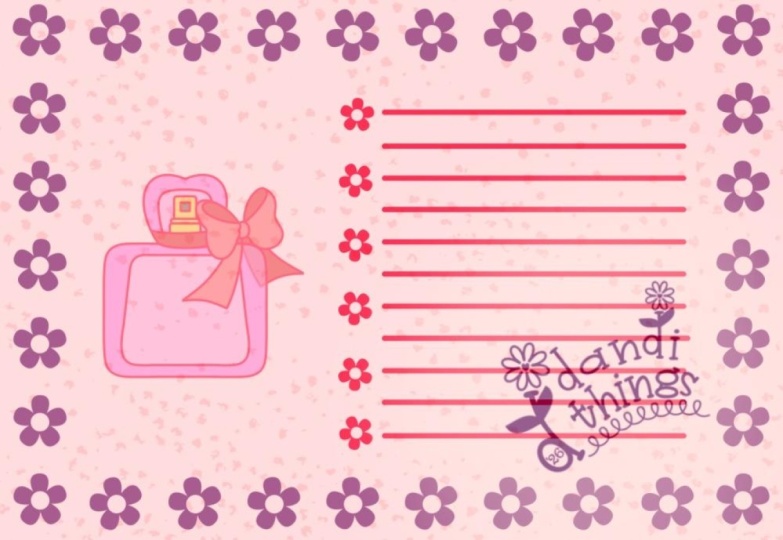
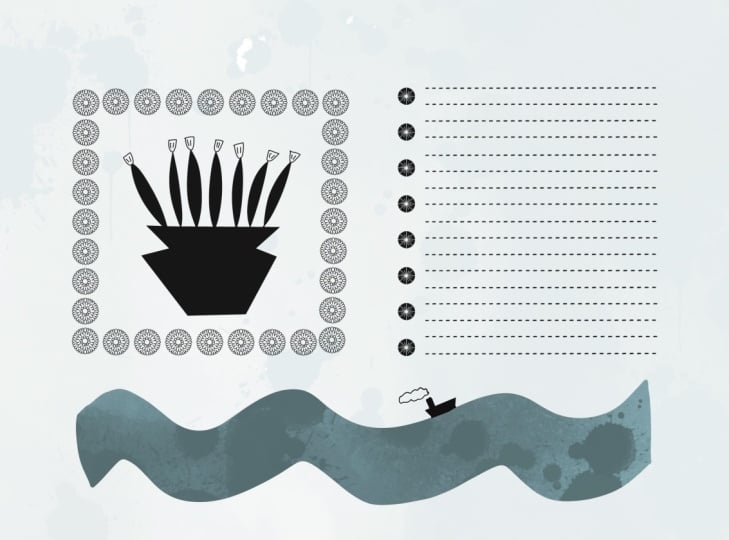
e modelos Vamos fazer uma lista de tarefas. Crie uma nova camada para trabalhar e desligue a visibilidade
de todas as outras. No menu Ações da chave inglesa, escolha Tela e ative
a guia de desenho Toque em Editar guia de desenho. No pequeno menu pop-up aqui, deslize o tamanho da grade para algo
que pareça bom para você. Selecione seu pincel de carimbo e carimbe no
lado esquerdo da grade Vamos usar nosso
pincel de flores para isso. Vamos criar uma nova
camada para as linhas. Na biblioteca básica de pincéis, vou usar o pincel
Yaga novamente para fazer as linhas porque
quero que elas tenham o mesmo tamanho e uniformes em
toda a extensão Você pode optar por
fazer uma linha texturizada ou linhas onduladas, se preferir Estou desenhando uma
linha reta e, em seguida, segurando minha caneta no final do traço
para endireitá-la Se eu segurar um dedo na
tela ao mesmo tempo, isso significa que a linha se
encaixará na horizontal Na verdade, isso também
funciona para ângulos verticais, de
45 graus e também de
15 graus. Você pode tocar e editar
na parte superior se precisar
tornar sua linha mais longa, mais curta ou reposicioná-la No menu de camadas, deslize a camada de linha para a
esquerda e duplique-a Toque na seta na parte superior
para selecionar a nova linha. No menu pop-up, toque em encaixe e ative o
magnético e o encaixe Arraste a linha para baixo e a
minha quer cair
demais na página Vou voltar ao
menu de fotos e vou
diminuir a distância e tentar novamente. Isso é melhor.
No menu de camadas, use os dedos para
unir as camadas
da linha e mesclá-las Duplique essa nova camada, selecione-a usando a seta
e arraste-a para baixo como antes Continue repetindo isso até que
você tenha linhas suficientes. Só preciso de mais um. Desta vez, vou usar
a ferramenta de seleção em forma de S na configuração de
mão livre para desenhar
em torno de uma das linhas. Em seguida, usando três dedos, arrasto para baixo na
tela para abrir o menu copiar e colar e a
guia duplicada Agora vou
desligar a guia de desenho para que possamos ver a
tela com mais facilidade. Parece bom, agora só
precisamos transformá-lo em um pincel de carimbo Vou juntar todas essas
camadas em uma. Mas se você for
criar
versões diferentes desse pincel, talvez com pontos em vez de
flores ou qualquer outra coisa, você sempre pode duplicar primeiro qualquer camada
não achatada Agora toque na
camada mesclada e bloqueie-a em Alpha. Agora escolha branco, toque na
camada novamente e preencha a camada. Isso seria um
pouco familiar agora. Na parte inferior da
camada, desligue o plano de fundo para que você
possa ver a imagem, toque na camada da imagem
e escolha Copiar. Vá até seus pincéis e
duplique um pincel semelhante
e, no meu caso, é
essa borda de margarida Estou escolhendo
isso porque era um pincel de página inteira. Toque e segure o novo
pincel para renomeá-lo. Acesse o editor de pincéis
e, na forma, edite, importe, cole e marque. Volte para a
tela, crie uma nova camada, oculte a camada anterior, escolha outra
cor e ative o plano de fundo para
experimentar seu novo pincel. O meu é um pouco grande,
então posso
ajustá-lo como qualquer outro
pincel até que fique bom. Como alternativa, posso
tocar na seta e selecionar a camada inteira e
ajustá-la dessa forma também. Esses carimbos são muito úteis para páginas de
diários e agendas,
modelos, cabeçalhos, banners, qualquer coisa que você queira
usar repetidamente.
5. Crie e use um carimbo de textura: A seguir, vamos fazer um pincel de textura. Embora esse
também seja super simples, eu queria
incluí-lo, pois é algo que uso
o tempo todo no meu trabalho. Além de mostrar
como fazer o pincel, mostrarei rapidamente
como eu o uso. Esse pincel vai estampar uma textura em toda a tela É uma boa ideia começar
com uma tela e uma foto, que é o tamanho que
você normalmente usa. Para esta aula,
vou usar a mesma tela de 3.000 pixels Comece encontrando
uma textura para usar. Como artista, para mim, as texturas mais úteis
são as de pintura. Então, vou usar um
pouco de
tinta aquarela sobre papel para o meu. Você também pode usar uma
textura de superfície, por exemplo, papel
texturizado, concreto, ferrugem ou qualquer outra coisa que
queira adicionar à sua arte Comece tirando uma
foto quadrada da sua textura, que preenche todo o quadro Traga-o para sua
tela tocando ícone de ações
da chave inglesa no canto superior esquerdo,
escolhendo anúncio e, em seguida,
insira Minha foto é um
pouco pequena demais, verdade, mas vamos
continuar com ela por enquanto. Vou tocar em ajustar ao Canvas no menu pop-up aqui. Normalmente, eu não tornaria as coisas maiores porque elas podem
acabar pixelizadas Mas vamos fingir que era do tamanho certo
para começar Toque no menu de camadas, toque na
imagem inserida e escolha Copiar. Acesse a biblioteca de pincéis. Vou escolher
o pincel para sapos porque é o mais próximo do
que queremos e vou deslizá-lo para a esquerda
e duplicá-lo Vou tocar no
novo pincel e renomeá-lo. Em seguida, toque no pincel novamente
para abrir o editor de pincéis. Como todos os outros pincéis anteriores no
menu de formas, toco em Editar, importar e colar e, seguida, toco com dois dedos na
imagem importada para invertê-la. Isso vai me
dar uma versão mais leve
da textura. Depende de
você fazer isso ou não. Marque para sair do editor. Vou desligar a camada de imagem
inserida, adicionar uma nova camada e
vou experimentar meu pincel. Vamos aumentar o tamanho
para cobrir toda a tela. Vou
desligar essa camada por enquanto e voltar à cena que fiz
anteriormente com as casas. Vou adicionar cor
ao fundo para que
possamos ver todo o
efeito da textura. Vou voltar para a camada de
textura e ligá-la, e
está bem escuro. Eu só vou
mudar a cor. Vou selecionar a camada, bloqueá-la e escolher a camada de preenchimento
para torná-la branca. Na verdade, pode ser de
qualquer cor
que você quiser, não precisa
ser preto ou branco. Em seguida, toco no N à
direita da camada e vou diminuir
a opacidade até que fique Você também pode jogar com todos
esses modos de camada diferentes e simplesmente percorrê-los
para ver o que parece bom. Dependerá muito da cor da sua camada
superior e da cor das camadas
abaixo e da aparência dela e da cor das camadas . Com cada uma dessas
possibilidades, você também pode alterar a opacidade para dar mais ou
menos efeito Então é assim uma única textura
cobrirá toda a cena, o que é ótimo se
você quiser dar uma textura geral, por exemplo, uma textura de papel ou
uma
textura pintada mais orgânica, como a que temos aqui. Mas e se quisermos apenas a textura em parte da imagem? Se quisermos colocar nossa
imagem em uma camiseta, não
queremos que a textura
vá além da imagem. Vamos desenhar alguma coisa.
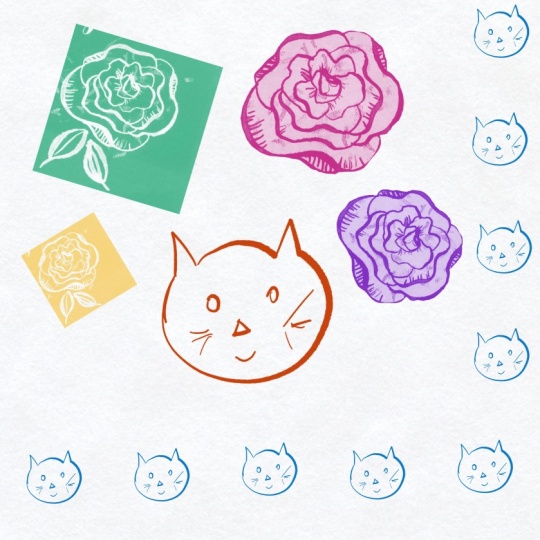
Recentemente, ganhei dois adoráveis gatinhos
ruivos, então aqui está um deles. Eu coloquei a cabeça
em uma camada e os detalhes em outra camada acima dela porque eu só quero que a textura
esteja na camada da cabeça. Vou criar uma
nova camada intermediária. Em seguida, vou para o meu carimbo de
textura e escolhi um laranja mais escuro e vou estampá-lo em
toda a tela Acho que isso
precisa ser ainda mais sombrio. Vou tocar na camada, escolher Alpha lock
e preencher a camada com o vermelho mais escuro e ver
se fica melhor Esse é um efeito mais forte. Agora vou tocar na camada novamente e vou
escolher a máscara de recorte Isso significa que a
camada só será exibida acima de qualquer pixel
na camada abaixo. Também posso mover
a camada
de textura até que fique boa. Novamente, eu posso jogar com
todos esses efeitos de camada e posso jogar com a opacidade
até ficar feliz com
6. Organize seus pincéis: Acabamos de fazer muitos pincéis de carimbo
novos
e, no momento, eles estão todos
escondidos na biblioteca em que os fizemos, que Eu não quero isso no básico. Eu os quero em
sua própria seção, então vamos resolver isso. Vou tocar no sinal positivo
na parte superior da biblioteca de pincéis e
escolher Criar novo conjunto. Isso criará um novo conjunto
na biblioteca em que estamos. Vou chamar meus
pincéis de carimbo com minhas iniciais. E pressione Aplicar e seu novo
conjunto aparecerá na parte superior. Está vazio, então precisamos ir
até nossos pincéis
na seção básica Toque em segurar um pincel, arraste-o para fora de onde diz, carimbe os pincéis e você
meio que
passa o mouse até que a seção em
que deseja colocá-lo a seção em
que deseja colocá-lo fique escura e se
abra você precisa mexer um Às vezes, você precisa mexer um
pouco para
pegar o jeito Então eu vou colocar
meu pincel lá dentro. Depois, vou voltar e
fazer a mesma coisa com todos os outros pincéis até que estejam todos na minha nova seção Quando estiverem todos
lá, podemos mover todo
o conjunto para algum lugar
mais conveniente. Eu gostaria que o meu
estivesse no fundo e vou arrastá-lo
até o fim. Às vezes, é difícil
colocá-los até o fim. Vou deixar o
meu no segundo a partir
do final e depois
mover a configuração inferior.
7. Considerações finais e projeto: Então é isso. Espero que você tenha gostado de acompanhar e
fazer seus próprios pincéis Você criou alguns carimbos
divertidos e úteis. Você aprendeu como
ajustá-los e trocar
facilmente as formas dos pincéis para criar novas Você pode usar seu novo conhecimento
para criar todos os tipos de pincéis de carimbo para economizar seu
tempo e seu trabalho criativo Seu projeto para esta
aula é me
acompanhar e criar
seus próprios pincéis de carimbo Publique seu
pincel ou pincéis finalizados
na seção
de projeto da classe como a imagem estampada
ou uma captura de tela do seu pincel ou uma imagem
feita usando Mal posso esperar para
ver o que você faz. Eu sempre vejo seus projetos
e adoro vê-los. Sinta-se à vontade para compartilhar o que você
faz com seus novos conhecimentos nas redes sociais e me marcar Nick squirrel para
que eu possa ver Eu compartilho algumas nas minhas histórias do Instagram
e do Facebook. Se você gostou da aula, por favor
, reserve um momento
para me deixar um comentário. Isso realmente me ajuda e
ajuda outras pessoas a encontrar
minhas aulas também. Siga-me aqui no
Skillshare para manter atualizado com
minhas novas aulas e
discussões e se inscrever no meu boletim informativo ocasional para descobrir o que mais estou Muito obrigado por
fazer esta aula comigo, e mal posso esperar para ver
todos os pincéis que você criar. Tchau por enquanto.
 Nic Squirrell, Artist and illustrator