Transcrições
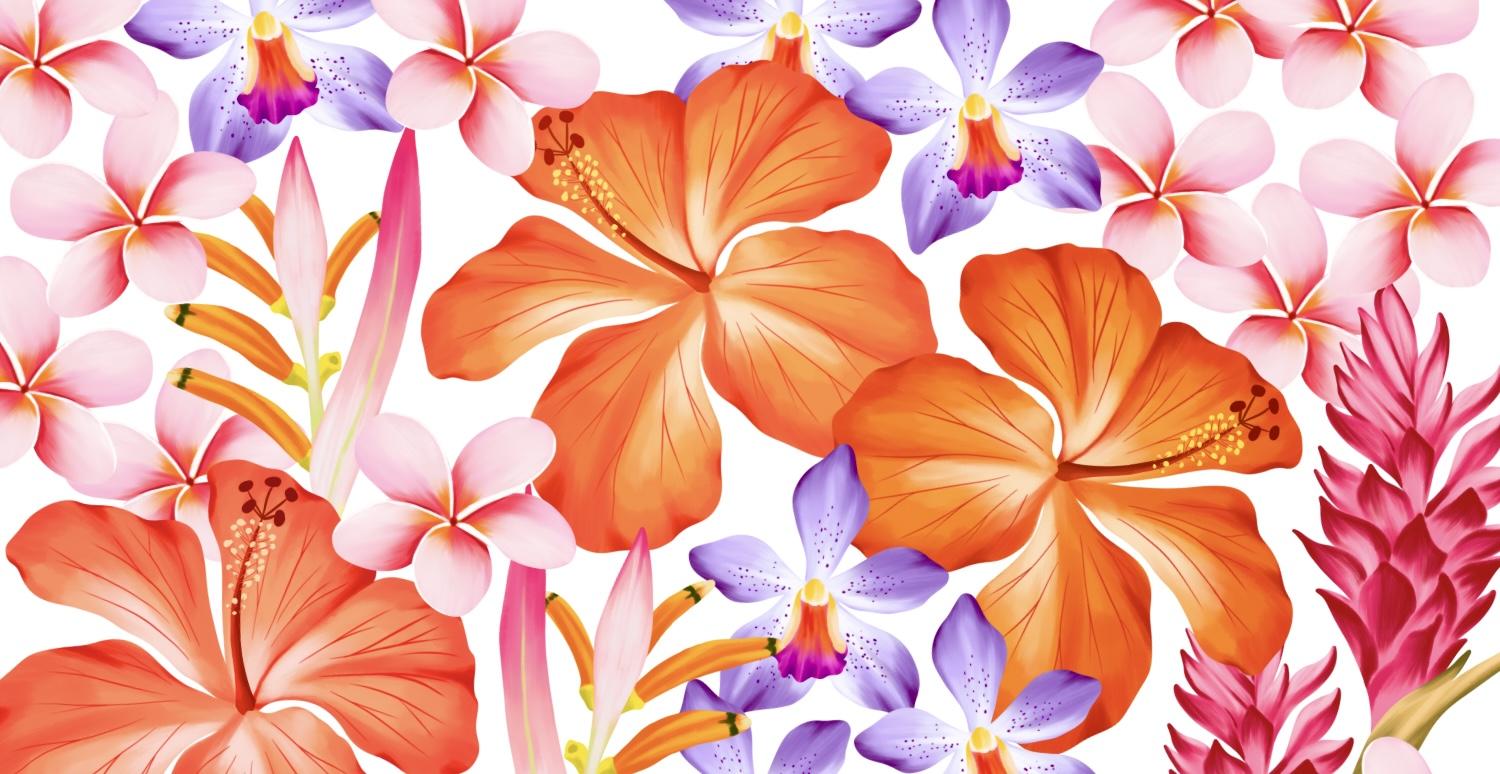
1. Introdução e o que você vai aprender: Ei pessoal, sou Juanita. Sou ilustrador e designer de
padrões
baseado em Cingapura. Nesta aula,
vou mostrar a vocês como ilustro minhas
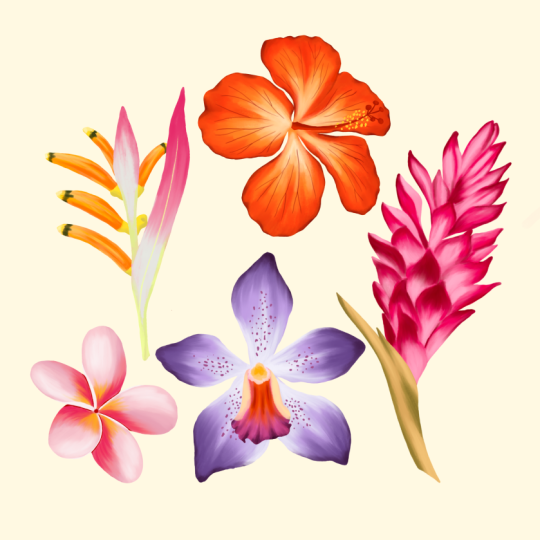
flores tropicais no Procreate. Vamos fazer cinco
flores tropicais nesta classe. Isso é hibisco, plumeria, orquídea, gengibre vermelho
e helicônia. Vou mostrar meu processo passo a passo de
ilustrar essas flores. Usaremos
os pincéis padrão da própria
biblioteca do Procreate. Eu tenho esses esboços de todas as cinco flores
na seção de recursos, para que você também possa baixar
e acompanhar. Essas flores podem ser convertidas
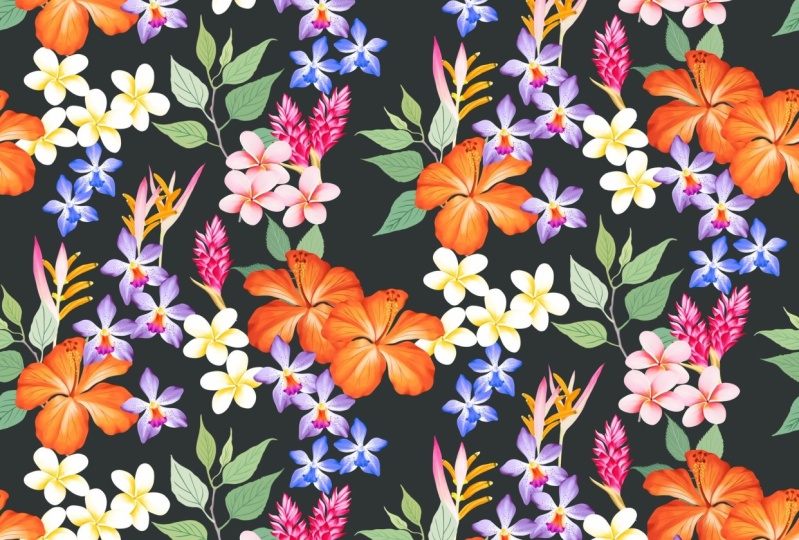
em um padrão sem emenda. Converti isso
em uma repetição de meia gota. Você pode fazer upload desses
padrões em sites impressos sob demanda são licenciados para empresas para
outros produtos também. Obrigado por fazer
essa aula comigo.
2. Projeto e recursos: [MÚSICA] Se você for para
a
seção Projeto e Recurso desta classe, há poucos
anexos no lado direito em Recursos. Os primeiros cinco anexos, onde o nome do arquivo diz
Procreate no final. Esses são arquivos procreate. Quando você os baixa, eles abrem diretamente no
seu aplicativo Procreate. São todos os esboços de
flores que vamos
fazer nesta aula. O sexto arquivo é
um arquivo zip com todas as imagens, as imagens de
referência. Estas são imagens
isentas de royalties, que você
possa usá-las para suas ilustrações ou
qualquer outro projeto. Para o projeto de classe, você pode ilustrar qualquer flor de sua escolha usando a
técnica mostrada nesta classe. Eu tenho essa lista de flores
na seção Projeto. São flores tropicais. Só para lhe dar uma
ideia para o projeto. [MÚSICA]
3. Configuração de tela e pincel: [MÚSICA] Vamos começar com nossa configuração de
tela e pincel. Tenho esta pasta pronta
chamada de flores tropicais. Tenho cinco telas aqui
com todos os esboços. Esses esboços também estão
na seção
de recursos desta classe, para que você possa baixar
e acompanhar, ou você também pode ter seus
próprios esboços. Todos esses
tamanhos de tela são 4.000 por 4.000 pixels com 300 DPI. Este é um
tamanho grande para uma flor, mas é melhor ilustrar em uma tela
maior do que em uma pequena. Vamos passar para a biblioteca
de pincéis. Para esboçar, você pode usar qualquer pincel aqui na seção de
esboço. Eu usei lápis 6B
para meus esboços. Você pode escolher qualquer pincel com o qual esteja confortável,
porque de qualquer forma, não
usaremos a camada de esboço para
nossa ilustração final. Vou fazer uma pasta
para nossos pincéis. Para isso, tocarei
no sinal de mais. Depois de tocar no sinal de mais, você receberá uma nova pasta. Vou renomear esta pasta
como flores tropicais. Agora meu primeiro pincel
está em Tinta,
ou seja, Caneta Técnica. Duplique este pincel e
solte nossa nova pasta. [MÚSICA] O segundo está
em Artístico, o segundo último pincel aqui. Vou duplicar esse pincel e novamente cair em
nossa nova pasta. Estes são os únicos
dois pincéis que
vamos usar para
todas as nossas flores, Caneta
Técnica para
todas as camadas de base e o segundo pincel para adicionar
destaques e detalhes. [MÚSICA]
4. Hibisco: pétalas: Vamos começar com nossa primeira
flor que é hibisco. Tenho esses esboços
na seção
de recursos desta classe. Você pode ter seus
próprios esboços ou instalá-los
na seção de recursos. Se você tiver meu arquivo, esse arquivo só tem uma
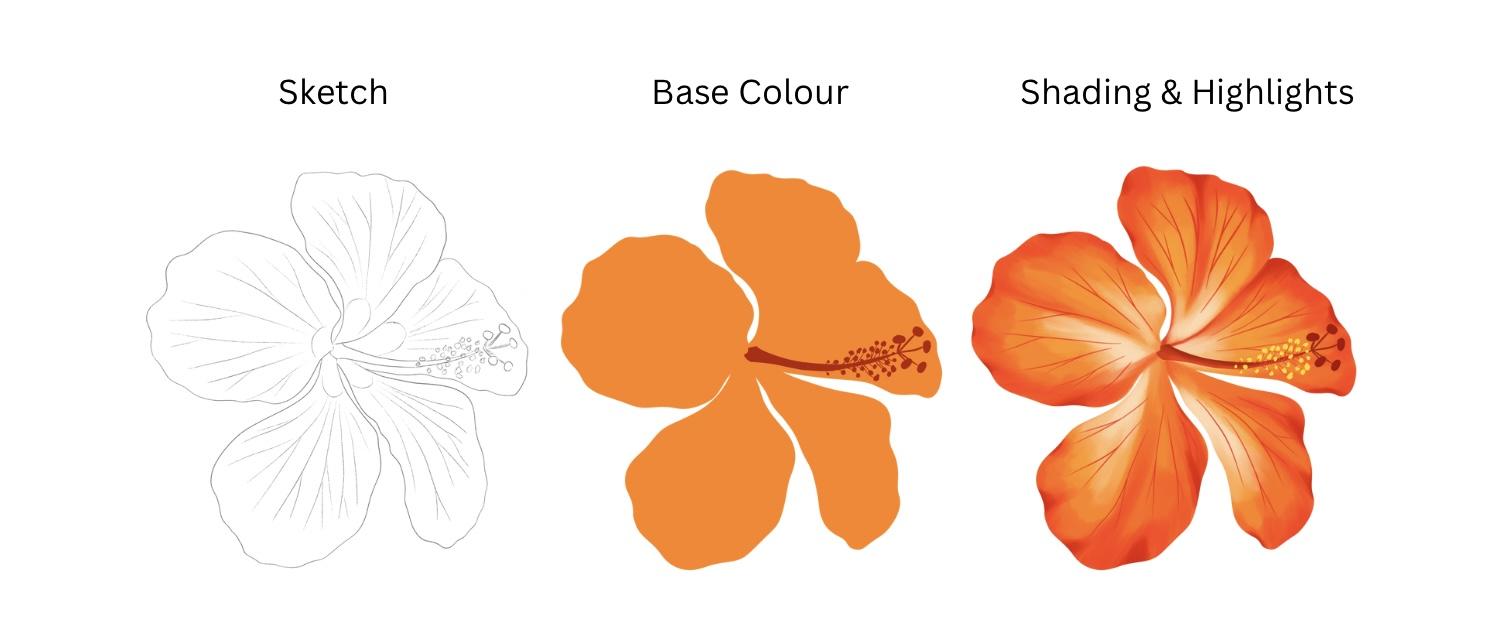
camada com o esboço nele. Agora, meu primeiro passo é
importar nossa imagem de referência. Para isso, irei para Ação. Então eu deixei na inserção da foto, insira uma foto particular. Você pode escolher qualquer
imagem de referência de sua escolha. Tenho poucas imagens isentas de royalties na
seção de recursos desta classe. Em seguida, vou aos pincéis. Selecione meu pincel técnico
para criar nossa camada base. Vá para camadas, adicione uma nova camada. Coloque esta camada abaixo da
nossa camada de esboço. Todas as nossas camadas de ilustração estarão abaixo da nossa camada de esboço. Vou renomear essa camada como camada
base para
não nos confundirmos com as outras camadas. Selecione uma cor
na imagem de referência. Agora, essa cor não deve
ser muito escura ou muito clara, mais em direção a um tom médio, e criar uma
camada base para esta flor. Vou apenas seguir o
esboço e criar um contorno e preenchê-lo
com a mesma cor. [MÚSICA] Agora vamos começar a adicionar
detalhes a essa camada base. Para isso, adicionarei uma nova camada e adicionarei
máscara de recorte a essa camada. Em seguida, selecionarei
meu segundo pincel. Selecione uma cor mais
escura na imagem de referência. Essa cor deve ser dois tons
mais escuros que a nossa cor base. O tamanho do meu pincel é de
cerca de 35%, e começarei a adicionar esses detalhes de sombreamento
em cada pétala. Tente fazer as pinceladas seguirem a forma da pétala. [MÚSICA] Esta foi a nossa quarta
camada de sombreamento. Em seguida, selecionarei uma cor
mais
escura da imagem de referência e
seguirei novamente nossa camada anterior. Tente não cobrir toda a
cor da camada anterior. Isso deve ser mais uma pincelada
mais curta do que a anterior. [MÚSICA] Em seguida, selecionando uma cor mais clara da imagem de referência. Essa cor deve ser
mais clara que a nossa camada base. Vou selecionar este
amarelo mais claro e começarei a adicionar
esses detalhes no centro. Novamente, não vou
cobrir toda a camada base, apenas para destacar no centro. [MÚSICA] Em seguida, selecionando uma cor
muito clara, mais como uma esbranquiçada. Isso é novamente para adicionar algum
destaque no centro. [MÚSICA] Em seguida,
selecionarei minha ferramenta de manchas, selecionarei o mesmo pincel e reduzirei a opacidade
para cerca de 70% e
começarei a suavizar
as áreas onde
sentimos que parece também
áspero ou inacabado. [MÚSICA] Agora, passando para as
veias nesta pétala. Para isso, adicionarei uma nova camada, selecionarei meu pincel técnico, selecionarei uma cor mais escura
da imagem de referência e começarei a desenhar
essas veias nas pétalas. [MÚSICA] Essas veias estão
parecendo muito afiadas, então vou
desfocar um pouco. Para isso, vou para
Ajustes, desfoque. Agora, aqui com o dedo, se você simplesmente deslizar para a direita, aumentará a porcentagem e também a quantidade de desfoque. Vou manter isso
em torno de 2%. Isso parece muito leve e também se funde com o
fundo muito bem. Vamos passar para o centro
desta flor na próxima seção.
5. Hibiscus : Centro: [MÚSICA] Agora, para o centro
desta flor, vou adicionar uma nova camada, e vou renomear
essa camada como Centro. Selecione minha caneta técnica, selecione uma cor
escura na imagem de referência. Seguindo o esboço, vou
começar a desenhar meu centro. Preencha com a mesma cor. Agora vamos adicionar essa pequena parte
amarela desta flor. Selecione uma cor
na imagem de referência e começarei a adicionar
nossa ilustração. Em seguida, você está selecionando um vermelho
brilhante da asa. Isso é para adicionar esse pequeno caule na parte amarela
desta flor. Agora eu registrei
a camada central. Vou apenas adicionar alguns
destaques no centro. Selecione meu segundo pincel. Selecione uma cor mais clara e adicionarei esse pequeno
destaque no centro. Estamos quase acabando
com essa flor. Vou adicionar alguns destaques
com uma cor mais escura. Para isso, adicionarei uma
nova camada sobre
nossas camadas de pétalas e máscara de
recorte a essa camada. Selecione uma cor escura
e vou adicionar essa cor
escura nas bordas para dar mais definição e mais
profundidade a essa flor. Terminamos a
nossa primeira flor. Vou ocultar
minha imagem de referência. Vamos passar para o nosso segundo.
6. Plumeria: [MÚSICA] Vamos começar com a segunda flor,
isso é plumeria. Vou tocar na minha segunda tela. Se você tiver o mesmo arquivo, esse arquivo só tem uma camada, essa é a camada de esboço. Meu primeiro passo é inserir
nossa imagem de referência. Para isso, vou para Ação, deslize para a esquerda ao inserir uma foto e toque em Inserir
uma foto privada. Você pode escolher qualquer
imagem de referência de sua escolha. Tenho poucas imagens isentas de royalties
na seção de recursos. Você pode até baixá-los. Essa imagem de referência é muito grande, então vou cortar essa imagem e manter uma
flor para minha referência. Agora, vamos passar
para as camadas. Vou adicionar uma nova camada, puxar essa camada abaixo da
nossa camada de esboço e renomearei essa
camada como uma camada base. Vou mudar
minha cor de fundo para que, quando estivermos ilustrando
com a cor branca, podemos ver isso claramente. Selecionando meu pincel de caneta
técnico, selecionando um tom médio
da imagem de referência. Essa cor não deve ser
muito escura ou muito clara. Vou começar com um contorno e preenchê-lo com a mesma cor. Esta será a nossa
camada base para esta flor. Agora, para começar a adicionar
detalhes a essa flor, vou adicionar uma nova camada e adicionar
máscara de recorte a essa camada. Selecione meu segundo pincel, selecione uma cor
na imagem de referência. Estou selecionando já leve, quase como uma cor branca. Seguindo a imagem de referência, estou adicionando essa cor em
um lado da pétala. Enquanto você estiver adicionando
esses destaques, tente seguir a
forma da pétala. [MÚSICA] Selecionando uma cor rosa escuro
da imagem de referência. Agora, se você vir na imagem, essa cor escura está
no lado oposto
da cor branca. Vou começar a adicionar ao redor da
outra borda de cada pétala. [MÚSICA] Agora, passando para adicionar cor
amarela no centro. [MÚSICA] Outra camada de rosa escuro. [MÚSICA] Agora, para o centro, novamente selecionando um rosa mais escuro. Isso dará mais profundidade e
definição a essa flor. [MÚSICA] Acho que precisamos de mais cor
branca para a pétala. Selecionarei uma cor branca no painel
de cores, basta adicionar alguns traços no lado
branco dessas pétalas. [MÚSICA] Agora, com a mesma cor
branca, mas o tamanho do pincel é
um pouco menor, vou adicionar esses pinceladas muito mais
nítidos para o centro
de cada pétala. Se você estiver seguindo
o mesmo esboço, basta seguir
essas linhas completas. [MÚSICA] Vou esconder minha camada de esboço para que
possamos ver a flor claramente. Em seguida, podemos selecionar
a ferramenta de borrar com o mesmo pincel e suavizar essas linhas duras que podemos
ver nessas pétalas. A opacidade da minha
ferramenta de manchas é de cerca de 75%. Enquanto estiver borrando,
certifique-se de seguir a
forma da pétala. [MÚSICA] Vou consertar essa borda que está se sobrepondo na outra pétala. [MÚSICA] Estendendo essas
linhas brancas para poucas pétalas. [MÚSICA] Terminamos a nossa
segunda flor aqui. Vou esconder minha imagem de referência. Vamos passar para o terceiro.
7. Heliconia: Vamos começar com nossa terceira
flor, que é Helicônia. Vou tocar na minha terceira tela. Você pode baixar
esse esboço na seção Recurso
desta classe. Este arquivo só tem uma camada, essa é a camada de esboço. Meu primeiro passo será
importar nossa imagem de referência. Para isso, vou para Ação, deslize para a esquerda ao inserir uma foto e toque em Inserir
uma foto particular. Você pode selecionar qualquer
imagem de referência de sua escolha. Tenho poucas imagens isentas de royalties
na Seção de Recursos 2. Em seguida, irei para Camadas, adicionarei nova camada e puxarei essa camada abaixo da
nossa camada de esboço. Toda a nossa camada de ilustração estará abaixo da nossa camada de esboço. Vou renomear essa
camada como camada base. Em seguida, a partir dos pincéis, selecionarei meu pincel
técnico para criar nossa camada base. Selecione uma cor rosa claro na imagem
de referência. Vamos fazer essa
flor em duas partes, uma é a parte rosa e
outra é a laranja. Começarei a criar
essa camada base para a parte rosa primeiro. [MÚSICA] Preencha com a mesma cor. Em seguida, criarei uma camada base para a segunda
parte desta flor. Para isso, criarei uma nova camada e puxarei essa camada abaixo da nossa
primeira camada base. Vou renomear essa
camada base como Camada Base 2. [MÚSICA] Selecionarei uma cor
da imagem de referência, a
cor laranja amarelada e
criarei um contorno para a segunda parte e
preencherei com a mesma cor. [MÚSICA] Passando para nossa primeira parte. Vou adicionar
máscara de recorte a esta camada. Adicione uma nova camada e
toque em Clipping Mask. Em seguida, selecione nosso segundo pincel na biblioteca
de pincéis. Você pode pegar uma cor na
imagem de referência ou no painel de cores. Seguindo a imagem, vou
começar a adicionar essa cor branca do caule em direção à parte
superior desta flor. [MÚSICA] Selecionando essa cor verde
clara. Seguindo a imagem de referência, vou apenas adicionar isso
ao caule desta flor. Em seguida, selecionando um tom
mais escuro de rosa. É muito
mais escuro do que nossa cor
base, como vemos na imagem. Vou adicionar esses poucos
traços da ponta. [MÚSICA] Novamente, selecionando
um tom mais escuro de rosa. Isso é como se você estivesse
adicionando tons de rosa
mais escuros para criar
esse efeito de gradiente. [MÚSICA] Novamente, selecionando a
mesma cor verde para que
possamos estendê-la do
centro dessa pétala. [MÚSICA] Vamos passar para a
outra parte desta folha. Assim como o anterior, vou começar com o verde
na parte inferior e rosa
em direção à ponta. [MÚSICA] Passando para esta
parte laranja desta flor. Para adicionar detalhes e destaques, adicionarei uma nova camada e adicionarei
máscara de recorte a essa camada. Selecione uma cor mais
escura na imagem de referência. Vou começar a adicionar
essa sombra mais escura às áreas de sombra. [MÚSICA] Agora selecionando uma cor mais clara. Isso será mais
nas áreas onde
a luz está caindo
e parece mais brilhante. [MÚSICA] Na mesma camada, estou selecionando essa cor verde
clara. Vamos adicionar na parte inferior
desta parte laranja. [MÚSICA] Basta selecionar um
tom mais escuro do mesmo verde para que possamos adicionar alguns detalhes. [MÚSICA] Esta parte você pode até pular. Se você quiser que ele
pareça realista, você pode até adicionar esse detalhe, selecionando essa cor verde
na imagem de referência para adicionar às dicas desta parte laranja. Se você tiver meu esboço, você pode seguir facilmente
as linhas de esboço para
adicionar esse detalhe. [MÚSICA] Estamos quase acabando
com esta flor. Este é o último detalhe
que vou adicionar às dicas, selecionando este amarelo pálido
e adicionando às dicas. [MÚSICA] Aqui acabamos com
nossa terceira flor. Vou mudar
o plano de fundo para ver como ele se parece
em cores diferentes. Vamos passar para a
quarta flor.
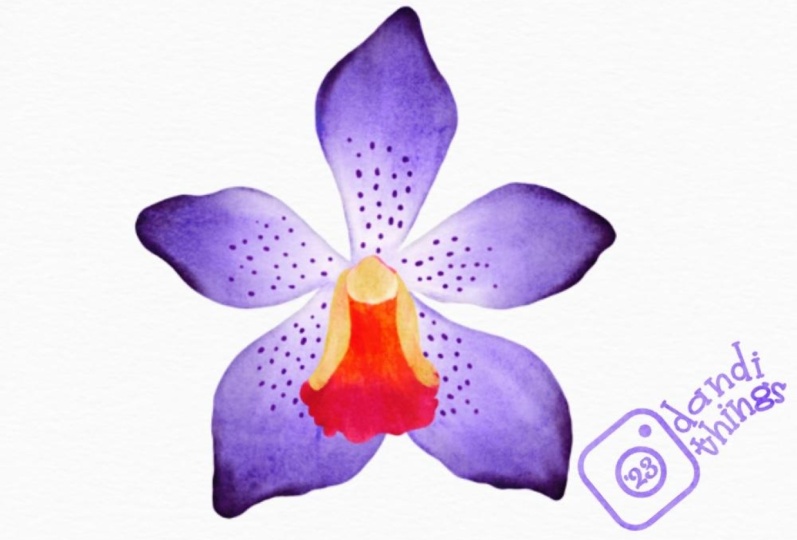
8. Orchid: pétalas: Vamos começar com a quarta
flor, que é orquídea. Vou tocar na minha quarta tela. Se você tiver meu arquivo, ele só tem uma camada
com a camada de esboço. Meu primeiro passo é inserir
nossa imagem de referência. Para isso, irei para Ação, insira uma foto, deslize para a esquerda, insira
uma foto privada. Você pode selecionar qualquer
imagem de referência de sua escolha. Tenho poucas imagens isentas de royalties
na seção de recursos, você pode até baixá-las. A imagem de referência depende da cor e do padrão
que
você precisa dessa flor. Acho que essa
imagem de referência é muito grande, vou cortar uma flor. [MÚSICA] Vamos passar
para o nosso primeiro passo, que é adicionar uma nova camada
para nossa camada base. Puxe essa camada abaixo da
nossa camada de esboço e renomeie essa
camada como camada base. Em seguida, selecionando meu pincel de caneta
técnico e começarei a desenhar um contorno e preenchê-lo
com a mesma cor. [MÚSICA] Agora, para adicionar detalhes, adicionarei outra nova camada e adicionarei
máscara de recorte a essa camada. Selecione meu segundo pincel e
começarei a adicionar esse
detalhe de cor clara do centro. Selecionarei uma cor
da imagem de referência, que é mais como
uma cor branca. [MÚSICA] Em seguida, selecionando minha segunda cor. É mais como um roxo mais escuro. Seguindo a imagem de referência, começarei a adicionar esse
detalhe a cada pétala. [MÚSICA] Agora acabamos com
essa camada de roxo. Em seguida, selecionarei minha
ferramenta de borrar com o mesmo pincel, para que possamos suavizar as pinceladas que
não parecem acabadas. [MÚSICA] Agora, passando para a
última camada de roxo, selecionarei um roxo mais escuro
da imagem de referência. Isso será com um
pequeno traçado de pincel nas bordas dessas pétalas. [MÚSICA] Agora esses
detalhes do local na pétala. Para isso,
adicionarei uma nova camada. Vou renomear essa
camada como pontos. Selecionarei a cor
da imagem de referência
e, com meu pincel técnico, começarei a adicionar esses pontos
irregulares nas pétalas. Tente seguir a imagem de
referência para o posicionamento
desses pontos. [MÚSICA] Em seguida, irei para Ajustes, Desfoque
gaussiano, e vou desfocar esses
pontos um pouco. Basta deslizar com ponta dos dedos e
você pode ver o desfoque. Vou manter o borrão em
torno de 2%, e terminamos com
as pétalas aqui. Vamos passar para
a parte central
desta flor na próxima seção.
9. Orchid: centro: [MÚSICA] Vamos passar para a parte
central desta flor. Para isso,
adicionarei uma nova camada, renomeie essa camada como “Centro”. [MÚSICA] Selecione um
bom rosa brilhante da imagem de referência. [MÚSICA] Com meu pincel
técnico, selecionarei uma camada base primeiro. [MÚSICA] Agora, para adicionar detalhes, adicionarei uma nova camada e adicionarei uma
máscara de recorte a essa camada. Agora selecionando meu segundo pincel, selecione uma cor
da imagem de referência, selecionarei esta laranja brilhante e adicionarei detalhes
no centro. [MÚSICA] Selecionando outra cor, agora aqui você pode até selecionar cores
diferentes do
que eu estou escolhendo, dependendo do seu
estilo ou
dependendo de como você deseja que a
flor se pareça. [MÚSICA] Terminamos a nossa
quarta flor aqui. Vamos passar para o quinto. [MÚSICA]
10. Ginger: vermelho: parte 1: [MÚSICA] Vamos começar com a nossa quinta
flor, que é gengibre vermelho. Vou tocar na minha quinta tela. Se você tiver meu arquivo, há apenas uma camada nele, essa é a camada de esboço. Agora meu primeiro passo é
inserir nossa imagem de referência. Para isso, vou para Ação, Inserir uma foto e
Inserir uma foto particular. Você pode escolher qualquer
imagem de referência de sua escolha. Tenho algumas imagens
isentas de royalties na seção Recurso. Você pode até baixá-los. Agora meu primeiro passo é
adicionar uma nova camada. Vou tocar em uma Nova Camada, puxar esta camada abaixo da
nossa camada de esboço. Toda a nossa camada de ilustração estará abaixo da nossa camada de esboço. Vou renomear essa
camada como Camada Base. Selecione uma cor mais clara
da imagem de referência, que não é muito
escura ou muito clara, mais como um tom médio. Em seguida, selecionarei meu pincel de caneta
técnica e criaremos uma
camada base para esta flor. Seguirei rapidamente
a linha de esboço e preencherei com a mesma cor. Em seguida, adicionando a nova camada e adicione Clipping
Mask a essa camada. Selecione meu segundo pincel. Você pode pegar uma cor
da imagem de referência ou diretamente
do painel de cores. Vou trabalhar em cachos, vou fazer quatro
a cinco pétalas ao mesmo tempo. Começarei a adicionar essa
cor clara a 4-5 pétalas primeiro. Em seguida, selecionaremos uma cor
escura e, novamente, adicionaremos esse detalhe
apenas às 4-5 pétalas primeiro. Agora selecione uma cor escura na imagem
de referência
e, seguindo a imagem de
referência, começarei a adicionar essa cor. Se você estiver trabalhando no meu esboço, é mais fácil seguir
as linhas de esboço e
usá-lo como diretriz. Agora, novamente, selecionando a
cor branca para o meu segundo grupo, vou adicionar esse detalhe de cor
branca a 3-4 pétalas novamente, e novamente
voltando a selecionar um tom mais escuro e adicionar os mesmos detalhes que fizemos nos anteriores. Vou repetir esses passos até chegarmos ao
fundo desta flor. Agora, na próxima seção, vamos adicionar mais
detalhes para que possamos dar mais profundidade e
aparência realista a esta flor.
11. Ginger: vermelho: parte 2: [MÚSICA] Agora, para meu último detalhe
para esta flor, selecionarei o rosa
mais escuro
da imagem de referência
e começarei a adicionar esse detalhe aos cantos e onde você sente que
haverá um área de sombra. [MÚSICA] Agora passando para o
caule desta flor. Para isso, adicionarei uma nova camada e renomearei essa camada
como Camada Base 2. Você pode até renomear
isso como haste. Agora, com meu pincel técnico, selecione uma cor
na imagem de referência. Vou seguir o
esboço e criar um contorno e preenchê-lo
com a mesma cor. [MÚSICA] Agora, para adicionar detalhes ao caule, adicionarei uma nova camada e adicionarei
máscara de recorte a essa camada. [MÚSICA] Selecione meu segundo pincel, selecione um tom mais escuro na imagem
de referência. Vou começar a adicionar
detalhes sobre esse tronco. [MÚSICA] Vou esconder minha camada de esboço para que possamos ver o caule claramente, selecionar uma cor mais escura e adicionarei essa cor ao redor
das áreas de sombra do caule. [MÚSICA] Nós terminamos com
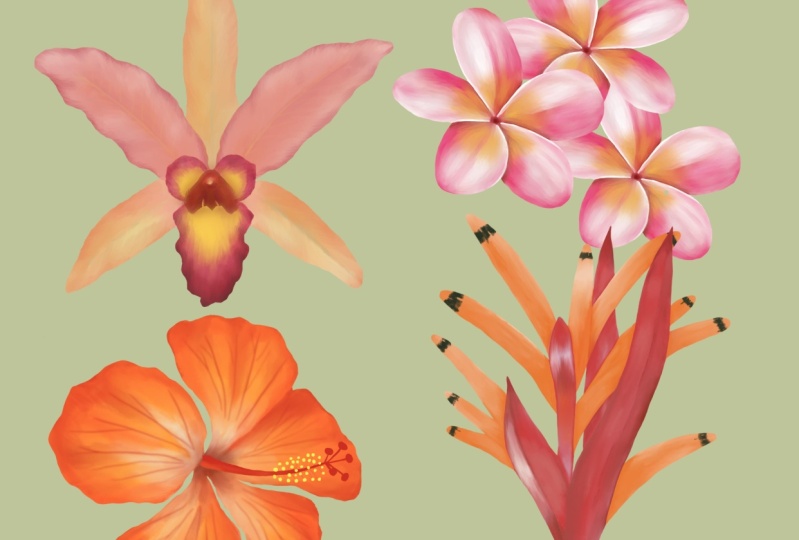
nossa quinta flor aqui, isso é gengibre vermelho. Vamos recolorir essas flores
na minha próxima seção. [MÚSICA]
12. Recoloração: [MÚSICA] Vou
mostrar algumas maneiras de colorir
essas flores. Para isso,
volto para minha biblioteca,
dupliquei toda a pasta para que tenhamos nosso arquivo
original seguro. Vou renomear uma das
pastas como “Flores Tropicais Recolorindo” para que saibamos em qual
pasta estamos trabalhando. [MÚSICA] Agora vamos começar com nossa primeira flor,
isso é hibisco. Vou tocar no arquivo e
mesclar todas as camadas. Primeiro, mescle todas as camadas de máscara de
recorte e depois as camadas base. Agora só temos uma camada
aqui com a flor. Vou duplicar essa camada, e vou
colocá-las uma abaixo da outra para que possamos ver a
diferença claramente. Agora nossa primeira opção
está em Ajustes;
Matiz , Saturação e Brilho. Vou começar a ajustar
os tons primeiro. Quando você move esse pequeno
ponto no centro, você pode ver a
mudança de cor da flor. Com a opção Saturação, você pode aumentar ou diminuir a saturação de sua flor. Isso é muito útil quando
sua flor parece muito aborrecida. O brilho aumentará ou diminuirá o brilho
da sua flor. Podemos verificar mais uma
opção de re-coloração para esta flor. Para isso, vou mudar essas duas flores
e adicionar mais uma. Em Ajustes,
vá para Mapa de gradiente, aqui aqui pode
experimentar muitas cores. Toque em qualquer opção. Você pode até mudar a cor. Você pode mover essas pequenas
caixas e ver a diferença no
efeito gradiente desta flor. Usarei o mesmo efeito de
gradiente para as outras duas flores também. Para a flor de gengibre vermelho. Eu só quero iluminar
essa flor um pouco. Para isso, vou
para Ajustes, Curvas, e você pode
ajustar esse pequeno ponto aqui. Isso tornará sua flor
mais brilhante ou mais escura. Você pode alterar isso e
ajustar e ver as alterações. Terminamos nossa
re-coloração aqui. Na minha próxima seção, vou transformar isso em um padrão sem emenda.
13. Padrão contínuo: Eu recolorei essas flores e me transformei em um padrão
sem emenda. Está em padrão de
repetição de meia gota. Até adicionei algumas folhas aqui. Vou colocá-los juntos. [MÚSICA] É
assim que se parece em produtos de sites
de impressão sob demanda. Fiz esses modelos onde você pode licenciar para empresas
para outros produtos também.
 Vinita Upadhya, Illustrator & Pattern Designer