Transcrições
1. Introdução e o que você vai aprender: Oi, meu nome é Vinita Eu sou um ilustrador e um designer de padrões baseado em Cingapura A maioria dos meus projetos são inspirados
na natureza, botânicos e plantas da casa Nesta aula, eu vou te ensinar como criar seus próprios seis personalizados pincéis em forma de folha e seus vasos de plantas Estes pincéis podem ser usados para letras também eu vou guiá-lo através de cada configuração de pincel, como criar um vaso de plantas com sombras
e destaques E como adicionar sombras, Vamos organizar -lo em uma bela composição Você pode enquadrar isso ou vender isso em sua loja Etsy Você também pode usar isso em seu padrão sem costura para sites de
impressão sob demanda como Society6 e Redbubble Obrigado por se juntar a esta classe
2. Configuração de tela e pincel: Vamos começar configurando nossa tela e pincéis, eu abri Procreate E vou criar uma nova tela Clique no sinal de adição Mina é 3000 por 3000 pixels com 300 DPI, que é padrão para impressão Nosso próximo passo será duplicar esta camada seis vezes para cada planta Uma vez que terminamos a duplicação, vamos empilhá-los juntos para serem mais organizados Eu estou apenas pegando cada tela e soltando-os em outra tela para criar a pilha Agora vamos renomear esta pilha como pincéis de folhas Em seguida, podemos renomear cada tela pelos nomes de plantas
O primeiro é Samambaia Segundo é Palm Terceiro é ZZ Quarta é nossa Corda de Pérolas Quinto é Tetrasperma E nosso sexto é Peperomia Ruby Agora vamos passar para nossos pincéis A primeira coisa que vamos fazer é criar uma pasta sob a biblioteca de pincel Vamos clicar no sinal de mais Ele vai criar uma nova pasta para nós E vamos renomeá-lo Você também pode usar emoji para renomear, que é meio divertido Eu vou renomear isso como Leaf Next, Eu vou para a seção Caligrafia e selecionar Monoline Eu vou levar Monoline como meu pincel base Vamos duplicar e editar
este pincel Isso vai economizar muito do nosso tempo de criar tudo do zero Eu escolhi este pincel por três razões Uma é, é opaco, tem bordas lisas, e o fluxo é perfeito para o pincel de folhas que precisamos criar Nosso próximo passo é duplicar este pincel Eu pego este pincel e cair em nossa pasta Agora, eu vou duplicar este pincel seis vezes para cada folha E agora estamos todos prontos para criar um novo escovas de folhas personalizadas
3. Pincel de folhas fern: Vamos começar com o nosso pincel de folhas de Samambaia Vamos para a nossa tela, Ação, Adicionar, Inserir uma foto que é a nossa imagem de referência para a folha de Samambaia, girá-lo e tentar encaixar na tela Nosso próximo passo será desenhar essas quatro folhas e pegar preto Agora, vou diminuir a opacidade da nossa imagem de referência Adicionar uma camada acima da imagem de referência Em seguida, vou selecionar Studio Pen da seção Tinta e vamos começar a desenhar Na imagem de referência E selecione a nossa ilustração e expandido para caber na tela Próximo irá para Ação, Compartilhar, JPEG e vamos Exportar isso, Salvar Imagem Próxima Vou adicionar uma nova camada Ir para pincéis Selecione um dos nossos Monoline Esta é a configuração de pincel que será aberta quando você tocar em qualquer pincel, Nós vamos tocar no terceiro, que é Shape Tap No canto superior direito Editar Isso abrirá esta página Guia em Importar e Importar sua imagem da Biblioteca Próxima toque com dois dedos nesta imagem que o fará reverter Agora toque nas propriedades que é o segundo a partir de baixo Maximize o tamanho Toque na forma novamente, a opção de rotação estará cheia 100% Agora toque em Taper Faça sua ponta para o máximo E o tamanho também para 100% Se você notar que isso está estreitando a ponta do pincel Avançar vamos passar para Traçado caminho, e você pode ajustar seu espaçamento entre as folhas Agora há um último ajuste que eu quero mostrar a vocês Vá para a forma, há uma opção chamada Scatter Isso vai espalhar a folha dentro do pincel eu vou fazer como 6% a 7% Isso dá uma aparência muito natural Agora vamos testar isso em a almofada de desenho eu acho que é muito pequeno, você pode aumentar o tamanho aqui que parece bom Agora você pode renomear este pincel no sobre esta seção de pincel, Fern E feito. Vamos tentar isso na tela Eu selecionei uma cor verde para verificar Você pode fazer um linhas curvas E estamos feitos com o nosso pincel Samambaia Você também pode usar isso como seu pincel de letras Agora vamos passar para o vaso
4. Pote de plantas fern: Vamos desenhar um Plantpot para o Samambaia Adicione uma camada, Selecione nosso Pincel Samambaia Selecione um verde mais escuro e comece a desenhar Você pode fazer linhas curvas ou linhas imperfeitas para torná-lo mais natural Agora podemos selecionar um verde mais claro O verde mais claro vai dar-lhe um olhar ilustrativo mais detalhado Mais uma vez, estou selecionando a cor mais escura e estamos quase terminando Agora vamos adicionar outra camada para o vaso e movê-lo abaixo desta camada e esconder nossa camada de Fern Agora, nosso próximo passo é ligar nosso guia de desenho Vamos para Ação, Canvas, ligar nosso guia de desenho e editar guia de desenho Agora toque em simetria e certifique-se em suas opções, o desenho assistido está ligado e feito Agora eu vou pegar um tom de marrom escuro para o vaso de plantas e você pode pegar qualquer escova lisa eu vou pegar Monoline
e começar a desenhar o pote e segurar meu pincel para criar uma curva perfeita E segurando novamente para uma linha reta E então novamente uma curva Eu vou preencher isso com a mesma cor, alfa bloquear esta camada eu vou pegar um tom mais escuro da mesma cor para adicionar destaques e escolher up escova macia sob aerografia E eu vou começar a adicionar nos lados
O efeito de sombra Agora selecione um tom mais claro da mesma cor Para adicionar destaques Isso vai dar um pouco de olhar 3D para o pote Agora eu vou selecionar a ferramenta de mancha do mesmo pincel, escova
macia, para suavizar as linhas duras
Próximo eu vou mostrar são camada de Fern e ajustar isso no pote eu sinto que o pote é um pouco maior então eu vou para a forma livre E ajustar meu pote Como Redimensionar meu pote Desligue meu guia de desenho Não
precisamos dele agora, Agora redimensionando meu pote e tornando-o mais pequeno Próximo para a sombra, vou adicionar outra camada E movê-lo abaixo nossa camada de pote eu vou selecionar uma cor cinza Selecione meu pincel macio e muito suavemente faz sombra abaixo do pote Em seguida vamos fazer a sombra das folhas Nós duplicamos nossa camada de Samambaia e puxá-lo para baixo Nós vamos selecionar o Samambaia e colocá-lo sob o bloqueio
alfa sombra esta camada irá preencher com a mesma cor cinza diminuiu a opacidade e mesclar ambas as camadas de sombra Agora vamos girar o nosso filtro para multiplicar e diminuir a opacidade Próximo eu quero ajustar a cor do pote Então eu vou para Curvas de Ajuste e ajustar a primeira opção que é Gama Tornando um pouco mais leve Novamente, eu vou ajustar a saturação de matiz e aqui na opção de matiz Você pode alterar a cor E sob saturação, você pode controlar a quantidade de vermelho, que eu vou diminuir Eu queria que parecesse um pouco mais maçante Agora eu vou colocar camadas e agrupar todo o pote E nós terminamos com nosso Fern Plantpot
5. Pincel de folhas de Palma: Vamos começar com o nosso pincel de folhas de palmeira Vamos para a
nossa tela Nosso primeiro passo será importar a nossa imagem de referência Em seguida, você vai para Ação, Adicionar, Inserir uma foto privada E vamos pegar uma foto para referência Agora eu vou girá-lo e tentar caber horizontalmente para a tela até que eu obter a folha no centro da tela Próximo vai para camadas Adicionar uma nova camada, reduzir a opacidade da imagem Agora eu vou selecionar a cor preta e pegar meu Studio Pen da seção Tinta E vamos começar a desenhar Agora aqui eu vou estar rastreando quatro folhas E como uma trança, eu vou tentar se sobrepor no centro Em seguida eu vou esconder a imagem, selecionar e caber isso para a tela próxima vamos exportar isso vai para Ação, Compartilhar, JPEG e Salvar Imagem E em seguida eu vou esconder esta camada E adicionar outra camada no topo, ir para pincéis segunda Monoline E vá para a forma Toque em Editar, Importar, Importar uma foto E vamos importar a imagem que desenhamos Toque com dois dedos na imagem que irá inverter a imagem Próxima irá para Propriedades Maximizar o tamanho Próximo ir para a forma Rotação para 100% Próximo é Traçado caminho, Espaçamento irá ajustar o espaço Próximo movimento para Taper Você tem que puxar este ponto para o máximo e o tamanho também será máximo Você pode ver o pincel está afunilando em seu bloco de desenho Tab na almofada de desenho, bloco de desenho limpo Você pode verificar aqui se as escovas funcionam bem isso é muito pequeno, então aumentamos o tamanho e parece perfeito Agora movido para sobre isso pincel Podemos renomear o pincel aqui
e feito E vamos verificar na tela E fizemos com o pincel da palma
6. Pote de plantas Palm: Vamos começar com o nosso Palm Plantpot Começaremos adicionando uma nova camada Selecione uma cor verde escura Selecione nosso pincel de folha de palma, e podemos começar a adicionar traços na tela Vou adicionar outra camada Puxe-o para baixo, vai ligar o nosso guia de desenho Ir para Ação, Tela, Editar guia de desenho Ir para simetria, Opção, Certifique-se de que seu desenho assistente está ligado e Concluído Vou selecionar minha folha e ajustar para o centro De volta à minha camada eu vou pegar meu pincel de tinta seca Sob a seção de tinta Selecione um dos tons de castanhos E eu vou começar a desenhar o caule, Em seguida, Alpha bloquear esta camada para que possamos adicionar destaques e sombras eu vou pegar uma cor mais escura Pegue um pincel macio, e comece a adicionar nos lados Em seguida, eu vou pegar uma cor mais clara da mesma sombra e adicionar no centro Agora eu vou adicionar uma nova camada Puxe-o abaixo desta camada, toque na camada e toque na assistência de desenho e vai começar a desenhar o nosso pote nesta camada eu vou para os meus pincéis, selecione minha caneta de estúdio, selecione uma cor cinza claro, eu vou puxar esta camada No topo e podemos começar a desenhar o nosso pote Adicionar outra camada, e puxar isto abaixo da camada de caule Toque na camada, toque assistente de desenho Vou selecionar um cinza mais escuro E eu vou desenhar o outro lado do pote Próximo Alpha Lock a camada de pote Pegue nosso pincel macio sob a escovação de ar e eu vou começar a adicionar traços no lado do pote Agora pegue uma cor mais clara, para adicionar destaques Próximo bloqueio Alpha, a parte de trás do pote E eu vou selecionar uma cor mais escura da mesma sombra e adicionar nas bordas dos lados
Próximo vamos adicionar sombra
Adicionar uma camada abaixo deste Selecione um pincel macio, selecione um cinza claro e adicionar sombra abaixo do pote Agora pegue um cinza mais escuro e adicione no Centro
Próximo duplicamos nossa camada com as folhas, e puxá-lo para baixo abaixo da sombra Agora eu vou selecionar esta camada e puxá-lo para baixo Próximo bloqueio alfa esta camada e preenchê-la com a mesma cor cinza claro Toque na camada de preenchimento Agora diminua a opacidade Selecione esta camada com forma livre Eu vou mudar a dimensão e torná-la um pouco plana para torná-la como uma sombra Em seguida, vamos fundir a camada de sombra Tocar nos filtros e mudá-lo para multiplicar e terminamos com o nossopote de
palmeira pote de
palmeira
7. Pincel de folhas ZZ: Vamos começar com o pincel ZZ Leaf, vamos para uma tela Começaremos importando nossa imagem de referência Vamos para Ação, Adicionar, Inserir uma foto privada Inserirá uma imagem de referência aqui Girar e eu vou tentar encaixar isso horizontalmente para a tela, tomando uma linha central Em seguida, vou adicionar guia de desenho a esta tela, ir para Ação, Tela, Guia de desenho e Editar guia de desenho Fazemos o tamanho da grade ao máximo Em seguida, adicionamos Agora, para desenhar a folha,
vou selecionar o pincel da seção Tinto, Studio Pen e começarei a desenhar uma das folhas e duplicaremos esta camada, viraremos esta folha duplicada, vai deslizar para cima e ajustá-lo com a linha central Agora mesclar tanto a camada de pétala e esconder a imagem de referência Agora vai desenhar um pequeno caule no centro, irá mudá-lo para a frente Em seguida, vamos adicionar uma nova camada E em esta camada, vamos desenhar um pequeno tronco no centro,
ir para Ação, Compartilhar JPEG e Salvar imagem Esconderemos esta camada de folha, haste e folha Adicionar uma nova camada, toque em nosso terceiro duplicado Monoline, vá para Shape Edit, Import, Import uma foto Nossa ilustração, toque com dois dedos nesta imagem que irá inverter a imagem Em seguida, vá para Propriedades Maximizar o tamanho Próximo, vá para forma, rotação, 100% Próximo, vá para Traçado Caminho, Espaçamento Este Você pode continuar aumentando até ficar satisfeito Isso parece bom para mim Agora vá para Sobre este pincel Vamos renomear este pincel ZZ, feito Agora vamos tentar isso na tela Estamos feitos com o Pincel de folha ZZ Agora Vamos colocar isso no vaso
8. Pote de plantas ZZ: Vamos começar com o ZZ Plant Pot Selecione nosso pincel ZZ Vamos adicionar uma nova camada no topo, vamos selecionar uma cor verde E vamos começar a desenhar na tela Em seguida, vamos adicionar uma nova camada e ativar o guia de desenho Ir para Ação, Tela, Guia de desenho, Editar guia de
desenho, ir para Simetria, Opção e Ativar desenho
assistido, Vamos pegar um cinza claro para o vaso de plantas e pegar minha caneta de estúdio na seção de tinta E eu vou começar a desenhar meu pote Em seguida eu vou adicionar uma nova camada e puxá-lo abaixo da nossa camada de planta Selecione uma cor mais escura de cinza, toque na camada e ligar assistente de desenho E eu vou começar a desenhar o outro lado do pote Em seguida eu vou Alpha trancar minha camada de pote Para adicionar destaques e sombras Eu vou pegar meu pincel macio de Airbrushing E eu vou começar a adicionar e os lados Agora eu vou pegar uma cor mais clara E novamente, eu vou começar a adicionar Destaques no lado Em seguida, eu vou alfa bloquear nossa outra camada de pote. Vou selecionar um cinza mais escuro e começar a adicionar nas bordas Em seguida, vamos começar com a sombra Eu vou adicionar uma nova camada e levá-la abaixo do pote Selecione meu pincel macio, e eu vou começar a adicionar sombra Próximo a ajustar a cor do meu pote eu vou para ajustes, Curvas e tentar ajustar Gama Eu quero que ele seja um pouco mais leve e diminuindo a opacidade da sombra
E estamos feitos com o nosso ZZ Plant Pot
9. Pincel de folhas: Vamos começar com uma String of Pearl Leaf Brush Vamos para Canvas Primeiro passo será importar nossa imagem de referência Vamos para Ação e Inserir uma Foto Privada E você pode adicionar sua imagem de referência aqui Vou girar isso e ajustá-lo horizontalmente para
a tela até que eu tenha uma folha clara para desenhar em Próximo, vamos adicionar uma nova camada na imagem de referência Pick up cor preta Pick up my Studio Pen E eu vou começar desenho na imagem Agora oculte a imagem de referência e encaixe a ilustração na tela Em seguida, exportaremos essa Ir para ação, Compartilhar, JPEG e Salvar imagem agora oculte essa camada e adicione uma nova camada na parte superior, agora vá para a biblioteca de pincel Toque no quarto duplicado Monoline Ir para Shape, Editar, Importar, Importar nossa Ilustração Toque com dois dedos nesta imagem que irá inverter a imagem Em seguida, vá para Propriedades Maximizar o tamanho Ir para Forma, Rotação para um 100% Próximo, vá para Traçado Caminho Espaçamento até que você esteja satisfeito Para renomear isso irá para, Sobre este pincel e edite aqui String of Pearls e pronto Vamos tentar isso na tela Você também pode Tente escrever com este pincel E estamos feitos com o pincel de folhas de Corda de Pérolas Vamos colocar isso em um vaso de plantas
10. Pot de pérolas: Vamos começar com a nossa Corda de Pérolas Plant Pot Nós vamos para a nossa tela e ligar Nosso guia de desenho, ir para Ação, Tela, Guia de
desenho e Editar guia de desenho, irá para simetria, Opção Certifique-se Assistida desenho está ligado Vou pegar um dos tons de
marrom para o pote e selecionar minha caneta estúdio sob a seção E eu vou começar a desenhar nosso pote Desenhar uma linha, segurar, Editar forma e arco E você pode ajustar a forma do arco Em seguida, Eu vou Alpha bloquear esta camada para adicionar realces e sombras Ikll ir para o meu pincel, Airbrushing e escova macia Eu vou selecionar uma cor mais clara e começar a partir dos lados primeiro Agora selecionando um tom mais escuro do mesma cor e começar a adicionar nos lados Agora adicione uma nova camada Puxe-a para baixo, eu vou selecionar uma cor mais escura Pegue minha caneta de estúdio da seção Tinta, toque na camada e toque na assistência de desenho E eu vou começar a desenhar a parte de trás do pote Em seguida, eu vou Alpha bloquear esta camada E eu vou selecionar meu pincel macio, selecionar uma cor mais escura, e começar a adicionar sombras nos lados Agora para a planta, eu vou adicionar uma nova camada Em seguida, eu vou selecionar minha String de Escova de folhas de pérolas
Selecione um tom de verde E eu vou começar a desenhar a planta a partir da borda do pote Você também pode puxar para cima uma imagem de referência para ver a queda das cordas eu vou estar usando três a quatro tons de verde para adicionar mais interessante e profundidade para a planta Ok Agora adicionando nova camada, e puxando-o abaixo da nossa camada de pote Para adicionar folhas para o outro lado do pote Em seguida, eu vou agrupar
todas as camadas para que eu possa ajustar o posição da planta, eu vou puxá-lo um pouco mais alto Agora meu próximo passo é desenhar a corda para o pote Então eu vou abrir a camada
adicionar uma nova camada em cima do pote Camada Agora eu estou indo para pincéis, Pegue meu ZZ pincel Selecione uma cor mais clara de marrom, reduza o tamanho do pincel, e toque no assistente de desenho para esta camada E eu vou começar a desenhar a corda Eu vou desenhar uma linha segurar para torná-lo reto Novamente, outra corda E estamos feitos com nossa Corda de Pérolas Plant Pot
11. Pincel de folhas em tetrasperma: Vamos começar com o nosso pincel de folhas Tetrasperma Vamos para a nossa tela, importar a nossa imagem de referência, ir para Ação, Adicionar, Inserir uma foto privada E vamos inserir nossa imagem de referência Em seguida, eu vou caber esta imagem horizontalmente para a tela até que eu possa ver uma folha clara Em seguida, eu vou adicionar uma nova camada em cima desta imagem de referência Selecione minha caneta de estúdio na seção Selecione a cor preta, e eu vou começar a desenhar na imagem Eu vou selecionar esta folha Com a mão livre e colocá-la entre os outros dois Em seguida, vamos em frente e desenhar nosso caule e uma nova camada e puxá-lo para baixo desta camada de folhas e começaremos a desenhar o caule se você notar que esta planta tem uma luz haste curvilínea Em seguida, vamos ocultar nossa imagem de referência Mesclar as camadas Próximo vai caber esta ilustração para a tela Agora podemos exportar isso, ir para Ação, Compartilhar, JPEG e Salvar Imagem Próxima podemos ocultar este camada e uma nova camada no topo Vamos para pincéis são quinto duplicado Monoline, toque em Forma, Editar, Importar, Importar uma foto, Importar nossa ilustração, agora toque com dois dedos sobre esta imagem e que irá inverter a imagem Agora vá para Propriedades Maximize o tamanho Próximo vá para a forma, gire para um caminho 100% Próximo traçado, aumente o espaçamento até ficar satisfeito
Agora vamos tentar isso no bloco de desenho Você pode ir para o bloco de desenho e almofada de desenho clara Aumentou o tamanho E isso parece bom. Agora para renomear, vá para Sobre este pincel e edite o nome Pepromia Leaf Brush,
e pronto E estamos feitos com nosso pincel Pepromia folha Você pode usar isso para letras ou você também pode usá-lo para bordas ou decorar ou fazer cartões postais Agora vamos colocar isso em um vaso de plantas
12. Panela de planta de tetrasperma: Vamos começar com o nosso Tetrasperma Plant Pot, vamos para a nossa tela Começaremos desenhando nosso poste de musgo Para isso, eu vou selecionar Mercúrio sob seção de tinta E eu vou selecionar um tom de marrom adicionar uma nova camada E eu vou começar a desenhar na tela Eu vou desenhar dois desses postes Próximo Alpha trancar esta camada Eu vou tirar minha escova macia de aerografia, pegar um tom mais escuro E eu vou adicionar detalhes nos lados Agora selecionando um tom de laranja e adicionando do outro lado Agora um tom mais leve para adicionar no centro Em seguida, eu vou adicionar uma nova camada Selecione nosso pincel folha, o Tetrasperma folha escova Selecione um E eu vou começar a desenhar do fundo com linhas curvas como um creeper Agora eu vou selecionar uma sombra mais escura para o outro pólo, eu vou abrir o tronco alfa para a camada de pólo porque eu preciso duplicar estes pólos eu vou para selecionar, à mão livre e selecionar o pólo e copiar-colá-lo Adicionar outra camada em cima deste Select My Leaf pincel e selecionar um pouco de verde mais claro, e começar a desenhar neste pólo Em seguida, eu vou Duplicar a camada de pólo e tentar um tom diferente de verde para as folhas E acabamos com essa planta de Tetrasperma
13. Pincel de folha Ruby Pincel: Vamos começar com o nosso pincel Pepromia folha, vamos para a nossa tela Nós inserimos nossa imagem de referência, vamos para Ação, Adicionar, Inserir foto privada E vamos inserir nossa imagem de referência, girá-lo e ajustá-lo horizontalmente para a tela Vamos adicionar uma nova camada Selecione meu Studio Pen da seção Tinta Selecione a cor preta, e vamos começar a desenhar na imagem
Próximo eu vou selecionar, à mão livre e eu vou selecionar cada folha e organizá-los Próximo I' ll selecionar a ilustração e encaixá-lo na tela Agora vamos exportar isso
Vamos fazer Ação, Compartilhar, JPEG e salvar imagem Agora, Vou esconder esta camada
Adicionar uma nova camada , vai para pincéis para a nossa última duplicada Monoline, ir para a forma, Editar, importar, importar uma foto e importar nossa ilustração que dois dedos nesta imagem que irá inverter a imagem
Próximo ir para Propriedades, maximizar o tamanho Próximo ir para a forma, rotação para 100%, ao lado do espaçamento do traçado até que você esteja satisfeito Se você notar que esta planta tem folhas maiores no topo, e como você vai para baixo, ele fica menor Então vamos para diminuir o tamanho
deslizar, aumentar o tamanho e feito. Vamos tentar isso na tela Então terminamos com a nossa folha de pepromia Vamos colocar isso em um vaso de plantas
14. Pot do Pepromia Ruby Plant: Vamos começar com o nosso pote Pepromia Ruby Plant Eu vou pegar o vaso de planta de uma de nossas plantas anteriores
que fizemos Isso é Corda de Pérolas Eu vou para camadas, abrir o grupo, pegar tanto a camada de vaso de planta e soltá-lo para nossa Pepromia Canvas Eu movi esta camada para baixo e grupo ambos camada de vaso de plantas Em seguida eu vou selecionar a forma livre Eu vou remodelar este pote Eu estou fazendo este mais largo Em seguida eu vou ajustar a cor do pote Eu vou mover para a camada, ir para Curvas de ajuste, Camada, Eu vou adicionar apenas a primeira opção que é Gmma Eu vou torná-lo mais leve Em seguida, mover para a segunda camada do pote Novamente para curvar e fazer este mais leve também Vamos passar para a nossa planta Eu vou adicionar uma nova camada no topo da camada pote,
selecionar o nosso pincel Pepromia folha, selecionar um tom de verde e começar a desenhar a planta Você também pode puxar para cima uma imagem de referência para ver a forma E a queda das cordas Aqui eu vou pegar diferentes tons de verdes para adicionar mais profundidade e acabamento interessante para a planta E agora eu estou adicionando uma nova camada para o caule Eu vou puxá-lo abaixo da camada vegetal Agora eu vou selecionar minha caneta estúdio sob a seção Tinta Selecione um tom de marrom E eu vou começar a desenhar caule entre cada folha Ok Em seguida vamos desenhar o nosso stand planta Então eu vou adicionar um nova camada eu vou movê-lo abaixo da camada de caule Selecione a cor preta E vamos selecionar Monoline Agora escondendo nossa planta e camada de caule Então é fácil para nós desenhar nosso suporte de planta, vai ligar guia de desenho para esta camada Vá para Ação, Tela, Guia de
desenho e edite guia de desenho, simetria, opção Certifique-se de que o desenho assistente está ativado Você pode pegar uma imagem de referência de qualquer suporte de planta para referência Agora desligando o desenho Ajudar Então eu posso desenhar um da haste atrás onde eu só preciso de um Agora eu vou esconder minha planta e caule camada Estamos feitos com o nosso Pepromia Ruby Plant Pot
15. Composição e projeto: Agora nosso último passo é fazer uma composição e o projeto de classe nosso primeiro passo é criar uma tela e o tamanho da tela deve ser
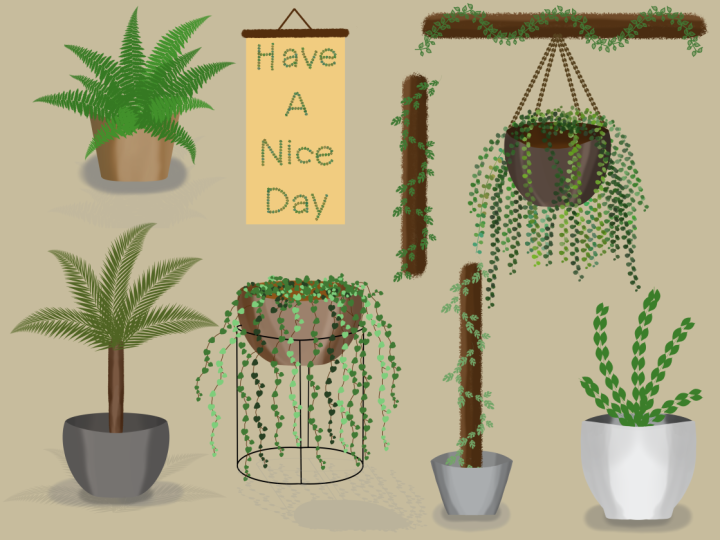
o dobro do tamanho da tela que usamos para as plantas então eu estou pegando 8000 por 6000 pixels com, 300 DPI Próximo eu vou renomear esta tela como plantas Agora meu próximo passo é duplicar cada planta todas as camadas, e mesclar todas as camadas em uma camada e importar cada planta em nossa tela grande eu vou soltá-la aqui E vamos fazer isso por todas as plantas e agora vou mudar o fundo
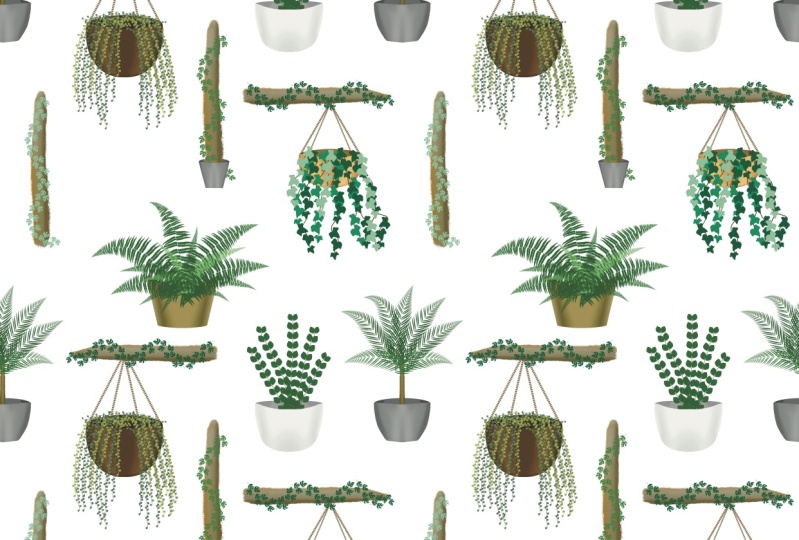
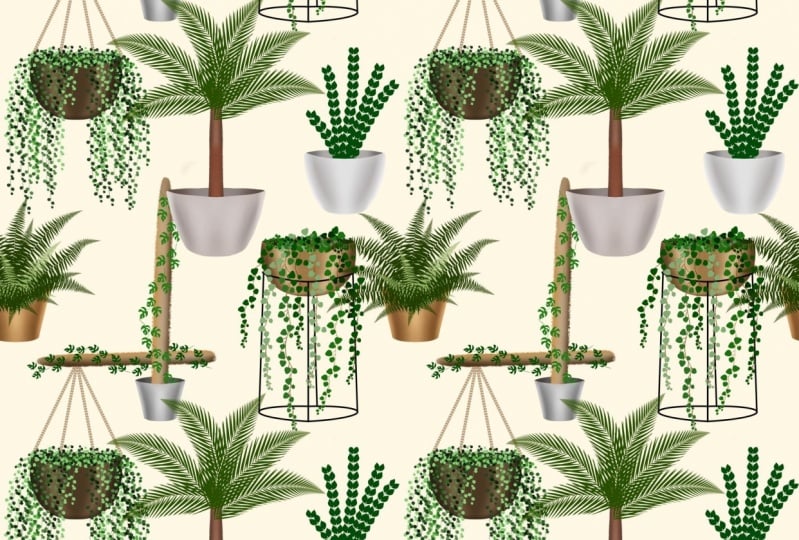
para um pouco de branco e começar a organizar todas as plantas que você pode fazer o mesmo que eu fiz, ou você pode fazer ele em seu próprio estilo eu acabei de perceber que eu perdi sombra para duas plantas Uma é Pepromia, então eu vou duplicar esta camada E eu vou selecionar isso com distorção e puxá-lo para baixo no chão Em seguida eu estou indo para log alfa esta camada Selecione uma cor cinza Agora toque em N Abra o filtro e reduza a opacidade Eu vou estar fazendo o mesmo com Tetrasperma vaso planta E estamos feitos com a nossa composição para estas plantas Agora para o projeto de esta classe, Você pode criar qualquer escova de folhas de sua escolha e usar este pincel de folha em qualquer forma como Lettering, Cartões postais, Saudações, padrões de superfície, ou padrões sem costura, por exemplo eu tenho transformar isso em um padrão sem costura Obrigado por fazer esta aula.
 Vinita Upadhya, Illustrator & Pattern Designer