Transcrições
1. Introdução e o que você vai aprender: Olá a todos, bem-vindos à
minha aula do Skillshare. Meu nome é Juanita.
Sou ilustrador e designer de padrões
baseado em Cingapura. Eu sou originalmente um
benzílico, um artista. A maior parte do meu trabalho foi feito em
papel com Nancy Collins. Eu uso o
Procreate há
algum tempo e isso definitivamente
melhorou meu campo de lobos. Adorei a
maneira não destrutiva de trabalhar. E também é intuitivo. Nesta aula, vou
mostrar meu processo de ilustrar
flores silvestres no Procreate. Estaremos ilustrando
cinco, cinco apartamentos. Isso é bombeamento, DEF, CON, flor, margarida e aperto. Eu quebrei o
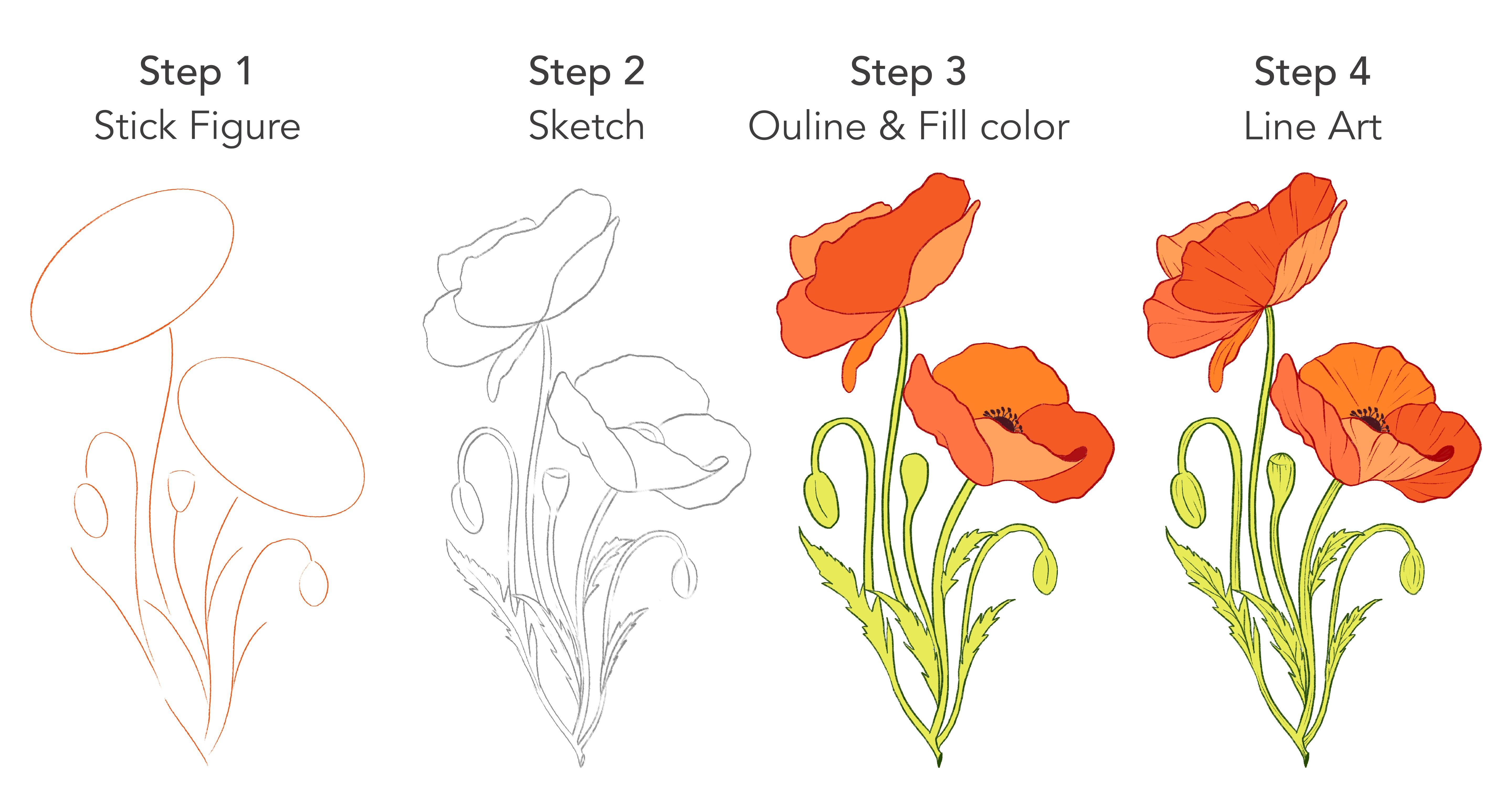
processo em vale-alimentação. Comece planejando a
composição para cada VLAN. Vou levá-lo passo a passo
para cada processo. Em seguida, vamos finalizar
nosso esboço em cores. E, finalmente, adicionaremos
algumas linhas a cada flor. No final, devolva
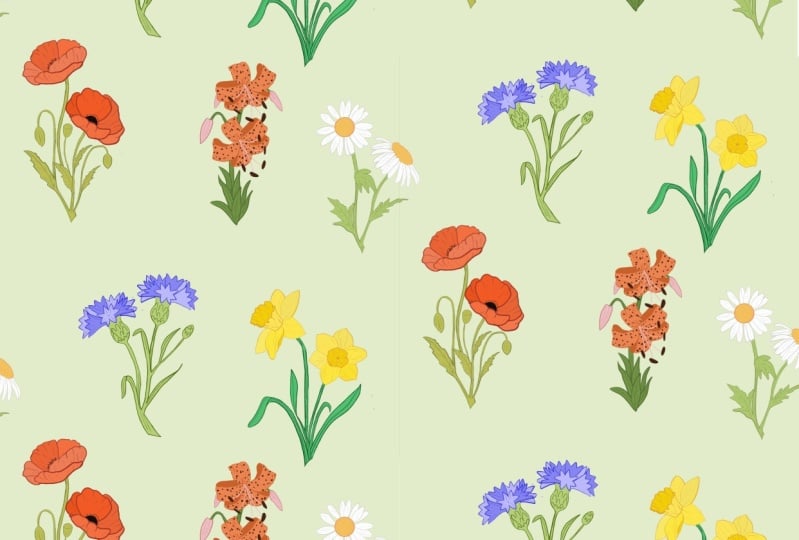
essas flores. Um padrão sem emenda os
transformará em
uma repetição de meia gota. Vou mostrar
um
processo passo a passo de
transformar isso em um padrão sem emenda. Alguns exemplos sobre como eles se parecem
em sites de impressão sob demanda. Paradoxo de você. Se você planeja
licenciar essas obras de arte. Obrigado por fazer
essa aula comigo.
2. Recursos e projeto: Para baixar o recurso
dessa classe, você deve estar em sua
página da Web e não no aplicativo. Aqui, quando você rola para
baixo na seção Projeto e
Recursos, você pode ver esta seção
chamada recursos. No seu lado direito. Sob isso, você
encontrará dois anexos, diretrizes de
flores silvestres e imagens de referência
Wildflower. Você pode tocar nesses
anexos e tocar em Download, e isso será salvo nas
pastas Download. O anexo com as diretrizes de
flores silvestres tem essas figuras que
usaremos em toda a nossa classe. É um arquivo Procreate. Isso será aberto diretamente
em seu aplicativo procreate. Você pode baixá-los
e acompanhar. O segundo anexo tem
essas imagens de referência. São imagens isentas de royalties. Vamos nos referir a eles enquanto estivermos esboçando
nossas flores. Assim, você pode baixá-los e
importar em nosso Canvas também. Para o projeto de classe, você pode ilustrar qualquer flor silvestre
de sua escolha. Ou você pode até usar a figura do stick
na seção de recursos. Seguindo nossa lista de flores
mais virais que podem ajudá-lo a decidir
sobre seu projeto, compartilhe suas falhas
na seção do projeto. Mal posso esperar para ver suas
lindas flores silvestres.
3. Telas e pincéis: Vamos começar com uma configuração de
tela e pincel. Tenho uma pasta pronta aqui. Isso tem cinco telas com imagens de referência
para cada flor. O tamanho para essas telas, ou 4 mil por 3 mil
pixels, largura, 300 DPI. Fiz uma colagem de
imagens de referência para cada flor. E também essas imagens de referência estão na
seção de recursos dessa classe. Você pode baixar e
também acompanhar. O tamanho da tela
depende do projeto. Mas é sempre melhor
trabalhar em uma tela maior. Eu sempre trabalho em um
tamanho de 3 mil por 3 mil pixels com 300 DPI. Vamos passar para
os pincéis
que vamos usar nesta classe. Há apenas um pincel que vou usar para toda
a classe. Isso está sob lápis de esboço. Vou usar este
pincel para esboçar, para nosso esboço bruto e também
para nossa ilustração final. Mas, dependendo do seu estilo, você pode até escolher um tipo
diferente de pincel. São pincéis mais semelhantes
na seção de esboços. Também na seção de tinta. Este pincel tem um
bom efeito de afunilamento que será muito útil quando estivermos trabalhando em arte online. Vamos passar para a nossa primeira
flor, isso é papoula.
4. Papoula: esboço: Vamos começar com nossa primeira
flor, isso é papoula. Vou tocar na minha primeira tela. Eu fiz esses coolidge
de imagens de referência. Vamos nos referir a essas imagens enquanto
esboçamos nossas flores. Quando você estiver coletando
suas imagens de referência, certifique-se de ver
sua flor com clareza. Por exemplo, as flores
devem ter ângulos indiferentes. Como você pode ver a
frente da flor aqui. Aqui você pode ver o
ângulo lateral da flor e também as outras partes da flor se precisar delas em
sua ilustração. Por exemplo, os botões aqui. Você pode ver a forma e
a queda do botão aqui. Mais botões deste lado
com um ângulo diferente. Podemos adicioná-los à
nossa ilustração. Esta flor tem um caule muito
fino e bebê, e o tipo de folha para cada
flor será diferente. Por exemplo, aqui
você pode ver que isso tem uma folha muito espetada e muito
pequena. Agora vamos passar para planejar e esboçar nossa ilustração. Começaremos indo
para as camadas. Primeiro. Moverei minha imagem de
referência para a esquerda. Começaremos a planejar nosso
esboço deste lado. Em seguida, vou para camadas. Vamos adicionar uma nova camada. E vou renomear essa
camada como figura de pau. A figura do bastão é
mais como planejar nossa ilustração
antes de esboçar. Com a ajuda de formas
como círculos e linhas. Podemos planejar a
colocação da nossa flor, do caule e dos botões. Em Biblioteca de pincéis. Na seção de esboço, tenho meus seis lápis B. Selecionarei uma cor cinza. Começarei com
a flor primeiro. Vou desenhar uma forma oval. Toque em Editar forma, obterá esses quatro nós. Você pode segurar esses nós
e ajustar sua forma. Em seguida, vou desenhar
outra forma oval. Para a segunda flor. Segure
o lápis na tela até ficar
satisfeito com a forma. Novamente, tocarei em
Editar forma e você pode ajustar a forma
e também a posição. Agora, passando para o caule, vou apenas desenhar
linhas para o caule. Em seguida, o bug, o bug que vimos
na imagem de referência. Eu desenho um botão no
lado esquerdo, outro botão aqui. Agora as folhas. Outro botão deste lado também. Eu tenho que manter a figura
na seção
de recursos desta classe. É um arquivo Procreate. Você pode até
baixá-los e acompanhar. Eu queria que essa figura
de pau fosse na cor vermelha. Então, enquanto você está esboçando, podemos esboçar
na cor verde. A figura pode estar em vermelho. Vou bloquear essa camada alfa e transformá-la em uma cor vermelha. Vou esconder minha imagem de referência e mudar essa
figura no centro. Em seguida, adicionarei outra nova camada e renomearei essa camada como Esboço. Reduza a opacidade
da minha figura. Selecione uma cor cinza. E vamos começar a
esboçar nossa flor. Você pode manter sua
imagem de referência ou a colagem para sua referência
durante o esboço. Outra flor
na segunda célula. Esta flor tem um caule
muito fino. Vou tentar mantê-lo fino. Eles acabaram com
o esboço aqui. Vamos passar para a arte da linha e adicionar alguma cor
a esta flor.
5. Poppy: desenhe, cores e arte de linhas: Agora, passando para a próxima etapa, que é adicionar nosso cliente a essa ilustração para
isso e ir para camadas. Esconda minha camada de figuras, reduza a opacidade do nosso
esboço em torno de 50%. Agora, para o contorno, vou adicionar uma nova camada, renomear essa camada como descrito e ocultar minha
imagem de referência para que
possamos pegar alguma cor
da imagem de referência. Selecione uma cor vermelha
escura com o mesmo pincel de seis B
com o tamanho de cerca de 15%. Vou esconder minha camada de imagem de
referência para que possamos ver a
flor claramente. E começaremos a adicionar o
contorno ao chão primeiro. Agora, passando para o caule. Para isso, primeiro selecionarei uma cor verde escura da
nossa imagem de referência. E outra nova camada, essa camada abaixo da nossa camada de contorno do
piso
renomeiará essa camada como haste
delineada para que
não nos confundimos com
nosso primeiro contorno lá. Vou começar a adicionar
contorno ao nosso caule. Vou usar a mesma cor e o mesmo pincel para as
folhas e os botões também. Volto novamente para a nossa
primeira camada de contorno, a flor contorno. Para adicionar os detalhes no
centro da nossa segunda flor. Vou pegar uma cor escura da
nossa imagem de referência e
começar a desenhar o centro. Agora, passando a adicionar
alguma cor a esta flor. Vou para camadas. Oculte minha imagem de referência em
nossa primeira camada de contorno. E você obtém essa opção
chamada referência. Toque em referência. Eu
não fiz nova camada. Esta camada abaixo da
nossa camada de contorno. referência
nos ajudará a preencher a cor dentro das linhas de
uma camada específica. Agora, ao selecionar a cor, vou colorir
cada pétala com um tom
diferente de vermelho. Começarei com um vermelho
alaranjado primeiro. Estou selecionando
cores aleatoriamente e
soltando-as em cada pétala. Apenas certificando-se de que
cada cor seja
um pouco diferente
uma da outra. Isso ajudará. A ilustração parece mais
interessante do que olhar para plano. Vou repetir o mesmo para
a segunda flor também. Vou preencher essas
lacunas no centro. Vou seguir os mesmos
passos para o caule. Vou adicionar referência
à camada de contorno, adicionar uma nova camada e começar a soltar as
cores no caule. Vamos continuar adicionando alguma arte de linha a
essa ilustração. Vou ocultar minha camada de esboço, adicionar uma nova camada e renomear
essa camada como arte de linha. Selecionarei a mesma
cor escura do contorno. Com o tamanho do pincel em torno de 10%. Vou começar a adicionar essas
linhas ao fio dental. Primeiro. Tentei iniciar as linhas ao redor da área da curva das pétalas. Em seguida, preencha o centro. Vou repetir o mesmo
para o caule. Selecionarei a mesma
cor escura do contorno. Começando com as folhas primeiro. Aqui acabamos com
nossa primeira flor. Vamos passar para o segundo.
6. Daffodil: esboço: Vamos começar com nossa segunda
flor, isso é narciso. Vou tocar na minha segunda tela. Estas são as colagens de imagens que vou usar
para minha referência. Quando você escolhe uma imagem de
referência, certifique-se de ver todas as
partes da flor com clareza. Por exemplo, aqui, você
pode ver a flor, o caule, a forma do caule. Como na segunda imagem, você pode ver o centro
da flor claramente. Então, ao esboçar, é
mais fácil seguir as formas. Na terceira imagem, podemos ver o mesmo andar
com ângulos diferentes. Vamos começar com o
esboço em uma nova camada. Vou adicionar
uma nova camada de camada e renomear essa camada
como figura de pau. Figura de pau. Seria mais
como planejar sua flor, como você quer que sua flor seja? Isso é antes do esboço. Selecionarei uma cor vermelha. E com nosso lápis de seis B, começaremos com
a flor primeiro. Eu estarei esboçando uma
flor com semelhante a esta imagem são figuras de pau para esta flor parecerá
algo assim. Certifique-se de que você está na sua camada de
figuras. E vamos começar a planejar a flor. Começarei com um oval primeiro. Segure a ponta do lápis até ficar satisfeito com a forma. Outra forma oval menor. Segure. Se você quiser
editar o círculo ainda mais. Você pode ver essa opção
com Editar forma. Você pode mover esse círculo ao redor. Você pode até mudar o ângulo, puxando os nós azuis. Passando para a segunda flor. Quero que esta flor
seja voltada para a frente. Parece o que está
na segunda imagem. Para torná-lo um círculo perfeito, segure com o dedo
na tela. Agora, para o caule e as folhas, estamos apenas usando linhas? Eu tenho a figura
na seção
de recursos desta classe. É um arquivo Procreate. Você pode até baixar
e acompanhar. Escondo minha imagem de referência e movo minha
figura de pau para o centro. Agora, para o esboço, adicionarei uma nova camada e renomearei essa camada
e a camada de esboço. Selecione uma cor verde. E com meu lápis de seis B, vou começar a esboçar nossa flor. E acabamos com nosso
esboço aqui. Vamos nos mover. Quer adicionar alguma arte de linha
e cor a esta flor.
7. Daffodil, como descrever, criar cores e linhas de arte: Vamos adicionar alguma cor e
linha até o narciso. Meu primeiro passo é
ir para camadas. Esconda minha figura de pau, redução da opacidade
da camada de esboço. Em seguida, adicionarei uma nova camada e renomearei essa
camada conforme descrito. Em seguida, mostrarei
minha imagem de referência para que possamos escolher uma
cor mais escura para o nosso contorno. Agora, na minha camada de contorno
com meu lápis de seis B, começarei com meu contorno
para as flores primeiro. Vou
seguir meu esboço e adicionar um esboço
ao frasco. Temos que garantir que, ao fazer esse esboço, não haja lacunas entre o contorno, pois os
preencheremos com cores. Agora, para minhas hastes
e folhas, novamente, vou selecionar
uma cor verde da nossa imagem de referência. Você pode até adicionar uma nova camada para o caule e o contorno das folhas. Em seguida, vá para camadas. Esconda minha camada de esboço. Toque na camada de contorno que faz
referência. Adicione uma nova camada. Esta camada abaixo da
nossa camada de contorno. referência nos ajudará a preencher a cor entre
esses contornos, mas em uma camada diferente. Agora, para preencher as cores, vou selecionar
diferentes tons de amarelo e continuar soltando-os
em ambos o frasco. Agora, selecionando uma cor verde para preencher o caule
e as folhas. Vamos adicionar algumas linhas de
arte básicas a esta flor, o que
faremos em uma nova camada. Adicione uma nova camada, essa camada
acima da nossa camada de contorno, e renomeie-a como camada
de arte de linha. Começaremos com
a flor primeiro. Eu seleciono a mesma
cor que o contorno. Com os mesmos seis pés. Betsy, vou manter o
tamanho do meu pincel em torno de 10%. E acabamos com
nosso narciso aqui. Vamos passar para o
nosso terceiro andar.
8. Cornflower: esboço: Vamos começar com a nossa terceira
flor, que se foi flor. Vou tocar no meu terceiro Canvas. Estes são os coolidge
das imagens de referência a que me referirei
para meus esboços. Nessas imagens
você pode ver que eu tenho essas flores com ângulos
diferentes. Além disso, você pode ver as folhas
e os botões claramente. Então, enquanto esboçamos, podemos nos
referir a essas formas. Vamos passar para o nosso primeiro passo. Essa é a figura do bastão. Vou fazer essa
colagem menor e deslizá-la em um canto.
Podemos esboçar aqui. Estarei selecionando uma
cor vermelha para a figura do bastão. Vou adicionar uma nova camada e renomear essa camada
como figura de pau. A figura do bastão é
mais como planejar. Antes de começar a esboçar sua flor, vou desenhar um oval. Segure até ficar
satisfeito com a forma. Você pode até editar a forma todos esses nós e
fazer mais alterações, ou até mesmo alterar a
posição da sua forma. Para o segundo andar,
vou desenhar um círculo. Segure o dedo na
tela para um círculo perfeito. Forma se você quiser
fazer mais alterações. Em seguida, para o caule
e as folhas, estarei usando linhas. Como planejar a forma e
a posição da sua flor. Eu tenho essa figura
na seção
de recursos desta classe. Você pode até
baixá-los e acompanhar. Agora, para esboçar,
vou para camadas. Esconda minha imagem de referência e desloquei minha figura
no centro. Um pouco maior. E vá para camadas, adicione uma nova camada, reduza a
opacidade da nossa figura. Selecione uma cor cinza claro. Vou renomear minha camada
como camada de esboço. A forma desta flor
do lado é mais parecida com
essas pequenas estrelas. E pela frente você pode ver
essas pequenas pétalas em forma de trombeta. E a linha central. E comece a
esboçar meu primeiro enredo. Agora, a segunda flor. Mas parecia a imagem de
referência. Agora esboçando o
caule e as folhas. Terminamos nosso
esboço aqui. Vou esconder minha figura de pau. Vamos continuar adicionando alguma arte de linha e
cor a esta flor.
9. Cornflower: delineado, cor e arte de linhas: Vamos adicionar algumas cores e nos
alinharmos à nossa farinha de milho. Meu primeiro passo é
ir para Layers. Redução da opacidade da
nossa camada de esboço, adicione uma nova camada e
renomearei essa camada conforme descrito. Em seguida, vou pegar uma cor
da imagem de referência. Vou tentar selecionar um tom mais escuro para o
contorno da nossa flor. E com o nosso pincel de seis B com o tamanho de
cerca de 20%, vou começar a adicionar
contorno às inundações. Certifique-se de que quando você está adicionando
contorno a essas flores. Todos os contornos estão próximos. Deixe-os e selecione uma cor mais escura para o
centro desta flor. Você pode até aumentar
o tamanho do pincel. Vou usar a pressão do seu lápis para
que ele pareça mais grosso. Agora, avançando para adicionar contorno
ao caule desta flor. Para isso, adicionarei nova camada, renomeie essa camada
como haste delineada. Selecionarei uma cor verde
da nossa imagem de referência. Você pode até selecionar
qualquer outro tom de verde de sua escolha. Agora vamos continuar adicionando
algumas cores a esta flor. Vou ocultar minha camada de esboço, tocar em nossa camada de contorno e tocar em referência, adicionar uma nova camada. Esta camada abaixo da
nossa camada de contorno, vou adicionar dois
tons de roxo aqui, como o para o interior da pétala e o
mais escuro para o exterior. Em seguida, vamos adicionar cor
ao caule e às folhas. Toque na
camada de haste do contorno e toque em referência. Adicione uma nova camada e coloque essa camada abaixo da
nossa camada de contorno. Vou selecionar um verde mais claro e começar a cair em
nosso caule e nas folhas. Vamos adicionar uma
linha muito básica a esta flor. Para isso, adicionarei uma nova
camada acima da nossa camada de contorno e renomearei essa
camada como arte de linha. Selecionarei a mesma
cor que o contorno. O tom mais escuro de roxo. Com meus seis pés e veja
o tamanho em torno de 10%. Vou adicionar um forro básico
ao chão primeiro. Terminamos a nossa
terceira flor aqui. Vamos passar para o quarto.
10. Margarida: esboço: Vamos começar a esboçar nossa farinha de
comida que Stacy, vou tocar na minha tela de comida. Estas são a colagem
de imagens coletadas para nossa referência. Escolha sempre uma
imagem de referência que
possa mostrar ângulos diferentes do
chão. Como nesta imagem, posso ver claramente as pétalas e a forma dessa flor. Na segunda imagem, você pode ver o centro claramente, que nos ajudará
enquanto estivermos esboçando. Antes de esboçar nossa flor, faremos uma figura de pau. Como por exemplo, para esta figura de pau da Flórida
parecerá algo assim. Além disso, você pode ver os pequenos botões. Vamos passar a
esboçar nossa flor. Selecionarei a camada de imagem de
referência e a arrastarei para um canto. Estará esboçando neste espaço
vazio no lado direito. Agora, meu primeiro passo é adicionar uma nova camada e renomear essa
camada como figura de pau. A figura do bastão é um passo
antes de começarmos a esboçar. Usaremos linha e tão
bom para planejar nossa flor. Estarei usando seis lápis B para todos os nossos passos e
todas as camadas. Começarei desenhando um círculo. Segure a ponta do lápis
na tela e segure com um dedo para
torná-la um círculo perfeito. Outro círculo no centro. Serão flores
voltadas para a frente, como a segunda imagem
na imagem de referência. Segure a ponta do dedo para
torná-lo um círculo perfeito. E você pode até ajustar até ficar satisfeito
com a forma. Para o segundo andar,
estarei desenhando um oval. E desta vez não estou
usando a ponta porque isso vai
fazer dele um círculo. Depois de deixar a ponta do lápis, você pode ver essa opção
com a forma de edição aqui. Quatro nós
aparecerão em sua forma. Você pode até ajustar
com esses nós. Em seguida, vou desenhar outro
oval no centro. Toque em Editar forma. Se você precisar fazer alguma alteração. Você pode até segurar esses
nós e mudar a forma. Para o caule e as folhas. Estarei usando apenas linhas. Eu tenho essa figura
na seção
de recursos desta classe. Você pode até
baixá-los e acompanhar. Depois de terminar o
seu bastão, vamos passar para o esboço. Primeiro, vou para camadas, ocultarei minha camada de imagem de referência, selecionarei minha camada de figura de pau e moverei para o centro. E reduza a opacidade
dessa camada para
cerca de 50%. Em seguida, adicione uma nova camada e renomeie essa camada, esboço a camada. Selecione uma cor cinza. Começarei com
a primeira flor. Passando para o segundo andar, esboçando algum caule
e as folhas. Nós terminamos com
nosso calcanhar de esboço. Vamos continuar adicionando algumas cores e
arte de linha a esta flor.
11. margarida: descrever, colorir e desenhar linhas de arte: Vamos começar a adicionar uma cor
brilhante à nossa margarida. Agora, meu primeiro passo
é ir para camadas, adicionar uma nova camada e renomear
essa camada como contorno. Selecionarei uma cor laranja
amarelada brilhante com meu pincel de lápis seis B. E vou começar a
adicionar esse esboço para o centro do nosso fio dental. Agora, para as pétalas
da flor, vou selecionar
uma cor cinza claro. Como os botões são de cor
branca, podemos desmarcar o branco. Vou selecionar
uma cor cinza claro e começar a adicionar
contorno às nossas pétalas. Esboço para a segunda flor. Agora, para o caule e as folhas, vou selecionar uma cor verde
brilhante. Você pode até adicionar uma nova camada para o contorno do
caule e das folhas. Certifique-se de que, ao
adicionar o contorno, não
há lacunas entre elas. Assim, podemos preencher cores nelas. Terminamos
o esboço aqui. Em seguida, irei para Layers
e esconderei minha camada de esboço. Toque na referência da
guia da camada de contorno e faça uma nova camada. Esta camada abaixo da
nossa camada de contorno, vou mudar o plano de fundo
para uma cor um pouco mais escura. Então, quando estamos enchendo as
flores com a cor branca, podemos ver isso claramente. Agora, para o centro da flor selecionando uma cor amarela clara. E vou deixar isso
no centro. Selecionando uma
cor branca para melhor. Vou deixar cair a cor branca
em um dos melhores. Você pode ver essa opção
chamada continuar preenchendo. É quando você deseja
continuar preenchendo a mesma cor em
mais de uma forma. Por exemplo, preciso que todos os meus
pedais estejam na cor branca, então não preciso continuar soltando a mesma cor repetidas vezes. Posso levar minha ponta de lápis para o lugar onde quero que
a cor seja preenchida. Farei o mesmo para
o segundo andar também. Eu acabei com o fio dental aqui. Vamos passar para o
caule e as folhas. Preciso de uma cor um pouco mais clara que o
contorno do caule. Selecionarei a cor do contorno. Selecione uma cor
mais clara no painel Cor. Solte em uma da área da haste, toque, continue preenchendo
com três cores. Leve sua ponta de lápis para as
áreas que você quer que ela preencha. Mais uma vez. Você pode
ajustar o limite aqui aumentando ou diminuindo a
porcentagem da inundação. Terminamos com o
preenchimento de cores aqui. Vou para Layers. Agora, para a formação, adicione uma nova camada e renomeie
essa camada como arte de linha. Para as pétalas,
selecionarei a mesma cor que a cor
do contorno. E começaremos a adicionar essa linha
básica às pétalas. Vou continuar isso
para ambas as flores. Agora, novamente, para o
caule e as folhas, selecionarei a
mesma cor que o contorno do caule. Agora, para o centro
da flor, mostrarei minha imagem de referência. Selecione a mesma cor
que o contorno, como na imagem de referência. Vou começar a extrair essas
mercadorias do contorno, que vai para dentro, um pouco menor
para dentro. mesmo para a segunda flor ser e feita com nossa margarida aqui. Vamos passar para o nosso quinto
andar que está bem.
12. Lírio de tigre: esboço: Vamos começar a esboçar
nosso quinto andar. É Tiger Lily. Vou tocar na minha quinta tela. Estas são a colagem de imagens de
referência a que me
referirei para esboçar e também para captar cores. Quando você estiver coletando
suas imagens de referência, certifique-se de ver
o chão com clareza. Como por exemplo, aqui você pode ver a flor de um ângulo. Na segunda imagem, você pode ver esses botões e também o
caule e as folhas. Durante o esboço, temos que nos
certificar de que seguimos essas formas. Cada planta e a
Flórida têm sua própria estrutura diferente e única. Agora vamos passar
para o nosso esboço. Selecionarei minha camada de imagem de
referência e deslizarei para a esquerda. E vamos esboçar
neste lado direito. Começaremos
adicionando uma nova camada. Já tenho uma camada aqui, toque na camada e renomeie
essa camada como uma figura de pau. A figura do bastão é um passo
antes de começarmos a esboçar. É mais como
planejar com formas, como círculos e linhas. Vou selecionar vermelho brilhante
para a figura do bastão. Com meu pincel de lápis seis B. tamanho do pincel pode ser
tudo ao seu redor. Começarei com o caule primeiro. Só estou usando linhas e vou ajustar o tamanho e a seção
de posição do caule. Em seguida, para a flor,
estarei desenhando uma forma oval no
centro do caule. Desenhe uma forma oval. Toque em Editar forma. Se você precisar fazer alguma alteração, verá esses quatro
nós em sua forma. Você pode segurar esses nós
e ajustar sua forma. Ao lado do caule minúsculo para os pássaros. E forma oval no
final dessas linhas. E na parte inferior essas
pequenas linhas para as folhas. Agora vamos passar
para o próximo passo de esboçar esta flor. Vou para camadas, ocultarei
minha imagem de referência. Mude essa
figura no centro. São os extras aqui. Então comece. Desenhe o centro desta flor. Mais uma vez. Para o centro
desta flor, estou usando apenas linhas
para a colocação. Agora, para começar a esboçar alfas, reduza a opacidade da
minha camada de figuras, adicione uma nova camada e renomeie
essa camada como camada de esboço. Tenho que manter a figura
na seção
de recursos desta classe. Você pode até baixar
isso e
acompanhar meus seis lápis B. Selecionarei uma
cor cinza claro para meu esboço. Vou manter minha imagem de referência
ao lado e exibir minha camada de imagem de
referência. E apenas mantenha-o na tela. Voltando à minha camada de esboço. E comece a esboçar
minha flor primeiro. Comichão nos botões aqui. Vamos começar com as folhas. Então acabamos com
nosso esboço aqui. Vamos avançar para adicionar algumas cores e
alinhar essa flor.
13. Lírio de tigre: descrever, colorir e criar linhas: Vamos adicionar algumas cores
e arte de linha ao tidally. Meu primeiro passo é adicionar uma nova camada e renomear
essa camada como contorno. Vou reduzir a opacidade
da minha camada de esboço. Vou exibir minha imagem de
referência para pegar uma cor para o nosso contorno. Pegue uma laranja escura
para a nossa flor. Você pode até selecionar sua própria
cor no painel de para começar a adicionar contorno
ao fio dental primeiro, certifique-se de
não deixar lacunas entre nós. Estaremos preenchendo essas cores. Em seguida, pegue uma cor verde escura para o nosso caule e as folhas. Mais uma vez, vou pegar uma cor da imagem de
referência. Você pode até pegar uma cor própria
no painel de cores. Continuarei adicionando o contorno para o caule na mesma camada. Mas você pode até adicionar
uma nova camada para isso. Agora, para adicionar contorno aos botões, selecionarei uma cor
rosa brilhante. Para isso. Vou adicionar uma nova camada e contorno aos botões e
ao centro da flor. Terminamos
o esboço aqui. Vamos continuar
adicionando algumas cores. Para isso, vou para Layers. Bom para delinear a camada, toque na camada
e toque em referência. Agora adicione uma nova camada e coloque essa camada abaixo da
nossa camada de contorno. referência nos ajudará a
preencher a cor nesta flor. Mas em uma nova camada, pego uma cor laranja clara para o exterior da flor e uma laranja escura
para dentro. Uma cor verde clara
para o caule. Em vez de soltar
as cores tantas vezes, você pode até
usar a opção. Continue preenchendo com
três cores na parte superior. Agora, para preencher a cor dos botões, voltarei à minha camada. Selecione uma cor rosa claro e preencherei todos
os três bytes. Agora, a cor está
acontecendo com a tela porque a referência está
em uma camada diferente. Voltarei à
minha camada de contorno. Vou desligar a
referência aqui. Na camada cinco, solte
a cor novamente. Sinto que o rosa no centro
da flor parece hoje. Vou adicionar para localmente ou cinco e pintarei com o rosa
brilhante novamente. Nosso próximo passo é adicionar
linha a este plano. Para isso, irei para camadas, adicionarei uma nova camada e renomearei
essa camada como arte de linha. Meu pincel de lápis seis B. Com o
tamanho do pincel em torno de 15. Começaremos com
a flor primeiro. Selecionarei a mesma cor que
o contorno da flor. Para a arte da linha, uma
das dicas mais importantes é
seguir a forma da flor. Para os botões, selecionarei
uma cor rosa escuro. Quero que a forma fique mais escura que a cor base. Para o caule, selecionando o mesmo verde
escuro que a cor do contorno. Em seguida, adicionaremos manchas
escuras na mosca. Para isso, adicionarei uma nova camada e renomearei essa camada como pontos. Selecionarei uma cor
escura na imagem de referência. tamanho do meu pincel é de
cerca de 50%. Começarei a adicionar
esses pontos irregulares usando a
imagem de referência como minha referência. E acabamos com o
nosso quinto andar aqui, é Tiger Lily. Vamos passar a transformar essas flores em
um padrão sem emenda.
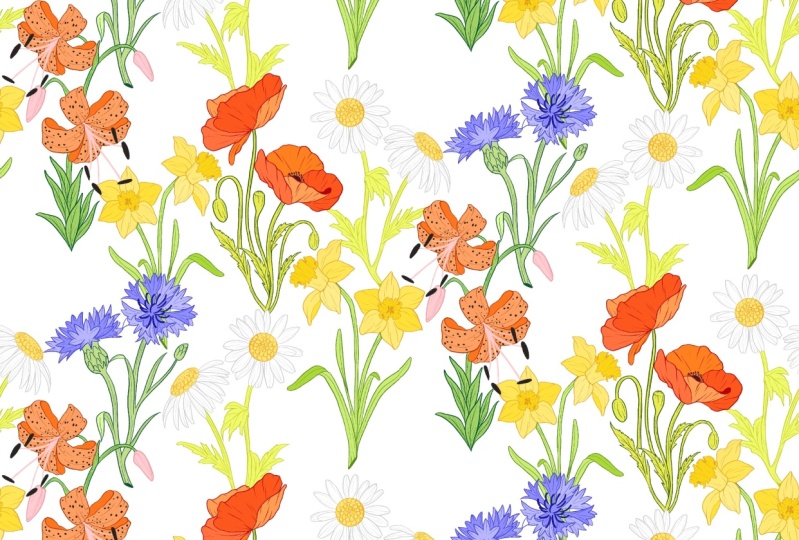
14. Padrão sem emenda: repetição da meia gota: Vamos transformar essas flores
em um padrão sem emenda. Vamos
transformá-los em meia gota. Repita. Meu primeiro passo é
duplicar nossa pasta. Isso é para manter nossa
arte original segura. Para duplicação. Vou deslizar para a esquerda e
tocar em duplicar. Em seguida, renomearei ou
pasta como Wildflower funcionando para que saibamos em qual
pasta estamos trabalhando. Toque na minha pasta de trabalho. O próximo passo é mesclar cada
flor em uma camada. Começarei com o primeiro. Duas camadas. Exclua
minha imagem de referência ,
stick, figura e esboço
dessas camadas. E vou beliscar e mesclar
todas as outras camadas. Isso nos dará apenas um
diodo com a flor. Vou repetir esses passos
com todas as outras flores. Para diagonalmente, quero
adicionar a farinha aqui. Você copia cola a
mosca que já temos. Para isso,
duplicarei minha camada primeiro, ocultarei minha camada anterior, tocarei na ferramenta de seleção. E com minha opção à mão livre, começarei a rastrear o chão. Você pode até usar borracha para
se livrar do extra nas laterais. Quando terminar de
selecionar o piso, toque em copiar colar aqui para obter a
flor selecionada em uma nova camada. Vou tentar posicionar
essa flor no caule. E acabamos com
aquele Tiger Lily aqui. Em seguida, para o padrão, criarei um novo Canvas. Toque no sinal de mais. Mais uma vez, no sinal de mais. E vou manter minha tela
como 4 mil por 4 mil pixels, 300 DPI. Agora, vou soltar ou copiar todo o
meu frasco para esta tela. Agora, ela terminará de colocar todas as flores em uma tela. O próximo passo é selecionar
todas as flores, agrupá-las e
duplicar o grupo. Oculte um do grupo. Temos esse grupo
para que possamos ter um conjunto extra de leis
nesta tela. Então, no futuro, se você
precisar de alguma flor, podemos voltar e
duplicar, abrir o grupo. E eu vou esconder todas as flores
, exceto Bobby e Lily. Como esses dois são
a cor mais brilhante, esses dois são de cor vermelha. Eu quero que eles sejam mais como
um elemento herói da minha impressão. Não vou repetir essas duas flores
dentro do nosso bloco. Eu coloco essas duas flores primeiro. Todas as outras flores serão mais como um enchimento para a impressão. Também
os repetiremos algumas vezes. Aqui. Estou colocando todo o meu
fio dental dentro do bloco. Mais tarde, vamos dividi-los
em uma meia gota repetida. Quando terminar de colocar
todos os seus elementos dentro deste quadrado, mesclará todos esses elementos em
uma camada e depois dividirá. Antes de mesclá-los, vou
duplicar o grupo. Então, no futuro, se
precisarmos fazer alguma alteração, ainda as temos
em camadas diferentes. Agora temos essa camada
com todos os elementos. Agora, para dividir essa camada, selecionarei qualquer cor clara. Adicione uma nova camada abaixo dessa camada abaixo da nossa camada
elementar. Preencha a camada inteira
com essa cor. Redução da opacidade da
sua camada colorida. Agrupe as camadas e
duplique o grupo duas vezes. Esconda qualquer um dos dois grupos aqui. Selecione um do grupo. Agora, sob encaixe. Certifique-se de que sua magnetics
e encaixe estejam
ligadas e as distâncias em torno de 21. Agora deslize este grupo para a esquerda. Deslize até que ele se
encaixe no centro. E você pode até ver uma linha
dourada no centro. Agora, mostre um
dos outros grupos. Isso vai deslizar certo? Mais uma vez, isso precisa se encaixar. Você pode ver uma linha dourada. Isso significa que está na linha
perfeita sem emenda. Mostre o terceiro grupo. E isso vai cair,
para baixo e precisa
se encaixar novamente. Se estiver mostrando alguma lacuna ou sobreposição em qualquer uma
das áreas de divisão, isso significa que você precisa refazer todo
o processo de divisão. Deve ser sem emenda assim. Em seguida, excluirei todas
as camadas de preenchimento de cores e mesclarei todo o resto
das camadas em uma. Agora vamos preencher o espaço vazio
entre essas flores. Abrirei nosso grupo anterior e duplicarei as flores que preciso para preencher entre essas lacunas. Vou dividir esse
narciso verticalmente em metade com o mesmo
processo de divisão que fizemos antes. Vou mesclar todas as nossas camadas de
flores. Duplique essa camada,
oculte a camada. E vou apenas repetir. Selecione a camada e
arraste-a para um canto. E arraste-o para o
canto esquerdo. Duplicado. Arraste-o para baixo. Duplique
novamente, deslize para a direita. E um passo para cima. Você pode ver o encaixe do bloco. Novamente, duplique a camada. Deslize para cima. Duplique nosso bloco novamente e preencha o
canto inferior novamente. Aqui terminamos com nosso padrão de repetição de
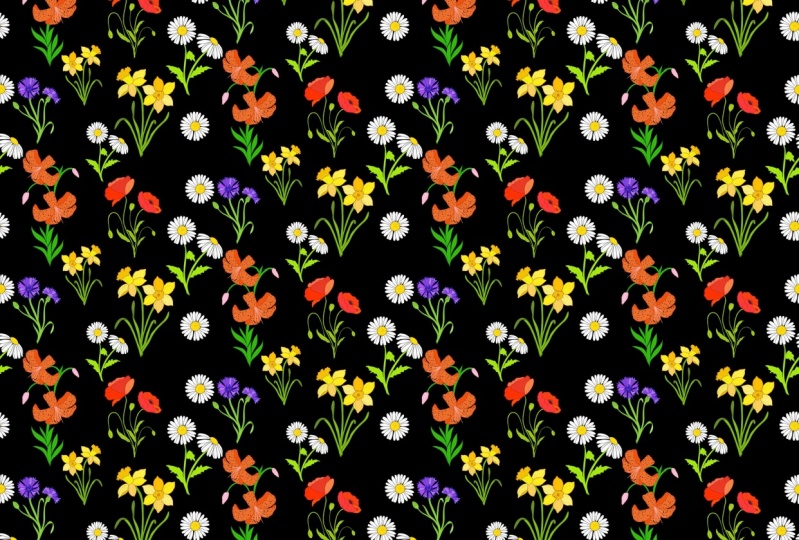
meia gota. Vamos experimentá-lo com cores de
fundo diferentes. É assim que parece em sites
impressos sob demanda
que a sociedade seis e alguns modelos se você planeja licenciar
esta obra de arte. Muito obrigado por
fazer essa aula comigo.
 Vinita Upadhya, Illustrator & Pattern Designer