Transcrições
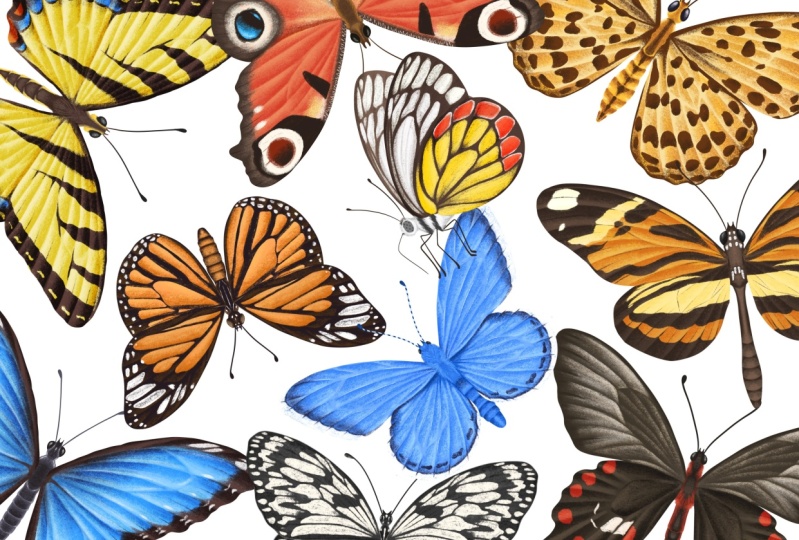
1. Introdução e o que você vai aprender: Vamos mergulhar no mundo da criação
de
lindas borboletas semirrealistas e dar vida a
elas por meio da animação Oi Meu nome é Vinita, ilustradora e
designer com sede em Nesta aula,
vou guiá-lo pelo processo
de ilustrar borboletas
semialísticas
e três maneiras animá-las Eu preparei um conjunto de
diretrizes que funciona como uma base versátil para ilustrar uma ampla variedade
de espécies de borboletas Começaremos desenhando nossas borboletas com a
ajuda dessas diretrizes E à medida que você se torna mais consciente como trabalhar com
essas diretrizes, você pode até mesmo criar
suas próprias com
base em seu próprio estilo de
ilustração exclusivo. Seguidas pelo esboço,
serão nossas etapas de ilustração. Isso inclui realçar a sombra e adicionar padrões a
essas borboletas Também apresentarei várias técnicas para
obter sombreamento e realces que tragam profundidade e dimensão às
suas ilustrações Ilustraremos três tipos de borboletas
nesta aula e mostrarei como
animá-las de três
maneiras Há muitos exemplos de borboletas
e animações que eu fiz usando as mesmas
técnicas mostradas nesta aula Estou ansioso para ver
você na aula e
começar a ilustrar essas
pequenas e coloridas borboletas
2. Imagens de referência: Geralmente, é benéfico se
inspirar em uma combinação
de imagens de referência. Você pode começar criando uma colagem da borboleta que
deseja ilustrar Por exemplo,
aqui você pode ver que eu tenho três imagens
da mesma borboleta Como se eu quisesse pegar
algo de cada borboleta. Por exemplo, na primeira imagem, eu gosto do formato das asas. Quero seguir essa
forma para minha ilustração. Na segunda imagem, talvez eu queira pegar o
formato da cabeça. A segunda coisa que eu gosto
é a forma como as asas são mais claras e são claramente
visíveis para eu seguir. Agora, nesta terceira imagem, quero acompanhar a forma como
o azul e o branco são apagados com esse tipo
de colagem de A combinação que você
montará
resultará em algo totalmente
novo e exclusivamente Ao selecionar suas imagens de
referência, fique à vontade para usar suas fotografias
pessoais ou da Internet,
conforme sua preferência Lembre-se de que, se você
usar as fotos de outra pessoa, elas podem estar protegidas por direitos autorais Para garantir que você esteja livre, é melhor escolher imagens de fontes livres de direitos autorais,
como Pixabay Anexei mais de 50 imagens de referência
isentas de direitos autorais na
seção de recursos desta classe, que também inclui
as duas imagens que estou usando nesta aula Para unsplash.com,
instalei o aplicativo no meu iPad. É assim que o aplicativo se parece. Vou tocar e abrir este aplicativo. Você pode tocar neste ícone de
pesquisa
na parte inferior aqui e
digitar seu assunto. Vou digitar Butterfly
e tocar em Enter. Este site tem imagens isentas de direitos autorais de alta
qualidade. Você pode usá-los para qualquer um dos seus projetos ou
como referência a. Você pode
baixá-los tocando
na imagem no canto
direito aqui Você pode tocar nessa pequena seta que fará o download da imagem. Agora, apenas para referência de
ilustração, talvez
você não precise
de alta qualidade, basta
capturar sua imagem Eu até tenho um painel no Pinterest
para as borboletas aqui. É preciso ter muito cuidado, pois a maioria das imagens do
Pinterest não
são isentas de royalties, mas você pode usá-las como
referência ou inspiração
3. Partes do corpo de Butterfly: Vou abordar rapidamente o básico das
partes do corpo de uma borboleta Isso é muito útil
porque precisamos
entender qual parte
do corpo se conecta, onde não será muito
detalhada ou científica. Começaremos com a primeira parte
do corpo, que é a cabeça. Essa será a cabeça
da borboleta. Abaixo disso, preso à cabeça está
o tórax. Agora, o terceiro abaixo do
tórax é o abdômen. Existem dois pares de asas. A superior é a asa dianteira, a inferior é a traseira Há seis pernas. Todas as seis pernas e o par de asas estão presos
ao torrex Essas foram as partes principais. Vamos continuar desenhando
nossa primeira borboleta.
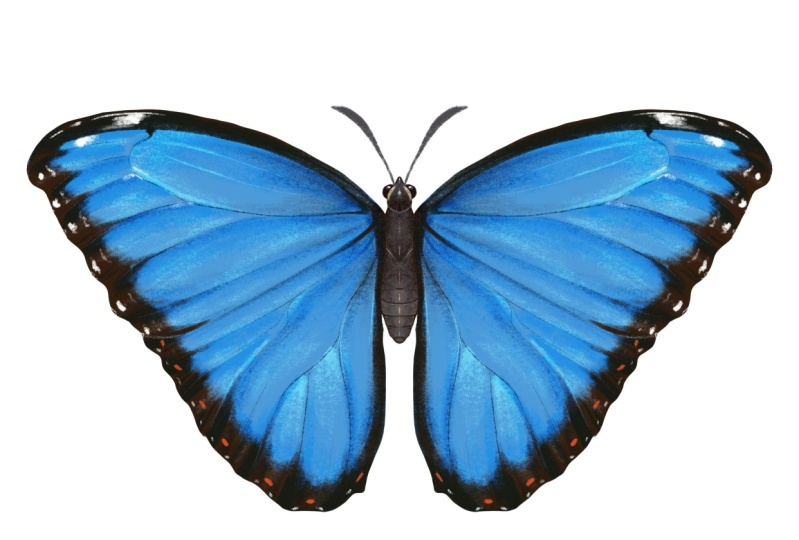
5. Morpho azul: esboço: Vamos começar com nossa
primeira borboleta, That's blue, Morpho Ao baixar meus esboços de
diretrizes e abri-los no aplicativo procreate, você os encontrará
no canto esquerdo Em seguida, colocarei
esses dois arquivos em uma pilha. Selecione os dois e toque nessa opção chamada
empilhar aqui e cancelar Agora eles estão em uma
pasta A. Abra essa pasta. Agora, antes de começarmos com
nossa primeira borboleta, quero duplicar nosso arquivo de diretriz para que tenhamos uma cópia desse arquivo
para nossas outras borboletas Tocarei e abrirei uma das diretrizes de visualização frontal É assim que meu
arquivo de diretrizes se parece. Em seguida, ao acessar as camadas, você verá que há
apenas uma camada com a diretriz nela Agora, nosso primeiro passo
será reduzir
a opacidade desse esboço de
diretriz Para isso, você acessará camadas. Toque neste minúsculo aqui, você pode deslizar e ajustar
a opacidade da sua camada Nosso próximo passo é
desenhar nossa borboleta. Para isso, precisamos de uma nova camada. Vá para camadas, adicione uma nova camada, puxe essa camada abaixo da
nossa camada de diretriz Vou renomear essa
camada como Sketch. Agora, nossa próxima etapa é
ativar nosso guia de desenho. Para isso, você precisa acessar
o menu do ícone da chave inglesa aqui. Certifique-se de que sua tela
esteja selecionada aqui. A guia de desenho
deve estar ligada. Ele deve estar ligado. Então, abaixo do guia
Editar Desenho, aqui na parte inferior, você
encontrará muitas opções. Você deve estar na opção
Simetria. Há mais opções para
editar seu guia de desenho. Aqui você pode editar
a espessura da
guia de desenho e a
opacidade nas opções abaixo Sua opção vertical deve
ser selecionada e toque em Concluído. Agora, ao acessar as camadas, você encontrará esse
retorno assistido na sua camada. Isso significa que a guia de desenho está ativada para essa camada
específica Agora vamos começar com o
desenho da nossa borboleta. Nosso primeiro passo é
selecionar nosso pincel. Toque na biblioteca de pincéis. Selecione nosso pincel de seis lápis. Em seguida, selecionarei minha cor. Vou selecionar uma
cor cinza escuro no painel de cores. Agora precisamos da nossa
imagem de referência na tela. Para isso, vou ao
menu Wrench Can. Novamente. Em Canvas, você encontrará essa opção
chamada Referência. Ligue-o e isso
abrirá uma pequena caixa como esta. Vou mover isso para
o canto esquerdo. Agora, quando você está em
sua primeira opção, ela mostra o que está na
tela, você deveria estar ligado. Na segunda opção, você
pode tocar neste centro, Importar imagem e
importar sua imagem de referência. Toque na sua imagem e isso
abrirá sua imagem. Aqui pode se mover e até mesmo ampliar. Você pode ajustar sua imagem
dentro dessa pequena caixa. Agora vamos começar
com nosso esboço. Verifique se você está na
sua camada de esboço. Começaremos com a asa
superior primeiro. Esta borboleta tem bordas ligeiramente
curvas nas asas. Você pode seguir a diretriz
e adicionar essas curvas. Você pode até mesmo mover
a tela. tenha pressa até ficar
satisfeito com as
formas e as curvas Vamos passar para
as asas inferiores. Mesmo para a asa inferior, precisamos dessas pequenas
curvas nas bordas Primeiro, adicionarei essa forma básica
e, em seguida, podemos adicionar nossas curvas
usando isso como diretriz Nós terminamos de usar nossas asas aqui. Vamos passar para o corpo. Vou ampliar minha imagem de referência. Vamos começar com a boca
primeiro, depois com os olhos. Se você ver, o tórax
desta borboleta é pequeno, muito
arredondado e de E não é muito peludo. Agora, para o abdômen, você pode adicionar essas pequenas curvas. Agora terminamos com a
forma externa dessa borboleta. Vamos passar para as veias. Começaremos com o primeiro. Você pode até mesmo seguir
o esboço das diretrizes exatamente como está agora A parte superior, vou dividir
isso em mais duas partes. Agora, para a maioria
das borboletas, a asa superior é dividida em
cerca de seis a sete partes Estou seguindo a diretriz e estou dividindo isso
em seis partes Vou reduzir mais a opacidade do meu esboço
de diretrizes para que eu possa ver meu esboço de borboleta
com
mais Estou tentando adicionar
essa forma oval seguindo a imagem de referência. Aqui terminamos com a parte
superior da nossa asa. Vamos passar para os mais baixos. Vou seguir a imagem de
referência desta parte porque ela parece diferente do
meu esboço de diretrizes Nós terminamos com as
vitórias das asas. Esquecemos de adicionar as pequenas
antenas na cabeça. Estamos quase
terminando nosso esboço. Vamos ocultar nossa camada de diretriz. Você pode fazer qualquer
alteração quando
estiver no estágio de esboço, porque adicionar alterações posteriores à ilustração final pode prejudicar a qualidade da Por exemplo, aqui
eu sinto que o corpo
dessa borboleta precisa
ser menor para isso. Primeiro, vou me certificar de que
estou na camada de esboço Toque na ferramenta de seleção, verifique se sua
mão livre está selecionada. Agora vou selecionar cuidadosamente
apenas a área do corpo. Se fosse em outra
camada, seria mais fácil. Mas como está na
mesma camada da asa, preciso ter cuidado. Quando terminar de selecionar, certifique-se de que seu uniforme esteja selecionado e eu o
tornarei menor. Agora você precisa
garantir que, ao fotografar, o encaixe e
o
magnético estejam ativados encaixe e
o
magnético Isso pode ajudá-lo com
o centro da tela. Você precisará que esse corpo
da borboleta esteja
exatamente no centro Ao mover isso
com o dedo, você pode ver essas linhas douradas que indicam que está
exatamente no centro. Quando terminar de
consertar seu corpo, você pode selecionar se
terminamos
de desenhar nossa primeira borboleta Vamos passar para
a ilustração.
6. Blue Morpho - Ilustração: Vamos começar com a ilustração
do nosso morfo azul. Nosso primeiro passo será adicionar uma nova camada à nossa camada base. Vá para camadas, adicione uma nova camada, puxe essa camada abaixo da
nossa camada de esboço Vou renomear isso como camada base. Agora, antes de
começar, verifique se o assistente de desenho está disponível
na camada. Toque no assistente de desenho. Em seguida, selecionaremos nosso pincel. Vamos até a biblioteca de pincéis. Selecione nosso pincel de caneta de estúdio. Agora precisamos de uma
cor azul de tom médio para nossa borboleta. Você pode simplesmente escolher a imagem de referência
quando gostar da cor. Eu vou para o painel de cores. Agora, a partir do painel de cores, quero que seja um
pouco mais claro. Eu tenho essa paleta de cores
na seção de recursos dois. Agora vou começar com um
primeiro esboço de toda
a asa Agora você precisa ter
muito cuidado porque essa será a ilustração
final. O esboço não fará
parte do seu esboço final. Agora você precisa se
certificar de que
não há pontas abertas, pois vamos preenchê-las
com a mesma cor. Em seguida, vamos puxar essa cor
e colocá-la em suas asas. Se houver alguma extremidade aberta, a cor
preencherá toda a tela. Agora, nossa próxima etapa é
adicionar uma patente para isso. Adicionaremos uma nova camada nessa camada e
tocaremos
na máscara de recorte novamente na camada e
tocaremos em assistente de desenho Em seguida, precisamos
escolher nossa cor. Eu tenho dois marrons escuros
na minha paleta de cores. Você pode escolher qualquer um deles ou até mesmo escolher
sua própria cor escura. Agora, para pegar nosso pincel, vamos até a biblioteca de pincéis. Vou selecionar o pincel de
seis lápis mais largo. Agora, seguindo a imagem de
referência, adicionarei um padrão
à nossa borboleta Como o padrão dessa
borboleta era muito simples, eu não desenhei enquanto
desenhava nossa Mas para a maioria das borboletas, você pode esboçar seu padrão dois enquanto
desenha sua borboleta Vou adicionar esse pedaço grosso Agora vou estender o
padrão em direção às veias. Vou deixá-lo
um pouco pontudo onde ele
encontra as veias Além disso, tente manter as bordas do padrão
não muito arrumadas e limpas para borrá-lo ou
tentar deixá-lo um Adicione essa leve
área escura no centro. Nesta parte, estou segurando meu lápis com uma pressão muito
leve. Além disso, está ligeiramente inclinado para que minhas linhas não fiquem
muito escuras ou muito nítidas. Agora, vamos adicionar
alguns destaques e sombras. Vamos para as camadas.
Adicione uma nova camada. Toque nesta camada,
toque em Máscara Cripante. Toque novamente e toque em
Drawing Assist. Agora, selecionaremos nosso
modo de mesclagem para tocar
nessa pequena rolagem para baixo
até selecionar a sobreposição Quando terminar, ele aparecerá na sua camada aqui
à direita, ele será exibido. Isso significa que a sobreposição está selecionada. Agora você precisa selecionar
uma cor cinza escuro. Basta selecionar uma cor cinza escuro. E então você pode dar uma olhada
na sua borboleta. Se você não estiver muito
satisfeito com sua tonalidade, pode alterar a cor para ficar um pouco mais
escura ou mais clara Quando estiver satisfeito
com a cor, vamos começar a adicionar
sombra à nossa borboleta Sempre verifique novamente. Seu assistente de desenho está ativado
para essa camada específica. A ponta do meu lápis está
levemente inclinada. Estou adicionando uma pincelada
e continuo
com menos pressão. Deve ir do
mais escuro para o mais claro. O objetivo do modo de
mesclagem de sobreposição é ajudar a aprimorar o sombreamento
e as luzes altas em várias cores
ao mesmo tempo Isso torna a cor escura mais escura e ilumina as claras Por exemplo, aqui você está sombreando o marrom e o azul
ao mesmo tempo Você pode seguir as diretrizes ou as linhas
do esboço para adicionar
essas pinceladas Vou continuar adicionando isso para as duas asas até o fundo. Agora terminamos de adicionar
sombra com nossa cor mais escura. Vamos passar para
o mais leve. Essa nova camada deve estar
abaixo da nossa camada de sombra, aquela
na qual as pessoas estão
trabalhando agora. Em seguida, ativaremos nossa guia de
desenho nessa camada, nessa camada e, em seguida, no modo de mesclagem
na
minúscula e selecionaremos a sobreposição É mais confortável trabalhar com
a borboleta de cabeça para
baixo para ver as luzes altas Agora, para a cor mais clara, precisaremos de um
tom mais claro de cinza. Você pode simplesmente selecionar qualquer
tom de cinza claro. E verifique sua ilustração
se ela é leve o suficiente. Quando estiver satisfeito
com a cor, vamos começar a adicionar alguns
destaques à nossa borboleta Com os destaques também, usarei as mesmas técnicas
que usamos para a sombra. Vou começar com meu
lápis um pouco inclinado. Começaremos com mais
pressão primeiro e depois a estenderemos com uma pressão
um pouco menor Você pode ver que, ao
adicionar as pinceladas
, elas iluminam as duas
cores ao mesmo tempo Agora vou continuar adicionando isso para as duas asas
até o final. Terminamos com as cores clara e escura,
com os modos de mesclagem. Aqui, vamos esconder a
camada do esboço e ver como ela fica. Você pode ver que dá uma aparência muito tridimensional às
veias desta borboleta Agora vamos passar para o padrão de cor branca que você pode ver na imagem de referência. Assim, adicionaremos uma nova camada
em cima de todas as nossas camadas. Toque na camada e
toque em máscara de recorte. Toque na camada novamente
e toque em assistente de desenho. Você pode ver o
padrão branco na borboleta. Aqui vamos para
o painel de cores. Escolha uma cor branca com o mesmo pincel grosso de
seis lápis. Vou adicionar esse padrão branco seguindo a imagem de referência. Sempre verifique o
outro lado também, para ver se o assistente de
desenho está ligado. Agora, esses padrões
podem ser ligeiramente diferentes, mesmo dentro da mesma
espécie de borboleta Você pode consultar
mais de uma imagem de referência para entender como
adicionar à sua
ilustração de borboleta Agora vamos passar
para a asa inferior. Vamos adicionar mais alguns
destaques e detalhes com o
mesmo pincel e cor Isso dará à sua borboleta um efeito mais brilhante e brilhante Outro detalhe
que podemos adicionar
à camada padrão é
voltar para a camada padrão, aquela com a cor marrom
escuro. Aqui, selecionarei uma
das cores marrom,
mais parecida com uma cor marrom de tom médio com seu pincel de seis lápis. Mas reduza o
tamanho do pincel. Vou adicionar essa
pincelada no centro
dessas curvas com um
pouco de pressão Adicionar esses pequenos detalhes
ajudará sua borboleta com uma
aparência realista Agora, esse será o
último detalhe de nossas asas. Para isso. Novamente,
adicionarei uma nova camada, duas camadas. Adicione uma nova camada. E essa camada deve estar
abaixo da nossa camada padrão, logo acima da nossa camada base
no assistente de desenho de camadas. Agora, esse detalhe é adicionar essa área
mais escura no centro. Para isso, selecionarei
uma bela cor azul brilhante. Isso deve ser mais escuro do que todos os outros azuis que você
usou para as asas Vou começar a adicionar
essas pinceladas. Meu lápis está levemente inclinado, terminamos com nossas asas Aqui, agruparemos todas as nossas camadas para as asas.
Eu vou para camadas. Selecione todas as camadas
em que trabalhamos , exceto a diretriz
e a camada de esboço. Agora vamos adicionar uma nova
camada para o nosso corpo. Mova essa camada abaixo da
nossa nova camada de tripulação. Vou esconder todo o meu grupo para a asa para que possamos
criar nosso corpo. Selecione claramente meu pincel
de
estúdio na biblioteca de pincéis. Vou selecionar uma cor
da imagem de referência. Você pode até mesmo selecionar a mesma cor escura que
usamos para o padrão. Vamos desenhar um esboço. Esquecemos de ativar nosso assistente de
desenho nessa camada, tocar na camada e
tocar no assistente de desenho E vamos desenhar um contorno, preenchê-lo com a mesma cor Em seguida, podemos adicionar o
de Anton à cabeça. Agora, nossa próxima etapa é adicionar destaques e
sombras ao corpo. Para isso,
precisaremos de uma nova camada. Adicione uma nova camada. Isso estará acima da nossa
camada corporal na camada, recortando a máscara na camada Novamente, assistência de desenho. Em seguida, precisamos do nosso pincel de
seis lápis mais grosso da biblioteca
de pincéis Vamos começar com o
Y e a cabeça primeiro. Vou escolher uma cor mais escura na imagem
de referência. Basta segurar a ponta do
dedo
na imagem e ela
vai pegar uma cor. Vou começar preenchendo a área do corpo
agora, tente com um pouco de
pressão no lápis. Você pode até mesmo reduzir
a opacidade do seu. Uma dica para adicionar
sombreamento e realces a qualquer forma é
que, ao adicionar
realces e sombras, você precisa seguir a
forma desse objeto Agora aqui você pode ver que eu não estou
passando pelas laterais, estou tentando manter a cor
mais escura no centro Isso dará profundidade e um pequeno efeito tridimensional
à sua ilustração. Agora terminamos com
a parte sombreada com a cor mais escura, vamos passar para os destaques
com a cor mais clara Agora, para escolher nossa cor
mais clara, primeiro selecionarei meu tom médio. Vá para o painel de cores e eu
deslizarei diagonalmente para ver
a cor mais clara Você pode até mesmo seguir
a imagem de referência para entender como e onde
adicionar esses destaques Vou adicionar principalmente
nas laterais e nas bordas. Você pode manter o lápis
Apple levemente inclinado e com pressão, não tenho certeza. O
tamanho do meu pincel é menor e meu lápis também não está inclinado porque preciso que as
linhas sejam mais nítidas Agora, para dar um pouco de
brilho aos olhos, vou selecionar
uma cor branca. Precisamos que nosso tamanho seja
um pouco maior aqui. Agora, há mais detalhes sobre
a cabeça dessa borboleta. Se você aumentar o zoom,
cada borboleta tem seus próprios detalhes e padrões
no corpo e nas asas Você precisará de algumas imagens
de referência para entender esses padrões. Nós terminamos aqui. Vamos mostrar nossa
camada de asas Eu vou para camadas.
Mostre nosso grupo E você pode ocultar
sua camada de esboço. Vamos cancelar nossa imagem
de referência. É assim que nosso
morfo azul se parece. Mesmo com apenas uma cor e pouquíssimo padrão
em sua borboleta, você pode dar muitos detalhes
com a ajuda de sombreamentos, destaques e vitórias Vamos passar para nossa
segunda borboleta, que tem muito mais padrões e cores do que nosso morfo azul
7. Rabo de andorinha de tigre: esboço: Vamos começar com uma
segunda borboleta, que é rabo de andorinha de tigre Nossa primeira etapa é duplicar
nossa tela de diretrizes. Vou renomear essa tela
como Tiger Swallowtail. Toque nele e abra a tela. Esta tela tem meu esboço de
diretriz. Nosso primeiro passo é
reduzir a opacidade. Toque neste minúsculo, você pode reduzir a opacidade Podemos começar a desenhar
nossa cauda de andorinha usando a diretriz
para Vamos adicionar uma nova camada,
coloque essa camada abaixo da
nossa camada de diretriz Vou renomear isso como
minha camada de esboço. Nossa próxima etapa é
ativar nosso guia de desenho. Para isso, vou tocar no menu
Wrench Kin em Canvas. Ligue seu guia de desenho. Toque em Editar guia de desenho. Você verá essas
opções na parte inferior. Suas opções de simetria devem
ser selecionadas em Opções, sua vertical deve
ser selecionada. Toque em concluído. Agora você tem sua diretriz de
simetria ativada em
sua A palavra assistida significa que está ativada para aquela camada específica. Em seguida, podemos selecionar
nosso pincel de seis lápis na biblioteca
de pincéis. Selecione uma cor cinza escuro no painel
de cores. Agora precisamos da nossa imagem de referência para a borboleta em nossa tela Para isso, voltaremos
ao menu Wrench. Em Canvas, há essa
opção chamada Referência. Quando você ativa
sua referência, isso abrirá esta pequena caixa. Vou colocar isso
no canto esquerdo aqui. Você deve estar na
sua opção de imagem. Agora você pode ver essa opção
chamada importar imagem. Toque aqui e você poderá
importar sua imagem de referência. Agora você pode mover ou ampliar
sua imagem dentro desta caixa. Você pode até mesmo aumentar ou
diminuir o tamanho disso. Vou ajustar isso
de forma que possamos ver o corpo e uma
parte das asas. Agora vamos começar a
desenhar nossa borboleta. Verifique se você está na
sua camada de esboço. Começaremos com
as asas primeiro. Agora, essa borboleta tem uma asa
ligeiramente pontiaguda no topo. Antes de começar a desenhar, você pode até mesmo passar por
mais imagens de referência para entender o
formato das asas Agora, para a parte inferior, primeiro
desenharei uma curva externa
e, em seguida, podemos adicionar
essas pequenas linhas onduladas com a ajuda da Agora, de baixo, na terceira linha, vou
desenhar essa forma minúscula. Agora vamos começar com as curvas ao longo da forma da asa Agora, neste lado, precisamos cerca de três a quatro grandes curvas Agora podemos apagar as linhas
extras que
não precisamos na ferramenta de borracha Vou selecionar o mesmo pincel de
seis lápis e apagar cuidadosamente
as linhas extras Vou deixar essa
parte superior da asa mais fina e selecionar a
ferramenta de borracha com o Vou apagar esse
extra na parte superior. Agora vamos adicionar
algumas videiras à nossa borboleta. Vou sortear nosso primeiro a entrar. Você pode ver que é muito fino aqui. Agora, do lado de fora da asa, vou
dividir isso em sete partes. Você pode até mesmo seguir
o esboço das diretrizes. Agora vou começar essas linhas
do centro da
asa até esses pontos. Adicione esta pequena
seção oval no centro. Agora vamos passar
para as asas traseiras. Aqui, novamente, vou
seguir as diretrizes, esboçar e adicionar essas veias Agora, cada espécie também tem seus próprios
tipos diferentes de veias. Talvez você precise entender isso e seguir a imagem
de referência. Precisamos dessa seção oval
na asa inferior para começar a desenhar o
corpo dessa borboleta Podemos esboçar o corpo em
uma nova camada no futuro. É fácil editar ou fazer
alterações, se necessário. Certifique-se de ativar seu
desenho, auxilie nessa nova camada. Vamos começar com a cabeça primeiro. Esta borboleta tem uma forma de cabeça muito estreita e triangular Tem esse tórax peludo de
formato oval, um abdômen menor com
essas seções Agora terminamos com
a forma externa e as veias dessa borboleta Vamos continuar adicionando
padrões a eles. Vou esconder minha camada de diretriz
e precisamos de uma nova camada. Essa nova camada deve estar
acima da nossa camada de esboço. Toque nessa camada e
toque em desenhar como ela. Vou ajustar minha imagem de referência
para que possamos ver o padrão. Em seguida, podemos ir para as camadas. Mescle nosso esboço e ganhe camada para que possamos
reduzir a opacidade Agora, em nossa nova camada, começaremos a adicionar nosso padrão. Começaremos primeiro com essas linhas de listras de
tigre. Há quatro deles e você pode ver na
imagem que eles estão cruzando. Eles estão chegando entre
os dois últimos. Temos essa parte
do esboço em uma nova camada que, no futuro, se você não estiver satisfeito
com o padrão, poderá simplesmente limpar
essa camada específica Essa terceira faixa está se
fundindo com os pinos, fundindo-se nessa Agora vamos começar com
esse
contorno espesso na borda da asa, adicionando essas formas ovais minúsculas e
instáveis Agora vamos passar
para a asa inferior. Aqui você pode ver essa
pequena forma de meia-lua na borda da asa Agora podemos adicionar essas linhas
onduladas na parte superior. Vou para as camadas, aumentar opacidade
da minha
primeira camada de esboço, mesclar as duas camadas do Nós apenas temos o esboço em uma camada e o renomeamos como
Esboço Aqui
terminamos o desenho da nossa borboleta rabo
de andorinha Vamos passar para a parte da
ilustração.
8. Rabo de andorinha de tigre - ilustração: Vamos começar com a ilustração
da
nossa borboleta rabo de andorinha de tigre Começaremos adicionando uma nova
camada para nossa cor base. Puxe essa camada abaixo nossa camada de esboço e eu a
renomearei como minha camada base Em seguida, garantiremos que sua assistência de desenho
esteja ativada para essa camada. Toque nessa camada e
toque em assistente de desenho. Em seguida, podemos selecionar nosso pincel na biblioteca
de pincéis. Selecione um pincel de caneta de estúdio. Vou selecionar uma
cor amarela brilhante da minha paleta de cores. Eu tenho essa paleta de cores
na seção de recursos dois. Agora podemos adicionar um contorno
às nossas asas de borboleta. Certifique-se de que não
haja pontas abertas, pois vamos preenchê-las
com a mesma cor. Se houver algum espaço ou
pontas abertas entre essas linhas, a cor preencherá toda
a tela aqui. Eu quero que essa forma
estendida seja um pouco maior. Vou arrastar e soltar a
cor em nossa forma. Agora, nosso próximo passo é adicionar
um padrão à nossa borboleta. Para isso, adicionaremos uma nova
camada. Toque nessa camada. Toque em, recorte a máscara. Toque nessa camada novamente. Toque, desenhe, ajude. Agora, selecionaremos uma cor marrom
escura da nossa paleta de cores Selecione nosso
pincel de seis lápis, o mais largo. Certifique-se de ver
claramente o
padrão na imagem de referência , pois precisaremos nossa imagem de referência para
adicionar esses padrões. Já esboçamos nosso
padrão para esta borboleta, então você simplesmente precisa
seguir suas marcas de lápis Agora, o
contorno espesso na lateral
da asa cobre toda
essa área exceto por esses círculos instáveis Agora vamos passar
para as asas traseiras desta parte da seção de
esboço que fiz,
mas agora, olhando
para a imagem de referência, sinto que não precisamos de
mais do que quatro Eu vou preencher essa área também. Em seguida, com a ajuda
de nossa ferramenta de borracha, selecionarei o meu, selecionarei
os mesmos seis lápis Vou apagar essas formas
crescentes. Agora, com o mesmo pincel, vou
adicionar algumas arestas
porque as linhas estão muito limpas. Também vou reduzir a opacidade
desse pincel com pouquíssima
pressão no lápis Vou adicionar
muitas linhas nas bordas. Outro detalhe
que podemos acrescentar é estender essas linhas
até as veias. Essas linhas devem
continuar nos pinos. Você pode acompanhar isso
da imagem de referência até agora. Para a área em
que preciso sombrear, meu lápis está levemente inclinado. Para áreas menores e mais nítidas, meu lápis é vertical Agora vamos adicionar essa cor azul
na parte inferior da asa. Para isso, adicionaremos uma nova camada. Puxe essa camada entre nosso
padrão e a camada base. Toque nessa camada e
toque em assistente de desenho. Agora, na minha paleta de cores, você pode selecionar essa cor azul
brilhante Vou adicionar isso na parte inferior
da asa entre os painéis. Agora, na mesma camada, podemos
adicionar essa pequena mancha laranja. Vou apenas selecionar a cor laranja
brilhante
na paleta de cores e adicionar
no canto inferior aqui Há outro segundo lugar para. Agora, vamos adicionar
alguns sombreamentos e destaques. Para isso, você
precisará de uma nova camada em cima da nossa camada padrão. Toque nessa nova camada,
toque em, máscara de recorte. Toque na camada novamente e toque em assistente de desenho. Agora também precisamos do nosso modo de
mesclagem aqui. Toque nesta pequena rolagem para baixo
até que a sobreposição seja selecionada. Em seguida, você precisará selecionar uma cor cinza escuro em nosso painel
de cores. Verifique
se sua ilustração está escura o suficiente. Se você não está feliz, você tem que
voltar e torná-lo mais escuro Acho que está escuro
o suficiente e parece bom. É assim que suas
cores ficarão depois de adicionar seu
sombreamento com essa cor E vou começar a adicionar minhas
sombras às asas. Estou seguindo a mesma técnica que fizemos com a primeira borboleta Meu lápis está levemente inclinado. Começo com um
sombreamento mais escuro e depois, com menos pressão, meu
sombreamento dois O objetivo do
modo de mesclagem de sobreposição é ajudar você a adicionar sombreamento e realces em várias cores
ao mesmo tempo Agora vamos passar
para nossas asas traseiras. Nós terminamos com nossa perna sombria. Vamos passar para o
de luzes altas. Para isso, novamente, precisaremos de uma nova camada e ela deve
estar abaixo da nossa camada de sombra. Sua sobreposição deve ser
selecionada para essa camada. Além disso, seu
assistente de desenho deve estar ativado. Agora, desta vez,
selecionaremos uma cor mais clara. Vou selecionar uma cor cinza claro e verificar sua ilustração. Se for leve o suficiente, é mais confortável
adicionar
destaques quando a borboleta está de cabeça para baixo Porque dessa forma, a direção
das
pinceladas é a que você deseja,
do escuro ao claro Vou usar a
mesma técnica em que meu lápis Apple está
levemente inclinado, então as pinceladas ficam
mais escuras no início E então você pode continuar com menos pressão e
estender o sombreamento Vou continuar adicionando esses
destaques para as duas asas. Você pode ver aqui com
o modo de mesclagem de sobreposição. As luzes altas são aplicadas para todas as três cores ao
mesmo tempo. Vamos esconder nossa camada de esboço e ver a aparência dessa
borboleta Agora, outra dica para
adicionar mais profundidade à sua ilustração é
duplicar a camada do modo de mesclagem Isso multiplica seu sombreamento e dá à sua ilustração
uma aparência mais pesada Você pode até mesmo jogar com
a opacidade aqui se achar que está muito
escuro ou muito claro O mesmo pode ser feito com
sua camada de destaque dois. Agora terminamos de colocar
nossas asas aqui. Vamos mostrar nossa camada de esboço. Adicione todas essas
camadas de asas em um grupo. Selecione toda a
camada de asas e toque em grupo. Vou derrubar esse grupo. Certifique-se de que sua diretriz e a camada de esboço
não estejam nesse grupo Em seguida, adicionaremos uma nova camada
para o corpo da borboleta. Puxe essa camada abaixo da camada do
nosso grupo de asas, toque nessa camada e
toque em assistente de desenho. Em seguida, na biblioteca de pincéis, podemos pegar nosso pincel de
estúdio para ilustrar a base
do corpo de nossas borboletas Podemos selecionar uma
cor marrom escura da nossa paleta de cores e eu adicionarei um contorno ao corpo da borboleta e o preencherei com
a mesma Você precisa ter certeza de que não
há pontas abertas, porque se houver, quando você soltar sua cor aqui, ela preencherá toda
a tela. Dragão, solte a
cor do corpo. Em seguida, precisamos de uma nova camada
para adicionar todas as nossas sombras, luzes
altas e todos os
detalhes a esse corpo Adicione uma nova camada.
Toque na camada. Toque em, recorte a máscara. Toque na camada novamente. Toque, desenhe, ajude. Agora podemos selecionar nosso pincel. Acesse a biblioteca de pincéis. Selecione nosso pincel de
seis lápis mais grosso. Vamos começar com a cabeça primeiro. Amplie nossa imagem de referência. Selecione a
cor amarela brilhante em nossa paleta de cores. Se você ver na imagem de
referência, eles são esses painéis amarelos
nas laterais da cabeça. Vou adicioná-los com um tamanho de pincel
menor. Agora, continuando o mesmo detalhe, com a mesma cor
nas laterais do corpo, podemos adicionar a
cor preta para os olhos, para as dezenas também. Agora vou selecionar essa cor
marrom escura do corpo. E precisamos de alguns tons
mais claros dessa cor. Vou manter minha opacidade em torno de 60% e podemos adicionar
sombreamento e destaques, especialmente Tente seguir a forma enquanto adiciona
esses detalhes. Oh, agora vamos adicionar um pouco de
cabelo ao tórax Agora minha opacidade é 100% e
o tamanho do pincel é menor. A cor pode ser mais clara do
que a que estávamos usando para sombrear Vou adicionar esses cabelos curtos, como pinceladas, para
essa área do cabelo Adicionaremos uma combinação de mais claros e mais escuros
dessas pinceladas No painel de cores,
podemos escolher uma cor mais escura. Agora vamos adicionar um
pequeno detalhe sobre o gelo,
mas, para isso, precisamos de uma cor branca. Vá para o painel de cores. Selecione uma cor branca com
um tamanho de pincel maior. Vou adicionar esse pequeno detalhe. Vou reduzir a opacidade. Podemos adicionar esse detalhe em
forma de brilho ao gelo. Nós terminamos com o corpo
dessa borboleta aqui. Vou abrir minha camada de asas. Agora precisamos de uma leve
sombra entre as duas asas porque a separação entre
as duas asas não é muito visível aqui. Agora, para adicionar isso,
vamos para as camadas. Precisaremos de uma nova camada logo
acima da nossa camada base
nessa camada e tocaremos em desenhar , pois agora precisamos de uma
cor amarela mais escura Vou selecionar uma das cores mais escuras
da nossa ilustração E selecione uma cor com
mais alguns tons mais escuros do que isso. Agora, com meu lápis
levemente inclinado, vou adicionar essa sombra apenas
entre as duas asas Você pode adicionar
mais detalhes de sombra com o mesmo pincel
e na mesma camada. Então, aqui terminamos com nossa borboleta rabo de andorinha de
tigre. Vou cancelar minha imagem de referência. Vamos passar para nossa
terceira borboleta.
9. Esboço de asa longa: Vamos começar com nossa
terceira borboleta. É um tipo de borboleta de asa
longa. Agora, meu primeiro passo é
duplicar minha tela de
diretrizes de visão lateral Toque em uma das telas. Agora, ao acessar as camadas, você verá que há
apenas uma camada com a diretriz nela Reduziremos a
opacidade dessa camada. Agora podemos adicionar uma
nova camada em cima
dessa camada de diretriz para
esboçar nossa Vou renomear essa
camada como Sketch. Agora vamos colocar nossa
imagem de referência na tela. Para isso, vou tocar no menu Ken desta
chave inglesa sob a tela. Você encontrará essa opção
chamada Referência. Quando você fizer uma totalização,
abrirá esta pequena caixa. Vou mover isso para
o canto esquerdo. Toque na imagem. Importar imagem. Você pode importar sua
imagem de referência da galeria. Você pode mover e ajustar sua imagem aqui para vê-la claramente. Agora, para esboçar,
selecionaremos pincel. Eu vou para a biblioteca de pincéis. Selecione seu pincel de seis lápis. Selecione uma cor cinza escuro no painel
de cores. Vamos começar com as asas
primeiro para isso, mas para voar, você pode ver que a asa superior
parece maior. Enquanto desenha, você pode manter isso em mente Agora, a segunda
parte da asa,
a parte inferior, parece menor e arredondada e também se
sobrepõe Eu acho que isso parece bom. Agora vamos passar para o corpo. O corpo é um pouco feno. Então, para os olhos,
vou desenhar um círculo. Espere aí. Isso
lhe dará uma bela forma oval. Agora, a diretriz
que tenho
na seção de recursos está um pouco melhor do que a que
você vê na aula aqui Você pode até seguir a
diretriz exatamente para a cabeça, o corpo é um pouco
mais grosso do que
a minha Esboce as antenas na cabeça. Se você aumentar o zoom, os olhos
internos terão essas
pequenas manchas escuras . Nós seguimos isso. Agora vamos
para o abdômen. O abdômen tem
uma seção pequena e é pontiaguda. No final, perto da boca, você pode ver
a pequena coisa em espiral Não tenho muita certeza de
como você os chama. Agora vamos passar para as pernas. Precisamos adicionar seis pernas. Você pode seguir
a imagem de referência ou meu esboço de diretrizes Há também outra
asa aparecendo na trás
do meu esboço de
diretrizes Para isso, vou apenas seguir
meu esboço de diretrizes. Você também precisa dessa asa enquanto animamos essa borboleta, vamos passar para as
vitórias da asa superior Vou seguir meu esboço de
diretrizes. Agora ganhe pela asa inferior, adicionando a pequena
forma oval na asa superior. No corpo você pode ver essas listras
pretas e brancas. Estamos quase terminando o desenho
externo
dessa borboleta Vou esconder minha camada de diretriz. Agora vamos passar
para o padrão. Nosso primeiro passo é ir para
as camadas e reduzir a opacidade da nossa camada de esboço
e adicionar a nova camada ao Vou tentar seguir a imagem de referência
o próximo
possível para que terminemos o desenho
da nossa terceira borboleta Vamos até as camadas e
aumentaremos a opacidade da nossa camada
de esboço,
pinçaremos e mesclaremos seu
padrão e a camada de esboço Agora vamos passar para
a ilustração.
10. Longwinged - Illlustration: Vamos começar com a ilustração
da nossa terceira borboleta. Reduziremos a opacidade
da nossa camada de esboço,
adicionaremos uma nova camada e puxaremos essa camada abaixo da nossa
camada Essa será nossa camada base
para a ilustração. Vou renomear isso como camada base. Em seguida, podemos selecionar nosso pincel e tocar na biblioteca de pincéis. Selecione nosso pincel de caneta de estúdio, a cor laranja brilhante da nossa paleta de cores, e eu desenharei um contorno
para nossa primeira asa Certifique-se de que não haja
lacunas e pontas abertas, pois preencheremos isso
com dragão da mesma cor, coloque a mesma cor
nessa forma de asa. Agora, nosso próximo passo é
adicionar um padrão a essa asa. Para isso, vamos às camadas. Adicione uma nova camada, toque na
camada e toque em máscara de recorte. Vou selecionar uma
cor marrom escura da paleta de cores R. Selecione seis pincéis
de lápis na biblioteca de pincéis. Aquele com o tamanho maior. Agora, seguindo a imagem de
referência e o esboço, adicionarei uma
patente a esta asa Você precisa garantir que as
cores escolhidas para as cores básicas não sejam
muito escuras ou muito claras. Só então você pode obter melhores resultados em seus
destaques e sombreamentos Haverá mais pressão no lápis Apple quando
você deseja obter traços mais
limpos e escuros
e pouca pressão para obter um efeito
desbotado e Ter essas
escovas sensíveis à pressão é muito útil. Ao adicionar
esses padrões, você pode tentar seguir a imagem de referência
o mais próximo
possível, porque a maioria dessas
borboletas da mesma espécie terá padrões
muito semelhantes. Essa área, se você
ver o padrão, tem um efeito muito desbotado, estou tentando conseguir isso Você pode ver nas bordas que existem esses contornos escuros e
desbotados Agora, com o tamanho menor do pincel, quero adicionar esse detalhe em que o padrão está se fundindo
nas veias Você pode adicionar algumas bordas borradas e o padrão pode
continuar nas veias Agora vamos adicionar essa mancha branca
ao padrão. Vá para camadas, adicione uma nova camada. Puxe essa camada abaixo do nosso
padrão e camada base. Agora podemos adicionar esse padrão amarelado desajustado
à nossa Você pode escolher
essa cor diretamente da sua imagem de referência
ou até mesmo em um painel
de cores. Eu gosto dessa cor amarelada porque é mais
como um Enquanto você adiciona
destaques e sombras, isso ajudará nesse padrão. Eu posso até ver alguns respingos dessa cor na asa traseira Agora vamos adicionar algumas sombras e destaques
à nossa borboleta Vá para camadas. Adicione uma nova camada. Essa camada deve estar
acima de nossas camadas padrão. Toque na camada e
toque em máscara de recorte em seguida. Para selecionar nosso modo de mesclagem, toque na extremidade minúscula e você pode rolar para baixo até que a
sobreposição seja selecionada Agora podemos selecionar nossa cor no painel
de cores. Toque no painel de cores e eu selecionarei essa cor cinza
escuro. Você pode verificar
se
sua ilustração está escura o suficiente Usaremos isso para adicionar
sombra à nossa borboleta Agora vamos começar a adicionar alguns
detalhes à nossa borboleta. Para essas pinceladas, meu lápis de maçã está
levemente inclinado Começo com traços mais escuros e depois os estendo com
muito pouca pressão Deve ir do
escuro para o mais claro. Estou adicionando esse detalhe em
pequenas seções dessas veias. Agora vou continuar com esse
sombreamento para toda a asa. Aqui você pode ver que trabalhar com modo de mesclagem de
sobreposição está ajudando
você a adicionar detalhes e sombras em três cores ao
mesmo tempo Você pode ver o
laranja, o fogo e até o marrom,
todas as três cores obtendo esse efeito
ao mesmo tempo Agora vamos passar
para a asa traseira. Agora, para os destaques, precisamos de outra nova
camada. Eu vou para camadas. Adicione uma nova camada, puxe essa
camada abaixo da nossa camada de sombra. Também precisamos do
modo Overlay Blend para essa camada. Role para baixo até que a
sobreposição seja selecionada. Agora você pode selecionar uma cor
cinza claro no painel de cores. Toque no painel de cores e
selecione uma cor cinza claro. Você pode verificar
se sua ilustração está clara o suficiente. Se não estiver, você pode
voltar e deixar sua
cor mais clara. Agora podemos começar a adicionar alguns
destaques à nossa borboleta. Neste primeiro painel, tamanho do
meu pincel é muito pequeno
porque é muito fino. A área é muito fina. Agora, para áreas mais amplas, talvez
precisemos de um tamanho
maior de pincel. E também para mim, fica
muito confortável quando a borboleta está de cabeça para
baixo para ver esses reflexos, porque então o tamanho do
pincel pode ir no sentido oposto
do escuro para Meu lápis está levemente inclinado e com muito
pouca pressão, estou adicionando esses destaques Novamente, também para os destaques. Vou trabalhar em
cada seção disso
, indo do mais escuro para o mais claro Vou continuar com isso
por toda a ala. Terminamos com nossos
destaques aqui. Outra dica que
eu adoro é que você pode usar camadas e duplicar
sua sombra Coloque a camada com a sobreposição. Isso multiplica sua
sombra ou realces. É muito útil quando você sente que sua ilustração é plana
ou não tem profundidade. Você pode até jogar
com a opacidade. Isso também pode ser feito com
sua camada de destaques, aquela com a cor
cinza claro. Agora vou voltar às
camadas e há outro detalhe que pode ser
adicionado à sua camada padrão. Selecione sua camada padrão, aquela com a cor marrom
escuro. Vou esconder minha camada de esboço. Escolha um tom de
marrom do seu padrão, mais parecido com um tom médio e
com um tamanho de pincel menor. Agora terminamos com
nossas asas aqui. Vá para camadas e oculte
minha camada de esboço. E vamos selecionar
todas as camadas para as asas, agrupá-las
e reduzir esse grupo. Agora podemos adicionar uma nova
camada para o corpo. Puxe essa camada abaixo da
nossa camada de grupo de asas. Esconda a camada da asa para que possamos ver o corpo claramente
enquanto trabalhamos. Selecione nosso pincel de caneta
de estúdio na biblioteca de pincéis. Começaremos adicionando uma cor
base ao corpo. Vou selecionar uma
versão mais clara do marrom. Você pode encontrar essa
cor na tela. Agora, seguindo o esboço, vamos adicionar uma base ao corpo Certifique-se de que não
haja pontas abertas, para que você possa
preenchê-la facilmente com a mesma cor Ao adicionar pernas,
verifique se há seis delas. Você pode seguir mais de
uma imagem de referência para entender como
deseja posicionar essas pernas agora nessa pequena
forma de espiral perto da boca Vou aumentar a
opacidade do esboço. Não podemos ver o
esboço com clareza. Ainda não está visível. Vou torná-lo mais escuro acessando
os ajustes e as curvas Vou puxar a corda
para baixo que deixará seu esboço mais escuro e Precisamos de uma nova camada logo acima nossa camada corporal para adicionar
detalhes ao nosso corpo. Toque nessa camada e
toque em máscara de recorte. Em seguida, precisamos
selecionar nosso pincel. Vá até a
biblioteca de pincéis e selecione seis lápis, o mais grosso Vá para o painel de cores e
selecione a mesma cor estranha. Agora, seguindo a imagem de
referência, adicionarei isso fora do
fogo no corpo, você pode ver que a cabeça
parece esbranquiçada e até mesmo uma parte do
corpo está esbranquiçada Agora, para a cor mais escura, vou até o painel de cores
e seleciono um cinza bem escuro, quase como uma cor preta Vou preencher os olhos primeiro. Agora selecione alguns tons mais escuros para adicionar esses pequenos
círculos dentro dos olhos Agora vamos passar para o corpo. Vou selecionar a mesma cor cinza
escuro
dos olhos e podemos preencher as duas faixas
com a mesma cor
e continuar
com a mesma cor em direção ao abdômen até agora Para cada seção
aqui no abdômen, adicionaremos algumas sombras
e destaques. Aqui terminamos
com nossa sombra. Vamos adicionar alguns detalhes
com uma cor mais clara. Selecione a cor do corpo,
a cor do meio-tom. Vá na diagonal e escolha uma
cor, alguns tons mais claros. Com pouca
pressão no lápis, você pode adicionar esse detalhe de sombreamento Isso também nos ajudará a dar uma
aparência tridimensional ao corpo. Agora vamos exibir nossa camada de asa, ir para camadas e ocultar o grupo Agora podemos selecionar uma
cor escura dos olhos para adicionar nas pernas e em mais algumas
outras partes do corpo. Vou selecionar uma
versão mais clara dessa cor
esbranquiçada e podemos adicionar
esses pêlos minúsculos no corpo. Sobreponha essa cor
na cor escura também. E vou continuar adicionando essa luz
alta na cabeça também. Agora vamos adicionar nossa segunda
asa à borboleta. Para isso, vou até as camadas
e oculto minha camada de esboço. Duplique nossa primeira ala. Grupo. Selecione e abra
um dos grupos. Aperte e mescle todas as
camadas desse grupo. Agora selecione essa asa e usaremos nosso esboço
como diretriz Vou segurar esse nó e girar. Vou desligar meu
encaixe e meu magnetismo. Agora podemos facilmente mover
essa forma, girar e ajustar essa asa dentro do
meu esboço de diretriz Agora, essa asa deve estar
do outro lado do corpo. Vá para as camadas, puxe essa
camada abaixo da camada do nosso corpo. Estamos quase
terminando nossa ilustração. Vou até as camadas,
escondo minha camada de esboço. Em seguida, não precisamos da
nossa imagem de referência Vou cancelar minha imagem de referência. Agora precisamos que nossa segunda asa
seja um pouco mais leve. Certifique-se de que sua segunda
asa esteja selecionada. Vá para Ajustes, Curvas. Agora você pode segurar essa pequena
corda e puxá-la para cima. Agora você pode ver a segunda
asa ficando mais leve. E selecione. Agora, há
outro detalhe que podemos adicionar, para o qual adicionarei uma nova camada em cima de
toda a nossa camada de asas. Nessa camada e
toque em máscara de recorte, selecione uma cor marrom escura Você pode encontrar essa cor
na tela e precisamos
adicionar essa sombra entre as
duas asas para que você possa ver e ficar claro que
existem duas asas separadas. Esse foi o nosso último passo. Vou até as camadas, escondo minha camada de esboço e é assim que nossa
borboleta se parece Vamos ver como podemos
animar essas borboletas.
11. Animação - 1: Vamos animar nossa
primeira borboleta. Vou duplicar minha tela
azul de morfo. Toque e abra uma de nossas telas. Agora, nosso primeiro passo aqui
será ir para as camadas. E não precisamos de nossa
diretriz e camada de esboço. Deslize para a esquerda e exclua. Mescle a camada corporal com
sua camada de máscara de recorte. Abra o grupo que
fizemos para as asas, aperte e junte todas elas Agora você deve ter
duas camadas aqui, uma com as asas e
outra com o corpo. Agora, verifique se você está
na camada de sua asa. Toque na ferramenta de seleção com
sua seleção à mão livre. Selecione uma parte da ponta
da asa para baixo com três
dedos na tela, você obterá essa barra
com poucas opções. Toque em cortar, colar. Isso cortará e colará a parte selecionada da
asa em uma nova camada. Agora, todas essas três camadas
devem estar em um novo grupo. Vou selecionar todos eles e tentar retirá-los desse antigo grupo. Vou excluir esse novo
grupo extra e ocultar minha camada corporal. Vou tocar em grupo, agora você deve
ter apenas um grupo. Todas as três camadas
dentro desse grupo. Agora, nossa próxima etapa é
ativar nosso assistente de animação. Para isso, vou até
o menu do ícone de chave inglesa em Canvas no
Animation Isso abrirá uma
barra na parte inferior. Isso mostra o número de quadros que você continua adicionando à
sua animação. Um grupo é igual a um
quadro para sua animação. Em seguida, vamos usar duas camadas
e duplicar nosso grupo. Você pode ver na parte inferior, ele acabou de adicionar outra moldura. Agora, nossa próxima etapa é abrir esse novo grupo que
acabamos de criar. Selecione uma das asas, toque nesta seta e selecione sob essa seleção, certifique-se de que sua
forma livre esteja selecionada. Você pode ver esses pequenos
nós em cada canto. Segure esse nó e
puxe sua asa para dentro. Repita o mesmo
para a ala esquerda. Segundo, selecione essa
asa, segure o nó e puxe-o para dentro
na mesma distância
que fizemos com a primeira. Agora, repetiremos
essas mesmas etapas algumas vezes. Certifique-se de duplicar o grupo no qual
acabamos de fazer alterações Você pode ver essas marcas
cinza nos quadros anteriores. Isso funciona como uma diretriz
para trabalhar em seu próximo quadro. Agora repita as mesmas etapas
de quatro a cinco vezes. Agora, para esta moldura, vou mover a asa, quase o dobro da distância que
fizemos com as outras. Este será nosso último quadro. Agora toque nesta opção
chamada configurações. Aqui, nas configurações,
selecionarei pingue-pongue. A próxima configuração é
quadro por segundo. Isso ajuda você a aumentar ou diminuir a velocidade
da sua animação. Eu mantive o meu como 16. Agora toque nesta opção de reprodução. Agora, é assim que nossa
animação se parece. Você pode voltar às configurações ajustar sua velocidade
e ver como fica. Terminamos nossa
primeira animação. Aqui estão mais alguns exemplos
com as outras borboletas. Vamos passar para nossa
segunda animação.
12. Animação: 2 (visão lateral): Vamos ver outra maneira de
animar essas borboletas. Para isso, precisamos de uma
borboleta com asas fechadas. Para isso, vou duplicar nossa asa longa Butterfly.
Deslize para a esquerda e toque Duplique, toque e
abra essa tela. Não precisamos de nossa
imagem de referência, vou cancelar isso. Agora, nosso primeiro passo é
mesclar nossas camadas. Para isso, vou para camadas. Não precisamos da nossa camada de esboço. Exclua a camada de esboço. E exclua a camada de
diretriz dois. Agora, primeiro vou mesclar o corpo com sua camada de máscara de
recorte Em seguida, podemos abrir o grupo para apertar
as asas e
mesclar todas as camadas Agora você deve ter
apenas três camadas aqui. Selecione todas as três camadas, retire essas camadas
desse grupo. Vamos adicioná-los a
um novo grupo. Exclua essa camada extra de grupo
vazia, selecione todas as três
camadas e toque em grupo. Agora, nossa próxima etapa é
ativar nosso assistente de desenho. Para isso, tocaremos no menu
Wrench Kin. Verifique se você está
sob a tela Togal nesta assistência de animação Isso abrirá uma pequena
barra na parte
inferior que mostra todos os
quadros da sua animação. Agora, aqui você pode ver apenas um quadro porque um
grupo é igual a um Quando você vai para camadas, temos todas as nossas camadas
em um grupo. Agora, para criar nosso próximo quadro, precisamos duplicar nosso grupo Passe o dedo sobre Bled e toque em Duplicar. Agora você pode ver
aqui na parte inferior, ele acabou de criar nosso próximo quadro. Agora abra esse novo grupo
e selecione nossa primeira ala. Toque nesse ícone de seta. Isso mostrará a caixa
selecionada ao redor de sua asa. Certifique-se de que, sob essa seleção sua opção de distorção esteja selecionada Agora, quando você vê de perto, há duas opções aqui. Um é um pequeno quadrado amarelo e o outro
é um círculo verde. Agora precisamos mover
esse pequeno quadrado. É quando você deseja girar a seleção dessa asa Eu quero que a seleção
seja diagonal assim, porque eu quero que
a asa bata assim Com essa seleção, minha
asa se abaterá, o que não parecerá correto Precisamos que essa parte inferior da
seleção seja diagonal. Vou segurar esse pequeno
quadrado e
movê-lo para a esquerda para que fique na diagonal. Certifique-se de que esteja alinhado
com sua asa, a parte que está
anexando o corpo em seguida, segure esse pequeno nó logo abaixo círculo verde e
mova-o Agora vamos voltar
às camadas e selecionar
nossa segunda asa. Toque na ferramenta
de seleção de setas. Para isso, não
precisamos de nenhuma
alteração na seleção. Vamos apenas selecionar esse pequeno nó e puxá-lo um pouco para baixo, quase da mesma forma
que fizemos com a primeira asa. Agora vamos duplicar esse grupo. Verifique se você está duplicando o grupo no qual
fizemos as alterações Vou repetir os mesmos passos quatro a cinco vezes.
Vá para camadas. Selecione sua asa.
Gire sua seleção Mova a asa um pouco mais para baixo. Agora vamos voltar
às camadas e selecionar sua segunda asa novamente. Selecione essa opção e mova
um pouco para baixo. Repita novamente. Agora, os dois últimos
podem ter mais distância, você pode ter maiores
lacunas entre eles. Em seguida, podemos tocar nessa
opção chamada Configurações. Aqui nas configurações, você
verá aqui no topo, que há três opções. Nós vamos com o segundo, que
é pingue-pongue. Agora, aqui podemos ajustar a
velocidade da nossa animação. Vamos com 15. Em seguida, podemos tocar
nessa opção de jogo. É assim que sua
animação se parece. Você sempre pode voltar à configuração e ajustar
sua velocidade novamente É
assim que nossa
animação se parece. Esses são mais alguns exemplos
da mesma animação, mas com borboletas diferentes Agora vamos passar para nossa terceira maneira de animar
essas borboletas
13. Animação — 3: Vamos ver uma terceira forma de
animar essas borboletas. Para isso, criará
uma nova tela. Toque neste sinal de adição. Novamente, neste pequeno sinal de mais, manterei minha tela
em 3.000 por 3.000 pixels com 300 DPI Agora, nosso primeiro passo é
importar uma imagem de flor vintage. Para isso, vou tocar
neste menu de ícones de chave inglesa. Toque em Adicionar insira uma foto. A partir daqui, você pode selecionar
qualquer foto de sua escolha. Eu tenho essas imagens
na seção de recursos dois. Quando sua imagem
estiver na tela, ajustarei essa imagem
ao tamanho da tela. Quando terminar, selecione. Agora, nosso próximo passo é colocar sua borboleta nessa tela Para isso,
voltaremos à galeria. Duplique nossa tela de rabo de
andorinha de tigre. Deslize para a esquerda e duplique. Toque e abra uma das telas. Vá para camadas. Não precisamos de nossa diretriz
e camada de esboço. Deslize para a esquerda e exclua. Agora aperte e mescle
todas as nossas camadas de asas. Em seguida, aperte e mescle camada
corporal com sua camada de máscara de
recorte Vou esconder a camada do corpo e
precisamos das duas asas em
duas camadas diferentes. Para isso, vamos até
a ferramenta de seleção. Vou selecionar essa ferramenta de seleção, certifique-se de que sua
mão livre esteja selecionada. E vou selecionar um
lado da asa, deslizar para baixo com três dedos abrir essa pequena
caixa com todas as opções Toque em Cortar, Colar. Isso colará sua
asa selecionada em uma nova camada. Vou selecionar todas as três camadas e retirá-las
desse antigo grupo. Exclua esse
grupo vazio na parte inferior. Vamos adicioná-los em um
novo grupo. Toque em grupo. Agora precisamos de dois desses grupos. Deslize para a esquerda e toque em. Abra uma cópia do grupo. Selecione uma das asas. Selecione com esta ferramenta de
seta aqui. Seu formulário livre
deve ser selecionado. E certifique-se de que, ao encaixar o ímã e o
encaixe devem segurar esse pequeno nó e
deslizá-lo para dentro até que ele se encaixe Repetimos o mesmo
para a segunda ala. Dois selecionam a camada da asa, seguram o pequeno nó e
empurram-no para dentro até que ele se encaixe Agora desmarque, agora
vamos usar duas camadas, apertar e mesclar todas
as Para o primeiro grupo,
repetiremos o mesmo para
o segundo grupo. Dois aperte e mescle
todas as três camadas. Agora você deve ter duas camadas com essas borboletas
na tela Um com a asa fechada e
outro com a aberta. Agora, nosso próximo passo é colocar essas borboletas em nossa tela
de flores. Toque em galeria. Abra a tela de flores e
solte-a no centro. Em seguida, vamos para as camadas e
podemos redimensionar nossa borboleta. Toque nesse ícone de seta. E vou selecionar as duas camadas. Certifique-se de que seu
uniforme esteja selecionado. Vou diminuir as duas
borboletas. Certifique-se de
redimensioná-los juntos. Se você não
os redimensionar juntos, eles não corresponderão E eles serão de
dois tamanhos diferentes. Agora você pode
posicioná-los
dependendo de onde você quer que sua
animação comece. Por exemplo, quero que
minha borboleta passe diagonalmente pela tela Depois de concluir a seleção, vamos passar para a
primeira etapa da animação. Toque no menu deste ícone de chave inglesa abaixo do total da tela em
seu assistente de animação Agora, aqui na parte inferior, você pode ver que
há três quadros, porque você tem três camadas. Toque na moldura com a
flor, toque nessa moldura. E você verá essa opção
chamada total do plano de fundo
na opção de fundo
e isso tornará sua camada de flores como
sua camada de fundo. Agora vá em duas camadas e eu
selecionarei a borboleta
com a asa aberta Vou mover essa
borboleta um pouco à frente da borboleta
com a asa fechada Então, se você olhar de perto, verá a primeira borboleta, o reflexo
da primeira borboleta Em seguida, selecionarei minha camada de asa
fechada. Duplique essa camada e puxe-a acima da nossa camada de asa
aberta Selecione esta
borboleta duplicada e
posicione-a um pouco à frente da borboleta com a asa aberta O que estou tentando
criar é uma trilha ou um caminho com a
ajuda dessas borboletas E criaremos isso alternando as duas
borboletas Então, continuarei
movendo-as para a frente para que suas camadas
pareçam abertas, aladas, abertas e fechadas Isso continuará
dependendo de onde você deseja que sua
borboleta se mova Vou continuar com isso até chegar ao outro
lado da tela. Agora, aqui, quando você
vê deste lado, ao selecionar sua
primeira borboleta, você precisará
de uma das borboletas que está vindo de Vou duplicar a borboleta de asa
aberta e movê-la abaixo da
nossa primeira camada Duplique o próximo, puxe-o novamente para baixo
e mova-o para baixo. Isso nos ajudará com uma boa animação
contínua aqui. Vou tocar nessa opção chamada
configurações na parte superior aqui, vamos usar a
primeira que é loop. Vou manter meu quadro
por segundo como nove. Toque nessa opção de jogo. Você sempre pode
voltar às configurações e podemos ajustar a
velocidade da sua animação. Terminamos nossa
terceira animação aqui. Aqui estão mais alguns exemplos com o processo de
animação semelhante, mas com borboletas diferentes Para esta animação, a
borboleta está no mesmo lugar. Isso pode ser feito com várias borboletas
no mesmo grupo Você precisa fazer alterações em quatro
borboletas diferentes em um quadro
14. Projeto e mais exemplos: Para seu projeto de aula, você pode ilustrar qualquer borboleta de sua escolha usando a técnica mostrada nesta aula hoje Aqui estão alguns exemplos
das borboletas que
ilustrei usando
a mesma diretriz e a técnica
mostradas nesta aula Esta é uma borboleta rosa comum. Tem uma
poeira branca em toda a asa dianteira e manchas vermelhas e
brancas na cauda Na asa traseira, o abdômen, o tórax e a cabeça
também sempre apresentam manchas vermelhas Esta é uma borboleta de
asa longa de tigre. As asas são pretas com manchas
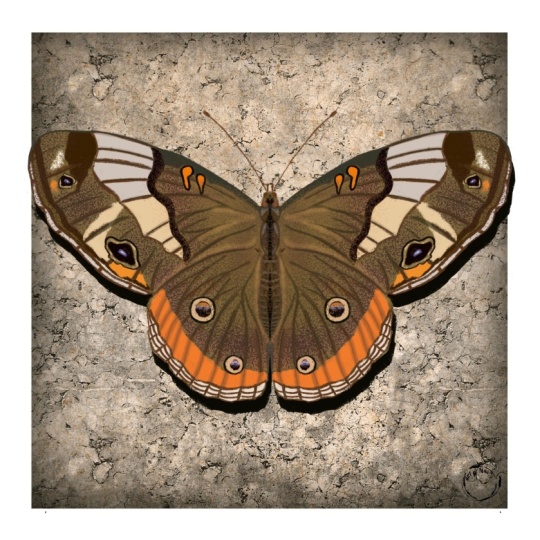
laranjas e brancas brilhantes. O corpo também é escuro e preto. Essa é a borboleta pavão. É grande e colorido. As asas são vermelhas com manchas
marrom-enferrujadas
e bordas pretas acinzentadas Eles também têm essas manchas oculares na parte de trás das asas, semelhantes às
manchas nos pavões Essa borboleta é uma
espécie de helicônio. Tem
asas pretas alongadas com padrões amarelados, laranja O corpo é muito escuro, marrom escuro com manchas brancas Esta borboleta é uma das espécies
de flittlary. Suas asas superiores são principalmente alaranjadas com
manchas e linhas pretas. A parte inferior da
asa dianteira reflete esse padrão. No entanto, a asa traseira é uma série de faixas e faixas
prateadas, que dão nome à
borboleta Este é o azul da primavera. É uma
espécie muito pequena de borboleta. Tem um
tórax muito peludo e as dezenas se parecem com essas listras pretas
e brancas Quando as asas estão abertas, elas têm um tom de azul muito
claro Quando as asas estão fechadas, elas parecem acinzentadas
com manchas escuras Essa borboleta é
conhecida como pipa de papel. As asas são geralmente amareladas
claras ou brancas, com ventos e manchas marrom-escuras ou
pretas Cada borboleta tem suas próprias
características e características únicas É sempre melhor
começar pesquisando
essas imagens de referência e
depois começar sua ilustração Para ajudá-lo a
começar seu projeto, tenho mais de 50 imagens de
referência na seção de recursos e também há uma lista de nomes de borboletas
na seção de projetos Também há um link para
o painel do Pinterest que criei enquanto pesquisava minha lista de borboletas,
e também continuarei
atualizando isso
no e também continuarei
atualizando isso Por favor, publique suas borboletas na seção
de projetos desta aula Mal posso esperar para ver suas
lindas e vibrantes borboletas.
 Vinita Upadhya, Illustrator & Pattern Designer