Transcrições
1. Introdução: Houve alguns momentos de
mudança de vida na minha vida. Um deles tem que ser
o momento em que comprei meu primeiro iPad Pro e
instalei o Procreate. Isso
revolucionou absolutamente meu fluxo de trabalho. Estou criando um trabalho pessoal de melhor
qualidade e também estou criando
uma arte de melhor qualidade e mais rápida para meus clientes
comerciais. Olá, sou Rebecca Mills, sou ilustradora comercial baseada em Perth, Austrália
Ocidental. Sou mais conhecido por minhas
obras de arte que são brilhantes, coloridas e um pouco tolas de animais fazendo coisas
ridículas como girafas descendo colinas em mountain bikes e tubarões saindo para
jantares extravagantes em chapéus altos. Sou um designer gráfico treinado. Trabalhei como
designer gráfico por 10 anos antes, cerca de cinco anos atrás, decidindo dar
uma foto à ilustração e ver como foi isso. Desde então, fui
absolutamente mimado pelos clientes
para
os quais trabalhei e pelos projetos
que surgiram no meu caminho. Algumas das coisas em
que trabalhei incluem várias comissões do
Procreate, selos para postagens na Austrália, quebra-cabeças para
riachos de crocodilo e um monte de produtos para merchandises
infantis. Você encontrará minha obra de arte
comissionada em qualquer coisa, desde novas regras até tau e garrafas
de água, livros e capas de livros. Esta aula responderá
a algumas
das perguntas mais comuns que
me perguntam nas redes sociais, como, como faço para selecionar minhas cores? Como adiciono as
texturas à minha arte? Como faço para obter esse
visual realmente
limpo e nítido [inaudível] da minha arte em um software baseado em
raster? Nesta aula, você
aprenderá a usar
seu iPad para reunir
inspiração e referências, esboçar de forma eficaz
e proposital, navegar pela interface
apropriada, utilizar minhas ferramentas favoritas, a ferramenta de simetria, Forma Rápida , harmonia de
cores, tudo o que
economizará muito tempo
quando você está ilustrando. Vou te mostrar como adiciono
texturas às minhas formas. Você aprende tudo isso enquanto
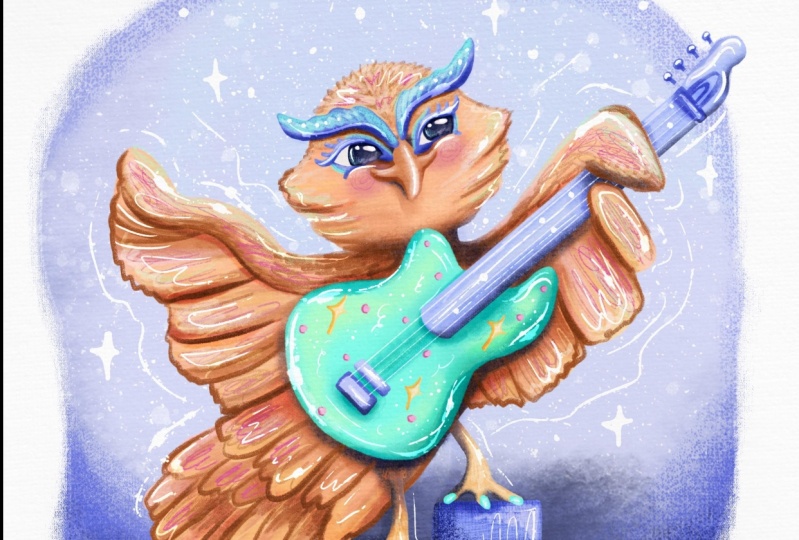
desenha junto comigo criando nossa própria ilustração
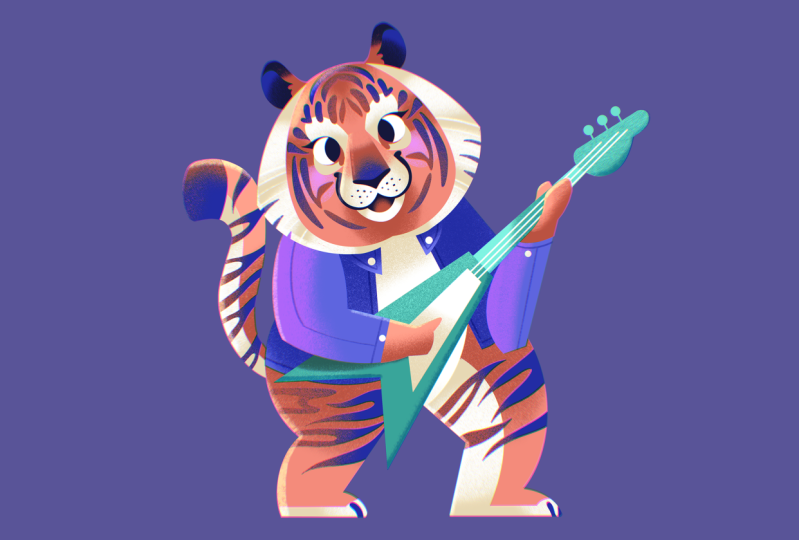
divertida de um animal tocando guitarra. Esta classe é ótima
para freelancers, vigaristas
paralelos
ou mesmo apenas amadores que querem obter um pouco mais de arte apropriada. Você poderá usar todas essas habilidades para criar ilustrações brilhantes e
vibrantes que
não são apenas bonitas de se olhar, mas estão perfeitamente configuradas
para o destino final, seja para ou para impressão para seus clientes, ou para sair em sites
de terceiros como Society6 ou Redbubble, onde você pode ganhar um
pouco de renda passiva. Vou guiá-lo através do meu processo
comprovado todo o caminho do início ao fim e dar-lhe todas as dicas que
aprendi ao longo do caminho. Então pegue seu iPad, sente-se e vamos nos preparar para fazer uma
jornada de criação de personagens juntos. [MÚSICA]
2. Orientações para o curso: [MÚSICA] Nesta aula, decidi definir
o projeto da classe como um animal tocando guitarra, que eu percebo que é um nicho bonito. Mas acho que seria muito divertido trabalhar
com isso juntos
e isso me permitirá
ilustrar todos os meus recursos favoritos
do Procreate. Então, no final,
tenho esse sonho de uma galeria de projetos cheia de animais
diferentes tocando guitarras diferentes, apenas tocando juntos. Acho que vai ser super divertido. Você escolhe o
tipo de animal, e escolhe
o tipo de guitarra, e então eu vou falar sobre
como uso o Procreate para combinar elementos para criar
uma ilustração acabada, desde ideação
através do estilo de acabamento. Depois de terminar, compartilhe seu personagem em
nossa nova galeria Ben, a galeria do projeto abaixo. Mal posso esperar para vê-los
completamente bloqueados.
3. Como criar sua tela: [MÚSICA] Vamos pular
e configurar nossa tela. Configurar um Canvas é muito importante para acertar
no início. Se o configurarmos muito pequeno, poderemos ter problemas de
pixelização quando o publicarmos no Instagram. Pode imprimir muito
embaçado para nossos clientes. Mas, da mesma forma, se
criarmos muito grande, limitaremos o número de camadas que podemos
ter no Procreate. Vamos criar
um arquivo muito grande ou preencher nosso espaço de armazenamento
mais do que o necessário. Trata-se apenas de encontrar o equilíbrio certo
entre as
necessidades de uma produção e também as restrições do software
que estamos usando. Vou
abrir o Procreate agora e sempre o tenho no meu documento porque é essencialmente tudo o que uso meu iPad Pro. Abra-o aqui e ele o leva direto para
a página da galeria. Na página da galeria, você tem todos os arquivos em
que está trabalhando, eles serão ordenados em uma sequência. Depois de abri-lo,
ele o traz diretamente
para a página da galeria. partir daqui, você tem
a opção de selecionar suas imagens, importar imagens do seu sistema de
arquivamento, como o iCloud, ou se estiver usando o aplicativo
do Dropbox em seu iPad. Então você tem uma opção
para importar em uma foto. Verifique se você deseja desenhar
em cima da foto ou se deseja editar uma ilustração que
você criou em outro software ou
tirou uma foto de algum
trabalho de linha que você fez, isso é como você entra. Mas, por enquanto, vamos
criar nosso próprio
novo Canvas clicando
neste botão de adição aqui. Aqui, no
novo painel Canvas, você verá todos
os tamanhos em que
trabalhei recentemente, e você tem a opção de selecionar
o tamanho da tela. Mas o que vamos
fazer daqui é selecionar este pequeno ícone que nos
dará um novo Canvas. Você pode ver que ele é
padrão diretamente para o tamanho do
meu
projeto pessoal favorito, que é de 3.500 por 3.500 pixels. Eu realmente gosto desse
tamanho porque ele
funciona bem para projetos
pessoais, você obtém uma ilustração muito
nítida quando você publica no Instagram e tem um bom número
de camadas para trabalhar. Isso também
nos dará resolução suficiente. No final, se
amamos nossa ilustração, podemos colocá-la em um site de vendedor
terceirizado como Redbubble e colocá-lo em
algumas canecas e vendê-lo. Há algumas outras
opções aqui também. Temos opções para
ajustar nosso perfil de cores. Se você estiver trabalhando em
um arquivo que espera usar para impressão, ainda recomendo
configurá-lo como RGB apenas porque os
modos de mesclagem se comportarão melhor. Todas as cores em ISO, você pode usar a gama completa e, em seguida, podemos
alterá-la no final. Apenas tente evitar coisas
como rosa super brilhante e verdes longos e as cores, porque eles estão fora do espectro. Aqui estão as configurações de lapso de tempo. Eu tenho o meu definido como 4K e
sem perdas apenas para que eu possa ter o
lapso de tempo da mais alta qualidade que um
Procreate pode criar. Se você está
preocupado com o armazenamento ou se o iPad estiver
ficando sem espaço,
você pode escalá-lo de volta através desses dados 1080p e de baixa qualidade, e isso ocupará menos
espaço em sua máquina. Também temos propriedades do
Canvas, que são apenas
algumas configurações que normalmente não uso. Nós configuramos tudo. Nós realmente não
mudamos mais
nada e vamos
clicar em “Criar”. Aqui está o nosso Canvas já está
para ir. Nós nos certificamos de que a resolução esteja correta
para nossas necessidades de saída e garantimos que nossas
configurações de lapso de tempo estejam corretas,
portanto, no final, quando a exportamos. Temos o lindo lapso de tempo de
alto risco. O quadrado branco pode ser
um pouco intimidante, mas agora vou
falar algumas ideias de ideação
sobre maneiras de
criar o que você
realmente vai
desenhar neste espaço em branco.
4. Ideação e coleta de recursos reunidos: [MÚSICA] Agora que nosso
Canvas está configurado, e vamos
fazer alguma ideia e coleta de recursos. Quando eu estava projetando
essa aula do Skillshare, eu estava realmente jogando
para cima se eu
deveria ou não incluir isso como
uma das lições, só porque
pensar no que você vai
desenhar não é tão divertido
quanto realmente desenhar, mas é um
componente super importante de realmente trabalhar como ilustrador comercial e
até mesmo criar trabalho pessoal. Por exemplo, muitas vezes
recebo cuecas de clientes, então dirá desenhar
cinco animais em um café, ou desenhe
vestidos de animais à noite, ou estamos fazendo uma
cena de festa com alguns animais. Nem sempre são animais, mas maioria das
vezes, são animais. Então cabe a mim decidir
qual animal
vou desenhar. Agora cabe a você decidir
qual animal
você vai desenhar. Há 8,7 milhões de
animais no mundo, então realmente precisamos de
um ponto de partida. A única restrição que
vou te dar é que eu
realmente gostaria que você
escolhesse um animal que tenha alguns olhos
voltados para a frente. A principal razão para
isso é que eu gostaria de
demonstrar a você
durante o processo, a ferramenta de simetria Procreate. Essa ferramenta de simetria
tem mudado absolutamente a vida para mim, e economiza muito tempo quando se trata de
desenhar objetos, edifícios, rostos de personagens, então eu realmente gostaria de
apresentar isso para você, e faremos isso através
da face do personagem. Queremos que seja voltado para a frente. O processo de ideação
que vou
passar também é incrível se você estiver sob o bloco de um
artista
e, para ser honesto, eu lutei muito
com isso nos
últimos dois anos. Tenho dois filhos pequenos, estou cansado, e sentado para
desenhar projetos pessoais, às vezes conseguir
energia para isso é difícil. Então, ser capaz
de sentar e você não consegue pensar em algo para desenhar, essa é uma maneira que eu trabalharia descobrindo
o que eu quero desenhar. Algumas das coisas que você
aprenderá nesta lição são como configurar uma
tela dividida no seu iPad e também como usar
imagens do Google apenas para criar ideias que ajudarão você
a resolver o que é
você realmente quer desenhar. Como eu imagino, alguns de vocês já sabem o que
querem desenhar, e aqueles que não sabem, é
assim que vamos descobrir. Em primeiro lugar, precisamos
dividir nosso iPad. Você tem um navegador da Web
no dock do iPad? Caso contrário, mostrarei
como fazer isso e como acessar sua
doca
de dentro do Procreate. Esta linha aqui na
parte inferior faz parte do nosso sistema operacional. Basta colocar o dedo
nele e arrastá-lo para cima, e você pode ver todos
os aplicativos que você
tem em seu dock. Existe um navegador da web lá? Se não,
mostrarei como adicionar um. Vamos voltar para
a tela inicial. Para fazer isso, tudo o que fiz foi simplesmente deslizar para cima para fora do aplicativo. Selecionaremos o
aplicativo que queremos. Vou usar esse ícone
do Google Maps. Coloque o dedo sobre ele e arraste-o e
solte-o na doca. Agora, quando voltamos ao
Procreate e colocamos nossa doca, podemos ver que o novo aplicativo
está acessível lá. Agora, para dividir o iPad, tudo o que precisamos fazer é
puxar nossa doca e arrastar e soltar
o Safari na segunda
metade da tela. Eu não quero que ele
ocupe metade do iPad,
então, para torná-lo menor e ocupar apenas
um quarto da tela, só
precisamos arrastá-lo
e soltá-lo dessa maneira. Lá nós o temos. Temos uma ótima tela para
criar referências lá
e, em seguida, nosso espaço de trabalho aqui. Agora temos acesso à
Internet enquanto desenhamos, que é ótimo porque a
Internet é muito grande, tem muitas coisas nela. Primeiro, temos que
selecionar nosso animal. Para restringi-lo
para este projeto, eu realmente quero mostrar
a ferramenta de simetria mais tarde. Nós realmente queremos um animal
com olhos voltados para a frente, então isso deve
reduzir algumas dessas 8,7 milhões de espécies sobre as
quais falei anteriormente. Alguns animais com
olhos voltados para a frente incluem um urso, uma quokka, um panda vermelho, uma coruja, um coala, um gato grande ou até mesmo um
gato doméstico e cães. Normalmente, eles não
têm olhos voltados para a frente, mas você pode desenhar
os olhos para a frente em um personagem, e
ficará ótimo. Minha primeira recomendação quando
você está escolhendo um assunto para um projeto pessoal é
escolher algo pelo qual você super apaixonado
ou animado. Você é um grande fã de cães? Você está interessado em coisas estranhas
e maravilhosas? Existe um animal que
salta da sua cabeça e diz, me
desenhe? Bem, desenhe isso. Neste caso,
queremos algo divertido. Vamos começar o básico e começar a
procurar animais divertidos. Basta clicar aqui. Pouco antes de ir em frente, estou executando o Safari no iOS 15.1, então a maneira como estou pesquisando e a maneira como
o navegador funciona, e a maneira como as guias funcionam podem ser diferentes
entre as suas navegadores. Vou clicar aqui
e procurar animais divertidos, e clicar em imagens. Recolha de recursos também, é muito importante
lembrar que não estamos procurando algo que
vamos copiar exatamente. Muitas dessas imagens aqui
são cobertas por direitos autorais. Queremos respeitar os criadores. O que estamos
procurando é inspiração e alguma ideação, na verdade. É apenas um ponto de salto, é uma coagulação de todas as
imagens diferentes que vemos. Você pode simplesmente
percorrer isso até
encontrar algo com o qual você está
realmente animado. Se nada aparecer, você pode tentar um tato diferente. Às vezes eu quero desenhar
um animal com listras, então procuro animais listrados, e às vezes quero
desenhar algo australiano, então vou
procurar algo lá. Eu realmente gosto do
coala, ele é fofo. Acho que posso voltar. Adoro um tigre, que vimos aqui. Vamos pesquisar. Esses caras
também são legais. Vamos fazer tigre. Eu realmente gosto de desenhar
tigres apenas por causa das marcações divertidas, embora isso dê um contraste muito
bom e eles sejam um ótimo exemplo de um animal
voltado para a frente. Agora, o que vou
fazer é salvar esta guia de referência de tigres para mais tarde e criar uma nova guia para procurar uma
referência da guitarra. Agora, o que vou
fazer que tenho um monte de
referências diferentes aqui do tigre, vou criar
uma guia secundária
usando este ícone de mais aqui para a referência da guitarra. Na verdade, vou
procurar por tipos de guitarra,
ou, aqui vamos nós, tipos de guitarra de qualquer maneira. Acho que um tigre provavelmente
usaria uma guitarra elétrica. Agora que escolhi guitarra
elétrica, vou apenas trazer algumas
referências disso. Montes de imagens de guitarras
muito legais. Então precisamos de uma guia de referência
final, que será nossa guia de referência para a pose do personagem. Obviamente, não
haverá um monte de
referências de tigres
tocando violão, então vamos
procurar uma pessoa em vez disso. Queremos que ele seja de corpo inteiro, então talvez pessoa de pé. Ao tentar encontrar
sua pose de personagem, é sempre uma ótima ideia também encontrar algo super dinâmico. Branco em diferentes [inaudíveis], inclinados, algo com
muita ação nele. Esse cara, ele é um
pouco estático. Então vamos guitarra
elétrica. Olhe para esse cara,
ele é incrível. Talvez algo assim. Ótimo. Temos
tela dividida em nosso iPad, temos todas as
nossas referências
configuradas que tenhamos acesso a
elas enquanto desenhamos, decidimos que
animal estamos desenhando, que guitarra estamos desenhando, e a pose em que vamos desenhar o animal. Agora estamos prontos para começar
a desenhar.
5. Fazendo nosso esboço de "Esboços": Agora, depois de toda essa configuração chata; a configuração do Canvas, a configuração de
referência, estamos prontos para começar a desenhar. Estou animado para falar sobre o
meu processo de criar
meu esboço confuso. O esboço confuso é essencialmente apenas um diagrama
composicional. É um esboço muito blobby e
áspero que será a base da nossa
ilustração trabalhando para frente. Vou mostrar pincéis
que gosto de usar para esboços
bagunçados. Vou
te mostrar como configurar
as camadas para esboços bagunçados. Vou mostrar como
criar a pose do wireframe também para o personagem
e
como estilizar
seu personagem daqui para frente a partir das
referências que criamos. Também vou
apresentar-lhe a ferramenta de simetria, que é uma das minhas ferramentas favoritas de
todos os tempos no Procreate com um personagem animal
voltado para a frente por esse único motivo, e isso
nos salvará tanto tempo quando se trata de desenhar o rosto do
personagem, ser capaz de fazê-lo de um
lado e não do outro. A primeira coisa que queremos
fazer é selecionar nosso pincel. Você pode encontrar os pincéis sob o pequeno
ícone de pincel aqui na barra de menus. Meu pincel favorito para esboçar é o Nikko Rull aqui
no menu recente, que está apenas apresentando
o mais recente Procreate. Eu uso tanto,
está sempre aqui. Você pode encontrá-lo se
você não o usou antes no menu de
pintura aqui, e aqui você
encontra a cor. O que queremos fazer
é garantir que estabilização seja
desativada. Ao clicar nele novamente, ele abrirá o estúdio de pincel. No estúdio de pincéis,
temos nosso monte de opções para ajustar muitas coisas diferentes
com nosso pincel,
de modo que o tapper, a forma, como ele renderiza as texturas. Mas queremos desligar a
simplificação, o que está aqui.Esta é toda
a estabilização do pincel. Há mais algumas
opções que foram
adicionadas com o mais recente Procreate. Simplifica sempre será
meu favorito, mas ainda precisamos
desligá-lo por enquanto porque queremos que o
pincel desça muito suave
e natural e sinta que não
está sendo impedido
ou ajustado pelo software. Temos estabilização
dos pincéis feitos. Para ajustar o dimensionamento
de nossos pincéis, estes aqui, tamanho que
queremos, eu não sei. Se você tiver o
mesmo Canvas que o meu, escolha algo em torno de
13 ou 10% de marca. Os tamanhos de pincel no
Procreate estão vinculados
ao tamanho da tela devido às dimensões
de pixels. Se você estiver trabalhando em
uma tela menor, precisará de um pincel de tamanho
menor porque esse pincel de tamanho
será maior em sua tela. Na parte inferior aqui
está a opacidade. Não costumo usar a opacidade. Eu o mantenho em 100%
para praticamente tudo. Mas é ótimo saber se você é um
tipo de pessoa que
não gosta de usar isso. Aqui vamos nós. Agora vou apresentar-lhe alguns gestos rápidos que uso muito com o
desenho no Procreate. Obviamente, você tem
o toque de dois dedos em desfazer e o toque de
três dedos refazer. Você também pode desfazer e refazer usando esses
botões na parte inferior. Também há pitada
e zoom para navegar, que permitirá que você diminua o zoom e, em seguida,
amplie todo o caminho. Se você se perder em qualquer fase, você pode apenas fazer uma pitada rápida
e eu o levarei de volta. Agora, nosso próximo passo é
selecionar a cor do pincel. Queremos escolher uma cor
apenas para esboçar. Vou passar por
cores em detalhes na lição 7. Mas nesta etapa, tudo o que só queríamos fazer é escolher algo que não seja preto. Sou alérgico ao preto. Eu realmente acho
que usar uma cor mais fria e
mais escura
lhe dá um esboço como um visual profissional limpo,
e é isso que eu faço quando estou enviando nossa arte para os clientes. Suas cores podem ser
selecionadas aqui à direita usando o menu de cores. Temos algumas maneiras
diferentes de selecionar nossas cores: disco,
clássico, harmonia, valor. Eu uso mais clássico. É assim que meu cérebro
funciona melhor. Temos
cores claras no topo, cores
escuras, então
é tudo uma tonalidade. Luz na parte superior, escura na parte inferior, saturada
aqui, dessaturada aqui. Eu tenho isso em um
azul no momento. Você pode ver ajustar o controle deslizante aqui
ajustará a tonalidade. Queremos um roxo azulado
e queremos isso em torno desta marca. Lá vamos nós. Acho que é uma cor de esboço muito
legal. Agora precisamos sentar
nossa camada de esboço. Nossa camada está aqui em cima, este é o painel de camadas. Por padrão, cada arquivo tem a Camada 1 uma cor
de fundo. A cor de fundo é apenas a cor
de fundo da arte. Vamos usar esta Camada 1 aqui para nosso esboço confuso, mas eu só queria
renomeá-la primeiro para que eu não me perca quando
estamos esboçando. Para fazer isso, basta clicar
no nome e selecionar Renomear, e então seu teclado
aparecerá, então eu vou
chamá-lo de esboço confuso. Agora podemos desenhar. Como eu mostrei antes, basta tocar em desfazer com dois dedos. Desfazer e refazer também
ajustarão a renomeação da camada,
portanto, não queremos
fazer isso por enquanto. Outra maneira
de se livrar de toda essa bagunça nossa tela é apenas
entrar no painel de camadas aqui,
queremos clicar em nossa camada de esboço
bagunçada
e, em seguida, há uma
opção aqui para limpá-la. Agora é tudo bom e ótimo
para nós começarmos a esboçar. Vou apenas diminuir
um pouco para
que eu possa ver meus limites de tela. É aqui que nossas referências
entrarão. Vamos começar com
nossas referências de postagens que já estão ativas. Vamos descobrir
que aqueles que são menos estáticos onde
eles estão se equilibrando no branco distribuídos de uma
maneira diferente de ângulos excitantes. Queremos algo
que seja muito divertido. Acabei de amar esse cara aqui. O que vou fazer agora
é usar o Nikko Rull, basicamente descer um wireframe de como as partes do
corpo estão sentadas. Então, seus ombros, seus braços, assim. Este é apenas um wireframe básico, então precisamos obviamente
adicionar nossa guitarra também. Veja como a perna ele tem e essa perna está toda
a frente. Não sei sobre essa perna. Como isso está ligado
a esses pilares. O que vou fazer com essa
perna traseira é apagá-la. A ferramenta de borracha está
obviamente no topo aqui. Temos uma borracha de manchas de pincel. A ferramenta de borracha está
atualmente configurada para Nikko Rull porque obviamente, meu pincel de esboço
confuso favorito. Mas se você quiser definir
seu Nikko Rull também, a maneira mais fácil de
fazê-lo é
selecionar a ferramenta de pincel e, em seguida, segurar o
dedo na borracha. Agora, podemos usar a
borracha para apagar a perna de trás porque isso simplesmente não é
anatomicamente possível. Aqui vamos nós. Fora da
pélvis, perna traseira. Isso não é muito, mas é um ótimo começo para
nossa composição. É uma pose básica, estamos felizes com a forma como
tudo está sentado? Se você quiser mover qualquer coisa, você pode
apagá-la e redesenhá-la, ou
também há opções para transformar objetos em uma ilustração usando a ferramenta de
seleção e transformação. Esta é a ferramenta de seleção aqui. O melhor para usar para
isso é à mão livre. Em que seleção à
mão livre, essencialmente,
permite desenhar a seleção. Digamos que você não estava feliz com a
forma como essa perna era e você queria movê-la ou que
queria estendê-la ou encurtá-la. Temos a
ferramenta de seleção ao redor da perna. Agora vamos usar
a ferramenta de transformação aqui. A ferramenta de transformação permite que
você se mova em torno de objetos. Também permite
aumentar o tamanho ou distorcê-los e também há
uma opção de dobra. Mas o que vamos
usar por enquanto, muitas vezes o
mais fácil, é distorcer. O que podemos fazer com
a distorção
é retirar dos cantos ou desses
pontos
do meio e apenas
puxá-lo até ficarmos felizes
com a forma como isso está sentado. Acho que tenho o ângulo
da perna dele um pouco errado, então deve ser assim. Ele tem o nome dele nele. Então eu acho que estou feliz com a aparência desse wireframe bagunçado. Quando vamos
estilizar nosso personagem, temos que olhar para nossa
referência e perceber que não vamos copiar isso exatamente. Estamos estilizando
e trazendo algum talento artístico
quando estamos criando. Trata-se de reconhecer
as formas geométricas que já existem
em seu personagem, no animal que
você está criando. Por exemplo, se você estiver
criando um urso, torne os braços e as pernas mais
grossos do que deveriam ser, ou o corpo um
pouco mais curto. Acho que a
maneira mais fácil de tornar as coisas fofas é torná-las mais curtas e ocupadas e tentar arredondar
os cotovelos e os joelhos. Você pode ver como eu estou trabalhando
através do tigre, eu estou fazendo este tigre, seu corpo é como um quarto
do comprimento de um
tigre real e suas pernas são super grossas e sua cabeça é
apenas se fosse a vida real, Eu não acho que você
seria capaz de configurar. Mas estes são os princípios
por trás de tornar as coisas mais fofas; grandes ouvidos, olhos grandes, boca perto dos
olhos e menores. Basta continuar
brincando com o que funciona. Mas lembre-se, essas
referências são um ponto de partida e
estamos estilizando. Agora precisamos adicionar um pouco de branco às partes
do corpo para combinar com o
animal que estamos desenhando. Navegue de volta para a guia que
você tem para seu animal. Aqui está seu tigre. Agora estamos
fazendo um personagem aqui, então não vamos
igualar isso exatamente. Mas é importante
descobrir de que partes
do animal são mais grossas e de onde podemos
tirar ênfase. Obviamente, a figura do bastão, não se parece
muito com um tigre. Acho que realmente
quero aumentar o tamanho da cabeça
antes de começarmos também. Vou fazer isso usando
a ferramenta de seleção e transformação
que mostrei antes. Mas, em vez de usar
a opção de distorção, vou usar o
formato livre porque quero aumentá-lo em um formato
retangular. Você precisa de uma cabeça grande. Meus personagens sempre, eles
só precisam de uma cabeça grande. Parece mais bonito. Aqui vamos nós, e recente para a ilustração. Se você não tiver
nada selecionado e selecionar Transformar, ele simplesmente arrastará todo o
trabalho artístico que estiver na camada. É aqui que começamos a
adicionar alguma espessura. Algumas dicas quando você está
fazendo isso é
pensar em seu animal como se
ele fosse construído de salsichas. Esta perna de trás aqui. Ele vai fazer com isso. Estamos transformando essas varas
em salsichas, na verdade. Você pode apagar à medida que você
avança sua estrutura central
que você criou. Sendo realmente salsichas e não importa
se isso é uma bagunça. O objetivo disso
é que está uma bagunça. Queremos que ele cresça e evolua e está apenas
brincando nesta fase. Não coloque muita
pressão sobre si mesmo. Quanto mais pressão
eu
coloco em mim mesmo, mais difícil é desenhar. Apenas divirta-se com isso. Se demorar mais,
está completamente bem. Apenas adicionando meu bloco, que eu
esqueci de wireframe antes. Acho que preciso adicionar
a guitarra agora só para ver como isso está sentado
com o corpo também. Eu estava pensando
que pode ser uma
daquelas guitarras
elétricas realmente legais dos anos 80 seria ótima para um tigre
como este aqui. Voando a guitarra elétrica. Só vou desenhar isso. Quando estou desenhando objetos, se estiver passando por baixo das coisas, basta desenhar todo o objeto
e, em seguida, você pode apagar seções que estão
obscurecidas por outros. Como este braço, ele está correndo por
cima e você pode simplesmente apagá-lo. Ainda não estou feliz com a largura
dessas pernas. Eles devem ser salsichas inglesas muito
gordas. Agora, vamos fazer a cabeça
dele e é aqui que podemos usar
a ferramenta de simetria, que é super incrível
e é uma das minhas coisas favoritas que fui
apresentado no Procreate. Acho que foi em 4.2. Mas aqui embaixo do painel de tela, há uma opção para
ativar o guia de desenho. Se ativarmos essa opção aqui, ela nos dará uma grade, mas queremos ativar a simetria. Vamos Editar Guia de Desenho. Há todas essas opções
diferentes aqui. Temos 2D, temos isométrico, se você realmente gosta de fazer desenhos
isométricos. Temos perspectivas
se você estiver fazendo cenas
da cidade e simetria aqui
é o que estamos procurando. Mesmo em simetria,
há
muitas outras opções também. Radial é ótimo
se você quiser fazer belas flores ou Mandela. Mas só queremos vertical. Assim que tivermos as guias
verticais selecionadas, você verá uma linha
aparecer na tela. Este ponto azul nos
permitirá
movê-lo e o ponto verde
permite que você gire. O que queremos que essa
linha faça é correr até o centro
da cabeça daquele animal. Lá vamos nós e
basta selecionar “Concluído”. É importante notar que
a função de simetria é acionada na camada em
vez de todo o documento OK. Se você vir aqui,
está nesta camada, diz
que é assistida. Isso significa que a
assistência de desenho está ativada e a simetria
funcionará nessa camada. Mas se você colocar uma nova camada, essa camada não terá o
Drawing Assist anexado. Eu uso
tanto a assistência de desenho que defini
meu botão Modificar, que é esse botão aqui para que ele
desative a assistência de desenho. Isso só me poupa
de ter que
voltar e ajustar a
camada cada vez. Se você vir aqui, está mudando assistência de
desenho e a assistência de desenho. Temos o Drawing Assist agora, mas para
que esse botão ative e
desligue a assistência de
desenho , mostrarei
como fazer isso agora. Vamos voltar ao
menu Ações aqui, que é a pequena chave inglesa. Então
vamos para as preferências. É aqui que você pode
personalizar sua interface. Por enquanto,
vamos selecionar controles de
gestos e, em seguida,
selecionar Desenho assistido. Queremos que isso
toque no botão “Modificar”, que o meu está aqui.
Isso é tudo o que precisamos fazer. Agora, esse botão
desligará e ativará o Drawing Assist. Podemos ver nossa ferramenta de simetria
em ação, o que é incrível. O que vamos fazer
agora é esboçar o rosto usando a ferramenta de
simetria, é por isso
que escolhemos
um animal com um rosto voltado para a
frente. Podemos desenhar o nariz e os olhos de um lado e ele vai
combiná-lo com o outro, que realmente economiza
um monte de tempo. Às vezes acho os olhos realmente frustrantes de
fazer, então eu poderia realmente desenhar a cabeça inteira primeiro e
depois adicionar os olhos por último. Vou
abrir minha camada de referência para
tigres para que eu possa ver
como eles se parecem. Quando você está desenhando rosto do
seu personagem também, eu sempre gosto de
adicionar sobrancelhas em personagens, mesmo que
eles não tenham, nenhum animal tem sobrancelhas,
embora não muitos. Mas eu os adiciono porque
eles são a maneira mais fácil adicionar emoções aos personagens. Se nós apenas, sobrancelhas desta forma, com raiva, sobrancelhas desta
forma, um pouco preocupadas. Mas as sobrancelhas gostam de cima, felizes. Você pode fazer tanto apenas
com a colocação das sobrancelhas, é por isso que eu
poderia mostrar que
os adiciona até mesmo a personagens, animais que
não têm sobrancelhas. Eu também costumo fazer
bocas pequenas e olhos maiores. Agora, vamos continuar
brincando até ficarmos felizes
com a forma da cabeça. Acho que não
lhe dei um focinho grande o suficiente. Agora estou fazendo a cabeça dele
um pouco maior novamente. Agora está muito perto do topo
da página então nós apenas transformamos
e o movemos para baixo. Basta continuar
brincando com sua ilustração até ficar feliz com
a aparência de tudo. Se você quiser voltar e
ajustar qualquer uma das partes do seu corpo, lembre-se de
desativar o Drawing Assist. Agora, podemos usar esse botão de
modificação aqui. Acho que ele precisa de um
corpo maior para combinar com a cabeça. Só vou engrossá-lo
usando a ferramenta Selecionar
e transformar. Então, vou
ajustar o ângulo
dessa perna usando a ferramenta Selecionar
e transformar. Ainda não estou feliz com a
espessura dessa camada. Nada nos olhos. Quando eu desenho os olhos, provavelmente me leva
quatro ou cinco anos durante uma ilustração para
obtê-los do jeito que eu gosto, eles expressam tanta emoção
e é tão importante para a aparência do
seu personagem que é muito importante
que eles estejam certos. Vou colocá-los como detentores de
lugar por enquanto, mas você assiste,
provavelmente vou ajustá-los mais tarde. O modo de transformação errado nele. Nós apenas continuamos brincando com
a ilustração até ficarmos felizes com ela. Cauda, não estou feliz apagando isso. Quero fazer o sorriso dele
parecer um pouco mais sorridente. Acho que estou muito
feliz com
a aparência do esboço bagunçado. Usamos o pincel de
rolo de mica, a borracha, as
ferramentas seletas de transformação
e simetria para criar um esboço
muito áspero. Estes são estágios muito iniciais,
então não fique com medo, mas está começando a
parecer uma coisa. Agora que nosso
esboço bagunçado está pronto agora para
continuar e avançar mais em um esboço refinado. Este é um ótimo ponto de partida. Mas olhando para isso, acho que muitos clientes não
saberiam o que estou procurando. Eu o arrumaria
no próximo vídeo antes
que eu possa enviá-lo.
6. Refine o esboço final: Agora vamos
refinar nosso esboço. Temos esse esboço muito
confuso que
funcionará como uma ótima base
para nossa ilustração. A partir daqui, vamos
ter um pincel mais fino, vamos confiar fortemente
na ferramenta Quick Shape para obter algumas linhas realmente limpas
e nítidas. Quick Shape é minha
ferramenta favorita no Procreate. Mal posso esperar para
apresentá-lo a você. Uma vez que
terminaremos o trabalho artístico para o palco que eu normalmente
enviaria para um cliente para
aprovação e ela funcionará como uma base super excelente para adicionar
alguma cor para mais tarde. Primeiro, precisamos
configurar nossas camadas. Teremos que
ajustar a opacidade da camada do nosso esboço confuso e adicionar uma nova camada para
um esboço limpo. Quando entramos no painel de camadas, esse pouco aqui diz
qual é o modo de mesclagem. É sempre padrão para o normal, e quando você clica
nisso também, ele exibirá
o controle deslizante de opacidade. Queremos deslizar o
controle deslizante de opacidade
até provavelmente em torno
da marca de 20%. Está agindo como uma imagem de tigre fantasma
em segundo plano. Em seguida, adicionaremos nossa camada de
esboço limpa no topo, que se clicarmos aqui, renomeie e
chamaremos esse esboço. Agora, precisamos mudar
nosso pincel também. Não vamos
mais
usar Nikko Rull , apesar de
adorarmos tanto. Vamos para o menu do pincel
e,
em seguida, vamos
escolher um pincel de esboço. Um lápis ou algo
parecido com isso. Meu favorito é
aquele todo o caminho abaixo,
o lápis 6B. Vamos apenas
entrar no estúdio de pincéis agora
selecionando-o e transformando a
simplificação até o fim. meu está todo o caminho porque
eu já o usei antes. Isso é tudo o que realmente
precisamos ajustar. Você pode
brincar com estabilização e filtragem de
movimento. Este é o painel de pincel aqui. Você pode apenas experimentá-lo diretamente no estúdio
de pincéis para que você nem precise sair para dar uma
olhada em como o
pincel está se comportando. Quando estiver satisfeito com a
estabilização que você tem,
como eu disse, simplifique, então você pode clicar em “Concluído”
e o pincel está pronto. Agora, precisamos
selecionar um tamanho de pincel. Não queremos que seja
tão grande quanto o papel da Nikko. Só estou testando
o que são esses agora. Estou muito feliz com esse tamanho, mas se você não quiser
ajustá-lo, lembre-se, temos essa opção aqui na lateral para ajustar
o tamanho
do pincel. Acho que o meu
provavelmente
é lembrado de um trabalho anterior, então basta brincar com tamanhos
diferentes e o que é
bom para você. Lembre-se de que quando você estiver
selecionando o tamanho do pincel, o tamanho do pincel está
vinculado ao tamanho do documento porque ele está configurando pixels dentro do Procreate. Se você tem um documento
muito grande, precisará definir um pincel maior
e, se você tiver um documento de
dimensão menor, precisará escolher um pincel de dimensão
menor. O que você pode fazer
também depois de encontrar um tamanho de pincel com o qual você está
realmente feliz, você pode configurá-lo como uma predefinição de tamanho de
pincel apenas selecionando este pequeno ponto aqui e depois colocando a vantagem. Isso é novo na última atualização do Procreate e
é ótimo porque se você ajustar seu pincel aqui para
fazer alguns detalhes mais finos, mas você quer voltar
ao tamanho que você tinha antes, você pode simplesmente clicar
diretamente neste local. Vamos fazer algum desenho real. Primeiro, vamos
começar desenhando a cabeça. Queremos usar a
ferramenta de simetria nesta camada. Se entrarmos no painel da camada
agora que você pode ver que o esboço bagunçado ainda tem o
Drawing Assist definido para ele, mas a camada de esboço não. Cada nova camada no Procreate não tem o
Drawing Assist definido nela. Podemos usar nosso botão
Modificar
aqui para ativar a
Assistência de Desenho nesta camada. Lembre-se de como falamos no estágio de esboço confuso sobre a
simplificação de nossas formas. O que vamos
fazer agora é arrumar essas formas simplificadas
usando a ferramenta Quick Shape. Eu sempre uso deixar
meus olhos por último só porque acho que uma parte
tão importante
do personagem que se eu fizer isso primeiro, é
realmente distrativa. Na ferramenta Quick Shape, o que você pode fazer é, se você apenas desenhar uma linha
reta e segurá-la, você obtém uma linha. É incrível. Se você quiser um círculo, você pode desenhar um círculo, você obtém um oval, e então você coloca o dedo
, aí está seu círculo. Podemos fazer coisas como quadrados ou retângulos ou até
mesmo polilinhas estranhas, que é super útil porque se
você estiver desenhando objetos feitos pelo homem,
como carros ou edifícios, você pode ajustar os
pontos à medida que estamos indo. Mas, obviamente, com um tigre, não
precisamos nos
preocupar com isso. Começaremos desenhando os
lados do rosto com uma das minhas outras formas favoritas de Forma
Rápida, que é a ferramenta Arc. Se você apenas desenhar uma forma de arco
muito áspero e, em seguida, segurar a extremidade para baixo, verá que ela se
encaixou em uma linha suave e agradável. Se formos Editar Forma
aqui na parte superior, poderemos ajustar como
essa linha está curvando-se. É uma maneira realmente incrível
e rápida de poder
ver como diferentes
formas de rosto ficam no seu animal. Gosto desse tipo de forma de urso. Vamos passar por agora, e colocar algum trabalho de linha sobre o topo do nosso
esboço bagunçado de antes, simplificando as formas geométricas em
forma de Quicks o máximo
possível. Linha limpa, linha
afiada, cantos afiados é o que
estamos procurando. Vejo essa orelha, obviamente orelhas de
um tigre muito fofas
e não exatamente redondas. Mas o que estamos
procurando é um visual estilizado então ficou bonito, natural por dentro e
depois um arco do lado de fora. Fazemos uma
linha reta para o nariz dele. Você só fica de olho
no seu personagem. Seu personagem
tem muitas formas geométricas
em como ele é construído? Como você está simplificando o seu?
Mal posso esperar para vê-lo. Aqui vamos nós. Aqui está um pequeno focinho e
há um arco lá, e haverá
outro arco aqui. Posso adicionar os olhos dele agora. Vamos fazer isso
como círculos. Normalmente faço meus olhos da
mesma forma todas as vezes. Apenas em um círculo, faça menos pressão sobre o pincel
para que seja uma luz mais fina. Então, desativaremos Drawing Assist
porque, se não o
fizermos, deixaremos ligado por enquanto
e mostrarei o porquê. Desenhe, não é ideal. Isso também é gota de cor, que é algo que
eu uso o tempo todo. É muito gratificante,
fechado em formas. Vamos usá-lo muito quando se trata
de bloquear
a cor do nosso personagem, mas veja tudo lá, significa que você
precisa ajustar o limite. O que fizemos é segurar a gota de cor por cima e depois
puxá-la para a esquerda. Vou passar por isso
novamente mais tarde. Tenho muita sorte nos olhos
cruzados, então vamos deixá-los lá por enquanto. Apenas continue passando e
simplificando tudo. Depois de terminar
com a cabeça, você pode passar e desativar a Assistência de Desenho usando
a opção de modificação. Quanto menos linhas você
puder usar para cada forma, melhor
na minha opinião, e se você puder desenhar as mãos, bem, eu sou apenas. Com a guitarra novamente,
como fizemos antes, vou
colocar isso rapidamente como uma polilinha, e estamos fazendo isso por cima
do braço para que possamos excluir as
seções que não podemos ver. Essa é a grande coisa.
Podemos descobrir exatamente onde a guitarra está
batendo no braço e ajustar os pontos e
ver o que gostamos. É super útil. Eu só vou ajustar meu
pincel também porque isso ainda está preso
em Nikko Rull. Vou
combiná-lo com meu pincel novamente segurando a ferramenta de borracha e agora
é um lápis 6B novamente. Com o desvanecimento, o que eu cortei e gosto de
fazer também é desenhar uma única linha de terra
na parte inferior da página, segurando meu dedo
depois de fazer isso. Agora eu só preciso adicionar sua
cauda, o que será um pouco complicado porque não
há formas s no menu QuickShape. Seria bom
ter uma forma de s, eu acho. Agora, o que eu poderia fazer
pelo meu próprio também, porque eu fiz o tigre, é desenhar suas listras rapidamente. Se você tem um animal
que tem marcas, você pode desenhar algumas listras ou manchas no seu também
para combinar com seu animal. Caso contrário, se você não
tiver listras ou manchas, algo como uma camiseta
pode ser muito legal, isso lhe dará uma maneira de adicionar alguma cor à
ilustração também. Vamos adicionar uma camiseta e é super fácil.
Vou fazer uma manga comprida. O que eu fiz foi apenas desenhar
uma linha de quebra nos braços, e então aqui, será uma camiseta aberta. Desenhe isso rapidamente.
Podemos desligar nosso Messy Sketch agora
e apenas dar uma olhada com os olhos ou ver
quais pedaços perdemos. Podemos voltar e
adicionar alguns detalhes mais finos, como a penugem ao redor do rosto. Vou ligar o Drawing Assist para fazer as marcações dele. Acho o esboço tão meditativo. É uma das minhas coisas
favoritas para fazer. Eu li em algum lugar uma vez que aqueles que
sofrem de ansiedade, que fazer coisas com a mão
direita como desenhar e outras coisas é uma
das melhores coisas que você pode fazer para tentar
neutralizar isso. Certamente acho que se estou
ansioso e estou desenhando, isso me acalma. Não sei sobre
esses olhos fechados. Esse é o nosso ColorDrop
enlouquecendo de novo, talvez eu não tenha fechado isso aqui. Aqui eu cometi o
erro de desenhar a cauda de listras de cauda
enquanto eu tinha QuickShape, então tudo o que preciso
fazer é desfazer isso, e é por isso que
estaria preenchendo porque eu tinha feito
isso por erro. O ColorDrop
estaria preenchendo o outro lado
que não tinha a borda da cauda nele. Vamos preencher a maioria das formas rapidamente, e há algumas
listras nas pernas dele. É aqui que a simplificação
realmente ajuda
porque está suavizando todas essas
greves que estou colocando para baixo. Faz
parecer que minha mão está realmente estável
quando obviamente não está. Estou apenas adicionando
os detalhes finais. Para a guitarra, o que você poderia fazer também é usar a ferramenta de simetria
para isso também. Se você tem algo
como uma
guitarra acústica ou se você estiver usando uma dessas guitarras elétricas realmente
simétricas, podemos ajustar nosso guia de desenho, e mudaremos a rotação de que combina com a localização
da guitarra. Isso também nos ajudará a desenhar a parte superior da guitarra. Eu o tenho
correndo pelo
meio, lá vamos nós. Então, quando
ativarmos o Drawing Assist, estaremos nesse ângulo. Vou voltar à
minha referência de guitarra, o que não é realmente
relevante para mim de qualquer maneira, porque as
guitarras elétricas não têm cabeças simétricas, mas se você tivesse
uma guitarra acústica, você pode usar isso para
desenhar a cabeça disso usando seu
QuickShape obviamente, e depois usá-lo para desenhar a forma da sua
guitarra na parte inferior. Vou
desligá-lo porque
parece que esses caras têm os tops olhando um
pouco assim em vez disso. Não tenho certeza sobre o tamanho
desse ângulo, então
vou
ajustá-lo rapidamente usando
a ferramenta de transformação. Nem sempre é um processo
linear,
às vezes, quando
você está ilustrando, você descobrirá que as coisas não
estão exatamente do
jeito que você quer, e você só
precisa continuar
trabalhando movendo as formas
até que você esteja feliz com ela. Agora, a melhor coisa sobre arte
digital é que você tem
infinitas possibilidades de mudá-la. Poderíamos transformar isso em uma jaqueta
de couro também, talvez. Coloque um colarinho nele e ajuste a jaqueta para que ela
saia um pouco mais longe. Esta seção inteira é mais sobre reparar esse esboço até ficarmos felizes com a
aparência dele. Esse seria o nível de arte que eu
enviaria para um dos meus clientes. Você vê que muitas vezes perco controle de qual ferramenta estou
trabalhando no momento. Lá vamos nós. Acabei de
desligar meu guia de simetria também para que ele não esteja interferindo na aparência visual, e ajuste esse cara para que ele esteja sentado no meio
da tela. Bem, isso foi muito grande. Espero que você tenha
passado por tudo bem. Cobrimos muitos conceitos, mudamos nosso pincel novamente, mudamos nossas camadas, mudamos a opacidade da camada, passamos e usamos
um monte de ferramenta QuickShape, tentamos estilize nosso personagem de uma
forma que ainda é reconhecível, mas não
exatamente realista, e usando linhas fortes rápidas. Devemos ter um
personagem no final que é algo com o qual estamos
realmente felizes, porque esta é a
última etapa em que enviaremos para um cliente. Se você não está feliz
com as proporções ou com a aparência do
rosto do seu personagem, sinta-se à vontade para aproveitar o tempo para passar e fazer
alguns pequenos ajustes. Às vezes, é
apenas um pequeno ajuste que fará uma
grande diferença, como mudar as sobrancelhas ou mover os olhos para baixo
ou afastar mais. É muito importante
acertar nesta fase, pois uma vez que um cliente o
aprovou,
é muito difícil
fazer novas alterações. Obviamente, você pode fazer isso, mas eles
terão uma expectativa de que sua arte final vai parecer do jeito que
o esboço fez. Aproveite o tempo para
acertar e
certifique-se de que você o ama
nesta fase antes
de começar a colorir.
7. Introduzindo cores - A composição de cores: Agora podemos projetar
nossa composição de cores, o que é uma coisa muito
divertida de se fazer. Vou levá-lo ao
longo do processo de projetar uma paleta de cores realmente
interessante, brilhante e vibrante
baseada em uma única cor de herói, utilizando a ferramenta de harmonia de
cores do Procreate. Ao configurar
sua paleta de cores, se você estiver trabalhando para uma
obra de arte como a minha, isso é vibrante e brilhante, a melhor coisa a
fazer é ficar
longe de usar cores dessaturadas. Preto em particular, se você usá-lo como uma
ferramenta de sombreamento, não como plano de fundo, está
tudo bem como um plano de fundo,
mas se você usá-lo como uma ferramenta para raspar sua arte, ela simplesmente puxará de volta
toda a vibração. Ele lamece as cores. Ao fazer sombras ou
qualquer coisa assim, escolha
sempre um
roxo mais escuro ou um azul mais escuro. Ele vai esfriar as coisas, mas ainda assim manter alguma vibração
nas cores. Primeiro, precisamos transformar nossa camada de esboço
em uma referência. Vamos alterar
o modo de camada para multiplicar em nossa camada, o que apenas fazemos através do
nosso painel de camadas aqui e vamos
transformá-los em modo de multiplicação. modo Multiply é ótimo
porque o que ele faz é escurecer cada camada abaixo dele. É perfeito para criar um bloco de cores porque
mesmo que você use cores escuras, ele sempre será
mais escuro do que as cores abaixo dele. Sim, perfeito para essa coisa. Vamos para este
conjunto de esboços para multiplicar. Pode apenas diminuir
a opacidade um pouco. Vamos
criar uma nova camada chamada composição de cores. Vamos arrastar
por baixo do esboço. Também vamos excluir
a camada de esboço bagunçada agora porque tudo isso está feito. Agora vamos
mudar o pincel. Meu pincel favorito para usar
é o pincel de carvão vegetal, o bloco de carvão vegetal, que
está no painel de carvão vegetal. É apenas um muito
bom e grosso. É como [inaudível],
mas está embaçado nas bordas, o que é ótimo quando
você quer misturar cores nessa coisa. Temos bloco de carvão vegetal e temos isso em nossa camada de composição de
cores. Com o bloco de carvão vegetal também, precisamos nos certificar de que
desligamos nossa estabilização então vamos
entrar na simplificação,
garantir que a
simplificação esteja desligada, estabilização está desligada, e a filtragem de movimento está desativada. Testamos nosso dimensionamento. Eu acho que o tamanho
é quase certo, mas se você quiser
ajustar seu tamanho, você pode fazê-lo aqui também. Há algo sobre isso
porque estamos querendo descer muita
cor muito rapidamente. Agora precisamos escolher a cor do
nosso herói. A cor do herói
dependerá do animal que
você ilustrou. Obviamente, você quer escolher a
cor predominante do animal. Para mim, um tigre,
vai ser uma laranja. Mas digamos que se você tem um coala ou um gato ou algo assim, escolha algo
específico para o animal. Se você estiver fazendo o coala, faça-o como um cinza purply. Não queremos fazer um cinza ou preto ou qualquer coisa assim, algo que tenha um
pouco de cor. Se você está fazendo um grande
animal como um elefante, eu evitaria fazer um cinza
dessaturado todo o caminho. Eu escolheria um por
aqui e o tornaria como um tom legal, como um roxo ou algo assim
apenas para que haja um
pouco de interesse por lá. Não queremos cinzas planas, não
queremos negros. Eles são um pouco chatos e não
têm oferta de cores. Não está correto. No menu de cores, há várias opções
diferentes à medida que
passei anteriormente sobre como
escolher as cores, há disco que tem
a leveza na parte superior, a escuridão na parte inferior e a saturação em uma diagonal, e você a ajusta por aqui. Gosto dos
motores quadrados clássicos que mencionei anteriormente. Então temos a ferramenta de harmonia de
cores. O que vou fazer
é escolher a cor do meu herói, o que eu acho que obviamente ser um tigre vai ser
algo como uma laranja. Vou mudar a tonalidade
para uma cor laranja pronta. Aqui vamos nós. Então vou escolher a ferramenta de harmonia de cores. Qual é a ferramenta de harmonia de cores, pega essa cor do herói e
lhe dá algumas cores que
vão elogiá-la. Existem algumas
opções diferentes de modos aqui. Há cortesia,
que
lhe dará azul e laranja, dividida de cortesia, que é duas cores
que funcionam com laranja. Agora, apenas duas cores que são próximas de
laranja que eram muito agradáveis com o
rosa e o amarelo, essa é uma paleta de cores muito boa e
quente. Triadic, que era antes, e tetrads, que tem
quatro cores diferentes. Eu tive que examinar todos
esses e acho que para mim, vou experimentar o split
complementar desta vez. Cabe completamente
a você o que você usa. Isso realmente não
importa porque todas
essas paletas
de cores
funcionarão muito bem juntas. Este é apenas um excelente ponto de
partida para nós. Usando esses três
pontos aqui precisamos, no Canvas, desenhar
algumas pequenas amostras. Vou apenas diminuir
um pouco, então temos algum espaço claro e vou cortar alguma cor com
base nessas três amostras. A laranja já está selecionada. Vamos cortar um pouco de laranja. Temos o azul aquático, confira isso aqui embaixo. Eles são muito vibrantes, azuis
vivos, cobalto lá. Essas três amostras
formarão a base de toda
a nossa
paleta de cores para o nosso animal. Como eu disse, você pode escolher
qualquer um dos modos de mesclagem. Mesmo dois ficarão bem se
você decidir usar o cortesia em vez de dividir cortesia, isso é
completamente bom, mas duas ou três
cores em amostras, bastante grande na
tela é ótimo. Agora vamos usar essas
três cores para projetar nossa paleta de cores porque isso
está um pouco plano e não temos alcance tonal
suficiente para ilustrar as sombras
ou os destaques . O que eu faço é levar a ferramenta de
seleção aqui com a
ferramenta de seleção à mão livre selecionada e desenhar ao redor da
seção inferior dessas amostras. O que vamos fazer é
criar os tons de sombra. A partir daqui, vamos usar um ajuste de saturação de matiz. Todos os ajustes estão
dentro do painel de ajuste, que fica no topo
aqui no menu. Se formos matiz, brilho de
saturação, é
isso que queremos usar aqui. Há tantas opções aqui, mas o
brilho da saturação de matiz é o que vamos usar para
projetar a paleta de cores. Com o controle deslizante HSB e todos
os ajustes disponíveis
no menu de os ajustes disponíveis ajustes, você pode ajustá-lo por toda
a camada
ou usando um lápis. O que o lápis fará
é permitir que você escolha um lápis e aplique apenas as mudanças
de cor em determinadas áreas. Isso é incrível
se você quiser
ajustar os tons de
várias cores ao mesmo tempo. Mas, por enquanto, vamos
usar o ajuste da camada. O que queremos fazer para
fazer as sombras é obviamente, torná-lo
um pouco mais escuro. Lá vamos nós. Então, vamos empurrar este para
impedi-lo de selecionar. Precisamos agora fazer
os destaques. Selecionaremos a seção superior, HSB novamente no menu de
ajustes
e, em seguida, queremos
iluminá-la um pouco. Então eu só quero fazer um
super destaque em cima disso , então selecionando novamente. Com esse super destaque, eu sempre gosto de ajustar
a tonalidade dele um pouco, não
sei, esquerda ou direita. Você tem que tentar o que é melhor, mas queremos algo que seja um
pouco diferente, como uma batida fora
do conforto dessas três cores. Algo um pouco
de um pop inesperado, e depois iluminá-lo para que
seja visualmente
mais amplo do que o abaixo dele. Olhando para o seu animal também, haverá algumas cores
que você precisará que não serão incluídas
nessas amostras. Como para mim, acho que
vou precisar algumas cores verdes claras
ao redor do focinho dele. O que eu vou fazer para isso é apenas
escolher essa cor aqui e depois voltar para
o menu de cores aqui. O que vou
fazer é voltar ao meu
modo clássico favorito e arrastar esse ponto para que fique mais leve
e um pouco dessaturado. Isso só nos
permitirá
ter uma sombra para nossos brancos. Também vamos precisar do
nosso preto de substituição, eu realmente não gosto de usar
preto, já disse isso antes, mas preto, apenas drena
ilustrações e
não há necessidade de
usá-lo se você não precisar. Vamos apenas
puxar o último azul, dessaturá-lo um pouco, e então este será o
nosso substituto preto. Parece quase
preto, mas não é. Agora, pouco antes de confirmarmos que
esta é a nossa paleta de cores, eu gosto de fazer um pequeno ajuste rápido de saturação de
matiz na coisa toda para
ter certeza de que estamos felizes. Não importa onde você
alterne isso, ele funcionará, porque se baseia nos
princípios de uma harmonia de cores. Mas isso ajuda
você a se certificar
de que você está 100%
apaixonado pelas cores que você usará
para sua ilustração. Isso saiu bom, eu acho. O que precisamos fazer agora é
definir uma cor de fundo. Quando estou fazendo a cor preta, gosto de ter uma cor de
fundo preta que se encaixe bem. Isso ajuda as cores a estourar. Eu raramente usei um fundo
branco, muitas vezes usarei
algo bastante escuro. Para minha cor de fundo, vou escolher algo
que esteja nos tons azuis. Acho que vou usar algo
semelhante a isso, mas um pouco dessaturado
para que quando eu usar essa cor na
ilustração, ela ainda apareça. Só vou
escolher rapidamente um azul cinza, que eu vou deixar aqui também, talvez um pouco mais leve do que isso,
que funcionará como um suporte
de bloco de
fundo no momento enquanto estamos
fazendo nosso bloco de cores. Vou apenas
adicionar essa nova camada. Para alterar a ordem das camadas, basta segurar essa
camada e puxá-la para baixo. Esse será o nosso plano de fundo
para o bloco de cores deles. Temos o cinza
já selecionado. Se você quisesse escolher o cinza dessa amostra diretamente, basta segurar e
usar a ferramenta conta-gotas, que é simplesmente
segurar o dedo para baixo, e então você pode
soltar esse todo camada. Há nossa cor de fundo. A razão pela qual eu criei a cor de fundo
em uma camada separada é apenas para que possamos ajustá-la independentemente do
personagem mais tarde. Agora, vamos simplesmente
colori-lo usando essas amostras, que podemos usar o
conta-gotas para escolher. Vamos apenas muito bagunçosamente em uma nova camada acima
do plano de fundo, desenhar em algumas cores. Voltamos ao nosso guia de
desenho também. Editamos nosso
guia de desenho como fizemos antes e alteramos o ângulo
para que ele corresponda ao rosto. Você também pode mover
esse botão girar realmente para fechar para
que,
ao aumentar o zoom, seja mais fácil ajustá-lo. Isso ajuda se estivermos usando ângulos
ampliados. Lá vamos nós. Ele precisa
estar centrado no nariz. Muitas vezes central no nariz
porque é mais fácil. Então, tentando obtê-lo entre
essas duas alças superiores lá. Então ele está todo centrado. Agora podemos usar a assistência de desenho novamente para
aproximar rapidamente nossas cores. Vamos apenas
fazer a cor do nosso herói primeiro porque isso
nos dará uma boa indicação de onde essa cor principal estará sentada. Voltamos para
a camada de composição de cores porque a única coisa que esqueci de
adicionar era um branco. Temos lá uma luz muito, como uma sombra para branco, mas eu não coloquei
branco lá dentro e é útil tê-lo em sua paleta para que você tenha algo
para cair de cor. Voltamos aqui. Temos
algo para escolher a cor, desculpe, não queda de cor.
Vamos voltar aqui. Então vamos usar
nosso branco e bloqueando barriga
dele, bloqueando
algumas sombras. Faça a
juba fofa e as orelhas dele. De que cor são orelhas de tigre? Eles são um pouco pretos no final, um pouco cinza por dentro. Não estamos usando
[inaudível] estamos usando uma substituição em vez disso. O que isso faz é que ele só aparece contra a
laranja e dá aquela reviravolta realmente inesperada que dará vida à paleta de
cores. Os olhos dele. Ainda não sei
sobre a cruz. Eu realmente não estou convencido. Colore isso em algumas
sombras no nariz. Agora a camisa dele. Temos que escolher uma cor para
a camisa e a guitarra. Se você tem três
cores em sua paleta, uma das cores será para sua camisa e uma das
cores será para sua guitarra. Como regra geral, com cores, cores mais quentes
virão para a frente e cores mais frias
irão para trás. Tenho uma
cor quente e dois esfriam. Mas acho que quero que a camisa dele fique de azul para
combinar com as orelhas, e depois faremos
uma guitarra verde. Isso tudo se resume à preferência
pessoal. É aqui que você pode ser realmente criativo com suas paletas de
cores. Vou simplesmente zombar disso
rapidamente. Eu disse que seria
uma jaqueta de couro antes, mas obviamente isso
saiu pela janela, e guitarra, acho que eu poderia
fazer isso em uma cor mais escura. Apenas brincando até que todas as cores estejam
no equilíbrio certo. O que quero dizer com equilíbrio é que nada está lutando
por atenção. Há alguns toques de cor realmente
interessantes. Está começando a se
parecer com o animal que
você está querendo. Eu não tive
assistência de desenho para entregar. A única cor final que eu sempre gosto de adicionar
as ilustrações que é controversa e nem todo mundo vai
querer que funcione, é que eu apenas adiciono corado a cada animal
que eu tenho uma gaveta, peixe, tigres, qualquer coisa, blush. É como uma
marca registrada minha. Acho que isso só dá essa
sensação extra fofa a tudo. Gosto de um rosa mais quente aqui em cima. Vou verificar isso
em uma nova camada. Tudo o que fiz lá foi
empurrado um pouco mais e vamos colocar o blush com
assistência de desenho na Rebecca. Veja, ele é mais bonito. Ele parece incrível. Ele poderia conseguir um emprego com o Revlon. Acho que estou muito
feliz com isso. O que vou
fazer rapidamente agora é apenas aparecer em algumas
sombras e destaques para que
eu fique feliz com aparência de tudo. Quando também estamos projetando
a paleta de cores, temos que pensar em onde
a iluminação vai estar. Normalmente, quando estou
fazendo a luz, é do canto superior esquerdo ou superior direito,
é muito simples. Minhas ilustrações são muito planas. Vou colocar como se minha luz solar estivesse vindo
desse ângulo. Justo quando você está
colocando as cores, leve em considerações onde o sol
estaria aquecendo, colocaria as cores mais vibrantes e
brilhantes lá, e onde o sol ficará obscurecido como
em esta perna aqui. Nenhum sol vai bater nisso porque a
guitarra está no caminho. Eu só vou
remover isso rapidamente, para remover essa seta na parte superior, vou
usar rapidamente um comando “Cortar”. Tudo o que você precisa fazer para
acessar cortar e colar é deslizar com três dedos
e um menu aparecerá. Para “Cortar” isso, para
fazê-lo desaparecer, a maneira mais fácil de fazer isso é
exatamente assim e ele se foi. Lá vamos nós. O que
vou fazer é achatar as amostras
na camada dele. Chegamos lá. Não sei por que
decidi que ele é um menino, mas podemos ajustar rapidamente isso usando a saturação de matiz novamente
apenas para fazer um ajuste final. Acho que estou feliz com a
aparência disso. O que temos que fazer agora
é transformar essas cores do esboço bagunçado
em uma paleta de cores. Há algumas
maneiras de fazer isso, o que vou te mostrar agora. Só vou mover
minhas referências para fora da página para que elas
não estejam obscurecendo tanto espaço. Nós apenas pegamos isso e
empurrá-lo para o lado. Podemos recuperar isso mais tarde. Uma das opções é salvá-lo como
JPEG e trazê-lo. Vou te mostrar isso primeiro. Desativaremos nossa camada de esboço
e, em seguida, vamos
“Ações”, “Compartilhar”, “JPEG” e vamos
salvar a imagem. O que isso vai fazer é colocar essa imagem
no rolo da câmera. Para criar uma paleta com base na imagem
que
acabamos de salvar, precisamos entrar
na seção de cores, paleta e,
em seguida selecionaremos o “plus”, que fará um novo paleta. Queremos fazer novas fotos, selecionar nossa
imagem e trazê-la. O que isso é feito é criar
uma paleta de cores
baseada em todas as cores
que tínhamos aqui. A outra opção que
às vezes gosto de fazer
também é criar minha
própria paleta personalizada. Eu só gosto de
ter minhas cores em ordem e sei que elas não
parecem estar em ordem, mas isso é porque
eu normalmente gosto de
ter minha paleta de cores flutuando. Para flutuar sua paleta de cores, você obtém esta linha
no topo e flutua
para baixo assim, e veja, agora temos
a paleta de cores aqui. É um pouco confuso, mas você
pode percorrer e ver as paletas de cores que
usei recentemente. Agora que eles estão
nessa forma de grade, eles estão um pouco mais organizados. O que vou fazer aqui, infelizmente, quando estamos
flutuando a paleta, não
podemos adicionar
uma nova. Voltamos aqui. Vamos paleta, adicionamos
uma nova e criamos nova palete. Nós arrastamos isso aqui. Queremos apenas escolher
as cores das amostras e
soltá-las nos quadrados. Escolha de cores, toque em. Eu tentei organizar todas as amostras em termos
de hierarquia de cores. Você não precisa
ser organizado mas às vezes ajuda
a acompanhar as coisas, especialmente se você estiver adicionando novos itens a uma
ilustração ou precisa descobrir como
a hierarquia de cores. Sim, essa é a opção em que o compramos diretamente
do rolo da câmera. Essa é a opção de
apenas escolher cores e criar nossa
própria paleta de cores, que para mim isso parece
um pouco mais organizado. Algo que é realmente
útil no procreate, que eles adicionaram recentemente
no último ano ou mais, é o painel de referência. O painel de referência fica aqui embaixo do menu “Ações”. Ativamos a “Referência” aqui. Atualmente, isso está apenas espelhando o Canvas,
o que é incrível. Se você quiser
chegar muito perto e fazer algum trabalho de
detalhes aqui, ele irá imitá-lo
nesta tela. Mas o que queremos
ter é um registro dessa ilustração quando
removemos todas as cores, então vamos salvá-la. Vamos Canvas, “Ações”, “Compartilhar” “JPEG”, “Salvar imagem”. Vamos salvar no rolo da câmera. Agora, com nosso painel de referência, podemos selecionar “Imagem”. Vou importar a imagem do rolo
da câmera. Lá vamos nós. Agora, quando fizermos alterações
aqui em nossa ilustração, isso não vai fazer
as mudanças aqui. Podemos desligar essa camada de esboço
bagunçada agora, e estamos
prontos para o próximo passo. Começamos com uma cor de herói, que para mim era a
laranja e usamos a ferramenta de
harmonia de cores procreate para criar uma paleta e ajustamos
isso para criar uma bela gama de
cores que pudéssemos use para colorir em
nossa ilustração. Nosso esboço de cores parece
realmente emocionante, espero. Temos nosso
painel de referência
pronto para funcionar e nossa paleta está
cheia de nossas cores, pronta para iniciar o bloqueio de cores. Na próxima aula,
percebi, olhando para minha paleta, que
combinava com minha camisa, o que foi um acidente completo. Eu não queria fazer isso. Isso teria funcionado
com qualquer conjunto de cores. Eu não canalizei minha
camiseta de propósito, então se você gostaria de usar
a paleta de cores
que eu projetei, enquanto você trabalha com
o bloqueio de cores, você pode acessá-la, é um download na
descrição do vídeo.
8. Como criar formas de blocos: Agora vamos
criar as formas de bloco, que criarão a
base de nossa arte. Esta etapa é onde criamos o olhar vetorial para as bordas limpas e
nítidas, que está
em toda a minha arte. Vou mostrar
como configurar
suas camadas e apresentá-lo
a suas camadas e apresentá-lo máscaras de recorte e quando for
o melhor momento para usá-las. Agora vamos
criar as formas de bloco, que construirão
nossa ilustração. Isso é o que lhe dá aquele visual vetorial
limpo e nítido que eu amo tanto
em todas as minhas obras de arte. Para tornar as bordas realmente nítidas, vamos precisar
trocar nosso pincel novamente porque o bloco de carvão vegetal
simplesmente não vai cortá-lo. Vamos
descer aqui e
vamos escolher um aerógrafo. Quando é o ar? Aqui vamos nós. Há um aqui em baixo que se
chama aerógrafo duro. Entre no Brush Studio e você
pode ver no final
disso que tem
sensibilidade à pressão que nós realmente
não queremos ter. Vamos desativar a simplificação da
opacidade sobre isso. Primeiro, precisamos aumentar a
simplificação todo o caminho, o que fará com que os
traços funcionem realmente suaves. Agora precisamos ajustar o fluxo. Para fazer isso, temos que
entrar no Apple Pencil e Flow, e virar isso todo o caminho para baixo. O que isso faz é apenas remover
esse cone na opacidade. Se o aumentarmos, ele
volta e se o
virarmos novamente, são bordas limpas
e nítidas e é isso que queremos. Queremos uma linha sólida grossa
e consistente durante todo
o caminho. Aqui estamos descendo, agora precisamos mudar o
tamanho para um tamanho super pequeno. Quanto menores os pincéis
estiverem em procreate, mais nítidos eles são, como se usássemos esse pincel
muito grande e você
ampliasse, não será tão nítido como se o usássemos muito pequeno. Veja como isso é nítido e limpo. pincel pequeno é melhor. Vamos nos livrar disso. O que vamos
fazer também é
salvar isso como uma
predefinição de tamanho de pincel e temos nosso
pincel pronto para começar. Mas antes que possamos começar a desenhar, precisamos nos livrar da nossa
camada de esboço de cores. Desligue isso. Então, vamos
reduzir a opacidade do esboço até que
possamos vê-lo. Também excluiremos todo
esse esboço colorido porque não
precisamos mais dele, porque o temos
gravado aqui. Agora vamos começar a
construir em todas as formas. Gosto de trabalhar de
trás para frente porque todas as novas camadas
adicionadas são adicionadas em cima das camadas anteriores, então não precisamos
arrastar camadas ao redor. Essa é a razão pela qual vamos
começar a perna primeiro. Eu não costumo nomear camadas quando estou fazendo
essa seção também. Só porque há tantos, você pode ver como eles se parecem apesar de ativar e desligar a
camada. Vamos apenas
criar uma nova camada e faremos de volta a maioria dos objetos, que eu acho que é o
corpo do tigre. Assim como fizemos
com o esboço, vamos nos
concentrar em usar a forma rápida. Essa é a
cor errada, não é? Vamos apenas
desenhar os contornos de
todas as formas. Mantendo a
forma rápida, o
encaixe e usando arcos onde pudermos. Se você não é fã dos cantos
afiados como eu não sou às vezes, apenas apague. Novamente, vamos mudar
a borracha de volta para
a mesma ferramenta que estamos usando e apagaremos isso. Então você pode fazer um
pequeno arco entre os pontos e isso vai suavizar um pouco a
perna dele. Passando por cima de todos os seus contornos com um pino afiado muito fino. Não importa se você crossover no
interior da forma. Não importa se
suas linhas não se encontram exatamente porque vamos
preencher toda essa seção de qualquer maneira. Esse arco não estava preso. Só vou apagar a ponta
do dedo do pé
como fiz antes. Então o que precisamos
fazer é garantir que seja uma forma fechada,
pode incluir isso. Se está abaixo e outra forma você não precisa
ser arrumado com a forma como você está terminando, desde que esteja fechado, e a partir daí, nós apenas
pegamos nossa cor e
deixamos cair e há
nossa forma para o seu
corpo. Agora vamos
fazer a forma
da guitarra em uma nova camada. Nós tínhamos a guitarra
naquela azul-petróleo escura. O que podemos fazer é escolher da nossa
paleta de cores ou você pode cair de
cores dos seus
esboços de cores, o que for mais fácil. Acho que troquei
entre os dois dependendo de como estou me
sentindo na época. Eu criei uma polilinha
para minha guitarra, mas talvez você precise usar algumas curvas se
você usou um acústico. Se você usar a ferramenta de
simetria antes, você sempre pode
voltar e ajustar sua camada de simetria
para que ela corresponda seu esboço e usá-la
nessa parte também. Vou colocar o topo
da guitarra na
mesma camada que o corpo. Esta seção aqui é
por isso que eu disse
no início em uma das primeiras lições que precisamos ter certeza de que temos um monte de camadas. Quando se trata de adicionar
texturas mais tarde,
colocaremos as
texturas dentro das formas. Eu poderia colocar o gargalo
da guitarra por baixo. Quando você
queria criar uma camada abaixo de outra
coisa, você pode simplesmente criar
uma nova camada na parte superior e arrastá-la para baixo como
fizemos antes, ou podemos simplesmente clicar nessa
camada e coloque um novo. É tudo leve fazer
delicioso sanduíche continental. Certifique-se de que todos os ingredientes
estejam na camada certa. Acho que posso ter
um pouco de fita. O importante
quando o bloqueio de cores é apenas garantir que
suas formas estejam próximas. Há tantas
vezes em que estou fazendo uma ilustração que minhas
formas não estão fechadas. Particularmente em situações
como essa em que você não pode ver o que está
acontecendo por trás das formas, realmente só precisa confiar que você fez
a coisa certa. Se você quiser fazer
vários objetos do mesmo tamanho, acabei de desenhar nesse círculo,
e estou desenhando outro em cima dele, mantendo-o no mesmo tamanho. Em seguida, vamos Editar Forma
e a arrastamos para o novo local. Preencha-os. Agora, o que eu quero fazer
também é fazer uma linha mais espessa para que eu possa
usar apenas um único traço para fazer os bits de junção. Estou aumentando o tamanho ligeiramente e apenas
desenhando-os. Então, com a magia das predefinições do tamanho do
pincel, podemos voltar à
mesma forma de linha. Preciso
fazer coisas na camada errada,
como acabei de fazer então, vamos usar
nossa ferramenta de seleção. Vamos desenhar
em torno desta seção aqui, e depois vamos
usar cortar e colar. Temos três dedos deslizar, cortar e colar e, em
seguida, nesta camada, vamos apagar as coisas que não
deveriam estar lá. Vamos tornar
nosso pincel maior. Não importa que essas linhas verdes
claras estejam lá. Vamos consertar isso mais tarde. Agora temos nosso
pescoço de guitarra em sua própria camada e podemos corrigir nosso erro. Lá vamos nós. Excelente.
Vamos adicionar um azulejo e isso é
o que eu estava prestes a fazer antes de perceber que
eu tinha recheado, fazer a cauda um pouco mais leve. Se você estiver fazendo uma forma
abaixo ou acima de uma forma, mas é semelhante,
da mesma cor, basta escolher um de ambos os lados. Quando se trata de adicionar
texturas e outras coisas, não vai
importar de qualquer maneira,
vamos ajustar tudo. Faremos também
da mesma cor. Estamos prestes a ser capazes ver as bordas do palco. Infelizmente, novamente, as curvas S,
não temos curvas S, então só temos que tentar usar uma
mão muito firme quando estamos
desenhando coisas que são um arco. A outra maneira de fazer isso é que você poderia desenhar arcos, como um arco aqui e
depois um arco aqui. Mas é realmente muito complicado fazer com que as junções pareçam corretas. É melhor apenas abraçar
o fato de que isso vai ser um pouco mais de
uma curva natural, e apenas fazê-lo
várias vezes para que
possamos desfazer, podemos fazer novamente. É por isso que fizemos você acordar. Agora vou fazer os
braços superiores dele antes de fazermos a cabeça dele. Colocando isso lá para
corrigir a ordem das camadas, obviamente. Eu sempre posso virar a
tela para
ter certeza de que estou trabalhando com meu pulso em vez de contra ela. É muito mais fácil
desenhar curvas da mesma forma que a ação do pulso
funciona. Mão de alta qualidade e
eu fecho isso, que você não vai
ver o topo
porque está atrás da cabeça
dele de qualquer maneira. Há um polegar na parte de trás e depois dedos na frente. Não venha até mim pelas
minhas mãos, por favor. Podemos ajustar isso
novamente agora. Na verdade, vou
colocar esse braço em uma camada atrás desta, a camada atrás do pescoço,
então de volta com o corpo. Só para que,
olhando para isso aqui, você pode realmente
ver muito
do antebraço do jeito
que eu o esboço, então estou mudando
isso um pouco. Sempre um processo orgânico. Vamos para trás e para
frente o tempo todo. Em algum lugar, eu não
fechei essa forma, então vou do
fim e volto até aqui. Agora aqui está fechado. Agora, isso é todas
as formas que
precisamos para o corpo dele. Agora podemos mudar para a cabeça
dele e com a cabeça dele, vamos fazer com o Drawing
Assist. Vá para o topo. Lembre-se quando
usamos o Drawing Assist, as novas camadas não o
aplicam, então precisamos ativá-lo
para cada camada,
então, na verdade,
faremos seus ouvidos primeiro. Drawing Assist está ativado. Você
pode vê-lo no topo, Drawing Assist está ligado e eu
vou desenhar nos ouvidos dele. Agora vamos fazer uma nova
camada Drawing Assist, vamos desenhar a juba dele. A chave fundamental é apenas
trabalhar de trás para frente, delineando sua forma o
máximo que você
puder usando o Quick Shape. Muitos arcos e formas simples. Eventualmente, ele começará a parecer um pouco
com um recorte de papel. Assist de desenho novamente. Eu não sei se
haverá em uma alça esse arco, mas eu poderia fazê-lo
separadamente, na verdade. Eu fiz o melhor lá. Eu poderia excluir aquele pedaço médio de juba que ele tinha. Então a próxima forma nesta
camada será o focinho dele, o que estou fazendo
nessa cor bronzeada porque
vamos voltar e adicionar texturas
e tudo mais. Na verdade, eu acho que o próximo
passo será suas marcas oculares, que eu não verifiquei se o
Drawing Assist estava ligado, Drawing Assist está ligado agora. Certifique-se de que esteja fechado. Agora, uma nova camada em cima disso. Que cor eu usei aqui? Vou usar a versão do forro. Agora vamos
fazer o queixo inferior dele. Usaremos o bronzeado
no queixo inferior dele. Certifique-se de que esteja fechado. Focinho, ative o
Drawing Assist novamente. Às vezes, quando você está trabalhando
com um software, ele só tem um momento. Talvez dê algum tempo. Agora, vamos adicionar
as seções que são
cortadas dentro de outras. As máscaras de recorte são
gratas quando você tem uma forma cortada
em outra forma. Como, por exemplo, no meu animal, temos a mão, também
temos a camiseta que é clicada dentro
da forma do corpo. Temos as listras nas pernas, que são cortadas
dentro da forma da perna, e as listras na cauda que são cortadas
dentro da forma da cauda. Qualquer coisa que esteja realmente
confinada por outra forma, é quando a adicionamos. O primeiro objeto que precisa algo preso
nele são seus braços. Vamos até essa camada e vamos criar uma
camada em cima disso. Em seguida, clicaremos
no nome da camada, selecione Clipping Mask
e você pode dizer que Máscara de
Recorte continuou
com esta pequena seta aqui. O que Clipping Mask já fez, fez isso para que você
possa desenhar dentro da forma. Tudo é clicado
dentro dessa
forma, não vai
sair dela. Mas também é ótimo porque a forma é sua
própria forma separada. Ele só é mantido dentro dos
limites daquele abaixo dele. O único problema com
Clipping Mask é que você ainda precisa ter uma forma totalmente fechada antes de preenchê-la. Nós desenhamos essa linha, se eu fosse
soltar a cor enquanto estava Clipping Mask para lá, ela só vai
preencher o buraco. O que precisamos fazer é
provavelmente ser mais fácil fazer as formas antes de cortá-las. Nós temos a linha
e depois a
fechamos assim e então podemos preenchê-la. Eu quero que esta mão aqui
seja laranja também, então vou clicar
nessa laranja também. Clipping Mask e veja que ele
tem as mãos coloridas. Agora de volta ao corpo dele, eu queria prender em
Clipping Mask, sua camisa, da mesma cor que esta dentro da camada
Clipping Mask, que eu vou
desligar Clipping Mask, como eu acabou de mencionar
porque esta é uma parte
bastante complexa
da ilustração como, não
quero dizer que seja ilustração
complexa, mas é muitos objetos
acontecendo
e eu não vou poder dizer facilmente
se eu não fechar a forma. Vai ser uma má hora. Não consigo ver de qualquer maneira
porque está debaixo da cabeça dele. Arraste e solte. Agora podemos clicar nisso dentro
do abaixo. Acho que posso adicionar as cores
como Clipping Mask também. Com essa cor,
vou ficar mais claro e
o azul mais escuro. Que azul estamos usando? Estamos usando o
mais escuro, então
vou usar o
mais leve agora. Aqui vamos nós. Agora eu só
tenho que adicionar nos olhos dele. Vamos fazer
os olhos na camada superior
e garantir que você
ative o Drawing Assist. Coloque uma nova camada, ative o Drawing Assist e
vamos cair nos olhos dele. Vou desenhar um círculo e a cor soltar os olhos aqui. Há algumas
maneiras de fazer isso agora. Ele tem alguns olhos muito
cozinhados acontecendo. Vamos criar
os alunos dele e eu vou ver ele
se parece com olhos cruzados
e ver se eu gosto. Caso contrário,
mostrarei uma maneira diferente. Isso
também tem o Drawing
Assist e estamos
caindo de cor lá. Vamos clicar nisso abaixo. Então ele tem seus
pequenos olhos cruzados, o
que parece bem legal. Não sei se vou
buscar um tigre legal
ou um pouco tolo, mas podemos tentar de qualquer maneira. Desligaremos a camada
que acabamos de criar. Outra maneira de fazer as pupilas, que é a maneira que
eu normalmente faço isso, é duplicar essa camada, e então podemos
cair de cor nisso. Às vezes, a queda de cor
não quer funcionar. Quando a queda de cores não
quer funcionar assim, às vezes eu acabo de
fechar o aplicativo. Vou redefinir o aplicativo. Se você
encontrar algum problema como esse que os comandos
que você está fazendo
não estão sendo respondidos
pelo Procreate, a maneira de redefinir o
software é arrastar para cima de baixo até
que você tenha todas essas guias e apenas troque e isso o
desligará completamente. Você o abre de volta. Você pode voltar à sua
ilustração e, então, espero que esteja se sentindo
amigável novamente. Talvez seja meu limiar de
queda de cor. Só estava se sentindo hostil. O que vamos fazer agora
é criar uma Máscara de Recorte
nesses olhos e
arrastá-los para fora da área. Isso está parecendo um pouco rangido. Vou desligar o esboço para que
possamos vê-lo um pouco melhor. Gosto dos olhos cruzados. Vou excluir essa camada
que eu não gostei. Na camada abaixo
dos olhos também, vamos criar
alguns cílios. Eu sempre faço cílios. Tudo fica
melhor com os cílios. Não posso fazer um forro alado mas todos os meus animais
usam um forro alado. Temos um novo layout
diretamente abaixo dos nossos olhos. Temos o Drawing
Assist ativado. Vamos desenhar o
delineador para o lado
assim e vamos fazer uma pequena curva e trazê-lo até
o topo do olho. Eu não fechei isso, obviamente. Lá vamos nós, cílios
bonitos. Para mesclar camadas juntas, o que muitas vezes é uma boa
ideia se você estiver trabalhando em uma ilustração complexa
com muitas camadas. É uma boa ideia
mesclar camadas que você acha que não vai
ajustar novamente. Acho que não vou
ajustar os olhos novamente. Eu posso apenas apertá-los
junto com meus dedos assim e
isso me salvará duas camadas extras que
eu posso continuar usando. Eu também posso desenhar nesta camada, ela, eu acho que ela é dela agora, nariz e também suas sobrancelhas , o que eu não sei. Posso deixar as sobrancelhas
até o fim porque acho que essas formas aqui estão agindo
como sobrancelhas para mim. Vamos voltar para o
queixo dela e adicionar na boca
pela nossa Clipping Mask
e Drawing Assist on. Então, a última é apenas
todas as listras. Vou colocar as listras como objetos de máscara de
recorte também. Na verdade, não
fizemos a barriga dela, então preciso
ilustrar a barriga dela. Uma coisa se você fechar um
procreate e voltar, o painel de referência
desaparecerá, então você tem que
trazê-lo de volta novamente. Ele dirá que é
muito longo, mas não é. Então traga aqui. Vamos desenhar aqui, derrubar a paleta novamente, um travesseiro e olho também. Vamos desenhar as
listras e para a barriga. Está cortado embaixo
da camisa e a barriga
dela corria
algo assim, eu acho. Então temos que fazer listras. As listras estarão
debaixo da camisa, então esta era a camisa dela. Se você se perder com a luz
que você está acesa, você pode simplesmente ligar e
desligar a visibilidade e então eu vou
desenhar rapidamente todas as listras. Você pode fazer as listras
realmente neste azul escuro. Estou me certificando fechar todas essas formas
antes de eu bloco de cor blob. Algumas listras no título. Antes de clicar neste, vou prendê-lo sem a máscara
de recorte para que eu possa ver que minhas formas estão fechadas. Eu não usei forma rápida aqui. É bom ter uma boa mistura de quando você começa a adicionar
esses detalhes finais. Adicionar um pouco de formas fluidas
mais naturais é bom. São principalmente apenas aquelas
formas que criamos. Agora, com listras estão cortando, eu não sei sobre
essas listras superiores, eu só quero ajustar
essa faixa superior, então eu
selecionei e depois vou
usar a ferramenta de transformação. Com a ferramenta de transformação também, há também uma opção de
rotação aqui. Vou girar isso para baixo. Então eu poderia adicionar uma
faixa extra apenas para preencher
essa pequena lacuna e, em seguida, aquele dispositivo, que eu preciso adicionar as
listras acima das coisas dos olhos dela, então eu vou adicionar listras
aqui e eu vou
virar na assistência de desenho. Eu também quero trazer de volta minhas referências apenas
para ter certeza de que estou obtendo-as precisas. Cada tigre tem marcas
diferentes, então não importa, mas é bom tentar e
bíceps um pouco, estão todos literalmente ligados. Novamente, não estou usando
muito formato rápido para isso. As listras parecem um
pouco presas por enquanto, e se você estiver marcações
parecem um pouco presas por enquanto, não se preocupe porque isso
ainda está apenas
bloqueando as formas. Esta não é a arte final, vamos adicionar texturas bem legais
e sombreamento em seguida, que descerá o contraste
realmente áspero. Talvez mais listras aqui. Preciso fazer isso em
uma camada diferente. Basta adicionar mais listras
na parte de trás das pernas, porque parece que os tigres têm listras vindos
de ambos os lados. Opa, eu não fechei isso. Estou aqui adicionando mais
listras às pernas. Vou adicionar as seções
escuras aos pés, que percebo que
não entendi exatamente. Apenas deixe-os olhar marcas de brinquedo. Vou adicionar azul,
a camada de listras na
camada de barriga no branco também. Na verdade, quero
mantê-lo independente da barriga porque
quero ter uma cor diferente para ver como no tigre no sombreamento
embaixo das pernas. Só vou adicionar isso e
, em seguida, no bloco também. Toda vez que uma camada é adicionada, ela diz o que
você está fazendo, então eu tenho 50 camadas que tenho
permissão e atingi 25. Se você tiver em mente
quantos eram permitidos. Se você quiser verificar
quantas camadas você tem, a maneira de fazer isso
precisa entrar na tela e depois cortar e redimensionar e eu
direi no topo
quantas camadas. Se você precisar de mais camadas, você pode obviamente
apagá-lo nesta seção, mas sim, obviamente você
realmente não quer fazer
isso se não precisarmos. Espero que isso seja espaço suficiente. Vou me livrar da
minha camada de referência agora. Vou me livrar da
minha referência de cores agora, e agora vou me
livrar do meu esboço também. Eu só quero apagar
esse pouco do seu espaço. Não estou muito feliz
com essa curva aqui,
então, para consertar isso, só
estou usando o aerógrafo
duro. A borracha é um
pouco
maior do que o pino com o
qual
estávamos desenhando, o que é bom e
apaga tudo. Então vou ter que
desenhar o pescoço dele um pouco mais porque já
apago isso. Torne um pouco maior
e mais fácil de preencher. Temos um tigre muito básico, ele precisa de um blush que não
salvamos o blush. Não salvamos esse
interruptor de antes, mas podemos apenas trazer de volta nossa referência novamente e
colorir rosa daqui. Acho que, na verdade,
vou deixar
a referência de cores para cima. Ajuda de desenho, retorne
para o nosso tamanho de salvamento e edite a forma para o local com o qual estamos felizes e
solte um pouco de rosa. não desenhamos a boca dele. Esboce novamente. colocar isso debaixo do músculo
dele. Assistência de desenho. Apenas cortado. Às vezes, se você mover uma camada dentro de um painel de camadas, ela se prenderá ao
objeto errado e você pode dizer que ela foi cortada porque ela tem a pequena seta nela. Tudo o que precisamos fazer aqui é selecionar máscara de
recorte e ela será descortada e, em seguida,
vamos limpá-la. Quero apenas fazer
a curva primeiro. Este será o sorriso. Como sempre fizemos, sempre
temos que ter
certeza de que é uma forma fechada antes de
trazer o bloco de cores. Isso é muito melhor. Agora ela tem sorriso. Você pode olhar para
isso e pensar, temos muito para
ir e você está certo, mas é para isso que serve o
próximo passo. Nesta lição, dividimos
nosso animal em segmentos, desenhamos os
contornos em um aerógrafo muito duro e
fino e usando
muita forma rápida. Nós o preenchemos com a ferramenta de queda de
cores e colocamos tudo em camadas
separadas. Agora está
perfeitamente configurado para adicionarmos algumas texturas e alguns
detalhes finais na próxima lição.
9. Como adicionar iluminação e texturas: Este é o passo mais
emocionante para mim. Mais me
perguntam como adiciono minhas texturas, e vou
orientá-lo agora. Vamos usar
algumas fechaduras alfa, vou mostrar
meus
pincéis favoritos e vamos
dar aos animais tocando
guitarras algum julgamento final. Antes de começarmos,
vou fazer com que
você faça backup de
seus arquivos novamente. Fazer backup dos arquivos
é super importante
caso façamos alterações quais não estamos super apaixonados, isso nos dará a opção de reverter para um
arquivo e começar de novo. Isso também significará que, se estivermos
achatando qualquer coisa, podemos voltar e
ajustar os elementos mais tarde. Acontece o tempo todo
com meus clientes comerciais que ainda no início
deste ano eu tinha um quebra-cabeça que
criei para um cliente, e eles decidiram que queriam que alguns
elementos de primeiro plano fossem trocados. Na arte final, eu tinha realmente achatado
tudo juntos, mas consegui reverter para uma versão anterior que os
separava. É muito útil. Antes de achatar,
o que estamos prestes a fazer, ou antes de fazer qualquer alteração
que estamos prestes a fazer, vamos fazer
backup de nossos arquivos, que está apenas
duplicando a tela. Voltamos para a Galeria
e vou selecionar Equipe e depois Duplicar. Então temos dois desses arquivos, podemos abrir o mais novo. Agora temos que escolher
nosso pincel de textura. Obviamente, essa é uma escolha
muito pessoal. Eu gosto do meu
Bonobo Chalk testado e verdadeiro, que é nativo
no aplicativo Procreate, então todos têm o
Procreate o tem. Acabou de ser encontrado
no painel de pincel. Meu esboço, está na pasta de
esboços ali mesmo. Quando estamos fazendo Bonobo Chalk, apenas
entramos aqui
e nos certificamos de que toda a estabilização e tudo está desligado
porque queremos
usá-lo como se
fosse um pincel natural. Essa incrível
textura de ruído que você obtém varia com a força que
você empurra o pincel. É ótimo para sombreamento
e não dá essa aparência realmente super
digital a ele. O que vamos
fazer agora é usar esse pincel para adicionar textura e sombras à nossa forma que já
criamos. Antes de fazermos isso,
vou adicionar um nariz. Percebi que esqueci de adicionar
na seção do nariz do tigre. Vou voltar aos meus pincéis
recentes e escolher
meu aerógrafo duro e
colocar uma nova camada, o que eu fiz aqui, ativando o desenho assistido e apenas desenhar
esse pequeno barulho. Você tem que ser engraçado com isso. Não consegui descobrir
o que estava dando errado. Lá vamos nós com
esse pequeno barulho. Incrível. Agora podemos adicionar nossas texturas usando
o Bonobo Chalk, apenas
voltamos e
escolhemos esse pincel novamente. Antes de começar a sombrear,
vou desligar as camadas que têm as
tiras do tigre. Eu só quero que as correias realmente
distraiam quando estamos tentando acertar a forma
do corpo, então vamos desligá-las. Então vamos entrar, começaremos com o rosto e começaremos a adicionar
alguma textura. O que precisamos fazer agora é usar algo chamado
de bloqueio alfa. Um alfa é apenas outra
palavra para transparência, então bloqueando o bloqueio alfa. Ativar o bloqueio alfa significa apenas que você está bloqueando a
transparência da camada. Os pixels que
estão na camada, você pode ajustá-los, mas não é possível adicionar
mais pixels a ela. É incrível se você quiser adicionar texturas a uma forma ou
algo assim,
que é
exatamente o que queremos fazer. Para ativar o
bloqueio alfa no Procreate, você pega dois dedos e
desliza para a direita. Você pode dizer que o bloqueio alfa está agora ativado porque você pode ver um pequeno
padrão de verificador texturizado em segundo plano. Isso significa que o fundo é
todo transparente e só
vamos desenhar
nessa forma no rosto dele. Quando eu estiver fazendo essas
pequenas áreas na frente, se você não tiver assistência de
desenho
ativada , mostrarei o que quero dizer. Deixe-me retirar minhas amostras. Você pode obter um efeito de espelhamento
gráfico estranho, que eu não amo,
então vou
desligá-lo e agora. Desfaça com um toque de dois dedos. Vou usá-lo em muitas
camadas, mas não neste. Agora vamos passar e
adicionar algumas texturas. Vou escolher a
cor do rosto. Obviamente, você pode ajustar o tamanho do seu
pincel de textura o que você escolheu e descobrir
o que funciona para você. Vamos
continuar movendo para baixo na lista, deslizando para a direita,
ativando o bloqueio
alfa e
desligando a assistência de
desenho e desenhando dentro dessa forma. Vou mudar
minha imagem aqui para meu esboço bagunçado
só para
me lembrar como era isso. Lá está ele. Tínhamos branco no focinho dele aqui, talvez eu tenha
ajuda de desenho para este. Tudo parece ser
tentativa e erro para arte e ilustração
e tudo bem, apenas continue tentando encontrar
algo que funcione para você. É diferente para todos. Não vamos
tocar na boca dele, faremos dentro da boca dele, e então este é o lábio inferior dele. Como estamos usando a cor
mais escura para branco, esta é a sombra branca, em vez de adicionar uma
sombra a esta seção, vamos adicionar um destaque. Quando estamos adicionando
essas texturas, o rosto não
importa tanto quando chegamos às partes do corpo
e coisas assim, são cores mais claras na parte superior, cores mais
escuras à esquerda, exceto para coisas como marcações. Vamos até aqui para a forma da cabeça principal
dele. Sabemos que com um tigre, eles têm um topo um pouco mais
laranja da cabeça. Quero mostrar a você no painel de
referência. Lá vamos nós. Veja que o topo de
suas cabeças é uma batida mais escura, assim como as bochechas e esse tipo de coisa, então
vamos adicionar um pouco, isso é mais um elemento de
marcação em vez de sombras
e destaques. Se você achar que
colocou muita sombra, você pode apenas escolher a cor usando o
dedo na tela. Sua cor de fundo normal e colorir por cima para
trazê-lo de volta um pouco. Sinto falta deste pequeno
amendoim sobre os olhos dele. Este é o principal e os ouvidos dele. Percebi com os ouvidos
dele também, não
desenhei no
meio das orelhas, então vou
desenhá-los agora. As seções de dobra interna, girando a assistência de desenho, e elas foram
algo assim. A partir daqui,
podemos desenhá-los, transformá-los em bloqueios alfa e desenhar algumas sombras
dentro delas. Estou apenas escolhendo cores da
minha cor mais escura abaixo. Algumas sombras dentro das orelhas. Então esta é a
seção externa das orelhas, que nos tigres também
são escuras, então vamos usar a cor
preta no topo. Esta é a mão, então usamos a
cor escura para as mãos. Não estou feliz com a forma
aqui das mãos, então vou
voltar para a forma inferior, o que é a melhor coisa sobre usar máscaras de recorte e outras coisas. Eu posso apenas ajustar essa
forma de fundo e ele ajustará todas as coisas bloqueadas
dentro disso. Lá vamos nós. Um pouco mais de uma luva, mas acho que funciona
melhor para o tigre. Vou transformar isso de volta em um bloqueio
alfa também, e adicionarei a
cor de destaque, talvez um pouco maior. Agora, para a guitarra,
acho que
vou deixar essa parte. Vou adicionar
um destaque muito básico no topo, assim. Usando a ferramenta de forma rápida
para isso colocar o forro. Basta adicionar um pouco de
textura à forma. Então vou adicionar uma pequena
sombra embaixo de onde o braço vai escurecendo isso. Eu não tenho uma cerceta mais escura aqui, que eu quero adicionar uma pequena
sombra abaixo do braço, vou
escurecê-la
entrando na visão clássica e
depois escurecê-la aqui. Então eu posso jogar uma pequena
sombra rapidamente. Este é o pescoço da guitarra, volte para a visão da Paleta. Em seguida, o braço e a cor. Estou colocando a sombra aqui
porque está embaixo da cabeça, e aqui está a camisa, bloqueio
alfa, bloqueio
alfa cor
minúscula que criamos. Aqui no pé,
vamos adicionar o branco. Mas eu percebi aqui com a perna que eu deveria ter feito os pés
também nessa forma, então vou
voltar para o aerógrafo duro, desligar o bloqueio alfa, escolher
cores daqui
e desenhe nos dedos dos pés. Ative o Alpha Lock novamente
e adicione algumas texturas. Agora, vamos até a cauda. No topo da cauda,
adicione algumas sombras lá. Agora desenhe nas sombras. Lá vamos nós. Acho que
posso adicionar mais sombra às partes de
trás da camisa dele e então
podemos bater nas listras novamente. Acho que eles são um
pouco fortes. O que vou
fazer é transformar
tudo isso em Alpha Locks
também e depois
preenchê-los com algumas
das
seções marrons mais escuras só para que
elas não sejam tanto. Estava usando um toque muito leve. Agora ainda podemos manter
a cor azul
lá, apenas
suaviza um pouco. Acho que isso parece muito melhor. Desça até
as listras nas pernas e depois as listras
na cauda. Como eu só quero colocar
o sombreamento na parte inferior desta seção e
na parte superior desta seção, vou usar a ferramenta de
seleção para fazer isso. Vou selecionar esta área aqui e, quando
eu usar meu pincel, ela só ficará dentro disso e não
vai no final da cauda. Então eu posso desativar a seleção e fazer a
vista superior desta. Lá vamos nós. Acho que posso
colocar um pouco mais azul
lá dentro e ajustar o
rosto um pouco. Estou pensando talvez se
iluminando por trás das listras só para trazê-lo à tona. Então temos que
ajustar o rubor que
vou trazer para trás aqui, eu acho. Vou usar
o giz bonobo. Para ter acesso
ao giz bonobo realmente facilmente como borracha, basta selecioná-lo como um pincel e segurar
o dedo na borracha e podemos suavizar as bordas
disso um pouco. Acho que posso tentar
o que parece aqui
embaixo, abaixo das listras. Bom. Agora que adicionamos
as texturas básicas, o que vamos fazer agora
é adicionar alguns detalhes mais finos que ajudarão a fazer
a ilustração aparecer um pouco mais. Vou começar adicionando
alguns detalhes na camisa, como algumas linhas de costura
e esse tipo de coisa. Vamos navegar
até a camada que
tem o braço da camisa sobre ela, colocar uma camada acima dela e mudar nosso pincel de volta na galeria recente
para o lápis 6B. Vamos apenas desenhar
as linhas do ponto. A razão pela qual eu fiz isso em uma camada separada
é se fizermos isso muito forte ou não estivermos felizes com a
ênfase que está tomando, sempre
podemos rolar para
trás nossa opacidade e fazê-la ler um pouco mais simples ou não me soco tanto
na cara. Puxe-o um pouco para trás então. Preciso adicionar algumas
costuras no outro braço. Eu também acho que
neste braço o que eu poderia fazer é estender um pouco do marrom pelo braço, colocando outra máscara de recorte e outro objeto preso
a ela por baixo. Vou apenas estender o
braço um pouco. Só vou
mudar a mão,
a forma como ela está se misturando. Para que ele esteja se
misturando com o braço, basta reduzir o tamanho
do giz bonobo. Lá vamos nós. Agora, vamos para
a cor da camisa. De volta ao lápis 6B, volta ao nosso azul escuro. Se você está descobrindo que ele
não está aparecendo
o suficiente, como se fosse aproximadamente
da mesma cor da arte que você
tentou colocá-lo em cima,
você pode alterar seu modo de mesclagem aqui para uma multiplicação e depois ajuste a opacidade
até ficar feliz. Multiply sempre
o tornará mais escuro. Então a última são
as linhas de ponto
nesta camisa que
também mudaremos para multiplicar porque não está
fazendo muito. Lá vamos nós. Outro detalhe que quero adicionar é deixar
os pedaços macios. Se você tem algum pedaço fofo
em seu animal, por exemplo, a
juba do meu tigre, para enfatizar isso, a maneira que eu gosto de
dar um pouco de detalhes é então eu tenho
o lápis 6B aqui. Vamos transformar
a borracha
no lápis 6B e
vamos cortá-la
com alguns pequenos triângulos. Eu usei o
lápis 6B aqui porque
gosto da sensação muito
áspera. Ele adiciona um pouco mais de
textura e um pouco de interesse. Eu tinha o Drawing
Assist para isso ,
então ele é imitado
exatamente lado a lado. Mas eu prefiro não, acho que precisa ser
diferente de cada lado, então vou desfazer isso. Desligue o Drawing Assist e
apague nos triângulos novamente. Lá vamos nós. O que vou fazer também com o lápis 6B
selecionado é apenas desenhar algumas linhas claras, linhas
muito simples. Mas você também quer o Drawing
Assist fora para que seja um pouco
diferente em ambos os lados. Agora, acho que o único último
detalhe que quero
adicionar é talvez na guitarra. Vou adicionar
essa seção de
guitarra que atua
como a placa de base. Vou colocar isso
em uma camada acima da guitarra e usar o
aerógrafo duro na borda também. É como essa forma. Lá vamos nós. Vou ligar Alpha Lock e
colorir isso com
a cor arenosa e
depois adicionar algumas cordas, para as
quais usarei o aerógrafo. Isso aumenta um pouco o tamanho
dele, e eu vou usar o branco. Você também pode ver que não
usamos todas
as cores que dissemos no início, e
isso não importa. Esta é uma criação
de uma paleta de cores, não
precisamos usar
tudo, são apenas os ativos
que temos. Então, finalmente, quero adicionar algumas pequenas sombras debaixo da mão no pescoço
com o giz bonobo, fazendo isso na camada do pescoço. Aí estamos nós. Lá vamos nós. Eu sei que já disse
finalmente algumas vezes, mas acho que finalmente,
finalmente, no colarinho, alguns pequenos pontos brancos como pontos de
imprensa, mas eles precisarão
ir acima da linha do ponto. Esse é um do
lado errado da linha do ponto , mas ninguém notará. A última coisa
que precisamos fazer
para essa ilustração é adicionar os destaques finos que correm ao longo das
bordas dos objetos. Eu realmente gosto de adicioná-los, acho que isso
só faz aparecer. Há algumas maneiras de fazer isso e eu vou mostrar
a vocês dois, para que você possa optar por fazer do
jeito que quiser. Mas primeiro precisamos fazer
backup da ilustração. Podemos nos livrar da nossa
camada de referência e vamos fazer backup
voltando à galeria. Olha o quanto ele
parece melhor do último. Então, o que precisamos
fazer é achatar todos os principais aviões juntos, então qualquer coisa que você acha que vai
querer adicionar destaques, vamos achatar tudo isso juntos. Acho que o que vamos achatar é vamos achatar todos
os pedaços
da frente do rosto juntos, e então vamos
achatar toda a parte central do rosto juntos. Para achatar as coisas, estamos
apenas beliscando-as, e para que apertá-las
mesclará as camadas juntas. Vamos
fundir as orelhas, e então vamos
fundir os braços dianteiros e os
botões vão com isso, toda a guitarra, todo esse braço
para a direita aqui, vamos fundir o
colarinho e todo o corpo
do tigre juntos ou do seu personagem juntos
e depois toda a cauda. Então, tudo o que está sendo mesclado faz parte
do mesmo objeto, estamos apenas tentando
reduzi-lo a objetos. Há duas
maneiras diferentes, como eu disse, adicionar os destaques. Primeiro, o que precisamos
fazer é selecionar o pincel porque ambos usam o mesmo pincel. Queremos um
pincel muito grosso, algo como o
6B comprimido. Já usei isso antes, obviamente está na minha biblioteca recente, mas você vai
encontrá-lo no esboço, e lá está lá. Então, obtemos o 6B primeiro. Queremos um pouco de
simplificação só para
facilitar a obtenção das bordas
agradáveis e limpas,
então talvez cerca de 70% ou mais. A primeira maneira que você pode fazer isso é criando uma máscara de recorte. Novamente, como fizemos antes, nova camada, máscara de recorte, e depois escolhemos uma cor amarela realmente
brilhante, então algo como aqui, então apenas desenhamos
no destaque. Esta é a forma superior aqui, torná-la um pouco menor. Nós desenhamos em um
destaque como esse. Em seguida, usamos a
magia dos
modos de mesclagem para transformar isso em
apenas luz brilhante, que é como adicionar. O que adicionar faz é apenas
pintar com luz essencialmente. Ele só dá tudo como
um brilho brilhante muito bom. É incrível para lugares
como esse onde é apenas uma cor com a qual
está interagindo. Se você realmente gosta desse método, tudo o que você precisa fazer
novamente é desenhar o contorno com uma cor
amarela brilhante e configurá-lo para adicionar no modo de mesclagem de camadas e, em seguida, reduzir a
opacidade da luz. A próxima opção, que
eu gostaria de mostrar
é o pincel de
pintura de saturação de matiz. Quando você está fazendo ajustes de
saturação de matiz, que estão no painel de
ajuste aqui, há uma opção
para fazê-lo por lápis. Quando você está fazendo isso, você está desenhando
com um ajuste, essencialmente em qualquer lugar
da tela, o que é ótimo, para que você
possa aplicar pequenos turnos cor ou grandes mudanças para
cores em determinadas seções. Há algumas quedas
de fazer isso dessa maneira. número 1 é, se você
começar a desenhar, não será possível ajustar
a ferramenta de simetria,
portanto, se estiver ativada. Em segundo lugar, a forma rápida
não funcionará neste
modo, portanto, se você quiser usar
arcos para fazer destaques, você não poderá. Mas só vou
sair dele por um segundo porque preciso
desativar a assistência de desenho, porque vou fazer o
meu usando esse método. Então saturação de matiz,
brilho, lápis. Ajuste a tonalidade para
cerca de 50%, o que é exatamente sem alterações, queremos a saturação
e queremos
um pouco de brilho e apenas o
aplicamos às
seções que queremos. O que isso faz é bem
como você pode ver que o azul está ficando
mais vibrante, mas não é como mais
ensolarado vibrante, é mais azul. Então, adicione matiz torná-lo mais brilhante
, mas não necessariamente mais azul. Gosto disso porque lhe dá efeitos
mais peculiares
com as cores. Então, vamos passar e fazer
isso com todas as
diferentes camadas. Vamos ver,
auxiliar de desenho nesse também. Agora adicione um pouco de camada e verifique se você tem
sua ajuda de desenho. Não vou fazer os ouvidos porque quero
mantê-los quietos escuros, mas vou fazer esse braço. Veja como o azul ficou mais azul e esse pouco ficou mais brilhante. Adoro essa ferramenta
para fazer isso. Então a guitarra, então com a guitarra em
vez de ficar mais brilhante, o que eu poderia fazer é realmente
colocar uma sombra nela. Ainda queremos que ele fique saturado mas queremos o
brilho baixo,
então eu vou desenhar
ao longo da borda inferior, talvez com um pincel um pouco
maior. Lembre-se quando você estiver
usando o lápis, você também pode usar a
borracha ao mesmo tempo. Então, queremos usar
a mesma borracha, e isso
apenas apagará onde as mudanças de saturação
estão acontecendo. Vou deixar essa camada, adicionarei alguns
destaques a esta. Quero lápis, quero 50%,
mais brilhante, mais brilhante. Estou em borracha. Nós só fazemos isso realmente
para destaques, então não adicionamos mais
sombra porque
queremos que ela seja brilhante e as sombras
trarão as coisas de volta, então estamos apenas tentando
destacar as coisas no momento. Lá vamos nós. Eu poderia
apenas adicionar rapidamente alguns narizes pequenos, pequenas manchas de focinho aqui. Agora nós desenhamos. Só vou ativar
a assistência de desenho. Lá vamos nós. Só estou
pensando que ele precisa um pouco mais de sombra
atrás desses olhos para fazer com que se destaque
daqueles pequenos pedaços de amendoim. Então, vou
adicionar uma camada de sombra com o lápis embaixo, só para que fique um pouco solto. Perfeito. Que grande mudança
desde o início desta aula? Usando Alpha Locks,
conseguimos
adicionar texturas super fáceis. Mostrei meu pincel de textura
favorito, o giz bonobo, e adicionamos alguns detalhes com alguns lápis, e depois achatamos
tudo e adicionamos alguns destaques mais finos, seja com o modo de mistura de
camada de adição ou o controle deslizante de saturação de matiz
aplicado com um lápis. Aqui vamos nós, ele está quase acabando. Agora acabamos de ter
um último passo à esquerda e vamos
fazer alguma finura final, e então eu vou falar sobre
como exportar
o arquivo para que o mundo
possa ver a magia que é, seu animal tocando violão.
10. Finalidade e exportação: [MÚSICA] Esta é a
nossa última lição, e nossa arte está
quase pronta para começar. Mas eu vou
guiá-lo através alguns pequenos ajustes que podemos fazer dentro do Procreate
para torná-lo realmente visto. Depois de
fizermos isso, vamos
analisar como
exportar o arquivo
dependendo do local de saída, seja
para impressão ou na web. Vou mostrar como gosto de
exportar meus arquivos e o
processo que uso. Antes de começarmos,
vou te
fazer backup novamente. Sei que já
fizemos isso algumas vezes, mas é super
importante fazê-lo a qualquer momento que você vai
achatar uma camada. Se você está achatando
as coisas juntas, o que estamos prestes a
fazer nesta lição, você perde a capacidade de editar os objetos e
movê-los de forma independente. Eu uso isso o
tempo todo ao
reverter para arquivos antigos o tempo todo, especialmente para clientes
corporativos. Eu fiz um quebra-cabeça para um cliente no início deste ano que foi entregue em março e mês passado eles
voltaram e queriam que eu fizesse algumas mudanças nos elementos de
primeiro plano. Consegui acessar
um arquivo mais antigo antes de
nivelar tudo para economizar espaço para camadas e consertar tudo
muito facilmente para elas. Fazer backup é um hábito muito
importante para se entrar. Clique em “Galeria”,
selecione Duplicar. Aqui vamos nós,
temos nosso novo arquivo. Queremos mesclar todos os elementos de
primeiro plano, então junte todas as
camadas. Queremos ver se
queremos ajustar qualquer uma
das Saturação de Matiz globalmente
aqui. Basta dar uma olhada. Sempre encontre isso na ilustração
final, se você apenas puxá-la para
a esquerda um pouquinho. Apenas um ou dois pontos fazem
uma grande diferença. Agora, o que vamos fazer é ajustar a cor de fundo, então é aqui que consertamos
nosso plano de fundo para garantir seja perfeito para a
ilustração que criamos. Volte aqui, vamos. Ajuste a saturação de matiz novamente, posso aumentar a
saturação um pouco e reduzir o brilho. Lá vamos nós. Há também algo mais
que você pode fazer sua ilustração, na
qual eu realmente gosto de
fazer às vezes por coisas que estão
indo para as mídias sociais, e não tanto por
coisas que são destinado ao trabalho do cliente, é adicionar um filtro sobre
toda a ilustração. Para fazer isso, o que você pode fazer, antes de
eu fazer esse ajuste, vou limpar
as camadas que tenho e também duplicar
essas duas camadas, para que eu as tenha se eu decidir que eu esconda o ajuste
que eu fiz. Então arraste esse plano de fundo
abaixo do topo, estes sobressalentes e vamos
mesclar esses dois juntos. No Procreate,
há vários
ajustes aqui
no painel de ajustes. Você pode adicionar ruído, você pode essa floração que
traz à tona a seção branca, que é ótimo para a falha dos artistas do
realismo. Tantas coisas para brincar. Eu realmente gosto da Aberração
Cromática, como se fosse apenas um filtro
muito sutil. Ele dá ao trabalho artístico
que parece ter sido usado em um ambiente
profissional, e tem aquelas antigas vibrações CRT da
TV. Não é muito, mas apenas desliga o
mostrador um pouco. Então, sob o
painel de ajustes, você
encontrará uma Aberração Cromática
aqui abaixo. Em seguida, você pode deslizar
para a direita para aplicar o efeito, e você pode ver que ele está se
aplicando ao redor das bordas. Este é o ponto focal aqui, e eu vou
deixá-lo no meio, você poderia movê-lo para
o rosto se quisesse, mas vou deixá-lo aqui no meio
da ilustração. Você pode ver o que está fazendo, está apenas desalinhando os
canais um pouco. Não queremos
fazer isso tanto, queremos que seja sutil. Vou trazê-lo de volta para baixo,
talvez por lá. Em seguida, para aplicar e podemos simplesmente
clicar em outra ferramenta. Eu não fiz muito, mas é feito
o suficiente para que
pareça mais coesa, comprou tudo juntos. Outra coisa que você
pode fazer também é, se você não está realmente feliz com a nota em que as cores
estão gelificando juntas, você pode adicionar uma camada de
cor por cima, algo como uma magenta
geralmente funciona muito bem, então solte isso por cima
e, em seguida, mude o modo de
mesclagem para uma cor ou matiz e apenas
traga todo o caminho para baixo. Não é muito de novo, mas é um pouco o
suficiente, reúne todas as cores
coesivamente, faz todas elas
na mesma família. É só um pequeno
ajuste para torná-lo mais profissional e coeso. Agora você tem uma obra de arte
fantástica, como você a compartilha e
onde você a coloca? Se você quiser exportar seu arquivo, tudo o que você precisa fazer é passar
pelo menu Ações
e clicar em Compartilhar. Há várias
opções diferentes aqui no topo. Geralmente, apenas envio um
PNG para o meu telefone para postar no Instagram ou no meu computador. Se eu tiver salvo o plano de fundo
como uma camada separada, eu o salvarei como um arquivo do
Photoshop e enviarei para o meu
computador para fazer edições. A partir daí, você pode fazer esse animal que você
criou em um padrão, você pode colocá-lo em alguns
produtos ou bolha vermelha. Você pode até
reverter para uma das versões
anteriores que usamos camadas e brincar. Tenho ótimas
recomendações para isso, que publicarei na tela agora. Por fim, a exportação
do time-lapse, que seria super
ótimo para as mídias sociais, eu realmente
gosto de assistir
meus lapsos de tempo e ver se eu poderia ter
feito um trabalho melhor. Seus lapsos de tempo estão
aqui e ações também, replay de
vídeo e lapso de tempo. Isso só nos mostrará tudo o
que fizemos hoje. Você também pode exportar uma versão de 30 segundos
que é super útil para aqueles como bobinas do Instagram ou apenas postando no próprio
Instagram. Terminamos de polir
nosso personagem, usamos o filtro de
aberração cromática apenas para trazer um pouco de vibração
vintage para a ilustração. Então eu conversei com você
sobre como exportar o arquivo do seu
iPad através do Airdrop, como um PNG para o seu iPhone ou um arquivo do Photoshop
para o seu computador, seja lá o que for necessário,
dependendo da saída.
11. CONCLUSÃO: [MÚSICA] Ótimo
trabalho passando pela aula hoje, tem havido muito a cobrir. Passamos por uma forma
rápida, passamos
pela ferramenta de simetria. Fizemos máscaras de recorte, fizemos pincéis
e borrachas e
camadas e tamanhos de pincel e ferramenta de dissolução e seleção
e a ferramenta de transformação. Tem sido muito. Espero que você tenha conseguido acompanhar bem e que esteja feliz com a ilustração que
você criou no final. Essas técnicas abrem um mundo de possibilidades
com ilustrações. Você não se limita apenas a
animais tocando violão. Você pode aplicá-lo a qualquer meio de
ilustração ou tópico. Mal posso esperar para
ver como você o usa. Se você criar algo
usando este processo, coloque-o na galeria
do projeto abaixo junto com
seu animal tocando violão porque meu tigre precisa muito de alguns guitarristas de
backup. Se você tiver alguma dúvida
ou comentário sobre a classe, deixe-os abaixo. Eu adoraria
ouvir o que você pensa. Obrigado novamente por se juntar a
mim na classe. Eu me diverti muito e
espero que você tenha gostado de
seguir junto também.