Transcrições
1. Do que este curso é: Desenhar na procriação
é muito divertido. Mas às vezes
você gostaria de ter um fluxo de trabalho melhor? Especialmente quando você tem que
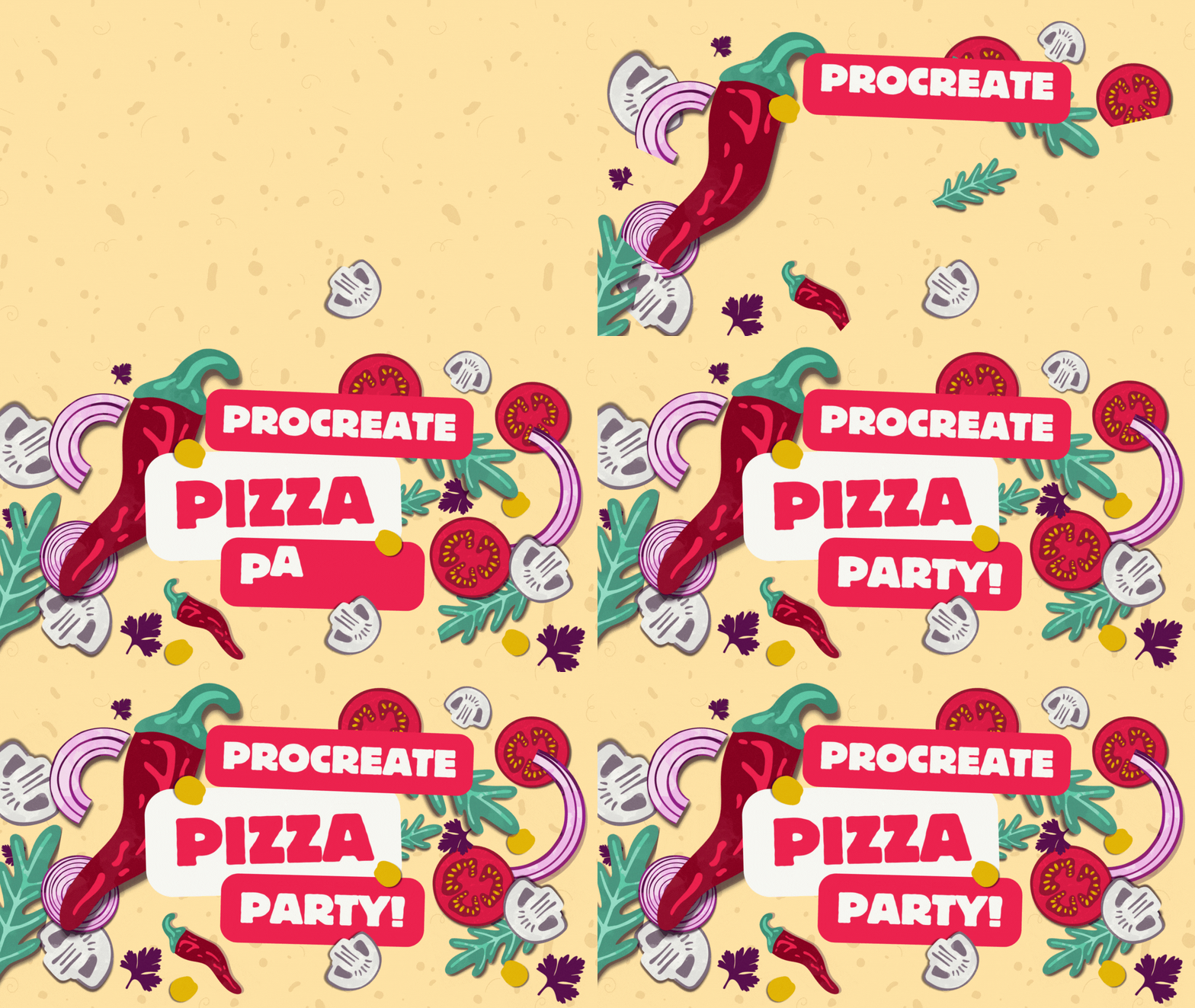
entregar no prazo? Participe da festa de pizza PNG
no procreate para ter uma nova perspectiva sobre seu
fluxo de trabalho de ilustração no iPad Nesta aula, você aprenderá uma
maneira fácil e eficaz de desenhar um conjunto coeso de
ilustrações em
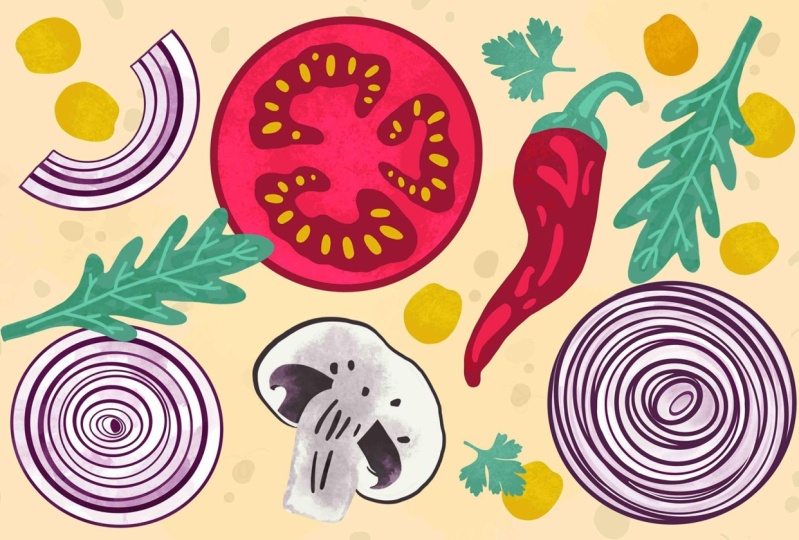
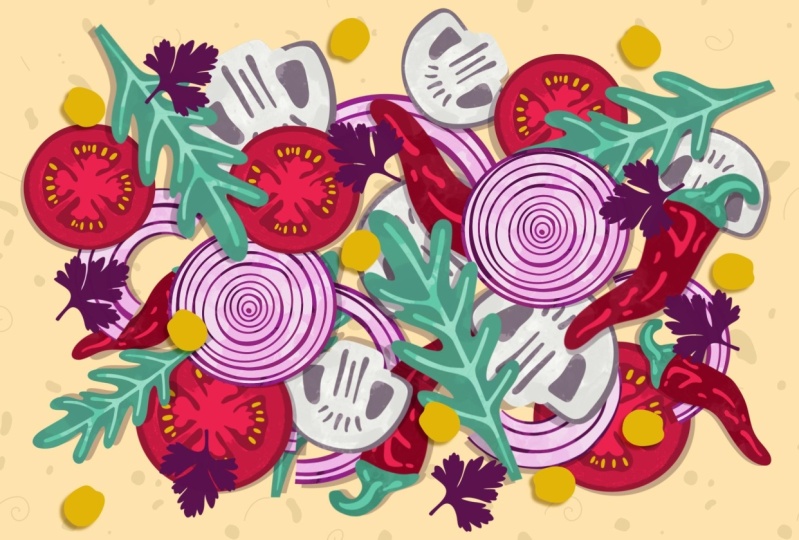
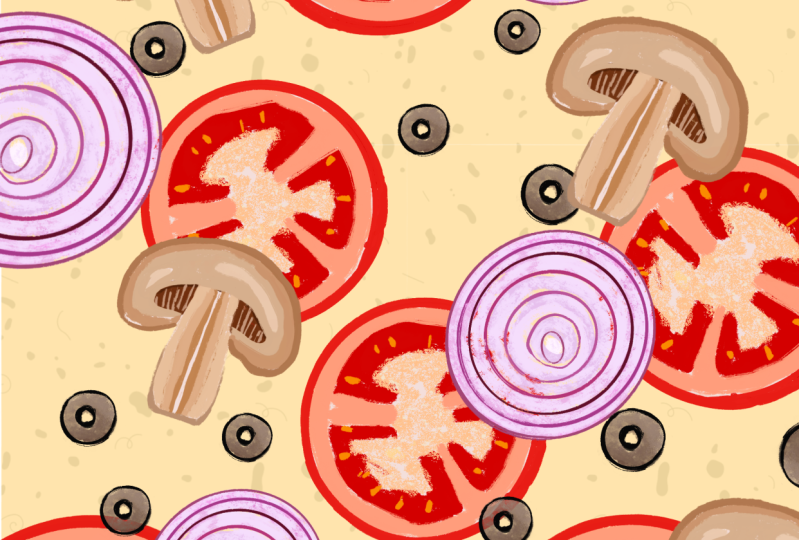
procriar em uma única tela As estrelas são cogumelos, tomates e seus vegetais
favoritos Você também aprenderá
como exportar e salvar suas
ilustrações desenhadas à mão para
poder usá-las em
qualquer projeto de design sem precisar se
preocupar com a data de validade. Ao final da aula, você saberá como
agilizar seu fluxo de trabalho com uma ferramenta fundamental:
eu procrio Você também terá
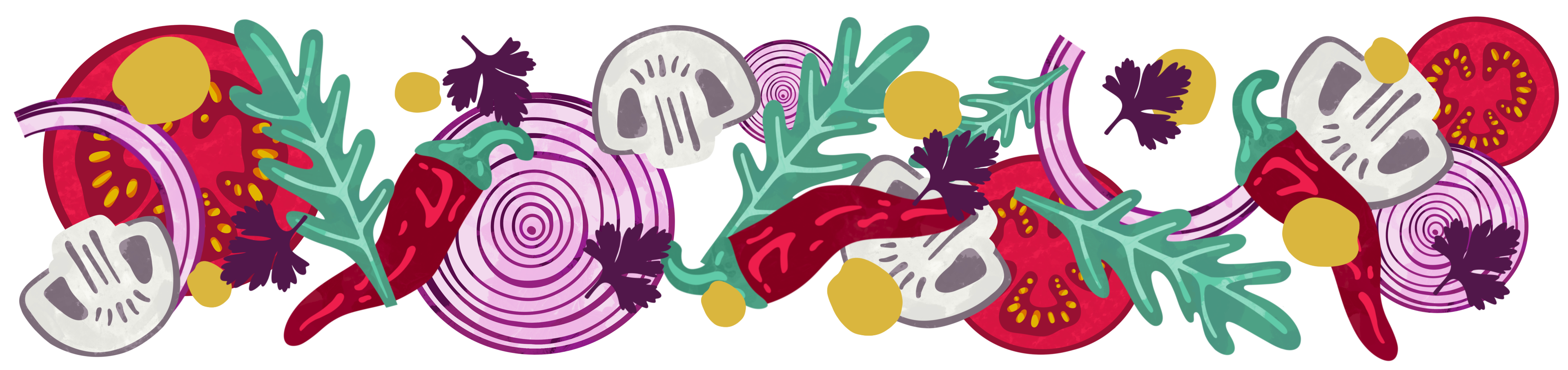
sua primeira biblioteca de PNG que poderá usar em quantas fatias de pizza quiser em um padrão sofisticado
ou em um cartão comemorativo Meu nome é Eureka e sou artista
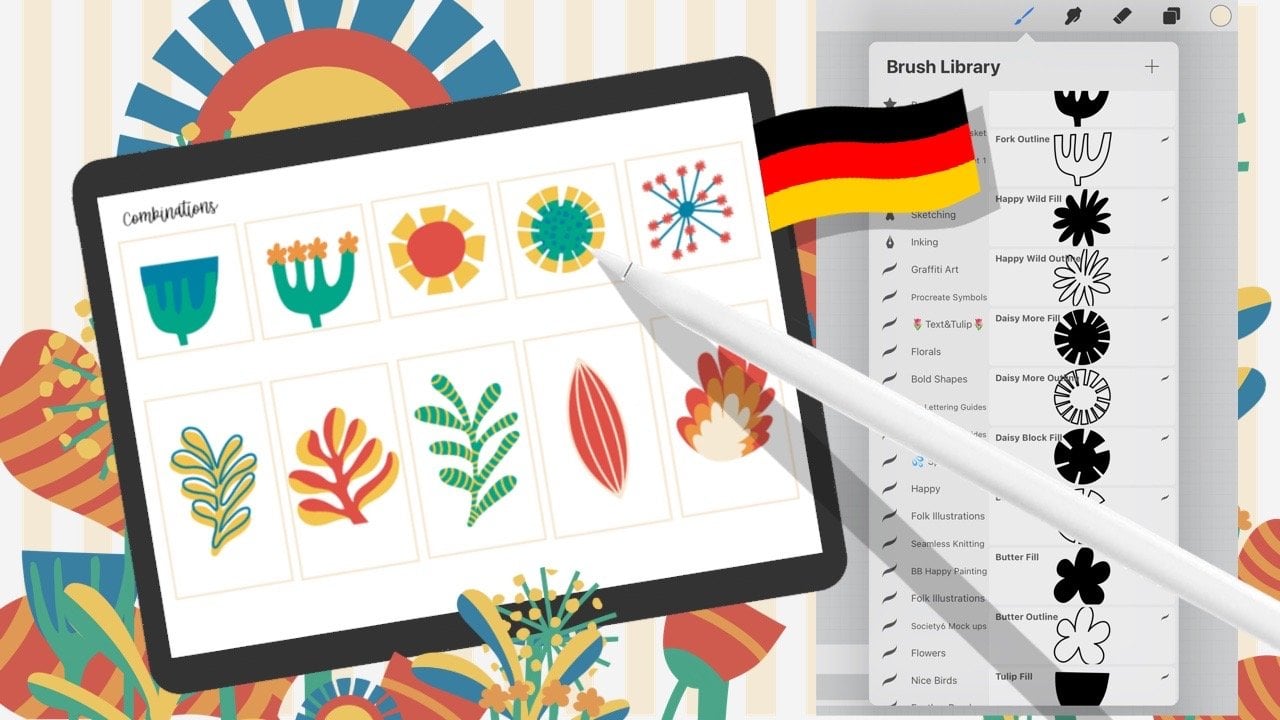
digital da Alemanha. Adoro usar o procreate, especialmente o
assistente de página para criar conjuntos de imagens desenhadas
à mão que posso usar forma fácil e flexível
em vários designs Seja para
projetos pessoais ou para o trabalho do cliente. Também uso esse fluxo de trabalho para criar meus
elementos de ilustração para o Canva, como os que você vê nos slides de
vídeo desta aula Agora, nesta aula, vou
guiá-lo por todo o meu fluxo de trabalho. Você aprenderá como configurar sua tela e habilitar o pagesyst Você praticará
suas habilidades de desenho com ilustrações vegetarianas
simples Embora isso pareça muito fácil, ajudará você a se concentrar
no lado artesanal da aula, como linhas suaves e formas
muito limpas. Em seguida, exportaremos nossas ilustrações em fundo
transparente De uma só vez, crie
sua biblioteca PNG de pizza. Em pouco tempo para tornar
este conjunto verdadeiramente seu, você também terá tempo para criar
seu vegetal favorito. No grand finale, todos nos
reuniremos para fazer uma pizza com nossos vegetais
ilustrados Pegue sua
massa de pizza digital e todos os recursos que eu forneço para você
na página de projetos e recursos do Skillshare Assim que sua fatia
estiver quente e pronta,
compartilhe com seus colegas de classe e entregue para o
mundo no Instagram Com canetas de pizza com hashtag, podemos criar uma pizza Ina
sem fim E essa é apenas
uma das muitas maneiras, talvez você esteja apenas
começando a procriar sonhos e se
sentindo mais confiante Desenhar com procriar
uma biblioteca de elementos desenhados
à mão, como
esse, é um verdadeiro Basta arrastá-los e soltá-los para
procriar sonhos e ter mais espaço para explorar todos os
excelentes recursos de animação Se você é um estudante
intermediário com um conhecimento básico do Procreate, você deve
trazer seu iPad e o aplicativo
Procreate Isso vai ser cheio de conhecimentos
divertidos e vegetais. Vamos transformar essa massa em uma pizza e agilizar seu
fluxo de trabalho no Procreate Mal posso esperar para te
ver na aula.
2. Suas ferramentas: Olá. É tão bom
ter você na sala de aula. Não se preocupe, você não precisará pedir uma pizza para começar. Você precisará do seu
iPad e da caneta. Eu uso o iPad Pro
e a Apple Pen. Segunda geração. Obviamente, precisamos
do aplicativo Procreate. Procreate está disponível na loja de aplicativos. Para tirar o
máximo proveito desta aula, você encontrará recursos
sobre compartilhamento de habilidades enquanto eu continuo preparando para tornar o
estúdio agradável para a Acesse projetos
e recursos. Em
recursos de download, você encontrará quatro arquivos baixados
em cada um deles. Em primeiro lugar, sua planilha. Isso o ajudará
com seus esboços, e você também poderá ver as cores
e os carimbos que usaremos na aula Em seguida, a amostra de cores. Ele abre automaticamente no
procreate após o download e você o encontrará na parte inferior
da galeria de
paletas Minha dica para
mantê-lo à mão é tocar nos três pontos e
configurá-lo como padrão De agora em diante, ele
estará sempre disponível, não importa se você gosta de
Harmony, Classic ou Disc. Seu terceiro recurso é
um conjunto de hastes para Z, cobertura
extra em
sua pizza final Depois de baixados, eles também
abrem diretamente no procreate Um novo conjunto de pincéis é sempre colocado no topo da sua biblioteca
de pincéis Sinta-se à vontade para usar salsa
e grão de milho em qualquer um de seus projetos. Agora
temos tudo? Não, temos mais uma guloseima. A massa de pizza digital
vem em forma de J peck. Ao abri-lo no Procreate, você ficará encantado em
ver que ele foi projetado como
um padrão repetido que funciona fabulosamente para quantas Este será o ponto de
partida para nosso projeto de aula de pizza PNG, ou melhor, definirá a festa de pizza
PNG. Vamos fazer uma verificação final para garantir que temos
todas as ferramentas
necessárias para a aula,
tudo pronto. Em seguida, vá para a próxima aula,
onde contarei todos os detalhes sobre seu
delicioso projeto de aula
3. Seu projeto: Em nosso projeto, colocaremos seu trabalho árduo em páginas, testando
isso. Usaremos seus PNG desenhados
à mão
pela primeira vez em nossa
fantástica festa de pizza. Tudo o que você precisa fazer então é postar sua fatia de pizza exclusiva Em uma
seção de projetos como esta, fique à vontade para entregar sua pizza exclusiva também
para o mundo do Instagram. Assim, podemos ter uma coleção
incrível de fatias de pizza
exclusivas de todos os lugares
do mundo onde você
assiste minha aula. Eu sei que seus alunos estão assistindo em todo o mundo. Por que não pausar o vídeo por
um segundo rápido e dizer oi? Nas discussões,
conte-nos de onde você é e qual é o
seu vegetal favorito Claro, você pode
adicionar uma foto, talvez você adore
tomates ou tomates. Mal posso esperar para ler qual é o
seu vegetal favorito agora. Todo mundo de volta é incrível. Bem, esse foi um excelente momento de
aquecimento para
começar e configurar sua
tela com o pagesist
4. Configure sua tela com Page Assist: Tudo bem, vamos
montar nossa tela. Toque no sinal de mais no canto
superior direito. E agora toque nesse retângulo preto para abrir o menu de tela personalizado Queremos transformar esse tomate em uma ilustração simples
com apenas alguns detalhes. 2000 por 2000 pixels é bom. Nossos desenhos
serão apenas elementos, eles ainda podem fazer parte de uma composição muito maior posteriormente. 300 DPI é bom e nosso modo de cores é RGB.
Você está pronto então? Toque em concluído. Logo no início, configuraremos nossa
tela de uma forma que possa estruturar todo o nosso
fluxo de trabalho com o pagesyst Vá para o
menu Ação, toque em Tela. A terceira opção é o
cisto de páginas. Vamos ativar isso Você verá que
há automaticamente
uma linha do tempo na parte inferior que
mostra suas páginas ativas Você pode adicionar outra página
aqui e ela aparecerá como uma miniatura na sua linha do tempo,
no Cada página é uma camada
ou um grupo de camadas. Agora vamos trazer nossa
primeira estrela para a festa, toque em
nossa cúpula digital, adicione e selecione a
foto do anúncio ou Adicionar arquivo, dependendo de onde
você economizou seus recursos Em nosso menu de camadas, ele
aparece na segunda
camada que criamos. Procreate também
organiza novas camadas. No topo, sua primeira camada é a que está na extremidade
esquerda da sua linha do tempo. Para trabalhar com nossos vegetais, queremos separar os
tomates das cebolas, cada um deles receberá uma
página com algumas camadas. Tudo o que precisamos fazer é selecionar
as camadas e tocar em grupo. Ao mover suas camadas, certifique-se de que elas permaneçam
dentro do seu grupo. Veja como a minha acabou de
sair e se tornou uma nova página. Esse grupo, no total,
criará nossa página padrão. Um dos elementos padrão
será nossa massa de pizza. Então, chamamos isso assim. A imagem acima será nossa
primeira camada de esboço. Precisaremos de mais camadas para
cada etapa do nosso fluxo de trabalho. Toque no sinal de adição no menu de camadas. Para criar uma nova camada, você não deve ver nenhuma
alteração na linha do tempo Ainda temos uma página. Mas quando você toca na barra
do grupo de camadas e
cria uma nova camada, você cria uma nova página. Estamos bem? Você
ainda está bem? Ótimo. Você pode excluir este e voltar
à nossa página padrão. A próxima parte do nosso fluxo de trabalho
é o esboço refinado. Vamos
criar uma última camada para nossas ilustrações. Me perdi a qualquer momento. Basta voltar alguns
segundos no vídeo. O maravilhoso é que agora, depois de criarmos
uma página padrão, podemos criar uma cópia para ter
quantas páginas quisermos. Com a mesma estrutura, podemos fechar o
menu de camadas e clicar em Duplicar. Dessa forma, cada delicioso elemento
vegetariano de nossa pizza terá sua própria
página com suas próprias camadas Vamos
testar isso na próxima lição, onde percorreremos todas as
etapas juntos e ilustraremos
esse lindo cogumelo
5. Vamos desenhar: cogumelos: Vamos começar com nossa
primeira pizza vegetariana. Nosso primeiro passo é esboçar. Eu pego a cor mais escura
da nossa amostra de cores. O pincel que estou usando é a caneta de seis canetas do conjunto de esboços
procreate Há um quadro do Pinterest
que criei para você e você pode encontrar o link na página de
projetos e recursos O quadro está
cheio de belas imagens que você pode usar como
inspiração ou referência. Se você quiser mantê-lo aberto
enquanto usa o procreate, basta tocar nos três pontos
e, em seguida, tocar e deslizar Agora, abra o procreate e mova-o para onde
você mais gosta Vamos ver se conseguimos encontrar uma
ótima foto de um cogumelo. Oh, isso é ótimo.
Você tem um que você gosta? Ok, agora abra o menu de camadas e vá para o primeiro
grupo para esboçar. Quando você começa, seus esboços começam com
formas geométricas simples A tampa de um cogumelo
geralmente tem a forma de um guarda-chuva, que é essencialmente
apenas meio círculo A forma do caule, não importa quão longa ou curta, pode ser
dividida em um retângulo As partes das brânquias são mais parecidas com um quarto de círculo Há listras dentro
do caule. Você vê isso? Se você conhece a
expressão perfeita para isso, deixe um comentário. Agora vamos passar para
o esboço refinado e usarei parte
da decoração para uma
pequena demonstração ao vivo Veja novamente a estrutura e
as partes engraçadas em
que as guelras
do cogumelo estão quase Vou manter
tudo isso em mente, mas não vou
transformá-lo em um esboço muito rico Muito pelo contrário.
Deixe-me mostrar o que quero dizer. Eu fico com os seis lápis, mas desta vez trabalho
com muito mais pressão, tentando capturar a forma
em quase uma pincelada. Agora, trata-se mais de
eliminar linhas redundantes. Sim, novamente, estou capturando as dobras no selo do cogumelo, mas desta vez com No primeiro esboço, eu defino as formas
com pequenos traços Agora eu tento não
pensar
demais nas minhas falas e deixar espaço
para pequenos ajustes Ok, a que distância você está? Eu quero que você trabalhe
no seu próprio ritmo. Agora pressione a pausa e leve o tempo
necessário para refinar seu Esse slide permanecerá
por alguns segundos. Quando estiver pronto,
pressione play ou back. Fantástico. Agora vamos
começar a desenhar. Gosto de ter a camada de esboço
refinada em cima da minha camada de ilustração e usamos a opacidade
para torná-la Também é uma boa ideia
ocultar essa camada de esboço. Agora vamos começar com a forma
geral do cogumelo. Você pode trabalhar com
qualquer cor que quiser. Estou usando esse
lenço lavado e, se você tocar duas vezes
na área, verá o
branco puro de procreate Agora é hora de outro
pincel e eu mudo para pincel monolina
do conjunto de caligrafia
procreate Agora, este é meu exercício
favorito. Desenhe a forma em uma única linha. Ok, pronto. Você pode
preenchê-lo facilmente com gotas de cor. Geralmente, há uma queda irritante nos pontos inicial e final Reserve um tempo para
retocar coisas assim. As linhas que você desenha agora
devem ser tão nítidas que você queira usar sua
forma repetidamente. Ok, sinta-se à vontade para girar
sua tela ou aumentar
e diminuir o zoom ao desenhar a linha Você pode trabalhar à mão livre. No entanto, você também pode usar procreate para ajudá-lo a
desenhar com formas rápidas, desenhar sua curva e deixar o lápis de maçã na
tela por um breve momento forma rápida reage automaticamente e cria um arco equilibrado Você pode arrastar o arco
ainda mais se ainda não
tiver levantado a
caneta. Ok, ótimo. Agora vamos dar uma
olhada em tudo que é lindo. Crie uma nova camada separada para as áreas escuras
do cogumelo Escolha sua cor. Estamos prontos para evitar transições
confusas em que o
início e o fim
da linha Eu gentilmente desenho a linha de
volta à forma,
caso contrário, ficaria assim. Novamente, é o
mesmo com o apagamento. Eu raramente apago um tópico de estatísticas ponto
por ponto. Costumo fazer traços
largos e suaves, mesmo
com o pincel de borracha Agora, voltando a desenhar aqui, você pode ver novamente como eu deixo as linhas
fluírem umas nas outras. Assim. Aqui você pode ver mais uma vez o problema que isso
causaria se você não prestasse atenção dessa forma. Ok, nós não queremos isso. Obviamente, você pode
apagar essas áreas, mas também pode retocá-las
desenhando sobre elas. Mais uma vez, vamos passar para
esse caule do nosso cogumelo. Você notará que quanto mais
linhas você desenha com precisão, mais fácil se torna Dê algum
tempo à sua mão para se aquecer. Obviamente, você sempre pode
ajustar o tamanho do pincel para encontrar o tamanho
que funciona melhor para você. E uma última parte do nosso caule. Uma última gota de cor. Talvez alguns
retoques aqui e ali. Ok, e estamos bem. A única coisa
que ainda falta é a coloração da
tampa do cogumelo Veja esta parte. Agora eu vou te mostrar uma maneira muito
simples de fazer isso. No entanto, precisamos de uma
nova camada para isso. Até usamos a
mesma cor escura, porque essa camada está abaixo da camada branca
do cogumelo Eu desenho um arco generoso. Eu espero por uma forma rápida
para equilibrar a forma. E então eu conecto os pontos inicial e final
com uma linha solta. Agora eu preencho tudo
com gotas de cor. Eu uso agora a ferramenta de transformação. Mas primeiro desative o encaixe para mover a forma em passos
pequenos e suaves Agora eu trabalho com a ferramenta
de borracha da mesma
forma limpa que eu desenhei Cabe a você
refinar seu esboço agora até ficar satisfeito
com o Portanto, lembre-se de que essas ilustrações devem durar muito tempo. Você decide o quão precisos
você quer que eles sejam, ok? Sim, assim. Ok. Novamente, trabalhe no
seu próprio ritmo. Agora, pressione pausa. Quando terminar, aperte play. Eu estarei esperando por você aqui. E então podemos dar o
último passo juntos. Agora, nossa etapa final. Limpe. Que limpeza. Sim, temos uma cozinha
muito arrumada, mas o que realmente
importa é o nosso resultado final Todos os nossos
vegetais de pizza são exportados como PNG com fundo
transparente Isso significa que cada
pequena quantidade de pixels
que não apagamos é visível E isso seria muito irritante. Para poder ver todas as setas, é melhor escolher um fundo de
alto contraste
e, com certeza,
já existe uma pequena especificação Vamos nos livrar disso. Se você ainda quiser
melhorar alguns contornos, essa pode ser sua última
chance de refinar algumas partes Na minha opinião, essa vantagem
aqui não está certa. Eu quero suavizar isso. Ok, assim. Mais uma vez, verificamos todas as linhas
e transições. Esse trabalho simplesmente
exige precisão,
o que, honestamente,
me ajuda a desacelerar e recarregar minhas baterias
durante um processo criativo Ok, isso é bom.
Alterne entre as camadas para que você possa
verificar tudo novamente. Sim, isso leva tempo. Na verdade, sou eu nos
bastidores, ainda retocando o esboço Olha como a rúcula
está seca agora? Não. Ok. Mais uma vez. Ok, é isso mesmo, bravo. Trabalhamos muito agora. Vamos nomear o grupo de camadas e chamá-lo do jeito que
está, é um cogumelo Uma última coisa antes de partirmos, vamos preparar o cenário para nossa
próxima estrela da pizza, nosso tomate. Basta duplicar a página
padrão deslizando para a esquerda
e pronto Fantástico. Na linha do tempo de nossas
páginas, agora já
temos três páginas Esse é um começo muito bom. Vamos seguir em frente e nos
vemos na próxima lição.
6. Vamos desenhar: tomates: E para o próximo
vegetal, o tomate. Mas por mais que eu goste
deles na minha pizza, eles simplesmente não devem ser
fatiados em nenhum lugar perto do meu iPad Em vez disso, vamos usar nossa planilha
dos recursos. Aqui temos um
esboço de um prato totalmente de
tomate para trabalhar Agora abra o segundo grupo
no menu Camada e
clique em Esboço. Agora importamos a
imagem para essa camada. Para fazer isso, vá até o menu Ação e
selecione Importar foto. Se você o salvou na sua galeria de fotos, pode ampliar facilmente com dois dedos até que ele mostre
apenas este
esboço do tomate Ótimo, não quero que os pedaços de pimenta e cebola fiquem visíveis Para isso, clico
na ferramenta de seleção. Eu uso a ferramenta à mão livre
e circulo frouxamente ao redor do tomate,
deslizando para baixo com três Quatro, copie e cole o menu. Toque, copie, cole. Somente a seleção agora é
copiada para uma nova camada. Alinhe o esboço no meio. Agora, para finalizar nossa
preparação de pizza a tempo, você pode pular a fase de
esboço por uma vez e também pode excluir esboço
refinado e
começar a Primeiro, é claro,
escolhemos uma cor. Este tomate aqui tem uma cor
bastante estridente. Na luz do estúdio,
é melhor usar
o vermelho mais escuro da nossa amostra de cores para
a casca do tomate Para o pincel, vamos
voltar direto ao conjunto de caligrafia procreate
e usar o Eu reduzo a visibilidade
da camada de esboço. E estou pronto, agora vamos começar
com um círculo muito simples. Se eu segurar meu dedo
na tela,
procrie, equilibre-a automaticamente com uma forma rápida Como você pode ver, estou
usando suporte de desenho, mas não estou usando um círculo
perfeito ou a ferramenta de simetria para
mantê-lo um pouco mais, digamos que
seja natural ou mais extravagante E mais um retoque aqui. Ok, mas está tudo bem. Agora, o interior
do tomate precisa de sua
própria camada, é claro. Mas eu quero te mostrar outro truque
rápido para facilitar o trabalho. Primeiro eu escolho minha cor. Agora eu duplico o círculo
original. Eu o configurei para bloqueio alfa com
um simples toque para a direita. Agora toque na camada de preenchimento e ela
estará nessa linda cor. Agora eu posso usar a ferramenta de
transformação para dimensionar esse círculo um pouco menor e alinhá-lo
no meio da forma
original, PZ Agora, movemos a
camada de esboço de volta para o topo
do grupo com um
esboço embaixo Agora deve ser
muito fácil desenhar
a forma dentro do
tomate de uma só vez. Vou escolher a cor
vermelha escura. Novamente, nosso pincel ainda é o pincel
monolino
do conjunto de caligrafia pronto Ok, vamos lá. Eu gostaria de ter
minha camada de desenho na parte superior. Aqui vamos nós. Vamos ver como
nossa mão de desenho está aquecida. Agora tente desenhar de uma só vez. Tudo bem, vamos fazer isso. Perfeito. Infelizmente, essa transição tem uma vantagem difícil. É melhor
retocá-lo imediatamente. Novamente, eu trabalho em movimentos
longos e suaves Vire a tela antes de
iniciar o próximo elemento e amplie o zoom até onde você
se sentir confortável desenhando. Você é capaz de desenhar de uma só vez? Ótimo. Agora, a última forma. Tudo bem,
linha de chegada, Fantástico. Agora, e depois, verifique como
sua tela está alinhada. Dê uma olhada nas
páginas. Linha do tempo abaixo. E gire a tela para trás até que nenhum dos
vegetais esteja de cabeça para baixo Está vendo o pequeno cogumelo? Ok, agora ele está
feliz em seus pés. Perfeito. Se você ainda precisar de algum tempo para desenhar essa parte do tomate, agora é uma boa hora para pausar, pressionar e reproduzir
assim que estiver pronto O que ainda falta são as pequenas sementes
dentro do tomate. Vou desenhá-los nesta
luz, dourada, amarela. E não se esqueça de criar uma nova camada para cada nova cor. Não podemos ver o
esboço no momento. Vamos voltar ao menu
de camadas e reduzir a visibilidade
dessa camada. Aqui estão as linhas do meu esboço. Verifique novamente se você está em
uma nova camada. Ok, ótimo. Talvez tenhamos tempo suficiente para concluir as tarefas, isso é ótimo. Mas, às vezes, um pouco de pressão de
tempo pode aumentar sua eficiência e
também sua produtividade. Então, às vezes, um
prazo é ótimo. Agora tenho um cronômetro
ligado para mostrar quanto tempo eu realmente preciso
para os conjuntos de tomates Devo admitir que
só a presença
do cronômetro me
deixa um pouco desconfortável Um autor disse isso muito bem e disse que os prazos têm
uma função forçada Eu gosto muito disso, e
acho que um cronômetro também. Agora desenhe comigo. Ao mesmo tempo, o esboço serve como guia Você é livre para decidir o
tamanho e a forma dos seus assentos. Certifique-se de trabalhar bem, mesmo que o relógio
esteja correndo rápido Para evitar gastar mais tempo
com correções como essa, você pode fazer isso, certo? OK. Você verá que a prática é fundamental. Então, na próxima rodada
de sementes de tomate, ok, estamos quase lá. E você verá que está
melhorando a cada conjunto que desenhar. Assim. Fantástico. Certifique-se de que
suas linhas se encontrem perfeitamente Fantástico. Exatamente 2
minutos e 30 segundos, ok? Um pouco mais, ok? Agora ainda faltam
alguns assentos, mas não há pressão de
tempo para esta parte. Pressione novamente e desenhe
no seu próprio ritmo. Eu vou te ver
novamente em um momento. Você também pode deixar
uma nota aqui
no vídeo sobre quanto tempo você
demorou no total. Agora, para a quarta etapa, desligamos o esboço.
É hora da limpeza. Eu poderia encontrar algumas linhas
mais suaves aqui. Acho que essa parte, mas, novamente, precisamos da cor de fundo
com forte contraste. Não se esqueça de
examinar cada camada cuidadosamente antes de
passar para a próxima lição. Nos vemos lá e
será uma brisa, prometo. Mas espero que seus olhos
não fiquem lacrimejantes, porque vamos
picar a cebola
7. Vamos desenhar: cebolas: Antes de prosseguirmos,
precisamos copiar nossa página padrão. Ótimo. Agora podemos começar
com nosso terceiro vegetal. Essa é a mais simples
de todas, a cebola. Dê uma olhada, são só anéis. Nesta lição,
quero mostrar algumas outras ótimas dicas
de cozinha
para procriar Nós pulamos o desenho, mas
faremos todas as etapas em nossa
última sessão vegetariana,
sem escapatória, então essa é a melhor coisa das páginas
. Você mantém o
tópico geral em seu fluxo de trabalho, mas pode ajustar as páginas de
acordo com sua preferência a qualquer momento Agora, primeiro eu desenho um círculo. Eu fecho a linha e seguro dois dedos na
tela para uma forma rápida, é muito fácil criar
um círculo perfeito. Em seguida, as linhas que
estão dentro da cebola, precisamos de uma nova camada para elas. Eu uso esse roxo
escuro muito doentio como cor. Agora serão
formas rápidas, melhor hora. Desenhe círculos ou elipses
no ponto inicial e final. Toque e segure o lápis na tela por mais
um momento. Em um piscar de olhos, suas linhas
ficarão equilibradas, mas você não terá um círculo
rígido perfeito, o que é muito
bom ter, Você pode ver que os
anéis do nosso original também
têm um desvio
muito bonito e leve Mantenha o foco para que seus pontos
correspondentes tenham uma aparência suave. Quick Shape ainda não faz isso
por você. Aí está. Você não precisa desenhá-lo novamente. Você pode retocar
essas imperfeições com uma ponta de pincel muito fina Espero que seus olhos
ainda não estejam lacrimejando. Você está bem? Você está bem? Ótimo. Então
vamos desenhar os últimos anéis. Perfeitamente ótimo. Ou não é bom tocar com o dedo para desfazer, mas agora. Ok, ótimo. Para dar um
pouco mais de personalidade aos anéis, eu desenho algumas linhas finais. OK. Para maior consistência, você pode se lembrar das diferentes
espessuras do pincel aqui no controle deslizante Eles aparecem como
pontos marcadores para os quais você pode pular facilmente
pressionando-os. Agora trabalhe de forma independente e desenhe as
linhas internas conforme desejar. Olha, por exemplo,
isso tem dois olhos e às vezes mostra áreas mais grossas e
às vezes mais finas Pressione pausa e pressione play
novamente. Quando estiver pronto, você está na hora certa de
desenhar a casca
da cebola comigo. Escolha um tamanho de pincel bastante amplo. Agora desenhe o círculo externo final. Agora, novamente. Ok, um
pouco mais perto e pronto. Perfeito. Você sabe o que está por vir? Sim. Agora é hora de
limpar os vegetais. Aumente o zoom de perto. Agora você pode ver
que as partes
da cor clara ainda
se estendem além da pele. O que diz a cebola? Isso me mostra um roxo escuro fino. Vamos fazer isso. Isso
deve ser fácil agora, assim, mas com
uma cor contrastante Você pode ver as áreas claras que precisam ser
apagadas com muito mais facilidade Vamos ativar o
fundo contrastante. Ótimo, essa é uma parte para
apagar essas áreas claras, mas também observe
cuidadosamente as linhas internas para garantir que não
haja
linhas semiacabadas. Vamos ver. Sim, como este. OK. Você sabe o que fazer,
eu acho. Tudo bem. Então, agora é hora de encontrar seu próprio ritmo e
limpar tudo. Te vejo outro
ótimo truque de cozinha em um segundo. Aqui está o ótimo truque da cozinha, mas primeiro temos que
nomear o grupo. Ok, isso é fácil. Agora vamos duplicar esse grupo, e eu vou te dizer o
porquê em um segundo Não queremos comer apenas fatias grandes de cebola
na pizza, certo? Mas também metade assim e lindos anéis de cebola
como esses caras. Está bem? Mas não tocamos no
iPad com os dedos sujos. Limpe suas mãos primeiro, certo? Obviamente, não estamos
redesenhando os anéis, estamos cortando a cebola
ao meio, como fazemos na cozinha Toque na seleção
e a mão livre deve ser selecionada na parte inferior
da barra de ferramentas de seleção. Agora desenhe a linha tracejada na
diagonal e do lado de fora, volta ao Agora toque em seguro e carregue. Agora toque no sinal de adição. Agora você pode aplicar a
seleção exata a todas as suas camadas. Ainda precisamos
clicar em Copiar e Colar e ver que metade
dos anéis roxos agora estão
copiados para uma nova camada Agora repetimos o mesmo processo com a
parte de cor clara da cebola. Pressione seleção e pressione
salvar, carregar, copiar e colar. E temos exatamente a mesma metade da cebola em uma nova camada. Excelente, cortamos
a cebola, mas digitalmente. Fantástico. Volte para o
vídeo se for muito rápido. Por fim, eu gostaria de
ter um meio anel fino. Não precisamos dessa peça. Você pode ver aqui em
nosso modelo ao vivo que o interior da cebola
sempre termina em branco. Talvez seja bom
ter isso em mente. Primeiro, eu
duplico a meia cebola. Você pode deletar a cebola inteira, agora já a temos. E mude para suas
camadas com as linhas. Torne seu trabalho o mais
fácil possível. Desligue todas as cores
que o irritam e ajuste o tamanho
da borracha à medida Fabuloso. Você sabe o que fazer. É hora de trabalhar no
seu próprio ritmo. Novamente, pressione pausa e toque em
Play quando estiver pronto Ok, a última parte e outro teste de vida. Agora vamos nos concentrar
nessa fina borda branca. Pegue a borracha e simplesmente
crie uma bela curva. E você também pode ajustar esse arco porque a borracha também
pode funcionar com formas rápidas Ótimo, agora vamos apagar esse grande pedaço e também as
pequenas migalhas. Fantástico. Agora vamos verificar novamente se
tudo está completamente
arrumado e limpo Sim, até mesmo nosso menu de
camadas precisa de um
pouco de limpeza Ligue o plano de fundo. Você já pode ver
os primeiros pedaços de cebola. Todo o resto parece ótimo. Vamos colocar nossa massa de pizza de
volta na tela. Serviço de limpeza. Na última parte, temos que nomear
os grupos de camadas. Meia cebola, tudo bem, e cebola fina.
Deveria ser isso. Obviamente, seus pedaços de cebola podem ter qualquer tamanho e formato. Você também poderia simplesmente
ter desenhado um anel. Ou só essa parte aqui, eles
não parecem irmãos Nos vemos novamente
em nossa última sessão de pizza e
vegetais, onde cada um de nós desenhará seu vegetal
favorito. Prometo que desta vez manteremos o fluxo de trabalho de nossa página
padrão. Não pule.
8. Vamos desenhar: seu favorito: Ok. Ainda temos uma página
padrão restante. Agora, quero que você toque
no grupo de camadas. Toque, renomeie e escreva seu vegetal
favorito aqui. Aquele que em
nenhuma circunstância deve faltar na sua pizza. Não vou te mostrar o meu. Escreva o seu primeiro, ok? Ok. Isso não vai funcionar. Vá lá. Vamos fazer tudo isso juntos
ao mesmo tempo. Meu vegetal favorito é
roccola, rúcula ou rúcula. Não sei como você chama
, qual é o seu. Eu te dou um momento. Enquanto isso, vou
arrumar um pouco de Roccola minha cozinha digital e
tudo deve
estar bem e tudo deve
estar bem Sim, você conhece a
mais bonita ao meu
lado.
Para se inspirar. Veja bem, na verdade eu não sou uma garota do Pinterest
sobre esta lição, agora
vamos pintar
junto com a outra
e, desta vez, seguiremos
as etapas de nossa página padrão Exatamente. Primeiro, o
esboço solto, você desenha o seu. Eu desenho o meu. Começo primeiro
com uma pequena estrutura, que são aquelas partes mais leves
e firmes da minha folha de Racola Esta, as partes irregulares, engraçadas e curvas
da folha, são então centralizadas em torno dela. Ok. E também do outro lado, completamente assimétrico Sim. É assim que eu gosto. No esboço refinado,
ou como você sabe, na versão minimalista
do meu esboço, eu desenho um esboço muito confiante Novamente, isso também
me ajuda a me familiarizar um pouco mais com a forma
geral. Vamos fazer isso. 123 de uma só vez, por favor. Ok, e do outro lado, ótimo. Ok, bem, eles são
parecidos? Só um pouquinho. Além disso, a
seção central da folha ainda estava faltando. Ok. Apenas linhas retas. A que distância você está
com seus vegetais? Ok, estou fazendo a parte
colorida agora. Começando com o tom
mais escuro
do verde para manter meu
estilo consistente, eu me certifico mais uma vez colocar meu pincel monolina Ótimo. Aqui vamos nós. No começo, no esboço, estou muito curiosa para ver qual
vegetal você está desenhando Se precisar de mais tempo
para terminar de colorir, pressione pause agora e pressione
play novamente quando terminar Oh, isso foi rápido. Você já está de volta. Agora
escolhi o verde mais claro. Agora estou adicionando um galho após o outro com uma curva deslizante. Oh, acho melhor
desligar a camada de esboço. Isso me dará uma
ideia melhor do fluxo das minhas folhas. Está bem? E os dois últimos, dê uma
olhada aqui na transição da linha central
para os galhos. Ok. Eu deixo as linhas ficarem
um pouco mais grossas, tudo parece
um pouco mais orgânico e tem
seu próprio fluxo Claro, você pode dar seu próprio toque aos
vegetais. Algum de vocês
realmente desenhou alho? Nenhuma boa pizza deveria
ficar sem ela. Estou prestes a ler o que você escreveu
nas discussões em quais partes do mundo você desenha e quais vegetais você gosta Essa vai
ser uma ótima festa. Eu preciso fazer um
pouco mais aqui. Ótimo. Ok, último
passo, limpe. Claro, você pode
ver muito bem todas as linhas
do verde claro
no lindo roxo. Isso facilita
os retoques. Deixo algumas linhas um pouco incomuns para que nem
pareçam fantásticas. Agora, isso parece super acabado. Agora, muito importante, se você estiver trabalhando
com gota de cor, verifique se todos os
preenchimentos foram bem-sucedidos ou se pequenas imperfeições
ainda precisam ser reparadas Ok, fantástico. Super. Nós terminamos. Vamos ativar todas as outras camadas novamente. Até nossa massa de pizza. O bom do Pagesyst é que agora você pode percorrer toda a
sua coleção sem precisar ir e voltar para a
galeria Olhe novamente para ver
se todos se encaixam. Eles estão lindos. O próximo
passo é adicionar alguma textura. É quando você realmente
aprecia pagesst.
9. Adicione textura e modos de mesclagem: Vamos dar os
retoques finais em nossos vegetais. Mas antes de fazermos qualquer
alteração em nossas geleias de pizza, vamos nos proteger e
fazer uma cópia da tela Primeiro, vamos
nomear sua camada original. E é claro que você é livre
para decidir como está pronto? Ok, deslize para a esquerda sobre a miniatura da tela
e selecione duplicar Não queremos nos confundir, vamos adicionar textura ao
nome da tela copiada Nossa galeria ainda
parece enxuta e bonita. Fantástico. Agora vamos
escolher nosso pincel. Quero que minha textura
tenha algo ousado. E há alguns
super legais na biblioteca de pincéis artísticos
da Procreate Hearts que são exatamente
o que eu estou procurando É incrivelmente sensível à
pressão. Se eu aplicar mais
pressão na minha caneta, a textura quase explode.
Isso é super legal. Se você passar pela
mesma área duas vezes, isso cria uma sobreposição Para começar, também
precisamos preparar um pouco o menu de
camadas. Crie uma nova camada acima daquela à qual você deseja
adicionar sua textura. Agora, ative a máscara de recorte. Agora, a textura é aplicada
apenas na área da camada em que
você desenhou algo. Você pode ver isso aqui muito bem. Experimente agora como a sensibilidade à
pressão da caneta pode funcionar para você. Comece com a
área mais escura com forte pressão e libere
levemente a pressão ao mover
a caneta para cima Isso parece muito bom,
mas podemos dar um passo adiante e experimentar os modos
de mesclagem Você pode ver todos os modos de
mesclagem ao tocar ao lado do nome
da camada Os modos de mesclagem afetam sua camada atual em interação
com a camada abaixo. Existem 25
diferentes no total. Todos os cinco acima do normal têm um efeito
mais escurecedor. Agora, o melhor
é que você pode ver os efeitos imediatamente em tempo
real em sua arte Se você está familiarizado
com o Photoshop, provavelmente reconhece
alguns dos modos Ok, vamos mais abaixo. E agora vemos as opções
que tendem a clarear, mas que se sobrepõem, por exemplo, iluminam e escurecem
uma imagem ao mesmo tempo Para aumentar o contraste, basta navegar pelas opções e escolher a sua favorita. Vamos ver, acho que
vai ser difícil. Leve para mim, parece ótimo. Agora você pode suavizar o efeito alterando o
grau de opacidade Eu vou com 60%. Agora você pode adicionar um
efeito de textura e mesclagem a cada camada de cor
sólida. Primeiro, crie uma nova camada, ative a máscara de recorte
e pronto Não tenha vergonha de experimentar áreas
mais claras e escuras. Isso tende a adicionar
mais interesse visual, mesmo que pareça agora. Talvez às vezes um pouco confuso, mas se você suavizar o efeito
com o controle deslizante de opacidade,
ele ficará ótimo, prometo Um pouco mais. Ok, agora vamos examinar os modos de
mesclagem novamente. Neste momento, sou
completamente intuitivo. Se algo chama minha atenção, eu fico com isso agora Agora eu reduzo um pouco o
efeito. Faça com que seja um pouco mais macio. Ótimo. Agora, familiarize-se com os modos de mesclagem
no seu próprio ritmo, pressione pausa agora e continue
quando estiver pronto Ao trabalhar na textura, lembre-se de que você
sempre pode ir e voltar nas páginas e ver se os
resultados ainda se encaixam. Para resumir
isso, quero mostrar
apenas alguns truques ao apenas alguns truques ao trabalhar com os modos de textura
e mesclagem. Uma dica. Não seja muito
rigoroso com sua textura. Use pincéis diferentes para
criar efeitos diferentes. Por exemplo, aqui
nas sementes de tomate, agora uso o
pincel monolina no canto superior direito Na coloração, você
pode ver que eu escolhi o roxo ultra, ultra escuro. Agora vou
adicionar alguns enquadramentos. Meu modo de mesclagem, novamente, é um resultado bastante impressionante, mas eu reduzo a opacidade para 20% As linhas que eu desenho agora podem se estender para dentro e se sobrepor de
maneiras Novamente, isso é algo
que leva tempo. Tente trabalhar bem à medida que avança. Você também pode desenhá-los de uma forma como se estivessem se
formando em alta luminosidade. Certo? Novamente, aqui
estão minhas escolhas. Eu selecionei a
mixagem dura como um modo de mesclagem e agora você pode
vê-la em total opacidade No design final, reduzi sua
Pacity para 20%. Dessa forma , ela se mistura bem com o tomate sem se
destacar Reserve um momento para
trabalhar em seu design
e, em seguida, nos vemos
novamente para uma última dica. Isso economizará algum tempo para a última dica, vamos pedir ajuda
à cebola. Eu já apliquei uma
textura a essa, a essa camada, mas para
nossos elementos menores, vamos ajustar um pouco o processo Achatamos o grupo de camadas
em uma camada com uma pitada. Agora, continue normalmente, crie uma nova camada, ative a máscara de recorte e
comece com sua textura Eu escolho cores, queimaduras e
corações como meu pincel novamente. Agora só precisamos aplicar nossa
textura com pinceladas soltas. Agora vá para a próxima. E isso é muito
fácil em páginas, neste fino anel de cebola,
junte as camadas, crie uma nova camada, adicione uma máscara de recorte e
selecione o Eu uso queima de cores e
60% e estamos prontos para começar. Você vê que isso agora se
aplica a todo o anel fino. Fantástico. É claro que
só resta um elemento. Seu vegetal favorito. Para mim, é a rúcula ou a rocula Mal posso esperar para ver como é a aparência do
seu
vegetal texturizado Clique em pausa e nos vemos
novamente quando terminar. Concluído.
Parabéns para você. Você trabalhou muito. Vamos fazer um tour
pela nossa coleção. Novamente, vejo que comi o
cogumelo duas vezes e isso é tão legal e pagesista que posso ver
imediatamente a
comparação em Este pode ir e o
outro pode ficar. Agora é hora de transformar nossas peças preciosas
em uma biblioteca especial. Na próxima lição, transformaremos nossos vegetais em PNGs
sempre verdes
10. Como exportar e por que: Essa parte pode não ser
a mais glamorosa. Mas vou levar você aos
bastidores do meu iPad diretamente na
organização dos meus arquivos. Quando eu crio um ácido, os elementos de cada tela
recebem uma pasta separada. Essas três pastas acima
devem servir como exemplos para mostrar no que você precisa prestar atenção antes de exportar. Os arquivos são nomeados da
mesma forma que sua tela. Os meus são todos chamados de
Inserir Imagem, o que realmente não é muito útil. Preste atenção nisso.
Claro que você tem a opção de mudar
tudo aqui mais tarde. Então renomeie a linda
flor Sim. Em Hibiscus Agora, na pré-visualização completa da imagem, você pode ver se uma
imagem foi salva como em PNG. Nesse caso, o fundo
mudará de branco para preto porque é transparente. A segunda coisa que você
deve prestar atenção que vou te mostrar na
minha pasta de festas Em retrospectiva, é claro, eu poderia ter nomeado melhor
os arquivos, mas agora, trata-se
do alinhamento de seus
desenhos na tela A laranja e o mamão. Todos parecem muito bons,
mas, como sempre, é
sobre o amendoim Este, está bem à
esquerda e tem uma
quantidade desnecessária de espaço negativo. Isso está muito bem alinhado. Agora vamos fazer um rápido
desvio para procriar. Você toca na pequena
seta e
se certifica de que o encaixe
está ativado Agora você tem as diretrizes que você pode usar para
centralizar seu desenho. Mova-o um pouco mais. Ótimo, agora está
perfeitamente alinhado. Outra maneira é cortar
a tela para caber. No entanto, há um problema. Vê essa maçã no livro da coleção de
amendoim? E vamos nos lembrar dessa. Agora, de volta ao amendoim
e no menu de ação, você pode ir até a tela
para cortar e redimensionar No editor Crop Resize, posso usar as alças para reduzir o tamanho da tela, de
forma que o amendoim quase não tenha
espaço livre ao redor. Perfeito. Só que agora a maçã
está assim. E faça o melão
e o abacate. A tela agora foi alterada
igualmente para todos eles. Você pode desfazer isso
tocando na tela
com dois dedos Então, todas as frutas terão
a mesma quantidade de espaço. Novamente, última dica para seus
preparativos para isso, vamos entrar na pasta PNG de pizza que usei para criar a aula. Nesta lista, você verá
todos os vegetais duas vezes. Isso é porque eu salvei cada um com e
sem sombra. Sombras e realces não são uma boa ideia porque
restringem seus próximos designs É melhor adicionar esses
extras na sua imagem final. Agora, você já viu tantos PNGs, e eu já disse isso muitas vezes, mas por que é nosso formato de
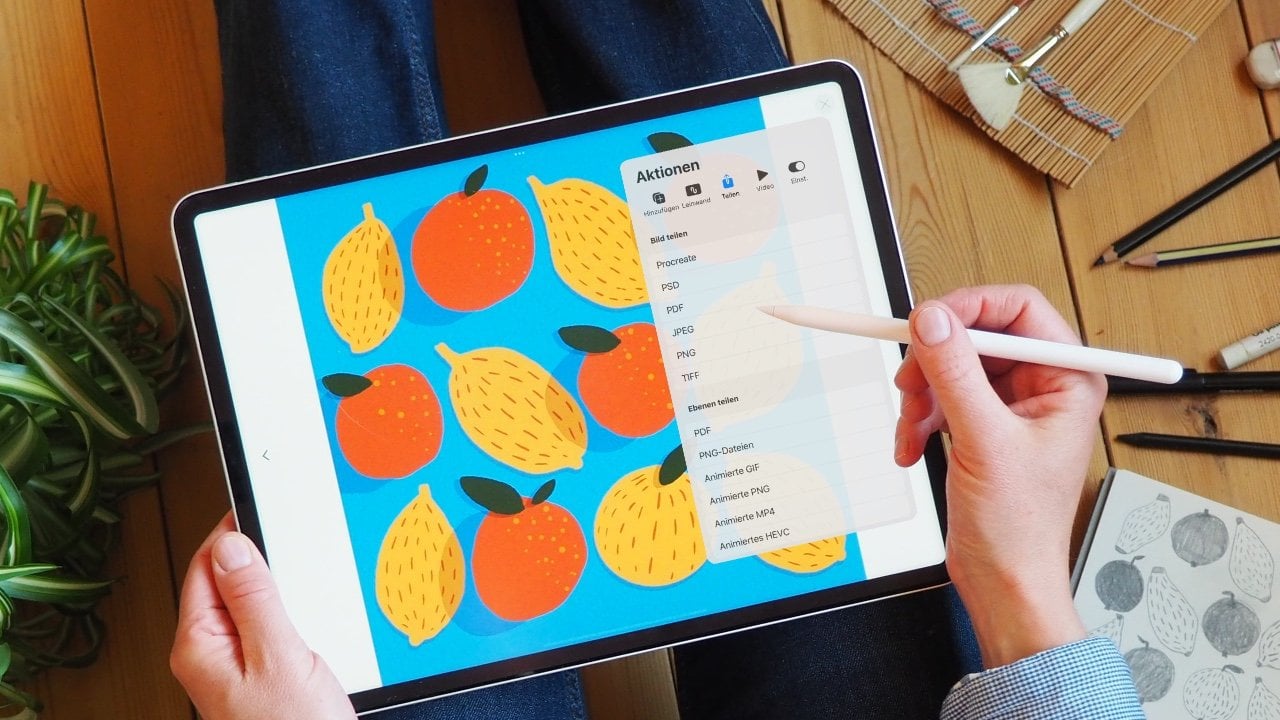
arquivo preferido? Você pode salvar seus desenhos no menu de
ação e,
em seguida, tocar em Compartilhar e
escolher entre esta longa lista O formato mais comum é o J Pac. Você pode ver acima, ele
tem um tamanho de arquivo de 173 kilobyte. De volta
à nossa tela. Agora vamos para PNG. Nas opções seguras, você já pode ver na pré-visualização que o
arquivo é um pouco maior. Isso porque aqui estão as
imagens que acabamos de exportar. O J pec se
destaca imediatamente por causa de seu fundo
branco Mesmo que você tenha escolhido um fundo
transparente
em sua tela, seu Jpeg
será automaticamente compactado com Jpeg é muito universal e pode ser facilmente
compartilhado com outras pessoas. Mas o
tamanho menor do arquivo também significa que nem todas as informações da
sua imagem são preservadas. Há uma pequena
perda de qualidade. Um PNG, por outro lado, tem fundo
transparente
e isso é ótimo para sobreposições,
logotipos e gráficos O arquivo é um pouco maior, mas a qualidade da imagem
é totalmente preservada. Isso é exatamente o que
queremos para nossos vegetais. Vamos exportá-lo como PNG
e colocar em prática o conhecimento que
acabamos de adquirir em prática
em nossa tela. Em primeiro lugar, é claro, verificamos os
elementos PNG do nome do arquivo Pizza com a textura. Ótimo, você tem isso também? Esse será o nome dos
seus elementos exportados. Em seguida, precisamos de um plano de
fundo transparente para fazer isso. Vá para o menu de camadas
e verifique se a marca de seleção
do
plano de fundo está desativada. Agora precisamos
desligar a visibilidade da massa
da pizza em
cada um dos nossos elementos. Você não precisa excluí-lo
ou entregá-lo aos seus vizinhos. Basta marcar a
visibilidade na caixa. Agora, uma pequena dica ao lado. Pagesyst também oferece a opção de definir a
primeira camada como de fundo padrão para todas as páginas, apenas para
facilitar as coisas na Você deseja usar o mesmo plano de fundo
autodesenhado para todos os elementos, as páginas, esta linha do tempo.
Agora, todos os elementos devem ter um cinza, ou
seja, um
fundo transparente Ao exportar, você
tem duas opções. Em primeiro lugar, um único elemento. Para fazer isso, vá para Compartilhar
no menu Ação e selecione PNG. Na primeira seleção
Compartilhar imagem, você pode ver acima que um
elemento agora está compartilhado. Agora estou exportando
para meus arquivos. Como você pode se lembrar,
é melhor criar uma nova pasta para um conjunto
logo no início. Agora eu chamo minha pizza de elementos
de classe NG. Então eu sei que esses são os que acabamos de
fazer juntos. Toque em Seguro. Ótimo. seria muito entediante
exportar cada um deles Agora, aqui está seu atalho. Vá para o
menu Ação em Compartilhar. Aqui também está o Share Layers. Isso representará cada
página no Page Assist. Agora selecione arquivos PNG
se você exportar. Agora você verá aqui acima que todas as seis imagens são compartilhadas. Vou salvar dois arquivos. Novamente, felizmente, a
pasta certa se abre novamente, guia Salvar. Agora tudo está salvo. Vamos dar uma olhada na pasta novamente aqui e tocar nos elementos da classe PNG de
pizza. Isso é exatamente o que
estamos procurando. Você vê que todos os elementos estão aqui com uma única ação de salvamento. O que estava
na parte superior das camadas é o primeiro PNG e o
inferior é o último. Temos que tomar tomate
duas vezes, mas tudo bem. Outra pequena preparação para nossa festa para
garantir que possamos chegar rapidamente aos
nossos elementos. Gosto de guardá-los no meu papel de câmera
durante o projeto. Para fazer isso, vou salvar arquivos,
novamente, em camadas compartilhadas. Agora eu toco em salvar imagens. Agora eles estão salvos
na minha função de câmera. Mas isso é apenas uma preferência
pessoal, porque se agora eu tiver
minha massa de pizza e for adicionar e adicionar fotos
no menu de ação, posso selecionar facilmente meus PNG. Mas tudo isso faz parte
da nossa última festa de pizza. Vamos começar seu projeto lá. E por fim, transforme essa massa
em uma deliciosa pizza. Vai ser ótimo depois todo o trabalho árduo.
Nos vemos lá.
11. Crie sua pizza: tempo do projeto: Ok, é hora da festa. Você dominou todos
os marcos. Parabéns e viva. Agora dê um tapinha
nas costas por todo o trabalho
árduo que você dedicou Agora é hora de criar nossa fatia final de pizza
para o projeto Você pode ver que nossa galeria
é bonita e nítida e tudo também está
bem decorado aqui no estúdio
para nossa festa de pizza Vamos fazer isso. A primeira coisa que fazemos é criar uma nova tela,
nossa pizza, por
assim dizer, toque no plus. E desta vez é o
dobro do tamanho de uma postagem no Instagram de
2160 por 2160 pixels Nós nos limitamos a 300 DPI e
o perfil de cores é RGB. Em seguida, queremos obter nossa massa de pizza
digital. Onde quer que você o tenha salvo, agora
você pode importá-lo usando uma mina na minha galeria de fotos. O melhor
dessa massa é que ela é uma massa mágica repetida. É infinitamente expansível. Isso significa que você também pode
usá-lo como plano de fundo padrão. Deixe-me mostrar como
eles se mantêm bem juntos. Copio o original quatro vezes e depois movo cada ladrilho de pizza diagonalmente para um
dos quatro cantos Agora, isso significa que você também
pode pegar um múltiplo desse ladrilho e criar
uma pizza ainda maior. Se você não sabe
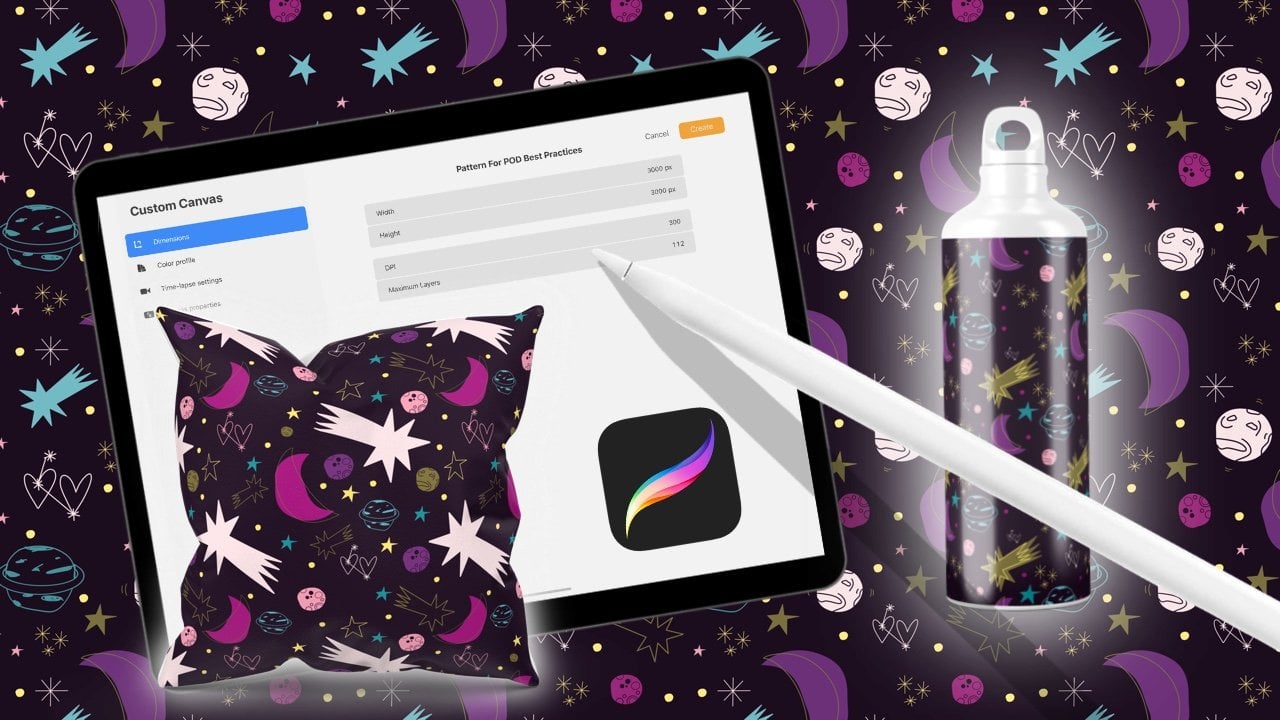
exatamente como fazer isso, dê uma olhada no meu design de padrões de
classe em procreate three plus one key settings for
print on demand Agora vamos verificar brevemente as transições com um fundo
muito escuro Agora pudemos ver se
há alguma lacuna, mas isso parece fantástico. Mas voltando ao nosso
ladrilho original do nosso projeto, é ótimo se você se
limitar a esse tamanho da massa
original. Então, podemos colocar todos os
projetos de todos os alunos, ou melhor, digamos,
todas as fatias de pizza que são feitas uma
ao lado da outra. Isso seria fantástico.
Obrigada por isso. Vamos começar.
Primeiro, vamos criar um espaço de trabalho eficiente,
como em uma boa cozinha Vamos nomear nossa camada de massa. Ok, em seguida, precisamos
dos nossos ingredientes. Se você
os salvou em uma pasta, vá para Adicionar e adicionar arquivos. Aqui está nossa pasta
com elementos anteriores das classes pizza, P e G. Infelizmente, o
procreate não permite que você importe todos de uma vez Você precisa adicionar cada um individualmente à
tela dessa forma. Por isso,
também gosto de usar
a galeria de fotos porque
posso acessá-la rapidamente novamente. Eu só posso selecionar
um, mas tudo bem. Mas não importa onde
você salvou seus elementos, agora é a hora de adicionar
cada um à sua tela. Ok, e Mushroom. No momento, podemos criar um grupo
com todos os elementos que temos. Mas não mova os elementos
na tela ainda. Eu vou te dizer o porquê em um momento. O que está
faltando em nossa lista. Vamos ver, a fatia de cebola
inteira. É como fazer o
filho mais à frente e preparar todas as
fatias de vegetais em camadas Na próxima etapa,
garantimos que haja o suficiente
de tudo. Mas primeiro criamos um grupo. Damos a esse grupo um ótimo nome. Eu não conseguia pensar em
outra coisa além de todas as estrelas, mas você faz a sua. Agora você pode copiar esse
grupo quantas vezes
quiser ou sempre que ficar sem
ingredientes importantes, sempre copie desse grupo
para manter a qualidade original. Agora vamos desligar a
visibilidade dos grupos inferiores. Esses são os primeiros
vegetais com os quais começamos. Aqui está a segunda solicitação sobre o projeto
ao preparar sua pizza Agora,
certifique-se de que nenhum de seus vegetais fique
assim na borda
da pizza para evitar transições estranhas entre nossas várias
fatias de pizza. Mais tarde, trabalhe bem na Posso ouvir um chef? Chef? Chef? Ok, obrigado. Ok, de volta ao nosso grupo de camadas. A próxima dica antes de
mover seus vegetais, toque na transição e
altere as opções de
transição Este pequeno globo azul
do mais próximo ao bicúbico. Isso ajuda a manter seus
vegetais bem afiados. Próxima dica, se seu grupo de camadas estiver ativo como uma unidade,
ele ficará azul. E agora você pode
reduzir todos os elementos uma
vez para se concentrar em um elemento, você pode desligar a
visibilidade dos outros. Ok, agora sobrou o cogumelo. Mude a posição ou
gire-a como quiser. No entanto, eu recomendo. Você não faz
muitas alterações em
um elemento para que
esse cogumelo,
por exemplo, permaneça sempre bonito e não
fique embaçado É melhor mover
todos os elementos que você já usa para o
topo das camadas. Isso lhe dará
uma visão geral melhor. Agora posso mover facilmente
os cogumelos novamente. Se você agora organizar os
vegetais na pizza, a hierarquia da
camada determina a ordem em que
os
vegetais são empilhados Dê uma olhada no tomate aqui. Agora está em segundo lugar
e logo abaixo de um cogumelo. Agora eu o movo para baixo uma camada, e ele pode ficar embaixo
da cebola assim. Isso é um pouco mais fácil em
comparação com uma pizza de verdade, não é? Agora posso escalar os
tomates novamente, mas não mudo
muito
tudo para que a
qualidade permaneça. Ou olha, eu tenho mini
tomates, isso é muito bom. Agora, pressione a pausa uma
última vez, se quiser, para que você possa preparar sua
pizza no seu próprio ritmo A cobertura é algo que
faremos juntos. Sim, esta é minha pequena
fatia de pizza. Finalmente, nossa cobertura, o conjunto de
raízes dos recursos, deve estar no topo da sua biblioteca
de pincéis Agora vamos começar com o milho. Eu uso o amarelo dourado claro. O tamanho do pincel é 12. Agora você pode espalhar os grãos de milho
frouxamente sobre Ah, uma coisa crucial. Temos uma camada separada? Não, precisamos
criar uma nova camada, mas um toque com dois dedos
desfará tudo Em seguida, criaremos uma nova
camada apenas para nossa cobertura. Aumente o zoom
na tela e comece de novo se você
girar a tela Ao fazer isso,
os grãos de milho apontarão em direções
diferentes, que parece muito bom Se você também quiser ter um
pouco de milho no meio, crie uma nova camada mais abaixo. Agora lá, aqui como você
quiser. Também quero encorajá-lo a ser um pouco mais ousado
com as cores Se você polvilhar
salsa na pizza, ela não
precisa necessariamente ser verde Também pode estar em um
lindo roxo escuro. Isso pode ser um pouco grande. Ok. Eu prefiro 16 então. Faça uma pequena
festa de salsa, se quiser. Talvez você também tenha
desenhado anéis de azeitona que agora
deveriam estar no topo da pizza. Faça como quiser. Estou pronto. Você também é? Então, vamos salvá-lo como um
pacote J para nossa função de câmera. Fantástico, exportação. Viva bem sucedido. Agora vamos fazer o upload para
a seção do projeto.
12. Envie seu projeto: Final. Agora estamos na página
de projetos e recursos do Skill Share. Você vê a opção Enviar projeto à
direita? Toque nele. Primeiro, faça o upload de sua fatia de pizza quente e fresca como
imagem de capa Ele aparecerá como uma miniatura
na galeria do projeto. Imagine como a
galeria ficará ótima quando todos vocês enviarem
suas fatias de pizza. Mal posso esperar para ver isso. Também dê um título ao seu projeto. Sua imagem de capa também será a primeira imagem na página do
seu projeto. Não é necessário editar novamente, mas você pode compartilhar suas estrelas P e G
únicas. Também há muito espaço para compartilhar
alguns segredos
de cozinha procriados
que você adquiriu ao longo do caminho Insira algum texto para tornar
a turma ainda mais fácil
de encontrar no compartilhamento de habilidades. Quando estiver pronto, role até
o topo e clique em Publicar. Parabéns, você conseguiu e ganhou seu
certificado oficial para a aula. Mostra seu nome e a aula que você dominou e a
festa continua Estamos todos nos reunindo no Instagram para uma grande festa de pizza. Então, faça o upload de sua fatia de pizza digital super
saborosa e use a hashtag pizza, Eu também na Text and tulip, então não perco
nenhuma peça deliciosa Isso vai ser ótimo. Finalmente, nos encontramos para um pequeno resumo e uma
grande salva de palmas
13. Encerramento e próximos passos: Tudo entregue no prazo. Parabéns a
você mais uma vez, uma grande salva de palmas por toda sua diligência
e trabalho árduo Vamos encerrar e dar
uma olhada em
tudo o que você aprendeu. Você dominou
três marcos. Primeiro, como configurar sua
tela e ativar o pagesist. Agora você entende o básico
de configurar sua tela corretamente, do
tamanho físico ao DPI e ao modo de cores Você também aprendeu como o pagesist funciona e como configurar
uma estrutura clara para seu
fluxo de trabalho de ilustração em uma página padrão número dois Você praticou
suas habilidades de desenho com ilustrações simples de alimentos Você usou sua configuração para desenhar
quatro ilustrações vegetarianas coesas E aprendi a
prestar atenção aos detalhes para criar linhas
suaves e limpas. Também adicionamos uma textura
e exploramos modos procriativos e de mesclagem para adicionar
mais interesse visual Na última etapa, você
aprendeu como exportar suas ilustrações e
criar uma biblioteca ou ativos Agora você sabe como evitar os três
erros mais comuns antes de exportar E aprenda
maneiras diferentes de como e para
onde exportar para melhor se
adequar ao seu fluxo de trabalho. Finalmente,
testamos tudo em nossa festa de pizza em PNG. Mal posso esperar para ver suas
fatias na galeria do projeto. Então, por que não ir lá e ver o que seus
colegas fizeram? Se você ainda não criou seu
projeto, faça-o agora. Se você ainda tiver dúvidas, a discussão é sempre o lugar certo para perguntar.
Fico feliz em ajudar. Por favor, mais um
favor, skillshare e , especialmente eu, como professora,
adoro saber se você gosta da aula Por favor, deixe a pizza de lado por um segundo e deixe um comentário. Seu feedback é uma
das chaves mais importantes para ajudar os novos alunos a
descobrir essa aula. É muito fácil de fazer. Espero ver você em uma das minhas outras aulas que ensino
aqui sobre compartilhamento de habilidades. Existem mais duas
classes com o Page Assist, quais criamos um conjunto
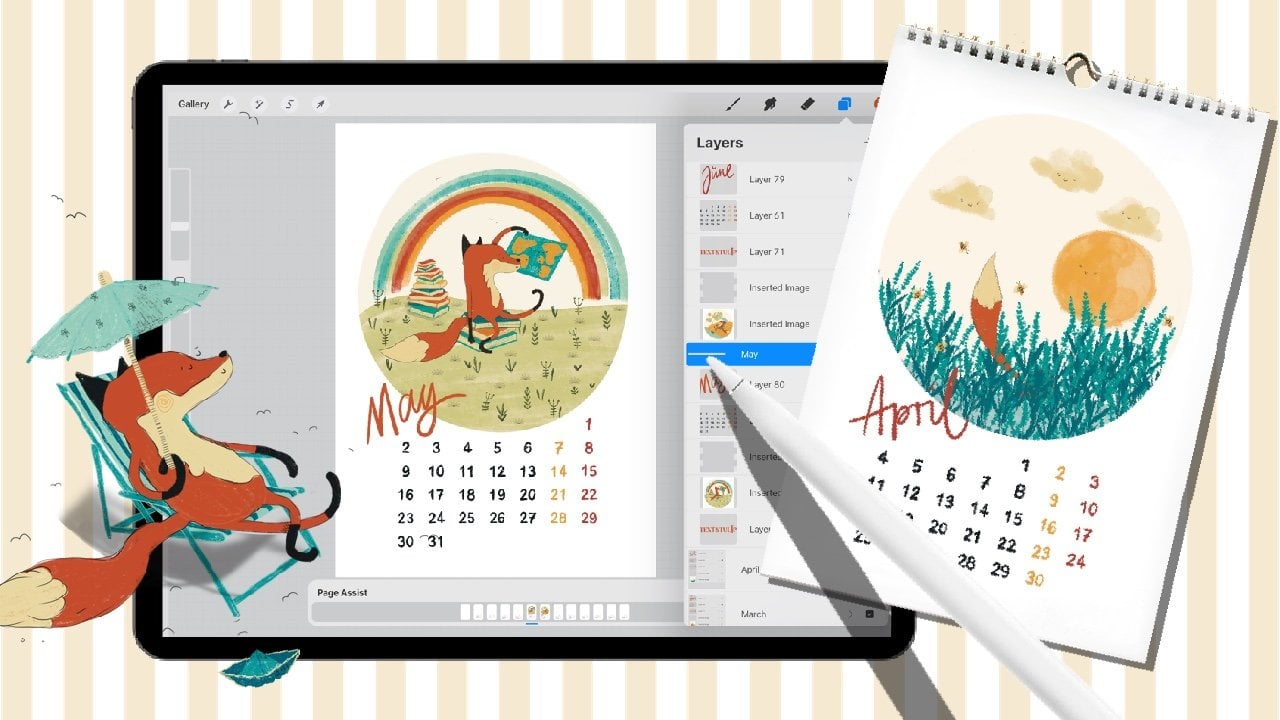
de carimbos de design E na outra, criamos um calendário que sempre é um
ótimo presente. Então, vamos nos divertir procriando. E se por acaso
você fala alemão, também
há várias aulas
para iniciantes em alemão Agora saboreie sua pizza e não se esqueça de compartilhar a fatia Mal posso esperar para ver
seu trabalho fabuloso. Tudo fechado,
entregue no prazo, ótimo. Foi um grande prazer
com você, escolha.
 Ulrike Text&Tulip, Digital Art in Procreate