Transcrições
1. Boas-vindas: Bem-vindo a outra deliciosa aula de Ilustração do
Procreate onde você aprenderá a fazer um lindo
hambúrguer voador e, claro, muitas outras
coisas, como harmonia de cores, composição, textura
e, claro,
as muitas ferramentas do as muitas Não se preocupe Se você não
ilustrou antes, esta aula o
guiará passo a passo para criar um projeto
bem-sucedido Olá, meu nome é
George e sou artista profissional há 11 anos. Há cinco anos, eu me
apaixonei pelo ensino. Aulas online e
presenciais. Com mais de 20.000
estudantes maravilhosos em todo o mundo, desenvolvi uma forma
interessante de ensinar que se concentra
no projeto de se divertir e aprender os principais conceitos
de ilustração Se você está pronto para liberar seus novos
superpoderes de ilustração, pegue seu
lápis Apple, o iPad, o aplicativo
Procreate e vamos
começar
2. Paleta de cores e pincel: Antes de começar esta aula, você precisará
criar uma tela clicando aqui no sinal positivo
e no sinal positivo abaixo dela. Essa tela deve ter cerca de
4.000 por 6.000 pixels. Ele deve ter um DPI de 250. E você terá cerca de 18 camadas dependendo do iPad que você tem. Se você tiver um iPad mais antigo, receberá cerca de dez,
mas isso não importa. Você precisa de cerca de sete a
oito camadas no máximo e sempre pode
mesclá-las
para criar mais camadas E, claro, vamos
criar esse Canvas. Depois de fazer
isso, você deve acessar a
página de recursos desta classe e lá encontrará um pincel. Vai ser esse
pincel aqui, o silky, e para importá-lo, você deve usar
tinta porque é um pincel de tinta e usar o
positivo Vá Importar e navegue onde quer que você tenha
baixado esse pincel. Clique nele. Depois
de clicar nele, você acessará uma
tela como esta. Você terá o
pincel e clicará em Concluído. Vou clicar em Cancelar só porque não quero criar
outro pincel bonito. OK. E para a paleta de cores, você acessará as paletas de
cores aqui
e encontrará uma maravilhosa paleta de hambúrguer e encontrará Para importá-lo, você deve
baixá-lo para o seu iPad. Faça o plus aqui. Novo a partir do arquivo, navegue
até onde você o tiver, clique nele e você o
terá assim. OK. E isso é tudo que você
precisa para esta aula.
3. Cor de fundo: Na primeira etapa,
você
selecionará
a cor do plano de fundo aqui. OK. Olha como
esse cinza parece bonito. Você deve sempre
ampliar um pouco, só para ver tudo
na tela, porque observe como ela está escondida sobre
essa barra e também sobre essa barra , então precisamos
diminuir o zoom um pouco. E isso é tudo que você precisa
fazer para dar o primeiro passo.
4. Fatia de pão: Nesta etapa, você
precisará de uma camada. Você já o criou. E vamos selecionar essa
cor desse lado,
bem aqui, essa
linda cor alaranjada. Ok, certifique-se de selecionar
o pincel sedoso e vamos desenhar um lindo coque Ao fazer isso, não
importa o posicionamento. OK. E depois de fazer isso, observe como é
muito redondo na parte superior, e vamos fazer um pouco assim
e garantir que esteja fechado. As bordas estão fechadas. Não se preocupe se você sair de casa
, não precisa se
encaixar perfeitamente. Na verdade, é recomendável
que seja um pouco mais diferente. Ok, vamos apagar
um pouco disso. Maravilhoso. Observe
como é muito alto. Outro truque que você pode fazer
é usar a ferramenta de movimento. Observe como essa é a
única coisa na camada vá até a ferramenta de movimento, continue distorcendo ou Worp O Worp é um
pouco mais preciso. Você pode ir até o topo
desta forma e torná-lo tão
interessante quanto quiser. Isso é bom. Mas vamos
fazer isso com distorção Então você aprende as duas ferramentas, distorcer e continuar,
tornando-as um pouco mais curtas Perfeito. Vamos também
adicionar um pouco de rotação indo até esse
lindo ponto verde. Além disso, você pode
movê-lo pressionando aqui e
movendo-o aqui. Vamos também torná-lo um pouco
maior usando uniforme. E é assim que você muda a forma sem precisar
desenhá-la perfeitamente na primeira vez. OK. Na próxima etapa, você adicionará algumas
texturas a essa forma
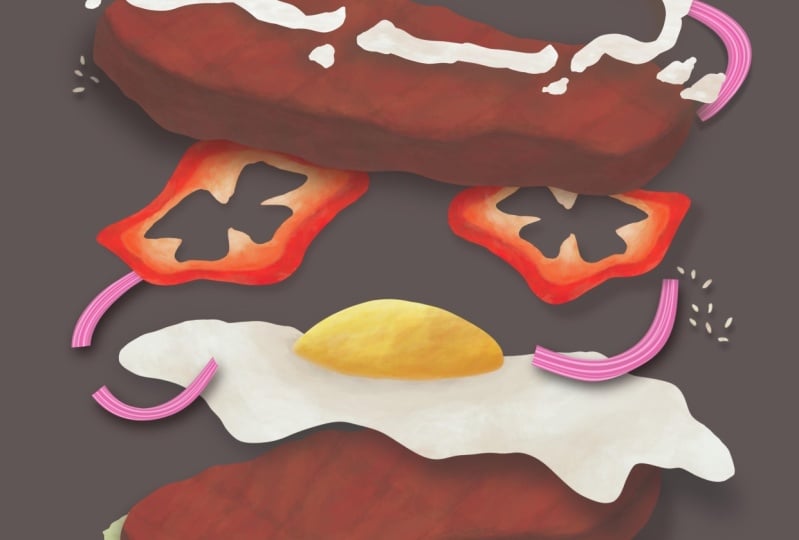
5. Textura do pão: Agora vamos adicionar uma
textura bonita a essa forma, vá para as camadas. Vá para Alpha Lock,
Alpha bloqueie a camada. Você terá esse pincel sob a arte chamada madeira de couro. OK. Vamos primeiro
ver alguns destaques e, para os destaques,
você vai usar esse branco aqui. Certifique-se de que o pincel cerca de 5% de opacidade e
o tamanho em cerca de E vamos decidir se a luz
vem do lado esquerdo. Ok, vamos adicionar um pouco
de luz neste coque. Observe como começou a
ficar muito bonito, mas esse coque também precisa de um pouco de cor, um pouco de sombra E vamos pegar essa cor, essa laranja daqui. Não se preocupe. Se for muito alaranjado, você verá que, se
adicionar essa cor, ela não ficará tão
engraçada e divertida Vamos também adicionar um pouco de marrom, esse marrom aqui, deixando o lado sombrio um pouco mais profundo. OK. Perfeito. E isso é
tudo que você precisa para esta etapa.
6. Fatia inferior de pão: Para a próxima etapa, você
precisará adicionar outra camada. Essas duas camadas serão mescladas. Você mescla camadas
apertando-as desta
forma, mas eu
não vou fazer isso E você criará o coque. Vamos voltar a essa cor. Acho que foi
esse aqui, ou não? Acho
que foi esse. Sim. E vamos voltar para o pincel de tinta chamado
sedoso e vamos descer Não se preocupe muito com
a forma. Tudo o que você precisa fazer é
desenhar um círculo como este. Não se preocupe com o quão perfeito é. Basta inserir a cor. Depois de inserir
a cor, você fará algo
diferente, que é acessar a ferramenta
de seleção aqui. Ok, e selecione a parte externa
da forma com o automático,
não com a mão livre. Vamos selecionar a parte externa
e ir para o pincel. E selecione um tom mais escuro. Vamos selecionar apenas
um tom diferente. Digamos que esse
aqui. Perfeito. E vamos desenhar. Vamos ampliar um pouco
e desenhar uma pequena curva desse jeito. Observe como está acontecendo dessa maneira. E desse lado,
precisa ser assim. OK. Apenas uma curva simples. Certifique-se de que esteja conectado. Está bem? Selecionamos a
parte externa apenas para não desenhar nesse pequeno
círculo perfeito que você fez. OK. E agora vamos conectar
os dois assim. Talvez um pouco mais baixo. Perfeito. Agora vamos
conectá-los e adicionar a cor. Agora isso parece a parte de
baixo de um bumbum. É bem grande, mas
você pode acessar a ferramenta de seleção e clicar
nela, para que ela seja desfeita E então, na ferramenta de movimento, você pode girá-la, torná-la um pouco menor se
estiver usando o uniforme Você também pode
posicioná-lo aqui, para torná-lo exatamente do mesmo tamanho e também
da mesma rotação. Observe como o estamos movendo e agora ele tem o tamanho
perfeito. Está bem? Você também pode usar o Worp e mudar um pouco esse lado do
coque, criando uma aparência mais
interessante OK. Perfeito. Na próxima etapa, você adicionará as mesmas texturas, quase as mesmas texturas
que você fez
aqui no lindo coque
7. Detalhes do pão: Ok. E para fazer as lindas maravilhosas texturas,
você precisa fazer o bloqueio alfa
clicando na camada e
acessando o bloqueio alfa O cadeado alfa é indicado por esses belos quadrados
atrás da forma Observe que, se eu desfizer
o bloqueio alfa, eles desaparecerão e,
agora, você sabe, perfeitos Agora, você pode fazer isso
sem o bloqueio alfa. Na verdade, a maneira de fazer isso é selecionar
com o automático, apenas essa cor na parte superior. Observe como ele está selecionando
a forma inteira. Nós não queremos isso. Então, a maneira de fazer isso
é clicando e arrastando para a esquerda até que ele pegue a parte superior. Perfeito. Depois de selecionar a parte superior, você pode usar o pincel, verificar se tem o
pincel certo, que é artístico, madeira de
couro, pegar
essa cor clara e adicionar algumas
texturas bonitas ao pão Ok. Digamos que o pão
tenha algumas marcas de grelha. Bem, não são realmente
marcas de grelha, mas marcas de queimadura. Vamos usar o marrom e
adicionar exatamente como aqui e por cima apenas nas laterais e também adicionar um pouco de
sombra na lateral. Nem tanto. Isso é
demais. Isso é perfeito. Ok, vamos voltar para a cor
clara, o branco, e adicionar um pouco mais só porque pão tende a ser um pouco
mais claro por dentro. Ok, com a ferramenta de seleção, selecionando essa parte aqui. Observe como primeiro
eu cliquei nele, então ele desmarcou
tudo e depois clicou novamente indo
e selecionando, vá até o pincel, e vamos selecionar esse lindo
marrom aqui E vamos adicionar um pouco de
sombra na lateral do coque. Ok. Também alguns destaques. Vamos continuar com essa cor. Precisamos também da
cor do
coque, para que fique um pouco mais igual
ao topo Observe que é muito amarelo, também
pode aumentar a opacidade, então é um pouco mais igual Ok. Eu acho que era
dessa cor? Sim, não Sim, não Eu não sei Vamos selecioná-lo
aqui, para que seja mais simples. Perfeito. E depois
de fazer isso, você pode voltar a essa cor e adicionar um pouco dela aqui. E você pode adicionar alguns
tons mais escuros com uma opacidade menor, cerca de 9% de tons mais escuros, e Vamos ver como fica.
Está lindo. Tudo o que precisa é
de um pouco de limpeza
nas laterais aqui e
aqui. Perfeito. Ok. E agora vamos
para a próxima etapa.
8. Carne de hambúrguer: Antes de começar a próxima etapa, você precisa comprimir
as camadas apenas para
ter mais camadas Ok. Depois de fazer isso, você precisará criar mais
algumas coisas, que primeiro são uma camada. E, claro, indo
para o pincel, verifique se você tem essa cor, esse marrom aqui, selecione-a. Depois de
selecioná-lo, vá para o pincel,
o pincel de tinta chamado de
sedoso, vamos desenhar um círculo Mas desta vez, vamos
torná-lo um pouco maior, o tamanho do pincel
em cerca de 22% e tentar
fazer um círculo mais interessante e
bonito Só um círculo mais ondulado. Observe como ele tem essas formas
interessantes. Ok. Você também pode adicionar mais alguns. Você pode estar reconhecendo
isso como um hambúrguer. Ok. Também vamos fazer a mesma coisa selecionando a parte externa com
a ferramenta automática. Indo para o pincel, para que ele faça a
seleção e vá para uma cor mais escura e faça a mesma coisa que
fizemos com o pão, fazendo assim
e conectando um
hambúrguer
maravilhosamente ondulado e ondulado Perfeito. Em seguida, basta
soltar a cor. E, claro, vamos até a ferramenta de seleção e selecionar
a parte superior, apenas a parte superior. Arrastando-a para a esquerda até que
a soleira
fique bonita e bonita E com essa cor aqui, o vermelho e a madeira de
couro escovado abaixo da artística, você pode adicionar um pouco desse vermelho
ao hambúrguer. Ok E, claro, podemos usar alguns tons mais escuros e adicionar
apenas algumas marcas de grelha, o tamanho para cerca de 4%,
eu acho, e a
opacidade para Vamos adicionar algumas marcas de grelha desse
jeito. E alguns deles estão indo dessa maneira. Perfeito. Isso parece bom. Tudo o que precisamos agora são
alguns destaques. Então, vamos ver uma linda cor
laranja daqui. Seja este ou esse, não
importa
muito usar o pincel e diminuir
a opacidade para cerca de 7%,
o tamanho para cerca o tamanho para E vamos adicionar apenas
alguns toques
dessa cor na parte superior e também voltar ao escuro para adicionar mais
alguns toques de cor Ok. Agora é hora de desfazer a seleção e selecionar também
essa metade inferior, passando para o vermelho,
passando para o pincel e adicionando algumas
marcas de pincel como essa. Ok. Só alguns. E então podemos
voltar para a cor escura, adicionar um pouco disso por cima. E, claro, podemos
fazer outra coisa, que é desfazer a seleção, continuar com a bela textura Precisamos da linda
cor alaranjada, talvez essa. E vamos fazer com que o pincel seja
bem pequeno, 7%, com opacidade em cerca Vamos adicionar algumas
texturas ao redor do maravilhoso Como se chama A vantagem? Não acho
que seja a cor certa. Então, vamos escolher algo
que possamos selecionar. Basta ir a algum lugar sobre o hambúrguer como
este na borda E vamos adicionar um pouco
dessa cor na borda, então suavizamos essa borda
para que ela não fique tão visível Está bem? Apenas suavizando essa
borda, só um pouquinho Observe como está muito
melhor agora. Ok. E vamos
torná-lo um pouco menor. Vamos distorcer isso. Você pode distorcê-lo pelos
cantos e torná-lo um pouco menor assim e também dar um
pouco de rotação, talvez distorcê-lo um pouco mais, torná-lo um pouco mais plano Isso parece maravilhoso.
Você também pode usar a bela ferramenta de dobra e
alterar sua bela curva, adicionar algumas curvas Isso fará com que pareça
um pouco mais orgânico. Outro
truque legal que você pode fazer é, digamos que você queira
fazer um hambúrguer duplo Para fazer um hambúrguer duplo, você precisa duplicar a
camada deslizando para a esquerda, duplicar a camada, acessar
a ferramenta de movimento, verificar se está uniforme, arrastá-la para baixo e adicionar
um pouco de distorção, para que fique Ok. Vamos movê-lo novamente com
o uniforme para mais ou menos aqui, e este também
deve estar aqui. Perfeito. E isso é tudo que
você precisa para esta etapa.
9. Ovo fácil: Na próxima etapa, você precisará de outra camada entre
essas duas camadas. Então clique na camada abaixo. Então, entre as duas carnes. E, claro, você precisará
do pincel chamado sedoso. Certifique-se de pegar
essa cor aqui. OK. E depois de fazer isso, vamos fazer um pouco
de ondulação como essa. OK. Acho que o posicionamento não
é muito bom. Ah, sim, porque as
camadas são opostas. Este deve estar no topo. Ok, perfeito. Agora,
vamos desfazer. Ah, não. Vamos esclarecer isso, excluí-lo. Exclua-o. E vamos
fazer outra camada. Certifique-se de que isso
esteja na parte inferior e na parte superior. Está bem? E depois de fazer isso, vá para o pincel, cor
sedosa aqui Vamos fazer uma forma um pouco ondulada e bonita como essa Talvez você já
adivinhe o que é. É um ovo. Vamos apagar algumas dessas formas que
não parecem muito boas E vamos tornar isso um pouco mais interessante passando
por aqui desta forma. Perfeito. Não se preocupe
muito com a forma. Basta adicionar mais alguns e,
depois de fazer isso, você pode
selecioná-los com a ferramenta de seleção. Certifique-se de que esteja completamente
selecionado. Vá para o pincel e seja artístico. Vamos usar uma
cor mais clara, essa branca, talvez aumentar o
tamanho para cerca de 24%, e vamos adicionar um pouco dessa
linda cor clara Então é mais branco, como uma linda clara de ovo. OK. E depois de fazer isso, podemos adicionar com o pincel sedoso e esse amarelo Vamos ver qual. Essa aqui, desfaça a seleção clicando
na ferramenta Seleção E vamos adicionar uma bela
cúpula logo desse lado, vamos desfazer a camada
acima para que possamos OK. Precisamos
desfazer a linha primeiro, e vamos fazer uma bela cúpula Não se preocupe se estiver muito amarelo
e, assim como o coque, acabamos de adicionar uma linda
linha na parte inferior Então é uma linha como essa, e depois outra como essa. Perfeito. Verifique se
eles estão conectados e insira a cor. Ah, não. Não estou
na camada certa? Eu sou. OK. Vamos colocá-lo aqui e aqui e
novamente aqui. Então, ele colore
tudo. OK. Outra coisa que você pode fazer é aumentar o
tamanho do pincel e colorir as
texturas, só um pouquinho Então, é tudo de uma cor. Está bem? Essa é a hora de
refinar as bordas, se quiser Perfeito. OK. E vamos para
a ferramenta de seleção, selecione essa forma bonita. Certifique-se de arrastar o
limite para a direita até que ele pegue toda a
cor. Vá até o pincel. Vá até o artístico Leatherwood, pegue essa linda laranja e comece a adicionar um pouco
dessa laranja à OK. Veja como essa gema está
linda e bonita Precisa de um pouco mais de laranja. Apenas um laranja diferente e depois um amarelo
um pouco mais claro, logo por cima. Isso
parece maravilhoso. E depois de fazer
isso, você pode fazer a carne na parte superior,
desfazer a seleção, ir para a ferramenta de movimento e
entrar na nossa ferramenta favorita, que é a ferramenta Warp, deixá-la um pouco
mais plana na E também podemos adicionar um pouco
de reviravolta aqui, talvez. Eu não sei. Vamos ver. Podemos apagar alguns desses
looks descolados. Perfeito. OK. E talvez
aqui também possamos apagar um
pouco disso Sim. Isso parece melhor. Basta brincar com
a forma até
sentir que
parece um ovo maravilhoso. Vá para o uniforme e vamos posicioná-lo. Além disso, podemos
torná-lo um pouco menor. E com a ferramenta de dobra, torne esse lado um pouco
menor também E é assim que se
faz um lindo ovo. Observe como está em
cima
desse pão desse pão de hambúrguer,
não pão, mas, no entanto, E se a movermos, fica
embaixo dessa carne, mesmo que não tenhamos
usado muito
10. Pimentões: Depois de
criar tudo isso, você pode mesclar. Bem, não vamos mesclar ainda
porque talvez precisemos criar alguma distância
entre as camadas Vamos adicionar outra
camada bonita e desfazer essa carne. Vá até o vermelho aqui, e vamos criar um
pimentão maravilhoso dizendo
: Oh, não, esse é o pincel errado. Precisamos do pincel de tinta. Vamos criar um
pimentão assim. E assim, e
depois assim, e depois assim
e conectando-o. Vamos apagar um pouco disso. Precisa de um pouco mais
porque é como um quadrado com quatro lados. Então, precisamos apagar isso e simplesmente fazer
isso e conectá-lo Ok. Esta é
a hora de adicionar um pouco mais de espessura e definição
à pimenta, apenas indo para
dentro ou para fora dependendo de onde você
precisa dessa espessura. Ok. Perfeito. Depois de fazer isso, você pode prosseguir e bloquear a camada com
alfa. Ok. Vá para um vermelho mais escuro, que é esse marrom aqui Na verdade, vamos
ver essa aqui, e não precisamos bloquear a camada em
alfa. O que precisamos fazer é fazer uma seleção na parte interna
do pimentão,
certificando-se de que esteja
selecionado em cerca de 40%. E indo para o pincel, vamos criar
o interior do maravilhoso sino
usando essa laranja aqui. E exatamente onde
essas coisas estão, podemos criar um pouco mais de cor
e um pouco de espessura
e, em seguida, fazer isso. Ok, e um pouco de espessura. E depois sair, espessando e saindo,
e um pouco assim. Perfeito. Ok, vamos
torná-los um pouco mais pontudos Então, eles meio que se conhecem. Ok. Isso é perfeito. Agora, vamos selecionar isso por dentro arrastando
o limite desta forma Indo para o pincel, selecione essa cor aqui. O pincel deve ser de couro, e vamos adicionar um pouco de
cor no Observe como é lindo. Vamos chegar a cerca de 10%. Ok. E devemos fazer
o mesmo com o exterior, mas com a laranja. Ok, lá fora, basta
selecioná-lo e ir até a laranja,
ir até o pincel. Vamos adicionar um pouco dessa laranja, apenas algumas texturas. E então uma
cor mais escura, essa marrom, apenas em alguns lados
à direita Só estou criando um pouco
de sombra. Ok. Perfeito. Olha como essa pimenta está
linda. Ok. Outra
coisa legal que você pode fazer é modificar a forma
indo para a dobra, mas precisamos apagar
algo que está aqui Então, para fazer isso, podemos simplesmente, em vez de
ir até a borracha, movê-la para cima e depois
ir para a seleção E, como você pode
ver, tudo é excluído porque tudo o
que está fora da tela, quando você acessa a
ferramenta de movimento, é excluído. Ok, vamos até o Worp e talvez torná-lo um pouco mais redondo usando os quadrados Observe como podemos usar quadrados assim e
torná-los um pouco mais redondos Perfeito. Ok. E depois de fazer isso, você também pode fazer um
pouco de duplicação, basta duplicá-la e
movê-la com a ferramenta de movimento, girá-la um pouco, talvez deformar Eu sei que alguns de vocês não comem pimentão em seus hambúrgueres, mas eles parecem meio engraçados
e bonitos Então, vamos colocá-lo
desse lado. Perfeito. Isso parece bom. Eu acho que eles precisam
ser um pouco menores. Está bem? Talvez sejam um tipo
diferente de pimentão, um pouco menor. Ok. Perfeito. E isso é tudo que você
precisa para esta etapa.
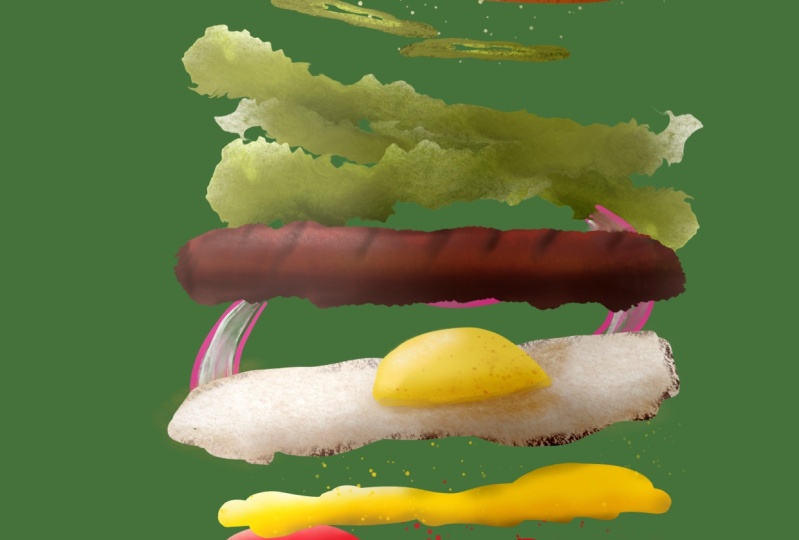
11. Salada verde: Não vamos esquecer de
colocar a carne de volta. Observe como está sobre
os pimentões, então precisa ficar um pouco mais alto. OK. E também diminua o zoom para que
possamos diminuí-lo um pouco, ampliando e aumentando o zoom Também podemos mesclar
os dois pimentões e passar para a camada para criar um efeito
interessante, passando por cima do ovo
e embaixo da carne Observe como eles
ainda são muito grandes. Ok, perfeito. E agora vamos criar
uma linda alface. Vamos criar um pouco de alface. Claro, a alface é verde. Vamos usar esse verde médio. Vamos desfazer a maioria das camadas, exceto essa, só para que você tenha uma
tela nova com a qual trabalhar E vamos fazer um pouco de alface. Vamos fazer alface, mais
uma vez, com a mesma piada Verifique se você tem o pincel
certo. Eu não fiz. Vamos usar a seda e
criar um pouco de alface. E simplesmente criando
algumas texturas como essa. OK. Perfeito. Eu sei que ainda não
parece alface,
mas depois de adicionar, mas depois de adicionar, basta acessar a ferramenta de seleção
ou apenas bloquear a camada com alfa E vá para o pincel, artístico,
couro, madeira e cores
mais verdes e verdes. OK. Cores verdes. Basta adicionar um pouco dessa cor
verde por cima e uma mais escura no meio, eu acho Sim. No meio, e
depois no final, uma cor mais clara e também um branco porque as
pontas são um pouco brancas. OK. E precisa de um pouco
mais de verde por cima, só para não parecer
tão branco. Perfeito. Observe como é lindo. Você também pode adicionar um pouco mais
desse branco claro nas bordas. OK. E, claro, um truque legal que você
pode fazer é duplicá-lo Mova-o, deforme-o, só para ter mais alfaces Vocês têm mais alface um
sobre o outro. Vamos girá-lo e
colocá-lo embaixo, na verdade. Então, vamos movê-lo para baixo, para que fique muito melhor Também podemos distorcê-lo
um pouco mais. Ok. Observe que, se usarmos o pincel e pegarmos
esse verde aqui, podemos adicionar um pouco de
sombra por baixo, criando um efeito maravilhoso É isso que realmente faz
a alface se destacar. E também podemos
duplicá-lo primeiro, mesclá-lo,
duplicá-lo
novamente para que não precisemos fazer as sombras E podemos ir e mover
o que está embaixo. Podemos trocá-lo e movê-lo primeiro
com o uniforme. Observe que, se
girarmos assim, podemos realmente movê-lo em direção
ao topo. Basta girá-lo. Só um pouquinho.
Também podemos ir até a dobra e
deformá-la assim, mudando a forma até que
pareça meio estranha Parece meio estranho, então precisa ser um
pouco mais girado. Ah, não. Isso é demais e mais alto. E vamos acabar com isso agora. OK. Outra coisa que
você pode fazer é usar a borracha e apagar um
pouco da Vamos apagar a alface. OK. E veja como isso é
lindo. Precisamos abaixá-lo um
pouco para que fique mais bonito. OK. Mescle as duas camadas para baixo. Bem, na verdade, vamos desfazer
isso e duplicar
apenas essa camada, para que possamos fazer algo muito,
muito bom, que é mover isso e
virar E podemos apagar minha primeira vez
na ferramenta de trabalho, apenas criando várias camadas,
e depois apagar, tornar
o pincel bem grande e apagar parte
desse final Olha como
essa alface está bonita. Aquela salada linda. OK. Perfeito. E agora vamos
fazer as camadas mais uma vez. E a carne por cima. E podemos mesclar a alface,
as alfaces. E podemos usar
a ferramenta uniforme e posicioná-la aqui, passando a camada
por baixo da carne Perfeito. E também podemos
distorcê-lo um pouco para que fique mais bonito Parece
um hambúrguer mais bonito e saudável
porque tem mais OK. E na próxima etapa, você adicionará um pouco de molho e
algumas sementes de gergelim
para finalizar o hambúrguer
12. Molhe as coisas: Ok, para a próxima etapa, você precisará posicionar esta
aqui um pouco mais abaixo. Perfeito. Isso é bom. Agora vamos desfazer a maioria deles. Talvez este e este
não precisem ser desfeitos. Vamos criar alguns sous. E para o molho, é claro, vamos fazer um pouco de ketchup primeiro. Bem, na verdade, vamos
fazer maionese de maionese. Perfeito. Vamos garantir que
temos o pincel certo, que é o pincel de tinta sedoso E vamos fazer um molho
lindo, só não estamos na
camada correta.
Precisamos de uma camada. Acima dessa carne.
Precisamos de uma camada. E vamos criar um pouco de molho, deixá-lo macio e gostoso.
Vamos fazer isso de novo. Acho que precisa ser
um pouco mais grosso. Então, 55% E vamos voltar para
torná-lo um pouco mais agradável. O molho parece muito interessante. Se fizermos um pouco assim, nós o acenamos e
quase o conectamos. E então fazemos alguns respingos, alguns pequenos respingos como este E, claro, podemos fazer
uma pequena espiral
voltando para trás e acentuar
esses cantos tornando-os Eles não são cantos. Eles são redondos e quase o
conectam com algumas
manchas e manchas OK. Certifique-se de que esses
sejam um pouco mais redondos. OK. Perfeito. Isso
parece muito bom. Eu sei que não
parece Mo, mas vai aparecer quando você fizer
um bloqueio alfa na camada, vá para a cor, que é essa aqui, e vamos para o pincel correto,
que é couro Certifique-se de ter uma
opacidade de cerca de 13% e vamos começar a
adicionar algumas OK. Texturas
nessas manchas de maionese. Ok, um pouco mais. Observe como está ficando um
pouco mais parecido com maionese. Você pode adicionar essas texturas até sentir que estão
totalmente integradas Não se preocupe muito com isso. Basta adicionar porque vamos fazer outro truque, outro truque
bonito. Podemos apagar alguns
deles simplesmente fazendo isso e
tornando-os um pouco mais redondos, não tão complicados Observe como eles têm uma vantagem
tão complicada. OK. O molho também é um pouco mais
macio neste. Apenas dando voltas e
circulando. Perfeito. Veja
como está melhor. Não parecem mais
triângulos. Triângulos. Perfeito. E
voltando ao pincel, agora aumentando a
opacidade para cerca de 63% e diminuindo o tamanho para
cerca de 4%, indo para E agora vem
o molho secreto. Vamos realmente diminuir o
tamanho. É muito grande. Pense em 1% e vamos
adicionar alguns destaques. Sobre o molho.
Isso é muito grande. Precisa estar no meio
de uma forma como essa. E aqui, desse jeito, não levante sua linda caneta. Basta criar algumas formas no
meio das formas, logo no lado esquerdo. Portanto, não é direto até a borda. Está um pouco mais
perto do lado esquerdo. Lembre-se de adicionar um pouco
aos menores também. OK. E aqui, podemos adicionar um pouco mais só
porque são maiores. Só mais um destaque.
Isso parece maravilhoso. E depois de adicionarmos todas as outras coisas,
parece muito bom. Infelizmente, não é
visível por causa do ovo, então devemos fazer
algo a respeito, que significa
colocá-lo em cima da carne, movê-lo para este lado, movê-lo para cima e
colocá-lo aqui. Observe como esse coque está abaixo e precisa estar acima Então, vamos aumentar um pouco mais. E depois de fazer isso, um truque
legal que você pode fazer, vá até a camada do coque, selecione-a com a
ferramenta de seleção, selecione esse coque Certifique-se de selecionar tudo. Ao ir com a
soleira para a direita, porque tem texturas, é mais
difícil selecionar,
vá para o pincel Bem, a borracha e comece. Oh, não, vamos primeiro passar para a camada correta
com o molho. Então, vamos apagar tudo o
que está por baixo. Então você também pode adicionar essas
coisas desse tipo. Perfeito. E tudo o que precisa agora é de apenas algumas cebolas
e algumas sementes de gergelim Vamos para a
próxima etapa para fazer isso.
13. Cebola vermelha: O próximo passo
é bem simples. Tudo que você precisa é do pincel sedoso. Vamos adicionar o pincel de seda. Vamos adicionar essa cor
daqui. Você não precisa desfazer as
camadas, crie outra camada. Você também pode mesclar
algumas camadas, se quiser. Não vou fazer isso
porque tenho muitos,
mas você pode mesclar, por exemplo, pãezinhos e
a alface e também o
ovo e o Então, as coisas que realmente
não se
conectam podem ser mescladas. Ou, se você decidir, pode simplesmente
mesclá-los conforme desejar. OK. E, claro, precisamos
criar algumas cebolas. Certifique-se de ter
essa cor aqui, e vamos adicionar apenas uma linha como essa e depois ir
para a outra cor, tornando o pincel menor. Vamos adicionar algumas linhas
assim. Ok, em uma cor mais clara no
meio e acima e
entre e acima e no meio, seguindo esse caminho também para que
fique um pouco melhor Ah, não. E com a borracha, você pode apagar as pontas, fazendo com que
pareçam recém-cortadas Vá até a ferramenta de movimento
na dobra e torne-a
um pouco mais redonda E um pouco mais fino também. OK. Vamos adicionar um pouco mais dessa cor exatamente onde
ela tem alguns orifícios. Eu gosto disso,
faça-os bonitos e longos. E vamos para a cor mais clara e
refazer as que estão por cima. OK. E precisamos torná-las um pouco mais redondas porque
as cebolas são bem redondas. E para fazer isso,
vamos fazer isso com a bela ferramenta
de
distorção de movimento. E por falar nessa ferramenta, podemos adicionar o
uniforme, virá-lo E temos uma cebola que
acabou de ser colocada lá fora. Também podemos adicioná-lo logo abaixo dos
lindos pimentões, para que possamos brincar com algumas dessas lindas camadas Ok, vamos fazer isso talvez
desse lado, e vai ficar melhor,
eu acho. Sim. Perfeito. Ok, agora
vamos duplicar essa camada e adicionar
outra logo neste lado, talvez abaixo e acima
do ovo, assim E você também pode apagar
para torná-lo um pouco mais bonito e distorcê-lo para
torná-lo um OK. E mais um. Não precisamos de muitas
cebolas. Não queremos chorar. Ok, vamos colocar esse. Vamos movê-lo e
colocá-lo aqui, girá-lo assim. Perfeito. Ok, e vamos mesclar tudo. E na próxima camada, adicionaremos algumas sementes de gergelim
14. Últimos detalhes Obrigado: OK. Para as sementes de gergelim, você pode basicamente passar para a camada com os pães
e adicionar outra camada Caso você não
tenha camadas suficientes, você sempre pode mesclar
as camadas conforme desejar Perfeito. ampliar porque
as sementes de gergelim são bem pequenas e vamos fazer uma semente de
gergelim com
essa semente de gergelim branca E depois de fazer isso, use o belo pincel
artístico de couro Certifique-se de escolher
essa linda cor aqui e adicionar mais algumas
texturas em cima dela É muito visível
e não fizemos o bloqueio alfa. Se você não consegue ver, vamos ampliar. Vamos reduzir a
opacidade para cerca de 4%. Vamos adicionar algumas texturas a essa semente
de gergelim. OK. E vamos
duplicar essa camada, movê-la, girá-la,
distorcê-la um pouco e
adicionar um pouco mais de
texturas, porque algumas
das sementes de gergelim têm uma cor um
pouco mais escura e outras são
um pouco mais brancas Outro
truque legal que você pode
fazer é usar o branco e adicionar apenas uma ou algumas passagens
para adicionar mais algumas texturas Está bem? Mescle-os, duplique-os, mova-os. Gire e deforme. OK. Observe como eles
são um pouco grandes demais. Então, precisamos ampliar, mesclar as duas camadas
primeiro, ampliar, a ferramenta de movimento,
uniformizar, torná-las menores E depois de
torná-los menores, é claro, você pode duplicar e adicionar
mais sementes de gergelim Vamos também girar e,
ok, vamos
duplicá-lo mais uma vez Vamos movê-lo para este lado. E outro
truque legal que ele pode fazer é simplesmente acessar
a ferramenta de seleção
e, com a mão livre, selecionar apenas alguns. Vá para o movimento e agora você só vai
mover esses. Observe como isso cria uma aparência
um pouco diferente só porque você tem
algumas diferentes. E por falar em alguns, vamos selecionar
apenas uma cópia e
colar e depois
movê-la para cá. OK. Isso é perfeito.
Depois de fazer isso, você pode duplicá-la
mais uma vez para criar
várias delas, e você pode
girá-la muito bem
dessa forma e observar como há sementes de gergelim em
abundância, e podemos Se você ficar sem camadas
bonitas, você sempre pode simplesmente
mesclar todas as camadas Está bem? Observe como
esses saem. Tudo bem. Podemos deixar
alguns deles do lado de fora. Mas também podemos
mesclar as duas camadas e observar como
elas são exatamente iguais Então, vamos apagar alguns deles,
como este e este. Agora eles parecem um pouco
mais interessantes. Também podemos apagar
esse daqui. E, claro,
duplique-o novamente. E agora vamos
movê-lo para o fundo. Então, também adicionamos algumas sementes
de gergelim neste pão. E vamos apagar
os que estão do lado de fora. O pão, o lado do pão. Perfeito. OK. E podemos
mesclar as duas camadas para baixo, duplicá-las novamente
e movê-la para
o lado aqui
e, é claro, excluir as
do lado Ok, podemos deixar
alguns deles de fora
desse jeito e simplesmente mesclar
tudo. E para as últimas coisas, você pode selecionar
individualmente. Se você tiver todas as
sementes de gergelim em uma camada, você pode individualmente
fazer assim e assim, e talvez assim
e selecionar algumas
dessas sementes de gergelim,
copiar e colar E mova-os para onde
precisar e gire-os até encontrar um espaço onde possa
colocá-los para
que pareçam um pouco mais agradáveis Depois de fazer
isso, basta mesclar as duas camadas e brincar Vou adicionar algumas dessas sementes
de gergelim, pegar essas e
também algumas dessas
copiar e colar E depois que eu fiz isso, vou
movê-los para cá. Apenas adicionando um pouco mais de
textura às coisas, vamos duplicar essa
camada mais uma vez e movê-la para cá Tipo desse lado. Perfeito. Vamos apagar essas
do lado de fora e mesclar as duas camadas nas três camadas ,
na verdade, perfeito E a última coisa que você pode fazer é usar o pincel,
couro, madeira, verificar se ele
tem pequenos quadrados,
torná-lo um pouco
maior para cerca de 7%,
diminuir a opacidade para cerca de dez,
e você pode adicionar um
pouco mais de cor com
essa cor bonita, só para que
fiquem um pouco
mais integrados,
especialmente aqueles que
estão do lado de fora dos
pães e os que estão colocados couro, madeira, verificar se ele
tem pequenos quadrados,
torná-lo um pouco maior para cerca de 7%, diminuir a opacidade para cerca de dez, e você pode adicionar um
pouco mais de cor com
essa cor bonita, só fiquem um pouco
mais integrados, especialmente aqueles que
estão do lado de fora dos o lado mais escuro de um coque Basta continuar indefinidamente algumas vezes. Eu sei que não é realmente visível, mas é muito importante. Perfeito. Veja como esse lindo
pão e hambúrguer estão lindos. E vamos fazer um pouco mais sementes de
gergelim daqui, copiar e colar e movê-las
para este lado, observe como fiz uma
linda marca de pincel, então vamos girá-la e
colocá-la do lado de fora Depois de fazer isso, podemos mover e colocar as
sementes de gergelim assim Perfeito. Isso parece
bagunçado e bonito Acho que esses
são demais. Então, vamos apagar, fazer
apenas três deles. Ok, então você aprendeu muitas coisas sobre
a ferramenta de seleção, como duplicar coisas, como mesclar camadas Você aprendeu como atingir o
alfa na camada. Você aprendeu
sobre duplicações,
sobre texturas, sobre
como fazer, é claro,
pãezinhos, alface e hambúrgueres, como fazer marcas na grelha, ovos
e algumas outras coisas
, como fazer marcas na grelha, ovos
e algumas outras coisas
, como pimentão, cebola. E no último, você aprendeu
a fazer muitas,
muitas sementes de gergelim com
apenas duas delas. Bem, na verdade,
de um deles. Então, aprendemos muitas
coisas sobre ilustração. Você aprendeu como adicionar profundidade criando camadas e
adicionando-as entre camadas. Então observe como essa carne está sobre a alface e
a alface está sobre o pão e tudo isso
enquanto se diverte Obrigado por
assistir. E se você for gentil o suficiente,
deixe um comentário Isso realmente ajudará outras pessoas a saberem que essa aula também é
para elas.
 George-Daniel Tudorache, Together we will create amazing things.