Transcrições
1. Introdução: Oh, oi aí. É o Jeff de uma camisa Co. Espero que todos estejam indo bem. Sobre a Shirko é um design online em loja de roupas com sede em ST Thomas, Ontário. Você pode encontrar mais informações on-line em baddest shirt dot com e se inscrever para um boletim informativo para descontos, brindes e novos anúncios de classe. Sou ilustrador e designer com mais de 10 anos na indústria. Trabalhei tanto em impressão quanto em digital em tudo, desde o site projetado até a
produção de jornais até pacotes abrangentes de branding para empresas de todos os tamanhos. Agora estou pegando algumas das coisas que aprendi ao longo dos anos e passando por aulas como esta. Esta aula é toda sobre aprender as noções básicas de auto desk, caderno de esboços, cadernos de esboços ou cadernos de esboços profissionais, como também é conhecido. Aplicação de gráficos raster Isa construído toe permitem que os usuários desenhem digitalmente. Foi originalmente desenvolvido pela Alias Systems Corporation fora de Toronto antes de ser adquirido pela Auto Desk em 2005. Tem estado em torno de uma forma ou de outra há algum tempo. Se você não está familiarizado com Autodesk, há Ah, empresa de
software com as mãos e dezenas de indústrias, mas mais notavelmente conhecido por seu software emblemático Auto gato CAD três CAD de pé para computador auxiliado design está elaborando software que tem sido em torno desde o início dos anos oitenta. O curto de tudo isso é que o caderno de esboços está nas mãos de uma empresa que entende muito bem este campo. E mostra que o Sketchbook é robusto, mas fácil de usar pedaço de software que deve ser uma parte de qualquer kit de ferramentas de artistas digitais. A tarefa para esta classe é muito simples. Você usará tudo o que aprendeu nos vídeos a seguir para criar uma
ilustração original do início ao fim. Vou cobrir os detalhes do seu dever de casa no final da aula. Até lá, espero que vocês se divirtam com esses tutoriais, então vamos lá.
2. 101: Os conceitos básicos: Agora temos que ter certeza que temos todas as nossas bases cobertas aqui. As coisas que você vai precisar. Primeiro e acima de tudo, você vai precisar de algum tipo de tablet de desenho. Eu estou usando o Microsoft Surface Pro três, que é um tablet híbrido barra laptop, mas um PC desktop com um tablet periférico, trabalho
ousado tão bem, se não melhor, dependendo de sua preferência pessoal. Sketchbook também está disponível para dispositivos Android e Apple, como telefones e tablets. Esta classe é especificamente voltada para a versão desktop do APP, mas você verá que muitos dos princípios básicos são transportados. Você também vai aquecer, e eu não tenho certeza porque isso ainda precisa ser dito, mas você também vai precisar baixar o aplicativo de caderno de esboços e instalá-lo. Se você ainda não fez isso, pause este vídeo e vá para o sketchbook dot com. Para baixar sua cópia, talvez seja necessário ajustar algumas configurações do sistema antes e durante a primeira execução do APP, especialmente se você for novo na ilustração digital em geral, e aproveitar o características profissionais da APP. Você também vai querer criar uma conta de mesa automática. O Sketchbook já havia trabalhado em um modelo de assinatura anual, mas eles mudaram recentemente sua estrutura de preços, tornando o aplicativo gratuito para todos os usuários em geral. Tirando isso, você é muito bom para ir. Vamos iniciar o APP e dar uma olhada na interface. A primeira coisa que você notará depois de abrir o aplicativo é como ele é relativamente esparso , especialmente em comparação com outros softwares de desenho de ilustração ou design. A janela principal do aplicativo é o seu espaço de trabalho, e esta área abriga todos os outros componentes serão usados. Vamos tomar um momento aqui para revisar cada componente para que estejamos todos na mesma página e usando a mesma terminologia. No topo da sua janela principal está a barra de menus. Nada de louco acontecendo aqui. Este chapéu é velho. Qualquer um que já usou um computador debaixo do mini bar é a barra de ferramentas. A barra de ferramentas é um widget de acesso rápido para as ferramentas e janelas de funções mais comuns. À nossa esquerda, temos a paleta de pincel. É aqui que você acessará pincéis, conjuntos de pincéis
personalizados e criará novos pincéis do zero. Se você olhar para o lado direito da barra de ferramentas, verá que esta janela tem uma alternância rápida para ativá-la e desativá-la. À direita, podemos ver nosso editor de camadas, editor cores na Biblioteca Kopek, tudo acessível através da barra de ferramentas e, finalmente, aninhado no
canto inferior esquerdo da nossa tela. Temos nossa lagoa e discos. Não vou elaborar muito na lagoa. Uma vez que cobrimos os outros componentes da APP, esta área fará muito mais sentido. Por agora. Basta saber que é um menu de acesso rápido de tipos projetado para melhorar o fluxo de trabalho enquanto trabalha com o estilista. Os dois widgets acima da lagoa são o que Autodesk se refere como os discos de cor e escova. O disco de cor age como um acesso rápido ao editor de cores e permite ajustar a saturação e luminosa em tempo real. O disco de pincel permite ajustar o tamanho e a capacidade do traçado do pincel. Como a lagoa, esses widgets estão aqui para melhorar o fluxo de trabalho ao desenhar com uma caneta digital e, como as outras janelas na APP, podem ser movidos praticamente em qualquer lugar dentro do espaço de trabalho ou desligados inteiramente.
3. 102: suas ferramentas: Vamos rever as ferramentas básicas à sua disposição. Estaremos aqui o dia todo se tentarmos cobrir todos os itens do menu. Então vou cobrir as funções principais e onde elas podem ser encontradas. Primeiro é a guia de arquivo tirando que este é o lugar onde você virá para criar um novo projeto, Abrir um arquivo existente e salvar seu progresso atual. seguir é a edição Time Pretty coisas padrão aqui. Este é o lugar onde você vai encontrar seus comandos básicos de copiar e colar, mas função sábia, não
há realmente muito acontecendo aqui. Os únicos itens de não são a resposta estilista deste menu Menu e Preferências, que você vai querer explorar para personalizar o aplicativo ao seu gosto. O menu Preferências é onde você pode ajustar configurações como tamanho padrão da tela de desenho. Você pode acessar aplicativo, teclas de atalho, personalizar sua lagoa e, se você, você sabe, acidentalmente estragar alguma coisa. Também é onde você pode redefinir configurações específicas para seus padrões de fábrica. A guia de imagem é realmente muito útil. É aqui que você poderá alterar o tamanho e a resolução da tela em tempo real, ajustar as configurações de cores e virar e girar imagens e camadas e fora do corte em ferramentas de
simetria aqui, que são acessíveis a partir da barra de ferramentas. As outras ferramentas aqui só estão disponíveis acessando este menu seus tacos aba janela, todas as suas janelas ligadas e desligadas, que é ótimo se você gosta de trabalhar com distrações mínimas. Se você realmente quiser maximizar seu espaço de trabalho, você também pode clicar na pequena nota no canto superior esquerdo da lagoa. Um pequeno menu de rádio aparecerá, permitindo que você altere a complexidade da interface de usuário que minha conta tem em sua barra de
menus. É muito inútil,
além de entrar e sair da sua conta, que você não precisará fazer sempre que fizer login. Desta vez não serve muito propósito. Há um link de gerenciamento de conta, mas desde que o Sketchbook Pro ficou livre, ele realmente não faz nada. Uma explosão é o menu de ajuda, e é um menu de ajuda. Então vamos passar para a barra de ferramentas. Vou te mostrar um monte dessas ferramentas em ação enquanto continuamos na aula. Por enquanto, vamos apenas passar por cima de cada um deles brevemente, que você tenha uma idéia básica de como eles funcionam primeiro na extrema esquerda da barra de ferramentas é nossas funções de desfazer e refazer. Temos a nossa ferramenta de zoom e rotação. Se você acessar isso a partir da barra de ferramentas, você receberá um widget de menu flutuante para controlar a ferramenta. Mas se você tem um tablet sensível ao toque semelhante ao que estou usando o Surface Pro, você pode usar seus dedos para manipular a tela diretamente. As ferramentas selecionadas de seleção permitem selecionar partes específicas da sua imagem usando caixas,
ovais, ovais, lassos e varinhas mágicas. Depois de selecionar uma área do seu projeto, você pode cortar sua imagem nesta área. Usando a ferramenta de corte. Próximo são transformados. Ferramentas construídas com essas ferramentas. A transformação, a transformação rápida são projetados para ajudá-lo a dimensionar e distorcer suas imagens de maneiras ligeiramente diferentes e brincar com uma pequena parte de uma imagem usando suas ferramentas selecionadas ou manipular uma camada inteira de uma só vez . Qualquer pessoa familiarizada com qualquer aplicativo centrado em arte, desde pintura M, CorelDRAW e Adobe Creative Suite, está familiarizada com a próxima ferramenta. O preenchimento de inundação permite que você preencha áreas fechadas do seu trabalho com cores instantâneas muito úteis ao trabalhar em seus planos de cores. A ferramenta de camada de texto deve ser bastante auto-explicativa, então vamos passar para réguas e curvas. Se você está procurando linhas e curvas precisas, é
aqui que você vai. As 2 primeiras ferramentas são uma borda reta padrão e curva oval. A terceira ferramenta é uma curva francesa extravagante. Para todas as suas necessidades de curvas francesas. Ajuste o tamanho e as posições dessas réguas. Selecione o pincel e desenhe os pincéis bloqueados na borda das réguas até
desligar a ferramenta. Em seguida, temos guias de perspectiva na ferramenta de simetria favorita do ventilador. Vou usar essas duas ferramentas e falar mais sobre elas no projeto de amostra. As ferramentas de curso estáveis e preditivas são ótimas para suavizar o trabalho de linha instável ou obter curvas naturais mais precisas. Se você gosta de caligrafia, isso pode ser muito divertido de brincar. Nós vamos usá-los para esta aula em particular, mas sinta-se livre para brincar e ver se você pode fazê-los trabalhar para sua tarefa. Nossa última ferramenta é o estilo de desenho, que algumas pessoas podem conhecer melhor como objetos. Esta ferramenta permite desenhar linhas,
quadrados, quadrados, ovais e Linhas Poly. Os últimos quatro itens na barra de ferramentas são as alternâncias de acesso rápido para janelas comuns que
discutimos anteriormente.
4. 103: diversão com pincéis: Certo, vamos nos divertir com pincéis. - Não. Uma das melhores características do caderno de esboços é a paleta de pincel. Um pouco intimidante no início. Na verdade, é muito fácil de usar. Depois de entender os componentes básicos da janela, a maioria do pincel piloto é ocupado com pincéis. Ao abrir o livro de esboços pela primeira vez, você será recebido com a paleta de pincel padrão, que é útil, mas obviamente muito genérica. Dependendo do seu estilo de arte, você vai querer personalizar os pincéis para se adequar aos seus gostos. Você pode organizar cada pincel no paladar clicando e segurando a escova. Quer se mudar? Em seguida, basta arrastar o pincel para o novo local. Se você selecionar um pincel e clicar no ícone no canto superior esquerdo da
janela da paleta de pincel , abrirá as propriedades do pincel para esse pincel específico. A partir daqui, você pode alterar as propriedades de cada pincel em sua biblioteca. Alguns pincéis não oferecem muito na forma de personalização, talvez apenas oferecendo opções de tamanho e opacidade. Outros pincéis, no entanto, podem oferecer um grande número de configurações gratuitas para tweetar. Supondo que os pincéis padrão não sejam atraentes para
você, você vai querer substituí-los por outros pincéis da biblioteca de pincéis ou pincéis de artistas
baixados do caderno de esboços ponto com. Se você clicar no ícone no canto superior direito da paleta de pincel, abrirá a biblioteca de pincel. Basta arrastar um novo pincel da sua biblioteca para a paleta de pincel e pronto. Vou falar mais sobre isso em uma aula futura, mas você também tem a capacidade de criar seu próprio pincel do zero em sua biblioteca de pincel. Selecione um conjunto e você verá um ponto em círculo aparecendo no canto superior direito. Clique e segure este ícone para exibir outro menu de widget flutuante. Passe o mouse sobre o novo pincel para começar a criar seu pincel personalizado. Não te preocupes em estragar nada com os teus pincéis. Agora é a melhor hora para brincar com essa parte específica do programa. Acostume-se com as configurações disponíveis. Tente editar um pincel ou criar um dos seus. Quando você estiver confortável com esta janela e quiser começar de novo, você pode realmente redefinir seu paladar e biblioteca através do menu de preferências na guia de edição . Eu também recomendo fortemente verificar os conjuntos de pincel do artista que você pode baixar diretamente do APP. No menu, abra as janelas extras do caderno de esboços. Você terá uma janela com dezenas de conjuntos de pincel e textura que você pode baixar gratuitamente.
5. 104: o que é camadas?: alguns de vocês podem estar perguntando, O que são camadas e por que elas são importantes? Seu editor de camadas é, de longe, uma das ferramentas mais valiosas da APP. Se você não estiver familiarizado com camadas ou como elas funcionam, Adobe tem uma ótima analogia. Eles usam ao explicar camadas photoshop. Então pense nisso assim. Imagine cada camada como uma folha de acetato transparente. Você pode desenhar em uma folha e, em seguida, adicionar outra folha transparente no topo e continuar trabalhando. Ainda é possível visualizar o conteúdo abaixo da camada atual. Você também pode pegar qualquer folha e movê-la para cima e para baixo na pilha, até mesmo alterar a transparência de cada folha. Espero que isso lhe dê uma idéia de como esta janela funciona. Vou dar um exemplo prático de como isso pode ser útil quando estou trabalhando em uma ilustração que requer variações. Eu posso projetar uma ilustração base que pode ser adicionado a um alterado usando camadas. Em vez de passar horas redesenhando algo uma e outra vez, posso usar camadas para minimizar ações repetitivas. As camadas também desempenharão um papel importante em nossa tarefa de classe, então é uma boa idéia se familiarizar com essa janela. Seu editor LAYER tem algumas áreas distintas. Vamos dar uma olhada rápida em cada um deles na parte superior do editor, você deve ser capaz de ver cinco ícones da esquerda para a direita. Eles são adicionar camada. Adicionar grupo na imagem clara e menu de camada. Abaixo destes cinco ícones estão o seu modo de mesclagem, menu
suspenso e um pequeno quadrado com um número deles. Clicar neste pequeno quadrado e arrastar para cima ou para baixo irá alterar a opacidade de uma
camada selecionada . Você também pode alterar a opacidade em cada camada diretamente selecionando a camada e arrastando a barra azul para cima e para baixo abaixo do menu do editor de camadas. Temos nossas camadas reais. Quando você inicia um novo projeto, você só deve ver duas camadas aqui. Seu plano de fundo, que é apenas uma cor edita ble e uma camada em branco. Algo que não é imediatamente evidente é que cada camada também tem um submenu que você pode acessar clicando e segurando sobre o círculo pontilhado. O menu flutuante permitirá adicionar,
excluir, mesclar, mesclar, duplicar bloqueio ou ocultar uma camada selecionada. Muitas dessas funções estão disponíveis falando outros botões nesta janela, mas este pop-up discute as coisas úteis juntos. Por fim, se você quiser reordenar seu projeto, basta clicar no canto superior direito. Os triângulos virados para cima e para baixo, Ícone da camada. Você quer se mover e, em seguida, movê-lo. Lá você verá uma linha azul indicando para onde as camadas estão sendo movidas, e isso é tudo o que há para ele.
6. 105: esboço de ele em cima: Agora temos que colocar tudo isso em ação. Vamos começar um novo projeto, Selecionar arquivo novo na barra de menus. Você pode criar seu projeto em qualquer tamanho que você quiser, mas para fins de ficar confortável com o aplicativo, vamos mudar o tamanho da tela. Então estamos todos trabalhando com algo semelhante. Selecione Tamanho da imagem na barra de menus. Isso deve trazer as dimensões do trocador de caixa de diálogo de tamanho de imagem para 11 polegadas por 11 polegadas E certifique-se de que os pixels por polegada estão definidos para 300 e, em seguida, clique em OK. . O projeto em que estamos trabalhando vai exigir algumas camadas distintas, então vamos em frente e configurá-los. Agora vamos começar com a nossa camada padrão. Vamos abrir nosso menu de camada e selecionar renomear camada. Esta camada padrão será nossa camada de esboço, então vamos apenas nomeá-lo esboço e pressionar OK para confirmar a próxima, vamos adicionar mais duas camadas clicando no ícone de adição no canto superior esquerdo do editor
posterior. Renomeie suas cores de segunda camada e renomeie suas tintas de terceira camada de cima para baixo. Você deve ter tintas, desenhos de
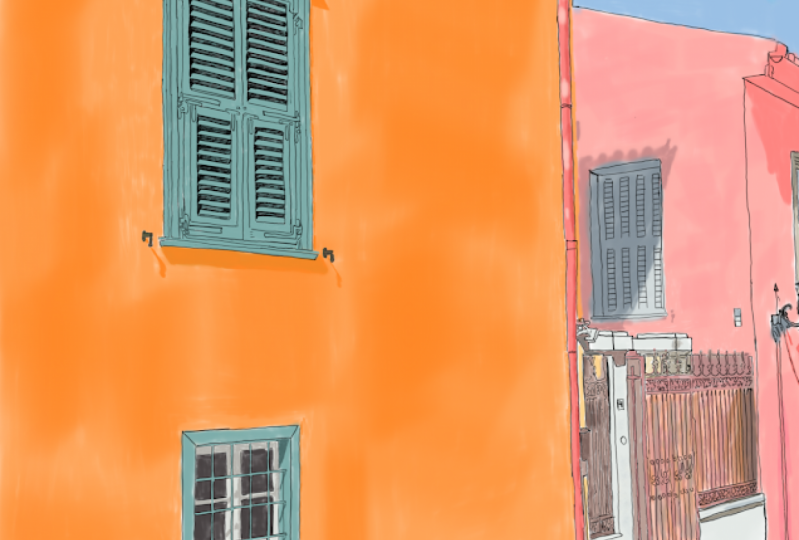
cores e fundo, parte de nossas ilustrações vai ser baseada em uma fotografia. Então vamos importar nossa imagem para uma nova camada. Clique no ícone de imagem na parte superior do editor de camadas e encontre a imagem que deseja usar. Uma vez que você aperte o botão de abertura, a imagem será importada para uma nova camada. Verá o porquê daqui a pouco. Mas, por enquanto, queremos mover esta camada de imagem abaixo de todas as outras camadas, exceto o plano de fundo. Pegue o ícone de movimento em sua camada e arraste-o para baixo. Estaremos rastreando esta camada, então queremos ser capazes de vê-la. Mas se o deixarmos em opacidade total, as áreas mais escuras da imagem que você vai distrair enquanto desenhamos, pegue a barra de opacidade azul nesta camada e arraste-a para baixo até que as imagens apenas pouco visíveis. De um modo geral, eu acho que manter a opacidade da sua imagem em algum lugar entre 15 e 25% funciona muito bem. Agora. Eu não quero gastar muito tempo nisso, mas eu acho que sempre que o tópico de rastreamento aparece em algum tipo de aviso de responsabilidade, primeiro lugar, vamos lidar com o mito de que o rastreamento é uma prática universalmente insultada. Não é. É uma ferramenta que artistas profissionais de várias indústrias usavam para fazer seu trabalho usado da maneira certa. Não há nada que você deva se sentir culpado por ter dito isso. Aqui estão algumas regras básicas a serem seguidas ao rastrear. Nunca rastreie o trabalho de outro artista nesse mesmo sentido. Nunca rastreie uma fotografia que você não tirou. Alguns podem argumentar comigo nesta questão, e eu admito que há definitivamente excepções a esta regra. Mas se você quiser estar seguro, tente apenas traçar fotos que você mesmo tirou ou, no mínimo, que você tem os direitos expressos de usar e nunca confiar em rastreamento. É uma ferramenta na sua caixa de ferramentas, como qualquer outra coisa. Use-o com moderação ou encontre maneiras criativas de usá-lo. Mas não o trate como uma forma de arte. Certo, de volta ao nosso projeto. Precisamos encontrar a forma básica da nossa ilustração. Vou pegar meu pincel aqui e começar a desenhar sobre nossa imagem. Eu já tenho preto selecionado como minha cor, e eu vou ficar com isso. Algumas pessoas gostam de esboçar com um lápis azul. Qualquer que seja a sua preferência,
você pode clicar no disco de cores aqui para trazer sua roda de cores. Qualquer que seja a sua preferência, Selecione a cor desejada e você está pronto em termos de esboço. Não precisamos ser precisos nesta fase, então vamos fazer um desenho rápido. Por enquanto, estamos procurando obter as formas e linhas básicas aqui. Não muito mais. Se você estiver desenhando uma criança, a camada de imagem ligada e desligada ao longo do processo pode ajudá-lo a identificar áreas que precisam de trabalho. Vou acabar de esboçar sobre esta imagem, certo? - precisamos Não
precisamosmais da nossa imagem. Vou clicar no globo ocular na camada de imagem para desativá-la. Eu quero uma fantasia até este design um pouco antes de passar a pensar a imagem, eu vou usar a ferramenta de régua de borda reta para criar uma linha de horizonte atrás do meu assunto. Selecionando os nós em qualquer extremidade da régua, posso ajustar o ângulo. Você notará um pequeno pop-up na parte inferior da sua área de trabalho que indica o
grau específico do ângulo. Eu quero uma linha horizontal reta, então eu vou ajustar esses nós. Então eu estou sentado em zero graus. Vou traçar minha linha. Sempre que você tiver uma régua ativa, todas as suas linhas serão restritas à borda da régua. Desligue minha régua e pule para a ferramenta de simetria. Existem algumas opções diferentes aqui. Quero criar um quadro em torno do meu assunto. Então vou ligar a simetria de acesso X e Y. Esta ferramenta é muito incrível. Ele espelha o que você desenha verticalmente, horizontalmente ou em até 16 segmentos. E você pode ver o efeito aqui enquanto eu estou desenhando. Certo, temos a nossa moldura. Vou voltar ao meu menu de ferramentas de simetria e selecionar o eixo X para que minhas linhas estejam apenas espelhando da esquerda para a direita. E com a simetria ainda ativa, vou ativar meus Guias de perspectiva. Esses caras são como seus governantes, mas eles deixam você desenhar em 12 ou três pontos de perspectiva. Você tem a idéia geral aqui enquanto eu termino meu esboço
7. Adicione "Tintas ": É hora de polir um pouco este esboço. Agora que nossos esboços estão completos, temos uma estrutura básica para criar nossa ilustração final. Vou voltar para o editor de camadas e baixar a opacidade para cerca de 15 a 20%. Vou selecionar a camada do ANC recriada trabalho do dedo do pé no futuro. Também vou escolher um pincel novo. O pincel de lápis foi ótimo para o esboço inicial, mas agora eu quero algo um pouco mais grosso e algo que oferece mais variação com base na pressão do
estilista. Eu já posso ver aqui com minhas primeiras linhas que eu preciso ajustar a espessura do meu pincel. Se eu clicar para baixo sobre o meu disco de pincel, posso ajustar o tamanho do meu pincel arrastando para a esquerda ou para a direita. Você vai querer brincar com os pincéis até encontrar algo com que você se sinta confortável trabalhando. Ótima. Tenho o meu pincel do jeito que quero, e posso começar a pensar no meu esboço. Vou acelerar um pouco isso para que vocês possam ver todo o processo. - Você vai notar. Estou regularmente adicionando novas camadas acima da minha camada de tinta. Faço isso para poder trabalhar em diferentes seções da ilustração sem
afetar acidentalmente outra área. Porque estou desenhando diretamente na superfície do meu tablet. Ocasionalmente, minha palma ou dedo mindinho vai interferir no meu trabalho, então trabalhar com várias camadas ajuda a mitigar parte da frustração. Uma vez que eu tenha traçado sobre as partes do esboço que eu quero usar, eu vou adicionar alguns detalhes e refinar algumas das linhas para terminar a
direitado ANC direita .
8. Adicionar cores: Vamos adicionar alguns retoques finais. Vou selecionar a camada de cores abaixo das minhas tintas e abrir meu editor de cores se você estiver acostumado a trabalhar com marcadores de artistas. Sketchbook também tem toda a Copa Klein de cores disponíveis através da
janela da Biblioteca Kopek . Há muitas maneiras diferentes de trabalhar com cores e cadernos de esboços. Cada artista tem seu próprio estilo, mas vou te mostrar uma maneira rápida e fácil de usar cores que você pode adaptar ou construir conforme você se desenvolve. A primeira coisa que vamos fazer é derrubar uma camada de apartamentos. Estas são as cores planas que compõem o nosso esquema de cores, e se você não se sentir confiante com, escolha-me o seu próprio esquema de cores. Isso está tudo bem. Não há nada de errado em obter suas cores de outros trabalhos. Encontre uma ilustração ou foto que corresponda à sensação geral que você deseja alcançar. Cor sábia, que é Ah, e amostra essas cores para criar seu próprio esquema. Comece simples. Encontre 1/2 dúzia de cores que funcionam bem juntos e ficar com aqueles até que você se sinta como ramificação para fora para os meus apartamentos. Vou ficar com pincéis bastante padrão. Não quero introduzir textura ainda. maneira como você se aproxima dos próximos dois passos é realmente com você. Basicamente, você vai adicionar mais duas camadas acima de sua camada de cor. No entanto, estes ainda devem estar abaixo do seu em Claire. A camada diretamente acima de seus planos de cor será suas sombras e a camada acima que serão seus destaques. Para suas sombras, escolha uma cor de piscina escura que complemente seu esquema de cores. Solte a opacidade nesta camada e comece a adicionar suas sombras. Faça a mesma coisa com seus destaques, mas escolha branco ou algo parecido. Em vez de algo certo , você pode ver como eu estou colorindo, Eu estou indo e voltando entre vários pincéis diferentes. Você descobrirá quais pincéis funcionam melhor para você enquanto usa o aplicativo. Uma vez que você terminar de colorir, você pode ou camadas de fusão juntos ou deixá-los separados. Eu gosto de deixá-los, como é no caso de eu querer voltar e editar o arquivo mais tarde. A última coisa que quero fazer para terminar este escritório central. Se você não estiver trabalhando com o teclado, não
há como selecionar e mover várias camadas ao mesmo tempo. Uma solução que eu uso é colocar todas as camadas que você deseja mover em um grupo e eles podem mover esse grupo e tudo dentro dele se move tudo ao mesmo tempo, e lá vamos nós.
9. OMG Salve agora!: lembre-se, salve seu trabalho e salve com frequência. Se soubesse que o seu computador ia falhar, teria
guardado o seu trabalho. Mas não pensaste que ia cair. Então você não disse isso. E agora ele se foi, e você quer jogar seu computador pela sala e fugir para viver com o circo. Darei crédito à mesa de automóveis aqui. Pela minha própria experiência, o APP é bastante decente em restaurar projetos após, ah, um erro do sistema ou uma falha. Eu definitivamente experimentei algumas sobrancelhas limpas. Jolla conquistou momentos de pânico quando eu reabri o caderno de esboços depois de um desligamento. Na maioria das vezes, tudo funciona bem, mas nem sempre economiza. Salve de novo. Continue economizando. Vá em frente, faça um grande favor e salve esse projeto mais uma vez. Faça uma pausa depois de um bom pedaço de trabalho e faça backup do seu projeto. Leva apenas um segundo, e vai poupar-te muitos barcos de luto ao longo da linha. Falando em salvar, vamos mostrar-lhe como realmente salvar um arquivo de trabalho e uma prova. Eu brevemente apontei como salvar no início da aula, mas vamos entrar em um pouco mais de detalhes sobre como isso funciona. Vamos fazer backup e salvar o nosso trabalho assumirá pela primeira vez. Então, a partir do menu at selecione arquivo Salvar como você terá a chance de selecionar o seu
destino seguro , bem como o formato de arquivo para o seu projeto, salve seu projeto como um arquivo PSD ou tiff. Se você planeja revisitar o desenho a qualquer momento, salvar é um desses formatos preservará suas camadas e configurações do projeto. Esses quatro meses também se beneficiam da compatibilidade cruzada com a loja de fotos da Adobe e outros designs. Software. Se você estiver usando um desenho de valor do teclado, use o atalho do controle para salvar rapidamente sem interromper o fluxo de trabalho. Quanto a salvar uma prova de uma imagem achatada, Web pronto, ele usa o mesmo salvar como processo de antes. Mas desta vez, em vez de selecionar um PSD ou TIFF, você selecionará um J Peg ou um formato de arquivo similar. Nomeie seu arquivo, clique, salve e selecione a mais alta qualidade para sua exportação e pronto. Estamos todos acabados
10. Trabalho de casa: Tudo bem, tenho uma missão para você. É hora de pegar tudo o que você aprendeu com esta aula e aplicá-lo a um novo projeto. Para concluir esta tarefa, você precisará criar um novo documento de projeto, familiarizar-se com a interface, brincar com as configurações e criar um espaço de trabalho que se adapte ao seu estilo. Experimente as configurações do pincel. Se você está se sentindo aventureiro, você pode até tentar criar um novo pincel a partir do zero. Você vai usar camadas para desenhar tinta, cor e ilustração original. Se você está preso por um assunto, use minha amostra como inspiração e crie seu próprio retrato de desenho animado. E, em seguida, salve tanto um arquivo de trabalho do seu projeto como um PSD ou tiff e uma prova J peg de alta qualidade. Depois de salvar tudo, use seu J peg exportado e publique seu trabalho na classe para que possamos ver seus resultados. Agora nós apenas riscamos a superfície do que o caderno de esboços é capaz, então há muito mais para você descobrir por conta própria. Mergulhe de volta e divirta-se com a APP. Todos têm cursos cobrindo ferramentas e recursos mais avançados, incluindo o Superfund para usar flip book em breve Enquanto isso, se você tiver alguma dúvida,
por favor, não hesite em perguntar, e estou ansioso para vendo o que todos vocês deixam cair. Bem, obrigado por assistir. E espero que você tenha achado essa aula útil. Voltarei com uma nova turma em breve. Até lá, confira mais baddest shirt dot com e inscreva-se para a nossa newsletter para atualizações sobre futuras aulas e outras coisas divertidas. Eu também estou no Instagrams e o Twitter está falando sobre uma camisa, então passe por aqui e diga, “ Ei!
 Jeff Mitchell, Illustrator + Designer