Transcrições
1. Introdução: neste curso e ir para a prisão para as opções básicas de caderno de esboços no iPad. Este software é muito fácil de usar para qualquer pessoa que já quis um software de desenho simples . Não é muito simples e fácil desenhar em uma cama, aprendendo este curso as opções muito básicas e começar a criar suas próprias obras de arte.
2. Apresentação do espaço de trabalho, parte 1: Bem-vindo a este curso sobre caderno de esboços. Vamos ver como podemos trabalhar com este software no seu iPad para criar de uma ilustração muito simples a outros mais complexos. Mas primeiro, vamos ver as principais opções quando seu estilo escolher caderno de esboços. Você tem esse espaço de trabalho com meus dois dedos e meu outro dedo. Não importa qual deles, você pode ampliar nosso zoom. o zoom no, uh, papel. Se você não usar dois dedos, você vai desenhar com ele. Mas o principal é não
estamos tentando desenhar com os dedos. Você está usando um lápis, e isso é diferente. O que você tem que usar enquanto você trabalha com software de desenho é usar fazer lápis. Então, quando você quiser criar um novo documento, você vai clicar aqui e uma nova janela vai acontecer e você tem várias opções. Você pode clicar em uma captura de notícias. Ele irá propor que você crie um novo documento. Primeiro, os documentos estão presentes assim. Você tem a diferença aqui. As diferentes opções fora, hum, do tamanho de seus documentos, você pode clicar na predefinição, e a predefinição vai lhe dar os mouros. As resoluções comuns são o tamanho dos documentos. Quando você tiver selecionado isso, você pode decidir transformar seu documento assim ou assim. Não é realmente importante, porque aqui, se um cristão você documentar, você vai me perguntar se eu quero salvar aquele que está logo atrás. Mas não me importo, porque não há nada. Então eu simplesmente não posso. Sim, este cartão e eu sou um novo documento. Então, com meus dois dedos, posso girar meu espaço de trabalho. Ampliar, diminuir o zoom. Portanto, não é realmente importante se você trabalha com urgência, são verticalmente para que você possa mudar. Ampliar, zoom out e você pode ver aqui o ângulo e você também tem várias opções, então eu vou ficar além seria tela cheia. E agora vamos falar sobre as diferentes ferramentas à esquerda de Duh. Primeiro começamos com o lápis, o sino à venda, apenas dando algumas opções de lápis. Eu vou pegar a cor preta e eu teria a cor do banco se eu não cancelar. Eu apenas clique sobre esta uma vez duas vezes três vezes e você pode voltar para muitas, muitas moagens. Você tem queda ou coisas que você fez você fez. E se você quiser que este aumento apareça novamente, basta clicar sobre isso. Você volta e pode restaurar o que você apagou. Então aqui eu tenho o penso e quando eu clicar sobre isso aqui você tem a opção do lápis. Com tamanho, sua capacidade e você tem opções avançadas que vestindo pode, uh, pressão
personalizada, eles são efeito estampado. Novo é o arnês quando a tontura geralmente vai dar a uma bengala um amigo, um, aspecto do seu pincel. Mas se você apenas Se você apenas modificar as coisas e você não está satisfazendo, basta clicar em resets e ele vai ressentir configurações de nascimento atuais, e ele vai voltar para a sessão inicial. Quando você clica sobre isso, você também pode gem para outro tipo fora pincéis, que são os pincéis que você tem aqui. Então eu seleciono a opção básica, e não consegui desenhar. Isso é muito semelhante aos lápis normais. E se você colocar seu lápis ou é até que e quase plana em sua tela, você pode ter efeito como este. E se você ele fosse apenas a ponta do seu lápis, você teria algo assim sem mudar nada no lado do pincel são qualquer coisa em seu, uh sobre o tamanho estão sobre o efeito do pincel. Então eu volto. Tudo bem, então agora vamos tentar. Este é o marcador. O mercado está te dando algo assim. Agora, se eu puder personalizar o tamanho do mecanismo de opções e o tamanho também pode mudar. Aqui você pode ver logo acima da cor que você permanece. Você empurrou isso. Você fica aqui e tem as opções. Você também pode mudar. E se você empurrar e você se mover de Ralf muito para a direita, você vai ter o fluxo vai mudar. 63 são I decretos 22 e em breve para que você possa mudar. Os sinais aqui estão aqui apenas clicando à esquerda, tendendo para o lado ou redefinir se você quiser ir para a configuração original. Então testemunha é interessante porque vai fazer a ferramenta agir como ele. Havia um pouco de água. Não é o primeiro Lance. Muito claro. Mas você vai ver enquanto você está indo para usá-lo que você pode jogar sobre estas pequenas opções aqui que podem fazer a diferença em algum momento com o efeito quer criar. Então você está aqui o aerógrafo de fluxo, e este é basicamente o aerógrafo confinado em qualquer tipo de software de desenho. Então você tem tipo de lápis direito, mas você volta e você tem opções novamente. Você vai melhor tamanho avançado, e você tem mais ou menos as mesmas opções. Então você tem fonte em dor, e é muito interessante porque você vai ver uma diferença real ocorreu na pressão
do lápis que você está usando. Então, esta pressão transmite rara interessante. Quando você cair vindo. Olha, porque você pode ter um tamanho diferente nos contornos ou desenho. Não vou mudar o tamanho da escova. Só estou mudando de pressão. Estou usando o padrão. Mas só para mostrar a diferença de pressão, você pode ver o estado da corrida por desenho de declaração. Então temos que escovar a si mesmo. Onde você tem isso saiu escova e você pode fora do curso mudou. As diferentes opções podem ver diferentes mudanças críticas aqui. Tome marca natural do tamanho e você pode ver na vida apenas aqui. As mudanças que você está trazendo para o pincel quando você muda suas opções, e se você realmente não sabe o que blandings mudando, apenas tem que observar ah, para escovar mudando enquanto você move os cursores, o solução. Sentindo um pouco de cor d'água. Tudo bem, então você tem este pincel, que é britânico. Mais como,
uh, uh, ferramentas
naturais sobre ele vai escovar seu pincel fino. Você pode ouvir ALS e por vir livro. Também é muito útil. Parece que é tipo japonês, uh, escova. E você tem canetas spurge ser para suavizar as cores estão fazendo colares com os outros é muito útil quando você está jogando com cores, porque você será capaz de dois faz as cores que você está usando. Se for assim, estou criando uso, captura, criação, descartar, descartar. Ok, nós temos um novo documentos que estavam indo para usar é ferramentas diferentes com exemplos. Então temos a navalha A. Há um muito simples você tomar a reserva e você apaga o mesmo. Você sabe, essa textura criar seus vizinhos vai te dar alguma textura, apenas efeitos batizados. Você pode ver que temos imagem adicional dada ao pincel. Certo, então vimos as opções aqui à esquerda. No próximo vídeo,
vamos falar sobre o que temos no topo das opções No próximo vídeo, vamos falar sobre o que temos no topo das opções
3. Apresentação do espaço de trabalho, parte 2: Agora vamos falar sobre as opções que temos aqui. Então, primeiro, temos aqui as opções aqui para criar novos documentos para ter acesso às galerias. Isso significa que você pode ter acesso ao trabalho em que estamos trabalhando e salvou em seu iPad. Você tem compartilhamento para transformar seu documento em um compartilhamento. Um formato de conta como um G, p J ou qualquer tipo de outro formato perfeitamente pode compartilhar. Você será capaz de compartilhar em diferentes todo o software e salvar em diferentes sobre coisas imprimir e assim por diante. Aqui, vá para o passo anterior sobre a secagem aqui para, uh, para cancelar. Será que ele criou você fez com isso? Então temos aqui as opções fora de seleção que você pode selecionar. Traga o exemplo de Rick Tingle e esse estranho formigamento vai te dar um dilema. Trabalho do dedo do pé espacial. E você também tem agora também re corridas mágicas de tango para selecionar uma área muito específica aqui Seleção clara do dedo do pé selecionar as coisas. Mas por exemplo, se você tem isso e você clicar sobre isso sua mão mágica seletiva, você clica dentro e você pode ver que a área de seleção está dentro de um empate de fórmula e você tem a tolerância, que significa que está indo para ser mais ou menos preciso por padrão. Você tem algo assim. Pode ser o suficiente. Então eu respondo assim. Eu cancelo tudo e eu suponho que tem e você pode ouvir ter, por exemplo, você tem dois retângulos você pode adicionar outro formigamento re em. Sua seleção vai ser assim. E você pode, ah, cancelar uma parte da seleção que Coulson você tem aqui vai mover sua seleção para outro ponto e você pode reverter. Esta eleição pode ver que estou bebendo. Você pode levar Revert. Estarei desenhando fora da seleção. Portanto, é reverter a área de seleção. Então todas essas ferramentas são muito boas, também. Trabalhe e selecione. Então aqui você pode apenas eu tenho que desenhar algo dentro. decepção vai se transformar, pode se mover. Você pode selecionar e alterar o desenho, ou você pode se mover assim. Podemos ter um espelho efeitos horizontalmente, verticalmente. Como você pode se mover assim? Você girar feito, então eu estou levantando isso. Então você tem, hum, opção de
preenchimento. Você é algo aqui que eu projetei para encher de preto. Ele vai se sentir com cor chegou aqui e eu estou preenchendo para que ele preencha um formulário que está completo. Que se você é algo assim, você tem uma textura e você pode mudar a tolerância, o que significa que ele vai levar em conta , que sua empresa é composta por um texto para ela. Então, se você diminuir a dissuasão, ele vai levar em conta que você tem alguns pixels por ensaios aqui e você virá. Considere que há algo ao redor. Se eu conseguir pais neste momento, ele não vai considerar os pixels aqui mais. Então vamos ter que brincar com isso. Você também teria algumas regras. E se você desenhar uma regra, você poderá desenhar algo muito direto. E se você mover seu espaço de trabalho assim, sua regra estará sempre no meio do seu espaço de trabalho. De qualquer forma, fomos capazes de cair ocorreu neste papel e isso é muito, muito útil. Especialmente se você trabalha no desenho de edifícios. Você tem um tipo diferente de congelamento. Você pode mudar assim e isso é simplesmente incrível. Isso também é realmente incrível porque você pode mudar a regra do caminho não vai Andrew exatamente como este em jogar como se fosse realmente regra. Tudo bem, então você tem o efeito de espelho que você pode colocar aqui, e quando você desenhar no tamanho, ele vai desenhar final como automaticamente no outro lado. E você tem diferentes saiu das linhas, e você pode realmente criar coisas bonitas. Então você pode desenhar formulários. Tenho que cancelar a regra. Uh, tudo bem, você clica na seleção, limpa. Se você quiser terminar, selecione tudo. Eu vou apagar isso, e eu vou usar este estilo droll para que ele vai demorar. A cor não vai dar ao seu executar algumas,
uh, uh, linhas de acordo com a ferramenta que você usa aqui, Se você pegar o marcador vintage, sua seleção para vai ser assim. E se você pegar um retângulo, você pode ver que ele só aparece nesta seleção. Então você clica na seleção, você termina, selecione clicando e limpando, e então você não tem mais nada selecionado. Então você tem o AVC preditivo. Vai te dar algo que o derrame vai ser trabalhado. São automaticamente mudar para o grau sentado e tentar tornar a sua linha de desenho mais limpa. Não é realmente útil, especialmente se você quiser manter o controle do drenando um para fazer, mas ele existe. Então você pode ir em uma imagem seletiva de seu, uh, eu pan clicando sobre isso e comer, selecionar diretamente algo que você tem em seu álbum e você clicar sobre isso e você pode criar alguma perspectiva com diferentes opção de Eve perfeita. Dois pontos, três pontos no salão. Então você pode adicionar algum texto, tudo bem, com diferentes opções fora de textos e também alterar o tamanho de seus objetos. E você também tem a noção de filmar o que você está fazendo. E se você estiver desenhando seu vídeo será salvo em sua biblioteca. Eu descarto, e então você tem que tela cheia. Tudo bem, então a última coisa a ver é que você pode mover essas opções aqui. Já enviamos isto. Você pode alterar a cor, e você pode alterar o tamanho do seu pincel, e aqui você pode ter diferentes camadas. Cada camada é uma camada de informação, por exemplo, vai ter uma camada com preto. Então, mais tarde, eu vou ter um pouco de verde, e você tem casais dos anos onde você pode desenhar. Oculte uma camada, bloqueie a camada para garantir que não o faça. Você o levanta. E se você manter pressão sobre a camada, você pode ter opções de marinheiro. Você pode manter a cópia do caminho claramente mais cedo. Sim, faça isso aqui. Ok, agora terminamos com todas as opções em torno do software, e vamos tentar alguns exemplos com isso depois.
4. Começar a desenhar com lápis: Então vamos começar com uma captura muito simples com esta opção. Então vamos ver se tenho que mudar as coisas primeiro. A tomar cor preta e eu estou começando com esta camada em. Não mude nada desta camada. Eu mantenho o humor normal. Ela é normal. Como se eu estivesse desenhando em papel de vinho em verde para desenhar alguém, talvez eu pegue, hum eu vou desenhar um rosto, então eu vou deixar cair o rosto primeiro. Então eu começo com o tipo de ovo e eu estou usando o tema usual anatomia regras espécies primeiro negativo do que eu mantive este ovo em duas partes. Vou usar o modo de tela cheia, e vou colocar isso aqui para ter certeza de que não. Eu não estou perturbado por nada no meu espaço de trabalho, Então eu estou durante o Hey get e este ovos começa a começar e eu tenho as linhas para os olhos . Então eu estou desenhando, também. Empresas como esta sabem aqui e em matemática aproximadamente aqui, e eu vou triangular aqui para coisas como esta, e no ombro e no braço. Este outro ombro. Então eu vou ligar e ter certeza de que ainda há coisas. Pedaço aqui e ali 13 aqui. E a piada vai ser assim, tentando ter as mesmas coisas aqui, a mesma curva aproximadamente aqui. Eu mantenho algum espaço na cabeça da frente, e se Nick tem, então podemos colocar os cabelos em primeiro lugar. Os pêlos na cabeça. Posso gerir as coisas aqui e estou a encher o preto. Certifique-se de que isso é claro para mim, onde ainda os cabelos e onde ele pára. E temos um tipo de capacete na mão do personagem. Sinto muito ter o I Breaux. E quando isso for feito para todas as regras pegar Talvez Kim. Então, vamos continuar com a colina de cerca, estou ampliando, e agora posso começar a trabalhar com mais detalhes. Se seus esboços são muito ásperos e você trabalha em outro espaço de trabalho, você pode mover isso e criar uma nova camada clicando no sinal de mais e ter uma nova camada. Isso lá eu posso clicar sobre ele e eu obter opacidade para baixo. E então eu voltar para a minha premissa para o seu e agora eu posso usar A camada pode usar isso mais tarde para trabalhar com mais detalhes. Estou usando pontos do meu lápis para conseguir algo que gravamos porque se eu dobrar um pouco, meu pincel do câncer vai te dar algo assim. E se eu só estou usando o ponto usando algo assim é o que eu quero Kit aqui, não beber um trem quatro. E quando você desenhar esta parte, certifique-se que é bastante semelhante ao outro lado para fazer Noto tem algo que é a diferença. Julho vai ser dois diferentes, e eu estou de pé. Meu centavo ele controla a sombra aqui e talvez também aqui, aqui. Ok, você pode ver. Posso esconder-me o mais tarde com esta captura. E eles já podem ter a primeira visão. E eu gentilmente venho aqui com minha colina Penh para criar algumas sombras. Tudo bem, ativar a prova de falha, e eu continuo a trabalhar. Desta vez eu estou realmente acusando sobre o detalhe dos cabelos. Certo? Esconda isso e eu posso vir aqui para criar outras coisas. - E então eu acrescentando na sombra da juventude aqui, talvez apenas cobrar os cabelos também. E aqui apenas sugere a forma do rosto. E aqui estamos recriados, primeiro retratados com opções de lápis. Podemos ver que pode realmente ter algo
muito poderoso e ferramentas muito simples para criar primeiro retratados com opções de lápis. Podemos ver que pode realmente ter algo
muito poderoso eferramentas muito simples para criar
desenhos. Então eu posso, para o fundo, criar algo do tamanho de muito mais importância, e eu dobro meu lápis e sugiro algo em segundo plano como este, e nós temos o retrato.
5. Ferramentas de tinta: Vamos ver agora como podemos fazer a tinta. Mas antes das duas no Kansas, Trey Shin, que é a criação do contorno com tinta preta, vamos fazer um esboço rápido e completo. E então, a partir desta captura, vamos criar uma camada acima e nesta camada, vamos adicionar as partes de tinta. Então, primeiro, vou levar o meu lápis. Vamos decretar o tamanho das outras prostitutas eram vermelhas e apenas criando uma captura rápida de uma pele de
monstro fora de duende ou, uh, um De Vil qualquer coisa, mesmo que este seja um monstro, como ele parece humano ou ficando posicionado sabe. E o correio. Eu tentei respeitar isso na anatomia, básico o suficiente para mim regras. De qualquer forma, estou
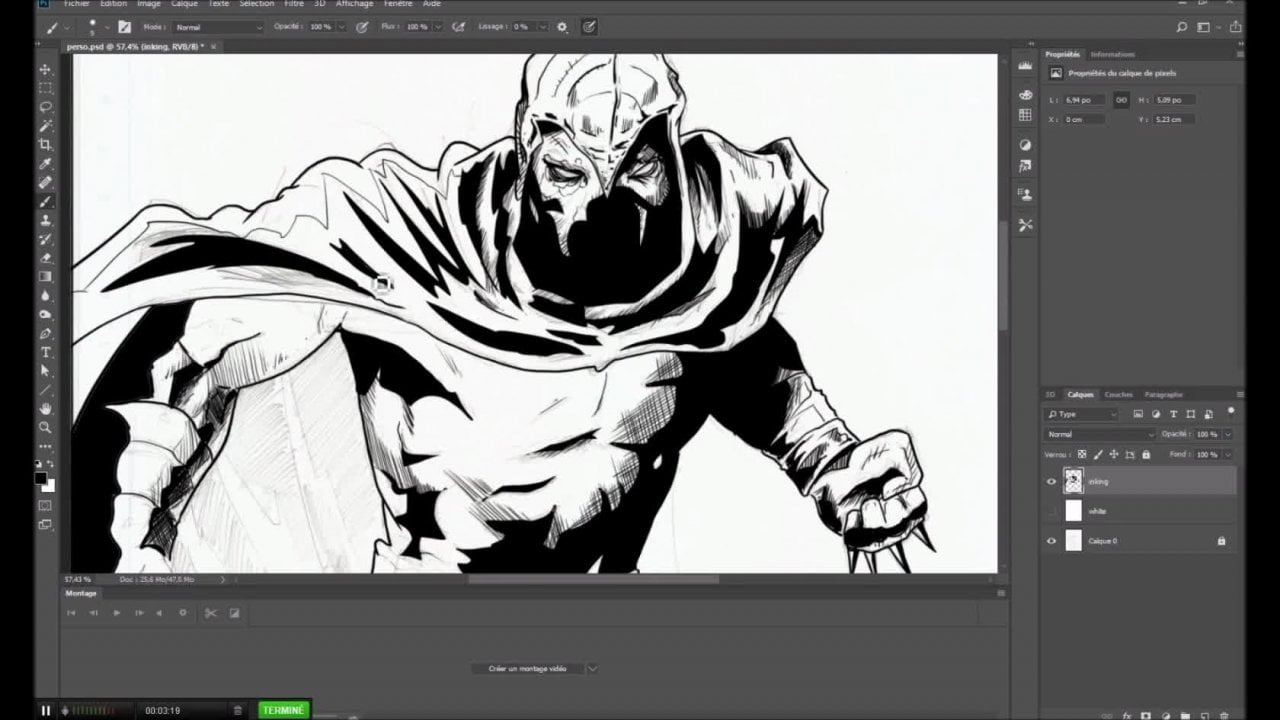
adicionando algumas sombras só para dar a este rosto algum volume. estou E a partir daí, quando eu pensar que o esboço está feito, eu vou criar uma nova camada. Nós consumimos as camadas certas criadas. Agora esta primeira camada vai ser com o Sepap City deles pulou em você mais cedo, e desta vez eu posso selecionar a equipe telefônica que paga, por exemplo, ou talvez o tatuador tatuado. Ela é muito boa tinta preta e um, sim, vamos tentar esta. Vou dar zoom em algumas partes para o desenho e isso, querendo dar alguma aliança interessante para o pensamento. Você pode muito bem achar isso fácil de transformar seu desenho do dedo direito esquerdo orientado para girado e especialmente para ampliar. - Você pode ver que quando você está pensando aqui para ser muito lento, tomar o seu tempo e mover ilustração rotador e zu significa que você derrete. E eu posso tentar também a dor da fonte para ver o que isso vai nos dar efeitos. São notas sobre dois. Você sempre faz linhas retas, e você pode adicionar alguns Catchings zoom, e se você quiser ter uma eclosão mais precisa, você diminui a opacidade. Tentei algo às seis. Algumas gravuras adicionais
representam as sombras, então, de
acordo com o que você está fazendo,
como os detalhes com os olhos,
que tem que serfeito com
muito cuidado, então acordo com o que você está fazendo, como os detalhes com os olhos, que tem que ser você tem que selecionar a ferramenta certa. E aqui, por exemplo, posso dizer que essa promessa de ser escura pode levar isso e buraco negro esta parte, e mesmo com essa turnê, podemos fazer alguns contornos, - e Posso completar os detalhes e várias partes novamente. Vês que podemos mesmo? O fim rápido ao mesmo tempo pode levar o seu tempo. Certifique-se de que você não perca nada, porque quando você está pensando ilustração, você tem que se certificar de que todas as partes necessárias do desenho está completo para não ter um espaço onde você tem algumas coisas pretas e o resto de registro onde você não tem nada como espaços em branco que irá, uh, criar uma espécie de desequilíbrio entre o preto nos pesos tornou-se assim. Você pode, é
claro, criar ainda mais detalhes. Mas acabará por este passo. Criei duas camadas. Talvez eu possa fundir-me. Tivemos o anterior quando, em caso de dúvidas sobre o pensamento de uma parte você concreto camadas civis. Mas no final, se as camadas são sobre o pensamento, eu estou fundindo todos esses anos. Eso se eu esconder o lápis mais cedo, mas apenas chutando no I. Nós só temos sua tinta aqui, e o próximo passo vai ser como adicionar cor a essa ilustração.
6. Como usar a cor: e agora vamos criar uma nova camada e adicionar uma cor para que você possa ver que com esta nova camada um fogo. Estou usando a ferramenta de pintura verde, por exemplo. Ele vai cobrir a cor preta, então eu estou tomando e clicando na camada, e eu posso clicar, misturando e clicar em Escurecer. Vai dar um efeito de transparência. Agora temos que sedar a ferramenta certa para fazer a cor. Então primeiro eu posso selecionar, por exemplo, condenar a ferramenta que vai sentir todo o espaço em ranger fora azul como este, e eles clicam uma vez e este sentimento todo e você pode tentar modo diferente. Você pode selecionar multiplicar porque escurece linhas fora do anteriormente não são muito claras tão rápido e multiplicar, e você pode ver que você tem várias outras opções. Mas multiplique o melhor para ter efeito de transparência do chá. Então eu vou primeiro trabalhar neste, uh, fundo. Eu considero atuar toda a cor tem aqui, também cursores. Eu vou pegar esse, e você pode ver que eu posso criar algumas linhas aleatórias, e eu posso então usar esta ferramenta para suavizar a cor e ter algo mais interessante. Em apenas alguma cor aleatória, parece que desenhamos alguma névoa ou algumas contagens atrás. Tudo bem, então eu posso levar isso também. Avançado. É visto. Vamos ver. O que é isso para você? Acho que uns mil. Tudo bem, podemos fazê-lo primeiro. Primeiro, Primeiro, cor e uma capacidade louca. Decreto essa ciência. E quando você mantém seu dedo um da cor, sim, eu venho, isso é aparecer. E, de fato, pegamos de volta a cor que você apontou para fazer algumas correções como esta. Tudo bem? Estava vendo pele verde. E agora estou pegando um pato e um sorriso, e eu posso brincar desenhando as sombras desta criatura. Eu posso jogar com um jogo diferente. É verde, e então você pode suavizar contra
a cor em movimento para cor lisa está dando algo mais realista a menos que, uh, com as cores demais uh, crianças. Muito bem, chega com os olhos. Posso pegar algo muito preciso assim. Tudo bem, agora novamente, também brinque com o que crescemos assim, pegando sombra muito escura e um pincel grande em algumas
sombras muito fortes agora novamente,
também brinque com o que crescemos assim,
pegando sombra muito escura e um pincel grande em algumas
sombras muito fortesno rosto e suavizando. E você vai ver, que é quando você acumular todas essas diferentes camadas fora de cores vai dar-lhe algo interessante para um personagem e não apenas uma cor plana. E então eu posso pegar azul no queixo. Mas veja se funciona algumas linhas muito afiadas. Qualquer um é demais pode suavizar novamente de qualquer maneira, eu também posso pegar um pouco de azul. Basta adicionar um pouco de Killer azul apenas para ter um tipo diferente de vôos tocando o personagem,
em seguida, suavizar novamente. Talvez tenhamos o toque leve no personagem deste lado. E porquê? Notas Podemos voltar na camada preto e branco e levantando um pouco. Algumas pistas não muito, mas o suficiente para ter algum tipo de efeito de luz. E temos algo interessante. Volte para lá. Minha camada de cor está adicionando algumas luzes nos olhos e talvez algumas luzes acesas. Muito poucos pontos que estou enfrentando completam este desenho. Tudo bem, então terminamos com essa ilustração. Agora, neste nestes vídeos, você acabou de ver as ferramentas básicas para usar o caderno de esboços. Espero que aprenda algumas coisas interessantes. Então agora você sabe os diferentes passos básicos para começar a desenhar com software onde ela é muito incrível, muito simples e muito útil. Quando você tem o seu dizer, é o seu iPad, ou o dispositivo é quando você quer trazer com você um software que lhe permitirá desenhar facilmente e com ferramentas muito poderosas.
 Damien Barban