Transcrições
1. Introdução: Ilustração é a minha paixão. Estou desenhando desde os três anos de idade. Então há muita tentativa e erro em todos esses anos. Olá, sou Robert Generette III, também conhecido como Robert Zilla. Sou um ilustrador, educador, auto-proclamado monstro de arte vetorial. O que eu gostaria de fazer e o que eu gosto fazer é compartilhar algumas das coisas que eu aprendi ao longo do caminho apenas para ajudar alguém que pode estar passando por algumas das mesmas coisas que eu posso ter experimentado. O que eu amo nesses programas é a flexibilidade. Usar o celular foi uma das melhores coisas que já me aconteceram porque eu não estou preso atrás de uma mesa o tempo todo quando eu preciso criar algo. Na aula de hoje, vou compartilhar alguns dos meus recursos favoritos no Adobe Fresco, como corte vetorial, camadas vetoriais
simplificadas e máscara de recorte. Mais tarde, vamos passar para o Illustrator, onde vou compartilhar com vocês dois plugins através de gráficos astutos. Um deles é Fantasma e Vector Primeiros Socorros. Eu queria apresentá-los a esses recursos que eu
amo porque eu sinto que eles podem encurtar seu tempo em tarefas, tornar seu fluxo de trabalho um pouco mais eficiente, incentivá-lo a trabalhar um pouco mais inteligente em vez de mais duro. Agora vamos.
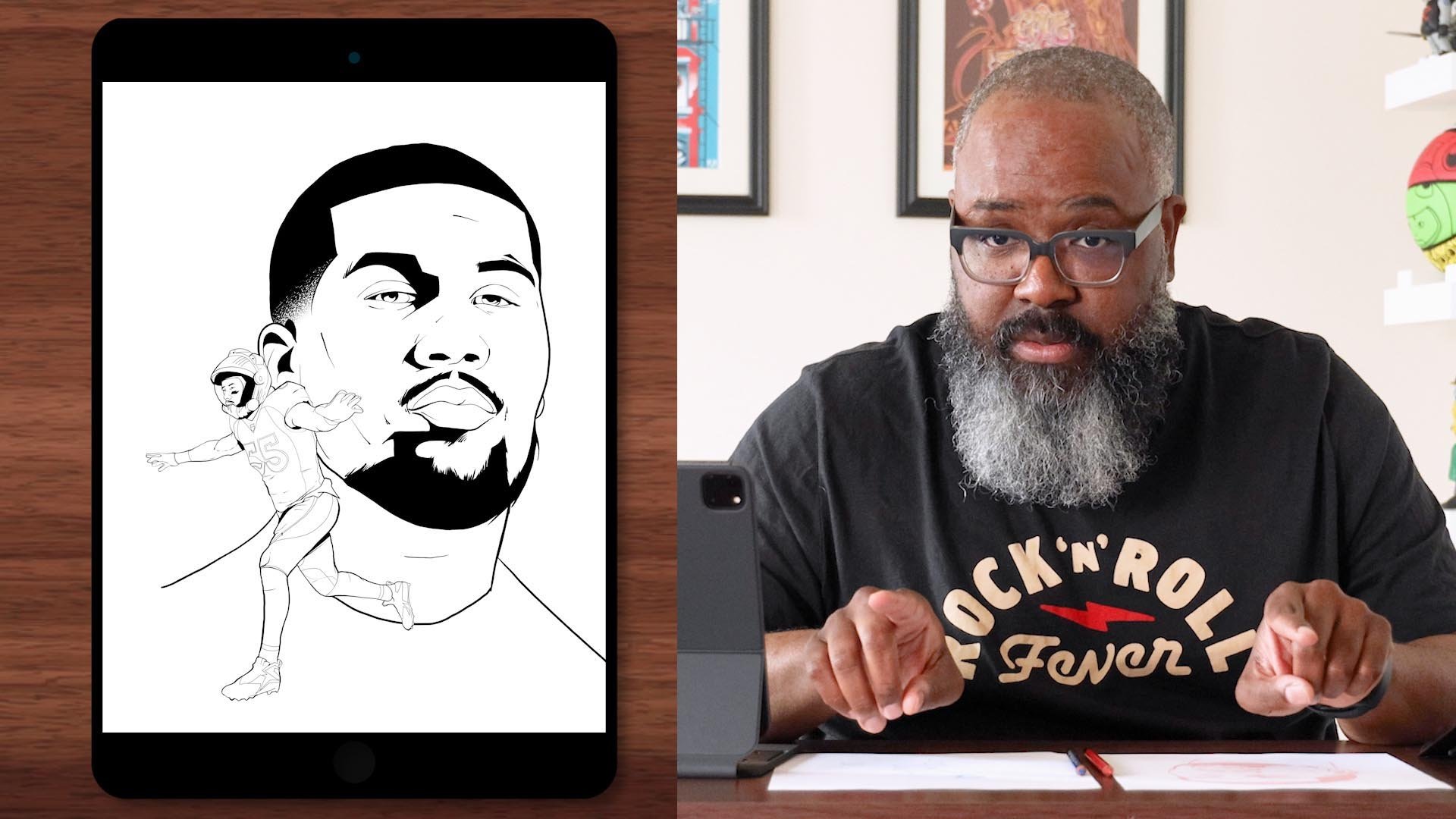
2. Recorte de vetores no Fresco: Um dos meus recursos favoritos no Adobe Fresco é o Vector Trimming. Vector Trimming me permite passar por minha linha de trabalho mais fluido com menos pausas e paradas para um traço mais natural que está sendo criado com o meu Apple Pencil. Vamos mergulhar no Fresco aqui. Se você notar uma coisa na minha tela é que minhas UIs estão em sentido inverso, quase como se estivesse em uma dimensão espelhada. Minhas ferramentas no lado direito e minhas camadas na esquerda, não se preocupe. Tudo o que eu simplesmente fiz foi, eu vim para as configurações do aplicativo em geral e eu defini minha barra de ferramentas para a direita. Se você quiser definir sua Barra de Ferramentas também para a direita, sinta-se à vontade para fazê-lo. Agora, eu tenho um esboço de linha azul aqui de um jogador de futebol que eu vou estar pintando ou adicionando contornos. Esboços é uma das partes mais críticas da ilustração. Gosto de dizer às pessoas que a minha linha de trabalho depende de trabalho apertado. Se você quer ter esse chamado trabalho de linha
apertada, Vector Trimming é a coisa certa para você. Agora, o Vector Cortar só funciona no pincel Vector. É o terceiro pincel no lado inferior direito. Eu já tenho o meu selecionado. Estes são os diferentes pincéis Vector. Todos esses pincéis contêm o recurso Corte de vetor. Eu tenho o meu pincel selecionado, eu tenho o meu tamanho, este é o meu tamanho, e eu tenho o meu alisamento definido para as configurações que eu gostaria de ter a minha suavização para isso. Quanto maior a suavização, mais
o iPad faz o trabalho por você. Quanto menor o alisamento, mais natural o movimento de aperto de mão da linha terá. Eu tenho minha cor selecionada, que vai ser tinta preta. Agora, normalmente quando você trabalha em algo assim, e esboços costumavam ser uma coisa muito cansativa porque sentimos a necessidade de começar em um certo ponto, parar em um determinado ponto, continuar, passar para o próximo, e fazer tudo isso parar e ir. Chega mais, verifique. O que eu vou fazer é, eu vou seguir em frente e começar a fazer meus traços da mesma forma que você me vê entrando agora. Estou ultrapassando essas linhas de propósito, porque tenho uma rede de segurança para cair, e essa rede de segurança agora se chama Vector Trimming. Isto aqui foi uma mudança de jogo porque agora, esta fase de trabalho de linha pode tornar-se mais fluida. Eu não tenho que pensar demais em uma linha em particular. Eu não tenho que me debruçar sobre como essa linha termina. Eu só sei que sempre que eu estou trabalhando assim, eu ainda tenho a definição que eu quero obter em qualquer forma que eu estou criando, mas com menos de um movimento para o pulso, para o polegar. Parte superior do formulário, parte
inferior do formulário e onde o bíceps encontra o formulário. Só que rápido, ele já entrou e começou a pintar essas linhas. Mas você provavelmente está se perguntando para si mesmo, onde é que o Vector Trimming entra no lugar? Digamos que este é o esboço que eu queria criar e estou feito. Mais tarde eu entro e é apenas um movimento irracional, é quase como o seu carro no controle de cruzeiro. Eu toco triplo no modificador de toque. Se você está curioso sobre o que é um modificador de toque,
é esse círculo que você vê bem aqui. Você pode mover este modificador de toque onde quiser. Eu sempre mantenho o meu no canto inferior esquerdo, porque se eu vou usá-lo e desenhar ao mesmo tempo, então eu usá-lo com minha mão não desenhando e eu vou desenhar com minha mão de desenho. Normalmente, você tocaria no modificador de toque. Se você ainda pudesse ver o pequeno círculo dentro do grande, então você está usando esse pequeno círculo. Se eu arrastar para fora e esse pequeno círculo desaparecer, então eu estou usando esse círculo externo. Tudo isso é, esse modificador de toque é,
é como a tecla Shift ou sua tecla Command ou Option no teclado sempre que você estiver fazendo algo no Adobe Illustrator ou Photoshop. Isso é tudo o que é. Ele muda a natureza da ferramenta que você está usando. Como estou no meu pincel Vector, eu queria mudar a natureza desta ferramenta. Simplesmente mantendo pressionada e tendo o pequeno círculo, a natureza da minha ferramenta mudou porque agora minha ferramenta de desenho se torna minha borracha. Mas isso não é Vector Trimming. Vamos voltar. Apertei o botão Desfazer. Vou tocar no modificador de toque e arrastar meu dedo para fora e isso ativa o modificador de toque. Quando eu atravesso um pedaço de linha indesejado que está lá, ele automaticamente o corta no cruzamento mais próximo. Daí, dando um olhar agradável, suave, polido, acabado sem nenhum dos velhos erros que estavam lá. Agora, seu polegar pode ficar muito cansado ou seu dedo indicador pode ficar bem cansado segurando isso para baixo, não se preocupe. Há uma fechadura, toque triplo nesse círculo. O círculo externo está agora em azul. O círculo interno é branco, que significa que o exterior está ativado, o interior não está ativado. Isso bloqueia esse recurso no lugar, e agora eu estou livre para pegar minha mão direita ou minha mão de desenho, e fazer um trabalho rápido fora de algumas das linhas que eu já tenho aqui. Dentro desses poucos momentos, eu basicamente tenho uma parte importante deste esboço feito usando Vector Trimming. Agora é a sua vez. Jogue com o recurso de aparamento de vetores no Adobe Fresco. Se você criar uma ilustração usando ela, então eu encorajo você a usar a galeria do projeto para compartilhar seu trabalho. Ou se você tiver alguma dúvida no que diz respeito ao Vector Trimming, basta deixar uma pergunta ou um comentário
na seção de discussão abaixo. Agora, vá para o desenho.
3. Simplificando camadas vetorizadas no Fresco: Nesta lição, simplificar será nossa palavra-chave. É sempre bom se pudermos simplesmente ter as coisas simples. No Fresco, há agora um recurso que pode tornar as coisas
muito mais simples para você e para a pessoa para quem você está entregando seus arquivos vetoriais. Vector Simplifique simplesmente exclui e remova todos os pontos desnecessários que são
deixados por seus traços vetoriais, tornando seu arquivo menor e fácil de enviar de um lugar para o outro sem ser volumoso por causa de toda a bagagem de edição. Vamos pular direto para Fresco. Meu documento do Fresco está pronto. Eu tenho uma tela em branco, e eu já tenho meu pincel vetorial selecionado. Há apenas alguns pequenos ajustes que eu gostaria de fazer no meu pincel vetorial. Eu queria aumentar a largura dele, então eu vou para aqui. Posso até ligar ou posso simplesmente mover esta alavanca. Me dá uma prévia naquela caixinha ali. Acho que 52.5 é ótimo para o que estamos tentando alcançar aqui. Normalmente, quando Fresco registra esses traços que eu faço, ele faz traço por acidente vascular cerebral. Eu vou entrar, vou desenhar uma linha rabiscada assim. Agora, há muitos pontos de Bezier ao longo deste caminho que acabei de criar. Agora dentro desta figura que eu tenho aqui, o tamanho do arquivo pode ser muito menor. Se eu fosse simplesmente subir aqui; para minhas configurações,
vá para Configurações do aplicativo e In Experimental; ao longo do lado esquerdo, agora
temos o que é conhecido como Simplifique vetor stokes. Quando eu clicar nisso, o processo de simplificação entrará em vigor. No primeiro golpe que eu tenho aqui, esse não é o caso. Então eu vou vir aqui, eu tento redesenhar o mesmo derrame. Quase uma cópia em carbono do primeiro. Agora, os pincéis vetoriais dentro de um Fresco não são mais do que o pincel de blob dentro do Illustrator, mas com superpoderes. Se você pensar assim, então este não é um caminho simples que está bem aqui,
é na verdade um contorno de um caminho ao redor do perímetro. Vamos enviar isso para o Illustrator, que
possamos obter uma visão de contorno dos pontos vetoriais antes e depois dos pontos vetoriais. Para enviá-lo para o Illustrator, vamos para o menu Compartilhar, e Enviar para o Illustrator é a nossa terceira opção, vamos em frente e vamos clicar em “Enviar para o Illustrator”. Permitimos que o Fresco faça sua coisa, e então vamos vê-lo logo no Illustrator. Isso foi rápido. Meus arquivos estão prontos para serem importados para o Adobe Illustrator. Eu sei que na parte superior ele diz Opções de importação do Photoshop, mas eu ainda vou converter essas camadas como objetos sempre que eu trazê-las. Então eu vou clicar em “Ok” para isso. Automaticamente temos os mesmos dois traços lá que foi criado em um iPad alguns segundos antes. Temos um derrame aqui, temos um derrame ali. Vou selecionar os dois traços porque o que queremos fazer é dar uma olhada
nos bastidores do que faz com que esses traços sejam o que são. Dentro do Illustrator, eu vou chegar à minha janela View e vou selecionar “Outline”. Eu clico em “Esboço”. Uau, olhe isso. Você ampliou um pouco. Observe a diferença nos pontos de Bezier no da esquerda, que foi o primeiro golpe sem Simplificar compará-lo com o da direita com Simplificar. Acredite ou não, apenas essa redução em todos esses pontos tornará o arquivo final muito pequeno e isso é apenas um golpe de milhares, se não milhões. Se você quiser tornar seu arquivo menor ocupar menos espaço e facilitar a colaboração, a ferramenta Vector Simplify é uma ferramenta que você deve olhar dentro do Adobe Fresco. Agora, experimente uma ilustração com o Vector Simplify ativado. Se você gosta dos resultados, fique à vontade para compartilhá-lo na Galeria de Projetos. Se você tiver alguma dúvida sobre esse recurso, certifique-se de publicá-lo na seção Discussão abaixo. Agora vá lá fora, e vamos simplificar tudo.
4. Recorte de máscaras no Fresco: O Adobe Fresco está mais poderoso do que nunca agora que adicionaram a máscara de recorte à mistura. Máscara de recorte são simplesmente o que dizem se você quebrar para o trabalho composto. É uma máscara que corta a mesa de camadas abaixo dela. Qualquer coisa na camada abaixo da Máscara de Recorte é a única coisa que recebe o que você colocar na Máscara de Recorte. Se você fosse colorir nesta camada superior, ela só apareceria em áreas ocupadas pela camada abaixo dela. Isso é uma mudança de jogo, se você pensar sobre isso. Porque agora, você pode renderizar algo completamente em preto e branco, mas depois adicionar sua cor a ele mais tarde. Imagine o tempo que você economiza quando toda a adivinhação é retirada quando chega a hora de adicionar cores à sua ilustração. Estamos num iPad. Temos o Fresco aberto. Eu tenho um projeto aqui que eu fiz do próprio rei, o rei de Los Angeles, LeBron James. O que eu gostaria de fazer desde que eu tenho esses números bem prestados em preto e branco ou tons de cinza. Eu gostaria de começar a aplicar cores, mas eu quero apenas ficar limitado a um certo número de cores. Quero ficar dentro do intervalo de cinco. Quando eu quero fazer muito rápido é eu vou adicionar uma camada. Eu vou vir aqui para o lado Eu vou selecionar meu pincel vetorial, um pincéis vetoriais definido em 52.5. É um ponto grande o suficiente que eu vou fazer. Vamos torná-lo um pouco maior, 118 pixels. Neste, eu quero ter branco, eu quero ter preto, mas os cinza no meio, eu quero que seja de uma gama de vir até aqui. Eu quero que eles estejam em ordem de um marrom, um bom marrom quente, um pouco de laranja. Essa é uma boa. Vou colocar esse ponto ali. Vamos voltar para a ferramenta vetorial. Um pouco de sombra nele marrom. Vamos colocar outro ponto ali. Esta vai ser a minha amostra de cores. Vou provar todas as minhas cores daqui. Eu também quero ter algum lugar no bairro de um Laker amarelo. Mas quero que seja o clássico dos Lakers. Vou aprofundar esse amarelo em um belo ouro. Fazendo menos sujo, isso é bom aí. Boom, eu tenho o meu amarelo. Vamos para o lado oposto do espectro de amarelo. O que vamos fazer é pegar um pouco de roxo. Ponha isso aí dentro. Temos um marrom, temos o nosso marrom escuro, temos o nosso amarelo, temos o nosso roxo. Temos o nosso preto e o branco do papel vai continuar sendo o branco, então temos uma impressão de cinco cores acontecendo aqui. Gostaria de atribuir essas cores a todas as diferentes seções do rosto maior. Se você olhar para o rosto maior no painel de camadas à esquerda, ele já está configurado em um grupo de camadas. Vou clicar duas vezes nesse grupo de camadas para abri-lo apenas
para que eu possa dar uma olhada sob o capô do que está naquele grupo de camadas. Eu vejo aqui a área maior para a silhueta, e eu quero começar por aí. Para criar uma Máscara de recorte, o que você faz é selecionar a camada que deseja selecionar. Em seguida, pressione o sinal de adição aqui para adicionar uma nova camada. Logo abaixo do globo ocular está o ícone Máscara de recorte. Agora, essa camada com a pequena seta apontando para baixo significa que qualquer cor dos olhos ou preenchimento tomará a forma da camada abaixo dela, que é uma silhueta. O que queremos fazer é ir em frente e definir esta silhueta com o marrom mais claro, o marrom de sua pele. Vou pegar minha ferramenta de conta-gotas, pegar aquele marrom mais claro, ir para o meu balde de tinta. Em qualquer lugar desta camada, eu simplesmente caio. Automaticamente, Fresco vai me perguntar o que eu quero fazer com isso. Eu quero torná-lo vetorial ou eu quero torná-lo pixel? Eu sou o monstro da arte vetorial, então vamos em frente e fazer este vetor. Temos uma bela pele quente acontecendo bem ali. Em seguida, eu vou até a camisa. Vou adicionar os mesmos passos mais seta quadrada. Quero atribuir esse amarelo. Pegue minha ferramenta de balde de tinta. Torná-lo vetor, boom. Temos o nosso Laker amarelo lá. Em seguida, eu quero entrar em algumas dessas áreas de sombra. Em particular, nesta faixa aqui. Eu quero atribuir essas áreas mais escuras para marrom escuro. O que eu vou fazer é selecionar minha camada com essas áreas
ali e repetir os mesmos passos aqui. Uma nova camada, Máscara de recorte. Deixo cair uma ferramenta. Vamos pegar aquele balde marrom e rosa. Além disso, o que fazemos é tocar em qualquer lugar aqui, sim para vetor e essas partes se tornam um marrom escuro. Na parte do cabelo dele, toque e nova camada, Máscara de recorte. Eu quero que seja roxo porque eu também quero roxo para fluir através de seu cabelo e algumas das regiões mais claras de seu cabelo que é muito legal no meu livro, vetor. Aquele roxo começa a pegar nessas áreas, e eu estou percebendo algo. Eu tinha essas camadas transparentes ou translúcidas antes. Preciso torná-los mais escuros ou mais permanentes. Eu vou para a camada principal. Eu vou ajustá-lo de modo que está em plena capacidade em uma natureza de que muda. Aquele amarelo estava um pouco desligado, então vou deixar cair o preto porque gostei do jeito que o amarelo estava lá. Vou manter isso aí. Apenas alguns ajustes e estamos começando a olhar para tudo
isso um pouco diferente quando
se trata de Lebron e suas cores Laker. Em seguida, vamos descer a esta seção aqui. Adicionar nova camada, Máscara de recorte. Pegue um pouco de amarelo, pegue meu balde de tinta, toque nele. Temos aquele amarelo Laker que parece fogo, correndo perto daqueles destaques extremos que temos na cara dele. Vou trabalhar o meu caminho em torno de toda esta composição e até mesmo posso aplicar as mesmas cores quando se trata da figura completa que está prestes a mergulhar em alguém. Mas, em poucas palavras, com apenas alguns movimentos simples, apliquei cor a um preto e branco e pode facilmente mudar essas cores. Vamos ver se mudamos bem rápido. Vamos para aquele roxo no topo. Vamos ver. Eu queria fazer aquele roxo um marrom escuro. Boom, Tab. Agora aquele roxo, tão castanho escuro. Se eu não gostar, eu simplesmente desfaço. Máscara de Recorte pode ser uma maneira muito eficiente e
rápida de adicionar composições de cores às suas imagens ou ilustrações em tons de cinza. Ele simplifica todo o processo para que você não queira gastar muito tempo selecionando cores, desenho, seleção de cores, desenho, você simplesmente desenha em sua maneira regular em preto e branco e adicione essas cores mais tarde. Se você usar um recurso Máscara de recorte na ilustração, eu adoraria que você compartilhasse na galeria do projeto. Além disso, Se houver alguma dúvida sobre Máscara de recorte e Fresco, solte um comentário abaixo, e vamos gastar menos tempo desenhando coisas complicadas e mais tempo, desenhando de forma inteligente.
5. Phantasm para o Illustrator (plugin): Nesta lição, eu vou mostrar a vocês um dos recursos
Astute Graphics dentro do Phantasm que
me permitem controlar a cor no Illustrator da mesma forma que eu faria se eu estivesse usando o Adobe Photoshop. Algumas das coisas que a maioria dos artistas deseja que a Adobe tenha pensado, eles trazem isso para a vanguarda. Agora eu tenho todas as camadas que eu gostaria selecionados dentro desta ilustração LeBron. Vamos fazer alguns ajustes rápidos e simples usando o Fantasma. Agora, normalmente, eu tenho minha trava Fantasma aqui. Mas no menu, se você quiser encontrá-lo, basta ir para o Windows, você vai para o Astute Graphics e, a partir daqui, o menu suspenso do lado terá todos os plug-ins Astute para o Illustrator aqui mesmo. Eu clico em Fantasma e o menu Fantasma ganha vida. Eu tiro esse menu e vamos ver algumas das coisas que estão neste menu. É claro que aqui no topo, nós temos níveis, temos curvas, nós também temos Duotone, que eu realmente não quero usar, então deixe-me pressionar Cancelar sobre isso, e nós poderíamos até trabalhar fora cores em meio-tom efeitos. Mas o que eu quero fazer é, eu quero ver algumas das coisas que estão acontecendo aqui abaixo. Nós temos brilho, temos contraste, temos matiz, saturação e luminosidade, temos exposição, mas os
recursos de temperatura fria é o que eu quero usar para esta parte da ilustração. Eu vou pegar isso e eu vou movê-lo para o lado quente das coisas. Vamos procurar um sol azul matinal. O que eu quero fazer com esse azul também é, eu quero aumentar a exposição dele. Vou saltar para fora porque acabei de fazer o céu principal. O que aconteceu foi que perdi um pouco do meu derrame, mas podemos ir camada por camada e ajustar isso um pouco mais. Mas o que eu gosto de fazer é selecionar tudo e trazer um ponto para um certo ponto, e então trazer todos os outros pontos para onde eles querem ir. Nós viemos aqui, selecionamos as marcas de hash aqui, apenas algumas coisinhas rabiscadas que eu tenho lá. O que eu quero fazer é, eu quero escurecer a exposição desses. Eu vou baixar o nível de exposição, só para fazer aqueles se destacarem, parecer uma bela sombra, mas eu também quero aquecer isso um pouco. Então eu vou ajustar este nível aqui,
aquecê-lo, mas como você pode ver, estou editando vetores usando os mesmos controles que você faria dentro do Photoshop. Agora, para mim encontrar essas cores e escolher a coisa certa com base na visão, vai levar muito tempo para fazer. Em seguida, eu quero ir em frente e selecionar esta camada onde está o trono. O que eu quero fazer com o trono é, eu quero mudar a cor do trono de um belo azul para um belo trono dourado, só para que eu possa iluminar isso um pouco. Vou ao meu painel de camadas e vou descer aqui e selecionar o meu trono. Meu trono é selecionado, eu vou até Window, Astute Graphics, Fantasma. A partir daqui, quero brincar e manipular a tonalidade daquele trono. Vou começar a mover o controle deslizante para o exterior, que trono verde, espera, estamos começando a entrar no ouro. Vamos deixar cair o brilho sobre ele. Obter um tom dourado mais profundo nele, bom, e precisamos torná-lo um pouco mais amarelo. Vamos trazer um pouco essa tonalidade, legal. Quase parece latão um pouco. Quanto mais ouro amarelado conseguirmos fazer esta coisa melhor. Estou gostando disso. Vamos brincar com o contraste um pouco. Isso é tão dope. Vamos em frente e abaixe a saturação. Pegue, solte, só um pouquinho. Excelente. Meu próximo passo é entrar aqui e atacar esses olhares ou o que chamamos de linhas de aro. Agora eles são legais, mas eu quero que eles reflitam um pouco do calor do trono de ouro. É quase como a luz que está atingindo o trono. Essa luz está pulando na superfície de sua pele, refletindo um pouco de ouro para ela. Eu vou para o meu painel Camada e o que eu vou fazer é, eu vou selecionar a luz do aro, que está bem ali. Aqueles pedaços enormes que você vê lá. Irei ao Fantasma e, tal como o trono, vou ajustar essa tonalidade e vou passar aquela tonalidade para a esquerda. Quando eu levar essa tonalidade para a esquerda, você vai começar a ver a pele dele aquecer por aqueles brilhos que estão ali, bem ali, é bom. Agora, o que eu também fiz sem saltar para fora do Fantasma, porque necessariamente você não tem que saltar para fora, selecionar, saltar para fora. Eu cliquei automaticamente em outra seção. A seção em que cliquei era o céu. Essa parte superior do céu, eu quero dessaturar um pouco isso, mas deixe-me verificar novamente e ter certeza que eu tenho a coisa certa selecionada, bem aqui. Lá está ele. Agora, largue a saturação. Ficamos com aquela bela manhã azul. Com alguns cliques fáceis, a diferença de usar os ajustes de cor no nível do Photoshop no Illustrator, a diferença é de noite para dia. Se você editar a ilustração usando o plug-in Astute Graphics Phantasm, eu encorajaria você a compartilhar seus resultados na galeria do projeto. Além disso, se houver alguma dúvida no que diz respeito ao Phantasm, deixe um comentário na seção de discussão abaixo.
6. Primeiros socorros dos vetores para o Illustrator (plugin): Outro dos meus plugins favoritos da Astute Graphic é Vector Primeiros Socorros. Vector First Aid é um plugin para Adobe Illustrator que limpa todos os indesejados, desnecessários, pontos bezier, mesmo alguns que são apenas pontos vazios. Muitas vezes você cria coisas para editá-los ou se livrar de, digamos um quadrado aqui ou um quadrado lá. Deixa algum resíduo indesejado por aí. Esse resíduo indesejado pode tornar seus arquivos grandes. Temos aqui uma ilustração do nosso jogador de basquete favorito, Lebron James. Agora, vamos dar uma olhada sob o capô nesta ilustração e descobrir quantos pontos essa ilustração tem atualmente. Eu tinha acabado de exportar esta ilustração do meu iPad para o Illustrator. Então vamos dar uma olhada. Vamos selecionar todos esses, queremos chegar ao Windows, vamos para View. Vamos ter uma visão de contorno disto. Vamos dar uma olhada na galáxia. Por assim dizer, são muitos pontos. Acredite ou não, esses pontos ocupam muito espaço e faz com que seu computador trabalhe um pouco duro. Então, com pontos como este surgindo em seu projeto, melhor acreditar que seus fãs vão correr um pouco mais alto. Agora, o que eu quero fazer é eu quero vir aqui e eu quero usar Vector Primeiros Socorros para me livrar de todos os pontos desnecessários que vemos aqui. Então, vamos voltar para a View. Vamos voltar para a Preview. Então nós temos de volta em Preview, temos tudo selecionado. O que eu quero fazer é ir para o Windows. Acesse Astute Graphics e VectorFirstAid. Uma vez que selecionamos isso, então podemos ver tudo o que Astute Graphics tem para oferecer quanto à aplicação dos primeiros socorros a um arquivo vetorial. Agora, aqui temos os pontos de remoção super inteligentes no caminho. Nós temos os caminhos de rejunção e temos algumas outras coisas que se relacionam com o texto. Mas o que eu quero fazer é, eu quero verificar esta seleção. Quero fazer um check-up ou prognóstico sobre o que meu arquivo ilustrador tem. Então eu vou clicar em Verificar seleção. Astute Graphics começa a analisar todos os dados. Vai me dar um relatório aqui. Então eu tenho 169 pontos desnecessários sobre quase 2400 desse tipo 16. Olhe para esses números, isso é loucura. Para que eles me mostrem cada um deles individualmente. Eu posso tê-lo onde ele só consertou os selecionados que eu tenho aqui ou eu posso simplesmente corrigir todos esses problemas. Quero ir em frente e clicar em corrigir todos esses problemas. O que está ocorrendo agora é Astute Graphics que está funcionando, é que ele está encontrando a melhor maneira de remover pontos, mas ainda manter a integridade da ilustração no lugar. Então eles devem ser uma quantidade mínima de distorção para a ilustração e ver está terminado, e nós não vimos nada mover ou reorganizar drasticamente. Vamos remover o painel. Agora, vamos dar uma olhada sob o capô e ver como estamos indo, no modo delineamento. Ainda muitos pontos, mas todos os problemáticos que darão problemas ao nosso arquivo foram removidos. Você começa a ver que este caminho tem pontos mais simples entre si, em vez de ser 1000 entre aqui e ali. Isso resulta em um arquivo menor e trabalho mais leve em sua CPU. Volte para o modo de visualização. Não havia nenhuma distorção nessa ilustração. A integridade está intacta. Se você estiver satisfeito com alguns dos resultados que você viu usando Vector Primeiros Socorros. Por favor, compartilhe essas ilustrações na galeria do projeto. Se você tiver alguma dúvida sobre como remover pontos
indesejados e diminuir o trabalho em sua CPU, solte um comentário na seção de discussão abaixo.
7. Considerações finais: Quero agradecer-te por te juntares a mim nesta aula. Temos que cobrir alguns dos meus recursos favoritos
tanto no Adobe Fresco quanto em dois dos meus plug-ins favoritos no Adobe Illustrator. Estou ansioso para ver as ilustrações que você postar na galeria do projeto, respondendo
também a todas as perguntas que você postou na seção de discussão abaixo. Obrigado mais uma vez por assistir.
 Robert Generette III, Illustrator, Educator & Vector Art Monster