Transcrições
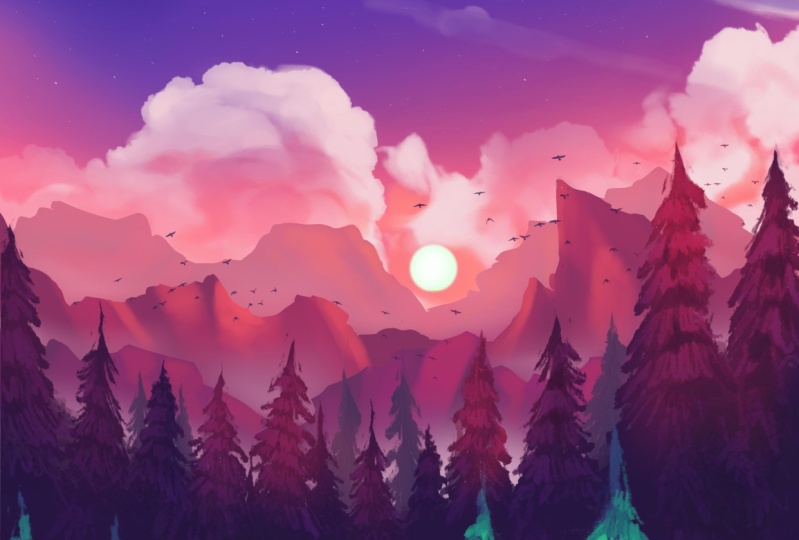
1. Boas-vindas: Oi, meu nome é George, e no curso de hoje, você aprenderá a fazer essa paisagem muito, muito simples. Neste curso, você vai aprender que não precisa
levar muito tempo para fazer uma bela ilustração. Esta paisagem parece ter um monte de árvores, mas são todos clones. Então você pega um e faz muitos deles. E com pequenas mudanças, você criará uma floresta que parece muito diversificada. Você precisará do lápis da Apple, do iPad e do app procreate. Seria tudo isso dito, Bem-vindo a este curso fácil.
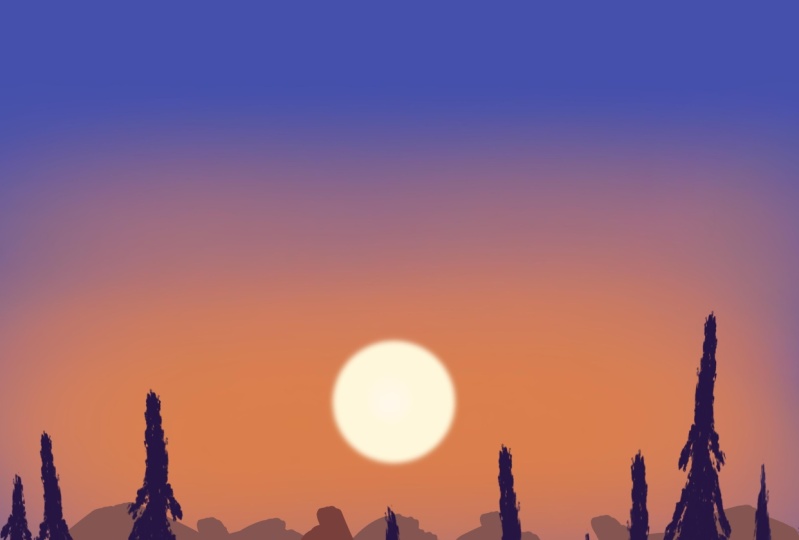
2. Gradiente e sol: Para esta ilustração, você precisará de um tamanho de tela de 4 mil por 6000 pixels. Isso lhe dará sete lindas camadas para trabalhar. Uma vez que você tem isso, você pode ir para a página de recursos do projeto e baixar as paletas de cores. Vamos cair neste lindo azul como uma cor de fundo e, em seguida, selecionar a laranja mais bonita, bem
como entrar no aerógrafo e misturas suaves, tornando-o bastante grande e diminuindo a opacidade começar por desenhar um muito linha reta Para a parte inferior do meio do céu, diminuindo ainda mais a opacidade à medida que você sobe, a fim de criar um belo gradiente como esse e indo um pouco mais baixo também. Uma vez feito isso, você pode pegar outra laranja bonita que você vai encontrar no canto
na paleta de cores e começar a colocar em camadas um pouco desta cor, bem como, entrando e selecionando o segundo a durar na paleta de cores, e indo para o desenho para o lápis. Primeiro adicionando uma nova camada e chamando-a de sol. E, em seguida, entrar na escova de lápis mecânica circulando apenas por aqui e segurando o lápis para fazer oval. E você pode ir em frente e colocar um dedo no iPad para fazer um círculo perfeito, indo e clicando na ferramenta de seta para tornar o círculo um pouco menor. Tentando encontrar o tamanho certo que pareça certo. E, claro, você pode movê-lo apenas clicando
no lado e começar a posicioná-lo bastante perto do centro. E vamos torná-lo um pouco menor. E uma vez que isso é feito, você pode pegar a cor e soltá-la. Isso parece maravilhoso. No entanto, ele precisa de um pouco de borrão guassiano. Você pode encontrá-lo na ferramenta Varinha Mágica. E então, apenas deslizando lápis para cerca de 10 por cento ou 7%, ficará muito bom. Vamos para a camada e alfa bloquear a camada. Voltando ao artístico e
ao aerógrafo, a fim de adicionar um pouco mais de massa ao centro do sol. Apenas posicionando o sol um pouco mais alto no céu. E aí vai você. Este passo é feito super simples.
3. Linhas de montanha: Para esta camada, você precisará selecionar uma bela cor marrom e
laranja, entrar e adicionar uma nova camada, chamá-la de montanhas, renomeando-a. Simplesmente assim. Depois de fazer isso, você pode ir para os pincéis e selecionar sob tinta o pincel chamado xarope. Ela pode torná-lo bem grande. Comece a desenhar em algumas montanhas, indo e fazendo algumas bordas interessantes. Tenha em mente que essas montanhas precisam ser bastante angulares. A diferença entre montanhas distantes e nuvens distantes é que as nuvens são um pouco mais fofas, mais redondas. Então tente fazer essas montanhas um pouquinho mais angulares. Depois de ter feito isso, você pode ir em frente e adicionar uma nova cor bonita que você vai encontrar na paleta de cores logo ao lado da laranja. E adicione outra camada dessas belas montanhas, mantendo essas montanhas externas à distância ainda visíveis e vá um pouco mais alto se você quiser em alguns lugares, mas também mantê-las visíveis para que você possa tê-las bem descascar. Terminando a linha de novas montanhas. Super simpática e linda. E, claro, adicionando uma nova camada de montanhas com esta nova cor encontrada, você vai encontrá-lo na paleta de cores e tentar torná-los um pouco menores em tamanho, Vamos começar a fazer essas montanhas no topo um pouco mais angulares, apenas para que eles pareçam mais como montanhas ou penhascos. Ok, indo selecionar a primeira cor que você usou e começando a adicionar um pouco mais de ângulos para as montanhas e um pouco mais do que a segunda cor, e agora eles se parecem mais com pedras. Ok? Simplesmente assim. Adicionando a cor à paleta de cores e começando a adicionar algumas montanhas mais angulares na parte inferior, logo aqui, terminando a linha para a direita e para a esquerda, adicionando alguns pequenos cumes, indo e terminando o à direita na seção do meio está indo um pouco mais alto, adicionando uma parte mais alta para a parte de metal, selecionando o roxo mais
uma vez para adicionar um pouco mais de refinamento à metade inferior da ilustração. Ok, e lá vai você com esta camada, as montanhas estão prontas. Veja como os dados são bonitos, super simples de fazer.
4. Camadas de árvore: Para esta etapa, você precisará criar uma nova camada e renomeá-la para 3s. Depois de fazer isso, você pode ir para a paleta de cores e selecionar o azul mais escuro. E com o pincel chamado hertz, tornando-o bastante pequeno e ampliando em um canto como este, ele pode começar a criar uma bela árvore. Esta árvore é muito fácil de fazer. Você só faz alguns pequenos passos assim, indo mais longe junto com o pincel. Então é bastante reto, e então ele vai e se dobra e tem
esses pequenos incrementos de cor apenas indo para o lado de fora, adicionando mais alguns ramos no topo. Ok, isso vai em frente e adicionando um pouco mais de espessura à medida que você desce, indo e criando mais algumas cristas e uma borda mais orgânica. Está bem. Adicionando mais ramificações fugitivas, um pouco menores, só para focar naquelas ramificações menores. E assim, os três primeiros são criados. Vamos torná-lo um pouco maior usando a ferramenta de seta e posicioná-lo um pouco mais para a esquerda. Depois de fazer isso, você pode duplicar a camada e duplicá-la mais uma vez, selecioná-la ,
girá-la e usar a bela ferramenta para fazer três maiores assim. Uma vez que você tenha feito isso, você pode ir para a borracha com o mesmo pincel que dói e torná-lo bastante pequeno e começar apagar algumas das bordas dos três apenas para torná-lo mais interessante e bem diferente do que o exterior, Ok, indo ao redor da borda e tornando-o bem diferente do dado um. Não se esqueça dos três segundos. Uma vez que você tenha feito isso, você pode ir para a ferramenta de embrulho e mudar esta árvore um pouco mais. Desta vez, usando uma técnica diferente, entrando na saturação de matiz e brilho, e tornando o brilho um pouco mais alto, só para que pareça muito melhor. Vá em frente e funda as duas camadas com as árvores mais escuras e duplique-as mais uma vez e mova-as para a esquerda, vire-as ao redor. Uma vez que você os tenha virado ao redor, você pode torná-los um pouco menores e posicioná-los apenas na frente da sombra mais clara três, ok, indo e usando a borracha apenas para misturar e fazer um tipo diferente de uma árvore, tornando as bordas um pouco mais interessantes e diferentes, também indo para o pincel e fazendo um contorno mais áspero dos três, adicionando alguns novos ramos e seções. Depois de ter feito isso, você pode duplicar, mesclar e duplicar as árvores mais uma vez ,
movê-las para o lado esquerdo, girá-lase posicioná-las logo ao lado dos3 externos. e posicioná-las logo ao lado dos as dicas, bem como alguns dos ramos para torná-lo diferente. Apenas pequenas diferenças que vão enganar o olho para pensar que estas são árvores separadas. Vamos duplicar a última camada. Vamos jogá-lo para a última posição e mudar a cor para combinar com os três externos e o plano de fundo. Depois de fazer isso, você pode reduzi-los um pouco para baixo e posicioná-los entre os três externos. Vamos inverter isso só para encontrarmos uma posição melhor. Uma vez que você tenha encontrado uma posição onde eles se encaixam perfeitamente. Certo, duplique a única árvore daqui. Vamos mesclar as duas camadas, a fim de ter outra camada para duplicar. E então você pode colocá-lo entre essas belas árvores, torná-lo um pouco menor. Você pode ir em frente e duplicar a camada no topo. Mais uma vez, primeiro mesclando as três camadas e, em seguida, duplicando para que você possa girá-lo e movê-lo para a esquerda. Está bem. Tornando-o um pouco menor e depois movendo-o para a esquerda. Tentando encontrar uma posição onde se encaixe muito bem. Usando a ferramenta de embrulho para dobrar as árvores um pouco mais e fazê-las parecer que vão para o vale. Simplesmente assim. Ir e agarrar a ferramenta Hertz, a fim de criar uma bela camada inferior deste azul, apenas preenchê-lo muito bem. Uma vez feito isso, você pode começar a criar uma nova e bonita ferramenta de envoltório com as árvores e apenas posicioná-las um pouco mais alto. Além de ir em frente e fazer o mesmo com as árvores mais leves, tornando-as um pouco mais altas, encontrando uma posição onde elas se encaixam bem entre os 3s exteriores. Uma vez que você tenha feito isso, você pode ir em frente e brincar um pouco mais com as árvores fazendo Eu estou um pouco mais curvo no fundo, revelando mais das montanhas. Isso dará um pouco mais de uma sensação dinâmica à composição. Vamos abaixar os outros também. E uma vez que você baixá-los, e você também pode ir em frente e duplicar a camada, e desta vez, colocá-lo em cima das árvores mais escuras, pegar a camada e colocá-lo em cima apenas para que eles apareçam muito bem, e estes serão em primeiro plano. Vamos em frente e entrar
na saturação de matiz e brilho aumentar um pouco da saturação. E só um pouquinho, torná-los um pouco mais em direção ao cerco. E vamos torná-los um pouco maiores e posicioná-los um pouco mais baixos. Simplesmente assim. Fazer algumas belas árvores em primeiro plano
torná-los um pouco maiores e baixá-los, tentando encontrar uma posição onde eles se encaixam bem e eles parecem orgânicos. Vamos tentar virar e ver se isso é melhor. Silêncio, muito melhor. Uma vez feito isso, você pode mesclar as duas camadas no fundo e duplicar as árvores mais leves e posicioná-las um pouco para a esquerda, dando-lhe mais algumas árvores para trabalhar. Perfeito, Vamos fundir as camadas mais leves e começar a apagar algumas das dicas, apenas revelando novas formas
nas árvores para que eles não parecem cópias exatas para o fundo. Três, só algumas mudanças. E lá vai você com este passo também, um passo
tão fácil, Vamos para o próximo.
5. Equilíbrio de cores: Tão perto do acabamento, vá em frente e vá na primeira camada com o nascer do sol e selecione a guia de equilíbrio de cores, e comece a brincar com os destaques, tornando-os um pouco mais rosa. Basta ir e arrastar esses belos controles deslizantes para fazer o nascer do sol um pouco mais rosa, bem
como entrar em saturação de matiz e brilho aumentando um pouquinho de brilho e muito mais Ração jogando ao redor até encontrar um meio feliz. Depois de fazer isso, você pode ir em frente e selecionar este minúsculo pedaço de azul, o mais escuro que vai para aerógrafo. Misturas suaves, aumentar o tamanho, diminuir o fluxo ainda mais, e o tamanho um pouco mais apenas para adicionar um pouco mais de azul ao lado superior do céu. Ok? Adicionando outra bela camada de azul. Só para torná-lo mais interessante, tornar as cores um pouco mais interessantes. Isto é apenas para brincar com cores e variações diferentes, mesma ilustração. Depois de ter feito isso, você finalmente completou esta ilustração super fácil e simples. Parabéns. E, claro, se você é gracioso o suficiente, você sempre pode deixar um comentário, bem como compartilhar uma foto de sua ilustração com o mundo. Muito obrigado por fazer parte desta comunidade e vê-lo no próximo curso.
 George-Daniel Tudorache, Together we will create amazing things.