Transcrições
1. O que há neste curso?: Bem-vindo aos meus sapatos de
designer de desenho
na aula de Procreate Meu nome é Thomas
e estamos aqui para aprender e
praticar como desenhar seu objeto com linhas soltas
e dinâmicas que tornarão seus esboços
visualmente mais atraentes Essa é uma das habilidades de desenho mais
importantes. Esta sessão de desenho será uma ótima atividade prática se você é iniciante em desenho ou relativamente novo em procriar
a popular lacuna digital de desenho e
pintura no iPad Se você não for iniciante, será um ótimo exercício
atualizar algumas das habilidades
básicas de desenho Relaxar pode ser um desafio onde quer que você esteja na jornada de
seu artista Você aprenderá a desenhar sapatos de
grife de forma expressiva. Nenhum
conhecimento prévio de desenho é necessário. Da mesma forma, você pode ser um iniciante
absoluto e procriar, porque explicarei cada etapa do caminho Usaremos o aplicativo Procreate no iPad com o Apple
Pencil Como alternativa, você também pode
usar ferramentas tradicionais, como lápis
de grafite, para rascunhos e
marcadores coloridos para as No entanto, esta sessão se concentra
principalmente na criação de arte
digital. Agora espero que você esteja
animado para mergulhar na minha sessão de desenho
e pintura de sapatos de grife. Você vê que o que você
aprenderá e
praticará aqui não apenas o ajudará
a desenhar sapatos, mas suas
habilidades gerais de desenho melhorarão Nos vemos no primeiro vídeo.
2. Preparação: Em primeiro lugar, vamos nos preparar para
nossa sessão prática. Então, estamos no
botão Procriar no iPad, toque no sinal de mais
no canto superior direito e vamos criar uma
nova tela vazia Essa primeira opção, o tamanho da
tela, faremos. Maravilhoso. O Nice Procreate é um software relativamente complexo Ele tem várias
configurações que
afetam o comportamento desse popular aplicativo de desenho
e pintura Isso é especialmente verdadeiro para gestos com as
mãos que você usa para controlar muitas coisas
no aplicativo Eu gostaria de ter certeza de que
tudo o que eu fizer na tela, você possa acompanhar facilmente. Agora, eu geralmente gosto de
usar as configurações padrão. Portanto, é provável que
tudo funcione
bem para você , sem fazer
nenhuma alteração no seu iPad. Mas se em algum momento você descobrir que algo não está
funcionando conforme o esperado, mostrarei o que você
pode fazer a respeito. No menu de ações, toque em preferências, encontre o item de menu de controles por
gestos E na seção geral, você encontrará o botão de redefinição
para os padrões. Agora, você não precisa
tocar nele porque isso substituiria suas configurações atuais de controle por
gestos Volte aqui e faça
esse reset somente se algum gesto que eu faço não
funcionar no seu iPad Está bem? Como não tenho
nenhuma configuração especial, posso redefinir apenas para ter
certeza de que tenho os padrões No entanto, vou colocar essa
opção para habilitar a pintura com o dedo no estado ofstate, porque com o Apple Pencil no lugar, acho isso perturbador Pressione o botão T
no canto superior direito para sair. E toque mais uma vez
para ocultar o painel. Bom. Agora vamos abrir
o painel de cores. O Procreate oferece muitas opções de interface
para definir sua cor Verifique se o painel do
disco está ativo. Arraste o pequeno
círculo branco no disco interno. A propósito, isso é chamado disco
de saturação e
verifique se ele está localizado em algum lugar
no canto inferior esquerdo Portanto, temos um
conjunto preto como cor ativa. O anel externo é o anel de matiz. Nesse caso, não
importa onde esteja. Ainda temos o preto
como cor ativa. Bom. Agora, toque no ícone
do pincel. Usaremos um
único pincel padrão da biblioteca
de pincéis clássicos. Verifique se o conjunto de
pincéis de tinta está ativo. E aqui você
encontrará esta caneta de estúdio, que
atenderá perfeitamente às nossas necessidades. Talvez seja necessário rolar para baixo. Caso você prefira a biblioteca de pincéis
mais recente que o Procreate
acabou de lançar recentemente , você pode usar
esse
pincel dentro do conjunto de pincéis pincel dentro Mas eu volto para a biblioteca
clássica e usaremos
essa caneta de estúdio. Esse pincel é perfeito
para desenhar. É sensível à pressão,
então a largura
ou o peso da linha dependem da
pressão que você faz na tela. É um ótimo pincel para fazer traços
dinâmicos na tela. Toque com dois dedos
na tela para desfazer. Use os dois
dedos que quiser. Para refazer, toque com três dedos em vez
de dois. Tudo bem. É isso mesmo. Estamos prontos para fazer nosso primeiro
esboço de sapato de grife na primeira aula Nos vemos no próximo vídeo.
3. Mula: Bem-vindo de volta. Nesta lição, vamos desenhar o
chamado sapato tipo mula Será
relativamente simples. É uma visão interna, então não
há curvas difíceis e
complicadas No entanto, explicarei
o processo passo a
passo de como abordar
um assunto como esse.
Esta será uma sessão de introdução
perfeita para aqueles que
são novos na procriação,
apenas para começar a usar
o aplicativo em Agora, vamos iniciar o ciclo de
camadas bem rápido e verificar se temos uma camada
vazia selecionada. Bom. Agora, a próxima etapa é opcional. Vou importar uma
imagem de referência para o meu Canvas. É um
arquivo JPEG simples que você pode encontrar nos recursos
ao lado do vídeo Se você é iniciante,
sugiro que faça o download pelo menos
para a primeira foto Mais tarde, você pode simplesmente assistir minha tela e fazer o
esboço no seu iPad Veja como você pode importar
uma imagem para o Procreate. Vamos ao menu de ações. Toque em Ed e toque
em inserir um arquivo. Eu tenho meus arquivos de recursos
na pasta Downloads. Este é o lugar
onde seu navegador baixa arquivos por padrão, e eu toco no primeiro sapato, número um, para importar. Agora, observe que a
ferramenta de transformação foi ativada. Certifique-se de que o uniforme esteja selecionado na barra de
ferramentas de transformação abaixo. Ao arrastar um dos nós
do canto, posso redimensionar a imagem
que acabei Também podemos mover a imagem
com um gesto de soltar o dragão. Eu toco e seguro a tela, movo meu lápis Apple e solto,
algo parecido. Podemos ver que a
imagem importada está na camada um. O Procreate usa camadas
como o Photoshop. Você pode ter várias camadas, mas sempre tem
uma camada ativa
, marcada com fundo
azul. Essa é a camada na qual podemos trabalhar com
nosso lápis Apple. Agora eu toco nessa camada
com dois dedos. Dessa forma, posso alterar a
opacidade dessa camada. Arrasto meu lápis na
tela para reduzir a opacidade. O nível real de opacidade pode ser visto na
parte superior da tela Em torno
de 50%, vamos simplesmente fazer. Agora vamos adicionar a nova
camada na parte superior da existente tocando
no sinal de adição Vou definir uma cor azul brilhante, mas fique à vontade para usar
a cor que quiser. Para ocultar o painel de cores, toque em qualquer outro lugar na tela. Deixe-me verificar se nossa nova camada
vazia está ativa. Vamos verificar a largura da linha. É meio grosso, então eu o
abaixo um pouco com esse
controle deslizante à esquerda Isso é bom.
Lembre-se de tocar com dois dedos na tela para desfazer
sua ação anterior Agora vamos ver como podemos desenhar uma
forma aparentemente complexa como esse sapato Está cheio de todos os tipos de cachos. Pode parecer difícil à primeira vista, mas
na verdade não é Todos os objetos complexos podem ser divididos em elementos simples. Nesse caso, podemos
dividir o contorno do sapato em seções contendo apenas um tipo de
linha simples para cada Agora, mesmo que você tenha optado por não
importar a imagem de referência, é hora de deixar algumas
marcas na tela. Portanto, certifique-se de acompanhar, mesmo que você não tenha esse
sapato em segundo plano. Eu noto uma
linha reta aqui. E temos mais
linhas retas por lá. Aqui podemos ver uma linha reta ligeiramente
curvada curvando nessa direção e outra curvando na direção oposta Podemos ver essas linhas
retas curvas como curvas C. Outro aqui, um pequeno aqui, um pontudo aqui, e o último aqui. Agora vamos esconder nossa imagem
de
referência desmarcando a caixa
na camada e este é um
esboço do sapato Parece um
sapato? Acho que sim. Deixe-me definir outra cor apenas
para resumir o que vemos. No desenho, existem três tipos básicos de linhas a partir dos quais
qualquer forma é construída. A linha reta,
pratique para desenhar algumas linhas
retas rápidas e soltas. A curva S, pratique
algumas curvas S também. E se você notar duas curvas S
opostas, faça uma curva S. Esta é uma curva em forma de “A” espelhada.
Parece assim. Ser capaz de desenhar
esses três tipos de linhas é uma habilidade fundamental de
desenho. Um dos principais objetivos
desse exercício prático é aprofundar essa
habilidade em sua mão Agora, é muito mais fácil desenhar curvas
bonitas se os músculos mão estiverem soltos e o movimento que você fizer for
relativamente rápido Portanto, lembre-se desses
três tipos de linhas. Incrível. Essa é a base
teórica. Agora podemos praticar. Deixe-me desfazer essas linhas vermelhas bem rápido Estou batendo com dois dedos. Agora, vamos usar a cor preta para nosso pincel e criar
uma nova camada vazia. Eu toco com dois dedos
no anterior para
diminuir a opacidade do
nosso esboço Algo parecido com isso. Vamos nos certificar de que temos a nova camada vazia ativa
para que possamos desenhar nela. E vamos definir uma linha
adequada com. Agora, vamos tentar desenhar uma curva S que siga o
contorno do nosso esboço Observe que ela começa
como uma linha fina, gradualmente fica mais espessa e
fica mais fina novamente no final É assim que uma bela curva
S dinâmica se parece. Desfaça com dois toques
quantas vezes quiser. Estamos aqui para praticar. Você não precisa se
estressar para criar uma linha perfeita. Só queremos ter
uma linha adequada, ok? O que você pode querer alcançar
ao final não desta lição, mas de toda a sessão de desenho é ser capaz de desenhar linhas soltas, dinâmicas, mas ao mesmo
tempo precisas. De qualquer forma, vamos desenhar essa curva C e essa pequena na frente. Agora, fazer uma análise como essa é
perfeitamente normal em um esboço. Na verdade, isso torna o
assunto mais interessante. Mas caso você queira apagar, toque e segure no ícone Eras Dessa forma, ele terá o mesmo conjunto de pincéis com o qual
estamos desenhando, e você poderá remover
essa peça se quiser. Da próxima vez,
basta tocar no ícone de anúncio. Não é necessário tocar e segurar. De qualquer forma, vamos
reativar nosso pincel. Eu passo para esta seção. Agora observe que eu jogo
com o peso da linha aplicando menos pressão
no outro lado do sapato. Ter linhas mais finas
na parte de trás pode tornar seu
esboço mais atraente Só um pequeno truque de desenho. Às vezes, você pode criar curvas
melhores
girando a tela Toque e segure com
dois dedos
na tela e gire
a tela assim Depois, você pode girá-lo para trás ou assistir a esse
gesto de pinça com dois dedos Isso colocará a visualização
em seu estado padrão. Bom. Finalmente, vamos desenhar as linhas para
o calcanhar Observe o movimento rápido
e dinâmico. É isso mesmo. Temos
nosso esboço final Podemos esconder o
esboço agora. E é assim que nosso
desenho de linha se parece sozinho. É uma boa prática
nomear nossas camadas. Então, toque na camada
que você deseja renomear, apenas para torná-la ativa Toque novamente em seu nome, escolha renomear e
digite o novo nome Bom. Agora, vamos
criar outra camada, rastreá-la e soltá-la sob
a camada de desenho de linha. Essa será a camada na
qual vamos pintar. Vamos garantir que nosso pincel
esteja ativo e usar as cores. Agora, eu arrasto o
painel de cores em algum lugar aqui e o solto assim. Dessa forma, será mais fácil
escolher as cores do nosso sapato. Deixe-me definir um belo tom
roxo claro. Uma espécie de linguado. Vamos testar o peso da linha. E preenchendo a forma
com essa cor. Se você sair
um pouco do contorno , tudo bem Além disso, você pode deixar algumas lacunas
brancas aqui e ali. Eles podem servir como destaques
no esboço final. Agora, vamos escurecer nossa cor, algo assim e adicionar
algumas sombras aqui e ali Agora, defino a cor para branco e adiciono alguns destaques para deixar a aparência
mais interessante. Você sabe, esses
são os lugares na superfície
do objeto
onde a luz da fonte de luz principal, como o sol, é refletida
para o observador. Agora, vamos definir uma cor cinza
médio. E desenhei uma sombra projetada para nosso
sapato. Algo parecido com isso. Acho que podemos fechar
o painel de cores agora e temos nosso
primeiro esboço pronto Como etapa final, vamos
fazer algumas anotações sobre as cores que usamos e
criar uma moldura para nosso sapato. Com um dedo, toco e seguro a área roxa
clara. Agora eu tenho essa cor como ativa. Vamos colocar uma amostra aqui. Toque e segure
na tonalidade mais escura e vamos colocar essa ao
lado dela Tudo bem. Agora, vamos
criar uma boa moldura ao redor. Considero meu esboço pronto para que possamos mesclar
essas duas camadas Você pode fazer isso apertando
dois dedos desse jeito. As duas camadas foram mescladas. Não precisamos mais dessa camada de
esboço, então eu deslizo para a esquerda
e toco no Também não precisamos da imagem de
referência, então eu deslizo para a esquerda nesta
também e excluo É uma boa prática manter suas camadas organizadas
no procreate Dependendo do tamanho da
memória do seu iPad e do tamanho
da tela que você usa, há um número máximo
de camadas que você pode ter. Então, eu gosto de mantê-los em ordem. De qualquer forma, temos uma camada
restante que está ativa. Agora eu toco no ícone de transformação e arrumo meu sapato em
algum lugar no meio. Então eu posso desenhar uma
moldura em um minuto. Mas primeiro, vamos praticar a
criação de uma boa moldura. Então eu crio uma nova camada e vamos esconder nossa
camada de sapatos por um momento. Agora podemos desenhar uma
moldura como essa, o que é totalmente bom. Tem uma forma dinâmica. Está muito bem alinhado com, mas podemos torná-lo
mais interessante Podemos criar uma
interrupção vertical em algum lugar no meio ou uma interrupção horizontal
ou podemos incluir um loop diz respeito à esquina, também
podemos acrescentar algum
motivo a isso Você também pode quebrar
a linha à medida que se move, deixando algumas lacunas. Agora tente criar alguns quadros
interessantes. Certifique-se de que seu movimento
seja rápido e solto. Você pode desenhar a
moldura inteira em uma linha ou desenhá-la em pedaços. Se você estiver pronto para
desenhar sua moldura, vamos voltar às camadas. Torne a camada do sapato visível
e crie a moldura. Se você não gostar,
sinta-se à vontade para desfazer e tentar outra
coisa. Estou
bem com esse. Então eu vou para as camadas e mesclo essas duas camadas com
um aperto de dois dedos Agora vamos à transformação para garantir que
a opção
uniforme esteja definida e redimensionar a camada
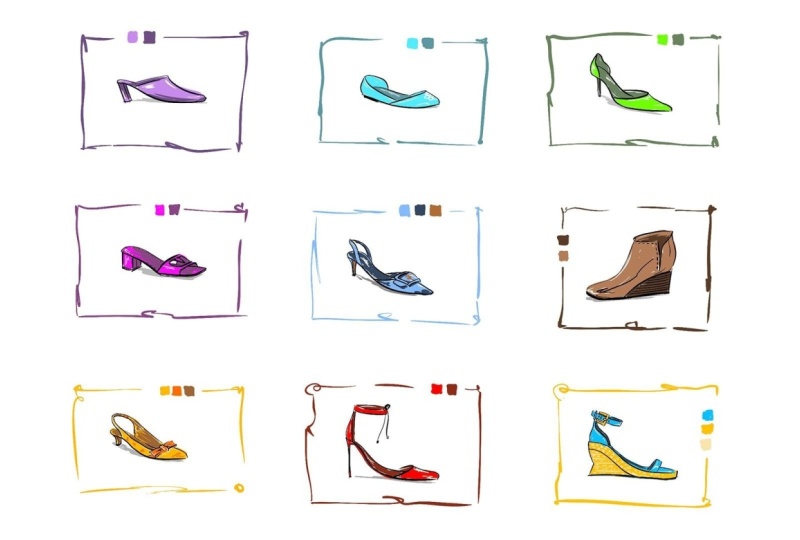
para algo assim Teremos nove
sapatos juntos, três deles em cada fileira. Incrível. Esta lição pode
ter sido um pouco detalhada, mas minha intenção era
fazer com que você se familiarizasse com o processo de desenho
e com o aplicativo Procreate A questão é que temos
nosso primeiro sapato em uma moldura, que
possamos passar
para o próximo. Nos vemos lá.
4. Plano d'Orsay: Bem vindo de volta. Nesta lição, vamos
desenhar Dorsey plana Como primeiro passo, vamos
esconder nosso desenho anterior. Agora vamos inserir nossa
próxima foto de referência. Vou ao menu de ações, escolho Adicionar e toco
em inserir um arquivo. Certifique-se de que estamos
na
pasta de downloads e toque no
sapato número dois. Vamos redimensionar a imagem. Algo assim e
mova-o para o canto. Estou definindo uma cor vermelha brilhante para analisar o formato desse sapato. Eu defino um
peso de linha de pincel mais fino e vejo o que temos. Uma linha reta aqui, uma leve curva C na frente. Da mesma forma, uma leve
curva C aqui e aqui, vamos ver o verso
de outras curvas C. Uma curva S aqui. E, finalmente, uma curva
em s do outro lado. Então, juntas, oito linhas simples formam essa forma complexa. Só precisamos posicionar essas linhas corretamente
em relação uma à outra. Deixe-me desfazer dois toques digitais. Na verdade, eu também tiro
a foto de referência ainda menor com
a transformação. Estou escolhendo um azul brilhante
para o esboço. Na lição anterior, traçamos nossa foto de
referência Em outras palavras, estava
em segundo plano, então foi fácil seguir
suas linhas de contorno Agora, vamos tornar as coisas
um pouco desafiadoras e tentar estabelecer a
estrutura por conta própria. Basta olhar a
foto de referência de vez em quando. Estou tentando manter essas
linhas proporcionais. Esse separador está
em algum lugar no meio. Estou tentando seguir o ângulo de
inclinação dessa curva. É algo em torno de 30 graus
em comparação com a horizontal. Estamos fazendo um esboço
muito aproximado. Não se preocupe com a aparência. Aqui, estou tentando imaginar a única parte
do
sapato no espaço do chiqueiro. Podemos ver apenas uma
pequena parte dela, mas ela tem que ser coerente
com as outras Algo parecido com isso.
E o último. Desfaça e repita até
ficar satisfeito. Acho que estou bem com
meu esboço. Agora, vamos
diminuir a opacidade
disso tocando
com dois dedos na disso tocando
com dois dedos na camada e movendo
o
controle deslizante para cerca de Opa, esqueci de fazer meu esboço em
uma Vamos corrigir isso bem rápido. Eu desfaço algumas vezes e também vou
para a seleção. Vamos garantir que a opção de mão
livre esteja selecionada abaixo. Eu marco a área com o esboço, toco na transformação em, passo três dedos na
tela,
então pegamos o painel de copiar e colar e tocamos em recortar e colar Agora, se formos para as camadas, podemos ver que temos nosso
esboço em uma camada separada Há uma pequena seção branca cortada da
imagem de referência, mas tudo bem. Agora podemos
diminuir a opacidade. Lembre-se de ativar
esse recurso tocando com dois
dedos na camada 20% vai ficar bem. Com a transformação para, eu realoco
um pouco o esboço Agora vamos às cores, defina preto como a cor ativa. Vamos adicionar a nova camada vazia
e fazer nosso esboço final. Lembre-se de que, ao
fazer essas pinceladas, você deve
soltá-las e rapidamente Além disso, você deve prestar atenção
ao peso dinâmico da linha, conforme expliquei
na lição anterior. Opa, isso é muito grosso. Eu quero uma linha clara
no fundo. Há uma pequena lacuna
lá, mas tudo bem. Muito bom Se você tem dificuldades
com essas curvas, não se esqueça de que estamos
aqui para praticá-las. Há algo
que você não gosta? Desfaça e repita várias vezes, até dez vezes, se necessário Acredite em mim, vai
melhorar a cada tentativa. O motivo pelo qual desenhamos nove sapatos
em toda a sessão é desenvolver a habilidade em sua mão ou aprimorá-la se
você não for iniciante Na verdade, esses esboços também são uma ótima prática para mim Às vezes, costumo
desenhar muito tenso. De qualquer forma, vamos nos livrar
da camada que não precisamos. Deslize para a esquerda e exclua. Vamos criar uma nova camada para a pintura e movê-la
abaixo da nossa camada de desenho de linha. Eu simplesmente arrasto e solto. Acho que também não precisamos da imagem de
referência. Agora eu faço a camada de desenho de
linha ativa e com
a transformação para, vamos movê-la para o centro. Bom. Agora vamos ativar
a camada vazia e separar o
painel de cores da barra de menu Eu pretendo usar uma cor
azul clara para este sapato. Ok, vamos continuar com isso. De qualquer forma, podemos alterá-lo mais tarde. Eu vou te mostrar em um minuto. Vamos preencher o sapato. Agora, pego um pouco
mais escuro e menos saturado, e estou pintando a parte
restante com ele Agradável. Vamos usar preto para
a seção aqui. Talvez seja muito
intenso, então eu apago. Oh, tudo bem. O desenho da linha
está em outra camada, então eu preciso torná-la
ativa. Agora eu posso apagar algumas
dessas linhas. Ok, vamos voltar
à nossa camada de pintura. Espere um minuto. Eu me perdi nos detalhes. Esta seção não é
tão importante. Em vez disso, vamos definir
o branco como a cor ativa e
desenhar alguma decoração, como uma flor na frente. Algo parecido com isso. Não
precisamos mais desse painel. Finalmente, vamos adicionar alguns
destaques aqui e ali. Algo assim, para criar algum interesse
visual extra. Agora, vamos definir uma cor cinza médio e adicionar um pouco de sombra projetada
logo abaixo do sapato. Vamos voltar ao
branco por um momento. Acho que estou bem
com o resultado. Ou eu mencionei anteriormente
que podemos mudar a cor azul claro mais tarde.
Deixe-me te mostrar como. Vamos ao menu de
ajustes,
toque em matiz, saturação
e Com esse controle deslizante à esquerda, podemos alterar a tonalidade
na camada ativa I. Essa sombra parece boa. Então eu vou com esse. Agora podemos mesclar
essas duas camadas com a ferramenta de transformação Deixe-me reduzir um pouco
e ajustar sua posição. Agora, com um dedo, toco e seguro a tela
na área azul clara. Dessa forma, posso experimentar uma nova cor diretamente
da minha tela. Essa ferramenta é chamada de
conta-gotas Improcriate. Vamos marcar as cores que usamos. Eu deixo cair os dois com um
dedo no tom mais escuro. E com um peso de linha um pouco
mais fino, estou desenhando uma moldura Talvez eu precise
reposicionar minhas coisas. Perfeito. Eu tenho uma boa estrutura
dinâmica para o meu sapato. Agora, vamos tornar
o sapato anterior visível e redimensionar o
segundo para o tamanho final Certifique-se de que a
opção uniforme esteja ativa abaixo. Caso contrário, seu sapato
ficará distorcido. Incrível. Temos nosso segundo sapato pronto. Só para manter nossas
coisas organizadas, vamos nomear nossas camadas, tocar na camada, escolher renomear e inserir o tipo de sapato Da mesma forma com o outro. Desculpe pelo erro de digitação. É
ruim ter um A no final. Brilhante. Podemos
passar para a próxima.
5. Bomba d'Orsay: Bem vindo de volta. Nesta lição, vamos
desenhar Dorsey Pump Para facilitar as coisas, vamos agrupar nossas camadas existentes. O de cima está ativo. Eu deslizo para a direita
na imagem abaixo. Dessa forma, as duas camadas são
selecionadas e toque no grupo. Agora eu toco no
cabeçalho do grupo para torná-lo ativo, toco novamente e escolho renomear Vamos chamar esse grupo de sapatos. Agora podemos ocultar
todas as camadas
do grupo com um único
toque nessa caixa de seleção Como de costume. Vamos importar
nossa imagem de referência. Vamos movê-lo para o canto. Desta vez, vamos tentar
fazer nosso esboço em uma linha Então eu escolho preto do
meu histórico de cores. Se você não vê esta seção, toque nesses três pontos e aqui você pode
escolher o histórico de cores Mas você sabe o que? Eu
mudei de ideia. O formato do sapato
é meio complexo, então vamos fazer esse
esboço primeiro Então eu disse aquela cor azul
brilhante. Vamos definir uma espessura de linha
adequada e ver o que temos. Eu estou desenhando primeiro os aviões
que compõem o sapato. Claro, há
uma curva S nisso. A seção frontal
é meio pontiaguda. Temos um salto longo
em algum lugar por aqui. E essa parte na parte de
trás é um pouco complicada. Oh, não, eu esqueci de
criar uma nova camada novamente. Não importa. Seleção
para transformar, limpar,
cortar e colar com
três dedos. E aí está. um esboço em
uma camada separada, toque com
dois dedos na camada, diminuindo a opacidade Você sabe o que? Como esse
esboço inicial é bastante confuso, vamos filmar outro que lemos Esqueci de criar uma nova
camada, então vamos fazer isso. Ok, eu preciso girar a
tela para essa curva. Lembre-se de que você pode
girar a tela ou aumentar e diminuir o zoom com
o gesto de dois dedos
e, com um toque de dois dedos, você pode voltar
à visualização padrão Acho que essa será
uma curva melhor aqui. Estou usando a borracha para
remover a anterior. Volte para a ferramenta de pincel, e o calcanhar também precisa alguma correção Algo parecido. Tudo bem. Vamos deletar
o esboço azul, e aqui está meu último rascunho confuso. Vamos diminuir a
opacidade desta vez. Crie uma nova camada
para o esboço final. Defina o preto como a cor ativa e tente fazer
essas belas curvas Parece bom. Sim, eu preciso
girar a tela. Muito bom Não, eu preciso girar aqui
também . E o calcanhar. Acho que estou bem com isso. Então, idealmente, o esboço vermelho e a imagem de referência também Alinhamento pequeno. Uma
pequena correção. E podemos criar uma nova
camada para a pintura. Não se esqueça de movê-lo
abaixo da camada do esboço. Deixe-me mover as coisas
mais para a esquerda, para que eu tenha espaço
para o painel de cores. Bom. Agora, este sapato terá
uma cor base verde brilhante. Opa, estou pintando na camada
errada novamente. Então, vamos tornar o
outro ativo. Isso parece bom. Agora vamos adicionar alguns destaques com branco. Algo parecido. Com o conta-gotas ligado
, eu ajusto o verde. Lembre-se de tocar e segurar
na área verde e escolher um tom
mais escuro e menos saturado Ok, esse vai funcionar. Vamos também adicionar alguns destaques
ao escuro. Mas tente não exagerar. Definindo um cinza médio
para a sombra projetada. E vamos fechar o painel de cores. Você pode ajustar a tonalidade
se quiser sim. Estou bem com esse. mesclar as duas camadas
agora, definir seu nome Desculpe pelo erro de digitação novamente. Centralize o sapato e crie
a moldura como de costume. Assim. Vamos mostrar ao grupo. E vamos colocar nosso novo
esboço em posição. Muito bom Espero que
você me acompanhe e que cada
um exija um pouco menos de
esforço da sua parte. Nos vemos no próximo vídeo.
6. Sandália com caimento deslizante: Bem vindo de volta. Nesta lição, vamos desenhar uma sandália
Cutout Slide Vamos mover a
camada superior dentro do nosso grupo. E esconda o grupo. Vamos importar nossa próxima
imagem de referência. Sapato número quatro. Vamos criar uma nova camada
e escolher uma cor azul. Essa parte será
um pouco difícil, mas vamos
lidar com isso. Agora, vamos criar o bispo. Talvez essa parte seja um pouco mais larga. Temos uma letra V na gáspea. A curva tem uma pequena
parte visível através do orifício. Deixe-me apagar algumas linhas
desnecessárias. A frente pode ser um pouco mais curta. Com um canto redondo. Deixe-me fazer algumas alterações. E acho que isso
servirá como um esboço. Diminua a opacidade dessa
camada. Vamos adicionar uma nova camada, definir nossa cor para preto. Altere o peso da linha e
comece a fazer nosso desenho de linha. Eu olho regularmente
a imagem de referência para
ter certeza de que mantemos
alguma semelhança Lembre-se de que as linhas no
fundo são mais finas. Acho que estamos bem. Então, eu excluo a camada de
esboço aproximado. Vamos adicionar alguns
pontos na borda. Menos proeminentes nas costas. Alguns ajustes
aqui e ali. E terminamos a
camada de esboço. Vamos criar
um novo. Mova-o para baixo. E desta vez, eu vou
com a violeta. Bom. Agora, vamos escurecer essa cor. Essa parte está dentro. Vamos adicionar alguns destaques. Cinza médio para a sombra da capa. E terminamos.
Vamos fazer a moldura. Vamos mover essa peça
para o grupo. Dê um nome. E
mova-o para a posição com
a transformação para. Ótimo. Podemos passar
para a próxima.
7. Bomba de suporte de fivela: Bem vindo de volta. Nesta lição, vamos desenhar
uma bomba buco halter. Como primeira etapa,
vamos ocultar o grupo e importar nossa
próxima imagem de referência. Mova-o para o canto. Adicione a nova camada,
adicione a cor azul. Defina um peso leve
e estamos prontos para começar. Deixe-me marcar onde a
alça de ancoragem encontra a sola. Essa é sempre a parte
desafiadora para mim, mas podemos usar um truque para
obter uma melhor semelhança Em vez de focar
no formato da alça, eu me concentro no orifício que ela cria. Isso é chamado de
espaço negativo no desenho, que é basicamente uma fatia
cortada do fundo Na maioria das vezes, é uma
forma incompreensível para nosso cérebro, o que é bom porque é
sempre mais fácil copiar algo que
não tenha símbolos anteriores anexados em nosso Portanto, se você se concentrar
nessa forma de fundo e tentar copiá-la, há uma
chance melhor de
desenhar algo semelhante
à sua referência. Essa é a forma
desse espaço negativo. E agora estou lidando
com a alça em si. Esse rascunho é meio
confuso, mas tudo bem. Temos as curvas mais finas em
algum lugar do esboço e as encontraremos
na segunda rodada Não tenho dúvidas sobre isso. Então, vamos criar uma nova camada. Não vamos esquecer de diminuir a opacidade no esboço Vamos voltar à nossa nova camada. Escolha preto e encontre
as curvas ideais. Veja, eu repito
pacientemente quantas vezes eu preciso até
encontrar a curva certa Depois de cada tentativa, estou
verificando a referência. Não adianta, desfaça e repita. Mmm. Isso é muito grosso. Vamos girar a tela. Agora, parece bom para mim. Bem, essa curva não é ideal, mas eu posso viver com ela. Há uma pequena seção
aqui que precisamos apagar. Vamos deletar o esboço. Eu escolho um
tom azul para o sapato. Opa, esqueci a
nova camada novamente. Agora podemos pintar. Vamos escolher um galpão escuro. deixo Então uma
faixa mais clara na borda Então, sombras aqui e ali. Destaques. Você sabe o que? Vamos adicionar
outra cor a esse sapato. Não vamos esquecer a porta do dinheiro. E vá para o quadro. Eu excluo a camada de referência. Eu mesclo as outras camadas,
centralizo o sapato,
mostro o azul claro e
desenho a moldura Acho que está muito apertado, então separo o
sapato da armação. Lembre-se, ferramenta de seleção, selecione a área, ferramenta de transformação, limpe com
três dedos, corte e cole, selecione a outra camada com a
moldura, ferramenta de transformação. Eu mudo para a forma livre, pego esse nó, volto ao
uniforme apenas para o futuro
e, finalmente,
mesclo as duas camadas Vamos movê-lo para o grupo. Mostre ao grupo que dê
um nome a esse sapato. Com o painel de popa
para definir seu tamanho e movê-lo para a posição E terminamos. Podemos
passar para o próximo sapato.
8. Bota de cunha: Bem vindo de volta. Nesta lição, vamos
desenhar uma bunda em forma de cunha Ok, verifique se o grupo está
selecionado e
desmarque a
caixa para ocultar o grupo Vamos importar nossa próxima imagem
de referência. Vamos criar uma nova camada. Até agora, espero que você tenha um
certo nível de confiança. Então, vamos pular o
esboço e definir uma cor preta para
o esboço final Eu testo a largura da linha
e tento. Eu começo com o resultado final. Agora, essa
será uma curva S. Outra curva S aqui. Agora, não vemos essa
curva na referência, mas podemos imaginar. Outra curva S aqui. Vamos ver essa curva de parada. Bem, algo não está
certo com o formato do sapato. E o motivo, eu acho, é que a curva superior não
é larga o suficiente. Basicamente, deve
esticar a metade do comprimento
do sapato. Este é um bom exemplo da
importância da proporção. Então, vamos apagar a curva superior e tentar fazer uma melhor Algo parecido. Certo, esse cuidado seria
bom, mas é muito grosso. Então, vamos tentar outro. Talvez com um tamanho de pincel menor. Acho que estou bem com
esse. Com a borracha Deixe-me corrigir esta seção. A linha é muito grossa aqui. Ok, está muito melhor agora. Caso você esteja
tendo dificuldades para criar as curvas certas, podemos aproveitar alguns recursos
de uma
ferramenta
de desenho digital como o Procreate Digamos que eu ainda não esteja satisfeito com a
aparência geral desse esboço. Então, vamos ativar
a ferramenta Transformar e escolher o painel de distorção. Agora, se você pegar
um dos nós, poderá alterar a
forma do objeto. Na verdade, você pode pegar
qualquer um dos cruzamentos. Assim, eu posso mudar
as curvas facilmente. E se você quiser
um controle mais preciso, pode ativar o recurso
avançado de malha Maravilhoso. Estou bem
com sua forma atual, então volto ao uniforme e também
saio da transformação. Agora, vamos continuar com o esboço adicionando
alguns detalhes a ele Algumas linhas extras aqui e ali, apenas para aumentar o interesse
visual. Vamos adicionar o externo,
então um pouco de espessura. Esta seção parece muito grossa, então vamos devolvê-la
com a borracha Ok, agora vamos
criar uma nova camada. Mova-o para baixo e
comece a pintar nele. Eu prefiro uma cor marrom clara. Bom. Agora vamos definir um tom mais sombrio. Eu experimento o marrom claro. Saboreie o marrom escuro. Vamos criar alguns destaques. Brown novamente. Uma sombra de caixa. E acho que terminamos. Vamos excluir a camada
de referência. Não precisamos do painel de cores. Podemos mesclar essas duas camadas,
movê-las para o centro. E vamos criar
o quadro como de costume. Parece bom para mim. Agora, vamos colocar o
sapato em seu lugar. Apenas um pouco de ajuste aqui. Não vamos esquecer de manter
a hierarquia de camadas. Dê um nome ao sapato. E estamos prontos para
passar para a próxima.
9. Bomba de bico slingback: Bem vindo de volta. Nesta lição, vamos desenhar
uma bomba de estilingue. Esse é o grupo. Importe a próxima imagem de referência. Mostre o número sete. Vamos criar uma nova camada. Estou testando o peso da linha. Agora, temos esse
laço decorativo na frente, que pode ser
difícil de desenhar. Então, acho que devemos fazer um
esboço como primeiro passo. Então eu defino a
cor azul no meu pincel e vamos começar a construir nossa
forma a partir de elementos simples. Estou tentando ser muito solto. O arco estará localizado
em algum lugar aqui. Facilite se precisar. Aqui, pode ser útil observar o espaço negativo e tentar formá-lo em vez de
focar na alça. Temos um salto relativamente curto. Meu rascunho parece um pouco
confuso, mas tudo bem. Vamos criar uma nova camada
para o esboço final. Estou
diminuindo a opacidade na camada de rascunho,
definindo a cor preta
para o meu E não vamos esquecer de ativar
a camada vazia, para que possamos desenhar nela. Como sempre, estou começando
com a maior curva. Há uma ligeira
curvatura nesta seção. Bem, não é perfeito,
mas vamos continuar com isso. Para esta parte, preciso de rotação da
tela. Essa curva parece boa. Esse também. Agora,
vamos ver o touro. Apenas algumas
pinceladas dinâmicas. Acho que a parte traseira
precisa de alguma correção aqui. Algo parecido. Acho que estou bem
com esse esboço, então excluo o rascunho E podemos começar a pintar
em uma nova camada, é claro. A cor base deste sapato será algum tipo
de laranja amarelo. Podemos preencher toda a forma
com isso, exceto o laço. Agora, eu defino um tom mais escuro e mudo o tom
para o laranja Talvez esteja muito escuro. Isso é bom. Vamos pintar as superfícies internas
com este. Estou clareando essa cor para obter uma laranja e pintando
o próprio laço. Algo parecido. Estou adicionando um pouco
de detalhe à pulseira. Alguma decoração extra
com a laranja. Um pouco de
destaques com branco. Pequena alteração com laranja amarelo
claro. Não vamos esquecer o dinheiro da Dow. E acho que terminamos. Podemos nos livrar da referência, mesclar duas camadas e
desenhar a moldura como de costume Muito bom Vamos tornar o grupo visível, mover nossa última camada
dentro do grupo. Adicione o nome. E coloque o sapato
em seu lugar final. Incrível. Estamos
progredindo aqui. Só faltam dois sapatos.
10. Bamba de tornozelo: Bem-vindo de volta. Nesta lição, vamos desenhar
uma bomba de tornozelo Vamos esconder o grupo e importar nossa próxima imagem
de referência bem rápido. Sapato número oito. Vamos definir o azul
para nosso rascunho. Crie uma nova camada vazia e comece a fazer
nosso esboço inicial Este sapato tem uma aparência muito
atraente. Não tenho certeza se é
confortável de usar, mas com certeza será
uma alegria desenhar. Na verdade, esse
é bem fácil. Não há dificuldade em se
curvar lá. Não precisamos mais de referência. Vamos diminuir a opacidade. E na nova camada, vamos desenhar o
esboço final com preto, é claro Preciso diminuir um pouco
o tamanho do pincel. Lembre-se de que essa curva
na parte de trás é um pouco mais fina. Isso ajuda a criar
a ilusão de profundidade. Está mais
longe do espectador. Adoro desenhar essas curvas. Olha como eles são delicados. Depois de praticar o suficiente, leva apenas um minuto para desenhar algo assim. Vamos excluir o rascunho azul e criar uma nova camada abaixo. E desta vez, vou escolher uma cor vermelha verdadeiramente viva.
Esse sapato merece isso. Pelo que me lembro, havia uma
espessura na sola. Então, deixe-me desenhar isso bem rápido com preto na camada de desenho. Eu testo o vermelho e
volto para minha camada de pintura. Tudo bem. Agora, vamos encontrar um tom mais escuro
para as partes restantes. Bom. Agora, vamos adicionar alguns destaques. Estou usando o
conta-gotas para experimentar cores
anteriores e fazer
algumas alterações aqui e ali Vamos apenas uma sombra projetada. E terminamos. Foi
relativamente fácil, certo? Então você sempre pode redesenhar uma seção
que você não gosta Mas agora estou usando as ferramentas de
seleção e popa para deslocar essa
seção do quadro um pouco para cima Vamos mesclar nossas camadas. Dê um nome a ele. Mova-o para dentro do grupo, mostre ao grupo e
coloque-o no lugar. Opa, eu tenho a opção de distorção selecionada na ferramenta de transformação, então preciso desfazer e
selecionar a Agora eu posso redimensionar
mantendo as proporções. Muito bom. Ainda temos um sapato de
grife. Nos vemos na próxima com você.
11. Sandália de cunha: Bem vindo de volta. Nesta lição, vamos desenhar
uma alça em cunha Vamos importar nossa imagem
de referência. Sapato número nove. Vamos mover essa camada para fora do
grupo e ocultar o grupo. Para este, vamos
criar
primeiro um esboço aproximado porque ele tem algum
nível de complexidade Então, com um pincel azul, vamos encontrar as
curvas de construção desse sapato Eu me curvo e vejo curvas em
toda a volta. Estou usando as ferramentas de seleção
e transformação novamente para alterar o
formato da alça. Com a opção de forma livre, você pode alterar a largura e altura independentemente uma
da outra E ao arrastar o ponto verde, você pode girar sua
seleção como quiser Tudo bem. Agora, vamos fazer nosso esboço final
em uma nova camada De novo, não. Esqueci desenhar o áspero em
uma camada separada Então, deixe-me separá-lo
da imagem da cerca primeiro. Ferramenta de seleção,
selecione o objeto, deslize para baixo com três
dedos, corte e cole Diminua a opacidade dessa camada, escolha preto na roda de cores, ative a camada vazia
e pronto Vamos encontrar as
curvas certas para a alma. Gire a tela com dois
dedos se precisar de dois. Um pouco de complexidade
aqui com a pulseira. E basta jogar as curvas e não se preocupar com qual
delas se sobrepõe Vamos apagar as partes
desnecessárias em um minuto. Agora, vamos ampliar e apagar. Enquanto isso, estou
excluindo o esboço azul. Prefiro focar
na imagem de referência enquanto
adiciono esses detalhes. Na verdade, também não
precisamos dessa linha. Parece bom para mim. Mais duas curvas S aqui. Tudo bem. Agora, vamos criar
nossa camada de pintura. Estou começando com o laranja
amarelo novamente. Uma pequena correção na camada de
desenho. Vamos voltar para
a camada de pintura. Agora vamos escolher uma cor azul. Ainda não tenho certeza se é
isso que eu quero. Deixe-me mudar isso.
Talvez seja isso. Desculpe por mexer
com esse azul. Escolha o azul que você quiser. Agora, vamos usar um tom mais escuro
para pintar as partes internas. Vamos dar uma espessura
à sola externa. Alguns destaques
na área azul. Agora, vamos amostrar a área
amarelo-laranja, deslocá-la para o lado claro e desenhar alguns padrões aqui. Estou desenhando alguns tipos de formas. Bom. Podemos ocultar
o painel de cores. Estou adicionando
mais alguns destaques com toques muito suaves Podemos excluir a referência. Vamos mesclar nossas camadas. Centralize nosso sapato e
podemos usar a moldura. Vamos dar um nome à nossa camada. Mova-o para dentro do grupo, mostre o grupo, a
ferramenta de popa e posicione-o Incrível. Concluímos
nosso estudo de calçados de grife. Só falta um passo. Vamos exportar nossa arte como um arquivo JPEG para que você possa
compartilhá-la com quem quiser Vamos ao menu de ações, toque em um compartilhamento e escolha JPEG Aqui você tem várias opções. Você pode salvá-lo em
sua biblioteca de fotos com a opção Salvar imagem, mas eu escolho Salvar em arquivos e vou salvá-lo na
minha pasta de downloads. Vamos dar um nome ao arquivo. Clique em Retornar e não se esqueça de tocar em salvar
no canto superior direito. Meu trabalho foi salvo como um arquivo JPEC na pasta
Downloads Tudo bem. Espero que tenham gostado
dessa sessão de desenho. Agora eu
encorajo você a pegar alguns de seus sapatos favoritos e fazer
esboços coloridos sobre eles. Seria um prazer
ver de quais sapatos você gosta ou como implementou
esse exercício prático. Portanto, não se esqueça de
enviar seus esboços na seção
do projeto
logo abaixo do vídeo Ficarei feliz em lhe dar alguns
comentários sobre sua arte.
12. Considerações finais: Se você chegou ao
final desta aula, você realmente tem resistência Espero que você tenha gostado de fazer
esboços sobre sapatos de grife. As habilidades que você
aprendeu e praticou aqui não o ajudarão apenas com os sapatos
que você vê Agora, seria extremamente
valioso para mim se você desse algum feedback sobre minha aula na forma de avaliação ou avaliação. Para você, leva apenas um minuto. Para mim, isso significará muito. E se você gosta do meu estilo de
ensino, eu definitivamente tenho
mais aulas para você. Certifique-se de verificá-los
na minha página de perfil. Espero que você tenha se
divertido comigo. Nos vemos em outra sessão de desenho
ou pintura.
 Tamas Benko, Drawing & Painting Classes