Transcrições
1. Introdução: Olá e bem-vindo a este Guia para iniciantes para design 3D usando o Autodesk Fusion 360. Fusion 360 é um software CAD 2D e 3D. CAD é apenas a abreviação de Design Assistido por Computador. Esta aula é para quem quer começar a aprender mais sobre 3D, projetando e modelando seus próprios produtos e protótipos. E, o que é realmente grande é que você não tem que ter qualquer conhecimento prévio em relação ao design 3D, design
gráfico, ou mesmo desenho. Nesta aula, você aprenderá a navegar e trabalhar pelo espaço de trabalho do Fusion 360, que à primeira vista pode parecer um pouco intimidante. Eu sei que estava, mas vou te ajudar a conquistar esse medo. Em seguida, passaremos para fazer o nosso modelo 3D. E eu vou guiá-lo passo a passo, dando-lhe algumas ótimas dicas e truques ao longo do caminho para que você possa fazer sua criatividade fluir. Muitos de nós muitas vezes têm ideias para produtos que gostaríamos de fazer. Mas talvez não tenhamos necessariamente as capacidades ou os materiais para fabricar esse produto. E isso é com o design 3D pode ser bastante útil. O design 3d ensina tudo sobre forma e função e como projetar bem, mas um dos maiores equívocos é que como iniciante ou um amador é que você tem que possuir uma impressora 3D. Isso simplesmente não é o caso. Eu prefiro sugerir, ver o que você gosta de fazer dentro do software. Talvez você não queira necessariamente fazer o design do produto. Você pode querer fazer animação ou trabalhos em madeira. Então, dependendo do que você gostaria de fazer, também
vai depender se você realmente precisa ou não de uma impressora 3D. Muitos designers 3D que fazem produtos para impressão realmente as empresas
fazerem a impressão para eles, porque também é muito mais econômico. Mas como amador, divirta-se com ele. Meu nome é Hendrien Horn e sou artista de cerâmica e designer 3D da África do Sul. Agora vou retroceder alguns anos, de volta ao tempo em que eu ainda
era apenas um oleiro e quando se tratava de computadores e software, bem eu sabia o mínimo e era sobre isso. Mas eu me encontrei em uma situação em que eu sofri uma lesão no peito e eu fui capaz de praticar cerâmica no meu volante por mais de um ano. Eu tinha que descobrir uma maneira de conceituar minha arte para que se eu não pudesse fazer isso, eu teria uma representação visual dela para que outra pessoa pudesse fazê-la para mim. E foi assim que me deparei com um design 3D. Como eu disse, eu não era nada experiente em tecnologia. Eu estava muito intimidado e muito hesitante para começar. Mas quanto mais eu fazia isso, mais eu percebia que a flexibilidade oferecida pelo software era absolutamente incrível. E cheguei à conclusão de que absolutamente qualquer um que tenha um computador e um rato pode se tornar um inventor. Uma ótima maneira de começar a pensar sobre o que você poderia possivelmente projetar
3D é olhar para o mundo ao seu redor. Quais são os seus gostos, os seus desgostos? O que você gosta de fazer para um hobby? Exceto pelo design 3D, que você obviamente começou agora e também onde você trabalha? Quais são os produtos que você usa todos os dias? Como você usa esses produtos todos os dias, você saberá se há problemas associados a esse produto. E onde há um problema, há sempre uma solução. Isso pode levar a uma grande geração de ideias e resolução de problemas, o que eventualmente leva a inovações e invenções. Então, o que você vai precisar para este curso? Tudo o que você precisa é de um computador, o software instalado e um mouse. O mouse deve, por favor, ter uma roda de rolagem porque eu vou estar fazendo esta classe usando a roda de rolagem. Sou Hendrien e bem-vindo a esta aula.
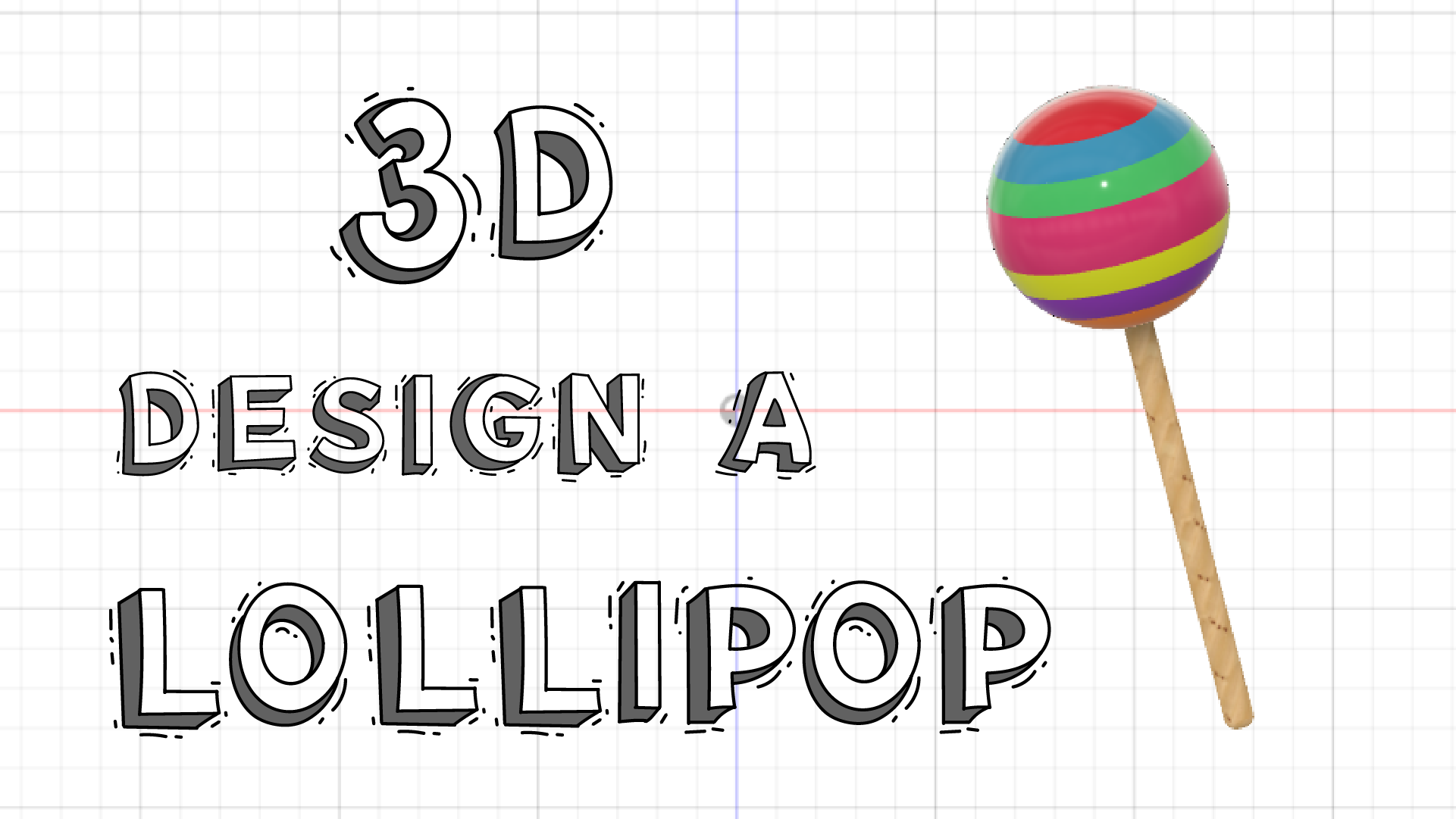
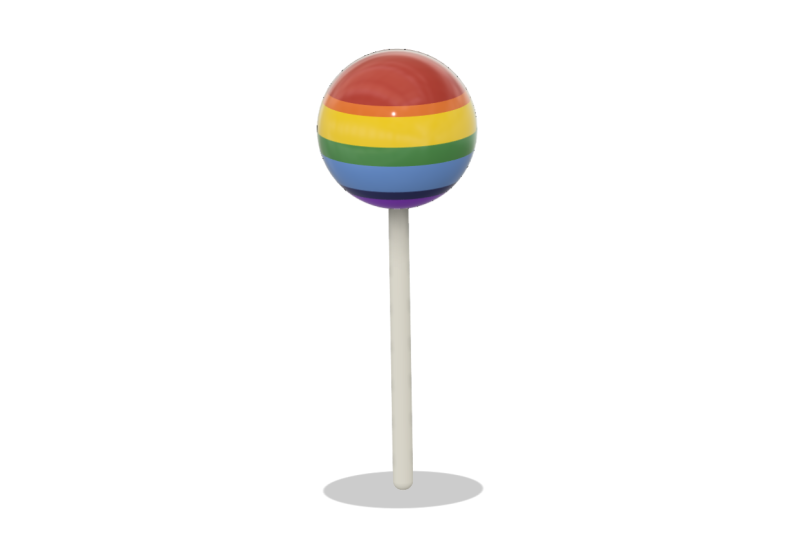
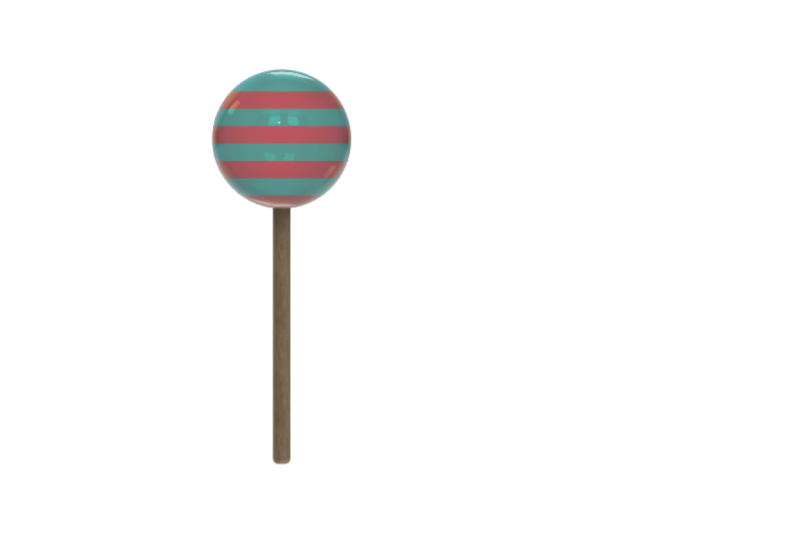
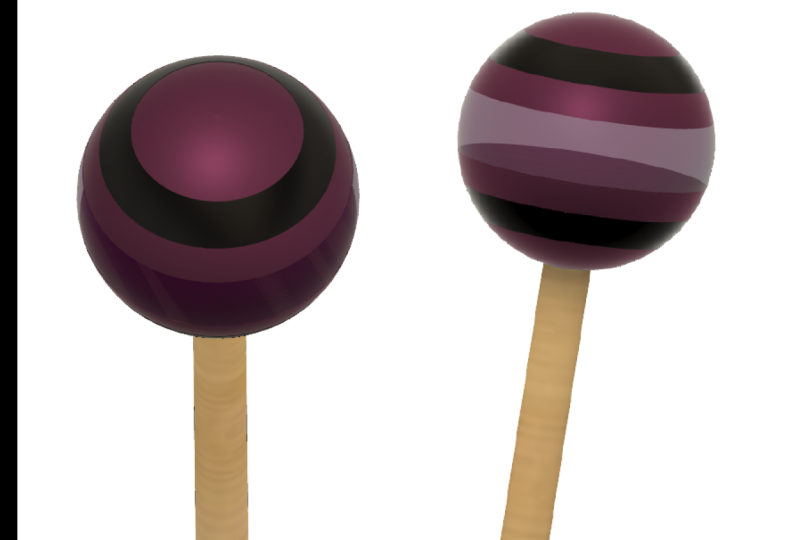
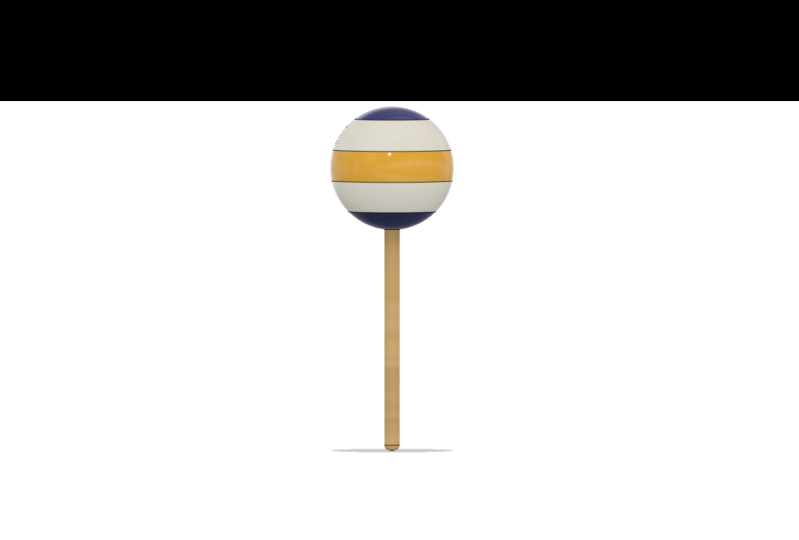
2. PROJETO: Uma vez que tenhamos passado sobre como navegar e trabalhar dentro do software, vamos passar para o nosso projeto. E é aqui que vamos estar 3D projetando nosso pirulito. Agora, como esta é uma aula de iniciantes, por favor note que o pirulito não é um design imprimível. E por mais básico que o formulário possa parecer, estaremos usando algumas ferramentas e funções para criar nosso pirulito, que como iniciante são os blocos de construção essenciais para começar no design 3D. Em primeiro lugar, vamos criar um esboço 2D. E o que é realmente fantástico é que você não tem que ter nenhuma habilidade de desenho louco, o software é projetado para ajudá-lo com isso. Em seguida, passaremos para a criação de um modelo 3D a partir do nosso esboço. Assim que o nosso modelo estiver concluído, vamos passar para como mudar a cor ou a aparência do próprio modelo. Agora, como você se aproxima do visual final do seu pirulito é completamente com você. Você pode não necessariamente ter um dente doce. Você pode querer mudar a aparência para ser um pirulito de madeira ou talvez usar vidro. Então, dependendo do seu estilo único, também
vai depender da aparência final do seu pirulito. Uma vez que tenhamos terminado com a aparência, passaremos a salvar nosso modelo. E então eu vou mostrar-lhe como capturar uma imagem do seu modelo dentro do software para tornar muito mais fácil compartilhar sua imagem com o resto da classe. Enquanto com tudo isso dito, vamos para a aula.
3. Configurações e preferências: A primeira coisa que vamos olhar é nossas configurações e preferências. Agora o software vem com preferências pré-selecionadas, mas eu só quero entrar e mudar algumas coisas apenas para tornar um pouco mais fácil para você trabalhar dentro do software. Você sempre pode voltar e mudar algumas coisas, se quiser. Mas precisamos começar do básico e você precisa
saber onde procurar se quiser mudar algumas coisas. Então, se nós vamos para o nosso espaço de trabalho, nós vamos para aqui para o lado superior direito e clicar neste ícone com o seu nome ou o nome que você deu ao seu software. Vamos clicar em Preferências e esta maravilhosa caixa intimidante aparecerá. Não se preocupe, vamos passar por isso muito rápido e não é nada com que se preocupar. Vamos
apenas selecionar o idioma em que queremos fazer o programa. Obviamente eu estou fazendo esta aula em Inglês, mas se você preferir outro idioma, você é bem-vindo para selecioná-lo aqui. A próxima coisa que vamos ver é o nosso tempo de cache offline. Isso está cheio quando você trabalha offline um pouco. O que o Fusion faz é que ele salva seus arquivos localmente em seu computador, bem como em sua Nuvem. Mas eu não trabalho muito off-line. Então o meu está programado para 15 dias. Se você achar que está trabalhando offline por longos períodos de tempo, altere isso para 30 dias ou 60 dias apenas para garantir que você não perca nenhum trabalho. Mas como eu disse, vou mudar o meu de volta para 15. Intervalo de tempo de recuperação aqui, o meu está definido para 5 minutos. Isso só significa que a fusão salvará automaticamente o meu trabalho a cada cinco minutos. Uma coisa que eu realmente amo sobre o software é o fato de que se ele falhar, que não é suposto fazer, fusão diz que o software realmente não falha, mas acontece. Na verdade, ele salva automaticamente seu trabalho antes de falhar. Agora ele salva automaticamente seu trabalho cada cinco minutos porque nós colocamos isso nas preferências, mas ele salvará antes que ele falhe. Então, se tudo ficar preto e desaparecer, basta abrir o software novamente, uma caixa pop-up vai aparecer. Ele vai perguntar, você gostaria de recuperar seus arquivos ou restaurar seus arquivos? E basta clicar em “Sim”. Em seguida, nossa orientação padrão de modelagem, garante que está em Z-Up. Agora isso tem a ver com nossos eixos e nossos aviões quando estamos trabalhando em um ambiente 3D. E por enquanto, tudo o que quero que se lembre é que Z é igual a altura. Agora certifique-se de que todos eles estão marcados, não se preocupe muito com eles. Não vou passar por tudo. Eu só quero que você note que essa direção reversa do Zoom, sim, isso é importante. Isso tem a ver com a roda de rolagem no mouse. E eu vou explicar isso para você um pouco mais tarde. Eu quero que você deixe isso sem controle por enquanto, mas eu só quero ter certeza de que você sabe onde ele está, porque por razões de preferência pessoal, você pode querer mudar isso um pouco mais tarde. Em seguida, esses dois na parte inferior devem ser marcados. E depois vamos para o lado esquerdo e clicar em Design. Certifique-se de marcar tudo o que eu marquei. Mas eu queria ter certeza de que aqui, escala todo o esboço na primeira dimensão é marcado. Uma vez feito isso, vamos para aqui para coleta e uso de dados. Esta é a seção que responde a essa grande nuvem de uma pergunta que está pairando sobre mente de
todos se a fusão pode ou não visualizar e roubar seu projeto e arquivos. Você é bem-vindo para ler tudo isso. Vou poupá-lo um pouco do tempo. Então, a fusão só quer ver onde você está trabalhando. Eles estão analisando principalmente quais espaços de trabalho você está usando para coleta de dados e análise. Então você nunca tem que se preocupar com eles roubando seu trabalho. Por exemplo, eu trabalho principalmente nos ambientes de design aqui no canto superior esquerdo, você verá neste menu suspenso, por enquanto você não pode acessá-lo. Mas se você clicar nele, verá que existem opções para ambientes em que você poderia estar trabalhando. Animação e fabricação. Mas como iniciante, vamos manter o ambiente de design. E eu também passo a maior parte do meu tempo no espaço de trabalho sólido e no espaço de trabalho de superfície. Certo, então vamos descer aqui do lado esquerdo, vamos para as unidades padrão e clicar no design. Você pode ver nossas unidades padrão, o meu está ajustado para milímetros. Vou fazer esta aula com unidades em milímetros. Você pode mudá-lo se quiser, mas por enquanto, talvez siga como eu faço isso para que pareça exatamente o mesmo. Mostrarei mais tarde como você pode alterar suas unidades por projeto para que você não precise continuar voltando às suas preferências e configurações. Você pode literalmente alterá-lo de projeto para projeto. Então, se em algum momento você acha que você pode ter clicado na coisa errada ou algo deu errado. Você pode clicar aqui em Restaurar padrões. E isso apenas levará você de volta às configurações padrão originais do software. Mas se você estiver pronto para ir, podemos clicar em Aplicar e OK.
4. Layout de interface: Então, se olharmos para este layout, parece que há muita coisa acontecendo. Não quero que se preocupe muito. Na verdade, é muito bem estruturado para facilidade de uso. Então uma coisa eu quero que você anote como um iniciante, um amador, e se você estiver usando a versão gratuita do Fusion - aqui no canto superior direito você verá esta pasta. Diz 0 de 10. Isso só significa que, como você está usando a versão gratuita do fusion, você só pode editar dez modelos ao mesmo tempo. Não se assuste com isso. Este é apenas um sistema que foi colocado em prática para empresas
maiores que vêm aproveitando o software livre. Para você como um usuário pequeno, ele não terá nenhum impacto no seu trabalho. Então vamos para aqui no lado esquerdo e clicar nesta caixa de grade. Agora estes são todos os meus projetos. Agora vou para as pastas do meu projeto e selecionar uma. Eu vou para os meus tutoriais modelo e clique duas vezes sobre ele. E aqui estão todos os meus arquivos. Como você pode ver, eu fiz algumas animações cômicas ou tentei. Mas aqui ele permanece somente leitura, então se você clicar nele e você torná-lo editável. Se você for aqui à direita, verá que um dos dez arquivos são editáveis. Agora, se eu quiser abrir uma pasta, vou apenas clicar duas vezes nela. Vamos ver, abre e ali está o Gary. Como iniciante. Você verá que há uma coisa amarela aqui na minha linha do tempo da história, o que significa que há um problema lá. E tenho certeza que isso tem a ver com o fato de que estes não são círculos completos. Então, quando eu fiz este projeto, eu estava muito apenas tentando criar personagens e ver o que levou para o modelo 3D. Eu me diverti muito com ele. Mas, obviamente, por razões de direitos autorais, eu não imprimir em 3D Gary, eu não vendo Gary de qualquer forma. Isto é apenas uma maquete que eu fiz para me divertir. Então lembre-se quando você estiver fazendo seus próprios modelos, não produza e imprima coisas que tenham marcas registradas ou direitos autorais sobre eles porque você pode ficar em apuros. Então eu vou dizer adeus Gary. E está perto dele. Indo para fechar as pastas deste projeto. Em seguida, vamos para este ícone de arquivo e clique no menu suspenso. Você vê que podemos criar um novo design, Abrir, Carregar, Salvar, Exportar. E é aqui que vamos capturar nossa imagem um pouco mais tarde. E também o que eu gostaria que você notasse é que aqui... abra documentos recuperados. Então, se a caixa pop-up não aparecer, isso é o que eu estava falando antes. Aqui é onde você pode ir para clicar para recuperar seu documento. Em seguida, é o nosso botão salvar ou desfazer e refazer botões. Em seguida, temos esta lista suspensa de design. E como eu disse antes, aqui estão todos os nossos outros ambientes em que podemos trabalhar - Manufatura, Desenho Animação. Como iniciante, vamos manter o ambiente de design e trabalharemos no ambiente sólido. Se você clicar, você verá que existem diferentes, então há o ambiente de superfície. Temos chapas metálicas e ferramentas. Então, se em algum momento você está
olhando para a sua interface e não se parece com a minha. Certifique-se de que você está no ambiente de design e no espaço de trabalho sólido, porque pode acontecer facilmente que você pode acidentalmente clicar em outra coisa. Então, basta verificar novamente se é Design e Sólido. Se você passar o mouse sobre esses ícones, você verá que esses são atalhos e eles dizem exatamente o que eles fazem. Mas, por enquanto, quero que ignores isto. Nós vamos usar os drop-downs apenas para torná-lo um
pouco mais fácil, porque todos eles estarão nos drop-downs. Em seguida, temos o nosso navegador. E é aqui que vamos nomear nosso projeto - nosso modelo 3D, mas faremos isso assim que começarmos. Em seguida, temos nossas configurações de documento. Se você clicar nesta seta, verá que temos nossas unidades em milímetros. E se você passar o mouse aqui no lado direito, você verá um lápis e papel aparecerá. Se você clicar nele. Você pode ver que podemos mudar nossas unidades milimétricas para torná-lo polegadas ou o que quisermos. E é aqui que você pode alterá-lo de projeto para projeto. Então vamos mantê-la em milímetros e dizer “Cancelar”. Aqui no lado esquerdo, na parte inferior,
temos a nossa linha do tempo da história. E como você viu com Gary, isso foi preenchido com pequenos ícones e nós tínhamos o ícone amarelo destacado que estava mostrando, o que obviamente era um problema. Mas se você está projetando e você percebe que você pode querer mudar algo ou que você cometeu um erro. Você não tem que ir desfazer, desfazer, desfazer, e voltar todo esse caminho. Você pode literalmente clicar no ícone e
na função e ferramenta que você estava usando, e editá-lo, que significa que tudo a partir do ícone que você editou vai mudar e todo o seu modelo vai mudar para onde você está agora. Sei que parece um pouco confuso, vou te mostrar quando começarmos com nossas modelos. Mas é importante lembrar que você pode editar o modelo a partir
do botão aqui para tornar sua vida um pouco mais fácil e você não precisa excluir tudo, você pode apenas alterá-lo de acordo.
5. Eixos, planes e grade: Agora vamos dar uma olhada em nossos eixos. nossos aviões e também nosso layout gid. Vamos clicar na nossa origem. Você verá esse olhinho, basta clicar nele. E estes são os nossos eixos e todos os nossos planos diferentes. Então nós temos nosso X, Y, e nosso Z. Você verá que eles também são coordenados por cores. Você tem X que é vermelho, Y, que é verde e Z que é azul. Então RGB, para todos aqueles designers. E então nós temos nossos aviões e se você passar sobre eles, você vê que eles mudam de cor. Aqui, do lado direito, temos o nosso Cubo de Vista. E se este fosse o nosso modelo, podemos clicar no View Cube, e dizer que queremos vê-lo de frente, de lado, de baixo. Você pode até girá-lo, clicar nessas setas e girá-lo. Então você pode se divertir muito com ele. Então, por enquanto eu vou apenas desclicar a origem e eu vou clicar no botão inicial. Agora eu quero ter certeza de que todas as configurações de grade são as mesmas porque se o seu é diferente do meu, você pode ficar um pouco confuso. Então vamos aqui para grade e snaps aqui na parte inferior disso, clique sobre isso e sua indo para as configurações de grade. E você vai escolher o espaçamento fixo e principal da grade. vamos mudar isso para 10 e subdivisões menores - Vamos fazer essa e ter certeza de que seus números de referência estão marcados e dizer, OK.
6. Verificador de modelos 3D: Então, como e por onde começamos? Bem, vamos rapidamente fazer um modelo de testador só para ver como tudo funciona em conjunto. Vá ao menu suspenso Criar e selecione Criar esboço. Então agora vamos criar uma forma fechada. E o que eu quero que você note é que estamos trabalhando em um espaço 2D, seja, um ambiente 2D, estamos criando um esboço plano, não é 3D. Agora precisamos selecionar o avião em que queremos trabalhar. Vou selecionar este avião dianteiro, este avião ZX. Vamos clicar nisso. Deve achatar. Se você achar que seu esboço não está achatando, você pode ir aqui na paleta de esboços e pressionar olhar para ou se o seu cubo de visualização estiver inclinado, você pode clicar na parte frontal e ele se achatará automaticamente. Eu vou para Criar. E vamos selecionar Linha. Agora vá para o lado esquerdo. E eu quero que você clique e solte. Então, em qualquer lugar, basta clicar e soltar. E se você arrastar o mouse você vê que a linha é quase como um elástico. E somos ensinados com o mouse a clicar e segurar. Então, às vezes, pode ser difícil lembrar de clicar e liberar. Então eu quero que você tenha o hábito de clicar e liberar. Então vamos fazer uma forma fechada. Vou clicar em Liberar, Liberar, Liberar, clicar em Liberar. Observe que não há linhas sobrepostas - sem linhas que vão assim. Temos que fazer uma forma completamente fechada e sólida. Então, levamos para o primeiro ponto e sabemos que a forma é fechada porque mudou de cor. Verá que é azul. Se sentir que em algum momento cometeu um erro. Você pode dizer controle Z, controle Z. e você vê que a linha vai e volta. Ou você pode desfazer, desfazer, desfazer, desfazer, desfazer. E vou fazer de novo. O atalho para a linha é, na verdade, 'L'. Veja se eu clicar em 'L', eu posso fazer minhas linhas - clique e solte. Agora nosso esboço básico está feito e sabemos que estamos no espaço 2D porque se você olhar para os ícones, eles são todos ícones de esboço, então eles são todas linhas. não há modelos 3D. E vamos nos certificar de que o esboço está feito, dizemos: “Acabar Esboço”. Então agora estamos no espaço de modelagem 3D e esse botão de esboço acabado aqui desapareceu. Portanto, sabemos que estamos no espaço de modelagem 3D, mas agora precisamos fazer um modelo. Então eu vou clicar no topo. Vamos ver do topo. Não, não o topo. A frente. Desculpe. Como eu disse, se ficares confuso, mexe-te no cubo da vista. Agora, para fazer parecer 3D, temos que ir para Criar. E vamos pressionar Extrude. E se
olharmos aqui, podemos deixar tudo isso como está e vamos dizer, fazer essa distância. Vamos mudar para 20. E diga “corpo “e “Ok”. Agora, no momento, ainda está plano, você não pode ver nada. Vou clicar aqui na parte inferior. E aí está a nossa forma. Clique ao redor e dê uma olhada nele. Agora, se estamos olhando para o nosso modelo, as bordas não estão claras. Então, se formos aqui para exibir as configurações aqui na parte inferior, o que eu quero que você faça é ir para o estilo visual, Sombreado com bordas visíveis. Você verá que essas linhas apareceram, o que torna muito mais fácil para você ver como o modelo se parece e onde estão as bordas. Você pode pairar sobre eles e eles acendem.
7. Zoom de pino: Então, chegamos ao pequeno obstáculo final antes de começarmos nosso modelo 3D. E isso é - como usar o nosso mouse e roda de rolagem para mover, orbitar e girar. Primeiro, quero que segure sua roda de rolagem. E se você movê-lo, você verá que seu modelo avança por aí... você pode soltar. Para que você consiga que seu modelo orbita ou gire. Quero que segure a tecla Shift e a roda de rolagem simultaneamente ao mesmo tempo. E você pode ver que você pode mover seu modelo por aí. Isso pode levar um pouco de prática. Divirta-se um pouco com ele. Se você sentir, em algum momento, que você não tem certeza do que está acontecendo, basta clicar no botão Início e ele voltará para a configuração inicial. Agora, quando se trata de ampliar e reduzir. Então, quando eu zoom em minha roda de rolagem - minha roda de rolagem está indo para trás, se eu diminuir o zoom, minha roda de rolagem está indo para a frente. Agora você pode querer definir suas preferências de forma diferente onde, se você fosse ampliar, você deseja rolar a roda para a frente. E se você diminuir o zoom, você quer rolar a roda indo para trás. Então, dependendo de suas preferências, se esta não é a maneira que você quer que seja, então você vá aqui para o seu nome novamente e vá para Preferências. Aqui vemos a direção reversa do Zoom. Você pode clicar nisso e dizer,
OK, e, em seguida, se você ampliar, sua roda de rolagem está indo para a frente. E se você diminuir o zoom, a roda de rolagem vai para trás. Mas eu sou o oposto, por alguma razão eu gosto do contrário. Nem todo mundo sabe. Eu só vou mudar o meu de volta. Se você descobrir que você ampliou muito ou que seu modelo desapareceu completamente. Tudo o que você precisa fazer é clicar duas vezes na roda de rolagem e ela aparecerá de volta. Então eu quero que você pratique movê-lo, orbitá-lo, divertindo um pouco com ele, e apenas se acostumando a como se mover. Porque depois disso estará fazendo nosso modelo e é muito mais fácil se tivermos um pouco de conhecimento sobre como ele funciona e como se mover. Então, antes de começarmos a esboçar nosso novo modelo, obviamente
precisamos de um novo design. Então vamos aqui para o canto superior direito e dizemos novo design. E OK, temos uma nova área de design para trabalhar.
8. Esboço o Lollipop: Se você olhar para a forma básica de um pirulito, ele consiste em duas partes, a esfera e uma vara fina. Agora, a primeira coisa que precisamos fazer antes de criarmos o modelo 3D é esboçá-lo. Então temos Criar, Criar Esboço. Nós vamos escolher o avião em que queremos trabalhar, eu vou escolher este plano frontal e ele nivelar para fora. E este é o nosso centro, que é a nossa origem, que é o centro da nossa grelha 2D. Agora a primeira coisa que vamos fazer é criar o pau do pirulito. Então eu vou criar e retângulo. Para tornar sua vida um pouco mais fácil no início vamos usar um retângulo central. Vou clicar no meio e arrastar o retângulo para fora. A área realçada azul na parte superior é a largura do nosso stick sem pressionar nada, tudo que você precisa fazer é pressionar 10 no seu teclado o número 10. E você verá que há a nossa largura. Agora, para ir para o nosso outro número, que é a nossa altura, eu quero que você pressione Tab e você verá que o número se acende, e nós vamos fazer este 150 milímetros. E você pode dizer “entra”. Não para torná-lo um pouco mais fácil mais tarde, quando estamos modelando nosso modelo 3D, eu realmente quero criar uma linha através do centro do modelo aqui. Isso fará um pouco mais de sentido mais tarde. E todos sabemos que podemos criar uma linha, mas o atalho é L. Vamos pressionar L no meu teclado e temos uma linha. Agora, vou clicar na minha origem e arrastá-la para cima e clicar no centro. Você verá que é o centro da linha de cima porque um pequeno triângulo aparece e é exatamente o que queremos. Então eu vou clicar e lá está a linha. Vamos fazer isso para o fundo... Pan para baixo. Zoom em um pouco, Clique na origem - Liberar, arraste para baixo para o centro. O triângulo aparecerá e clique, diminua um pouco. Assim que terminar de usar a ferramenta de linha, você deve pressionar Esc Now vamos criar a esfera na parte superior. Então vamos criar novamente. Círculo, círculo de diâmetro central. E eu vou apenas clicar aqui,
clicar em liberar e arrastar para fora. Você verá a área destacada. Vamos fazer com que 80. É um grande pirulito. E eu vou dizer para entrar, e eu vou pressionar Esc para ter certeza de que eu não estou fazendo outro círculo. E eu posso clicar no centro e posso movê-lo. Agora, porque não há linha aqui se eu passar por aqui e colocá-la nesta linha não
posso ter 100% de certeza que estarei nesta linha central. Vou dizer L para a linha de novo. Clique no centro e arraste para cima e clique em. E então clicamos no ícone verde para dizer sim, estamos acabados. E eu vou pressionar Esc
Eu posso movê-lo para cima e para baixo na linha se eu quiser. Tornou-se uma restrição. Então é colocado automaticamente na linha. Mas se eu clicar neste botão direito do mouse e eu disser Excluir, eu posso movê-lo novamente. Então, às vezes, ele pode não fazer automaticamente a restrição e colocá-la na linha. Então vamos para o topo aqui para nossas restrições. Vamos até o topo e dizer coincidente. Vamos usar este aqui. A coincidência, vamos clicar na linha e, em seguida, no centro do círculo. E então você vê que ele se encaixa no lugar. Agora, se eu quiser tirá-lo, eu não posso, e nós sabemos que todas as nossas formas estão fechadas porque elas são todas azuis. Precisamos limpar nosso modelo - quando estamos fazendo um modelo 3D, é muito importante que nosso modelo seja limpo e pronto para modelagem 3D. E por limpar, quero dizer que isto não tem de ser aqui. Podemos cortar isto. E como fazemos isso é ir para Modificar, aparar. E se você pairar sobre ele, você verá que ele fica, rosa, esta cor avermelhada rosa. Então, se você clicar nele, ele o afasta. Vamos apará-lo. Isso é bom e limpo Em seguida, eu só vou cortar esta parte superior da linha. Se, por exemplo, eu cometi um erro e eu aparei esta linha, você pode ir Modificar - Estender. E se você passar o mouse sobre esta linha, você verá que esta linha vermelha aparece. Você pode apenas clicar. A linha será restaurada. Vou ao Finish Sketch e lá está o nosso pirulito. Ok.
9. Modelo 3D para o Lollipop: É finalmente a hora de passarmos para a criação do nosso modelo 3D. Nós vamos para Criar. E vamos clicar em Revolve. Eu vou girar toda essa forma. Vamos começar com o bastão. Está a pedir-te o perfil. Vou selecionar este perfil à esquerda. Então ele vai perguntar o eixo. Vou selecionar este eixo Z, este aqui - não se confunda com estas linhas. Você precisa da linha central e ela girou rapidamente todo o caminho. Ele girou todo o caminho porque aqui diz 360 graus. Vamos nos certificar de que está em um novo corpo e dizer: “
Ok, aí está a nossa forma. Lembre-se, se você não vir essas linhas, você vai até aqui para baixo para Display - Estilo visual - Sombreado com bordas visíveis. E lá vemos nossas bordas visíveis. É muito mais fácil projetar dessa forma. Agora, o esboço do topo desapareceu completamente. Podemos ir aqui para o lado esquerdo. Vamos clicar nesta pequena seta e vamos clicar no olho para ativar o esboço. Agora vamos fazer outra rotação, o que significa que estamos realmente fazendo uma repetição da ferramenta que usamos antes. E o atalho é clicar com o botão direito do mouse. E no topo você vê repetição girar. Basta clicar nisso. E lá vamos nós. Ele vai perguntar o perfil, nós vamos escolher o lado esquerdo. O eixo é o nosso eixo z, a nossa altura. E ele girava em torno e nós vamos - ele quer se juntar aos dois corpos. Eu quero que você se acostume a dizer novo corpo e diga, ok. Ainda podemos ver todas as linhas do esboço. Se você quiser se livrar disso, você pode desligar seu esboço e lá estão eles, eles se foram. Agora, enquanto estamos olhando ao redor, eu quero fazer algumas modificações apenas para agilizar a forma um pouco. Por exemplo, aqui na parte inferior. Esta é uma borda bastante afiada. Eu não gosto disso. Quero uma idade mais suave para o fundo do llollipop. E como fizemos isso? Bem, nós vamos filetá-lo, que significa que nós vamos apenas suavizar as bordas. Vamos modificar. Filé. Ele vai perguntar o que você quer filé. Vamos mudar o nosso design. Eu tinha que clicar sobre isso e você vê uma seta aparece. Agora podemos modificá-lo e puxar a seta. E uma vez que lhe dá uma linha vermelha, significa que você foi longe demais, que significa que o design não permitirá que você o filete tão longe, que significa que você só pode ir até um ponto. Vou empurrá-lo para o ponto em que é
praticamente quase no vermelho e isso é 4,5 milímetros. Estou feliz com isso. Você pode alterá-lo aqui se você quiser 3 em vez disso. Então você pode brincar, mas eu vou fazer 4.5 e entrar ou você pode ir, ok. Agora o fundo é bom e arredondado. Eu estava indo para o meu Grid e snaps e a grade de layout. Eu só vou desmarcar
isso, para que a grade fique longe. Às vezes me distrai quando estou trabalhando com meu modelo 3D e a grade está em segundo plano, é por isso
que eu simplesmente adiar.
10. Planes offset: Agora, com pirulitos, eles às vezes têm camadas diferentes. Eles nem sempre têm apenas uma camada. E para nossas aparições mais tarde, talvez
queiramos mudar algumas cores da camada. E como separamos este corpo para que haja partes diferentes dele? Uma maneira que podemos fazer isso é dizer Construir um plano de deslocamento. Agora vamos diminuir o zoom. Agora há todos os nossos aviões de construção. Vou clicar neste plano inferior e arrastar isto para cima 80 milímetros. Vou dizer “OK”. E fizemos um novo avião de construção. Você vai ver no lado esquerdo aqui com a seta. Se eu adiar, ele desaparece. Agora quero fazer mais aviões de construção. Então eu vou clicar com o botão direito do mouse, repita o plano Offset. Posso clicar neste e arrastá-lo um pouco para cima. E vamos fazer a distância 20, perfeita. E Ok. Agora eu quero que você brinque um pouco e crie um pouco mais indo para cima que nós vamos para modificar. Corpo dividido. O corpo que queremos dividir é a esfera. As ferramentas de divisão que usaremos são todos esses aviões de construção. E se eu clicar no topo, você verá que ele cria este anel vermelho. Isso só significa que está cortando o corpo, então está dividindo-o. Mas você não tem que ir individualmente e clicar em todos esses aviões de construção. Um caminho mais curto, especialmente se você tiver alguns, é ir aqui para o lado esquerdo, clicar na seta de construção, e basta clicar em todos esses aviões. Você não tem que segurar em turno, você pode simplesmente clicar em todos eles e eles são todos selecionados. E nós vamos, ok, eu vou trocar esses aviões de construção, desligá-los. Se formos até aqui para os nossos corpos, vamos clicar nisso. Aqui estão todos os nossos corpos diferentes. Então, tem a vara na parte de baixo. Se você quiser, você pode nomeá-lo. Então, se clicarmos neste primeiro corpo, fazemos duplo clique. E você pode dizer “stick “, renomeá-lo. E você pode renomear tudo isso se quiser. Não vou fazer isso agora, mas no final, isso parece bom. Podemos clicar lá fora para que o azul desapareça. Vou fechar isto. Eu sempre quero arrumar meu modelo. Aqui na nossa linha do tempo da história. Você pode ver que aqui está tudo o que fizemos. Por exemplo, se eu quisesse mudar o filé aqui na parte inferior, e eu não estou feliz com isso. Filé e eu decidimos, você sabe o que, é muito de uma curva Eu prefiro alterá-lo, clique com o botão direito sobre ele e dizer Editar Recurso. E o filé é 4,5. Talvez eu quisesse 3.5. Todos os corpos ainda estão lá. Literalmente mudou a parte inferior do modelo.
11. Como adicionar aparência: Nós vamos modificar e todo o caminho para baixo - ir para Aparência. Se você quiser, você pode realmente arrastar isso um pouco para cima. E se olharmos para aqui, podem ver que são algumas coisas que podemos fazer. Temos tecido de vidro, couro, líquido. Eu vou para o primeiro é só pintar. E eu vou escolher brilhante. E há todas as cores diferentes. Por exemplo, a vara que queremos, talvez branca. Vou clicar na cor e posso arrastá-la para o objeto e soltar. Agora vamos adicionar um pouco de vermelho. Vou clicar neste vermelho. Vamos adicioná-lo lá. Agora, enquanto eu estou olhando para este vermelho, eu não estou 100% feliz com ele. Na verdade, quero mudar a cor. Tudo que você faz é passar o mouse sobre esta cor aqui à direita, clique com o botão direito do mouse. E eu vou dizer Edit. E aqui está nossa paleta de cores e podemos nos
mover no topo aqui e você vê as mudanças de cor. Nós também podemos nos mudar para cá, apenas deixe em cima disso. O que também é ótimo é que você pode mudar a rugosidade. Então, se eu não quiser tanta reflexão, eu posso mudar a rugosidade, ou a reflexividade. Então você pode brincar e ter um monte de diversão com ele, Então eu vou dizer feito. Você pode ver a cor alterada. Agora, por exemplo, eu quero que este aqui seja verde, mas eu gostaria que ele tivesse a mesma rugosidade que este aqui. Mas se eu arrastar isso aqui, você verá que não é a mesma coisa. Então, vou clicar com o botão direito do mouse e apenas dizer e Cancelar Atribuir e Excluir. Então, uma maneira fácil de fazê-lo é passar o mouse sobre isso - clique com o botão direito - duplicar, e há um novo. E se clicar com o botão direito do mouse - editar, podemos mudá-lo talvez para o verde e dizer feito. E então será a mesma rugosidade ou reflexividade que você criou com essa. Talvez você não queira usar essas cores. Talvez você queira fazer isso de madeira. Vamos pegar o pinheiro no fundo aqui e arrastar isso para dentro. Este é realmente um bom trabalho com ele. Clique com o botão direito Editar, Vamos olhar para a escala. E feito. Então nós temos brilho, vamos fazer brilho densidade de cor. Vamos pegar este azul, um, arrastá-lo para dentro Se você usar vidro, você precisa notar que ele obviamente vai brilhar através porque é brilho. Você pode olhar direto através dele, você pode no entanto mudar alguma coisa - mudou a cor. Você pode alterar o índice de refração e a absorção do vidro e a rugosidade. Um dos meus favoritos é metal. Eu vou para a polícia. Mas se você tem um que tem esta pequena seta de download, isso significa que não está em seu software, você só precisa baixá-lo se quiser, mas você não precisa usar os que estão disponíveis por agora. Vamos arrastá-lo em que é uma cor bonita. Clique com o botão direito - Editar Vamos mudar um pouco - torná-lo um pouco mais suave e brilhante. Olhe para isso. E se você levar até o fim, Fusion realmente tem isso no programa onde ele reflete o topo de um telhado de fábrica. Como um telhado industrial. Então, isso é muito bom. Vou me divertir e mudar algumas cores, mudar algumas coisas. Sugiro que façam o mesmo, se divirtam com ele. Como eu disse, você pode muito bem ter um dente doce. Você pode gostar de usar a madeira, o vidro ou o metal, seja qual for a sua preferência. Divirta-se com ele. Vejo você do outro lado. Aparência Meus modelos todos feitos, Eu fiz um pouco de um retro. Pirulito. Estou gostando muito disso. Espero que tenham gostado de fazer o seu modelo e adicionar alguma aparência.
12. Salve: Vamos ao File - Save. Ele vai perguntar, você
quer chamá-lo, eu vou dizer pirulito. Vai perguntar-te onde queres guardá-lo. E você pode chamá-lo de Skillshare Classes. E Save. Você pode ver aqui, está salvo, porque o nome está lá. Nosso testador ainda está lá, se quiser salvá-lo, é bem-vindo. Só vou fechá-la aqui e não salvá-la.
13. Como capturar imagem: Vamos para Arquivo - Capture Image. Vai perguntar-te, olha para o fundo aqui. Se você quiser um plano de fundo transparente, você pode escolher se deseja ou não um plano de fundo transparente. Por agora eu diria que prefiro não, mantê-lo como um fundo branco. Porque se é um fundo transparente e você está tirando uma foto e quando ela é carregada, ela pode aparecer como um fundo preto. Então eu vou desmarcar isso e dizer, ok. Vamos dar um nome a isso e dizer pirulito. Certifique-se de que é um arquivo PNG. Você também pode fazer JPEG, mas PNGs apenas melhor qualidade. Vou salvar no meu computador - salvá-lo em downloads. Vou dizer “Salve”. E ele tirou essa foto e a levou para minha pasta de download.
14. Finalização: Bem, é a hora do dia, chegamos ao fim desta aula. Muito obrigado por se juntar a mim. Espero que você tenha achado esta aula útil. Por favor, lembre-se de compartilhar suas imagens, com o resto da turma, eu sei que no início pode ser bastante assustador compartilhar sua arte com os outros, mas eu prometo que vale a pena. Então, por favor, não seja tímido. Se você gostaria de compartilhar suas imagens no Instagram, você bem-vindo para me marcar. Meu identificador é @hendrienhorn, e eu estou muito animado para ver o que vocês vêm acima com. Se você tiver alguma dúvida ou dúvida, é bem-vindo para soltá-las na seção de discussão desta classe. Além disso, se você tiver algum feedback para mim em relação à classe, ou se você tiver alguma idéia para modelos 3D que eu possa potencialmente fazer no futuro, você é bem-vindo para me informar. Fora isso, eu sou Hendrien, muito
obrigado por se juntar a mim e te vejo na próxima vez.
 Hendrien Horn, 3D Potter