Transcrições
1. Introdução: Olá e bem-vindo à aula deste iniciante sobre como projetar um robô 3D no Autodesk Fusion 360. Esta classe é para qualquer um que queira aprender mais sobre como projetar seus próprios modelos e personagens 3D, e também como melhorar seu status de design iniciante criando modelos mais complexos. Nesta aula, você vai aprender a usar uma grande variedade de ferramentas de desenho e modelagem dentro do software. Isso também ajudará você a entender como quebrar o processo ao criar um modelo mais complicado. Estarei lá a cada passo do caminho, dando-lhe algumas dicas e truques para ajudá-lo a trabalhar de
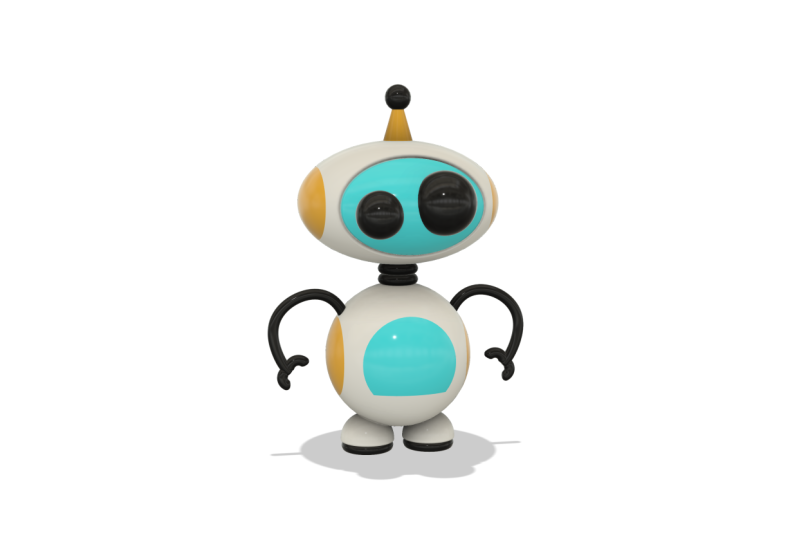
forma mais eficaz e eficiente dentro do software. Também lhe darei a oportunidade de experimentar
os diferentes estilos e materiais até encontrar o que funciona para você. Oi, meu nome é Hendrien Horn, e sou designer 3D e artista de cerâmica da África do Sul. Sempre gostei de ilustrar e pintar personagens na minha cerâmica. Se você tivesse me dito há alguns anos que eu seria 3D projetando personagens e produtos usando software 3D, bem, eu provavelmente teria dito que você está ficando absolutamente louco e que minha opinião em habilidades de
computador eram praticamente inexistente e isso realmente não mudaria no futuro. Mas uau, eu provei que estou errado? Ser um designer 3D abre as portas para absolutamente qualquer um se tornar um designer de produtos. Por exemplo, hoje estamos criando um personagem, mas talvez um dia você queira mudar para animação ou produtos e prototipagem. Por exemplo, fazendo brinquedos ou invenções, a lista continua. Modelagem, impressão e prototipagem 3D é um dos mercados que mais crescem no mundo no momento. Mas como ainda é novo, as pessoas têm muito medo de começar porque pensam que podem não necessariamente ter as habilidades ou capacidades para fazê-lo. Tudo o que você precisará para esta classe é um computador e um mouse com uma roda de rolagem e, claro, o software instalado. Oi, meu nome é Hendrien e bem-vindo a esta aula.
2. Projeto: Assim que passarmos por cima de algumas das nossas configurações e preferências, passaremos para a criação do nosso modelo 3D. O robô 3D é um pouco mais de um modelo complicado. Isso significa apenas que podemos explorar muito mais ferramentas e funções dentro do software. Vamos começar esboçando o esboço
do robô e uma vez que nosso esboço é limpo e estamos prontos, vamos passar para a modelagem do nosso robô 3D. Vamos quebrar o modelo e modelá-lo em seções. Ao fazê-lo, isso permitirá que você veja como começar com um modelo complicado e como usar as ferramentas para
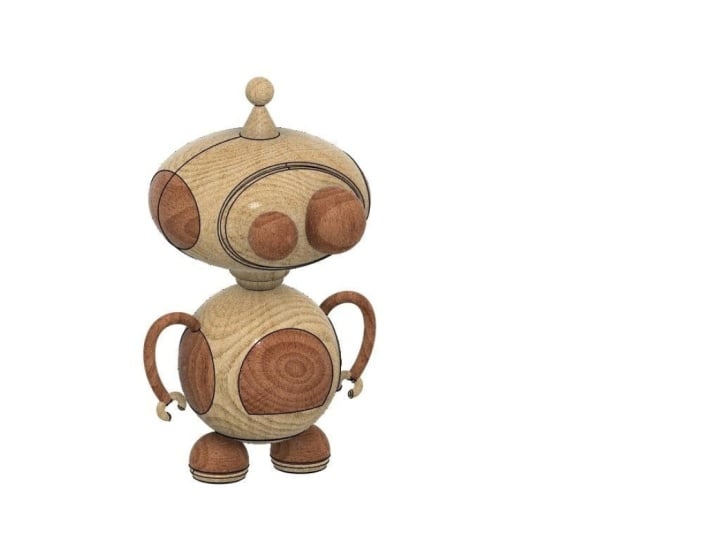
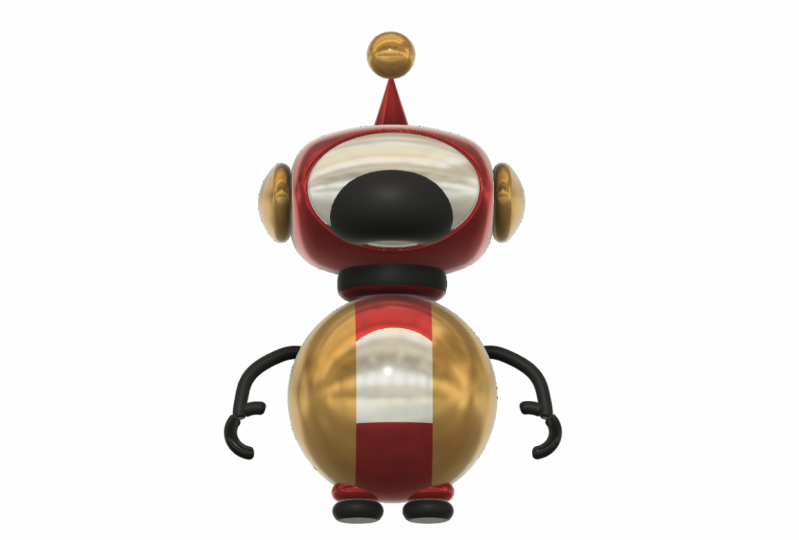
ajudá-lo a simplificar seu design de forma eficiente. Depois de terminar o seu design, passaremos a mudar a aparência do nosso robô, dando-lhe algum caráter. Eu gostaria de incentivá-lo a explorar todos os diferentes estilos, materiais e cores quando se trata da aparência finalizada geral do seu robô. Lembre-se, o seu não tem que se parecer com o meu. Finalmente, estaremos salvando e capturando uma imagem do nosso modelo dentro do software. Gostaria de convidá-lo a compartilhar sua imagem com o resto da turma,
por favor, não seja tímido. Se estiver pronto, vamos para a aula.
3. Esboço: Vamos começar indo para Criar, Criar esboço. Vamos escolher o plano frontal o z, x simples para trabalhar. Agora precisamos fazer uma linha indo direto através do modelo. Vamos criar,
linha, clique na origem, solte e arraste para cima. Certifique-se de que estão 90 graus no caminho para cima e torná-lo 230 milímetros, e Enter. Vamos arrastar esta dimensão para fora. Vamos começar com a cara aqui em cima. Vamos para Criar, Ellipse. Em qualquer lugar desta linha, eu gostaria que você clicasse e solte. Arraste para fora. Guarde isto a 130 milímetros. Clique, solte, arraste para baixo, faça este 80 milímetros e entre. Vamos fazer outra elipse no meio. Um atalho é clicar com o botão direito do mouse, ir para o topo, repetir elipse. Clique no ponto central aqui. Vamos arrastá-lo para fora. Vamos definir isto em 90 milímetros. Clique, arraste para baixo. No centro, vamos definir isso em 60 milímetros. Eu só vou arrastar todas essas dimensões para fora porque quando você está fazendo um modelo e muitas linhas, ele pode simplesmente ficar mais complicado. Em seguida, vamos fazer a antena aqui no topo. Vou pressionar “C” no meu teclado para o círculo de diâmetro central. Clique no ponto central, arraste para fora, vamos definir o diâmetro em 70 milímetros e entrar. Em seguida, eu quero uma linha acontecendo aqui, então eu vou pressionar “L” no meu teclado para linha. Clique no círculo, arraste a linha para baixo em um ângulo e clique na parte superior da cabeça. Pressione “Escape”, e podemos mover esta linha até ficarmos felizes com onde ela está. Agora, vamos fundir para que tenhamos exatamente a mesma dimensão e ângulo do lado. Vamos para Criar, Espelho. O objeto é esta linha. Linha de espelho é a linha central que desenhamos, e ela abre a linha bem ali. Porque vamos girar nosso modelo um pouco mais tarde, nós só precisamos estender essa linha para que o círculo possa girar todo o caminho porque ele vai girar em torno desta linha. Como fazemos isso, é ir para Modificar, Estender. Passe o mouse sobre esta linha, uma linha vermelha aparece e você apenas clica nela e a linha aparece no lugar. Em seguida, vamos fazer nossos olhos. Vamos fazer outro círculo de diâmetro central. Você também pode clicar aqui no topo. Clique no atalho, clique em qualquer lugar que você gosta, exceto nesta linha. Se você clicar nesta linha, isso restringe o centro do olho a esta linha, e eu não quero isso, então eu vou clicar aqui na parte inferior, soltar, arrastar para fora. Vamos definir isto em 30 milímetros. Eu vou dizer C no meu teclado novamente, clique no topo aqui, solte arrastar para fora. Vamos fazer isto 40 milímetros e Enter. Eu só vou movê-los e não colocá-los na linha. Se os colocar na linha, vá desfazer e faça outro círculo. Agora, eu gostaria de criar uma linha aqui no lado esquerdo, neste rosto. Vou pressionar “L” no meu teclado para linha. Clique na parte superior do rosto dele, arraste para baixo, certifique-se de que está 90 graus. Clique na parte inferior. Precisamos criar uma dimensão entre a linha central e esta linha. Só quero trazê-lo um pouco, poder pressionar “Escape”. D no meu teclado para dimensão, clique na linha central, clique nesta linha, arraste para cima. No momento, está em 54 milímetros. Eu gostaria de fazer 53. Se você clicar nele, basta alterá-lo para 53 e você pode ver que ele traz a linha em. Só preciso espelhá-lo deste lado. Vamos ao Create, Mirror. O objeto é esta linha. A linha do espelho é a linha central, e nós dizemos, “Ok”, e a linha é colocada dentro.
4. Esboço: Vamos começar com o pescoço. Eu gostaria de criar dois arcos aqui então eu vou para “Criar”, “Arco”, “Arco de 3 pontos”. Na parte inferior do pescoço para baixo, vá além de 10 milímetros. Clique aqui, arraste para baixo, digamos que em sete milímetros, clique e arraste o arco para fora. Agora, eu não quero que essas linhas se sobreponham aqui, então eu vou garantir que quando eu fizer o meu arco sim, isso parece certo. Apenas lá perfeito. Só para garantir que essas linhas não se sobreponham. Eu quero fazer outro, então eu vou clicar neste ponto. Os guias irão ajudá-lo com as linhas que eles colocam nesta linha de construção. Eu vou dizer sete. Novamente, clique e se eu arrastá-lo para fora, você vai vê-lo encaixado no lugar por causa do arco na parte superior. Então eu cliquei. Eu gostaria de criar uma linha indo para a direita, então eu vou pressionar “L” no meu teclado para linha, clique no ponto e arraste para a direita. Isso agora é uma forma fechada também. Vamos fazer a parte inferior do corpo. Vou pressionar “C” no meu teclado para o círculo de diâmetro central. Clique na linha. Vamos fazer este 95, “Enter”. Agora precisamos garantir que esta é uma forma fechada. Podemos ver que não está fechado porque não é azul. Você pode puxar seu círculo para cima um pouco e agora está azul. Só para garantir que essas duas linhas se sobreponham. Na verdade, só vou puxá-lo para baixo um pouquinho. Lá vamos nós, perfeito. Vou fazer outro círculo aqui no meio. Vou “Clique com o botão direito”, repita o círculo de diâmetro central, clique, arraste para fora, e vamos fazer com que 60 milímetros, “Enter”. Eu gostaria de cortar parte deste círculo inferior, então eu vou criar uma linha passando por aqui. Vou pressionar “L” no meu teclado para linha. Clique de um lado e arraste para o outro e pressione “Esc”. Agora quero cortar esta parte de baixo. Você pode ir para “Modificar”, “Trim”. Você verá o atalho também é “T”. Vamos passar o mouse sobre esta linha e cortar essa linha e essa linha longe. Enquanto estamos no modo de corte, eu também quero cortar esta linha aqui que se sobrepõe porque queremos ter um modelo limpo. Antes de fazermos o nosso modelo 3D, nós sempre limpamos e certificamo-nos de que não há linhas extras. Esta é uma linha extra que não precisamos, então vou cortá-la. Eu também quero criar uma linha que vai para baixo como nós temos no rosto aqui. Quero um aqui no corpo. [ inaudível] linha alfa. Clique na parte superior e arraste para baixo, certifique-se de que está 90 graus. A distância entre essas duas linhas, vamos dar uma olhada Eu vou pressionar “D” no meu teclado, linha
central, linha lateral, Eu vou fazer 40. Se você quiser alterá-la, se quiser trazer a linha um pouco mais, você sempre pode clicar duas vezes na dimensão e alterá-la, por exemplo, para 35 e ela traz a linha. Mas eu vou dizer “Controle Z” duas vezes e ele aparece de volta. Agora só quero espelhar o pescoço e esta parte do corpo ao lado. Você vai para “Criar”, “Espelho”. Vamos selecionar os dois arcos, a linha e esta linha. A linha do espelho é a nossa linha central e tudo bem. Ali está o nosso corpo.
5. Esboço pés e braços: Vamos começar com o pé esquerdo. Eu gostaria de traçar uma linha aqui, mas não se confunda. Esta não é uma linha que fizemos. Esta é a dimensão que fizemos antes, então vou arrastá-la para a direita. Vamos pressionar L no teclado para a linha. Clique na origem. Arraste para a esquerda
e clique na caixa de seleção verde. Em seguida, vamos pressionar C em nosso teclado para círculo de diâmetro central, e no lado esquerdo aqui, clique em Liberar. Vamos fazer isto 35 milímetros e entrar. Só vou mover o círculo um pouco. Eu gostaria de um espaço entre os pés aqui e eu não quero que ele se sobreponha muito no topo. Eu só vou puxá-lo para baixo um pouco. Perfeito. Como criamos esta linha aqui, agora
posso cortar esta seção inferior. Em vez de ir modificar e aparar, podemos apenas pressionar T em nosso teclado, o atalho e passar o mouse sobre ele e cortá-lo longe. Eu também gostaria de dar um pouco de definição aqui no pé então eu vou desenhar outra linha aqui. Vou pressionar L para a linha, faça uma linha aqui. Vou pressionar D para dimensão novamente e clicar na linha inferior e na linha superior. Vamos fazer seis milímetros e entrar. Este pé também estará girando em torno, então precisamos de uma linha central, eu vou pressionar L para linha. Abaixe-o, verá que a linha parece ajudá-lo. Vamos clicar na parte inferior, passar pela linha central, arrastar todo o caminho para cima. Sabemos que é o ponto médio do círculo porque
no topo você pode ver o pequeno triângulo aparece. Um pequeno clique e lá está o nosso pé. Agora, eu gostaria de espelhar isso para o outro lado. Podemos ir até o topo até o atalho. Vamos selecionar tudo. Não se esqueça desta linha de fundo e da linha de espelho no meio e tudo bem. Agora, vamos limpar o modelo um pouco. Podemos dizer T para aparar. Apenas apare essa linha. Vemos que criamos uma forma fechada aqui, mas na verdade não deve ser fechada, então vamos cortar essa linha e essa linha e essa linha também. Perfeito. Os pés estão prontos. Mais uma vez, vamos começar aqui do lado esquerdo. Vamos usar a ferramenta de spline de ponto de ajuste para fazer isso. O atalho é aqui no topo ou podemos criar, spline, fit point spline. Vou clicar aqui acima desta linha e apenas fazer alguns pontos. Nós não queremos muitos pontos, porque queremos uma curva suave agradável e quanto mais pontos você criar, mais difícil é suavizar a curva. Indo para pressionar escape, e vamos mover esses pontos em torno um pouco. Você vai ver com esses pontos de ancoragem, se você clicar neles, você pode realmente arrastá-los para fora e o esboço vai mudar. Mas como usaremos a ferramenta de tubulação mais tarde para fazer o braço, essas curvas afiadas não funcionarão com essa função. Eu só quero que você saiba que quando você está fazendo os braços por agora, não faça curvas tão afiadas, mas sim manter a curva suave que nós tínhamos. Eu só vou controlar Z e isso é perfeito. Vamos rapidamente fazer alguns dedos. Eu só vou dar-lhe dois e eu vou usar a ferramenta arco,
cria, arco, arco de três pontos. Clique no ponto. Vamos fazer este oito, e vamos clicar ali. Vocês podem brincar com ele e ver como gostariam de fazer isso. Você não tem que fazer exatamente do jeito que eu faço. Clique deste lado, vamos fazer oito, e clique aqui e arraste-o para fora. Pressione escape e lá está o braço. Eu sei que não parece muito agora, mas vamos consertar isso um pouco mais tarde. Vamos espelhá-lo para o outro lado. Criar, espelho. Vamos selecionar o braço e os dedos. Linha central.
6. Descreva o de limpeza: Agora há muita coisa acontecendo aqui, eu só quero verificar novamente meu esboço e ter certeza de que tudo está em ordem. Vou começar de cima e trabalhar para baixo. Está tudo bem aqui. Eu já vejo problemas aqui, por exemplo, nesta linha, eu não espelhei para este lado, mas em algum momento eu pressionei “Control Z” duas vezes. Pode ter acontecido que eu acidentalmente apaguei esta linha sem perceber. Vamos fazer isso de novo. Vou dizer espelho, clique nesta linha e na linha central e coloque de volta. Lá vamos nós. É por isso que é sempre bom verificar novamente o seu esboço. Além disso, com os olhos, vamos girar tudo 360 graus e não há linha central aqui, então eu preciso adicionar isso. Vou para a linha L. Isso parece bom. Todas as formas estão fechadas. Ambas as linhas estão aqui. Tem todos os dedos. Está tudo em ordem. Tudo o que precisamos fazer agora é salvar Finish Sketch.
7. Face em modelos 3D: Agora vamos usar a ferramenta giratória para o rosto. Você vai para Criar, Revolver. Selecione tudo no lado esquerdo, até mesmo no pescoço. Também não se esqueça desta parte do lado esquerdo da linha. O eixo é o eixo z, a altura, também a linha central. Ele gira automaticamente todo o caminho ao redor. Certifica-te de que está no novo corpo e diz: “Está bem”. Você verá que nosso esboço desapareceu, mas do lado esquerdo, aqui está o nosso corpo. Vamos ativar o esboço. Agora eu quero dividir o corpo aqui no topo usando algumas das linhas de esboço que eu criei. Como fazemos isso, é ir para Modificar, Dividir corpo. O corpo que quero dividir é o rosto. As ferramentas de divisão. Se você está lutando para ver as linhas, coloque seus corpos aqui do lado esquerdo. Gostaria desta linha, o lado direito e os lóbulos sensoriais. Certifique-se de que suas ferramentas de cuspir estender estão desmarcadas. Vamos colocar nossos corpos de volta. Se virar para o lado, verá em vermelho, o que significa que está cortando o corpo. Diz: “Está bem”. Em seguida, eu quero criar nossos olhos. Por enquanto, eu gostaria de colocar todos os meus corpos fora para criar os olhos. Você vai criar, revolver. Os perfis no lado esquerdo, o eixo, linha central. Está me avisando porque meus corpos estão desligados, então eu não posso ver o corpo central. Vou colocar meus corpos de volta e depois pegar todos esses corpos e colocá-los fora para que eu só tenha um olho para que eu saiba com o que estou trabalhando. Diga “Ok”. Vamos fazer o outro. Clique com o botão direito do mouse, repita, Vamos escolher o perfil, tudo no lado esquerdo. Novo corpo, “Ok”. Agora, se voltarmos a ligar todos os nossos corpos, não
podemos ver os nossos olhos porque eles estão no centro, então precisamos movê-los. Como é que fazemos isso? Sabemos que os dois de baixo são os nossos olhos. Se passarmos por cima deles, eles acendem. Vou clicar no botão “Shift” e clicar no outro. É clicar com o botão direito do mouse e, na parte inferior esquerda, diga “Mover e Copiar”. No nosso cubo de visão na parte superior, vamos clicar e dar uma olhada do lado esquerdo. Estas áreas têm aparecido e a praça. Agora não use um quadrado por enquanto, porque se você
movê-lo, é livre movimento, pode movê-los de qualquer maneira. Para ter certeza de que ele apenas se move em linhas retas, vamos usar as setas e eu vou pegar essa seta de baixo e apenas movê-la para a direita. Vamos mover os dois para fora. Eu quero que eles apareçam um pouco. Mova-os até que esteja feliz. Diga “Ok”. Aí estão os nossos olhos. Eu só quero suavizar essa borda aqui. Só vou adiar meu esboço por enquanto. Como suavizamos as bordas? Fazemos um filé, e o atalho para um filé é, F. Clique na linha, vamos arrastar a seta. Vamos fazer com que seja 1.5. Perfeito. Diz: “Está bem”. Eu também quero filetes esta linha aqui, porque esta parece bastante afiada em comparação com aquela. Vou dizer, clique com o botão direito, repito, Filé. Clique nesta linha. Apanha um pouco. Não muito. Se ficar vermelho, significa que você foi longe demais. Vamos fazer três. Diga “Ok”.
8. Corpo e pés 3D: Agora, vamos colocar nosso esboço de volta e girar o corpo. “ Criar”, “Revolve”, selecione tudo o que resta da linha. Não te esqueças destes dois no fundo e ainda não estamos a fazer os pés, por isso podes deixá-los por enquanto. Diga “Novo Corpo” e “Ok”. Como fizemos no topo, gostaria de dividir parte do corpo. Vamos para “Modificar”, “Dividir Corpo”. Eu quero selecionar essas duas linhas. Diga “Ok”. Em seguida, vamos fazer a parte central. Vou clicar com o botão direito, “Corpo Dividido”. Certifique-se de que esta linha e a linha inferior estão seleccionadas. Vamos para os pés. Nós também estaremos fazendo a rotação, então vamos para “Criar”, “Revolve”. Certifica-te de que está no New Body e não no Cut, diz “Ok” e no outro. Vamos dividir estes usando a linha que criamos. Vamos para “Modificar”, “Dividir Corpo” e selecionar essa linha, e a mesma para a outra. Vou adiar meus esboços por enquanto. Eu gostaria de suavizar as bordas dos pés dele um pouco, então eu vou ir para F para Filé. Vamos escolher esses círculos inferiores. Eu vou fazê-los 1.5. Clique com o botão direito do mouse, “Repetir Filé” ,
2.5 parece a direita e outro. Se você vir que você está clicando em seus Filetes e eles podem estar selecionando esses dois primeiro e depois aqueles dois, não importa. Basta seguir junto com o modelo. 1.5 parece bom, e eu digo, “Ok”. Eu acho que o fundo dos pés dele eu queria um pouco mais de uma curva aqui no fundo. Se formos aqui para a linha do tempo da História, se você passar por cima deles, eles mostrarão os filetes que você estava fazendo. Foi o primeiro que fizemos. Vamos passar o mouse sobre ele, clique com o botão direito do mouse, diga “Editar recurso”. Tinha um filé de 1,5, talvez vamos mudar para 2,5. Isso é um pouco melhor, sim. Ótima.
9. Armas de modelo 3D: Vamos colocar nosso esboço de volta, para que possamos terminar os braços. Agora, como eu disse antes, usaremos a ferramenta para o nosso braço. Vamos criar todo o caminho até a tubulação. Vamos selecionar a linha. Se adicionarmos um pouco, você vê que a linha é extremamente fina. É como um milímetro no momento, vamos fazer 10. Quão grande é isso? Em proporção ao seu corpo. Vamos fazer sete. Isso parece um pouco melhor. Agora menos circular, você pode mudá-lo para o que quiser. Você pode tê-lo quadrado, triângulo, dependendo do que você quer, mas para o meu olhar geral, eu gosto bastante do olhar circular e ele está em corte no momento, então precisamos dizer, novo corpo, salvar ok. Se olharmos atentamente aqui, verá que não está se cruzando corretamente com o corpo. Isso é quando fazemos a spline, a spline não entrou no corpo, nós apenas fizemos isso no lado, o que significa que o braço tecnicamente não está devidamente ligado ao corpo. Eu rapidamente quero ir e consertar isso. Se formos para a frente na linha do tempo da história, clique com o botão direito do mouse, edite o esboço, e isso nos levará de volta ao esboço original. Eu vou aqui para o braço e este aqui, se você clicar nele você vai ver que nós temos uma restrição. Não podemos movê-lo. Vou clicar duas vezes nessa restrição, clicar mouse e dizer excluir. Agora eu posso movê-lo em um pouquinho. Apenas para se certificar de que o braço será completamente anexado e dizer terminar esboço. Lá vamos nós, perfeito. Em seguida, vamos criar e fazer outro tubo. Desta vez vamos usar este lado e sete milímetros, isso é um pouco demais. Não parece certo. Vou mudar para cinco. Faça os dedos um pouco menores, e diga novo corpo. Vou clicar com o botão direito do mouse, repetir o arquivo. Clique neste e faça o mesmo. Agora os dedos não parecem bem, então vou editar algumas coisas aqui. Voltarei ao meu primeiro cachimbo na linha do tempo da história. Vá e edite isso. Vamos fazer com que isto seja cinco. Em seguida, eu quero filetar essas bordas para que pareça muito melhor. 2.5, sim. O mesmo para estes dois, F para filé novamente. Como este também. F para filé novamente e vamos selecionar este. Faça isso 1.5. É como se estivesse bem. Mas agora eu gostaria de mover estes para cima porque eles parecem um pouco engraçados. Vou clicar com o botão direito do mouse, mover ou copiar. O que eu gostaria de mover é este dedo. Só vou movê-lo um pouco para cima e para a esquerda. Observe que eu não estou tocando a praça porque isso é livre movimento e nós poderíamos movê-lo em alguns eixos diferentes ao mesmo tempo e eu não quero isso. Quero que fique exatamente onde está, em termos de subir e descer. Diga, Ok, clique com o botão direito, mova e copie, mova este um pouco para cima. Até rodar um pouco. Mova-o até ficar feliz com isso. Agora olhando para o esboço, os dedos não parecem proporcionais. Eles parecem muito pequenos. Isso vai acontecer muito quando você estiver modelando 3D, então você tem que voltar e mudar as coisas. Vou voltar para a frente e editar o meu esboço de novo. Eu coloquei oito milímetros, vou clicar duas vezes sobre ele e mudá-lo para 10. Mova-se um pouco mais. Este não tinha uma dimensão, então tudo bem. Vamos fazer 12. Digamos que terminei o esboço. Isso parece muito melhor. Agora eu posso fazer os braços maiores também. Eu vou para cada tubo e editá-lo e torná-lo sete. Vamos nos fundir rapidamente para o outro lado. Vamos criar espelho. Alguns em rostos no momento, então certifique-se de que está no corpo. A linha do espelho é o eixo z, o azul. Podemos fechar todos os nossos corpos aqui. Especial por esboço e está parecendo muito bom.
10. Como adicionar uma aparência: Vamos para Modificar, Aparência. Agora você está convidado a escolher qualquer tipo de material que você gostaria de usar. Vou ficar na pasta de pintura e nas cores brilhantes. Mas há tantas opções para escolher aqui. Por favor, não sinta que você tem que usar as cores da tinta. Deixe-me mostrar-lhe como trabalhar com algumas das cores. Por exemplo, eu quero que isso seja azul, então eu vou para o azul, clique nele, arraste e solte. Este azul, está muito escuro. Eu não gosto disso. Gostaria que fosse um pouco mais leve. Vou clicar com o botão direito na cor aqui do lado direito. Diga Editar. Posso mover a cor para cima e para baixo de acordo com a cor que eu gostaria. Você também pode alterar a rugosidade aqui. Toda a reflexão. Isso parece legal. Diga “Feito”. Agora, se eu pegar este branco, por exemplo, e arrastá-lo e soltá-lo, este branco não terá as mesmas configurações que este azul que colocamos aqui. Precisa ter isso em mente. Se você quiser que todas as cores tenham as mesmas configurações. Então o que você faz é aqui no canto superior direito, vamos clicar com o botão direito do mouse e dizer Cancelar atribuição e Excluir para o branco porque essas são as configurações que o software tem no momento. Então, no azul, vamos clicar com o botão direito “Duplicar”. A do lado direito é a nova cor que apareceu. Tem exatamente as mesmas configurações que a cor à esquerda. Vamos clicar com o botão direito e dizer Editar. Vou levá-lo até o branco e dizer “Pronto”. Você pode ver que há o branco. Agora posso clicar, arrastar e soltar. Uma coisa que eu também gostaria que você notasse é que porque isso é tudo um corpo, ele mudou a cor do pescoço para ser branco, mas o pescoço não precisa ser branco. Se você quiser alterar a cor, não precisa pressionar “Shift” e clicar nas partes separadas. Eu vou aqui para suas cores. Arrastar e soltar. Aí está
, mudou para preto. Divirta-se com sua modelo. Vejo você do outro lado. Não tenha medo de experimentar. Uma vez que você está feliz com a aparência geral do seu modelo. Podemos descer aqui para exibir as configurações, clicar em “Estilo Visual” e dizer Sombreado. Todas as linhas se foram.
11. Salve seu modelo 3D: Em seguida, vamos salvá-lo rapidamente. Nós vamos até aqui para Arquivo, “Salvar”, nomeá-lo o que você quiser. Eu só vou dizer Robô, e sua localização, eu vou colocá-lo na minha pasta Skillshare. Se você não tiver uma pasta para o Skillshare, basta criar uma nova pasta aqui, mas essa é a minha pasta. Eu vou dizer “Salvar”, e sabemos que está salvo porque no topo aqui diz “Robô”.
12. Como capturar imagem: Agora vamos capturar rapidamente uma imagem de nossos robôs. Agora não temos necessariamente que ter uma vista da frente, você pode passar o mouse em torno dele e tirar uma foto de qualquer ângulo que você quiser. Eu vou fazer um pouco de um ângulo bem ali. Isso é perfeito. Vou aqui para “Arquivo”, “Capturar imagem”. Agora você pode escolher o tamanho que você gostaria que sua imagem fosse aqui em cima. Eu vou ficar com 640 por 680, e eu não vou dar um fundo transparente,
caso contrário, se você carregar sua foto o fundo pode ser preto, e então nós vamos perder toda a definição de cor que colocamos nele. Vou desmarcar isso e dizer: “Está bem.” Ele vai me perguntar onde eu quero salvá-lo. Vou salvá-lo no meu computador, e você pode clicar aqui e salvá-lo em outro local no seu computador. Só vou dizer “Salve”. Se sim, se eu for para a minha pasta de downloads, poderei encontrá-la lá.
13. Finalização: Enquanto terminaram, muito
obrigado por se juntarem a mim. Lembre-se de compartilhar sua imagem com o resto da turma. Você pode soltá-lo na seção de discussão. Sei que compartilhar seu trabalho como criativo pode ser uma experiência assustadora no começo. Mas, por favor, não seja tímido. Estou ansioso para ver todos os seus projetos. Se você gostaria de postar sua imagem no Instagram, você é bem-vindo para me marcar. Minha alça é Hendrienhorn. Se você se encontrar em um pouco de encadernação, ou se você gostaria de dar algum feedback sobre esta classe, você também pode deixar isso na seção de discussão. Tirando isso, muito obrigado por se juntar a mim. Meu nome é Hendrien e te vejo na próxima vez. Tchau.
 Hendrien Horn, 3D Potter