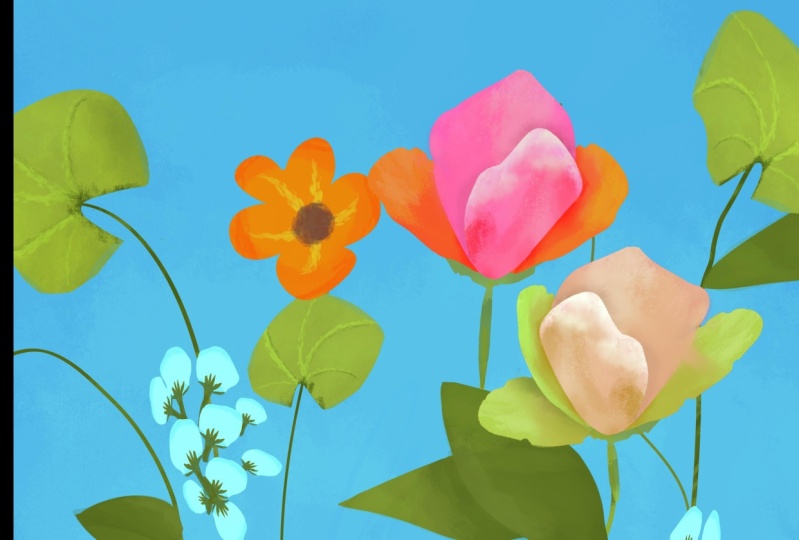
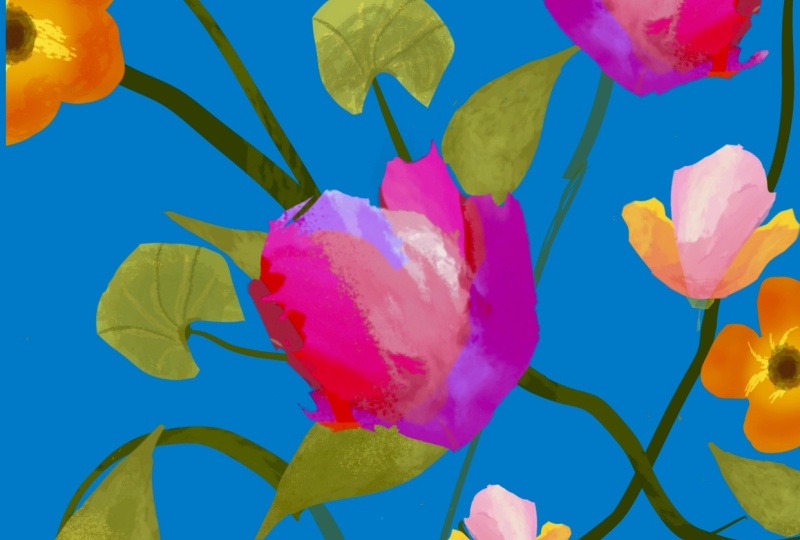
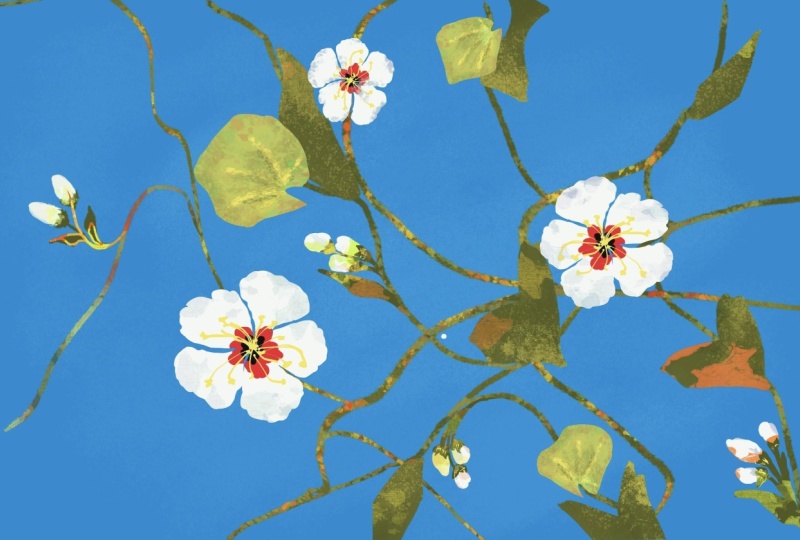
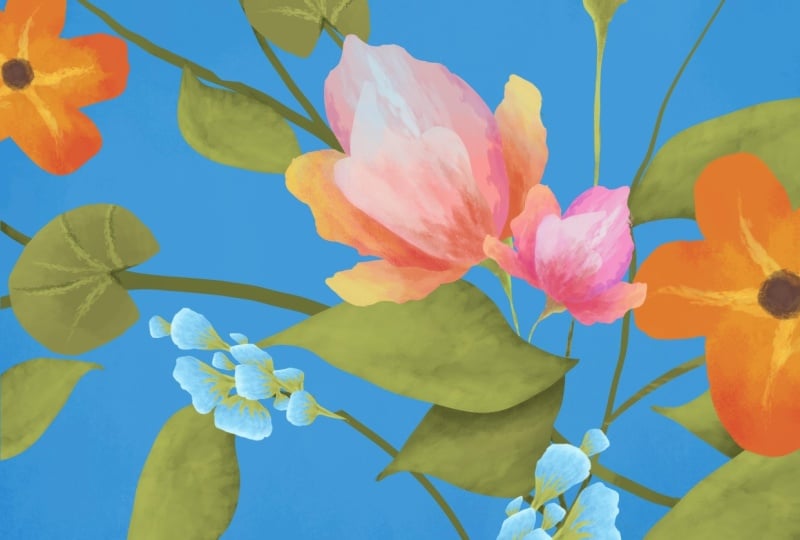
Transcrições
1. Boas-vindas: Bem-vindo a esta
aula de Ilustração de
Procriação Floral , onde você aprenderá a
fazer essa composição com flores e folhas Não se preocupe se você não
ilustrou antes. Esta aula
foi projetada especificamente para guiá-lo passo a passo e
incentivá-lo a criar um projeto
bem-sucedido. Olá, meu nome é
George e sou artista
profissional há mais
de 11 anos. cinco anos, eu me
apaixonei por ensinar on-line
e pessoalmente com mais de 20.000 alunos
maravilhosos Desenvolvi essa forma
interessante de ensinar que se concentra no projeto e
no aprendizado de todas
as ferramentas de ilustração, como
harmonia de cores, composição, texturas e, claro,
todas as ferramentas do Procreate Se você estiver pronto, vamos
pegar o Apple Pencil, o iPad, o aplicativo Procreate e entrar na aula
2. Importando pincéis e criando uma tela: Para esta bela aula, você precisará criar uma
tela indo aqui no sinal positivo e aqui
abaixo
no sinal positivo, e você precisará de uma
tela de 4.000
por 6.000 pixels
e um DPI Isso lhe dará
cerca de 18 camadas. Caso você tenha um iPad mais antigo, você terá cerca de
dez ou nove camadas. Não importa, porque
você não precisa de tantas camadas para criar essa bela composição
de flores. Agora, para os pincéis
na página de recursos do projeto desta classe, você encontrará esse pincel e precisará
baixá-lo no seu iPad Depois de fazer o download
no seu iPad, clique aqui nos pincéis Clique no Plus,
vá na porta de entrada, navegue até onde você baixou o lindo pincel. Clique nele. Depois
de clicar nele, você será direcionado para essa tela e, em
seguida, clique em Concluído Vou clicar em
Cancelar porque
não quero criar
outro pincel. Perfeito. Esse é o
pincel chamado Silky É um pincel de tinta,
muito bonito. E para a paleta de cores. Essa será a paleta de cores e você a encontrará
na mesma página,
na página de projetos e recursos
desta classe Clique no arquivo plus,
New From, navegue até onde você
baixou no seu iPad, clique nele e você
terá algo parecido com isso. Ok, vamos pular
para a próxima etapa.
3. Suavidade do fundo: Nesta etapa, você
precisará clicar nas camadas e
na cor do
plano de fundo aqui. Clique nessa cor
no canto, esse azul maravilhoso, azul Cerlean
, cor incrível E então você
estará na primeira camada. Use os pincéis, artísticos, pincel de couro, e
selecione essa cor aqui Verifique se o pincel
é bem grande. Acho que 40% é bom o suficiente
e cerca de 18% de opacidade. Isso é opacidade. Isso é tamanho. E vamos
adicionar algumas texturas
ao fundo Acho que a opacidade
é muito alta, então vamos reduzi-la
para cerca de 9% ou 8%, e o tamanho deve ser um
pouco maior em torno Observe como é
muito mais moderado. Vamos adicionar algumas texturas
no meio aqui,
desse tamanho, e depois adicionar um
pouco mais no meio Um pouco mais perto do
ponto médio da tela, e isso é tudo o que você
precisa para esta etapa
4. Primeiras folhas: Nesta próxima bela etapa, vamos criar outra camada
adicionando-a ao sinal positivo. Vamos selecionar a cor
verde
desse canto aqui
e o pincel correto, que é o pincel sedoso, e vamos criar algumas folhas Vamos fazer uma forma
de S assim e assim. Depois de fazer isso, você
pode ir até aqui e adicionar um pouco de forma redonda
e conectá-la na parte superior. Não se
preocupe muito com a forma. Solte a cor arrastando-a daqui e
soltando-a sobre a Certifique-se de que a
forma esteja fechada, algo assim, e
aqui, algo assim. E depois coloque a cor. Agora, se você não
gosta do formato, observe como essa folha não
é tão bonita. Podemos clicar
na ferramenta de movimento e
depois na dobra, aqui, e podemos fazer pareça um pouco
mais uma folha Observe como, basta
pressionar a partir daqui. Então, a partir daqui, basta empurrá-lo para
cima e depois para baixo a partir daqui, talvez um pouco para cima, e torná-lo um pouco mais curto Fez com que parecesse mais uma folha e também mudou bastante
a forma. Perfeito. Agora, essa
forma é bem grande. Precisa ser um pouco menor. Então, vamos clicar na ferramenta de
movimento e agora usar outra ferramenta
daqui
, chamada uniforme. Podemos girar essa folha para torná-la um pouco
mais interessante, bem
como
torná-la um pouco menor Então você gira a partir
desse ponto verde e o torna menor daqui
a partir do canto Se você diminuí-la, de qualquer canto ou ponto, a ferramenta uniforme não distorcerá
realmente a forma É por isso que você tem essa forma essa ferramenta aqui,
que é a distorção Observe como ele está distorcendo
a forma de forma diferente. Está bem? Vamos desfazer isso
clicando com dois dedos e certificando-se de que está posicionado um
pouco melhor E depois de fazer
isso, podemos clicar nas camadas para verificar camadas e duplicar
a forma apenas uma vez OK. Agora, com a
ferramenta de movimento, vamos girá-la. Torne-a um pouco menor
com a distorção, torne-a um pouco menor
e, com a dobra, podemos mudar
ainda mais a forma para fazer que pareça uma folha
totalmente diferente Está bem? Podemos voltar ao
movimento e ao uniforme. E observe como essas camadas
estão umas sobre as outras. Agora, essa será a
camada que está no topo. Então, a primeira folha
não é realmente visível, mas a primeira folha está no topo. A primeira folha aqui
está por cima, a pequena, e
a outra, por baixo. Eu gostaria de mudar isso clicando na camada
e arrastando-a para baixo. Agora, vamos mudar
a posição e
colocá-la aqui só porque
parece muito, muito melhor. Isso o ajudará
na próxima etapa, o posicionamento das camadas. E você aprendeu um
pouco sobre as ferramentas, a ferramenta de movimento, a distorção, o movimento, a deformação, bem
como sobre como
duplicar camadas
deslizando para a esquerda, clicando em Duplicar e, em
seguida, movendo e distorcendo a forma clicando em Duplicar e, em
seguida, movendo e movendo Vamos para a próxima etapa.
5. Sombreamento das primeiras folhas: Na próxima etapa, vamos
apresentar outra ferramenta, chamada de bloqueio Alpha. Você clica na camada,
acessa o cadeado Alpha e agora aparece um
tabuleiro de damas Essa é a indicação de que
o bloqueio alfa está ativado. Vamos fazer isso para os dois. OK. E agora
vamos ao pincel, e eu vou mostrar
o que o couro
escovaria em combinação
com uma cor mais clara, esse verde mais claro aqui. O tamanho deve ser
de cerca de 9%. A opacidade, acho que
está bem em cerca de cinco. E vamos adicionar,
verifique se você está na
primeira camada abaixo. A que está abaixo e
adicione um pouco dessa textura. Observe como ele está
apenas desenhando
na folha sem
sair das bordas. Isso é exatamente o que
o bloqueio alfa faz. Se não estivesse ligado, isso é o que aconteceria. Vamos deixar isso um
pouco mais aparente. Você desenharia
fora da forma. Se estiver, vamos desfazer tudo até que tenhamos
o bloqueio alfa ativado novamente e vamos usar a opacidade
um pouco mais alta para cerca de 23%,
só para que você possa ver
algumas texturas cor OK. Vamos adicionar um
pouco dessa cor na parte superior da folha, aquela
na parte superior. OK. Observe como fica muito
mais bonito, e precisamos adicionar um
pouco de sombra na imagem abaixo com
o tom mais escuro,
esse tom mais escuro aqui, apenas adicionando um pouco de E no que está acima, vamos adicionar um pequeno
destaque
aqui para torná-lo muito mais
interessante e bonito. Ok, isso é tudo que você precisa saber para que essa etapa termine. Vamos para a próxima etapa.
6. Como duplicar folhas: Na próxima etapa, vamos
duplicar essa camada e fazer mais
algumas folhas dando
voltas e adicionando mais
algumas folhas Outro truque que você pode
usar é ir até aqui e virar a forma
e deformá-la. Você pode distorcê-lo o quanto
quiser e mudar sua forma. Temos mais uma folha
sem trabalhar muito. Podemos duplicar essa
camada mais uma vez, continuar com o
movimento para uniformizar, alterar a rotação,
talvez torná-la dessa maneira, e vamos colocá-la logo aqui para que ela
saia da forma Ok. Também vamos ensinar como mesclar camadas
comprimindo duas Essas são as duas primeiras camadas. Podemos prendê-los,
duplicá-los. Ok. E agora temos duas folhas. Na verdade, podemos girá-los
horizontalmente, verticalmente,
quero dizer, e usar a ferramenta Warp,
apenas alterando-os um pouco para que
venham deste
lado para dentro Perfeito. Agora podemos duplicar essa camada aqui, pois
ela tem apenas uma folha Pegue a ferramenta uniforme, gire-a e
coloque-a aqui Vamos entortá-la e
torná-la menor, já que não temos
tantas folhas menores Com a ferramenta de deformação, isso também
mudará a forma. Isso é perfeito. Você também pode usar a borracha e apagar um pouco
da forma, se quiser, e você sente
que não
está realmente muito atraente . Perfeito. Agora você pode mesclar todas as
camadas pressionando para baixo, e você também
concluirá esta etapa
7. Mais duplicação: Na próxima etapa, você aprenderá
sobre a ferramenta de seleção. A ferramenta de seleção, você
pode encontrá-la aqui, e tem algumas opções
interessantes. O automático apenas seleciona onde você clica
por cor e textura Observe como ele está selecionando
os dois dessa forma. Mas
não estamos interessados na mão automática, mas na mão livre. E se você tiver
mais de uma folha como essa na camada, você pode ir com a mão livre
e circular as duas folhas, clicar no círculo aqui e depois copiar e colar. Isso criará
outra camada com apenas essas duas
folhas que
agora você pode mover com a
ferramenta de movimento e o uniforme, e agora você tem mais
duas folhas. Eu fiz isso dessa
maneira, só para que você conheça essa ferramenta também, porque ela é muito,
muito útil. Na verdade, vamos colocá-lo
na parte inferior aqui,
virá-lo assim, torná-lo um pouco menor e
fazer parecer que está
vindo de baixo para
dentro da tela, só para abrir um pouco mais a
composição Agora você pode mesclar
as duas camadas, acessar a ferramenta de seleção, pegar essa folha aqui, copiar e colar, acessar a ferramenta de
movimento, uniforme Gire e agora podemos adicionar outra folha aqui
vindo deste lado Observe como aqui temos três pontos que
abriram a composição e agora temos
outro neste lado. Perfeito. Agora vamos
mesclar essas duas camadas É um pouco mais difícil
mesclar duas camadas. É mais fácil se você tiver
três, quatro ou cinco. Ok. E isso é tudo que
você precisa para esta etapa.
8. Vinhas e contraste: Na próxima etapa, observe como essas folhas parecem
muito copiadas e coladas. Precisamos adicionar um pouco
mais de textura a eles. Ao pegar essa
cor aqui,
lembre-se de que eles já
têm o cadeado alfa ativado Caso contrário, você pode adicioná-lo. E, claro, vamos passar para o pincel artístico de
couro para madeira, e vamos adicionar um pouco dessa
cor nos do meio,
no final, na ponta das
lindas folhas Você pode adicionar um pouco mais apenas
para torná-lo um pouco diferente. Você também pode adicioná-lo
deste lado, só um pouquinho. Observe como ele está criando alguns contrastes sem
muito trabalho e também criando
muita textura Você pode brincar e,
se não gostar delas, pode voltar para
essa cor e simplesmente alisá-la,
depois ir para a
mais escura e adicionar
uma cor mais escura E agora você está de volta à linda folha que existia
antes ou pode simplesmente clicar em Desfazer até fazer as lindas texturas
que deseja. Está bem? E, claro, vamos falar um pouco sobre o posicionamento das
camadas. Observe como há duas
camadas aqui. Se eu clicar nessa
camada e adicionar um sinal de mais, isso criará uma
camada no meio, o que significa que essa
camada, a camada número três,
estará abaixo das folhas, abaixo da camada dois. Isso se traduz. Vamos até o pincel, pincel
sedoso aqui Você está bem e selecione
a cor correta, que seria esse verde escuro. E observe que, se eu desenhar
uma linha nessa direção, ela estará atrás dessas folhas. Isso é muito, muito útil. Vamos desfazer isso e fazer isso novamente, diminuindo um pouco o zoom, só para que você possa fazer mais
algumas alterações e tornar a linha um pouco mais grossa na parte inferior e mais
fina
na parte superior Perfeito. Depois de fazer isso, você pode ir aqui por trás dessas folhas e
por este lado, indo por aqui e indo
por este lado. Observe como é muito mais fácil
criar uma linha grossa se
você começar daqui. Então, vamos desfazer isso e partir daqui para baixo e talvez
desta vez Perfeito. Ok, e
crie mais algumas linhas. Precisamos de um em particular, partindo
daqui, talvez ele amplie um pouco e
torne-o algo assim. Ele precisa seguir o caminho
oposto
daqui e depois de se fundir
com esta linha E para
fazer com que
pareça um pouco mais
agradável e natural, podemos adicionar um pouco mais de
espessura onde elas se encontram. Então, observe como estou adicionando
um pouco mais de espessura, e isso cria e
cria a ilusão de que esse galho apenas cria outro lindo
galho indo nessa direção E, claro, podemos fazer
o mesmo neste lado. Lembre-se de ir do lado de
fora em direção ao galho. OK. Perfeito. E, claro, podemos adicionar um bloqueio alfa. Observe como essas linhas
são super, super planas. Podemos adicionar um bloqueio alfa. E depois de fazer isso, vá para o
pincel artístico de couro, vá para a cor mais clara. E vamos adicionar algumas texturas
sobre esses palitos. Perfeito. OK. Você sempre pode simplesmente desfazer o bloqueio alfa e criar quantos
palitos quiser Outro truque que você pode fazer e usar é duplicar a camada Essa é uma ótima
maneira de criar mais
algumas ramificações
como essa. Observe como foi fácil. Você sempre pode
distorcê-lo se quiser. Apenas deforme até que fique fora da forma e de
qualquer galho que você não goste Tipo, por exemplo, eu
realmente não gosto desse. Vou apagá-la
completamente só porque vamos
deixar a borracha bem grande,
só porque está
em outra camada
e, antes de mesclá-las, podemos apagar o que
não gostamos nessa Não gostamos disso,
o da esquerda e
o da direita. E esse bastão aqui, vamos para o pincel de tinta e fica com a cor mais escura
. Perfeito. E vamos fazer outro bastão daqui indo nessa direção. Maravilhoso. Apenas mais
alguns palitos com apenas mais alguns cliques. Vamos mesclá-los. Lembre-se de fazer o bloqueio alfa, vá para a
cor mais clara e adicione mais
algumas texturas
com o pincel correto, que é a
madeira de couro, e adicione mais
algumas texturas
onde quiser OK. Perfeito. Vamos adicionar
alguns aqui porque galhos mais finos
tendem a ser um pouco mais brilhantes OK. Perfeito. E você aprendeu como
duplicar mais camadas, criar lindos galhos e também criar
algumas texturas nesses galhos e também
sobre o posicionamento das camadas Vamos para a próxima etapa.
9. Variedade de folhas: Na próxima etapa, você
precisará criar outra camada sobre a camada número
dois, que está na parte superior. Vamos criar outra camada. Certifique-se de ter
o pincel de tinta, o pincel de tinta sedoso, e vamos escolher essa cor
verde média aqui E vamos criar algumas folhas
mais interessantes. Desta vez, essas folhas
serão talvez devêssemos fazer o pincel de tinta um pouco maior para que você possa ver
o que estamos fazendo Observe como essas folhas
serão um pouco angulares, assim como uma bela forma
hexagonal Vamos adicionar a cor
escolhendo-a daqui,
colocando-a dentro escolhendo-a daqui,
colocando-a E podemos usar a borracha, garantir que ela tenha um dos pincéis
de tinta, de
preferência o preferência E vamos apagar e
tornar os cantos um pouco mais arredondados em
alguns deles. Está bem? Esta folha também precisa onde quer que você encontre
o espaço e se encaixe, você possa excluir e fazer uma
espécie de salto para dentro. Observe como ela se parece um
pouco com uma almofada de liti, e essa é a folha.
É bem grande. Então, vamos torná-lo um
pouco menor usando a ferramenta de movimento de forma uniforme, tornando-a um pouco menor. Além disso, colocando-o
aqui sobre este galho. Perfeito. Depois de fazer isso, você pode
adicionar um bloqueio alfa. Ok, vamos pegar
o pincel de textura, que é o
pincel artístico de couro, e vamos desenhar algumas linhas
com essa cor clara e clara A opacidade deve
ser bem alta. OK. E o tamanho, vamos
chegar a cerca de 7%. Essas linhas devem vir
de algum lugar por aqui. Talvez o tamanho deva ser um
pouco menor para cerca de 2%. Perfeito. E vamos
do lado de fora para Ok, e vamos entrar
assim e assim e adicionar um
novo aqui e o
último ali. Perfeito. Agora, usando
um tom mais escuro, apenas adicionando um tom
mais escuro e fazendo algumas linhas desse lado, talvez dividindo esse canto aqui e adicionando mais algumas
linhas saindo do lado de fora, não em todas elas Você também pode ir até aqui, e acho que três deles
são mais do que suficientes. OK. Agora, vamos aumentar
o tamanho do pincel para cerca de 24% e diminuir
a opacidade muito,
muito baixa para cerca de sete, muito baixa para cerca de sete, e vamos adicionar algumas
texturas na parte superior, só para que essas linhas não pareçam
tão Também podemos ir para
a versão mais clara da descoloração e
apenas na borda, adicionando um
pouco de descoloração, criando mais texturas e uma forma um pouco mais interessante Está bem? Agora, vamos brincar
com a distorção Não brincamos
muito com a distorção,
mas distorcer é uma ferramenta muito
legal e interessante que pode ajudar você a
criar Observe como estamos realmente
inclinando essa forma para baixo ou para cima. Então, vamos arrastar esse canto, arrastar esse canto,
arrastá-lo um pouco mais. Até que
pareça que está indo dessa maneira, também
podemos girá-lo um pouco e fazer com que
pareça que está
entrando em perspectiva Isso parece perfeito. OK. Vamos
torná-lo um pouco maior. Eu fui ampliado um pouco. Então, vamos usar uniforme.
Faça-o um pouco maior. OK. Vá em Warp. Vamos fazer com que seja um pouco
mais redondo por aqui. Perfeito. E isso é tudo que
você precisa para esta etapa.
10. Como duplicar uma folha nova: Na próxima etapa, vamos continuar e duplicar essa camada
deslizando para a
esquerda. Duplique-o. OK. Vamos virar na horizontal Clique na ferramenta uniforme. Então, estamos na ferramenta de movimento. Observe como está um pouco
torto desse lado, então vamos distorcê-lo e
mudá-lo um pouco assim E podemos torná-lo
um pouco mais grande, só um pouco maior e movê-lo para
fora, para este lado. Observe como isso está
diminuindo um pouco. Vamos torná-lo um pouco mais redondo. Perfeito. Você também pode adicionar um pouco de textura com essa cor
mais clara, se quiser. Eu prefiro adicionar algumas cores mais escuras onde
as formas encontram a borda Portanto, observe como as
do
meio têm muito mais luz
do que as laterais. Está bem? Vamos
duplicá-la mais uma vez, a camada abaixo dela, para
não a folha que está cortada OK. Vamos usar
a ferramenta de movimento, uniforme, e movê-la para
cá. Vamos ampliar para que você possa ver
o que está acontecendo. Distorcer Vamos distorcer um pouco. Também podemos
invertê-la horizontalmente e torná-la um pouco
mais redonda dessa maneira Perfeito. Também podemos
girá-lo clicando no uniforme Gire um pouco e ficará
muito bom. OK. Lembre-se de que ele já
tem o cadeado alfa, então podemos clicar no
pincel na madeira de couro. Já temos as configurações. As configurações são bem baixas. A opacidade está em 6%, basta adicionar um pouco dessa cor verde
escura sobre ela Ok, talvez isso seja demais. Então, vamos adicionar um pouco desse
verde no lado direito. OK. Isso parece
bonito e bonito. Mais uma vez, vamos
duplicá-lo. Também podemos mesclar o t na parte superior e o
último na parte inferior Podemos movê-lo para mais ou menos aqui, digamos, que esteja
bonito e bonito. Vamos torná-lo um pouco
mais redondo indo nesta curva e
nesta esquina. Isso é perfeito. Agora,
vamos adicionar um pouco de textura com o
verde aqui, apenas uma pequena quantidade de verde. Isso é demais. Vamos desfazer até que pareça certo.
Isso é perfeito. OK. E não vamos esquecer de
mesclar tudo, todas as folhas e
também os galhos Perfeito. E isso é tudo que
você precisa para esta etapa.
11. Primeira flor: Posso ver que, até agora,
fizemos as coisas mais simples. Isso é só para você
se familiarizar com algumas ferramentas e algumas
formas de desenhar e as configurações
necessárias para camadas e pincéis, além de ser mais fácil começar
com coisas simples Vamos ver as camadas
e criar outra camada. Essa camada
terá algumas flores. Flores muito, muito simples. Vamos usar o pincel sedoso. Escolha essa cor aqui. Na verdade, vamos colher a laranja e fazer uma flor simples. Estou indo assim e
assim com algumas
lindas formas redondas. Cerca de cinco seriam perfeitos. OK. Vamos inserir a cor, certifique-se de que a forma esteja completamente fechada antes de
inserir a cor. Ok, vamos para nossa ferramenta
favorita, a ferramenta Warp, só para que possamos arrastar os cantos um pouco
mais para fora,
só para deixar o meio e a flor uma forma um pouco mais
interessante Observe que, se clicarmos
na ferramenta de movimentação, ela era
assim
antes. Simples demais. Agora é um pouco mais complexo. OK. Perfeito. Lembre-se de bloquear a camada com
alfa sempre que quiser adicionar algumas texturas. Vamos para o pincel,
o pincel de couro. Vamos aumentar um
pouco a opacidade para cerca Vamos usar esse vermelho aqui e adicionar um pouco de vermelho nas pétalas externas,
na parte externa OK. Apenas algumas vezes,
apenas circulando Vamos diminuir essa opacidade para
cerca de 10% para que possamos
circular dentro do meio Suavizando essas texturas do
lado de fora. Voltando à maior opacidade e reduzindo o
tamanho para cerca de 14%, podemos adicionar apenas as
últimas etapas, as últimas pinceladas de tinta OK. Agora vamos ver esse
lindo amarelo aqui. Certifique-se de que o pincel seja
bem pequeno, cerca de 8%. Acho que 8% é muito grande. Vamos colocar em três, 2%. E a opacidade é um pouco
maior para cerca de 76. E do meio
da farinha, indo para fora. Bem, na verdade, vamos do lado
de fora para um pouco mais grosso no pincel, precisamos que o pincel
tenha cerca de 4% ou cinco E vá embora, cinco é demais. Vamos colocar em quatro. Vamos da
pétala para o meio, da pétala para o meio
e, seguindo esse caminho, observe como elas são um
pouco curvas e têm uma ponta bonita que OK. Depois de fazer isso, vamos usar esse
marrom aqui, diminuir a opacidade e
começar a fazer um meio Não levante seu pincel ainda, seu lápis. Agora você pode fazer isso. Então, três vezes toda vez que tentar fazer o
círculo um pouco menor, só para que haja uma borda mais macia no meio da flor Observe como é um pouco mais macio. Vamos ampliar e
fazer isso
repetidamente até que o amarelo
meio que desapareça Observe como a flor
não parece tão atraente. O que você pode fazer é usar
a ferramenta de movimento, girá-la e deformá-la um
pouco até que pareça
um pouco mais natural Ok, e vamos
torná-lo um pouco menor. OK. E
posicione-o desse lado, talvez tornando-o ainda menor. Vamos diminuir o zoom para ver. Não, um pouco maior. Perfeito. OK. E isso é
tudo que você precisa para esta etapa.
12. Multiplicação da primeira flor: O próximo passo, você adivinhou. Precisamos duplicar
essa linda flor
duplicando uma camada aqui
e movendo a linda,
maravilhosa e linda flor de
laranjeira para o lado esquerdo,
saindo da tela Isso parece muito bom. Vamos fazer isso mais uma vez com a farinha que ainda
não foi cortada. Ok, e mova-o para
algum lugar deste lado. OK. Perfeito. Agora
vamos passar para uma camada com a bela
folhagem e gravetos. E vamos para
o pincel de tinta,
sedoso, escolha o verde médio Vamos usar um
palito desse. Oh, a fechadura alfa está ativada. Então, vamos desfazer o
bloqueio alfa e ir daqui em direção a
essa forma aqui Você pode clicar na ferramenta de
seleção automática e clicar nesse verde e,
em seguida, mover o lápis
para a esquerda até que apenas esse bastão seja selecionado. Em seguida, clique no pincel, vá para a madeira de couro artística, mude para uma cor mais escura E podemos adicionar um pouco de
textura a esse bastão, para que não pareça tão plano. Perfeito. Agora, adicionamos um
pouco
de palito
aqui para fazer com que essa flor pareça que não
cresce do nada Também podemos movê-lo um
pouquinho, para que não pareça que o bastão
simplesmente entre nele. Isso é perfeito. Também podemos distorcê-lo um
pouco para torná-lo mais bonito. Perfeito. E depois de fazer isso, você pode mesclar as camadas
com as flores, e isso é tudo que você
precisa para esta etapa
13. Flor azul pequena: Na próxima etapa, você
precisará criar outra
camada bonita em cima de cada camada que você tem
em sua ilustração. Vamos selecionar o
pincel de tinta, o pincel sedoso e
bonito, e
vamos usar essa cor aqui OK. Essa será
uma forma muito simples, fácil
e bonita. Só um
pouco assim, deixe-o um pouco mais ondulado OK. Perfeito. Depois de fazer isso, vamos passar para essa cor aqui, que é verde. E vamos criar apenas uma haste.
Isso vai ser assim. E então este vai
em direção à flor assim. Talvez o pincel deva
ser um pouco menor. Então, vamos criar um pincel
menor e depois criar esses
dedinhos perfeitos. OK. Só vou
deixá-los um pouco mais grossos. Perfeito. Observe como isso pode
ser um pouco mais simplificado OK. Isso parece lindo. Agora vamos para a
ferramenta de seleção para o automático. Clique nesse azul aqui. E, claro, indo para um azul mais escuro. Vá
até o pincel. O pincel deve ser
o pincel de couro. Faça com que seja bem pequeno, 1%. Vamos adicionar um pouco de azul
na parte inferior. Talvez seja um pouco maior, 2% de opacidade menor, 15% Isso parece lindo, e três vezes é
absolutamente suficiente. OK. Vamos ver esse azul
mais claro aqui e adicionar um pouco mais
na parte superior desta flor OK. E agora vamos
para a seleção. Selecione a haste Se
você estiver selecionando tudo com esta
hum desse jeito, você precisa desfazê-la
clicando com dois dedos
e, em seguida, clicando na
haste desta forma e arrastando-a para a esquerda até que
apenas a haste seja Perfeito. Se você não tiver espaço
suficiente para se mover para a esquerda, você pode reduzir o zoom, a tela, clicar nela
e movê-la para a esquerda até que
apenas a haste seja selecionada. OK. Agora vamos clicar
nesse tom mais escuro Ok, o pincel para que
a seleção seja feita, clique no pincel e
adicione algumas texturas apenas algumas vezes
mais em direção à flor Está bem? Você também pode adicionar algumas
linhas na própria haste. Perfeito. Agora observe como essa
flor é um pouco grande, precisa ser um pouco menor. Vamos desfazer a seleção
primeiro, passar para cá e usar o uniforme, torná-la um pouco menor, e isso é tudo que você
precisa para esta etapa
14. Flores em apanhado: Na próxima etapa, você precisará
duplicar isso algumas vezes. Isso
facilitará a movimentação
e a criação de um
buquê de flores Faça isso cinco ou seis vezes até sentir que
há flores suficientes. Está bem? O primeiro
deve permanecer no lugar. O segundo deve se
mover para a direita. Não se esqueça de
adicionar um pouco de dobra. Você sempre pode diminuir o zoom. Adicione um pouco de distorção para que pareça um pouco
diferente. Perfeito. Vá em direção ao topo, um acima do
que você selecionou. Clique na ferramenta de movimentação. Lembre-se de clicar em Uniforme, girar, mover para a direita aqui Talvez este se sobreponha ao primeiro e seja um pouco menor Observe como parece
muito mais interessante. Perfeito. Agora, este, vamos mover um para cima e
movê-lo para cá. Nesta área. Criando algumas
sobreposições, não demais. Vamos passar para a ferramenta de
dobra e
torná-la um pouco menor
apenas deformando-a Podemos até torná-lo um
pouco mais triangular. Isso é perfeito. Talvez
não desse lado. OK. Mover outra camada
para cima e duplicá-la. Bem, já está duplicado. Precisamos movê-lo
com a ferramenta uniforme. Faça-o um pouco menor,
chegando até aqui. Não se preocupe se esse
caule estiver caindo. São apenas as camadas na parte superior. Vamos movê-lo um pouco mais alto, na verdade, e
virá-lo na horizontal, girá-lo, talvez
distorcê-lo um pouco, só para que fique um Perfeito. E para
a esquerda, vai. OK. E o último. Vamos torná-lo um pouco menor
primeiro com a ferramenta uniforme. Ok, e mova-o para
cá. OK. Isso parece
quase perfeito. OK. Tudo o que ele precisa agora é de
algumas versões menores. Você pode mesclar as camadas
abaixo e pegar essa, duplicá-la e criar algumas menores
indo até aqui Vamos realmente
posicioná-lo atrás dessas flores. Perfeito. E vamos duplicá-lo mais uma vez só
porque já é menor, e podemos simplesmente movê-lo para este
lado, aqui E, claro, podemos duplicá-la mais uma vez,
a que está abaixo dela Mova-o um pouco mais
para trás deste. OK. E parece que precisa de um pouco mais
para o lado direito. Então, vamos
duplicá-lo mais uma vez. Mova-o para cá. OK. E precisamos de mais um que seja um
pouco mais médio. Ok, tamanho
médio deste lado. Precisa estar no
topo de tudo. OK. Perfeito. E vamos girá-la assim
para que possamos esconder a haste OK. Caso você queira alterar um
pouco as formas. Observe como isso é muito grande. Podemos usar a borracha depois de você ter apertado todas
as camadas,
podemos usar a borracha e
torná-la um pouco menor Vamos tornar a borracha
menor primeiro, e podemos brincar um pouco
com ela, tornando-a muito mais
bonita e menor Pode até adicionar um pouco
de linha aqui, e agora está um pouco menor. OK. Agora você também pode
jogar com a forma completa. Se você ampliar um pouco, você pode torná-lo um pouco maior, um pouco menor ou apenas distorcê-lo, o que eu vou fazer e
torná-lo um pouco mais alto Eles ficam mais bonitos se
forem mais altos. Está bem? E um pouco mais fino. Perfeito. Isso é bom. Também podemos apagar um pouco
dessa farinha distorcida desse
lado, só um pouquinho E assim,
você tem algumas flores lindas e
lindas, algumas flores
fofas e lindas E para fazer isso mais uma vez, vamos movê-lo com
a ferramenta uniforme, torná-lo um pouco maior e
colocá-lo aqui nesta haste. Observe como ele está
se integrando muito mais porque
sai dessa haste Outro truque que você pode fazer
é duplicá-lo novamente. Vire-o na horizontal e, por
horizontal, quero dizer vertical. Distorça-o um pouquinho, só para que fique um pouco
mais diferente. OK. E vamos usar uniforme. Mais uma vez, deixe-me ficar um pouco maior e colocá-lo
desse lado. Vamos distorcê-lo um pouco mais para
a esquerda, para que ele venha dessa maneira OK. E isso é tudo que
você precisa para esta etapa. Vamos mesclar as camadas e vamos para a próxima etapa
15. Como criar uma pétala: Ok, para esta etapa, precisaremos criar outra camada clicando
no sinal de mais aqui, e vamos criar uma tulipa
maravilhosa Vamos ver as cores. Escolha essa cor aqui. Certifique-se de
estar usando
o pincel de tinta e vamos desenhar uma
linda pétala e vamos desenhar uma
linda pétala assim e
talvez assim E essa é a linda pétala. Certifique-se de que esteja fechado
aqui e coloque a cor. Podemos distorcer essa forma
clicando na ferramenta de movimento, distorcê-la um pouco para que pareça um pouco mais interessante Ok. Também podemos adicionar
mais algumas formas, se quisermos. Mais ou menos assim,
mais ou menos assim, só para criar uma forma um pouco mais
interessante. Ok. E talvez desse
lado também. Basta adicionar um pouco mais de
pizzas à forma. Ok, vamos colocar
a cor aqui, e agora está bonita. Você pode excluir esse
pequeno botão. Ok. E lembre-se de bloquear a camada com alfa antes de
fazer qualquer outra textura. Vamos até o pincel. Ok, pincel artístico de couro e selecione um
tom mais escuro aqui Vamos adicioná-lo ao
Vamos aumentar a opacidade para cerca E o tamanho é de cerca de 5%. Vamos adicionar algumas texturas. Observe como essas texturas
são muito mais visíveis. Não levante o lápis, desenhe as cores nas laterais. Ok. Vamos escolher essa
cor aqui. E adicione-o ao meio. Acho que devemos
escolher essa cor. Sim, foi escolhido.
Vamos adicioná-lo ao meio da forma
sem pegar o lápis Tente fazer uma
cor pontiaguda aqui. E para a última cor,
essa aqui, vamos adicionar apenas uma linha que
vai de
dentro para fora. Perfeito. Essa é uma pétala, faltam
apenas mais algumas para
as próximas etapas
16. Pétalas multicoloridas: Para a próxima etapa, você
precisará criar
outra
camada bonita indo para outra
camada bonita indo o pincel, o pincel de tinta e o pincel sedoso Ele já tem 100% de opacidade e o tamanho é de cerca de 8% Na verdade, vamos deixar
isso aqui. E desenhe a forma por trás dela. Vamos primeiro selecionar
a cor correta, que será
essa aqui. Bem, vamos realmente
torná-lo laranja. Ok. E vamos
desenhá-lo aqui. Faça essa linda pétala. Certifique-se de fechar a forma. Você pode desfazer essa camada para ver se
a forma está fechada Ok. Coloque a cor. Coloque a camada de volta.
Diminua um pouco o zoom. Agora, vamos fazer isso
um pouco mais curvo para formar
uma tulipa Ok. Estou indo por aqui. Talvez um pouco menos
pontudo. Isso é perfeito. Antes de fazer qualquer textura, Alpha bloqueia a camada Vá para a escova artística de
couro. E vamos para um
lindo vermelho como esse. Reduza a opacidade para cerca de 56%. E vamos adicionar um pouco
dessa cor na parte inferior e outra camada bonita, apenas algumas linhas de
texturas neste lado Isso parece bom. Agora, vamos
diminuir a opacidade Observe como é muito mais diferente
do primeiro e precisa parecer uma farinha integral. Precisa fazer parte
da mesma farinha. A maneira de fazer isso
é reduzindo a opacidade para cerca de,
digamos, 5% Ou 6%, aumente o
tamanho do pincel, para cerca de 60%, enrole essa cor aqui e vamos adicionar um pouco de
textura, um pouco de cor. Eu sei que não está fazendo
diferença agora, mas quanto mais você pega e
pinça essa cor,
mais ela vai
para a mesma cor. Agora, outro
truque legal é voltar
ao vermelho e adicionar um
pouco de vermelho na parte inferior, aumentando aquela cor linda. Vamos diminuir o tamanho e adicionar uma linda
laranja na parte superior. Ok. Observe como as
texturas não são tão intensas Podemos torná-los um
pouco mais intensos
aumentando a opacidade para 52%,
4% do tamanho, indo para o vermelho e adicionando apenas algumas
texturas Isso parece muito melhor, e isso é tudo para esta etapa
17. Pétalas empilhadas: Para a próxima camada,
você precisará
criá-la no topo desta
vez, porque será uma pétala que bem aqui
em cima desta Ok. Vamos escolher essa
cor aqui. Bem, vamos realmente
desfazer essa camada só para que você possa ver que
tipo de pétala é Vamos usar o
pincel correto, a tinta. E vamos fazer uma linda
pétala desse jeito. Não se
preocupe muito com a forma, torne-a um pouco mais
redonda na parte inferior, ondulada e um pouco pontiaguda que
vamos deletar Apenas apague apenas algumas delas. Agora vamos refazer essa
camada aqui e começar a deformar essa forma
para que fique um pouco menor e cubra esse lado da pétala, a pétala na parte de
trás Observe como está ficando
um pouco mais interessante. Ok. E vamos
deixá-la um pouco mais longa na parte inferior antes de adicionar qualquer
textura à mecha alfa, use o pincel artístico de
couro Vamos pegar um
pouco desse vermelho. Vamos adicioná-lo deste lado
e um pouco
desse outro lado. Agora um pouco de branco. Vamos escolher esse branco aqui. Vamos adicioná-lo nas laterais e você pode passar um pouco sobre
o vermelho. Lembre-se de não
pegar o pincel, exceto na parte superior, onde você pode adicionar um pouco mais de texturas como essa Também pode adicionar uma linha bonita
no meio, se quiser. Ok. E vamos escolher essa
cor aqui. Lembre-se, vamos adicionar um pouco de tamanho. 30%, acho que é o suficiente. Diminua a opacidade para
cerca de três ou 4%. Vamos adicionar um pouco
desse rosa por cima, só para que ele se misture um pouco mais Está bem? E agora vamos escolher aquele lindo branco amarelo
novamente, aumentar a opacidade Vamos adicionar, talvez,
diminuir o tamanho primeiro. Vamos adicionar algumas
texturas na parte superior. E com o vermelho, vamos adicionar mais algumas
texturas na parte inferior Ok. Isso é bom.
E, claro, podemos ir para a próxima etapa, adicionando a última pétala bonita
18. Flor especial: Ok, agora vamos trapacear um pouco e duplicar
essa camada com pétala de laranja e
virá-la horizontalmente Use o uniforme,
mova-o para cá, passe para a dobra,
torne-o um pouco menor com a urdidura e um pouco Certifique-se de que esteja
por trás desta. E talvez um pouco mais alto. Sempre podemos excluir
essa forma pontiaguda. Na verdade, vamos
excluí-lo e
torná-lo um pouco mais ondulado neste lado Isso parece muito bom. Tudo o que precisamos
agora é unir essas duas e clicar nesse lindo
amarelo aqui,
verificar se há um tabuleiro de xadrez
atrás dessas pétalas, e podemos adicionar apenas um
toque desse amarelo por
cima com o pincel Leatherwood,
acho que Vamos desfazer isso e um pouco mais. Não, um pouco menos. Isso é perfeito. Ok, eu acho que isso precisa ser
um pouco mais diferente. Então, vamos para
a ferramenta de seleção. Desta vez, use a ferramenta de seleção
à mão livre. Vamos até aqui e
selecionar essa pétala. Certifique-se de estar na
camada com as pétalas de laranja. Vá até o movimento
e vamos distorcê-lo. Só um pouquinho assim. Talvez aqui e um pouco mais abaixo. Vamos ver como isso funciona. Perfeito. Isso parece um pouco melhor. E eu acho que essa
é a linda tulipa. Tudo o que precisamos agora é
mesclar as camadas, clicar na camada
abaixo dela, adicionar um sinal de adição e adicionar uma
linda forma redonda com o pincel sedoso Vamos adicionar uma forma
aqui. Ok. E o caule
saindo dela. Perfeito. Certifique-se de
torná-lo um pouco mais orgânico. E vamos bloquear essa camada de forma alfa. Obviamente, vamos
adicionar um pouco de textura com
o pincel artístico de
couro Vamos adicionar um pouco de
escuridão perto do topo. E eu acho que isso é
mais do que suficiente. Eu sei que não está conectado, mas sempre podemos desenhar
uma linha bonita e
um belo caule para que ele vá direto para onde
a tulipa está indo Na verdade, vamos fazer com
que a
haste fique conectada. Vamos mesclar essas
camadas. Além disso, agora podemos
distorcê-lo um pouquinho, tornando-o um pouco mais diferente, bem
como posicioná-lo um
pouco mais neste lado Perfeito. Depois de fazer isso, você termina com
a primeira tulipa
19. Magia especial de flores: E você adivinhou. Agora duplicamos essa camada só porque
trabalhamos muito nela Vamos virá-la na horizontal e observar como ela é
tão plana desse lado Então, vamos distorcê-lo um
pouquinho. Apenas distorcendo assim. Agora parece muito melhor. OK. E vamos
posicioná-lo um pouco melhor, o que significa
movê-lo com o uniforme, talvez tornando-o um pouco menor. E eu acho que está
quase certo. Agora, um truque legal que você pode fazer é acessar a ferramenta
de seleção, selecionar com o
automático, na verdade. Vamos selecionar com o automático, apenas a flor.
Deixe o caule para fora. E vamos continuar com os ajustes, que é esse lindo
aqui, matiz, saturação e Isso afetará apenas
a linda flor. E vamos brincar
um pouco com essas cores para tornar essa flor um pouco
mais interessante. Talvez faça isso e
fique um pouco mais azul. Vamos dessaturar um
pouco, e isso é perfeito. OK. Para torná-lo um pouco
mais diferente ainda, vamos pegar a borracha e começar a apagar algumas
dessas formas, tornando-as um pouco mais interessantes.
OK. Isso está quase certo. E aqui, vamos adicionar um pouco de solavanco e
virar para este lado OK. Outro
truque interessante que você pode fazer é acessar
a ferramenta de seleção, a ferramenta de seleção
à mão livre, e selecionar apenas essa
pétala aqui Certifique-se de selecioná-lo
quase imediatamente. Não entre nessa outra pétala. Você não precisa ser perfeito. Clique neste círculo
aqui, copie e cole, e então podemos ter outra camada que podemos colocar na parte inferior
desta flor. Só para ficar para trás.
Vamos usar um uniforme de
movimento e
colocá-lo aqui neste lado. Ah, não. Vamos
colocá-lo aqui, girá-lo um pouco mais,
só para que você possa vê-lo OK. E podemos distorcê-lo. Ok, fazendo outra
linda pétala. Só vou sair daqui, deixando-o um pouco mais bonito
e um pouco mais grosso OK. Vamos torná-lo
um pouco mais redondo. OK. Isso está quase certo. Sempre podemos excluir
parte da forma. Observe como ele não estava
indo em direção ao caule
e, claro, podemos
adicionar um pouco de ondulação a Ok, veja como parece muito
mais diferente. E, claro, vamos
mesclar as duas camadas. Bem, os acima são os primeiros, e isso é tudo que você
precisa para a etapa.
20. Últimos toques Obrigado: Estamos na última e
bela etapa. Você aprendeu muito
sobre posicionamento de camadas, sobre como usar o cadeado alfa, como duplicar coisas, como criar texturas, como criar um fundo
abstrato bonito,
algumas folhas, algumas flores
simples, algumas flores mais complexas E agora você os
somará, e vamos duplicar essa camada aqui
com a flor e movê-la uniformemente Certifique-se de pegar
a camada abaixo. E vamos movê-la um pouco, torná-la um pouco menor, só um pouquinho menor, e colocá-la atrás dessa flor. Está bem? Um pouco aqui, talvez ficando um
pouco mais assim. Lembre-se de distorcê-lo um
pouquinho, para que pareça um
pouco mais diferente Você pode distorcê-lo um pouco
e torná-lo menor. Está bem? Observe como ela parece muito mais
diferente, mas precisamos ir para matiz, saturação e
brilho e
movê-la um pouco mais
para a direita, para que
fique um pouco mais
parecida com essa flor aqui Está bem? E outro
truque legal que você pode fazer, já que ele já tem
o bloqueio alfa ativado agora, vamos ao pincel. Madeira de couro. Vamos pegar
essa cor aqui, esse azul e diminuir um pouco
a opacidade para
cerca de sete ou 8% E vamos adicionar um pouco
dessa cor à farinha, deixando-a um pouco
mais brilhante e agradável Agora vamos para esse vermelho aqui e
adicione-o na parte inferior. Criando um pouco de
harmonia de cores ali, iluminando a parte superior e mudando a cor
um pouquinho,
então é um pouco mais diferente Você pode ir tão fundo quanto quiser. Por exemplo, você pode
ir até a flor de cima, que é essa aqui, ir até aquele lindo azul, diminuir o tamanho para cerca de 6% e adicionar um
pouco dessa cor. Oh, não, ele não tem
o bloqueio alfa ativado. Vamos bloquear a camada de forma alfa. E vamos adicionar um pouco
dessa cor aqui. Observe como isso está criando
uma bela borda. Isso está tornando a flor
um pouco mais diferente. Você sempre pode usar esta aqui,
essa linda cor, e adicionar apenas o
destaque
nesta pétala e nesta
aqui Basta criar pequenas
diferenças para mudar as cores das tulipas
ou das lindas flores Ok. E vamos ver essa
camada aqui. Ok. Bem, vamos realmente
adicionar outra camada. Se você não tiver camadas suficientes, você sempre pode simplesmente derrubar essas camadas e
comprimi-las E sobre essa forma abstrata, observe o quanto ela faz mais diferença. Vamos adicionar mais uma camada. Isso é só para que
possamos adicionar algumas linhas dessa linda flor na parte superior com o pincel sedoso Lembre-se de escolher esse
verde aqui. E vamos começar a partir daqui. Fazendo um caule e descendo. Ok. E daqui também, e talvez daqui também. Observe o que acontece se você não selecionar primeiro o verde,
bem, a flor e
alterar a tonalidade, a
saturação e Também muda o caule e o torna um pouco
mais vermelho ou azul ou qualquer cor que
você tenha escolhido. Ok. E agora vamos
bloquear essa camada de forma alfa, é claro. E para a última coisa
que precisamos fazer, vamos adicionar algumas texturas
neste stick
aqui para que não fique
muito mais aparente Agora, podemos mesclar
isso com as
lindas folhas,
se elas quiserem se fundir Perfeito. Ok. E agora você
tem uma composição final. Você pode
mover as coisas se quiser, basta selecionar cada
camada e mover as coisas apenas com a distorção para tornar
a composição
um pouco mais refinada Apenas alguns pequenos ajustes. Ok, vamos ver como isso
parece antes e depois, um pouco mais interessante. Se você usar esse truque, lembre-se de empurrar os lados um
pouco para fora, pois
se você os empurrar para dentro, criará uma borda. Ok, vamos desfazer isso. E é assim que parece. Espero que você tenha se divertido muito e tenha aprendido um
pouco sobre Procreate e sobre como fazer essa linda composição de
flores Obrigado por
fazer parte dessa comunidade. E se você for gentil o suficiente, deixe um comentário Isso realmente ajudará outras pessoas a saberem que este copo também
é para elas.
 George-Daniel Tudorache, Together we will create amazing things.