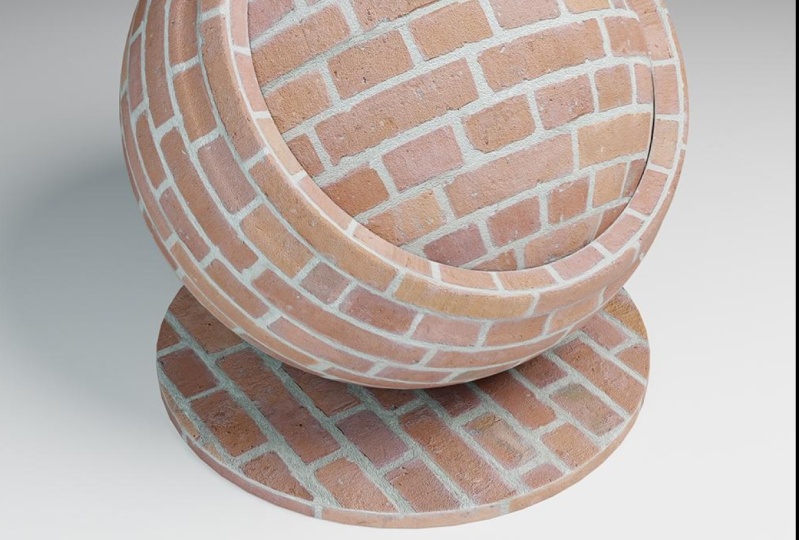
Transcrições
1. Palestra 1: Pré-visualização do curso: Meu nome é Harry e sou
um artista profissional em 3D com mais de uma década de experiência no
setor, incluindo o tempo gasto como
diretor de estúdio de um premiado estúdio de
visualização arquitetônica. No meu curso, você aprenderá
tudo o que precisa saber sobre texturas perfeitas em
um formato amigável para iniciantes. texturização perfeita é uma
das habilidades mais importantes
que os artistas 3D podem aprender. Texturas perfeitas e bem-sucedidas
formam a espinha dorsal de qualquer excelente obra de arte de videogame ou
visualização arquitetônica. Infelizmente, uma textura sem costura mal
feita pode arruinar completamente
uma excelente obra de arte. Este curso está aqui para
garantir que isso não aconteça. Passaremos por todo
o processo de criação de uma
textura perfeita do zero, passo a passo, com aulas
de acompanhamento. Cada aula prática inclui um recurso que pode ser baixado para
que você possa trabalhar comigo. Este curso é
destinado a iniciantes a texturização
perfeita. No entanto, usuários
avançados encontrarão dicas
úteis, além de uma nova perspectiva sobre como abordar a texturização perfeita. Para participar desta aula, você precisará ter o
Adobe Photoshop instalado. No entanto,
não é necessária experiência em Photoshop , pois
ensinarei a você todas as habilidades necessárias em uma série
básica opcional do Photoshop incluída nesta aula. O que você aprenderá
durante esta aula? Você terá uma
compreensão completa do que é uma texturização
perfeita e do que
faz com que uma textura
perfeita seja bem-sucedida. Você aprenderá onde
encontrar ótimas imagens gratuitas on-line para transformar em texturas
perfeitas. Você criará seis
texturas perfeitas do zero enquanto supera
obstáculos comuns únicos ao longo do caminho. Você aprenderá sobre
a importância da variação de texturas, das bibliotecas de
materiais e da inclusão de
uma biblioteca de texturas sem costura que pode ser
baixada com uma biblioteca de texturas sem costura que pode ser
baixada mais
de 70 texturas sem costura. Por fim, você
aprenderá os conceitos básicos de suporte à criação
de mapas como normal,
colisão, reflexão e rugosidade, incluindo a finalidade de cada um
em um fluxo de trabalho de texturização. Para nosso projeto final de aula, você criará sua própria textura
perfeita do zero, utilizando todas as habilidades que
aprendeu
ao longo deste curso. Seu projeto final deve
usar uma imagem que você encontra gratuitamente on-line ou uma foto
tirada por você mesmo. Sua textura perfeita pode ser
postada na galeria para meu feedback direto sobre
o que poderia ajudar, bem
como o que você fez de incrível. Espero que você se junte a mim
nessa jornada para se destacar da
concorrência e elevar sua arte com este curso abrangente
sobre texturização perfeita. Te vejo
na primeira aula.
2. Palestra 2: o que é texturas contínuas de texto?: Vamos começar com
uma explicação do que é uma texturização perfeita. Na minha tela, aqui
você vê uma imagem de tijolo que não é perfeita. que significa que se eu
colocar essa imagem ao lado
dela mesma, o lado direito não
coincidirá com o lado esquerdo. Agora, nessa
configuração atual, não é particularmente
fácil dizer
isso, então eu tenho uma versão em
que eu a desloquei 50% para
a esquerda e 50% para baixo, e
essa é essa versão aqui. O que isso fez foi pegar os cantos e
movê-los para o centro. Isso dá um exemplo
de como essa imagem, se colocada ao lado de si mesma, não
permitiria que
a imagem ficasse lado a lado. Haverá uma costura óbvia entre esse lado e esse lado, que é o lado
direito original da textura e o lado esquerdo original
da textura que
foi compensada. Como você pode ver aqui, ele também não combina no meio, não combina na
vertical ou na horizontal. O objetivo da texturização
perfeita
é eliminar essa costura para permitir que você use uma
única imagem como essa
e, em seguida, coloque-a infinitamente
para a direita e infinitamente para cima ou para baixo e dar a ilusão de que é uma única imagem em grande escala que cobre
todo o objeto. Na minha tela agora está
a mesma imagem, como ela foi criada
em uma textura perfeita. Agora, à primeira vista, pode não parecer particularmente diferente. Para compará-la com a última imagem, a sem costura, há essa imagem que não é perfeita e essa imagem que é. Você pode notar uma pequena
diferença de cor, pode parecer um pouco mais liso
ou um pouco mais reto,
mas por outro lado, é
a mesma imagem. Para fazer o mesmo filtro de
deslocamento novamente, onde deslocamos a direita para a esquerda e a
esquerda para a direita, essa é a
aparência dessa textura agora quando está deslocada. Como você pode ver quando ampliamos, não
há costura visível. Parece que esses
tijolos continuam e continuam
ultrapassando a costura. Para dar uma ideia de onde
essa costura realmente está, então a costura nesta imagem
está aqui para a vertical e aqui
para a horizontal. Como você pode ver quando ampliamos, não
há diferença óbvia
entre esses dois lados. Isso nos permitiria pegar essa imagem e colocá-la
infinitamente para a direita ou infinitamente para cima e para baixo e
você não seria capaz de
dizer a diferença
entre onde uma textura começava
e outra terminava. Para dar um exemplo mais
claro do que o filtro de compensação do
último exemplo estava fazendo, eu configurei este exemplo. Aqui temos a mesma textura
sem costura
do último exemplo e eu fiz a tela duas vezes mais
larga e duas vezes mais alta. Seriam
quatro peças para as quais abri espaço
nesta imagem. Se eu passar uma por uma e fizer uma cópia ao lado de
cada uma dessas imagens, você pode ver que se essa
textura fosse colocada em uma parede, em um arco ou
na lateral de um prédio, haveria
costuras muito óbvias onde essas
texturas se alinham. Esse é exatamente o mesmo exemplo
que estávamos vendo antes, exceto em uma escala maior. Você pode ver aqui que as partes superior e inferior não se alinham, pois x não se alinham aqui, mesma coisa com a
esquerda e a direita, onde o alinhamento da
textura também está um pouco errado. Além do fato de que alguns
desses tijolos têm o dobro da largura, alguns têm a metade da largura. Para mostrar como
isso fica com a textura perfeita,
como você pode ver aqui, eu tenho a textura perfeita agora colocada no canto superior esquerdo. Quando eu analiso e adiciono
cada um desses quadrantes, você notará que
a costura que
notamos antes não é
visível nessa textura. Se ampliarmos aqui, não
veremos nenhuma diferença
entre eles, o lado esquerdo e o direito. Não podemos dizer onde um
começa e o outro termina. Se desligarmos isso, a costura
estava realmente aqui, mas está oculta, o que é o objetivo principal das texturas
perfeitas. À medida que diminuímos o zoom agora, você pode ver que essa
parede seria muito mais convincente do que a última
parede teria sido. Compare essa textura perfeita com essa textura sem costura. Aqui podemos ver
imagens se repetindo, há um
tijolo escuro se repetindo, os tijolos não se
alinham e há sobreposições aqui onde
os tijolos começam a inclinar-se para baixo, enquanto permanecem retos. No sentido mais simples, uma textura perfeita é
uma textura que pode ser infinitamente em
ambas as direções, para
cima ou para baixo, para a esquerda ou para a direita. Nosso objetivo ao criar texturas
perfeitas é
remover efetivamente essa cena
clonando tijolos que não
precisam estar lá, alongando tijolos que, nesse
caso, são muito curtos ou adicionando uma costura entre dois
tijolos muito longos. Também seria remover tijolos
escuros que se repetem
e também ajustes de valor e cor
para tornar a textura geral menos variada
e mais plana, permitindo que ela se fixasse em uma área
maior sem aviso prévio.
3. Palestra 3: quais indústrias usam texturas contínuas de 3: Lecture: Agora que sabemos o que é
uma textura perfeita, onde podemos
encontrá-la e em quais setores? O
exemplo mais óbvio para a maioria das pessoas que fazem esse
curso
pode ser o dos videogames. Nós veríamos isso em jogos
como Fortnight, nas texturas do ambiente. Nós veríamos isso possivelmente
nas texturas de grama,
nas texturas rochosas em Quinzena. As texturas
de tijolos dos edifícios, como o último exemplo, seriam um bom
lugar para encontrá-las. Concreto, praticamente qualquer superfície
dura ou áreas que teriam texturas
em uma grande extensão. Lugares como eu disse, como encostas de penhascos ou até texturas de metal
na ponte,
digamos, no canto inferior esquerdo. Outro lugar onde
poderíamos encontrar texturas seria em um jogo mais
realista, como o Forza Horizon 5. Novamente, isso seria semelhante
ao último exemplo
em que o encontraríamos no asfalto das estradas, por exemplo,
nas encostas de penhascos. Possivelmente você
o encontraria nas árvores neste jogo como casca. Você também o encontraria nos
carros, na verdade. Você descobriria que as texturas
perfeitas usadas na
camada transparente da tinta
dão a ela uma ondulação sutil que um carro normal
realmente teria na vida real. Ele seria usado na fibra de
carbono desses carros, como o
carro vermelho na frente. Também o encontraríamos em jogos
como World of Warcraft, que é um jogo antigo. As texturas ladrilháveis são usadas
há quase tanto tempo quanto a
texturização existe. As texturas ladrilháveis seriam neste caso, visíveis novamente
no terreno. Você achará isso mais comum
na maioria dos jogos terrestres. Também estará em edifícios, por
exemplo, edifícios de pedra em Ventobravo ou
blocos de terra em Oklahoma. Nós o encontraríamos
em muitos locais. Tanto o jogo
original quanto
a expansão mais recente incluiriam texturas perfeitas. Isso não seria
algo que eles costumavam fazer e não
fazem mais ou começaram a deixar de
fazer e agora fazem. Isso teria sido
usado durante toda a vida útil desse
jogo e daqui para frente. Também o encontraríamos em jogos de
menor orçamento,
como Valheim, que é um jogo de sobrevivência. Novamente, nós o encontraremos
novamente no terreno. É possível que, digamos,
a parte de trás do escudo daquele personagem
à direita tenha uma textura de
prancha de madeira perfeita. Algo sobre Valheim
é que é um jogo muito estilizado. Ele usa uma
resolução muito baixa e aparência de
baixo teor de poliéster, mas isso não impede que você use texturas
perfeitas. Texturas perfeitas podem ser usadas nos jogos mais realistas, bem
como nos jogos mais
estilizados, como vimos nos
últimos exemplos aqui. Forza é um exemplo de um jogo
incrivelmente realista. Isso seria buscar
realismo e, digamos, coisas World of Warcraft, como
World of Warcraft,
que é incrivelmente estilizado significativamente mais antigo por isso tem uma
fidelidade gráfica mais baixa para começar. Ambos usariam texturas
perfeitas, tão comuns quanto as outras. A próxima indústria que usaria texturas
perfeitas é obviamente aquela com a qual estou bem
familiarizado. A visualização arquitetônica usaria extensivamente texturas
perfeitas, tanto
quanto os
videogames. As texturas perfeitas
tendem a
compor a maior parte da texturização a maior parte da texturização de qualquer projeto, normalmente a menos que seja um projeto de personagem. No caso da
visualização arquitetônica, que é inteiramente sobre
o próprio edifício, texturas
perfeitas seriam
usadas em todo lugar. Em nosso exemplo aqui, à
esquerda com a madeira, aquela madeira nas paredes curvas sem dúvida
haveria uma textura perfeita. Essa textura
seria capaz de se repetir em quantas direções fossem
necessárias para tornar o edifício tão
grande quanto necessário, sem
a necessidade de criar uma textura única para
toda a extensão desse edifício, bem
como para o piso na
parte inferior esquerda. O ladrilho em si é uma textura ladrilhável que
permite que eles tenham
um grupo de, digamos, seis ladrilhos, oito ladrilhos, 10 ladrilhos que eles
clonam e ladrilham em todo o piso e
minimizam a quantidade de trabalho que precisam fazer
para texturizar. Eles não entravam lá e
texturizavam manualmente cada um desses
ladrilhos individualmente. A imagem no meio tem um exemplo bem claro
de uma textura perfeita. Neste caso, algum material
de estuque ou concreto nas paredes brancas. Na verdade, ela fica muito
perto da câmera aqui, então você pode
ver alguns detalhes nela. Nós o veríamos no chão
no caso do ladrilho, novamente, como na última imagem. Também o veríamos na
grama do lado de fora da janela onde uma textura perfeita provavelmente
seria colocada embaixo dos
gráficos 3D que eles estão usando. Possivelmente uma sujeira ou até mesmo
outra textura de grama para preencher quaisquer lacunas que não
pudessem ser preenchidas em 3D. Na imagem à direita, você pode ver que eles
teriam usado texturas
perfeitas nas paredes de concreto áspero. Texturas sem costura seriam
usadas nas tábuas de madeira, no chão, no teto e nas paredes, bem
como
texturas sem costura usadas no elo
da corrente dentro
da área da janela. A próxima indústria em que a
veríamos são os filmes. Um exemplo óbvio, por
ser semelhante aos videogames, seriam filmes animados em 3D,
como Procurando Nemo. Mas também veríamos isso
em filmes mais realistas. Filmes que você nem
imaginaria que têm 3D neles, como Hércules
aqui no centro. Este é um exemplo
de extensão de cenário usada em filmes de
Hollywood de grande orçamento. Essas telas verdes,
assim como a área do céu acima, acabariam sendo totalmente
substituídas no
pós-processamento pelo que
provavelmente é uma cena 3D. Um exemplo disso
seria isso. Todos esses edifícios
na parte de trás, a metade superior da estátua, a grande montanha na parte de trás. Eles com certeza
usarão texturas perfeitas. Isso seria verdade para
todos os edifícios ao fundo
com os pilares. Isso seria algum tipo de textura de tijolo de
pedra, bem
como a montanha
ao fundo, que seria uma textura
de pedra ladrilhada na encosta de um penhasco ou grandes
pedregulhos ou rochas. A grama na base
dessa montanha provavelmente
também teria uma textura perfeita. No caso dos filmes, é interessante que também
seja semelhante aos
videogames. Onde o veríamos em situações
estilizadas,
como Procurando Nemo, para texturas
perfeitas, como
o fundo do oceano com areia ou uma grande
pedra debaixo d'água. Mas também veríamos isso em situações
mais realistas, especialmente aquelas que as
pessoas talvez não percebam que realmente
usam 3D extensivo. Neste filme de Hércules, as pessoas poderiam ter presumido, se
não estivessem familiarizadas com 3D, que tudo isso foi
construído e levou um tempo incrivelmente longo para construir toda a
cidade, quando, na realidade, muito disso, maior parte do que você vê
além das escadas no centro, é inteiramente 3D. Pois nosso último exemplo, e possivelmente o
mais invisível de todos os exemplos que
demos até agora, são os produtos. A maioria das pessoas pode não saber disso, mas muitas fotografias de produtos são, na
verdade, renderizações em 3D. No caso desses fones de ouvido, isso é totalmente 3D. Nada disso é real. Além de possivelmente as imagens usadas para criar essas texturas
perfeitas. Esta não é uma foto de
um produto real. Esta é uma renderização 3D feita para parecer uma fotografia de
estúdio. Por exemplo, nesses fones de ouvido, a textura do couro a textura do tecido
na parte interna, a costura cruzada
no couro, bem
como no plástico
e até mesmo no metal, usariam texturas
sem costura na maior parte do tempo. Agora que sabemos onde
podemos encontrar texturas perfeitas, vamos dar um exemplo do que torna uma textura perfeita boa versus uma
ruim. Nesse caso, como você pode ver pela etiqueta
no canto inferior direito, essa é uma textura ruim e perfeita. O que torna essa textura ruim? Logo de cara, dá perceber que há
uma forma repetida,
essa forma de U aqui que é mais escura. Você também pode ver
essa linha curva que está se repetindo de forma mais nítida. O que isso está fazendo é revelar o bloco
dessa imagem. Você sabe exatamente o
tamanho desse ladrilho. Você pode ver que começa aqui, sobe por baixo
e termina aqui. Podemos ver nesta imagem
que temos cerca de seis peças de diâmetro, talvez meio ladrilho na parte inferior. Mas essas diferenças de valor que estamos vendo aqui estão
arruinando totalmente essa textura ao
tornar o ladrilho muito óbvio. Na vida real, você não
veria uma estrada com
uma mancha escura continuando por toda a estrada
que é idêntica e segue em linha reta. Isso simplesmente não acontece. No caso de nossas texturas, queremos que nossas texturas sejam o mais invisíveis
possível. Uma boa textura perfeita é
aquela que você nem
percebe que é perfeita. Nosso objetivo é não
ressaltar o fato de que estamos
usando texturas perfeitas. É o fato de estarmos
escondendo nossas texturas perfeitas. Queremos que as pessoas nem
percebam que as estamos usando. Essa é a pista de que alguém
fez um trabalho muito bom. Nesse caso, essa textura ruim, se fosse boa, ficaria mais
parecida com essa. Você pode ver que todas essas manchas
escuras desapareceram. A textura foi nivelada. Você realmente não pode dizer onde um bloco começa
e um ladrilho termina. Se você visse isso em uma estrada, pareceria
uma estrada muito limpa e
nova, mas você não saberia
onde o ladrilho começa. Você não veria alguma linha
repetida nela. Agora, neste
exemplo de tijolo, para este tijolo, estamos sofrendo alguns
dos problemas semelhantes que
tivemos no asfalto, embora eles estejam um
pouco mais mascarados porque essa textura tem muito mais
ruído visual do que a anterior. Isso é outra coisa
a ser levada em consideração. Às vezes, é mais fácil criar uma textura perfeita que seja
muito monótona e muito simples, mas qualquer pequena imperfeição
aparecerá imediatamente porque
há muito pouco para mascará-la. No caso desse
tijolo, embora essa não seja uma ótima textura de tijolo, é um pouco mais difícil de
notar do que a anterior. O que torna
essa textura ruim
seria essa
linha escura repetida que vemos aqui. Também há algumas
formas repetidas que estou vendo aqui, então esse pequeno tijolo eu o vejo
repetidamente. Agora é possível
que isso seja um estilo desse tijolo. Existem alguns layouts de tijolos, chamados de laços,
que permitem isso, então é uma escolha intencional ter esses padrões
repetidos, porque ficam bem
em um prédio
quando não tem uma
textura perfeita na vida real. Além disso, neste caso, estou vendo alguns pontos de luz, então aqui embaixo estou vendo
alguns pontos de luz repetidos. O que essas diferenças de valor
e cores fazem é que seja
muito mais fácil escolher
o padrão da textura
perfeita. Se removermos todas essas diferenças de
valor, talvez
estejamos experimentando algumas
das mesmas imagens repetidas, como esses pequenos tijolos, então esse tijolo escuro aqui. Mas é muito mais
difícil discerni-las
porque você não tem todas essas
pistas adicionais que são ainda
mais óbvias do que as pequenas. No caso disso,
tornando-a uma boa textura, é
assim que parece. Você pode ver que ainda temos alguns dos mesmos elementos
repetidos, e isso é uma necessidade
para texturas perfeitas. Se não tivesse nenhum elemento
repetido, não
seria uma textura
perfeita, que significa que você
teria texturizado toda
essa parede de tijolos com tijolos exclusivos em
toda a parte. Nosso objetivo é minimizar a quantidade dessas imagens
repetidas. Nesse caso, você pode
ver que removemos maioria das diferenças de valor, bem
como as diferenças de
cor, e eliminamos
algumas das imagens repetidas mais óbvias, para
alternar entre essas duas. Você pode ver que esta área
aqui foi escurecida. Você pode ver essa área aqui, essa linha escura ficou mais alinhada com o
resto dos valores. No geral, a textura do tijolo é um
pouco mais plana, o que é útil
nesse caso, porque
não queremos que
nada se destaque. O prego que fica para cima fica
martelado nesse caso, o que é muito verdadeiro com texturas
perfeitas. Você quer um uniforme bem uniforme, não
quero dizer sem graça, mas precisa ser uniforme para que a textura
tenha sucesso. Neste exemplo de concreto, temos algumas imagens
repetidas muito óbvias aqui. Temos essa linha inclinada, essa linha
mais escura, se repetindo repetidamente, e parece que ela
realmente foi clonada. Essa forma exata parece
aparecer várias vezes. Essa pequena forma de U aqui
que eu posso ver de novo está aqui, e então, uma vez que ela
é colocada novamente, ela simplesmente aparece novamente. Isso tem alguns
padrões de repetição incrivelmente óbvios. O primeiro passo para tornar
essa textura boa seria interromper
parte dessa repetição, livrar-se de algumas dessas
grandes áreas escuras óbvias em comparação com essas
grandes áreas claras. Isso é o que
nos dá uma pista de onde está o ladrilho dessa imagem. Quando fazemos a
transição para uma boa textura, é
assim que parece. Removemos a maioria
dessas áreas maiores de escuridão e luz e as
tornamos, em geral, mais uniformes. Nós o
dividimos, dispersamos o escuro e a luz um
pouco melhor, modo que, à primeira vista,
você não consegue
identificar exatamente nenhuma
forma específica aqui, sem realmente
se esforçar
e tentar encontrá-la. Essa seria uma textura de concreto muito
bem-sucedida porque você
realmente não veria a repetição. Agora que sabemos o que torna uma textura perfeita boa e ruim, e quais são os
prós e os contras de usar texturas sem costura
para começar? A primeira vantagem seria que no geral, é uma textura
mais leve. Ela exige uma única
imagem colocada sobre uma área muito maior do que qualquer
textura poderia cobrir. É muito mais leve
no sistema colocar uma
única textura, digamos, 2048, 10 vezes na vertical e 15 vezes na horizontal,
do que criar uma textura grande e, em seguida,
carregar o software nessa textura enorme e
usá-la em toda a área. Para aproveitar
esse último ponto, podemos cobrir
uma área muito maior também
podemos cobrir
uma área muito maior com
muito mais rapidez
com texturas perfeitas. No caso de algumas dessas visualizações
arquitetônicas
nos exemplos, tínhamos átrios enormes que
precisavam de estuque, concreto ou ladrilhos no chão para cobrir ladrilhos no chão para cobrir
um átrio de 100
pés de comprimento por 200 pés de largura. Não precisamos entrar
e colocar manualmente cada ladrilho se estivermos fazendo isso com uma texturização
perfeita. A maneira como estamos fazendo isso
com isso é, novamente, como no último exemplo, estamos fazendo uma única área, digamos 10 pés por 10 pés, e depois apenas ladrilhando em uma
certa quantidade de vezes para cobrir a vertical e a
horizontal dessa área. Outra grande vantagem
das texturas perfeitas é que elas são realmente ajustáveis. Se
descobrirmos que precisamos fazer com nossa textura perfeita para o ladrilho no
chão seja metade do tamanho, essa é uma mudança muito simples, não
precisamos refazer
toda a imagem que estamos usando para o piso. Nós apenas ajustamos nosso desembrulhamento, tornamos metade do tamanho ou
o dobro do tamanho,
dependendo do que precisamos,
giramos os ladrilhos, se não forem quadrados e forem retangulares
e, de repente, nossos ladrilhos precisam correr verticalmente em
vez de horizontalmente. É só uma questão de
girar nossa textura. Isso será realizado em
todo o andar. Poderíamos
ajustar coisas como cores,
então, se quiséssemos um ladrilho mais quente
ou mais frio, um ladrilho de
concreto ou se ele
precisasse ser maior ou menor, como mencionei antes,
ou a rotação dele. Também há outras coisas que
você pode mudar, por exemplo, agora precisamos adicionar
rachaduras para
torná-la mais desgastada ou se precisarmos adicionar
poeira nas rachaduras. Não precisamos fazer isso
em todo
o piso em uma mega imagem, podemos fazer isso em uma única seção de 10 por 10
e depois repetir isso em todo o andar. Agora precisamos fazer isso bem, então não é óbvio que
estamos repetindo isso, mas ainda só precisamos fazer
isso nessa seção de 10 por 10. Texturas sem costura também são significativamente mais reutilizáveis do que uma imagem mais tradicional de
desembrulhar e, em seguida, texturizar
especificamente
como imagem inteira. Porque, da forma como estamos criando
essas texturas perfeitas, elas geralmente são para áreas
muito generalizadas. Seria para coisas como uma calçada inteira ou concreto, tijolo
ou madeira. Coisas que seriam fáceis de
transferir para outro local
sem que as pessoas percebessem que é exatamente a
mesma textura perfeita da última imagem do último videogame ou da última animação
que você fez. Há muita reutilização
em sua natureza genérica. Isso não é nada ruim. Nesse caso, na verdade, é uma grande vantagem, porque
você pode começar a criar uma biblioteca de texturas
que pretende usar
nos
próximos anos. Para o último profissional, desembrulhar seus objetos pode ser um pouco menos
importante e menos estressante, porque sabemos
que vamos colocar essa textura
infinitamente em todas as direções Não
precisamos
garantir que ela exatamente até a borda de uma mesa, até o
canto de uma parede ou até a parte inferior da escada
andar de um prédio. Vamos
deixá-lo
ladrilhado pelo tempo necessário
para preencher a área, e então podemos
deixar assim. Os contras da
texturização perfeita seriam que uma textura ruim e perfeita pode arruinar
absolutamente sua imagem, seu videogame, sua
animação, seu filme. Se for
algo realmente óbvio, as pessoas podem
descobrir isso imediatamente. Os humanos são apenas programados
para escolher padrões. No segundo em que conseguem
escolher um padrão, é a única
coisa
que conseguem ver. Eles também tendem a parecer
insossos em áreas maiores. Se você colocar uma
textura perfeita,
digamos, no caso de um prédio, a lateral inteira de um
prédio agora é um tijolo
muito plano, muito normalizado e
pouco intrusivo. Na verdade, não é assim que um edifício real
seria na vida real. Ao
usar uma textura perfeita, cabe a você levar isso em consideração e adicionar alguma
variação após o fato. Isso pode ser feito sobrepondo outra
textura em cima dela,
digamos, uma textura mais suja, e depois misturando-a, ou talvez no pós-processamento, você entra e, se
for uma imagem estática, você pode pintar à mão um pouco de
sujeira para variar, colocar um pouco de grunge nela, porque até mesmo um novo prédio
tem um pouco de sujeira. A menos que o prédio
tenha sido
construído literalmente naquele dia, ele sofrerá algum
desgaste, alguns sinais de chuva ou
poeira caindo nas bordas. Essas são coisas que
você deve pensar fazer depois do fato, porque o objetivo principal de
uma textura perfeita é não ser óbvia, muito plana, muito uniforme e ficar um pouco
distante
do produto final, se você
não levar isso em consideração. Também pode levar um tempo
incrivelmente longo em algumas situações, dependendo da complexidade
da textura remover esses ladrilhos para
torná-los superuniformes, o que leva ao problema número 2, mas é uma necessidade
para texturas perfeitas. Às vezes, você está criando
uma textura e percebe que está 30 minutos depois, 45 minutos depois, uma hora, que talvez tenha sido
mais fácil, em vez de criar essa textura
perfeita simplesmente desembrulhar
a lateral de um objeto, criar uma textura rápida e exclusiva para esse lado e
continuar. Nem sempre vale a pena transformar cada coisa em
uma textura perfeita. Definitivamente, há uma
hora e um lugar para isso, mas não é
em todo lugar e sempre.
4. Palestra 4: como identificar as imagens boas: Bem-vindo à palestra 4: Como
identificar boas imagens. Hoje, abordaremos o que torna uma imagem boa para texturização
perfeita, quais problemas são comuns em
imagens que talvez queiramos usar
e, por fim, o que devemos considerar ao criar
uma textura perfeita. Vamos começar mostrando uma comparação lado a lado entre uma imagem ruim e uma boa
imagem para obter uma textura perfeita. Neste caso,
temos um tecido cinza. A imagem à esquerda,
eu consideraria uma imagem ruim e a
imagem à direita, eu
consideraria uma boa imagem. Agora eles são
obviamente diferentes, mas a principal distinção
entre esses dois é que a imagem à
direita é uma imagem muito plana, muito uniforme e muito uniforme. É seguido em frente. Não há sombras além de talvez um
pouco de escurecimento
na parte inferior, e isso é algo que não
podemos consertar. No entanto, no
lado esquerdo, a imagem ruim, embora seja uma
boa foto
disso e mostre boas propriedades materiais da aparência desse tecido
, seria muito
difícil extrair detalhes
suficientes para criar
uma textura perfeita. Basicamente, essa área aqui
seria tudo
com a qual poderíamos trabalhar e também posso dizer que a granulação
do tecido está correndo
diagonalmente aqui, então já
teríamos que endireitá-la, diminuiria a quantidade
de área com a
qual que diminuiria a quantidade
de área com a
qual poderíamos
trabalhar para começar. A quantidade de destaques e sombras nisso simplesmente não
seria útil para nós. Para nossa próxima imagem
aqui, temos madeira. Isso é um pouco semelhante
à última imagem em que essa orelha de madeira está
simplesmente muito ampliada para ser usada. Teremos
dificuldade em usar isso porque simplesmente não há grãos
suficientes aqui
para trabalharmos. Se transformarmos isso em
uma imagem perfeita, ficará muito óbvio que essa madeira está
ampliada demais
e, quando criarmos uma textura
perfeita com ela,
ela terá uma repetição
muito óbvia ,
porque simplesmente não há
imagem suficiente para trabalhar aqui. A textura do lado direito, essa madeira aqui, está obviamente
ampliada ainda mais. Não é exatamente o
mesmo tipo de madeira. No entanto, há o suficiente
desse verniz de madeira aqui para trabalhar e
gostaríamos de
repeti-lo com sucesso para usá-lo,
digamos, na porta de um armário
ou na perna de uma cadeira de madeira. Agora que temos
alguns exemplos de imagens
boas e ruins para
o mesmo estilo de textura, quais problemas estamos vendo aqui e quais
são os mais comuns? Um dos
problemas mais comuns que você enfrentará são
as formas identificáveis. O que isso significa é
que, em uma imagem, você verá uma forma
tão específica, tão única que, se
tentar incorporá-la em
uma textura perfeita, é basicamente
impossível ocultá-la. No caso desse tijolo aqui, vemos, primeiro, há muitas cores
diferentes aqui e se não removermos essas cores, essa mancha triangular amarela obviamente
se
repetirá nela, a menos que
incluamos significativamente mais
amarelo nessa textura para obscurecer o fato de que há um triângulo amarelo
no meio dele. Outra situação aqui é
esse semicírculo aqui, esse semicírculo preto, e também temos essa linha
curva aqui, bem
como esse
círculo branco claro ao redor dele. Todas essas formas
aqui seriam muito,
muito fáceis de escolher, a
menos que fossem totalmente removidas ou que tantas outras formas
identificáveis adicionadas a elas que essencialmente anulassem
as que existem,
tornando-as muito
mais barulhentas que seja impossível escolher
qualquer forma específica. Na textura à direita, há algumas mais
óbvias que não são tão confusas quanto
a imagem à esquerda. Temos esse chip mais leve aqui, temos essa rachadura que
desce pelo centro aqui, uma mancha branca aqui e esse buraco escuro também. Assim como algumas das
outras mais sutis. Eles podem ser um
pouco mais fáceis de incorporar. No entanto, esses aqui, os que eu mencionei, serão muito difíceis de esconder. Para outro conjunto de exemplos
de formas identificáveis, este você pode
olhar logo de cara e pensar que isso não é
tão ruim, e na verdade não é. Muitos desses problemas que
abordaremos aqui não querem dizer que sejam
impossíveis e, se você encontrar uma imagem com algum
desses problemas precisará
evitá-la completamente. Todas essas coisas podem ser corrigidas e, posteriormente, neste curso, explicarei
como corrigi-las. Mas se você conseguir
decidir entre duas imagens e uma delas tem um
desses problemas e a outra não, talvez
seja melhor escolher
a que não
tem o problema. Neste terceiro exemplo aqui, vejo algumas dessas rochas aqui que são bastante
identificáveis, então gostaríamos de
removê-las, bem como um ponto de luz aqui
e aqui também. Apenas algumas dessas
áreas têm muito pouco em termos de
pedras e cascalho, e algumas são muito pesadas
com pedras e cascalho. Nessas áreas aqui,
precisaríamos remover a quantidade de
pedras que ela contém ou adicionar mais pedras nas áreas
que não as têm. Nesse caso em particular, eu provavelmente acharia mais
fácil remover as pedras do que adicionar mais. No lado direito, temos uma imagem
de tijolos de pedra. Este é um
pouco mais difícil de escolher porque, à primeira vista
, não parece muito ruim. No entanto, existem
alguns tijolos grandes aqui. Esses grandes tijolos de pedra
seriam bastante óbvios se revestidos sobre uma grande área: este aqui, este aqui. Esses quatro tijolos, se eu estivesse consertando essa imagem, eu gostaria de dividi-los. Eu provavelmente encontraria tijolos
menores para quebrar
esses quatro maiores. Também há alguns tijolos bem
óbvios aqui com este cor de ferrugem e
esse branco brilhante. Essa grande área aqui é quase da mesma
cor da argamassa. À distância, vai parecer que não
há tijolos aqui, então talvez queiramos escolher alguns
tijolos um pouco mais óbvios para preenchê-los. Mas, em geral, essa
é uma textura fixável. Todas essas imagens
podem ser corrigidas, mas algumas serão um pouco
mais fáceis e outras provavelmente levarão
mais tempo do
que possivelmente não valem a pena. Para nossa próxima edição, temos diferenças de valor. Uma diferença de valor é uma mancha clara e uma
mancha escura muito óbvia em uma textura. Não é necessariamente
uma cor diferente. Geralmente é causado por sombras
projetadas na textura. Um
exemplo muito, muito óbvio aqui, e eu diria
que essa imagem provavelmente não vale nosso tempo, seria o tijolo à esquerda. Isso tem uma
sombra bastante óbvia de um prédio próximo, projetada nesta parede. A única parte realmente útil dessa textura seria usar toda essa área aqui
que está na luz, ou toda essa área aqui
que está no escuro. Não seríamos capazes de selecionar essa área escura
e iluminá-la na mesma medida que
a área que ainda está ao sol sem um trabalho
bastante significativo e, no final do dia, não
será tão convincente. Simplesmente não vale nosso
tempo com essa imagem. Essa imagem da grama no lado
direito é um
pouco menos óbvia do que
a imagem à esquerda. No entanto, ainda
sofre dos mesmos problemas. Isso é tirado de um bom ângulo. Ambas as imagens
são, na verdade,
tiradas de ângulos planos bons e bonitos. No entanto, você pode ver que a terra sob
essa grama é muito acidentada e o
sol está relativamente baixo, então ela está projetando grandes áreas
sombreadas, bem
como grandes
áreas destacadas onde a luz do sol está perdendo certas partes
do solo e atingindo outras. Nosso próximo problema é a diferença
de cor. Normalmente, essa é muito mais sutil do que as diferenças de
valor. No entanto, eles podem ser quase tão difíceis de reparar, se
não mais difíceis. Na imagem à esquerda, vemos uma
textura de concreto que é significativamente mais quente
na parte externa do que no centro. Há uma pequena
diferença de valor entre eles. As diferenças de valor e cor
tendem a se sobrepor. Às vezes é mais
óbvio do que outras. No entanto, se você tiver
uma diferença de valor, geralmente terá uma diferença de
cor
e, se tiver uma diferença de
cor, geralmente terá uma diferença de
valor. Esta imagem à esquerda,
temos os dois. Estamos obtendo um valor
e uma diferença de cor. Mas a principal
diferença aqui que estamos vendo é o concreto mais quente na parte externa desta
imagem e um concreto mais frio e mais leve no centro. No lado direito,
eu não diria que isso seja particularmente uma diferença de
valor, então esse é um exemplo de
uma diferença de cor quase pura. Nesta imagem de parede aqui, há uma
textura ou cor marrom mais amarela no canto inferior direito e, em seguida, cor rosada muito quente no meio
e, em seguida, uma
cor alaranjada no topo. Para nosso último problema comum
, são elementos desalinhados. Elementos desalinhados,
eu diria que são um dos mais
fáceis de reparar. Tudo o que você precisa é
apenas
endireitar a textura
na maior parte do tempo, desde que
você tenha o suficiente para trabalhar com os elementos
desalinhados . No caso dessa
textura aqui à esquerda, é um tecido com
listras,
seria uma solução bem fácil. Tudo o que precisaríamos fazer é endireitar essa textura e garantir que a parte superior e inferior
da
faixa se encontrem. A mesma coisa com o vermelho
e com o lado esquerdo também. No lado direito aqui, precisaríamos endireitar esses painéis de metal para que tanto a parte superior quanto
a inferior também coincidam. Nesse caso,
provavelmente precisaríamos perder
alguns desses painéis, então esses painéis
na extrema direita provavelmente
os
recortaríamos da imagem. Os painéis na extrema esquerda, eu provavelmente
também recortaria
da imagem porque estamos perdendo a parte superior deste painel aqui. Poderíamos
recriá-lo se precisássemos, no entanto, é mais
fácil removê-lo nesse caso. Então, no caso
dessa imagem específica, precisaríamos remover essa parte da janela aqui para
que tivéssemos apenas painéis de metal. A última coisa que precisamos nos
perguntar ao encontrar uma imagem é qual é a aplicação
dessa textura? Será exibido em uma
pequena área em que, se tiver alguns elementos repetidos,
não será o fim do mundo porque há
menos área para vê-los? Ou
será em toda a lateral de um prédio onde um grande padrão
será perceptível, então qualquer defeito
na textura criará ou
quebrará a imagem? A próxima pergunta
que precisamos fazer é: você
está misturando a textura? Você planeja sobrepor um
material sobre outro? No caso da
imagem à esquerda, se você estava procurando uma textura de
asfalto, no entanto, sabia que
sobreporia neve por cima dela, a imagem do asfalto
é menos importante. Não precisaria ter
uma textura de asfalto absolutamente perfeita e
sem manchas para
obter esse
efeito, porque
a maior parte da neve cobrirá qualquer repetição que você vê. No caso das
estátuas à direita, se você estiver
procurando por, digamos, uma textura de pedra, mas
sabe que vai sobrepor muito musgo
em cima das estátuas. A textura da pedra
abaixo se torna menos importante do que tenha uma repetição
absolutamente perfeita. Se tiver algumas
manchas, algumas rachaduras, provavelmente está
tudo bem nesse
caso, porque o musgo a grama e as
folhas em cima dela
obscurecerão muitos desses detalhes. A última pergunta que precisamos
nos perguntar é se esse
azulejo seria na vida real? Ou seja,
haveria um padrão óbvio, uma repetição óbvia, dessa textura na vida
real de qualquer maneira? Se for esse o caso e essa for a imagem que precisamos encontrar
para o bloco, não
importa que haja apenas um bloco completo, porque sabemos que cada um
desses blocos é idêntico de qualquer maneira. Tudo o que precisamos fazer é cortar apenas esse único ladrilho e então podemos fazer
nossa textura a partir dele. Outro exemplo real de um padrão óbvio repetido
seria nas roupas. No vestido dessa mulher aqui, podemos ver que esse padrão
floral está
obviamente se repetindo
em todo o vestido dela, então não
importaria que tivéssemos uma repetição óbvia em nossa textura se a
intenção fosse usá-la,
digamos, para tecido, para roupas
ou mesmo para, digamos, um
sofá ou uma cadeira. Isso também é óbvio
na manta da
jaqueta desse homem à direita. Não importaria que
tivéssemos uma seção tão pequena
dessa manta para trabalhar,
porque sabemos que, no geral, isso será
uma repetição visível mesmo no mundo real. Em resumo, sabemos que
precisamos encontrar imagens
diretas e uniformemente iluminadas para
obter as melhores texturas. Sabemos que os problemas
mais comuns são formas identificáveis, valor, diferenças de
cores e elementos
desalinhados. Por fim, sabemos que devemos ter em
mente a aplicação
da textura ao escolher nossas imagens. Te vejo na próxima aula.
5. Palestra 5: onde encontrar imagens: Bem-vindo à Palestra 5. Agora que sabemos aparência de
uma boa
imagem de textura perfeita, onde podemos encontrá-la? Nesta palestra,
vou ver onde você pode encontrar imagens gratuitas
e pagas
para obter uma textura perfeita. Também incluí links para cada um
desses sites que
visitamos hoje na seção Recursos
externos. O primeiro recurso que
discutiremos é textures.com. O Textures.com inclui imagens
pagas e gratuitas. Para usar textures.com, você acessará a guia
Biblioteca na parte superior. A partir daqui, você pode digitar a imagem que
está procurando, como madeira, concreto, tecido. Ou você pode usar os filtros
nas seções do lado esquerdo para encontrar as imagens
que está procurando. Se você tem uma necessidade muito
específica, como fósseis, eles têm fósseis. Eles também têm
coisas mais mundanas, como tijolos, para que possamos ver os blocos. Podemos ver o tecido. Eles têm couro. O que você
notará ao
percorrê-los é que eles fornecem uma breve visão geral do que você está vendo
na imagem. Sabemos que essa
imagem já está perfeita, o que é ótimo. Textures.com é
feito especificamente para artistas 3D. Você já encontrará muitas
texturas perfeitas aqui. Alguns deles variam em qualidade, alguns são fantásticos, alguns
precisam de uma ajudinha. Em geral, as resoluções
serão de pelo menos 2K, algumas chegam a 4K, talvez até 8K, dependendo da idade da imagem. Se a imagem estiver
no site há algum tempo, é mais provável
que esteja na faixa de 2K. Algumas de suas
coisas mais recentes, como esse couro tufado aqui, são 4K. Vamos começar clicando
em uma dessas imagens. Depois de clicar nesse couro, vemos um, o nome do couro. Também vemos em quais tamanhos
ele está disponível. Essa é uma textura que é oferecida tanto sem costura
quanto sem costura. Como usuário gratuito, você
precisará criar uma conta qual receberá 15 créditos
gratuitos por dia. Você pode ver aqui o custo
em créditos por imagem. Para pessoas de pequeno porte, será
necessário um crédito. Para o tamanho pequeno, também
exigirá um crédito, mas eles também oferecem a opção
de dois créditos. Para este, como já
é perfeito, eles só permitirão que
você baixe o menor tamanho de resolução. É aqui que você está
limitado como usuário gratuito. É menor que 1024, o que é uma textura relativamente
pequena dependendo do seu uso. No entanto, se você mesmo estiver
disposto a torná-la inclinável, eu diria
que essa é uma textura inclinável muito fácil de
fazer , pois é um
padrão muito repetível para começar. Você pode baixar
uma imagem maior, como essa imagem de dois créditos com 1.600 pixels de largura,
que, se estivesse usando
a imagem perfeita, precisaria ser um
membro premium para fazer o download. As assinaturas premium
deste site são um pouco caras, mas você realmente ganha
muito dinheiro. Se formos até essa guia de
preços na parte superior, o modelo de preços textures.com
vem de duas maneiras. Você pode ter uma assinatura
mensal, assinar novamente por um
determinado valor por mês
e, em seguida, eles oferecem uma certa quantidade de créditos por mês. Ou você pode simplesmente
comprar créditos em massa, que são válidos por três anos. Se você sabe que
não
vai usar muitas texturas,
no entanto, quer ter
algumas no bolso de trás, pode dizer que compre
500 créditos por $44 e não precisa se preocupar com uma
assinatura recorrente. Ou se você sabe que
todo mês usará texturas, talvez o plano 1.000
seja o correto para você. Outra coisa a ressaltar
sobre textures.com é que, se você decidir usar uma textura perfeita
que já tenha sido criada, mesmo que planeje
editá-la sozinho , se clicar nela, notará que
muitas delas vêm com mapas
normais e mapas de rugosidade, mapas altura e mapas de inclusão
de ambientes já incluídos. Agora, haverá um
custo adicional de download para cada um deles. Se você quiser
baixar um mapa
normal e um mapa difuso, isso exigirá que você use 50% dos seus créditos mensais se for
um membro pago. Caso contrário, você
terá que usar um de seus créditos gratuitos
como membro gratuito. Textures.com é um recurso
fantástico, principalmente como membro pago. No entanto, como membro gratuito, você ainda pode aproveitá-lo um
pouco. Você só precisa estar
disposto a criar suas próprias
texturas perfeitas as imagens que elas fornecem que ainda
não são perfeitas, ou você deve
estar disposto a usar texturas
sem costura de menor resolução,
o que pode ser adequado
para o seu projeto. Nem todo projeto
requer texturas de 4K, 8K, algumas seriam perfeitamente adequadas
com texturas de 512 ou 1024. O próximo recurso
que analisaremos é um recurso totalmente gratuito. Este site se
chama pixabay.com. O Pixabay é destinado principalmente
para fotografia de banco de dados. Este é um ótimo lugar para ir
se você precisar de fotos de banco de dados. Eles também oferecem vídeos,
se isso for útil para você. Se você quiser criar
uma textura em uma TV, você pode usar um de seus
vídeos como uma textura animada. No entanto, o que nos
interessa são as imagens destinadas a uma texturização
perfeita, que elas não têm uma seção feita
especificamente para elas
porque não são feitas exclusivamente
para todos os artistas 3D. É feito para qualquer pessoa que
precise de uma
imagem livre de direitos autorais e disponível para uso
comercial para os projetos. Vamos começar
certificando-se de que isso esteja definido como imagens aqui
no lado direito. Então vamos digitar em madeira. [RUÍDO] À medida que rolamos para baixo, há
um pequeno anúncio no topo com o
qual você precisa ter cuidado. Qualquer uma dessas imagens
que você vê aqui
nessas áreas mais escuras são, na verdade, anúncios do Pixabay
para a Shutterstock. Apenas tenha cuidado quando
estiver no site. Não vai te machucar se
você clicar neles, só vai
te levar à Shutterstock. Você só precisará
voltar à página da web para voltar ao Pixabay. Mas essas imagens no
topo aqui não são gratuitas. Você pode perceber que eles estão
em um fundo mais escuro e geralmente incluem algum código de
cupom. As imagens que queremos
estão ao redor do fundo
branco mais abaixo. Podemos ver que há
muitas imagens de madeira aqui. Nem todos são ótimos para texturas
perfeitas, como
esta com uma borboleta. Mas essa imagem aqui, essas tábuas de
madeira alaranjada aqui, seriam ótimas para
uma textura perfeita. Também há imagens
de mais pranchas aqui. Há mais de uma madeira rústica. Essas imagens não são feitas
exclusivamente para artistas 3D. Há muita variedade do
que estamos vendo aqui. Teremos imagens que
acabaram de incluir madeiras como essa ou a foto
do pássaro na parte inferior. Mas também temos ótimas
imagens como esta ou essa com tábuas de madeira. Na verdade, trata-se de
pesquisar essas imagens e encontrar uma que atenda às suas necessidades. Vamos voltar para cima
e voltar para aquela madeira de tábua
laranja original aqui. Se selecionarmos isso, essa é a página para a qual
seremos direcionados. Podemos ver quem o
criou e quem o enviou. Também veremos aqui
a licença do Pixabay, que é gratuita para uso comercial e não requer
atribuição, que é importante para
nós porque não
queremos atribuir a
cada pessoa a usamos uma imagem para
criar uma textura se usarmos 100 imagens
para criar uma textura ou 100 imagens para fazer uma renderização. Não precisamos atribuir
todas as pessoas, por isso é importante
que tenhamos uso gratuito
para usá-las sem a necessidade de crédito. Se você clicar em Download gratuito aqui, serão mostrados todos
os tamanhos diferentes em
que você pode baixá-los. Você pode baixá-lo tão pequeno,
neste caso, quanto 640 por 426, ou tão alto quanto quase 4K por 2500. Agora, esses tamanhos aqui são determinados pela
pessoa que os envia. Algumas imagens podem ter um
máximo de apenas 1920 por 1080, outras chegarão a 8K. É preciso um
pouco de filtragem, tudo neste site exige um pouco mais de trabalho, mas é totalmente
gratuito e você pode obter imagens de alta qualidade. Não há muitas imagens aqui que já
estejam perfeitas. Você pode encontrá-los
se
procurar especificamente as palavras
perfeitas em sua pesquisa. No entanto, estamos usando isso para obter imagens de alta qualidade que também sejam de alta resolução e não nos custem nenhum dinheiro. Outro exemplo disso, vamos apenas digitar em
concreto. [RUÍDO] À medida que
rolamos para baixo, podemos ver a mesma situação que
tivemos com a madeira. Algumas dessas imagens
seriam ótimas para texturas como
esta à direita, outras são inúteis para nós, como o túnel acima dela. Basta vasculhar um
pouco
este site para encontrar
o que você está procurando. O próximo recurso
que mostrarei você se chama Pexels.com. Este site é muito
parecido com o Pixabay. No entanto, as imagens aqui são
um pouco mais estilizadas, elas geralmente apresentam vinhetas porque
são mais imagens destinadas a,
digamos, projetos de mídia social
ou vídeo. No entanto, também podemos encontrar boas
imagens aqui. Se digitarmos novamente em madeira, podemos ver aqui que temos ótimas imagens logo de cara. Também temos tantas imagens, mas não boas, como esta bancada
de madeira aqui. Mas essa imagem
seria ótima para uma textura perfeita
como esta. À medida que
rolamos para baixo, veremos resultados
muito semelhantes aos do Pixabay. No entanto, é apenas
mais um recurso para encontrar imagens
gratuitas que
são de uso comercial, sem necessidade de atribuição e que não custam nada. Podemos rolar para baixo,
essa também seria uma ótima imagem aqui. Vamos, por exemplo,
tentar concretizar, e aqui está uma história muito parecida com a
que a Pixabay também tinha. Essa imagem aqui
do prédio não é particularmente útil
para nós, exceto, por exemplo, se estivéssemos
modelando um edifício com essa aparência ou texturizando e construindo
com essa aparência. Essa seria uma foto útil. No entanto, a imagem abaixo provavelmente
é mais útil para nossos propósitos de
criar texturas perfeitas. O mesmo com isso ou isso. As categorias aqui
não são tão rígidas
quanto o que, digamos, textures.com
teria sido. No entanto, você encontrará
ótimas imagens de qualquer maneira. Vamos apenas, por exemplo, clicar nesta imagem aqui,
e então podemos ir até aqui para o download gratuito e, se você
clicar na seta para baixo aqui, verá todos os
tamanhos diferentes que eles oferecem. Aqui podemos ver que essa
imagem chega a 10.000 pixels por 7.000 pixels. Você pode criar uma textura
de resolução incrivelmente alta com essa imagem e
ela é totalmente gratuita. É gratuito para uso
comercial se
você for usá-lo para projetos pagos. Também não é necessária
atribuição. O Pexels é um ótimo recurso. Nosso próximo recurso
é o Unsplash.com. Unsplash.com é muito
parecido com os
dois últimos do Pixabay e do Pexels. Vamos tentar uma imagem aqui. Essas também são fotos de banco de dados. Se eu digitar madeira como a
última, nesse caso, obteremos outra
iStock na parte superior. Certifique-se de não
clicar nelas, elas não são imagens gratuitas. No entanto, se você rolar para baixo, começaremos a ver mais imagens
que estamos procurando. Essa imagem aqui seria uma boa imagem para uma textura
perfeita. Este é um pouco menos
por causa das coisas que
discutimos no último episódio
com as diferenças de valor. No entanto, ainda há
muitas imagens boas aqui. Como você pode ver, os resultados
são semelhantes aos dos dois últimos sites. Neste site, na verdade, estamos recebendo um pouco mais. Se clicarmos em “Carregar
mais fotos” aqui, obteremos um pouco
mais dessas fotos planas. Na verdade, estamos
bloqueando, eu diria que
neste site talvez
mais do que o anterior. Ainda obtemos imagens que
não são particularmente úteis para nós, mas obtemos
muitas imagens excelentes. Até mesmo esse será ótimo. Assim como os dois últimos,
digamos, digite em concreto. Veja o que temos, outra iStock no topo. Vamos evitar isso. À medida que rolamos para baixo, há algumas imagens fantásticas
aqui no Unsplash. Novamente,
tudo isso é totalmente gratuito. Para exemplificar novamente, vamos clicar aqui. Isso trará uma interface muito
semelhante à do Pexels. Se formos até aqui, há um
botão de download gratuito e clicamos nele, e então podemos ver os diferentes
tamanhos em que ele vem. Isso chega 2.400 para o tamanho grande
ou para o
tamanho original da foto Podemos baixar uma imagem de 4.000
por 3.000 pixels, que é fantástico
para uma imagem gratuita, especialmente uma dessa qualidade. O último recurso on-line
que vou mostrar a você é o Wikimedia Commons. Este site é um
pouco diferente dos anteriores e é preciso um pouco mais de
filtragem para encontrar imagens que podemos
usar, porque nem todas as imagens aqui estão disponíveis
para uso comercial. Se formos até aqui e digitarmos, tente madeira novamente, para
podermos pesquisar madeira, obteremos todas essas imagens
diferentes. No entanto, precisamos
nos concentrar nessa área aqui. Se mudarmos a licença
para “sem restrições”, isso
filtrará todas as imagens que tenham uma restrição que não
nos permita usá-la
gratuitamente sem royalties ou que não precisemos atribuí-la
ao artista original. Se mudarmos para “
sem restrições”, podemos ver que temos resultados
diferentes dos anteriores, possivelmente não tão úteis, mas alguns deles são ótimos. Eu diria que essa imagem
é particularmente boa. Podemos ver aqui
que ela está listada como uma
imagem zero de dedicatória de domínio público Creative Commons, o que significa que ,
assim como nos últimos sites, não
precisamos atribuir
aos artistas originais
e não nos
custa nada usar essa imagem
para fins comerciais. Enquanto continuamos rolando
para baixo, podemos ver que, novamente, este site é o último recurso, mas às vezes você encontrará
ótimas imagens aqui. Podemos rolar para baixo aqui. Agora, estamos começando
a entrar em retratos de pessoas possivelmente com
o sobrenome Wood, é por isso que elas estão aparecendo. Teremos um sistema como o
Atari, que
tem apenas uma pequena faixa
de madeira e é por
isso que está aparecendo. Estamos obtendo imagens um pouco
menos úteis à medida que rolamos mais para baixo. Mas alguns deles são úteis. Isso pode ser útil
em algumas situações. Vamos voltar até o topo. Vamos tentar o concreto. Novamente, certifique-se de que nenhuma restrição
esteja listada aqui
e, em seguida, role para baixo. Essa imagem pode ser útil para nós como calçada, possivelmente. Aqui está outra imagem que
pode ser útil para nós. Vamos clicar nesta imagem aqui
e, em seguida, clicar no nome
na parte superior, agora somos direcionados para a
página de downloads, onde podemos ver todas as resoluções em que
essa imagem é oferecida. Essa imagem, em
particular, é oferecida em um tamanho de até 4.000 por 2.800, que é de
alta resolução e não seria
difícil de limpar
para poder ser usada como textura. Seria apenas uma questão
de remover alguns
desses orifícios mais óbvios
e limpá-los. No geral, o Wikimedia Commons é possivelmente
menos útil do que os outros, mas ainda é outro recurso
gratuito que, se você verificou os
outros e não
consegue encontrar o que
está procurando, experimente o Wikimedia Commons. O último recurso
ao qual temos acesso é você mesmo. Se você tiver um celular com câmera, uma câmera DSLR ou até mesmo um apontar e disparar, você tem acesso a uma câmera com a
qual pode tirar suas
próprias fotos. Todas essas fotos que você
vê na tela aqui são coisas que eu tirei
com meu próprio celular com câmera. Não precisa ser
uma câmera muito
sofisticada para tirar boas fotos. Atualmente
, a maioria dos telefones com câmera resoluções
altas o suficiente, pelo
menos na faixa de 2k, para criar texturas
e você tem controle
total
sobre essas texturas. Você pode ter certeza de que
eles estão perfeitamente alinhados, você pode ajustar a
iluminação se precisar. Se estiver do lado de fora, você
pode levar uma lanterna ou acender a luz
do telefone para
iluminar a textura. Se estiver dentro, você pode
configurar algumas luzes. Você tem controle total
sobre a aparência dessas texturas. Você não precisa
se preocupar com, oh, há uma sombra
no canto inferior esquerdo, como posso me livrar dela? Você pode planejar isso sozinho. Não se esqueça de que você
tem acesso a uma câmera para tirar suas próprias fotos e criar
suas próprias texturas perfeitas. Espero que tenha sido útil para você e nos vemos
na próxima lição.
6. Palestra 6: Noções básicas do Photoshop - parte 1: Bem-vindo à aula 6, Photoshop Basics Part 1. Nesta série de cinco partes, examinaremos todas as dicas que um iniciante no
Photoshop
precisaria para criar
uma textura perfeita. Incluí um recurso
para download contendo todas as imagens
vistas durante esta série. Faça o download
para seu uso. Também recomendo que você salve seus arquivos PSD entre as aulas, pois você pode achá-los
úteis em aulas futuras. A primeira tela que você
vê ao abrir Photoshop deve ter esta aparência. É aqui que
abriremos nosso arquivo. Há dois métodos
para abrir um arquivo. O primeiro método é ir até
o botão “Abrir”
aqui no canto superior esquerdo. Clique em “Abrir” e navegue até a imagem
que você gostaria de abrir. No nosso caso, vamos abrir
esse asfalto aqui. Isso abrirá a imagem para você. Como alternativa, se
fecharmos essa imagem aqui, podemos simplesmente
arrastar e soltar uma imagem nessa tela e ela a
abrirá para nós. Se eu abrir a mesma pasta e clicar e arrastar
essa imagem de asfalto, aqui você verá que diz copiar. Então eu o deixo ir e ele
também o abrirá para nós. Esse método de arrastar e soltar
também funciona nessa tela. Se abrirmos essa pasta novamente e escolhermos essa imagem
aqui de uma parede de tijolos, arrastá-la até
essa barra na parte superior, essa barra mais escura e
soltá-la, ela também abrirá a imagem. No entanto, você descobrirá que,
se não
soltá-lo na barra mais escura na parte superior, ele o colocará nessa tela, como esta. Se eu a soltar aqui, em vez
dessa barra escura em
cima do tijolo, ela arrastará essa imagem e colocará em cima
dessa imagem de tijolo. Vamos fechar essa imagem de tijolo por enquanto e voltar para o asfalto. Agora que estamos de volta
ao asfalto, veremos como
salvar a imagem. Há três
métodos diferentes de economizar. Se você subir para o
canto superior esquerdo, clicar
no botão “Arquivo”
e descer, verá que há a opção Salvar,
que está atualmente
acinzentada, e eu explicarei o porquê. Salve como e depois salve uma cópia. Vamos começar com salvar. Atualmente, ele está acinzentado, porque salvar só
salvará um arquivo se perceber que
fez algumas alterações nele. Atualmente, tudo o que
fizemos foi abrir esse arquivo e não fizemos nenhum
ajuste nele. É por isso que salvar está desativado. Ele não permite que você
salve por cima de uma imagem que não teve
nenhuma alteração feita nela. Vamos consertar isso. Clique
fora desse menu aqui e, em seguida, vamos
até o
painel de camadas no canto inferior direito. Você pode ver aqui que
diz plano de fundo, e há um pequeno ícone de
cadeado ao lado. Vamos clicar duas vezes no fundo
dessa palavra e ela abrirá esta janela. Vamos renomear esse asfalto
e clicar em “Ok”. O que fizemos foi
renomear essa camada e também desbloqueá-la como camada
de fundo. Agora que fizemos uma
alteração nesse arquivo, podemos voltar para o arquivo, e você pode ver que o salvamento não
está desativado porque
fizemos uma alteração. Mesmo que tenha sido uma mudança
muito pequena, como apenas renomear uma camada, Photoshop percebe que algo
aconteceu e
nos permitirá alterá-la. Vamos
clicar em “Salvar”. Agora, abrirá esta caixa. É aqui que podemos escolher o tipo de arquivo para
salvar a imagem, bem
como qual é
o nome da imagem. Vamos chamar isso de Asphalt_01. Então, aqui, podemos
ver o tipo de arquivo. Atualmente, está definido como PSD, que provavelmente é a coisa mais
comum que você
salvará do menu Salvar, mas vamos até aqui e veremos quais são as
outras opções. Para essas outras opções aqui, elas são bastante limitadas em
termos de utilidade. Eu diria que os mais úteis
que vemos aqui são os documentos PSD do Photoshop. Existe um PDF do Photoshop, que não é muito
útil para texturização, no entanto, o PDF é apenas
um formato de arquivo útil. Também temos PNG
e TIF. Por enquanto, vamos salvar
isso como uma imagem PSD. Selecionaremos PSD e,
em seguida, clicaremos em “Salvar”. Ele solicitará que maximizemos a compatibilidade com
versões mais antigas. Vamos clicar em “Ok”. Há
casos muito raros em que você precisaria
desmarcar isso, mas a maioria dos casos simplesmente
deixa a opção marcada e clica em “Ok”. Agora, salvamos nosso primeiro PSD. Chama-se Asphalt 01 e é um arquivo PSD. Podemos ver aqui
o nome do arquivo. Vamos experimentar as outras
opções para economizar. Podemos voltar ao arquivo
e salvar como. Você também pode ver que
há combinações de teclas próximas a elas para dizer
qual
é a combinação de teclas , se você preferir. Salvar é o controle S, salvar como é o controle de mudança S e salvar uma cópia é controle
alternativo S. Vamos
salvar como desta vez. O que salvar como nos permitirá
fazer é salvar outra
versão desse arquivo. Ele salvará outra
versão do arquivo
e, em seguida,
mudará para esse arquivo em vez de permanecer
no arquivo antigo. Aqui poderíamos mudar o nome. Digamos que queiramos fazer
uma segunda versão desse asfalto ou
digamos que mude a cor dele ou talvez seja a versão
perfeita, que
possamos mudar
isso para Asphalt 02 e depois verificar
nossos tipos de salvar como. Novamente, estamos listados com exatamente
os
mesmos tipos de arquivo da última vez. PSD, há PDF novamente, PNG e TIF. Vamos salvar isso como uma
segunda versão disso. Nós economizaremos. Novamente, maximizamos a compatibilidade em. Se você está
cansado de ver isso, basta marcar essa caixa, não aparecer novamente e ela simplesmente
não aparecerá novamente. Agora, salvamos uma
segunda versão. Se voltarmos ao arquivo, você verá que não
conseguimos salvar mais do que isso porque não fizemos nenhuma alteração
desde que ele foi salvo. No entanto, se fizermos uma alteração, digamos, renomear a camada no canto inferior direito
para Asphalt_02, ou se fizermos outra camada, opção
salvar agora
não ficará acinzentada e
poderemos salvá-la novamente. Salvar salvará sobre o arquivo
atual que está aberto. Salvar como permitirá que você salve uma nova versão desse arquivo
e, em seguida, alterne para a edição desse arquivo enquanto
fecha o outro. A última opção que
temos é salvar uma cópia. Se salvarmos uma cópia, ela ficará muito parecida
com a última visualização. No entanto, notaremos que os tipos de arquivos salvos estão
muito mais expandidos aqui. Em nossas últimas opções, não
tínhamos acesso ao JPEG, que é uma das coisas
mais comuns que você
salvará da textura. Tivemos acesso ao JPEG 2000,
mas isso não é o mesmo. Eu acredito que isso é
na verdade um formato de vídeo. A única maneira de salvarmos um JPEG de uma de nossas texturas é salvando como uma cópia. Se mudarmos para JPEG aqui, você notará que
muitas dessas caixas ficam acinzentadas aqui, mas agora está nos permitindo
salvar isso do JPEG. Podemos mudar o nome. Não precisamos
deixar a palavra copiar porque ela não substituirá o PSD antigo porque
esse é um novo JPEG. Podemos deixar o mesmo nome. Não precisamos nos
preocupar em substituí-lo. Nós podemos economizar. Agora, obteremos as opções de JPEG. Na maioria das situações,
a menos que você esteja realmente pressionado pelo tamanho do arquivo, deixe a opção
12, que é o máximo, que lhe dará
a mais alta qualidade, e então deixe as
opções de formato em ordem progressiva. Em seguida, clicaremos em “Ok”. Agora, salvamos uma
versão JPEG da nossa textura. No entanto, você pode ver
no canto superior esquerdo que ele não mudou para o
JPEG como o arquivo atual, ele saiu do PSD. Salvar como uma cópia salvará uma cópia do que
você acabou de salvar. No entanto, isso o
deixará em seu arquivo atual. Agora que sabemos como
salvar um arquivo, vamos abrir outro arquivo e
começar a discutir a estratificação. Vamos começar
abrindo outro arquivo. Abriremos esse arquivo de
tijolos aqui. Agora, no canto inferior direito,
você verá que temos uma camada aqui que
diz fundo novamente, como antes de
renomearmos o asfalto. Uma camada de fundo é
a camada que se
abrirá primeiro quando você
abrir em uma imagem plana. Essa camada de fundo está bloqueada e você não
poderá reordená-la. Se houvesse
várias camadas aqui, a camada de fundo sempre
permaneceria
na parte inferior até você desbloqueá-la. A maneira de desbloqueá-lo seria clicar duas vezes no plano de fundo
da palavra aqui. Isso abrirá essa
janela novamente e poderemos digitar o nome da camada. Vamos experimentar tijolos desta vez. Vamos clicar em “Ok” ou você também
pode clicar em “Enter”. Agora que essa camada está desbloqueada, poderemos
adicionar novas camadas e colocar essa camada na parte superior ou inferior, poderemos reordená-las. Vamos começar criando
outra camada. Podemos fazer isso de várias maneiras
diferentes, mas, por enquanto, vamos
arrastar outra imagem. Vamos até aqui e
encontraremos outra imagem para arrastar. Vamos puxar esse cimento. Agora que arrastamos
essa camada
para dentro, temos algumas opções diferentes sobre o que fazer com ela. Primeiro, podemos redimensioná-lo
pegando esses pequenos
quadrados brancos nos cantos e tornando-os do mesmo tamanho. Podemos puxá-lo aqui
no canto inferior direito
para torná-lo maior. Agora, havia uma escala
uniforme, no entanto, se agarrarmos apenas as laterais e
mantivermos a tecla shift pressionada, podemos escalá-la e
esticá-la até atingir as bordas. Agora que cabe, podemos clicar nessa pequena
caixa de seleção na parte superior ou também
pressionar a tecla Enter. Agora você pode ver
que temos duas camadas aqui listadas na parte inferior, o tijolo que renomeamos e o cimento
que ainda não temos. Vamos renomear essa camada de cimento. Para renomear essa nova camada de cimento clique duas vezes no nome, então podemos digitar
cimento e pressionar Enter. Agora temos duas camadas aqui
e ambas foram renomeadas. Como essa
camada de tijolo não é mais uma camada de fundo,
podemos reordená-la. Podemos mover essas camadas clicando e
arrastando-as para alterar suas camadas. Você notará que quando
mudarmos a ordem aqui, a imagem no centro da
tela também muda. Isso porque as camadas estão
funcionando de cima para baixo. O que quer que esteja na parte superior, visível acima das coisas
que estão na parte inferior. Se reordenarmos isso novamente, podemos ver que o tijolo agora
aparecerá no topo, porque o tijolo é
a camada mais alta. Vamos examinar a
duplicação de uma camada agora. A maneira de duplicar uma camada seria selecionar a camada. Nesse caso, vamos
selecionar a camada de cimento, que
já selecionamos atualmente. Se você segurar a
tecla Alt no teclado, a tecla Alt esquerda, clicar
e arrastar a camada de cimento e
colocá-la acima do tijolo, verá que fez
uma cópia dessa camada de cimento. Agora você tem três
camadas em seu arquivo. Você tem um cimento
na parte inferior, um tijolo e agora uma nova cópia
de cimento na parte superior. Se você decidiu que
não precisa mais da camada de cimento da qual
acabou de criar uma cópia você pode excluí-la
clicando na tecla delete do
teclado, assim. Como alternativa, você também pode clicar
com o botão direito do mouse em uma camada e, em seguida, ir até
o topo e escolher Excluir camada. Assim. Se percebermos que nossas
últimas edições foram um erro e gostaríamos de
voltar, podemos pressionar Control e Z ao mesmo
tempo para desfazer nossa última alteração. Se o atingirmos novamente,
ele trará de volta a camada de cimento que havíamos
excluído antes do tijolo. A próxima ferramenta que
discutiremos é o agrupamento. O agrupamento é feito
no painel de camadas. Para começar, vamos fazer outra cópia da nossa camada de tijolos. Selecionaremos nossa camada de tijolos, seguraremos a tecla Alt e arrastaremos essa camada de tijolos. Podemos ver que
fizemos outra cópia
do tijolo e também vamos reordenar
essas imagens. Vamos mover essa
camada de cimento para o topo, mover essa camada de cimento
aqui para que tenhamos os dois cimentos próximos
um do outro,
bem como os dois tijolos
próximos um do outro. Para agrupar uma camada, selecione várias camadas
ao mesmo tempo
mantendo pressionada a tecla Control e
selecionando a próxima camada. Agora, temos
essas duas camadas selecionadas, e você pode ver pelo
destaque cinza que elas têm. Se conseguirmos segurar Control
e apertar a tecla G, você verá que
ela se formou em um grupo. Parece que essas
camadas desapareceram,
mas, na realidade, se
você desenrolar
isso, esse pequeno triângulo aqui, você pode ver que as camadas
de cimento
agora estão dentro desse grupo. Você pode perceber isso
porque eles estão recuados abaixo desse grupo
para que você saiba que essa é a mãe
dessas duas camadas secundárias. Assim como uma camada,
podemos renomear o grupo. Vamos renomear esse
[NOISE] Cement Group e também, como uma camada,
podemos arrastá-la e
soltá-la para reordená-la. Quando você move um
grupo, ele também remove tudo o
que está dentro dessa camada. Podemos movê-lo para cá. Vou
movê-lo entre esses. Como sabemos o que há
dentro desse grupo, podemos fechá-lo
para que não precisemos
ver a bagunça extra
que ele adiciona. Agora que temos esses
itens em um grupo, vamos ver o que
significa visibilidade no lado esquerdo. Se quisermos apenas ocultar essa
camada sem excluí-la, podemos clicar nesse globo ocular
aqui à esquerda. Isso deixará as
camadas onde estão. No entanto, você não pode
mais vê-los. Às vezes, isso é útil para comparar duas imagens ou se você estiver salvando uma imagem em seu painel
de camadas para a qual planeja voltar e não
deseja excluí-la. No entanto, se você não
quiser vê-lo agora, você pode clicar nesses
olhos à esquerda. Você também pode ocultar
camadas individuais dentro de um grupo e também pode ocultar
várias camadas ao mesmo tempo
clicando nesse globo ocular
e, enquanto mantém
pressionado o botão esquerdo,
movendo o mouse
para baixo e ele ocultará qualquer coisa que o
mouse passe por cima da parede em que você clicar com o botão
esquerdo. Também podemos transformar
as camadas dessa maneira. Se clicarmos com o botão esquerdo para
ativar essa camada, nossos dedos ainda estão
pressionando o botão esquerdo, podemos simplesmente deslizar o mouse para
baixo para ativar a
camada abaixo dela. Em vez de ter que clicar em
cada um individualmente. Não
parece muito agora quando há algumas
camadas aqui, mas se tivermos uma pilha
de camadas muito mais complicada,
poder simplesmente clicar, arrastar e mover o mouse para baixo rapidamente para ativar ou desativar
as camadas é muito útil. A melhor coisa sobre grupos
é que eles não são estáticos. Podemos mover itens para
dentro e para fora do grupo. Podemos selecionar essa
imagem de tijolo aqui e movê-la para esse grupo
arrastando-a entre duas camadas que já estão
dentro do grupo. Também podemos remover essa
imagem de tijolo do grupo
pegando essa camada
e arrastando-a fora desse grupo
para uma camada abaixo. Vamos abordar a opacidade agora. A opacidade se refere ao quão opaco ou
transparente algo é. Se selecionarmos esse
grupo de cimento em nosso painel de camadas, notaremos a palavra
opacidade aqui e ela está atualmente definida como 100%, que significa que essa camada
está atualmente 100% opaca, que significa que você não consegue
enxergar através dela. No entanto, se destacarmos
esse número e
digitarmos 50 e pressionarmos Enter, agora ele está definido como 50%, que significa que todo
esse grupo, então ambas as
camadas de cimento que estão dentro dele estão atualmente
definidas apenas para 50% de opacidade, que significa que você pode
ver através delas e 50% dessa imagem
é transparente. Agora você notará que, quando
eu clico nessas camadas com
dentro
desse grupo definido como 50%, cada uma dessas
camadas, no entanto, diga que elas estão definidas como 100%. Não importa que
essas camadas estejam definidas como 100% porque o grupo
que atualmente é sua camada principal
está definido como 50% e o grupo dita tudo o
que está dentro do grupo, porque está
configurado para passar. Se quiséssemos
ajustar a opacidade de uma dessas
camadas de forma independente, precisaríamos
removê-la do grupo. Vamos arrastar essa
cópia de cimento para fora do grupo. Podemos definir isso para 75%. Pressione Enter. Agora você pode ver que essas camadas têm níveis de camada de
opacidade separados. Agora você pode ver
que essas camadas têm níveis de opacidade separados. Isso é útil para mesclar texturas. Vamos começar a discutir os modos de
mesclagem. Para começar nossa discussão, primeiro, vamos reduzir isso para 100%. Como alternativa, para
ajustar a opacidade, basta selecionar a palavra
e ver seu cabelo,
sua mão se transforma em uma mão com duas setas
à esquerda e à direita
e, se você puder clicar
e arrastar nela verá que
pode simplesmente deslizar a opacidade para cima ou para baixo. Vamos reduzi-lo de volta para 100%. Vamos selecionar esse grupo de cimento e desativar a visibilidade. Agora, temos
apenas esta cópia de cimento e, em seguida, os tijolos abaixo. Vamos começar a discutir quais são os modos de
mesclagem. Você pode ver aqui no
lado esquerdo do painel de camadas, podemos ver a palavra normal, que é o modo de
mesclagem padrão para qualquer camada que você importar. O normal é apenas permitir que a
imagem seja exibida conforme o esperado. Como foi trazido, se estiver configurado como normal,
será assim que ficará. Se clicarmos neste menu suspenso aqui, podemos ver que há muitos modos de mistura
diferentes. Não é importante que você saiba o que são cada um desses dois, porque alguns deles têm muitas nuances quanto às suas
diferenças e outros são incrivelmente
complicados e você não encontrará muita utilidade para
eles na maioria dos casos. Vamos examinar alguns
dos mais úteis. Normal é, como eu disse, exatamente como a
imagem deve ser exibida. Nenhum ajuste é feito nele. Se descermos para multiplicar, isso ocupará todas as partes
pretas da sua imagem. Qualquer coisa que esteja
sendo lida em preto ou nas partes mais escuras da sua imagem será sobreposta
às imagens abaixo. No entanto, isso
eliminará todas as partes leves. Ele manterá apenas
as partes mais escuras da textura e removerá todas as
partes mais claras da textura. Você pode ver que isso
não é uma coisa destrutiva. Se não gostamos de multiplicar, podemos simplesmente
voltar ao normal. Na verdade, ele não excluiu
nenhum pixel da imagem. Isso não afetou em nada
a imagem. Suas imagens ainda estão seguras. Essas são apenas maneiras de
exibir a imagem de forma diferente sobre
as outras camadas abaixo dela. Como eu disse, multiplicar é uma forma eliminar todos os valores de
luz, no entanto, permaneça com os valores escuros e seguida,
sobreponha-os às imagens abaixo. Se nos mudarmos para cá. A tela é meio que o oposto
da multiplicação. Isso pegará todos
os valores escuros, os
removerá da imagem e deixará apenas os valores claros
e os sobreporá. Você pode pensar na multiplicação
e na tela como opostas. A tela é para luz e
multiplicar é para escuridão. À medida que avançamos para cá outra útil que você
usará muito é a sobreposição. Funciona de forma semelhante a uma combinação de
multiplicação e tela. Ele pegará as partes claras e escuras
da sua
imagem e as sobreporá,
que é convenientemente chamada sobreposição, na parte superior da imagem. Ele também pegará as informações de
cor da sua imagem e
as sobreporá sobre ela. sobreposição normalmente torna qualquer coisa
sobreposta em cima mais saturada e
mais contrastante. Mais brilhantes, mais brilhantes, mais escuros brilhantes
e mais saturadas, cores mais brilhantes
e mais saturadas, dependendo do
que você está sobrepondo. O último modo de mesclagem
que você usará com
alguma frequência
seria a cor. A cor substituirá todas as
cores da imagem abaixo pela imagem que
você está sobrepondo na parte superior. Se você definir essa imagem como colorida, porque nosso cimento é muito cinza e tem muito
pouca cor,
isso está tornando esse tijolo abaixo dele também muito cinza com muito
pouca cor. Não está sobrepondo a textura necessariamente as luzes,
as trevas e tudo mais. Basta pegar a cor
dessa camada e sobrepô-la
em cima do tijolo abaixo. Se desligarmos isso, podemos ver que esse
tijolo perdeu toda cor laranja e
, em vez disso, herdou o cinza e você pode ver que há algumas
manchas amarelas nele que também estão sendo herdadas
da camada de cor do cimento. Essa foi a última dica da Parte
1. Te vejo na parte 2.
7. Palestra 7: Noções básicas do Photoshop - parte 2: Bem-vindo à aula 7, Photoshop Basics Part 2. Vamos continuar nossa
exploração do Photoshop. A próxima ferramenta que tenho para
mostrar é chamada de camadas de recorte. O que é uma camada de recorte é que ela permite que você
recorte a influência de uma camada no equilíbrio
de uma camada abaixo dela. Vamos dar um
exemplo para isso. Vou arrastar
uma imagem de pedra e arrastá-la e
soltá-la no centro dessa imagem. Vamos redimensionar isso um pouco,
para que fique um pouco maior. Vamos apenas arrastar esse
canto para cima, no canto superior direito, e depois arrastaremos
o canto inferior esquerdo fora também, para
que fique um pouco maior. Em seguida, podemos pressionar
Enter ou a caixa de seleção
na parte superior e agora vamos
trazer outra camada. Vou trazer
essa pedra azul preta. Vamos arrastar e
soltar isso também. Em vez de aumentar
essa camada, vamos movê-la
para o lado. Vamos apenas clicar
, arrastá-lo e
movê-lo para a esquina. Podemos novamente pressionar Enter ou a caixa de seleção para colocá-lo. Vamos começar cortando essa pedra azul enegrecida
na pedra mais quente abaixo dela. O que precisamos fazer é segurar a tecla Alt esquerda e
clicar entre as duas camadas que você gostaria de
cortar uma na outra. A camada acima será cortada
na camada inferior. Você pode ver que o mouse
realmente muda enquanto você pressiona a tecla
Alt esquerda no ícone de recorte. Vamos manter a tecla Alt pressionada
e clicar entre elas. Podemos ver agora que
cortamos essa camada até os
limites dessa camada. Se escondermos essa camada
aqui, a camada azul, você pode ver que o azul
está correndo exatamente até a borda da camada abaixo dela na
qual
está cortada atualmente, que é a pedra mais quente. Se clicarmos nessa
ferramenta de movimentação no canto superior esquerdo
, nesse pequeno sinal de cruz aqui, teremos essa camada selecionada. Podemos contornar
essa camada azul. No entanto, ela está sendo cortada sob
a influência da
camada abaixo dela, para não
possa ser mostrada em nenhum lugar
que a camada atual
abaixo dela ainda não esteja. Isso é muito útil se você tiver uma forma que gostaria de
manter abaixo, mas quiser aplicar, digamos, uma nova textura a ela. Podemos mover isso e ele não sai
dos limites.
8. Palestra 8: Noções básicas do Photoshop - parte 3: Bem-vindo à aula 8,
Photoshop Basics Part 3. Vamos continuar
aprendendo o Photoshop. Para nosso próximo conjunto de ferramentas, vamos começar abrindo
um documento totalmente novo. A maneira de fazer
isso é indo
até Arquivo no canto superior esquerdo. Em seguida, escolhendo um novo. Isso abrirá
essa caixa de opção. Podemos escolher entre
diferentes predefinições de imagens que
abrimos
no passado ou
digitar manualmente em nossos próprios tamanhos. Para nosso tamanho, vamos digitar 2.048 por 2.048. Em seguida, clicaremos em “Criar
” no canto inferior direito. Agora temos um documento totalmente novo com uma nova camada de fundo. Por padrão, ele o preencheu com uma camada de fundo
branco. Por enquanto, podemos
deixar isso como está. Para ampliar seu documento, você pode segurar a tecla Alt
esquerda e usar
a roda do mouse para ampliar e reduzir. Se você não tiver uma roda do mouse, você pode clicar nesta
pequena
lupa no canto inferior esquerdo
, sua ferramenta de lupa, e depois clicar para ampliar
e reduzir sua imagem. Se você girar a imagem para movê-la para a esquerda ou para a direita, se você segurar a barra de espaço, mouse se
transformará em uma pequena mão, e isso permitirá que
você clique e arraste para mover a imagem. Agora isso está apenas se movendo
em torno desta pequena tela. Na verdade, não é mover sua
imagem dentro da tela. Isso só permite que
você reposicione
sua visualização para que, se for
ampliada em um determinado ponto, você possa se mover para a esquerda ou
para a direita para ver mais. Vamos começar importando
outra imagem. Vamos usar o método de
arrastar e soltar. Vamos arrastar essa pedra azul
do último exemplo. Vamos clicar e arrastar essa imagem, e vamos movê-la
para o canto superior esquerdo. Ao aproximá-lo, você deve notar que
ele se encaixa nos cantos. Se por algum motivo
o seu não estiver tirando fotos, vá até “Exibir”
na parte superior, role
para baixo e escolha “Snap”. Certifique-se de que isso esteja verificado. Agora que temos a imagem
colocada no canto, vamos mudar para nossa ferramenta de movimentação. A ferramenta de movimentação é a
primeira ferramenta à esquerda. Quando tivermos isso selecionado, isso nos permitirá
passar para a camada. Qualquer camada que tenhamos
selecionado atualmente nos permitirá nos mover. No momento, só temos uma
camada que podemos selecionar e mover porque essa camada de
fundo está bloqueada. Vamos selecionar esse mármore preto. Podemos clicar e arrastar nessa
imagem para movê-la. Podemos colocá-lo
onde precisarmos. Essas pequenas guias rosa
que você está vendo
aparecerem mostram diferentes
pontos de visão. Quando é a linha rosa
horizontal, isso significa que ela está encaixada no ponto médio da tela. Se for a linha rosa vertical, isso significa que ela está
encaixada no ponto médio vertical. Se você ver os dois, isso significa que você tem um ponto
morto na imagem. Há algumas coisas
diferentes que
podemos fazer com a ferramenta de movimentação. Já sabemos que podemos
duplicar uma camada segurando Alt e arrastando
no painel de camadas. No entanto, se
excluirmos essa camada, também
podemos segurar Alt
e arrastar a camada dentro da tela para
duplicá-la também. Você pode ver que ele também foi duplicado no painel
Layers. Há várias maneiras de
duplicar uma camada. Podemos duplicar cerca de
algumas cópias se
precisássemos preencher uma
área e randomizar algo, poderíamos
fazer dessa forma. Vamos selecionar algumas
dessas camadas aqui e excluí-las. Se você selecionar a camada superior
e rolar para baixo até
a última camada que gostaria de
excluir e segurar a tecla Shift, poderá selecionar todas as camadas entre a camada superior
e a inferior. Agora podemos selecionar todos eles e excluí-los. Vamos mover essa imagem para
o canto superior esquerdo com
nossa Ferramenta de Move ativada. Vamos definir isso para que as imagens preencham essa tela. Se segurarmos Alt e
arrastarmos essa imagem, você poderá arrastá-la para
que ela se encaixe para a direita. Podemos segurar Alt
novamente e arrastá-lo para
baixo para encaixá-lo
no canto inferior direito e depois novamente
no canto inferior esquerdo. No canto superior esquerdo,
você pode ver que há uma caixa de seleção que
diz seleção automática. No momento, se
usarmos nossa ferramenta de movimentação, mesmo que eu passe
o mouse sobre o canto superior direito
e a use,
ela se moverá para
a parte inferior esquerda, porque é isso que está selecionado no painel de camadas. Vamos mover isso de
volta para o canto inferior esquerdo. Se selecionarmos a
seleção automática em vez disso, você poderá ver que ainda tenho a camada
inferior esquerda selecionada, no entanto, com a caixa de
seleção automática ativada. Agora, quando eu
clico e arrasto no canto superior direito, ele seleciona
automaticamente essa camada e começa a
movê-la. Se você tem
muitos blocos diferentes dispostos e está
tentando mover os blocos
individuais e está ficando
difícil
descobrir qual deles
está no painel de camadas,
você pode alternar para a seleção automática
e usá-la você pode alternar para a seleção automática para se mover. Normalmente, não deixo esse o tempo
todo, porque
às vezes você
acaba movendo algo que
não pretendia mover porque provavelmente estará movendo e
selecionando coisas
do painel de camadas para saber exatamente o que está selecionando. Especialmente se você tiver imagens sobrepostas umas sobre as outras, é
difícil selecionar a imagem
exata desejada com seleção automática, a menos que seja um exemplo muito
simples como esse. Vamos aprender um pouco
sobre seleção agora. Vamos desligar nossa ferramenta
de movimentação para
a ferramenta Retangular Marquee
. Vamos selecionar isso. O que uma ferramenta Retangular
Marquee está fazendo é quando clicamos e arrastamos, você pode ver que ela está criando uma linha
pontilhada que se move. Essas linhas aqui são chamadas
de formigas marchando. É um nome estranho, mas é assim que a maioria das pessoas os
chamará porque
parecem pequenos pontos de formiga se movendo pelo perímetro do
que você acabou de selecionar. Tudo o que temos dentro dessa linha pontilhada está sendo selecionado
no momento. Ele não está selecionado no
sentido de estar selecionado em nosso painel de camadas, tanto que atualmente
temos
esses pixels selecionados. Portanto, na imagem cumulativa, atualmente
temos
esses pixels selecionados. Quais seriam os
motivos pelos quais
selecionamos uma parte de uma imagem? Se selecionarmos apenas uma
parte de uma imagem, nos
permite fazer coisas
como copiar e colar. Se clicarmos aqui embaixo e selecionarmos apenas o sensor desse quadrante inferior esquerdo, pressionamos o Controle
C para copiá-lo
e, em seguida, pressionamos o Controle
V para colá-lo, você pode ver agora que estamos
tendo uma nova camada na parte superior, essa camada não é um objeto inteligente porque foi criada
neste documento. É uma versão rasterizada
apenas dos pixels centrais
desse quadrante
inferior que selecionamos. Se mudarmos para nossa ferramenta de movimentação, podemos desativar a seleção automática agora. Podemos movimentar apenas
essa pequena porção. Talvez se quiséssemos
recortar algo dessa imagem e só
quiséssemos daqui até aqui, pudéssemos selecionar
daqui até aqui. Verifique se a camada
correta está selecionada. Nesse caso, é essa camada. Clique em “Controle C” e depois em
“Controle V” para colá-lo. Agora temos uma duplicata
apenas desses pixels no centro. Podemos mudar para nossa
ferramenta de movimentação e movê-la. Vamos excluir todas as camadas , exceto o quadrante superior
esquerdo. Se clicarmos na camada superior, rolamos para baixo, seguramos a tecla Shift e clicamos na
penúltima camada, então estamos saindo
do quadrante superior, se destacarmos tudo o que está no meio e então
podemos excluí-los. Agora vamos voltar para nossa ferramenta de marquise
retangular. Vamos destacar uma
seleção no meio. Destacaremos essa
seleção e haverá
diferentes combinações de teclas
enquanto você seleciona. Se você segurar a tecla Shift, poderá fazer uma seleção que seja
um quadrado perfeito. Se você segurar a tecla Alt enquanto
estiver fazendo uma seleção, ela selecionará a
partir do centro. Você pode ver que são controles
semelhantes ao funcionamento da Transformação. Se segurarmos Alt, é
do centro,
mas não é uniforme. Se segurarmos Alt e Shift, é do centro
e é uniforme. Vamos fazer uma seleção
quadrada uniforme a
partir do centro disso. Então, depois de fazer
essa seleção, podemos soltar com o clique. Podemos clicar e arrastar isso para
percorrer nossa seleção. Se soubermos exatamente o que é
necessário, mas não sabemos exatamente de
onde o
retiramos, podemos simplesmente deslizar
nossa seleção e escolher
onde queremos. Como alternativa, enquanto você estiver
fazendo a seleção, se clicarmos novamente e segurarmos Shift para
torná-la uma seleção quadrada, enquanto fazemos
essa seleção, podemos segurar a barra de espaço também
podemos segurar a barra de espaço
em cima da tecla Shift. Shift e barra de espaço para
deslizá-la enquanto
fazemos a seleção. Talvez possamos
deslizá-lo até
o canto e depois
reajustar o tamanho obter
tudo, exceto os pixels externos, e então
fazer disso nossa seleção. Vamos ver como você ajusta a seleção depois
de fazê-la. Vamos fazer uma pequena
seleção aqui e digamos que queremos
remover apenas esse canto. Queremos criar uma forma de L
com essa seleção. Se pressionarmos Alt, podemos clicar e arrastar uma nova caixa de seleção e,
seja qual for a sobreposição, você poderá ver o pequeno ponto negativo ao
lado de nossa ferramenta de marcação. Sempre que houver sobreposição
entre eles quando os soltarmos, ela será removida
da seleção. Podemos ajustar
exatamente de onde queremos que a seleção venha. Além disso, podemos adicionar a uma seleção. Se essa é a
seleção que queremos, mas percebemos que queremos que essa
borda seja um pouco mais longa ou um pouco mais larga, podemos segurar a
tecla Shift enquanto temos a ferramenta de seleção ativada e você pode ver que agora há um sinal de
mais. Podemos selecionar uma sobreposição aqui que será adicionada
a essa seleção. Em seguida, podemos voltar
ao sinal negativo segurando Alt e excluir
partes dele, se necessário. Em seguida, podemos adicionar algo a
isso. Uma seleção é bastante fluente e você pode ajustá-la conforme necessário para fazer
a seleção exata desejada. Agora, este é um exemplo de uma
seleção bem louca aqui, você normalmente não
estaria selecionando algo tão específico como isso. Digamos que você esteja
selecionando postes de vedação, ou algo assim, pode
ser
tão detalhado, mas geralmente você
seleciona uma certa
parte de uma textura e talvez perceba que esse ponto aqui é um
pouco identificável demais. Talvez nos livremos
disso. Então essa seria sua
escolha, em vez disso. Podemos Controlar C e depois Control V para colar
isso como uma nova camada, mudar para nossa ferramenta de movimentação e
deslizá-la sobre ela. A ferramenta de letreiro não é
apenas para retângulos, você também pode clicar e segurar nesta seção aqui para escolher
a ferramenta de letreiro elíptico, que fornecerá uma seleção
circular. Isso usa todas as mesmas combinações de
teclas de antes. Se você segurar a tecla Alt, ela será do centro. O Alt Shift é uniforme a
partir do centro. Se você segurar a tecla Shift enquanto
estiver dimensionando, ela será uniforme
a partir do canto, como um círculo. Depois de fazer
sua seleção, você pode movê-la
exatamente como a tenda para festas Você vai até Alt para
cortar um centro dela. É fazer um donut com
ele, se necessário,
ou você pode adicioná-lo
pressionando a tecla Shift. A outra forma de
selecionar uma imagem é usando
a ferramenta de laço. Se você selecionar o
pequeno laço aqui em cima, ele estará abaixo da ferramenta de letreiro, que atualmente é
um círculo, que pode ser quadrada. Selecionamos o laço e
o que o laço nos permite fazer é soltar a seleção específica que queremos, desenhando-a
diretamente na imagem. Poderíamos encontrar um local
específico de que
gostemos e simplesmente selecioná-lo. Isso tem exatamente os mesmos
métodos de adição e subtração do anterior. Se não gostarmos de
um ponto específico, você pode manter
pressionada a tecla Alt para excluir uma parte dela sobrepondo uma parte, ou podemos adicioná-la mantendo
pressionada a tecla Shift e selecionando um ponto que queremos adicionar
à seleção dessa forma. Então, isso funciona da mesma forma
com o Controle C. Recebemos esse erro aqui porque
eu não voltei para a camada da
qual estou selecionando. Photoshop percebe que não
há pixels onde eu coloquei a seleção
porque atualmente
tenho apenas essa camada selecionada. Não me deixa copiar nada
porque não há nada lá. Vamos clicar em OK. Vou voltar para
a camada que estou realmente selecionando,
aperto Controle C,
Controle V. Agora posso entrar na minha ferramenta de movimentação e mover apenas
essa pequena peça para baixo. Se houver um ponto específico
na textura que você precise adicionar continuamente
à textura,
por
exemplo, um tijolo específico ou uma rachadura em uma textura de
concreto, você pode selecionar manualmente essa
parte da textura e depois cloná-la. Eu posso adicionar essa peça aqui, aqui
em cima, se eu precisar. Agora você pode ver que eu tenho
uma cópia dele. A outra forma de laço
que é mais útil é se clicarmos e
segurarmos a ferramenta de laço, podemos escolher a ferramenta de laço
poligonal. Esse laço não permite que
você desenhe à mão livre. Em vez disso, permite que você clique e faça pontos para
delinear algo. Se pressionarmos Alt para ampliar, então Alt e depois para cima
ao girar o mouse, você poderá ampliar essa
parte da imagem e, em seguida, manter espaço para deslocar
a imagem. Vamos selecionar apenas
essa área aqui. Se clicarmos uma vez, você verá que começamos a
arrastar essa linha. Agora, até clicarmos, ele
realmente não abordou o próximo ponto. Se clicarmos aqui
, fica claro. Podemos continuar clicando para adicionar novos pontos para
delinear esta imagem. Então, quando voltarmos
ao ponto original, você verá um pequeno
círculo aparecer, informando
que o próximo clique completará
a seleção. Agora, fiz essa seleção e ela funciona tão
bem quanto a outra. Nesse caso,
terei que selecionar essa camada superior aqui porque estou selecionando por
cima desses pixels, não os pixels à esquerda. Eu posso pressionar o controle C, o controle V para criar uma nova camada. Mude para minha ferramenta de movimentação
com essa camada selecionada, e agora posso movê-la, para poder colocar essa forma
em outro lugar, se necessário. Para a próxima ferramenta, vamos selecionar
essa camada na parte inferior fazer uma duplicata
e colocá-la na parte superior pressionando
a
tecla para arrastá-la. Agora, vamos pressionar o controle
T para transformá-lo e
aumentá-lo para que preencha todo o Canvas. Vamos escalá-lo até
a borda, clique em OK. Eu vou
te ensinar como usar a seleção
do intervalo de cores. A primeira coisa que você
precisa fazer é subir para selecionar na parte superior
e, em seguida, ir para a
faixa de cores e selecioná-la. Isso
abrirá essa caixa de opção. Podemos movê-lo para a esquerda. O que o intervalo de cores selecionado
faz é permitir que você um conta-gotas em uma
cor específica na imagem
e, em seguida, ajuste a imprecisão
dessa seleção para tentar
selecionar apenas essa cor. Vamos selecionar a cor
dessa veia aqui embaixo. Você pode ver que, quando selecionamos
isso, essa visualização no lado
esquerdo muda. Como nossa imprecisão é muito alta, a tolerância para essa
seleção é muito alta. Está muito além da cor que realmente
selecionamos. Quanto menor
a imprecisão, mais rigorosa é
sua seleção. Se definirmos para cerca de 100, você pode ver que a seleção
é muito mais específica. É só
escolher entre a cor que eu
selecionei e um pouco
fora dessa cor. Se eu definir como zero, ele escolherá apenas essa cor, que neste caso parece
haver um único pixel dessa
cor que eu escolhi. Eu posso aumentar isso um
pouco e ele começará a ampliar a gama
de cores
que está selecionando. Essa é uma maneira muito boa de selecionar apenas uma parte
de uma textura. Nesse caso, apenas as
veias dessa textura, se eu
quiser removê-la ou mudar sua cor,
torná-la mais escura, torná-la mais escura, qualquer coisa que eu quisesse fazer apenas uma única
cor específica dentro de uma imagem, essa é uma maneira fácil de fazer isso. Também podemos selecionar
mais de uma cor. Se pressionarmos a tecla Shift e
selecionarmos outra cor, isso adicionará uma cor
adicional que será usada
para obter a seleção. Talvez escolhamos outra cor de uma parte diferente
da pintura aqui. Isso pode nos permitir diminuir nossa imprecisão para, digamos, 50
e começar a amostrar mais
além da cor
que originalmente
tivemos que atualizá-la aqui para obter uma seleção mais específica apenas
para as veias
sem a imprecisão,
sangrando talvez em algumas
das áreas mais azuis. Podemos continuar aumentando essa
seleção apenas pressionando Shift e encontrando novos
locais para amostrar. Parece uma
seleção
bem específica que temos aqui, e então podemos clicar em “Ok”
para obter essa seleção, para que você
possa ver que todas as nossas formigas
marchando agora estão logo acima das áreas que
selecionamos com a gama de cores. Podemos clicar em “Controle
C”, “Controle V”, para que possamos ocultar todas as
camadas abaixo dela para ver essa seleção
realmente se parece. Vamos clicar no “I” aqui
e, enquanto ainda estamos
pressionando o clique, podemos simplesmente deslizar para baixo para
desativar todas essas camadas e voltar
à camada de fundo. Podemos ver aqui que isso é
o que realmente selecionamos,. Então, ao segurar Alt para ampliar, posso ver o quão específica foi
nossa seleção. Fez um trabalho muito bom ao selecionar
apenas as veias. Há algumas áreas
aqui que você pode ver que foram selecionadas um
pouco fora disso, mas na maioria das vezes, foi uma seleção muito boa
apenas nos veios desse mármore. O próximo
método de seleção que tenho que mostrar é
selecionar por meio
do painel de camadas. Para fazer isso, vamos
começar deixando essa camada na camada de veia
que selecionamos. Vamos deixar essa, vamos
ativar essa pequena
camada de seleção aqui que eu tenho. Essa camada e essa camada. Assim, podemos
selecionar camadas e pixels por meio desse
painel de camadas segurando Control, Alt e Shift em combinações
diferentes. Se apenas mantivermos
o controle pressionado e selecionarmos uma camada, você poderá ver as mudanças do meu mouse Quando eu pressiono o controle, ele coloca uma pequena
caixa de seleção ao lado. Se eu clicar nele, ele selecionará todos os pixels
associados a essa camada. Você pode ver que ele passou
e selecionou novamente todas
as veias que eu
selecionei com a gama de cores. Para desmarcar um objeto, para desmarcar esses pixels
que temos aqui, pressione “Controle” e “D”, a letra D no teclado, e isso os desmarcará. Vamos manter pressionada a tecla Control para selecionar os pixels nessa camada, canto superior direito. Podemos clicar em “Control”
e “Alt”
ao mesmo tempo para desmarcar outra camada
da seleção. Se clicarmos em “Control” e “Alt”, você verá que ele se transforma em um sinal de seleção na minha mão
com um sinal de menos. Então, se eu selecionar essa camada, ela
desmarcará todos os pixels dessa camada da
minha seleção atual. Agora é cortado aquele pedaço dessa camada
que estava sobreposto a ela. Também posso segurar Control Alt
ao mesmo tempo para desmarcar a veia da qual também
fiz uma seleção. Então, aqui em cima, eu clico em
“Control” “Alt”. Agora você pode ver que
ela também está desmarcada. as veias que se
sobrepõem a esta seção são removidas dessa seleção Todas as veias que se
sobrepõem a esta seção são removidas dessa seleção. Vamos clicar em “Controle D” para
desmarcar tudo isso
e, neste exemplo, vamos selecionar essa camada
na parte superior aqui. Nós o selecionamos,
temos nosso Move Tool um. Vamos colocá-lo em cima disso. Vamos fazer com que um
pouco dela se cruze com esse quadrante superior que
temos aqui. Se você clicar em “Controle”
e selecionar isso, ele selecionará esses pixels. Então, se você pressionar “Control” “Alt” e “Shift” ao
mesmo tempo. Três botões, Control
Alt e Shift, você pode ver que minha mão tem uma caixa de seleção
ao lado com um x nela. O que
isso quer dizer é que só vai
selecionar a interseção disso. Então, quando clicamos nele, você pode ver que ele saiu
da seleção da caixa, mas só permitiu selecionar
a sobreposição entre
esses dois objetos. Cada um desses métodos de
seleção parece um pouco complicado e você não tem certeza de quando
precisaria deles? Há uma hora e um
lugar para tudo
isso. Eu diria que o mais
comum é o clique de isso. Eu diria que o mais controle
em uma camada para selecionar, seu elemento, então selecione
todos os pixels para isso, bem
como o Control e
Alt para menos uma seleção. No entanto, a seleção de sobreposição, que é Control, Alt e Shift, às vezes é útil. Essa foi a última dica da Parte
3. Te vejo na parte 4.
9. Palestra 9: Noções básicas do Photoshop - parte 4: Bem-vindo à aula 9,
Photoshop Basics, parte 4. Vamos continuar nossa
discussão sobre o Photoshop. Para nossa próxima ferramenta, vamos
criar um novo documento. Vou para o arquivo, novo, e
podemos simplesmente recriar o mesmo
documento que tínhamos antes. Podemos fazer 2048
digitando aqui ou simplesmente escolhendo um
documento recente que criamos. Vamos escolher isso. Clique em “Criar”. Agora vamos falar sobre o mascaramento. O mascaramento permitirá que você tenha duas camadas uma
sobre a outra. No entanto, você
poderá escolher quais partes da camada acima serão exibidas em cima
da camada abaixo. Para começar, vamos
trazer outra imagem. Vamos trazer um asfalto. Podemos segurar a tecla Shift enquanto
dimensionamos essa imagem para
caber e podemos dimensioná-la até os cantos
e ela se encaixará nela. Podemos clicar na
caixa de seleção para confirmar. Vamos trazer outra
imagem, algo diferente. Desta vez, vamos trazer essa pedra quente que
usamos no passado. Vamos arrastar isso para dentro. A mesma coisa. Vamos segurar a tecla Shift, arrastá-la até os
cantos para caber e clicar em “Ok”. Agora que colocamos
nossas camadas, vamos examinar o mascaramento. Desça até o
ícone da máscara, na parte inferior. Está ao lado desse botão fx. É um retângulo com um círculo preto no
meio. Vamos clicar nisso. Agora podemos ver que
essa caixa branca apareceu ao lado da nossa camada. Esta é a nossa camada de máscara. Você pode alternar
entre a seleção
deles clicando em
cada um dos ícones. Vamos selecionar a camada de máscara agora. O que a camada de máscara fará é simplesmente clicar
neste ícone aqui embaixo, colocaremos uma
máscara branca nessa camada. Branco significa que essa
camada inteira está visível no momento. Não há partes dessa
imagem que estejam mascaradas. A maneira de mascarar essa imagem seria
mudar para nossa ferramenta de pincel
na extrema esquerda e se desenharmos em
qualquer lugar da imagem, enquanto tivermos essa
máscara selecionada, contanto que estejamos
pintando com preto,
então, na parte inferior, se você clicar nesse
ícone aqui embaixo, você pode ter certeza de que sua
cor está definida como preto. Você também pode simplesmente
clicar neste ícone aqui e isso o
mudará de branco e preto,
e se você clicar neste
pequeno ícone de seta aqui, ele mudará a cor do primeiro plano
e do plano de fundo. Vamos ter certeza de que
o preto é a cor do primeiro plano, que é a cor
com a qual estamos pintando e, à medida que
desenhamos, percebemos que
agora estamos pintando imagem que está na parte superior e revelando a
imagem que está abaixo. Dessa forma,
se você quisesse remover uma determinada parte de uma textura
e sobrepô-la a outra, você poderia entrar e
pintar seletivamente partes
dessa imagem para permitir que
apenas as partes desejadas fossem sobrepostas
nas imagens abaixo. Se ampliarmos
pressionando a tecla Alt e
ampliando essa imagem, poderemos pintar
seletivamente partes específicas dela. Vamos clicar com o botão direito do mouse com nossa ferramenta de
pincel selecionada e o tamanho clicando
nesse controle deslizante para torná-lo menor . Agora, podemos clicar
aqui e pintar apenas partes específicas
da nossa imagem. Isso nos permitirá remover apenas partes importantes dessa
imagem que não queremos. Também nos permite fabricar materiais
compostos
como esses, se
precisássemos misturar pedra ou asfalto por algum motivo. A melhor coisa sobre as máscaras é
que elas são muito editáveis. Se apertarmos a tecla X
em nosso teclado, ela alternará entre preto e branco quando estivermos aqui. Ele trocará o primeiro plano
pela cor do plano de fundo. Agora que temos branco, em qualquer lugar que pintarmos,
voltaremos a adicionar aquela pedra quente
que tínhamos antes. Se precisarmos apenas ajustar nossa seleção e alterar
o que estamos mascarando, podemos voltar aqui
e pintar o que não
pretendíamos remover ou o que não precisa ser removido agora. mascaramento permite determinar quais partes
da imagem valem a pena manter e
quais você precisa manter e
quais você precisa
remover de forma
não destrutiva. Se decidirmos que
gostaríamos de ver a
aparência da imagem antes de
adicionarmos uma máscara, mas não
excluirmos a máscara, podemos segurar a tecla Shift no teclado e
clicar nessa
camada de máscara e ela colocará um X vermelho sobre a máscara. Isso é essencialmente desligar a visibilidade da
máscara sem excluí-la. Podemos ver
como era
essa imagem antes de mascará-la. Então, se segurarmos a
tecla Shift e clicarmos novamente, poderemos ver
como ela fica depois de
começarmos a mascará-la. Uma coisa que podemos fazer com uma
máscara é inverter a máscara. Se
decidirmos que realmente queremos
inverter o que é mostrado
versus o que está oculto, podemos garantir
que essa máscara esteja selecionada e garantir que esses pequenos colchetes brancos selecionem e segure
“Control” e pressione “I” no teclado, o que
inverterá a seleção. Você pode ver aqui embaixo que a parte visível,
que é branca, agora
é o que pintamos, e a parte invisível
é o que nos restou. Essa seria uma forma de você virar
para frente e para trás Pode
haver uma
situação em que você queira ver como é pintar
as rachaduras em vez de
deixar
as rachaduras ou apenas adicionar as
rachaduras para obter uma textura. Isso permitirá
que você alterne facilmente entre eles. Vamos excluir essa máscara agora. Podemos clicar com o botão direito do mouse na
máscara e clicar em “Excluir
máscara de camada ”, o que a removerá completamente, em vez de apenas ocultar a visibilidade
como era antes. Quando adicionamos uma camada de máscara, em vez de apenas clicar nela, podemos segurar a tecla Alt enquanto clicamos nela e
isso a tornará
uma máscara totalmente preta, o que significa que ela é totalmente
invisível para começar. Você só tem a opção
de começar com ela totalmente visível e depois
escolher pintar as coisas. Ou você pode começar com ele
totalmente invisível e depois escolher as áreas em que
deseja pintá-lo, como esta. Podemos simplesmente pintar em pequenas áreas dessa pedra em cima
do asfalto, em vez de
ter que apagar a
pedra acima, no asfalto. Novamente, vamos excluir essa máscara e mostrar outro
método para adicionar uma máscara. Vamos clicar com o botão direito do mouse em “Excluir”. Com essa camada selecionada, vamos voltar às nossas ferramentas
de seleção. Vamos escolher a seleção de
tendas para festas. Desta vez, podemos usar o
retangular. Se fizermos uma seleção sobre
isso, faremos uma
seleção como essa e talvez tentemos remover essa parte branca no
meio segurando alt para obter o
sinal de menos no símbolo
e, em seguida, clicando
e soltando. Agora, se clicarmos no botão de máscara, você poderá ver que a máscara
foi criada a
partir da seleção que tínhamos. Essas duas áreas que
selecionamos, esses retângulos muito longos agora
se tornam automaticamente a máscara. Podemos começar
preenchendo imediatamente uma máscara com a
seleção que temos. Se excluirmos essa máscara de
camada novamente, poderemos fazer outra seleção. Vamos apenas fazer uma
linha no meio e, desta vez, se mantivermos pressionado a
tecla alt enquanto clicamos no ícone da máscara, ela fará o oposto. Ele fará a seleção, a área em que estamos apagando a imagem
com a máscara nela. É uma forma de começar
com partes da imagem imediatamente apagadas
ou mostradas imediatamente. Outro truque que
temos para mascarar é a habilidade de mover uma máscara. Podemos simplesmente clicar
nessa máscara aqui e arrastá-la para o asfalto, e ela pegará essa máscara
dessa camada e a
posicionará aqui. Ou, se segurarmos alt
enquanto arrastamos uma máscara, ela criará
uma cópia dela. Ambas as camadas
retêm essa máscara. Você também pode
colocar máscaras em grupos. Se selecionarmos essas duas
camadas pressionando “Controle” ou segurando “Controle” enquanto
selecionamos outra camada e pressionando “Controle G”, ao
mesmo tempo para
colocá-las em um grupo, podemos colocar uma máscara
nesse grupo. Com o grupo selecionado, podemos escolher o ícone da máscara
na parte inferior para colocar uma
máscara apenas nesse grupo. Agora, isso funciona exatamente
como essas outras máscaras. Poderemos mudar para nossa ferramenta de pincel e
pintar um ponto específico, então certifique-se de que estamos
pintando com preto. Vou apertar “X” para alternar, que eu
possa pintar apenas as áreas dessa máscara. Eu posso fazer isso. Eu também posso inverter isso. Se eu inverter essa seleção, ela inverte da mesma forma. Essas máscaras estão trabalhando em
conjunto umas com as outras. Se eu ajustar essa máscara
na parte inferior e pintar com mais
branco no meio, você pode ver que ela também está
se combinando com uma máscara
do grupo. Há algumas coisas bem
complicadas que você pode fazer com máscaras
sobrepostas para permitir que elas mascarem
certas partes , mas deixem outras desmascaradas. Tudo isso em conjunto e
combinando-as, você pode obter algumas
coisas relativamente complicadas mascarar apenas certas
partes de uma imagem para dizer, pegar uma fenda de uma área
e colocá-la em um tijolo de outro ponto e clonar
na sombra de uma área
para esconder uma costura em outra. Essa foi a última
dica da parte 4. Te vejo na parte 5.
10. Palestra 10: Noções básicas do Photoshop - parte 5: Bem-vindo à Aula 10, Princípios básicos do
Photoshop, Parte 5. Nesta edição final, aprenderemos as últimas dicas de
que precisamos para criar texturas perfeitas
dentro do Photoshop. Para nossa próxima ferramenta,
vamos começar
criando outro novo documento. Vá para Arquivo, Novo. Vamos usar um 2048 novamente, ou podemos simplesmente
escolhê-lo entre itens recentes. Vamos examinar a ferramenta de pincel. Certifique-se de ter sua ferramenta de
pincel selecionada, e nós iremos até
aqui e garantiremos que suas cores sejam preto
e branco por enquanto. Selecione este pequeno botão aqui para transferi-lo de volta
para preto e branco e certifique-se de que o preto
esteja em primeiro plano. Se o preto não for a
primeira cor aqui, basta escolher este
pequeno ícone de seta para alterná-las para
frente e para trás até que o preto fique preto. A ferramenta de pincel que usamos
algumas vezes no passado, mas eu realmente não
entrei em muitos detalhes sobre ela, e é algo que
você usará com bastante frequência. Vamos começar criando uma nova camada vazia para
usar nossa ferramenta de pincel. Fazemos isso clicando
neste pequeno quadrado com um sinal de mais dentro dele. Isso criará uma nova camada vazia
transparente para que possamos desenhar. Não queremos desenhar
nessa camada de fundo. Queremos desenhar em uma nova camada
agradável que
possamos ativar e
desativar, se necessário. Vamos começar
clicando e arrastando aqui e vendo a ferramenta de pincel. É assim que o
usamos no passado. Só somos capazes de traçar uma linha. Se você quiser tornar sua ferramenta de
pincel maior ou menor, primeiro vamos clicar em “Control Z” para
remover a linha que
acabamos de fazer lá. [RUÍDO] Então isso só vai desfazer
a última ação que fizemos. Se tivéssemos feito várias linhas e pressionado o Controle Z, removemos cada
linha individualmente. Vamos mudar o tamanho da nossa ferramenta
de pincel. Vamos clicar com o
botão direito do mouse em “Tela”. Você pode ver aqui que temos
algumas configurações diferentes. Podemos ajustar o tamanho
em pixels do nosso pincel, que você pode ver que
é maior aqui. Nós o tornamos menor. Agora é um ícone menor. Isso só mudará o tamanho
da linha que desenhamos. Você pode ver que isso a
torna muito mais espessa, quase toda a tela. Vamos controlar Z isso. Vamos escolher algo
em uma faixa menor. Nós faremos isso. Nesse caso, faremos 100 pixels
, então é um bom número. No momento, nosso pincel
também está configurado para 100% de dureza, por isso tem uma borda perfeitamente
nítida e limpa. À medida que diminuímos a dureza, você verá que nossa borda fica mais macia, então fica um pouco embaçada. Se clicarmos com o botão direito do mouse e
diminuirmos para zero, é uma borda completamente
desfocada e embaçada. Há situações em
que você gostaria de usar uma boa borda dura para ter
certeza de que está obtendo o local exato em
que deseja desenhar. Há outras
situações em que você quer uma borda remixada
muito macia e graduada para ocultar o ajuste
que você está fazendo. Outra forma de ajustar
o tamanho do pincel é, em vez de usar o
menu do botão direito para ajustá-lo, também
podemos usar os
colchetes do teclado. Essas são as duas
teclas que estão próximas ao P no seu teclado. O suporte esquerdo
tornará seu pincel menor
e, em seguida, o suporte direito
tornará seu pincel maior. Se tudo o que você está fazendo é
ajustar o tamanho do pincel e não está
mexendo com mais nada, essa é uma maneira rápida de fazer isso. Vamos ajustar nosso pincel para
um tamanho um pouco mais médio. Vamos criar uma nova camada. Vamos esconder a camada
na qual estávamos desenhando , para que possamos ocultá-la. Então, vamos examinar os
diferentes tipos de pincéis. Você pode simplesmente escolher
um pincel predefinido aqui embaixo. Se eu escolher isso, você pode ver que algumas
das predefinições mudam aqui. Isso fará com que seja
automaticamente 150 pixels, e eu farei com que seja
100 ou 0% de dureza. Se eu escolher
isso, é o oposto. Ainda tem o tamanho 150, mas tem a dureza de 100. Depois, há diferentes
variações de pincéis aqui. Esses são os gerais. Também há pincéis de tamanhos
diferentes,
ou melhor, formas. Também há pincéis aqui
que não são apenas círculos. Se escolhermos isso
e
desenharmos com ele, podemos ver que ele tem uma aparência de giz ou lápis. Há situações em
que talvez seja necessário usar um pincel que não seja tão
circular e perfeito. Talvez você queira usar um
pincel um pouco salpicado para misturar
duas texturas e pressionar “Control
Z” para removê-lo. Há outros pincéis aqui embaixo. Você pode encontrar pincéis online. Há muitos pincéis
gratuitos online. Já existem alguns bem
decentes carregados, mas existem milhares e
milhares de pincéis que
você pode encontrar online. Este é um pincel médio úmido. Esse pincel parece um pouco com
uma tinta sangrando em um papel. Você pode ver que está
realmente se ajustando. Esse é um pincel dinâmico que o Photoshop vem
com por padrão. Mas existem situações
para todos esses pincéis. Na maioria das vezes,
você
usará os pincéis circulares, 0% de dureza, 100% ou
em algum lugar no meio. Há
situações em que você
usará alguns dos pincéis
mais sofisticados, mas eu diria que 80-90% do seu tempo será gasto apenas
usando pincéis circulares. Outra coisa que
podemos ajustar em nossos pincéis é a opacidade. Lembre-se, antes da discussão sobre
camadas, de que a opacidade é essencialmente o
quão opaco algo é, quanto você pode ver através dele. Se subirmos até aqui e selecionarmos a palavra opacidade enquanto
temos nossa ferramenta de pincel ligada, e a deslizarmos
para baixo até dizer quase 50, quando desenhamos, você pode
ver agora que é apenas um pincel 50% opaco. Não está
encobrindo totalmente o que estamos
desenhando abaixo. Se sobrepormos essas 250 áreas, você pode ver que há
alguma adição
dessas opacidades
umas sobre as outras. É uma forma de você sobrepor coisas e
juntá-las. Se você trabalha com uma opacidade
muito baixa ao pintar coisas, você pode
unir e fazer algumas transições nas
coisas de forma um pouco mais gradual ou um
pouco mais seu agrado, se souber exatamente o que
precisa fazer. Isso é apenas uma combinação de baixa opacidade e
clique sobre uma área várias vezes para criar uma
borda mais macia. Essa é uma opacidade relativamente
baixa. Você pode estar trabalhando mais na faixa de 25
a 30, então ela se
acumula um pouco mais rápido. Mas você pode ver como
suavizar uma borda em algo simplesmente
clicando várias vezes com baixa opacidade e pintando
sobre áreas para adicioná-las. Vamos esconder essa camada
e criar uma nova camada. Vamos aumentar nossa opacidade
novamente para 100%. Vamos definir nossa dureza para que, clicando com o botão direito do mouse
na tela, possamos definir nossa
dureza de volta para 100%. Agora vou te mostrar como usar
algo chamado suavização. Por padrão, quando
você clica e arrasta, sua ferramenta de pincel desenha exatamente
onde está o mouse. Diga que você está mentindo, deixando
tudo um pouco nervoso,
então, se você não tem mãos
realmente firmes e não está desenhando
exatamente em linha reta, é muito fácil ver
onde suas mãos oscilaram. Se controlarmos Z, subimos
até essa área chamada suavização e aumentarmos esse
valor para, digamos, cerca de 30%. Agora, quando desenhamos, você pode ver como o
pincel fica atrás do ícone do
meu pincel. No entanto, você pode ver o quão mais
suave e
fluida essa linha parece. Quanto mais alto eu tiver esse
valor, mais tempo ele ficará para trás
, mas essencialmente remove muitos
de seus
micromovimentos. Ele permite que você faça uma
boa linha de varredura lenta. Você pode movê-lo
mais rápido do que
isso, no entanto, ele começará a
cortar custos para atingir
a área em que você está. Controle Z lá. Isso é o que parece
quando está definido como 100. No entanto, se eu reduzir isso
para algo mais baixo, próximo de 20%, isso é quanto mais
agitação você está recebendo. Você pode ver que ele segue para
trás muito mais rápido, isso me permite obter um pouco mais de expressão na linha. Por outro lado, se eu o configurasse para 100 e refizesse essas linhas, isso equilibrava tudo. Exige que seja muito
mais plano porque está rebocando para trás muito mais devagar do
que com um valor mais baixo. Vamos colocar nossa suavização em
zero para que não a
esqueçamos mais tarde. Vamos excluir essas
últimas três camadas, então selecione a primeira, segure Shift para selecionar a última
e, em seguida, pressione “Excluir”
no teclado. Agora vamos trazer
outra imagem. Desta vez, vamos trazer
essa imagem de parede de tijolos. Coloque-o na tela e
, em seguida, vamos aumentá-lo
segurando Alt e
clicando nesse canto para
dimensioná-lo a partir do centro. Vamos ampliá-lo para que
ele preencha a tela sem esticá-la e clicar em “Ok”. A próxima ferramenta que examinaremos
é chamada de ferramenta de clonagem. Essa será uma das
ferramentas mais usadas ao criar texturas perfeitas. A ferramenta Clonar está
localizada logo abaixo do pincel e
parece um pequeno carimbo. O objetivo da ferramenta Clonar
é escolher uma parte da imagem e depois
cloná-la em outra parte da
imagem pintando-a. É uma demonstração disso, vamos criar uma nova camada na
qual possamos pintar. A primeira coisa que você
precisa fazer com sua ferramenta de clonagem é que há algumas configurações aqui que são muito importantes. A primeira coisa que precisamos
fazer é garantir que sua amostra esteja definida
em vez da camada atual, que é, acredito, a padrão. Você deseja que ele seja definido como
atual e inferior. A razão pela qual você deseja fazer
isso é porque, se ela estiver definida como a camada
atual e você estiver clonando em uma nova
camada para
preservar as camadas abaixo
dela sem destruí-las, ela só será amostrada
dessa camada em si. Não poderíamos
clonar aqui porque não
há pixels
nessa camada. Ao configurá-lo como
atual e abaixo, ele permitirá que ele
veja qualquer camada que esteja na camada atual
que você selecionou, bem
como qualquer camada abaixo dela. No nosso caso aqui,
isso nos permitirá
selecionar pixels
das camadas abaixo e pintá-los
nessa nova camada segura para não destruirmos
a imagem abaixo dela. Outra coisa que você deve
ter certeza de ter selecionado é a caixa de seleção
alinhada. Primeiro, vamos mostrar como
fica com o alinhado ativado. Vamos ampliar a imagem. Se você segurar a tecla Alt, verá o mouse se
transformar em uma pequena mira. É aqui que você
escolhe de onde vai clonar. Nesse caso, vamos
escolher esse canto,
então, se mantivermos a tecla Alt pressionada e clicarmos no
canto inferior esquerdo desse tijolo. Agora, quando
movemos o mouse, você pode ver que ele está arrastando
esses pixels junto com ele, mostrando uma janela através do mouse sobre de onde viremos. No nosso caso, vamos descer até esse tijolo
aqui embaixo. Agora, quando eu
clico e começo a pintar, você pode ver que ele está
pintando o tijolo de cima, onde eu tenho
meu mouse se movendo, então você pode ver que eu realmente
tenho dois cursores aqui. O canto inferior esquerdo onde
eu estou realmente pintando, isso me mostra onde
estou pintando. Mas de onde estou pintando
é aquela pequena cruz, você pode ver ao longo
daquela pequena fenda, essa crista que estou colocando
nessa avaria aqui. Estou clonando esses pixels exatos daquele tijolo acima
para esse tijolo abaixo. Você pode ver se eu começar a
pintar cada vez mais, estou apenas retirando mais
e mais áreas desse tijolo. Então, quando eu solto,
posso me
reposicionar, encontrar um novo local onde eu
gostaria
de começar a pintar e aquela pequena
cruz aqui
no topo
de onde estou clonando foi movida para a
nova parte daquele tijolo. No entanto, se voltarmos
ao topo e desligarmos o alinhamento, desmarcamos isso. Agora vamos tentar novamente, então vamos manter pressionada a tecla Alt para escolher nossa nova área
de clonagem da qual estamos clonando, então vamos clicar no
mesmo canto inferior novamente e, nesse caso, vamos começar neste tijolo. Vamos começar a pintar, então clicando e segurando, então estamos pintando essa área. Isso parece praticamente
o mesmo de
antes, nada parece
tão diferente. No entanto, quando eu
solto meu pincel, você pode ver agora que ele está
escolhendo esse canto novamente, não está escolhendo de
onde eu parei pela última vez, então acredito que parei de
pintar aqui. Com a ferramenta alinhada ativada, ele lembraria que parei pintar aqui e
isso significaria agora clonar dessa área
aqui nesta textura. Em vez disso, sem o
alinhamento ativado, ele sempre volta ao local
original, então está voltando
para esse canto. Agora, há
situações em
que talvez você queira sempre clonar
do mesmo canto, mas em termos de criar
uma textura perfeita, isso é um pouco perigoso,
pois você está reintroduzindo exatamente
esse mesmo canto
repetidamente toda
vez que clica. Se eu clicar aqui e
começar a pintar, você pode ver que agora escolhi
exatamente o mesmo canto, então toda vez que vou até um tijolo novo e pinto
daquele canto, estou fazendo esse ponto de luz e essa rachadura em
cada um deles. Se eu voltar aqui
e escolher Alinhado,
agora, se eu disser, vamos escolher esse
canto aqui, então se segurarmos a
tecla Alt e clicarmos nesse canto para escolher nossa
nova área para clonar,
agora, quando eu pinto, começarei a
pintar a partir desse canto, para que tudo pareça normal. Então, quando eu me solto, quando eu paro de pintar, você pode ver que, à
medida que me movo,
ela está coletando amostras de novas áreas, então nem sempre está
me mostrando o mesmo canto novamente
em todos os lugares em que eu passo o mouse, na
verdade está passando
o mouse com a área clonada
de novas posições, então está lembrando de onde eu e depois guardando
isso na memória. Se agora eu começar aqui, você pode ver que esse
canto não está alinhado. Se eu quisesse pintar
outro canto, eu poderia escolher outro
canto aqui embaixo, ir até esse canto e começar a pintar a
partir daquele. Isso me permitiria
examinar e começar
a pintar áreas específicas das quais
eu quero me livrar. Eu posso me movimentar
segurando a panela. A propósito, se você segurar a panela. Sua barra de espaço para se deslocar ao redor da imagem, permitindo que
você permaneça ampliado. Sem precisar diminuir o zoom todas as vezes e
depois aumentar o zoom novamente. Basta pressionar a
barra de espaço para se movimentar. Eu posso simplesmente começar a escolher tijolos
específicos e
pintar nos cantos. A razão pela qual estou escolhendo
os cantos
é porque é uma área
fácil de registrar. se eu escolher essa área aqui e pintar
nessa área aqui, eu sei que esse
tijolo deve terminar aproximadamente ao mesmo
tempo que esse tijolo. Como os dois estão quase
empatados um com o outro no topo, sei que vou me
deparar com a ponta
desse tijolo na mesma época. No entanto, se eu apenas escolher um ponto arbitrário no
meio dessa textura. Se eu escolhi essa área aqui
, comecei a pintar
no meio desse tijolo. Pode parecer bom no começo,
mas, eventualmente, vou
chegar a uma área em que, como
não comecei de
um lugar, era fácil me registrar e
saber onde estou. Agora estou apenas começando
a pintar e
ainda não me deparei com a
borda desse tijolo. Isso não aconteceu até aqui. Quando você está pintando formas realmente
irregulares como essa, a melhor prática
é escolher um local que seja fácil de
registrar para o próximo. No caso desse tijolo, escolher cantos geralmente é o melhor lugar para
começar a clonagem. Se você ainda
não descobriu. A ferramenta de clonagem também usa os
mesmos parâmetros de uma ferramenta de pincel. Podemos escolher
nosso tamanho aqui. Podemos ajustar a
dureza do pincel. Também podemos escolher
um formato diferente para o pincel aqui embaixo. Assim como a ferramenta de pincel,
podemos usar nossos colchetes para tornar nosso pincel maior ou menor enquanto
estamos nos movimentando, para que não precisemos
entrar nesse menu todas as vezes. É assim que eu normalmente
mudo o tamanho do meu pincel. Eu normalmente uso apenas os colchetes. Não costumo entrar nesse menu a menos que tenha
outra coisa que queira mudar. No caso de usar
a ferramenta de clonagem, muitas vezes
você não quer
trabalhar com algo 100% duro ou 100% macio. Normalmente, você quer trabalhar
na faixa de 60 e 70. Isso garantirá
que suas bordas não
sejam supermacias e emplumadas. Mas também garante
que suas bordas não sejam realmente difíceis e fáceis de identificar. A próxima dica para mostrar são
os atalhos para
preencher uma camada. Vamos reduzir o zoom aqui. Vamos excluir essa camada, a camada na qual
estamos clonando. Podemos selecionar a camada e
clicar na pequena lixeira. Podemos clicar
em excluir em nosso teclado ou clicar com o botão direito do mouse e escolher excluir camada neste
menu suspenso. Vamos começar
adicionando uma nova camada. Podemos ir até aqui e apertar o sinal de mais para adicionar uma nova
camada vazia. O que significa preenchimento é preencher uma camada inteira ou uma seleção
com uma cor específica. No nosso caso, ele será
preenchido a partir do primeiro plano, que atualmente é preto, ou do fundo,
que é branco. Para começar, vamos segurar Alt e pressionar backspace. O que isso vai
fazer é preencher toda
essa camada com
nossa cor de primeiro plano. Como alternativa, podemos
manter o controle e pressionar backspace para preenchê-lo com nossa
cor de fundo, que é branca. Se excluirmos essa camada agora, podemos adicionar uma nova camada e ampliar para dizer esse
tijolo aqui à direita. Vamos mudar para nossa ferramenta
de seleção, o quadrado da marquise, nossa seleção de
retângulo. Vamos selecionar apenas
essa área aqui. Vamos selecionar por cima
de todo esse tijolo. Podemos pressionar alt e backspace
para preenchê-lo com preto. Ou podemos pressionar novamente o controle e o backspace para
preenchê-lo com branco. Porque existem cores de primeiro plano
e de fundo. Também conseguimos fazer isso
com nossas ferramentas Lasso. Podemos criar outra nova camada. Em vez disso, você pode se deslocar até
este tijolo. Vamos escolher nossa ferramenta de laço
poligonal. Vamos fazer uma seleção um pouco mais precisa
em torno desse tijolo. Agora que temos uma
seleção melhor,
podemos preenchê-la com
preto segurando alt e backspace, porque
é nossa cor de primeiro plano. Ou apertar control
e backspace para preenchê-lo com branco porque
é nossa cor de fundo. Agora, esses backspace alternativo, backspace e controle de backspace mudariam se nossas cores fossem invertidas. Se clicarmos em x e depois
fizermos outra seleção, agora que atingimos x, invertemos essas cores e
fazemos uma seleção. Agora alt e backspace
ficarão brancos em vez disso. Não pense em alt and
control como preto e branco. Pense neles como
primeiro plano e plano de fundo. Isso também seria verdade se essas cores não fossem
preto e branco. Se fizermos isso vermelho
em vez de branco, fizermos uma seleção e segurarmos
alt e backspace. Agora é preenchimento vermelho em vez
de preto ou branco. Esse é outro motivo para
pensar nisso como primeiro plano para alt e plano de fundo para controle. A razão pela qual você
precisaria usar esses atalhos de
preenchimento é
porque geralmente muito útil poder preencher uma seleção ou uma área inteira com
uma cor específica. Nesse caso, vamos
esconder essas duas camadas. Selecione os dois
e oculte-os. Vamos criar uma nova camada
e, dessa vez preenchê-la com uma cor
mais óbvia. Vamos fazer azul. Como o azul é meu primeiro plano, não
fiz nenhuma seleção, então ele preencherá toda
a camada. Vou segurar a tecla Alt e clicar em
Backspace. Agora é azul. Você precisa
mudar a cor
desse tijolo para uma cor diferente. Nesse caso, poderíamos
usar nossos modos de mesclagem das lições anteriores e
alterná-los para cores. Agora, essa camada azul define a cor que está tingindo
tudo isso de azul. Se eu quisesse mudar
isso rapidamente de azul para amarelo, poderia escolher uma nova cor. Clique em OK, segure
alt e backspace, e eu posso preenchê-lo com amarelo. É uma maneira rápida de aplicar
imediatamente uma cor uma área específica ou seção específica ou
em todo o documento. Nesse caso, eu poderia simplesmente destacar essa área aqui
com minha ferramenta de seleção. Selecione isso rapidamente. Agora eu poderia preenchê-lo
com uma cor diferente. Nesse caso, em
vez de trocar meu amarelo, vou apertar X para mover
meu amarelo para trás. Vamos selecionar o preto e escolher o azul novamente. Agora eu posso preencher esse azul, apenas esse tijolo
especificamente com azul, segurando Alt e pressionando
Backspace para preenchê-lo. Este é um exemplo bem
maluco aqui de fazer tijolos amarelos
com um único azul. Podemos ver como você
seria capaz de usar isso para fazer ajustes mais
sutis. A diferença entre uma laranja
levemente amarela e uma laranja levemente vermelha. Para nossa última dica, vamos criar um novo documento. Vá para o arquivo, novo. Novamente, podemos manter 2048. Isso é bom. Faça isso. Vou mostrar
uma maneira de salvar imagens que é um pouco mais
avançada do que apenas o arquivo, salvar, salvar como e salvar uma cópia. Vamos começar trazendo
algumas imagens diferentes. Vamos trazer essa pedra azul que usamos no passado. Podemos ampliar isso. Está tudo bem. Vamos trazer a pedra. Aumente a escala
pressionando a tecla Shift para garantir
que ela se encaixe nas bordas. Clique em “Ok”. Vamos
pegar uma última imagem. Vamos trazer esse tijolo novamente. Só por uma questão de exemplo, vamos ampliar
isso para enfrentá-lo. Normalmente, você não
gostaria de esticar uma imagem, mas vamos preencher
a tela com ela. Clique em “Ok”. Agora temos
três imagens aqui. Vamos examinar e
renomear cada um deles. Nós os renomeamos
clicando duas vezes no nome. Vamos chamar isso de pedra azul, vamos chamar isso de pedra quente, e vamos chamar isso de tijolo. Agora temos essas
três imagens aqui. Podemos selecionar todas essas
três camadas. Selecione o primeiro, segure Shift e selecione o último. Como alternativa, se quiser, você pode segurar Control e selecionar cada um deles individualmente
enquanto segura Control. Enquanto pressiona Control,
você também pode desmarcar uma camada que foi selecionada
apenas selecionando-a mais uma vez. Agora temos todos
os três selecionados. Vamos escolher o botão direito do mouse e
, em seguida, vamos até o topo e fazer Exportar como e, em seguida, ele
tem três pontos depois, que normalmente
indica que abrirá outra janela. Se você ver algo aqui
com três pontos depois, isso geralmente permite
que você saiba
que, uma vez que você clica
nele, ele não vai fazer
algo imediatamente. Geralmente,
aparece outra janela e depois haverá
mais opções. Vamos escolher Exportar como. Agora que abrimos essa
janela, podemos ver que
há mais algumas coisas que podemos ajustar. A primeira coisa que
vemos é que temos todas as camadas que selecionamos originalmente
aqui no painel de camadas. Também estão aqui, que mostram o tamanho das camadas e o tamanho
dos pixels. Também diz PNG
ao lado dessas imagens, e isso porque cada uma
dessas imagens, por padrão, foi configurada para ser formatada como PNG. Isso funciona da
mesma forma que o painel de camadas. Se você selecionar, poderá selecionar cada um
individualmente ou
selecionar o superior e segurar a
tecla Shift para selecionar a parte inferior. Podemos mudar o que
eles serão exportados como. Podemos escolher JPG
em vez de PNG, você também tem a
opção de GIF, embora isso não seja
particularmente útil para nós. Vamos experimentar o JPG, então podemos escolher a qualidade. Vamos para o excelente. Essa será a mais alta qualidade. O que essa caixa de opção nos
permite fazer é salvar cada
uma dessas camadas, todas ao mesmo tempo
usando seus nomes exatos, ou
seja, tijolo, pedra quente e pedra azul em uma
pasta de nossa escolha. Em vez de ter
que falar sobre cada uma dessas imagens individualmente, podemos fazer tudo de uma vez. Também podemos mudar algumas
coisas sobre eles. Podemos adicionar um sufixo
ao final deles. Um sufixo será
algo anexado ao nome no final do nome
da camada. No nosso caso, a primeira camada
seria chamada de tijolo, também
podemos
chamá-la apenas de textura. Agora, quando os salvarmos
, eles serão chamados de brick_texture, warm stone_texture,
blue stone_texture. Pode haver uma
situação em que você queira dizer exatamente para que servem
essas coisas. Se sabemos que isso é para, digamos, a cozinha de um prédio, podemos nomear essas cozinhas, então isso seria
brick_kitchen, stone_kitchen. Também podemos alterar o tamanho em que essas imagens estão sendo salvas. Se criássemos essas imagens
em uma escala muito grande, mas quiséssemos
salvá-las em um tamanho menor, digamos, para um videogame, podemos mudar isso aqui. Há algumas
opções diferentes que podemos escolher que
são apenas padrões, ou você pode escolher a sua própria. Se quiséssemos salvar isso
no tamanho de 50% e
não precisássemos ajustar
nosso PSD para corresponder a isso, poderíamos simplesmente salvar essas imagens na metade do tamanho
com o qual começamos. Agora que fizemos isso, podemos clicar em “Exportar”
aqui embaixo. Quando escolhermos Exportar, ele nos
perguntará onde
queríamos salvá-los. Nesse caso,
vamos salvá-los em uma pasta e
clicar em “Selecionar pasta”. Agora que os salvamos, podemos ir até essa pasta e ver se cada uma
dessas camadas
foi salva pelo nome com a cozinha
sublinhada no final delas. Essa é uma maneira muito
rápida
de salvar imagens menores. Nesse caso, podemos
clicar com o botão direito do mouse sobre isso e acessar propriedades e detalhes e ver que essa imagem é
na verdade 1024 porque dissemos que a
salvamos no tamanho de 50%. Salvamos imagens menores com nomes
corretos de uma só vez no Photoshop e demos a elas outro sufixo no final
delas para dar a elas um identificador
melhor. Se não usássemos a opção
Exportar como e quiséssemos fazer a mesma
coisa que acabamos de fazer. Isso exigiria que
redimensionássemos essa imagem. Teríamos que ir até a
imagem, o tamanho da imagem
e, na verdade, mudar essa
imagem de 2048 para 1024. Estaríamos perdendo
essa resolução em nosso arquivo PSD original. Por exemplo,
vamos seguir em frente e fazer isso. Você não precisa
acompanhar se não quiser. Vamos mudar isso
para 1024, por 1024. Esse pequeno ícone de link significa que esses tamanhos aqui estão
vinculados entre si,
então, qualquer coisa que ajuste este também
ajustará proporcionalmente a medida da parte inferior. Clicamos em “Ok”,
agora é um documento de tamanho 1024. Então eu teria que ir para Arquivo, Salvar uma cópia porque
queremos salvar como JPG. Escolha um novo local para ele
e, em seguida, digite manualmente
o nome que queremos nesse caso, é um tijolo. Teríamos que ir para brick_kitchen e, para
que não se sobreponha, vou colocar um
01 no final disso. Teríamos que salvar isso. Certifique-se de que esteja definido
como 12. Então precisaríamos esconder isso. Salve isso novamente, salve uma cópia, eu sempre vou salvar
o que está visível no momento. Ele não reconhecerá que
há outras camadas abaixo dela. Teríamos que esconder o tijolo
depois de salvá-lo, deixar a pedra quente acesa e depois fazer exatamente a
mesma operação todas as vezes. Você pode ver o quanto isso é
mais lento, apenas para salvar imagens
específicas que você
sabe do tamanho que deseja. Se você souber o sufixo específico que deseja no final
deles como identificador. A opção Exportar como
é muito mais rápida. Não vou continuar
com o último, mas você pode ver a diferença
entre os dois e como um pode ser significativamente mais rápido, dependendo do
que você está economizando. Essa é a última dica para a
seção básica do Photoshop deste curso. Durante o restante
do curso, você pode esperar mais dicas
com um contexto mais óbvio. A série foi criada
como base para sua futura instrução. Te vejo na próxima aula.
11. Palestra 11: Introdução - parte 1: Bem-vindo à Aula 11,
começando com uma imagem
ideal Parte 1. Nesta lição,
veremos como começar sua primeira
textura perfeita. Vamos começar. Para começar, vamos nos
certificar de que você baixou o recurso
para download desta lição. É chamado de Concrete_start.jpeg. Vamos começar
abrindo essa imagem. Nosso primeiro passo agora
que a imagem está aberta é verificar
a resolução. Para verificar a resolução, vá até a imagem no canto superior esquerdo depois desça até o tamanho da imagem. Aqui, podemos ver a
resolução dessa imagem. São 4.500 por 4.500. Para nossos propósitos de
iniciar essa textura, vamos
convertê-la em uma imagem 4096. Vamos digitar 4096. Para garantir que suas imagens
estejam dimensionadas proporcionalmente, verifique se esse pequeno ícone de
link está marcado. Caso contrário, você precisará
digitar 4096 nos dois campos. Depois de ter esse conjunto, clique em OK. Agora que redimensionamos nossa imagem , você pode estar se perguntando por que a redimensionamos e por que para um número tão
específico? Por que não poderíamos
simplesmente deixá-lo em 4.500? 4096, assim como todos os
números que você vê agora na tela são texturas e a resolução
conhecida como potência de dois. A potência de dois é um número multiplicado por ele mesmo para
criar um novo número. No caso de 64, isso seria oito vezes ele mesmo para igual a 64. Embora saiba
exatamente o que é um poder de dois, isso não é muito
importante para um artista. É importante que os
utilizemos e saibamos o porquê. A primeira razão pela qual
usamos a potência de duas texturas é porque as GPUs mais antigas
foram otimizadas para calcular a potência
de duas texturas para um processamento mais eficiente. A GPU é a unidade
de processamento gráfico dentro do seu computador
responsável pelo cálculo de todos os recursos visuais. Além disso, alguns motores de
videogame
ainda são otimizados para potência
de dois tamanhos de textura, embora nem todos sejam necessários
atualmente. Embora não seja
universalmente exigido, ainda
é considerado
o padrão da indústria. Agora que sabemos um
pouco mais sobre os tamanhos de textura
disponíveis, o que devemos considerar
ao escolher um? A primeira coisa a considerar é a complexidade da textura. Exigiremos muitos detalhes
na forma de pixels
para fazer sentido. Um exemplo disso pode ser um tecido simples de cor sólida
versus um piso ornamentado. Nossa próxima consideração é quão próxima está
a textura do espectador? Se estiver mais longe, talvez
possamos usar o tamanho menor da textura. Se estiver muito mais próximo, talvez seja necessário usar um tamanho de
textura maior. Essa textura é o
ponto focal da sua arte? Nesse caso, talvez você queira
usar um tamanho de textura maior. Em seguida, precisamos considerar como essa textura será
exibida para o usuário final. Ele será usado em uma animação de
1080P em que a câmera está bloqueada
e você decide quão perto o espectador
fica da textura? Será uma imagem
estática em 4K em que a resolução
geral
do produto final seja maior, no entanto, a câmera ainda
está bloqueada? Ou será usado em
um videogame em que o usuário final possa chegar o mais
perto da textura que quiser? A última coisa a
considerar é se precisamos ou não nos
preocupar com o tamanho do arquivo. Se a textura for
usada em um videogame, talvez
você precise se preocupar com o tamanho do
arquivo e manter o tamanho da
textura menor. Se for usado na visualização
arquitetônica, onde provavelmente estamos
produzindo imagens estáticas, tamanho do
arquivo pode não ser
tão preocupante. Na próxima palestra,
terminaremos de criar nossa
textura de concreto sem costura. Te vejo lá.
12. Palestra 12: finalizando nossa textura - parte 2: Bem-vindo à aula
12, Finalizando nossa textura ideal,
parte 2. Vamos começar. Agora que nossa imagem
foi redimensionada para 4096, podemos começar o processo de transformá-la em uma textura
perfeita. Primeiro, vamos desbloquear
essa camada de fundo. Clicamos duas vezes
na palavra Plano de fundo. Nesse caso, vamos
chamar essa camada de base. Em seguida, você pode pressionar
OK ou pressionar Enter. A primeira coisa que precisamos fazer
é aplicar o filtro Offset. Vamos até o topo, onde o
filtro está listado,
rolaremos para baixo até Outro e, em
seguida, escolheremos Offset. O que o filtro offset faz é deslocar os pixels da imagem, uma certa quantidade de pixels para
a direita e uma certa
quantidade de pixels para baixo. No nosso caso, precisamos
digitar 2048 porque isso é
exatamente a metade de 4096. Digitaremos 2048
para a horizontal. Você pode ver nossa imagem
por trás daqui movida. A mesma coisa para a
vertical, então 2048. Agora podemos clicar em OK. Mas certifique-se de que o Wrap Around
está marcado antes
de clicar em OK . Acredito que esse seja o padrão, então você não precisa alterar nada, mas se não for, verifique se o Wrap
Around está marcado antes de clicar OK. Agora vamos clicar em OK. Agora podemos ver em uma imagem
que há uma classificação bem definida ou um sinal de adição
no meio da imagem. A razão pela qual isso
ocorreu é porque as bordas dessa imagem antes desajustá-la eram um pouco mais
escuras do que os pixels centrais. O deslocamento moveu o que
costumava estar do
lado direito, o enrolou
e o moveu para o
meio no lado esquerdo, e vice-versa com
a parte superior e moveu a parte superior baixo, de modo que a parte superior
agora está na parte
inferior desta imagem. Isso nos permite ver
como seria
essa imagem se tivéssemos quatro delas
colocadas lado a lado, mesmo que seja
apenas uma única imagem. À medida que ampliamos aqui,
podemos ver que há uma linha um tanto perceptível entre onde as bordas
da textura se encontram. Novamente, para ampliar, basta Alt e Up and Down na roda
do mouse para ampliar. Em seguida, segure a barra de espaço para transformar o
mouse em uma mão
para percorrer a imagem. Nosso objetivo agora que
vemos essa cena
na imagem é removê-la
para tornar a imagem perfeita. Para começar, vamos
criar uma nova camada. Faremos isso
descendo até aqui e clicando neste quadrado com
o sinal de mais. Agora temos uma nova camada. Podemos renomear essa
camada para Remove Seam apenas para sabermos
exatamente o que a camada está fazendo e, em seguida, pressionar Enter. Agora precisamos mudar
para nossa ferramenta de clonagem, que está no lado esquerdo. Parece esse selo.
Está abaixo da ferramenta de pincel. Então, apenas para
ter certeza de que todas as
configurações estão corretas, verifique se você está marcado como
Atual e Abaixo e se está Alinhado. Essas são duas
coisas importantes neste caso. Current & Below é importante porque, na nova camada
que
acabamos de criar, precisamos ter certeza de
que estamos retirando todos os pixels de
qualquer camada abaixo dela, bem
como da camada que
temos , para que possamos
usá-la para clonagem. Agora que selecionamos nossa ferramenta de
clonagem, vamos garantir que os
parâmetros estejam configurados corretamente. Vamos clicar com o botão direito na
tela com a ferramenta de clonagem selecionada para abrir essa caixa. Podemos ajustar o
tamanho a partir daqui. Vamos
querer um tamanho
um pouco maior do que isso. Vamos tentar na faixa de 200. Então, para nossa dureza, queremos definir isso em
torno de 60 por cento, 65, 60, 70,
em algum lugar nessa faixa, porque isso nos dá
um bom equilíbrio entre um pincel que é duro o suficiente para não deixar bordas emplumadas muito
macias, e também não é tão
difícil que possamos ver a borda exata de onde
estávamos pintando. Se o tivéssemos em zero, isso provavelmente seria
muito fraco nesse caso. Se tivéssemos 100 por cento, poderia ser muito difícil. Para o nosso caso,
vamos definir isso como 65. Podemos ter certeza de que usamos
apenas um pincel circular. Não precisamos de um dos pincéis mais sofisticados na parte inferior. Agora que temos nossa ferramenta de
clonagem configurada, vamos escolher um local
para clonar. Se você pressionar a
tecla Alt esquerda, o mouse se
transformará em uma mira. Vamos escolher uma área
aqui que não esteja perto dessa costura no meio. Vamos escolher aqui
pressionando a tecla Alt esquerda
e clicando em. Agora podemos nos soltar. Agora escolhemos essa área como nossa
nova fonte de clonagem. Agora podemos descer até essa
parte da costura e começar a pintar por cima
dessa costura para removê-la. Enquanto pintamos, precisamos ter
certeza de observar aquela pequena cruz
acima de nossa pintura. Está nos mostrando de onde
estamos clonando. Se chegarmos muito perto dessa borda, começaremos a clonar
a costura de cima. Antes de chegarmos a esse
ponto, precisamos parar, segurar Alt e escolher
uma nova fonte de clonagem. Nesse caso, vamos escolher
em algum lugar na parte inferior. Agora podemos retomar
a clonagem para clonar essa costura. Uma coisa importante ao
usar sua ferramenta de clonagem é que
você sempre deve
pesquisar sua fonte de clonagem. Você raramente quer ficar no mesmo
lugar por muito tempo. Nesse caso, isso
provavelmente foi bom para aquela área. Mas se eu estiver me mudando para
cá, talvez eu escolha aqui para clonar,
para começar. Vou começar
a pintar essa costura central. Mas antes de me aprofundar
demais, quero parar e escolher
uma nova fonte de clones. Isso garante que
eu não esteja clonando nenhuma área grande que possa ser repetida. Eu quero estar constantemente andando por aí e escolhendo novos
locais para
clonar, mas sempre me lembrando de escolher áreas que não caiam na costura ou
na borda da imagem. Vou continuar me
movendo, clonando essa costura, escolhendo áreas que me
permitam me livrar
dessa área escura. Também é importante, ao
clonar essas costuras,
que, ao escolher
uma área clonada, você não ultrapasse a
borda da tela aqui. Se eu continuar pintando e pintando sobre a borda assim, e enquanto estou pintando isso, estou criando essencialmente
uma nova costura
no meio, porque
esses pixels aqui que acabei de pintar e clonar não
serão replicados neste
lado. É importante que,
ao fazer isso, você não chegue tão perto da borda a ponto de criar uma nova costura depois
de recompensá-la. Vou usar o Control Z para desfazer aquela alteração em que acabei pintar até a borda
porque estava muito longe. Vou clicar em Control Z,
escolho uma nova área
e, desta vez, vou pintar bem perto da borda, mas logo antes dela. Quero ter certeza de que
não pinto até o pixel da borda porque não
quero criar uma nova costura. Continuaremos nos movendo, escolhendo novas áreas com Alt e clicando para escolher
nossa nova fonte de clones. Continuaremos
pintando a costura. Podemos tornar nosso
pincel um pouco maior se parecer
que ele é muito pequeno
usando os colchetes. O colchete esquerdo
o tornará menor. O suporte direito o
tornará um pouco maior. Vamos deixar nosso
pincel um pouco maior para que possamos acelerar isso. Em alguns casos, para texturas como essa que
são relativamente simples, você pode usar um pincel um pouco maior. Para texturas mais complicadas, você não poderá
usar um pincel muito grande porque não
precisa ser mais específico com sua pintura. Agora
podemos diminuir o zoom. Vamos verificar e ter
certeza de que não temos mais costuras visíveis. Parece que talvez haja uma área um pouco
escura aqui, então vou escolher um novo
local
para clonar
com bastante frequência e depois me
certificar de com bastante frequência e depois me que realmente
clonei todas as costuras. Eu posso ver aqui,
olhando para o canto inferior
esquerdo desta miniatura, eu não pintei
muito neste lado esquerdo, então eu posso ver que no lado
médio esquerdo, eu não consegui tirar a costura. Vou ampliar
aqui e depois me
certificar de que realmente removi essa costura
com sucesso. Agora que
pintamos nossa costura, vamos pegar essas
duas camadas, para que
possamos selecionar
essa camada e, possamos selecionar em seguida segurar Control e
selecionar nossa camada base. Agora que temos as duas
camadas selecionadas, segure a tecla Alt
no teclado, clique e arraste-as
para criar uma duplicata. Agora eu tenho uma duplicata
dessas duas camadas. Com essas duas
camadas ainda selecionadas, segure Control e pressione a tecla E. Isso combinará essas camadas
em uma camada achatada. Basicamente, combinei
esses ajustes que fiz nessa camada anterior
em cima da minha camada base. Agora, esta é a nova
versão perfeita dessa textura. No entanto, gostaria de
recompensá-lo e ter certeza de que não
criei novas costuras. Com essa textura selecionada, vou
voltar para Filtrar. Você tem
a opção de reaplicar sua compensação da
última vez ou
pode simplesmente voltar para
Outro e escolher Deslocamento. Em seguida, queremos
compensá-lo novamente em 2048
até 2048, porque esse foi o valor
original que usamos. Agora podemos clicar em OK. Depois, podemos simplesmente ampliar
aqui e garantir que
não criamos novas costuras
sem perceber. Olhando ao redor desta imagem, não
vejo nenhuma costura nova. Acho que fizemos um bom
trabalho. Vamos reduzir o zoom. Agora que terminamos
nossa textura perfeita, podemos ir até Arquivo
e podemos salvar como. Vamos salvar um PSD
disso , caso
precisemos voltar a isso para fazer ajustes. É uma boa ideia salvar
um PSD da sua textura, bem
como o JPEG achatado, que é sua textura final. Nesse caso, eu já
salvei meu concreto acabado, mas vá em frente e vá
até aqui e digite finalizado para sua textura
e salve um PSD disso. Agora que você salvou
seu PSD, vamos salvar um JPEG. Vá para Arquivo, Salve uma cópia e aqui podemos digitar
concrete_finished. Neste caso, eu já
salvei uma versão finalizada disso
e, em seguida, escolhi JPEG
no menu suspenso. Você também pode escolher um PNG, um Targa, um TIFF. No entanto, no nosso caso, como essa é uma textura relativamente
simples, acho que o JPEG está bem. Escolheremos JPEG e depois
salvaremos nossa imagem. Embora tenha sido um começo
relativamente simples, agora
você criou com sucesso sua primeira textura
perfeita. Parabéns.
Nas próximas palestras, abordaremos imagens
mais complicadas com condições menos ideais. Examinaremos os
diferentes obstáculos que enfrentamos em cada um deles
e como superá-los. Te vejo na próxima aula.
13. Palestra 13: Introdução com imagens não ideais - parte 1: Bem-vindo à aula 13:
Começando com
imagens não ideais, parte 1. Esta é a primeira palestra
na qual abordaremos
os obstáculos que discutimos
nas aulas anteriores. Certifique-se de ter
baixado os recursos para esta lição chamada
Sand_Start.jpeg. Vamos começar
importando nossa imagem. Podemos clicar e arrastar o JPEG Sand_Start para esta tela aqui e
ele o abrirá para nós. Agora que
importamos a imagem, você notará que ela
não é quadrada como a anterior. Vamos cortar isso em um quadrado para que seja mais fácil trabalhar com ele. Primeiro, vamos até nossa
ferramenta de letreiro retangular e selecioná-la. Agora, vamos segurar a tecla Shift enquanto
clicamos e
arrastamos para ter certeza de
que estamos fazendo uma seleção quadrada perfeita. Vamos segurar a tecla Shift em nosso teclado e clicar e arrastar
a partir do canto superior esquerdo. Enquanto arrastamos para baixo, quando você chega
ao fim, você pode soltar. Agora, temos uma
seleção quadrada, no entanto, talvez não a queiramos
exatamente onde a temos. Depois de fazer nossa seleção, podemos clicar e arrastar essa
seleção do centro, podemos deslizá-la
para ver se talvez haja um local melhor para
recortar nossa imagem. Vamos deslizá-lo um pouco para a
direita. Paramos à direita aqui à esquerda e
aqui à direita. Depois de fazer essa
seleção, podemos ir até
Imagem na parte superior, descer até Cortar e,
quando clicarmos
nela, ela recortará nossa imagem
com base em nossa seleção. Depois de clicar em “Cortar”,
você pode ver que agora
é uma imagem quadrada. Agora, podemos pressionar Control e
D para desmarcar nossa seleção. Agora que temos
nossa imagem cortada, vamos dimensioná-la
para o tamanho correto. Podemos ir até
“Imagem”, “Tamanho da imagem”. Podemos ver qual é o tamanho. No momento, são 3.433 por 3.433. Vamos conferir esse
pequeno ícone aqui caso ele não esteja
marcado do seu lado. Dessa forma, quando
mudarmos um número, isso mudará o
outro também. Para essa textura, vamos
fazer disso uma
textura de 2.048 , então 2.048. A razão pela qual estamos
mudando para 2048 é, primeiro, porque essa textura
não está próxima o suficiente 4.096 para justificar seu tamanho e depois afiá-la. Em aulas futuras, veremos como fazer isso
caso você precise.
No entanto, neste caso,
sabemos que essa é
uma textura moída, provavelmente não será a textura principal do solo, provavelmente será
transformada em outra coisa, então vamos usar 2.048
para essa textura. Em seguida, podemos clicar em “Ok”,
quando estiver definido 2.048 para altura e largura. Agora, podemos ampliar
um pouco nossa imagem segurando Alt
e usando a roda do mouse. Agora que nossa imagem
foi preparada, cortada em um quadrado e redimensionada, vamos discutir quais problemas vemos
com essa imagem. Esse seria um exemplo de uma imagem que tem formas
repetidas, formas repetidas
tão óbvias. Vamos dar uma volta por aqui e
ver o que vemos. Vemos essa concha aqui que é
bem clara e branca, isso vai repetir,
temos uma mancha escura aqui, temos algumas áreas aqui com formas brancas
mais brilhantes, também
há
áreas maiores onde
não há seixos e pedras, há uma forma bem
definida aqui com essa pedra mais escura, com uma pedra branca
no centro dela. Uma forma de
facilitar
a identificação de coisas para nós mesmos, são imagens um
pouco mais sutis do que isso. Há algumas maneiras diferentes. Há uma maneira digital de fazer isso
e, em seguida, há uma maneira mais
física de fazer isso. Começaremos com
a forma digital. Uma forma digital fácil
de ver
formas repetidas é reduzir
o zoom na imagem. Se você segurar a
tecla Alt e, em seguida,
diminuir o zoom ou rolar
para baixo na roda para diminuir o zoom. À medida que você diminui o zoom, você obtém menos ruído visual e
as coisas que você vê que se destacam ainda são as formas repetíveis da imagem. À medida que diminuímos o zoom, ficam mais óbvios os objetos
que eu indiquei. Podemos ver aqui
que há aquela mancha escura, aqui está aquela rocha com a pedra
branca em cima dela, aqui está a concha, aqui está aquela linha branca
embaixo. À medida que diminuímos o zoom, ele elimina
muito ruído visual, coisas que não estão
necessariamente se repetindo, mas é difícil
distinguir à distância. Quando você diminui o zoom, restam apenas os
exemplos mais óbvios. Agora, se ampliarmos nossa imagem, vamos examinar outra maneira de
escolher formas repetidas. O que o zoom está
fazendo é basicamente desfocar detalhes menos identificáveis
e deixar para
trás apenas os objetos
que são identificáveis. Outra maneira de fazer isso, apenas em um sentido mais físico, é apertar
os olhos um pouco. Isso pode fazer você
se sentir um pouco tolo, você pode parecer um pouco ridículo para as pessoas ao seu redor, mas isso realmente ajuda. Se você apertar
os olhos um pouco, você acaba obtendo o
mesmo efeito de diminuir o zoom. Pode não ser tão pronunciado, mas é uma forma de apertar os olhos
rapidamente ver se alguma coisa aparece para você. Se isso acontecer, você
sabe que essa é uma área que você pode precisar de efeitos. Ambos realizam
uma tarefa muito semelhante, só que
há uma maneira
diferente de fazer isso. Você pode reduzir
o zoom, como eu disse, apertar os olhos
digitalmente , tornando as coisas menos óbvias, os detalhes menores
desaparecem e apenas os
grandes permanecem, ou você pode permanecer em
um nível de zoom mais alto, algo
mais próximo desse tipo,
e simplesmente apertar
os olhos e olhar em volta coisa aparece
quando você
faz isso? Novamente, embora possa fazer
você se sentir um pouco tolo, funciona como uma forma
de escolher formas identificáveis. Agora que sabemos que
essa imagem
sofre principalmente de formas repetíveis, quais são algumas coisas que
podemos fazer a respeito? A primeira coisa que podemos
fazer é a mais óbvia, que aprendemos no
passado, é a ferramenta Clone. Vamos experimentar isso agora. Primeiro, precisamos
criar uma nova camada. Chamaremos isso de
Remove Shapes Clone, dessa forma, sabemos o que estamos
fazendo com essa camada. Também podemos desbloquear
a camada abaixo dela, então clicaremos duas vezes em
“Plano de fundo”. Vamos ligar para essa
base e clicar em “Ok”. Agora, podemos mudar
para nossa ferramenta Clonar e garantir que nossa nova camada esteja selecionada que estávamos
clonando na nova camada, não na camada base. Verifique novamente se
você
selecionou o alinhado e o
atual e o inferior na parte superior. Agora, vamos ampliar
essa imagem e começar a escolher
algumas das áreas. Primeiro, vamos encontrar uma área da
qual possamos clonar. Vamos tentar remover
essa concha aqui. Vamos escolher essa área aqui. Ele realmente não tem
nenhuma forma específica, é muito indefinido, então vamos segurar Alt, clicar nessa área para
escolher nossa área de clonagem, e então podemos ampliar
aqui e tornar nosso pincel um pouco
maior com os colchetes. Vamos começar a
pintar isso. Como você pode ver, apenas alguns segundos de trabalho e
já removemos essa concha. Se formos até aqui,
podemos desativar essa camada clicando
no olho apenas para desligar a visibilidade e você nem
saberia que
ela estava lá com apenas alguns cliques. Essa é uma maneira pela qual podemos passar por aqui e remover algumas
dessas formas. Vamos descer até aqui, vamos escolher uma área aqui com
essa área de areia vazia. Vamos tornar nosso
pincel um pouco menor aqui para não
pintarmos sobre coisas que
talvez não queiramos remover. Podemos simplesmente
pintar isso rapidamente. Talvez se a areia parecer
um pouco óbvia demais, podemos escolher uma área
que tenha um pouco
desses seixos e conchas
para pintar aqui, então talvez isso se encaixe melhor. Novamente, você pode ver que
removemos isso. Vamos ampliar aqui. Há muito dessa área de areia
lisa aqui com uma grande parte
dessa área rochosa. Vamos escolher uma área aqui em cima. Talvez possamos estender um pouco
essa área rochosa. Podemos simplesmente pintar aqui para remover aquela pedra branca brilhante que pode estar saindo. Como você pode ver, a
ferramenta Clonar é uma forma de selecionar
com muita facilidade pequenas áreas que tenham
formas muito identificáveis ou algo que seja relativamente simples pintar por cima da forma. Para nossa próxima ferramenta,
vamos criar uma nova camada. Vamos chamar isso, novamente, Remove Shapes, exceto que vamos
chamá-lo de Healing Brush. Agora vamos
examinar uma ferramenta que não discutimos no passado. Está aqui. É chamada de ferramenta
de pincel para cicatrização de manchas. Parece um pequeno curativo
com linhas pontilhadas
circuladas atrás dele. Vamos escolher a ferramenta
Spot Healing Brush. Agora, se aumentarmos o zoom. Este
realmente não exige que você escolha uma área para pintar. Você quer ter certeza de que,
na parte superior, coletou uma amostra de todas as camadas selecionadas. Esta é uma situação semelhante
à atual e à anterior. Essa é a
versão dessa ferramenta. Apresentar todas as camadas significa
que ele examinará todos os pixels de todas as
camadas abaixo e acima dela. Vamos ampliar aqui e
tentar encontrar uma área para remover. Nesta área aqui,
vamos pintar
por cima disso. Não precisamos
escolher uma área de clonagem. Só podemos pintar
diretamente por cima, e o que o Photoshop vai
fazer é observar as áreas ao redor e tentar adivinhar com o que
elas podem ser preenchidas. Você pode ver que quando eu
pintei sobre ele, ele fez uma mancha escura. É criar uma área escura para você
saiba onde
você pintou
e, quando você solta
, tenta adivinhar o que
poderia estar nessa área se ela fosse
preenchê-la sozinha. Está usando algum
tipo de algoritmo ou inteligência artificial em segundo plano para
adivinhar o que pode estar ao seu redor e está
usando reconhecimento de conteúdo. Há diferentes versões
na parte superior que
você pode escolher. Se você escolher a correspondência de proximidade, ela passará por um método
diferente. Não é importante
que você saiba, cada um desses
métodos exatamente como eles funcionam, você só sabe que
eles existem e, se um não estiver funcionando,
outro pode. Vamos tentar talvez nos livrar
dessa pequena pedra escura aqui. Se clicarmos nisso, agora
estamos na partida de proximidade. Nesse caso, basta
olhar para uma pedra, você pode ver que ela escolheu essa
pedra e a colocou aqui em vez disso. A diferença entre
a percepção de
conteúdo é que a percepção de conteúdo é tentar
criar algo novo para colocar lá. Já a combinação de proximidade
é pegar algo da área que você pintou e
colocá-lo lá. Está funcionando um pouco
mais como a ferramenta de clonagem, exceto que você está apenas deixando o computador descobrir o que deveria estar
clonando lá. Nesse caso, talvez isso
não tenha feito um bom trabalho. Uma coisa com
essas ferramentas automáticas
é que, embora sejam muito rápidas
, basta clicar e arrastar e pronto, por assim dizer. Você está à mercê
de saber se o computador sabe ou não exatamente o que deveria
ter ido lá. Nesse caso, você pode
ver que ele continua escolhendo uma textura de pedra plana para
preencher essas áreas, e isso porque
acha que essa é a coisa mais fácil de
preencher. Agora, no nosso caso,
talvez isso funcione aqui porque há
outras pedras planas. Mas para pintar em
uma área aqui,
queremos garantir
que ela permaneça como areia. Nem sempre
queremos que ele o preencha com mais pedras planas, então o pincel para cicatrização de manchas é ótimo para pequenas manchas que você deseja
remover em uma imagem. Se ampliarmos aqui. Agora, esse não é um bom exemplo para criar uma textura melhor e
perfeita. Mas se quisermos apenas remover apenas essa pequena pedra aqui, nós apenas pintamos sobre aquela
pequena pedra. Faz um bom trabalho. É mais rápido do que
usar a ferramenta de clonagem porque não precisávamos
escolher de onde clonar. Não precisamos nos
preocupar com sua clonagem,
como neste exato pontinho aqui. Mas em pontos de maior escala ou coisas mais complexas, essas ferramentas automáticas, então o pincel para cicatrização de manchas vai ter
um pouco de dificuldade
porque
é um computador
adivinhando o que você quer. Ele não sabe
exatamente o que você quer, está apenas tentando preenchê-lo. Você terá
os melhores resultados em quase todos os casos se fizer isso manualmente
com a ferramenta de clonagem. Se eu souber que quero seja areia em vez da casca, posso escolher o local
exato da areia, encolher meu pincel
e depois pintar por cima, para que eu saiba que permanece
exatamente como areia. Não preciso esperar para
adivinhar se o
Photoshop saberá ou não que deveria ser areia. Vamos tentar outra ferramenta de pincel
curativo. Este é um pouco
menos automático e
tende a funcionar um
pouco melhor dependendo da situação. Vamos clicar no botão da nova camada na parte inferior. Vamos renomear essas formas
removidas de [RUÍDO] e podemos chamar
esse pincel curativo novamente. Tecnicamente, o último
foi o pincel para cicatrização de manchas, e este é chamado
apenas de pincel curativo. Vamos voltar
aqui para esse ícone do Band-Aid. Clique e segure e, em
vez de escolher o pincel de cicatrização pontual, escolha a ferramenta de pincel de cura. Novamente, para fazer esse menu aparecer, para que você possa ver as
outras ferramentas aqui,
basta clicar e segurar esse botão
e,
em seguida, ele
mostrará esse menu. Em vez disso, vamos escolher a ferramenta de pincel
curativo. Agora podemos diminuir um pouco
o zoom. Vamos encontrar outro local
para remover algo. Neste caso, vamos ampliar o zoom, e você não precisa me
acompanhar exatamente. Não se preocupe em
encontrar a
pedra exata que estou removendo. Basta encontrar outra
pedra que preencha a mesma necessidade que
estamos discutindo aqui. Basta encontrar uma pedra óbvia e tentar
removê-la você mesmo. Agora temos a cura de manchas, desculpe, a
ferramenta de cura, não a mancha. Este é um
pouco mais manual, um pouco menos de adivinhação. Podemos ir até aqui, verificar se
você está alinhado e verificado. Certifique-se de escolher a amostra. Escolha esta opção como atual
e abaixo para que você possa ver que ela é muito
semelhante à ferramenta de clonagem. No entanto, tem algumas
diferenças importantes. Agora que selecionamos isso, vamos escolher uma área. Novamente, isso será muito parecido
com a ferramenta de clonagem. Vamos segurar Alt e podemos
escolher uma área de clonagem. Vamos escolher essa área aqui que tem apenas um
monte de areia. Agora podemos ampliar isso, tornar nosso pincel um pouco menor e depois vamos começar a pintar. Podemos começar a pintar aqui. Você pode ver que não está
deixando uma área escura para trás. Em vez disso, está pintando os pixels exatamente como
a ferramenta de clonagem. Mas algo que
talvez seja um pouco mais sutil. Talvez seja difícil dizer
que, enquanto estamos pintando, você pode ver que essa área aqui está se atualizando lentamente. Você pode ver que estamos realmente
pintando esta pedra aqui, pintada diretamente
daquela área à esquerda. No entanto, toda vez
que adicionamos novos pixels toda
essa área fica mais
clara e escurecida, um pouco
mais quente, um pouco mais fria. O que isso está fazendo
é classificar a mistura entre a ferramenta de clonagem e o preenchimento
com reconhecimento de conteúdo. É clonar esses
pixels exatos e colocá-los aqui. Mas está tentando combinar com a
cor das coisas ao seu redor,
então está ajustando a escuridão, a luminosidade, a cor, seja um pouco mais quente
ou um pouco mais fria, e está tentando fazer o possível para
misturá-la com a área. Você pode achar que
isso soa muito bem. Isso soa como uma
versão melhor da ferramenta de clonagem. Mas às
vezes ele acha errado e você acaba ficando com
áreas estranhamente quentes
ou estranhamente frias. Eles estarão muito escuros ou muito claros porque simplesmente
adivinharam quais eram suas
intenções. Vamos tentar remover essa
pequena concha escura aqui. Vamos escolher que talvez seja uma área um pouco mais complexa. Vamos escolher essa área
aqui embaixo e pintar sobre ela. Você pode ver lá, você
viu como ele aumentou de brilho muito rapidamente e depois diminuiu,
então agora, se eu parasse de
pintar agora, isso é muito brilhante, é um, tem exatamente os
mesmos pixels que aqui embaixo. Mas é ainda mais óbvio
porque é muito mais claro,
você pode realmente ter uma ideia
de qual é a diferença é que, quando eu movo meu
mouse sobre ele, esse pequeno círculo é uma
janela para essa área
aqui embaixo e você pode ver as
diferenças de brilho entre isso. Porque está
adivinhando incorretamente qual é minha intenção aqui. Ele está usando esses pixels, mas o está iluminando um pouco para combinar com a
areia ao redor. Você não tem tanto
controle sobre isso quanto a
ferramenta de clonagem. Em alguns
casos, ele ajuda você a mesclar áreas que podem ter uma cor um pouco diferente ou um pouco diferente de valor. Mas você está totalmente
à mercê, novamente, com as outras ferramentas
automáticas sobre o que o Photoshop acha que
você está tentando fazer. Se eu tentar pintar
essa área aqui com uma área um pouco mais
complexa aqui com essas pedras nelas. Quando começo a pintar,
você pode ver
imediatamente que ela ficou muito clara porque está
tentando tornar essas pedras tão brilhantes quanto a areia ao redor delas. Quanto mais eu pinto,
melhor é a ideia. Mas isso está me forçando
a adicionar mais contexto, o que talvez eu não quisesse. Talvez eu só quisesse
remover apenas aquela mancha. Eu não quero adicionar
todas essas coisas extras. Existem algumas desvantagens muito
importantes. Essa é bem óbvia
, então isso criou um ponto incrivelmente brilhante
nesta rocha,
porque suponho que ela provavelmente está
captando a luminosidade
dessas rochas aqui em cima e dessa área
circular no topo, e tentando iluminá-la para combinar
com
esse brilho porque acha que isso combina melhor. Mas sabemos, só de
olhar para isso, que isso não está ajudando. Vamos simplesmente desfazer isso. Vou clicar em Control Z. Dessa forma, não precisarei
lidar com isso mais tarde, quando realmente
terminarmos essa textura. Novamente, essa era a ferramenta do pincel de
cura, não a escova de cicatrização de manchas. Isso está neste menu aqui. O pincel para cicatrização de manchas
é o que fizemos primeiro. No momento, estamos trabalhando com a ferramenta de pincel de cura.
Eles funcionam de forma diferente. Eles têm nomes semelhantes, mas são ferramentas bem
diferentes. Para nossa próxima ferramenta, vamos
adicionar outra camada. Este que chamaremos novamente de remove formas e vamos
chamar esse patch. Agora vamos
aprender a ferramenta de patch. Esse é outro amálgama
de várias ferramentas diferentes que se somam
para criar uma nova ferramenta. Isso está dentro do menu
Healing Brush Tool , então a mesma área com faixas. Você clica aqui e
desce para a ferramenta de patch. Vamos reduzir um pouco
nossa imagem. Vamos encontrar uma área para remover. Vou ampliar
essa área na parte superior. Esta área escura aqui com
essas poucas formas claras. O que a ferramenta de patch
faz é permitir que você selecione uma área com laço, como esse agrupamento aqui,
e então opte por substituir a área selecionada ou clonar a área
selecionada ao redor da imagem. Depois de confirmar sua clonagem,
o photoshop tentará
fazer algo semelhante ao que a ferramenta Healing Brush é mais
semelhante à ferramenta de clonagem,
a ferramenta normal Healing Brush. Ele tentará
unir as bordas e ajustar a cor da
área que você está clonando ou substituindo para combinar com os pixels ao redor da seleção. Criamos uma nova camada e
fizemos nossa seleção. No entanto, notaremos que, no
segundo em que clicarmos e
arrastarmos para movê-lo,
aparece um erro dizendo que não
foi possível usar a ferramenta de patch porque a
área selecionada está vazia. Uma ressalva dessa ferramenta, e é muito irritante quando você está
criando uma textura, é que você não pode simplesmente usar uma camada vazia e fazer todos
os ajustes nela. Isso exige que você
tenha uma camada com pixels e depois
ajuste a partir daí. Vamos clicar em “Control
D” para desmarcar. Nós vamos ter que realmente
criar uma nova camada para isso
que não esteja vazia. Selecione sua
camada base e, em seguida, segure “Shift” e selecione suas últimas camadas de
pincel de cura para as últimas três camadas que
criamos mais a base. Vamos segurar “Alt”, para clicar e arrastar isso acima. Fizemos cópias de tudo isso. Então, podemos pressionar
“Control” e “E” juntos e isso
os achatará em uma única camada. Agora podemos renomear essa camada, remover formas, corrigir
e clicar em “Enter”. Essa é a camada em que
teremos que trabalhar. Você pode ver que é um pouco menos indulgente do que os últimos métodos. Você não pode simplesmente ter uma nova camada
e, se não
gostar, pode desativá-la
ou ajustar a opacidade. Você tem que trabalhar essencialmente
na camada base, na camada achatada dela. Agora vamos tentar isso de novo. Certifique-se de ter
essa camada selecionada, a nova camada nivelada com
todos os pixels nela. Vamos agora resolver nossa
seleção aqui. Agora temos essa área selecionada. Vamos
selecionar aqui a
fonte para a primeira. Agora, se você clicar e
arrastar nessa área,
na qual fez sua seleção de
laço, clicar,
arrastar e mover, verá que está movendo
sua seleção original, tem uma duplicata
e pode escolher uma nova área para colocar pixels, área
que
você selecionou. Vamos escolher uma área
aqui que talvez seja um pouco menos óbvia. Quando nos soltamos, você pode ver que o Photoshop agora está
misturando tudo. Vamos clicar em “Control D”. Apenas tente se lembrar de onde está
sua seleção para que você
possa ver as bordas dela. Você pode ver que o Photoshop
tentou mesclar essas bordas aqui com ajustes de cor e valores,
tornando-as um pouco mais quentes, um pouco mais frias para que
combinassem melhor com essa área. Vamos tentar de novo.
Você pode ver, mas na verdade ela moveu exatamente
essa rocha daqui para
aqui, então essa é uma ressalva. Ele sofre um pouco
da mesma forma que o uso da
ferramenta Clone seria um pouco
desleixado : se você não tomar cuidado, começará a clonar em torno um objeto realmente óbvio e terá de
um objeto realmente óbvio e terá
várias
coisas para remover. Vamos apenas percorrer nossa
imagem para encontrar outra área. Estou apenas me movendo um
pouco para a esquerda. Vamos
tentar nos livrar dessa rocha colorida
enferrujada aqui. Este vai apenas
passar o mouse sobre ele, fazer nossa seleção. Então, vamos movê-lo para cá. Vamos clicar e
arrastar nessa seleção. Novamente, à medida que você o move, você pode escolher suas novas áreas. Eu não gostaria de
ir aqui porque não
quero aquela pedra novamente. Vamos escolher uma área
um pouco menos óbvia. Talvez vamos até aqui embaixo. Quando eu solto, você pode
ver as cores se
atualizarem, elas mudam e faz o possível para misturá-las com
o ambiente. Eu clico em “Control D” para que
eu possa ver um pouco melhor. Naquela época, fez um trabalho
muito bom. Eu realmente não tenho
muitas reclamações lá. Cabia a mim
escolher uma área que não
fosse realmente óbvia, então
essas três pedrinhas, eu não acho que elas ficarão
muito óbvias quando diminuirmos o zoom. Acho
que foi bom. Vamos tentar um
método diferente aqui. Este é chamado de destino. No topo, aqui, você
clica em destino e agora
a operação é invertida. Nesse caso, vamos começar
encontrando uma área, apenas pintando ao redor
segurando nossa barra de espaço na horizontal. Vamos encontrar uma área que seja
bem indefinida, muito fácil de clonar. Essa área aqui é muito boa. Não há
muitas pedras aqui. É principalmente areia, então agora
selecionamos essa área. Estamos fazendo o
oposto aqui: estamos selecionando uma área que
será boa para clonar, em vez de selecionar uma área
que queremos encobrir. Agora que temos essa
boa área selecionada, podemos clicar e
arrastar nela e em vez de substituir a
área que
selecionamos, estamos movendo essa
área e colocando-a sobre
as áreas que queremos remover. Vamos remover essa pedra aqui
embaixo. Agora, se eu movê-lo por cima para a minha melhor posição. Se eu soltar, você pode ver que ele soltou
esses pixels daqui, além disso, agora está fazendo o possível
para mesclar as bordas como antes para que possamos clicar em “Controle
D” e ver como ficou. Nesse caso aqui, isso foi apenas um acidente, mas ela clonou essa rocha, que eu acho que em algum momento
nós clonamos em cima dela
também e agora a temos três vezes nesta pequena área. Vamos destacar isso. Voltaremos à fonte, que é o
método original em que estávamos usando. Vamos clicar aqui encontrar uma nova área. Vamos fazer talvez
algo aqui embaixo, no canto inferior esquerdo,
na verdade, subir para o canto superior esquerdo. Vamos colocar isso. Você pode ver que estava bem
quente em comparação com isso. No entanto, fez
o possível para
combinar essa cor com as áreas ao redor. Podemos clicar em “controle D” e ver que ele fez um
bom trabalho ao removê-lo. Agora que discutimos algumas
das ferramentas disponíveis para remover essas formas
identificáveis. Vamos examinar e remover
alguns
deles . Vamos diminuir o zoom. Estou tentando me lembrar onde estavam
os piores lugares. Já
analisamos e removemos alguns deles apenas
em nossos testes. Primeiro, vamos criar uma nova camada. Dê um nome a isso, remova as formas. É importante dar um nome a
ele, porque
provavelmente usaremos
várias ferramentas aqui. Eu encorajo você a ler essa textura aqui e você
pode me acompanhar ou simplesmente escolher as formas
que achar que gostaria de
remover e usar algumas dessas ferramentas diferentes, para
dar uma ideia delas. Experimente a ferramenta Spot Healing, experimente a ferramenta
Healing Brush normal, experimente a ferramenta Patch e também use a ferramenta
Clone Brush. Meu favorito pessoal, se você está procurando
uma recomendação, é a ferramenta Clone brush. Isso é principalmente porque eu
gosto de ter o controle. Gosto de fazer
tudo manualmente no meu caso porque sei exatamente o que pretendo que aconteça
lá. Não quero que o programa decida por mim o que
vai acontecer. Há
situações em que as ferramentas de patch, perfeitas, funcionam muito bem, ou a
ferramenta Spot Healing Brush é ótima para mover um pequeno arranhão ou algo parecido com
uma textura de metal. Mas, na maioria dos casos, prefiro usar a ferramenta
Clone brush porque é o controle
mais direto que posso ter sobre a imagem. Mas, novamente, basta
examinar cada uma
dessas ferramentas e usar cada uma
delas em locais diferentes, veja qual delas funciona
melhor para essa área. Veja se há um local
em que a Patch Tool faz um ótimo trabalho e
teria sido mais difícil com a ferramenta Clone. Esses serão
pontos que você
poderá encontrar
em toda a imagem. Basta dar uma
ideia deles e vamos analisar isso e você pode
acompanhar como eu disse. Vou começar a
remover algumas dessas manchas. Vou remover
algumas dessas conchas escuras aqui e você verá que, se clonar uma área e outra, você se livra da forma, mas depois percebe
que criou uma mancha que não parece tão boa quanto
você pensava. Não há nada que
impeça você de simplesmente clonar por cima dela novamente, se eu acho que essa é uma área um
pouco óbvia
demais aqui em que eu criei uma grande área vazia, basta escolher um novo
clone de local em cima dela. Esse é o objetivo de
trabalhar com essas camadas aqui. Se você fizer um ajuste particularmente ruim e
quiser voltar, basta desligar a camada
e criar uma nova camada. Esse é o objetivo de mover ou trabalhar com essas camadas, é que você tem muito controle sobre
os ajustes que faz. Talvez, em alguns casos, você possa selecionar sua camada e
diminuir a opacidade. Talvez você não
precise removê-lo completamente, basta removê-lo 50%. Esse é outro método. Nesse caso, isso
não vai ajudar, mas pode ajudar em algumas
dessas áreas maiores
se quisermos adicionar
a indicação de
mais pedras e algumas
delas áreas mais planas e arenosas. Vamos nos mudar para cá e começar a escolher as coisas. Como estou clonando algumas
dessas coisas, vou deixar você me ver fazer isso
em tempo real para algumas delas, mas não vou fazer você assistir
tudo em tempo real. Provavelmente vou acelerar
isso para que você
possa me ver trabalhando. Você verá tudo o que eu removi e de onde
o removi. Mas você não vai
ter que sentar aqui e
me ver fazer isso por 15 minutos sem nada para eu realmente dizer
enquanto estou fazendo isso. À medida que diminuímos o zoom,
tente lembrar essas áreas. Amplie e
diminua constantemente sua textura para
garantir que você esteja capturando
todas essas áreas. Porque quando você está
ampliando muito, você pode estar escolhendo
coisas que são desnecessárias, como essa pedra aqui pode
parecer muito óbvia para mim quando eu amplio essa
extremidade, mas à medida que eu diminuo o zoom, ela pode se misturar com o
fundo e eu estou perdendo meu tempo removendo algo
que não é grande coisa. Você pode ampliar
aqui; nesse caso, essa pedra pode
precisar ser removida e você também
não precisa remover a
totalidade de algo. A
coisa mais óbvia dessa rocha era, na verdade, a
linha de sombra na parte inferior. Nesse caso, talvez apenas
removamos a parte inferior da sombra,
diminuamos o zoom, verifiquemos,
isso pode não se
destacar mais. São muitas situações
diferentes. O branco nesta rocha,
assim como a sombra,
são bastante óbvios. Nesse caso, vou
remover tudo isso. Essa grande área escura, eu posso dizer que é bem óbvia. É cercado
por muitas pedras. Nesse caso, vamos
tentar encontrar uma área para
clonar que tenha algumas pedras. Vamos diminuir o zoom aqui e
talvez escolher esse local. Podemos fazer um plano de volta. Você pode ver que
não importa que a área de clone que eu esteja
escolhendo esteja fora da tela, photoshop ainda sabe de
onde estou escolhendo, então não preciso me
preocupar com isso. Vou pintar isso. Tente se livrar
dessa mancha escura. Você pode ver que, ao clonar, estou introduzindo uma nova forma provavelmente vou
querer me livrar. Vou escolher um novo lugar. Basta continuar a clonagem. Tudo é apenas pintar
sobre seu próprio trabalho essencialmente para se livrar
dessas grandes formas. Essa área aqui é particularmente
óbvia, eu acho. Quando eu diminuo o zoom, essa pedra amarela neste mar de seixos
é bem óbvia. Vamos ampliar aqui e tentar nos livrar de algumas
dessas coisas aqui. Novamente, talvez não precisemos
remover tudo isso. Só queremos
remover as coisas que estão
se destacando para nós, coisas que serão
uma repetição óbvia. Estou apenas clicando. Estou usando a ferramenta Clone
o tempo todo agora. Novamente, isso é apenas uma questão de preferência, fique
à vontade para usar qualquer ferramenta que achar mais útil
nessa situação. Ou se você quiser apenas
praticar com as outras ferramentas dessa forma. Caso haja
uma situação em que sua ferramenta de clonagem
não seja a melhor opção, você está pronto para mudar
para outra ferramenta. Vamos continuar pintando essa
área de pedras. Acho que é muito bom
e podemos diminuir o zoom agora. Você deve ter notado
que ainda
não compensamos essa imagem, como no exemplo anterior, e isso porque
acho muito mais fácil preocupar
apenas com uma
coisa de cada vez. Primeiro, vamos tentar nos
livrar de todas essas formas
repetíveis, qualquer coisa que se destaque para nós. Antes mesmo de nos
preocuparmos em tornar essa
textura perfeita, preocuparmos em tornar essa
textura perfeita porque se precisarmos
clonar a borda para remover essa pedra aqui, digamos, se quisermos pintar diretamente
da borda dessa forma, não
precisamos nos preocupar com
isso porque ainda
não dedicamos tempo para
deixá-la perfeita. Costumo resolver problemas, grandes problemas, como
repetição de formas ou diferenças de
valor, antes
mesmo de me comprometer
a tornar a textura perfeita. Porque se eu deixar a
textura perfeita, bem
como ajustar as
diferenças de valor e descobrir que a textura está
um pouco distante demais, é um pouco difícil demais
ou não vale a pena, eu só perdi
tempo com a inicial, assim como a exploração
de se posso ou não ajustar as
diferenças de valor nessa imagem
ou, nesse caso, nas formas
repetíveis. Eu não acabo perdendo
tempo simplificando as coisas, me preocupando com todas
essas coisas que estão por vir e
depois
tento resolver meus problemas e
descobrir que não consigo resolvê-los. Pessoalmente, prefiro
e recomendo
que , no futuro, tente
resolver seus problemas primeiro, descubra
se eles podem ser corrigidos dentro do prazo
estipulado por você. Se eles são corrigíveis,
então você sabe, vale a pena continuar sem problemas. Eu posso ver aqui que essa pedra ou concha
foi clonada. Isso é apenas algo que eu poderia ter acontecido
por acidente. Acho que aconteceu
quando eu estava clonando algo e clonei
acidentalmente em uma área. Mas esse é o objetivo de simplesmente
diminuir o zoom e verificar. Vou remover
os dois
porque ambos são
bem óbvios. Era óbvio que eu tinha dois, mas é ainda mais óbvio
quando eles são de cor laranja brilhante. Para o resto dessa textura, mostrarei o que estou fazendo. No entanto, vou acelerar
isso
para que você
não precise
me ver passar e pegar pedras
o tempo todo. Quando voltarmos,
certifique-se de que você removeu todas
as suas formas. Agora que estou de volta, você pode
ver o que eu removi. Uma maneira de descobrir se você conseguiu
tudo
ou não é ir até
a camada na qual você
pintou todos os seus
ajustes e simplesmente
ligá-la e desligá-la. Primeiro, você pode ver com o que
começamos nesse caso. Isso é o que eu tinha antes de
começar a trabalhar
nele e simplesmente ligá-lo
e desligá-lo rapidamente. Ao ligá-lo
e desligá-lo, você
começará a notar áreas como esta. Esta é uma área da
qual, quando eu tinha
tudo , eu teria assumido
que tinha me livrado. Mas quando eu o
ligo novamente, percebo que não me
livrei dele neste momento. Essa é outra maneira de
verificar novamente seu trabalho. Certifique-se de que, quando estiver ativado, basta digitalizar a imagem
e depois desligá-la. Alguma coisa da qual
você pensou que teria
se livrado permaneceu quando você
ligou novamente a camada? Essa é uma maneira de escolher isso. Aqui embaixo eu posso ver que há uma forma da qual eu provavelmente
deveria me livrar, havia uma forma aqui em cima da
qual eu poderia me livrar. Eu posso fazer isso agora, então, com minha camada voltada para trás, basta pintar rapidamente
por cima delas. Não preciso ser muito preciso no caso dessa textura
porque ela já é uma textura muito
barulhenta visualmente. Tem muita coisa acontecendo. Não há nenhum padrão que
estejamos tentando replicar. Não é um tecido ou um azulejo. Não preciso me preocupar em
garantir que todas as linhas estejam alinhadas. Não é um tijolo. Eu posso simplesmente, qualquer coisa
que se
destaque, escolher uma nova área, pintar sobre ela e garantir
que não pareça estranha. Se parecer bom, então
podemos seguir em frente. Agora que
limpamos nossa imagem e removemos a
maioria das formas identificáveis, vamos chamá-la
aqui para esta lição. No entanto, na próxima lição, analisaremos e finalizaremos essa textura e a
tornaremos perfeita. Também faremos mais
verificações para garantir que
obtivemos todas as formas
identificáveis antes de concluí-las. Te vejo na próxima aula.
14. Palestra 14: finalizando nossa textura - parte 2: Bem-vindo à aula
14, resolvendo problemas, repetindo formas, parte 2. Nesta lição, finalizaremos nossa textura de areia do
último vídeo. Vamos começar. Nossos primeiros passos agora são
derrubar nossa imagem. Primeiro, vamos selecionar
a camada superior e descer
até nossa camada base. Vamos segurar a tecla Shift
e selecionar todas elas. Agora podemos clicar em “Control G” para colocar todas essas
camadas em um grupo. Vamos apenas dar um
nome a essa fonte. Caso precisemos voltar
a isso por algum motivo, temos uma nova camada
que usamos para chegar a esse ponto e está apenas
nesse grupo aqui,
então agora vamos segurar Alt, então agora vamos segurar Alt, clicar e arrastar esse
grupo aqui acima de si mesmo, você pode ver que há uma linha
azul dupla e soltá-la. Depois de fazer uma cópia, enquanto temos essa cópia de
origem selecionada, pressione control e E ao
mesmo tempo. Isso nivelará
todo o grupo
copiado em uma única camada. Vamos renomear essa
base e clicar em “Enter”. A próxima coisa que precisamos fazer com essa camada é
passá-la pelo filtro de compensação. Vamos verificar se
temos o tamanho correto da imagem. Vamos para imagem,
tamanho da imagem e precisaremos saber
isso para o filtro offset. É 2048 até 2048. Podemos clicar em “Ok”. Agora vamos passar essa camada base
pelo filtro de compensação. Escolha o filtro na parte superior, vá até outro e escolha “Deslocamento”. Agora você digita
seus números aqui. Nesse caso, precisamos
digitar 50 por cento
da horizontal e 50
por cento da vertical. No nosso caso, é 1024
porque isso é metade de 2048. Em seguida, 1024,
certifique-se de também ter selecionado o contorno.
Então, podemos clicar em “Ok”. Vamos descer até o final
aqui, criar uma nova camada. Vamos renomear essa camada
clicando duas vezes nela. Remova a costura, pressione “Enter”. Agora podemos ampliar essa imagem e ver o que precisamos remover. Obviamente, haverá uma costura de sinal positivo no
meio da textura. Podemos ampliar aqui e ter uma ideia da aparência da nossa
cena. Não é nada muito ruim. Basta se movimentar, apenas
verifique nossa costura. Tenha uma ideia
da aparência
e, em seguida, vamos escolher uma ferramenta. Nesse caso, vamos
usar apenas o carimbo do clone. Escolha sua ferramenta de clonagem aqui
à esquerda , ela está abaixo do pincel. Vamos começar a
remover a costura. Isso deve ser relativamente
fácil agora que
removemos a maioria das formas
identificáveis. Você pode descobrir que, depois
de compensar
isso, encontre mais algumas formas
identificáveis. Isso é totalmente bom,
muito normal também. Se for esse o caso, em vez disso, acima dessa camada base aqui
, selecione sua base e
adicione uma nova camada. Vamos digitar, remover
formas. Aperte enter sobre isso. Agora vamos passar por aqui rapidamente e remover algumas
dessas formas que provavelmente
estavam perto da borda
da moldura e não era tão
óbvio selecioná-las. Como essa forma aqui.
Bastante óbvio. Vamos apenas removê-lo. Também está bem perto da costura. Você pode combinar essas
etapas se quiser. Você pode remover costuras e remover essas
formas restantes em uma camada. Mas diga isso, por exemplo, aqui, vou
fazer isso em duas camadas diferentes.
É um pouco mais limpo. Basta dar a volta por aqui, apenas escolher as formas
que sobraram. Novamente, isso é algo bastante comum
quando você remove formas
identificáveis,
uma vez que você desloca ,
isso refresca seus olhos oferece uma nova perspectiva. Você pode encontrar algumas coisas
que estavam meio escondidas no canto da textura e é
algo que você simplesmente não percebeu que é muito normal. Basta passar por
aqui e escolher qualquer coisa que
queiramos remover desta vez. Tem muita coisa
aqui neste canto. Essas coisas que eu
provavelmente deveria remover. Novamente, isso é
quase o mesmo. Tudo isso poderia ser feito durante a etapa de costura em que
estamos movendo a costura, mas faremos isso agora. Vamos reduzir o zoom, garantir que não
haja mais nada. Talvez escolha algumas
dessas pedras leves no topo que eu esqueci. Em seguida, reduziremos o zoom novamente. Vamos apenas
verificar nosso trabalho, ter
certeza de
que não há nada que esteja se destacando. Aqui eu posso ver que há um ponto mais claro
aqui onde há menos pedras e depois
há um ponto escuro aqui. Vamos tentar nos livrar
de um pouco disso. Talvez haja um pouco
menos de pedras aqui em cima, então não é tão
brilhante à distância. Estou apenas verificando
se estou
coletando amostras de áreas que estão
longe o suficiente da costura, que não vou
clonar essa costura em outro lugar. Apenas tente escolher algum lugar
em cada um dos quadrantes, não chegue muito
perto do meio. Vamos pintar
algumas dessas coisas aqui. Estou muito feliz com isso. Sempre podemos ajustá-lo depois de
removermos a costura. Talvez quando
estivermos passando por aqui, possamos sair um
pouco mais ao removê-lo. Vamos desligar a camada de formas
removidas e depois ir para
a camada de remoção de costura. Agora vamos fazer uma
operação semelhante à que acabamos de fazer
, exceto que estamos apenas removendo
a costura agora especificamente. Vamos ampliar aqui e talvez
comecemos do topo. Depois é só começar a clicar. Basta escolher sua fonte
da esquerda ou da direita, a que parecer melhor
para sua imagem. Basta começar a
pintá-la. Quando você está removendo a costura, um pequeno truque é
seguir, como neste caso, as pedras ao redor dela, quaisquer formas que estejam ao redor
dela para ajudar a garantir que você não faça uma costura
pintada óbvia no meio. Você não quer simplesmente pintar
no meio, cortar todas essas pedras
ao meio e, essencialmente, fazer uma costura onde não
há costura, tornando-a uma pintura
muito óbvia. Vamos tentar
incorporar algumas
dessas rochas que estão perto na nova costura
pintada. Nós escolhemos. Vamos
escolher uma área aqui
à direita com um pouco
de pedras e um pouco de areia. Nada que seja óbvio demais. Podemos simplesmente pintar ao redor
dessa pedra aqui, em vez pintar a coisa toda ou simplesmente ir direto para o
meio, vamos apenas moldar
ao redor da rocha. Que não estamos criando um
caminho claro
realmente óbvio no meio
da textura, onde não
seja necessariamente uma costura, mas ainda assim ela se
destaca visualmente tanto quanto
a costura teria. Vamos preencher essa
área aqui se encontrarmos algum
ponto onde haja muita areia
cercada por um monte de pedras. Poderíamos colocar um
pouco mais de pedras lá, ou adicionar um
pouco mais areia na área que contém as pedras. Temos que ter certeza. Aqui eu posso ver que eu pintei em uma mancha um
pouco escura. Vou me livrar
da mancha escura original e depois me livrar
da que adicionei. Vamos continuar
diminuindo a textura. Pintando nossa costura, certificando-nos de que não
estamos clonando nada que seja óbvio demais. Livre-se dessa pequena pedra vermelha. Continue
descendo pelo meio. Não se preocupe ainda com a
horizontal, apenas livre-se da
vertical primeiro. Neste caso aqui, essas duas pedras próximas uma da
outra são bem óbvias. Vamos remover uma
dessas pedras por completo. Posso deixar o
outro para trás porque
não acho que seja tão ruim. Vamos continuar
avançando agora. Vá até o meio. Apenas movendo constantemente
seu ponto de clonagem. Aqui está outra
situação em que eu
vou apenas moldar aquela rocha. Não quero
removê-lo completamente. Eu não quero simplesmente passar uma
linha reta por ela. Eu só vou moldá-lo. Certifique-se de que o que você está
clonando seja lógico. Se há um
monte de pedras aqui, eu quero clonar mais
pedras em cima delas. Eu não quero simplesmente colocar
uma linha de areia bem no meio dela. Porque então você
terá esse tipo de costura falsa que eu
discuti anteriormente é que você terá um local onde tecnicamente se livrará
da costura. Mas você acabou de introduzir
uma mancha de areia muito brilhante. Em uma linha reta exatamente
onde a costura
estaria no meio
de todas essas rochas. Tente evitar fazer isso. Apenas certifique-se de que
você é o que está clonando parece lógico. Você não precisa
fazer uma avaliação toda vez que
avança na linha. Mas se você começar a clonar e perceber que
está clonando muitas rochas
em uma área de areia, ou vice-versa, pare, escolha um novo local que
faça mais sentido e depois volte à clonagem. Esta é uma situação aqui em que eu poderia simplesmente tentar
moldar essa rocha, não removê-la completamente. Então, novamente,
não exagere nisso. Agora estamos tentando
tornar isso perfeito. Não queremos introduzir
uma nova costura imediatamente. Tente escolher um bom local
para ele e, em seguida endireite-o até a borda,
não por cima. Se você passar por cima, apenas um pixel ou dois, não
é algo perceptível, mas você não quer simplesmente
passar uma linha reta para baixo. Acho que removemos a costura
central
com bastante sucesso. Agora podemos ampliar
aqui e
começar a remover a horizontal. Mesmos conceitos. Apenas tente
moldar as rochas. Certifique-se de que você está
clonando
coisas óbvias e
lógicas para aquele local. Você não quer simplesmente colocar um monte de areia
no meio. Então vamos
terminar isso aqui. Vou
avançar rapidamente nesta parte para que você não precise
me ver fazer algo que acabou de me ver fazer. Agora que removemos
nossa costura
com sucesso , podemos ver
isso aqui. Podemos ligar e desligar isso. Esse é o ajuste
que fizemos para remover nossa costura. Basta dar uma olhada e ter certeza de que você
não fez nenhum
desses tipos de costuras falsas de
que falei antes. Na verdade, não há
uma linha reta de pedras ou areia em nenhum lugar. Se você estiver satisfeito com o que vê e com o que criou,
selecione sua camada superior, selecione sua camada superior, mantenha pressionada a tecla Shift e selecione sua camada
inferior chamada base. Podemos segurar alt para
duplicá-los, arrastá-los acima
dessas três camadas. Você verá as duas linhas azuis. Solte e pressione “Control E” para mesclar todas essas
cópias em uma camada. Agora que temos uma cópia
mesclada aqui, podemos executá-la novamente
pelo filtro de compensação. Filtre ou você pode fazer exatamente o filtro de compensação que
você fez antes, ou se você se sentir mais
confortável para outro deslocamento, apenas certifique-se de que seus
números estejam corretos, 1024 neste caso, já que é uma textura 2048, eu clico em “Ok”, agora nossa
textura está pronta. Podemos ir em frente
e salvar isso. Podemos ir para o arquivo, salvar. Em seguida, você pode salvar seu PSD temos todas essas coisas para com o qual temos todas essas coisas para
trabalhar, caso você precise fazer um ajuste
no futuro. Novamente, guarde
isso. Seja qual for o nome com o qual
você se sinta confortável. Em seguida, podemos ir para o arquivo ,
salvar uma cópia e salvar uma versão
final disso. Nesse caso, você pode
chamá-lo de areia acabada ou com ladrilhos de areia, areia sem costura. Como você quiser dar um
nome a ele. Em seguida, vamos salvá-lo como JPEG. Mas você pode escolher
PNG, se preferir, ou um turgor ou um tiff. Nesse caso, usaremos
apenas um JPEG. Depois, você pode salvar
sua textura. Nas duas últimas aulas, você superou dois obstáculos
diferentes. Você pegou uma
imagem que não era quadrada e a
cortou em um quadrado. Você também pegou
uma imagem muitas formas repetíveis e removeu todas elas
antes de torná-la perfeita para
obter uma textura mais bem-sucedida. Em nossa próxima lição,
superaremos o obstáculo das diferenças de valor em uma
imagem. Te vejo lá.
15. Palestra 15: diferenças de valor de correção - Parte 1: Bem-vindo à Palestra
15, Resolvendo problemas, diferenças de
valor, Parte 1. Antes de começarmos, verifique se
você baixou todos os
recursos. Isso incluiria
o fabric_start.JPEG, bem
como o
filter_start.JPEG de alta frequência. Vamos começar. Para começar, vamos importar
o fabric_start.JPEG. Podemos fazer isso apenas
clicando e arrastando
diretamente para o Photoshop. Agora que importamos
a imagem, você deve notar duas
coisas logo de cara. Primeiro, você notará que
essa imagem não é quadrada, semelhante à anterior. Este é relativamente vertical. Então você também deve notar
que existem diferentes partes dessa textura que são mais claras
ou mais escuras. É isso que vamos
consertar hoje. Você pode ver que o lado direito
dessa textura é bem claro e depois se degrada
para uma parte mais escura da
textura à esquerda. Você também percebe que, em geral, há pontos escuros e
claros em toda essa textura que
provavelmente aparecerão quando
ela começar a se repetir. É isso que vamos
consertar hoje. Para começar, vamos mudar para nossa ferramenta Retangular Marquee para que possamos cortar essa
imagem em um quadrado. Vá para a esquerda, escolha
nossa tenda retangular. Vamos começar
nossa seleção no canto superior esquerdo e
segurar
a tecla Shift enquanto fazemos
isso para que ela
saia como um quadrado. É um quadrado uniforme. Podemos simplesmente arrastar
até o lado direito. Agora que temos
nossa seleção completa, podemos ir até Image, Crop. Agora nossa imagem está sendo
cortada em um quadrado. Vamos ampliar aqui, aperte
Control D para desmarcar. Vamos renomear essa camada base, então clique duas vezes
na palavra Plano de fundo, digite base e
pressione Enter. Agora, vamos verificar o tamanho da imagem. Vamos até a imagem
no canto superior esquerdo. Desça até ver o tamanho da
imagem e clique nela. Podemos ver aqui
que esta imagem é 3846 por 3846 agora que a
recortamos. O propósito deste exemplo é
que vamos dimensionar
isso e depois aumentar nitidez da imagem porque
acho que está perto
o suficiente de 40, 96 para que possamos provavelmente
ir até 4096 em vez de ter que voltar até 2048. Vamos digitar 4096 e garantir que seja para
os dois campos que você está mantendo a imagem quadrada. Você também pode
verificar se
esse pequeno ícone de link está marcado. Depois de
digitar 4096 para ambos,
podemos pressionar Enter ou clicar em OK. Agora que nossa imagem
foi redimensionada para 4096, vamos ampliar um
pouco a imagem
segurando Alt e rolando
para cima na roda do mouse. Podemos ver que a imagem
perdeu um pouco de resolução. É um pouco
macio, mas, no geral, acho que é suficiente trabalhar
com ele para afiá-lo. O que a nitidez vai
fazer é tentar adicionar um pouco dos detalhes que perdemos quando aumentamos a escala. Na verdade, não está
adicionando resolução. É apenas tentar nos contentar com os melhores detalhes que
podemos obter da
resolução que temos. Há algumas maneiras
diferentes de fazer isso. Vamos examiná-los agora. Primeiro, vamos começar fazendo
uma cópia dessa camada. Segure Alt e, em seguida, clique
e arraste para fazer uma cópia. Vamos chamar isso de
afiador. Em seguida, pressione Enter. A primeira coisa que precisamos
fazer é ir até Filtrar e depois descer até
a palavra Nitidez. Então, podemos simplesmente
escolher a nitidez aqui. Quando clicamos aqui, o
Photoshop apenas vai aumentar a nitidez da
imagem, por mais que ache
necessário, e pronto. Não teremos nenhum
controle sobre isso. Só vai
aguçar um pouco. Vamos clicar nesse botão aqui. Vamos clicar em Afiar. O Photoshop fará sua
ação. Podemos ampliar aqui. Você pode ver que foi uma mudança
muito sutil. Realmente fez muito pouco. Se desligarmos
essa camada de nitidez e a ativarmos novamente, você verá que provavelmente há uma mudança tão
sutil aqui que
talvez você nem
consiga captá-la
no vídeo para fazer a compressão. seu lado, você terá que ser
capaz de olhar para
o seu lado e ver
a diferença. Quanto mais você ampliar
, maior será a diferença
. Mas isso só torna os detalhes um
pouco mais nítidos. Isso torna as bordas
um pouco mais duras, torna os brilhantes
um pouco mais brilhantes e os escuros um
pouco mais escuros. Esse é um efeito muito sutil. Se você está apenas procurando um efeito de
nitidez muito sutil, apenas usar a nitidez pode funcionar. Vamos reduzir um pouco
o zoom. Vamos fazer outra cópia
da base da camada. Segure
a tecla Alt e arraste-a acima da camada mais nítida,
pois veremos alguns exemplos
diferentes para que você possa compará-los. Vamos dar um nome a essa máscara não afiada. Esse é o nome do próximo
filtro que usaremos. Como copiamos essa camada base, estamos copiando a versão
sem nitidez dela. Certifique-se de não copiar a versão mais
nítida, pois não
queremos empilhar
nossas nitidez. Queremos ter certeza de
que estamos copiando a base para que estejamos apenas aprimorando a versão
sem nitidez para ver uma boa comparação
entre elas. Selecione o
botão de filtro na parte superior, volte para Nitidez e clique em Unsharp Mask. Você pode ver aqui que isso tem três pequenos pontos depois, o que significa que
abrirá uma caixa de opção depois de
clicarmos nesse botão. Teremos um pouco mais
de controle sobre isso. Clicamos nele e agora
temos essa caixa aqui. Você pode ver imediatamente que isso fez algumas
grandes diferenças e provavelmente não
é a melhor, porque está
muito maior agora. Este pequeno botão
aqui diz pré-visualização. Se você desmarcar a pré-visualização
, esses ajustes serão desativados. Só para uma prévia, se você ligá-la novamente, ela
mostrará o que você está
realmente fazendo. Se você desmarcar a visualização,
mas clicar em OK, todas essas alterações serão aplicadas mesmo que você não
tenha selecionado anteriormente. Essa é apenas a visibilidade das mudanças
que você está fazendo. Você pode ver rapidamente
se essas mudanças ajudaram
ou doeram? Primeiro, vamos descer até o
valor e diminuir isso. Noventa e seis por cento
é bem alto. Vamos recusar isso. Essa é apenas a quantidade
total de nitidez. Vamos
reduzir isso para talvez 25%. Podemos ampliar
essa imagem segurando Control e clicando na imagem. É
um pouco diferente. Você realmente não pode usar a roda do
mouse nisso porque ela tem
essa caixa de opção
aberta, então o padrão é um método de zoom
diferente. Segure Control e, em seguida, basta clicar na imagem para ampliar. Agora podemos ter uma
ideia melhor do que isso está fazendo. Se você desativar o botão de
visualização aqui, verá que ele está adicionando
um pouco mais de nitidez. Isso provavelmente é
mais intenso do que o anterior, mesmo com 25%. Podemos ajustar o raio aqui. Podemos ver que está
fazendo alguns ajustes. À medida que subimos,
a imagem fica um
pouco mais contrastante. Está escolhendo um pouco mais
das trevas e algumas
das luzes. Talvez possamos recusar isso. Também podemos mexer com a
soleira aqui embaixo. Quanto maior o limite aqui, menor
será
a nitidez geral porque está espalhando
esse efeito de nitidez. Vamos mexer
com esses controles deslizantes aqui até obtermos algo que pareça mais nítido do que o que
tínhamos, mas não demais. Não queremos que
pareça, algumas pessoas podem se referir a ele como crocante. Se uma imagem estiver muito
escura em pontos escuros e muito clara e, em
geral, muito nítida, às vezes as pessoas
chamam essa imagem de crocante. É só um termo para isso. Podemos ativar
e desativar a pré-visualização, ver como fica. No nosso caso aqui, temos 25
digitados para a quantidade, quatro para o raio do pixel e seis para o limite. Eu acho que isso parece
bom. Você precisa verificar isso
do seu lado porque duvido que essas mudanças
apareçam no vídeo devido à
sutileza delas. Mas basta digitar essas configurações aqui do seu lado e ver como ficam na tela.
Vamos clicar em “Ok”. Essa é a nossa máscara não afiada. Então, temos mais um método aqui que vamos usar. Vamos diminuir o zoom um
pouco novamente segurando Alt e
usando a roda do mouse. Então, vamos duplicar a base novamente, a camada base não afiada. Vamos clicar duas vezes nele e
renomear o rolo da câmera. Esse é o último método
que mostrarei para aumentar
a nitidez da imagem e
provavelmente é meu método favorito, mas também está em
um filtro que é significativamente
mais complexo do que qualquer um desses outros. No nosso caso aqui, por enquanto, só
vamos nos
preocupar com a nitidez desse filtro.
Vamos até Filter. Em seguida, vamos até o Filtro
Camera Raw. Não está aqui embaixo
com os outros, é um pouco mais alto
porque é um filtro estranho. Escolha o filtro Camera Raw. Agora, isso
abrirá uma nova janela que é muito maior
do que as outras e
você também vê
que temos uma cópia da
nossa imagem aqui. A única coisa com que
vamos nos preocupar por enquanto é esse painel de detalhes aqui, o seu provavelmente começará com tudo fechado. Basta abrir o
painel de detalhes clicando
nesta pequena forma de seta em V. Vamos começar
ampliando a imagem e,
nesta janela, podemos usar a tecla Alt e a roda do mouse, como já fizemos antes,
para ampliar e reduzir. Vamos ampliar
um pouco a imagem, algo semelhante
ao nível de zoom que
tínhamos antes, para que
possamos ver nossas mudanças. Neste aqui, temos três controles deslizantes com os quais
podemos mexer. Temos nitidez, que,
assim que aumentamos
isso, torna a imagem
cada vez mais nítida. Como você pode ver, à medida que
subimos mais e mais, fica cada
vez mais crocante, como eu disse, fica muito claro, muito escuro e muito nítido. Vamos diminuir um pouco isso. Vamos reduzir isso para talvez
a marca de 30. Uma forma de visualizar essas alterações é o botão Visualizar que
tínhamos na última, basta clicar
nesse olho aqui. Se clicarmos nele e segurarmos
isso, por
enquanto, ele desligará as
configurações que configuramos
e, se soltarmos, isso as ativará novamente. Se ampliarmos um pouco
mais aqui, clique e segure. Você pode ver que está errado agora
, então isso é o que tínhamos antes e, quando deixarmos pra lá,
você verá a nitidez. Eu diria que estamos recebendo uma quantidade razoável
de nitidez aqui,
talvez um pouco demais, mas uma coisa que podemos usar é redução de
ruído para
ajudar a suavizar parte da nitidez, para que não seja
tão ruidosa e agressiva. Vamos aumentar isso para cerca de 10. Como você pode ver, quando
aumentamos
isso, ele começa
a suavizar a imagem para que
fique mais nítida além dessa redução de ruído. Não está aguçando todas
aquelas pequenas manchas de ruído e granulação que
tínhamos nesta imagem, está aprimorando
o efeito posterior, que é essa versão suavizada com redução de
ruído. Se aumentarmos tudo, ele terá uma aparência pictórica, o que não é realmente
o que estamos procurando. Se estivéssemos criando uma textura
mais estilizada, isso poderia realmente funcionar para nós, mas para mantê-la um
pouco mais realista, vamos reduzi-la para
talvez cerca da marca de 10. Aos 10 anos, está apenas
eliminando um pouco
dessa granulação que estamos
vendo na imagem. Também temos
redução de ruído de cor, em que,
neste caso, essa imagem não tem
muito ruído colorido, mas em imagens em que
você tirou uma foto, como um retrato ou algo
assim, não neste
caso de textura,
mas se você aumentar isso,
isso reduzirá um mas se você aumentar isso, pouco do ruído rosa, verde e
amarelo
que às vezes você obtém nas imagens, e isso
dessature esse ruído. Ele tentará emitir aqueles
pontos ruidosos rosa e verdes dentro de uma imagem e tentará extrair toda
essa saturação para que não
seja tão colorido
quanto era antes. No nosso caso, isso realmente
não faz muito por nós, então vamos
recusar isso, não é necessário. Vamos deixar isso em 30 e
10 e então podemos clicar em OK. Esse foi o último método que
mostrarei para afiar. Para nossos propósitos aqui, vamos continuar com a versão Camera Raw
do sharpen. Por enquanto, você pode colocar essas camadas em um grupo
e depois ocultá-las, dessa forma, não trabalhamos mais
com elas, ou se você sabe que também
não
as usará , pode
simplesmente excluí-las. No meu caso,
vou apenas excluí-los. Vamos começar a corrigir alguns
dos problemas de valor que
vemos nesta imagem. A primeira coisa que estou notando
nessa imagem geral é que há muitas dessas pequenas manchas
escuras em toda
a textura. Essencialmente, são formas
repetíveis, semelhantes às nossas lições anteriores. No entanto, nesse caso, elas são especificamente repetíveis
porque são apenas uma tonalidade mais escura ou um
valor mais escuro da mesma cor. Nesse caso, elas
são essencialmente, simultaneamente uma forma
repetível e uma questão de valor, então vamos corrigi-las. Primeiro, vamos criar uma nova camada. Vamos chamar isso de Remove
Dark Spots. Pressione Enter. Nosso objetivo é remover
qualquer coisa que seja significativamente mais escura do que o
tom médio que estamos vendo aqui. Vamos tentar
garantir que toda essa textura encaixe nesse tipo que
estamos vendo aqui, onde estou circulando
com meu mouse. Nosso objetivo é garantir que,
ao longo de nossos ajustes aqui, estejamos sempre fazendo com
que
a
imagem fique mais
parecida com esse tom médio agora, que estou circulando aqui. Você pode ver que há alguns
exemplos disso aqui. Aqui está provavelmente
a maior parte dela. Vamos começar mudando
para nossa ferramenta de clonagem. À esquerda, certifique-se de ter sua camada vazia
selecionada com alinhada e a atual e a inferior
selecionadas também na parte superior. Você pode ampliar nossa imagem agora. Vamos verificar nossos parâmetros de
pincel. Vamos clicar com o botão direito na imagem, verifique se nossa dureza
está definida para cerca de 65. Seu tamanho depende
mais de você. Precisamos ter uma
escova circular com dureza 65. O tamanho que vou
usar é cerca de 70. Posso ir um pouco
mais alto ou um pouco mais baixo, dependendo do
que estou fazendo, mas farei os ajustes de tamanho com minhas teclas de suporte. Avisarei quando estiver trocando de tamanho e o motivo pelo qual talvez
eu precise,
mas, por enquanto, vamos usar
o tamanho 70 e a dureza 65
em um pincel circular. Vamos tentar
encontrar algumas áreas. Sabemos que aqui à direita, esta é a área em que eu estava
dizendo que esses os bons valores que
estamos procurando. Vamos escolher uma amostra aqui e
podemos ver que essa textura tem algumas verticais e
algumas horizontais. É isso que vamos
tentar comparar ao clonar
essas manchas escuras. Vamos encontrar um lugar.
Vamos clicar no lado direito de um
desses fios horizontais mais brilhantes no
lado direito. Clique com a tecla Alt sobre isso. Essa é minha fonte de clonagem agora. Agora vamos passar para
cá e tentar encontrar o início dessa mancha escura. Vamos nos concentrar primeiro neste
canto superior esquerdo. Tente alinhar a fonte do
clone para corresponda o máximo
possível aos tópicos que você está tentando substituir. Tente sobrepor esse
pequeno fio horizontal que eu tenho dentro do
meu mouse agora, dentro dessa área de clone, tente se alinhar aproximadamente
onde havia um antes e depois comece a
clicar e arrastar. À medida que você se move, espero o alinhamento dos fios
permaneça próximo o suficiente para que seja muito difícil distinguir à distância, dado o quão barulhenta
essa textura em geral é. Podemos ver, apenas ligando e desligando
essa camada,
que, em geral,
removemos essa mancha escura aqui. Nós o ligamos novamente. Você pode ver que quase
tudo desapareceu. Capturamos um pequeno
raio, então talvez tenhamos capturado um ponto
um pouco mais claro. Nesse caso, vamos
pegar um ponto de cima. Tente alinhá-lo
da melhor maneira possível. Tente pintar alguns desses pontos de
luz que adicionamos. Agora vamos abordar esse ponto
maior aqui. Vamos escolher um ponto
aqui à direita,
da melhor maneira possível para alinhá-lo com os fios na horizontal
e na vertical e depois começar a
pintá-lo. Dado o quão ruidosa
é visualmente essa textura, você não precisa ser muito
preciso com seu alinhamento ,
porque,
no geral , à distância, isso parecerá uma confusão de tópicos
diferentes, você não
conseguirá identificar uma ameaça individual
em nenhum ponto. Então, faça o
possível para alinhá-lo, mas você não precisa
se preocupar se
cada tópico
se encontra ou não com o tópico acima dele. Vamos diminuir o zoom. Podemos
ativar e desativar essa camada apenas para verificar se
realmente atingimos nosso objetivo. Acho que fizemos um trabalho
muito bom lá. Vamos dar uma olhada na
imagem e verificar se não
há mais nada
que precisemos remover. Estou vendo algumas
áreas aqui embaixo
à direita
que podemos remover. Vamos apenas amostrar as
áreas diretamente acima dela. Apenas pinte,
tentando mover alguns desses
piores pontos escuros. Posteriormente, neste vídeo, haverá métodos que ajudarão a
eliminar alguns
dos mais sutis, mas vamos tentar fazer o
nosso melhor agora para nos
livrar de alguns dos
piores imediatamente. Vamos reduzir o zoom e
garantir que
não haja mais pontos realmente escuros. Estou
vendo uma grande mancha
aqui que geralmente é mais escura. Você provavelmente também notará isso
em sua textura, mas isso provavelmente é
sutil o suficiente
para que usar a ferramenta de clonagem não seja suficiente para consertá-la, então teremos outros métodos
adicionais para consertá-la. Vamos
verificar novamente nosso trabalho, desligar essa camada e ter certeza de que temos tudo. Isso é o que tínhamos antes, isso é o que nos resta. Há uma área aqui embaixo,
vamos tentar obtê-la. Há uma pequena
mancha aqui. Acho que isso é bom
o suficiente agora para a parte da ferramenta de clonagem. O próximo ajuste
que usaremos é uma camada de ajuste. Então, para criar uma camada de
ajuste, vá até a parte inferior, onde está o botão da nova camada, e à esquerda, você verá
um círculo cortado ao meio. Está escuro na parte superior e
claro na parte inferior. Clique e segure para abrir seu
“Menu” e, à medida
que “Menu” e, à medida você sobe, você verá
“Brilho/Contraste”. Clique nessa palavra depois
de destacá-la. Isso criará uma camada
de ajuste. Essa camada de ajuste
ajustará a imagem, considerando o tipo de camada de
ajuste escolhida, neste caso, brilho
e contraste, e virá pré-embalada
com uma camada de máscara. Então, primeiro, vamos ajustar um pouco
esse brilho. Podemos ver que isso torna a
imagem geral mais clara, ou podemos puxá-la para baixo para tornar
a imagem geral mais escura. Nossa intenção com essa camada de
ajuste é apenas escurecer o
lado direito da imagem. Vamos reduzir isso
para cerca de menos dez. Vamos selecionar a máscara aqui
embaixo à direita
e, em seguida, passaremos
para nossa ferramenta “Gradiente”. Se por algum motivo você não
vê sua ferramenta “Gradiente”, ela está abaixo da ferramenta “Eraser”. Se você clicar e segurar
nela, verá a ferramenta “Gradiente”. Ela também pode ser selecionada como uma ferramenta “Balde de pintura” no seu caso; portanto, se for
esse o caso, selecione seu “
Balde de pintura”, clique e segure nele e escolha a ferramenta “Gradiente”. A ferramenta “Gradiente” nos
permitirá criar um gradiente sólido, no nosso caso usando as cores do primeiro plano
e do plano de fundo. Se você clicar aqui, há diferentes
tipos de gradientes. Queremos o
que vai usar, é o canto superior esquerdo,
é todo branco no canto superior esquerdo e todo preto
no canto inferior direito. Então selecione isso e, agora,
com a máscara selecionada, clique no
lado direito da imagem,
clique e segure e, em seguida, segure tecla Shift e arraste uma linha reta. Se você estiver segurando Shift,
ele o bloqueia em um eixo
para que ele
se mova apenas para a esquerda e para a direita. Arraste-o até
o lado esquerdo da imagem. Você pode ver aqui embaixo,
no canto inferior direito, que é criado um gradiente
de branco até o lado esquerdo
da imagem, onde fica preto, o que significa que esse ajuste está afetando
apenas o
lado direito da imagem. Se segurarmos a tecla Shift e
clicarmos nessa máscara, poderemos ver
como ela fica quando a desligamos. Isso torna o lado esquerdo da imagem mais escuro
porque estamos permitindo que ela passe por cima de toda
a imagem e não use
apenas o gradiente. Vamos ter certeza de que não
temos o X vermelho nele, então ele deve ser branco à
direita e preto à esquerda. Agora, quando ligamos e desligamos
isso, o que estamos
tentando fazer com isso é apenas escurecer o
lado direito da imagem, mas gradualmente,
porque esse é um escurecimento relativamente gradual que a imagem obtém
da esquerda para a direita. Então, escurecendo apenas
o lado direito e fazendo isso gradualmente, estamos tentando igualar
a escuridão da esquerda
lentamente o suficiente para que você não
perceba que estamos fazendo isso. O próximo ajuste que fará é outra camada de ajuste. Vamos voltar
para o círculo. Meio preto, meio branco. Clique e segure e então
você pode escolher “Níveis”. Agora, temos a camada de
ajuste de níveis, então “Níveis” funciona de
forma semelhante ao brilho
e ao contraste, exceto que apenas oferece
mais ajustes gerais. brilho e
o contraste apenas tornarão a imagem
mais clara ou, em geral tornarão a imagem mais escura
e, em seguida, você terá um controle deslizante de contraste para tornar
a imagem mais contrastante. O que “Levels” está
fazendo é fornecer uma melhor leitura sobre
o que exatamente está acontecendo. Está fazendo a mesma coisa,
só que com mais controle. Essa coisa aqui é
chamada de histograma. Isso mostra
a distribuição de suas luzes e
trevas na imagem. À esquerda, aqui
você pode ver que há muito pouco aqui. A área branca é o que
valoriza a visão. Está vendo muito pouco escuro, está vendo muito pouco branco e está vendo
muitos tons médios. Você pode ver que há pequenos
picos nesse tom médio. Essas pequenas serrilhas
no topo desta
pequena colina aqui, esses são pontos
em que se vê um
pouco
mais desse valor. Se você puxar essa pequena
alça aqui para a direita, ela está tentando puxar mais
pretos para a imagem. E então, se você puxar essa
alça para a direita e movê-la para a esquerda, isso está tentando puxar
mais branco para a imagem. E então, usando
esse controle deslizante central, estamos ajustando o
tom médio da imagem. Para começar, vamos
mover isso para zero, vamos mover isso de volta para 255, vamos digitar um
para esse sensor, esse é o padrão para ele. É zero, um e 255, esses são
seus valores padrão. O controle deslizante na
parte inferior é um grampo, então se você movê-lo para cima,
ele removerá o branco. Não está permitindo que
a imagem fique tão escura quanto era. Conforme você empurra isso para cima, a imagem fica cada vez mais
desbotada ao remover o
preto da imagem. Portanto, está limitando o valor
que o preto pode alcançar. Se você puxar isso para baixo,
é o oposto, ele fixa o valor
que o branco pode alcançar para que fique
apenas até certo ponto. Para nosso ajuste,
vamos digitar 1,05. O que isso está
fazendo é aumentar um pouco
os tons médios. Você pode ver se movemos
isso um pouco à medida que o movemos para a esquerda e
o número aumenta, está iluminando os tons médios. Se a movermos para a direita
e o número diminuir, isso escurecerá os tons médios. Vamos digitar 1,05. Então, podemos descer até nossa
camada de máscara aqui embaixo. Quando selecionamos isso, vamos transformar isso um ajuste preto
ou uma máscara preta. Clique na máscara, segure Control e I, e isso inverterá a cor. Nós o invertemos
do branco para o preto. Agora podemos começar a pintar de
branco nessa máscara. Mude para sua ferramenta de pincel. Clique com o botão direito no seu Canvas. Clique com o botão direito na
imagem e verifique se sua dureza está
definida para zero. Nesse caso, queremos que nossa
pintura seja muito sutil. Não queremos que seja
muito duro e esculpido. Não queremos que as pessoas
saibam o que estamos pintando. Quanto menos dureza tivermos, mais sutil será. Também queremos um pincel
relativamente grande. Nesse caso, vamos
fazer cerca de 300 pixels. Clique nela com sua máscara selecionada e
verifique se você está pintando com branco. Vamos ampliar
aqui e
tentar pintar algumas
dessas áreas que estamos
vendo que estão
sutilmente escuras demais. Como criamos essa camada de
ajuste tornar as coisas mais claras,
vamos
querer pintar em coisas que
estão um pouco escuras demais. Vamos dar uma volta por
aqui e
começar a pintar na imagem. Isso pode ser um pouco
sutil demais para você ver
no vídeo, então você
terá que notar isso do seu lado. Pinte nessa imagem e pinte
apenas nas áreas que
parecem um pouco mais
escuras do que o
resto da imagem, mas não tão escuras
que pudéssemos corrigi-las com a ferramenta de
clonagem com muita facilidade. Apenas se mova. Basta pintar em diferentes partes da
sua imagem que pareçam
um pouco escuras demais. Podemos dar uma volta por aqui. Apenas tente encontrar
os pontos um pouco mais
escuros do que o resto da imagem. Eu posso diminuir o zoom um
pouco só para verificar novamente, ver se podemos encontrar
mais pontos que estejam um
pouco escuros demais. Vamos começar a pintá-los. Esse é um ajuste relativamente
sutil. Se acharmos que nosso ajuste
não é forte o suficiente, já que essa é uma camada de
ajuste, tudo o
que precisamos fazer é voltar ao histograma e
torná-lo mais claro ou mais escuro. Pinte sobre todas essas áreas. Agora que
os pintamos, vamos selecionar o ajuste dos
níveis, então esse pequeno ícone de
níveis aqui
à esquerda mostrará
nosso histograma novamente. Se por algum motivo
você não estiver vendo esse histograma no canto superior esquerdo, verifique se a guia
Propriedades está selecionada. Você pode ter os ajustes ou biblioteca selecionados
por algum motivo, mas certifique-se de ter
as propriedades selecionadas. Então, com isso selecionado, podemos clicar e arrastar esse ponto
médio e ver quais são as áreas que pintamos e se elas
estão ou não se
misturando bem o suficiente. Então, uma maneira de fazer isso é simplesmente escolher um número que você
pensa no início. No nosso caso, 1,05, que
achamos que era suficiente. Então, se não for, depois de
pintarmos todas as nossas máscaras, podemos simplesmente movê-la até que ela se encontre. Nosso objetivo é fazer com
que os pontos
em que pintamos desapareçam novamente
na imagem. Eu quero que ele se misture com
tudo o que o rodeia. No nosso caso, eles estavam
um pouco escuros demais. Se o definirmos como um,
é o que era antes. Então,
queremos esclarecer isso
um pouco mais sobre isso. No nosso caso, talvez 1.1 fosse realmente o valor
que precisávamos usar. É difícil saber
isso de antemão, então 1,05 é um bom ponto de partida. Foi bom o suficiente
para começarmos a pintar e depois
podermos nos ajustar a partir daí. Vamos tentar 1.1 para o ajuste
final disso. O próximo ajuste que será feito é chamado de ajuste de curvas. Vá até o botão
de ajuste novamente. Clique nisso. Em seguida, escolha
a palavra curvas. Está abaixo dos níveis e abaixo
do brilho e contraste. Selecione curvas e
isso fará com que isso apareça. Nesse caso,
vamos deixar nossa máscara completamente branca. No primeiro,
fizemos um gradiente para tentar afetar apenas o lado
direito da imagem. Neste, escolhemos
áreas a dedo com um ajuste de níveis. Depois, as curvas
permitirão que elas afetem toda a imagem. Mas a razão pela qual podemos fazer isso é porque as curvas são
muito boas
para escolher partes muito específicas de sua imagem em termos
de valor. Se você fizer isso,
você pode clicar e arrastar essa pequena borda
entre elas quando ela se transformar em uma seta vertical para torná-la um pouco maior,
como você pode ver mais. As curvas nos permitirão clicar em um ponto nessa linha, e isso funciona de forma semelhante
aos últimos histogramas. Você pode ver
aqui que são seus escuros à esquerda e seus brancos
à direita e isso
mostra onde seus valores são geralmente falsos. Nesse caso, temos
cerca de 50% entre os dois. Se você clicar em um
ponto aqui e mover esse ponto nessa linha, estará ajustando os valores
da imagem que
se enquadram nesse intervalo. Se a puxarmos para cima,
ela ficará mais brilhante. Se a puxarmos para baixo,
ela ficará mais escura. Você pode ver por que é
chamado de Curvas porque, como você pode mover
esses pontos, ele está tentando
igualar essa linha. Você não está apenas fazendo um bom argumento que
se move diretamente para cima. Você está fazendo uma
bela curva suave. Podemos
reduzir isso um pouco. Se colocarmos um ponto
aqui em
cima e aumentarmos isso, isso melhoraria. Isso está apenas tornando a imagem
mais contrastante em geral. Você pode ver como você
pode usar isso para ajustar o visual de uma textura, não necessariamente para corrigi-la. No nosso caso, provavelmente
não é isso que
vamos fazer, então poderíamos entrar aqui
e tentar escolher valores
individuais,
movê-los e tentar nivelar a
textura e provavelmente
passar por algumas dificuldades fazendo isso sem fazer com
que pareça estranho. Então, há uma
maneira diferente de fazermos isso. Vá até o topo direito aqui
com essas três linhas. Clique nele e
vá para Redefinir curvas. Isso só vai
retorná-lo aos valores padrão. No nosso caso, queremos clicar nessa mãozinha com
as setas para cima e para baixo. Depois de selecionar isso, isso permitirá que você passe o
mouse sobre a imagem
e, em qualquer lugar que
você clicar e arrastar, poderá ver enquanto
move
o mouse pela imagem nas curvas do
lado direito. Está movendo esse pequeno
nódulo para cima e para baixo na linha. Está mostrando onde a área sobre a qual
você está passando o mouse
fica dentro dessa linha. Vamos tentar encontrar uma área mais escura. Vamos selecionar aqui mesmo. Há uma pequena
mancha escura no meio da minha textura e você pode
encontrá-la em qualquer lugar da sua. Não precisa ser
esse específico. Apenas tente encontrar um ponto
particularmente escuro. Vou selecionar sobre aqui. Depois de selecioná-lo
e clicar e segurar, não basta clicar nele,
clicar e segurá-lo. Em seguida, você pode deslizá-la para cima ou para baixo e ajustar
todo esse valor diretamente da sua imagem para que ela faça exatamente
a
mesma coisa que estávamos fazendo antes quando clicávamos
na janela Curvas. No entanto, isso nos permite escolher diretamente nossa imagem. Agora temos
que adivinhar aproximadamente onde,
no gráfico, esse valor cai e
que estamos tentando atingir. Podemos simplesmente
direcioná-lo a partir daqui. Vamos
esclarecer isso um pouco. Você pode ver que isso está deixando a imagem
inteira um pouco mais clara. Agora vamos tentar encontrar a parte mais brilhante da
imagem que podemos encontrar. Talvez aqui embaixo na minha imagem. Olha isso, vamos
diminuir um pouco isso. Você pode ver que esses ajustes
estão tentando tornar
a imagem geral um
pouco menos contrastante um pouco mais plana. Estamos tentando
eliminar algumas
dessas áreas realmente brilhantes. Vamos encontrar um ponto médio
nesta imagem. Vamos aumentar um pouco isso. É fácil se deixar levar esses ajustes e
você acaba com uma textura
estranha. Não se empolgue muito
com esses ajustes. daremos
uma etapa final que unirá
tudo. Nosso último ajuste
é um pouco mais
complicado do que o anterior. Primeiro, vamos tornar esse painel de
camadas um pouco maior, não
precisamos mais ver
todas as curvas. Vamos selecionar sua camada superior. Podemos selecionar tudo
isso pressionando “Shift”. Vamos fazer uma duplicata, segure “Alt” e arraste acima. Você vê as linhas
azuis duplas acima. Agora, fizemos uma cópia de tudo isso e podemos
clicar em “Controle” e E. Agora fizemos uma cópia reduzida com
os ajustes que fizemos até agora. Esse ajuste é chamado de
filtro passa-alta. No entanto, não podemos fazer isso
no mesmo arquivo em que
estamos trabalhando agora, precisaremos
salvar nosso progresso atual
em um JPEG separado, depois abri-lo
no Photoshop novamente
e, em seguida,
executaremos o filtro de alta frequência, salvá-lo e trazê-lo de volta para
esse arquivo mestre. Parece muito trabalhoso, mas os benefícios desse filtro
geralmente valem o esforço, especialmente se
você estiver trabalhando com uma textura particularmente
difícil de remover os ajustes de
valor. Primeiro, vamos salvar essa imagem. Faça o arquivo, salve uma cópia
e, em seguida, podemos salvar isso. Eu já salvei a minha,
e essas são algumas
das imagens que você viu
nos recursos. Você pode salvá-lo como filter_start de
alta ou apenas algo
que você reconhecerá quando o trouxermos de volta. Eu já
salvei o meu, vou clicar em “Cancelar”, mas certifique-se de
salvar o seu. Agora podemos abrir essa
imagem inicial do filtro de alta frequência que você acabou de
salvar clicando e arrastando a imagem para fora do gerenciador de arquivos e gerenciador de arquivos e
arrastando-a para a
barra superior, onde está mais escura. Certifique-se de que diz cópia
e depois solte. Agora
salvamos essa imagem e reimportamos de
volta para o Photoshop. A primeira coisa que precisamos
fazer é ir até Imagem e depois descer para Modo. Vamos mudar
para a cor do laboratório. Por padrão,
praticamente tudo que você abrir, a menos que seja um
arquivo destinado à impressão, começará na cor RGB. Precisamos mudar a
nossa para a cor do laboratório especificamente para esse filtro. Depois de clicar em Lab Color, agora estamos em um espaço de cores
diferente. Não é importante que você saiba a diferença entre
RGB e cor de laboratório, mas saiba que, para
usar o filtro de alta frequência, você vai querer
mudar para a cor do laboratório. A razão pela qual
salvamos uma versão desse
arquivo que está nivelada e trouxemos de volta é porque
a cor do laboratório não combina bem com as camadas de ajuste que tínhamos no arquivo
anterior. Ele tentará
colapsá-las em sua imagem, ou excluirá suas máscaras, ou simplesmente excluirá
o ajuste em geral porque a cor do laboratório não suporta
esses ajustes Para evitar a destruição do
nosso arquivo original, basta salvar uma
versão dele em um novo arquivo, abri-lo, mudá-lo para a cor do laboratório
quando estiver vazio, quando houver
nada aqui, e então podemos salvar
isso de volta e movê-lo de volta para o
nosso arquivo original. Agora que estamos em cores de laboratório, vamos mudar para
os canais aqui à direita. Essa é a principal razão pela qual
mudamos para cores de laboratório, porque isso tem
um canal chamado luminosidade e é isso que realmente
vamos filtrar. Vamos passar isso
pelo filtro de alta frequência. Em RGB, você não
teria uma luminosidade, você teria um canal vermelho, verde e azul. Aqui temos a luminosidade a e b. Selecione sua “Luminosidade”, vá até Filtro, vá até Outro e escolha High Pass. Agora, o High Pass
abrirá uma caixa de opção aqui. Podemos ampliar a imagem deles. Basta segurar “Control” e clicar na imagem
para ampliar um pouco. Aqui podemos ver o que o
High Pass está fazendo. Se a reduzirmos totalmente, ela tornará a
imagem totalmente uniforme, apenas tornando-a
uma grande mancha cinza se a virarmos totalmente para cima, ela basicamente não fará nada. Podemos reduzir um
pouco o zoom segurando “Alt” e clicando em nossa imagem para ver que é essencialmente a mesma
imagem que tínhamos antes, não mudou muita coisa, mas à medida que diminuímos esse valor, você pode ver que ela
lentamente começa a tornar a imagem cada
vez mais uniforme. Não queremos ficar
muito loucos com isso, então reduzimos
para cerca de nove no nosso caso, é demais, parece estranho. Ele remove totalmente qualquer
vida que a textura tinha. Vamos aumentar o volume, vamos
ver como é 50. Depois de digitar 50, você pode ativar e desativar
o botão “Visualizar”. Podemos ver que ele está
removendo muito
dessa área escura e
escurecendo muito dessa
área clara para tentar mover
tudo em direção ao meio
da textura. Está tentando manter tudo
bem no meio, tudo na mesma faixa em termos de valor, para que você extraia grande parte dessa luz
escur
16. Palestra 16: diferenças de valor de correção - parte 2: Bem-vindo à Aula
16, Resolvendo problemas, diferenças de
valor, parte 2. Vamos continuar de onde
paramos na última aula. Agora que todos os nossos ajustes de
valor foram feitos, primeira coisa que queremos
fazer é colocar tudo isso em uma pasta
e depois recolhê-la. Vamos selecionar a camada superior. Esse valor é um ajuste de
valor que fizemos para escurecer a textura. Selecione a camada base mantendo
pressionada a tecla Shift. Em seguida, podemos clicar em Control G. Vamos chamar essa fonte caso
precisemos dela no futuro, então podemos fazer uma cópia segurando Alt e
arrastando-a, então selecionaremos
essa arrastando-a, então selecionaremos duplicata e pressionaremos
Control e E para colhê-la. Vamos renomear essa base. Em seguida, podemos criar uma nova camada. Agora, neste momento, só
precisamos remover a costura, que espero que
seja bem fácil. Vamos criar uma nova
camada. Vamos chamar isso de remover a costura
e pressionar Enter. Agora que criamos
nossa nova camada, selecione sua camada base. Vá até Filter Other Offset. Então, vamos compensar isso em 50%. Podemos digitar 2048
e depois 2048, para
compensar 50% para
a direita e depois 50% para baixo e
pressionar Enter ou OK. Vamos voltar à nossa camada de remoção de
costura e mudar para nossa ferramenta de clonagem. Agora
podemos ampliar. Vamos apenas tentar remover algumas
das costuras que estamos vendo aqui. Vai ser difícil
escolher a costura porque é muito barulhenta. Vai demorar muito
para diminuir o zoom, verificar se
você está realmente reparando a costura
e depois ampliando. Vamos escolher uma camada
ou um ponto aqui embaixo. Vamos até o topo e tente alinhá-lo da melhor maneira possível. Agora podemos começar a
pintar isso para que eu possa dizer que a costura
está aqui. No nosso caso aqui, tente variar um pouco seu derrame para cima
e para baixo. Tente fazer com que fique um
pouco em ziguezague, um pouco irregular. Você não quer que seja
uma linha reta perfeita. Isso facilitará
a escolha caso alguma dessas costuras
não esteja alinhada, ou qualquer um dos pontos, apenas variando, ou um pouco para cima e para baixo,
ajudará nisso. Tenha cuidado para não
sair do limite. Pinte aquela cena lá. Vamos ampliar aqui para que possamos ver que
temos uma costura
bem ali. Vamos escolher um ponto aqui
e começar a pintá-lo. Continuamos avançando
pela lateral aqui. Continuando ziguezagueando para
cima e para baixo como eu sou. Isso ajudará a esconder sua pintura. Seu pincel
ainda deve estar ajustado para os 65% que tínhamos última vez, mas se
não estiver, certifique-se de que está. Ele
funcionará com 65% de dureza e o tamanho de aproximadamente 70 parece
estar funcionando bem para mim. Muito feliz com isso. Agora podemos selecionar nossa
camada de costura removida quando você estiver pronto. Selecione sua camada base, duplique-a
segurando Alt e arraste e, em seguida, pressione Control
E e esta é sua camada final. Esta é a sua textura finalizada. Agora que está pronto, exatamente
como na última textura, podemos primeiro salvar seu PSD,
se você ainda não o fez. Certifique-se de salvar seu
PSD fazendo Salvar como. Em seguida, você pode salvar um PSD e chamá-lo de
Tecido acabado, ou tecido, ou como
você gostaria de
chamar essa textura, mas
certifique-se de salvá-la. Depois de salvar seu PSD,
vá para Salvar uma cópia e
depois salve vá para Salvar uma cópia e uma cópia
da sua textura, digamos, fabric_finished, como eu
fiz, e então você pode salvá-la como JPEG e
clicar no botão Salvar. Nesta série de duas partes, analisamos como
redimensionar uma imagem
e depois torná-la mais nítida
para adicionar mais detalhes. Também
descobrimos como remover problemas de
valor em
uma imagem por vários meios,
como filtros camadas de
ajuste e
usando a ferramenta Clonar. Na próxima série de palestras, veremos como corrigir as diferenças de
cores em uma
imagem. Te vejo lá.
17. Palestra 17: Corrigindo diferenças de cores - Parte 1: Bem-vindo à Aula
17, Resolvendo problemas, diferenças de
cores, Parte 1. Antes de começarmos, verifique se
você baixou os recursos. Você precisa ter o
arquivo containers_start.jpeg baixado para esta lição. Vamos começar. A primeira coisa que precisamos fazer é
importar nossa imagem. Vamos importar containers_start
para o Photoshop. Podemos simplesmente clicar
nele e arrastá-lo para dentro. Você verá que essa
imagem já está quadrada. Não precisamos cortá-lo. No entanto,
precisamos redimensioná-lo. Vamos verificar o tamanho da imagem
aumentando para o tamanho da imagem. Podemos ver aqui que a
resolução dessa imagem não
é muito próxima de 4K. Teremos que reduzir
isso até 2048. Vamos digitar isso agora, 2048. Certifique-se de que a altura e a
largura estejam definidas como 2048 e certifique-se de que
você tenha o
ícone de cadeado ativado para
não precisar
digitá-lo duas vezes. Agora
podemos clicar em “OK”. Agora, vamos ampliar
nossa imagem. A coisa mais óbvia que
você notará sobre essa imagem é que ela tem muitas
cores diferentes. Vamos supor, com base neste exemplo, que nosso
objetivo é fazer com que todos
esses contêineres de armazenamento tenham portas
amarelas para
que não queiramos ver nenhum vermelho, azul claro ou
azul escuro. Ao longo desta
lição, analisaremos e
descobriremos como transformar todas essas portas
de cores diferentes na mesma cor amarela. Para começar, vamos renomear
essa camada base. Vamos clicar duas vezes
no plano de fundo, digitar base, clicar em “Enter” e criar uma nova camada. Vou clicar no
botão Nova camada aqui embaixo no canto inferior direito e vamos renomear
essa ferramenta de clonagem. A primeira coisa que vamos
fazer é tentar usar
a ferramenta de clonagem para remover pelo
menos um
desses contêineres. O contêiner que vamos
remover é esse aqui porque é o mais
diferente dos demais. Primeiro, é uma cor diferente,
o que é óbvio. No entanto, os quadrados mais escuros aqui não aparecem em mais
nada
nesses recipientes, então todos esses recipientes
têm palavras, adesivos, símbolos diferentes,
um
pouco de tinta spray. No entanto, nenhum deles
tem esses
retângulos quadrados
repetidos muito óbvios . A primeira coisa que
vamos fazer é remover todo
esse contêiner
e
usaremos a ferramenta de clonagem para fazer isso. Vamos mudar para nossa
ferramenta de clonagem aqui à esquerda. Certifique-se de ter o atual
e o inferior, alinhados ,
marcados e vamos ampliar. Primeiro, precisamos descobrir com
quais desses contêineres vamos usar para
substituí-lo. Em vez disso, vamos escolher esse canto superior esquerdo
ou o canto superior direito. Neste canto superior direito, vamos ampliar aqui e
tentar encontrar um bom local para registrá-lo no
canto inferior esquerdo. Segure Alt e clique aqui no canto inferior esquerdo
desse contêiner amarelo.
Vamos diminuir o zoom. Agora podemos voltar
para este aqui. Vamos deixar nosso pincel um
pouco maior e ampliar. Estou usando os colchetes do
seu teclado, o colchete direito
para torná-lo maior ou o colchete esquerdo
para torná-lo menor. Vamos tentar alinhar isso
da melhor maneira possível que a sobreposição
dessas áreas quadradas
com os círculos
nelas se encontre aproximadamente
onde está a azul. Eu acho que isso é bom. Vamos começar a pintar isso agora. Você pode ver que estamos pintando o contêiner do canto superior direito, que era amarelo, por cima desse contêiner,
que é azul. Vamos reduzir rapidamente
um pouco o zoom. Podemos tornar nosso pincel um pouco
maior com os colchetes. Vamos pintar rapidamente
esse recipiente. Agora, a maior parte disso desapareceu. Há algumas formas repetíveis aqui que talvez
queiramos eliminar, então talvez esse pequeno LP só o
queiramos na parte de cima, então vamos deixar nosso
pincel um pouco menor. Vamos
pintar rapidamente esse LP. Porque essa é uma forma um tanto
identificável. Torça para alinhar um pouco essas
linhas. Aquele sumiu agora. Vamos apenas consertar esses cantos aqui. Acho que
os de baixo ficaram bem. Esses se alinharam muito bem, então
vamos deixá-los. No entanto, esses de cima, você pode ver que estão
um pouco cortados, principalmente porque esse contêiner ia direto para o
topo da moldura. Vamos tentar encontrar uma
área quadrada aqui que corresponda relativamente bem com
o que sobrou. Vamos priorizar o uso de um desses amarelos, pois
ele já é amarelo. Vamos começar aqui, neste canto
inferior direito, segurando Alt e clicando para que seja um
bom ponto de partida. Vamos até aqui e tentar alinhá-lo da
melhor maneira possível com o que você tem. Então você pode simplesmente pintar
por cima disso. Você pode ver que
basicamente removeu aquela pequena vantagem com a qual
estávamos lidando. Podemos deixar nosso mouse
um pouco menor, um pequeno pincel
e pintar aqui. Tenha cuidado para não
pegar
muito desse amarelo aqui, então talvez não consigamos
usar esse ponto lá. Talvez tenhamos apenas uma amostra
desse preto. Vou usar Alt, uma amostra do preto
aqui como minha fonte de clone. Então, posso usar
isso para preencher algumas dessas lacunas. Eu quero deixar meu pincel
um pouco menor. Experimente aqui diretamente
à esquerda. Vou
pintar rapidamente essa
linha preta
em toda a extensão para que possamos
supor que provavelmente
é apenas uma sombra aqui. Eu só quero me livrar dessa
pequena linha azul que
sobrou do
outro contêiner. Então, quando chegarmos
ao outro lado, consertaremos o outro
canto e então
ficaremos bem nisso, eu acho.
Vamos pintar isso. Talvez pegue um pouco disso, e então vamos
tentar encontrar um canto para substituí-lo. Eu acho que esse canto aqui
embaixo parece bom, então vamos usar isso. Vou registrá-lo
neste canto inferior esquerdo. Estou segurando Alt e clicando nele
. Voltando para cá. Agora posso tentar descobrir onde
isso se alinharia logicamente. Acho que está bem
aí. Parece bom. Podemos pintar sobre isso
para completar aquela esquina. Novamente, talvez precisemos
pintar um
pouco de preto
aqui, então vou tirar uma amostra disso,
do preto, tornar meu pincel um pouco menor e depois pintar
esse preto aqui para imitar essa sombra. Então, vamos completar
isso. A cor do amarelo aqui é
um pouco diferente. Vou
pintar até
a borda aqui para trazer de volta esse
amarelo mais dessaturado do que era. Agora temos esse recipiente
inteiro que era azul, agora é amarelo. E consertamos esse pequeno
LP que estava aqui embaixo. Não há problema em tê-lo uma vez, mas para ver isso várias vezes, especialmente considerando que já
estamos clonando esse contêiner aqui embaixo, provavelmente não
queremos clonar também
uma das formas mais
reconhecíveis nele. É assim que poderíamos usar a ferramenta de
clonagem nesse caso para ajudar a tornar todos
esses contêineres amarelos. A próxima cor que vamos
abordar são os recipientes vermelhos. Para essa mudança,
vamos criar uma camada de ajuste
chamada cor seletiva. Descemos até este
círculo e cortamos ao meio, esse é o nosso botão de ajuste. Em seguida, vamos escolher
a cor mais baixa chamada cor
seletiva, então vá
em frente e crie isso. Agora, antes de fazermos qualquer coisa, vamos colocar isso em
um grupo, porque queremos eventualmente
colocar uma máscara
nesses vermelhos para
que possamos
afetar apenas o vermelho e
não os outros dois azuis. Vamos selecionar a cor
seletiva. Clique em “Control” e G, então vamos renomear
esses contêineres vermelhos. Dessa forma, sabemos qual é o
propósito desse grupo. Outra coisa que também
podemos fazer é
clicar com o botão direito do mouse nessa
ocultação para esse grupo. Na verdade, podemos mudar
a cor dessa camada, assim como um lembrete
é para que serve. Essa é uma forma que você
pode usar para rotular, você pode marcar camadas em vermelho que estão afetando coisas vermelhas, você pode marcar camadas em vermelho
que são camadas obsoletas. Essa é apenas uma maneira
de ajustar apenas as imagens do
seu painel de camadas para ajudar a torná-lo mais legível
em um piscar de olhos. Para nossos propósitos, vamos
deixar isso vermelho. Você pode ver aqui que isso
apenas torna esses botões à esquerda vermelhos. Eles são deixados apenas
como cinza padrão. Qualquer coisa dentro desse grupo, já que mudei
o grupo para vermelho, isso mudará cada camada
dentro do grupo com ele. À medida que adicionamos novas camadas
a esse grupo, talvez seja necessário
torná-las vermelhas também. O objetivo dessa cor
seletiva é
que ela permite que você altere
uma cor específica. Você está selecionando a cor
que está ajustando
e, em seguida, pode
ajustar o ciano, o magenta, o amarelo e o preto dessa cor. No nosso caso, estamos
tentando ajustar o vermelho. Vamos selecionar o vermelho no menu suspenso aqui. Por
padrão, ele está definido como amarelo. Vamos escolher os vermelhos. [PLANO DE FUNDO] Agora vamos ampliar
um pouco nossa imagem. Talvez você precise pressionar
“Enter”, então se você tentar ampliar e não
estiver fazendo nada, você notará que
aqui nesta coluna vermelha, há um pequeno destaque
azul ao redor dela. Isso significa que ele ainda está
tentando selecionar este menu suspenso, então,
se você clicar em “Enter”, ele
confirmará a seleção de vermelho e agora você poderá
voltar a ampliar. Vou apenas mudar para o meu kit de ferramentas retangular para festas aqui porque, eventualmente,
vamos colocar uma máscara nisso. Vamos diminuir o zoom até
aqui para que
possamos ver um pouco
mais de perto e ver os amarelos que
queremos afetar, assim
como os vermelhos. Agora, se movermos esses
controles deslizantes para a esquerda e para a direita, você pode ver que está
ajustando apenas os vermelhos porque estamos dizendo que eles afetam
apenas as cores vermelhas. O que esse controle deslizante está
fazendo é adicionar ciano à cor,
que, nesse caso,
ciano e vermelho
se opõem , tornando-a
mais escura e dessaturada. Ou podemos tirar o ciano
da cor, o que o torna mais saturado
e um pouco mais brilhante. No nosso caso, vamos retirar um pouco os
cianos. Vamos tirar as magentas
dessa cor também para que
possamos adicionar magenta, que é a direção errada no nosso caso, ou
podemos retirá-la. Você pode ver que, ao
deslizarmos isso para baixo, isso está afetando esses vermelhos e os
empurrando um pouco
mais perto do amarelo. Este está se
aproximando um pouco mais do que os outros. Então, aqui podemos
adicionar ou subtrair amarelo. No nosso caso, vamos adicionar um
pouco de amarelo a isso. Você notará que
não é exato agora. Essa não é exatamente a cor amarela
correta, mas estamos
pelo menos aproximando-a dela. Isso tornará nossos
ajustes adicionais cada vez mais fáceis à medida que nos
aproximamos cada vez mais do amarelo. Vamos adicionar um pouco de
amarelo a isso. Provavelmente podemos fazer
isso ao máximo. Nossos ajustes iniciais
aqui serão muito fortes porque ainda não estamos fazendo nenhum
ajuste sutil. Na verdade, estamos apenas
tentando deixar tudo o mais
amarelo possível e
, em seguida, começaremos a fazer mais
ajustes minuciosos depois disso. Também podemos ajustar
os níveis de preto. Se adicionarmos preto,
ficará um pouco mais escuro e, se retirarmos o preto
, ficará um pouco mais claro. No nosso caso, provavelmente
não precisamos mexer
muito com isso , vamos deixar
aí, é zero. A próxima coisa que vamos
fazer é duplicar exatamente
essa mesma camada para duplicar o efeito. Como já fomos o mais longe
possível aqui, até 100 por cento, não
podemos ir além disso, mas ainda
não estamos perto o suficiente. Se segurarmos “Alt”
e
duplicarmos isso, agora dobramos
o efeito disso. Nós
aumentamos para 100 por cento aqui e depois fizemos outra cópia disso
que está aumentando mais 100
por cento, além disso. Podemos ver isso apenas
movendo-os para baixo para que tenhamos
o mesmo efeito, mas agora está
fazendo referência à cor que sobrou, o vermelho. Agora está fazendo
os ajustes para essa cor mais alaranjada e se
aproximando ainda mais do amarelo. Antes de adicionarmos nosso próximo efeito, devemos adicionar uma
máscara a essa camada, como mencionei antes. Vamos selecionar a camada de
contêineres vermelhos e podemos segurar Alt enquanto
clicamos no botão de máscara, que a tornará
uma máscara preta. Você pode ver que
todos os efeitos que fizemos foram removidos, mas apenas porque a
máscara é totalmente preta. Por enquanto, vá até sua
ferramenta de letreiro retangular e faremos seleções em torno
desses recipientes vermelhos. Vamos selecionar esse. Tente ser relativamente preciso. Esses efeitos que
estamos fazendo estão afetando
principalmente o vermelho, então
não é muito importante passar um
pouco para
o próximo contêiner, mas se puder ser um
pouco mais preciso, tentei. Nós temos esses dois selecionados, agora só precisamos
selecionar este último. Para adicionar à sua seleção,
não se esqueça de segurar a tecla “Shift”
ao adicionar seleções. Ao criar o primeiro e depois segurar “Shift”, você pode criar o
segundo e ele o
adicionará à sua seleção. Se você precisar fazer algum
ajuste em sua seleção, digamos que tenha exagerado
em outra, você pode segurar a tecla “Alt” e depois arrastar uma
seleção e ela destruirá a seleção que você
fez antes, então vou controlar Z isso porque
isso foi apenas um exemplo. Agora tenho seleções em torno dos três contêineres vermelhos e enquanto tenho minha máscara selecionada
para esse grupo de contêineres, vou segurar “Alt”. Na verdade, nesse
caso, precisarei
segurar “Controle”, então
isso
dependerá das cores que você tem em
primeiro plano ou plano de fundo. Se você tiver preto
em primeiro plano e branco em seu plano de fundo, você precisa segurar
“Controle” e pressionar Backspace para preencher
isso com branco. Se suas cores estiverem invertidas
e você tiver branco em primeiro plano e preto
em segundo plano, você precisará segurar “Alt”
e retroceder. Agora podemos pressionar
“Controle” e “D” para desmarcar e
podemos ver agora que nossos efeitos estão de volta
como eram antes. Depois de criar sua máscara, vamos adicionar nossa próxima camada
de ajuste. A próxima coisa que precisamos adicionar é uma camada de
ajuste de saturação de matiz. Clique no
botão de ajuste na parte inferior, no círculo cortado
ao meio e, em seguida, role para cima até a saturação da
tonalidade e
adicione essa camada. Isso funciona um pouco como a cor seletiva com um
pouco menos de controle. Vamos
até aqui, onde diz “Masters”, então, por padrão, você normalmente
usaria isso apenas ajustando completamente a
saturação. Se segurarmos “Shift” e clicarmos na máscara que
acabamos de criar no grupo de
contêineres vermelhos. Clique nele e isso
ocultará a máscara. [RUÍDO] Em seguida, podemos selecionar
nossa saturação de matiz. Você pode ver que, se
simplesmente aumentarmos ou diminuirmos
isso, a imagem ficará totalmente mais saturada e isso não é necessariamente o que
queremos nesse caso. Vamos colocar isso de volta para zero, vamos “Shift” clicar
novamente em nossa máscara. Agora estamos reativando e, em seguida, podemos selecionar nossa camada de
saturação de matiz novamente. Nesse caso, em vez de master, o que significa que ela está afetando toda
a imagem, todas as cores dentro dela, podemos direcionar
cores específicas novamente. No nosso caso, vamos
focar apenas no amarelo. Selecione amarelo. Agora
podemos ampliar um pouco. Novamente, se você tiver o problema de não permitir
o zoom,
basta clicar em “Enter” e isso selecionará o amarelo e garantirá que
não esteja tentando afetá-lo. Agora vamos ampliar um
pouco até o canto superior direito. Agora podemos ver a
diferença que temos entre nossos amarelos. No entanto, agora podemos ajustar isso. Vamos aumentar a saturação nos recipientes
que costumavam ser vermelhos. Podemos levantá-lo para que fique mais parecido com esse contêiner aqui. No nosso caso, nossos recipientes estão
um pouco
escuros demais , então vamos aumentar um pouco a
luminosidade. Se aumentarmos a luminosidade, isso tornará o
amarelo um pouco mais claro. Podemos elevá-lo
até cerca de lá. Acho que o calor deles
está um pouco estranho. Acho que nossa textura pode
precisar ser um pouco mais quente. Vamos selecionar
o controle deslizante de matiz e ele só ajustará o
salto apenas do amarelo. Isso o mudará para uma cor ou para longe de outra. Fica cada vez mais
amarelado
indo para a esquerda. Acho que menos dois está bem, e talvez precisemos torná-lo
um pouco mais claro agora. Aumentamos um
pouco nossa leveza. Também podemos ajustar nossa
saturação. É muito simples
pular entre
esses controles deslizantes e ligá-los. Todos são
ajustes muito pequenos que estamos fazendo. Acho que está tudo bem, então, no meu caso, tenho
menos dois para matiz mais 38 para saturação e
mais 29 para luminosidade. Vamos diminuir o zoom. Eu diria que esses dois contêineres aqui em cima estão fazendo um ótimo
trabalho de combinação. No entanto,
esse
na parte inferior do meio não está tão próximo quanto esses e
isso é por causa desse vermelho um pouco
diferente para começar. Vamos ampliar apenas esse
contêiner à direita. Vamos fazer
outra camada de ajuste. Nesse caso, o que estamos
tentando ajustar é, na verdade o brilho, então vamos
fazer um ajuste de níveis. Vamos criar uma camada de
ajuste de níveis. Vamos segurar
“Controle” e pressionar “I” com a máscara
selecionada e agora
inverteremos essa máscara
para que fique toda preta e, em seguida, podemos
criar outra máscara para que ela afete
apenas o contêiner certo. Vamos selecionar a ferramenta de
letreiro retangular. Mova nossa seleção para que tenhamos
uma seleção aproximada muito boa e boa, logo no lado direito. Acho que parece
bom e agora podemos preencher isso com branco,
então, no meu caso, como eu tenho preto
no primeiro plano e branco no fundo, vou clicar em “Controle” e
retroceder para preenchê-lo. Agora podemos diminuir um
pouco o zoom para compará-los. Nosso objetivo é fazer com que
este seja tão brilhante e saturado quanto este, então
vamos ajustar nossos níveis. Selecione o ícone de
ajuste de níveis aqui. Em seguida, vamos puxar a parte
direita do histograma para
cima para tentar tornar os brilhos mais brilhantes
nessa imagem. À medida que o levantamos, você
pode ver imediatamente que ele começa a parecer mais
parecido com os outros. Vamos aumentar para mais ou menos
aqui, então, no meu caso, talvez
seja cerca de 236. Vamos ver se talvez possamos
mover o controle deslizante central
também para deixá-lo um pouco
mais perto dos outros. Cerca de 1,10 para o meio e cerca de 236 para o controle deslizante da
extrema direita. [RUÍDO] Agora vamos diminuir o zoom. Há algum
ajuste que precisamos
fazer ainda mais neste? Acho que essa agora tem
um pouco mais de saturação também para se encontrar com as outras. Vamos fazer um ajuste de
saturação de matiz. Clique no botão na parte inferior, saturação de
matiz e essa
máscara começa branca. No entanto, podemos copiar essa máscara nela para que não precisemos
redesenhá-la novamente. Selecione essa máscara
de ajuste de níveis onde fizemos apenas uma
seleção para isso. Segure “Alt” e arraste essa
máscara em cima desta e você apenas duplicará
essa máscara diretamente em cima dela, então agora
temos uma máscara duplicada. Podemos selecionar isso, voltar para amarelo novamente, não
queremos afetar
toda a saturação
porque não
queremos afetar essas barras azuis
ou cinza, ou as brancas, então
queremos afetar apenas o amarelo. Mudamos para
amarelo agora e agora podemos aumentar um pouco
mais a
saturação para que fique um pouco
mais alinhada com as outras. Talvez mexamos um pouco com
a leveza. Eu acho que isso parece
bom. No meu caso, fiz pl17 para saturação
e +5 para luminosidade. Vamos diminuir o zoom, ver todos
os amarelos que temos agora. Acabei de derrubar
essa camada aqui. Uma vez que eu tenha
certeza de que
fiz o que precisava fazer sobre isso. Posso reduzir isso
apenas clicando na seta “v” para baixo. Clique nele e
simplesmente o colapsa. Eu posso ligar e desligar isso. Podemos ver de onde
começamos. Uma coisa que você notará
quando eu ligo e
desligo isso é que o amarelo
está muito mais próximo. No entanto, eu realmente mudo a cor
de alguns desses adesivos aqui. Se não quiséssemos mudar
a cor e os adesivos, e só quiséssemos mudar
a cor da dor, existe uma maneira de
afetarmos isso. Selecione sua máscara para o grupo de recipientes
vermelhos. Então, vamos ampliar
esse adesivo aqui. Vamos garantir que você tenha sua seleção de
tendas retangulares. Podemos fazer nossa seleção aqui. Segure a barra de espaço para
deslizá-la um pouco
para cima para que você possa ajustar
a posição dela. Vamos tentar obter uma seleção
exatamente onde estava o adesivo. Acho que
ali parece bom. Agora, com nossa máscara selecionada, vou segurar Alt e clicar em
“Backspace” para pintar essa máscara de preto aqui. Agora, estou dizendo que essa máscara
inteira não pode
afetar o adesivo. Novamente, se suas
cores estiverem invertidas, certifique-se de
usar control e backspace em vez disso, caso tenha
embranquecido o primeiro plano. Agora, podemos clicar em “Control
D” e diminuir o zoom. Podemos ver agora
que esse adesivo
permaneceu vermelho se eu ativar e desativar
essa camada. Agora todo o resto é amarelo
, exceto aquele adesivo. Outro adesivo
aqui que
mudou significativamente
foi esse. Esse adesivo aqui era laranja. Vamos garantir que permaneça laranja. Ao
fazer a mesma coisa, vamos ampliar
e garantir que você tenha sua máscara selecionada. No nosso caso, vamos mudar para
a ferramenta de laço poligonal. A ferramenta Lasso está abaixo
da marca retangular, clique e segure nela e escolha o laço poligonal. Vamos ampliar e
depois tentar obter uma boa
seleção sobre isso. Não precisa ser muito exato porque esse é um detalhe
relativamente pequeno. Mas faça o possível para simplesmente abraçar as bordas de onde estava
esse adesivo. Selecione ao redor dele. Agora, a mesma coisa no meu caso, vou selecionar essa máscara, segurar Alt e clicar em “Backspace”
para preenchê-la com preto. Estou dizendo que essa máscara
não pode afetar essa área que
eu preenchi de preto. Agora, se eu diminuir o zoom, eu tenho
aquele adesivo laranja de volta. Fazendo isso dessa maneira, se você clicar com a tecla Alt pressionada na
máscara aqui, você pode realmente ver o preto e branco que você preencheu. É uma imagem mais clara do que você está
permitindo que seja afetado. Qualquer coisa nesse
caso que seja preta
não está recebendo nenhum ajuste, incluindo esses dois adesivos,
e qualquer coisa que seja branca está recebendo um ajuste
idiota. Se por algum motivo quisermos
fazer apenas metade do ajuste, podemos pintar essas coisas
com cerca de 50% de cinza. Quanto mais próximo estiver
do branco, mais ajuste
ele fica, e quanto mais próximo estiver
do preto, menor
será o ajuste. Para sair dessa versão em
preto e branco, basta segurar Alt e
clicar na máscara novamente. Agora, vamos corrigir as cores
no recipiente inferior direito,
o azul claro. Vamos mudar para nossa ferramenta de marquise
retangular. Porque vamos
fazer uma máscara
imediatamente . Podemos ampliar aqui. Vamos criar nossa camada
de ajuste primeiro. A primeira camada de ajuste que
vamos criar é uma camada de
ajuste de saturação de matiz. Com essa
camada de ajuste, selecione a nova, podemos pressionar “Controle” e “G”
para colocá-la em um grupo. Vamos renomear esse recipiente azul
claro. Novamente, podemos mudar a cor disso se quisermos,
para que possamos clicar com o botão direito do
mouse nesse “I”. Então, nesse caso, vamos escolher o azul. No entanto, não há muito azul,
então, quando chegarmos
ao azul mais escuro, talvez
tenhamos que escolher
uma nova cor para isso. Escolheremos o azul para isso. Selecione seu grupo na parte superior,
o grupo de contêineres azul claro. Aplique uma máscara segurando Alt
primeiro, para que fique tudo preto. Agora, vamos selecionar apenas esse canto
inferior direito
para que todos os nossos ajustes
afetem apenas esse canto
inferior direito. Podemos clicar e arrastar
com nossa ferramenta de letreiro selecionada no
canto inferior direito. Vamos tentar obter
uma boa seleção sobre isso da melhor maneira possível. Isso está afetando apenas esse contêiner
no canto inferior direito. Depois de fazer essa
seleção, vou segurar
Control e clicar “Backspace” para preencher
essa área com branco. Você pode ver, clicando com a tecla Alt pressionada
na minha camada aqui, eu a preencho com branco, que significa que todos os
nossos ajustes afetarão
apenas
essa área inferior. Agora, eu clico em “Control
D” para desmarcar. Agora, nosso objetivo é o
mesmo do último, exceto por
partir de um ponto diferente. Temos que começar com ajustes
diferentes. Nesse caso, criamos nossa saturação de
matiz. Vamos até o
mestre de palavras no topo. Vamos mudar isso para a ciência. Nesse caso, já que é um azul muito claro e tem
um pouco de verde. Na verdade, está mais próximo do
ciano do que do azul. Neste caso, escolheremos o ciano. Nosso objetivo aqui agora é
mudar isso o
mais próximo possível do amarelo. Vamos fazer isso com
o controle deslizante de matiz na parte superior. À medida que movemos isso para a esquerda e para a direita, você pode ver que na verdade está
mudando toda
a cor ciano para uma cor totalmente diferente com base na localização do controle deslizante de
matiz. Nosso objetivo é
deslizá-lo o mais próximo possível algo que
se assemelhe
a esse amarelo. Pode ser um pouco mais quente. Talvez não seja totalmente laranja. Eu diria que está tudo bem. No nosso caso, mudei para -135 da cor azul em vez
dessa cor amarela. Agora, nosso próximo ajuste de que
precisamos é
colocar outro ajuste seletivo de
cores nisso. Escolheremos cores seletivas. Então, neste caso, eu já
selecionei o amarelo. Se você ainda não
tem amarelo, certifique-se de
selecionar amarelo. Novamente, se você tiver
essa linha azul por aqui,
ao redor da palavra amarela, basta pressionar “Enter”
para garantir que seleção
seja confirmada e isso não o
impedirá de realizar outras ações. Agora, podemos começar a
ajustar esse amarelo para encontrar esse
amarelo à esquerda. Esse amarelo agora
é um pouco verde demais. No nosso caso, o ciano é
a coisa mais próxima, a verde que temos aqui. Vamos tirar um pouco
do ciano. À medida que o retiramos, ele
se aproxima do laranja. Vamos misturar com o magenta. Acho que ficar
em torno de -8 está ajudando. Meu ciano agora está em -58. Eu tenho -8 para magenta. Vamos ver o que o controle deslizante
amarelo faz. Às vezes, você pode
simplesmente deslizá-lo para frente
e para trás e ver qual
deles parece o correto. Você não precisa
saber imediatamente, eu preciso ir por este
ou aquele caminho. Nesse caso, sabemos que provavelmente queremos adicionar um
pouco mais amarelo para que possamos ir
na direção positiva. Mas geralmente, quando você
pega esses controles deslizantes, basta deslizá-los rapidamente para a esquerda e direita e ver qual deles
está indo na direção certa. Você não precisa
saber imediatamente, eu preciso ir para a direita. Muitos desses ajustes de cores
são apenas uma sensação. Vamos adicionar um pouco
mais de amarelo a ele. No meu caso, fiz +14. Então, que tal o controle deslizante preto? No nosso caso, acho que
é muito bom. Talvez eu precise
descer um pouco. Eu vou fazer -8. Para combinar com todas
as minhas configurações que fiz aqui, fiz -58 para ciano, -8 para magenta, +14 para amarelo e -8 para preto. Vamos adicionar outra camada
de ajuste. Nesse caso, adicionaremos
outra saturação de matiz porque ainda não é exatamente
o mesmo amarelo. Vamos tentar ligá-lo um
pouco mais perto. Entramos em nosso
botão de ajuste, saturação de matiz. Vamos mudá-lo de
volta para apenas amarelos. Não queremos trabalhar
no nível de mestre. Agora, acho que esse amarelo, vamos ver se o tom
talvez seja o problema. Ao deslizar para a esquerda e para a direita, você pode ver se a tonalidade
começa a coincidir. Não
parece que seja nossa tonalidade. Talvez precise ficar
um pouco mais quente. Vou tentar fazer -1 para o meu. É possivelmente a saturação? Quando penso que, no nosso
caso, precisamos estar um pouco mais
saturados, possivelmente. Talvez +2. Só um pouquinho. Em seguida, podemos ajustar a
luminosidade, o controle deslizante. Vamos
diminuir um pouco essa luminosidade. Agora, posso reduzir um
pouco o zoom e verificar nosso trabalho e ver como está se sentindo
em comparação com os outros amarelos. Você pode ver que esses
amarelos não são todos exatos, mas na maioria dos casos, alguns desses recipientes
teriam desaparecido um pouco
diferente dos outros. Alguns seriam um pouco mais velhos, alguns seriam um pouco sujos,
alguns são um pouco mais novos. Não é importante que
cada amarelo seja uma cópia carbono de
todos os outros. Eles só precisam
parecer todos amarelos no nosso caso. Vamos diminuir o zoom aqui e
desativar essa camada apenas para
garantir que os ajustes que
fizemos não sejam muito estranhos. Vamos selecionar isso. Vamos ligar e desligar essa
camada. Uma coisa que estou percebendo
é que ele realmente ajustou a cor desses
adesivos aqui. Eles deveriam ter sido azuis, mas agora foram
ajustados para uma cor verde. Assim como a
última, podemos selecionar, como a camada vermelha, podemos selecionar essa máscara.
Vamos ampliar aqui. Em vez de usar
uma ferramenta de seleção, vamos mudar para nosso pincel. Então, podemos ampliar aqui e começar a
pintar as coisas. Se você perceber
que,
ao mudar o tamanho do pincel, ele não está aparecendo, parece que
é sempre uma pequena mira. Tente apertar o botão
“Caps Lock”. Vamos colocá-lo no Caps Lock, acho que é o que
chamamos de modo de precisão, que permitirá que
você veja exatamente onde está pintando com o centro aqui, porque você tem uma área mais definida em
que está pintando. Você não consegue ver o tamanho do seu pincel quando
está fazendo isso. Se você já se deparar com um
problema em que simplesmente não
consegue ver o tamanho do
seu pincel. Clique no botão “Caps Lock”. Agora, podemos tornar nosso
pincel um pouco menor. Vamos pintar
essas áreas
nas palavras que costumavam ser azuis e garantir que elas permaneçam azuis. Então podemos fazer isso. Tente
ficar bem perto do adesivo aqui você não quer pintar
muito nele, porque então
você começará a
transformá-lo novamente em azul. Vamos pintar isso
para que
fique quase azul
como era antes. A menos que você fosse um grande fã das companhias de transporte marítimo, você provavelmente não saberá qual cor elas
deveriam ser, mas no nosso caso,
sabíamos que elas eram azuis, então é muito fácil
fazê-las voltar ao azul. O último contêiner que precisamos ajustar é
esse azul no meio. Esta será uma viagem um pouco mais acidentada em termos de transições de
cor para cor. Vamos ampliar aqui. Agora que estamos cercados
pelo amarelo e não precisamos focar em nenhum amarelo específico, podemos simplesmente tê-lo
cercado por ele para
sabermos se ele se encaixa bem
no grupo. Vamos criar uma camada de
ajuste de saturação de matiz. Vamos colocar isso imediatamente em um grupo segurando Control G. Chamaremos esse recipiente
azul
e, em seguida, vamos aplicar
uma máscara pressionando Alt e clicando
no botão Máscara
aqui embaixo para deixá-lo preto. Depois, podemos ampliar, garantir que nossa seleção corresponda
apenas à azul e
tentar torná-la tão exata
quanto você fez com as outras. Deslize um
pouco para a esquerda, mantendo o espaço. Eu acho que isso parece bom. Agora, certifique-se de que sua máscara esteja selecionada e, em seguida,
preencha-a com branco. No meu caso, Controle Backspace e,
em seguida, Controle D para desmarcar. Nosso objetivo com esse azul
é
movê-lo degraus abaixo e
aproximá-lo cada vez mais do amarelo. Para começar,
vamos realmente fazer esse verde,
para começar, será uma cor azul esverdeada. Selecione sua saturação de matiz, vá até onde diz Mestre
e, nesse caso, mude para azul , porque
está muito mais próximo um azul mais padrão do que
ciano, como o último. Selecionaremos azul e agora vamos começar a mover nosso
controle deslizante para a esquerda. Estamos procurando mais
nessa cor verde azulada. Talvez precise estar
um pouco mais saturado. Vamos ajustar a
luminosidade também. Vamos iluminá-lo. Diga que parece estar tudo bem. Você pode ver que não estamos
amarelando imediatamente
porque essa cor está muito distante
do amarelo, para começar. Vamos transformar nossa
saturação aqui, então talvez cerca de mais 50
para essa saturação. Acho que nossa tonalidade é muito boa, então faremos -130 para a tonalidade
e, para nossa
luminosidade, vamos fazer um bom número redondo, faremos 80. Se também quisermos alterar a cor
dessa camada para ser
codificada por cores como as outras, nesse caso, já que
não temos outro azul e atualmente é verde,
vamos escolher verde. Agora podemos ver que
eles são apenas codificados
por cores pelo que cada um
deles está afetando. Nosso próximo ajuste será uma cor seletiva
e, nesse caso, vamos nos
certificar de que você a
definiu como ciano. Estamos tentando tornar isso
mais amarelo-esverdeado então estamos tentando
tirar
o máximo de azul possível. Vamos abaixar o ciano. Você pode ver que está começando a se mover um pouco mais de verde, está retirando um pouco
desse azul. Ele também retirou o
magenta,
então, tornando-o -100
para o magenta, e normalmente você
nem sempre precisaria atingir a marca de 100% em cada
um desses controles deslizantes para obter cores
seletivas. No
nosso caso, estamos fazendo cor
tão drásticas que geralmente exigem que
entremos em 100%. Vamos adicionar um pouco de amarelo
a isso para que fique mais amarelo-esverdeado e precisemos
ajustar o preto. Não parece que, nesse
caso, o preto realmente ajude ou machuque, então vamos
deixar em zero. Agora vamos voltar para
nossas camadas de ajuste, escolha Hue Saturation novamente. Nesse caso, vamos mudar para verde, porque isso é
basicamente o que é. Agora podemos realmente começar a
mudar mais para o amarelo, pelo
menos uma cor que
será lida como amarela. Podemos ajustar esse controle deslizante de matiz. Deslizando para a esquerda, você pode ver se podemos encontrar uma cor real relativamente
amarela dentro dela. Vamos voltar aqui. Vamos aumentar nossa
saturação para que
possamos ver de que cor
é um pouco melhor. Talvez precise
estar um pouco mais quente. Então, que tal nossa leveza? Acho que, no nosso caso, a
leveza provavelmente está boa, tudo o que ela realmente está
fazendo é dessaturá-la. Vamos deixar nossa
luminosidade em zero. A saturação
pode ser um pouco maior? Acho que sim. Vamos deixar isso aqui. Nesse caso, definimos como, está afetando os verdes, a tonalidade é -66, a saturação é +40 e a luminosidade é zero. O próximo ajuste que
faremos será novamente uma cor seletiva. Você pode ver que
estamos apenas empilhando muito
essas camadas de ajuste para que
cada uma tenha um propósito Embora estejamos usando
os mesmos ajustes desses estojos, cada uma tem um propósito
específico em aproximá-la da cor que
queremos , porque cada uma
delas é um pouco melhor em afetar uma parte
específica da imagem. Agora temos cores seletivas. Vamos ver nossos amarelos primeiro. Vamos
tirar um pouco do ciano porque
agora ele está sendo lido como
verde e, como o ciano
é verde-azul, à medida que o retiramos, ele
fica cada vez mais. Vamos reduzir para talvez
tentar fazer essa marca de -73. Se retirarmos o magenta, ele ficará um
pouco menos laranja, então vamos retirá-lo um pouco. Então, precisamos adicionar
mais amarelo no nosso caso? Acho que podemos adicionar um
pouco mais de amarelo. Vamos ver o que o controle deslizante
preto faz, isso
está nos ajudando? Na verdade, não parece que queiramos
abaixá-lo um pouco
só para iluminá-lo, e você pode ver que estamos nos
aproximando do amarelo, mas
ainda não está correto. Vamos ver, talvez os verdes
sejam algo que possamos fazer. Ao deslizarmos isso, estamos
dizendo que
não estamos realmente obtendo
muito efeito nos verdes porque, embora a imagem atualmente
pareça um pouco verde, diz respeito, no que diz respeito,
ela não tem
muito verde, então maioria dos efeitos
que
estamos obtendo também está na faixa amarela. Podemos adicionar novamente
outra cor seletiva para ver se podemos
tentar
aproximá-la cada vez mais
do amarelo.
18. Palestra 18: Corrigindo diferenças de cores - Parte 2: Bem-vindo à Aula
18, Resolvendo problemas, diferenças de
cores, Parte 2. Vamos começar. Nesta lição, aprenderemos um
ajuste chamado cor de combinação. Isso funciona de forma um pouco
diferente dos últimos ajustes que
fizemos. A primeira coisa que
precisamos fazer é criar uma
versão duplicada do que temos. Selecione sua camada superior, segure Shift para selecionar sua camada inferior e isso
selecionará tudo entre elas. Segure Alt e arraste acima para fazer uma
duplicata de tudo, e então podemos pressionar Control
e E para recolher isso. Vamos renomear essa
base de camada e pressionar Enter. O objetivo da combinação de cores é
pegar as cores de uma parte de uma imagem e aplicá-las a outra
parte da imagem. No nosso caso, usaremos
esse contêiner central inferior
como nossa cor de origem. Queremos que todos os outros recipientes combinem com essa cor o
máximo possível. Para fazer isso, precisamos fazer
duplicatas de cada um
desses contêineres
especificamente porque
queremos ajustar a cor de cada
um deles individualmente. Para começar, verifique se você selecionou a Ferramenta Retangular
Marquee. Vamos ampliar
até o canto superior esquerdo, depois arrastar de
cima
para baixo e tentar selecionar
apenas esse contêiner. Faça o possível para garantir que você esteja recebendo exatamente esse contêiner
sem muita sobreposição, que você tem uma boa seleção. Clique em Control C e depois Control V e
isso
criará uma camada aqui que é uma duplicata
do que tínhamos antes. Agora, temos apenas essa camada
superior selecionada. Agora selecione sua camada base. Vamos apenas analisar cada um
deles e fazer uma duplicata
fazendo o controle C e depois o Controle V. Eu farei o
controle C, o
controle V. Mas certifique-se de que, toda
vez que fizer isso,
você tenha que selecionar sua
camada base, caso contrário, você está tentando copiar de uma camada que talvez
não tenha nenhuma informação nela. Novamente, Controle C, Controle V no topo aqui. Depois de selecionar Controle C e Controle V.
Agora eu tenho uma terceira camada. Vou
examinar cada um
deles e fazer uma cópia. Vá em frente e
acompanhe também. Agora que você fez todas as
suas duplicatas, selecione a duplicata
que você criou, que é o contêiner central inferior. No meu caso, é a camada 8. Se você estivesse
seguindo o mesmo padrão, seu deveria estar quase
no mesmo lugar. Você pode ver pela miniatura, eu posso ver que é a
parte inferior central da tela. Vou nomear
essa camada de combinação. Vou clicar duas vezes na camada 8
no meu caso, digitar match. Estou apenas fazendo tudo maiúsculas para que seja fácil
para mim escolher. Porque
precisaremos saber, assim que
entrarmos na interface de combinação de
cores, qual delas é a camada
realmente boa da qual queremos
combinar. Ao nomeá-lo com antecedência, é fácil escolher cada vez. Para começar, selecione a
primeira cópia que você fez. Nesse caso, é
o canto superior esquerdo para mim. Em seguida, vamos
até a imagem, os ajustes, e podemos rolar para baixo para
combinar a cor e ela tem
três pequenos pontos depois dela, o que significa que, quando clicarmos
nela, aparecerá uma caixa de opção. Depois que essa caixa
de opção aparecer para você, vá até Source, clique nela e, em seguida,
você precisará
escolher o PSD que você abriu. Se você tiver vários PSDs
abertos ao mesmo tempo, precisará escolher
aquele que está retirando. No meu caso, eu só tenho um , então vou
escolher esse PSD. Então, aqui é onde
você escolhe a camada da qual você está obtendo. Essa é a camada que
vamos escolher como compatível. Você vê que é muito
mais fácil escolher isso agora, já que eu
chamei isso de fósforo. Eu escolherei o jogo.
Então, uma vez que eu faço isso, você pode ver no
canto superior esquerdo aqui que
essa camada agora ajustou sua cor para melhor combinar com as
cores na parte inferior central. Você pode ver isso
ativando essa pré-visualização. Ao ligá-lo e
desligá-lo, você pode ver os ajustes feitos. Não é um grande ajuste, mas neste caso o
tornou um pouco mais saturado e um pouco mais quente. Isso é o que
vamos fazer para cada uma dessas camadas. Vamos passar por aqui. Agora que fizemos esse ajuste,
vamos clicar em OK. Não se preocupe com esses
controles deslizantes ainda. Clique em OK e selecione
sua segunda camada. Vá até Imagem, Ajustes, Cor Combinada. Você pode ver que a operação é
um pouco lenta aqui, mas os resultados
obtidos são muito bons. Vale a pena o esforço. Vamos escolher a fonte. Novamente, escolha o PSD, escolha a
camada correta chamada match. Depois de selecioná-la, você pode ver que essas cores agora estão atualizadas. Se ligarmos e
desligarmos isso, podemos ver o ajuste
que foi feito. Nesse caso, novamente,
ficou um pouco mais escuro, um pouco mais quente.
Podemos clicar em OK. Percorra e faça cada uma
dessas camadas,
exceto a central. Teremos
um pequeno problema com o centro . Não
combine a cor central ainda, até passar por
cada uma delas. Você também não
precisa combinar a cor da sua camada de correspondência porque ela
já é a cor certa. Você não precisa executar
a combinação de cores nele. Nesse caso, vou passar para
a próxima e depois
vamos passar por aqui,
fazer todas as camadas, exceto
a partida e o centro. Neste ponto, você
combinou cada uma
dessas camadas
em
forma de ferradura, neste caso,
então, a parte inferior esquerda,
subindo e depois descendo. Não combinamos o centro
e não combinamos a camada correspondente porque ela já tem a cor certa, não
precisamos combiná-la. Para a camada central agora, vamos garantir que você a selecione. No meu caso, é a camada 5, mas você também pode ver apenas
pela miniatura, posso ver que está apenas
alguns pixels no meio. Vamos até Image,
Adjustments, Match Color. Certifique-se de escolher sua fonte e escolher a camada correspondente. Você pode ver quando você
escolhe isso, quando fica um pouco estranho, é porque esse centro
é provavelmente o menos próximo em termos de amarelo do
que o resto. Para ajustar isso,
vamos ajustar o fade. O que o fade está fazendo
é que ele realmente
vai desaparecer entre zero. Zero é todo o efeito
da cor da combinação, 100 é 100% desbotado, o que significa que é
basicamente como era. No nosso caso, acho que a marca de 50 por cento realmente
funciona um pouco melhor. Também há outros controles deslizantes
aqui que você pode ajustar. A luminância só tornará a camada um pouco mais escura
se você a abaixar, talvez um pouco mais brilhante
se você a elevar. No nosso caso, talvez não precise ser
um pouco mais brilhante. Talvez façamos
com a marca 110. Então, a intensidade da cor
é a saturação disso. Se eu abaixar totalmente, tudo ficará com uma
cor uniforme e, se eu
aumentar totalmente, isso realmente
aumentará essas cores. Você pode ver que está realmente
acentuando os amarelos, qualquer azul que vê, qualquer rosa que vê. No nosso caso, podemos
deixar isso em 100. Em um mundo ideal, você realmente não precisaria mexer com nenhum
desses e você pode ver que em todos
os outros, funcionou muito bem. Fez um ótimo trabalho
ao combinar a cor. Isso é porque você não
precisava tocá-los. No nosso caso, no centro, a cor estava um pouco
mais distante do que as demais, então precisamos fazer alguns
ajustes nela. Novamente, verifique se a
luminância está definida para 110, intensidade da
cor está em 100 estável e o desbotamento está em 50.
Agora podemos clicar em OK. Para manter nossas camadas
um pouco mais limpas, vamos adicionar tudo isso a uma
pasta ou a um grupo. Podemos selecionar a camada superior, manter pressionada a tecla Shift e selecionar nossa camada
base e então clicaremos Control G. Vamos
chamar isso de cor correspondente. Sabemos qual é o objetivo
de todas essas camadas. Se você clicar e desligar essa
camada, poderá ver a diferença
que tínhamos antes. Combinamos a cor e o depois. Você pode ver que todos esses amarelos
estão muito mais uniformes agora. Eles estão todos naquele tom
mais quente e amarelo-dourado. É uma operação relativamente
fácil. Era uma questão de escolher a que mais
gostamos e
depois aplicá-la a cada uma dessas camadas duplicadas que
criamos para cada um dos contêineres. Se o desligarmos,
você pode ver que há alguma variação
nesses amarelos. Alguns são um pouco mais frios, alguns são um pouco mais quentes, alguns são um pouco verdes, alguns são um pouco mais
escuros ou mais claros. Depois, eles são
muito mais uniformes. Essa é a última mudança
que faremos nesta palestra. Para nossa próxima palestra, vamos finalizar essa
textura e
torná-la perfeita. Te vejo lá.
19. Palestra 19: Corrigindo diferenças de cores - Parte 3: Bem-vindo à Aula
19, Resolvendo problemas, diferenças de
cores,
Parte 3. Vamos começar. A última
coisa que precisamos fazer, agora que corrigimos
todos os problemas de cor, é tornar essa textura perfeita. Vamos começar fazendo
uma duplicata
dessa camada de cor correspondente
segurando Alt e arrastando-a. Então, podemos reduzir
isso em uma camada achatada para
renomear essa base. Em seguida, podemos adicionar uma nova
camada acima disso. Podemos chamar isso de Clone Seams. Sabemos que essa textura
é uma textura 2048. Quando compensamos isso,
precisamos compensá-lo em 1024. Certifique-se de ter sua base
de camada selecionada. Vá para Filter, Other, Offset. Em seguida, certifique-se de ter digitado
1024 e 1024 e de ter selecionado
Wrap Around. Agora podemos adicionar Ok. Vamos
mover nossa costura para o meio. À primeira vista, essa
é uma costura muito boa. Teremos alguns problemas aqui com o
alinhamento das curvas. Mas, no geral, essa é uma solução
relativamente fácil, eu acho. Vamos voltar à nossa camada
Clone Seams ampliar
e ver com o que
temos que trabalhar. No nosso caso, a costura horizontal parece ser a pior delas. A costura vertical
é só uma questão de remover essa pequena
lasca que vemos aqui. Vamos começar removendo
a costura horizontal, que no nosso caso será
a mais difícil. Mude para sua
ferramenta de clonagem. Vamos ampliar. Vamos deixar nosso pincel
um pouco maior. Verifique se estamos
na dureza certa. Nesse caso, tenho 65 anos
e estou no tamanho 25. Embora o tamanho
seja menos importante, a dureza de 65 é. Também verificamos o alinhamento atual e
inferior. Precisamos consertar esse
canto aqui onde está faltando a
metade superior deste, um pouco
exagerados nisso. Vamos dar uma olhada
e ver se podemos encontrar um local para clonar. Estamos procurando um
canto que
corresponda à situação em que
estamos aqui. Temos esses que
estão um pouco
afastados e depois
são tocantes. Aqui em cima, podemos ver que esses
dois estão separados
na parte superior e, em seguida, esses dois estão se tocando. Agora estão enferrujados. No entanto, a ferrugem não parece importar
nesse caso, porque muitos deles têm
um canto enferrujado e outro pintado, então não precisamos nos
preocupar com isso. Vamos ampliar aqui e fazer
nossa seleção a partir disso. Vou selecionar
neste canto com minha tecla Alt. Ferramenta de clonagem selecionada, estou escolhendo esta como
minha fonte de clone. Então eu vou
voltar para cá. Eu vou fazer o meu
melhor para alinhar isso. Você pode ver que teremos que
ser um pouco criativos aqui com a
forma como a programação é, porque essa é particularmente diferente. Vamos começar aqui. Vamos clicar aqui para alinhá-lo, e então podemos
começar a pintar na metade inferior disso. Estamos nos concentrando apenas na metade
inferior porque
teremos que
fazer isso em duas operações
diferentes. Vamos consertar isso, garantir que seja concluído. Agora, felizmente, este
aqui podemos
completá-lo pintando um
pouco desse preto. Vamos pressionar Alt para selecionar isso como nossa fonte de clone. Vamos preencher isso com preto porque vai parecer uma
sombra de qualquer maneira. Nós podemos consertar isso. Nós arredondamos isso um pouco para que não fique tão nítido. Mas, à primeira vista, isso
parece uma sombra
entre os dois. Voltaremos e
corrigiremos isso mais tarde. Mas vamos completar
esses cantos aqui. Na metade inferior desta, talvez também
consigamos
finalizar com uma sombra. Vamos terminar isso
como uma sombra e então
talvez possamos simplesmente arredondar isso porque podemos ver
os limites disso. Sabemos que quase
pára por aí. Eu continuo tendo que
selecionar novamente no preto aqui para ter certeza de que
não estou me deparando com isso. Eu só tenho que continuar reajustando
minha seleção lá. Como alternativa, se você quiser
usar sua ferramenta Pincel, você pode simplesmente mudar
para o pincel, copiar essa cor preta
porque pode não ser exatamente preta, queremos pintar
com esse preto específico, e então você pode entrar aqui e pintar isso também. Nós poderíamos fazer isso por isso. Estou usando meus colchetes
para tornar meu pincel um pouco menor e depois posso pintar rapidamente
sem ter que me
preocupar com o redimensionamento constante. É mais ou menos: você
quer se preocupar trocar de ferramenta e tornar
as coisas um pouco mais fáceis, ou você só quer ficar
na mesma ferramenta e tirar uma
amostra rápida desse preto
repetidamente? aqui, não estou convencido de
que precisemos consertar isso, por assim dizer, porque
isso basicamente se parece com a
parte superior desse contêiner. No nosso caso, vamos nos
certificar de que isso
termine um pouco. Não é muito nítido. Acho que podemos deixar isso como está. Você nem sempre precisa
consertar todas as costuras especialmente se a costura for
essencialmente imperceptível. Neste caso aqui, acho que provavelmente
vamos querer pintar
este para que
fique todo preto. Mas o da esquerda, eu acho que funciona bem. Nesse caso, vamos
voltar à nossa ferramenta Brush. Eu só vou
pintar isso. Estou usando esse preto
especificamente
segurando Alt e
selecionando esse preto. Não sei se já
mencionei isso antes. Ao segurar Alt, você pode escolher
qualquer uma dessas cores. Eu poderia escolher um amarelo aqui em cima. Apenas segurando
Alt e clicando, posso escolher qualquer uma
dessas cores que eu quiser. Nesse caso, vou
escolher o preto
e continuar
pintando isso. Eu posso deixar meu pincel
um pouco maior. Não queremos fazer
tantos traços para preenchê-lo. Vou pintar
até essa borda aqui. Agora, isso
parece apenas uma linha de sombra. Você nem saberia que
algo estava faltando lá. Vamos consertar isso agora. Talvez possamos usar
o último que acabamos de usar, ou podemos
procurar outro. No nosso caso, acho que
está tudo bem aqui. Vamos usar isso como fonte
do clone. Vou
voltar para minha ferramenta de clonagem, segurar Alt e
escolher esse canto superior esquerdo. Essa é minha nova fonte de clones. Vou deixar meu pincel um pouco maior para que eu possa ver
o que estou alinhando. Então eu posso pintar
ali mesmo, eu acho, e
acabar com isso. Felizmente, acima desta
, no meu caso, é na verdade uma sombra,
então posso usá-la essencialmente como preto para fazer a
linha de sombra entre elas. Vamos diminuir o zoom e
ver se podemos encontrar um apenas para completar
esse canto. Este é, na verdade,
relativamente bom. No nosso caso, talvez nós
apenas pintemos isso. Vou
voltar para o meu pincel, provar esse preto, deixar meu pincel um pouco menor
e pintar isso. Agora eu posso diminuir o zoom. Essa é uma situação em que a
parte superior aqui parece correta, no entanto, essa pequena linha
preta fina aqui eu realmente
não gosto, então vou pintar
apenas essa parte. Só para remover isso, pode
parecer um dente aqui ou algo em que o metal
cai por um motivo. Vamos pintar essa pequena mancha aqui porque
parecia um pouco estranho que parecesse mais uma costura
do que o resto. Mas, ao não ficar aqui, estou economizando algum tempo, especialmente quando
parece que não é necessário. Esta é uma situação aqui em
que provavelmente
também vou
pintar isso usando meu pincel. Só estou pintando
de preto por cima disso. Agora precisamos consertar
a parte superior deles. Volte para minha ferramenta de clonagem veja se podemos encontrar
um local que seja um bom lugar para clonar. Acho que esse pode funcionar. Vou escolher
aqui e depois diminuir o zoom, voltar para o que
estou tentando consertar, deixar meu pincel um pouco maior para que eu
possa ver o que estou alinhando. Vou começar por aqui e depois começar a pintar imediatamente. Porque eu não quero pintar porque isso não se
alinha aqui, mas se alinha relativamente
bem na parte inferior. Eu posso preencher isso. Se eu fiz algum problema aqui, posso simplesmente deixar meu
pincel um pouco menor, tirar uma
amostra
dele e depois pintar rapidamente, uma pequena linha preta que fiz. Acabei de completar isso. Vamos preencher isso com preto. Vou
voltar para o meu pincel. Preencha isso para que
pareça uma sombra. Vamos ver se podemos encontrar
um para completar isso. Vou
voltar para minha ferramenta de clonagem. Acho que isso funciona. Vou tirar uma amostra
desse canto superior esquerdo. Ou é a programação. Eu posso diminuir o zoom. Vamos preencher isso. O pincel é um pouco maior, então
eu posso alinhá-lo melhor, e vamos pintá-lo. Como eu disse, não se preocupe com o fato de que
este está enferrujado. Parece haver ferrugem espalhada por toda
essa coisa. Não estou preocupado com
esse amarelo restante. Só precisa ser
um canto completo. Agora concluímos
toda essa costura horizontal aqui. Agora só precisamos nos livrar
dessa pequena
costura vertical que temos aqui. Na maioria das vezes, é apenas uma fatia de um recipiente à esquerda. Nesse caso, vou mudar para minha
ferramenta Brush, porque muito disso será
apenas pintar de preto. Vou deixar meu
pincel um pouco menor. Então, vamos
pintar segurando a tecla Shift, eu vou pintar uma
linha reta até aqui. Estou apenas removendo esse
pequeno pixel fino que foi deixado para trás. Você pode descobrir que não
precisa se livrar dele em todos os lugares. Em
alguns lugares, pode
parecer apenas a sombra de
algo por trás. Mas no nosso caso, basta
se livrar de qualquer coisa que
pareça um único pixel aqui. Essa é apenas uma pequena linha que mostra onde
essa costura pode estar. Vou reduzir um pouco o zoom, deixar meu pincel um pouco
menor ou um pouco maior. Então, podemos
continuar analisando isso e
removendo essa pequena linha. Novamente, estou segurando Shift para certificar de que essa linha
é bonita e reta. Não preciso me preocupar em
manter minhas mãos bem firmes. Eu posso ampliar aqui. Acho que tudo isso
parece bom aqui. Isso é apenas uma sombra entre
esses dois contêineres. Não vejo nada
para consertar lá. Aqui embaixo,
vou deixar meu pincel um pouco menor. Quando eu dobro
um pouco essa esquina . Vamos
continuar avançando. Acho que é isso. Não vejo nada para consertar nesses lados. Tudo isso parece muito bom para mim. Agora, temos todas as
nossas costuras pintadas,
todas as que precisavam
ser removidas neste caso. Vamos selecionar
nossa camada Clone Seams, segurar Shift e selecionar
nossa camada base. Faremos uma duplicata arrastando a tecla Alt e depois com o
Controle E para nivelá-la. Agora vamos recompensar isso para que
volte a ser como era. Podemos ir para Filtro e podemos simplesmente clicar nesse
Offset na parte superior. Se você clicar aqui, o último
filtro que você fez aparecerá na parte superior
aqui e ele apenas reexecutará
exatamente a mesma ação. Você pode simplesmente clicar nessa palavra
de deslocamento na parte superior. Isso fará o mesmo deslocamento de
1024 que fizemos antes, e nossa textura estará pronta. Você pode simplesmente ir para Arquivo, Salvar como e salvar seu PSD. Certifique-se de salvar seu PSD para
que possamos voltar a ele. Em seguida, podemos ir para Arquivo, Salvar uma cópia, para salvar a
versão JPEG dessa textura. Podemos mudar isso para JPEG. Em seguida, você pode salvá-lo
como Container_Finished ou novamente, qualquer nome de sua preferência. Ao longo desta série de
palestras em três partes, aprendemos como ajustar cores
diferentes para que
elas combinem umas com as outras. Usamos saturação de matiz, cor
seletiva, bem como a ferramenta de clonagem e
a cor correspondente. Na próxima série de palestras, abordaremos o último
dos obstáculos comuns, os elementos
desalinhados.
Te vejo lá.
20. Palestra 20: consertando elementos desalinhados - parte 1: Bem-vindo à Palestra
20. Resolvendo problemas, elementos
desalinhados, parte 1. Antes de começarmos, verifique se
você baixou todos os
recursos. Você precisará baixar brick_misaligned, elements_distorted. Você também precisará de
brick_misaligned elements_distorted e warped. Para começar, vamos começar importando brick_misaligned
elements_distorted. Depois de abrirmos esse arquivo, basta verificar novamente na parte superior
para garantir que ele esteja apenas distorcido. Você ainda não quer o
distorcido e distorcido. Falaremos
sobre isso mais tarde. Vamos começar renomeando
a camada base. Você pode clicar duas vezes
no plano de fundo, digitar base e
clicar em “Enter”. Como o nome desta
palestra indica, estaremos corrigindo alguns
elementos desalinhados nesta lição. Para começar,
vamos dar uma olhada nessa textura e ver
o que está desalinhado. Logo depois disso, podemos ver
que essa textura de tijolo tem uma perspectiva bastante severa distorção de perspectiva bastante severa que
estamos obtendo aqui. Essa foto
provavelmente foi tirada em um ângulo, possivelmente de um
ângulo baixo ou alto,
bem como de um pouco para a esquerda ou um
pouco para a direita. É difícil dizer
sem nenhum contexto, mas é claro que isso
obviamente não é muito reto
nas partes superior e inferior. Você também pode ver que ela
se inclina um pouco para a esquerda, então, se virmos
essa linha aqui, medida que a seguimos, ela se
afasta cada vez mais da borda
da tela, então é
uma linha vertical. Podemos ver que na
horizontal, no topo aqui, há muito mais espaço
aqui do que aqui. Então, é um pouco menos
pronunciado na parte inferior, mas você ainda pode ver
que há mais espaço à
esquerda do que à direita. Como discutimos nas lições
anteriores, a razão pela qual esse elemento de
desalinhamento é um problema é que, ao
colocarmos essas texturas uma ao
lado da outra, essa linha muito óbvia
aqui não ficará próxima a
si mesma quando a colocarmos em ladrilhos
nesse tijolo, faremos uma pausa nela quando ela for infinitamente para a
direita ou infinitamente para baixo. Nosso trabalho agora é
garantir que endireitemos todas essas linhas dessa
maneira quando se trata de
compensar essa textura para
que possamos torná-la perfeita. Essas linhas estão muito
mais próximas e é só uma questão de um simples carimbo de
clone para fixar as costuras, mas não
precisaremos redistorcer todas essas linhas entre
os tijolos, as linhas de argamassa. Vamos examinar nosso primeiro método para corrigir esse desalinhamento. Primeiro, vamos fazer uma duplicata
dessa camada base. Podemos segurar Alt e
arrastá-lo para fazer uma cópia. Vamos clicar duas vezes
para renomear isso. Vamos chamar
isso de
Filtro Camera Raw e clicar em “Enter”. Talvez você reconheça esse
nome de Filtro Camera Raw lições
anteriores, porque esse filtro nas lições
anteriores, porque esse filtro
realmente tem muitas
funcionalidades diferentes, uma
das quais é endireitar uma imagem que está desalinhada. Primeiro, certifique-se camada de filtro Camera Raw selecionar a camada de filtro Camera Raw e, em seguida, iremos até Filtro e, em seguida, desceremos até o
Camera Raw. Ela fica perto do
topo aqui, então clicamos nela. Agora que o filtro Camera
Raw está aberto, verifique se a seção de geometria está
aberta aqui. Você pode usar essas pequenas
flechas para girá-la para baixo. Este é o único que
vamos usar agora então certifique-se de que este seja
o único que você tenha aberto. Então, podemos coletar essas linhas aqui,
na extrema direita
, onde há quatro linhas diferentes que estão
se cruzando. Depois de clicar aqui,
agora vamos
desenhar guias em
nossa imagem para dizer ao Camera Raw o que
realmente são as horizontais e verticais dessa imagem e verticais dessa imagem e, em seguida, ela
redistorcerá a imagem para
torná-la mais reta, tanto horizontal
quanto verticalmente. Para começar, tente encontrar uma linha que você sabe que
é a mais longa possível que
seja horizontal e seja a mais próxima da
borda da textura. Em nossos casos aqui,
usaremos essa linha horizontal
e, em seguida,
usaremos as duas linhas
verticais mais distantes para determinar o que é reto, essencialmente nessa textura. Para começar, coloque
o mouse diretamente acima, entraremos no topo
da linha de sombra
da argamassa, então eu vou
clicar perto da borda aqui. Depois de clicar, agora estou
clicando e arrastando aqui, você pode ver que ele começa a
arrastar este guia. Ao movê-lo para cá, posso alinhá-lo, fazer o meu melhor para alinhar essas linhas
verdes pontilhadas e
garantir que ele siga a linha superior
da sombra da argamassa. Se você estiver
tendo problemas para colocá-lo exatamente enquanto pressiona a tecla Alt, você receberá uma pequena
lupa que permite que você se afaste mais devagar e obter detalhes reais e
onde você a está colocando. Então, enquanto pressiono Alt ainda
estou clicando e
arrastando desde o primeiro clique. Depois de alinhá-la, posso soltá-la e agora coloco minha primeira linha
horizontal. Agora você notará que ainda não fez nada porque
ainda não dissemos onde está
a outra linha horizontal, então, quando fizermos isso, você verá alguma distorção
sendo corrigida. Vamos
descer até o fundo. Podemos segurar Alt quando colocamos
o primeiro, se quisermos. Embora eu ache este
um pouco mais difícil colocar porque ainda não
diminuiu a velocidade do mouse. Vou colocar este
primeiro sem pressionar
Alt e colocá-lo no topo da linha
de sombra novamente. Mova-o até aqui e agora eu posso segurar Alt
para diminuir a velocidade e obter uma ampliação um pouco
melhor e então eu posso soltá-lo. Você pode ver agora que
ele endireitou essas
linhas horizontais muito bem , então esta de cima é muito bem horizontal, assim
como a inferior. As verticais ainda estão
um pouco confusas , e é aí que
vamos corrigir a seguir. Você só pode ter no máximo duas linhas horizontais
desenhadas aqui. Agora podemos fazer as duas linhas
verticais e isso
ajudará a ter uma ideia do que
é quadrado nessa textura. Vamos começar com a linha vertical
mais à esquerda aqui para que essas quebrem
o tijolo. Vamos começar na parte superior e focar
no lado direito
da sombra seja, no lado direito dessa linha
de motor. Clique primeiro e,
à medida que
arrastamos para baixo, podemos ver que agora é uma linha rosa, que permite
que você saiba que é uma linha vertical que estamos desenhando. Então, podemos segurar Alt, diminuir a velocidade e obter uma ampliação um
pouco melhor, colocá-la lá. Nós
podemos manter o espaço. Se o mouse
saísse da
borda da tela como o meu , apenas manteria espaço para
centralizar novamente sua imagem. Então vamos colocar o último. Novamente, neste caso,
fique na parte interna das linhas de sombra e, em vez disso
, fique no lado esquerdo dessa linha de sombra. Vamos colocar nosso
primeiro, você pode segurar Alt. Então vamos
colocar a última linha. Você quer deixar
as linhas o mais longas
possível, porque quanto mais informações você fornecer, mais você disser que
essa linha é vertical, melhor será
o trabalho de adivinhar o que
realmente deveria
ser vertical e, em seguida, distorcer sua imagem de volta ao quadrado. Você faz essas linhas o
máximo que puder e o mais próximo possível
das bordas. Depois de colocar todas essas
imagens ou linhas, você pode ver que nossa imagem
está muito mais reta agora Depois de colocá-las e achar que isso
parece muito bom,
você pode clicar em “Ok” e
isso confirmará as alterações. Agora, se ligarmos e desligarmos essa camada do filtro
Camera Raw , você pode
ver quanta distorção a imagem tinha. O Camera Raw fez um ótimo
trabalho ao corrigi-lo. Para verificar e ver, certifique-se de
que o camera raw realmente tenha essas linhas bem
retas em todas as ocasiões, não apenas nas bordas,
vamos tentar usar nossas réguas ao redor da
borda para verificar isso. Se você não vê essa régua borda da tela, você pode pressionar control e
Alt ao mesmo tempo, e essa é a combinação de teclas para
ligar e desligar as réguas. Coloque suas réguas,
mude para a Ferramenta de Move e então podemos arrastar
a partir dessa régua. Vou arrastar
da régua horizontal superior e, ao puxá-la para baixo, você pode ver que ela está
deixando uma guia. Onde quer que eu clique e
solte este guia, ele deixará uma guia azul e esta guia estará
perfeitamente horizontal. Essa é uma forma de eu
verificar novamente para
garantir que essa guia caia diretamente
no meio
da argamassa desse tijolo. Ao rolar, posso ver que ela se alinha
muito bem nos dois lados, de modo que, para mim, ela me diz que essa argamassa é muito reta, então isso é bom. Podemos simplesmente ir até aqui, basta clicar e arrastar de cima para baixo. Podemos colocar guias e cada um deles
e garantir que não
haja nenhum
retardatário estranho no meio que não tenha sido totalmente corrigido com
base nas bordas da textura. Ao reduzirmos isso, devemos descobrir que a maioria
delas são realmente retas, elas devem ser uma solução
muito
fácil quando chegar a hora de tornar
essa textura perfeita. Enquanto analisamos isso, acho
que tudo parece muito bom. Este aqui está
um pouco errado, mas isso não é nada que não possamos
consertar com o carimbo do clone. Depois de colocar sua guia, se você estiver na ferramenta de movimentação, então você precisa estar
na ferramenta movimento
para mover uma pessoa
que você já colocou, basta
mover sua guia
e substituí-la. Se você quiser usar
uma única guia aqui, deslizá-la para baixo e
verificar visualmente e não
deixar o cara para trás, você pode simplesmente mover
uma única guia até
a textura
e depois se livrar dela. Há duas maneiras de se
livrar de uma guia você pode clicar e arrastar
uma guia e depois
arrastá-la de volta para cima da régua e ela desaparecerá para que você
possa ver que ambas sumiram agora ou, se as
substituirmos, você pode ir até Exibir e depois
podemos ir para Limpar Guias. Quando fizermos
isso, apagaremos todas as guias de toda
a imagem. Mas antes de fazermos isso, vou pressionar o Controle Z para trazer
meus guias de volta. Agora vamos verificar as
verticais rapidamente. Vamos pegar
desse lado agora, para a régua esquerda
em vez da parte superior. Vamos
arrastá-los rapidamente e verificar cada uma
dessas verticais apenas para
ter certeza de que não
havia nada estranho em que o
Camera Raw interpretasse mal
qualquer parte dessa imagem. Como essa imagem tinha uma distorção
bastante uniforme não deve ser muito difícil
para o Camera Raw corrigi-la, mas é sempre uma boa ideia
verificar se
você não terá problemas ao tentar fazer isso perfeitamente. Eu acho que isso parece
muito bom. Eu realmente não vejo nenhum problema com isso. Se seu guia aqui no
meio parece que
não está permitindo que você o
coloque onde quiser, é porque ele está se encaixando no ponto médio da textura. Você realmente não precisa se preocupar com isso,
desde que você possa colocar um guia aqui e apenas olhar visualmente e
garantir que o guia esteja alinhado. Não será um problema que não
esteja perfeitamente centralizado. Uma coisa que também deve ser observada sobre esses guias é que eles
não aparecerão na sua imagem. Esses são apenas
recursos visuais para você no arquivo. Ao salvar essa imagem, você não verá um monte de linhas
azuis por toda parte. Se você quiser deixar
suas guias lá apenas como uma forma de lembrar que essa textura não era
reta ou se quiser
sempre ter certeza de que todas as edições
feitas nela estão corretas, você pode deixar suas
guias ligadas e não precisa se preocupar com elas
sendo salvas na imagem. Você não precisa
limpá-los
todas as vezes se
não quiser. Se você quiser ocultar
suas guias por apenas um segundo para ver a
aparência da imagem sem toda
essa bagunça,
clique em “Controle e
H” ao mesmo tempo, e isso apenas
ocultará suas guias. Eles ainda estão lá,
estão apenas escondidos. É apenas um botão de visibilidade. Porém, há uma coisa a
observar: isso ocultará sua seleção de Marquee e suas seleções de
Lasso. Se eu fizer uma seleção
e clicar em “Controle H”, você verá que minha seleção aparece como se não estivesse lá, mas se eu clicar em “Controle H”,
novamente, ela estará de volta. Só há uma
coisa a observar: quando você oculta seus guias, também oculta essas
extremidades correspondentes para suas seleções. Ela ainda existe, você
simplesmente não consegue vê-la. Vamos voltar
para nossa ferramenta de movimentação. Posso clicar em “Controle D” para
me livrar da minha seleção. Então, uma última coisa que podemos fazer
com esses guias é que você
notará que às vezes
as coisas gostam se
encaixar nesses guias. Se você está tentando entrar
aqui com dor ou usar sua ferramenta Lasso, as coisas tendem a se
encaixar nesses guias. Ou se vamos usar
uma distorção ou uma dobra, as guias vão atrapalhar você. Se você acessar
Exibir, acesse nossos guias, você pode fazer
guias de bloqueio e isso só garantirá que você não mova suas guias
acidentalmente. Você pode ver aqui que ele está
selecionando diretamente no guia e, em vez disso, está
tentando mover a imagem. Eu só vou
clicar em “Control Z”. Isso só permite que
você tenha certeza de que pode colocar seus guias e,
em seguida, eles não serão
movidos por acidente. Eu vou desbloquear
esses guias por enquanto. Esse foi o nosso primeiro método para corrigir a distorção
nessa imagem. Você pode ver que foi
relativamente fácil, um processo automático
além de apenas desenhar as guias
dentro do rolo da câmera. Nosso próximo método
será um pouco mais manual, mas você terá muito
mais controle sobre ele. Você não está à vontade do que o Photoshop acha que
deveria ser corrigido. Para começar, vamos fazer outra cópia dessa camada base. Segure “Alt” e arraste isso fora e vamos
chamar isso de transformação. Também podemos limpar os guias
agora indo até o topo, fazemos Exibir, Limpar guias porque eu quero que
essa seja uma solução
nova para
isso , para que você saiba como
fazer isso, caso não queira usar rolo
da câmera ou o
rolo da câmera não esteja funcionando. Podemos ampliar aqui. O que
faremos com essa imagem é
usar o Controle T com
essa camada selecionada. Usaremos esses
controles de transformação que
discutimos no passado, onde você pode segurar
“Controle” nos cantos e clicar neles para
realmente ler a imagem. Eu vou cancelar
essa transformação. Antes de fazer isso, vamos
converter isso em um objeto inteligente. Nós criamos essa camada
, chamada de transformação. Podemos clicar com o botão direito nessa camada e, em seguida, fazer
Converter em objeto inteligente. Se você se lembrar
das lições anteriores da seção básica do Photoshop,
quando convertemos algo
em um objeto inteligente, ele se lembrará dessas transformações que
fizemos nele. É um pouco mais inteligente. Se eu fizer isso e clicar “Enter” ou clicar nessa
pequena caixa de seleção e clicar em
“Control T” novamente, ele lembrará que deixei esse ponto aqui
inclinado para a esquerda. Quando você está fazendo
transformações, é um pouco mais
fácil transformar algo em
um objeto inteligente. Se você sabe que vai fazer algumas transformações
como essa para endireitar a imagem,
tornando-a um objeto inteligente, torna sua vida
um pouco mais fácil. Vou controlar
Z essas mudanças apenas para meus propósitos, volte ao começo. Agora temos uma transformação, ela define um objeto inteligente. Agora podemos começar a
arrastar nossos guias. Vamos
analisar essa textura e descobrir qual parte
dessa textura é realmente a mais
precisa do que
queremos que o produto final seja. O lado esquerdo aqui está muito distorcido e está
apertado no lado esquerdo. Você pode dizer que está
voltando para o espaço. O lado direito é um pouco menor, então é um pouco
mais reto. Há um pouco menos de espaço
aqui nas partes superior e inferior. Sabemos que
poderemos distorcer isso e é um
pouco mais preciso. Vamos usar o lado direito como nosso guia para saber como
deve ser
a textura do alisador. Vamos começar
colocando nossos guias e só
vamos nos
preocupar se podemos ou
não alinhá-los no meio
do lado direito,
ignorando no meio
do lado direito, o lado esquerdo por enquanto. Podemos ampliar um pouco para que possamos ver um pouco melhor. Vamos deslizar para baixo e colocar
guias em cada um deles. Nesse caso, você
não quer apenas usar um único guia e verificá-los; na verdade, você vai
querer colocar esses guias porque nós os usaremos. Vamos deslizar para baixo e
depois colocar uma guia dentro de cada uma
dessas horizontais, bem no meio
da argamassa. Agora vamos fazer a mesma
coisa com as verticais. No entanto, talvez não
consigamos colocar algumas dessas verticais . Vamos ver o quão perto
podemos chegar até eles. Vamos começar pegando
a guia esquerda. Vamos colocar isso na vertical. Esse está bem próximo. Nesse caso, vamos
usar a parte inferior. A parte inferior, eu acho, é na verdade um pouco mais reta
do que a parte superior. Na parte inferior aqui, vamos nos
preocupar se essa guia acaba ou não essa guia acaba na vertical da parte inferior da
maior parte dos tijolos que vemos aqui. Novamente, a razão pela qual estamos usando
a parte inferior nesse caso é porque a parte inferior é, na verdade um pouco mais
uniforme do que a parte superior. O topo, que você pode ver,
é muito mais inclinado, ele realmente mergulha aqui embaixo. Parece estar um pouco
inclinado para a esquerda, está inclinado para a esquerda. Na parte inferior, é um
pouco menos severo. Vamos usar isso como
um guia melhor para isso. Então, os últimos guias que precisamos
fazer são apenas esses aqui. Você pode ver
que temos apenas uma grade em
toda a imagem, mas o que essa grade
está fazendo é
nos dizer o que está direto
nessa textura. Quando começarmos a distorcer isso, nosso objetivo é
garantir que, neste caso, neste canto aqui, nesse cruzamento, estejamos tentando
distorcê-lo para que ele esteja realmente aqui e, em seguida, essa interseção se mova para esse ponto aqui. Estamos
nos dando uma ideia de onde essas linhas de motor
deveriam se alinhar idealmente em
comparação com onde estão agora. Vamos começar selecionando nossa camada de transformação se você ainda
não a tiver selecionado. Podemos pressionar “Controle e T”
ao mesmo tempo para ativar
nossos controles de transformação. Agora vamos
até esses cantos. Nesse caso, aqui, podemos selecionar esse canto segurando
Control e clicando. Então, enquanto arrastamos isso, segure “Shift” enquanto
você o move. Você notará que ele
começa a se encaixar na horizontal ou na vertical. No nosso caso, queríamos
movê-lo verticalmente. Você pode ver que, à medida que movemos
isso verticalmente, começamos a ficar cada vez mais perto de ficar em
linha reta no topo. Vamos movê-lo para cima para
que fique reto
na parte superior, para que você possa
vê-lo bem
no meio da linha de argamassa aqui e depois bem próximo à
esquerda. Vamos deslizar
até a parte inferior
da imagem, fazer a mesma coisa, segurar “Control” e depois pressionar “Shift” para que possamos
fotografá-la na vertical. Agora estamos distorcendo isso apenas
verticalmente neste lado. Nosso objetivo aqui é esticar o lado esquerdo da imagem e
deixar o lado direito o mais próximo
possível , porque é isso que
estamos tentando igualar. Vamos reduzir o zoom e
ver o que temos agora. Acho que a maioria das nossas horizontais se
alinhou muito bem. Isso é horizontal
aqui é muito bom, esse não é tão ruim para pelo menos uma
correção de clone no meio. Então eu acho que isso parece bom. Este está um pouco errado, mas acho que provavelmente
pode ser corrigido com uma ferramenta de clonagem. Pode ser apenas uma questão
de mover este para cima, apenas um pixel ou dois, porque uma pequena diferença aqui em
cima pode fazer uma grande diferença no
meio da imagem. Se parece que há
mais problemas neste quadrante intermediário aqui
do que no topo, tente aumentar
um pouco esse,
apenas um pixel ou dois, e veja se isso resolve a maioria dos problemas que você está
tendo no meio. Eu acho que isso parece muito bom. Agora vamos ver se
podemos corrigir as verticais. Agora temos as verticais para
fixar aqui embaixo. Vamos começar subindo até
o topo dessa textura aqui e agarrando esse
canto superior, segurando Shift. Com Control e Shift selecionados, agora podemos movê-lo
apenas horizontalmente. Vamos ver se podemos
alinhar apenas o lado aqui. Isso está chegando bem perto. Também é possível
que, em alguns casos , esses tijolos
simplesmente não sejam perfeitos, então isso pode não ser,
mesmo na vida real, uma linha perfeitamente vertical. Desde que consigamos chegar o mais próximo
possível, podemos corrigir essas coisas com
a ferramenta de clonagem quando
se trata de tornar essa
textura cultivável. Vamos segurar “Control
and Shift” e selecionar o canto inferior e deslizá-lo apenas para a esquerda mantendo-o bloqueado no eixo horizontal. Eu acho que isso parece bom.
À medida que subimos e descemos, isso parece bem simples agora. Vamos fazer isso à direita. Controle e Shift, movendo-o para a esquerda. Vamos tentar na parte inferior. Este
era bem hétero. Não há muitos
ajustes a serem feitos neste caso. Vamos
verificar se tudo ainda está alinhado aqui. Quando olhamos ao redor, essas duas bordas são
realmente retas. É um pouco mais difícil dizer
se são heterossexuais porque agora estão
fora de nossos guias. Isso não é necessariamente
um grande problema , desde que
ainda estejam na vertical. Primeiro, vamos comprometer nossa mudança. Podemos clicar nesta pequena caixa de seleção
aqui ou simplesmente clicar em “Enter”. Agora vamos ampliar essa textura e começar a mover
essas guias e tentar realinhá-las de volta para onde deveriam
estar nessa textura. Essa foi nossa melhor
suposição original com os guias sobre onde
eles deveriam estar. Podemos ampliar aqui e verificar cada um desses guias,
alinhá-los novamente. Assim que estiverem
alinhados, poderemos
dizer se nossa textura
é realmente reta. Agora, ao diminuirmos o zoom, eu diria que fez um
ótimo trabalho alinhando-os. Então essa horizontal ainda
está um pouco errada. Vamos ver se aumentamos isso. Eu coloquei isso para cima para combinar bem no meio
da argamassa. Isso também parece o mesmo
neste lado? É verdade. Se fizermos o mesmo, moveremos
isso para cima para que
corresponda ao lado direito, role até
o meio à esquerda e verifique novamente
cada um deles. Não é importante que
combinemos exatamente os guias. Era mais importante que
os cantos estivessem corretos. Mas, à medida que deixamos a
textura mais reta, soubemos que as guias
estavam bem próximas, não
eram perfeitas,
o que é bom. Basta
endireitá-los de volta, colocá-los de volta onde
deveriam estar e ver se tudo ainda está
alinhado. Vamos até View, Clear Guides para nos livrar
da bagunça dos guias. Podemos ativar e desativar essa
camada. Podemos ocultar esse filtro Camera
Raw primeiro. Podemos ligar e desligar isso
só para ver como fica. Você
deve ter notado quando a versão Camera Raw, e ligamos e desligamos isso, que nossos tijolos, na verdade,
precisávamos reduzi-los um pouco para combinar com as guias
que configuramos. Se for esse o caso e
você quiser que essa textura preencha o quadro um pouco melhor, podemos pressionar o Controle T em nossa camada Transform
e, enquanto pressionamos Shift e selecionamos
esse ponto médio aqui, você pode ver que
obtemos apenas uma linha horizontal, podemos puxá-la para que ela
corresponda um pouco melhor à distorção
que o Camera Raw fez. O Camera Raw usou um
pouco mais da textura, acho que
foi
ampliado um pouco, pois corrigia a distorção, que não fizemos no nosso caso. Se apenas esticarmos isso um pouco enquanto
seguramos a tecla Shift. Verifique se você está segurando tecla Shift ao movê-los. Caso contrário, você está,
na verdade,
dimensionando a coisa toda de maneira uniforme . Eu acho que isso parece
muito bom. Agora podemos clicar na caixa de seleção novamente. Agora podemos desligá-los, então estão muito mais próximos agora. No nosso caso, acho que
o Camera Raw possivelmente fez um trabalho um
pouco melhor. Mas a Transformação é algo
que você pode fazer em qualquer imagem. É bom saber como fazer isso manualmente se, por algum motivo o Camera Raw estiver
apenas supondo que totalmente errado, porque
o Camera Raw, como mencionamos no
passado com outras ferramentas, está fazendo isso com base no
que acha melhor. No entanto, nem
sempre dá certo, então é bom saber como fazer
isso sozinho, se necessário, e é isso que o método
Transform estava fazendo. Para nosso último ajuste, na verdade
vamos
trazer a outra imagem. Agora você quer trazer o JPEG
distorcido e distorcido. Podemos simplesmente arrastar isso diretamente para esse quadro porque
deve ter o mesmo tamanho de imagem,
então não importa. Vamos arrastar isso para dentro, agora podemos clicar na caixa de seleção. Você vê nesta imagem que está
muito mais distorcido. É ondulado, está distorcido tanto
na horizontal quanto na vertical, também
há algumas inclinações para a
esquerda e para a direita por dentro, tem alguma curvatura. Nesse caso, pego aquela textura que
tínhamos no passado, a que estávamos usando, então pego essa textura e
apliquei
ainda mais distorções nela,
como na pior das hipóteses. Qual é a pior
versão
desse tijolo com a qual você poderia
lidar e que ainda
poderia ser corrigida? Foi isso que eu
inventei, com isso. Você pode ver a
diferença entre eles. Há uma torção
acontecendo aqui, bem como um
balão no meio, então ela é curvada na
parte inferior e para cima na parte superior, e é torcida no meio. Nesse caso,
teremos que usar um método diferente para corrigir isso. Começaremos usando Transform e, em seguida,
teremos que mudar
para Warp para reformular isso
para uma textura quase reta. No final das contas, este provavelmente
acabará sendo
um pouco
pior do que o outro,
porque começou de um lugar significativamente
pior, mas
ainda podemos corrigir isso. Como arrastamos essa imagem
diretamente para essa tela, ela começou como um
objeto inteligente, o que é bom. Podemos simplesmente deixar isso
como um objeto inteligente e nossos primeiros passos serão semelhantes aos anteriores. Vamos arrastar guias. Podemos arrastar essas guias agora e vamos nos
concentrar novamente no lado direito como nossa horizontal e no
lado inferior para nossas verticais. Basta arrastá-los
como você fez antes. Agora que você tem todas as
suas guias posicionadas, certifique-se de ter essa
camada ainda selecionada
e, em seguida, pressionaremos o Controle T para transformá-la na Transformação, e faremos uma
pequena transformação aqui, mas vamos
mudar rapidamente para a Distorção porque a Transformação
só vai nos levar até certo ponto. Podemos segurar Control
e Shift e pegar esse ponto superior esquerdo, basta deslizá-lo um pouco para cima
. Não estamos
tentando endireitar toda a textura, porque se a
movermos para cima de forma que o lado esquerdo dessa
argamassa coincida
, o resto ficará bem distante. Só fale mais ou menos aqui. Você pode ver que estou
focando no meio
da textura aqui para tentar
deixá-la o mais reta possível. Estou quase aqui bem reto e depois começa a
desviar para baixo. Está tudo bem. Podemos segurar
nossa barra de espaço para baixo. Vamos fazer a mesma
coisa aqui embaixo. Este é um pouco
menos distorcido,
mas, novamente, concentre-se realmente
no meio, tente endireitar
a maior parte da textura, não precisa
ser a coisa toda. Eu acho que isso parece bom. Então, temos que ver:
há algo que possamos fazer com as verticais para ajudar inicialmente? Acho que aqui podemos pegar
esse canto superior direito, Control and Shift,
deslizá-lo para cima. Então, podemos fazer a
mesma coisa aqui em cima, Control e Shift, e
deslizar para a direita. Agora temos as bordas
, a parte superior e a parte inferior, provavelmente o mais próximo
possível. Quando estiver satisfeito com
as transformações que você fez, podemos clicar com o botão direito do mouse,
não pressionar Enter ainda, basta clicar com o botão direito do mouse e depois
iremos até Warp e agora podemos ver que nossos
guias aqui mudam de forma que as guias na borda dessa janela
de Transformação, as alças foram alteradas. Há diferentes maneiras de
usarmos
esse Warp para
endireitar essa imagem. A única maneira de
fazer isso é simplesmente agarrando os cantos
dessa imagem. Ampliamos segurando Alt e
usando a roda do mouse. Podemos simplesmente pegar
esse canto aqui, e não nos
preocupamos em segurar Control porque isso, por padrão, está sempre distorcendo
apenas um único ponto. Podemos puxar isso para cima para que
fique um pouco mais próximo. Queremos tentar
movê-la o mais verticalmente possível,
porque queremos tentar manter essa
linha vertical que já
fizemos um bom trabalho ao
endireitar com Transform, queremos mantê-la
ainda reta. Então, olhe para este
enquanto o está subindo. Acho que parece muito bom. Então você pode ver
que temos um pequeno arco para cima no meio. É aí que esses pontos
no meio entram em jogo. Então, essas são alças curtas, então elas funcionam como uma curva. Se eu pegar esse
pequeno ponto aqui, você pode ver que estou ajustando
a curvatura dessa linha. Ao movê-lo para baixo, novamente, posso deslizar para a esquerda e para a
direita ou para cima e para baixo, então vou tentar equilibrar essa vertical e
também endireitá-la. Em muitos casos aqui,
precisaremos focar tanto
na horizontal quanto na vertical
para corrigir parte disso. Vamos pegar essa
outra pequena alça aqui no lado direito e
fazer a mesma coisa. Podemos deslizar isso para baixo. A horizontal agora
está bem alinhada. Essa vertical ainda está
se desviando um pouco. A próxima coisa que
podemos fazer, então temos os cantos e
essas alças Bezier, também
podemos agarrar
bem no meio da textura e
isso vai
usar essas
interseções azuis claras que você está vendo aqui. Há uma interseção
aqui, aqui, e depois há uma
interseção aqui e aqui. Quando você pega em qualquer lugar
no meio dessa textura, ela encontrará a interseção
mais próxima e começará a distorcer aquela. Vamos pegar aqui
e você pode ver faz uma grande diferença
quando você está movendo esta, então você precisa ser muito
sutil com seus ajustes. Podemos simplesmente pegar aqui
e começar a desviar a textura um pouco para a esquerda para ajudar a endireitar essa linha. Estamos recebendo um
laço bem grande aqui nessa textura, e ele está se curvando para cima. Talvez consigamos pegar
essa área aqui embaixo, essa fraca interseção azul, e puxá-la para baixo para ajudar a
endireitar o meio. Mas agora você pode ver que está
bagunçando a parte superior. Usar muito esse Warp
consistirá em fixar uma área da forma mais sutil possível e, em seguida, voltar para a
última área que você fixou e tentar colocá-la de
volta onde estava. Podemos ver que ele se soltou
um pouco,
mas, à medida que o corrigimos, agora a parte inferior aqui está melhor e a parte superior
voltou a ser como estava. Se você achar que está
tendo dificuldades para que esses guias atrapalhem e os selecionem
acidentalmente, não se esqueça de que você pode
bloqueá-los para essa finalidade. Basta ir até View e depois ir para Lock Guides, e agora não
preciso me preocupar pegar
acidentalmente minhas guias, só
posso pegar
as alças Warp. Vamos continuar contornando a imagem, vai ser
muito difícil cutucar a imagem. É apenas puxar
pontos específicos da imagem para cima ou para baixo, para esquerda ou para a direita, a fim combinar com as guias que
traçamos para nós mesmos. Algumas áreas serão
um pouco mais difíceis do que outras. Não se preocupe
se você precisar de alguns ajustes para resolver
algo. São muitos
passos à frente, um passo atrás, até que
você finalmente tenha tudo alinhado. Toda vez que você move algo, está movendo outras
partes da imagem, que pode ser um pouco frustrante, mas é algo que
você precisará
aprender a fazer para
salvar essas imagens. Se você trabalha, digamos, no campo da
visualização
arquitetônica, se um cliente lhe der uma foto
de um tijolo e disser “Queremos exatamente esse tijolo, e essa é a
única foto que você pode encontrar dele, mesmo online, do fabricante ou qualquer outra coisa”, você é basicamente
forçado a usar a imagem. Qualquer coisa
que você possa fazer para salvar essa imagem e torná-la
utilizável, para que você não precise recriá-la ou correr o risco de
tentar encontrar outro tijolo que
pareça o mais próximo
possível e não
perturbe o cliente, você vai
querer consertar as imagens que eles fornecem. Estou percebendo aqui que
aqui em T se alinha muito bem na parte inferior e
a mesma coisa aqui. No entanto, deste lado,
parece se curvar para fora. Essa é uma situação em que podemos pegar essas pequenas alças aqui, as pequenas redondas. Basta empurrá-lo
um pouco para
a esquerda para
ajudar a corrigir isso. Agora você pode ver que isso
se alinha , mas um pouco melhor. Faça uma avaliação da nossa imagem. Podemos clicar na pequena
caixa de seleção aqui porque sabemos que, como esse é
um objeto inteligente, uma vez que
cometemos essa alteração, sempre podemos voltar a ela. Por ser um objeto inteligente,
lembraremos onde estão
todas essas alças, cantos
e coisas de Bezier. Se essa fosse uma
imagem rasterizada em que estávamos trabalhando, assim que a
cometêssemos, teríamos que voltar a ela
e ela a distorceria do zero, essencialmente
para começar, mesmo para o segundo ajuste. Objeto inteligente, estamos bem e
podemos clicar na caixa de seleção. Vamos até View, então podemos fazer Clear Guides. Com essa camada selecionada, podemos pressionar “Control T” e
depois segurar nossa
tecla “Shift” e podemos retirá-la
para preencher melhor essa tela. Porque acho que, enquanto
ajustamos essa imagem para endireitá-la, também a
comprimimos um pouco. Outro benefício de transformar essas coisas em objetos inteligentes
é que você não precisa se preocupar em perder a resolução comprimindo uma imagem e depois
esticando-a novamente. Ele lembrará qual é a resolução
original. Contanto que você
não passe disso, você sempre pode voltar para
a resolução original sem se preocupar em reduzi-la, fazer uma alteração e
depois redimensioná-la novamente. Vamos apenas esticar isso para obter a maior parte
do preenchimento de textura
no Canvas, porque não
poderemos usar tudo isso de qualquer maneira. Não se preocupe com as coisas
sendo cortadas na borda. teremos que cortar
isso antes de
transformá-lo De qualquer forma, teremos que cortar
isso antes de
transformá-lo em uma textura perfeita. Agora podemos confirmar a mudança. Vamos ampliar aqui
e ver como nos saímos. Você pode ver que está um
pouco instável aqui. Vamos puxar uma guia para baixo. Na verdade, não é tão ruim. Visualmente, é um pouco
instável, mas ainda
combina com isso. Vamos apenas verificar o fundo. Fizemos um trabalho muito bom aqui. Acho que todas essas coisas
horizontais parecem boas. O centro da textura
está um pouco desviado. No entanto, considerando o que
começamos, essa é uma melhoria bastante
significativa em comparação com o que
tínhamos anteriormente. Vamos seguir em frente e
nos livrar desses guias. Controle Z. Na verdade, essas guias ainda estão trancadas. Está bloqueando qualquer guia
colocado aqui, então temos que desbloquear seu guia. Se você teve esse
problema, da mesma forma que eu, lembre-se de desbloquear seus guias e agora
você pode retirá-los. Você pode fazer isso manualmente
clicando e arrastando-os. Ou você pode simplesmente fazer
o View Clear Guides e ele simplesmente limpará tudo. Você notará que, até
agora, não verificamos
o tamanho da textura, nem verificamos
o corte dela. A razão pela qual não fizemos isso porque precisávamos endireitar essa imagem primeiro e
não
sabíamos com o que realmente teríamos
que trabalhar antes de recortá-la. Você não quer verificar
o tamanho da sua imagem, redimensioná-la para, digamos, 2048, começar a corrigir a
distorção e
descobrir que precisa
recortá-la ainda mais abaixo de 2048. No nosso caso,
corrigimos a distorção. Podemos aumentar o tamanho da imagem. Basta ter uma ideia
do tamanho da imagem. Agora é 3856 por 3856. É um quadr
21. Palestra 21: consertando elementos desalinhados - parte 2: Bem-vindo à Aula 21, Resolvendo problemas - elementos
desalinhados, Parte 2, vamos começar. Para começar, vamos colocar todas as nossas camadas abaixo desta camada superior, vamos colocá-las em um grupo, Control G, então podemos simplesmente renomear esse
grupo clicando duas vezes nele. Vamos chamá-lo de
fonte, aperte “Enter”. Agora podemos simplesmente desligar isso, estamos apenas mantendo-o para o
caso de precisarmos dele no futuro. Podemos renomear essa camada de
Base e clicar em “Enter”. A primeira coisa que
precisamos fazer, como sempre é garantir que a base esteja selecionada, vá para Filtro, Outro, Deslocamento e, em
seguida, vamos
querer compensar essa imagem pela metade do tamanho total. Nesse caso,
sabemos que nossa imagem é de 2048, então precisamos
compensá-la pela metade. Isso é 1024 para
horizontal e vertical. Certifique-se de
selecionar Wrap Around e, em seguida, clique em “Ok”. Agora podemos criar uma nova camada, renomear essa nova
camada, remover costuras, clicar em “Enter” e agora estamos
prontos para clonar nossa costura. Vamos mudar para nossa ferramenta de clonagem, clique com o botão direito no seu Canvas
apenas
para verificar se você tem
65 por cento de dureza. Nosso pincel agora é, pelo menos
para mim, bem pequeno, então vou
torná-lo um pouco maior. Digamos que
talvez na faixa de 70 , isso pareça muito bom. Agora podemos ampliar e ver com
o que temos que trabalhar. Logo de cara,
você pode ver que essa costura realmente não
é tão ruim para essa textura. Principalmente porque essa textura
é tão uniforme para começar, é toda essa tinta
bronzeada nesses tijolos grandes. Isso está
facilitando muito a remoção. A pior parte provavelmente está
aqui, e isso será
muito fácil de resolver. Vamos começar
certificando-se de que sua camada Remove Seams esteja marcada, atual e abaixo de sua
amostra e, em seguida, alinhada. Então podemos começar a
clonar essa costura. Você tem que ter cuidado aqui em cima, você não quer se livrar
dessa área aqui, onde estamos vendo apenas uma lasca
da parte inferior do tijolo, que na verdade está na parte inferior
da tela agora. Tenha cuidado ao
clonar isso, para deixar
essa
pequena lasca. Se você remover isso e simplesmente
substituí-lo por argamassa, você terá um corte bem
nítido na parte inferior de um desses tijolos assim
que fixarmos o deslocamento novamente. Tenha muito cuidado com
essa pequena lasca
que você está colocando na parte superior
do seu Canvas,
se sua imagem tiver isso. Talvez vamos redimensionar um
pouco
nosso pincel usando os colchetes e o
colchete esquerdo , porque eu não quero
chegar muito perto disso. Vamos limpar essa costura, você tem que deixar nosso pincel
um pouco mais pequeno. Amplie aqui, e então
vamos nos livrar dessa pequena
linha, isso é bom. Você pode ampliar aqui, há um pouco
de costura que você pode ver, mas não é tão ruim aqui. Vou segurar Alt, vamos nos livrar
desse pequeno ponto que estamos vendo no
meio desse tijolo. Aqui está a parte em que
provavelmente é a mais compensada. Vamos primeiro corrigir essa área
porque ela parece a mais fácil. Estamos apenas amostrando
desta área à direita. Vamos apenas
clicar por aqui, tentar pintar apenas
esse pequeno deslocamento aqui. Você pode ver que esse deslocamento
vertical, esse corte
que tivemos, foi porque não alinhamos a textura
100%. Mas estava perto o suficiente para
que você pudesse ver que realmente não era um grande problema, muito fácil de resolver. Nesse caso, eu
acidentalmente clonei esse pequeno entalhe. Apenas tente se livrar disso, você não quer duplicar esse pequeno
entalhe em todos os lugares. Apenas certifique-se de
se livrar de todas essas coisas, e agora precisamos consertar isso. Nesse caso,
na verdade, vamos
encontrar outro tijolo. Vamos escolher esse canto
aqui, então eu vou segurar Alt e escolher o canto
superior esquerdo desse tijolo mais à direita. Vou selecionar
isso e vou voltar aqui e deixar
meu pincel um pouco maior. Eu só vou
reconstruir esse canto. Vou deixar meu pincel
grande o suficiente para poder ver o lado esquerdo do
tijolo em frente a ele, e vou alinhá-lo para que todas essas
coisas coincidam. Depois de combinar esse
tamanho, posso diminuí-lo para
saber que estou no lugar certo e começar a
pintar isso. Estou reconstruindo esse canto usando outro
canto como guia. Você pode ver que está um
pouco estranho aqui , então podemos continuar
pintando até que essas sombras comecem a fazer sentido uma
com a outra. Você pode ver
que agora estamos fazendo a transição para um local onde a sombra
começa a fazer mais sentido. Eu saí correndo
da borda da tela, só
vou
deixar meu pincel um pouco menor e fixar essa
pequena linha que deixei. Agora eu posso pintar isso, corrigir essas pequenas marcas que
fiz clonando uma pequena
lasca na rocha. Você pode ver que essa
área agora não está tão ruim. Eu ligo e desligo
isso, foi assim que
consegui consertar isso. Esse tijolo
diminui um pouco, mas é uma quantidade tão pequena que realmente não é perceptível. Não é mais do que qualquer outro
desses outros tijolos teria naturalmente,
mesmo na vida real. Todos eles
serão um pouco imperfeitos, nenhum desses tijolos é
absolutamente idêntico. Você pode ver isso apenas
pelas pequenas marcas e pelos pequenos pontos e
solavancos que eles têm sobre elas. Ter um tijolo que é
apenas um pouco de cabelo pouco fora do quadrado, isso realmente não é tão ruim. Vamos fazer
algo semelhante no
canto inferior esquerdo. Vamos tentar encontrar um canto
que corresponda um pouco a isso. Se você quiser
evitar escolher um tijolo que já esteja usando
diretamente um ao lado do outro, tente encontrar outro ponto
na imagem que tenha apenas um
tijolo que você possa usar. Vou usar esse do
canto inferior esquerdo. Volte aqui e faça
novamente o que tínhamos antes. Basta
alinhá-lo e tentar
reconstruir esse canto. Você pode ver que, na verdade,
foi ainda mais fácil porque
estava um pouco mais perto de uma situação da qual eu estava obtendo minha clonagem. Nesse caso, esse foi
realmente muito fácil de consertar. Podemos ampliar aqui, na verdade não
vemos o mesmo que vimos aqui porque
já clonamos de outro tijolo. Não nos preocupamos com a costura
vertical entre isso, precisamos apenas verificar se não há
costura óbvia ao longo desse tijolo, o que podemos ver um pouco. Por enquanto, desconsidere
a horizontal, estamos apenas focando
na vertical por enquanto. Então esse aqui. Então, esses
tijolos realmente se alinham. Nenhum desses tijolos
foi cortado perto da borda. Só precisamos nos
livrar dessa costura bem no meio da argamassa. Para isso,
vamos encontrar outra argamassa que provavelmente
seja tão escura quanto essa. Acho que isso parece bom. Vamos
amostrar o mais próximo possível do meio
dessa argamassa usando nossa tecla Alt. Vou deixar nosso
pincel um pouco menor, então vamos tentar
alinhar para que você possa ver que
ele tem a mesma sombra diagonal. Vamos usar isso como um guia. Vou começar por aí
e então podemos começar a pintar
e você quer deixar seu pincel bem pequeno
aqui, porque você realmente só quer se livrar dessa
linha. Nós pintamos isso agora. Vamos continuar
passando por isso. Vou terminar
essa costura vertical e depois voltarei
para a costura horizontal. Agora você deve ter
sua costura vertical corrigida usando os métodos
que usávamos antes. Agora vamos consertar
a costura horizontal. Nesse caso, isso funciona de
forma semelhante ao que estávamos fazendo com a vertical nas
áreas entre a argamassa. Em alguns casos,
provavelmente poderemos simplesmente cloná-lo com
base no que está por perto. Em outros casos, se
nos
depararmos com eles, talvez precisemos pegar emprestado de outro tijolo para
preencher um canto. Mas pelo que posso ver aqui, isso deve ser apenas uma questão
de clonagem na argamassa. Vamos começar aqui no meio, e vamos
para a esquerda. Vamos apenas tentar
clonar de áreas. Nesse caso, vamos
usar um pincel pequeno, clonado de áreas que
usam cores semelhantes. Estou clonando dessa
área um pouco abaixo da tinta. Vamos
tentar nos livrar de uma pequena costura porque na maior parte
dessa área aqui realmente não queremos
mexer demais. Você pode ver que quanto mais você pinta, mais você se depara com
um problema de onde você provavelmente está pintando
a cor errada. Vamos tentar suavizar um pouco
essa borda. Continue pintando apenas
essa pequena cena aqui o mínimo que pudermos fazer porque não há
muito a corrigir aqui. Não queremos
consertá-lo demais. Aqui, vamos começar
aqui e tentar encontrar o caminho de volta para
onde estávamos. Às vezes, é mais fácil
contornar a linha. Talvez você ache um
pouco mais fácil trabalhar em um local e depois ir para
a direita ou para a esquerda, em vez de sempre seguir
na mesma direção. Vamos
continuar avançando nisso. Então, com base no que eu
vi nesta linha aqui, acho que você
será capaz de fazer esse método em toda essa linha. Para seus propósitos,
vá em frente e termine esta linha como me
vemos fazendo aqui. Se algo parecer estranho, tente encontrar um local
para transferir uma cor. Nessa área, ficou
um pouco claro, então vou
clonar algumas dessas coisas escuras aqui para adicionar novamente aquela pequena
linha de sombra que tinha
na parte inferior para que
pareça mais natural. Vou
analisar isso rapidamente para que você
possa ver o que estou fazendo, apenas faça isso do seu lado também e então nos encontraremos quando
terminarmos. Se, em algum momento durante a clonagem
dessa pequena costura, parecer que seu pincel está
um pouco duro demais e você está lutando contra a
borda dura do pincel, vá em frente e reduza para 0%
de dureza
nessas situações. Você nem sempre
precisa trabalhar aos 65 anos. Sessenta e cinco geralmente é apenas
um bom meio termo, é um bom lugar para começar. Mas se você descobrir que a
borda do pincel está formando uma costura perceptível formando uma costura perceptível
que,
ao tentar
cloná-lo, ela fica cada vez mais
perceptível à medida que você clona, basta diminuir a dureza
do pincel situações em que parece que não
consegue fazer o 65 funcionar e você
obterá uma clonagem
um pouco mais gradual ao fazer
isso para ajudar a suavizar algumas dessas bordas
na pequena mancha. Como alternativa, podemos
mudar nosso pincel de volta para 65 e entrar. Também podemos diminuir o zoom e, se
houver um ponto particularmente difícil com base em onde essa linha é colocada, fique à vontade para escolher outro tijolo para
que
possamos escolher esse canto e registrá-lo esse canto e registrá-lo no canto inferior esquerdo para tentar alinhá-lo da melhor maneira
possível. Clique uma vez. Depois,
podemos diminuir nosso pincel e começar a pintar com base no
tijolo acima. Em algumas situações em que não
há sombra suficiente,
então, se
a costura estiver na sombra e você estiver
tentando se livrar dela, mas simplesmente não há
muita sombra para trabalhar, isso pode ser um pouco
mais fácil nessa situação. Podemos continuar pintando aqui e estamos usando o tijolo de
cima do qual coletamos amostras
como nossa nova fonte de clones. Use a combinação de um
pincel mais macio ou simplesmente escolha um novo local para
clonar para fixar o restante
da sua linha. Agora que você clonou as costuras
horizontais e
verticais,
podemos selecionar a camada de clonou as costuras
horizontais e
verticais, remoção de
costuras, segurar “Shift”, selecionar sua camada base, segurar “Tudo” para fazer
sua duplicata, “Control E” para
nivelá-las e então podemos simplesmente
recompensar essa camada. Certifique-se de ter
essa nova camada, selecione a colapsada, volte ao filtro e podemos simplesmente selecionar novamente esse
deslocamento na parte superior. Só vai refazer o
mesmo filtro que acabamos de fazer. Agora, para recompensá-lo. Agora sua textura está completa. Podemos salvar essa
textura tanto como PSD quanto como JPEG
para uso posterior. Podemos ir até
“Arquivo”, “Salvar como” e depois salvar nosso arquivo PSD que tenhamos todos
esses ajustes para mais tarde, caso
precisemos voltar a ele. Em seguida,
também podemos fazer “Arquivo”,
“ Salvar uma cópia” e, em
seguida, mudar para JPEG ou qualquer formato de arquivo
preferido e salvar uma versão
finalizada dele. Esta é a última palestra desta
série de resolução de problemas deste curso. Ao longo da série de
problemas de solução, aprendemos como corrigir formas
repetíveis, diferenças de
valor,
diferenças de
cores e elementos desalinhados. Isso deve
fornecer todas as ferramentas necessárias para capturar qualquer imagem independentemente de seus problemas, e
salvá-la para criar uma
textura boa, bem-sucedida e perfeita. Nas demais
palestras deste curso, examinaremos algumas etapas adicionais que
você talvez queira seguir agora que criou
algumas texturas perfeitas. Veremos como criar diferentes variantes de cores das texturas
perfeitas que
você já criou, bem
como gerar mapas
adicionais para suas
texturas, como mapa normal, mapa relevo, mapa de reflexão
e mapas de rugosidade. Te vejo na próxima aula.
22. Palestra 22: como criar variantes de cores: Bem-vindo à Palestra 22,
criando variantes de cores. Antes de começarmos, verifique se você baixou os
recursos. Você deve ter baixado
o tile_colorvariants_start.jpeg. Para começar, vamos definir
qual é a variante da cor dos olhos. Uma variante de cor é quando você
pega sua textura difusa, então as texturas que
fizemos nas últimas palestras
e,
em seguida, você altera as cores para fazer com que pareça que na verdade é
uma textura diferente. Você está dando nova vida
a uma textura antiga, você é capaz de pegar um
tijolo e torná-lo mais bronzeado, se necessário ou pode torná-lo
mais parecido com um tijolo vermelho, pois no original ele
começou mais
como um marrom dessaturado. Isso se aplica a
coisas como tecido, então você pode começar com
um tecido de folhas verdes e depois
torná-lo um pouco mais tropical mudando
as cores para mais rosa e
um pouco mais de verde amarelo e alguns roxos. Ou você pode torná-lo
um pouco mais abstrato e torná-lo totalmente roxo, desviando-se totalmente do
original. Você também pode fazer isso
com, digamos, ladrilhos, para que você possa começar com
um ladrilho mais terracota e depois trocá-lo
por um azulejo azul. Na verdade, tudo o que você está fazendo é
apenas mudar
as cores dessas texturas
para fazê-las parecer dessas texturas
para fazê-las parecer
texturas totalmente diferentes e dar uma impressão
totalmente diferente do espaço que
você está texturizando. No entanto, na verdade, tudo o que
você está fazendo é apenas recolorir uma textura
que você já criou. Você economiza todo
esse tempo de ter que
fazer um novo ladrilho azul. Nesse caso, tudo o que você está
fazendo é pegar o
ladrilho de terracota original que você fez e depois
recolorir para azul. A principal razão pela qual
você pode querer criar uma variante de cor
para uma textura que
você já criou é economizar algum
tempo no futuro. Nesse caso, se
já transformamos meticulosamente esse tecido aqui em uma textura
inclinável, no entanto, queremos
que ele funcione melhor
com uma tela colorida com cores mais brilhantes e
quentes, é muito mais fácil
simplesmente pegar essa textura original e
corrigi-la e alterar algumas dessas
cores dentro dessa textura para combinar melhor com o
novo esquema de cores do que ter que encontrar uma textura
totalmente nova que tenha essas cores mais quentes que queremos e depois torná-la perfeita novamente. Agora que sabemos
o que
é uma variante de cor e por que talvez
queiramos usá-la, vamos começar aprendendo
algumas dicas sobre como criar nossas
próprias variantes de cores. Para começar, vamos
abrir o recurso para esta lição;
tile_colorvariants_start. Vamos ampliar um
pouco a textura. Em seguida, vamos renomear essa base da camada de
fundo. O primeiro ajuste que
vamos analisar é usar a camada
de ajuste de
equilíbrio de cores, que ainda não usamos. Vá até suas camadas de
ajuste, clique nesse símbolo e podemos procurar o equilíbrio de cores, que está aqui no meio. Agora vamos
colocá-los em uma pasta, então um grupo para começar, então vamos
selecionar os dois, pressionar Control e G, então podemos renomear esse
equilíbrio de cores e pressionar Enter. Então, podemos simplesmente
abrir isso para que possamos ver
o que está dentro dela. Agora podemos selecionar nossa
nova camada de equilíbrio de cores. Ao selecionar isso,
verifique se você está selecionando o ícone,
não a máscara. Se você selecionar a máscara, verá
propriedades diferentes
aqui em cima . Vamos selecionar isso. O que a camada de
ajuste do equilíbrio de cores faz é permitir que você altere
a cor com base no valor da imagem, então ela começa por
padrão em tons médios. Se ajustarmos os tons médios, ele terá como alvo principalmente
os valores médios da sua imagem e você
poderá inserir ciano nela ou
puxar a leitura para ela. Você pode simplesmente
deslizá-los para frente e para trás. Os tons médios farão a
maior parte da sua imagem porque a
maioria
das imagens tem muitos tons médios. No entanto, se você precisar
ajustar suas sombras, para as áreas mais escuras, você pode usar
isso e ele fará
um trabalho um pouco melhor ao direcionar apenas suas sombras. Em uma imagem como essa que tem muitos tons médios e
depois algumas áreas escuras, você notará
que a maioria deles
tem muitos ajustes
na maioria das áreas. No entanto, se você tivesse uma
imagem um pouco mais fragmentada e um pouco mais delineada
em seus destaques, tons
médios e sombras, você seria capaz de ajustá-las individualmente e tornar
suas sombras um pouco frias e tornar seus destaques um pouco mais amarelos
ou um pouco mais vermelhos, permitindo
que você equilibre
sua imagem dessa forma. Para começar, vamos usar esse equilíbrio de cores para tirar um pouco desse calor
dessa imagem. Em geral, essa imagem tem um filtro
quente por cima. Podemos usar esse ajuste de
equilíbrio de cores para tirar esse calor e
trazê-lo de volta a um tom branco mais
equilibrado. Vamos começar
com seus tons médios. No momento, como eu disse, há
muito apenas um amarelo. Ao olhar à primeira vista, talvez
você não
perceba que parte
dessa área é bastante
quente em geral. Novamente, se eu
tentasse ampliar lá e não funcionasse é porque essa
área aqui está selecionada, então você vê aquele pequeno círculo
azul ao redor dela. Se você pressionar Enter, ele eliminará isso e permitirá que você aumente o zoom. Em geral, isso tem um tom
meio quente. Vamos começar a extrair
um pouco disso. Vamos adicionar um pouco de azul. No momento, tudo do que estamos tentando nos
livrar está quente. Para se livrar do calor, precisamos
adicionar frio, essencialmente. Vamos adicionar um pouco de azul. Esses serão ajustes
relativamente sutis. Você pode ver que, quando eu levanto um pouco esse
azul, ele começa a tirar um pouco do filtro amarelado
que tem por cima. Então podemos extrair talvez
um pouco de ciano, não muito de ciano. Talvez
você precise jogar com alguns deles,
movê-los para a esquerda e para a direita
e ver o que mais ajuda. Você sabe que está
tentando resfriá-lo, então precisa adicionar
algumas cores legais. Mas pode não ser o
verde que você precisa, talvez você só precise de azul e um pouco de
ciano nesse caso. Não vamos ajustar muito o
verde ou o ciano, então serão menos
três para ciano,
mais um para verde e depois mais 38 para azul,
então a maior parte disso era azul. Vamos passar para os
destaques porque essa área aqui é o que estamos tentando
aproximar do branco. Na verdade, isso já
teve
um pequeno ajuste em relação ao anterior, então vamos deslizar isso para baixo. Acho que onde tínhamos
antes era muito bom, talvez um pouco mais, então menos 25 para isso. Então, o azul que você
pode ver é muito mais poderoso nos destaques. Talvez não precisemos de uma tonelada de azul. Nós faremos mais 12 para isso. Acho que não precisamos de
nenhum verde neste caso. Podemos deixar isso como está. Para os destaques,
temos menos 25 para o vermelho e depois mais
12 para o azul. Então vamos
verificar as sombras. Em geral, filtre as sombras aqui, acho que elas não
precisarão de muita coisa. A sombra geralmente é aquela com a qual você normalmente não
mexe tanto. Normalmente, se eu estiver usando uma sombra de equilíbrio de
cores, talvez
eu nem toque nela. Eu poderia usar principalmente tons médios
e depois alguns destaques. Mas veremos se a
sombra ajuda em alguma coisa. Acho que nesse caso, na verdade, está
se desviando um pouco demais. Vamos
reduzir para talvez menos 5 nesta coluna. Então, que tal o azul? Acho que o azul
realmente ajuda um pouco. Fico feliz mais 10 no azul. Novamente, vamos
deixar o magenta e o verde onde estão. Provavelmente, esse também é
o controle deslizante menos comum para mim quando estou usando isso. Estou ajustando principalmente o
vermelho ciano e o azul amarelo. O verde magenta tende a textura de
Lena a
torná-la rosa, o que você normalmente não quer, e a
torná-la verde, o que você normalmente
não quer,
dependendo do que está ajustando. Mas em termos de equilíbrio de branco, geralmente é a
parte superior e a inferior. Vamos confirmar todas essas
mudanças. Podemos diminuir o zoom. Então, podemos ligar e desligar
isso. Essa é a mudança
que fizemos. Você não pode ver uma mudança
drástica, mas ela muda a
sensação dessa textura. Eu diria que, no geral, quanto mais branco isso é e quanto mais claras são
as cores, quanto mais branco é equilibrado, mais
conhecida é a sensação
dessa textura. Quando tem uma película amarelada por cima, onde tudo geralmente
está quente, dá a
ela uma aparência antiga, mais velha ou desgastada. Bem, como eu disse,
não é uma grande diferença. Nós realmente não
mudamos a cor de nada aqui na
maior parte do tempo. Isso muda a
sensação da textura. Isso faz com que pareça um
pouco mais moderno. Essa é apenas uma maneira de usar
o equilíbrio de cores. Também poderíamos fazer outro equilíbrio
de cores, se quiséssemos. Você pode acompanhar
se quiser. Vamos tornar alguns desses
valores bem loucos. Vamos desviar
isso
significativamente e não nos preocupar em
combinar meus valores exatos, isso é apenas para fins
de demonstração. Talvez façamos isso,
algo realmente extravagante. Isso pode ser terrível
em toda a textura, no entanto, podemos mudar
essa máscara para preta. Se eu selecioná-lo e
depois clicar em “Control” e eu para inverter o branco para o preto. Agora eu posso ampliar minha imagem. Talvez eu mude para minha ferramenta de laço
poligonal para obter uma boa seleção
limpa. Depois, posso simplesmente aplicar
essa mudança de cor se quiser em
áreas específicas dessa imagem. Se eu quisesse
examinar cada um
desses amarelos e pintá-los. Agora eu posso transformar esses amarelos
nesse vermelho papoula brilhante. Talvez você nem
faça isso com todos eles. Talvez você simplesmente
escolha
alguns aleatórios para adicionar vermelho aos seus padrões. Você tem esse amarelo, você tem cinza, você tem branco, você tem esses tons
neutros de terra e, em seguida, alguns toques de vermelho muito
brilhantes. Uma vez que isso é apenas
uma camada de ajuste. Talvez não tenhamos gostado do vermelho, poderíamos simplesmente ajustar os controles deslizantes e alterar essas
cores como quisermos. Fazer isso dessa maneira permite que você tenha
muita liberdade para fazer suas cores
sejam o que você gostaria com que
suas cores
sejam o que você gostaria
que fossem depois de configurar sua máscara. Talvez prefiramos
uma cor mais verde. Poderíamos fazer isso de forma
tão simples quanto mudar seus controles deslizantes
nessa camada mascarada. Por enquanto, vou apenas
desligar isso. Não precisamos disso por enquanto. Para o próximo ajuste, vamos duplicar nossa camada base. Vamos duplicá-lo
acima desse grupo para que ele o preencha
fora do grupo. Estou arrastando-o para fora. Eu fiz uma nova cópia. Vamos
colocar isso em um grupo. Vamos nomear
essa cor seletiva. Você reconhecerá a maioria
dos nomes
daqui em diante em termos das
ferramentas que estou ensinando a você. Estou apenas mostrando uma maneira
diferente de
utilizá-los , na qual você talvez não
tenha pensado até agora. Agora que temos
nossa camada de cópia base e criamos nosso grupo, podemos criar uma cor seletiva. Vamos mudar esse
menu suspenso aqui
para amarelo, para que possamos dizer a cor seletiva deve
focar apenas nos
amarelos nesta imagem. Então, novamente, pressione “Enter”. É muito frustrante que
tenda a persistir nisso, mas se você simplesmente adquirir
o hábito, acho que
aperte Enter depois de cada vez que
precisar se preocupar com isso. Mas, novamente, se você não consegue
diminuir o zoom depois de fazer
isso ou não consegue fazer uma panorâmica ou
ele começa a
emitir um bipe para
você, é porque acha que você está tentando fazer esses ajustes
nesse painel suspenso. Apenas certifique-se de clicar em “Enter” , especialmente se notar
o azul ao redor. Agora que temos como
alvo apenas os amarelos, podemos começar a deslizar
esses controles
deslizantes e ver quais
mudanças podemos fazer. Isso é tentar fazer o possível para afetar apenas os
amarelos e a imagem. Podemos começar, simplesmente
deslizando-os,
vendo o que podemos fazer, até onde podemos
desviá-lo sem que pareça estranho. Nesse caso, talvez
tenhamos tentado usar mais nosso rosa louco, moderno e pop art. Eu fiz isso fazendo, porque eu posso criar
esses bons números pares aqui para que eu possa fazer 80. Vamos fazer 65. Menos 80 + 65, -100 e, em seguida, mais
20 nesse caso. Então, se não
gostássemos dessa cor, também poderíamos adicionar
outra em cima dela. Talvez gostemos do rosa, mas vamos ajustar
ainda mais o rosa. Podemos adicionar outra cor
seletiva na parte superior. Agora, essa cor seletiva está analisando o
resultado dessas duas. Agora, em vez de usar o menu suspenso
amarelo, vamos realmente
mudá-lo para magenta porque isso combina melhor com
isso. Agora podemos
ajustá-la ainda mais com outra cor seletiva aqui em cima. Podemos começar a
tirar o magenta ou adicionar mais. Podemos mexer com os amarelos. Talvez adicionemos um pouco de amarelo e
retiremos um pouco de magenta. Também podemos ajustar a
quantidade de preto dentro dele. Talvez adicionemos tudo isso. Vamos deixar o ciano em zero. Nesse caso, fiz
menos 100 para magenta, mais 100 para amarelo e depois mais 100 para preto. Isso o tornou mais
parecido com um salmão, cor rosa claro. Talvez isso seja um pouco extravagante. Nesse caso,
talvez seja um pouco mais útil, dependendo de
onde você o estiver usando. Isso é apenas uma
combinação de adicionar duas cores seletivas uma
sobre a outra. O primeiro desviou o amarelo
para um rosa muito brilhante. Em seguida, o segundo
tonificou aquele rosa para uma cor mais salmão. Agora, basicamente,
mudamos totalmente a
aparência dessa textura, apenas com dois ajustes muito rápidos
na cor seletiva. Vamos fazer outra cópia
da nossa camada base. Copie-o fora dessa pasta. Vamos clicar em “Control G”
para fazer disso um grupo. Esse é o que chamaremos
de saturação de matiz. Em seguida, selecione sua
camada base aqui e podemos adicionar uma saturação de matiz a ela, então ajuste a saturação de
matiz da camada. Agora podemos começar a mexer com isso da mesma forma que
fizemos no passado, onde subimos aqui
até este controle deslizante ou o menu suspenso, em vez de
mudá-lo de mestre. Nesse caso, vamos
escolher o amarelo porque essa é a
cor predominante nessa imagem. O resto é
branco e cinza, que são um
pouco mais difíceis de ajustar , então escolhemos amarelos. Agora podemos começar a deslizar isso e isso muda significativamente
as cores da maneira certa. Vamos tornar isso mais
azul, talvez. Vamos deslizar
até o 180. Podemos diminuir um pouco a
saturação, é um pouco demais. Talvez possamos mexer
com a leveza. Vamos deixar isso e acho que provavelmente não há problema em
deixar zero
se não mudarmos muito
, então eu fiz 180 positivos para a tonalidade. Novamente, estou no
menu suspenso amarelo e, em seguida, a
saturação é menos 65, então retirei parte
da saturação e, semelhante
à cor seletiva, vou adicionar outra saturação de
matiz em cima desta e desta vez, vou
focar nesse verde. Talvez eu queira que esse verde fique mais próximo do
azul. Em vez disso, vou mudar isso
para verde agora, porque é isso que
estamos visando. Então eu posso deslizar esse
verde até que ele encontre mais aquela cor azul aqua, verde. Eu diria sobre estar lá. Você notará que estamos recebendo
algumas coisas estranhas de um vermelho amarelado e eu vou te mostrar como
consertar isso em um segundo. Podemos ajustar a
saturação para que ela
atinja a saturação
um pouco mais perto. Talvez aumentemos um pouco a
luminosidade, para que ela tenha um valor um pouco
mais próximo. Para me livrar de um pouco disso, vou clicar em Enter aqui
porque ainda estou selecionado
nessa coisa verde, então
agora posso ampliar, há uma parte dessa área
por aqui com supersaturação e ajuste excessivo de outras cores que
existiam nela. Vou começar trocando
por, vamos ver se os
vermelhos vão ajudar nisso. Eu puxo os vermelhos para baixo, você pode ver que está removendo
alguns dos pequenos pontos vermelhos. Acho que isso pode
ser realmente amarelo. Vou selecionar amarelo e essa é
a maior parte,
então, se você mudar
para o amarelo, você pode simplesmente dessaturar
os amarelos e
isso os deixará mais alinhados
com a cor azul acinzentada. Agora ele elimina um pouco
dessa estranha supersaturação, sobre a correção de cores que
tivemos. Agora eu posso diminuir o zoom. Podemos ver que,
em geral, a textura ,
novamente, foi alterada
drasticamente. Você pode estar dizendo que essas
texturas ainda se parecem a textura antiga e esse é o ponto, então não estamos mudando
drasticamente. Não estamos movendo ladrilhos, não
estamos mudando
a flor dentro dessas estrelas ou fazendo esses
quadrados em vez de círculos, estamos apenas tentando
desviar a cor o suficiente para
que, se por algum
motivo o amarelo com o qual
essa textura deveria começar
não se encaixasse em nosso
esquema de cores e realmente
precisássemos que com o qual
essa textura deveria começar não se encaixasse em nosso
esquema de cores e realmente
precisássemos fosse azul,
rosa ou nenhuma cor, possamos torná-la dessaturada. Estamos apenas ajudando a
contornar essa textura e ajustá-la para a
cor que queremos que ela tenha, em vez de tentar encontrar um
ladrilho totalmente diferente e criar outro ladrilho que por
acaso seja azul e tenha que
passar por todo o trabalho
de deixá-lo perfeito, especialmente se esse
for bom em geral, especialmente se esse
for bom em geral,
o padrão funcionar, é apenas
a cor que estava errada. É assim que você pode salvar alguns de
seus trabalhos antigos e eu teria que criar uma textura totalmente
nova para essa capa. Para o próximo ajuste, selecionaremos a camada base, faremos outra duplicata
como fizemos,
criaremos outro grupo com
essa camada base nela. Vamos nomear esse grupo de níveis. Nós usamos isso no passado. Esse é o que
tem o histograma. Vou selecionar
minha camada base, descer até meus
ajustes de níveis aqui ou minhas camadas de ajuste
e escolherei o ajuste
de níveis. Agora que eu tenho esse ajuste de
níveis, podemos ajustar o brilho ou a escuridão dessa textura. Também podemos quase virar
essa textura de cabeça para baixo. O que eu vou fazer
é pegar esse controle deslizante central aqui. Vou continuar deslizando
até aqui
e a textura vai começar
a ficar estranha. Talvez deslizemos para cerca de, digamos, sobre lá, então,
neste caso, fiz 0,10
para o meio. Agora, talvez, vamos clarear isso um pouco
no lado direito, então vamos deixá-lo
um pouco mais claro. Eu fiz 248 para esse número certo
e 0,10 para o meio. Vamos adicionar uma
saturação de matiz em cima disso e depois
vamos para os vermelhos, então mude do mestre para o vermelho. Vou tirar todo
o vermelho disso. Agora temos uma textura que,
à primeira vista, parece copo preto ou uma pedra preta,
talvez como uma pedra vulcânica
e depois tem essa incrustação de peixinho dourado. Nesse caso, isso pode ser o que você deseja fazer
com essa textura. É uma forma de
mudar
significativamente a aparência dessa
textura. Se você aplicar isso como
o backsplash de uma cozinha ou no piso de cerâmica de um
saguão ou algo parecido,
essa textura
provavelmente ficaria bem. Se você ampliar,
pode ser um pouco estranho, algumas dessas
texturas aqui, então talvez estejamos ficando um
pouco verdes demais. Vamos mudar isso para verde.
Podemos retirar isso. Podemos dessaturar
algumas verduras. Talvez ajustemos a tonalidade
dos amarelos para tornar esse amarelo talvez um
pouco mais acobreado. Agora, essa foi a mudança mais drástica nessa textura e
ainda é uma forma de
criar uma variante de textura. Isso está usando exatamente o
mesmo padrão contínuo. Nada mudou,
não vou precisar
mudar nada
na confecção da costura ou não vai
deixar uma costura
depois de ajustar
isso, é apenas uma maneira de mudar totalmente essa textura e transformá-la em
algo totalmente diferente. Você pode usar o ajuste de
níveis
para fixar fortemente uma textura de uma
forma ou de outra. Talvez escolha um
valor específico que você goste. Nesse caso, eu queria
acentuar as áreas brancas
dessa textura e transformá-la em uma textura preta e acobreada agora. Vamos copiar nossa camada base
para o próximo ajuste. Coloque isso em um grupo
como o último. Vamos chamar isso
de curvas, depois aperte Enter. Primeiro, vamos fazer um ajuste da
saturação da tonalidade e, desta vez, vamos tirar toda a cor dela. Só vamos fazer com que seja
preto e branco, só isso. Em seguida, vamos fazer
um ajuste de curvas. Agora que temos a camada de ajuste de
curvas, vamos mudar para a mãozinha com
as duas setas
que mostrei antes, então
vamos selecionar isso. Então, isso nos permitirá
amostrar uma parte da nossa imagem e , em seguida, ajustar as curvas apenas no valor amostrado da imagem. No nosso caso, vamos
selecionar os destaques. Vamos
reduzir nossos destaques para deixá-los um pouco mais escuros. Vamos tentar
tornar essa textura um pouco mais, talvez até mesmo tentar
realçar alguns
dos detalhes que estão escondidos
nesse branco brilhante e no
preto escuro , então eu vou puxá-la para baixo. Agora, eu tenho esses tons médios para as áreas brancas, então eu vou selecionar
essa área preta, eu vou puxar isso para cima, então eu estou deixando
isso mais cinza agora. Estou achatando essa
escuridão e luz realmente nítidas que
temos nessa textura. Depois, continue encontrando partes
na imagem e veja se
você pode
nivelá-la e fazer com que a textura tenha um pouco mais
de detalhes do que antes. Se houver alguma área
que pareça particularmente plana,
como essa área aqui, basta selecioná-la e ver se
você a desliza para cima ou para baixo. Isso adiciona mais
detalhes? Então, tornar isso mais escuro
ajuda um pouco. Vamos selecionar esses tons médios para que possamos clarear um
pouco
esses tons médios e simplesmente percorrer
a imagem e brincar com as áreas, deslizá-las para cima e para baixo, ver se alguma coisa está melhor ou pior. Algumas áreas podem revelar uma
rachadura ou revelar algumas manchas ou alguma textura que você não conseguiria ver até ajustá-la. Eu posso deslizar isso para cima. Agora estamos tendo quase uma aparência de ardósia. Nós desviamos essa textura
de forma
bastante significativa desse visual original,
esse amarelo brilhante. Ligue-os novamente agora, é
mais uma aparência de ardósia cinza. Se você precisasse de uma versão
mais suave e mais suave
dessa textura, você também poderia fazer isso. Talvez pudéssemos adicionar outro
ajuste em cima disso. Nesse caso, talvez
adicionemos outro ajuste de níveis. Você pode ver que, nesse
caso, estamos realmente utilizando
várias
ferramentas diferentes para conseguir o que queremos. Usaremos o ajuste de níveis e talvez
simplesmente puxemos isso, então esse controle deslizante inferior aqui, não o histograma na
parte superior que estávamos usando. Puxe apenas este
para baixo para que este seja o gradiente na parte inferior e isso prenda os brancos. Está apenas deixando
a textura ficar muito brilhante, então, se
puxarmos isso para baixo, garantiremos
que a textura nunca fique mais brilhante do que esse valor aqui que estamos
determinando com esse controle deslizante. Podemos reduzir isso de
forma bastante significativa. Agora temos uma
textura de ardósia escura que nunca fica acima de 50% de branco,
mesmo que seja mais brilhante. Esse é um
visual totalmente diferente, muito mais suave, muito mais atenuado do que o
amarelo brilhante original que tínhamos antes. Essa poderia ser outra maneira de
criar uma variante de textura usando curvas, saturação
e níveis de matiz ao mesmo tempo. Para nosso último ajuste, selecione sua camada base aqui. Faremos uma cópia
como antes. Clique em “Control G” para
colocá-lo em um grupo. Vamos nomear esse modo de
mistura de cores e pressionar Enter. Vamos começar
, neste caso, não fazendo uma camada
de ajuste. Em vez disso, vamos
criar uma nova camada. Vamos apenas clicar nesse
pequeno botão de nova camada. Essa nova camada, então vamos
mudar nossa cor aqui. Aqui embaixo, onde eu tenho
essa cor amarela. Eu vou selecionar isso. Vamos fazer isso azul. Selecionaremos um azul claro. Você pode escolher a
cor que quiser. Nesse caso, azul é o que
estou usando. Vamos fazer azul. Com essa camada selecionada, agora posso pressionar Alt
e backspace para preenchê-la com minha cor de primeiro plano neste caso, que é azul. Agora, posso mudar isso para o modo de mistura de
cores. No momento, está definido como
normal, o que
cobre apenas a
imagem inteira com azul. No entanto, se eu mudar
para colorir aqui, você pode ver que está recolorindo toda
a imagem. Em vez do amarelo original, ele transformou tudo em um
tom de azul de alguma forma. Isso se tornou monocromático, mas todos os
valores diferentes ainda permanecem. Podemos ter uma textura totalmente
azul, se quisermos. Poderíamos mudar essa
cor se quiséssemos, poderíamos deixá-la totalmente vermelha. Vou preencher
isso com vermelho agora. Você pode ver que essa
seria uma maneira muito rápida recolorir
toda a imagem, de uma cor ou de outra, sem ter que se preocupar com todas as diferentes variantes de
cores que temos
na imagem. Estou apenas mostrando alguns valores
diferentes aqui. Alguns valores parecem funcionar
melhor do que outros. Essa textura tende a funcionar
melhor com as cores mais frias. Talvez possamos torná-lo verde. Essa seria uma maneira
de ajustar toda
a cor de uma imagem para algo,
se quisesse. Vamos voltar para
esse azul. Eu preencho isso. Agora, em vez de deixar que fique totalmente azul como está agora, vou colocar uma máscara
nessa camada segurando Alt e clicando
nesse botão de máscara, que fará com que a máscara
comece como preta, que é a alternativa ao
padrão, que é branco. Nós temos essa máscara preta agora. Eu posso usar minha
ferramenta de pincel. Vou fazer meu pincel. Na verdade, nesse caso,
vamos fazer 0% de dureza, porque queremos que isso
tenha um efeito
um pouco sutil nas bordas. Faremos 0% de dureza. Eu queria ver qual deveria ser o tamanho
à medida que aumentamos o zoom. Outra coisa que podemos
fazer é simplesmente pintar
isso em certos pontos
que queremos. Talvez queiramos que apenas
essa estrela seja azul,
para que você possa ver que esse
será um processo um pouco tedioso, mas podemos passar por
aqui e pintar estrelas azuis
nela. Podemos passar por aqui e fazer uma boa
seleção limpa isso e torná-lo azul. Uma coisa a observar sobre o modo de mesclagem de cores é que ele
funciona melhor em cores mais escuras. Ele está usando os valores
abaixo dessa camada,
essa camada do modo de mesclagem de cores, para determinar a
vibração da cor. Podemos ser um pouco mais
desleixados nas bordas. Você não quer ser muito desleixado, mas essa área azul aqui, você pode ver que isso é o que acontece quando
eu pinto nessa área. Ele tem um efeito significativamente
menor
nessas áreas mais claras
da
imagem do que
nas áreas mais escuras. Se eu pintei aqui, você pode ver que estou pintando
bem no meio, mas isso parece muito mais
azul do que isso. Isso lhe dá um pouco de liberdade quando você está
pintando para ser um pouco menos preciso se precisar
torná-la azul rapidamente. É possível, se
essa textura tivesse uma resolução um pouco menor. Nesse caso, essa
é uma textura 4096 então você notará essas mudanças sutis aqui nas laterais um pouco
mais do que se fosse, digamos, uma textura de 2048 em
que há menos detalhes nela. Eu vou controlar Z essas duas mudanças que acabei de fazer. Se você examinar
sua textura e
puder passar por aqui e pintar em qualquer local você realmente queira ter a cor
que quiser. Se você quiser ser um
pouco desleixado, como eu disse, você pode ser. Não importa se você exagerar um
pouco,
porque aqui faz uma diferença relativamente pequena do
lado de fora. Você não precisa ser cirúrgico
com sua precisão aqui. Mas eu tentaria não pintar
muito fora das linhas. Vou ser um
pouco desleixado aqui poder
terminar isso para vocês, pessoal. Vamos pintar isso. Estou pintando de
branco nessa máscara , obviamente porque ela
está queimando esse azul por baixo. No caso
aqui em que eu saí dos limites na parte inferior, vou mudar
isso para preto agora. Eu apertei minha tecla X para mudar as
cores do primeiro plano e do plano de fundo aqui. Agora que estou de preto, posso simplesmente pintar de uma forma que mascare as
áreas em que eu não quero. Se você quiser ser
um pouco desleixado nas
bordas,
você pode fazer isso. Então você pode simplesmente
passar por aqui rapidamente e corrigir seus erros. Você saiu
dos limites em algum lugar? Vá em frente e conserte isso. Essa é uma maneira de
usar o modo de mistura de cores para criar uma aparência diferente para sua textura e
escolher exatamente essas cores. Não é apenas o que você realmente
pode desviar com sua saturação de matiz sua cor seletiva ou
sua camada de equilíbrio de cores. Com um modo de mesclagem de cores, você escolhe a cor
que está pintando nele. A única diferença entre
eles é que você precisa estar um pouco ciente
dos valores subjacentes. Se eu quisesse mudar esse
branco para uma cor diferente, esse modo de mistura de cores
provavelmente não é a melhor maneira. Nessa situação, você
vai querer usar provavelmente seu equilíbrio de cores
seria sua melhor aposta porque o equilíbrio de cores está
considerando menos os valores. Também neste caso, você pode ver
apenas os destaques da imagem e ajustar a cor de destaque e
, em seguida, passar por aqui e pintar apenas
nas áreas brancas. Essa seria uma maneira
de usar o modo de mesclagem de cores para ajustar a cor da textura criar uma nova variante de cor. Durante esta palestra,
aprendemos o poder das variantes de cores
para suas texturas. Espero que esses métodos tenham
lhe dado algumas ideias sobre como
criar suas próprias variantes de cores para as texturas que
você já criou. Durante nossa próxima palestra, ensinarei como criar mapas de
apoio
para suas texturas, como mapas normais, mapas de
relevo , mapas de reflexão
e mapas de rugosidade. Te vejo na próxima aula.
23. Palestra 23: como criar mapas de suporte: Bem-vindo à Palestra 23,
criando mapas de apoio. Antes de começarmos,
verifique se você baixou
todos os recursos. Vamos começar discutindo
o que é um mapa de apoio. O mapa de suporte adicionará propriedades
diferentes a uma
textura diferente de sua cor. Seriam coisas
como a irregularidade
da textura ou a
refletividade da textura. Os mapas de suporte mais comuns que você encontrará são colisão, normal, reflexo e rugosidade. Vamos discutir o que cada um
desses quatro
mapas de suporte comuns realmente faz. Tanto os mapas normais quanto os
mapas de colisão farão tarefas semelhantes. No caso dessa textura, o mapa normal e o mapa de
saliência estariam afetando a percepção
de irregularidade dessa textura. Seria fazer com que os ladrilhos
parecessem se
soltar, faria com que a
argamassa parecesse estar entrando
e também faria
as sombras onde você vê os buracos e as goivas
nesses ladrilhos de pedra. Este é um exemplo de como
seria essa textura sem adição de cor. Isso é apenas
o mapa normal
e o mapa de relevo
trabalhando juntos para dar a impressão de que esses títulos aparecem e
a argamassa aparece, assim
como todos esses arranhões, buracos
e a textura. mapas normais e
mapas de colisão atingem No entanto, mapas normais e
mapas de colisão atingem
essa irregularidade de maneiras ligeiramente
diferentes. No caso do mapa
normal à esquerda, você pode ver que é essa cor azul, roxa com um pouco de
rosa e verde. O mapa normal
permitirá que
a textura saiba quais direções
estão subindo e descendo, além de
dar uma ideia de qual é a curvatura
do objeto. Esse é o objetivo de alguns
desses roxos e verdes. Isso confere mais
redondeza à textura. O mapa da colisão,
no entanto, à direita, você pode ver
que é apenas preto e branco. O que o mapa de colisão está fazendo
é dizer que o preto desce, branco sobe e o cinza é qualquer coisa
intermediária, mas ele só diz à textura se ela está subindo ou descendo. Não tem nada a
ver com curvatura. No meio, você verá
o mapa difuso a partir do qual tanto o mapa de colisão quanto o mapa
normal foram gerados. O mapa de relevo quase
sempre será mais visualmente semelhante ao
mapa difuso do que o mapa normal o mapa
de relevo
é, em sua maioria, apenas uma versão
dessaturada em maior
contraste do mapa difuso. Como o mapa de relevo é muito
semelhante ao mapa difuso, é relativamente fácil
criá-lo no Photoshop. No entanto, o
mapa normal, por
parecer tão
diferente do mapa difuso, normalmente
precisamos usar algum software externo
para criá-los. Agora, vamos discutir mapas de reflexão
e rugosidade. O mapa de reflexão é o que dá à textura uma ideia de quais partes dela são refletivas. Nem todas as partes, digamos, desse metal que você está vendo aqui são tão
refletivas quanto as outras. Os arranhões podem ser menos
refletivos do que a área ao redor deles porque,
à medida que o metal é danificado
e arranhado, ele quebra a superfície e permite que menos luz seja
refletida nela. O que o mapa de rugosidade fará é dizer à textura quais áreas têm reflexos nítidos e quais áreas têm reflexos
desfocados. Normalmente, você
usa uma combinação de mapas de reflexão
e rugosidade juntos para dizer à textura
onde ela é refletiva
e, em seguida, outra para
dizer à textura onde o reflexo é nítido e onde
está embaçado e fosco. Aqui temos um exemplo de seria a textura de um tijolo como seria a textura de um tijolo com seu mapa de reflexão
e seu mapa de rugosidade. Você pode ver logo de cara que eles são inversos um do outro. No reflexo, o preto está
dizendo que essa área
não é reflexiva e o branco está dizendo que essa
área é reflexiva. Preto puro significa
completamente nenhum reflexo. Branco puro significa reflexão
completa. Sobre a rugosidade, no entanto, preto está dizendo que essa área
tem uma reflexão mais nítida, então menos embaçada, e então o branco está dizendo que essa área é completamente áspera, tem um reflexo completamente
embaçado. Você pode ver, com
base
no mapa difuso no meio, que ambos seriam
relativamente
fáceis
de criar no Photoshop, então geralmente não precisamos usar software
externo
para criá-los. Vamos começar importando
wood_start para o Photoshop. Agora que foi importado, podemos clicar duas vezes na
palavra Plano de fundo. Podemos renomear essa
base e clicar em “Enter”. A primeira coisa que
faremos é criar o
mapa de reflexão com isso. Precisaremos começar criando uma camada de
ajuste de saturação de matiz. Então, quando
tivermos esse conjunto, retiraremos toda a
saturação dessa imagem. Na verdade, todos os três, então
mapas de relevo, mapas de reflexão e rugosidade serão
todos mapas em preto e branco. Há algumas
situações em que você
teria um mapa de reflexão colorido, mas não vamos falar
sobre isso hoje. Primeiro, retiraremos
toda a saturação usando a camada de ajuste de
saturação de matiz e, em
seguida, adicionaremos um ajuste de níveis aqui embaixo. Então, com esse ajuste de
níveis, vamos aumentar o
contraste dessa imagem. Vamos ampliar um pouco. Se os
desligarmos, essa madeira tem uma aparência de cerca de madeira áspera. Essa madeira não seria
particularmente reflexiva. Nosso mapa para refletir
será principalmente preto com
algumas manchas brancas. Há muito poucas coisas
no mundo que não têm
absolutamente nenhum reflexo. Eu diria quase nenhum a menos que seja algum material da
era espacial. Mesmo essa madeira muito áspera, você poderia colocar uma lasca nela se tocasse
sua mão nela , mas ela ainda teria
algum reflexo nela. Vamos ativar nossos mapas novamente. Temos nossa
saturação de matiz ativada e,
em seguida, o novo ajuste
de níveis. A primeira coisa que
vamos fazer é o controle deslizante preto à esquerda, vamos
movê-lo para a direita. Queremos mover isso
até ficarmos um pouco antes do preto puro em
algumas dessas áreas. À medida que movemos isso, você pode ver que, assim que entrarmos nessa área
branca neste histograma, isso significa que estamos realmente
atingindo alguns pixels aqui. À medida que o movemos, obtemos cada vez mais preto puro. Agora, não queremos ir muito longe na imagem com preto puro. Eu diria que é exatamente sobre isso. As únicas áreas em que estamos
obtendo preto puro provavelmente
estão apenas
entre essas tábuas. De qualquer forma, provavelmente é melhor que não seja reflexivo. Então, no geral, eu diria que ainda
é muito claro. Vamos pegar esse
controle deslizante no meio e
deslizá-lo também para a direita. Queremos deslizar até vermos principalmente valores obscuros. Ainda há alguns brancos de
destaque. Nesse caso,
na verdade, vamos mover isso para a direita até a borda
desse histograma, bem na base
dessa pequena montanha
que temos. Este está controlando os pretos que
pararam ali
e, em seguida, o controle deslizante de tom médio, estamos parando
bem na borda direita desse histograma. Agora, se olharmos para
isso, esta prancha aqui será principalmente fosca e terá
pouca reflexão sobre ela. Mas ainda será
reflexivo. Mas há áreas como essa
na textura que terão
uma aparência polida. Não necessariamente polidas, mas essas são áreas que
talvez fossem contra. Se algo fosse
esfregado com frequência contra essa cerca, essas são áreas que
seriam mais menos um pouco mais lisas
, tornando-as um
pouco mais refletivas. Os valores variados de
luz e escuridão nesta cerca darão
a impressão que ela foi usada. Haverá áreas
que
não são refletivas e, em seguida,
haverá algumas áreas
manchadas que adicionarão um pouco mais de
personalidade à cerca causando algum
desgaste. Para finalizar e
organizar nosso arquivo, vamos selecionar essas três camadas, selecionando a parte superior
e depois a inferior, segurando Shift para que possamos
selecionar tudo entre elas, pressione Ctrl G e
vamos colocá-las em um grupo e chamar isso de reflexo. Podemos apertar Enter. A próxima coisa em que
vamos trabalhar
é o mapa de rugosidade. Vamos começar segurando Alt e depois clicando em arrastar refletir o grupo para cima para
que possamos fazer uma cópia dele. Em seguida, podemos pressionar Ctrl e E juntos para
transformar todo
o grupo em um objeto achatado. Como discutimos anteriormente, o mapa de rugosidade é como uma versão invertida
do seu mapa de reflexão. Vamos começar criando
uma nova camada de ajuste que não usamos antes. É chamado apenas de invertido. Está aqui perto do fundo. Então, quando fazemos isso
, isso equivale
a clicar nessa imagem
e pressionar Ctrl I. Mas em vez de fazer
isso, você pode simplesmente criar essa camada de ajuste invertida e ela faz
exatamente a mesma coisa. Se você desligar
isso, voltará a ser como era. Se você
ligá-lo, ele apenas
inverte o preto e o branco. Agora que a imagem está invertida, podemos adicionar outro ajuste
de níveis. Nós também vamos
ajustar o contraste a essa imagem. Desta vez, vamos
pegar o controle deslizante central aqui apenas para ajustar
os pontos médios. Vamos
abaixá-lo um pouco. Movendo-a para a direita, deixando a imagem um pouco
mais escura, porque não
queremos que muito dessa
imagem seja branca pura. Porque, se você se lembra antes, se um mapa de rugosidade
é branco puro, isso significa
que está totalmente desfocado. Não tem nenhuma nitidez em
seus reflexos. Não queremos isso
porque queremos essas áreas que estão
na última textura,
então, se eu esconder essas três camadas, na última textura
tínhamos áreas que estamos designando como
algo refletivas, e nessas áreas refletivas, seria bom se o
reflexo também fosse um pouco mais nítido para que fique
um pouco mais brilhante. Parece que
algo talvez tenha sido
esfregado nele com um
pouco mais de frequência. Se voltarmos a ligar essa área branca, queremos ser um pouco
mais escuros do que o resto. Agora estamos dizendo que a
área que é reflexiva com o mapa de reflexão também é um pouco mais nítida
em seus reflexos, é um pouco menos embaçada
no reflexo. Acho que esse valor aqui parece ótimo. Também temos essas
linhas brancas puras entre essas tábuas, que na verdade são as lacunas entre elas, que
é o que queremos. Não queremos que esses
espaços de ar entre
a textura tenham qualquer reflexo ou
mesmo sejam reflexos nítidos. Queremos que eles quase
não sejam reflexivos,
se pudermos administrá-los. Também não queremos que eles tenham nenhuma nitidez no reflexo, eles devem ser quase tão loucos quanto possível, porque
eles não
deveriam realmente refletir, na verdade são apenas
espaços de ar entre as tábuas. Agora que terminamos
com o mapa de rugosidade, vamos também selecionar essas três camadas usando a tecla Shift, Ctrl G, e depois
vamos
colocá-las em um grupo para manter
tudo organizado. Vamos chamar
isso de aspereza. Para nossa próxima camada, vamos
criar o mapa de colisão. Nesse caso,
na verdade, vamos
começar com a
textura base novamente. Queremos começar
com a colorida, porque fizemos
tantos ajustes nessas outras imagens que seria um
pouco difícil
começar com
elas como base. Vamos abrir a camada de
reflexão, segurar Alt, clicar
e arrastar
essa camada base colorida e arrastá-la até o topo. Podemos fechar isso para que não
precisemos mais vê-lo. Agora faremos uma
saturação de matiz novamente. Vamos tirar toda a
saturação dessa imagem. Vamos usar
novamente o ajuste de níveis. Vamos puxar
o controle deslizante da extrema direita , que são os brancos
na imagem. Vamos parar com isso. Para o mapa de colisão, queremos que essas tábuas apareçam como
se estivessem avançando e sejam as linhas de argamassa, se você
quiser chamá-las assim, ou
que os espaços de ar entre essas tábuas
pareçam estar voltando. Nesse caso, nossas pranchas
devem ser principalmente brancas e as linhas entre elas devem
ser principalmente pretas. Vamos começar
iluminando essas pranchas sem
afetar em nada os negros. Ao pegar o
controle deslizante direito e movê-lo para dentro, estamos apenas deixando
os brancos mais brancos. Podemos mover isso
para a direita aqui, vamos ver se isso parece bom. Vamos tentar ajustar
o ponto médio agora. Vamos pegar
isso e movê-lo
para a esquerda agora já que pretendemos
tornar a imagem mais clara. Podemos mudar isso para o outro lado. Vamos
movê-lo para mais ou menos aqui. Em seguida, veremos se
podemos puxar esse controle
deslizante para tornar essas
linhas mais escuras novamente. Vamos pegar
esse e
movê-lo direto para lá. Logo na parte inferior dessa
pequena protuberância que vemos aqui, estamos movendo nosso controle deslizante
preto para. Em nosso ponto médio, talvez possamos
empurrar novamente para a esquerda. Você pode ver que estamos
apenas tentando tornar as tábuas o mais
brancas possível, não totalmente brancas, porque queremos ter alguns
desses valores de cinza aqui. Portanto, qualquer coisa que vejamos
nessa textura que seja de valores de cinza não ficará
totalmente para dentro nem totalmente para cima. Vai jogar no
meio disso. Nesta área aqui, essas
áreas aparecerão. Essas áreas mais claras
aparecerão. Mas então, quando chegarmos
a esses grãos de madeira mais acinzentados e
escuros, eles aparecerão. Então, essas rachaduras que vemos
na madeira também surgirão para dentro. Estamos dando a essa madeira a impressão de que
ela tem textura. Você pode realmente sentir essa
madeira se você tocá-la. Não seria apenas esse objeto
perfeitamente liso Acho que o que temos agora
parece bom para nosso mapa de colisão. Podemos selecionar todas
essas três camadas como fizemos antes, colocá-las em um grupo
com “Control G”. Podemos renomear essa colisão para que nosso arquivo fique
bonito e organizado. Agora temos as três texturas
principais que podemos criar
no Photoshop criadas. Agora que os
criamos, vamos querer
salvar nosso arquivo. Você pode ir para Arquivo, Salvar como e depois salvar seu PSD para poder voltar e trabalhar
nele, se necessário. Você também pode acessar Arquivo, Salvar uma cópia e depois salvar cópias diferentes de
cada uma dessas texturas. Nesse caso, você pode ver que
eu já salvei o meu, então eu tenho Wood sublinhado
Bump, Reflect, Roughness e depois o
Start com o qual comecei. Em seguida, chegaremos
ao mapa Normal. Vá em frente e analise cada uma
dessas texturas e
salve-as. Por padrão, quando você está
fazendo Salvar uma cópia, ele só salva
o que vê na tela. Depois de salvar a colisão, você precisa
desativar a camada Bump. Agora você pode fazer isso em
Arquivo, Salvar uma cópia e também
salvar a Rugosidade do sublinhado de madeira. Então, a mesma coisa para Reflect. Faça com que você desative
as camadas para que a correta fique visível
ao salvá-la. Agora que criamos
os três mapas para que
possamos criar facilmente
no Photoshop, precisamos começar a usar
um software externo para criar o mapa normal. O primeiro software que
usaremos é o NormalMap-Online. Este é um recurso gratuito que
você pode usar para criar
mapas normais a partir de seus mapas de colisão. Você pode encontrar um link para
este site
na seção de recursos externos. A primeira coisa que precisamos
fazer é clicar e arrastar nosso mapa de colisão até
este quadrado aqui. Vou clicar e arrastar,
e então eu posso simplesmente soltá-lo nesses círculos
concêntricos em preto e branco aqui. Agora que colocamos
nosso mapa de referência
no site, você
pode ver que ele atualizou os diferentes campos. Esse cubo agora, embora pareça
um pouco bagunçado, você pode ver que pelo menos tem a impressão de
serem tábuas de madeira. Você pode ver no
meio aqui, este é nosso mapa normal e que também se parece com as
tábuas de madeira que desenhamos novamente. Vamos começar alterando algumas dessas configurações
aqui à direita. Para começar, desmarque
essa caixa aqui, e isso controla a
rotação desse cubo. Acho muito perturbador ter esse cubo se movendo o tempo
todo. Você pode simplesmente desmarcar isso e agora seu cubo parará. Quando ele parar, você pode
clicar no cubo com o botão esquerdo para
girá-lo sozinho. Você pode encontrar um lugar que
receba uma boa quantidade de luz , algo
sobre ele. Você também pode usar
a roda do
mouse para ampliar e diminuir o zoom. Em seguida, você pode usar
o botão direito do
mouse para deslocar o objeto. Agora também podemos
desligar seu deslocamento. O deslocamento
é o que está causando essas lágrimas que você está
vendo nas bordas. É isso que também está deixando isso irregular nas bordas. Vamos desligar isso. Também queremos desativar
a caixa de seleção AO
aqui no meio. Isso é adicionar algumas
sombras que competirão
conosco tentando descobrir exatamente o que
o mapa normal está fazendo, então vamos desligá-lo. Você pode deixar essa caixa Especular ligada e deixar
a caixa Normal ligada. A primeira coisa que você
quer fazer com essa visualização
à direita é ampliar
um pouco e também girar o cubo até um
ponto em que você possa ter uma ideia de onde a luz
está entrando nessa textura. Eu posso dizer que essa é minha, a luz está vindo do canto
superior direito desta. Posso usar o
botão direito do mouse
para mover isso , girá-lo e depois
girá-lo com a esquerda. Vou ter uma boa
prévia dessa textura, quero preenchê-la e ter uma boa ideia da aparência dessa textura quando eu começar a brincar com
esses controles deslizantes aqui. No geral, essa é uma ferramenta
relativamente simples. Há apenas alguns
controles deslizantes com os quais podemos mexer, e há algumas
caixas de seleção e uma lista suspensa. Vamos começar aumentando
os níveis para 10. Agora você pode ver que há
muitas cores diferentes e isso não é principalmente roxo. À medida que aumentamos os
níveis, no entanto, você pode ver que a imagem
fica quase toda roxa. É isso que
queremos, não queremos todos esses estranhos pixels verdes e
vermelhos aqui. Porque você pode ver que está
realmente começando a mexer com a prévia aqui à direita. Um mapa normal não deveria
ter tanta cor nele. Ele terá esses verdes, rosas
e vermelhos nele. No entanto, esses devem ser, de
longe , a menor quantidade
da cor. Em geral, 90% da sua textura ou mais serão mais dessa cor roxa. À medida que
aumentamos esses níveis, ele adiciona mais cores disponíveis, o
que, nesse caso,
estamos adicionando 10 níveis. Isso permite muito
mais roxo nisso e muito mais sutil do que
isso em seu mapa normal. O outro controle deslizante que podemos
mover é o controle deslizante de força. Este faz mais sentido
em termos do que faz. Isso é essencialmente apenas a
força do seu mapa normal. Quando aumentamos, você pode ver que a irregularidade dessa textura, se eu aumentar o zoom, a irregularidade dessa
textura, ela fica muito mais forte à medida que é maior, e se eu diminuir o número, ela se torna muito
mais suave até o ponto em que é
quase imperceptível. No nosso caso, vamos querer algo mais no meio. Como dissemos antes, sabemos o que
é essa textura em termos de uma cerca de madeira e
uma cerca de madeira envelhecida. Não é uma cerca de madeira nova e
imaculada. Faria sentido que
essa textura fosse um pouco mais áspera. Se quisermos, talvez possamos
tê-lo em torno da marca dos dois. Acho que menos de
dois vai parecer um pouco suave demais,
um pouco sutil demais. Qualquer coisa muito maior do que
talvez dois e meio ou três, você está começando a realmente
entrar naquele território fragmentado com essa madeira, onde ela é
muito agressivamente acidentada. É quase como se estivesse em
ruínas ou algo assim. Não vamos querer que
seja tão difícil. Vamos
reduzir o nosso para cerca de dois. Acho que dois parecem bons. Você também tem a opção de
desfocar ou aprimorar sua textura. Agora, na maioria dos casos,
você não vai
querer mexer muito com isso. Se você aumentar o volume, sua textura ficará
mais nítida. Na verdade, falamos sobre o
sharpen e o Photoshop,
então, essencialmente, o
que
isso está fazendo é fazer a mesma coisa
aqui, exceto em um controle deslizante. Podemos realmente afiar fortemente
a textura, torná-la muito crocante e ter
todas essas marcas de ruído. Ou, se diminuirmos o número, ele começa a desfocar a
textura e torná-la mais macia. Nós também não
queremos isso de verdade. Estou movendo o meu para zero. O menu suspenso do filtro
no meio tem duas opções, Sobel ou Scharr. Na maioria dos casos, você
vai querer o Sobel, que é o que estamos usando
atualmente. Essa é a opção mais sutil. Se você escolher o filtro
Scharr, verá que ele
começa a adicionar muito mais desse
valor verde aqui, embora estejamos no valor de nível
mais alto possível, e você possa ver que ele está
feito, nossa textura é significativamente mais
irregular à direita. A menos que você tenha uma
textura muito sutil que
simplesmente não esteja obtendo os valores que deseja ver, como se não estivesse
ficando irregular o suficiente, mesmo com
sua força aumentada para cinco por algum motivo,
Scharr pode ajudar. Mas, na maioria dos casos, não
vamos querer deixar Scharr. Vamos apenas querer
usar como padrão um Sobel. As últimas três
caixas de seleção às quais você tem acesso são inversões. Então, o R é vermelho
em sua textura, o
que fará com que a
luz pareça estar
vindo da esquerda ou da direita. Então, se você inverter o verde, isso mudará
se a luz está vindo de
cima ou de baixo. Por padrão, você geralmente não
precisa mexer com eles. Essa seria uma
situação em que, você sabe, por um motivo,
sua textura precisa ser invertida, o que nem sempre é. Normalmente, podemos simplesmente
deixá-los de fora. Também há o
slide de altura na caixa de seleção. Se ativarmos isso, isso
inverterá o preto e
o branco na imagem. Vamos reduzir nossa textura. Certifique-se de que as áreas
entre as placas realmente pareçam estar indo para dentro e
as placas saindo. No nosso caso aqui, sabemos que a luz
vem do canto superior direito. Podemos ver aqui que essa é
a lacuna entre as placas. No entanto, também notamos que as sombras não fazem
sentido, se for esse o caso. Com base nisso, como a
luz está no canto superior direito, não
deveríamos estar vendo
uma sombra à esquerda. A luz deve estar
descendo por esta prancha e então deve estar brilhante neste
lado da prancha. Se ativarmos essa inversão de
altura, você pode ver que
ela foi invertida. Se nos movermos até aqui, você pode ver que agora essa prancha, a prancha esquerda, está
captando luz, e então a prancha direita projeta
uma sombra nessa lacuna. No nosso caso, essa textura
realmente precisa ser invertida. A altura precisa ser
invertida para realizá-las. Agora que
invertemos nossa altura, você pode ver que a
textura parece mais correta. Essas lacunas intermediárias
não estão mais captando luz. Na verdade, estão
obstruindo a luz. Se eu desligar isso novamente, você pode ver agora que parece
que as lacunas entre
as placas aparecem. Vamos deixar a inversão de altura
para essa textura. Agora que temos um mapa
normal com o qual estamos satisfeitos, podemos dar uma olhada
nesta prévia aqui e garantir que
nada pareça muito estranho. Podemos contornar isso. Também podemos mudar o local em que
ele está sendo exibido. Por padrão, ele o define como cubo. No entanto, você pode mudá-lo
para um plano, se preferir, e então você pode
girá-lo com o botão esquerdo do mouse para que
possamos com o botão esquerdo do mouse para que
possamos ampliar
e ver como fica. Eu acho que isso parece muito bom. Também existem esferas,
você pode diminuir o zoom. A embalagem
é bem grande, então não é boa
para todas as texturas, mas dá uma
ideia de como a luz fica quando se
move em uma superfície redonda. Também há um cilindro. Novamente,
com problemas semelhantes aos da esfera, a textura é
esticada e estranha. Também há um bule de chá, se por algum
motivo for útil para você. Como podemos ver,
parece um bule de madeira. Em seguida, você também pode importar um modelo personalizado, se
quiser, e ele usará o formato de arquivo.obj
para isso. Vamos colocar isso de
volta em um cubo. Eu posso diminuir o zoom agora. Basta ter uma boa ideia de como
é. A última coisa que podemos
fazer neste lado direito aqui é
carregar nossos mapas difusos, que é o mapa de cores que criamos no passado. Se apertarmos o botão “Carregar”, podemos carregar nosso suporte de madeira, que é o mapa de
cores difuso normal, e abrir. Agora também temos
esse mapa nessa textura. Podemos ver sua aparência combinada com o mapa normal. Se isso é algo
que você acha útil, você também pode fazer isso. Se você quiser
desligá-lo para
ver a aparência do
mapa normal, basta desmarcar essa caixa. Agora está de volta ao
que tínhamos antes. Há algumas outras coisas que
você pode fazer neste site. Como você pode ver aqui,
com base nessas guias, você pode criar seus mapas de
deslocamento, seus mapas de oclusão ambiente, que é o AO que
desligamos antes. Você também pode criar
mapas especulares aqui. Não vou falar sobre
isso nesta palestra, mas fique à vontade para jogar com eles na próxima vez que estiver
no site. Agora que temos um mapa
com o qual estamos satisfeitos, podemos mudar o nome e
depois salvar a imagem. Nesse caso, vamos
chamar isso de Wood_Normal. Podemos mudar isso de
um PNG para um JPEG ou TIFF. Vou escolher
JPEG para o meu. Também vamos transformar isso em
100% de qualidade para que não
comprima a imagem, e então podemos simplesmente
clicar em “Baixar”, e ela aparece aqui na
barra de downloads. Agora que exploramos como
usar o NormalMap-Online, podemos experimentar outro software
gratuito. Este é chamado de
Smart Normal Map 2.0 e também está incluído
nos links de recursos externos. Você pode ver que esse software parece um pouco
diferente do anterior e também é
muito menos complexo. Para usar este software, podemos ir para Carregar, clicar no botão na parte superior. Vamos escolher novamente
nosso mapa de colisão para começar. Na maioria dos casos, você
vai querer começar a
criar um mapa normal a
partir de um mapa de relevo. Já percorremos o caminho até
a metade do que
um mapa normal faz. Já dissemos
o que são os altos e os baixos, uma vez que o convertemos
em um mapa normal
, também estamos dando uma
ideia da curvatura. É um bom lugar
para começar a usar seu mapa de colisão para gerar
seus mapas normais. Podemos abrir sua barriga, e isso a
importará para esta. Por padrão, essa coisa
é ampliada muito. Para diminuir o zoom, a única maneira que eu
sei fazer isso é segurando Control enquanto estiver no
navegador da web
e, em seguida, movendo a
roda do mouse para baixo para diminuir o zoom. No entanto, isso reduz
o zoom de toda a página da web para ver sua imagem, e isso também torna seus
controles muito pequenos. Para realmente
usar seus controles, você precisará aumentar o zoom mantendo a tecla Control
parada e
rolando para
cima na roda do mouse. Há muito poucas configurações que podemos alterar neste site,
no
entanto, é apenas
mais um recurso gratuito. Às vezes, esse site funciona
um pouco melhor com texturas
mais complexas do que o
site NormalMap-Online. No entanto, o NormalMap-Online
oferece muito mais controle sobre as coisas
que você pode ajustar e também fornece
uma prévia que Smart Normal Map 2.0
não oferece uma prévia, apenas mostra
seu mapa normal. As coisas com as quais
podemos mexer
neste site são, na maioria das vezes,
apenas uma corda. Podemos ajustar o viés, diminuir o
viés o torna mais fraco
e, em seguida, aumentar o
viés o torna mais forte. Obviamente, você pode
exagerar se for muito alto, mas talvez nesse caso,
para essa textura, talvez mais parecida a faixa de 60-70
seja provavelmente boa. Podemos usar a roda do mouse
para rolar para cima e para baixo nessa textura apenas para
dar uma olhada na imagem. Você também pode usar a
barra de rolagem na parte inferior
para procurar áreas específicas, como
nós, para ver sua aparência. Também podemos ajustar o
desfoque da textura. Para ajustar isso, você precisa marcar essa caixa. Por padrão, ele tem um
pouco de
desfoque e você pode ver que o
desfoque é muito forte. Às três, já está
quase muito embaçado. Podemos
diminuir um pouco isso. Se quiséssemos adicionar
um pouco de desfoque, talvez algo
menos de um funcionasse, então você provavelmente poderia
definir isso para talvez 0,5. Se você quiser adicionar um
pouco de desfoque à sua textura, você pode ativá-la e desativá-la com a caixa de seleção para
ver sua aparência. É assim que você
desfocaria uma textura aqui. Você também pode ajustar
a inversão do vermelho e a inversão
do verde neste. Você pode ver que está se movendo para cima e para baixo se você inverter o verde, ou para a esquerda e para a direita se
você inverter o vermelho. No entanto, essa é basicamente a extensão do que
você pode fazer aqui. Você também pode salvar
sua imagem clicando no botão Salvar na parte superior. Isso abrirá uma nova guia com sua imagem completa nela
e, em seguida, você poderá
clicar com o botão direito do mouse nessa imagem aqui e , em seguida, fazer Salvar imagem como e salvar sua imagem
onde quiser. Essa é a extensão
do software livre que
mostrarei
nesta lição. No entanto, eu queria
dar uma ideia do que mais está disponível se você estiver disposto a
gastar dinheiro com isso. O software
com
o qual tenho mais experiência é relativamente antigo, na verdade. É chamado CrazyBump. Logo na
página principal do CrazyBump, você tem uma ideia do que
esse criador de texturas faz. Ele permite que você importe
imagens e, em seguida,
oferece muito mais controles deslizantes que você pode ajustar com seus mapas normais. Ele permite que você ajuste
a posição da luz, você também pode ajustar o objeto de
visualização nela. Isso também tem a
capacidade de ajustar outros mapas, como seu
deslocamento, seu reflexo, suas oclusões, bem
como seu
mapa difuso, se você quiser usar isso para tirar
sombras do seu mapa difuso em
determinadas situações. Esse criador de texturas
não é muito caro. Você pode ir
até aqui para comprar uma licença e ver os
diferentes preços aqui. Se você é estudante,
pode comprá-la por $49, e essa é uma
licença perpétua, dura para sempre. Ou se você o estiver usando
para uso pessoal, pode comprá-lo por $99
ou, se for um profissional, pode comprá-lo por $299. Outro software pago ao qual
você tem acesso seria o Substance 3D Sampler da
Adobe. Este software é
muito mais moderno, por isso tem muito
mais recursos. No entanto, também é
muito mais complexo. Ele pode permitir que você
tire imagens e as converta em
mapas diferentes, como mapas normais, mapas de relevo, reflexão, rugosidade, coisas
como o CrazyBump,
bem como os softwares gratuitos e Photoshop aos quais
temos acesso. No entanto, ele faz
muito mais coisas como combinação de texturas, tem uma biblioteca de recursos
embutida e, em geral, existe como parte
do ecossistema Substance, que tem vários softwares
diferentes. Há
Substance stager, painter, sampler, designer, modeler e, em seguida,
plug-ins diferentes para eles. Você pode ver que
isso, em geral, é muito mais complexo e aprofundado do que as outras opções que
discutimos. No entanto, é uma opção
e está disponível para,
acredito, uma assinatura. Podemos ver aqui embaixo que, para
uma texturização do Substance 3D, custaria $1.9,99 por mês. Não é uma
licença perpétua como a CrazyBump. Isso seria algo
que você pagaria por mês. Espero que você tenha achado útil todas
essas informações sobre mapas de
suporte e
seus softwares. Te vejo na última aula.
24. Palestra 24: conclusão: Olá e bem-vindo
à 24ª e última
palestra desta série. Nesta palestra,
examinaremos mais algumas coisas e
resolveremos algumas questões soltas. Então, vou deixar mais
algumas dicas para continuar seu aprendizado após o término do
curso. Vamos começar. Agora que você tem um conhecimento
básico de texturização perfeita, imaginei que seria útil
para você ver alguns
dos trabalhos profissionais que
criei em minha carreira. A maioria dessas imagens usa
principalmente texturas perfeitas, especialmente nos edifícios. Todas as imagens que você
vê agora na tela foram criadas por mim
e minha equipe durante meu tempo como diretor de estúdio em um estúdio de
visualização arquitetônica. Todas essas imagens
usam texturização perfeita extensivamente nos edifícios
e no ambiente, além de outros truques do
Photoshop. Nem uma única imagem
que você vê agora foi criada sem o uso
de texturização perfeita. Agora que você viu
como a texturização perfeita pode ser usada para criar projetos
profissionais, vamos
resumir o que aprendemos
neste curso até agora. Durante este curso, você
aprendeu o que
é texturização perfeita , quem usa texturização
perfeita e
em quais setores. Você aprendeu a
identificar imagens que criarão texturas
perfeitas e bem-sucedidas. Você também aprendeu onde
encontrá-los para obter recursos gratuitos
e pagos. Analisamos
uma série básica completa de cinco partes sobre o
Photoshop para ensinar todas as ferramentas
necessárias para criar uma textura perfeita. Você aprendeu como criar
uma textura perfeita a partir de uma imagem ideal sem problemas. Também analisamos quais são
os problemas mais comuns nas imagens, como formas repetidas, valor, diferenças de
cores e elementos desalinhados. Também aprendemos como corrigir esses problemas quando os encontramos. Aprendemos como
criar variantes de cores para dar nova
vida às texturas antigas. Também aprendemos a criar mapas de
apoio para dar às suas texturas novas propriedades, como irregularidades e refletividade. Quais são algumas coisas que
você pode fazer para continuar sua jornada
aprendendo texturização perfeita? A primeira coisa que você
pode fazer é tentar criar texturas mais
complicadas, como imagens com
vários problemas de sobreposição, como diferenças de valor elementos desalinhados. A imagem no canto inferior
esquerdo é um exemplo disso. O padrão está desalinhado porque
volta ao espaço e também
há graves diferenças de
valor presentes nessa imagem. Você também pode tentar criar texturas estilizadas
sem costura, como uma textura de parede
pintada à mão, algo como a imagem
na parte inferior aqui. Por fim, você pode
continuar criando texturas perfeitas, independentemente de quão complicadas sejam adicioná-las
à sua biblioteca de texturas
que eu forneci. Se você quiser utilizar
uma forma mais robusta de organizar essas texturas, você pode usar o Connecter
by Design Connected, que é um software que
permite organizar ativos em tags para encontrá-los
facilmente posteriormente. Para finalizar, gostaria de agradecer a cada um de vocês
por fazer este curso. Espero que todas as informações
contidas nele valiosas e úteis em suas
carreiras na indústria 3D. Peço que você deixe uma avaliação
honesta neste curso. Eu gostaria
de saber todas as suas opiniões sobre este curso, sejam elas boas ou ruins. Pois eu gostaria de continuar
aprimorando este curso ao longo do tempo. Quero garantir
que todos os problemas sejam corrigidos para que você
e futuros compradores tenham um curso completo e valioso. Se você tiver alguma dúvida
sobre este curso, certifique-se de perguntar. Eu vou me certificar de respondê-las. Mais uma vez,
muito obrigado por adquirir este curso. Espero continuar oferecendo cursos
valiosos para
você no futuro. Obrigado e adeus.
 Harry Helps, Professional 3d Artist