Transcrições
1. Introdução: Olá a todos e bem-vindos ao guia completo para pintura dinâmica em erro ela 0.9. Neste curso você vai aprender tudo o que há para saber sobre pintura dinâmica e como ela funciona. Discurso que foi criado para todos os níveis. Então, se você é um usuário iniciante ou intermediário completo no liquidificador, você definitivamente aprenderá uma coisa ou duas. Nas primeiras seções, discutiremos os diferentes valores e configurações
e como eles mudam como a simulação funciona. Você verá uma comparação lado a lado, por isso é fácil entender exatamente o que está acontecendo. Vamos cobrir uma variedade de tópicos, incluindo pintura dinâmica para materiais, criação de pegadas na neve e aprender a criar efeitos secos e secos, apenas para citar alguns. Uma das melhores maneiras de aprender é criar algo legal você mesmo. É por isso que eu incluí três tutoriais em que
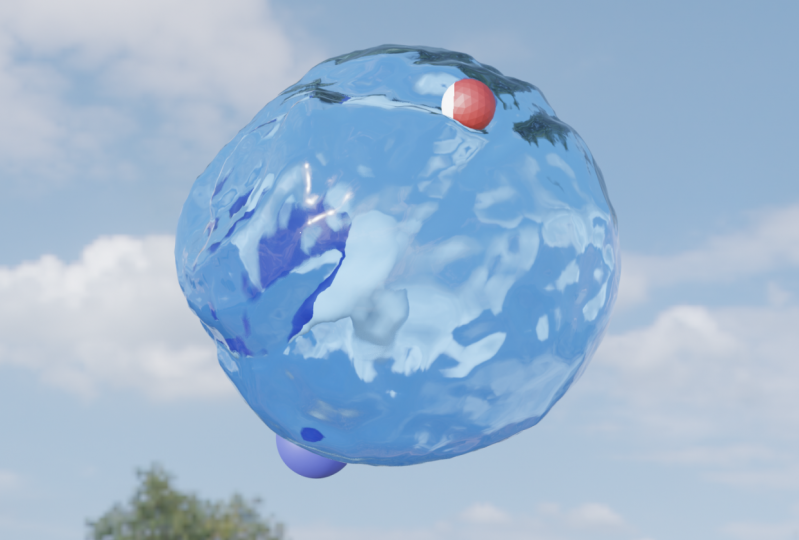
usamos pintura dinâmica para criar algumas animações realmente agradáveis. O primeiro é um efeito de deslocamento abstrato. Vamos aprender como exportar uma sequência
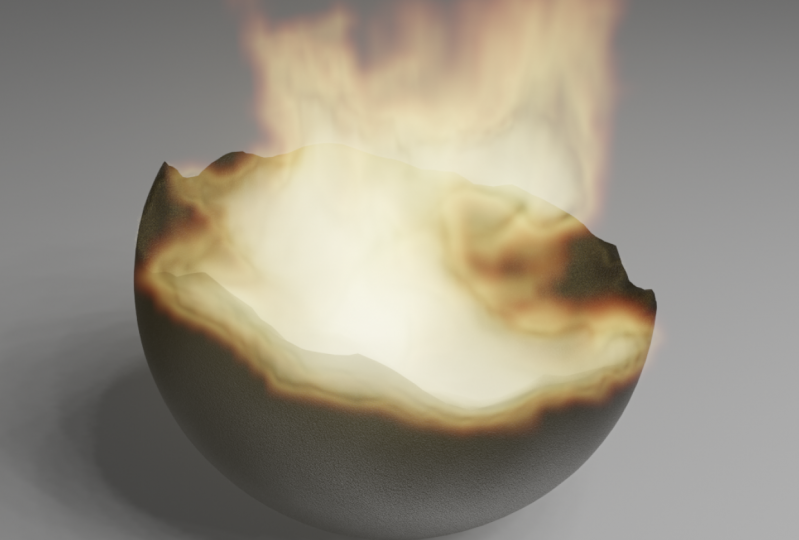
de imagem a partir de tinta dinâmica e você usá-la para o deslocamento. E para completar, estaremos criando um bom, um material brilhante. O segundo tutorial é sobre a criação deste efeito de fogo desintegrante. Este tutorial irá cobrir muitos tópicos diferentes, incluindo simulações de fogo, pintura de peso
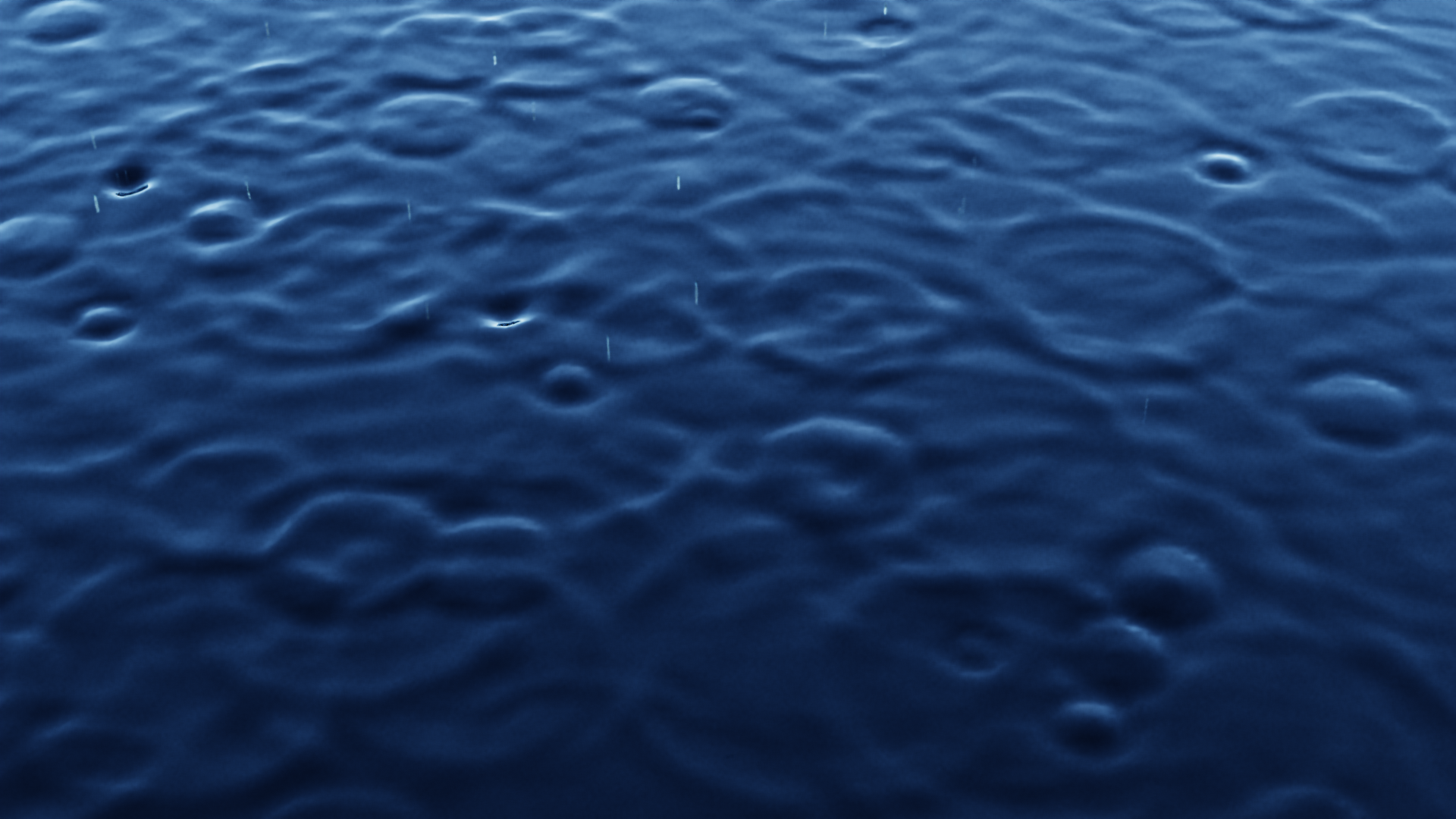
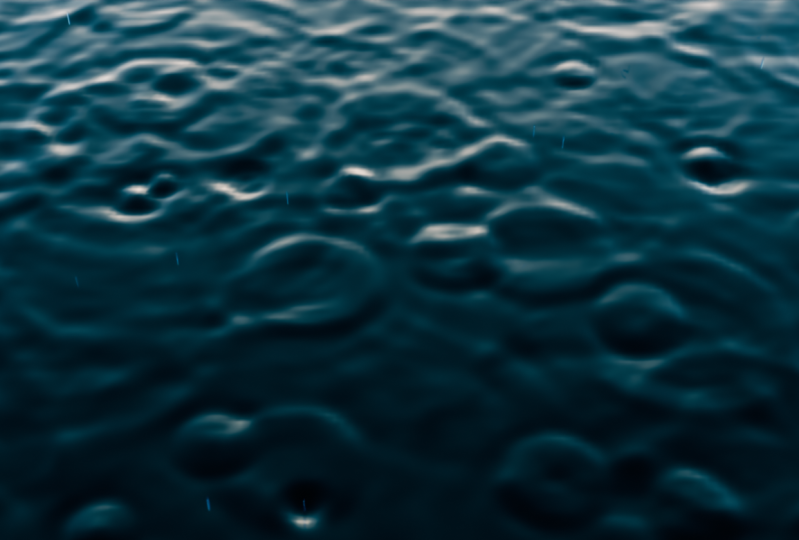
dinâmico, escovas de proximidade e materiais de fogo. Finalmente, o último tutorial estaremos criando uma animação de gota de chuva perfeita. Para este, usaremos partículas, ondas
dinâmicas, e aprenderemos a fazer a animação perfeita. Então ele pode loop uma e outra vez. Se você está querendo aprender mais sobre dinâmica e como ele funciona no liquidificador, este é o curso para você. Então aperte o botão de inscrição e vamos começar. Estou ansioso para ver o que você cria.
2. Visão geral dos conceitos do Blender: Olá a todos. Neste vídeo vamos rever o básico do Blender. E então, se você é completamente novo, este é o vídeo para você. Vou passar passo a passo nos diferentes motores de renderização, os atalhos que vamos usar, tudo isso neste vídeo, certo? Quando você abre credor, esta é a cena padrão. Você tem uma câmera, você tem um cubo no meio, e então você tem uma lâmpada no lado direito. Se você ficar preso em que botão eu pressionar ao longo deste curso, basta olhar no canto inferior direito e você verá o que eu pressionar. Por exemplo, se eu clicar com o botão esquerdo do mouse, você pode ver aqui ele diz o mouse esquerdo e ele
também irá destacar o botão do mouse neste sinal aqui. mesmo para o botão direito do mouse, mesmo para o botão do meio do mouse. Tudo isso será exibido neste ponto. Então, se você ficar preso, basta olhar para baixo no canto inferior direito. Vamos primeiro falar sobre os motores de renderização que o liquidificador tem para oferecer. No lado direito, há muitos painéis diferentes. E se selecionarmos este aqui, isto é chamado de painel de cena. Veremos que nosso mecanismo de renderização está atualmente no EVI. Existem três diferentes motores de renderização que podemos escolher no Blender, EV, workbench e ciclos. Ev é um mecanismo de renderização em tempo real, e isso permite que você visualize uma cena em tempo real. Ele irá calcular a iluminação quase instantaneamente e exibi-la para você em sua visualização renderizada. O banco de trabalho, por outro lado, é basicamente apenas para modelar e esculpir seu objeto. Você realmente não usa esse mecanismo de renderização para renderização porque ele realmente não exibe materiais tão bem. E o último é ciclos. Ciclos é liquidificadores, motor de renderização baseado em física. E isso proporcionará resultados muito realistas. Ele calculará a iluminação
com muita precisão antes de entrarmos em qualquer outra coisa no Blender. E vamos até nossas preferências de usuário e alterar algumas configurações lá. Para fazer isso, podemos ir para o menu de edição. Lá em baixo, podemos entrar em nossas preferências. Debaixo da guia do mapa chave bem aqui. Aqui estão algumas coisas que vamos querer verificar. Primeiro, temos o botão seletivo do mouse aqui. Você pode selecionar com o botão esquerdo do mouse ou com o botão direito do mouse. No Blender versão 2.79 e abaixo, o padrão foi definido para clicar com o botão direito do mouse. Agora, em 2.8 e acima, ele é definido como o botão esquerdo do mouse como padrão. Eu recomendo ficar com o clique esquerdo porque isso irá
ajudá-lo com um monte de outros aplicativos fora do Blender. O botão da barra de espaço aqui permite que você escolha o que a barra de espaço fará. Atualmente ele está em jogo e é isso que eu vou deixá-lo ligado. Então o que acontece é que se eu bater na barra de espaço aqui, ela vai tocar a linha do tempo lá embaixo. Por baixo disso, temos um par de opções de visualização que eu vou deixar no padrão. A outra coisa que vamos querer mudar são itens extras de menu de torta de sombreamento. Certifique-se de que está activado. Isso permitirá que você realmente veja as diferentes visualizações. Então, se eu sair desta janela e pressionar Z, podemos ver aqui que temos um par de pontos de vista diferentes. A visualização de material é uma das que são adicionadas quando você seleciona os itens de menu de pizza de sombreamento extra. Isso permitirá que você veja como o material se parece sem ter que renderizá-lo. Vamos repassar isso daqui a pouco. Em seguida, na nossa lista está selecionando um objeto. Para selecionar um objeto, você pode clicar com o botão esquerdo do mouse no objeto que deseja selecionar. Nesse caso, selecionei a câmera e você pode ver que ela está destacada naquele contorno amarelo. Se eu selecionar o cubo, é a mesma coisa. E, em seguida, a lâmpada em cima
, também a destaca. Você pode selecionar vários objetos mantendo pressionada a tecla shift no teclado e selecionando-a. Você notará que uma vez que fizermos isso, as outras seleções têm um contorno laranja e não um amarelo. Isso significa que não é o objeto ativo. O objeto ativo será destacado no contorno amarelo, como você pode ver aqui com a câmera. E se você quiser cancelar a seleção de tudo, mantenha a tecla Alt pressionada e pressione a2, desmarque tudo. Você também pode selecionar tudo de volta pressionando um e duas vezes tocando a. Nós faremos exatamente a mesma coisa. Portanto, a para selecionar, alt, a para D selecionar, ou você pode pressionar um e, em seguida, tocar duas vezes em a2 desselecionar. Agora vamos aprender sobre como mover a visualização 3D. Se eu pressionar o botão do meio do mouse no mouse, posso me mover e girar a exibição em torno do objeto que selecionei. Como você pode ver aqui, nossa visão é orientada em torno deste cubo. Mas digamos, por exemplo, que eu quisesse orientar minha visão para a câmera. Posso selecioná-lo e pressionar a tecla de ponto no meu teclado NUM, não a tecla de ponto no teclado, a tecla de ponto no teclado NUM. E ampliará o objeto que selecionamos. E agora estamos girando nossa visão em torno da câmera em vez do cubo. Se selecionarmos o Cubo, apertamos a tecla de ponto na minha caneta numérica, posso ampliar o cubo, e agora nossa visão está de volta ao original. Você também pode ampliar usando a roda de rolagem. Amplie e diminua o zoom com a roda de rolagem. Você também pode fazer como uma panorâmica ou zoom. Então, se você segurar o botão do meio do mouse para Penn para trás, como você pode ver aqui, segurando a tecla shift e o botão do meio do mouse, vamos mover a vista para o lado. Se você não tem um botão do meio do mouse, o que você pode fazer é ir para as preferências e emular indo para as preferências. Abaixo da guia Entrada, você pode ativar emular o mouse de três botões. O que isso permitirá que você faça é segurar a tecla ALT e, em seguida, clique com o botão esquerdo para visualização Panda. Você pode ver aqui que está mostrando que estou usando meu mouse do meio, mas eu não estou. Estou usando a tecla Alt e o botão esquerdo do mouse para girar a exibição. Então, no caso de você não ter um botão do meio do mouse, você pode ativar isso. Desde que eu tenho um, porém, eu vou deixar isso fora porque eu acho que é muito mais fácil com o botão do meio do mouse. Agora vamos aprender sobre como dimensionar, girar e mover objetos. Para aumentar a escala de um objeto, você pode pressionar a tecla S no teclado para aumentá-lo. Como você pode ver aqui, está aumentando meu cubo. E se você quiser ver o quanto você aumentou, olhe no canto superior esquerdo aqui no canto superior esquerdo, você pode ver que eu aumentei cinco vezes. Você também pode definir um número manual n. Então vamos dizer que eu queria escalar o cubo três vezes. Consigo acertar três no meu teclado, e isso aumentará três vezes. E agora eu não posso mais escalá-lo mesmo que eu esteja movendo meu mouse porque nós definimos um número manual, ele está bloqueado para essa escala. Eu posso acertar o backspace duas vezes e isso vai se livrar dessa seleção. E agora eu posso escalá-lo para cima ou para baixo, como você pode ver aqui, para girar um objeto, você pode pressionar a tecla R no seu teclado e isso irá girá-lo em torno como você pode ver aqui. E ele vai girá-lo dependendo da visão que você está olhando para ele. Então vamos dizer que eu mover minha visão para este ângulo e eu bater estão em uma rotação. Você pode ver que está girando nesse ângulo. Se entrarmos na vista frontal pressionando um no meu bloco numérico, isso nos colocará nessa vista. E agora, se girarmos, ele vai girá-lo ao longo desta visão. Então, se rodarmos assim, posso olhar para o lado. Você pode ver que ele está perfeitamente girado ao longo do eixo y. Vou pressionar o Controle Z para desfazer isso. E agora vamos aprender sobre como mover um objeto. Se eu pressionar g, você pode mover seu objeto e você pode colocá-lo em qualquer lugar que você quiser. Você também pode bloquear o movimento para um determinado eixo. Então vamos dizer que eu tinha g e então y.
E você pode ver aqui ele está bloqueado ao eixo y e eu não posso movê-lo para fora disso se eu quisesse movê-lo para cima e para baixo ao longo do x, que é a linha vermelha. Eu não posso fazer isso porque é um travado para o eixo y. Eu também posso retroceder isso e, em seguida, apertar a tecla x e você pode ver que ele vai movê-lo ao longo do x agora em vez do y. assim. E também posso clicar com o botão direito do mouse para cancelar o movimento. O que acabei de fazer foi cancelar o movimento. Então, se eu pressionar R para girar, posso clicar com o botão direito do mouse para cancelar essa ação e ela voltará à posição original. Isso funciona com tudo. Então, se eu pressionar a escala S2, eu posso clicar com o botão direito e ele irá encaixá-lo de volta para a posição original. Isso é muito útil no caso de você querer olhar para uma certa parte de sua cena. Eu posso apenas mover meu objeto para fora do caminho, o que eu quero ver, e depois clicar com o botão direito do mouse e ele irá encaixá-lo de volta à sua posição original. Agora vamos aprender sobre as diferentes visões que já discutimos vista frontal pressionando um no teclado numérico, ele vai nos trazer para a vista frontal. E se quisermos ver o objeto R no lado direito, que é este lado aqui, eu posso pressionar um três no meu bloco numérico. Vai me mover para a vista lateral. Agora estamos olhando para o nosso cubo de lado. Digamos que eu queria olhar para a vista de cima. Eu posso pressionar sete no meu teclado numérico e ele vai ver de cima. E podemos ver que nossa câmera está bem ali. E agora estamos olhando para o nosso objeto do topo dele. Controle um no teclado numérico nos levará para a vista de trás. Agora estamos olhando para a parte de trás. O controle três vai olhar para o lado esquerdo. Então você pode ver aqui, este é o lado direito. Agora este é o lado esquerdo e nós estávamos olhando para ele deste ângulo. Se você não tem um teclado numérico do que você pode fazer é também emulá-lo indo para as suas preferências de usuário. Abaixo da guia Entrada, você pode habilitar emular NUM pad. E isso permitirá que você use a linha superior de números no seu teclado. Digamos que carrego um na parte superior do teclado. Agora estou olhando para a frente. mesma coisa para a vista lateral, a vista de cima e tudo isso. Desde que eu tenho um teclado numérico no entanto, eu vou desativar isso apenas assim e, em seguida, sair para salvá-lo. Agora vamos falar sobre o Modo de Edição. Modo de edição é o modo que você vai usar para modelar qualquer coisa em erro. Para acessar o modo de edição. Você pode pressionar guia no teclado, ou você pode vir até este menu e selecionar o modo de edição. Uma vez que fazemos isso, você pode ver que nosso objeto se transformou em uma cor laranja, e agora podemos selecionar os diferentes pontos em nosso cubo. Este ponto que eu selecionei aqui é chamado de vértice. Cada malha única é composta por muitos vértices. Como você pode ver aqui, com r cubo, temos oito pontos diferentes, quatro no topo e quatro no fundo. Você pode selecionar vários vértices mantendo pressionada a tecla shift e selecionando-os como você pode ver aqui. Uma vez que eu tenha selecionado quatro deles, você pode ver que o interior do que se transformou em uma cor laranja. E isso significa que temos um rosto selecionado. Vamos falar sobre os diferentes tipos de seleção. Mais no canto superior esquerdo você pode ver onde estamos no modo de seleção de vértice, o que significa que eu posso selecionar os diferentes pontos. Se eu mudá-lo para o modo de seleção de borda, eu posso selecionar as bordas em vez dos vértices. E, finalmente, o modo de seleção de rosto permitirá que você selecione uma fase inteira, como você pode ver aqui. Você também pode extrudir bases para fora. Se eu selecionar esta face superior e pressionar E para extrudir, posso extrudir para cima. Agora temos basicamente dois cubos um em cima do outro. Na parte inferior, você verá todos os detalhes da sua cena. E se você não vir isso, você pode clicar com o botão direito do mouse e, em seguida, ativar as estatísticas da cena ali mesmo. Podemos ver aqui temos quatro vértices de 12 selecionados. E então se eu pressionar a para selecionar tudo, podemos ver aqui que tivemos 12 de 12 selecionados. Você também pode ver as bordas, os rostos e os objetos em sua cena. Esta é uma configuração muito útil no caso de você
querer verificar quantos objetos você tem em seu assento. Há muitas maneiras diferentes de adicionar objetos ou excluir objetos no liquidificador. Para adicionar um objeto, você pode pressionar o deslocamento de atalho e um, e você pode adicionar um, uma malha e você pode ver todas as malhas padrão aqui. Ou você pode vir para o menu de adição, em
seguida, clicar em Mesh e, em seguida, adicionar uma malha aqui. Então, digamos que eu pressione shift a e adiciono em uma esfera de ícones. A partir daqui, posso movê-lo para o lado esquerdo pressionando G e X e arrastando-o para cima. Se eu quiser excluir esse objeto, posso pressionar a tecla X e selecionar excluir. Ou você pode pressionar a tecla Delete no teclado ou ir até o objeto e, em seguida, para baixo para excluir aqui mesmo. Se eu quiser desfazer isso e trazer o objeto de volta, posso pressionar o Controle Z para trazê-lo de volta. E isso irá desfazer a última ação. Se eu quiser refazer a ação, eu posso pressionar control shift e z e isso irá refazer a ação. Você também pode fazer isso acessando o menu Editar e selecionando desfazer ou refazer aqui. Então, mais uma vez ele para adicionar um objeto, você pode pressionar shift a e excluir um objeto, certifica-se de que você tenha selecionado a tecla X ou a tecla delete ou qualquer uma das outras maneiras de excluir objetos. E então você pode selecioná-lo e lá se foi. Agora vamos falar sobre os diferentes pontos de vista. Se chegarmos ao canto superior direito, você verá que há quatro pontos de vista diferentes, visão
sólida, e esse é o que selecionamos wireframe. E isso permitirá que você veja dentro de sua malha, como você pode ver aqui, é um agora um wireframe. Junto a isso temos na visão material. Então, digamos que adicionamos um novo material, ele exibirá exatamente o que parece. E então nós também temos uma visão renderizada. Isso será o que parece na renderização final. Quando renderizamos uma animação ou uma imagem, ela calcula a iluminação e faz todo o resto. Como você pode ver. Você também pode pressionar a tecla Z no teclado e alternar para as diferentes exibições. Na maioria das vezes, é assim que eu uso porque é muito rápido. Eu posso apenas pressioná-lo z, entrar em wireframe, Zhi, Você entra em vista renderizada e, em seguida, vista material assim. Há também sobreposições de alternância e alternância de raios-x ou liberado, vamos nos livrar da grade e do contorno ao redor do objeto. Então, se eu selecionar sobreposições de alternância, ele irá apenas exibir como o modelo se parece sem qualquer um dos detalhes extras. Se voltarmos à visão sólida, podemos pressionar Z e alternar o raio-x. E isso nos permitirá ver dentro de nossa malha. Você pode ver olhando para esta vista, podemos ver a orelha bem ali. E então do outro lado podemos ver os olhos. E você também pode selecioná-lo. Vértices no lado oposto. Se, se as sobreposições de alternância estiverem desativadas, não poderemos fazer isso. Nós só podemos selecionar as bases que são visíveis. Finalmente, vamos pressionar a tecla Enter em nosso teclado e olhar para as propriedades. Aqui podemos ver alguns outros detalhes, a localização do nosso objeto. E você também pode alterar isso e você irá mover o objeto como você pode ver, o valor de rotação, o valor de escala e as dimensões. As dimensões atualmente dizem dois por dois. E podemos mudá-lo dependendo do que digitamos aqui. Podemos torná-lo completamente plano, esticá-lo um pouco, e você pode fazer tudo isso. Finalmente, a última coisa que vamos falar neste vídeo é a linha do tempo. Aqui temos uma linha do tempo e esta é a quantidade de quadros em nossa animação. Atualmente temos 250 quadros. Agora, a taxa de quadros padrão no Blender é 24. Então isso significa que se reproduzirmos nossa animação, ela percorrerá 24 quadros a cada segundo. No fundo, aqui temos um salto, um avançado e uma opção de jogo. Se clicarmos neste botão para reproduzi-lo, você pode ver que nossa linha do tempo está se movendo agora. Então, se tivéssemos algum dado de animação, ele seria reproduzido assim que reproduzíssemos a linha do tempo. Você também pode pressionar a barra de espaço para reproduzi-lo automaticamente como você pode ver lá. E isso é muito útil. Você também pode pressionar shift e, em seguida, seta para a esquerda ou seta para a direita para
pular para o fim ou o início da linha de tempo formigas que você pode ver na parte inferior. E, em seguida, a barra de espaço para tocá-lo mais uma vez. Você também pode adicionar quadros-chave. Então, digamos que eu adicionei um quadro-chave pressionando a tecla I no meu teclado. E podemos adicionar um quadro-chave a qualquer uma dessas propriedades diferentes. Digamos que eu adicionei ao valor do local. O que podemos fazer, então, é dirigir isso para cima e, em seguida pular para uma parte diferente da animação e mover o Q. Se eu pular para o quadro 80. E então eu posso pressionar G e então x2 movê-lo junto. Posso movê-lo para este local. Então eu posso acertar o nojento mais uma vez e adicionar outro quadro-chave de localização. Então, mais de 80 quadros, ele vai viajar desta posição para esta posição que acabamos de adicionar. Então o que temos que fazer agora é segurar shift seta esquerda para pular para o início. Ou você pode clicar no botão backspace. E então podemos bater na barra de espaço para jogar. E você pode ver que ele se move para aquele local mais de 80 quadros. Então é basicamente assim que a animação funciona. Você também pode adicionar quadros-chave, fazer quase qualquer coisa e liquidificador. Se você passar o mouse sobre um determinado valor e teve o icky, ele irá adicionar um, um quadro-chave para esse valor. Então, lá vai você. Essa é uma visão geral completa do erro. Espero que isso seja útil se você é completamente novo e agora que você tem uma compreensão básica de como o liquidificador funciona, vamos direto para o curso.
3. O que é tinta dinâmica: Olá a todos. Neste vídeo, quero falar sobre pintura dinâmica, o que é e algumas das coisas que você pode fazer com ela. A dor dinâmica é um modificador na guia física. Se você tiver seus objetos selecionados e você passar para a guia Física, você verá a pintura dinâmica ali mesmo. Este sistema de física permite que você transforme objetos em telas de tinta. E com essas telas, ele permite que você crie um vértice cores, imagem, sequências, deslocamento, ondas, e muito mais. Algumas coisas práticas que você pode fazer com pintura dinâmica incluem passos na neve, gotas de
chuva no chão, tinta que adere às paredes e um efeito ondulado no sistema operacional em apenas para citar alguns. Para ativar a pintura dinâmica, verifique se o objeto está selecionado. Venha até a guia de Física e ela está localizada bem aqui. Parece um pequeno círculo com um ponto no meio. E então você pode clicar em um tintas dinâmicas. Depois de selecionar isso, você pode alterar o tipo aqui. E atualmente existem dois tipos. Há uma tela e um pincel. Você precisará de ambos os tipos para criar uma pintura dinâmica, uma simulação. Depois de ter descoberto o tipo que você deseja, você pode clicar em adicionar tela, ou se você selecionar o pincel, você pode ir no pincel. Vou mudar para o Canvas e depois adicionar isto. Aqui, vamos ver um monte de configurações diferentes e vamos passar por cada um deles e como eles funcionam. Vou apagar o cubo padrão e depois adicionar um avião para fins de demonstração. Vou aperfeiçoar este plano um pouco maior. Em seguida, vou pressionar Shift a e adicionar uma esfera UV. Este vai ser o nosso pincel para a nossa simulação. O que precisamos fazer agora é realmente adicionar alguns vértices ao nosso Canvas. Se eu selecionar meu plano e entrar no modo de edição, você verá que só temos quatro vértices em cada canto. Se você criar uma simulação diferente de uma sequência de imagem com apenas quatro vértices, ela não funcionará muito bem. Então, para adicionar mais geometria ao nosso plano, precisamos clicar com o botão direito do mouse e subdividi-lo. Se fizermos isso algumas vezes com o botão direito sub-divide, podemos adicionar mais geometria e mais geometria assim. Vou fazer isso muitas vezes, umas cinco vezes. Então temos muita geometria para trabalhar. Agora podemos ir em frente e sair disso e adicionar a simulação de pintura dinâmica. Do lado direito, vou clicar em tinta dinâmica. Certifica-te de que o tipo está definido como Canvas e eu vou clicar em Adicionar Canvas. Agora podemos ver que o formato está em vértice, o que significa que ele vai pintar nos vértices eles mesmos. Se a mudarmos para a sequência de imagens, não precisaremos da geometria extra que a adicionamos. Vou adicionar o tipo de pincel à nossa esfera UV. Então eu vou selecioná-lo, adicionar tinta dinâmica, mudar o tipo para pincel
e, em seguida, adicionar o pincel. No lado direito, temos algumas opções diferentes e vamos passar por tudo isso em um vídeo posterior. Por enquanto, vamos deixá-los nas configurações padrão. Também vou animar esta esfera UV. Então eu vou movê-lo para o lado esquerdo. Adicione um, um quadro-chave no quadro um, que eu atinja a localização dos olhos, pulei para o quadro 50, arraste-o para o lado direito e adicione outro quadro-chave de localização. Então, agora, se jogarmos isso batendo no backspace e batendo na barra de espaço, você verá que ele atravessa. Agora vamos falar sobre a tela
mais uma vez, na superfície temos os diferentes tipos de tinta dinâmica que podemos fazer. Atualmente está em tintas, mas também temos deslocamento, peso e ondas. Com seu conjunto para pintar, podemos pintar em nossa tela e a cor é especificada com o pincel. Se eu selecionar o pincel, cor da
pintura está definida como azul. Não seremos capazes de ver nada no momento. E isso é porque não temos uma saída. Se rolarmos para baixo até a parte inferior das configurações da tela, abriremos esta guia de saída e precisamos
adicionar uma saída clicando no sinal de adição ali. Uma vez que fazemos isso, podemos mudar para o modo Pintura vértice chegando para o canto superior esquerdo e alternando pintura vértice overshoot. Se reiniciarmos isso e apertarmos a barra de espaço para jogar, podemos ver que estamos pintando em nossa tela. Vou me livrar deste mapa de pintura e adicionar o mapa molhado. E vou mostrar-lhe as diferenças entre estes. O mapa de pintura será pintado automaticamente em sua superfície e, em seguida, o mapa da web tem um efeito de secagem. Se eu reiniciar isso e eu bater na barra de espaço para tocá-lo, você vai notar que a soneca molhada está lentamente desvanecendo ao longo do tempo. Isso significa que secam lentamente as tintas. Você pode controlar a velocidade deste mapa da web
abrindo esta aba de secagem e definindo o tempo aqui. Está a 500 quadros. Então, mais de 500 quadros, ele vai secar lentamente as tintas. Se eu definir isso mais baixo para um valor de cerca de 50, reinicie e reproduza isso. Este é o efeito que estamos a ter. Vou me livrar disso e mudar
o tipo de serviço de tintas para deslocamento. Se reiniciarmos e jogarmos isso, você notará que temos deslocamento em nossa malha. Agora, a esfera UV está recuando em nossa tela e criando esse tipo de forma. Também temos ondas aqui no fundo. E isso também dá um efeito muito legal. Analisaremos todas essas configurações diferentes e as opções que você pode fazer para alterar sua aparência em um vídeo posterior. Este vídeo é apenas uma introdução ao dinâmico pago e como ele funciona. Nos próximos dois vídeos, vamos entrar em muito mais profundidade. Então vá em frente e confira esses.
4. Formas práticas de usar tinta dinâmica: Não há muitos tutoriais lá fora sobre pintura dinâmica. Parece que as pessoas não sabem muito sobre este assunto. E essa é uma das razões pelas quais eu criei este curso em primeiro lugar. Assim, as pessoas podem aprender sobre pintura dinâmica e entender o quão poderoso o modificador realmente é. No final deste curso, você terá uma compreensão sobre tinta dinâmica e como usá-la. Neste vídeo, eu queria cobrir algumas maneiras práticas. Você pode usar tinta dinâmica em algumas das coisas que você pode criar com ele. Quando você pensa em pintura dinâmica, uma das primeiras coisas que vêm à mente são tintas reais. E sim, você é capaz de pintar em qualquer malha. Você pode decidir pintar nos dados de vértice ou exportar as cores como uma sequência de imagem. Depois disso, você pode importar esses dados para o material. Com os mapas da web. Você também é capaz de criar um efeito de secagem. A pintura também não se limita a uma cor. Você pode usar os dados de simulação como uma máscara no material. Desta forma, você pode adicionar uma textura, alterá-la como quiser, e criar alguns resultados muito interessantes. Existem três outros tipos de simulações dinâmicas de pintura que você pode usar. deslocamento, por exemplo, permite que você crie pegadas na neve. Você pode esculpir seu nome no Iraque e criar em densa em uma malha apenas para citar alguns. O tipo de maneira também é extremamente útil. Ele permite que você pegue os dados de peso
da malha e aplique-os a muitas coisas diferentes. Blender usa tinta de peso para quase tudo, modificadores, simulações, sistemas de partículas, e muito mais. Então, como você pode ver, a tinta dinâmica tem muitos usos diferentes. O tipo de ondas é bastante auto-explicativo. Você pode definir um objeto para agir como ondas quando outro objeto passa por ele. Isso é muito útil se você quiser criar um barco movendo-se através do oceano, criando chuva e um monte de outras coisas que você pode fazer. Não se preocupe se alguma coisa parecer intimidante. Vamos passar passo a passo sobre como cada configuração funciona em pintura
dinâmica Anual ter uma compreensão completa até o final deste curso, você
está começando a perceber o poder da pintura dinâmica? Espero que você esteja animado para aprender e saltar direto para o curso. Este modificador é realmente bom e você pode criar tantas coisas. E estou animado para ver o que vocês criaram. Se você criar algo legal fora deste curso, eu adoraria vê-lo. Então, certifique-se de enviá-lo para mim, postado nas tarefas. Marque-me no Instagram no liquidificador feito fácil ou qualquer coisa assim. Eu adoraria vê-lo. Obrigado novamente por se inscrever neste curso.
5. Configurações de pintura dinâmicas: Olá a todos. Neste vídeo vamos dar uma olhada
nas configurações dinâmicas de pintura e vamos entrar em detalhes sobre como ela funciona. Primeiro precisamos adicionar tinta dinâmica à nossa simulação. Então eu vou até a guia Física e clicar na pintura dinâmica. Certifica-se de que o tipo está definido como Canvas e vá adicionar tela. A seguir, vamos precisar de um pincel também. Então eu vou selecionar meu olho vai aqui que eu adicionei tinta dinâmica, definir o tipo sobre pincel,
e em seguida, adicionar isso em. Vou mudar a cor da tinta para registar a diferença B. E agora vamos viver para o nosso Canvas mais uma vez, as configurações que vamos passar neste vídeo são esta seção aqui, essas configurações, enquanto o quadro inicial e final e o formato. Primeiro, temos um botão grande aqui para remover a tela. Então, se você quiser se livrar dele, basta clicar no pequeno x e isso vai se livrar dele. E então você pode adicionar um novo, se quiser. Abaixo disso, temos a superfície e você pode renomear isso clicando duas vezes sobre ela. E eu posso ir com um, por exemplo. Então nós temos nossa primeira superfície, e nós também podemos ter várias superfícies. Se eu clicar no lado positivo, podemos adicionar um novo. O legal sobre isso é que eles trabalham juntos. Então, se eu selecionar este primeiro e mudar o tipo de superfície para deslocamento, então eu selecionar o segundo, mudar o tipo overs que você acena. Agora, se jogarmos esta simulação, vocês verão que este é o efeito que estamos tendo. Temos deslocamento, mas também temos ondas ao mesmo tempo. Então isso é muito legal que você pode ter vários serviços. Vou ir em frente e me livrar desse top. Ao lado da superfície, temos uma pequena caixa de seleção. Isso apenas esconderá qualquer simulação de pintura dinâmica que você tem. Então, por exemplo, se eu desmarcar isso, ele vai apenas esconder o deslocamento. Se voltarmos a ligá-lo, vai trazê-lo de volta. Isso permite que você tenha várias superfícies de pintura e você pode
desligá-las e ligar e ver quais são as diferenças entre elas. Em seguida, temos anti-aliasing de formato, o início do quadro e um fim e sub-passos. O formato, existem duas opções. Temos vértice e sequência de imagens. O vértice permite pintar diretamente nos dados do vértice. E, em seguida, a sequência de imagens permite exportar as informações como uma sequência de imagem. Você pode então usar isso nas texturas do material ou o que quiser. Se eu selecionar sequência de imagem, há uma opção que é adicionada e que é a resolução da imagem. Você pode definir isso aqui. Outra coisa a ter em mente é com uma sequência de imagem. Não é possível pintar nos dados de peso. Se eu selecionei a superfície, você notará que há apenas três opções:
pintura, deslocamento e ondas. Considerando que se eu selecionar vértice, eu posso selecionar a opção de peso aqui. A razão disso é porque a opção de peso só lida com dados de vértice. Então você tem que se certificar de que você tem o vértice selecionado dois painéis sobre o peso do objeto. Em seguida, temos anti-aliasing. Isso ajudará a tentar suavizar as bordas da tinta. Você pode ver as diferenças na tela com ele ligado e com ele desligado. Os valores de início e fim do quadro são bastante auto-explicativos. Você pode definir o início de quando deseja que a simulação comece em quadros. E o valor n está bem aqui. As sub-etapas é a quantidade de vezes que ele vai calcular por quadro. Por exemplo, se isso for definido como dez, isso ajudará a suavizar essa animação. Se você tem um muito rápido objetos em movimento, às vezes você tem esse efeito de abertura. E assim, neste caso, você vai querer aumentar as sub-etapas, a fim de obter uma linha suave. Então lá vai você. Essas são as configurações na pintura dinâmica. No próximo vídeo, vamos dar uma olhada na superfície.
6. Tinta de superfície: Olá a todos. Neste vídeo vamos dar uma olhada no painel de superfície e
os quatro tipos de superfície diferentes que a pintura dinâmica tem para oferecer. Há tinta, deslocamento, peso e ondas. Eu vou estar passando por cada um desses e eu vou estar descrevendo exatamente todas as configurações e como ele funciona. Antes de entrarmos nas opções de pintura, vamos primeiro passar por esses três valores aqui. Coleção de pincel em loiras e raio. Esses três valores são consistentes com cada um desses tipos de superfície. Então vamos passar por eles agora mesmo. A coleção de pincel permite limitar a quantidade de pincéis que afetarão a tela. Para fins de demonstração, vou habilitar esta coleção para que eu criei. Temos um novo pincel no meio. Na verdade, antes de fazermos isso, vamos configurar nossa saída para que possamos ver exatamente o que a dor dinâmica está fazendo. Para ver isso, precisamos rolar para baixo em dois a saída na simulação de pintura dinâmica. Aqui na parte inferior, vou abrir este painel e criar uma nova camada de mapa de Pintura aqui. Se eu clicar no sinal de mais, ele será criado um novo mapa. Se você quiser ver onde isso está localizado, ele estará no painel de dados do objeto. É este triângulo aqui. Se eu selecionar isso e abrir as cores de vértice, você verá o mapa de pintura de sublinhado DP. Você também pode criar novos mapas de pintura clicando nesse sinal de adição. Vai criar uma nova chamada cor. Então, se voltarmos para a guia Física, podemos selecioná-la na camada de mapa de pintura. Você pode ver que nossa opção de cor está bem ali. Eu só vou deixá-lo no padrão. Em seguida, para ver exatamente como o nosso mapa de pintura está olhando, nós podemos ir para o modo de objeto, alternando para tintas de vértice, ou você pode vir para este menu superior direito e, em seguida, selecionar um vértice abaixo do opção de cor. Se eu selecionar vértice, agora
você poderá ver a tinta. No momento, embora ainda não possamos ver nossas tintas. E a razão para isso é porque temos o mapa de pintura errado selecionado sobre n no painel de dados do objeto. Mais uma vez, você verá que temos nosso mapa de pintura colorida. Selecione-o. Precisamos ter certeza de que temos o mapa de pintura de sublinhado dp selecionado. Lá podemos ver a nossa tinta. Vou apagar este já que não
vamos precisar dele e ter este selecionado. Agora que configuramos todas as nossas opções de pintura, estamos prontos para passar por todas essas configurações diferentes. Vamos rever a colecção mais uma vez. Então, por baixo da coleção de pincel, podemos selecionar a coleção um ou sub coleção dois. Aqui na linha do tempo, você verá que temos primeira coleção de ar com esta esfera UV, esta aqui. E então nossa segunda coleção tem uma esfera UV maior. Se eu jogar esta simulação e então eu mover isso, você pode ver que ambos estão afetando a tela. Vou selecionar minha tela. E, em seguida, abaixo da coleção de pincel, eu vou selecionar coleção para. Então agora o da esquerda não vai afetar o Canvas. Se jogarmos isso, então eu acerto g para me mover. Você pode ver que este não está afetando. Só que o maior é. Então, novamente, isso permite limitar a quantidade de coleções que podem ser afetadas pela tela. Agora vamos passar para a influência da escala. Para ver exatamente o que isso está fazendo, eu vou mudar para o deslocamento porque será muito mais fácil ver agora se eu jogar esta simulação, você vai ver que temos deslocamento em nossa tela. A influência da escala permite que você controle quanto deslocamento existe. Se eu dirigir isso mais baixo, digamos ponto,
digamos que 0.2 reiniciará e reproduzirá isso. Você notará que nosso deslocamento é muito menor. Mesmo que a esfera UV seja maior, você pode ver que atravessando por baixo vai limitar a força dela. A influência da escala também funciona com peso e ondas, mas não realmente com tinta. Voltando para a opção de dor, vamos dar uma olhada no raio. Raio lida com pincéis de proximidade. Se eu selecionar meu pincel, podemos alterá-lo para uma proximidade escovada
clicando na opção de pintura e selecionando proximidade. Uma vez que fazemos isso, há um controle deslizante de distância que controla o raio em torno dele. Mas há também um nas tintas dinâmicas configurações de Canvas aqui mesmo. Esta opção de raio. Se eu arrastar isso mais baixo, você pode ver que ele se torna menor. E se eu arrastá-lo mais alto, ele se torna maior. O raio também lida com partículas também. Então, se você tem um sistema de partículas como um pincel, o raio em torno de cada partícula é determinado aqui. Você pode ir mais alto do que um. Então, se eu clicar sobre isso e digitar um número manual como três, você pode ver que é muito maior. Agora, se eu tocar isso, a área ao redor da esfera UV é muito maior do que a própria malha real. Agora que passamos pelas três configurações básicas, vamos dar uma olhada nas configurações de pintura. Há duas opções diferentes aqui, dissolver e secar, e dissolver funciona muito melhor com o deslocamento. Então, vou demonstrar isso mais tarde. O que será examinado é a opção seca. Se abrirmos este painel, podemos ver que há um tempo, uma cor e uma opção lenta. O valor de secagem lida com mapas molhados. Para testar isso, precisamos criar um novo mapa molhado na seção de saída. Então eu vou clicar nesse sinal de mais bem ali para criar um novo mapa da web. Se formos para o painel de dados do objeto, mais uma vez, você verá o nosso sublinhado foi mapa está bem ali. Certifique-se de que você selecionou para que você possa ver como isso se parece. Agora, vamos dar uma olhada nessas configurações. Eu vou jogar minha simulação e você vai notar que a tinta está secando lentamente ao longo do tempo. Está desaparecendo. Isso é o que a opção seca faz. Se isso não estiver marcado, você não verá nenhuma diferença. Vai continuar a ser o mesmo. É como o mapa normal de pintura. Mas se a secagem estiver ligada, ela vai secar lentamente. A velocidade da secagem é determinada com este valor de tempo. Se eu definir isso mais baixo, como digamos 100, vai levar 100 quadros para que o mapa da web seque. Agora você pode ver que está secando muito mais rápido. Abaixo do valor de tempo, temos uma opção de cor. Isso pode ser usado para definir o nível de umidade quando as cores da tinta começam a mudar para a superfície, normalmente valores mais baixos ajudarão a evitar que a propagação da tinta se torne transparente à medida que seca. E valores mais altos geralmente dão melhores resultados em todos os meus testes. Este valor aqui mal muda nada na simulação, então você provavelmente não precisa se preocupar com isso. Finalmente, temos uma alternância lenta com a TI ativada, os gradientes serão muito mais suaves como você pode ver aqui. E com o desligado um, bem olhar um pouco mais lento, mas não vai ser tão suave como você pode ver aqui.
7. Tipo de deslocamento: O próximo tipo de superfície que vamos falar é o tipo de superfície de deslocamento. Isso permite que você desloque a malha. E como você pode ver se eu jogar minha simulação, ele está recuando a malha bem aqui com o tamanho da esfera UV. Vamos passar por essas configurações que temos para o deslocamento. A primeira opção que temos é deslocamento máximo. E esta é a quantidade máxima de deslocamento que estará na malha com ela definida como 0, está desativada. Mas se definirmos isso para um número muito baixo como 0,02 e então reiniciamos. Podemos ver que não vai deslocá-lo tanto. É muito semelhante ao que o raio escalado faz, é apenas mais um valor bem ali. O fator Displays controla a força disso com seu definido como muito alto. Podemos olhar por baixo e vai ser muito mais forte. Você pode ver se eu arrastar isso ainda mais baixo, a altura do deslocamento é muito maior. Mesmo que a esfera UV seja deste tamanho. Então, novamente, o fator de exibição controla a força. A alternância incremental permitirá que você adicione um deslocamento maior em cima da geometria já deslocada. Com ele desligado, podemos jogar minha simulação e eu vou pegar essa esfera UV e arrastá-la para baixo. E você pode ver que, como a altura de quando o deslocamento pára de funcionar com incremental ativado, podemos reiniciar e reproduzir isso. Você pode ver que não há limite para a quantidade de deslocamento que o avião terá. Posso ir o mais baixo que eu quiser. Então, novamente, incremental, vamos adicionar mais deslocamento em cima do deslocamento já existente. Finalmente, vamos dar uma olhada em dissolver esta opção aqui é muito mais fácil de ver com o tipo de deslocamento. Se marcarmos essa caixa e abrirmos este painel, vamos jogar nossa simulação para ver exatamente o que está fazendo. Se eu tocar isso, você vai notar que a geometria está lentamente voltando ao seu estado original. A opção de tempo controla a rapidez com que isso acontecerá. Se eu definir isso mais baixo para 100, ele vai voltar muito mais rápido. Novamente, temos uma opção lenta aqui, então se isso estiver desligado, vai ser muito mais rápido e muito menos suave, como você pode ver. Mas com ele ligado, vai ser muito mais lento e vai parecer muito melhor.
8. Tipo de peso: O próximo tipo de serviço que temos é esperar, isso trata de tinta branca. O que é tinta de peso? tinta branca lida com um valor de 0 a 11 sendo a extremidade mais alta, 0 sendo a mais baixa. Você pode ver na tela o gráfico das cores. Azul significa 0, vermelho significa um. Você pode usar tinta branca para todo tipo de coisas em sistemas de partículas Blender, simulações de
fumaça, simulações de vírus, modificadores até e muito mais. Para que isso funcione, primeiro
precisamos adicionar um novo grupo de vértice. Então, abaixo do TAM de saída, mais
uma vez, vamos clicar nesse sinal de mais. Você pode, é claro, ir para o painel de dados do objeto e você verá o grupo de vértice do objeto bem ali. Pesos sublinhados Dp. Você pode adicionar um novo, ou você pode renomear isso clicando duas vezes sobre ele. Em seguida, se passarmos para o modo objeto e mudar isso para esperar tintas, veremos que nosso objeto tem algum peso. Se eu tocar isso agora, você verá que isso é o que parece. É pintar uma leitura que é um valor de um. Se voltarmos para a aba Física, podemos controlar a força disso com a influência da escala. Se eu reiniciar isso e arrastar a influência da escala para baixo para 0,5 vai ser uma cor verde. Quais são algumas coisas que você pode fazer com tinta de peso? Bem, podemos adicionar um sistema de partículas e ele
só exibirá o sistema de partículas onde está o nosso peso. Então, se eu reiniciar isso, eu também vou ligar em dissolver vai jogar isso, nós podemos vê-lo. Este é o efeito que estamos a ter. Vamos trazer esse backup influenciado pela escala para um e, em seguida,
passar para o sistema de partículas e adicionar um novo. Vou mudar o tipo para o cabelo. E, em seguida, abaixo dos grupos de vértice, podemos adicionar uma opção de densidade. Se eu selecionar GP sublinhado peso como nossa densidade, Eu também vou definir o comprimento dele para dp peso sublinhado. Então, onde o vermelho está, que vai ser o mais alto e onde e onde é verde, ele vai ser mais curto, então ele vai encolher com o tempo. E no momento você não vai ver isso. E isso é porque precisamos mudar para o modo objeto. Então, à esquerda, vamos mudar para o modo objeto. Agora, se reiniciarmos e jogarmos isso, você pode ver que ele está fazendo esse efeito. Isso também funciona para muitas outras coisas no Blender, como modificadores. Vamos em frente e testar um desses fora. Vou até a guia Modificador, adicionar modificador, e mudá-lo para um modificador wireframe. Vou desmarcar, substituir o original. E, em seguida, abaixo do grupo de vértice, vou selecionar o grupo que criamos, pesos de sublinhado DP. Se nós reiniciarmos isso e então nós jogamos isso, você verá que ele está quase parecendo que ele está pintando o wireframe em nossa malha, o que é muito legal. Há muitos outros modificadores que funcionam com grupos de vértice também. E você pode ir em frente e brincar com eles. Mais tarde neste curso, vamos usar
a opção de peso para criar uma estimulação muito legal.
9. Tipo de ondas: O último e último tipo de serviço na pintura dinâmica é a opção ondas. Com o seu eleito. Vamos em frente e jogar nossa simulação para ver exatamente o que ela faz com as configurações padrão. Se eu reiniciar e jogar isso, podemos ver que este é o efeito que estamos recebendo e parece muito legal. Agora vamos passar por todas essas configurações diferentes, bordas abertas. Isso permitirá que você abra as fronteiras ao longo do avião. Com ele desligado, você notará que as ondas estão basicamente saltando nas bordas do avião e voltando. fronteiras abertas permitirão que as ondas continuem como se não houvesse fronteiras. A escala de tempo e a velocidade são muito semelhantes. A escala de tempo permitirá acelerar a simulação sem afetar o resultado. Considerando que a velocidade vai realmente aumentar a velocidade das ondas e mudar a sua aparência. Então, novamente, escala de tempo é apenas a velocidade da simulação geral sem afetar nada. velocidade afetará as ondas e fará com que a simulação pareça diferente. O amortecimento diminuirá a simulação e tornará as ondas muito mais curtas. Com um valor de 0, não
há amortecimento e as ondas simplesmente vão por todo o lugar sem abrandar com um valor de cerca de 0,5. Isso realmente retarda as ondas e faz com que haja quase nenhuma onda na simulação com um valor de um. A opção de ondas vai agir como um deslocamento. A primavera é a quantidade de força que as ondas
voltarão para a posição original com um valor maior, as ondas parecerão muito mais saltitantes e pulando. Por outro lado, um valor mais baixo fará com que pareça muito mais suave. Falando em suavidade sob a opção de mola, não
temos opção para suavizar as ondas. Esta opção é bastante auto-explicativa. Só vai ajudar a suavizar. Valores mais altos farão com que pareça muito mais suave, sem tantos solavancos, enquanto valores mais baixos farão com que pareça muito mais agitado. O tipo de superfície de onda é muito legal e eu sugiro que você vá em frente e
brincar com ele e mexer com as configurações e ajustá-lo como quiser.
10. Cache de cozinha: Olá a todos. Neste vídeo vamos dar uma olhada no dinheiro e por que assar é importante com a simulação dinâmica de pintura. O cache está localizado sob o tipo de superfície e você pode abrir este painel e você notará que tudo está cinza para que você não possa entrar. A razão pela qual isso não está disponível é porque você não salvou seu projeto. Se você pressionar Control S, Você pode salvar seu projeto. Eu só vou chamá-lo de “Cash Adote Mistura” e arquivo salvo do liquidificador. Uma vez que fizermos isso, você notará que a opção abaixo do dinheiro está agora disponível e podemos assar em nossa simulação. Vamos passar por todas essas configurações diferentes e eu descreverei exatamente o que eles fazem. Uma coisa a observar é que esta opção de cache só está disponível no formato de vértice. Se mudarmos isso para a sequência de imagens que agora desapareceu e ela é substituída por uma seção de saída. Aqui podemos começar uma sequência de imagens e onde as imagens estão localizadas é com o diretório de caminho de conversão. Você pode alterar isso clicando no botão do lado e navegando até uma pasta. Você pode voltar apertando este botão aqui, ou para frente ou para trás assim. Debaixo do caminho de cache, temos uma opção para selecionar o mapa UV. E normalmente se você estiver usando apenas um plano básico ou um cubo básico,
haverá um mapa UV já lá para você. Se por algum motivo ele não estiver lá, tudo o que você precisa fazer é simplesmente desembrulhar seu objeto novamente e, em seguida, selecionar o mapa UV bem aqui. O formato de arquivo, existem duas opções, PNG e XR aberto. Png, é claro que todos estão familiarizados com isso. Essa é apenas uma imagem muito boa de alta qualidade. ESR aberto é ainda uma imagem de melhor qualidade, exceto que o tamanho é muito maior do que um PNG. Então, normalmente, um PNG funcionará. Mas se você estava querendo imagem de alta qualidade, ouvidos
abertos, XR aberto está lá para você. pré-multiplicação alfa tornará a tela transparente e o pincel a única parte da imagem. Isso é muito útil se você não quiser que a tela esteja na imagem, você só quer pincel é. Você também pode projetar se quiser exportar apenas os mapas de pintura, ou você pode fazer os mapas de pintura e o mapa molhado com essas caixas de seleção. Se você abrir este painel em, você pode nomear o tipo de arquivo aqui. Vou mudar o formato de volta para vértice. E vamos passar por estes botões aqui em baixo. O dinheiro, você pode nomear isso clicando duas vezes aqui e, em seguida, digitando o que quiser. Vou chamar-lhe “teste”. Você também pode ter vários caches. Então, digamos que você altere algumas configurações, você pode assar isso, então você pode adicionar um novo dinheiro clicando nesse pequeno sinal de mais, alterando algumas configurações novamente e bacon e novamente, então você pode alternar entre os dois muito facilmente. Isso é útil se você quiser testar para ver exatamente o que suas configurações estão fazendo. Agora vamos continuar com os botões aqui em baixo. A opção de assar, é claro, permitirá que você assar em sua simulação. Para ver isso, primeiro
precisamos definir uma saída. Então eu vou clicar no botão do lado, e então eu vou clicar em assar. Uma vez que fizermos isso, vocês notarão que nossa linha do tempo se transformou em uma cor roxa. Isso significa que ele é cozido. Podemos então pular para qualquer parte do quadro e ver exatamente o que nossa tinta dinâmica está fazendo. Então eu posso pular aqui e ver isso sem ter que repetir desde o início. É por isso que o cozimento é importante. Isso também economizará tempo de renderização porque Blender não precisa recalcular a simulação. Ele pode apenas usar os dados pré-moldados. Neste momento, com isso armazenado em cache, você não poderá ver as configurações alteradas. Então, para fazer isso, você precisa excluir o assado e, em seguida, alterar as configurações e, em seguida, re-assar. Vamos falar sobre o pré-dinheiro. Se eu jogar minha simulação e depois eu vou pausar bem ali, você vai notar uma linha roxa aqui em baixo. Isto é um pré-moldado. Sempre que eu reiniciar a linha do tempo ou alterar uma configuração, esse dinheiro vai desaparecer. Se o nosso reinício, você pode ver que ele se foi. Eu posso ir em frente e pular para um quadro e, em seguida, eu posso clicar em Calcular para enquadrar. E isso irá adicionar em um pré-moldado todo o caminho até o quadro que eu selecionei. Eu posso então clicar no dinheiro atual para assar, e isso vai levar aquele pré-moldado atual e assar em. Lá vamos nós. E agora podemos passar por isso e este é o nosso dinheiro atual. Vou em frente e deletar aquele assado. No lado direito temos assar todas as dinâmicas. Se você tem múltiplas simulações, sistemas de
partículas, simulações de fogo, qualquer coisa assim, você vai querer clicar neste botão e isso vai assar em todas as simulações de uma só vez. Excluir toda a base bastante auto-explicativo que irá excluir tudo, atualizar tudo para enquadrar. Isso é exatamente o que calcular o quadro é exceptuado lida com todos os objetos em sua cena. Calcular diafragma só irá lidar com o objeto que você selecionou, enquanto atualizar, alterar quadro. Isso irá, que irá calcular todas
as simulações e atualizá-los todos para o número de quadro que você tem. Então, lá vai você. Essa é a configuração de casta no Blender.
11. Efeitos: Neste vídeo, vamos dar uma olhada nos efeitos com o tipo de superfície de tinta. Há três efeitos diferentes que você pode adicionar à simulação dinâmica de pintura,
dispersão, gotejamento e encolhimento. Todos estes são bastante auto-explicativos, mas vamos analisá-los um por um e vou mostrar-vos como funcionam. O primeiro está espalhado. Para ativá-lo, tudo o que você precisa fazer é clicar nessa caixa de seleção. E agora, se jogarmos nossa simulação, vocês notarão que a tinta está se espalhando pela tela enquanto o pincel atravessa. Se abrirmos este painel, há algumas opções diferentes aqui. A velocidade e a cor. A velocidade é a velocidade na qual ele se espalha ao longo da tela. E vamos com um valor louco como dez. Se reiniciarmos isso e jogá-lo, você pode ver que a velocidade é muito mais rápida agora e se espalhou extremamente rápido. Se você quiser diminuir a velocidade, você pode ir com um valor mais baixo, digamos 0,4. Agora a propagação vai ser muito mais lenta. Para demonstrar a opção de cor, vou para a minha segunda coleção. Se eu acertar dois no meu teclado, criei uma outra simulação. Aqui temos dois pincéis neste momento. Vamos selecionar nossa tela, e eu vou deixar a cor em 0. Vamos jogar isso e isso é o que parece. Você notará que as cores estão se misturando um pouco. E então ele meio que está ficando preso bem na borda. Vamos trazer a cor até um valor de dois e isso é o mais alto que você pode ir. Agora, se jogarmos nossa simulação, você notará que as cores estão se misturando muito mais. Eles estão ficando muito mais embaçados porque há dois diferentes e eles estão se misturando. Então, se você tem duas cores diferentes de pincéis e você quer que eles se misturem um pouco mais. Aumente a opção de cor. próximo na nossa lista é a opção de gotejamento. Isso permite que você tenha tinta gotejamento para baixo e ele lida com a gravidade também. Se eu jogar minha simulação agora, você vai notar que não está acontecendo nada. Isso é porque é completamente plano. Se fôssemos girar isso ao longo do eixo y, eu selecionarei ambos os objetos são y e girarei. Agora, se nós reiniciarmos e reproduzi-lo, você vai notar que temos alguns pingando em nossa tela. Você também pode controlar o gotejamento com campos de força. Se descermos até a seção de gotejamento e abrirmos as larguras de campo, não se preocupe, falaremos sobre a velocidade e a aceleração em apenas um segundo. Temos um monte de opções diferentes aqui, a coleção efetora, você pode limitar a quantidade de campos de força em uma determinada coleção, gravidade. Então, se você quiser que ele goteje mais rápido, você pode aumentar a gravidade. Vamos com um valor de três. Agora, se reiniciarmos e jogarmos isto, vocês notarão que a gravidade está a aguentá-la e está a torná-la muito mais rápida. Isso também funciona com campos de força. Vamos testar isso adicionando um campo de força e um campo de força do vento. Vou girá-lo ao longo do eixo x em 90 graus negativos. E então vamos dar-lhe uma força de cerca de cinco. Se, em seguida, reiniciar ou simular e jogá-lo, você vai notar que o vento está realmente empurrando-o naquela direção. Então o gotejamento também afeta a gravidade e você pode controlar a quantidade com esta força do vento aqui, já que este é um campo de força do vento, trazer a força dele mais baixa e não vai ter tanto efeito. Você pode ver que está um pouco se movendo, mas não é tão forte. Agora, vamos falar sobre a velocidade e aceleração. velocidade lida com a velocidade do objeto. Você pode ver na tela com ele mais alto quando o objeto está se movendo, ele tem uma velocidade com ele. A aceleração lida com a aceleração do objeto. Se ele se mover muito rápido, a gravidade da tinta vai levar em conta e vai se espalhar ao longo da tela. Então, novamente, a velocidade lida com a velocidade do objeto, e então a aceleração lida com a aceleração rápida dos objetos que faz com que a tinta se espalhe. Finalmente, o último efeito é o encolhimento. Se eu abrir isso, só
temos uma opção para mudar, que é a velocidade. Agora, quando estamos usando uma tela de painel, você não verá muita diferença. Se eu levar a velocidade para algo louco como 100. E então nós tocamos isso, você pode ver alguns artefatos estranhos ao longo das bordas de sua tela rosa, mas isso não está realmente mudando a aparência. E isso é porque isso lida com o mapa da web, não com a pintura real em si. Vamos reduzir isso para um valor de um e, em seguida, criar uma nova camada de bilayer conheceu web clicando nesse sinal de adição. Agora, se reiniciarmos e jogarmos isso, vocês notarão que o laboratório molhado está encolhendo à medida que seca. Você pode controlar a velocidade desse encolhimento com o valor da velocidade mais uma vez. Então vamos até um valor de três. E este é o efeito que estamos a ter. Você pode ver que está encolhendo bem no topo. Então lá vai você. Esses são os três tipos diferentes de efeitos no tipo de superfície de tinta. No próximo vídeo, vamos dar uma olhada na cor inicial.
12. Cor inicial: Olá a todos. Neste vídeo vamos dar uma olhada na cor inicial. Se abrirmos este painel, isso permite que você altere a cor inicial da própria tela. Existem três opções diferentes. Vertex, cor, UV, textura e cor. Vamos passar por estes um por um. Vamos começar com uma cor de vértice. Isso permite que você tenha uma cor de vértice como a cor inicial da tela. E normalmente isso não funciona bem com o vértice um formato. Então vamos ficar com a sequência de imagens. Para testar isso, primeiro precisamos abrir a guia de saída. E, em seguida, debaixo dos mapas de pintura, certifique-se de que temos um novo mapa de pintura bem aqui. Então vamos para o painel de dados do objeto nesta propriedade aqui, e criar uma nova cor de vértice abrindo este painel e criando um novo. Para realmente pintar em nossa tela, podemos ir para o modo de objeto e, em seguida, selecionar pintura de vértice. A partir daí, podemos abrir a opção de cor e mudá-la para o que quisermos. Vamos com um azul e então eu vou começar a pintar um pouco. Talvez troquemos para uma cor vermelha, algo assim. E, finalmente, um verde. Vamos fazer algo assim. Então agora temos uma cor inicial em nossa tela. Vou voltar para o modo objeto. E agora vamos usar este pincel e movê-lo em torno de nossa tela também. Então o que eu vou fazer é adicionar um quadro-chave. Ali. Vou mudar para o quadro 50 e apenas arrastá-lo para o outro lado. E então eu vou adicionar um, outro quadro-chave. Então agora temos alguma animação de um pincel atravessando nossa tela. Então agora vamos passar para as configurações de pintura dinâmica mais uma vez. E então vamos transformar isso em uma sequência de imagem. Primeiro precisamos selecionar a camada de cores. Então, na cor inicial, vamos selecionar a cor que acabamos de criar. A partir daí, podemos clicar sobre ele, assar sequência de imagem. E lá podemos ver que acabou de assar. E agora, se abrirmos aquela pasta que fizemos em todas as nossas imagens, vocês notarão que temos uma cor inicial
das cores de vértice que acabamos de criar mais o pincel. Então, se eu abrir isso, você verá o pincel. E então nós também temos aquela cor lá embaixo. Então é isso que a cor inicial para o modo de cor de vértice. Em seguida, temos um UV Textures. Podemos realmente adicionar nossas próprias texturas para a cor inicial da tela. Se selecionarmos isso, primeiro precisamos criar uma textura. Você vai notar que não há nada aqui. Então vamos até o painel de textura e criar um. Este é o painel de textura bem aqui. Está localizado na parte inferior da barra lateral. E então podemos criar um novo clicando em Novo. E então podemos selecionar os diferentes tipos. Há um monte de tipos diferentes que podemos selecionar para. Agora vamos com nuvens. Uma vez que fazemos isso, podemos voltar para tintas
dinâmicas e depois selecionar a textura que acabamos de criar. Podemos ver está localizado aqui no menu suspenso. O mapa UV, é claro, vamos selecionar o mapa UV que já está com uma tinta dinâmica. E, em seguida, vamos clicar na sequência de imagem do bake. Se abrirmos essa pasta mais uma vez, você notará que todas as nossas imagens agora têm
essa textura de fundo e o pincel também está lá. Então, novamente, você pode adicionar uma textura para a própria tela. E finalmente, o último que temos aqui é o modo de cores. Se selecionarmos a cor, podemos adicionar uma única cor para toda a tela. Se ainda quisermos isto e ir com uma cor vermelha, e então vamos assar esta sequência de imagens. Você vai notar que nosso fundo agora é esta cor vermelha. Temos o pincel e depois temos esta cor vermelha. Você também pode ver esse efeito com o modo de vértice. Então vamos em frente e chegar ao formato e mudá-lo para o vértice. Na camada de tinta, vou criar uma nova. E então, para realmente ver isso, precisamos abrir este menu e, em seguida, selecionar um vértice. Uma vez que vendermos como vértice, você vai notar que nossa cor está bem ali. E, em seguida, podemos clicar no menu suspenso e, em seguida, selecionar qualquer cor que queremos. Então, lá vai você. Isso é o que a cor inicial faz. Ele permite que você altere a cor da tela.
13. Fix inicial de atualização de cores: Olá a todos. No último vídeo, falamos sobre a cor inicial. E eu mencionei naquele vídeo que a cor do vértice para a cor inicial não funciona com o formato de vértice aqui no topo. Agora, eu sou grato em dizer que este foi um bug na versão do Blender e na versão 2.9 às três, isso realmente funciona corretamente. Então o que temos que fazer é vir até aqui e ir para o modo de pintura de vértice, e depois pintar em algumas cores que queremos. Vamos usar como um azul, por exemplo. Podemos ir com um vermelho aqui e podemos pintar algumas cores. Agora, se chegarmos ao, vamos voltar ao modo objeto. Vamos ver a cor do vértice
aqui e selecionar a cor que acabamos de criar. Agora você não verá nada no momento, mas isso é porque precisamos vir aqui para o canto superior direito e habilitar para o modo de cor na janela de exibição, precisamos selecionar a cor do vértice. Uma vez que fazemos isso, agora podemos ver a cor do vértice em nossa tela para a cor inicial nas configurações de pintura dinâmica. Então, novamente, isso não funcionar no modo de vértice foi um bug naquela versão anterior, e felizmente ele foi corrigido. Então, se você quiser usar na inicial, então se você quiser usar uma cor inicial para o vértice, você é capaz de fazer isso.
14. Produto final: O último painel que temos na tela de pintura dinâmica é a guia Saída. Nós já discutimos o apetite um pouco em, ao longo deste curso. Mas vamos apenas fazer uma atualização e eu vou mostrar exatamente o que cada uma das configurações faz. Por exemplo, com o formato definido como vértice, tínhamos apenas duas saídas. Temos um mapa de pintura sublinhado DP e ADP sublinhado mapa molhado. Se eu clicar no sinal de mais ali, isso nos permitirá pintar em nossa tela usando uma cor de vértice. Você pode encontrar essa cor de vértice no painel de dados do objeto. Se eu selecionar isso abriu as cores do vértice, você vai vê-lo bem ali. Também podemos ter vários. Então, se eu clicar no sinal de mais bem ali, eu posso criar um novo, alterá-lo como eu quiser. Volte para as configurações do Canvas e selecione aquela para ser pintada. O Mapa da Web é exatamente a mesma coisa. Eu posso clicar nesse sinal de mais ali e ele criará um novo. E então você pode vê-lo nas cores do vórtice no painel de dados do objeto. E nenhuma coisa a notar é que se você quiser visualizar como um desses se parece, você precisa realmente selecioná-los. Para ver isso, vou abrir este menu e ligar um vértice. Então você pode ver aqui se eu pinto um pouco, você vai notar que temos nossa pintura de sublinhado EDP Mab. E a razão pela qual é laranja é porque ainda temos n cor inicial de laranja. Mas se selecionarmos o mapa da web, podemos ver uma prévia dele. Então, agora, se eu reiniciar e jogar, podemos ver como o mapa da web se parece. Se eu quiser ver como é a cor, eu só tenho que selecioná-la. Você também pode se livrar dos mapas da camada de pintura clicando nesse botão direito do lado. Agora vamos passar para a sequência de imagens. Se eu selecionar sequência de imagem, nossa saída agora é alterada para uma opção bake. Claro, a opção grande permite que você assar
na sequência de imagens e as imagens estão localizadas no caminho do cache. Você pode alterar o local clicando neste botão ao
lado e navegando até uma pasta. E, claro, sempre que você assar uma sequência de imagens, você também vai precisar de um mapa UV. Então, para selecionar o remapeamento, clique neste menu suspenso e selecione o que você pode criar. O formato do arquivo, existem duas opções, PNG e aberto E XR. Png é claro, é um formato de imagem bastante padrão que funciona muito bem para a maioria dos casos, Open EDX são, é um pouco mais de imagens de alta qualidade, mas o espaço vai ser muito mais. Vai ocupar muito mais do seu disco rígido ao invés um PNG pré multiplicar alfa permitirá que você tenha um canal alfa. A fim de testar isso, eu vou esvaziar a cor inicial e mudá-la para nenhuma para que não haja cor inicial. Então o que podemos fazer é deixar a pasta aqui e depois fazer uma sequência de imagens. Se abrirmos esta pasta agora você vai notar que nossas imagens estão agora transparentes e eu posso clicar e arrastá-la para aqui. E agora temos uma imagem transparente embaixo de uma grande seção. Há duas opções. Podemos exportar os mapas de pintura ou os mapas da web ou ambos ao mesmo tempo. Você também pode nomear o arquivo. Então, se eu selecionar isso e eu digitei no teste de palavras, por exemplo, então eu posso clicar sobre ele, assar sequência de imagem. Se abrirmos esta pasta agora, você vai notar que todas as nossas imagens são chamadas teste e depois 00 e, em seguida, o número do quadro. Se abrirmos os mapas da web também e abrirmos esta aba, podemos nomeá-lo se quisermos. E então, se clicarmos na sequência de imagens do bake, ele vai assar os mapas de pintura e os mapas da web, e ele será localizado nesta pasta. Agora, se abrirmos este painel e rolarmos para baixo,
aqui estão os nossos mapas da web e, em seguida, aqui estão os nossos mapas de pintura. Então lá vai você. Essa é a seção de saída nas tintas dinâmicas. Na próxima seção, vamos dar uma olhada nas configurações do pincel.
15. Configurações de pincel: Olá a todos. Neste vídeo vamos dar uma olhada nas configurações de pincel
na simulação de pintura dinâmica. Claro, para adicionar em um pincel, precisamos selecionar um objeto, clicar em tinta dinâmica
e, em seguida, mudar o tipo sobre pincel, e então eu vou clicar em adicionar pincel. Uma vez que fazemos isso, podemos ver que nosso escovado está funcionando agora. Eu já configurou a pintura dinâmica onde temos a cor do vértice habilitada para que possamos realmente ver o que estamos fazendo. E agora vamos passar pelas configurações do lado direito, e eu descreverei exatamente o que eles fazem. O primeiro que temos aqui é a cor da tinta, e é claro que isso é muito fácil. Tudo o que fazemos é mudar para a cor que queremos. Reiniciamos a linha do tempo e a reproduzimos. E podemos ver que está pintando essa cor exata. Abaixo da cor da tinta, temos um alfa, e isso permite que você controle o alfa ou a transparência do próprio pincel. Se eu baixar isso muito, você não vai ver muita diferença nos viewports. Mas se exportássemos isto como uma sequência de imagens, veríamos o alfa. Vamos em frente e testar isso. Vou sentar o alfa 2100, selecionar minha tela e depois fazer uma sequência de imagem. Se dermos uma olhada nas imagens, você notará que a cor é a cor completa. Não parece transparente, o que é bom. Mas agora se selecionarmos nosso pincel, mudar, o alfa um pouco mais baixo, vamos com um valor de cerca de 0,2. E depois vamos assar isto outra vez e ver como isto se parece. Agora você vai notar uma vez que selecionamos nossa pasta, são escovado é muito mais transparente do que era antes. Então, novamente, o alfa controla o quão transparente o pincel é. E essa opção alfa aqui só funciona com o modo Pintura e o modo de peso nas configurações de Tela. Então, se a superfície estiver definida para pintar, ela funcionará e pesará, funcionará também. Se eu selecionar peso, crie um novo grupo,
mude-o para o modo de pintura de peso reiniciará e reproduzirá. E você pode ver que nosso peso é muito menor porque o alfa é muito mais baixo no pincel. Debaixo do alfa temos um controle deslizante molhado e isso faz exatamente a mesma coisa que o alfa, exceto que lida com a camada de mapa molhado em vez da camada de mapa de pintura. Assim, com tudo até um, podemos ir em frente e criar um novo selecionando nossa tela, rolando para baixo e criando uma nova camada de mapa da web. Uma vez que fizermos isso, vamos em frente e selecioná-lo no painel de dados do objeto, certificar-se de que ele foi selecionado, e então podemos reproduzi-lo. Isso é exatamente o que parece. Mas agora, se escolhermos o pincel e levarmos a testemunha um pouco mais baixo, vamos com 0.2 e depois tocamos isto. Você pode ver que a umidade da nossa tela é muito menor. É muito menos visível do que era antes. O alfa absoluto limita a quantidade de alfa que o pincel tem. Por exemplo, com ele ativado, haverá um alfa constante durante toda a animação. Com ele desligado, porém, você verá que no lado direito, parece muito estranho e isso porque o alfa está sendo constantemente adicionado a cada quadro. Você pode realmente ver esse efeito se você olhar no canto inferior direito desta tela. Então, novamente, com ele ligado, ele criará um alfa constante ao longo de toda a coisa. Mas com ele desligado, o pincel estará constantemente adicionando mais e mais alfa. Cada quadro único através da opção de pintura de corrida permite que seu pincel realmente apague tinta em vez de adicionar a ela. Se eu ligá-lo, podemos reiniciar esta animação e reproduzi-la. E você vai notar que a tinta não está se espalhando no local que tem a borracha nela.
16. Fonte para pincel: Olá a todos. Neste vídeo vamos dar uma olhada na fonte no painel de pincel. A fonte permite que você determine qual parte da malha realmente será pintada na tela. E há cinco opções diferentes que irão passar neste vídeo. Volume de malha, volume de malha e
proximidade, centro do objeto de proximidade e sistema de partículas. Vamos começar com o básico,
que é o volume da malha. Isto é bastante auto-explicativo. Este é apenas o volume da malha e é isso que vai ser pintado na tela. Como você pode ver, eu tenho um cubo aqui e sempre que eu
movê-lo, é apenas pintando exatamente onde o cubo está. Não há outras opções para isso. É que o tamanho real da malha vai ser o seu pincel. Passando para o próximo, vou para a coleção dois. E aqui temos uma proximidade e um volume de malha. Agora temos algumas outras opções que podemos usar. O controle deslizante de distância é com a proximidade. Se eu aumentar o controle deslizante de distância e o que isso
vai fazer é expandir a proximidade do pincel. Então, se eu arrastar isso para cima, ele vai expandi-lo para fora. E há também uma opção de queda aqui. Você pode escolhê-lo para ser suave e como você pode ver, é um gradiente muito agradável. Se você mudar para constante
, será uma vantagem muito dura. E então, se você quiser um pouco mais de controle, você pode configurá-lo para ColorRamp. Rolando para baixo em dois, a rampa de queda, você pode criar alguns resultados muito interessantes. Arrastando isso para perto, ele criará uma borda mais afiada. Eu também posso apertar esse sinal de adição, Criar uma nova alça, e depois fazer coisas como esta. Portanto, há muitas opções para personalizar a distância e o raio de sua proximidade, e você pode criar alguns resultados muito interessantes. Aplica-se a proximidade interna, a proximidade no interior da malha e não no exterior. Então, se isso estiver ativado, você pode ver o efeito. Se isto está tudo fora, vai ser apenas o volume da malha. Se for para cima, vai ter o efeito de proximidade no interior, em
vez do volume de negação exterior. Isso se livrará da malha dentro e usará apenas a proximidade ao redor do objeto. Para demonstrar a opção do projeto. Mas vou a uma nova coleção primeiro. Vamos dar uma olhada na proximidade. Vou pressionar um três para ir para a coleção três. E como você pode ver aqui, se eu selecionar meu pincel, esta é apenas a proximidade. Agora temos um controle deslizante de distância bem aqui. E em vez de usar o volume da
malha, está usando apenas a proximidade. Claro que você tem as mesmas opções aqui com a queda, você pode fazer constante suave ou a rampa de cores. E depois há o projeto. Vou para a coleção de desta vez e descrever exatamente o que o Project faz. Basicamente ele projeta o pincel na tela usando os normais. Então, se eu ligar isso, podemos ver esse tipo de efeito. E para ver isso muito melhor, vou aumentar o controle deslizante de distância. Então, como você pode ver, aqui está uma forma de um cubo. E se eu girar minha visão, você pode ver que combina bem ali. Está projetando o cubo na direção dos normais. Você pode decidir usar os padrões do pincel,
os normais da tela ou o eixo z. Se eu selecionar o eixo z e eu olhar para cima, podemos ver que este é o efeito. Se eu usar a tela normal, já que este é um avião, você não vai ver nenhuma diferença porque os normais da tela estão apontando para cima. Então, novamente, se eu olhar por cima vai projetar o pincel exatamente onde o contorno está olhando para os normais da tela ou o eixo z. O pincel normal dá-lhe um pouco mais de controle, mas é um pouco finicky às vezes. Se eu rodar este pincel, você vai notar que ele começa a ficar um pouco louco. Mas você pode acabar obtendo alguns resultados interessantes. Então, se eu girá-lo, algo assim é para que
possamos ver que ele é girado e agora este é o ângulo dos normais. Então, basicamente, é apenas projetando o pincel
na tela em vez de usar a proximidade. A distância controla o quão afiado isso é. Então, se isso foi muito mais baixo, você pode ver que é muito menos afiado, mas se eu aumentá-lo mais alto, ele se torna muito mais. As feridas centrais do objeto permitem que você pinte no centro do objeto em vez da malha. Então, seja qual for o objeto
que você usar, será sempre o mesmo. O controle deslizante de distância controla a distância que ele está do centro do objeto. Então, se isto é uma pira, vai expandir-se para fora. Se for mais baixo, vai ser muito menor. E então é claro que você tem a queda de também. Finalmente, o último é que as partículas estão feitas. Se eu selecionar minha malha aqui, posso ir até a aba do sistema de partículas. Vou apagar este e criar um novo sistema de partículas. Vou deixar as configurações padrão e, em seguida, voltar para
as configurações de pincel no toque de física. Se a fonte é esse sistema de duas partículas, podemos selecionar esse sistema de partículas no menu suspenso. Assim que fizermos isso, você terá algumas outras configurações. Antes de darmos uma olhada neles, vamos em frente e jogar ou simular para ver como ele se parece. Então, como você pode ver, em vez de usar a malha, ele está usando o sistema de partículas para pintar na malha. O raio do efeito controla o tamanho de cada partícula. Se isto for muito mais baixo, o tamanho do pincel será muito menor. O raio de partícula usado permitirá que você use a partícula como pincel em vez de definir um tamanho específico neste controle deslizante. Se isso estiver ativado e jogarmos, podemos ver que esse é o efeito. Se formos para a guia do sistema de partículas abaixo do painel de renderização aqui, esse tamanho de escala agora controla o tamanho do objeto. Se arrastarmos isto para cima, reiniciarmos e reproduzi-lo, podemos ver que é muito maior. Se voltarmos para o bronzeado da Física, mas há outra opção aqui que é raio suave. Isso ajudará a suavizar o raio do sistema de partículas. Se eu arrastar isso muito mais alto e você pode ver que é muito mais suave. Se isso for muito menor, como um valor de 0,01, será muito mais afiado na partícula, como você pode ver aqui. Então lá vai você. Esse é o valor de origem nas configurações de mama. Nos próximos dois vídeos, vamos dar uma olhada na velocidade e na opção de ondas.
17. Velocity com pincel: A seção de velocidade no Pincel permite controlar como o pincel funciona com base na velocidade do objeto. Por exemplo, com esta cena bem aqui eu criei ele está definido para multiplicar alfa. Então, com base na velocidade do meu pincel aqui, ele vai controlar o quão transparente ele realmente é. Vamos jogar minha simulação para ver exatamente como isso parece. Como você pode ver, começa muito devagar e acelera bem no final. Sobre o lado esquerdo, é muito mais transparente do que sobre a direita porque está se movendo muito mais rápido. A velocidade máxima permite que você controle quanto o alfa de multiplicação é usado na simulação. Então, novamente, o alfa múltiplo permite que você controle o quão transparente o objeto é baseado na velocidade dele. Em seguida em nossa lista é substituído cor. Isso permitirá que você substitua a cor do objeto com base em sua velocidade. Você pode fazer isso com a opção ColorRamp. Se abrirmos este painel, podem ver que tenho um azul e um vermelho. O azul representa uma velocidade muito lenta e o vermelho representa uma velocidade muito rápida. Vamos jogar nossa simulação para ver como isso se parece. Como podem ver, mais uma vez, esta parte é muito lenta. Ele acelera no meio e fica muito rápido no final. E é por isso que é a cor vermelha. Para cada um desses valores, você tem uma configuração de velocidade máxima e isso controla o quanto ela a influencia. E finalmente, o último exemplo que temos aqui é a opção de multiplicar profundidade. Isto irá, naturalmente, multiplicar v deslocamento com base na sua velocidade. Eu tenho um valor de 0,6. E se eu jogar minha simulação, você pode ver como isso se parece. Lá vai você. Vamos em frente e mudar a velocidade máxima 2.2 para que
possamos ver exatamente como esse controle deslizante afeta esse deslocamento. Então, agora, se jogarmos minha simulação, você vai notar que é muito mais profundo do lado direito. A velocidade máxima não tem muito efeito agora, está tratando tudo quase da mesma forma. Agora, se isso é todo o caminho até um, por exemplo, ele vai agir um pouco diferente. Como você pode ver, é muito pequeno aqui, e então fica muito mais profundo no lado direito. Finalmente, a última configuração que temos aqui é uma opção para manchar a tinta. Se ligarmos isso, podemos ver aqui há um controle deslizante de Força. Neste exemplo, temos uma força de 0,2
neste pincel e uma força de 0,8 neste aqui. Se jogarmos nossas simulações, você notará que este é o efeito que estamos tendo. O valor de 0,8 é muito mais forte ao manchar a outra tinta. Aquele com um valor de 0,2, porém, não tem muito efeito. Você quer ter certeza de que, se você estiver indo para fazer este efeito, que o alfa do pincel é definido como 0 para que você não obtenha nenhuma cor de tinta. Se você tem cor rosa, também pode dar alguns resultados interessantes. Neste lado eu tenho um pincel com um alfa de 0,1. E então podemos ver aqui, se eu jogar minha simulação que com a cor, está dando alguns resultados interessantes com a borragem. Então, lá vai você. Essa é a seção de velocidade nas configurações do pincel.
18. Pincel: Olá a todos. Neste vídeo vamos dar uma olhada na opção de ondas nas configurações do peito. Existem quatro tipos diferentes que vamos passar
neste vídeo está começando com a mudança de profundidade. A mudança de profundidade permite que o pincel crie ondas sempre que houver interseção na tela nesse ponto. Se o pincel não estiver se movendo,
isso não terá efeito sobre as ondas. Vou demonstrar isso daqui a pouco. Por enquanto, porém, vamos dar uma olhada nesses dois valores diferentes, fatores e formas de fixação. A opção fator é o multiplicador de quão forte o pincel tem um efeito na tela com ele está definido como um, vai em frente e jogar isso. E este é o efeito. Você não pode ir mais alto, passar um a menos que você digita um número manualmente e você pode ir até o valor de dois. Agora, se jogarmos isso, você pode ver que o fator é muito mais forte. Agora. Se formos com um valor de 0,02, por exemplo ,
um número muito pequeno, haverá muito poucas ondas na superfície, se alguma coisa. Então, novamente, a opção fator permite que você controle quão forte o pincel tem um efeito na tela. A braçadeira, uma opção de ondas irá prender para baixo nos lados das ondas com o seu definido para 0. Será ilimitado. O tamanho pode estar em qualquer lugar. Se você quiser apertar isso, você pode trazer isso à tona. Vamos com um valor de 0,05. Então, agora, se reiniciarmos e jogarmos isso, você pode ver que as ondas são muito menores. Agora. Se formos ainda mais baixos, vamos com um valor de 0,01. Vamos reiniciar e jogar. E você pode ver agora que há quase nenhum efeito sobre as ondas. Seguindo a partir daí, vamos falar sobre o tipo de obstáculo. Isso é diferente da mudança de profundidade porque esta afetará constantemente a tela. Se eu jogar minha simulação, você vai notar alguns efeitos estranhos. Nós pegamos esses artefatos estranhos e eu acho que isso pode ser um bug com o obstáculo porque eles não vão embora. Agora, a diferença entre obstáculo e
mudança de profundidade é que o obstáculo irá mudá-lo constantemente. Para demonstrar isso, vou para a coleta às cinco. Agora temos uma cena bem aqui com uma esfera Ico e o tipo atual está definido como obstáculo. Se olharmos por baixo, perceberão que as ondas estão debaixo da ecosfera e estão constantemente a afectá-la. Enquanto que se alterarmos isso para profundidade, mudar, reiniciar e jogar isso, você pode ver que ele faz um pequeno efeito inicial, mas então se olharmos por baixo, não está afetando mais porque não está se movendo. Então essa é a diferença entre obstáculo e mudança de profundidade. Outra coisa a observar com a mudança de profundidade, você também pode definir um valor negativo para o fator. Então, se formos para um negativo dois, por exemplo, isso pode nos dar alguns resultados muito interessantes. E quase parece que há um barco puxando as ondas. O tipo de força afeta diretamente a velocidade do movimento da onda. Podemos ver aqui se eu tocar
isso, que a força realmente mudou na velocidade das ondas. E é muito sutil, mas se você prestar muita atenção, você pode ver que isso afeta. O último passo que temos aqui é apenas refletir. E, claro, isso só refletirá as ondas. Não vai acrescentar ou tirar nada. Se eu jogar a minha simulação e você prestar muita atenção, você pode ver as ondas atingi-lo e então eles saltam. Não está criando ondas, está apenas refletindo-as. Mas aí está. Essas são as ondas nas configurações do pincel.
19. Cores de Vertex para o material: Olá a todos. Neste vídeo mostrarei como você pode pegar os dados de vértice e aplicá-los ao material do objeto. Para fazer isso, primeiro precisamos selecionar nossa tela e, em seguida, adicionar na pintura dinâmica vai deixar o tipo em Canvas e, em seguida, adicionar isso em. Vamos deixar o formato no vértice e o tipo de superfície como tinta. Para o nosso pincel, vamos selecionar a ecoesfera no meio, adicionar um, um pincel dinâmico e adicionar isso para a cor da tinta. Vou usar uma cor vermelha. E agora, se formos para este menu superior e depois selecionamos um vértice, podemos jogar nossa simulação e ainda não podemos vê-la. E isso é porque precisamos definir uma saída. Então, sobre as configurações do Canvas, vou para baixo da saída e selecionar o mapa de pintura de sublinhado DP. Então, agora, se reiniciarmos nossa simulação e jogá-la, podemos ver que os dados de vértice sendo aplicados. Agora a questão é, como colocamos essa cor vermelha no material da nossa tela? Então, quando renderizamos a animação, ela vai realmente exibi-la na própria tela. Para fazer isso, precisamos abrir o editor de sombreamento. Então eu vou chegar a este canto direito em cima, clique e arraste para dividir o BWT. Podemos então mudar isso para estes editor de sombreamento ou você pode pressionar a mudança de atalho F3 e, em seguida, criar um novo material. Vou pressionar Enter, fechar esse painel. E então aqui está o nosso material para realmente ver o que estamos fazendo. Nós comprimimos z e entramos em exibição renderizada. Agora podemos ver nossa tela, mas não tem aquela pintura de vértice. Mesmo que reiniciemos a animação e a
reproduzimos, ainda não conseguimos ver esses dados de vértice. Isso é porque precisamos adicioná-lo ao material em si. Então, para fazer isso, você precisa pressionar Shift a e ir abaixo da guia Entrada e, em seguida, selecionar os dados de vértice para baixo na parte inferior direita aqui. Se selecionarmos um dado de vértice, podemos colocar isso aqui. E, em seguida, no menu suspenso, selecione o mapa de pintura de sublinhado dp ou a tinta significou que você deseja realmente aplicar ao material. Em seguida, podemos pegar a cor e conectá-la na cor base. Agora podemos ver que nossas cores estão funcionando agora. Se reiniciarmos e
reproduzirmos isto, podemos ver que a nossa cor vermelha é agora aplicada à tela de desenho. Há também um monte de coisas legais que você pode fazer com essa cor de vértice. Digamos que você queria que a tela tivesse um fundo. Podemos pegar o canal alfa e conectá-lo a uma nota mista. Então, se pressionarmos Shift a em uma mistura de cores e
colocarmos isso aqui, podemos pegar o canal alfa, conectá-lo ao fator. Vamos colocar isso na entrada inferior. E então agora essa cor superior representa o fundo da tela. Então podemos definir isso para a cor que quisermos. Também podemos pegar essa cor e conectá-la a qualquer um dos valores no sombreador de princípios. Digamos, por exemplo, que queríamos que o pincel realmente emitisse luz sobre a tela. Podemos fazer isso adicionando um ColorRamp. Então é preto e branco. Podemos pegar a cor, conectá-la ao fator, e depois a cor na Força de Emissão. Então agora o que acontece se pegarmos a emissão e levarmos isto ligeiramente, podemos mudar para a cor que quisermos. E para controlar a força disso, podemos pressionar Shift A em uma nota matemática conversor e colocar isso aqui. Se então mudarmos isso para multiplicar, este valor inferior agora controla a força da emissão. Então, se é realmente, muito alto, você pode ver que é um NAV muito brilhante embora as únicas coisas que realmente emitem luz na cena são lâmpadas. Então nós realmente não seremos capazes de ver o efeito a menos que nós
trocemos o mecanismo de renderização em dois ciclos. Se o trocarmos ao longo dos ciclos e, em seguida,
aumentarmos o valor da força , podemos ver que agora ele está realmente emitindo luz em nossa cena. Então, lá vai você. É assim que você pega os dados do vértice e os conecta ao material. Você também pode adicionar um nó de atributo pressionando Shift a e adicionando um nó de atributo. E, em seguida, se você copiar isso, se pressionarmos o controle C para copiar esse nome, conectá-lo ao nó de atributo. Podemos pegar a cor, conectá-la à cor assim, e ela fará exatamente a mesma coisa. Então agora você pode ver em vez da cor do vértice que estamos usando o atributo. Note que a diferença entre estes é que podemos apenas selecionar este botão aqui e, em seguida, selecionar as diferentes cores de vértice facilmente. Com o nó de atributo, você realmente precisa digitar o nome abaixo aqui.
20. Sequência de imagem para o material: No último vídeo, aprendemos a aplicar as cores do vértice ao nosso material. Neste vídeo, vamos descobrir como aplicar a sequência de imagens ao material também. Então, para fazer isso, vamos mudar para a sequência da imagem. E aqui está a nossa resolução. Nós já falamos sobre todas essas outras configurações aqui. Então vamos fazer isso rápido. Vou definir a resolução para 500. E para o quadro final, eu vou definir isso para 100 sobre n, a superfície que vamos deixá-lo em tintas. Em seguida, na guia Saída aqui é onde podemos assar nossa sequência de imagem. Vou clicar neste botão aqui e navegar para uma pasta onde eu quero salvar minhas imagens. Depois de ter encontrado a pasta, você pode clicar em Aceitar e, em seguida no mapa UV selecionado será mapeado no menu suspenso. pré-multiplicação alfa permitirá que as imagens tenham transparência. E na maioria das vezes você vai querer deixar isso ligado. Isso lhe dá muito mais controle no material e permite que você faça muito mais coisas. Então vamos deixar isso ligado. Se desejar, você pode exportar os mapas de pintura ou os mapas da Web. Mas neste caso, só quero os mapas de pintura. Quando estiver satisfeito com todas as outras configurações, você pode clicar na sequência de imagens do cozimento. Então, agora, se
abrirmos essa pasta, veremos todas as nossas imagens nesta pasta. Para realmente importar esses para o material, primeiro
precisamos dividir a exibição mais uma vez e, em seguida, passar para esses editor de sombreamento. Podemos criar um novo material. E, em seguida, para adicionar o nessas imagens, podemos pressionar shift a e abaixo da textura, podemos selecionar a textura da imagem. Vamos colocar isso ali e depois abrir isso. Navega onde suas imagens estão e as minhas estão bem aqui. E você pode selecionar tudo pressionando um e, em seguida, ir abrir imagem. Ele irá converter a textura da imagem em um nó de sequência de imagem. E agora, se pegarmos a cor, podemos conectá-la à cor base. Nós comprimimos z e entramos na visão do material. E se você não vir essa exibição material, é porque você precisa habilitá-la nas preferências do usuário. Abaixo da edição, se selecionarmos preferências e abaixo da guia do mapa de teclas, podemos ativar itens extras de menu de pizza de sombreamento. Isto é muito útil, por isso certifique-se de que está activado. E então você deve ser capaz de ver a visão do material. Se pressionarmos Z e visualizarmos o material selecionado agora e pressionarmos a barra de espaço para reproduzir ou animação, você não verá nada funcionando. Isso ocorre porque no nó de textura da imagem ganhando para selecionar atualização automática. Então ele vai realmente atualizar em cada quadro. Então, agora, se reiniciarmos e
jogarmos isso, podemos ver que nossa imagem está funcionando agora. E uma vez que esta é uma imagem transparente, podemos pressionar shift a em uma cor, faz RGB e colocar isso aqui. Então, é claro, podemos pegar o alfa e conectá-lo ao fator e definir isso para as entradas inferiores. Agora, esse valor superior controla a tela. E podemos definir isto para qualquer cor. Se quisermos um azul, um grão, qualquer coisa assim, podemos fazer isso com este valor superior. E, claro, você pode conectar isso em qualquer uma das outras opções no sombreador de princípios. E já discutimos um pouco do que você pode fazer no vídeo anterior. Então vou deixar vocês brincarem com isso.
21. Como criar pegada com tinta dinâmica: Olá a todos. Neste vídeo vou mostrar-lhe como você pode adicionar pegadas fazer qualquer modelo. Aqui temos um modelo básico de baixo poli Fox com um equipamento e um pouco de animação. Se jogarmos nossa animação aqui é o que parece. Dá para ver que anda um pouco e depois pára. E se você quiser, você pode realmente baixar este modelo com o RIG e brincar com ele você mesmo. Para animar isso, você pode selecionar o equipamento, entrar no modo pose aqui em cima, e então brincar com ele selecionando um dos ossos aqui, pressionando e g para se mover e, em seguida, brincar com ele. Cada um desses ossos faz coisas diferentes e você pode
brincar com ele e fazer o que quiser. Por agora, porém, vamos usar essa animação básica e depois adicionar algumas pegadas no chão. Claro, para adicionar algumas pegadas, primeiro
precisamos adicionar um avião. Então você pode pressionar Shift a e adicionar em um avião. E então eu vou escalar isso ao longo do eixo x e arrastá-lo até aqui. Se entrarmos no modo de edição, podemos ver que temos apenas quatro vértices de
cada lado e isso não vai funcionar muito bem com o deslocamento. Então vamos adicionar um pouco mais. Se clicar com o botão direito do mouse e subdividi-lo, você notará que temos essas faces retangulares. Isso também não parece muito bom para o deslocamento. Então vamos controlar x2 que adicionar um loop cut no meio pressionando controle são ou comando estão em um Mac, esquerdo e clique com o botão direito do mouse. Agora, se pressionarmos a para selecionar tudo, clique com o botão direito do mouse e subdividir, ele vai realmente subdividi-lo em quadrados agora, e isso é o que queremos. Então o que vamos fazer é clicar com o botão direito subdividido, clicar com o botão direito subdividido, e fazer isso algumas vezes até termos muito mais geometria para trabalhar. Provavelmente por aí muitas vezes. Outra coisa que você vai querer ter em mente é se sua pegada é muito detalhada, se você tem um modelo de alto poli, você pode querer subdividir o avião ainda mais. Como temos um modelo baixo de Paula Fox, não
precisamos subdividi-lo muito. Mas no caso de seu modelo ser muito alto, você pode querer um pouco mais de detalhes no avião. Então, para que isso funcione, primeiro
precisamos adicionar uma tinta dinâmica, deixar o tipo na tela e depois adicionar o perfume. Claro, para o tipo de superfície, vamos selecionar deslocamento. E então para o pincel, vai ser o modelo em si. Selecione seu modelo. Pintura dinâmica, defina o tipo para pincel
e, em seguida, adicione o pincel. Outra coisa que você vai querer verificar novamente é se você passar para a guia Modificador que a pintura dinâmica está abaixo do está abaixo da armadura. Se por alguma razão está acima de
tudo, não vai funcionar e realmente vai levar, na
verdade vai pensar que o modelo está nessa posição e não é animado. Portanto, certifique-se de que a tinta dinâmica está abaixo tudo e que realmente levará em conta a animação. Então, com isso feito, vamos pegar nosso avião e arrastá-lo para cima apenas um pouco para
que ele fique na pegada bem ali. Parece muito bom. Então o que podemos fazer é reiniciar. Vou pressionar Z para entrar em visão sólida para que possamos vê-lo um pouco melhor. E então eu vou tocar minha animação. E aqui vamos nós. Essa é a animação. E podemos ver que está funcionando e está deixando algumas pegadas. No momento, porém, não parece tão bom. Mas para realmente fazer isso parecer melhor, podemos adicionar um outro modificador e adicionar um modificador de superfície de subdivisão. Se definirmos a exibição e a renderização para dois, podemos reiniciar. E, em seguida, animação do jogador, ele vai abrandar a pintura dinâmica, mas vai olhar muito melhor. E lá vamos nós. Podemos ver aqui que adicionamos na subdivisão e parece muito melhor. Neste caso, acho que posso sair impune com este nível de subdivisão. Mas se você quiser adicionar mais, tudo que você precisa fazer é entrar no modo de edição, clicar com o botão direito do mouse e subdividir. Se você não quiser adicionar tanta geometria ao seu plano, você pode controlar Z que eu vou apenas controlar você mais uma vez. Adicione uma superfície de subdivisão modificador e coloque isso acima da tinta dinâmica. Fazê-lo desta forma permitirá que você não tenha que subdividir o plano original, mas ele ainda vai agir como se ele realmente o tivesse simplificado. Então, agora, se reiniciarmos e jogarmos, você pode ver que está diminuindo um pouco. Mas se pararmos bem ali, podemos ampliar a pegada e você pode ver que é muito mais nítida Agora, com isso desativado aqui é o resultado reiniciará ao reproduzi-lo. Você pode ver que é bastante suave,
mas, em seguida, com ele ligado, vai reiniciar e reproduzi-lo mais uma vez. A pegada é muito mais nítida. Você também pode notar que temos esses estranhos efeitos nervosos na pegada. E para corrigir isso, você pode ir para as configurações do Canvas e exibir o nível de sub-etapas. Se levarmos isso a um nível de seis ou mais, podemos reiniciar e jogar. Pode não funcionar inteiramente, mas pode ajudar a suavizar. Neste caso, você pode ver que não funcionou muito bem. Ele ainda tem aquele bumpiness. Mas em todos os outros lugares da cena, se a armadura estiver se movendo rapidamente, as sub-etapas funcionarão um pouco. Mas lá vai você. É assim que você cria pegadas usando tintas dinâmicas. Apenas certifique-se de que a pintura dinâmica está abaixo de tudo na pilha do modificador. E você estará pronto para ir.
22. Efeito de secagem com tintas: Olá a todos. Neste vídeo, vou mostrar-lhe como você pode obter este
efeito de secagem de tinta usando a camada fosca molhada e a camada de mapa de pintura. Para começar, vamos usar esta cena que criei. E se você quiser aprender a criar este rolo de pintura afetar a si mesmo. Há um tutorial no meu canal do YouTube, youtube.com barra liquidificador facilitado. Ou se você não quiser isso, você pode ir em frente e baixar este blend fall. Acabou nos recursos. Assim que abrirem e estiverem prontos para cair
aqui, é o que faremos para obter esse efeito de secagem. Vamos usar o Mapa da Web e conectá-lo à rugosidade do material. Primeiro vamos exportar os dois. Então temos um mapa de pintura e um mapa molhado. E então para realmente ver exatamente o que estamos fazendo, vamos abrir as cores de vértice vindo aqui e, em seguida, selecionando um vértice bem aqui. Para vermos o que estamos fazendo. Neste painel de dados do objeto. Vamos abrir as cores do vértice e garantir que o mapa molhado esteja selecionado. Se você tem o mapa de pintura, ele vai exibir as cores reais. Mas se tivermos, o Mapa da Web exibirá como o mapa molhado se parece. Então, de volta às configurações do Canvas, vamos abrir a aba de secagem e descobrir o quão rápido queremos que a tinta realmente seque. Uma vez que este é apenas um efeito de secagem, podemos tornar isso não realista e trazer o Tempo muito mais curto. Na vida real, é claro, a tinta levará muito mais tempo para secar. Mas já que estamos fazendo isso no Blender, podemos fazer o que quisermos. Então este valor de tempo aqui controla o tempo de quão rápido ele vai secar. E se atingirmos a barra de espaço, podemos vê-la secando lentamente. Acho que quero que seja metade dessa velocidade. Então eu vou definir o tempo para 250. Então vai secar muito mais rápido. Agora, se reiniciarmos e jogarmos, aqui está o efeito que estamos tendo. E acho que isso parece muito bom. E acho que estou feliz com esse resultado. Então vamos em frente e assar isso. Então, sobre n uma saída d, certifique-se de que você tem ambos exportados, e então podemos clicar em assar. Isso deve ir muito rápido porque ele está apenas cozinhando as cores do vértice. E você pode ver que já está feito. E agora o que precisamos fazer é ir até o material e importar isso. Vou pressionar Z e entrar em vista renderizada com esta cena. E aqui está o nosso resultado. Temos um bom material para todos os objetos, mas não temos nenhuma das cores. Então vamos abrir o material e importá-los chegando no canto superior direito,
clicando e arrastando e, em seguida, mudando isso para esses editor de sombreamento. No momento, temos apenas um pouco de colisão ligado ao sombreador de princípios. Eu também vou pressionar Enter, fechar esse painel. E se você se lembrar no último vídeo, precisamos pressionar Shift a, vá abaixo da guia Entrada e selecione a cor do vértice. Vamos colocar isso aqui. E como temos um mapa de pintura e um mapa da web, precisamos de duas dessas cores de vértice. Vou pressionar Shift em D e arrastar isso para baixo. E então para este de cima vai ser o mapa de pintura. E então para o fundo vai ser o mapa molhado. Vou pegar a cor e conectá-la na cor base do sombreador principal. E você pode notar que tudo está virado para preto e isso é porque ele não tem nenhuma cor para a tela. Então, para corrigir isso, é claro, precisamos adicionar uma mistura de cores. RGB vai colocar isso aqui. E então para o alfa, vamos ligar isso ao fator. E, em seguida, esta entrada vai para as entradas de fundo. Agora esse valor superior é a cor
da tela para que possamos alterá-la para o que quisermos. Vou deixar no White. Para o mapa molhado, precisamos ligar isso à rugosidade. Se fizermos isso imediatamente, não vai funcionar porque está invertido. Você notará assim que conectarmos isso e que tudo é super brilhante, exceto a própria tinta. Então, a fim de corrigir isso, precisamos pressionar Shift a e adicionar uma cor e, em seguida, um nó invertido colocará isso aqui. E uma vez que fazemos isso, você pode ver que o resto da tela é áspera, mas a tinta realmente tem um olhar brilhante. Então, agora, se jogarmos, você pode ver que seca lentamente como você pode ver lá. E está criando um efeito legal. Então lá vai você. Isso é basicamente como você cria um efeito de secagem. Basta importar o mapa molhado e ligá-lo à rugosidade e certificar-se de que está invertido. Porque se controlarmos o turno esquerdo, clique nisto com o nó Wrangler ed. Podemos ver que há duas cores diferentes, o branco e o preto. Com a rugosidade, valores pretos significa valores brilhantes e brancos significam áspero. Então, uma vez que o invertemos usando o nó invertido, podemos ver que o valor preto é onde ele vai ser brilhante e executar os valores brancos são que é onde ele vai ser áspero e isso é o que queremos. Você também pode controlar isso um pouco melhor adicionando um ColorRamp. Então, podemos pressionar o turno a em um ColorRamp vai colocar isso aqui. E então se controlarmos o botão esquerdo do mouse sobre isso, podemos arrastar o valor preto para mais perto e isso vai torná-lo um pouco mais de um efeito como você pode ver lá. Então, onde os valores de byte são, é claro, isso vai ser muito brilhante e os valores y serão conhecidos como brilhante. Se dermos uma olhada nisso por deslocamento de controle clicando com o botão esquerdo
no sombreador de princípios irá reiniciar e, em seguida, jogá-lo. Aqui estão os resultados. Então, o ColorRamp apenas lhe dá um pouco mais de controle sobre o brilho e você pode brincar com ele e mudá-lo como quiser. Se você está se perguntando como eu uso o Control Shift clique com o botão esquerdo, isso é porque eu tenho o nó Wrangler add-on habilitado. E para habilitar isso, você precisa passar para editar até Preferências. Abaixo da guia complemento, você pode digitar o nó do Word e você deve ver o complemento do nó wrangler bem ali. Certifique-se de que está activado. É muito útil e vai, e vamos usar isso ao longo do curso. Mas lá vai você. É assim que você cria um efeito de secagem e liquidificador. No próximo vídeo, mostrarei como você pode realmente aplicar uma textura ao mapa de pintura.
23. Efeito de pintura de textura: No último vídeo, aprendemos sobre o efeito de secagem. Neste vídeo, vamos descobrir como aplicar
uma textura à tinta em vez de usar apenas as cores do vértice. Então, no momento, aqui está o nosso efeito e temos esta cor azul. E se selecionarmos nosso pincel, podemos ver que exatamente a cor azul para o próprio Pincel. Mas como aplicamos uma textura ao pincel em vez de usar apenas a cor da tinta? Bem, isso é bem fácil. Vamos em frente e selecionar nossa tela e, em seguida, tirar a cor para a entrada inferior deste nó misto. Então agora o que está acontecendo é que temos este canal alfa bem aqui. Temos um preto e branco. Podemos então usar isso como uma máscara. Então, atualmente, o alfa já está conectado ao fator. Então a única coisa que temos que fazer é conectar algo a esta entrada inferior. Então, vamos pressionar shift a e adicionar uma textura de imagem de textura aqui. E, em seguida, clique em Abrir. A textura que usaremos é esta aqui. E também está nos recursos se você quiser acompanhar, então você pode selecioná-lo e, em seguida, abrir esta imagem. Se tomarmos o valor da cor, podemos conectá-lo à entrada inferior do nó misto. Então, se controlarmos a mudança com o botão esquerdo, clique na conversa principal. Você pode ver que já está funcionando. Temos aquela textura de madeira sendo aplicada ao pincel. Lá vamos nós, mas temos outro problema e esse é o próprio cabo de tinta aqui. Ainda está usando aquela cor azul que é só por causa do material. Então vamos em frente e selecioná-lo e, em seguida, adicionar a mesma textura de madeira a ele. Então eu vou pressionar shift a em uma textura de imagem. E, em seguida, para a textura, selecione o menu suspenso e, em seguida, selecione a textura da madeira. Se pegarmos a cor, conectá-la à cor base do sombreador principal, podemos ver que está funcionando agora. Se reiniciarmos e jogarmos agora aqui está o resultado. E lá vamos nós. Agora aplicamos uma tela de textura 2D e configuração usando apenas a cor básica. E isso parece muito legal. Então, usando-o desta forma, ele permite que você crie alguns resultados muito interessantes com facilidade. Então, apenas para rever mais uma vez com a cor do vértice, certifique-se de usar o canal alfa. Esta é a máscara e você pode ligar isso ao fator. Em seguida, para a entrada inferior, use a textura que deseja usar para o pincel. A cor superior, a
cor, a cor é para a própria tela. Então você pode conectar outra textura aqui, se você quiser.
24. Dados de animação abstrato: Olá a todos e bem-vindos a uma nova seção. Nesta seção vamos criar esta animação realmente legal usando pintura
dinâmica vai passar passo a passo sobre como você criar os mapas molhados e o deslocamento,
e então criar um material muito legal e renderizá-lo para fora. Para começar, primeiro precisamos adicionar uma ecoesfera para que o objeto seja deslocado. Então eu vou ir em frente e excluir o cubo padrão, não
vai precisar dele. E então eu vou pressionar Shift a, um suplemento, uma ecoesfera. Do lado esquerdo. Vou abrir este painel e colocar as subdivisões muito mais altas. Provavelmente uma rodada, um valor de cerca de cinco, talvez vamos com seis na verdade. Então temos muita geometria para trabalhar. E se pressionarmos um z e entrarmos em wireframe, você pode ver que há muita geometria que parece muito boa. Então agora vamos em frente e menos isso. E então eu vou adicionar em algumas outras esferas Ico para realmente deslocar esta. Vou pressionar Shift A e adicionar outra ecoesfera e certifique-se abrir este painel mais uma vez e virar as subdivisões para umas três ou mais. Vamos com sim, vamos com três. Você pode ver aqui esta é a quantidade de geometria e então eu vou
escalá-la mais ou menos em torno desse tamanho e então entrar no modo de edição e arrastá-lo para a frente. Então você comprime g e y e arrasta-o para a frente. Então temos o ponto de origem está no centro, e então este objeto está aqui. Então, agora o que acontece se batermos duas vezes em nosso, podemos ver que ele está se movendo ao redor da ecosfera
assim porque a origem ainda está no centro. Então agora o que precisamos fazer é duplicar a esfera algumas vezes e girá-la ao redor. Eu provavelmente vou usar oito esferas antes de duplicá-lo, vamos adicionar alguns quadros-chave, para
que não tenhamos que adicioná-lo em várias vezes. Eu vou pressionar i e ir rotação de localização em um quadro um. A partir daí, eu vou abrir o editor de gráficos dividindo esta vista, mudando isso para o editor de gráficos. E agora vamos descobrir quanto tempo queremos que nossa animação seja. Eu estou pensando que provavelmente cerca de 200 quadros é bom em. Então eu vou definir o quadro final para 200. Em seguida, se abrirmos este painel aqui, a transformação do objeto, podemos ver que temos um par de valores aqui. Vamos querer alterar o valor da rotação. Então selecione que a rotação ao longo do x e, em seguida, pressione n. E podemos ir até
a guia Modificador e, em seguida, adicionar em um modificador para a localização do eixo x. Então, se selecionarmos adicionar modificador e ir com ruído. Agora o que vai acontecer é que se
jogarmos isto, podemos ver este tipo de efeito. Agora, neste momento, as configurações padrão não são o que queremos. Então vamos em frente e mudá-los. Este primeiro é o valor da escala neste controla o quão perto o ruído está um do outro. E esse segundo valor é a força, e isso controla o quão grande é. Vamos definir a escala muito mais alta. Vamos com um 110. Então, para o valor da força, vamos subir para 20. Agora, se jogarmos isto, este é o efeito que estamos a ter. Então agora o que precisamos fazer é duplicar este modificador e colocá-lo na rotação y e z. Para fazer isso, você pode clicar em Copiar ali mesmo aquele botão. Em seguida, selecione a rotação y e cole-a com o botão direito. Uma coisa que você vai querer fazer é mudar o deslocamento porque atualmente ele está usando o mesmo padrão de ruído exato. Então, para isso, eu vou ajustar o deslocamento para 200. Como esta animação tem 200 quadros de comprimento, ela não vai duplicar nenhum dos locais. Então defina isso para 200. Em seguida, podemos selecionar a rotação z, colá-lo e definir o deslocamento para 400 desta vez. E lá vamos nós. Então é isso que estamos recebendo agora. Então agora o que precisamos fazer é apenas duplicar isso algumas vezes. Vou pressionar Shift D e clicar com o botão direito do mouse. E, em seguida, tudo o que temos a fazer é selecionar a rotação x e, em seguida, adicionou outro deslocamento. Então desta vez vai ser 600. Em seguida, a localização y, defina para 800. A localização Z, vamos definir isto para 10000, apenas assim. Então agora estamos chegando a diferentes esfera UV está se movendo em diferentes velocidades e locais. Tudo o que eu vou estar fazendo com diferentes esferas como eu
vou entrar em modo de edição e apenas reduzi-los ligeiramente. Então, existem tamanhos diferentes. Isto vamos dar-lhe um pouco mais de variação. Então agora que você tem a idéia básica de como criar as esferas UV com o início. Só vou avançar com esta parte. Tudo bem, eu adicionei uma atmosfera diferente e é assim que parece. Vou reiniciar a animação e reproduzi-la. E aqui está. Podemos ver que há um monte de movimentos diferentes
ao redor da atmosfera e parece muito bom. Uma coisa que fiz em algumas atmosferas, eles estavam se movendo extremamente rápido. Então o que fiz foi reduzir a força para um valor de cerca de 16 e isso pareceu ajudar. Então, se você tem uma ecoesfera que está se movendo extremamente rápido, mude o encolhido um pouco e isso vai ajudar. Mas lá vamos nós. No próximo vídeo, vamos configurar a tinta dinâmica.
25. Tinta dinâmica de deslocamento P2: Vou selecionar minha esfera UV e ir até a guia Física e adicionar tintas dinâmicas. Certifique-se de que o tipo está definido como Canvas e vá adicionar tela. Em seguida, vamos selecionar nossa ecosfera, selecionar um deles, pintura
dinâmica, configurá-lo para pincel
e, em seguida, adicionar pincel. E maneira fácil de aplicar o pincel a todos os objetos é pressionar Z, para entrar na caixa wireframe, selecione tudo pressionando ser arrastando uma caixa. Vou desmarcar a ecosfera principal pressionando b mais uma vez, botão do
meio do mouse para desmarcar. Certifique-se de que o objeto ativo é aquele que tem as tintas dinâmicas. Em seguida, clique em Control L, clique ng-clique em modificadores. Então agora cada ecoesfera terá o modificador de pincel para essas tintas dinâmicas. Lá vamos nós. Então agora vamos selecionar nossa ecoesfera mais uma vez, e vamos mudar algumas configurações. Primeiro, vamos abrir os efeitos e, em seguida, também
vamos abrir as saídas e definir uma nova camada de mapa da web. Então, clique nesse sinal de adição para adicionar um novo mapa da web. Vou ligar o psiquiatra também. E então vamos para o modo de vértice para que possamos realmente ver o que estamos fazendo. Eu vou vir aqui e selecionar este menu e clicar em um vértice. Agora vamos em frente e reproduzir nossa animação para ver exatamente como isso se parece. Então podemos ver que estamos recebendo alguns resultados estranhos e não parece tão bom. O que vamos fazer agora é mudar a força e o efeito seco. Então eu vou abrir a seção de secagem e mudar o tempo que leva para dirigir os aplicativos web. Eu vou com um valor de 45. Agora, se reiniciarmos e jogarmos, este é o efeito que estamos tendo. Isso está parecendo muito bom. Então var, outra coisa que eu vou fazer é adicionar mais alguns substitutos porque há um par Ico esferas que estão se movendo extremamente rápido. Então eu vou trazer os sub-passos todo o caminho até um valor de quatro. E agora, se reiniciarmos e jogarmos, este é o resultado. Isso parece muito bom até agora eu acho que para o valor do psiquiatra, eu vou trazê-lo um pouco mais alto. Vamos com um valor de dois. Agora, se reiniciarmos e
jogarmos isso mais uma vez, podemos ver que o Mapa da Web está encolhendo apenas na ponta da secura. Tudo bem, lá vamos nós. Isto parece muito bom até agora. Então agora eu acho que estamos prontos para exportar os mapas da web D como uma sequência PNG. Então, para fazer isso, e nós vamos rolar para cima até a seção Formato e mudá-lo para uma sequência de imagem. partir daí, a resolução, vamos definir isto para cerca de 1500. Você não quer ir muito alto com isso porque vai levar muito mais tempo para assar. Então, cerca de 1500 é provavelmente bom. partir daí, podemos rolar para baixo até a seção de saída e
certifique-se de selecionar uma pasta de onde deseja que seu cache vá, e também para os mapas da web, vamos desmarcar mapas de pintura e mapas da web habilitados para a exportação. Certifique-se de que a pré-multiplicação alfa também está desativada
e, em seguida, selecione o mapa UV no menu suspenso. Depois de ter feito isso, podemos clicar em sequência de imagem
bake também certifique-se de salvar seu projeto antes de fazer isso, apenas no caso de ele falhar. Quando estiver satisfeito com todas as suas configurações, clique em assar.
26. Deslocamento abstrato de P3: Todos os mapas da web foram exportados e aqui estão eles, eles estão parecendo muito bons. Então agora vamos importá-los para o liquidificador. Para fazer isso, vamos selecionar nossa ecosfera, ir até a guia Modificador, clicar em adicionar modificador e adicionar um Modificador de deslocamento. A partir daí, podemos criar uma nova textura e, em seguida, ir para o painel de textura, que é este botão caixa quadriculada bem aqui, certifica-se de que o tipo é definido como imagem ou filme e, em seguida, clique em abrir. Você deseja navegar até onde todas as suas imagens estão. Os meus estão bem aqui, e você pode selecionar tudo pressionando um e, em seguida, ir imagem aberta. Agora, o que acontece se tocarmos isto? Podemos ver que este é o efeito que estamos tendo agora. É muito louco. Então vamos em frente e consertar isso. Vamos para a guia Modificador. Mais uma vez, vamos definir a força disto para 0,5. Certifique-se também de aplicar a balança para o Andhra. Então eu vou pressionar Control e clicar em uma escala. O nível médio. Vou definir isso para 0. E então para as coordenadas bem aqui embaixo das coordenadas, precisamos ter certeza que isso é dito para UV. E então, claro, para o mapa UV, selecione este aqui. Então, o que acontece se jogarmos isto? Este é o efeito que estamos a ter. Aqui está o efeito até agora, ele está olhando muito bom, mas não é tão bom quanto poderia ser. Agora vamos adicionar um, outro deslocamento para obter a forma geral para parecer um pouco melhor. Para fazer isso, vamos clicar em adicionar modificador e adicionar um novo deslocamento selecionado novo para a textura
e, em seguida, passar para o painel de textura. Certifique-se de clicar neste botão aqui e selecionou a nova textura que acabamos de criar, que é deslocada 001. Vou colocar o tipo sobre duas nuvens. E então para o tamanho das nuvens, eu vou deixá-lo em 0,25. Então vamos voltar para a guia Modificador e baixar a força porque atualmente é muito forte. Vamos tentar um valor de 0,15, assim como este. E então vamos trazer o nível médio para um valor de cerca de 0,8. E agora, se jogarmos isto, este é o efeito que estamos a ter. Então, como você pode ver, isso parece um pouco melhor, mas a textura não está se movendo. Podemos movê-lo facilmente usando outro objeto. Vou pressionar Shift A e adicionar um objeto vazio aqui, vazio e depois eixos planos. Vou colocá-la no lado esquerdo, selecionar minha esfera Ico. E então, para as coordenadas, eu vou trocá-lo do local por dois objetos. E então, é claro, vamos selecionar o vazio que acabamos de criar. Então, agora o que acontece se selecionarmos estão vazios e movê-lo? Vai mover a textura ao redor. Vamos em frente e animar o vazio se movendo ao redor. Então, no quadro um, eu vou apertar i e adicionar um quadro-chave de localização. De lá eu vou até o final do quadro 200, e eu vou movê-lo por aqui. Em seguida, vou adicionar em outro quadro-chave local. A partir daí podemos jogar isto e este é o efeito que estamos a ter. E como você pode ver, isso está começando a parecer muito legal. Você também pode notar que nossa animação aqui
, começa muito devagar. E então, no meio aqui, meio
que acelera. E logo no final, desacelera ainda mais. Isso ocorre porque a interpolação padrão da animação é definida como uma curva. Temos de ter a certeza de que é uma linha recta. Então vamos vincular, selecione ambos os quadros-chave, pressione t e selecione linear. Então agora é uma taxa constante e o paramédico vai mover-se a
uma velocidade constante em toda a nossa animação. Eu também vou selecionar minha oncosfera, clique com o botão direito do mouse e ir suave sombra. E isso parece muito melhor. Em seguida, antes de entrarmos no material, vamos esconder a prisão das esferas Ico. Então, mais no outliner eu vou para caixa de seleção
clicando sobre a caixa lado esquerdo como sobre todos estes. E então eu vou pressionar M e mudar para uma nova coleção. Vamos apenas com a coleção para. E então eu vou desmarcá-lo clicando nesse botão ali, para que o esconda da vista. Então agora temos essa gravidade com todo o deslocamento. No próximo vídeo, criaremos o material.
27. Material de deslocamento abstrato: Neste vídeo final, vamos criar um novo material para a nossa ecosfera. Primeiro, antes de fazermos isso, quero mudar o deslocamento um pouco. Eu vou definir a força do 2.17 e isso só vai dar um pouco de uma borda mais afiada. E então para o nível médio, eu vou com 0,85, assim. E se fizermos zoom aqui e agora temos uma borda afiada e isso está parecendo muito legal. Agora que fizemos isso, vamos criar o material. Então eu vou dividir essa visão arrastando sobre ela
no canto superior esquerdo e mudando isso para esses editor de sombreamento. Em seguida, comprimimos N para fechar o painel e criar um novo material. Com este material, vamos deixar o sombreador de princípios. E agora vamos adicionar em nossos mapas da web, eu vou pressionar shift a e passar para textura e sequência de imagem. Se você não vir a sequência de imagens, isso é porque você não tem o complemento Wrangler de nó habilitado. Então, o que você precisa fazer é descer para baixo para Preferências abaixo de complementos, digitar no nó da barra de pesquisa. E você deve ver o nó wrangler add-on bem ali e certifique-se ativá-lo e, em seguida, salvar as preferências do usuário. Depois de fazer isso, você pode pressionar Shift a e adicionar uma textura e uma sequência de imagem. Navegue até suas imagens e, em seguida, pressione a2, selecione tudo e, em seguida, importe-as para dentro, e nós o colocaremos bem aqui. Vamos deixar nossas imagens
aqui e não vamos tocar nem por um minuto. Primeiro vamos adicionar alguns batidos para a nossa ecosfera. Para fazer isso, vamos adicionar uma textura e, em seguida, uma textura de ruído, e vamos colocar isso aqui. Então vamos pressionar Shift 8 e adicionar um vetor e um galo. E então se pegarmos o fator e conectarmos isso na altura da colisão, o normal no normal do sombreador de princípios. Vamos pressionar e entrar em uma exibição renderizada para ver como isso se parece. Agora, no momento, você não pode ver muito. Mas se aumentássemos a escala da textura do ruído, vamos até 400. Agora vemos muito mais detalhes em nossa ecosfera que está parecendo muito bom até agora, mas a distância é um pouco demais. Então nós vamos reduzir isso para 0,3 e isso vai apenas aliviar a distância um pouco. E este é o efeito. Outra coisa que eu quero é que os solavancos se movam
à medida que o deslocamento se move ao redor também. Então tudo o que temos que fazer é selecionar nossa textura de ruído. E com o complemento Wrangler de nó ativado, você pode pressionar Control T. Isso adicionará uma nota de mapeamento e uma nota de coordenadas de textura. Se pegarmos o objeto e conectá-lo ao vetor
e, em seguida, para o objeto, selecione o vazio. Agora os solavancos se moverão com o deslocamento. Então, se jogarmos isso, você não pode realmente vê-lo ligeiramente. Mas uma vez que fazemos a renderização final e você notará que os solavancos estão se movendo com um deslocamento. Se voltarmos para o sombreador de princípios, vamos trazer a cor base quase para preto. Você não quer ficar totalmente preto, mas apenas um pouco acima dele. Em algum lugar por aqui é provavelmente bom. Agora que montamos nossa cor base e a bomba, mas vamos trabalhar no globo. Então, para fazer isso, vamos pegar a cor e conectá-la à força da emissão. Se virmos para a cor da missão e
mudá-la para uma cor azul em algum lugar por aqui. Uma vez que fizermos isso, você não verá nada diferente. E isso é porque precisamos vir até a textura aqui e certificar-se de que a atualização automática está ativada. Então agora ele vai atualizar no quadro em que estamos. E como você pode ver, isso já está começando a parecer muito legal. Mas há muitas outras coisas que podemos fazer com esta textura para torná-la ainda melhor, para controlar a força da nossa admissão. E nós vamos adicionar um conversor e um nó de matemática, e vamos colocar isso aqui. Se, em seguida, definir isso sobre para multiplicar. Este valor inferior controla a força do globo. Uma vez que atualize. Se aumentarmos este valor, vai ser muito mais brilhante. Vamos com um valor de cerca de 50. Agora, antes de continuarmos com nosso material, vamos passar para as Configurações do mundo e definir o fundo todo o caminho para baixo para preto. Em seguida, nas configurações da API, vou ativar a inclusão ambiente,
tela, reflexos de espaço e florescer. Agora Arsine está começando a se unir. Se abrirmos o painel de flores, eu vou diminuir a intensidade apenas ligeiramente, em algum lugar por lá parece muito bom. Em seguida, se controlarmos deslocamento com o botão esquerdo do mouse na colisão, mas isso trará uma visão são conhecidos para que possamos visualizar o que a colisão se parece. Você vai notar que o galo está em todo lugar em arsine e eu não quero que ele esteja em todos os lugares. Só quero que seja nas partes que não têm o brilho. Então, para fazer isso, vamos adicionar algumas outras notas. Vou pressionar Shift A e adicionar uma cor e depois uma mistura RGB. E vamos colocar isso aqui. Se, em seguida, colocarmos isto abaixo para subtrair bem aqui. E podemos então pegar esse valor aqui e conectá-lo na entrada inferior. Se o fator é todo o caminho até um, você vai ter esses resultados estranhos. O que precisamos fazer a seguir é pegar o valor da cor
do subtrair e conectá-lo a esse valor de força. Uma vez que fazemos isso, agora você pode ver que as partes eram o brilho é não há solavancos, mas a parte que tem os solavancos é apenas o preto. Para controlar isso ainda melhor, podemos adicionar um ColorRamp e colocá-lo entre o múltiplo e o subtrair. Se então pegarmos este valor e o arrastarmos para perto, ele vai apertar para baixo naquela borda bem ali. Então agora não temos solavancos onde todo o brilho está em nossa malha. Agora é uma pré-visualização que vamos controlar a mudança com o botão esquerdo do mouse no sombreador de princípios. Mais uma coisa que vamos adicionar é alguma variação na cor e na textura de nossas partes adesivas. Para fazer isso, vamos adicionar uma textura e uma textura de ruído, e vamos colocar isso aqui. Vamos combinar isso com o mapa da web adicionando um conversor e, em seguida, um nó matemático colocará isso aqui e definindo isso para multiplicar. Se pegarmos o fator e conectarmos isso ao valor aqui, você deve ver alguns resultados interessantes. Sobre n na textura do ruído. Vamos elevar essa escala para 23, o detalhe para 16, e a distorção. Vamos com um valor de cerca de 1,4. Uma vez que fazemos isso, aqui está nossos resultados estão começando a parecer muito legal, mas você tem sido para controlar isso melhor. Podemos adicionar em um conversor ColorRamp e colocar isso aqui. E podemos mexer com isso para conseguir exatamente o que queremos. Então, se você arrastasse o valor negro para mais perto, você obteria essa órbita de um efeito. E você não quer ir muito com isso porque vai parecer um pouco estranho, mas provavelmente apenas um pouco acima em algum lugar por lá parece muito legal. E lá vamos nós. Esse é o nosso material básico. Se você quiser mexer com a cor, você pode voltar para o sombreador de princípios e mudar a cor da emissão. Eu acho que eu sou um, é um pouco mais azul, então eu vou arrastá-lo apenas um pouco para cima em algum lugar por aqui. Simplesmente assim. E eu acho que isso parece muito legal. Agora que criamos o material, vou fechar este painel arrastando para o lado direito para configurar nossa câmera, vou para a frente pressionando um no teclado numérico. E, em seguida, se pressionarmos Control Alt e 0 no teclado numérico, ele irá encaixar a câmera para a visão que estamos olhando. Podemos então selecioná-lo G botão do meio do mouse e arrastá-lo para trás. Vou colocá-lo bem aqui. E depois vou tocar isto só para ver como fica. Isso está parecendo muito legal até agora. Acho que a iluminação está um pouco escura demais. Então o que podemos fazer é selecionar a lâmpada em nossa cena bem aqui e ir para as configurações de lâmpadas, vai definir o raio em um. E então a força disso todo o caminho. Vamos com 2500. Se voltarmos para a visão da câmera, esta é a visão que vemos. E podemos aumentar o raio ainda mais, ou vamos com dois. Então, agora, se jogarmos
isto, este é o efeito que estamos a ter. Estou gostando de como isso parece e acho que vou continuar e acabar com isso. Para fazer isso, podemos vir até a guia Saída e selecionar uma pasta de saída de onde queremos que nossa animação vá. Esta é a pasta que eu quero exportá-la como. Então vou clicar em Aceitar. E então, para o formato de arquivo, eu vou mudá-lo para um mpeg abaixo da codificação. Vou ajustar o contêiner para MP4. E, em seguida, para a qualidade de saída, eu vou com alta. Depois de fazer isso, certifique-se de salvar seu projeto novamente. E então você pode vir para renderizar e, em seguida, renderizar Animação. Isto irá então começar a renderizar um de animation e será localizado na pasta que você especificou. Mas lá vai você. É assim que você cria uma animação muito interessante usando painel dinâmico e um material extravagante. Muito obrigado por assistir esta seção. Espero que tenha aprendido muito. E se você criou algo legal e se certifica de publicá-lo na tarefa após este vídeo.
28. Efeito de Disinegration com fogo P1 em0: Olá a todos e bem-vindos a uma nova seção. Nesta seção, vamos aprender como criar este objeto de desintegração com efeito de
fogo usando a pintura dinâmica e a simulação de fogo. Há três simulações diferentes que vamos cobrir neste vídeo. Um deles vai ser a tinta dinâmica com a tinta de peso. E então aprenderemos a criar a simulação de incêndio. E finalmente, vamos aprender a criar essa borda preta em torno do fogo. Para começar, precisamos descobrir qual objeto queremos desintegrar. Você pode usar qualquer objeto que desejar. Neste caso, vou usar uma ecosfera. Então eu vou excluir o cubo e, em seguida, pressionar Shift a e adicionar uma ecoesfera. A partir daí, eu vou abrir esta aba aqui e definir as subdivisões até um valor de três. Eu também vou pressionar Shift D nesta esfera ICA e escalá-la para que seja um pouco maior do que a ecosfera original, exatamente assim. A partir daí, vamos para a frente e depois animar esta ionosfera vindo para baixo neste outro. Vou tirá-lo do caminho em algum lugar por aqui ou assim. E então eu vou pressionar i e adicionar um quadro-chave de localização. Então, podemos ver aqui se trouxermos a linha do tempo, há um quadro-chave bem ali no quadro um. Em seguida, eu vou arrastar meu cursor todo o caminho até o quadro 150. E então eu vou envolver toda essa ecosfera bem ali. Em seguida, pressione i e adicione outro quadro-chave de localização. Mais de 150 quadros. Esta ecoesfera vai envolver a outra. Em seguida, para tornar a simulação um pouco mais interessante, vamos até a guia Modificador em um, um novo modificador e selecionar deslocamento. Vou clicar em Novo para criar uma nova textura. E então vamos até o painel de textura, selecionar o tipo e alterá-lo para nuvens. Para o tamanho da textura. Eu não quero que os solavancos sejam tão pequenos, então eu vou trazer para cima o tamanho apenas um pouco em algum lugar por lá provavelmente é bom. E então vamos voltar para as configurações. A força disso é um pouco forte demais, então vamos reduzir isso para um valor de 0,2. Se também definirmos as coordenadas de local para global, enquanto a ecosfera se move para baixo, vai mudar o deslocamento e fazer com que pareça muito mais interessante. No momento, não há muita geometria na nossa ecosfera. Então vamos adicionar uma superfície de subdivisão. Vou trazê-lo acima dos deslocamentos. E agora, se jogarmos isto, este é o efeito. Para obter o, eu acho, medo de realmente tirar de nossa esfera original aqui precisamos adicionar um booleano. Vou selecionar nossa esfera original em um modificador e vamos adicionar uma superfície de subdivisão que definirá a visão como dois. E então também adicionaremos um,
um modificador booleano se selecionarmos o objeto para ser essa esfera Ico maior. E agora, se jogarmos nossa simulação, você pode ver que está correndo muito mais devagar. E agora vou em frente e pular um pouco. Você pode ver que agora está tirando de nossa esfera Ico original, e isso é exatamente o que queremos. Eu também vou selecionar ambos os objetos,
clique com o botão direito do mouse e vá sombrear, suave. Outra coisa que você pode fazer é selecionar a ecosfera maior. Vá até a guia do objeto bem aqui embaixo do visor da janela de exibição. Você pode configurá-lo a partir da tela como textura para exibir como fio. Então você pode realmente ver o que você está fazendo com a esfera maior selecionada. Eu também vou trazer os níveis de viewport para dois também, só para que tenhamos um pouco mais de deslocamento. Agora estamos prontos para configurar a tinta dinâmica. Vou selecionar nosso objeto original e ir
até a guia Física e adicionar tinta dinâmica. Esta vai ser a tela. Então, clique em Adicionar Canvas. E para estes tipos de superfície, vamos selecionar o peso. Uma vez que a simulação de fogo lida com tinta
branca e você quer ter certeza que está pronto para esperar. partir daí, podemos abrir a guia de saída e adicionar um novo grupo de vértice aqui, clicando nesse
sinal de adição irá abrir o cache também e certificar-se de que salvamos nossos projetos para que possamos realmente assar isso em. Vou definir o quadro final para 170. Em seguida, vou clicar em Control S para salvar meu arquivo do liquidificador. Depois de salvarmos nosso arquivo do liquidificador, você notará que o dinheiro está disponível agora, mas vamos configurar as configurações do pincel também. Vou selecionar meu pincel e patê dinâmico, definir o tipo para pincel
e, em seguida, adicionar isso para a cor da tinta. Não importa no momento, mas já que vamos usá-lo mais tarde, vou pô-lo a preto. O valor de origem. Vou mudá-lo para a proximidade e definir a distância um pouco mais baixa. Vamos com 0,05. Então, em vez de estar exatamente onde o booleano está, ele vai se espalhar um pouco ao longo das bordas, que vai parecer um pouco melhor. A partir daí, acho que estamos prontos para assar, então vamos selecionar o nosso Canvas mais uma vez. Role para baixo nas configurações de cozimento 2D. Vou salvar meu projeto e depois clicar em assar.
29. Incine de Disinegration P2: Nosso banco terminou e Nella preparou a simulação de incêndio. Vou pressionar o turno A e adicionar um cubo. E este vai ser o nosso domínio para o nosso fogo. Vou entrar em wireframe e, em seguida, pressionar um no teclado numérico e escalar este domínio para cima. Provavelmente por lá é muito bom, então queremos um pouco maior assim. E agora para as configurações, vamos clicar no fluido, disse que o tipo sobre dois domínios. E então aqui podemos deixar o tipo em gás. Para o nosso objeto de fluxo. Vai ser a nossa tela. Então, selecione nossa tela. Vamos tirar essa tinta dinâmica fechando a aba,
Adicionar um fluido, definir o tipo para fluir
e, em seguida, certificar-se de que o tipo de fluxo está definido para disparar. O comportamento do fluxo. Vou mudá-lo para o fluxo de entrada. E então, uh, para o grupo de vértice, este é o grupo de vértice que acabamos de criar com a pintura dinâmica, precisamos selecionar o peso de sublinhado DP. A opção de combustível eu vou levar até 1,5. E isso vai nos dar um pouco mais de aleatoriedade em nosso fogo e fazer parecer um pouco mais louco, que é o que queremos. A fonte de fluxo, o valor de emissão superficial. Isto controla a área em torno de onde se encontra a emissão superficial. Então, se isto for muito mais alto e o fogo se espalhar por aqui e então explodir. Se isto for mais baixo, vai estar mais perto de onde está a tinta de peso. Então defina esse valor como um. Finalmente no painel de textura e vamos adicionar
uma textura ao fogo. E isso lhe dará muito mais aleatoriedade e fará com que pareça muito mais realista. Para a textura. Precisamos ir até o painel de textura e criar um novo. Vou mudar o tipo para palhaços mais uma vez. E para o tamanho da textura, vamos baixá-la. Vamos com um valor de 0,15. As cores. Vamos abrir este painel e mostrar o contraste. Se definirmos isso até cinco, você pode ver que há muita definição entre os valores branco e preto. Onde estão os valores brancos? É onde o fogo irá emitir e valores pretos dignos são. Não haverá fogo. De lá. Podemos voltar para a guia Física e selecionar a textura que acabamos de criar no menu suspenso. Não queremos selecionar este. Queremos selecionar textura zeros 01. Também podemos animar a posição da textura e isso lhe dará uma aparência ainda melhor. Então, no quadro um, vamos pular para enquadrar um anúncio em um quadro-chave ao lado do deslocamento. Vamos pular para o quadro 170, e então vamos definir o deslocamento para um e, em seguida, adicionar em outro quadro-chave. Uma coisa a observar com esta animação é que o liquidificador usa uma curva padrão para suavizá-lo. Neste caso, não vai parecer muito bom porque a textura vai começar muito devagar, acelerar no meio e depois abrandar no final. Para corrigir isso, precisamos caixa selecionar ambos os quadros-chave e ter o mouse na linha do tempo, pressione T e selecione linear. Então agora a textura vai se mover a uma taxa constante em toda a animação. Agora é hora de configurar as opções de domínio para a resolução. Vou subir para o 128. Nós também vamos ativar o domínio adaptativo, e isso vai ajudar a acelerar o tempo de cozimento. E para adivinhar, eu vou definir os vórtices são até 0,1. Isso lhe dará um pouco mais redemoinhos e aleatoriedade, o que ficará muito bom. Debaixo da guia de fogo, vou ajustar a cidade fronteiriça das chamas para 0,7. Isso também dará às chamas um pouco mais de aleatoriedade e torná-lo um pouco melhor. A partir daí, podemos rolar para baixo até a configuração do elenco. Vou definir o quadro para 170 e, em seguida, definir o tipo sobre dois modulares. Isso nos permitirá realmente assar em simulação se você quiser. Você também pode verificar é reutilizável para que você possa parar o cozimento a qualquer momento e retomar. E nesse ponto, o que é muito útil. E agora que fizemos isso, vamos rolar para cima até as configurações do bake aqui. Vamos reiniciar a linha do tempo, salvar nosso projeto e, em seguida, clicar em big data.
30. Efeito de Disinegration em fogo: Nosso assado terminou. E aqui como nossos resultados, eu vou avançar e pular alguns
desses quadros e você pode ver que ele está funcionando corretamente. Se eu r está na posição correta em nossa malha e que está olhando muito bom. próximo na nossa lista é aquele contorno preto em torno de onde está o fogo. Isso fará com que pareça muito melhor, como se a malha estivesse realmente queimando. Para fazer isso, vamos fechar esta guia
aqui e abrir as configurações dinâmicas de pintura. Desde que cozinhamos na simulação de fogo, não precisamos mais
nos preocupar com o pino dinâmico, então podemos ir em frente e excluir o forno para o tipo de superfície. Vamos trocá-lo de volta para pintar. E, em seguida, se rolarmos para baixo até a guia Saída, vou criar uma nova saída para o mapa de pintura de sublinhado DP e, em seguida, abrir a cor inicial. Vou definir a aparência para apenas cor e deixar o padrão em Branco. A partir daí, podemos selecionar o nosso pincel e certificar-nos de que a cor está definida para preto ou qualquer cor que você quiser. E então para a proximidade aqui é o que vamos
mudar para realmente ver o que estamos fazendo. Vou mudar isto para o modo de vértice. E então se jogarmos nossa simulação e pudermos ver que há um contorno preto em torno de onde o fogo está e que está parecendo muito bom, mas é muito pequeno. Eu quero que a escuridão se espalhe por todo o caminho para como aqui estão. Então, para fazer isso, precisamos aumentar a distância. Uma coisa a notar, se aumentarmos a distância agora e
conseguirmos esses pontos negros estranhos antes mesmo do fogo começar. Então, em vez disso, o que vamos fazer é animar esse valor, certo? Quando o fogo começar, quero que comece a se espalhar. Então, no quadro, vamos com o quadro 50. Vou definir a distância como 0 e, em seguida, adicionar um quadro-chave sobre 20 quadros. Vou até o quadro 70. Quero que isto se espalhe para fora. Então vamos até 0.4 e depois adicionar um, outro quadro-chave. Então a partir daqui vai começar em 0 e, em seguida, a escuridão vai se espalhar para fora como o fogo vai para baixo. E como podem ver, este é o efeito que estamos a ter. Você pode notar no quadro 58 que temos esses artefatos estranhos por toda a malha. E isso é apenas uma falha com o modificador booleano. Para corrigir isso, você pode abrir as sub-etapas. Então vamos tentar um valor de cerca de cinco. E uma vez que você faz isso, podemos ver que ele está realmente funcionando e esses agora desapareceram. Então, agora que montamos nossa pintura dinâmica, vamos em frente e descobrir isso. Vou rolar para baixo em 2D configurações armazenadas em cache, salvei meu projeto mais uma vez e assar isso.
31. Materiais de Disinegration com fogo P4: Todas as simulações estão agora feitas e agora está sobre os materiais em si. Para fazer isso, precisamos dividir essa exibição e alterá-lo para esses editor de sombreamento. O primeiro material que vamos criar é o único para a ecosfera. Vou pressionar N para fechar o painel e criar um novo material. A primeira coisa que vamos adicionar é alguns batidos na superfície da tela. Então eu vou pressionar Shift a e adicionar uma textura e uma textura de ruído. Então vamos pressionar Shift a e adicionar um vetor e um nó de colisão. Se tomarmos o valor do fator, conecte isso na altura e o normal no normal do sombreador de princípios. Vamos pressionar Z e entrar na visão do material. E isso é o que parece no momento dos solavancos são muito grandes. Então vamos definir a quantidade de escala para 300, e isso parece muito melhor. A força do ruído ainda é um pouco forte demais. As vadias reduzem isso para um valor de cerca de 0,5. Uma coisa a notar com essa textura de ruído é que quando o booleano desce e desintegra a malha, isso realmente vai mudar a posição do ruído. Isto, dá-lhe um olhar estranho como a textura é animada. Então, a fim de corrigir isso, precisamos definir um objeto para ser a posição da textura. Para fazer isso, podemos pressionar shift a e adicionar um vazio. Vou movê-lo para o lado esquerdo e reduzi-lo. Selecione sua esfera de ícone mais uma vez e sobre N na textura de ruído, vamos mudar a localização vetorial. Vou pressionar o dia do turno e adicionar um n entradas e um nó de coordenadas de textura. Vamos colocar isso bem ali. Pegue o objeto e conecte isso ao vetor de ruído. E então para o objeto, é claro que vamos selecionar o vazio. Você pode notar, já que reduzimos nosso vazio, ele está diminuindo a textura. Então vamos selecionar nosso controle vazio a e aplicar essas escalas. Então agora o tamanho da textura está de volta ao tamanho original. A última coisa que faremos neste material é adicionar essa escuridão em torno de onde o fogo está. Podemos fazer isso facilmente adicionando uma entrada e, em seguida, uma cor de vértice. E, em seguida, no menu suspenso de selecionado o mapa de pintura de sublinhado DP que criamos com a pintura dinâmica. Em seguida, combinamos isso com uma cor e mistura. RGB vai colocar isso aqui. Vamos pegar a cor e conectá-la na entrada superior. E então, se pegarmos a cor e conectá-la à cor base, vamos em frente e pular para uma moldura. Vamos com moldura como 85 ou mais. Você pode ver a cegueira em torno dele. Vou mudar o tipo para multiplicar e, em seguida, definir o fator para um valor de dois. E lá vamos nós. Agora podemos ver a escuridão em torno de onde o fogo está. E isso parece muito legal. Se você quiser mudar a cor do outro lado da tela, você pode fazer isso facilmente com esta opção de cor. Então, se você quiser que ele seja vermelho, verde ou azul, você pode fazer isso muito facilmente. Vou deixar no branco e isso pode aumentar
a cor para o resto da cena. E nós vamos apenas adicionar um avião e trazê-lo para baixo da tela. Vou colocá-lo um pouco mais baixo bem ali e escalá-lo muito grande. Isso só vai ter uma conversa de princípio básico com a rugosidade definida para um valor de cerca de 0,2. Para a iluminação, vou selecionar nossa lâmpada padrão na cena, passar para as configurações da lâmpada. E também não precisamos mais do nosso material. Então eu vou em frente e fechar isso. O poder disto. Vou configurar até 2 mil. E então para o raio, eu vou arrastá-lo para cima muito maior. Então nós temos uma lâmpada muito grande bem aqui, e isso nos dará sombras mais suaves. Se entrarmos na vista superior e o colocarmos deste lado. E, em seguida, se pressionarmos Z e entrarmos em exibição renderizada, este é o resultado. Uma coisa a notar, porém, é que não temos nenhum incêndio em nossa cena. Se nós Prezi e entrar em visão sólida, podemos ver que o fogo está lá, mas não está aparecendo na vista. Então vamos em frente e criar um material para o fogo. Vou dividir esta vista mais uma vez e mudá-la para estes editores de sombreamento. Vou pressionar N para fechar o painel e depois criaremos um novo material. Não precisamos do sombreador de princípios, então vou deletar isso e adicionar um princípio esse sombreador de volume. Então, debaixo do sombreamento em um, um princípio que o volume e coloque isso aqui. Se tomarmos o volume, conectá-lo ao volume da saída do material, podemos pressionar Z e entrar em vista renderizada. Se aumentarmos a intensidade do corpo negro até dois, podemos ver nosso fogo, mas não parece tão bom. Na verdade, não vamos usar
a intensidade do corpo negro porque descobri que não parece tão bom. Então defina isso de volta para 0. E, em vez disso, vamos criar um
olhar de fogo personalizado adicionando um par de rampas de cores. Eu vou pressionar Shift a e adicionar em um conversor final ColorRamp e colocar isso aqui. Vamos deslocá-lo deste ColorRamp e colocá-lo por baixo. Este ColorRamp superior vai ser a densidade do fogo. E então este fundo vai ser realmente a cor do fogo. Para realmente mudar a cor do fogo, precisamos adicionar uma entrada e, em seguida, um nó de informações de volume. Podemos pegar os dados da chama de RFI ou simulação, conectá-los ao fator assim. E então, se pegarmos a cor, conectá-la à cor de emissão, e então o ColorRamp conectará isso à opção de força. Agora podemos ver que temos um pouco de fogo antes de mudar a cor, vamos trabalhar na força dele. Vou adicionar um nó de matemática final conversor e colocá-lo aqui e definir isso para se multiplicar. Este valor inferior agora controla a força do fogo. Se este é um gráfico de pizza, você pode ver que vai ser muito mais brilhante. Vamos com um valor de cerca de dez. No ColorRamp, podemos mudar a densidade do fogo. Se esta alça preta estiver muito mais próxima da alça branca, ela vai se livrar de quase tudo. Se o arrastarmos um pouco mais para perto, acho que vai ficar bem. E então vamos realmente beliscar um valor preto entre dois valores brancos. Vou adicionar umas alças novas. Então adicione mais três, vai arrastá-lo por aqui, algo assim. Vou definir esta alça para brancos, e então vamos definir esta alça para preta, são quase pretas. E então esta alça aqui vai ser uma cor branca. Então arraste isso para cima. Então agora temos uma cor preta no meio dele para cores brancas ou algo assim pode parecer muito legal. Agora, para a cor em si, vamos rolar para baixo até este ColorRamp e mudar a cor. Quero que o topo do fogo seja de cor laranja. Então eu vou arrastar isso para cima e mudá-lo para uma cor laranja em algum lugar por aqui, então vai ficar bem. E então adicionaremos uma nova alça. Este vai ser uma cor amarela, então eu vou mudar para um amarelo bonito em algum lugar por aqui vai ficar muito bom. E então, finalmente, este vai ser um amarelo ainda mais claro. Então algo assim vai ficar bem. Tudo bem, então lá vamos nós. Estou feliz com a aparência do fogo.
32. Efeito de Disinegration de fogo P5: Estamos quase terminando com este tutorial. Há mais algumas configurações de renderização que temos que
fazer antes de realmente renderizar a animação. Primeiro, não precisaremos mais do editor de notas, então vou fechar isso. Nas configurações do mundo. Eu vou definir a cor para baixo para preto. E então o objeto que é o nosso booleano. Não queremos que isso apareça na exibição renderizada. Então selecione-o, venha a este menu e, em seguida, ative o ícone da câmera e desligado na renderização n na janela de exibição. Lá vamos nós. Então agora isso não aparecerá na exibição renderizada. Também queremos ir para as configurações de EV, ativar bloom e, em seguida, refleções de espaço de tela. E, em seguida, abaixo da guia volume, vamos querer alterar algumas configurações aqui. Primeiro, o tamanho do bloco é muito grande e vamos definir isso para dois pixels. Agora temos muito mais detalhes em nosso fogo. Vou ligar sombras volumétricas. E então, para a amostra, para o fogo, se levarmos isso ainda mais, vai parecer ainda melhor. Vamos com um valor de 96. As sombras volumétricas que vou trazer para 24. E eu acho que isso ficará muito melhor na exibição renderizada. Vou posicionar minha câmera bem aqui ou assim e pressione o controle alt 0 para encaixar no lugar. Você pode selecionar o botão do meio do mouse G da câmera e arrastá-lo para trás e posicioná-lo como quiser. O quadro final em nossa linha do tempo, vamos descer para 170, porque esse
é o tempo que cozinhamos em nossa simulação de fogo. Depois de tudo isso, penso que estamos prontos para definir uma saída. Então eu vou passar para as configurações de saída e definir uma saída de onde queremos que nossos quadros para ir. Também vamos renderizar isso em quadros e depois sequenciá-lo mais tarde. Então, para fazer isso, defina uma saída aqui e, em seguida, navegue para uma pasta. Depois de ter encontrado a pasta que você deseja exportá-lo como você pode clicar, exceto que eu vou deixar o formato de arquivo em
PNG e, em seguida, salvar o seu projeto e, em seguida, estamos prontos para renderizar. Então, para renderizar, Vá até renderizar e, em seguida, clique em Render Animação. Isso trará uma nova janela e começará a renderizá-la. Depois que isso for feito, vou mostrar-lhe como sequenciá-lo. Se sairmos desta janela, vá para renderizar e clique em ver animação. Você pode ver a animação em tempo real. Você pode notar algumas coisas estranhas nessa animação. Se abrirmos essa pasta, você vai notar que alguns de nossos quadros têm essas manchas verdes estranhas neles. E eu acho que isso é apenas uma falha com a simulação de fogo ao renderizar com EV. E essa é uma das principais razões pelas quais nós renderizamos em uma sequência de imagens. O que temos que fazer para consertar isso é achar o número do quadro que aconteceu. Podemos ver aqui se eu subir até o topo, o primeiro está no quadro 58. Se trocarmos o número do quadro acima de 258, precisamos apenas rerenderizar. Isso irá pressionar F2 para renderizar novamente e esperar que ele termine e, em seguida, salvar essa imagem. Então o que eu vou fazer é apertar Shift S para salvar minha imagem. Selecione a pasta que eu especifiquei onde todos os outros quadros estão
e, em seguida, localize um quadro em 58. Podemos ver aqui quadro 58, Vou selecioná-lo e, em seguida, clique em Salvar como imagem, e que irá substituí-la. Se abrirmos a pasta de novo, vamos encontrar a próxima. Podemos ver aqui que são 61. Então nós só temos que passar e corrigir isso manualmente indo para o quadro 61, renderizando isso e salvando novamente. Então o que eu vou fazer aqui é acelerar esta parte e renderizar o resto das imagens que estão quebradas. E lá vamos nós. Eu terminei de consertar todos os quadros quebrados. Então, agora, se formos até renderizar e clicar em exibir animação, não
veremos nenhum desses pontos verdes. E lá vamos nós. Isso parece muito legal. Então agora, a fim de sequenciar todos esses quadros em um arquivo de filme onde você pode fazer upload para o Facebook, Instagram, qualquer coisa. Você pode fazer isso muito facilmente chegando a este menu, selecionando edição de vídeo e edição de vídeo. A partir daqui, vá para o quadro um. Certifique-se de que o cursor está no quadro um. Adicione imagem, sequência e, em seguida, navegue até seus quadros. Você pode pressionar um para selecionar tudo e ir Adicionar faixa de imagem. A partir daí, você pode chegar ao formato de arquivo e alterá-lo para um MP4. Eu vou com MPEG e definir o contêiner para MP4. E, em seguida, para a qualidade de saída, eu vou com alta. Você pode definir uma nova saída. Então eu vou clicar aqui e ir para a pasta anterior e, em seguida, clique em Aceitar. E então eu vou subir para renderizar e, em seguida, renderizar animação. Quando você fizer isso, desta forma vai priorizar o editor de sequência de vídeo e, em seguida, renderizar todos esses quadros em um arquivo de filme. E ele será localizado na pasta que você especificou. Mas lá vai você. É assim que você cria um efeito de desintegração usando um erro e tinta dinâmica. Obrigado por assistir a esta seção. Espero que você tenha gostado se você criou algo legal, certifique-se de postá-lo na tarefa após este vídeo.
33. Partículas de gota de onda: Olá a todos e bem-vindos a uma nova seção. Nesta seção, vamos aprender como criar este efeito de gota de chuva sem costura usando tintas
dinâmicas passará passo a passo para o sistema de partículas, as configurações dinâmicas de pintura. E, finalmente, aprenderemos como tornar a animação perfeita. Então vamos loop uma e outra vez para começar com este tutorial. Nós não vamos precisar dele nos cubos padrão, então podemos ir em frente e excluir isso. E então você pode pressionar Shift a e adicionar em um avião. Vamos precisar escalar este avião. Então eu vou entrar no painel Propriedades pressionando N. E abaixo da guia item, eu vou definir as dimensões para o y e o x até um valor de 20. Então digite 20 para ambos. Em seguida, eu vou pressionar o turno D e arrastar este plano para cima ao longo do eixo z. E este vai ser o nosso pingos de chuva. Em algum lugar por lá, provavelmente é bom. E então vou selecionar o meu avião original e entrar no modo de edição. Uma vez que esta vai ser a nossa tela, vamos precisar de muito mais geometria do que apenas os quatro vértices. Então vou clicar com o botão direito do mouse e subdividi-lo. Se abrirmos este painel, vou definir o número de cortes para 100 e depois Enter. E isso parece muito bom, mas acho que podemos ir um pouco mais. Então eu vou apenas selecionar tudo, clique com o botão direito e subdividir a coisa toda mais uma vez. Agora estamos prontos para configurar o sistema de partículas. Então, vou selecionar o meu avião. Eu poderia arrastá-lo um pouco mais baixo na verdade, e então passar para as configurações do sistema de partículas. Vou criar um novo sistema de partículas e deixar o tipo no emissor. Em seguida, o número de partículas que você pode definir aqui. Então, se você quiser uma tempestade muito forte, você pode arrastar esta configuração de partículas. Mas, por enquanto, acho que vou querer que seja um pouco polvilhado. Portanto, um valor de cerca de 1000 é provavelmente bom. O quadro final, eu vou configurar para 300. E depois a vida toda. Isto é o que vamos querer mudar. Se reiniciarmos e jogarmos isso, você notará que as partículas vão muito abaixo do plano real. Portanto, não é isso que queremos. Vamos para a vista frontal e depois eu dou zoom aqui. Queremos que as partículas desapareçam neste ponto. Agora, você pode selecionar seu avião aqui, sua tela e adicionar um modificador de colisão e configurá-lo para matar as partículas. Mas isso não vai funcionar muito bem para a pintura dinâmica. Algumas das partículas nem tocam o avião e não criam um respingo. Então é por isso que não vamos usar a colisão, mas vamos mudar a vida. Então, nas configurações de partículas e mais uma vez, vamos abrir a guia de velocidade e definir a quantidade normal como 0. Porque no momento, você pode ver se jogamos isso, eles se movem ligeiramente e depois caem. Isso é porque o normal é empurrá-lo para cima e depois cair para baixo. Então defina isso como 0 e agora ele vai simplesmente cair para baixo. A direção Z. Esta é a velocidade de quão rápido ele vai cair. Acho que quero um pouco mais alto. Então vamos com um valor negativo de 0,5 negativo. Isso só vai acelerá-los um pouco. Lá vamos nós, isso parece muito bom. Eu poderia arrastá-lo um pouco para cima também. E agora vamos descobrir a vida toda. Se jogarmos nossa simulação e pararmos bem ali, vamos arrastar isso para trás. Podemos ver que esta partícula aqui passa pelo avião a cerca de 30. Então vamos definir isso para enquadrar 30 para toda a vida. Vai reiniciar e jogar isso e ver como ele se parece. E lá vamos nós, isso parece muito bom. Podemos ser capazes de ir um pouco mais baixo. Vamos às 29,5. Vamos reiniciar e tocar isso. E aqui está o efeito. Então, isso é perfeito. É logo abaixo do plano e as partículas desaparecem. Em seguida, vamos realmente precisar de uma partícula para ser nossos pingos de chuva. Neste caso, vamos usar uma ecosfera. Vou adicionar isso e arrastá-lo para o lado esquerdo. Vou reduzi-lo ligeiramente e depois entrar no modo de edição. E para criar a queda, vamos selecionar o vértice superior e em seguida, passar para este menu e habilitar a edição proporcional. Ou você pode apertar o atalho. Oh, edição proporcional permite que você pressione em G e então mover vértices junto com um vértice que você selecionou. Então o que eu vou fazer é pressionar Jie Zhi, arrastá-lo um pouco para cima. E você pode usar a roda de rolagem para tornar o círculo maior ou menor. E algo por lá provavelmente é bom para uma gota de chuva. Eu poderia pressionar S, mudar Z e deixar a coisa toda mais magra. E assim, então você pode clicar com o botão direito do mouse e ir sombrear, suave. Selecione seu sistema de partículas, vá para o tempo de renderização, que é esta aba aqui. Selecione renderizar como halo para renderizar como objetos. E, claro, para o objeto de instância, você pode selecionar a ecosfera. E lá vamos nós. Agora podemos ver que todas as nossas partículas agora têm a esfera Ico. E vamos checar duas vezes indo para a vista frontal. E podemos ver que estão atravessando o avião e é isso que queremos. O tamanho das partículas, eu vou arrastar o tamanho aleatório para cima. E então o tamanho real, eu vou ir um pouco mais baixo. Vamos com 0,03. Só para que pareçam gotas de chuva e eu acho que é um tamanho muito bom. Outra coisa que você vai querer fazer é desligar Mostrar emissor. Isso garantirá que esse plano acima da Tela não apareça na exibição renderizada. Se você quiser ocultá-lo da viewport, você pode abrir o visor viewport e, em seguida, desligá-lo, mostrar emissor na viewport também. E agora você pode ver que desapareceu. Agora que temos todas as nossas configurações completas, estamos prontos para assar em nossa simulação. Vou rolar para cima até a configuração de cache bem aqui. Vou reiniciar a linha do tempo. E então na linha do tempo também, você, precisamos configurar isso para 300 para o quadro final. E então podemos clicar em assar. No próximo vídeo, vamos configurar as tintas dinâmicas.
34. Efeito de gota P2: Agora que temos o nosso sistema de partículas completo, estamos prontos para configurar as tintas dinâmicas. Vou em frente e selecionar minha tela e, em seguida, ir
até a guia Física e habilitar a pintura dinâmica. Vamos deixar o tipo na tela e, em seguida, adicionar isso. Podemos deixar o formato no vértice. Estes começam e o quadro final estão perfeitamente bem. Mas os sub-passos, Isto é o que vamos querer mudar. Vou levar isso para quatro
caso algumas das partículas estejam se movendo muito rápido. E para o tipo
de superfície, é claro que vamos usar ondas sobre n e as configurações de onda eu vou habilitar bordas abertas. E antes de mudarmos qualquer uma das outras configurações, vamos selecionar nosso sistema de partículas, que está bem aqui. Vou adicionar pintura dinâmica, definir o tipo para pincel
e, em seguida, adicionar o pincel para o valor de origem. Vamos alterá-lo a partir do volume de malha sobre dois sistemas de partículas. E então, para o sistema de partículas, é
claro, selecione isso. Agora, se reiniciarmos e jogarmos
isto, este é o efeito que estamos a ter. Isso parece muito bom, mas você pode notar que tudo está se movendo muito, muito rapidamente. Então, a fim de corrigir isso, eu vou selecionar minha tela e, em seguida, trazer para baixo o valor da escala. Vou definir isto para 0,4. Agora, se reiniciarmos e jogarmos, aqui está o efeito que estamos tendo. E como você pode ver, isso parece muito melhor. Eu também vou clicar com o botão direito do mouse e moldar a coisa toda suave. Em cima das configurações aqui, eu vou ajustar o valor de amortecimento apenas um pouco. Vamos com um valor de 0,06, assim. E isso irá apenas amortecer o efeito do respingo geral. E para o resto dos valores que realmente não precisamos mudar mais nada. Eu também vou selecionar meu sistema de partículas sobre n na configuração das ondas, eu vou definir o fator um pouco mais baixo, então ele não tem muito efeito. Apenas um valor de 0,8, eu acho que vai ficar bem, vai reiniciar e jogá-lo. E aqui está o resultado. Isso não é tão ruim. Estou feliz com esse resultado, mas também quero tornar a simulação um pouco mais interessante. Para fazer isso, vou adicionar outra esfera ICA deste lado para criar uma onda maior. Então, o que você pode fazer é segurar Shift e clicar com o botão direito do mouse para colocar o cursor nesse canto. E então podemos adicionar uma, uma ecosfera. Eu vou escalar isso ligeiramente, adicionar em tinta dinâmica e definir o tipo em um pincel e, em seguida, adicionar este int. Vou arrastar isto para cima da tela. E então no quadro, um 120, eu quero que ele desça e então fique lá um pouco. Então, no quadro de 120, eu vou adicionar um quadro-chave. Então, aperte i e adicione um quadro-chave de localização. Então, provavelmente, mais de 15 quadros são. Então vamos com um 135. Vou arrastar isso para dentro da tela i
e, em seguida, adicionar em outro quadro-chave de localização. Vamos ver o que isso parece agora se reiniciarmos e
jogarmos, podemos ver aqui as ondas estão funcionando e quando isso cai, ele cria uma grande onda que se espalha ao longo da tela. Lá vamos nós. Acho que vamos dar um pouco mais de interesse em olhar. E estou feliz com esse resultado. Vamos em frente e rebolar nossa simulação. Vou selecionar minha tela. Venha para o dinheiro sentado aqui, e está acinzentado e isso é porque precisamos salvar nosso projeto. Então eu vou pressionar Control S e salvar meu projeto. Vou chamá-lo de tutorial para, já que esta é a minha segunda vez gravando este vídeo e, em seguida, salvando isso. Uma vez feito isso, o Bakke deve aparecer o que ele tem, e nós podemos clicar sobre ele, assar dados. Além disso, você pode notar uma vez que clicamos em dados de isca, ele começou o que era o nosso cursor é, e isso não é o que queremos. Portanto, certifique-se de reiniciar a linha do tempo. Então, seu cursor está no quadro um, exclua o bake
e, em seguida, cozer novamente, e ele recomeçará no quadro um. No próximo vídeo, vamos configurar a iluminação e os materiais.
35. Materiais de gota P3: Agora que temos tudo em nossa cena completo, estamos prontos para montar os materiais. O primeiro material que faremos é para a própria tela. Eu estou indo para ir até eles guia material e criar um novo. Vamos chamar isso de água material. E então para o tipo de superfície, vamos mudá-lo para um sombreador de vidro. A rugosidade que vamos arrastar para 0 no IQR, que significa índice de refração, é basicamente como a luz passa através do objeto. Neste caso, precisamos ir para um valor de 1,333. Esta é a TIR da água e criará um olhar interessante com um reflexo. A cor que também pode mudar para uma leve cor azul, algo assim. E agora se pressionarmos Z e entrarmos em exibição renderizada, podemos ver como ele se parece. Também vou tornar isto em ciclos porque acho que parece um pouco melhor. Então, sobre N, as Configurações de renderização, eu vou definir o mecanismo de renderização de EV em dois ciclos. E, em seguida, para o meu dispositivo, eu vou estar usando minha GPU. Debaixo das configurações do mundo. A iluminação que vamos usar é na verdade a nova textura do céu e liquidificador para 0,9. Então vamos selecionar a textura do céu e podemos ver exatamente como isso se parece. Vamos desligar o disco solar para não termos esta mancha branca brilhante na nossa água. E então para a altitude, isso é o que vamos querer mudar, mudar
a cor do nosso céu. Se chegarmos a um valor de dez ou mais, teremos isso como um céu azul sombrio. E isso parece muito bom, mas acho que é um pouco demais. Então vamos com um valor de seis. E eu acho que isso vai ficar muito bom, e vai nos dar algumas reflexões agradáveis. A elevação que você pode mudar onde o Sol está localizado. Então, se você quiser mais alto, você pode arrastá-lo para cima no meu arrastá-lo até um valor de cerca de 20. E a rotação, isso realmente não importa, ele apenas gira o sol ao redor. Vou selecionar minha lâmpada que está na minha cena e excluí-lo já que não vamos precisar dela. E também o material para a nossa gota de chuva. Você pode selecioná-lo e usar o mesmo material de vidro que acabamos de criar. A ecosfera bem aqui. Não quero que isso apareça na exibição renderizada. Então vamos chegar a este painel, ativar o ícone da câmera, e desligá-lo na janela de exibição, sua ecoesfera zeros 01 e na renderização. E lá vamos nós, você pode ver que agora se foi. E podemos passar por nossa animação e ver como nosso material se parece. Lá vamos nós. Estou gostando de como está a água. Então agora vamos posicionar a câmera. Vou posicionar a câmera bem aqui. Então, olhando para a tela, vou pressionar Control Alt 0 para encaixar a câmera. É um lugar. Você pode selecioná-lo G, botão do
meio do mouse e arrastá-lo para trás. Quero ter certeza de que a água está cobrindo o lado de fora da câmera para que não tenhamos nenhum fundo. Algo assim vai ficar bem. E eu vou dizer meu projeto novamente e, em seguida, passar para as Configurações de renderização. As amostras de renderização que eu vou definir mais baixo. Vamos com um valor de 40, então ele será renderizado um pouco mais rápido. Eu também vou ligar o borrão de movimento e depois adicionar um pouco de borrão de movimento às gotas de chuva. Então, para o número aqui, vamos até um valor de cerca de 0,7 e, em seguida, Enter. Acho que vai ficar muito bom. E também por baixo da gestão de cores, vou definir a aparência para alto contraste. Então, se pressionarmos Z e entrarmos em exibição renderizada, este é o resultado. Se não estiver em nenhum, podemos ver aqui é o que parece. Mas se estiver em alto contraste, nos
dá uma aparência muito agradável. Agora, antes de renderizá-lo em uma animação, vamos seguir em frente e pressionar em 12 uma vez para que possamos ver como o desfoque de movimento se parece. E então vamos até o compositor e mudar algumas configurações lá. Então, como você pode ver, o borrão de movimento está trabalhando em nossas gotas de chuva e está parecendo muito bom. Vou sair desta janela e passar para a guia de composição. E então eu vou pressionar N igual para fora desse painel e eu vou arrastar isso para baixo. Você pode clicar em Usar nós aqui mesmo, e isso irá ativar um nó de camada de renderização. E agora podemos mudar o compositor para realmente ver o que estamos fazendo. Podemos pressionar shift de controle, clique com o botão esquerdo na camada de renderização, e isso trará uma nota do visualizador. Se você pressionar o V algumas vezes, ele irá diminuir o zoom. Para adicionar um nó de ruído do AD. Você pode pressionar shift a e ir abaixo do filtro e , em seguida, adicionar no nó de desruído e colocá-lo aqui. Uma vez que adicionamos isso, você notará que nosso renderizado parece muito melhor. Vou pegar a imagem, conectá-la ao composto, certificar-me de que faz isso. É um passo muito importante. E você também pode notar que temos dois outros soquetes aqui, normal e albedo. Para realmente usá-los, precisamos ir para o painel de camadas, que é este painel aqui e ativar os dados de desruído. Isso trará muitas mais opções na camada de renderização. Então agora podemos pegar o desruído normal e conectá-la ao normal e ao albedo, conectando isso ao albedo também agora são nó de-ruído funcionará muito melhor. Também podemos pressionar Shift a e adicionar uma cor e uma nota de equilíbrio de cores e colocar isso aqui. Agora podemos mexer com as cores e fazer parecer um pouco melhor. Existem três valores diferentes aqui. A da esquerda é para as sombras, a do meio é para os tons médios, e a da direita é para os destaques. Vou arrastar as sombras um pouco mais escuras. E então eu vou trazer os destaques um pouco mais alto. E isso nos dará ainda mais contraste. Vamos com um pouco mais, algo assim. Se você quiser, você pode adicionar mais
algumas cores e alterar o brilho, a tonalidade, correto. E tudo isso. Mas vou deixar isso com vocês por enquanto. Acho que estamos prontos para definir uma saída e renderizar isso. Se formos até a guia Saída, vou clicar neste botão aqui e navegar para uma pasta onde eu quero salvar minhas imagens. Uma vez. Você encontrou a pasta que você pode clicar em Aceitar, e nós vamos fazer isso para fora em uma sequência de imagem. A razão pela qual estamos fazendo isso é porque podemos parar a renderização a qualquer momento. Há um botão abaixo da saída e é o botão Sobrepor. Isso permitirá que você pare a renderização. Digamos que, por exemplo, você renderiza um 150 quadros e, em seguida, você interrompe a renderização. Se a sobregravação estiver desmarcada, ela retomará a renderização no quadro 151. Se a sobregravação estiver marcada, ela irá realmente sobrescrever e começar de novo no quadro um. Portanto, certifique-se se você parar a renderização que você desmarca substituir. Outra coisa que vamos fazer neste vídeo é descobrir o início e o quadro final. No momento, se reiniciarmos e entrarmos em exibição renderizada, você notará que temos apenas este plano plano e as gotas de chuva não começam até cerca do quadro 60 ou mais. Sim, quadro 60. E se estamos tentando fazer isso sem costura, isso não vai funcionar muito bem. Então precisamos descobrir quando as gotas de chuva realmente começam e depois cortar todos os quadros extras. Então, certo sobre quadros 60 ou mais, provavelmente é bom. Então, no quadro 60, eu vou definir o início para 60. Então não temos que renderizar esses 60 quadros extras. E vai começar nesta sala e depois vai para 300. Lá vamos nós. Agora que fizemos, estamos prontos para renderizar. Vou salvar meu projeto mais uma vez e depois
passar para renderizar e, em seguida, clicar em Render Animation. Uma vez que isso tenha terminado a renderização, vamos para o editor de seqüência de vídeo e torná-lo perfeito.
36. Efeito de gota P4 fazendo com wave: A renderização foi concluída. Agora é hora de torná-lo perfeito. Podemos fazer isso muito facilmente no editor de sequências de vídeo, para que possamos sair desta janela. E se você quiser que você visualize sua animação em tempo real, você pode ir para renderizar e, em seguida, clicar em exibir animação ou o atalho é Controle F 11. Uma vez que fazemos isso, podemos ver nossa animação e jogar em tempo real. Você notará logo no quadro 300 que há um corte visual quando a animação terminar. Então, para nos livrarmos desse corte, vamos até o editor de sequência de vídeo clicando no sinal de adição, descendo para edição de vídeo e clicando em edição de vídeo. Certifique-se de que o cursor está no início da animação e, em seguida, vá para adicionar sequência de imagem e, em seguida, navegue até onde seus quadros estão. Os meus estão bem aqui. E também verifique se o número do quadro está no 0060. Se por alguma razão estiver em 300 como este, vai jogar ao contrário. Portanto, certifique-se de que a classificação por é por nome e não datas modificadas. Você pode pressionar a para selecionar tudo e adicionar faixa de imagem antes de fazer qualquer outra coisa, vamos corrigir as cores porque no momento ele está aplicando o alto contraste novamente sobre nossas imagens. Então, sobre N, O gerenciamento de cores, eu vou definir a aparência para nenhum e
certifique-se de que a transformação de exibição está definida como padrão. Agora nossas cores voltaram ao normal. Então, agora em nossa linha do tempo, vamos fazer isso perfeito. Para fazer isso, primeiro precisamos cortá-lo pela metade. O início é 60 e no final é 300. Então metade disso seria enquadrar um 180. Então vamos digitar um 180. E para dividir isso, podemos pressionar k em nosso teclado. O que precisamos fazer agora é colocar esta faixa no início da linha do tempo, e depois colocar esta faixa no final da linha do tempo. Você notará que no início de nossa animação há um grande splash. E então, no final da animação, é o mesmo splash. Então agora o loop de extremidades, agora precisamos fazer o meio ter uma transição perfeita. Para fazer isso, primeiro precisamos arrastar isso um pouco mais perto na outra sequência assim. E vamos mudar a opacidade desta faixa superior. Uma coisa que eu estou vendo, bem, apenas olhando para esta imagem é que nós temos um monte de pontos planos no nosso avião bem aqui. Acho que vou pular alguns
desses primeiros quadros para me livrar desses hotspots. Então eu vou selecionar isso aqui,
essa borda, e basta pressionar G e arrastá-lo para mais perto. Em seguida, podemos selecionar o quadro inteiro mais uma vez e arrastá-lo para a esquerda apenas ligeiramente. Então como isso vai funcionar é neste ponto na linha do tempo, vamos definir a opacidade desta faixa até 0. E então podemos acertar Iwill pairando sobre ele para adicionar um quadro-chave. Então vamos misturá-lo lentamente de volta. Então vamos pular um pouco na linha do tempo bem aqui. Arraste até 100% e adicione outro quadro-chave. Então ele vai começar em 0 e, em seguida, lentamente misturar-se em até completamente, até que ele é totalmente reapareceu neste momento. Então, agora, se reiniciarmos nossa linha do tempo e jogá-la, aqui está o resultado. E se fizermos isso direito, você não verá nenhuma transição visual. E lá vamos nós. Não há mais um corte e parece muito bom. Claro, precisamos definir um novo quadro final. Então eu vou arrastar o quadro final mais perto até que ele
corresponda à direita nos pontos finais bem ali. Quadro 270. Na guia Saída, precisamos definir um novo formato de arquivo. Neste caso, vamos usar um mpeg por baixo da codificação. Vou ajustar o contentor para MP4. E, em seguida, a qualidade de saída eu vou com alta. Uma vez feito isso, podemos salvar nosso projeto e depois passar para renderizar e renderizar Animação. Isso vai pegar aquela sequência de vídeo que acabamos de criar e transformá-la em um arquivo de filme. E ele estará localizado na pasta que você especificou. Mas lá vai você. É assim que você cria um efeito de gota de chuva em loop sem costura no Blender usando tintas dinâmicas. Sinta-se livre para adicionar seus próprios efeitos sonoros a isso agora e adicionar algumas músicas para um fundo ou algo parecido. Cabe a você. Obrigado novamente por assistir, e eu vou vê-lo no próximo.
 Stephen Pearson, Founder of BlenderMadeEasy